
Px8 S2 - Oordopje BOWERS & WILKINS - Gratis gebruiksaanwijzing en handleiding
Vind de handleiding van het apparaat gratis Px8 S2 BOWERS & WILKINS in PDF-formaat.



| Producttype | Draadloze circumaurale hoofdtelefoon met ruisonderdrukking |
| Merk | Bowers & Wilkins |
| Model | Px8 S2 |
| Afmetingen van de opbergdoos | 177 mm (b) × 60 mm (d) × 234 mm (h) |
| Gewicht van de hoofdtelefoon | 0,31 kg |
| Voeding | Oplaadbare batterij, opladen via USB-C, snel opladen |
| Batterijduur | Tot 30 uur afspelen met ANC ingeschakeld |
| Belangrijkste functies | Actieve ruisonderdrukking (ANC), transparantiemodus, Bluetooth 5.3 met aptX Lossless, multipoint-verbinding, draagsensoren, bediening op de oortelefoon, Music B&W-app |
| Luidsprekers | 2 koolstofdynamische breedbandluidsprekers van 40 mm |
| Microfoons | 8 microfoons in totaal (4 per oortelefoon) |
| Ondersteunde Bluetooth-codecs | aptX Lossless, aptX Adaptive, aptX HD, aptX Classic, AAC, SBC |
| Aansluitingen | USB-C (opladen en audio), 3,5 mm jack via USB-C naar jack kabel |
| Onderhoud en reiniging | Reinigen met een zachte, vochtige doek, zonder chemicaliën |
| Veiligheid | Normaal gebruik zonder blootstelling aan water of overmatige hitte |
| Onderdelen en repareerbaarheid | Niet gespecificeerd, raadpleeg de klantenservice |
| Beschikbare afwerkingen | Onyx zwart, Warme steen |
| Inbegrepen accessoires | Opbergdoos, USB-C naar USB-C kabel, USB-C naar 3,5 mm jack kabel |
| Compatibiliteit | iOS en Android (Music B&W-app), Google Fast Pair, Apple MFi |
| Garantie | Raadpleeg de documentatie van de fabrikant |
Veelgestelde vragen - Px8 S2 BOWERS & WILKINS
Gebruikersvragen over Px8 S2 BOWERS & WILKINS
0 vraag over dit apparaat. Beantwoord die u kent of stel uw eigen vraag.
Stel een nieuwe vraag over dit apparaat
Download de handleiding voor uw Oordopje in PDF-formaat gratis! Vind uw handleiding Px8 S2 - BOWERS & WILKINS en neem uw elektronisch apparaat weer in handen. Op deze pagina staan alle documenten die nodig zijn voor het gebruik van uw apparaat. Px8 S2 van het merk BOWERS & WILKINS.
GEBRUIKSAANWIJZING Px8 S2 BOWERS & WILKINS
Welkom bij Bowers & Wilkins en uw Px8 S2 hoofdtelefoon
Fijn dat u voor Bowers & Wilkins hebt gekozen. Toen John Bowers ons bedrijf oprichtte, deed hij dat in de overtuiging dat een vindingrijk ontwerp, innovatieve techniek en geavanceerde technologie de sleutels waren tot het ontsluiten van audioplezier. Zijn overtuiging is er een die wij nog steeds hebben en die als inspiratie dient voor elk product dat wij ontwerpen, op maat gemaakt voor nieuwe audio-ervaringen buitenshuis.
De Bowers & Wilkins Px8 S2 is een hoogwaardige hoofdtelefoon voor over de oren die is ontworpen om de hoogste kwaliteit mobiele, persoonlijke audio-ervaring te bieden in combinatie met het gemak van draadloos gebruik en de rust van ruisonderdrukking. In deze handleiding vindt u alles wat u moet weten om optimaal van uw Px8 S2-hoofdtelefoon te kunnen genieten.
Uw Px8 S2 kan muziek afspelen die draadloos via Bluetooth vanaf uw mobiele telefoon, tablet of computer wordt gestreamd, of die op conventionele wijze via een kabel op een geschikte analoge hoofdtelefoonuitgang is aangesloten. De Px8 S2 kan ook via een USB-aansluiting vanaf een computer audio afspelen en kan worden gebruikt voor draadloze telefonie.
De Real World Listening-functies van de Px8 S2 zijn gebaseerd op de nieuwste innovaties op het gebied van Active Noise Cancellation, Ambient Pass-Through en verbeterde Wear Sensing-technologieën. Onze nieuwste generatie ruisonderdrukking zorgt voor een compromisloze luisterervaring. Dankzij Ambient Pass-Through-technologie kunnen externe geluiden, zoals een gesprek of veiligheidsomroepen, duidelijk worden gehoord zonder dat u daarvoor de hoofdtelefoon hoeft af te zetten. De Wear Sensing-functie (draagsensoren) zorgt ervoor dat de Px8 S2 natuurlijk reageert en de muziek pauzeert en hervat wanneer u een oorschelp van uw oor haalt of opzet. Deze functies kunnen worden ingeschakeld en verder worden aangepast in de Bowers & Wilkins Music-app, die gratis beschikbaar is voor iOS- en Android-apparaten.
De Px8 S2 wordt geleverd met een oplaadbare batterij. Wanneer het batterijpakket volledig is opgeladen, kan deze, afhankelijk van hoe vaak gebruik wordt gemaakt van Bluetooth, Active Noise Cancellation en Ambient Pass-Through, tot 30 uur ononderbroken draadloze media-streaming bieden met ruisonderdrukking ingeschakeld bij een gemiddeld afspeelvolume.
1. Inhoud van de verpakking van de Px8 S2
- Px8 S2 draadloze hoofdtelefoon voor over de oren
- Opbergtas
• USB-C-naar-USB-C oplaadkabel
• USB-C-naar-3,5-mm audiokabel - Documentatiepakket
2. Uw hoofdtelefoon leren kennen
Wij raden u aan de Music-app van Bowers & Wilkins op uw iOS- of Android-apparaat te installeren. Hiermee kunt u uw hoofdtelefoon heel nauwkeurig configureren en krijgt u nuttige tips, zodat u uw nieuwe hoofdtelefoon optimaal kunt benutten.
2.1 De hoofdtelefoon in- en uitschakelen
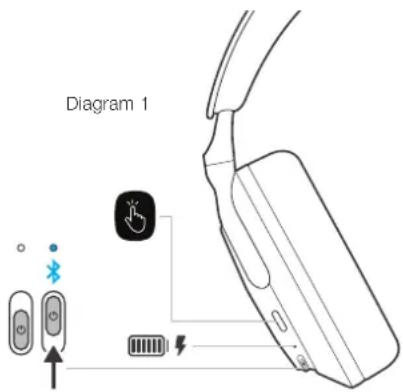
In schema 1 ziet u de locatie van de aan/uit-schakelaar.
Inschakelen
De aan/uit-schakelaar bevindt zich op de linker oorschelp. Schuif de aan/uit-schakelaar naar de middelste stand. Er klinkt een geluidssignaal en de LED-indicator licht op.
Uitschakelen
Schuif de aan/uit-schakelaar naar de onderste stand. Er wordt een geluidssignaal gegeven en de hoofdtelefoon wordt uitgeschakeld wanneer de LED-indicator niet meer brandt.
Bluetooth koppelen
Schuif de aan/uit-schakelaar naar de bovenste stand en houd deze 5 seconden ingedrukt om de Bluetooth-koppelingsmodus in te schakelen. Het is ook mogelijk om de koppelmodus in te schakelen in de Bowers & Wilkins Music-app.
De toets Snelle actie
Gebruik de toets Snelle actie om omgevingsinstellingen aan te passen of met een spraakassistent te spreken.
| De toets Snelle actie | |
| 。 | Status-LED |
| Aan/vuit-toets |
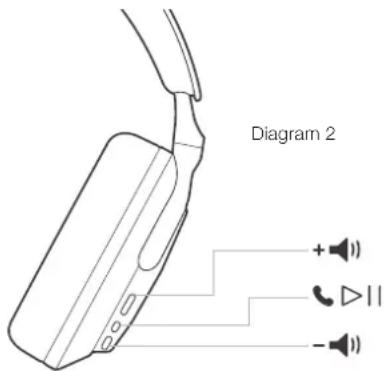
In afbeelding 2 ziet u de bediening van de hoofdtelefoon. De toetsen op de rechter oorschelp worden gebruikt voor het afspelen van media en telefonie.
| + 📁 | De toets Volume omhoog |
| Multifunctionele toets | |
| De toets Volume omlaag |
Media afspelen
Functie Actie
Afspelen of pauzeren Druk eenmaal op de multifunctionele toets.
| Volgend nummer afspelen | Druk tweemaal snel achter elkaar op de multifunctionele toets.Opmerking: functionaliteit is afhankelijk van het bronapparaat. |
| Vorig nummer afspelen | Druk driemaal snel achter elkaar op de multifunctionele toets.Opmerking: functionaliteit is afhankelijk van het bronapparaat. |
| Volume verhogen | Druk op de toets Volume omhoog. Als u de toets Volume omhoog ingedrukt houdt, blijft het volume toenemen tot u de toets loslaat of tot het maximale volume is bereikt. |
| Volume verlagen | Druk op de toets Volume omlaag. Als u de toets Volume omlaag ingedrukt houdt, wordt het volume steeds lager tot u de toets loslaat of het minimale volume is bereikt. |
Telefonie
Functie Actie
Een inkomend telefoongosprek aannemen Druk eenmaal op de multifunctionele toets.
Gesprek beëindigen Druk twee keer op de multifunctionele toets.
| Een inkomend telefoongesprek weigeren | Houd de multifunctionele toets 2 seconden ingedrukt. |
| Schakelen tussen twee gesprekken | Druk terwijl er twee gesprekken actief zijn eenmaal op de multifunctionele toets. |
2.2 Statusindicator
De status LED-indicator bevindt zich op de linker oorschelp. In de onderstaande tabel staat de status van de lampjes:
Verlichting Bedrijfsstatus
| Groen Hoofdtelefoon aan en batterijlading meer dan 30% |
| Oranje Hoofdtelefoon aan en batterijlading tussen 30% en 10% |
| Rood Hoofdtelefoon aan en batterij minder dan 10% |
| Groen knipperend Hoofdtelefoon aan het opladen |
| Rood knipperend Batterijnvoeu onvoldoende voor gebruik |
| Blauw knipperend Koppelingsmodus ingeschakeld |
Blauw Koppeling gelukt
Wit knipperend Inkomend gesprek
Opmerking: De LED-status wordt niet weergegeven wanneer de hoofdtelefoon wordt gedragen.
3. Intelligente functies
3.1 Bediening bij omgevingsgeluiden
Actieve ruisonderdrukking
Ruisonderdrukking is een verzamelnaam voor een reeks geavanceerde technologieën die ongewenste omgevingsgeluiden uitfilteren. De hoofdtelefoon gebruikt meerdere microfoons om ruis op te vangen en de geavanceerde audloverwerking kan omgevingsgeluid onderdrukken voor een comfortabelere luisterervaring.
Opmerking: Voor optimale prestaties is voor actieve ruisonderdrukking een goede afdichting vereist tussen de hoofdtelefoon en uw hoofd. Als je één oorschelp verwijdert, werkt de ruisonderdrukking niet meer.
Omgevingsgeluid doorlaten (Ambient Pass-Through-technologie)
De hoofdtelefoon is uitgerust met een geluiddoorlaatfunctie, waardoor omgevingsgeluiden, zoals veiligheidsomroepen en gesprekken om u heen, hoorbaar zijn zonder dat u daarvoor de hoofdtelefoon hoeft af te zetten.
Standaard schakelt de toets Snelle actie op de linker oorschelp door de volgende modi, maar de toets kan worden aangepast in de Bowers & Wilkins Music-app. Als de toets Snelle actie is ingesteld op omgevingsbediening, worden de volgende configuraties doorlopen:
• Ruisonderdrukking aan.
• Geluiddoorlaatfunctie aan.
- Ruisonderdrukking en geluiddoorlaatfunctie uitgeschakeld.
3.2 Spraakassistent
De spraakassistent van het verbonden apparaat kan in de Bowers & Wilkins Music-app worden toegewezen aan de toets Snelle actie op de linker oorschelp. Zie afbeelding 2 voor de plaatsing van de toetsen en hoofdstuk 6.2.5 voor het gebruik van de Bowers & Wilkins Music-app.
3.3 Draagsensoren
Energiebesparing
De hoofdtelefoon is uitgerust met de nieuwste, verbeterde draagdetectiesensoren in beide oorscheipen, waardoor de batterij op intelligente wijze wordt gespaard doordat het afspelen van media wordt gepauzeerd en overschakelt naar de stand-bymodus met een laag verbruik wanneer u de hoofdtelefoon van uw hoofd haalt. Wanneer de hoofdtelefoon weer wordt gedragen, wordt deze automatisch wakker en wordt er verbinding gemaakt met het laatst verbonden Bluetooth-apparaat.
Afspeelbediening
Tijdens het afspelen van media pauzeert de hoofdtelefoon automatisch wanneer een van beide oorschelpen van het oor wordt gelicht. Als het afspelen is onderbroken, wordt het afspelen horvat als u de oorschelp weer op het oor plaatst
Opmerking: De draagsensor kan worden in- en uitgeschakeld en de gevoeligheid kan worden gewijzigd in de Bowers & Wilkins Music-app.
4. Opladen van de batterij en energiebesparing
Uw hoofdtelefoon wordt geleverd met de batterij gedeeltelijk opgeladen en kan onmiddellijk worden gebruikt. Wij raden u aan de hoofdtelefoon voorafgaand aan het eerste gebruik volledig op te laden. Het kan tot 2 uur duren voordat de batterijen volledig zijn opgeladen. De hoofdtelefoon kan worden gebruikt terwijl deze wordt opgeladen.
Opladen:
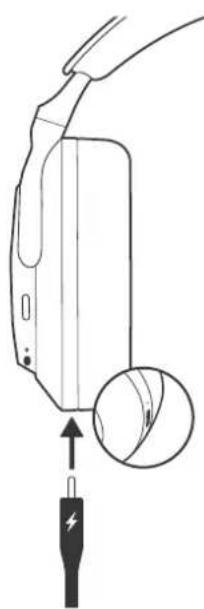
- Gebruik de meegeleverde USB-C-kabel en sluit één uiteinde aan op een USB-voedingsbron.
- Sluit het andere uiteinde van de kabel aan op de USB-C-aansluiting op de linker oorschelp van de hoofdtelefoon.
Wij raden u aan uw hoofdtelefoon toe te voegen aan de Bowers & Wilkins Music-app. Hiermee kunt u uw hoofdtelefoon heel nauwkeurig configureren en knijgt u nutlige tips, zodat u uw nieuwe hoofdtelefoon optimaal kunt benutten. U kunt de Bowers & Wilkins Music-app ook georuiken om de hoofdtelefoon met de bronservice te koppelen om audio af te spelen. Raadpleeg hoofdstuk 6 voor meer informatie over het gebruik van uw hoofdtelefoon met de Bowers & Wilkins Music-app.
5.1 Koppelen
Uw hoofdtelefoon is ontworpen om draadloos media te streamen vanaf Bluetooth-audioapparaten, zoals smartphones, tablets of pc's. Daartoe moeten de hoofdtelefoon en de audiobron eerst worden gekoppeld.
Wanneer u de hoofdtelefoon ontvangt, is deze klaar om met elk Bluetooth-audioapparaat te worden gekoppeld. Wanneer u de hoofdtelefoon inschakelt, gaat deze naar de Bluetooth-koppelingsstand en wordt het koppelproces gestart. De status-LED knippert blauw om aan te geven dat de koppelingsmodus is ingeschakeld.
Om de koppelingsmodus handmatig in te schakelen (bijvoorbeeld om een tweede apparaat te koppelen), schuift u de aan/uit-schakelaar naar de bovenste positie en houdt u deze 5 seconden ingedrukt. De status-LED knippert blauw om aan te geven dat de koppelingsmodus is ingeschakeld.
Opmerking: Om energie te besparen sluit de hoofdtelefoon de koppelingsstand automatisch uit als er na 2 minuten geen apparaat is gekoppeld. Herhaal gewoon de relevante stappen hieronder om volgende apparaten te koppelen.
5.1.1 Apple iPhone
We raden u aan de Bowers & Wilkins Music-app te installeren, die u door het koppelingsproces leidt zodat u de hoofdtelefoon uitvoerig kunt configureren. Raadpleeg hoofdstuk 6 voor meer informatie over het gebruik van uw hoofdtelefoon met de Bowers & Wilkins Music-app.
- Plaats de hoofdtelefoon niet verder dan 10 cm van het bronapparaat en zorg ervoor dat de Bluetooth-verbinding is ingeschakeld.
- Open de app en volg de instructies om uw hoofdtelefoon met de app te koppelen (raadpleeg indien nodig sectie 6 hieronder).
- Als u uw hoofdtelefoon voor de eerste keer met de app verbindt, wordt u gevraagd of u de hoofdtelefoon als audioaccessoire wilt koppelen. Tik op het bevestigingsvenster om het koppelingsproces te voltooien.
- Als de hoofdtelefoon niet wordt gedragen, licht de status-LED even blauw op om aan le geven dat het koppelen is gelukt.
- Als de hoofdtelefoon wordt gedragen, geeft deze een toon om aan te geven dat het koppelen is gelukt.
Volg de instructies in paragraaf 5.1.2 hieronder om uw hoofdtelefoon te koppelen zonder de Bowers & Wilkins Music-app te gebruiken.
5.1.2 Mac/pc/Android/andere apparaten om uw hoofdtelefoon te koppelen:
- Plaats de hoofdtelefoon niet verder dan 10 cm van het bronapparaat en zorg ervoor dat de Bluetooth-verbinding is ingeschakeld.
- Zorg ervoor dat de hoofdtelefoon in de koppelingsstand staat (zie sectie 5.1 hierboven).
- Ga naar het Bluetooth-koppelingsmenu van het bronapparaat en selecteer Px8 S2 in de lijst met apparaten. Als er meerdere apparaten in de lijst staan, selecteert u het apparaat met het pictogram van de hoofdtelefoon.
- Als de hoofdtelefoon niet wordt gedragen, licht de status-LED even blauw op om aan te geven dat het koppelen is gelukt.
- Als de hoofdtelefoon wordt gedragen, geeft deze een toon om aan te geven dat het koppelen is gelukt.
Opmerking: Op Windows-apparaten wordt *Px8 S2* weergegeven als twee Bluetooth-audioprofielen; Stereo (standaard) en Handsfree (voor telefonie). Het Handsfree-profiel wordt automatisch gebruikt als u een gesprek begint of ontvangt (bijvoorbeeld via Teams, Skype, Zoom onz.). Het systeemvolume blijft echter het eerder geselecteerde apparaat (standaard met het stereoprofiel) regelen. Als u het volume van de hoofdtelefoon tijdens een gesprek wilt wijzigen, gebruikt u de volumeregeling van de toepassing of zorgt u ervoor dat de volumeregeling van het systeem is ingesteld om het profiel Handsfree te regelen.
5.1.3 Snel koppelen via Google
U kunt uw hoofdtelefoon via Google Snel koppelen met compatibele Android-handsets koppelen. Zet gewoon de hoofdtelefoon aan en breng deze in de buurt van uw compatibele Android-apparaat en voig de instructies op het schem.
5.2 Verbinding met een apparaat verbreken
U kunt de verbinding van de Px8 S2 met een apparaat snel verbreken door de hoofdtelefoon uit te schakelen. Schuif de aan/uit-schakelaar omlaag naar de uit-stand. Er wordt een toon afgespeeld en de LED-indicator gaat uit.
U kunt ook de Bluetooth-instellingen van uw apparaat gebruiken om een nieuw Bluetooth-apparaat te selecteren of Bluetooth volledig uit te schakelen.
Om te voorkomen dat de Px8 S2 automatisch verbinding met uw bronapparaat maakt, moet u het apparaat uit de lijst met aan de Px8 S2 gekoppelde apparaten verwijderen in de Bowers & Wilkins Music-app; zie sectie 6 hieronder.
5.3 Meerdere Bluetooth-verbindingen
De hoofdtelefoon kan met maximaal twee apparaten tegelijk worden gekoppeld, maar let op: u kunt maar van één apparaat tegelijk audio afspelen of gesprekken aannemen.
Het afspelen wisselen tussen twee aangesloten apparaten:
- Pauzeer audio op het eerste apparaat of gebruik de toets Afspelen/Pauzeren.
- Speel audio af van het tweede apparaat en de hoofdtelefoon schakelt automatisch naar dat apparaat over.
Bij het streamen van audio zal een oproep die op het tweede apparaat wordt ontvangen, het afspelen op het eerste apparaat automatisch pauzeren en wordt de oproep naar uw hoofdtelefoon doorgeschakeld.
U kunt verbindingen uitvoeriger beheren in de Bowers & Wilkins Music-app.
6. Bowers & Wilkins Music-app
We raden aan uw hoofdtelefoon via de Bowers & Wilkins Music-app aan uw bronapparaat te koppelen.
De Bowers & Wilkins Music-app is gratis beschikbaar voor IOS- en Android-apparaten en biedt uitgebreide instelmogelijkheden en aanpassingen van functies zoals Active Noise Cancellation, Ambient Pass-Through en EQ-instellingen. De app biedt ook andere functies zoals verbindingsbeheer en software-updates voor uw hoofdtelefoon, en u kunt apparaten een naam geven.
U kunt de Bowers & Wilkins Music-app via de onderstaande koppeling downloaden.
Na de installatie moet u een gebruikersaccount maken door de instructies op het scherm te volgen.
6.1 Uw hoofdtelefoon toevoegen
Als u uw hoofdtelefoon wilt koppelen met de Bowers & Wilkins Music-app, zet u de hoofdtelefoon aan. De app detecteert vervolgens automatisch welke hoofdtelefoon moet worden ingesteld. Selecteer uw hoofdtelefoon en volg de instructies in de app. Als de app de hoofdtelefoon niet detecteert, controleer dan of de hoofdtelefoon in de koppelingsstand staat (zie sectie 5.1 hierboven).
Tijdens het proces waarbij de hoofdtelefoon voor de eerste keer met de app verbindt, wordt u ook gevraagd om de hoofdtelefoon als audioaccessoire te koppelen. Tik op het bevestigingsvenster om het koppelingsproces te voltooien.
6.2 De hoofdtelefoon bedienen
Veelgebruikte functies van uw hoofdtelefoon zijn direct toegankelijk op de startpagina van de app:
- Batterijstatus
- Bediening bij omgevingsgeluiden (Ruisonderdrukking, geluiddoorlaatfunctie)
- Apparaataansluitingen
6.2.1 Pagina met hoofdtelefooninstellingen
Andere instellingen kunnen worden aangepast op de pagina met instellingen. Tik op het pictogram onderaan in het scherm om naar de pagina met instellingen te gaan en selecteer vervolgens uw hoofdtelefoon in de lijst.
6.2.2 Bediening bij omgevingsgeluiden
Stel de gewenste omgevingsregeling in door uit de volgende opties te kiezen:
- Ruisonderdrukking aan
• Geluiddoorlaatfunctie aan - Ruisonderdrukking en geluiddoorlaatfunctie uit
6.2.3 Geavanceerd EQ
Gebruik de schuifregelaars om de toon van uw hoofdtelefoon aan te passen.
De Px8 S2 heeft een True Sound™-modus die elke aanpassing van de klankkleur omzeilt om het geluid te leveren zoals de artiest en Bowers & Wilkins dat bedoeld hebben.
6.2.4 Gekoppelde apparaten
Tik op PAIRED DEVICES (Gekoppelde apparaten) om uitvoerige verbindingsinstellingen weer te geven, waaronder momenteel verbonden apparaten en eerder gekoppelde apparaten. Om een apparaat uit de lijst te verwijderen, tikt u op het apparaat en selecteert u REMOVE DEVICE (Apparaat verwijderen).
De twee meest recent verbonden Bluetooth-apparaten worden weergegeven bij de sneltoetsen voor gekoppelde apparaten. De toetsen worden grijs weergegeven als er op dat moment geen verbinding is. Tik op de toetsen om te proberen opnieuw verbinding te maken.
Veeg op de pagina met gekoppelde apparaten naar links om een apparaat uit de lijst te verwijderen. Veeg een apparaat naar rechts om het voorkeursapparaat te maken waarmee verbinding wordt gemaakt wanneer de hoofdtelefoon wordt ingeschakeld.
Schakel Auto-Connect to last device (Automatisch verbinding maken met laatste apparaat) in om de hoofdtelefoon verbinding te laten maken met het eerder verbonden apparaat wanneer dit wordt ingeschakeld.
Tik op PAIR A NEW DEVICE (Nieuw apparaat koppelen) om de hoofdtelefoon in de Bluetooth-koppelingsstand te zetten en met een nieuw apparaat te koppelen.
6.2.5 De toets Snelle actie
De linker oorschelp van uw hoofdtelefoon heeft een toets waarmee u snel toegang tot veelgebruikte functies krijgt. Pas de functie van deze toets aan in de app.
Bediening bij omgevingsgeluiden - bij elke druk op de toets Snelle actie doorloopt u de volgende opties:
• Ruisonderdrukking aan
• Geluiddoorlaatfunctie aan
- Ruisonderdrukking en geluiddoorlaatfunctie uit
Sprakassistent - druk op de toets Snelle actie om de sprakassistent van uw apparaat te activeren.
Schakel Auto standby (Automatische stand-by) in om de hoofdtelefoon na 15 minuten inactiviteit in een energiebesparende stand te zetten.
6.2.7 Draagsensor
Schakel Wear sensor (Draagsensor) in om intelligente afspeelbesturing in te schakelen; til een oorschelp op of zet de hoofdtelefoon af om het afspelen te pauzeren. Plaats de oorschelp of hoofdtelefoon terug op uw oren om het afspelen te hervatten.
6.2.8 Streamingkwaliteit
Stel de streamingkwaliteit in voor het afspelen van media bij gebruik van mobiele gegevens of wi-fi.
6.2.9 Naam van product wijzigen
Tik op Rename Product (Naam van product wijzigen) om een nieuwe Bluetooth-naam voor uw hoofdtelefoon te kiezen. Houd er rekening mee dat apparaten die al aan de hoofdtelefoon zijn gekoppeld, nog steeds naar de vorige naam kunnen verwijzen.
6.3 Software-updates voor de hoofdtelefoon
Bowers & Wilkins stelt af en toe software-updates beschikbaar waarmoe de prestaties van uw hoofdtelefoon worden verlijnd en geoptimaliseerd of waarmee nieuwe functies worden toegevoegd. We raden u aan updates te installeren wanneer deze beschikbaar zijn om de beste ervaring met uw hoofdtelefoon te krijgen.
De Bowers & Wilkins Music-app laat u weten wanneer er een software-update beschikbaar is. Tik op de melding en volg de instructies in de app op.
7. Media streamen via een bekabelde verbinding
7.1 Extra aansluiting
Naast Bluetooth kan de hoofdtelefoon ook met de meegeleverde 3,5-mm audio- of USB-kabels op een audiobron worden aangesloten.
7.1.1 Aansluiten met de 3,5-mm audiokabel
Met de 3,5-mm audiokabel kunt u de hoofdtelefoon gebruiken met een apparaat dat een analoge uitgang heeft, zoals een conventionele hoofdtelefoonaansluiting in vliegtuigen, op smartphones of op een traditioneel hifi-systeem.
- Steek de meegeleverde USB-C-naar-3,5mm-audiokabel in de USB-C-aansluiting van de hoofdtelefoon op de rechter oorschelp.
- Steek het andere uiteinde in de juiste aansluiting op uw apparaat.
- De hoofdtelefoon verbreekt automatisch de verbinding met alle Bluetooth-apparaten.
Opmerking: Uw hoofdtelefoon moet voldoende opgeladen zijn en ingeschakeld zijn om audio van een analog bronapparaat te kunnen afspelen. De toetsen voor het volume en afspelen/pauzeren werken niet wanneer u de 3,5-mm aansluiting gebruikt.
7.1.2 USB-aansluiting
Dankzij de USB-aansluiting kan de hoofdtelefoon als USB-geluidsuitvoerapparaat functioneren wanneer dit is aangesloten op een geschikte computer.
- Steek het ene uiteinde van de meegeleverde USB-C-naar-USB-C-kabel in de USB-C-aansluiting op de linker oorschelp van de hoofdtelefoon.
- Steek het andere uiteinde in de juiste aansluiting op uw computer.
- De hoofdtelefoon verbreekt automatisch de verbinding met alle Bluetooth-apparaten.
- Zoek en selecteer uw hoofdtelefoon in het configuratiescherm voor de audio-uitgang van de computer.
Opmerking: De batterij van de hoofdtelefoon wordt ook opgeladen wanneer deze wordt aangesloten op een geschikte USB-poort.
Opmerking: Als u een Mac gebruikt en voor het eerst via USB streamt, ga dan naar het Apple-menu > Systeemvoorkeuren > Geluid > Uitvoer en selecteer "Px8 S2 USB".
8. Opnieuw instellen/problemen oplossen
8.1 Opnieuw opstarten en opnieuw instellen
Als uw Px8 S2-hoofdtelefoon niet meer werkt, schakel deze dan uit, wacht 5 secondon on schakol de hoofdtelefoon vervolgens weer in. Als de hoofdtelefoon niet reageert, zet dan de fabrieksinstellingen terug, zoals beschreven in het volgende gedeelte.
Opmerking: Het proces van opnieuw opstarten/opnieuw instellen kan ruis veroorzaken in de hoofdtelefoon. Draag de hoofdtelefoon niet tijdens dit proces.
8.2 Fabrieksinstellingen terugzetten
Met het terugzetten van de fabrieksinstellingen wordt de geschiedenis van het gekoppelde apparaat gewist en worden alle instellingen teruggezet naar de standaardwaarden.
De fabrieksinstellingen van de hoofdtelefoon terugzetten:
- Zet de hoofdtelefoon af en verwijder eventuele kabels uit de hoofdtelefoon.
- Schulf de aan/uit-toets omhoog en druk tegelijkertijd 3 seconden op de toets Snelle actie tot de LED oranje knippert.
Als het terugzetten van de fabrieksinstellingen het probleem niet oplost, probeer de hoofdtelefoon dan opnieuw op te starten. Hoe dit gaat, wordt beschreven in de volgende sectie.
8.3 Opnieuw opstarten
Als uw hoofdtelefoon niet reageert, moet u deze opnieuw opstarten:
- Zet de hoofdtelefoon af en verwijder eventuele kabels uit de hoofdtelefoon.
- Schuif de aan/uit-toets omhoog en druk tegelijkertijd 6 seconden op de toets Snelle actie tot de LED uitgaat.
9. De zorg voor uw hoofdtelefoon
U kunt uw hoofdtelefoon en de draagtas schoonmaken met een zachte, schone, vochtige doek en voorzichtig deppen tot de hoofdtelefoon schoon is. Gebruik geen schoonmaakmiddelen, wrijfalcohol of chemische reinigingsmiddelen/polijstmiddelen; hierdoor kan het product beschadigd raken.
10. Service/ondersteuning
Als u hulp nodig hebt bij het oplossen van een specifiek probleem of als u gewoon een vraag hebt die u graag beantwoord wilt zien, raadpleeg dan eerst het gedeelte over ondersteuning voor hoofdtelefoons op de website van Bowers & Wilkins: www.bowerswilkins.com.
Px8 S2 draadloze hoofdtelefoon voor over de oren met ruisonderdrukking
Technische informatie
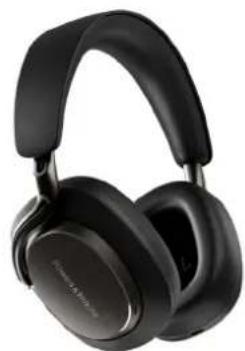
| Technische kenmerken | Krachtige DSP met speciale DSP en versterker/DAC Echte 24-bits audioverbindingAanpasbare EQ met vijf banden + TrueSoundTM-modusBluetooth 5.3 met aptXTM Lossless-technologieMultifunctionele connectiviteitActieve ruisonderdrukking (ANC)USB-C opladen en audio-interfaceOndersteuning voor snel opladenOndersteuning voor Apple MFi Made For iPhone®Snel koppelen via Google |
| Draagstijl | Hoofdtelefoon voor over de orenmet ruisonderdrukking |
| Bluetooth-codecs | aptX LosslessaptX AdaptiveaptX HDaptX ClassicAACSBC |
| Microfoons | 8 microfoons in totaal - 4 microfoons per oorschelp |
| Algoritme voor kwaliteit van spraakoproepen | ADI Pure Voice |
| Aandrijfeenheden | 2 × 40mm dynamische koolstof aandrijving met volledig bereik |
| Batterijduur en opladen | 30 uur afspelen15 minuten opladen voor 7 uur afspelen |
| Accessoires | USB-C-naar-3,5-mm stereo audiokabel van 1,2 meterUSB-C-naar-USB-C kabel van 1,2 meterDraagtas |
| Gewicht (hoofdtelefoon) | 0,31 kg |
| Afmetingen (draagtas) | 177 mm (b) × 60 mm (d) × 234 mm (h) |
| Afwerking | OnyxzwartWarme-steenkleur |
www.bowerswilkins.com