
Px8 S2 - Sluchátko BOWERS & WILKINS - Bezplatný návod k obsluze
Najděte návod k zařízení zdarma Px8 S2 BOWERS & WILKINS ve formátu PDF.



| Typ produktu | Bezdrátová sluchátka přes uši s potlačením hluku |
| Značka | Bowers & Wilkins |
| Model | Px8 S2 |
| Rozměry pouzdra | 177 mm (š) × 60 mm (h) × 234 mm (v) |
| Hmotnost sluchátek | 0,31 kg |
| Napájení | Nabíjecí baterie, nabíjení přes USB-C, rychlé nabíjení |
| Výdrž baterie | Až 30 hodin přehrávání s aktivním ANC |
| Hlavní funkce | Aktivní potlačení hluku (ANC), režim průhlednosti, Bluetooth 5.3 s aptX Lossless, multipointové připojení, senzory nošení, ovládání na sluchátku, aplikace Music B&W |
| Reproduktory | 2 dynamické širokopásmové reproduktory z uhlíkových vláken o průměru 40 mm |
| Mikrofony | Celkem 8 mikrofonů (4 na sluchátko) |
| Podporované Bluetooth kodeky | aptX Lossless, aptX Adaptive, aptX HD, aptX Classic, AAC, SBC |
| Konektivita | USB-C (nabíjení a audio), 3,5mm jack konektor přes kabel USB-C na jack |
| Údržba a čištění | Čistěte měkkým vlhkým hadříkem, bez chemických prostředků |
| Bezpečnost | Normální použití bez vystavení vodě nebo nadměrnému teplu |
| Náhradní díly a opravitelnost | Neuvedeno, obraťte se na zákaznický servis |
| Dostupné povrchové úpravy | Onyx černá, Teplý kámen |
| Součástí balení | Úložné pouzdro, kabel USB-C na USB-C, kabel USB-C na 3,5mm jack |
| Kompatibilita | iOS a Android (aplikace Music B&W), Google Fast Pair, Apple MFi |
| Záruka | Viz dokumentace výrobce |
Často kladené otázky - Px8 S2 BOWERS & WILKINS
Dotazy uživatelů ohledně Px8 S2 BOWERS & WILKINS
0 otázka o tomto zařízení. Odpovězte na ty, které znáte, nebo položte vlastní.
Položte novou otázku o tomto zařízení
Stáhněte si návod pro váš Sluchátko ve formátu PDF zdarma! Najděte svůj návod Px8 S2 - BOWERS & WILKINS a vezměte svůj elektronický přístroj zpět do rukou. Na této stránce jsou zveřejněny všechny dokumenty potřebné k používání vašeho zařízení. Px8 S2 značky BOWERS & WILKINS.
NÁVOD K OBSLUZE Px8 S2 BOWERS & WILKINS
Vítáme Vás u společnosti Bowers & Wilkins při představení sluchátek Px8 S2
Děkujeme, že jste se rozhodli pro Bowers & Wilkins. Když John Bowers před lety založil svou společnost, věřil, že se imaginativní design, inovativní inženýrství a vyspělá technologie stanou klíčem k odemčení požitku z poslechu zvukového obsahu. Jeho přesvědčení, které i nadále sdílíme, inspiruje každý výrobek, který individuálně navrhujeme pro nové audio zážitky mimo domov.
Bowers & Wilkins Px8 S2 jsou vysoce výkonná sluchátka přes hlavu, určená k poskytování mobilního osobního audio zážitku nejvyšší kvality v kombinaci s pohodlím bezdrátového fungování a klidu bez rušení okolním hlukem. Tento návod vám prozradí vše, co potřebujete vědět k tomu, abyste svá sluchátka Px8 S2 využili na maximum.
Vaše sluchátka Px8 S2 dokážou přehrávat hudbu streamovanou z mobilního telefonu, tabletu nebo počítače bezdrátově přes Bluetooth, nebo konvenčním spojením pomocí kabelu s jackem do vhodného analogového výstupu pro sluchátka. Sluchátka Px8 S2 rovněž mohou přehrávat audio z počítače přes připojení USB a mohou se používat pro bezdrátové telefonování.
Funkce Px8 S2 Real World Listening zahrnují naše poslední inovace v technologiích aktivního potlačení hluku (Active Noise Cancellation), propouštění zvuku z okolního prostředí (Ambient Pass-Through) a lepšího snímání nasazení sluchátek (Wear Sensing). Naše nejnovější generace funkce potlačení hluku zaručuje dokonalý zázitek z poslechu. Funkce Ambient Pass-Through umožňuje jasně slyšet zvuky z okolí, například konverzaci nebo bezpečnostní upozornění, aniž by bylo nutné si sejmout sluchátka. Funkce Wear Sensing umožňuje, aby sluchátka Px8 S2 přirozeně reagovala pozastavením a opětovným spuštěním hudby, když si jednoduše sejmete nebo zase nasadíte sluchátka. Tyto funkce Ize aktivovat a dál individuálně přizpůsobit s použitím aplikace Bowers & Wilkins Music, která je bezplatně k dispozici na zařízeních iOS a Android.
Sluchátka Px8 S2 mají vestavěnou dobíjecí baterii. Při plném nabití, v závislosti na míře využití funkcí Bluetooth, Active Noise Cancellation a Ambient Pass-Through, je baterie schopná zajistit až 30 hodin nepřetržitého bezdrátového streamování s aktivovaným potlačením hluku a při průměrných úrovních hlasitosti přehrávání.
1. Obsah kartonu Px8 S2
- Bezdrátová sluchátka přes hlavu Px8 S2
- Úložné pouzdro
• USB-C pro nabíjecí kabel USB-C
• USB-C pro 3,5mm audio kabel - Dokumentace
2. Seznamte se se svými sluchátky
Doporučujeme nainstalovat si do zařízení iOS nebo Android aplikaci Bowers & Wilkins Music. Ta umožňuje detailně konfigurovat vaše nová sluchátka a poskytuje užitečné pokyny a tipy pro jejich co možná nejlepší využití.

2.1 Zapnutí a vypnutí sluchátek
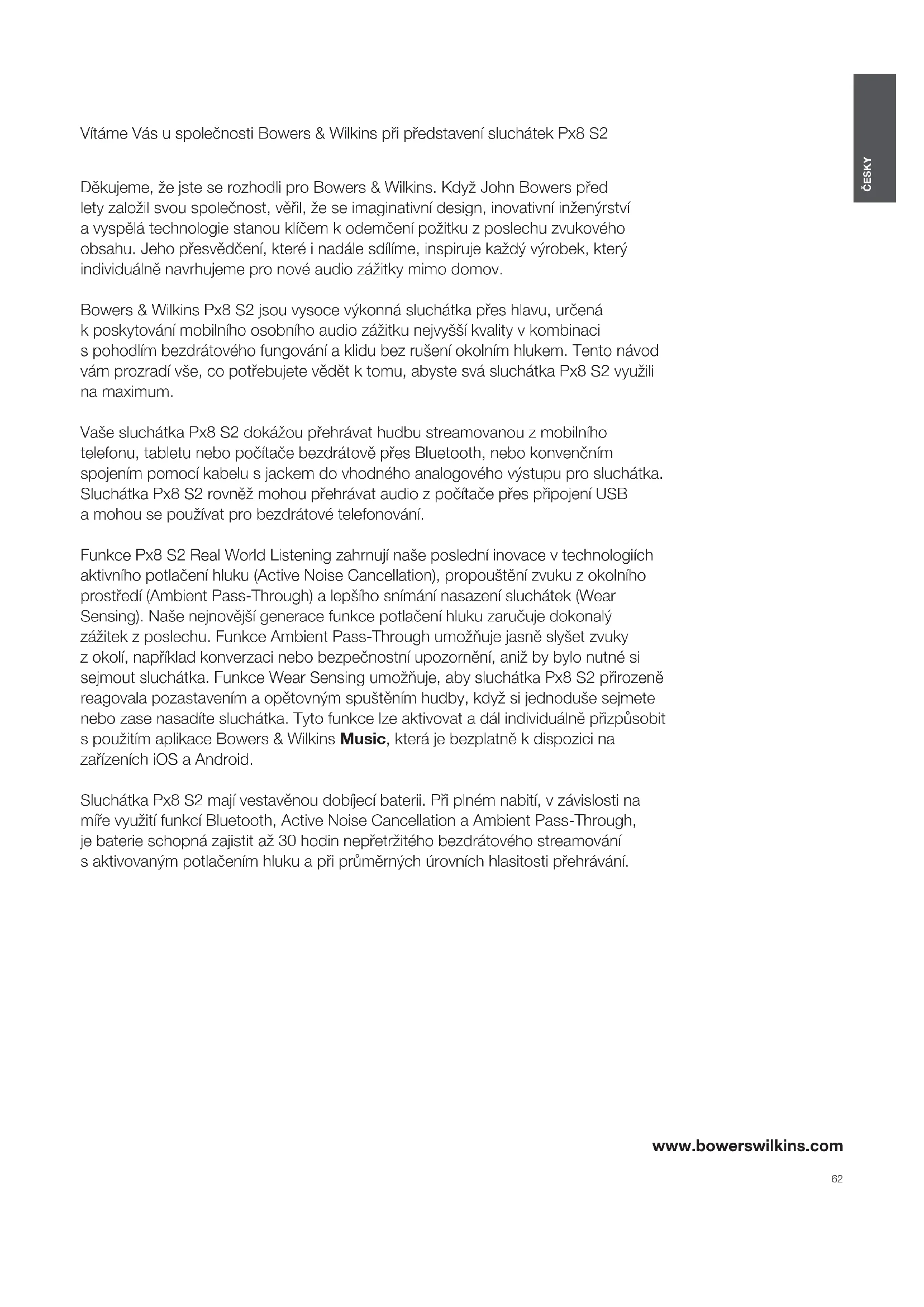
Obrázek 1 ukazuje umístění vypínače.
Zapnutí
Vypínač je umístěný na levém sluchátku. Posuňte vypínač nahoru do prostřední polohy. Zazní zvukový signál a rozsvítí se LED kontrolka.
Vypnutí
Posuňte vypínač do dolní polohy. Zazní zvukový signál, sluchátka se vypnou a LED kontrolka zhasne.
Párování Bluetooth
Posuňte vypínač do horní polohy a přidržte 5 sekund, abyste spustili režim párování Bluetooth. Režim párování je rovněž možné aktivovat v aplikaci Bowers & Wilkins Music.
Tlačitko rychlé akce
Tlačitko rychlé akce se použivá pro nastavení okolních podmínek nebo pro hovor s hlasovým asistentem.
| Tlačitko rychlé akce | |
| Stavová LED kontrolka | |
| Tlačitko vypinaše |
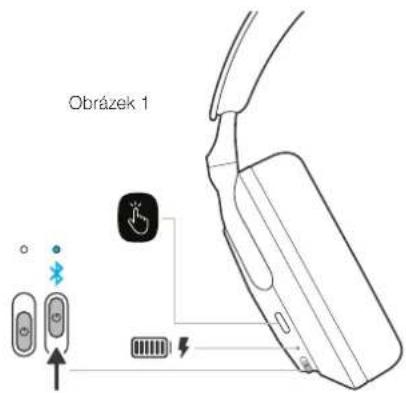
Obrázek 2 znázomůuje ovládací prvky sluchátek.
Tlačítka na pravém sluchátku se používají k přehrávání médií a telefonování.
| Tlačtko zvyšení hlasitosti | |
| Multifunkční tlačtko | |
| Tlačtko snížení hlasitosti |
Přehrávání médií
| Funkce | Akce |
| Přehrávání nebo pozastavení | Stiskněte jednou multifunkční tlačitko. |
| Přehráni další stopy | Stiskněte multifunkční tlačitko dvakrát rychle po sobě.Poznámka: Funkce závisí na zdrojovém zařízení. |
| Přehráni předchozi stopy | Stiskněte multifunkční tlačitko tříkrát rychle po sobě.Poznámka: Funkce závisí na zdrojovém zařízení. |
| Zvýšení hlasitosti | Stiskněte tlačitko zvýšení hlasitosti, Pokud tlačitko zvýšení hlasitosti přidržite stisknuté, zvyšuje se hlasitost, dokud tlačitko neuvolněte nebo dokud není dosaženo maximální hlasitosti. |
| Snížení hlasitosti | Stiskněte tlačitko snížení hlasitosti. Pokud tlačitko snížení hlasitosti přidržite stisknuté, snížuje se hlasitost, dokud tlačitko neuvolněte nebo dokud není dosaženo minimální hlasitosti. |
Telefonování
Funkce Akce
| Přijetí příchozího hovoru Stiskněte jednou multifunkční tlačítko. |
| Ukončeni hovoru Stiskněte dvakrat multifunkčni tlačitko. |
| Odmítnuti přichozího hovoru Přidržte multifunkční tlačitko 2 sekundy stisknute. |
| Přepínání mezi dvěma hovory | Mate-li dva aktivní hovory, stiskněte jednou multifunkční tlačítko. |
2.2 Stavová kontrolka
Stavová LED kontrolka je umístěna na levém sluchátku a následující tabulka vysvětluje světelné stavy:
Osvětlení Provozní stav
| Zolené Sluchátka zapnutá a nabití baterlo >30 % |
| Oranžové Sluchátka zapnutá a nabití baterlo mozi 30 % a 10 % |
| Čorvené Sluchátka zapnutá a nabití baterlo nižší nož 10 % |
| Zolené blikající Nabiljení sluchátek |
| Čorvené blikající Úrovoří nabití baterlo nedostatočná pro provoz |
| Modré blikající Režim párování aktivovaný |
| Modré Párování úspěšné |
| Bíle blikající Přichozi hovor |
Poznámka: LED kontrolka nehlásí stavy při nasazených sluchátkách.
3. Inteligentní funkce
3.1 Ovládání okolního prostředí
Aktivní potlačení hluku
Aktivní potlačení hluku zahmuje řadu vyspělých technologii, které pomáhají odstraňovat nežádoucí šum z okolního prostředí. Sluchátka používají několik mikrofonů ke snímání zvuku a pokročilé zpracování zvuku dokáže potlačit okolní zvuky pro komfortnější poslechový zázitek.
Poznámka: Aktivní potlačení hluku vyžaduje pro optimální výkon dobré utěsnění mezi sluchátky a hlavou. Při sejmutí jednoho sluchátka přestane funkce potlačení hluku pracovat.
Propouštění zvuku z okolního prostředí
Sluchátka dále nabízejí funkci propouštění zvuku z okolního prostředí, která vpouští downitř vnější zvuky z okolí, także je možné slyšet bezpečnostní upozornění nebo konverzace bez nutnosti sejmout sluchátka.
Tlačitko rychlé akce na levém sluchátku ve výchozím nastavení cyklicky přepíná následující režimy, ale toto nastavení lze individuálně upravit v aplikaci Bowers & Wilkins Music. Při nastavení na ovládání okolního prostředí prochází tlačitko rychlé akce cyklicky následující konfigurace:
- Zapnutí potlačení hluku.
- Zapnutí propouštění okolních zvuků.
- Vypnutí potlačení hluku a propouštění okolních zvuků.
3.2 Hlasová asistence
Hlasového asistenta připojeného zařízení lze v aplikaci Bowers & Wilkins Music příradit k tlačitku rychlé akce na levém sluchátku. Na obrázku 2 je znázorněno umístění tlačitka a v kapitole 6.2.5 popsáno použití aplikace Bowers & Wilkins Music.
3.3 Senzory nasazení sluchátek
Úspora energie
Sluchátka jsou vybavena našimi nejnovějšími vylepšenými senzory detekce nasazení v obou sluchátkách, které umožňují inteligentní úsporu energie baterie pozastavením přehrávání médií a přechodem do úsporného režimu po sejmutí sluchátek z hlavy. Při opětovném nasazení se sluchátka automaticky probudí a připojí k poslednímu připojenému zařízení Bluetooth.
Ovládání přehrávání
Během přehrávání médií se sluchátka automaticky pozastavují, když je kterékoli sluchátko zvednuto z ucha. Když je pozastaveno přehrávání, obnoví se po vrácení sluchátka zpět na ucho.
Poznámka: Senzor nasazení sluchátek lze aktivovat nebo deaktivovat a jeho citlivost změnit v aplikaci Bowers & Wilkins Music.
4. Nabíjení baterie a úspora energie
Sluchátka se dodávají s částečně nabitou baterií a lze je okamžitě použít. Jako neljepší postup doporučujeme sluchátka před prvním použitím pině nabít. Piné nabití trvá až 2 hodiny. Sluchátka se během nabíjení mohou používat.
Při nabíjení:
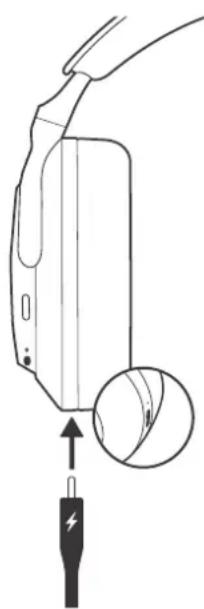
- Používejte dodaný kabel USB-C a připojte jeden konec k USB napájecímu zdroji.
- Zapojte druhý konec kabelu do zdířky USB-C na levém sluchátku.
Doporučujeme přídat si sluchátka do aplikace Bowers & Wilkins Music. Ta umožňuje detalině konfigurovat vaše nová sluchátka a poskytuje užitečné pokyny a típy pro jejich co možná nejlepší využití. Aplikace Bowers & Wilkins Music může rovněž pomáhat při párování sluchátek se zdrojovou službou pro audio přehrávání. Podrobnosti o použití sluchátek s aplikací Bowers & Wilkins Music najdete v kapitole 6.
5.1 Párování
Sluchátka jsou určena pro bezdrátové streamování médií z audiozařízení Bluetooth, jako jsou chytré telefony, tablety nebo osobní počítače. Přitom je nutné nejprve spárovat sluchátka a zdrojové audio zařízen.
Když poprvé obdržíte sluchátka, jsou připravena ke spárování s jakýmkoli audio zařízením Bluetooth. Jednoduše zapněte sluchátka, ta se přepnou do režimu párování Bluetooth a zahájí proces párování. Stavová LED kontrolka modře bliká, čímž signalizuje, že je aktivován režim párování.
Chcete-li aktivovat režim párování ručně (např. pro spárování s druhým zařízením), posuňte vypínač do homí polohy a podržte ho zde 5 sekund. Stavová LED kontrolka modře bliká, čímž signalizuje, že je aktivován režim párování.
Poznámka: Pro úsporu energie ukončí sluchátka režim párování, pokud po 2 minutách nedojde ke spárování s žádným zařizením. Budete-li se chít spárovat s dalšími zařizeními, opakujte jednoduše příslušné kroky.
5.1.1 Apple iPhone
Důrazně doporučujeme nainstalovat aplikaci Bowers & Wilkins Music, která vás provede procesem párování a navíc vám umožní detailně si zkonfigurovat sluchátka. Podrobnosti o použití sluchátek s aplikací Bowers & Wilkins Music najdete v kapitole 6.
- Umístěte sluchátka maximálně 10 cm (4 palce) od zdrojového zařízení a ujistěte se, že je zapnuté připojení Bluetooth.
- Otevřete aplikaci a postupujte podle pokynů pro propojení sluchátek s aplikací (v případě potřeby viz níže uvedená kapitola 6).
- Během prvního připojení sluchátek k aplikaci budete vyzvání ke spárování sluchátek jako audio příslušenství. Klepnutím na vyskakovací okno s potvrzením dokončete proces párování.
- Pokud sluchátka nejsou nasazená, přepne se stavová LED kontrolka na chvíli na nepřerušované modré světlo, které signalizuje, že je spárování úspěšné.
- Pokud máte sluchátka nasazená, ozve se pro signalizaci úspěšného spárování zvukový signál.
Chcete-li spárovat sluchátka bez použití aplikace Bowers & Wilkins Music, postupujte podle pokynů v níže uvedené kapitole 5.1.2.
5.1.2 Mac / PC / Android / jiná zařízení pro spárování se sluchátky:
- Umístěte sluchátka maximálně 10 cm (4 palce) od zdrojového zařízení a ujistěte se, že je zapnuté připojení Bluetooth.
- Ujistěte se, že jsou sluchátka v režimu párování (viz kapitola 5.1 výše).
- Přejděte do menu párování Bluetooth na svém zdrojovém zařízení a vyberte Px8 S2 ze seznamu zařízení. Je-li zde uvedeno více zařízení, vyberte to s ikonou sluchátek.
- Pokud sluchátka nejsou nasazená, přepne se stavová LED kontrolka na chvíli na nepřerušované modré světlo, které signalizuje, že je spárování úspěšné.
- Pokud máte sluchátka nasazená, ozve se pro signalizaci úspěšného spárování zvukový signál.
Poznámka: Na zařízeních s Windows se sluchátka „Px8 S2” objovují jako dva audio profily Bluetooth; Stereo (výchozí) a Hands-Free (pro telefonování). Profil Hands-Free se automaticky používá při volání nebo přijímání hovorů (např. Teams, Skype, Zoom atd.). Hlasitost systému však i nadále ovládá dříve vybrané zařízení (ve výchozím nastavení profil Stereo). Chcote-ii změnit hlasitost sluchátok běnom telefonního hovoru, použijte ovládání hlasitosti v aplikaci nebo přestavte ovládání hlasitosti systému na profil Hands-Free.
5.1.3 Google Fast Pair
Sluchátka lze párovat s kompatibilními zařízeními Android pomocí funkce Google Fast Pair. Jednoduše zapněte sluchátka, přibližte je těsně ke kompatibilnímu zařízení Android a postupujte podle pokynů na displeji.
5.2 Odpojení od zařízení
Sluchátka Px8 S2 můžete rychle odpojit od zařízení tím, že je vypnete. Posuňte vypínač dolů do vypnuté polohy. Zazní zvukový signál a zhasne LED kontrolka.
Alternativně můžete pro výběr nového zařízení Bluetooth použít nastavení Bluetooth v zařízení nebo Bluetooth zcela deaktivovat.
Chcete-li zastavit automatické připojování sluchátek Px8 S2 ke zdrojovému zařízení, je nutné odstranit zařízení pomocí aplikace Bowers & Wilkins Music ze seznamu zařízení spárovaných se sluchátky Px8 S2; viz níže uvedená kapitola 6.
5.3 Více připojení Bluetooth
Sluchátka lze spárovat až se dvěma zařízeními současně, ale mějte na paměti, že můžete přehrávat audio nebo přijímat hovory vždy pouze z jednoho zařízení.
Chcete-li přepnout přehrávání mezi dvěma připojenými zařízeními:
- Pozastavte audio na prvním zařízení nebo použijte tlačítko Play/Pause.
- Spustte přehrávání audia z druhého zařízení a sluchátka se automaticky přepnou.
Při streamování zvuku se po přijetí telefonního hovoru na druhém zařízení automaticky pozastaví přehrávání na prvním zařízení a do sluchátek je přesměrován hovor.
Připojení můžete do dalších detailů spravovat s použitím aplikace Bowers & Wilkins Music.
6. Aplikace Bowers & Wilkins Music
Doporučujeme párovat sluchátka se zdrojovým zařízením s použitím aplikace Bowers & Wilkins Music.
Aplikace Bowers & Wilkins Music je bezplatně k dispozici pro zařízení iOS a Android a nabízí rozšířené nastavení a úpravy funkcí, jako je aktivní potlačení hluku, propouštění zvuku z okolního prostředí nebo nastavení ekvalizéru. Aplikace rovněž nabízí další funkce, jako je pojmenování zařízení, správa připojení a aktualizace softwaru sluchátek.
Aplikaci Bowers & Wilkins Music si můžete stáhnout z následujícího odkazu.
Po instalaci si musíte vytvořit uživatelský účet podle pokynů na displeji.
6.1 Přidání sluchátek
Chcete-li spárovat sluchátka s aplikací Bowers & Wilkins Music, zapněte sluchátka; aplikace pak automaticky detekuje sluchátka, která vyžadují nastavení. Vyberte požadovaná sluchátka a postupujte podle pokynů v aplikaci. Pokud aplikace sluchátka nedetekuje, ujistěte se, že jsou sluchátka v režimu párování (viz výše uvedená kapitola 5.1).
Během prvního připojení sluchátek k aplikaci budete také vyzváni ke spárování sluchátek jako audio příslušenství. Klepnutím na vyskakovací okno s potvrzením dokončete proces párování.
6.2 Ovládání sluchátek
Běžně používané funkce vašich sluchátek jsou přístupné přímo na úvodní stránce aplikace:
- Stav baterie
- Ovládání okolního prostředí (potlačení hluku, propouštění okolního zvuku)
- Přípojky zařízení
6.2.1 Stránka nastavení sluchátek
Další nastavení lze provádět ze stránky Nastavení. Klepnutím na ikonu v dolní části obrazovky přejděte na stránku Nastavení a pak vyberte svá sluchátka ze seznamu.
6.2.2 Ovládání okolního prostředí
Nastavte požadované ovládání okolního prostředí z následujících možností:
- Zapnutí potlačení hluku
- Zapnutí propouštění okolních zvuků
- Vypnutí potlačení hluku a propouštění okolních zvuků
6.2.3 Pokročilá ekvalizace
S použitím jezdců si individuálně upravte zvuk sluchátek.
Sluchátka Px8 S2 jsou vybavena režimem True Sound™, který obchází všechna individuální nastavení zvuku a dodává audio tak, jak zamýšleli interpret a Bowers & Wilkins.
6.2.4 Spárovaná zařízení
Klepnutím na možnost SPÁROVANÁ ZAŘÍZENÍ můžete zobrazit detailnější nastavení připojení, včetně aktuálně připojených zařízení a dříve spárovaných zařízení. Chcete-li odstranit zařízení ze seznamu, klepněte na zařízení a zvolte ODSTRANIT ZAŘÍZENÍ.
Pod tlačitkovou zkratkou Spárovaná zařízení se zobrazují dvě naposledy připojená zařízení Bluetooth. Není-li momentálné připojeno žádné zařízení, zobrazují se tlačitka šedě. Klepnutím na tlačitka se můžete pokusit o opětovné připojení.
Na stránce Spárovaná zařízení můžete odstranit zařízení ze seznamu jeho přesunutím (přejetím prstu) doleva. Při přesunutí zařízení (přejetím prstu) doprava se toto zařízení stane oblíbeným a připojuje se při zaonutí sluchátek.
Pokud přepnete na automatické připojení (Auto) k poslednímu zařízení, připojí se sluchátka po zapnutí k předchozímu připojenému zařízení.
Klepnutím na možnost SPÁROVAT NOVÉ ZAŘÍZENÍ přepnete sluchátka do režimu párování Bluetooth a spárujete je s novým zařízením.
6.2.5 Tlačítko rychlé akce
Levé sluchátko vašich sluchátek je vybaveno tlačítkem, které umožňuje rychlý přístup k běžně používaným funkcím. Funkci tohoto tlačítka můžete individuálně upravit z aplikace.
Ovládání okoiního prostředí – každým stisknutím tlačítka rychlé akce můžete cyklicky procházet:
- Zapnutí potlačení hluku
- Zapnutí propouštění okolních zvuků
• Vypnutí potlačení hluku a propouštění okolních zvuků
Hlasový asistent – stisknutím tlačítka rychlé akce aktivujete hlasového asistenta svého zařízení.
6.2.6 Automatický pohotovostní režim
Při zapnuté funkci Automatický pohotovostní režim se sluchátka po 15 minutách nečinnosti přepínají do režimu úspory energie.
6.2.7 Senzor nasazení sluchátek
Zapnutím funkce Senzor nasazení sluchátek se aktivuje inteligentní ovládání přehrávání; při zvednutí sluchátka z ucha nebo sejmutí sluchátek z hlavy se pozastaví přehrávání. Když vrátíte sluchátka zpět na uši, přehrávání se obnoví.
6.2.8 Kvalita streamování
Nastavení kvality streamování při přehrávání s použitím mobilních dat nebo WiFi.
6.2.9 Přejmenování produktu
Po klepnutí na Přejmenování produktu můžete vybrat nový název Bluetooth pro svá sluchátka. Mějte na paměti, že zařízení, která jsou již spárovaná se sluchátky, mohou stále používat předchozí název.
6.3 Aktualizace softwaru sluchátek
Společnost Bowers & Wilkins čas od času poskytuje aktualizace softwaru, které vylepšují a optimalizují výkon sluchátek nebo přídavají nové funkce. Doporučujeme nainstalovat si aktualizace vždy, když jsou k dispozici, abyste měli se svými sluchátky zaručen co možná nejlepší zázitek.
Na dostupnost aktualizace softwaru upozorňuje aplikace Bowers & Wilkins Music. Klepněte na notifikaci a pak postupujte podle pokynů v aplikaci.
7. Streamování médií s použitím kabelového připojení
7.1 Pomocná přípojka
Kromě Bluetooth se mohou sluchálka připojit k audio zdrojům také pomocí dodaných 3,5mm audio nebo USB kabelů.
7.1.1 Připojení s 3,5mm audio kabelem
Tento 3,5mm audio kabel umožňuje použít sluchátka se zařízením podporujícím analogový výstup, jako je například běžná zásuvka pro sluchátka v letadlech, chytrý telefon nebo tradiční hi-fi systém.
- Zapojte dodaný USB-C pro 3,5mm audio kabel do zásuvky USB-C sluchátek na pravém sluchátku.
- Zapojte druhý konec do příslušné zdlřky na zařízení.
- Sluchátka se automaticky odpojí od všech zařízení Bluetooth.
Poznámka: Aby sluchátka mohla přehrávat audio z analogového zdrojového zařízení, musí být dostatečně nabítá a zapnutá. Když použljote 3,5mm rozhraní, nefungují tlačitka nastavení hlasitosti a Play/Pause.
7.1.2 Přípojka USB
Připojka USB umožňuje, aby sluchátka fungovala jako výstupní zvukové zařízení USB, pokud jsou připojena ke kompatibilnímu počítači.
- Zapojte jeden konec dodaného USB-C pro kabel USB-C do zásuvky USB-C sluchátek na levém sluchátku.
- Zapojte druhý konec do příslušné zdířky na počítači.
- Sluchátka se automaticky odpojí od všech zařízení Bluetooth.
- Najděte a vyberte svá sluchátka na ovládacím panelu zvukového výstupu počítače.
Poznámka: Při připojení ke vhodnému portu USB se rovněž nabíjí baterie sluchátek.
Poznámka: Pokud použiváte Mac a streamujete přes USB poprvé, přejděte do menu Apple > Preference systému > Zvuk > Výstup a pak vyberte „Px8 S2 USB“.
8. Resetování / odstraňování závad
8.1 Zapnutí a vypnutí napájení a reset
Pokud sluchátka Px8 S2 přestanou fungovat, zkuste je vypnout, počkat 5 sekund a potom je zase zapnout. Nebudou-li sluchátka ani poté reagovat, zkuste provést obnovení továrního nastavení, jak je popsáno v další kapitole.
Poznámka: Proces restartování/resetování může ve sluchátkách generovat zvuk – nemějte je během tohoto procesu nasazená.
8.2 Obnovení továrního nastavení
Obnovení továrního nastavení se může používat k vymazání historie zařizení spárovaných s výrobkem a k vrácení všech nastavení na jejich výchozí hodnoty.
Při obnovení továrního nastavení sluchátek:
- Sejměte sluchátka z hlavy a odpojte z nich všechny kabely.
- Posuňte vypínač nahoru a současně stiskněte na 3 sekundy tlačitko rychlé akce, dokud nezačne LED kontrolka oranžově blikat.
Pokud obnovení továrního nastavení nevyřeší problém, pokuste se o restartování; to je popsáno v další kapitole.
8.3 Restartování
Pokud sluchátka nereagují, restartujte je takto:
- Sejměte sluchátka z hlavy a odpojte z nich všechny kabely.
- Posuřite vypínač nahoru a současně stiskněte na 6 sekund tlačitko rychlé akce, dokud nezhasne LED kontrolka.
9. Péče o sluchátka
Sluchátka a jejich pouzdro lze čistit jemným poklepáváním měkkého, čistého, vlhkého hadřku, dokud nebudou čistá. Nepoužívejte čistící prostředky, drhnuti alkoholem ani chemická čistidla nebo leštidla, mohlo by to poškodít výrobek.
10. Servis a podpora
Pokud budete potřebovat pomoc s rešením konkrétního problému nebo budete mit otázku, na kterou byste chtěli odpověd, podívejte se nejprve do sekce Podpora sluchátek na webových stránkách Bowers & Wilkins: www.bowerswilkins.com.
Bezdrátová sluchátka přes hlavu Px8 S2 s potlačením hluku
Technické informace
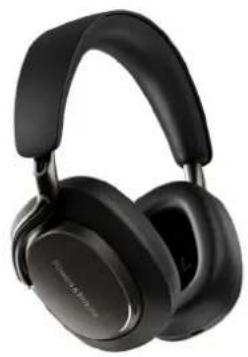
| Technické vlastnosti | Vysoce výkonný procesor DSP sesamostatným zesilovačem/DACSkutečné 24bitové audio připojeníPětipásmová, individuálně nastavitelná ekvalizace +režim TrueSoundTMBluetooth 5.3 s technologií aptXTM LosslessVícebodová konektivitaAktivní potlačení hluku (ANC)USB-C nabíjení a audio rozhraníPodpora rychlého nabíjeníPodpora Apple MFi Made For iPhone®Google Fast Pair |
| Styl nošení | Sluchátka přes hlavu s potlačením hluku |
| Kodeky Bluetooth | aptX LosslessaptX AdaptiveaptX HDaptX ClassicAACSBC |
| Mikrofony | 8 mikrofonů celkem – 4 mikrofony v každémsluchátku |
| Algoritmus Voice Call Quality | ADI Pure Voice |
| Ovládací jednotky | 2 × 40 mm dynamický uhlíkový ovladač s plnýmrozsahem |
| Životnost a nabíjení baterie | 30 hodin přehrávání15 minut nabíjení 7 hodin přehrávání |
| Příslušenství | 1,2m USB-C pro 3,5mm stereo jack audio kabel1,2m USB-C pro kabel USB-CPřenosné pouzdro |
| Hmotnost (sluchátka) | 0,31 kg |
| Rozměry (přenosné pouzdro) | 177 mm (š) × 60 mm (h) × 234 mm (v) |
| Povrchové úpravy | Onyx BlackWarm Stone |
www.bowerswilkins.com

- Obsah kartonu Px8 S2
- Seznamte se se svými sluchátky
- Zapnutí a vypnutí sluchátek
- Zapnutí
- Vypnutí
- Párování Bluetooth
- Tlačitko rychlé akce
- Telefonování
- Stavová kontrolka
- Inteligentní funkce
- Ovládání okolního prostředí
- Aktivní potlačení hluku
- Propouštění zvuku z okolního prostředí
- Hlasová asistence
- Senzory nasazení sluchátek
- Úspora energie
- Ovládání přehrávání
- Nabíjení baterie a úspora energie
- Párování
- Apple iPhone
- Mac / PC / Android / jiná zařízení pro spárování se sluchátky:
- Google Fast Pair
- Odpojení od zařízení
- Více připojení Bluetooth
- Aplikace Bowers & Wilkins Music
- Přidání sluchátek
- Ovládání sluchátek
- Stránka nastavení sluchátek
- Ovládání okolního prostředí
- Pokročilá ekvalizace
- Spárovaná zařízení
- Tlačítko rychlé akce
- Automatický pohotovostní režim
- Senzor nasazení sluchátek
- Kvalita streamování
- Přejmenování produktu
- Aktualizace softwaru sluchátek
- Streamování médií s použitím kabelového připojení
- Pomocná přípojka
- Připojení s 3,5mm audio kabelem
- Přípojka USB
- Resetování / odstraňování závad
- Zapnutí a vypnutí napájení a reset
- Obnovení továrního nastavení
- Restartování
- Péče o sluchátka
- Servis a podpora
- Bezdrátová sluchátka přes hlavu Px8 S2 s potlačením hluku
Značka : BOWERS & WILKINS
Model : Px8 S2
Kategorie : Sluchátko