Px8 S2 - Auricolare BOWERS & WILKINS - Manuale utente e istruzioni gratuiti
Trova gratuitamente il manuale del dispositivo Px8 S2 BOWERS & WILKINS in formato PDF.



Domande degli utenti su Px8 S2 BOWERS & WILKINS
0 domanda su questo apparecchio. Rispondi a quelle che conosci o fai la tua.
Fai una nuova domanda su questo apparecchio
Scarica le istruzioni per il tuo Auricolare in formato PDF gratuitamente! Trova il tuo manuale Px8 S2 - BOWERS & WILKINS e riprendi in mano il tuo dispositivo elettronico. In questa pagina sono pubblicati tutti i documenti necessari per l'utilizzo del tuo dispositivo. Px8 S2 del marchio BOWERS & WILKINS.
MANUALE UTENTE Px8 S2 BOWERS & WILKINS
3.2 Assistance vocale
Benvenuto in Bowers & Wilkins e alle tue cuffie Px8 S2
Grazie per aver scelto Bowers & Wilkins. Quando John Bowers fondò la nostra azienda, era convinto che il design creativo, l'ingegneria innovativa e la tecnologia avanzata fossero le chiavi che potevano offrire un'eccezionale esperienza acustica. Continuiamo a condividere questa sua convinzione, che ancora oggi ispira ogni prodotto che progettiamo, per nuove esperienze audio anche al di fuori della casa.
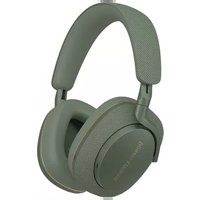
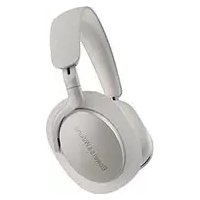
Le Px8 S2 di Bowers & Wilkins sono cuffie over-ear ad alte prestazioni, progettate per offrire un'esperienza audio personale mobile della massima qualità con la comodità offerta dalla funzione wireless e la serenità della cancellazione del rumore. In questo manuale, troverai tutto ciò che devi sapere per ottenere il massimo dalle tue cuffie Px8 S2.
Le Px8 S2 possono riprodurre musica in streaming, in modalità wireless, dal tuo telefono cellulare, tablet o computer tramite Bluetooth, oppure collegandole in modo convenzionale con un cavo jack a un'uscita per cuffie analogica idonea. Le Px8 S2 possono anche riprodurre l'audio tramite un collegamento USB da un computer e possono essere utilizzate per la telefonia wireless.
Le funzionalità “Real World Listening” delle Px8 S2 includono le nostre ultime innovazioni nelle tecnologie di Cancellazione del rumore attiva, Pass-Through ambientale e Wear Sensing. La nostra funzione di cancellazione del rumore di ultima generazione offre un’esperienza di ascolto senza compromessi. La funzione Pass-Through ambientale consente di ascoltare chiaramente i suoni esterni, come le conversazioni o gli annunci, senza la necessità di rimuovere le cuffie. La funzione Wear Sensing, infine, consente alle cuffie Px8 S2 di rispondere in modo naturale, sospendendo e riprendendo la musica quando si solleva o si riposiziona uno dei padiglioni nuovamente sull’orecchio. Queste funzionalità possono essere abilitate e ulteriormente personalizzate tramite l’app Bowers & Wilkins Music disponibile gratuitamente per i dispositivi iOS e Android.
Le cuffie Px8 S2 sono fornite con una batteria ricaricabile. Quando è completamente carica, a seconda dell'uso di Bluetooth, della cancellazione del rumore adattiva e del Pass-Through ambientale, la batteria può fornire fino a 30 ore di streaming multimediale wireless continuo con cancellazione del rumore abilitata a un livello di volume medio.
1. Contenuto della confezione Px8 S2
• Cuffie wireless over-ear Px8 S2
- Custodia
• Cavo di ricarica USB-C a USB-C
• Cavo audio da USB-C a 3,5 mm
- Documentazione
2. Uso delle cuffie
Raccomandiamo di installare l'app Bowers & Wilkins Music sul proprio dispositivo iOS o Android. L'app consente di configurare le cuffie in modo dettagliato e fornisce suggerimenti e consigli utili per usare al meglio le nuove cuffie.
2.1 Accensione e spegnimento delle cuffie
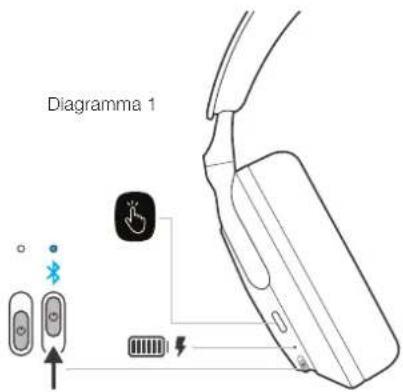
Il Diagramma 1 illustra la posizione dell'interruttore di accensione/spegnimento.
Accensione
L'interruttore di accensione/spegnimento è ubicato sul padiglione sinistro. Scorrere l'interruttore di accensione/spegnimento fino alla posizione centrale. Si sentirà un segnale acustico e l'indicatore LED si accenderà.
Spegnimento
Scorrere l'interruttore di accensione/spognimento nella posizione inferiore. Quando l'indicatore LED non è più acceso, si sentirà un segnale acustico e le cuffie si spegneranno.
Associazione Bluetooth
Scorrere l'interruttore di accensione/spegnimento nella posizione superiore e tenerlo premuto per 5 secondi per entrare nella modalità di associazione Bluetooth. È inoltre possibile attivare la modalità di associazione nell'app Bowers & Wilkins Music.
Pulsante Azione rapida
Utilizzare il pulsante Azione rapida per regolare i controlli ambientali o parlare con un assistente vocale.
text_image
Diagramma 1| Pulsante Azione Rapida | |
| 。 | LED stato |
| Pulsante di accensione |
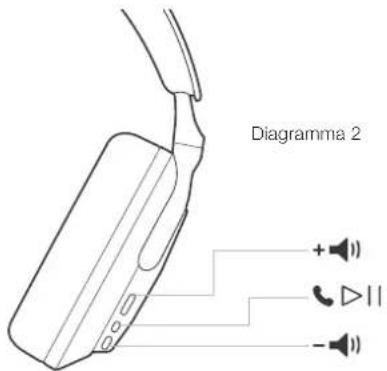
Il diagramma 2 illustra i comandi delle cuffie. I pulsanti sul padiglione destro sono utilizzati per la riproduzione di contenuti multimediali e la telefonia.
| Pulsante volume Su | |
| Pulsante multifunzione | |
| Pulsante volume Giu |
text_image
Diagramma 2 + ▶ | -Riproduzione di contenuti multimediali
| Funzione | Azione |
| Riproduzione o pausa | Premere una volta il pulsante multifunzione. |
| Riproduzione del brano successivo | Premere il pulsante multifunzione due volte in rapida successione.Nota: funzionalità dipendente dal dispositivo sorgente. |
| Riproduzione del brano precedente | Premere il pulsante multifunzione tre volte in rapida successione.Nota: funzionalità dipendente dal dispositivo sorgente. |
| Aumento volume | Premere il pulsante Volume Su. Tenendo premuto il pulsante di aumento del volume, il volume continuerà ad aumentare fino a quando non verrà rilasciato o fino al raggiungimento del volume massimo. |
| Riduzione volume | Premere il pulsante Volume Giù. Tenendo premuto il pulsante di riduzione volume, il volume continua a diminuire fino a quando non viene rilasciato o fino a quando non si raggiunge il volume minimo. |
Telefonia
Funzione Azione
| Risposta a una chiamata in arrivo Premere una volta il pulsante multifunzione. | |
| Terminazione di una chiamata | Premere due volte il pulsante multifunzione. |
| Rifiuto di una chiamata in arrivo | Tenere premuto il pulsante multifunzione per 2 secondi. |
| Commutazione tra due chiamate | Con due chiamate attive, prennere una volta il pulsante multifunzione. |
2.2 Indicatore di stato
L'indicatore di stato LED è ubicato sul padiglione auricolare sinistro; la tabella sotto illustra gli stati di illuminazione:
Illuminazione Stato funzionamento
| Verde Cuffio acceso e carica della batteria >30% |
| Ambra Cuffio acceso e carica della batteria della batteria tra 30% e 10% |
| Rosso Cuffio acceso e carica della batteria inferiore al 10% |
| Verde lampeggiante Ricarica ruffio |
| Rosso lampeggiante Livello nella batteria insufficiente per il funzionamento |
| Blu lampeggiante Modalità associazione abilitata |
| Blu Associazione riuscita |
| Bianco lampeggiante Chiamata in arrivo |
Nota: gli stati del LED non vengono visualizzati quando le cuffie sono indossate.
3. Funzioni intelligenti
3.1 Comandi ambientali
Cancellazione del rumore attiva
La cancellazione del rumore attiva comprende una serie di tecnologie all'avanguardia che contribuiscono a eliminare i rumori indesiderati provenienti dall'ambiente circostante. Le cuffie utilizzano più microfoni per captare i rumori e l'elaborazione audio avanzata è in grado di cancellare i suoni ambientali per un'esperienza di ascolto più confortevole.
Nota: per ottenere prestazioni ottimali, la cancellazione del rumore attiva richiede una buona aderenza tra le cuffie e la testa. Se si rimuove un padiglione auricolare, la cancellazione del rumore non funziona più correttamente.
Pass-Through ambientale
Le cuffie sono dotate di modalità "Pass-Through" ambientale, una funzione che consente di ascoltare suoni esterni dall'ambiente circostante, come gli annunci o le conversazioni, senza dover rimuovere le cuffie,
Per impostazione predefinita, il pulsante di Azione Rapida sul padiglione sinistro scorre tra le seguenti modalità, ma può essere personalizzato tramite l'app Bowers & Wilkins Music. Quando è impostato sul controlli ambientali, il pulsante di Azione Rapida consente di scorrere le seguenti configurazioni:
- Cancellazione del rumore attivata.
• Pass-Through attivato. - Cancellazione del rumore e Pass-Through disattivati.
3.2 Assistente vocale
L'assistente vocale del dispositivo collegato può essere assegnato al pulsante Azione Rapida sul padiglione sinistro tramite l'app Bowers & Wilkins Music. Vedere il diagramma 2 per la posizione dei pulsanti e la sezione 6.2.5 per l'utilizzo dell'app Bowers & Wilkins Music.
3.3 Sensori di rilevamento
Risparmio energetico
Le cuffie incorporarono i nostri più recenti sensori che rilevano quando le cuffie sono state indossate o rimosse. Questo consente di ridurre il consumo della batteria in modo intelligente mettendo in pausa la riproduzione dei media ed entrando in modalità standby a basso consumo energetico quando le cuffie sono rimosse. Quando le cuffie vengono nuovamente indossate, si riattivano automaticamente e si riconnettono all'ultimo dispositivo Bluetooth connesso.
Controllo della riproduzione
Durante la riproduzione di contenuti multimediali, le cuffie entrano automaticamente in pausa quando uno dei due padiglioni auricolari viene sollevato dall'orecchio. Se la riproduzione è stata messa in pausa, riprenderà quando si rimette il padiglione sull'orecchio.
Nota: il sensore di rilevamento può essere attivato/disattivato e la sua sensibilità può essere modificata tramite l'app Bowers & Wilkins Music.
4. Carica della batteria e risparmio energetico
Le cuffie sono fornite con la batteria parzialmente carica e possono essere utilizzate immediatamente. Per il risultato migliore, consigliamo di caricare completamente le cuffie prima del loro primo utilizzo. La ricarica completa richiede fino a 2 ore. Le cuffie possono essere utilizzate durante la ricarica.
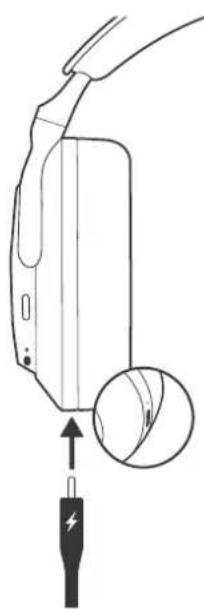
Per caricare le cuffie:
- Utilizzare il cavo USB-C in dotazione e collegare un'estremità a una fonte di alimentazione USB.
- Collegare l'altra estremità del cavo alla presa USB-C sul padiglione sinistro delle cuffie.
Raccomandiamo di aggiungere le cuffie all'app Bowers & Wilkins Music. L'app consente di configurare le cuffie in modo dettagliato e fornisce suggerimenti e consigli utili per usare al meglio le nuove cuffie. L'app Bowers & Wilkins Music può anche aiutare ad associare le cuffie al servizio sorgente per la riproduzione audio. Per informazioni dettagliate sull'utilizzo delle cuffie con l'app Bowers & Wilkins Music, consultare la Sezione 6.
5.1 Associazione
Le cuffie sono progettate per riprodurre musica in streaming in modalità wireless da dispositivi audio Bluetooth, come smartphone, tablet o computer. Per farlo, le cuffie e il dispositivo sorgente devono prima essere associati.
Quando si ricevono le cuffie, saranno pronte per l'associazione a qualsiasi dispositivo audio Bluetooth. È sufficiente accendere le cuffie per tarde entrare in modalità associazione Bluetooth e avviare il processo di associazione. L'indicatore di stato a LED lampeggia in blu per indicare che la modalità di associazione è attiva.
Per attivare manualmente la modalità associazione (ad esempio per associare un secondo dispositivo), far scorrere l'interruttore di alimentazione nella posizione superiore e tenerlo premuto per 5 secondi. L'indicatore di stato a LED lampeggia in blu per indicare che la modalità di associazione è attiva.
Nota: per risparmiare energia, le cuffie usciranno dalla modalità di associazione se nessun dispositivo è stato associato dopo 2 minuti. Ripetere semplicemente i passaggi pertinenti riportati di seguito per associare i dispositivi successivi.
5.1.1 Apple iPhone
Consigliamo vivamente di installare l'app Bowers & Wilkins Music che guiderà l'utente attraverso il processo di associazione, consentendo di configurare le cuffie in dettaglio. Per informazioni dettagliate sull'utilizzo delle cuffie con l'app Bowers & Wilkins Music; consultare la Sezione 6.
- Posizionare le cuffie a non più di 10 cm di distanza dal dispositivo sorgente e assicurarsi che la connessione Bluetooth sia attivata.
- Aprire l'app e seguire le istruzioni per collegare le cuffie all'app (se necessario, fare riferimento alla Sezione 6 di seguito).
- Durante il processo di connessione delle cuffie all'app per la prima volta, verrà richiesto di associarle come accessorio audio. Toccare il popup di conferma per completare il processo di associazione.
- Se le cuffie non sono state indossate, il LED di stato diventerà momentaneamente blu fisso per indicare che l'associazione è riuscita.
- Se le cuffie sono state indossate, emetteranno un segnale acustico per indicare che l'associazione è riuscita.
Per accoppiare le cuffie senza utilizzare l'app Bowers & Wilkins Music, seguire le istruzioni nella Sezione 5.1.2 di seguito.
5.1.2 Associazione alle cuffie di dispositivi Mac / PC / Android / Altri:
- Posizionare le cuffie a non più di 10 cm di distanza dal dispositivo sorgente e assicurarsi che la connessione Bluetooth sia attivata.
- Assicurarsi che le cuffie siano in modalità di associazione (vedere la Sezione 5.1 sopra).
- Andare al menu di associazione Bluetooth del dispositivo sorgente e selezionare Px8 S2 dall'elenco dei dispositivi. Se sono elencati più dispositivi, selezionare il dispositivo con l'icona delle cuffie.
- Se le cuffie non sono state indossate, il LED di stato diventerà momentaneamente blu fisso per indicare che l'associazione è riuscita.
- Se le cuffie sono state indossate, emetteranno un segnale acustico per indicare che l'associazione è riuscita.
Nota: sui dispositivi Windows, le cuffie Px8 S2 saranno visualizzate come due profili audio Bluetooth; Stereo (predefinito) e Hands-Free (per la telefonia). Il profilo Hands-Free verrà utilizzato automaticamente quando si effettua o si riceve una chiamata (es. Teams, Skype, Zoom ecc.). Tuttavia, il volume del sistema continuerà a controllare il dispositivo procedentemente selezionato (profillo Stereo per impostazione predefinita). Per modificare il volume delle cuffie durante una chiamata, utilizzare il controllo del volume dell'applicazione o assicurarsi che il controllo del volume del sistema sia impostato per controllare il profilo Hands-Free.
5.1.3 Google Fast Pair
Le cuffie possono essere accoppiate a telefoni Android compatibili con Google Fast Pair. È sufficiente accendere le cuffie, avvicinarle al dispositivo Android compatibile e seguire le istruzioni sullo schermo.
5.2 Disconnessione da un dispositivo
È possibile scollegare rapidamente le cuffie Px8 S2 da un dispositivo spegnendolo. Scorrere l'interruttore di accensione/spegnimento fino alla posizione di spegnimento. Si sentirà un segnale acustico e l'indicatore LED si spegnerà.
In alternativa, utilizzare le impostazioni Bluetooth del dispositivo per selezionare un nuovo dispositivo Bluetooth o disattivare completamente Bluetooth.
Per impedire alle cuffie Px8 S2 di connettersi automaticamente al dispositivo sorgente, il dispositivo deve essere eliminato dall'elenco dei dispositivi associati a Px8 S2 utilizzando l'app Bowers & Wilkins Music; fare riferimento alla Sezione 6 di seguito.
5.3 Connessioni Bluetooth multiple
Le cuffie possono essere associate con un massimo di due dispositivi contemporaneamente, ma notare che è possibile riprodurre l'audio o rispondere alle chiamate solo da un dispositivo alla volta.
Per passare al secondo dispositivo connesso e usarlo per la riproduzione:
- Mettere in pausa l'audio sul primo dispositivo o utilizzare il pulsante Riproduzione/Pausa.
- Riprodurre l'audio sul secondo dispositivo e le cuffie passeranno automaticamente a quest'ultimo.
Durante lo streaming audio, una chiamata ricevuta sul secondo dispositivo metterà automaticamente in pausa la riproduzione e la chiamata verrà inoltrata alle cuffie.
È possibile gestire le connessioni in modo più dettagliato utilizzando l'app Bowers & Wilkins Music.
Si consiglia di associare le cuffie al dispositivo sorgente tramite l'app Bowers & Wilkins Music.
L'app Bowers & Wilkins Music è disponibile gratuitamente per dispositivi iOS e Android e offre funzioni di configurazione e regolazione aggiuntive, quali la cancellazione del rumore attiva, il Pass-Through ambientale e le impostazioni dell'equalizzatore. L'app offre anche altre funzioni, come la denominazione dei dispositivi, la gestione delle connessioni e gli agglomamenti del software delle cuffie.
L'app Bowers & Wilkins Music può essere scaricata dal link sottostante.
Una volta installata, è necessario creare un account utente seguendo le istruzioni sullo schermo.
6.1 Aggiunta delle cuffie
Per associare le cuffie con l'app Bowers & Wilkins Music, accendere le cuffie e l'app rileverà automaticamente le cuffie da configurare. Selezionare le cuffie e seguire le istruzioni sull'app. Se l'app non rileva le cuffie, accertarsi che le cuffie siano in modalità di associazione (vedere la Sezione 5.1).
Durante il processo di connessione delle cuffie all'app per la prima volta, verrà richiesto di associarle come accessorio audio. Toccare il popup di conforma per completare il processo di associazione.
6.2 Controllo delle cuffie
Le funzioni più utilizzate delle cuffie sono accessibili direttamente sulla homepage dell'app:
- Stato della batteria
- Comandi ambientali (Cancellazione del rumore, Pass-Through)
- Connessioni ai dispositivi
6.2.1 Pagina delle impostazioni delle cuffie
Altre impostazioni possono essere regolate dalla pagina delle Impostazioni. Toccare l'icona nella parte inferiore dello schemo per accedere alla pagina Settings, quindi selezionare le cuffie dall'elenco.
6.2.2 Comandi ambientali
Impostare il controllo ambientale desiderato tra le seguenti opzioni:
- Cancellazione del rumore attivata
• Pass-Through attivato - Cancellazione del rumore e Pass-Through disattivati
6.2.3 EQ avanzato
Usare i cursori per personalizzare il tono delle cuffie.
Le cuffie Px8 S2 sono dotate di una modalità True Sound™ che previene eventuali personalizzazioni tonali per fornire l'audio esattamente come registrato dall'artista e da Bowers & Wilkins.
6.2.4 Dispositivi associati
Toccare PAIRED DEVICES per visualizzare impostazioni di connessione più dettagliate, compresi i dispositivi attualmente connessi e i dispositivi precedentemente associati. Per eliminare un dispositivo dall'elenco, toccare il dispositivo e selezionare REMOVE DEVICE.
I due dispositivi Bluetooth connessi più di recente sono visualizzati nei pulsanti di scelta rapida in Paired Devices. I pulsanti appaiono grigi se i dispositivi non sono connessi. Toccare i pulsanti per tentare la riconnessione.
Nella pagina Paired Devices, scorrere un dispositivo verso sinistra per eliminarlo dall'elenco. Scorrere un dispositivo verso destra per impostarlo come dispositivo preferito a cui connettersi quando le cuffie sono accese.
Usare Auto-connect to last device per far sì che le cuffie si connettano al dispositivo precedentemente connesso quando vengono accese.
Toccare PAIR A NEW DEVICE per impostare le cuffie in modalità di associazione Bluetooth e associarle a un nuovo dispositivo.
6.2.5 Pulsante Azione Rapida
Il padiglione sinistro delle cuffie è dotato di un pulsante che consente di accedere rapidamente alle funzioni più utilizzate. È possibile personalizzare le funzioni di questo pulsante nell'app.
Comandi ambientali – ciascuna pressione del pulsante Azione Rapida consente di selezionare:
- Cancellazione del rumore attivata
• Pass-Through attivato - Cancellazione del rumore e Pass-Through disattivati
Assistente vocale – premere il pulsante di Azione Rapida per attivare l'assistente vocale del proprio dispositivo.
6.2.6 Standby automatico
Attivare Auto standby per impostare le cuffie sullo stato di risparmio energetico dopo 15 minuti di inattività.
6.27 Sensore di rilevamento
Attivare Wear sensor per abilitare il controllo intelligente della riproduzione; sollevando un padiglione o rimuovendo le cuffie, si metterà in pausa la riproduzione. Rimettere il padiglione sull'orecchio o indossare nuovamente le cuffie per riprendere la riproduzione.
Imposta la qualità dello streaming per la riproduzione quando si utilizzano Dati mobili o WiFi.
Toccare Rename product per selezionare un nuovo nome Bluetooth per le cuffie. Si noti che per i dispositivi già associati con le cuffie è possibile che il vecchio nome sia ancora visualizzato.
6.3 Aggiornamenti del software delle cuffie
Bowers & Wilkins occasionalmente rende disponibili aggiornamenti software che perfezionano e ottimizzano le prestazioni degli auricolari o aggiungono nuove funzionalità. Consigliamo di installare gli aggiornamenti quando disponibili per ottenere la migliore esperienza con le cuffie.
L'app Bowers & Wilkins Music avviserà quando un aggiornamento software è disponibile. Toccare la notifica e seguire le istruzioni nell'app.
7. Streaming di contenuti multimediali con un collegamento cablato
7.1 Collegamento ausiliario
Oltre al Bluetooth, le cuffie possono collegarsi a sorgenti audio utilizzando i cavi audio o USB da 3,5 mm in dotazione.
7.1.1 Collegamento con il cavo audio da 3,5 mm
Il cavo audio da 3,5 mm consente di utilizzare le cuffie con un dispositivo che supporta un'uscita analogica, come la tradizionale presa per cuffie sugli aerei, gli smartphone o un sistema hi-fi tradizionale.
- Inserire il cavo audio da USB-C a 3,5 mm in dotazione nella presa USB-C delle cuffie sul padiglione destro.
- Inserire l'altra estremità nella presa appropriata del dispositivo.
- Le cuffie si disconnetteranno automaticamente da qualsiasi dispositivo Bluetooth.
Nota: per riprodurre l'audio da un dispositivo sorgente analogico, le cuffie devono essere sufficientemente cariche e accese. I pulsanti del volume e della riproduzione/pausa non funzionano quando si utilizza l'interfaccia da 3,5 mm.
7.1.2 Collegamento USB
Il collegamento USB consente alle cuffie di funzionare come dispositivo di uscita audio USB quando sono collegate a un computer.
- Inserire un'estremità del cavo USB-C a USB-C in dotazione nella presa USB-C delle cuffie sul padiglione sinistro.
- Inserire l'altra estremità nella presa appropriata sul computer.
- Le cuffie si disconnetteranno automaticamente da qualsiasi dispositivo Bluetooth.
- Individuare e selezionare le cuffie dal pannello di controllo delle uscite audio del computer.
Nota: la batteria delle cuffie si ricarica anche quando è collegata a una porta USB idonea.
Nota: se si usa un Mac e si avvia lo streaming tramite USB per la prima volta, andare a Apple Menu > Impostazioni di sistema > Suono > Uscita e selezionare "Px8 S2 USB".
8. Ripristino/Risoluzione dei problemi
8.1 Riavvio e ripristino
Se le cuffie Px8 S2 smettono di funzionare, provare a spegnerio, attendore 5 secondi e riaccenderlo. Se lo cuffie continuano a non rispondere, provare a eseguire un ripristino alle impostazioni di fabbrica, come descritto nella sezione successiva.
Nota: il processo di riavvio/ripristino può generare rumore nelle cuffie, quindi non indossarle durante questo processo.
8.2 Ripristino alle impostazioni di fabbrica
Il ripristino delle impostazioni di fabbrica può essere utilizzato per cancellare la cronologia dei dispositivi associati al prodotto e ripristinare tutte le impostazioni ai valori predefiniti.
Per ripristinare le cuffie alle impostazioni di fabbrica:
- Rimuovere le cuffie e rimuovere i cavi dalle cuffie.
- Far scorrere il pulsante di accensione verso l'alto e premere contemporaneamente il pulsante di Azione rapida per 3 secondi finché il LED non lampeggia in ambra.
Se il ripristino alle impostazioni di fabbrica non risolve il problema, provare a riavviare le cuffie; la descrizione è disponibile nella sezione successiva.
8.3 Riavvio
Se le cuffie non rispondono, riavviarle:
- Rimuovere le cuffie e rimuovere i cavi dalle cuffie.
- Far scorrere il pulsante di accensione verso l'alto e premere contemporaneamente il pulsante di Azione rapida per 3 secondi finché il LED non si spegne.
9. Cura delle cuffie
Le cuffie possono essere pulite con un panno umido morbido e pulito. Non utilizzare detergenti, alcol denaturato o detergenti/lucidanti chimici, poiché potrebbero danneggiare il prodotto.
10. Assistenza/Supporto
Se si ha bisogno di assistenza per la risoluzione di un problema specifico o se si hanno domande specifiche, consultare inizialmente la sezione del supporto delle cuffie sul sito web Bowers & Wilkins: www.bowerswilkins.com.
Px8 S2 Cuffie wireless over-ear con cancellazione del rumore
Informazioni tecniche
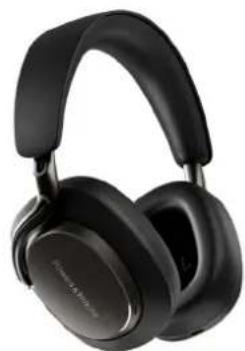
| Caratteristiche tecniche | DSP ad alte prestazioni con DSP dedicato e amplificatore/DACConnessione audio True 24-bitEQ personalizzabile a 5 bande + modalità TrueSoundTMBluetooth 5.3 con tecnologia aptXTM LosslessConnettività MultipointCancellazione del rumore attiva (ANC)Ricarica e interfaccia audio USB-CSupporto per la ricarica rapidaSupporto Apple MFi Made For iPhone®Google Fast Pair |
| Stile indossamento | Cuffie over-ear con cancellazione del rumore |
| Codec Bluetooth | aptX LosslessaptX AdaptiveaptX HDaptX ClassicAACSBC |
| Microfoni | 8 microfoni in totale - 4 microfoni per padiglione |
| Algoritmo qualità chiamata vocale | ADI Pure Voice |
| Trasduttori | 2 × driver dinamico full-range da 40 mm in carbonio |
| Durata della batteria e ricarica | 30 ore di riproduzioneRicarica di 15 minuti per 7 ore di riproduzione |
| Accessori | Cavo audio da 1,2 m da USB-C a jack stereo da 3,5 mmCavo da USB-C a USB-C di 1,2 mCustodia per il trasporto |
| Peso (Cuffie) | 0,31 kg |
| Dimensioni (custodia) | 177 mm (l) × 60 mm (p) × 234 mm (a) |
| Finiture | Onyx BlackWarm Stone |
www.bowerswilkins.com