
Px8 S2 - Kopfhörer BOWERS & WILKINS - Kostenlose Bedienungsanleitung
Finden Sie kostenlos die Bedienungsanleitung des Geräts Px8 S2 BOWERS & WILKINS als PDF.



| Produkttyp | Kabelloser Over-Ear-Kopfhörer mit Geräuschunterdrückung |
| Marke | Bowers & Wilkins |
| Modell | Px8 S2 |
| Abmessungen des Etuis | 177 mm (B) × 60 mm (T) × 234 mm (H) |
| Gewicht des Kopfhörers | 0,31 kg |
| Stromversorgung | Wiederaufladbarer Akku, Laden über USB-C, Schnellladung |
| Akkulaufzeit | Bis zu 30 Stunden Wiedergabe mit aktiviertem ANC |
| Hauptfunktionen | Aktive Geräuschunterdrückung (ANC), Transparenzmodus, Bluetooth 5.3 mit aptX Lossless, Multipoint-Verbindung, Tragesensoren, Bedienelemente am Ohrhörer, Music B&W App |
| Lautsprecher | 2 dynamische Breitband-Kohlefaser-Lautsprecher mit 40 mm |
| Mikrofone | Insgesamt 8 Mikrofone (4 pro Ohrhörer) |
| Unterstützte Bluetooth-Codecs | aptX Lossless, aptX Adaptive, aptX HD, aptX Classic, AAC, SBC |
| Anschlüsse | USB-C (Laden und Audio), 3,5-mm-Klinkenanschluss über USB-C-auf-Klinke-Kabel |
| Pflege und Reinigung | Mit einem weichen, feuchten Tuch reinigen, ohne Chemikalien |
| Sicherheit | Normale Verwendung ohne Kontakt mit Wasser oder übermäßiger Hitze |
| Ersatzteile und Reparierbarkeit | Nicht angegeben, wenden Sie sich an den Kundendienst |
| Verfügbare Ausführungen | Onyx Schwarz, Warmer Stein |
| Im Lieferumfang enthaltenes Zubehör | Aufbewahrungsbox, USB-C auf USB-C Kabel, USB-C auf 3,5-mm-Klinke Kabel |
| Kompatibilität | iOS und Android (Music B&W App), Google Fast Pair, Apple MFi |
| Garantie | Siehe Herstellerdokumentation |
Häufig gestellte Fragen - Px8 S2 BOWERS & WILKINS
Benutzerfragen zu Px8 S2 BOWERS & WILKINS
0 Frage zu diesem Gerät. Beantworten Sie die, die Sie kennen, oder stellen Sie Ihre eigene.
Eine neue Frage zu diesem Gerät stellen
Laden Sie die Anleitung für Ihr Kopfhörer kostenlos im PDF-Format! Finden Sie Ihr Handbuch Px8 S2 - BOWERS & WILKINS und nehmen Sie Ihr elektronisches Gerät wieder in die Hand. Auf dieser Seite sind alle Dokumente veröffentlicht, die für die Verwendung Ihres Geräts notwendig sind. Px8 S2 von der Marke BOWERS & WILKINS.
BEDIENUNGSANLEITUNG Px8 S2 BOWERS & WILKINS
Willkommen bei Bowers & Wilkins und Px8 S2 Kopfhörern
Vielen Dank, dass Sie sich für Bowers & Wilkins entschieden haben. Als John Bowers unser Unternehmen gründete, war er überzeugt, dass ein innovatives Design sowie beste Ingenieurskunst und zukunftsweisende Technologien der Schlüssel für ein einzigartiges Klangerlebnis sind. Diese Überzeugung teilen wir noch heute: Sie bildet nach wie vor die Inspiration und die Grundlage für alle von uns entwickelten Produkte.
Der Bowers & Wilkins Px8 S2 ist ein hochwertiger Over-Ear-Kopfhörer, der den Hörer mit bester Klangqualität, kabelloser Freiheit und dank adaptiver Geräuschunterdrückung mit einem erstklassigen Nutzererlebnis verwöhnt. In dieser Bedienungsanleitung erfahren Sie alles, was Sie wissen müssen, um Ihren Px8 S2 Kopfhörer optimal nutzen zu können.
Die Musik kann via Bluetooth kabellos von Ihrem Handy, Tablet oder Computer zum Px8 S2 gestreamt werden. Es ist aber auch möglich, eine kabelgebundene Verbindung über einen geeigneten Kopfhörerausgang herzustellen. Zudem kann der Px8 S2 für die Musikwiedergabe über USB mit einem Computer verbunden und zum kabellosen Telefonieren genutzt werden.
Zu den Real-World-Listening-Funktionen des Px8 S2 gehören unsere jüngsten Innovationen in den Bereichen Geräuschunterdrückung (Active Noise Cancellation), Umgebungsfilter (Ambient Pass-Through) sowie eine verbesserte Trageerkennung. Unsere Geräuschunterdrückungsfunktion der neuesten Generation sorgt für ein kompromissloses Hörerlebnis. Dank der Umgebungsfilter-Funktion sind externe Geräusche, wie Gespräche oder Sicherheitsansagen, deutlich hörbar, sodass Sie den Kopfhörer nicht abnehmen müssen. Die Trageerkennung sorgt dafür, dass der Px8 S2 Ihre Musik automatisch pausiert, wenn Sie eine Hörmuschel anheben. Die Musikwiedergabe wird fortgesetzt, sobald Sie die Hörmuschel wieder senken. Diese Funktionen können über die Bowers & Wilkins Music App, die kostenlos auf iOS- und Android-Geräten verfügbar ist, aktiviert und weiter angepasst werden.
Der Px8 S2 besitzt einen integrierten Akku. Abhängig von der Bluetooth-Nutzung, dem Einsatz der Geräuschunterdrückung und des Umgebungsfilters sind bei aktivierter Geräuschunterdrückung und durchschnittlichen Lautstärkepegeln bis zu 30 Stunden Musikwiedergabe möglich.
1. Px8 S2 Kartoninhalt
• Px8 S2 Wireless Over-Ear-Kopfhörer
- Transporttasche
• USB-C auf USB-C Ladekabel
• USB-C auf 3,5 mm Audiokabel
- Zugehörige Unterlagen
2. Lernen Sie Ihren Kopfhörer kennen
Wir empfehlen, die Bowers & Wilkins Music App auf Ihrem iOS- oder Android-Gerät zu installieren. Auf diese Weise können Sie den Kopfhörer detailliert konfigurieren und erhalten hilfreiche Hinweise und Tipps, um Ihren neuen Kopfhörer optimal zu nutzen.

2.1 Kopfhörer ein- und ausschalten
Abbildung 1 zeigt die Position des Power-Schalters.
Einschalten
Der Power-Schalter befindet sich an der linken Hörmuschel. Schieben Sie den Power-Schalter in die mittlere Position. Sie hören ein akustisches Signal und die LED-Anzeige leuchtet auf.
Ausschalten
Schieben Sie den Power-Schalter in die untere Position. Sie hören ein akustisches Signal. Der Kopfhörer ist ausgeschaltet, wenn die LED-Anzeige nicht mehr leuchtet.
Bluetooth-Kopplung
Schieben Sie den Power-Schalter in die obere Position und halten Sie ihn dort 5 Sekunden lang, um den Bluetooth-Kopplungsmodus zu aktivieren. Der Kopplungsmodus kann auch in der Bowers & Wilkins Music App aktiviert werden.
Schnelltaste
Über die Schnelltaste können Sie die Umgebungsfilter anpassen oder mit einem Sprachassistenten kommunizieren.
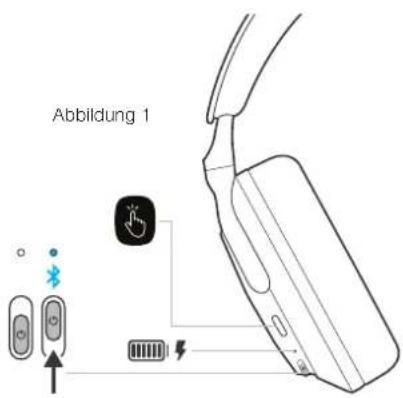
| Schnelltaste | |
| Status-LED | |
| Power-Taste |
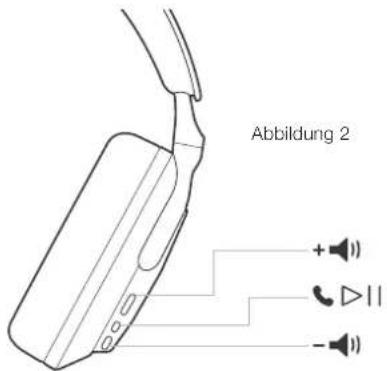
Abbildung 2 zeigt die Bedienelemente des Kopfhörers. Die folgenden Tasten an der rechten Hörmuschel werden für die Medienwiedergabe und zum Telefonieren verwendet:
| + 📷 | Lauter-Taste |
| Multifunktionstaste | |
| Loiser-Taste |
Medienwiedergabe
| Funktion | Bedlenung |
| Wiedorgabe oder Pause | Multifunktionstaste einmal drücken. |
| Nächsten Titel abspielen | Multifunktionstaste zweimal kurz hintereinander drücken.Hinweis: Diese Funktion ist abhängig vom Quellgerät. |
| Vorherigen Titel abspielen | Multifunktionstaste dreimal kurz hintereinander drücken.Hinweis: Diese Funktion ist abhängig vom Quellgerät. |
| Lautstärke erhöhen | Lauter-Taste drücken. Wenn Sie die Lauter-Taste gedrückt halten, wird die Lautstärke solange erhöht, bis Sie die Taste loslassen oder die maximale Lautstärke erreicht ist. |
| Lautstärke verringem | Leiser-Taste drücken. Wenn Sie die Leiser-Taste gedrückt halten, wird die Lautstärke solange verringert, bis Sie die Taste loslassen oder die Mindestlautstärke erreicht ist. |
Telefonieren
| Funktion Bedienung | |
| Eingehenden Anruf annahmen | Multifunktionstaste einmal drücken. |
| Anruf beenden Multifunktionstaste zweimal drücken. | |
| Eingehenden Anruf ablehnen Multifunktionstaste 2 Sekunden lang gedrückt halten. | |
| Zwischen zwei Anrufen wechseln | Drücken Sie bei zwei aktiven Anrufen die Multifunktionstaste einmal. |
2.2 Statusanzeige
Die LED-Statusanzeige befindet sich an der linken Hörmuschel. Die folgende Tabelle erläutert die Beleuchtungszustände:
Anzeige Betriebszustand
| Grün Kopfhörer eingeschaltet und Akkuladung >30 % |
| Golb Kopfhörer eingeschaltet und Akkuladung zwischen 30 % und 10 % |
| Rot Kopfhörer eingeschaltet und Akkuladung <10 % |
| Blinkt grün Kopfhörer wird geaden |
| Blinkt rot Akkustand reicht für den Betrieb nicht aus |
| Blinkt blau Kopplungsmodusaktiviert |
| Blau Kopplung erfolgreich |
| Blinkt weiß Eingehender Anruf |
Hinweis: Der LED-Status wird beim Tragen der Kopfhörer nicht angezeigt.
3. Intelligente Funktionen
3.1 Geräuschkontrolle
Aktive Geräuschunterdrückung
Mithilfe der aktiven Geräuschunterdrückung können unerwünschte Geräusche aus der Umgebung entfernt werden. Über mehrere Mikrofone erfasst der Kopfhörer die Umgebungsgeräusche. Dank der modernen Audiobearbeitung werden diese Geräusche ausgeblendet, um ein komfortableres Hörerlebnis zu bieten.
Hinweis: Für eine optimale Leistung der aktiven Geräuschunterdrückung ist eine gute Abdichtung zwischen Kopfhörer und Kopf erforderlich. Bei angehobener Hörmuschel funktioniert die Geräuschunterdrückung nicht.
Umgebungssfilter
Der Kopfhörer verfügt auch über einen „Transparenzmodus“, der externe Geräusche aus der Umgebung zulässt, so dass Sie Sicherheitsdurchsagen oder Gespräche hören können, ohne den Kopfhörer abnehmen zu müssen.
Standardmäßig wechselt die Schnelltaste an der linken Hörmuschel durch die folgenden Modi, kann jedoch über die Bowers & Wilkins Music App angepasst werden. Bei Einstellung auf Geräuschkontrolle wechselt die Schnelltaste zwischen den folgenden Konfigurationen:
• Geräuschunterdrückung ein.
- Umgebungsfilter ein.
- Geräuschunterdrückung und Umgebungsfilter aus.
3.2 Sprachassistent
Der Sprachassistent Ihres angeschlossenen Geräts kann über die Bowers & Wilkins Music App der Schnelltaste an der linken Hörmuschel zugewiesen werden. Siehe Abbildung 2 für die Position der Tasten und Abschnitt 6.2.5 zur Verwendung der Bowers & Wilkins Music App.
3.3 Trageerkennung
Energiesparmodus
Der Kopfhörer verfügt über unsere neueste Trageerkennung in beiden Hörmuschein, die den Akku schont, indem sie die Wiedergabe unterbricht und in den Standby-Modus schaltet, wenn der Kopfhörer abgenommen wird. Beim emeuten Aufsetzen aktiviert sich der Kopfhörer automatisch und verbindet sich mit dem zuletzt verwendeten Bluetooth-Gerät.
Wiedergabesteuerung
Während der Musikwiedergabe pausiert der Kopfhörer automatisch, wenn eine der beiden Hörmuscheln vom Ohr abgehoben wird. In diesem Fall wird die Musikwiedergabe fortgesetzt, sobald Sie die Hörmuschel wieder senken
Hinweis: Die Trageerkennung kann in der Bowers & Wilkins Music App aktiviert/deaktiviert und in der Empfindlichkeit verändert werden.
4. Aufladen des Akkus und Stromsparfunktion
Der Kopfhörer wird mit teilweise geladenem Akku ausgeliefert und kann sofort verwendet werden. Es hat sich jedoch bewährt, den Akku vor der ersten Inbetriebnahme vollständig aufzuladen. Das vollständige Aufladen kann bis zu 2 Stunden dauern. Sie können den Kopfhörer während des Ladevorgangs verwenden.
Aufladen:
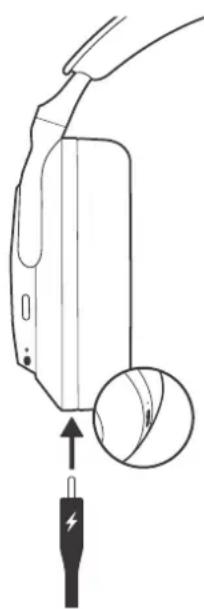
- Schließen Sie das mitgelieferte USB-C-Kabel an eine USB-Stromquelle an.
- Stecken Sie das andere Kabelende in die USB-C-Buchse an der linken Hörmuschel.
5. Bluetooth-Verbindung
Wir empfehlen, dass Sie Ihren Kopfhörer zur Bowers & Wilkins Music App hinzuzufügen. So können Sie den Kopfhörer im Detail konfigurieren und erhalten hilfreiche Tipps und Tricks zur optimalen Nutzung. Die Bowers & Wilkins Music App kann Sie außerdem beim Koppeln des Kopfhörers mit Ihrer Audioquelle zur Wiedergabe unterstützen. Weitere Informationen zur Verwendung Ihres Kopfhörers mit der Bowers & Wilkins Music App finden Sie in Abschnitt 6.
5.1 Bluetooth-Kopplung
Der Kopfhörer eignet sich zum kabellosen Streamen von Bluetooth-Audiogeräten wie Smartphones, Tablets oder PCs. Dazu müssen Kopfhörer und Audiogerät (Quelle) zunächst gekoppelt werden.
Wenn Sie Ihren Kopfhörer zum ersten Mal verwenden, kann er mit jedem Bluetooth-Audiogerät verbunden werden. Schalten Sie den Kopfhörer einfach ein – er wechselt automatisch in den Bluetooth-Kopplungsmodus und beginnt mit dem Koppeln. Die Status-LED blinkt blau, um anzuzeigen, dass der Kopplungsmodus aktiviert ist.
Um den Kopplungsmodus manuell zu aktivieren (z. B. um ein zweites Gerät zu koppeln), schieben Sie den Power-Schalter in die obere Position und halten ihn 5 Sekunden lang gedrückt. Die Status-LED blinkt blau, um anzuzeigen, dass der Kopplungsmodus aktiviert ist.
Hinweis: Um Energie zu sparen, wird der Kopplungsmodus deaktiviert, wenn nach 2 Minuten kein Gerät gepaart wurde. Wiederholen Sie einfach die entsprechenden Schritte unten, um weitere Geräte zu koppeln.
5.1.1 Apple iPhone
Wir empfehlen Ihnen dringend, die Bowers & Wilkins Music App zu installieren, die Sie durch den Kopplungsvorgang führt und Ihnen die detaillierte Konfiguration Ihrer Kopfhörer ermöglicht. Weitere Informationen zur Verwendung Ihrer Kopfhörer mit der Bowers & Wilkins Music App finden Sie in Abschnitt 6.
- Platzieren Sie den Kopfhörer nicht mehr als 10 cm vom Android-Gerät entfernt und stellen Sie sicher, dass Bluetooth aktiviert ist.
- Öffnen Sie die App und folgen Sie den Anweisungen, um den Kopfhörer mit der App zu verknüpfen (siehe ggf. Abschnitt 6 unten).
- Während Sie Ihren Kopfhörer zum ersten Mal mit der App verbinden, werden Sie aufgefordert, den Kopfhörer als Audiozubehör zu koppeln. Tippen Sie auf die Bestätigung, um den Kopplungsvorgang abzuschließen.
- Wenn der Kopfhörer nicht getragen wird, leuchtet die LED kurzzeitig durchgehend blau, um anzuzeigen, dass die Kopplung erfolgreich war.
- Wenn der Kopfhörer getragen wird, gibt er einen Signalton ab, um anzuzeigen, dass die Kopplung erfolgreich war.
Um Ihren Kopfhörer ohne die Bowers & Wilkins Music App zu koppeln, folgen Sie den Anweisungen in Abschnitt 5.1.2 unten.
5.1.2 Mac/ PC/ Android/ Andere Geräte zum Koppeln Ihrer Kopfhörer:
- Platzieren Sie den Kopfhörer nicht mehr als 10 cm vom Android-Gerät entfernt und stellen Sie sicher, dass Bluetooth aktiviert ist.
- Stellen Sie sicher, dass sich der Kopfhörer im Kopplungsmodus befindet (siehe Abschnitt 5.1 oben).
- Gehen Sie zum Bluetooth-Kopplungsmenü Ihres Gerätes und wählen Sie Px8 S2 aus der Geräteliste. Wenn mehrere Geräte aufgelistet sind, wählen Sie das Gerät mit dem Kopfhörersymbol aus.
- Wenn der Kopfhörer nicht getragen wird, leuchtet die LED kurzzeitig durchgehend blau, um anzuzeigen, dass die Kopplung erfolgreich war.
- Wenn der Kopfhörer getragen wird, gibt er einen Signalton ab, um anzuzeigen, dass die Kopplung erfolgreich war.
Hinweis: Auf Windows 10-Geräten wird Ihr Px8 S2 mit zwei Bluetooth-Audioprofilen angezeigt; Stereo (Standard) und Freisprechen (für Telefonie). Das Freisprech-Profil wird automatisch bei einem abgehenden oder ankommenden Gespräch (z. B. Teams, Skype, Zoom usw.) verwendet. Die Systemautstärke entspricht jedoch weiterhin dem zuvor ausgewählten Gerät (standardmäßig das Stereoprofil). Um während des Gesprächs die Lautstärke des Kopfhörers zu verändern, verwenden Sie die Lautstärkeregelung der App oder sorgen Sie dafür, dass die Lautstärkeregelung des Systems so eingestellt ist, dass sie auf das Freisprech-Profil wirkt.
5.1.3 Google Fast Pair
Ihr Kopfhörer kann über Google Fast Pair mit kompatiblen Android-Geräten gekoppelt werden. Schalten Sie einfach den Kopfhörer ein, bringen Sie ihn in die Nähe Ihres kompatiblen Android-Geräts und folgen Sie den Anweisungen auf dem Bildschirm.
5.2 Verbindung zu einem Gerät trennen
Sie können den Px8 S2 schnell von einem Gerät trennen, indem Sie ihn ausschalten. Schieben Sie den Power-Schalter nach unten in die Position „Aus“. Es ertönt ein akustisches Signal und die LED-Anzeige erlischt.
Alternativ können Sie in den Bluetooth-Einstellungen Ihres Geräts ein neues Bluetooth-Gerät auswählen oder Bluetooth komplett deaktivieren.
Um zu verhindern, dass der Px8 S2 automatisch eine Verbindung zu Ihrem Quellgerät herstellt, müssen Sie das Gerät über die Bowers & Wilkins Music App aus der Liste der mit dem Px8 S2 verbundenen Geräte löschen. Siehe Abschnitt 6.
5.3 Mehrere Bluetooth-Verbindungen
Der Kopfhörer kann mit bis zu zwei Geräten gleichzeitig gekoppelt werden. Allerdings ist die Audiowiedergabe oder das Entgegennehmen von Anrufen nur jeweils von einem Gerät aus möglich.
So schalten Sie die Wiedergabe zwischen zwei angeschlossenen Geräten um:
- Halten Sie die Audiowiedergabe auf dem ersten Gerät an oder verwenden Sie die Wiedergabe/Pause-Taste.
- Wenn Sie nun Audio vom zweiten Gerät wiedergeben, schaltet der Kopfhörer automatisch um.
Beim Streamen von Audio wird die Wiedergabe automatisch unterbrochen, wenn ein Anruf auf dem zweiten Gerät eingeht. Der Anruf wird automatisch an Ihren Kopfnörer weitergeleitet.
Über die Bowers & Wilkins Music App können Sie weitere diesbezügliche Einstellungen vornehmen.
Es wird empfohlen, den Kopfhörer über die Bowers & Wilkins Music App mit dem Quellgerät zu koppeln.
Die Bowers & Wilkins Music App ist kostenlos für iOS- und Android-Geräte verfügbar und bietet erweiterte Einstellungen und Anpassungen für Funktionen wie aktive Geräuschunterdrückung, Umgebungsfilter und EQ-Einstellungen. Darüber hinaus bietet die App weitere Funktionen wie die Benennung von Geräten, die Verwaltung von Verbindungen und die Aktualisierung der Kopfhörer-Software.
Die Bowers & Wilkins Music App kann unter folgendem Link heruntergeladen werden.

bowerswilkins.com/downloadapp Nach der Installation müssen Sie ein Benutzerkonto erstellen, indem Sie den Anweisungen auf dem Bildschirm folgen.
6.1 Hinzufügen Ihres Kopfhörers
Zum Koppeln Ihres Kopfhörers mit der Bowers & Wilkins Music App schalten Sie den Kopfhörer ein, damit die App automatisch erkennt, welche Kopfhörer eingerichtet werden müssen. Wählen Sie Ihren Kopfhörer aus und folgen Sie den Anweisungen in der App. Sollte die App den Kopfhörer nicht erkennen, stellen Sie sicher, dass dieser sich im Kopplungsmodus befindet (siehe Abschnitt 5.1 oben).
Während Sie Ihren Kopfhörer zum ersten Mal mit der App verbinden, werden Sie zudem aufgefordert, den Kopfhörer als Audiozubehör zu koppeln. Tippen Sie auf die Bestätigung, um den Kopplungsvorgang abzuschließen.
6.2 Kopfhörerfunktionen anpassen
Häufig verwendete Funktionen Ihres Kopfhörers sind direkt über die Startseite der App zugänglich:
- Batteriestatus
- Geräuschkontrolle (Geräuschunterdrückung, Umgebungsfilter)
• Gekoppelte Geräte
6.2.1 Seite „Kopfhörereinstellungen“
Andere Einstellungen können auf der Seite „Einstellungen“ angepasst werden. Tippen Sie auf das Symbol unten auf dem Bildschirm, um die Seite „Einstellungen“ aufzurufen, und wählen Sie dann Ihren Kopfhörer aus der Liste aus.
6.2.2 Geräuschkontrolle
Richten Sie die gewünschte Geräuschkontrolle mit den folgenden Optionen ein:
• Geräuschunterdrückung ein
- Umgebungssfilter ein
• Geräuschunterdrückung und Umgebungsfilter aus
6.2.3 Erweiterte EQ-Einstellungen
Mit den Schiebereglern können Sie den Klang Ihres Kopfhörers anpassen.
Der Px8 S2 verfügt über einen True Sound™ Modus, der jegliche Klanganpassung vermeidet und den Klang so wiedergibt, wie er vom Künstler und von Bowers & Wilkins beabsichtigt war.
6.2.4 Gekoppelte Geräte
Tippen Sie auf GEKOPPELTE GERÄTE, um detaillierte Verbindungseinstellungen anzuzeigen, einschließlich aktueller und zuvor verbundener Geräte. Um ein Gerät aus der Liste zu löschen, tippen Sie auf das Gerät und wählen Sie GERÄT ENTFERNEN.
Die beiden zuletzt gekoppelten Bluetooth-Geräte werden über die Schaltflächen der Verbindungen angezeigt. Diese Schaltflächen sind grau, wenn derzeit keine Verbindung besteht. Tippen Sie auf die Schaltflächen, um die Verbindung erneut herzustellen.
Wischen Sie auf der Seite „Gekoppelte Geräte“ nach links, um ein Gerät aus der Liste zu löschen. Wischen Sie ein Gerät nach rechts, um es zum bevorzugten Gerät für die Verbindung zu machen, wenn der Kopfhörer eingeschaltet wird.
Aktivieren Sie „Automatisch mit letztem Gerät verbinden“, damit sich der Kopfhörer beim Einschalten mit dem zuvor verbundenen Gerät verbindet.
Tippen Sie auf NEUES GERÄT KOPPELN, um den Kopfhörer in den Bluetooth-Kopplungsmodus zu versetzen und ihn mit einem neuen Gerät zu koppeln.
6.2.5 Schnelltaste
Die linke Hörmuschel Ihres Kopfhörers verfügt über eine Taste, die schnellen Zugriff auf häufig verwendete Funktionen bietet. Sie können diese Funktionen über die App anpassen.
Geräuschkontrolle – jeder Druck auf die Schnelltaste durchläuft folgende Stufen:
• Geräuschunterdrückung ein
- Umgebungssfilter ein
• Geräuschunterdrückung und Umgebungsfilter aus
Sprachassistent – Drücken Sie die Schnelltaste, um den Sprachassistenten Ihres Geräts zu aktivieren.
6.2.6 Auto-Standby
Schalten Sie Auto-Standby ein, um den Kopfhörer nach 15 Minuten Inaktivität in den Energiesparmodus zu versetzen.
6.2.7 Trageerkennung
Schalten Sie die Trageerkennung ein, um die intelligente Wiedergabesteuerung zu aktivieren. Heben Sie eine Hörmuschel an oder nehmen Sie den Kopfhörer ganz ab, um die Wiedergabe zu unterbrechen. Setzen Sie den Kopfhörer wieder auf, um die Wiedergabe fortzusetzen.
6.2.8 Streaming-Qualität
Bestimmen Sie die Streaming-Qualität für die Wiedergabe, je nachdem, ob mobile Daten oder WLAN verwendet werden.
6.2.9 Produkt umbenennen
Tippen Sie auf Produkt umbenennen, um einen neuen Bluetooth-Namen für Ihren Kopfhörer zu wählen. Beachten Sie, dass Geräte, die bereits mit dem Kopfhörer gekoppelt sind, möglicherweise immer noch auf den vorherigen Namen verweisen.
6.3 Software-Updates für die Kopfhörer
Bowers & Wilkins bietet von Zeit zu Zeit Software-Updates an, mit denen Sie die Leistung Ihres Kopfhörers optimieren oder neue Funktionen hinzufügen können. Wir raten zur umgehenden Installation von Updates, sobald diese bereitstehen, um Ihren Kopfhörer bestmöglich zu nutzen.
Die Bowers & Wilkins Music App benachrichtigt Sie, wenn ein Software-Update verfügbar ist. Tippen Sie auf die Benachrichtigung und folgen Sie dann den Anweisungen in der App.
7. Kabelgebundenes Streaming von Medien
7.1 Kabelgebundene Verbindung
Der Kopfhörer kann neben der Bluetooth-Verbindung auch über die mitgelieferten 3,5-mm-Audio- oder USB-Kabel mit Audioquellen verbunden werden.
7.1.1 Anschluss über das 3,5-mm-Audiokabel
Über das 3,5-mm-Audiokabel kann der Kopfhörer an Geräte mit analogem Ausgang angeschlossen werden, z. B. an die Kopfhörerbuchse im Flugzeug, an ein älteres Smartphone oder an eine herkömmliche Stereoanlage.
- Stecken Sie das mitgelieferte USB-C auf 3,5 mm Audiokabel in die USB-C-Buchse des Kopfhörers an der rechten Hörmuschel.
- Stecken Sie das andere Ende in die entsprechende Buchse Ihres Geräts.
- Ihr Kopfhörer wird automatisch von allen Bluetooth-Geräten getrennt.
Hinweis: Um Audio von einem analogen Quellgerät wiederzugeben, müssen Ihre Kopfhörer ausreichend aufgeladen und eingoschaltet sein. Die Lautstärke- und Wiedergabe-/Pause-Tasten funktionieren nicht, wenn das 3,5-mm-Audiokabel verwendet wird.
7.1.2 USB-Verbindung
Der Kopfhörer kann als USB-Wiedergabegerät genutzt werden, wenn er per USB-Anschluss mit einem Computer verbunden ist.
- Stecken Sie das eine Ende des mitgelieferten USB-C-auf-USB-C-Kabels in die USB-C-Buchse an der rechten Hörmuschel.
- Stecken Sie das andere Ende in die entsprechende Buchse Ihres Computers.
- Der Kopfhörer wird automatisch von allen Bluetooth-Geräten getrennt.
- Wählen Sie den Kopfhörer in der Systemsteuerung Ihres Computers als Audio-Wiedergabegerät aus.
Hinweis: Bei Anschluss an einen kompatiblen Computer-USB-Anschluss wird auch der Akku des Kopfhörers aufgeladen.
Hinweis: Wenn Sie einen Mac benutzen und zum ersten Mal über USB streamen, gehen Sie zum Apple Menü > Systemeinstellungen > Ton > Ausgabe und wählen dort „Bowers & Wilkins Px8 S2 USB“.
8. Zurücksetzen/Fehlerbehebung
8.1 Neustart und Zurücksetzen
Wenn Ihr Px8 S2 Kopfhörer nicht mehr funktioniert, schalten Sie ihn aus, warten Sie 5 Sekunden und schalten Sie ihn dann wieder ein. Wenn der Kopfhörer weiterhin nicht reagiert, versuchen Sie, ihn auf die Werkseinstellungen zurückzusetzen, wie im nächsten Abschnitt beschrieben.
Hinweis: Ein Neustart oder das Zurücksetzen können Geräusche im Kopfhörer erzeugen – tragen Sie ihn während dieses Vorgangs nicht.
8.2 Auf Werkseinstellungen zurücksetzen
Um die Liste der gekoppelten Geräte zu löschen und alle Einstellungen auf die Standardwerte zurückzusetzen, führen Sie einen Reset auf Werkseinstellungen durch.
So setzen Sie Ihren Kopfhörer auf die Werkseinstellungen zurück:
- Nehmen Sie den Kopfhörer ab und trennen Sie alle Kabel.
- Schieben Sie die Power-Taste nach oben und drücken Sie gleichzeitig 3 Sekunden lang die Schnelltaste, bis die LED gelb blinkt.
Wenn ein Zurücksetzen auf die Werkseinstellungen das Problem nicht behebt, versuchen Sie bitte einen Neustart:
8.3 Neustart
Wenn Ihr Kopfhörer nicht reagiert, starten Sie den Kopfhörer neu:
- Nehmen Sie den Kopfhörer ab und trennen Sie alle Kabel.
- Schieben Sie die Power-Taste nach oben und drücken Sie gleichzeitig 6 Sekunden lang die Schnelltaste, bis die LED erlischt.
9. Pflege Ihrer Kopfhörer
Der Kopfhörer und die Transporttasche können mit einem weichen, sauberen und feuchten Tuch durch sanftes Abtupfen gereinigt werden. Verwenden Sie keine Reinigungsmittel, Reinigungsalkohol oder chemische Reiniger/Polituren, da dies den Kopfhörer beschädigen kann.
10. Support
Wenn Sie Hilfe bei der Behebung eines bestimmten Problems benötigen oder einfach nur eine Frage haben, die Sie gerne beantwortet hätten, besuchen Sie bitte zunächst den Support-Bereich für Kopfhörer auf der Bowers & Wilkins-Website: www.bowerswilkins.com.
Px8 S2 Kabelloser Over-Ear-Kopfhörer mit Geräuschunterdrückung
Technische Informationen
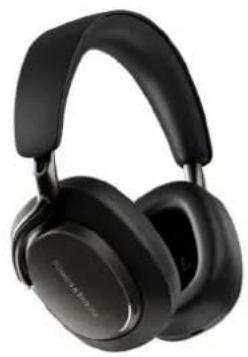
| Technische Merkmale | Hochleistungs-DSP mit dediziertem DSP und Verstärker/DACTrue 24 Bit AudioverbindungAnpassbarer 5-Band-EQ + TrueSoundTM ModusBluetooth 5.3 mit aptXTM Lossless-TechnologieMultipoint-KonnektivitätAktive Geräuschunterdrückung (ANC)USB-C zum Laden und für AudioUnterstützung für schnelles LadenUnterstützung von Apple MFi Made For iPhone®Google Fast Pair |
| Trageweise | Over-Ear-Kopfhörer mit Geräuschunterdrückung |
| Bluetooth-Codecs | aptX LosslessaptX AdaptiveaptX HDaptX ClassicAACSBC |
| Mikrofone | 8 Mikrofone insgesamt - 4 Mikrofone proHörmuschel |
| Sprachanrufqualität | ADI Pure Voice Algorithmus |
| Treiber | 2 x ∅ 40 mm dynamischer Breitbandlautsprecher aus Carbon |
| Akkulaufzeit und Laden | 30 Stunden Wiedergabe15 Minuten laden = 7 Stunden Wiedergabe |
| Zubehör | 1,2 m Audiokabel von USB-C auf 3,5 mm Stereoklinke1,2 m USB-C-auf-USB-C-KabelTransporttasche |
| Gewicht (Kopfhörer) | 0,31 kg |
| Abmessungen(Transporttasche) | 177 mm (B) × 60 mm (T) × 234 mm (H) |
| Ausführungen | Onyx BlackWarm Stone |
www.bowerswilkins.com
| Snabbfunktionsknapp | |
| Status-LED | |
| Strömbrytare |
3. Intelligenta funktioner
3.1 Miljökontroller
Aktiv brusreducing
6.2.6 Automatische stand-by

- Willkommen bei Bowers & Wilkins und Px8 S2 Kopfhörern
- Px8 S2 Kartoninhalt
- Lernen Sie Ihren Kopfhörer kennen
- Kopfhörer ein- und ausschalten
- Einschalten
- Ausschalten
- Bluetooth-Kopplung
- Schnelltaste
- Statusanzeige
- Intelligente Funktionen
- Geräuschkontrolle
- Aktive Geräuschunterdrückung
- Umgebungssfilter
- Sprachassistent
- Trageerkennung
- Energiesparmodus
- Wiedergabesteuerung
- Aufladen des Akkus und Stromsparfunktion
- Aufladen:
- Bluetooth-Verbindung
- Bluetooth-Kopplung
- Apple iPhone
- Mac/ PC/ Android/ Andere Geräte zum Koppeln Ihrer Kopfhörer:
- Google Fast Pair
- Verbindung zu einem Gerät trennen
- Mehrere Bluetooth-Verbindungen
- Hinzufügen Ihres Kopfhörers
- Kopfhörerfunktionen anpassen
- Seite „Kopfhörereinstellungen“
- Geräuschkontrolle
- Erweiterte EQ-Einstellungen
- Gekoppelte Geräte
- Schnelltaste
- Auto-Standby
- Trageerkennung
- Streaming-Qualität
- Produkt umbenennen
- Software-Updates für die Kopfhörer
- Kabelgebundenes Streaming von Medien
- Kabelgebundene Verbindung
- Anschluss über das 3,5-mm-Audiokabel
- USB-Verbindung
- Zurücksetzen/Fehlerbehebung
- Neustart und Zurücksetzen
- Auf Werkseinstellungen zurücksetzen
- Neustart
- Pflege Ihrer Kopfhörer
- Support
- Px8 S2 Kabelloser Over-Ear-Kopfhörer mit Geräuschunterdrückung
- Intelligenta funktioner
- Miljökontroller
- Aktiv brusreducing
- Automatische stand-by
Marke : BOWERS & WILKINS
Modell : Px8 S2
Kategorie : Kopfhörer