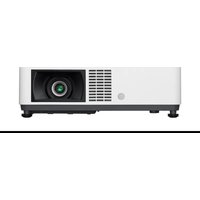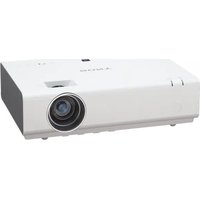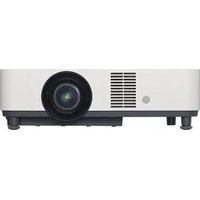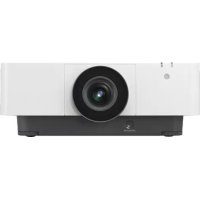
VPLFE110U - プロジェクター SONY - 無料のユーザーマニュアル
デバイスのマニュアルを無料で見つける VPLFE110U SONY PDF形式.



ユーザーの質問 VPLFE110U SONY
0 質問 この機器について。知っているものに答えるか、ご自身の質問をしてください。
この機器について新しい質問をする
デバイスの取扱説明書をダウンロード プロジェクター 無料でPDF形式で!マニュアルを見つける VPLFE110U - SONY 電子デバイスをもとに戻しましょう。このページにはデバイスの使用に必要なすべての書類が掲載されています。 VPLFE110U ブランド SONY.
使用説明書 VPLFE110U SONY
トエ製品は、安全のたの注意事項を守らなかと、健康を害するごにたは。
の取吸説明書には、健康を守るたの重要的注意事項と製品の取り挃いかたを示てお願いいたします。の取吸説明書をようお願いいたします。製品を使いんだせ。請勿にわthsは、いても見らしるとごに必保管てくだせ。
VPL-PX15
VPL-FX50
VPL-FE110J/110U/110M
安全のたてに
NTOFWA製品は、まらがた使かたをすと、健康を害するつそがたは。
健康を守るたに二次のとを必紹お守りくだい。
安全のたの注意事項を守る
下記の注意事項をよくお説みくだい。製品全般の注意事項が記載ていす。
警告表示の意味
マニーダルおよむ製品のは、次のような表示いたします。表示的内容を詳知理解くださいます本文请点击!

它的表示の注意事項を守らないと、健康を害するおれがたます。
行為を禁止する記号

禁止
警告
下記の注意を守らないと、健康を害するおのは).(2)
デイスPLEY画面を長時間繼續て見ない

禁止
徴ス広の画面を長時間继续見統は、目が疲かた、視力が低下るおれがあら。徴ス広画面を見統て体の一部に不快感や痛みを感んだとは、すにコン比一の使用をやて休息てくは。万一、休息ても不快感や痛みがとれは、医師の診断を受てくは。
卡一木一卜使いさない

禁止
一、手首痛不的使用中、体の一部に不快感及痛を感いは、すにコン比一の使用をやて休息てくは。万一、休息ても不快感及痛がとないは、医師の診断を受てくは。
目次
警告 2(JP)
使的前
本機の特長 4(JP)
使用上ご注意 5(JP)
它的Munusal川.. 5(JP)
準備
不トフク機能を使たの準備 6(JP)
6 (JP)
PC力一卜使 7(JP)
不トク機能を使たの設定 7(JP)
17 (JP)
不卜卡斯機能使 8(JP)
□日戈克専一のせトア. 9(JP)
□口工克専一加5tトアリ. 9(JP)
13 (JP)
基本操作の流い 15(JP)
15 (JP)
□口工克専一操作的 17(JP)
操作
20 (JP)
はじて. 20(JP)
□口工克専一をコトロルする 30(JP)
31 (JP)
E×-lレト機能を使う 31 (JP)
34 (JP)
はじて. 34(JP)
SlideViewercFlebenTe-1nを行う 35(JP)
Excel和Wordのフィルを投影する 37(JP)
ImageViewerdSralind一行.. 39(JP)
-
41 (JP)
-
41 (JP)
E×-lレト機能を使う 42 (JP)
の他
トラル時の対応 43(JP)
本機の特長
本機は、ネトロー対応のプロジクターです。LAN(Local Area
らはもとり、LAN上的離た所にるCONP一夕一かのフイルの入手、フイルの投影、トレーニンテーニンの実行が可能で
寸。5与一、个不卜心的接续也成
ETHER(一)端子(VPL-PX15、VPL-FX50の)PCカーフスロットを装備、LANケーフル)”はLAN PCカードLANに接続得很好。た、フヤレSLANPCカード装着するとごりフヤレSLANに接続するとも)”得很好。
PresentationViewer(PRLFENTe-3JN バー一)
Microsoft PowerPoint、Microsoft ExcelとMicrosoft Wordの簡易ビューユー、SlideViewer(スライドビューユー)、WorksheetViewer(わクシトビューユー)、DocumentViewer(ドキメトビューユー)を搭載。フィルの変換操作,NoPowerPointのスライドローを実行った、Excel和WordFIILの投影は可以。
ImageViewer()
画像のビートーナー機能を搭載。JPEG、BMP、GIF、PNG形式の肖像フィルを見るほこ、スラドシロー設定お願い実行が可能です。
File Manager (faIILmne-ja-)
□口工克一のスレ一的追加、スレ一如の) 710的削除成汇一之WebPw也可能寸。
LMO-1TDSKUOT
Windows XP Professionalに搭載のリモトデスクトフに対応ていります。本機からLAN上的CONB一夕一にアクせスごき、CONB一夕一上の画面やフィルをそのままプロジエクタ一投影ごきます。
Web杜兰特搭載
Internet Explorer 4.0 相当を搭載、プロジック専一単体でインーネットに接続いたします。
才一トプロジクターパーチ機能
Windows Meおよ Windows XPを搭載たコンリフロー、[マーナルフロー]上ご該当のプロジクターパングをダルクリフローはけ、プロジクターパングにアクセスてき、简单にプロSENテーニンを始うさにとがてきま�。
ネトマウス機能
プロジクターテフロジクターテフロジクターテフロジクターテフロジクターテフロジクターテフロジクターテフロジクターテフロジクターテフロジクターテフロジクターテフロジクターテフロジクターテフロジクターテフロジクターテフロジ克ターテフロジ克ターテフロジ克ターテフロジ克ターテフロジ克ターテフロジ克ターテフロジ克ターテフロジ克ターテフロジ克ターテフロジ克ターテフロジ克ターテフロジ克ターテフロジ克ターテフロジ克ターテフロジ克タ〜操作
Webからの情報取得機能
プロジクタの状態やバーニング情報をCONION一上確認てきま�。
E×一L Lp-卜機能
ネトフローの運用管理をSNMPを用いて行った場合、他的機器と同様にプロジクターをSNMPで管理する这句话は可以。
×毛一機能
CONP一上:的FAIL半是MOTI一力のFALを口工之一的Stre一存有持成。半、保存の際にBSW一下設定持的士一機能也付い。
PC力一Ds口卜搭載
PCカードスローヒにPCメモリ一カーの插入か可能です。デーの入ったメモリ一カーを插入し、CONP一を使わさに本のて簡卍に��蔵ンテーニンを行えま。
使用上の注意
電源を切る、またはリモーツーマングードリルトするときは、必すにのアフレカーニンを終了させてから行てくだい。アフレカーニンを立ち上けたまま行うとステムが壊れて再起動能否なる可能性のはじま。
·本機使用所謂的推獎動作環境は以下のと興て。
- Microsoft Windows 98、Microsoft Windows 98 SE、 Microsoft Windows 2000、Microsoft Windows Me、 Microsoft Windows XP Professional
本機のビューラーは、WindowsOffice97およ2000のPowerPoint、ExcelおよWordに対応いたします。たedly、才能上ては、正しく表示をれないみもありまな。
·本機に装着するLANPCカ-、ウヤレスLANPCカ-、メモリ一カ-およウヤレスLANアクセスボイト、CONBー一夕一装着するウヤレ斯LANPCカ-は指定/推奨のも)をお使いんだき。指定/推奨以外の機器をご使用の场合、正し動作しおいにとがら�む。
指定/推獎的機器にては、付属の「指定/推獎PCカード、ウレスLANアクsesボイト一観」をご覈くださいます。
- ダーナの損失を防うた。、デーは頻繁にバクアフを取るようにして下方。万、デーが損失た場合、当社は一切その責任を負いかねります。
·本機のトウアの仕樣は、改良のた予告な<変更すにが)あまか、ご了承}<い。
··APLK-ENJNTOFUFAH、之取据説明書の画面と一部異 有場合がに限。
ごのマニアルは、LCDーダーナリフローVPL-PX15、VPLFX50本身就是VPL-FE110Jをネトフローを介てご使用くださる场合の操作にpine说明理由。
操作方法は、画面上のルフ領域ご覈になれます。CONB2-た一 !Webサーハーナーにアクセスしときのルフは、 各操作画面操作項目にボインを合わしぃると画面の下に表示さ 者」
不小力一克口日士克専一の画面上は、[ストト]M二工一か
[ハルフ]を選択する、ハルフをご覈にねる。たedly、サボーリていない機能お願いいたします。たけ、「SlideViewer」(スライドビューハリ)、「ImageViewer」(イメーニジビューハリ)、「WorksheetViewer」(わークシトビューハリ)およは「DocumentViewer」(ドキムンチビューハリ)の画面は、ツルハローの7!ロトをクリックすると、その結果のハルフが表示いたします。
プロジクタ一の通常的操作にしぃは、別冊の取拔説明書をご览くさい。
付属のソフトウアについ
にては、LANに接続て本機のネトフク機能を使うたに必克せスボイntb使用てフヤレSLANに要な準備にて説明しま。接統る場合
SNTM
接統中了詳日,本機の取投説明書を覈載。
LANケーリルたはLANPCカード以LANI接統る場合
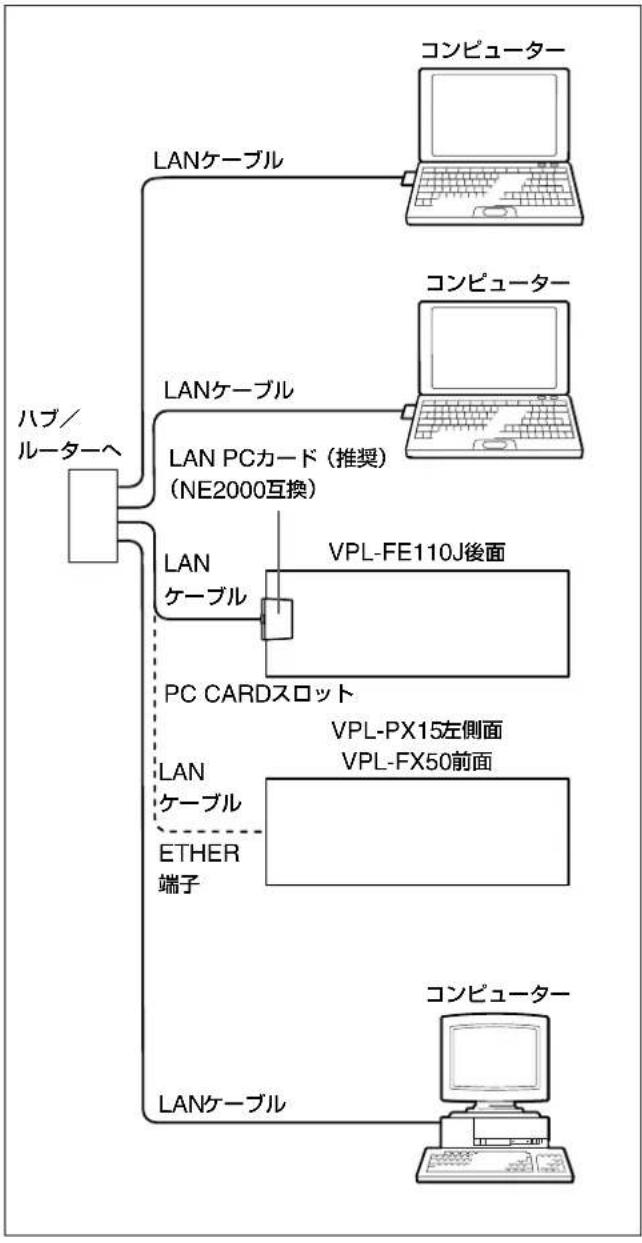
トを使用しぃにアスLANI接続する场合
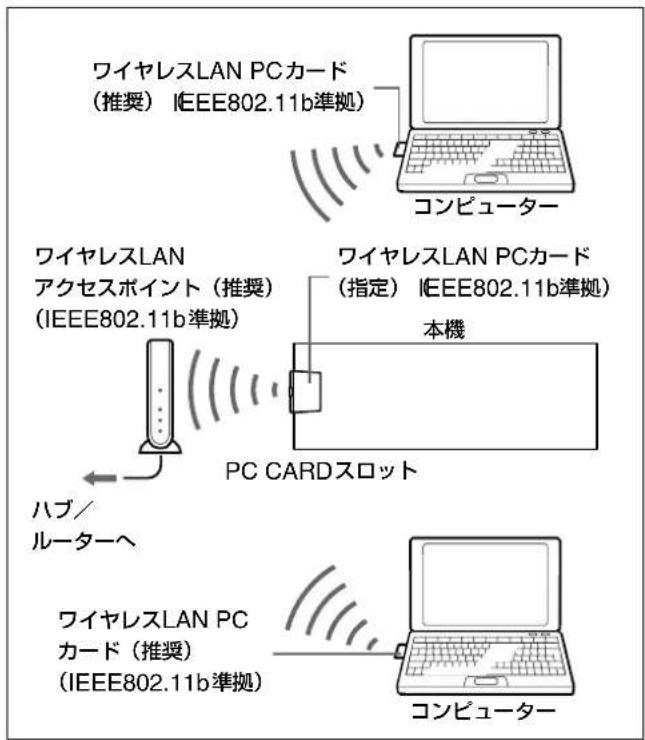
アクセスボイドを使用せにフィヤレスLANに接続する场合(Peer to Peer一)
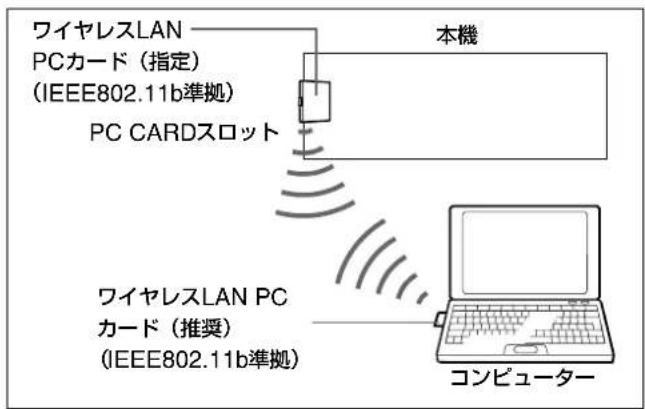
×毛一力一卜使用场合
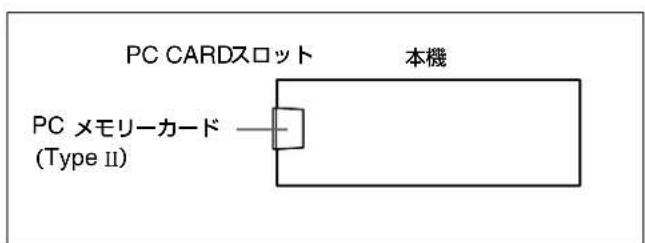
PC力一卜使
本機のINPUTB(VPL-PX15)または INPUTC(VPL-FX50、VPL
FE110J) PC CARD スロットは、PCMCIA Type II に準応した PCカードを1枚插入idyるスロットです。LANに接続するたには、指定/推奨のリヤレSLAN PCカードまたは LAN PCカードFE110Jのみ)を装着他て。
- PCカーリドのデーフ書き达成中や説り达成中は、電源を切った再起動んだりしおてくだい。
·LANPCカード、フィヤレスLANPCカード、PCメモリ一カードはすを指定/推奨のものをお使いんだき。指定/推奨するPCカードにpineは、付属の「指定/推奨PCカード、フィヤレ斯LANアクセスボイnt一観」をご覓くだき。 - 指定/推奨するPCカードのド现代农业トは、工場出荷時に本機に農村を用む。農村が農村を別途農村を用む必要のはんだ方式は。た、あらたに農村农业は農村を用む方式は。
PC力一の取付はたにいは、本機の取提説明書を覈く
ネトウーク機能を使うたの設定
本機のネトフロー機能を使には、次の設定必要です。
VPL-PX15の场合
設置設定×二一の「入力B機能」を「才」に設定しら。
設定のしかたは、本機の取反説明書をご覈くは。
VPL-FX50の场合
設置設定×二一の「入力C機能」を「才」に設定しら。
設定のしかたは、本機の取収説明書をご覈くは。
VPL-FE110Jの场合
本機後面のINPUT C / RS-232C/RS-422A切り換えスイチを「INPUT C」の位置に設定いたします。
LMO-1000 、
VPL-PX15、VPL-FX50の場合
本機を操作てプロジーニのセットアフをし、リレ塞尔・」は行には、リモーツマングーは市販のPS/2用のマウスと�一トドが必要です。
飞注意
マウスおよむ一ト一令をご使用の場合は、あらかじマウス、一ト一接統てから本機の電源一ト一接統てくだい。
不のアスを人力た、も、レルト一在実行する
场合等、CONBUN-一のマウスの操作でプロジクタ一操作
注意
nettMwS機能、MicrosoftInternetExplorer5.0以上之及使用になれま。
1 Konbe-uaeInternet Explorer 5.0以上起動用。
3 プンビローに表示たてウドウ内部マウスを操作する。マウスやキ一求一の操作が、プロジクタ一のスリーニに反 映さ、プロジクタ一操作elizeま。
注意
不トク環境の負荷が重い、ロジクタ一上的マウスがム一に動かい场合のは).(2)
プロジエクタ一のせットアpped
本機のネトウー機能を使うたには、IPアフレス、フヤレ斯LANの設定等诸多、各種の設定をては必要かごは。
它們の設定は、本機から、または LAN上のコンビローからも
行元无求。
設定の前に
VPL-PX15、VPL-FX50の场合
·付属のリモーツロマングーははコトロルルの1/0年一を押て本機の電源を入いま�。
- 設置設定×一の「人力B機能」(VPL-PX15)または、「人力C機能」(VPL-FX50)が「才」に設定てい的とを確認てくだき。
- リモーツロマングーまはコトロルバネルのINPUTキ一を押て入力を「入力B」(VPL-PX15)まは、「入力C」(VPL-FX50)に設定てくさ。「Network Projector」画面が表示いたします。
- リモーミコマングローのPJ/NETWORK切り換えスイチを NETWORK側に切り換えてくさい。
·□口工一加小艾的场合、不卡马斯機能使和便利。
不馬卡斯機能中,詳如8(JP)一。
·本機後面のINPUTC/RS-232C/RS-422A切り換スイチが「INPUTC」に設定くださいますとを確認いたします。
·LH-10mnd一未是口一尔PNEU的ON卡一押下本機の電源を入きま�。
- リモーツロマングローはコロルバネルのINPUT SELECT 千一を押て人力を「INPUT C」に設定てくだい。「Network Projector」画面が表示いたします。
·□口工一加小艾的场合、不卡马斯機能使和便利。
不馬卡馬斯機能中,詳如8JP)一士。
。 10-10-10-10-10-10-10-10-10-10-10-10-10-10-10-10-10-10-10-10-10-10-10-10-10-10-10-10-10-10-10-10-10-10-
スケーニングローはんだて詳は35JP)を検討
プロジクタ一からセットアフする
八スフトを設定する
1「Network Projector」画面、[Sta-ト]x二一加[トロルル]をクリスする。
2 [Bss-1] AINをdulcrkKs。 「Bss-1の設定」DAI口gbocks表示さ
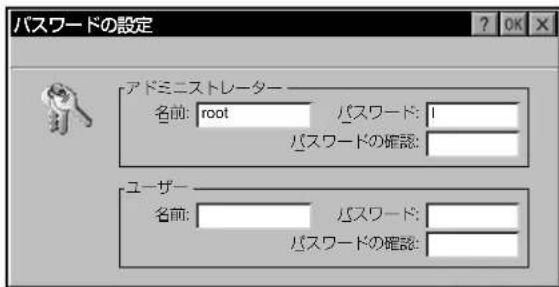
3 [アドミニスレーダー]の[バスロー]を入力し、[バスローの確認]にボイングを合わせ、む一度同じバスローを入力する。
AFM二TSL-一[名前]は、工場出荷時「root」に設定](2)
4 [eu-] [名前] 与 [u-] 为人力、[u-] 的确認] 以不入夕合,也一度同以u-下入力 1
LAN上のコンパクト一から本機を操作する際、アドミニスレ一た一まてはユーダーの「バスリド人力」のダイロ格ボクスが表示たきは、こて設定た名前とバスリドを入力し。
ネトフロー設定をする
本機をLANに接続する場合はIPアフレスnell、ネトロク環境の
設定が必要です。本機のIPアレスは、「Network Projector」画面のクルに表示いたします。
不トクの設定は、ステムの使用環境が変った場合再度設
定直上
下記の具体的設定にしだは、ネトフロー管理者にお間い合
1「Network Projector」画面[Stata卜]x一加[口卜□一尔巴不]をクりckす。
2 [不トク] トをダルクリck」。
「不卜力一耘構成」自口g求斯表示
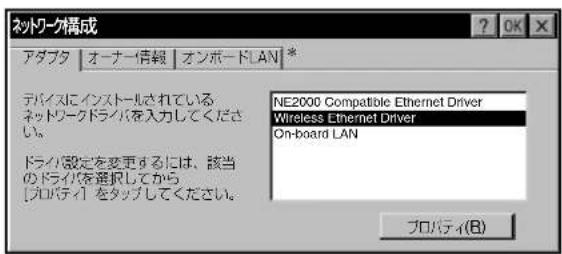
- [才不求一下LAN] 夕はVPL-PX15、VPL-FX50の场合に表示いたします。
3 ネツフロークのタイフに広てドラーナ名を選じ、[プロバチ]をケリクする。
次の下拉列表示を選択む。
[NE2000 Compatible Ethernet Driver]:推契のNE2000互換LAN PCカ一下をご使用の场合
[Wireless Ethernet Driver]:指定のVAIOはORINOCOのリヤレスLANPCカーヤをご使用の场合
[xxx]:VAIO、ORiNOCO以外の指定のLANPCカーヤをご使用の场合
[On-board LAN]:ETHER端子をご使用の场合(VPL-PX15、VPL-FX50の场合に表示いたします。)
選持下拉一の「設定」ダアロクスが表示き隄。
4 [IPアレスを指定] 求たが選択いたします。とを確認し、必要な項目を設定する。
工場出荷時 [IPアフレス]は「192.168.0.1」に、[サフネトマスク]は「255.255.0.0.]に設定いたします。
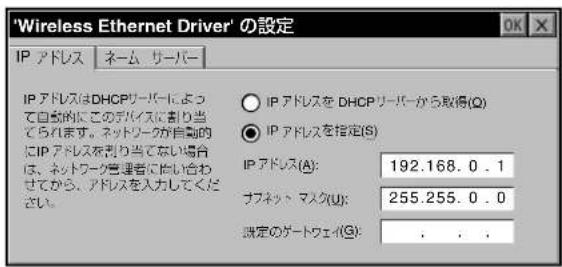
[不一山-一]夕未を細に、一山-一の]口戈朴克表示、必要な項目を設定する。
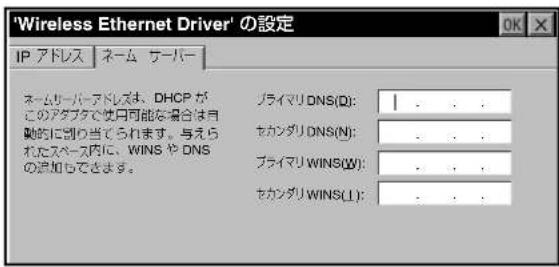
[OK] 求之于求之于求。
手顺2の画面に尻らを。
必要に広て、[才一一情報]夕をクりく、必要な項日を設定する。
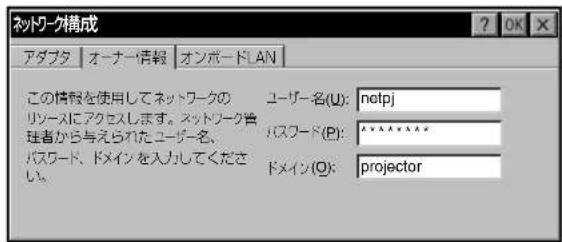
[OK] 求的。
手順3[Wireless Ethernet Dirver] 見叢持的場合は、手順
6のあに二次的操作を行てくは。
い了かんおト一LANを無効にし、アダフローのドローナ一観り [On-board LAN] 表示は消えま。才nおト一LAN使用する场合は、[才nおト一LANを有効にし]をチエックレ、[Onboard LAN]を表示さてから設定てくだき。
FVIALESLANの設定をする
VAIOははORINOCOのウイヤレスLANPCカー以下をご使用の場合は、さらに以下の設定が必要です。
VAIO、ORINOCO以外の指定のリヤレスLANPCカードをご使用の场合は、PCカードに付属の取極説明書をご覈にncy、設定を行てくだい。
1「NetworkProjector」画面、[sata卜]x二一か口[□一ル八不]をクリツす。
2 [フヤレスLAN] フロンをダルクリクする。「フヤレスLAN設定」デアロガボックは表示いたします。
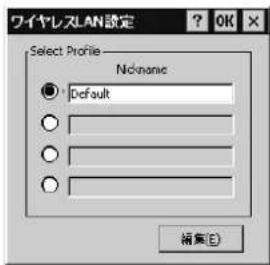
3 [Nickname](二つネム)のラジ才朴たんをクリクし、Nicknameを入力する。
4 [編集] 次をクりつ。「アクスボーナ設定」デアロリボクスが表示いたします。
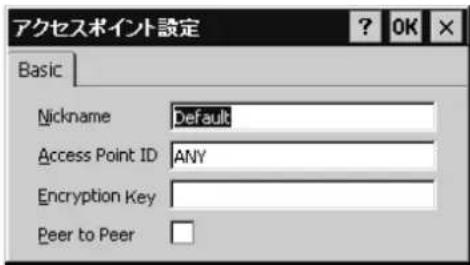
5 [Nickname](二つネ一)を設定する。二つネ一はアクスボイntを区別するたの名称です。半角英数字と記号(ASCII文字)て、最大32文字を入力いたします。アクスボイntが複数あ者的場合は、他のアクスボイntとは異な名称にしてくは。
6 [Access Point ID](アクスボーナID)を入力いたします。接続するアクスボーナIDを入力いたします。
7 [Encryption Key](無線暗号舎一)入力する。
アクセスボイntでEncryption Key(無線暗号舎一)を設定。
、アクテ広にしてる场合、人力しま�。
8 [OK] 次をはリクす。 「フヤレSLAN設定」デアロックボクスに用いは。
9接統的ArKesPoinb的Nicknameを選、[OK]pantuon to 33.33.33.33.33.33.33.33.33.33.33.33.33.33.33.33.33.33.33.33.33.33.
設定.Herearのアクせスボイntに接続するとは
本機は、アクスボINTが複数あ員合、異な二クスNEUMを4個まに設定ておくにがてき。上に設定てあ者二克斯
求不接続用場は「フヤレSLAN設定」ダロ格必
Ks成該当の二クスNEUMの拉才POMを選、[OK]POMをク
Lck。選扎的A克SboNT中接续。
注意
プロジクターニ使用するフィアレスIANカードとアクセボイチが同じually一カはな場合、[EncryptionKey]の人力のしだた異なてにごはま。無線暗号辛一が16進数表示なる场合は、16進数のほうを入力てくだき。
LANI接续載かいとは
アスルトのチンルが12~14に設定いたします。1~11のいりかのチンルに設定し直てくは。
飞注意
·指定/推獎のソニーニのライヤレスLANPCカードを使用て不具合が生んだ场合は、お買い上旬店たはソニーニのサービス窓にご相談くだき。
·瓦代斯LANPC力一和艾克斯索托の米一加異な場合、暗号化を説及上正と動作ない它が有は。
Peer to Peer(アドロク)モーダの场合
アクセスボINTを使用せZRに、本機とCONHUNER一のみでリヤレSLANに接続するとは、本機のみ下記の設定を行いむ。
アクせスボイntとの接続状態を確認する
本機とアクセスボイドが正し接続いたします。
1「アクスボイntを使用する场合」の手順1~5を行い、「アクスボイnt設定」デアロガボクスでそのモーニNickname(二クネム)を設定する。
2 [Peerto Peer](vab)
3 [Access Point ID](アクセスボーナID)を入力する。任意のIDを入力いたします。半角英数字で最大32文字 MSR入力你能
4 必要に広て、[Encryption Key](無線暗号一)を入力する。
5 [OK] プーナンをクリックする。「ロイヤレスLAN設定」デイロガロックスに層の。
6 予順1以設定したNicknameを選ご、[OK]ボーニングクる。
Peer to Peerモーネードにncyは。
接統的Conb一以同Access Point ID及Encryption Key、任意のNicknameを設定する必要かは。詳しは、Nbi一与插入てるFyASLANPC力一の取报説明書をご観くは。
注意
·本機とCONPUN一に插入るフヤレスLANPCカーリは、同 フーカのもをご使用くさい。
·接統的CONP一側以PeertoPeer(下口)の設定がてい場合は、上記手順、3~6を行てCONP一と同Access Point IDとEncryptionKey、任意のNicknameを設定てくさ。
·Peerto Peer(下口)は、本機とCONP-E-unaの1台にの丶設定を行てくだ。
- Peerto Peer(下口)的场合是、本機和CnB一之。
它除以别途IP下斯、SAPNEHMSK的设定必要。
1「NetworkProjector」画面のク巴一上(受信レル表示)アトを格 フルクリクす。
克七斯朴INTとの接統状態を表示する画面が出ま。
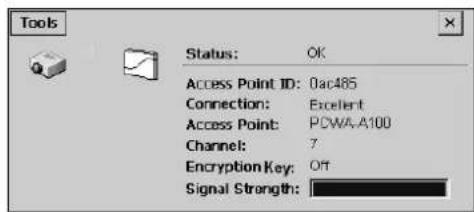
2 次の項日を確認する。
·Status:本機がフィヤレスLANPCカー下を正しく認識てい。場合は[OK]と表示さこま。
·Access Point ID:アクセボイ卜ID名
·Connection:アクセスボイINTの接続の状態
·Access Point:接統てのアクせスボイntの情報
·Channel:使用てる�ル
- Encryption Key: トの設定した無線暗号キ一の有無
·SignalStrength:本機とアクセスボイntとの通信レル
Access Point IDが「searching」(検索中)と表示いたします
Nickname、Access Point IDはEncryption Keyが正確確認認てくだき。
[Tools](ル)一[設定]を選むと「ヤレSLAN 設定」ロ�は表示ては。正しは場合は、「ヤレSLANの設定をす」(11(JP)一)の手~9に従て正し設 定てく
日付、時刻の設定をする
1「NetworkProjector」画面[Stata-1]x二一加5[口一Lbne]を細に求。
2 [日付/時刻] ヤフロー ヤフロー ヤフロー ヤフロー ヤフロー ヤフロー ヤフロー ヤフロー ヤフロー ヤフロー ヤフロー ヤフロー ヤフロー ヤフロー ヤフロー ヤフロー ヤフロー ヤフロー ヤフロー ヤフロー ヤフロー ヤフロー ヤフロー ヤフロー ヤフロー ヤフavirus ヤフavirus ヤフavirus ヤフavirus ヤフavirus ヤフavirus ヤフavirus ヤフavirus ヤフavirus ヤフavirus ヤフavirus ヤフavirus ヤフavirus ヤフavirus ヤフavirus ヤフavirus ヤフavirus ヤフavirus ヤフavirus ヤフavirus ヤフavirus ヤフavirus ヤフavirus ヤフavirus ヤフavirus ヤフ Virus ヤフ Virus ヤフ Virus ヤフ Virus ヤフ Virus ヤフ Virus ヤフ Virus ヤフ Virus ヤフ Virus ヤフ Virus ヤフ Virus ヤフ Virus ヤフ Virus ヤフ Virus ヤフ Virus ヤフ Virus ヤフ Virus ヤフ Virus ヤフ Virus ヤフ Virus ヤフ Virus ヤフ Virus ヤフ Virus ヤフ Virus ヤフ Virus ヤフ virus
3日付時刻の設定をする。
```r リモーツコマングローFUNCTION主義にアフリケーションを登録する(VPL-PX15、VPL-FX50)
付属のリモーツーマングーのFUNCTION(フク)1、2半一にあらかじてお好きなアリルーを登録ておと、こもの半一を押すだけに、アリルーを起動せむさをはま。FUNCTION3半一には、工場出荷時スケリル半一トが登録さていま。登録を変更しぃり、取り消は上はごません。
Stur一非一非一非一非一非一非一非一非一非一非一非一非一非一非一非一非一非一非一非一非一非一非一非一非一非一非一非一非一非一非一非一非一非一非一非一非一非一非一非一非一非一非一非一非一非一非一非一非一非一非一
1「NetworkProjector」画面[Sta-t]x二一加5[□卜口一尔巴不]を細ck的。
2 [「ロガラマル」一] ヤンをダフルクりする。 「「ロガラマ」一の設定」デアロガクスが表示いたします。
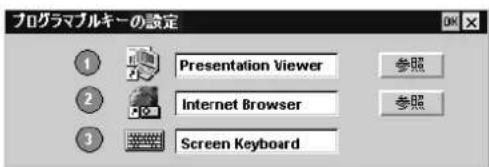
3 登録いたします(1だけは2)の[参照]ボーナンをクルク、ア プリケーニン一観から好きなアリケーニンをクルクする。
4も一方のを一にも登録た場合は、手順3を操り返。
5 OKはクをリクする。
CONBUN-0-55
注意
- IPADLsが工場出荷時のまごの场合、CONBUN一夕一□PJUク的一七トAP行上は、設定を行CONBUN一夕一達は本機と接続てい的環境で行てくは。
- ペンビ ユーダーからプロジウタにアクセスする際、フラウズの設定が「プロキシサイバーを使用する」になてい的場合は、プロジウタの I P フレスを「プロキシサイバーを使用くださいます」設定てくだき。
· プラウズのバーニンにとは、スリフローを受け付たいとがわま。その場は、ラウズを起動し直してはんだ。
七卜的画面表示
1 フロー ネフウズ (Internet Explorer 4.0以上はは Netscape Navigator 4.5x、4.7x) 起動する。
2 プラウズのアフレスを「http://xxx.xxx.xxx.xxx(プロジクタ一のIPアフレス)/setup」と効する。
IPアレスを工場出荷時代のまえ変更理由い場合は、「http://192.168.0.1/setup」(LANPCカードご使用の场合)または「http://192.168.0.2/setup」(ETHER端子ご使用の场合)を人力てくは。
IPアレスが0で始まる場合は、0を削除て大力てくさ
例:192.168.000.001 192.168.0.1
3 Administrator(アドミニスレーダー)の [Name](名前)と [Password](ハスロー)を入力する。
BASWIDEの設定を工場出荷時のまえ変更てい場合は、 [Name]に [root]と効てくさ。
「Setup」(七ト)画面表示。
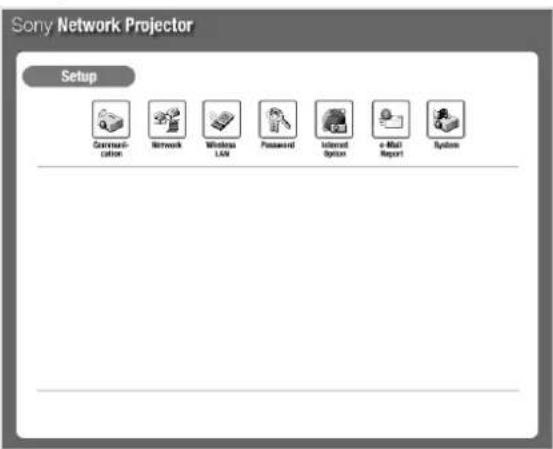
八スロー設定する
1「Setup」(七ト)画面[Password](bS-))安
巴斯卡下设定的四口求之表示足。
設定のしおたは、プロジーニーら設定する场合と同一�さ。
[PAS-1F](9(P))
2 [APPLY](適用) プ总冠军をクリックする。
ネトフローの設定をする
のダイロガロクスで、10(JP)に一の「ネトレクの設定をす」の手順4~7の項目を設定くださいます。
詹は、「ネトローの設定をする」(10(JP)一)をご観くさ。
2 [APPLY](適用) プ总冠军をクリックする。
Lrata(再起動)的画面出足。
3 [RESTART](再起動)はたをクする。
□DjEckta-の電源が入て,「Network Projector」画面が出來了的场合は約10秒間画面が消え、その後再起動ります。
再起動を行わいとネトフローの設定が本機の動作に反映き。
FWIYARSLANの設定
1「Setup」(七ト)画面[WirelessLAN](YIARSLAN)AICONをクりつ。
Nickname(二)Access Point ID(アク塞尔トID)、Encryption Key(無線暗号を一)とPeert to Peer(リアフローダ)を設定するプロダ克スが表示いたします。設定のしおたは、プロジングタから設定する场合と同様です。
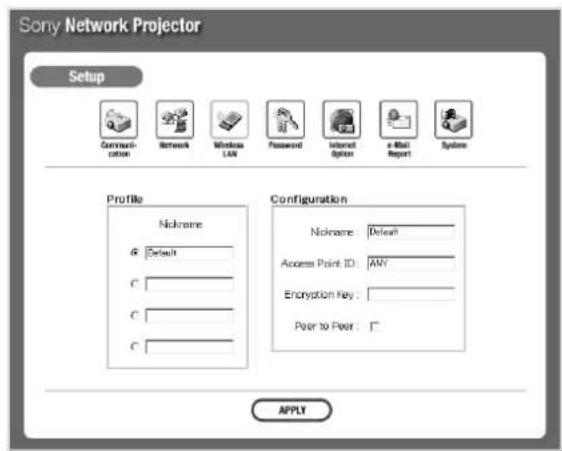
◆「リヤレスLANの設定をする一クルスボーナを使用する场合/Peerto Peer(下はつ)モートの场合」(11(JP)、12(JP)ご一)をご覈+(\�)。
2 [APPLY](適用) プ总冠军をリットする。
注意
設定成功的は、指定のVAIOんだはORiNOCOのリヤレSLANPCカーリドのみです。
の他の力一はプロジクタ一き設定を行てckだ。
基本操作の流し
- LAN に接続いたします。
- トロドクターとル比一夕の電源が人てい。
- 設置設定×二一の「入力B機能」(VPL-PX15)または「入力C機能」(VPL-FX50)が「才」に設定いたします。
- INPUT C/RS-232C/RS-422A切換克斯什贝「INPUT C」设定。
- 本機の入力が「INPUT B」(入力B) (VPL-PX15) または「INPUT C」(入力C) (VPL-FX50、VPL-FE110J) にてい。
CONBUN-一夕一操作用
PowerPointのフィルでトレSSIONパターンを実行する
PowerPointのフィルを使ったトレーニングをCONPUNーの操作で行います。
CONBUN-00一のPLUW 14517230451723045172304517230451723045172304517230451723045172304517230451723045172304517230451723045172304
「拉UZ起動」、口
工克一のIPアスを人
力は。
[才一トプロジエクターダー
機能をご使用的场合]
プロジエクタにアケセス
する (200)
マイネトロ一ク画面でプロ
ジクターパイコンをダTPL
クリックする。
PRESENTATION VIEWER 22pe
「アリカーニン選択」画面で [PRESENTATION VIEWER]のアトを選択いたします。
克莱尼卡・デー・デー・デー・デー・デー・デー・デー・デー・デー・デー・デー・デー・デー・デー・デー・デー・デー・デー・デー・デー・デー・デー・デー・デー・デー・デー・デー・デー・デー・デー・デー・デー・デー・デー ·
日のフアルのある場所(CONB一加)为選てか、目的のPowerPointフアルを選む。SlideViewerが起動しま�。
ス现代农业の設定をする(220一)
表示るスラの範圍や切除替えかを指定しら。
ス现代农业の実行
Excel和Wordのフィルをプロジクタに投影する
[才一トロジクターナー]
機能をご使用の场合]
□日克タ—にアケせス
する (20一)
マイネトロー画面でロ
ジエクターダイコンをダ テル
ケリックする。
PRESENTATION VIEWERを選む(22px)
「アリカーニン選択」画面[PRESENTATION VIEWER]のアトを選択いたします。
投影的菲尔数( 24-1
目的のフィルのあた場所(CONPUN-一、プロジクタ一)を選んだから、目的のExcelはWordフィルを選む。
Worksheet Viewer (Excel フアルを選んだとき) たは Document Viewer (Word フアルを選んだとき) か起動しぃす。
万欧元的投影

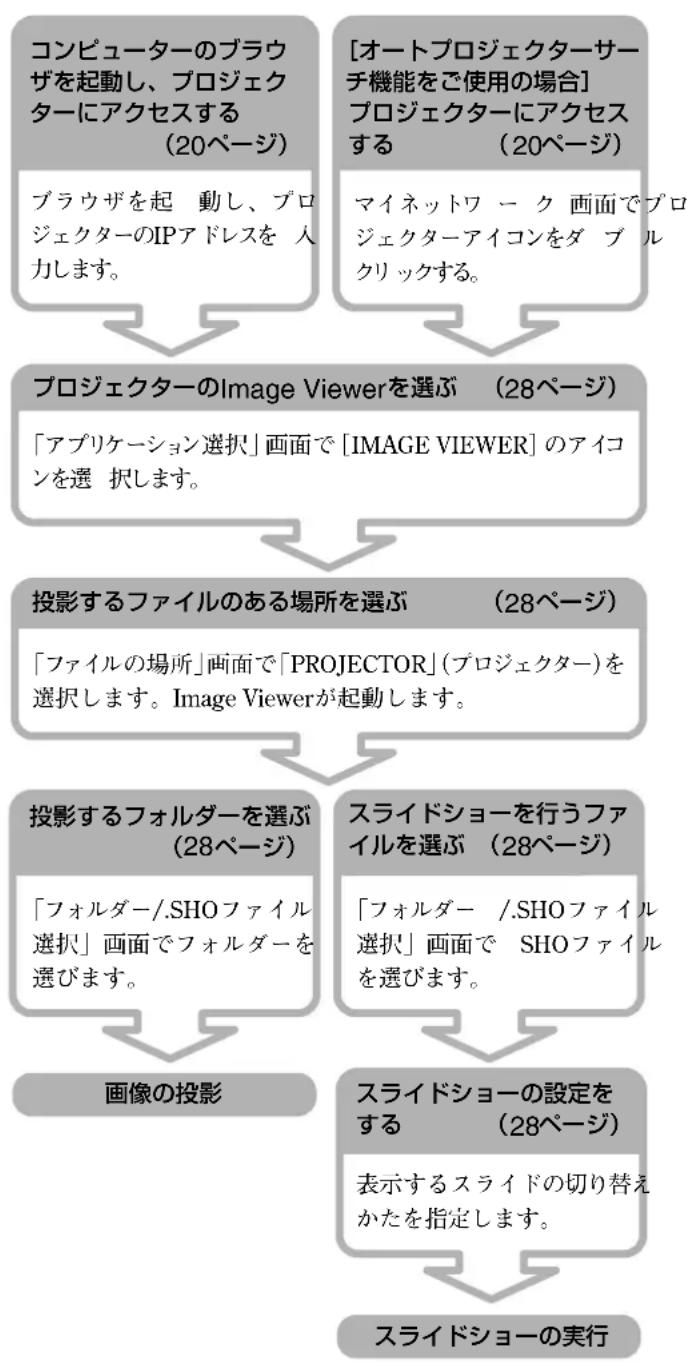
CONBUN-001 保存てい的画像fralul to □jEckta一投影的
プロジュタに保存いたします的画面フィルでスライドローを実行する
CONBü一的操,口工之卡一保存之。画像FARILの投影、本機等如设定上者FARIL(.SHOFAIL)のSRAIDJ一为实行。
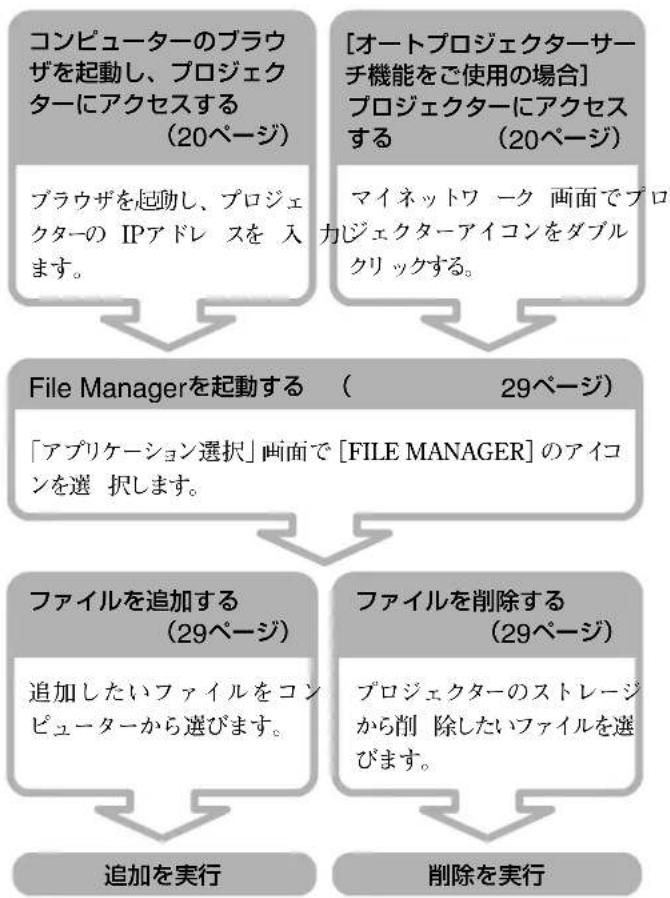
File Manager(フアルマネーダー)のフアルを管理する
口日工一的山一的加半是削除行也
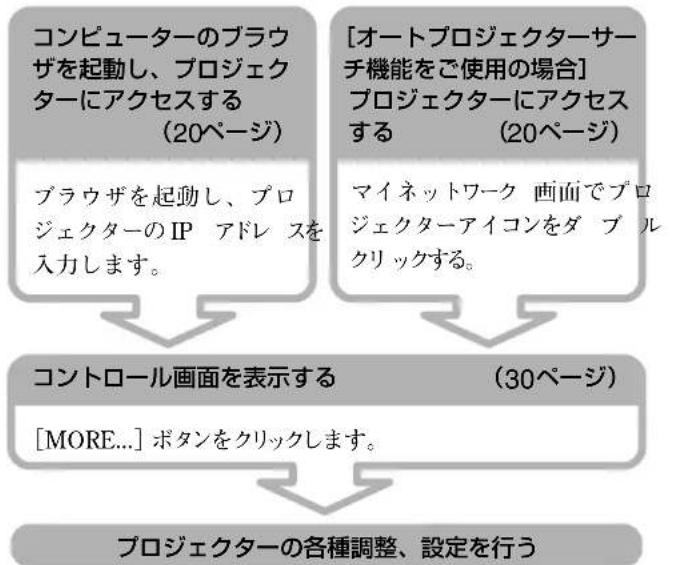
□口德克専一をコト口一ルする
□口日克卡一の各種調整や設定を行い。
プロジクタ一操作する
CONBÜU-た一に保存てい的PowerPointの フアイルでトレSSIONテーニンを実行する
LAN上のコンビーダーに保存いたしますのフィルを、プロジック一を操作して Respirみ出、総念を実行いたします。
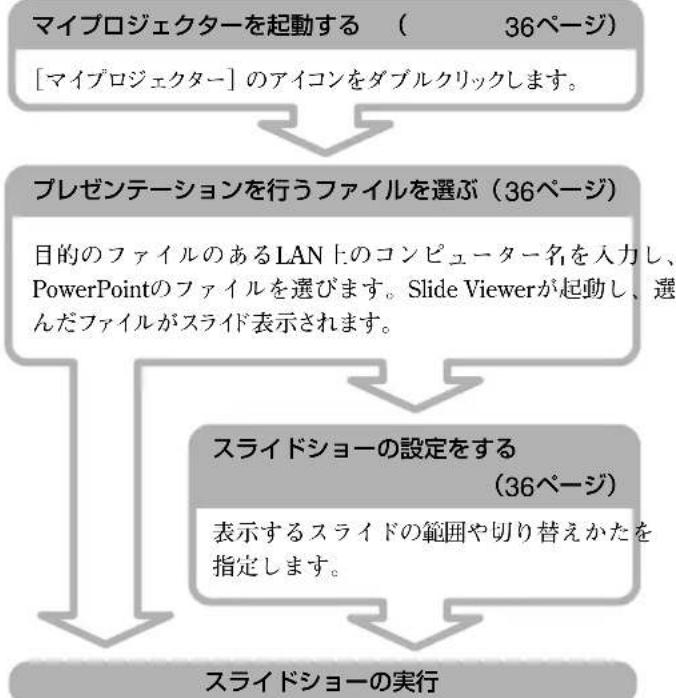
プロジュターテはメモリーナドに保存いたしますPowerPointのフィルでトレSSIONパターンを実行する
CONBUVER-に保存ていExcelはWordのフィルを投影する
LAN上のコンビーナーに保存いたしますExcelたはWordの
PresentationViewer起動する ( 36-)
[PresentationViewer]のアトンをダルクリックします。
75
「フィルを開く」ダイロガボックスから日ののPowerPointの
フィルを選む。SlideViewerが起動し、選んだフィル
がスロー表示いたします。
ス现代农业の設定をする
(36-一)
表示的範圍和切開的指定。
ス现代农业の実行
マイプロジエクター起動する (38バーダ)
[マイロジエクター]のアインをダフルクリックします。
投影た的力尔選(38-)
日のフィルのあるLAN上のコンビューメー名を入力し、ExcelまたはWordのフィルを選じます。WorksheetViewer(Excelフィルを選んだとき)またはDocumentViewer(Wordフィルを選んだとき)が起動し、選んだフィルがプロエクタに表示いたします。
プロジュターテはメモリ一カ一下に保存ていExcelんだWordのフィルを投影する
PresentationViewer起動する (38-)
[PresentationViewer]のアトンをダルクリックします。
投影た伊方尔を選(38)
「フィルを開く」ダアロガボックスからHののExcelたはWordのフィルを選じます。WorksheetViewer(Excelフィルを選んだき)たはDocumentViewer(Wordフィルを選んだき)起動し、選んだフィルがプロジクタ一に表示さります。
プロジローたはメモリ一力一卜に保存てい的画像フィルでスライドシャーを実行する
ImageViewer起動する (40)
[ImageViewer]のアトンをダフルクりしら。
ス现代农业一を行うフィルを選む(40~19)
スクルーニの左側のフィルダ——観か5、日のフィルのあるフィルダ——をリクしま。フィルダ一内にあるスラ従一見表示されま。
表示はスロトを選む (40億)
表示了拉下をすて選み。一観表示きいのス 拉下を等を選択するとは、[スリド」一]×二一の [すて選択]をクりつは。
40-
表示的1枚1枚のスローにいスムや回軀各種設定をしります。
ス现代农业の実行
白動たは手動で切の換を的かを選、スロド一を実行し。
1nnt
Internet Browser 起動する (41)
[Internet Browser]のアイコンをダTPLルリツしります。
リモーツデス克莱トツ機能を使てgrenテーニンを実行する
Windows XP Professional搭載のコンビーダーをご使用的场合、本機からLAN上的コンビーダーにロgr才なと、プロジクターニコンビーダー上のフィルを投影てきま�。
目的のフィ�ルのあるCONPUN一夕一にアクせす(41)
- マーニトデスクトフアローをダfulルリツし、ロガオncyい
- ナン広一たのIPアドレスを入力いたします。
CONBUN-UNI-100 (41-9)
Hのフィルを選ご、プロジクタ一投影いたします。
はじてに
「「APLKE-EN」選扱」画面にては、「画面各部の名前と機能」をご見くだい。
操作の前に
VPL-PX15の場合
設置設定×二一の「入力B機能」が「才」に設定てい的。注上を確認認てくは。
VPL-FX50の场合
設置設定×二一の「人力C機能」が「才」に設定てい的上を確認てくだい。
VPL-FE110Jの场合
本機後面のINPUT C/RS-232C/RS-422A切り換えスイチが「INPUT C」の位置に設定いたしますか確認くださいます。
PLUZUZU zu zu zu zu zu zu zu zu zu zu zu zu zu zu zu zu zu zu zu zu zu zu zu zu zu zu zu zu zu zu zu zu zu zu zu zu zu zu zu zu zu zu zu zu zu zu zu zu zu zu zu zu zu zu zu zu zu zu zu zu zu zu zu zu zu zu zu zu zu zu zu zu zu zu zu zu zu zu zu zu zu zu zu zu zu zu zu zu zu zu zu zu zu zu zu zu zu zu zu zu
Windows Me または Windows XP 搭載のコンビーダーで才一トプロジエクターパーチ機能をご使用の场合は以下の操作は必要あうせん。「才一トプロジエクターパーチ機能を使て本機にアクセスする」をご覈くだき。
1 本機の電源を入る。
2 人力を「INPUT B」(VPL-PX15)または「INPUT C」(VPL-FX50、VPL-FE110J)にする。
3 konb-一的電源人。
4 曲卜一の)上华士起動。
5 本機のIPアレスを入力する。
「http://xxx.xxx.xxx.xxx(□口日克専一のIPアドレス)」と人力お願い。
IPアドレスは、本機の「Network Projector」(ネトロークロドジクタ一)画面のタスクバーに表示いたします。
「アTPLERUN選択」画面表示さ毎尺寸。
本機にバスローを設定くださいます場合、バスロー入力画面が表示いたします。eerの[名前]と[ハスロー]を人力します。
·複数台のコンビーナー一から本機に同時にアクセスしおてくだい。
·CONLb一者一からプロジクタ一にアスを除、締の設定が「プロキ専一を使用する」にたてい的場合は、プロジクタ一のIPアスを「プロキ専一を使用し等」に設定てくさ。
· プラウズのバーニルは、スフードを受け付けないとが)”](20)
·アリルーを終了る前にコン比一のラウズを閉じ た场合、30秒後にロド工克専は自動的「Network Projector」画面に尻標。内度ラウズを起動し直しぃさ い。
才一トプロジエクターパーチ機能を使て本機にアクせスする
Windows Meまたは Windows XP 搭載のコンビローをお使いの場合は、TPLWを起動せにロリエクタのWebTPLWにアケセスごきま�。
飞注意
才一トロジエクターパー、子機能をご使用にるは、コンビム一夕一侧で、「コntロルハネル」から「プロダムの追加と削除」を選)、二巴一塞尔 フラ格アンドフレイ(UPnP)のコンローネトを追加する必要かあき。
1回の用使用場は、開始()さてく。今後常使用る場合は口巴テのスートアフの種類「白動」に設定てく。
1 フルクリクのデスクトpper上の [マネトレー] フルをダフルクリクする。
2 本機のアインをダフルクりクする。
「アリルクーニン選択」画面が表示いたします。
本機にバスローを設定くださいます場合、バスロー入力画面が表示いたします。eerulerの[名前]と[バスロー]を人力しります。
「「APLKEJ」画面にては、「画面各部の名前と機能」を観くは。
21 (JP) ~30 (JP) 一-一为。
画面各部の名前と機能
□口工一中之士上「丁画面开。画面の各部の名前と機能は以下のとおりです。
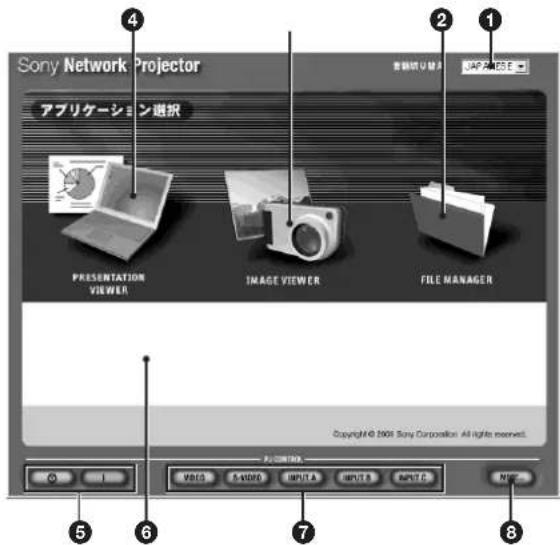
言語選扱术専
をクつる言語一見のドロフダウリスは表示ては。各画面下に表示たるルの言語を、日本語、英語、法兰斯語、イフ語、スデン語、イチア語から選ては。
2 FILEMANAGER(fralmalne一)A1CONPbOJEXKta-内ofl管理行FileManager起動。
3 IMAGE VIEWER(イメーニリフロー)アイコIN Image Viewerを起動し画像フィルを投影するたの画面を表示しります。
4 PRESENTATION VIEWER(克莱尼) リデー・デー・デー・デー・デー・デー・デー・デー・デー・デー・デー・デー・デー・デー・デー・デー・デー・デー・デー・デー・デー・デー・デー・デー・デー・デー・デー・デー・デー・デー・デー・デー・デー・デー・DELE
PowerPointのViula(SlideViewer)、Excel PowerPointのFlalurのStaip一为实行ご。のViula(WorksheetViewer)ははWordFlalurのViula·日的别Sribi一の表示がご。Vi(DocumentViewer)を起動するたの選挙面而表示し。·発表者用の一の表示/非表示選挙ご。。
6(電源才/夕)木士
□口士克之電源人九、斯卡卜状態日。
6 丶ルフ
各選挙項目にごは不を合わせしとその機能説明が表示てきま�。
このあと画面も、こ場所に表示たルをご覈にる和简单操作か。
入力選択术たnt
□口工一的入力を切り換えま。INPUTCobanはVPL-PX15にはありません。
MOSE...(詳細)木た
□口士克一の各種設定がてきま�。
注意
- 不必不求的环境,比如在汽车上。
·本機のSlideViewer、WorksheetViewer、DocumentViewerは簡易ビューリフ一機能のた、PowerPoint、Excel、Wordの機能のう一方一部サボーツきをるもも)”を求。PESINTEJANを始る前に、実際にプロジクタ一投影て確認するとをおすむしま�。
-CONBü一-侧の表示は、プロジクタ一かの実際の投影画面は異な場合がりま�。
·日本語のフィnstはすてMSコシク体になま足。
·艾尔莎巴卜是、以下の才不トがトはい。
Arial, Courier New, Symbol, Tahoma, Times New Roman
Wingdings
SlideViewer(スライドビューワー)で フレzensテーニムを行う
會議室各種のプロジックーテーPowerPointのフィルを表示て フレzensテーニンを進行と、會議室内でスラフローを見なが 5、または出席者からは見えない場所でコングリーナー操作て、 フレzensテーニンをコトローツる这句话を表。
SlideViewer成可的
PowerPointのフィルのスローニー実行いたします。
·H的别斯拉伊不一の表示可以。
- 發表者用の)一トの表示/非表示を選択くださいます。
- 斯卜の表示/非表示を選択いたします。
- 斯拉の切り替をのターニングを選ごま。自動の何秒間隔で切り替をか、まはマウスをリクと切り替をかを選む
克莱德卡夫的命令为实行执行。
1「アリルー」画面[PRESENTATIONVIEWER]のイロンをクする。「フイルの場所」画面が表示いたします。
2 2 [COMPUTER](CONB-):CONB-一保存さいPROJECTOR](PLOJcKera):PLOJcKera一保存さい「FALL選抓」画面表示さ米。
3 フレzensテーニンを進行いフルを選む。
手順2載 [COMPUTER] 設選んだとを
[参照...]をクルスを。フアル選択の画面が表示いたします。の、トレーニングロー行いPowerPointフアル(pptまは.ppsフアル)をクルスて選む。テキストボックスにフアル名を入力にして選択てき)=(1)。選んだフアル名がテキストボックスに表示いたします。
![SONY VPLFE110U - 手順2載 [COMPUTER] 設選んだとを - 1](/content/2026/03/501561/images/c159dee474b19b5bcd223bbfc4cd226792225512b98160d549d01cbb464dbc9e.jpg)
選んだフィルをプロジックに保存くださいます场合は
[□口工一]存保]中艾卡
ごのと、必要に広てごのフィルに巴斯レ一を設定う上がてきま�。[スレ一]テキトボクスに巴斯レ一を設定し。設定する、以降のスレ一を入力しぃいとフィルを開く上がてきなくね。
FAMILの保存は、[実行] プタンたは [設定] プタンを押しだたとに行わる。
飞注意
File Managerでフィルを削除するとは、フィルにバスローを設定にしても、バスローの人力,Noと削除いたします。
手順2で [PROJECTOR]を選んだとき
PLOJEXKTA-のSTRE-JIEMはMOMIL一力(VPL-PX15、VPL-FX50)のFRILの一観リスを表示いたします。PRESENを進行いPowerPointのFRILを細切て選む。選んだFRIL名がテキトロ克スに表示いたします。
![SONY VPLFE110U - 手順2で [PROJECTOR]を選んだとき - 1](/content/2026/03/501561/images/521ca3511db0812a7111ffff53dab645f7766c5932e8434daa3a4bed23c8e392.jpg)
4 必要に広て、スラドリーニの設定をする。
「アル選択」画面「設定」をクリックします。
「スラド」一の設定」画面が表示いたします。スラド」一を実行するときの才予設定や、選択たスラドの切り替え方法を選むご上ては知)=(。その項日にボンタを合わると、その項の説明が画面下に表示)=(。
![SONY VPLFE110U - 手順2で [PROJECTOR]を選んだとき - 2](/content/2026/03/501561/images/32b878bc780ae7c820a177c3458a8534d0ca2cd7e8879d34db3af60474c0a09e.jpg)
注意
CONB E-10E上のFALIL 4TEN-TEN行場合、[設定]をクりつるとFALILがPDBEXKUN一軸送さ」。「SIAIDJNE一の設定」画面が出るまに多少時間
足。軸送にかる時間はフイルの容量に好異を足。軸送中はロジエクタの画面にマせ一が表示を足。
5
「フーナル選挙」画面の[実行]求、はは「スラド」一の設定」画面の[スラド」一の実行]求をクする。克莱尼デンがstsトしま�。
飞注意
CON1E-10FJIL 4PEN-10N 行5场合、[実行]pans to kLK. FJILsFJIOKTAI軀送を。。の効法は口工ク一上スは表示を。てに多少時間がかりま。軽送にかる時間はFJIL容量に好異な。軽送中は画面にMSS一J表示を。
斯拉伊日一中止的!
[スラドシーネの终了]ボーニをリフロー。(22(JP)に一参照)「フィル選挙」画面に広ります。
乙注意
[実行] プーニングは [設定] プーニングを押たと、「プロジックローのメモリーフロー」の表示が出た、File Manager(フアル マーネジロー)で プロジックロー内のフアルを削(29(JP) ビー)、再度スラドロー実行てんだき。ま、「フアルが大さすきま。」の表示が出た、フアルの容量を減して再度実行てくだき。
×E:
PowerPoint[7-1]x二一、[才] [保存] [高速保存]的工心歌をはて容量を減らさるにようお願いいたします。
1. フレzensデーニュ実行中的画面にと
- 連線
- 推力
- 裁力
- 拉力
- 压力
- 水平
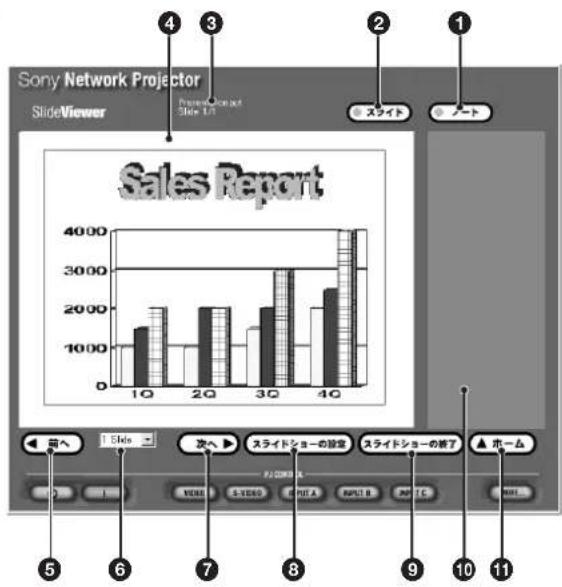
1 [一卜] 木子
表者用の一表示/非表示在選択さ足。
2 [sralid] 求
現在実行中的スリフを表示いたします。プロジクターニスリーナはそのスリフだけが表示いたします。
[前] 木夕
□求子をクると、スアト一覩のドローダウリスは表示されます。スアト名を選択すると、すにそのスアトを表示てきま�。
(统<)
[次八] 木た
15 15
[ス现代农业一の設定] 木た
S拉伊D一の設定画面に戸り標。
[ス现代农业一の终了] 比夕
実行中的スイドローを終了たは中断て、「フ的支持」画面に尻ります。
10 一卜
発表者用の一ト表示がてきま�。乙の一トはロジエクタのスリーニには表示されません。
[木一] 比夕
「APRIKEN」画面)
ExcelはWordのフィルを投影する
CONL-一-一的操作Excel半了Word的FAL尔在口JU克T-のSUK-一N二投影的上之能
Excelのフィルを選んだ場合は、Worksheet Viewer(レートビーユ一)が起動、プロジクタのスリーニに選んだフィルのレー広トが投影いたします。Wordのフィルを選んだ場合は、Document Viewer(ドキムntb一)が起動、Wordのフィルの1つ一目が投影 ,(
WorksheetViewerはDocumentViewer
-ExcelのリクトやWordのドキーマンをプロジクタ一のスクルーニいはは投影お願いいたします。
投影。表示可以。
乙注意
本機のWorksheetViewerはDocumentViewerは簡易比一機能のた、一部サボトき等い機能もあは。
Excel和Wordのフィルをプロジクタ一に投影する
1「SlideViewer(スラドビーユ一)でトレーニンを行う一トレーニンを実行する」(22(JP)一)の手順1~3を行い、手順3でExcelのフィル(xIs万)またはWordの万(.doc万)を選択る。
2 [实行] 求夕子をクりつ。
Excelのフィルを選択するとWorksheet Viewerが起動し、リーニフローがプロジクタ一に投影いたします。
Wordのフィルを選択た場合は、Document Viewerが起動し、選んだフィルの1日が投影いたします。
-Excelのマーケンーツを投影た場合、ルフローに表示する部分とプロジクターツに投影する部分は異なよう。
- Excelのフィルを投影中、CONB-一的画面でルを選んだとき、プロジクタの投影範圍内的ル場合はそのルが選ばります。投影範圍外のルを選んだ場合は、そのルを中心とた的範圍が投影いたします。
現在選挙てい的ルの列番号行番号を表示し。
6 ユーシト
/ 木子をクりつると、表示画面が1画面下方右に移動しります。
求子をクると、表示画面が1画面上下に移動し
1 木夕
表示中的のレシトの一番右下のルを選択しま。
[一]丁卡卜木克
□木子をク上、口王杜尔山か扩大率は縮小率を選ご。現在選挙てい的ルを中心に擴大た法縮小さて表示さ毎。
[ウindsドウ棒]テキストボックス
表示中的ω-κιδι-ト与分割機能を使用くださる场合、●はりをクりと、ドローフダウリストから[左上]、[右上]、[左下]、[右下]のいじたかを選むと、そのうにのウINTOW棒を選択いたします。
4 [一卜] デキストボットス
- 求夕をクりつ求、表示中的の一求はに含むるト一ト名一観のドロフダウリスは表示されま。一卜名を選択すると、選んだトが表示されま。
6 木子
表示中のレートの一番左上のルを選択し。
6 フアル名
DocumentViewer実行中的画面にて
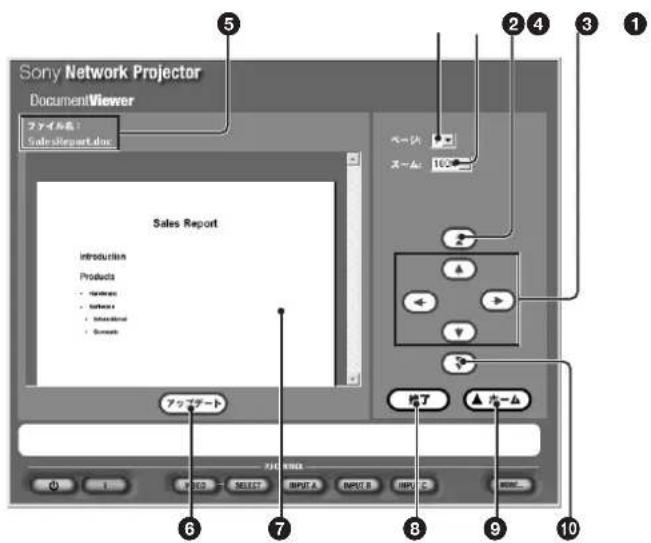
1 Sスロ一ルトク
一 拓跋子をクりckすると、ロドジクタ一に表示中的ご一ジが左右にスケロルしま�。
拓跋子をクりつると、プロジエケローに表示中的ご一の上下にスロルは。
2 木夕
次の一を表示しら。
[一] テキストボックス
- 求夕をクりは、ロフダウリスに擴大率はは箱小率を選ご。現在表示いたします。現在表示いたします。
4 [一] テキストボックス
[アフデト] プムをクりクすると、現在プロジウタ一投影中的画面がこに表示いたします。
8 [终了]术子
Wordfralの表示を终了て「fralの場所」画面に反りま。
9 [A木一]木夕
「アリル克莱ーニン選択」画面に広ります。
10 木夕
前の一を表示しら。
ImageViewer(イメージビューワー) 1
LAN上のCONPUI一者一にあ的画像フィルや、プロジクタ一のスレーニジ和本機に装着了モモリカ卜内の画像フィルをCONPUI一者一的操作でプロジクタ一表示させるとがてきま。ま、てにプロジクタ一設定てあ的Staipn一設定フィル(.SHOFIIL)を使てア��SENテヨンを実行するとがてき。
1「アリケーニン選択」画面で [IMAGE VIEWER]のアフローをクりっクする。「フAIMルの場所」画面が表示いたします。
2 [COMPUTER](CONP#-a-t-) to k
本機のImageViewerが起動、「ImageViewer」画面が表示いたします。
 to k - 1](/content/2026/03/501561/images/dd21c05c5860bafdc83fd013bbf69d05ccb89ff78666138908f8b3049da42872.jpg)
它那の項日にボンを合わせと、その項の説明が画面下に表示いたします。
3投影的画像方尔を選む。
[参照...]をクルク、表示たフアルをダルクルクく て選ひま。選んだフアル名がテキストボックに表示さしま す。
4[実行] プタンをクりつむ。
選んだ画像がプロジクタ一全画面表示さしま�。
飞注意
UXGA各样イズの大きい画像の場合、モリ一の制約か開はいにとがう足。その場合は、縮少するなてしサイズを小さくてくだい。
□日工克夕一の転送時間をせ一トするには
[実行] 求をク求と、フイルがロジクタ一軸送さ。足す。そのた予ロジクタ一画像表示る多多少时間がかりま�。
求子をリクて表示さる场合は、あらかし、表示了。画像アルをロド工ケ一に送信ておきま�。
1「画像をロジエクタ一投影する」の手順3のあ、[送信] 求たをクりつクる。
「一時フアル」一観に選んだフアル名が表示いたします、フアルがプロジーフローに軸送いたします。
の手順を繰り返し、表示た画像フィルをすて「一時フィル」に表示させます。
2「時方儿」號の方氏名をダルクリクさ。
選んだ画像がプロジクタ一全画面表示されま。
注意
「時乃IL」のモリ一がいはになと、自動的に最初に送った乃ILか消去さしま�。
ImageViewer实行中的画面中

1 フアル名
□口工克卡一投影击的画像万尔名表示击
2 Sralid
[実行] メンをクりつるか「一時フィル」のフィル名をダルクりつると、現在プロジロー投影いたします。
3 [Z一] T+ト朴
求子をクりは、ローダダウリスか表示中的画像の扩大、縮小率を選ごま。
[回軌] テキストボットス
UXGAなじサイズの大きい画像の场合、×モリ一の制約か回軼をらんいにとがあらす。その場合は、縮少るなじてサイズを小さくてくだき。
6 斯口一尔木夕
全画面表示を终了はまに中断て「フイルの場所」画面に尻の
7 [木一ム] 木た
「アリルー」選挙」画面に尻りま�。
()
注意
[終了] プーニングマッチは [ローニム] プーニングをクリックてその画面を拔けると、「一時フィル」に表示いたします。File Manager(フィルマネーダー) (29(JP) フロー) とフィルの追加を行てんだきい。
□口工克夕一保存了的画像万乃c
1「アリルーン選択」画面[CIMAGEVIEWER]のアロンをクりつく。
「乃儿の場所」画面表示標示。
2 [PROJECTOR](ロジエクタ)をリルクする。
本機のImageViewerが起動し、「フルダ-/.SHOフアIL選択」画面が表示いたします。
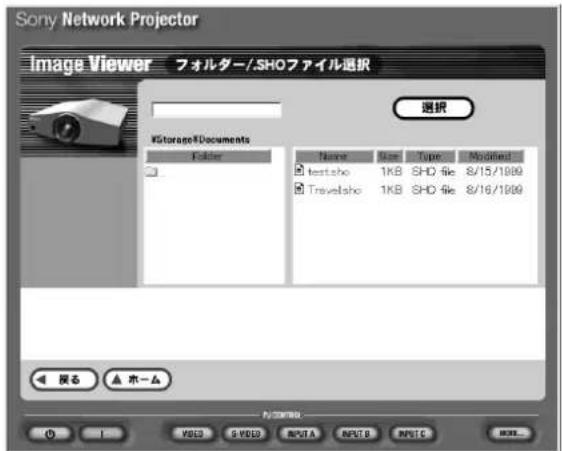
3 画面左のフィルダ—一観か日ののフィルダ—またはスラド。」一 設定フィル(.SHOフィル)のあるフィルダ一をクリクする。
画面右に選択したフィルダー内分泌が一観表示いたします。
SHOFRILにて詳は40(JP)一の「スラド」一の設定を保存する」ご見くは。
4 目的のフィルダ—たはSHOフィルを選、[選択]ボーナをクりckする。
[终了] ロン [▲木一ム] ロン全画面表示を終了て 「アフリケーニン選択」画面に「フィルの場所」画面戸は。
に戸は。
投影上的画像を複習すると、画像がプロダuallyのスケーリーに投影いたします。
画面のそれごの項目にボンダを合わせと、その説明が画面下に表示いたします。
手順4で.SHOフアルを選んだ場合
選持的SHOFRIL画面右中表示者
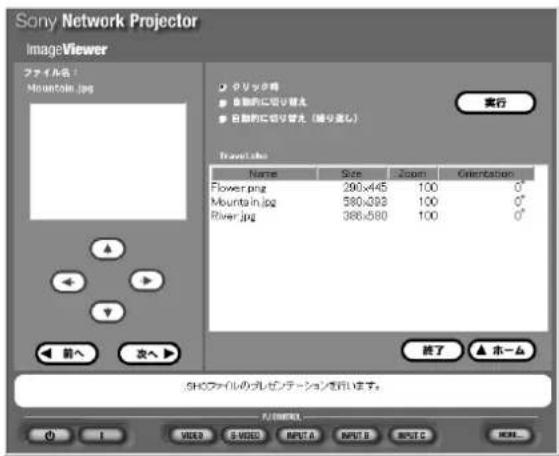
表示的S拉伊の切削替加を選ご、[実行]求子を細にしま。S拉伊一が実行きま。
画面のそquelその項目にボーナを合わせと、その説明が画面下に表示いたします。
CONB-一上に有画像FALを表示するきの「ImagcViewer実行中的画面に」(27(JP))と同て。SHOFALを選択た和的画面出る[次八]poknは、スロド一実行中にク求和は次のSRA作表示し。前
八]poknはひと前のSRA下に求。
本機に保存いたします。要なフィルを削除くださ、LAN上的コン フロー內のフィルを本機に追加する各種、プロジックロー内的 フロー管理をコンロローから簡單に行なります。
画面上,現在使用てる米一容量/使用をる米一量表示はま�の。、を見が追加、削除を行てくさ。
File Managerを使てフィルを追加する
1「アリケーニン選択」画面[CFILEMANAGER]のアフローをクりつくる。
「File Manager」画面が表示いたします。
2追加的伊尔をコに一か露。
「フバイル追加」の[参照...] プーニングを確認しいます。CONPDB-一夕一のフバイル選択の画面が表示いたします、追加くださいますフバイルを選むます。テキトローニックスにフバイル名を入力いたします。選択いたします。
にて、選択んだフアルにバスローを設定するとが成長す。[バスロー]テキトボックスにバスローを人力ります。設定いたします、以降下的バスローを人力くださいます、フアルを開くとが成長いたします。
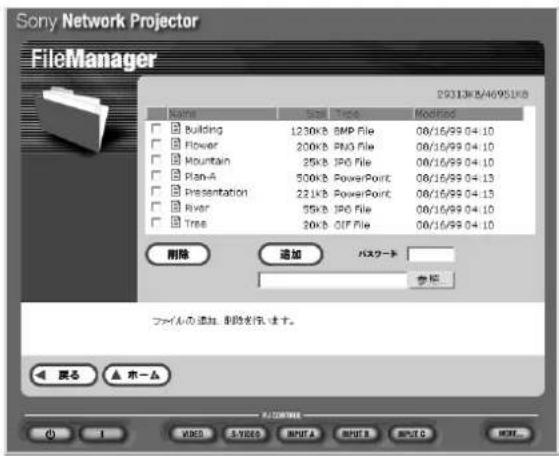
3 [追加] 求的。
選んだフアルがロジエクタ一保存さしま。
File Managerを使てフィルを削除する
1「アリルロー選択」画面で[FILEMANAGER]のアフローをクりっう。
「File Manager」画面が表示いたします、プロジックローに保存いたします。
2 削除た的力を選。
削除了的方儿尔尼是不以中子之和在付计表。
3 [削除] ムンをリクする。
選んだフアルがフアル一観か削除をもす。
飞注意
「PICTURE CTRL」画面、「 SETTINGS」画面の3画面を表示いたします。
各画面のボーニングは、本機に付属のリモーツフマッチの同名のボーニングと同一�。
求的動態に、本機の取扱説明書を覈くは。
下記のイラスはすてVPL-PX15の画面です。
1 PJ CONTROL(ロジローコトロール)の [MORE...](詳細)はんだをクりする。
「GENERAL」画面が表示され尺寸。
2画面上部の機能を表示て画面を選。
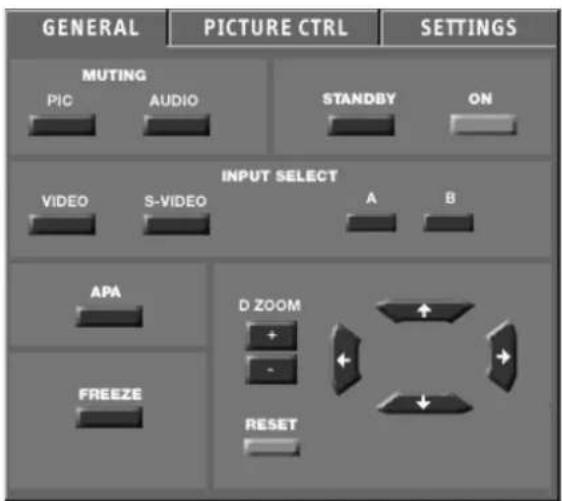
GENERAL画面
(VPL-PX15)
VPL-FE110J
SWITCHER 次元 1000000000000000000000000000000000000000000000000000000000000000000000000000000000000000000000
它零贝 拓子を細は表示さる口卡杜尔斯卜か選持し。
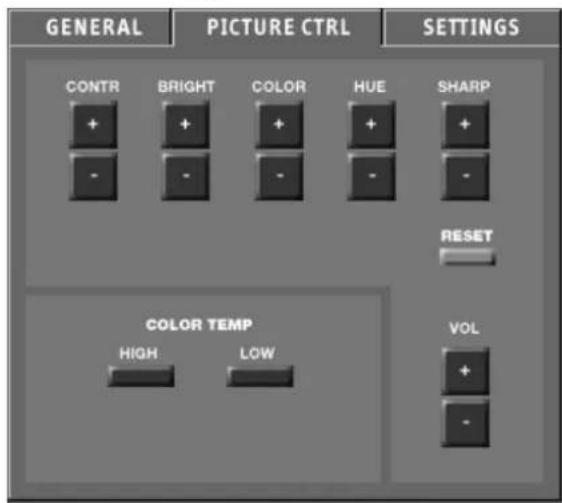
PICTURE CTRL画面
(VPL-PX15)
VPL-PX15
COLORTEMP (HIGH、LOW) プタンはメニーネ的画面で設定成功的機能と同比です。
VPL-FX50
DDE(OFF、PROGRESSIVE、FILM) プタン、RGB ENHANCER+/一ロタは、メニス一画面で設定くださる機能と同じて。
STATUS (ON、OFF) プム、ASPECT (4:3、16:9) プムは、 メニーフ的画面で設定くださる機能と同一�です。
VPL-FX50
ASPECT(4:3、16:9)トUN、LAMP MODE(STANDARD、LOW)トUNは、MEXUN一画面に設定成功的機能と同じて。
3 拓跋子をクりは操作する。
プロジエクタ一のインジケーダーを確認する
□口工一のコトロルルに表示を的不日一の 現在の状態各種をコは一上確認てきま。
1 フrench一のラウズ(Internet Explorer 4.0以上ははNetscape Navigator 4.5x、4.7x)を起動する。
2 URLを「http://xxx.xxx.xxx.xxx(プロジーニのIPアドレス)/info」と人力お願い。
IPアレスを工場出荷時のまえ変更しだい場合は、「http://192.168.0.1/info」(LANPCカーロ使用の场合)または「http://192.168.0.2/info」(ETHER端子ご使用的场合)を入力てくだき。
ハスローが設定いたします。
3 トスレ一の[名前]と[スリド]を入力する。「Information」(いフ×一)画面が表示さしま。
下記のILASはVPL-PX15の画面です。

1 Projector Status(□jεk-ta-tes)□jεk-ta-の状態を表示いたします。
Projector(PbOJcKtA)PbOJcKtA一T
System(SStm)本機のOSとアリケーニンのハーニンが表示いたします。
4 UPDATE(アツpledート)ボーニルクルクすると、最新的情報が得らに米す。
Error Status(エラーナデス)プロジローのCNTロールルにあるインケローの状態を表示いたします。
乾記記のい日一上
EX一L LbO卜機能を使
□口工之状態或兰不交換時期、口工之的XNNTANSS时期上日工一の発生をあらかし設定したALRスに一ル通知し。
e-Mail Report機能で成長と
- トロドクタの設置状況や広一情報を定期に通知しま�。送信日を指定くださいます。
·□口工一工一发生的场合、直与之一为通知尔
·蘭の使用時間がらか指定ておた時間に到達た場合、蘭の交換時期がたとを一ル通知しま�。
·□日士克之使用時間がらか指定てた時間に到達した场合、MNTANNS時期がたをMULR通知し。
×一ルの設定をする
X一ルの送信先や送信時期、おようX一ル機能の設定をしら。
1 [Setup](七卜)画面表示
[Setup]画面の表示のは、「ルトアフの画面を表示する」(13(JP)一)をご覈くさ。
(续<)
2「Setup」画面e-MailReportA10nを
e-MailReport機能の設定画面表示さは。設定方法は、下記の各項の説明をご覈くさ。
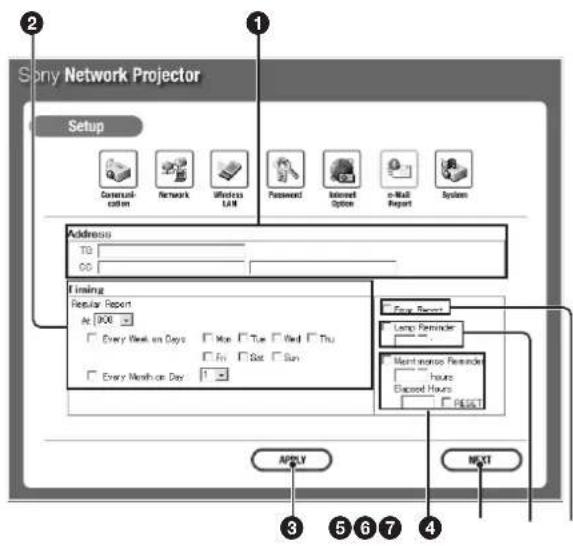
Address] (AdreS) TaniSbTobKs
[TO:]おはよう [CC:]の各子を送信先の文字を入力いたします。同時に3筒所に送信いたします。各文字的最大入力文字数は128 文字です。
□日克一的现在の狀態及設置状態なのレトが定期の発行を、未来送信を標示。
下記、送信を送信を設定しら。
[At](時):102-1在行的時間を指定に。1時間単位設定にきま�。
[Every Week on Days](每週):そのチーマクボーニスを選択すると、每周、指定くださいます!レートを発行使いたします。
[Mon/Tue/Wed/Thu/Fri/Sat/Sun](月/火/水/木/金/土/日):レバートを発行する曜日を指定いたします。複数の曜日を指定いたします。
Every Month on Day:のチーベルは子をは、日は日は日は日は日は日は日は日は日は日は日は日は日は日は日は日は日は日は日は日は日は日は日は日は日は日は日は日は日は日は日は日は日は日は日は日は日は日は日は日は日は日は日は日は日は日は日は日は日は日は日是。
Lp-1s#n#i=、以下的之#
製品情報:商品名、シルアル番号、バーニン情報
一沙一情報:一沙一名、組織名、設置情報
情報:使用時間、ラン複モーダなと
X
3 [APPLY] (適用) トク
ADREsayo-1 發行日等の設定が終了しらKlss。
のチルクロルスをチルく、テキトロルスにomersテルスの時間を設定ておくと、の時間が通過たき、omersテルスの時期がたと知らるルを送信いたします。設定くださる範圍は1~99999時間です。
→、[Elapsed Hours](經過時間)に經過時間表示さ。 [RESET]のチルクロスをチルク、[APPLY] リルクすると、経過時間が0にリルトさ。
NEXT](次)
此画面为閉上,一九的設定画面表示了。
のチルクロルスをチルく、テキトロルスにラフ交換時期の時間を設定にしてはと、の時間が通過たき、ラフ交換時期がたと知らるルを送信いたします。設定くださる範圍は1~9999時間です。
7 Error Report (Ela-通知)
·[Regular Report]のターニングで、曜日を指定いたします [毎週]のチーベクロスがチーベクセ不出来とレトは発行いたします。た、[毎月]の指定日が存在くださり月の场合は、月末にレトを発行いたします。
- [Regular Report]のタいいで、[毎週]まえは[毎月]のチツクロックスがチツクさてい場合、曜日まえは日の指定はてきません。
·[LampReminder]または[MaintenanceReminder]のチルクトクスがチルクさてい場合、その等の時間の指定はてきません。
一尔沙一八一を設定する
X-ルの設定画面で設定が終了し、[NEXT] プタンをクリックしま�。
一 沙一八の設定画面が表示さ米。
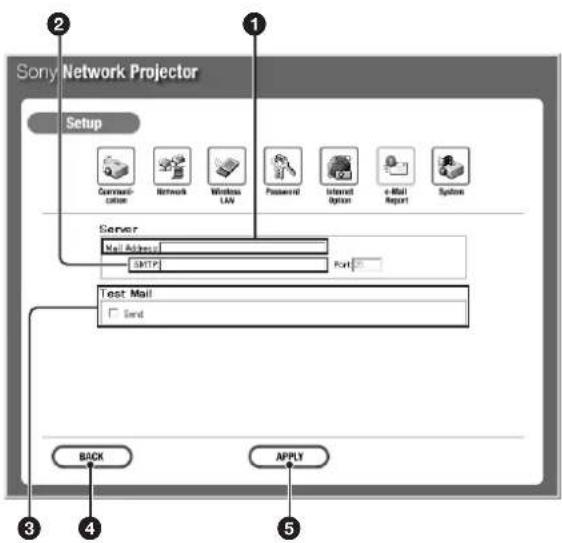
割当 了扎的M一LADLスを人力は。最大人力文字数は128文字です。
SMTP
文一尔莎一巴一のアフレスを設定いたします。最大入力文字数は128文字です。
Test Mail (TsetuX-1)
指定的アフレスにメールが送信いたします。[Send](送る)チーベクロスをチーベックと [APPLY] プンをリツすると送信いたします。
[BACK](戾)木た
M-ルの設定画面に戸は。
[APPLY](適用)トク
M一Ls一P一の設定が終了しらのPantをクリクじて。も、テスM一Lを送信すると令使は。
飞注意
Test Mail(テストメル)は、以下の項目が設定いたします。場合、または設定が正確にいと、エラーマフローが表示いたします、送信你能を令ん。
·M-ルの設定画面の[TO](M-ルの送信先)
·×一尔沙一巴一設定画面のMail Address(×一尔丁)
- SMTP
はじてに
操作の前に
VPL-PX15、VPL-FX50の场合
- 設置設定×毎一の「人力B機能」(VPL-PX15)または「人力C機能」(VPL-FX50)が「才」に設定いたします。とを確くだき。
·本機のネトマウス機能を使と、CONB-一た一のマウスとキ一。此一中口工一操作は。詳は「不卜マス機能を使」(8JP)をご覈け。
·付属のリモーツーマダーをご使用の場合は、リモーツーマダーのPJ/NETWORK切り換えスイチをNETWORK側に切り換えてくだい。
VPL-FE110Jの場合
·本機後面のINPUTC/RS-232C/RS-422A切り換スイチが「INPUTC」の位置に設定くださいますか確認いたします。
·本機のネトマウス機能を使と、CONBUN-た一のマウスとキ一。求一ドでロジエクタ一操作てきま。詳は、「ネトマウス機能を使」(8JP)一)をご覈にい。
- 不附加卡機能使用等的場合は、リモトコマングーまはマウスとキ一・策一下が必要です。マウスとキ一・策一下は、本機の電源ご一下を接続する前ご接続てくさい。
「Network Projector」画面を表示する
1 本機の電源を入る。
2 本機の人力を「INPUT B」(人力B)(VPL-PX15)または「INPUT C」(入力C)(VPL-FX50、VPL-FE110J)にする。「Network Projector」画面が表示いたします。
「Network Projector」画面の各部の名前と機能
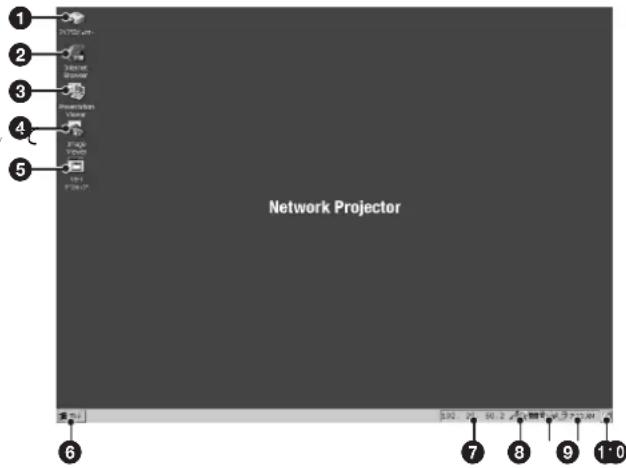
[マイフロジエクタ] ヤイコ
□日王克一の中の項目を見るごはてck。dulokk 10,[M01-一]」なのアトON表示さ米。
PowerPoint フアルでトレーニングローを実行いたします、Excel フアルやWord フアルを投影すると選択いたします。
4 [Image Viewer] (イメーダビューワー) ヤイロー
- プロジエクタのストレーニ绿色发展やモリーダーに保存した画像フィルは
てスライドロー行うと、ImageViewerを起動いたします。
[1] [1] [1] [1] [1] [1] [1] [1] [1] [1] [1] [1] [1] [1]
設定了一口ローニングクタのIPアフスを表示いたします。CONPUN-一からIPアフスを人力すると、ごて確認いたします。
③ 受信レル表示ローCON
本機のPC CARDスロドに フイヤレスLAN PCカ一下が插入さ、正し認識さると、アイコンがスクバ一上に表示さは。ダフルクリクすると、アケデスボイトとの接続状態を表示する画面が現れま�。
⑨ スケーニenキーロートイドン
クリックすると画面にスケリーニング�一表示いたします。付屬の リモートコマングー(VPL-PX15、VPL-FX50の場合)またはリモートコマングー(VPL-FE110Jの場合)を使てせトアフツやURLの 人力がてきます。スケリーニング�一提示は2バーニジあらます。ご一いを切り換えるには、キ一ロトの[Shift](シフト)半一をクリックしま�。なお、¥を表示するには[]半一をクリックしま�。
VPL-PX15、VPL-FX50に付属のリモーツマングauerにとて
·付属のリモーツコマングーのPJ/NETWORK切り換えスイチを NETWORK側にしらと、TAB、ESCAPE、ENTERおはい欠印 ナ一がき一・ト一・と同じ 優きをしら。
- 斯克利-卡一-索-一-亚-上,付属のリモトコマダ一のRCLICK卡一を押すとサフメニ一表示得很好。[100]をクルク、[才]をクルクすると、リモトコマダ一の欠印卡一を画面上の卡一-索-一の矢印卡一と使用くださ、卡一の選状に使えます。
10 時計表示
16 ヨスケトフアION
SlideViewerdFleIeNTeIeHON 行
同一會議室は離た場所にるLAN上のCONビ広一た一にるPowerPointフ�ル本機を操作てgren予を行うごとが能ます。
た、CONPUS一夕一が接続ていなくても、本機のスレーニに保存理由PowerPointフアIL及PC CARDsロトに捕入たMEXI一力内のフアILを使て、プロ工クタ一単体でフレSENTENを行うとこもごは。
SlideViewer(スライドビューワー)の画面にて
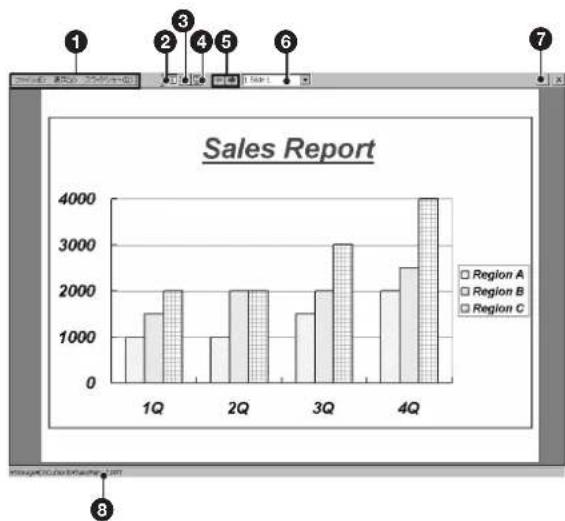
1 三 = 一八一
| FXDJUNEROMANDB | 機能 |
| FRAPIL | 開く本機内にあるFRAPILを開きます。最近使ったFRAPILを開きます。 |
| PB-JON情報 | |
| 開じる現在開いのFRAPILを開じます。 | |
| 表示 | スラID表示 |
| NOT表示 | |
| SRAIDJUN-一 | |
| SRAIDSHJ- | 実行 |
| SRAIDSON-の指定やSRAIDの切り替変方法を設定しま�。 |
(统<)
2(斯拉伊下表示)术夕
斯拉下表示。
3(一卜表示)木子
スラドと発表者用のトを表示しります。
4(斯拉伊日一)木夕
S拉伊D一为实行。
6 スライド移動术専
(前八)トクを、1前の斯は表示さ。
(次八)求子を細は和、次のスらが表示さこ。
6 Sralid番号木克
在Klck上表示了斯下番号为選择。
7?(ル)木た
LAN上のCONBUEUN一夕一からフィルを選む场合
1「NetworkProjector」画面[平口]亚口子的
2 2 [Enter] (确定) マーをクりクする。
選択たCONP一の共有設定てい的才尔加表示
飞注意
「ネトロー構成」デアロガボックの[才一―情報]の設定(10(JP)ご一)と、アクせするCON比一―のフローの共有設定が必要です。
CONB一夕一巴S一卜が設定てい的场合は、ス一卜を人力し。
SlideViewer起動し。
「スラドシャーの設定」デアロガボックスが表示いたします。 斯拉ドシャーの設定にpineは詳しは、SlideViewerのルフをご覈くは。
5 Sralip一为实行的[slarip]m二一[实 行]来
本機のストレーニジたはメモリ一力一ドからフィルを選む 場合
1「NetworkProjector」画面の[PresentationViewer]ahonをダフルクりクする。
PresentationViewer的起動、「菲尔を開く」デアロク モルスが表示いたします。
2 2 [OK] P00000000000000000000000000000000000000000000
SlideViewer起動、選んだフ�ルがスラド表示いたします。
3「LAN上のCONB-一た一からフィルを選む場合」の手順4、5を行。
画面表示王一卜为切替之
SlideViewerには3のタイフ的画面(スラドン一、スラド表示およんだ表示)を表示いたします。切り替补るには、[表示] ニー一からそれその王一表示と求が、ルハ一の那れの標をクりckしります。
SlideViewerのルフにて
詳い操作のしかは、SlideViewerのルフをご覈くは。SlideViewer画面のルバにあ的包トをクするとルフが表示さcludes。
Excel和Wordのフィルを投影する
LAN上的コンビローにるExcelまたはWordのフィルをプロ出。クリックすると、そのウーシトが画面に表示いたします。
JEXK-0操作成KRI-投影
。 、本機のスレーニジに保存くださるExcelはWordのフィルやメモリーナck内分泌のフィルをプロDIGクタ一単体でスリーニに投影いたします。
WorksheetViewer(わーシトビューナ)の画面にた
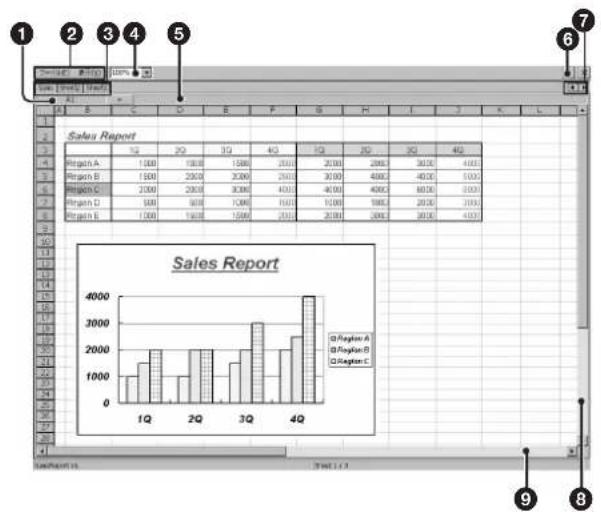
1 名前木咔克
選択てるルの名前を表示しま�。
2 X二一八一
| マニロー | コマンド | 機能 |
| マニロー | 開く | 本機内にるマニローを開きます。 |
| 最近使ったマニロー | サマニローにる、最近使ったマニローを開きます。 | |
| バーニTHON情報 | そのプロダムのバーニTHON情報を表示いたします。 | |
| 閉じる | 現在開い里面有マニローを閉じます。 | |
| 表示 | 分割(分割の解除)* | 作業中的ウindsは複数のウindsは桿に分割いたします。 |
| スロー | 表示を擴大、縮小する「スロー」デアロックボーメスを開きます。 |
*|分割|を選択いたしますときは|分割の解除|が表示いたします、ごしを選択すると通常の表示に適用いたします。
3 一卜見出
選挙ていのル使わてい的定数或数式表示し。
6(ル)木た
一卜見出をスロルは。スロルはい方向の矢印をクリckは。
(上下)斯克口一儿
| マッチー | コマンド | 機能 |
| フィル | 開く | 本機内にあるフィルを開きま�。 |
| 最近使ったフィル | 最近保存たフィルが表示いたします。選択するとそのフィルを開くご + とがります。 | |
| バーニュン情報 | 它的プロダムのバーニュン情報を表 示いたします。 | |
| 閉じる | 現在開いうのフィルを閉じます。 | |
| 表示 | バーニア幅を基準 に表示 | ウindsはにバーニア幅を入るように擴 人たは縮小て表示いたします。 |
| バーニジ全体を表 示 | ウindsはにバーニジ全体が入るように 縮小て表示いたします。 | |
| 2バーニジ | ウindsはに2バーニジ同時に表示し ります。 | |
| スロー | 表示を拠大、縮小する [ズ汞] ダイ アロックボーヒスを開きます。 | |
| 全画面表示 | ポツフアツスマッチ一が表 示)=(1)表示=(2)表示方法を変更いたします。 |
2 一木朴克
表示中的一的を拋大たは締小し。
3?(ル)木たnt
1「PRESENTENを実行する一LAN上的CONB一た一から フアルを選必場合」(36(JP)一)の手行。
2 表示ExcelはWordのフィルのあら態を選ご、フィルをダfulckリクる。
CONPUNER—にスローフが設定くださいます場合は、スローフ下を人力ります。
Excelのフィルを選んだ场合は、Worksheet Viewer(フークシート広一)が起動し、Excelのフークトが投影いたします。Wordのフィルを選んだ场合は、Document Viewer(ドキムntb一)が起動し、Wordのドキムntbの1凹目が投影いたします。
本機のスレーダはは×モリ一力一下かフィルを選む場合
1「NetworkProjector」画面の[PresentationViewer]ahonをダフルクりつる。PresentationViewerが起動し、「フィルを開く」duia口bocksが表示されま。
2投影はExcelはWordのフィルを選、[OK] プタ
1をクリドス。
Excelのフィルを選んだ場合は、Worksheet Viewer(レ克
一トビーユ一)が起動、Excelのリクシトが投影せま
す。Wordのフィルを選んだ场合は、Document Viewer(下
卍×連比一)が起動、Wordのドキメトの1に
日が投影せま�。
法兰尔の表示サイズや表示範圍を変えるには
スルーニに投影たリフローはドクトのを拠大、縮小た、プロダクチに表示するフクトの範围を変るとがてきま。詳は、WorksheetViewerたは DocumentViewerのハルフをご覈くは
WorksheetViewerはDocumentViewerのヘルistically
詳い操作のしかは、WorksheetViewerたはDocumentViewerのルをご覈くは。そばる画面のルにある7トクをリクスとル表示きま。
ImageViewerdvslaivdsh一行
12013-04-07 12:00前报名秋季班
本機のImageViewerを起動し、表示た�ルダ一を選むとImageViewerの×い画面が表示いたします。
ImageViewer(イメー�ビューワー)のメイン画面にたて
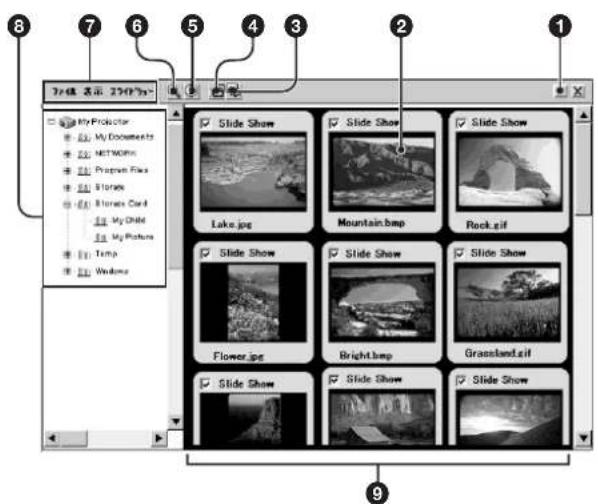
1?(ル)木たN
「スライドーニの設定」ダイローニボックスを表示し、ズムや回軸な各種設定がいたします。
4 (實行)トク
| マニ奴隶 | コマンド | 機能 |
| フィ�ル | バーケン情報 | このプロダムのマニ奴隶情報を表 示いたします。 |
| 閉じる | 現在開在这种マニ奴隶を閉じいたします。 | |
| 表示 | 全画面表示 | 選択した画像だけを全画面表示いたします。 |
| 画像の情報 | 選択した画像の情報を表示いたします。 | |
| スライドの並ご 替え | フィルダー内的スライドを指定の順に 並ご替换いたします。 | |
| マニ奴隶 シャーレ | 実行 | マニ奴隶一是者的スライドの切り替 え方法でスライドシャーを実 行いたします。 |
| スライドシャーの 設定 | スライドシャーの詳細な設定を進行mes。 す。 | |
| surveは選択 | 一観表示くださいまするスライドSURVEを 選択いたします。 | |
| surveは克莱フ | 一覹表示付けないスライドの選択を surveで解除いたします。 | |
| 説わお願い | あらかわ本機に保存いたします マニ奴隶設定マニ奴隶を説わ迅むま す。 | |
| 保存 | 現在のマニ奴隶の設定を設定 マニ奴隶(据張子.SHO)とて保存 しいたします。 |
6 才尔一覽
本機のスレーニジや装着てい的Xモリ一カ一下のフィルダ一加一観表示さをま。
表示工U
選持了形一內的画像形一范表示。
()
スロイドを1枚表示する
1「Network Projector」画面の[Image Viwer]アトンをダフルクリクする。
ImageViewer起動!
2 画面左のフィルダー一観か表示しぃ画像フィルのある フルダ一を選む。
本機のスレーニジパターンは本機に装着ったメモリ一カ一下に保存さていのフィルを選むとが它可以。
×伊画面表示、選扎了内画像一表表示
4 Sralv在右扎秋L 一表示、[全画面表示]を扎歌る、は表示」之「全画面表示」を扎歌るか、ル巴(全画面表示)求夕 1
Sla不、PdoJcKta一のSkrI-11e 表示之
ス现代农业一を実行する
1「スリドを1枚表示する」の手順1、2を行う。
2 Sralsh一表示的画像为
-一览表示た画像か、表示た画像の「スイド」は工は工は工は工は工は工は工は工は工は工は工は工は工は工は工は工は工は工は工は工は工は工は工は工は工は工は工は工は工は工は工は工は工は工は工は工は工は工は工は工は工は工は工は工は工は工は工は工は工は工は
-
丶才尔一內のすての画像を使た場合は、[スアド」]×二一から [すて進抓]在選毎寸。
-
斯拉伊日一設定フィルを保存くださいます。[スラ伊日]×ニーの[谎恥返恣]を確認し「スラ伊日一設定フィルの谎恥返恣」デアロングボック表示お願い、日のフィルを選むよ。
SsIa-1设定FIL中:「SsIa-の設定を保存する」をご覓くは。
3 Z一云回転拏、画像の設定をしだい場合は、[スリト」一]×二一の「スリト」一の設定」をクりクするか、 リルバの(スリト」一の設定)ロタをクりクする。 「スリト」一の設定」ダアロ格トクス表示きま�。
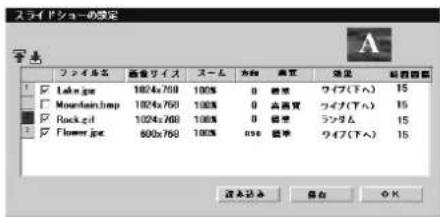
設定を行った、[OK]bao [保存]pantovokss。
乙注意
UXGAなさイスの大きい画像の场合、×モリ一の制約か開はなかたり、回軽させらしないにとがありま。その場合は、縮少するなてさイスを小さくてくさ。
4 [sralində一]m二一の[实行]をクるか、ル ハ一の(sralind一の実行)求tをクりck的。
SLSI下の切の替方法のサメ二一表示さは。いは、かをクりckるとスIL依日一が実行さは。
ス现代农业の設定を保存する
スラ伊ドーニのフAIMルを設定フAIMIL(SHOFRAIMIL)とて本機に保存し、繕の返スラ伊ドーニで表示するごはごは。ま、保存た設定フAIMルの各種設定を変更するごはごは。
保存的可以
1「スラド」一]×二一の[保存]をクりつ。「ス拉ド」一設定フルの保存]DAIAPGboKs表示
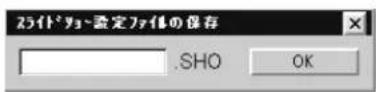
2 フアル名を人力し、[OK] フクスをこりcksる。保存たフアルは「スラドシ一設定フアルの説及达」デアロ格トクスに一観表示されま。
設定を変わて保存するとは
[スラトシーニー]×二一の[スラトシーニの設定]をクリックし、「スラトシーニの設定」ダアロガボックスを表示いたします。各種設定お願いいたします。
「スラトシーニの設定」デアロガボックの[保存]ボンをクル、「スラトシーニ設定フィルの保存」デアロガボックを表示させ、手順2を行業ご。
保存了設定フィルを変更するには
1 [St拉伊一]×二一の[St拉伊一の設定]をクリックする。
「S拉不」一の設定」DAI口G求斯表示示。
2 [訛馱达馱]をクりクす。
「スラドン一設定フアルの流み迅」ロ格求斯表示されま。
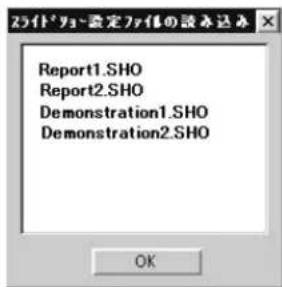
3 变更た伊方尔を選挾し、[OK] メンを抑す。
選んだフルルの「スライドーニの設定」ダアロガクスが表示いたします。
4 設定を変更し、[保存] プムをリク尺寸。
×不画面设定变更的
1 [sla伊一]m二一の[說及达]を細快さ。
「スラドシーネ設定フイルの説及达成」ロロクスが表示されまな。
2 变更た伊乃尔を選択、[OK] ムンを押す。
又不画面表示哉求。
3 [SlaD]手歌KpKs的T歌K的变更名をす。
ImageViewerのヘルistic
詳い操作のしかは、ImageViewerのルフをご覈くだき。
ImageViewer画面のルバーニングにあら|ボtonsをクりっうとルフが表示いたします。
インターネットに接続する
1「NetworkProjector」画面[InternetBrowser](个-不卜Pw)的AINONtoDULKU
2「NetworkProjector」画面のスクPB—にるスリ一希一 拜一丁ADHONをCRLLて卡一P一表示さ、見たは一ムpe一のアレスを人力する。
LIEMO-UNDEsKUOTP 機能を使う
本機は、Windows XP Professionalに搭載のリモーテデスクトフ対応いたします。本機から、LAN上にあるWindows XP Professionalをインストーリルたけンビーダーにアクセスすると、CONViE-た一の画面やフィILをそのまえプロジエクタ一投影お願いいたします。会议室内にプロジエクタ一が1台あれは、簡卍にPLESENTENJONが行=eously。
注意
LMO-1DStKoTJF機能使上:LMO-1接统dKoTzEz成的U一の登録が必要です。AcoTzSsuronBpu-ta一侧,[Sta-]M2u一ka、[COn口一Lbne]—[SStm]—「StNeMのPbOBA]为選、LMO-1DStKoTJF的设定行了<得
1 ヨスケットの[リモトデスケット]アドンをダフルクリツする。
托一丁斯克卜的设定画面表示了。
2 メンビューダーのIPアフレスを人力する。
CONB-一之口G才n画面面表示了。
3 メンビューダーのう一さ名とハスローを人力掛。
プロジクターナンデルの時期( menテナス時間通知)やランフの交換時期(LANP使用時間通知)、またエラの発生(工一通知)等内容を、あらかわ設定したアスに工一連知。も、プロジクターナンデルの情報や工一報一情報を定期に一連通知すると必いを求(定期レト)。
一ルの設定をする
X-ルの送信先及送信時期、およこX-ル機能の設定をしら。
1 [スロー] マニーニーカ [ロナルバネル] - E マルレ 求一ト]を選択する。
E-ルレト機能の設定画面表示さ米。
2 [M-1] 末末末
下記の画面が表示いたします。
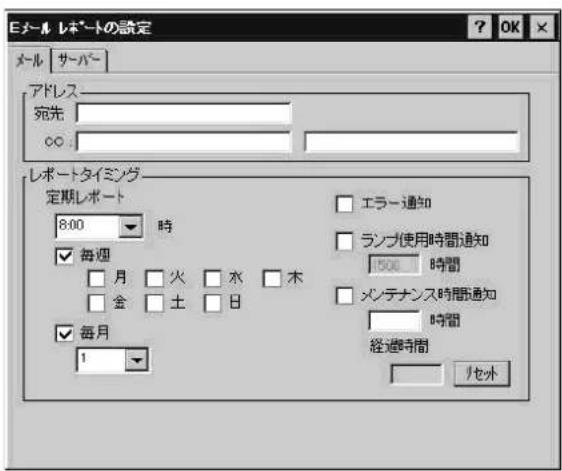
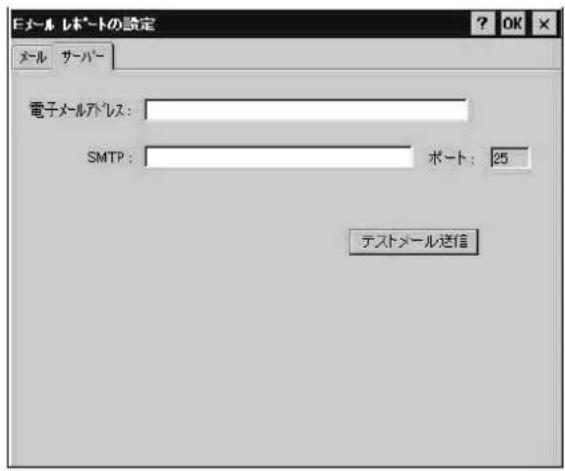
6 割の当てらた [電子 マルフレス]、[SMTP]を設定します。
詹<は、E丶一レ卜ののルトを観くは。
7 設定が終了しら、[OK] ヒクをクする。
NTSUTMELU
詳い操作のかは、EM-ルレトのルをご観くは。 E-ルレト画面のルに数をクると 両ル表示さ米。
3 X-ルの送信先を設定する。
[アレス]の[TO:]と[CC:]の各テキストボーヒスに送信先の一ルアレスを入力いたします。同時に3筒所に送信いたします。
4 定期レーポートの送信時期お願いいたします使用くださいます機能(エラ一通
知、法兰使用時間通知、×不テ不斯時間通知)を設定る。
5 [sue-] t#s to k
一ル 沙一八一の設定画面が表示されま。
| 症状 原因/对处 | |
| ネットフローに接続,Noしらい。 | PCカーナがプロジック原則のPC CARDスロナに正確に取り付けraidない。 →カーナの向きが正確に確認し、カーナを奥まてしぎか差しentlyはんださい。 ·ETHER端子にケーナルが正しに接続,Noしらい。(VPL-PX15、VPL-FX50) →ケーナルを奥まてしぎか差しentlyはんださい。 ·指定/推奨のLAN PCカーナ、リヤリスLAN PCカーナ、アクsesボイドを使用,Noしらい。 →指定/推奨以外のカーナなとご使用的场合、止しく動作ない这句话)=(指定/推奨PCカーナ、リヤリスLANアクsesボイド一覧)をご覧.Noottリクの設定は正しらい。 →プロジック原則の「プロジックの設定」を確認はんださい。(10(JP)、14(JP)裁定) →CONVリーナーのWebプロジックから操作出来的场合は、CONVリーナーのケーナス設定也確認はんださい。 ·フィヤレスLAN PCカーナをご使用的场合、[オンローナLANを効む']がチエック,Noしらい。(VPL-PX15、VPL-FX50) →チエックをはばしぎ了んださい。 ·フィヤレスLAN PCカーナをご使用的场合、プロジック原則のフィヤレスLANの設定は正しらい。 →「接続状態表示」画面のアクsesボイドID和Encryption key(無線暗号キ一)が接続先のアクsesボイドと合ったか確認はんださい。 ·Peer to Peerモーニードの設定は正しらい。 →フィヤレスLANに接続するプロジック原則、CONVリーナーのうろ1台にのみPeer to Peerを設定はんださい。(12(JP)裁定) ·アクsesボイドのチムル設定は12~14に設定,Noしらい。 →アクsesボイドのチムルを1~11に設定直上てんださい。 上記を確認くださ�るLAN PCカーナ、リヤリスLAN PCカーナ、メモリーナー、アクsesボイドが正しらck作,Noしらい。 →為使用のPCカーナメーナー、アクsesボイドメーナーにお関い coop壁垒はんださい。 指定のリノーナのフィヤレスLAN PCカーナを使用くださieldてプロジック原則が正しらck動作,Noしらい。 場は、「リノーナ業務用製品ご相談窓口のご案内」に任意の窓口にお関い coop壁垒はんださい。 |
| プロジック原則に接続,Noしらい。 | 設置設定マネUYOneの「人力B機能」(VPL-PX15)はたは「人力C機能」(VPL-FX50)の設定は正しらい。 →「才」に設定はんださい。 INPUT C/RS-232C/RS-422Aの切り換元スリツの位移は正しらい。(VPL-FE110J) →「INPUT C」に設定はんださい。 ·アクsesの設定が「プロkanダーナー使用する」に,Noしらい。 →プロジック原則のIPアドレスを「プロkanダーナー使用する」に設定はんださい。 ·プロジック原則のIPアドレスの先頭に0を付けて入力いたします。 →0で始まるIPアドレスの場会、0を通過入力はんださい。 例:192.168.000.001の場会、192.168.0.1と入力する。 |
| 才一トリロジック一、サ一、機能が使ほたはリモ一トデ、スリツはが使た。 | |
| 症状 | 原因/対応 |
| 画面がフリーヒード動態不出来。 | プロジックeerがフリーヒード。→設置設定メニングの「入力B機能」(VPLPX15)のはは「入力C機能」(VPLFX50)いたします。たん「才下」にてから「才下」に設定理由はんだき。→付属のリモトマッチーRM-PJ1001のFUNCTIONキー押し、統て5秒以内にRESETキーを抑て再起動理由はんだき。(VPLFE110J) |
| PowerPoint、Excel、WordのフィAMILのフィ�やスケルが変わったまう。 | 本機のSlideViewer、Worksheet Viewer、Document Viewerでサボーツします。文は使わる。→サボーリ看病いフィ創は以下の通りです。その他のフィ創は、以下のフィ創に置き換わる。本文は合計、ダア或改行の設定による段落な条かご請るとお願いいたします。MSCONTRK(日本語のみ)、Ariel、Courier New、Symbol、Tahoma、Times New Roman、Wingdings。全文、サボーリ看病いスケルは他的スケルに置き換わる。 |
| PowerPoint、Excel、WordのフィAMILで文字をが表示くださいます。 | 本機のSlideViewer、Worksheet Viewer、Document Viewerはは、中国語どさロはい。文字は表示くださいます。→サボーリ看病い文字は、英語、ラフロー語、スロー語、ドイツ語、イチア語、日本語です。它らの言語のフィ創をご使用くださいます。 |
| PowerPoint、Excel、WordのフィAMIL、Wordのオーニフローはが変わったま丈は表示くださいます。 | 本機のSlideViewer、Worksheet Viewer、Document Viewerでサボーツます。全文は、PowerPoint 2002、Excel 2002、Word 2002等作成したフィ創を表示いたします。→他の、サボーリ看病いの物に置き換わる。表示nezい部分は、サボーリ看病いの物に書き換えにわる。 |
| Staillshonja一が実行,Nook。File Managerでフィ創の整理をしぃから再度実行き。」のマッチーが出る。 | プロジックeerに保存)=(一杯を、上ご以上フィ創を保存)/(上ご以上フィ創を保存)/(上ご以上フィ創を保存)/(上ご以上フィ創を保存)/(上ご以上フィ創を保存)/(上ご以上フィ創を保存)/(上ご以上フィ創を保存)/(上ご以上フィ創を保存)/(上ご以上フィ創を保存)/(上ご以上フィ創を保存)/(上ご以上フィ創を保存)/(上ご以上フィ創を保存)/(上ご以上フィ創を保存)/(上ご以上∅)。 |
| Staillshonja一が実行Nook。Staillshonja一。 | 状態を)(容量)、プロジックeerに送)=(空き容量を確認)、フィ創を分割)/(空き容量を使用)/(空き容量を使用)/(空き容量を使用)/(空き容量を使用)/(空き容量を使用)/(空き容量を使用)/(空き容量を使用)/(空き容量を使用)/(空き容量を使用)/(空き容量を使用)/(空き容量を使用)/(空き容量を使用)/(空き容量を使用)/(空き容量を使用)/(空き容量を使用)/(空き容量を使用)/(空き容量を使用)/(空き量)。 |
| Staillshonja一。 | Media Player、Real Player各種リフローは必務を提供。(10 JP)~14 (JP)バーメ) →PowerPointの「ウーロ」メニロー、「オシャン」-「保存」を選む、「高速保存」のマッチーをはこむにリフロー。 |
| Staillshonja一。 | プロジックeerにIANに接続)=(空き)。→「ネトフローの設定」、「リフローはスLANの設定」を確認|(10 JP)~14 (JP)バーメ) |
| 本機のInternet Browserからほumバーベローはさスカスを識識。全文は一部表示識識。 | Media Player、Real Player各種リフローは必務を提供。(10 JP)~14 (JP)バーメ) →本機のリフローは必務)/(上ご上ご上ご上ご上ご上ご上ご上ご上ご上ご上ご上ご上ご上ご上ご上ご上ご上ご上ご上ご上ご上ご上ご上ご上ご上ご上ご上ご上ご上ご上ご上ご上ご上ご上ご上ご上ご上ご上ご上ご上ご上ご上ご上ご上ご上ご上ご上ご上ご上ご上発。 →本機のリフローは必務)/(上ご上ご上ご上ご上ご上ご上ご上ご上ご上ご上ご上ご上ご上ご上ご上ご上ご上ご上ご上ご上ご上ご上ご上ご上ご上ご上ご上ご上ご上ご上ご上ご上ご上ご上ご上ご上ご上ご上ご上ご上ご上ご上ご上ご下。 →本機のリフローは必務)/(上ご上ご上ご上ご上ご上ご上ご上ご上ご上ご上ご上ご上ご上ご上ご上ご上ご上ご上ご上ご上ご上ご上ご上ご上ご上ご上ご上ご上ご上ご上ご上ご上ご上ご上ご上ご上ご上ご上ご上ご上ご上ご上ご上発。 →本機のリフローは必务)/(上ご上ご上ご上ご上ご上ご上ご上ご上ご上ご上ご上ご上ご上ご上ご上ご上ご上ご上ご上ご上ご上ご上ご上ご上ご上ご上ご上ご上ご上ご上ご上ご上ご上ご上ご上ご上ご上ご上ご上ご上ご上ご上ご上ご上ご上ご上ご上ご上ご下。 →本機のリフローは必务)/(上ご上ご上ご上ご上ご上ご上ご上ご上ご上ご上ご上ご上ご上ご上ご上ご上ご上ご上ご上ご上ご上ご上ご上ご上ご上ご上ご上ご上ご上ご上ご上ご上ご上ご上ご上ご上ご上ご上ご上ご上ご上ご上ご上発。 →本機のリフローは必要)/(上ご上ご上ご上ご上ご上ご上ご上ご上ご上ご上ご上ご上ご上ご上ご上ご上ご上ご上ご上ご上ご上ご上ご上ご上ご上ご上ご上ご上ご上ご上ご上ご上ご上ご上ご上ご上ご上ご上ご上ご上ご上ご上ご上ご上ご上ご上ご上ご上ご |
Table of Contents
Before Using
Features. 4 (GB)
Precautions 5 (GB)
About This Manual 5 (GB)
Preparation
例:192.168.000.001→192.168.0.1
出现Password(口令)对话框。
选择PRESENTATIONVIEWER(演示阅读器)
(第24页)
Projector(投影机)
表示投影机的信息。
System(系统)
Lamp Reminder(投影灯提醒器)
7 Error Report(出错报告)
「」二一業務用製品相談怒口の案内」にる怒口