VPLFE110U - Projektor SONY - Kostenlose Bedienungsanleitung
Finden Sie kostenlos die Bedienungsanleitung des Geräts VPLFE110U SONY als PDF.



Benutzerfragen zu VPLFE110U SONY
0 Frage zu diesem Gerät. Beantworten Sie die, die Sie kennen, oder stellen Sie Ihre eigene.
Eine neue Frage zu diesem Gerät stellen
Laden Sie die Anleitung für Ihr Projektor kostenlos im PDF-Format! Finden Sie Ihr Handbuch VPLFE110U - SONY und nehmen Sie Ihr elektronisches Gerät wieder in die Hand. Auf dieser Seite sind alle Dokumente veröffentlicht, die für die Verwendung Ihres Geräts notwendig sind. VPLFE110U von der Marke SONY.
BEDIENUNGSANLEITUNG VPLFE110U SONY
Bedienungsanleitung für das Arbeit im Netzwerk DE
Manuale di rete
网络用使用手册 CS
你買上它了的,怎么?

15 15 15 15 15 15 15 15 15 15 15 15 15 15 15 15 15 15 15 15 15 15 15 15 15 15 15 15 15 15 15 15 15 15 0
6 斯拉伊卜泰斯卜木克斯
Merkmale und Funktionen 4 (DE)
Sicherheitsmaßnahmen 5 (DE)
Zu dieser Bedienungsanleitung 5 (DE)
Vorbereitungen
Vorbereitungen zum Arbeitsen mit der Netzwerkfunktion 6 (DE)
Systemkonfiguration 6 (DE)
Verwenden einer PC-Karte. 7 (DE)
Einstellungen fur die Netzwerkfunktion 7 (DE)
Verwenden der Fernbedienung oder einer Maus und Tastatur. 7 (DE)
Arbeiten mit der Netzmausfungtion. 8 (DE)
Konfigurieren des Projektors 9 (DE)
Konfigurieren über den Projektor selbst 9 (DE)
Konfigurieren von einem Computer aus 13 (DE)
Flußdiagramme für die Grundfunktionen 15 (DE)
Betrieb von einem Computer aus 15 (DE)
Betrieb vom Projektor aus. 17 (DE)
Betrieb
Betrieb von einem Computer aus 20 (DE)
Vorbereitungen 20 (DE)
Ausfuhren einer Präsentation mit dem Folien-Viewer .21 (DE)
Projizieren einer Excel- oder Word-Datei 24 (DE)
Projizieren eines Bildes mit dem Bild-Viewer. 26 (DE)
Der Datei-Manager 29 (DE)
Steuern des Projektors von einem Computer aus.30 (DE)
Überprüfen der Anzeigen am Projektor 31 (DE)
Arbeiten mit der E-Mail-Berichtsfunktion. 31 (DE)
Betrieb vom Projektor aus 34 (DE)
Vorbereitungen 34 (DE)
Ausfuhren einer Präsentation mit dem Folien-Viewer .35 (DE)
Projizieren einer Excel- oder Word-Datei 37 (DE)
Ausfuhren einer Bildschirmpräsentation mit dem Bild-Viewer 39 (DE)
Herstellen einer Verbindung zum Internet 41 (DE)
Arbeiten mit der Remotedesktop-Funktion 41 (DE)
Arbeiten mit der E-Mail-Berichtsfunktion 42 (DE)
Sonstiges
Störungsbehebung 43 (DE)
- Microsoft, Windows und PowerPoint sind eingetragene Warenzeichen der Microsoft Corporation in den USA und/oder anderen Ländern.
- Netscape Navigator ist ein eingetragenes Warenzeichen der Netscape Communications Corporation in den USA und/oder anderen Ländern.
- Alle anderen in thisem Handbuch erwahnten Produkt- oder Firmennamen sind Warenzeichen oder eingetragene Warenzeichen der jeweiligen Eigentümer.
- ORiNOCO ist ein eingetragenes Warenzeichen von Agere Systems.
Merkmale und Funktionen
Der Projektor ist netzwerkfähig. Wenn Sie den Projektor an ein lokales Netzwerk (LAN) anschließen, können Sie eine Präsentation mit einer Daten ausführten, die auf einem Computer im selbst LAN gespeichert ist. Sie können die Daten auf einem Computer öffnen, der sich welt entfernt vom Projektor befindet, oder auf einem im selbst Konferenzraum. Allein mit dem Projektor konnen Sie auch eine Verbindung zum Internet herstellen. Wenn Sie über den Web-Browser eines Computers auf den Projektor zugreifen konnen, können Sie den Projektor von dieser Computer aus steuern.
Anschluß an ein lokales Netz
Der Projektor ist mit dem Anschluß ETHER (VPLPX15 und VPL-FX50) und einem PC-Karteneinschub ausgestattet, so daß Sie den Projektor über die LAN-Kabel oder die spezifizierte/empfohlene LAN-PC-Karte an ein LAN anschließen konnen. Wenn Sie eine drahtlose LAN-PC-Karte am PC-Karteneinschub installieren, ist eine drahtlose LAN-Verbindung möglich.
Präsentations-Viewer
Der Projektor verfügt über einfache integrierte Microsoft PowerPoint-, Microsoft Excel- und Microsoft Word-Anzeigefunktionen,)namlich den Folien-Viewer, den Arbeitsblatt-Viewer und den Dokument-Viewer. Dank dieser Funktionen konnen Sie ohne Konvertierung eine Bildschirmpräsentation mit einer PowerPoint-Datei ausführren oder eine Exceloder Word-Datei projizieren.
Bild-Viewer
Der Projektor verfügt über einen integrierten Bild-Viewer, mit dem Sie im JPEG-, BMP-, GIF- oder PNG-Format erstellte Bilder anzeigen, eine Bildschirmpräsentation konfigurieren und eine Bildschirmpräsentation mit den Bildern vorführten können.
Datei-Manager
Mit dem Web-Browser eines Computers konnen Sie auf dem Computer gespeicherte Dateien zum Projektor hinzufugen oder im Projektor gespeicherte Dateien über den Computer loschen.
Remotedesk
Dieser Projektor ist mit der Remotedesktop-Funktion von Windows XP Professional kompatibel. So konnen Sie mit dem Projektor auf einen Computer im selbst LAN zugreifen und jeder beliebige Datei auf diesen Computer projizieren, so als ob Sie direkt an diesen Computer arbeiten wurden.
Integrierter Web-Browser
Der Internet Explorer 4.0 und die entsprechende Software sind in den Projektor integriert. Damit konnen Sie eine Verbindung zum Internet herstellen.
Automatische Projektorsuchfunktion
Wenn Windows Me oder Windows XP auf dem Computer installiert ist, können Sie problemos auf den Web-Browser des Projektors zugreifen, indem Sie im Fenster "Netzwerkumgebung" des Computers auf das Symbol für den Projektor doppelklichen. So können Sie eine Präsentation schnell starten.
Netzmausfungtion
These Funktion ermittelte sich, Funktionen wie das Konfigurieren des Projektors, das Ausführten einer Präsentation usw. über die Maus und die Tastatur eines Computers auszuführen, indem Sie das Projektorfenster am Computer anzeigen setzen.
Projektorinformationen über Web-Browser
Sie können den aktuellen Status des Projektors und Versionsinformationen zum Projektor auf einem Computerbildschirm aneigen halten.
E-Mail-Berichtsfunktion
Der Projektor unterstützt das Senden von E-Mail-Berichten an von Ihnen angegebene E-Mail-Adressen. Diese Berichte geben Aufschluß darüber, wenn die Projektorbirne ausgetauscht werden sollen, welche Fehler aufgetreten sind usw.
SNMP verfugbar
Wenn für die Netzwerkverwaltung SNMP (Simple Network Management Protocol) verwendet wird, können Sie den Projektor auch über SNMP verwalten.
Speicherfunktion
Auf dem Projektor konnen Sie eine Datei speichern, die von einem Computer oder einer Speicherkarte importiert wurde.
Beim Speichern der Datei konnen Sie ein Kennwort definieren, um zu verhindern, daß Unbefugte die Datei öffnen.
Integrierter PC-Karteneinschub
Der Projektor ist mit einem PC-Karteneinschub ausgestattet. Wenn Sie in diesen Einschub eine PC-Speicherkarte einsetzen, auf der Präsentationsdaten gespeichert sind, können Sie mühelos eine Präsentation ausführten, ohne dazu einen Computer zu benötigen.
Sicherheitsmaßnahmen
Zudieser Bedienungsanleitung
Vorsicht
Bevor Sie den Projektor ausschalten oder mit der mitgelieferten Fernbedienung zusücksetzen, beenden Sie unbedingt jeder geöffnete Anwendung. Andernfalls kann es zu einem Systemfehler kommt, und die Netzwerkfungtion laßt sich möglichtherweise nicht mehr starten.
-
Für den Projektor gelten die folgenden empfehlenen Systemvoraussetzungen:
-
Microsoft Windows 98, Microsoft Windows 98 SE, Microsoft Windows 2000, Microsoft Windows Me, Microsoft Windows XP Professional
Die Viewer des Projektors sind mit PowerPoint, Excel und Word aus Windows Office 97 und 2000 kompatibel. Einige Funktionen der Anwendungen werden jedoch möglicherweise nicht unterstützt.
- Verwenden Sie als LAN-PC-Karte, drahtlose LAN-PC-Karte, PC-Speicherkarte und drahtlosen LAN-Zugriffspunkt unbedingt ausschließlich die spezifizierten/empfohlenen Geräte.
Installieren Sie darüber hinaus die spezifizie empfohlene drahtlose LAN-PC-Karte in die angeschlossenen Computer.
Bei nicht spezifizierten/empfohlenen Geräten kann es zu Fehlfunktionenkommen.
Einzelheiten zu den spezifizierten/empfohlenen Geräten\ finden Sie in der mitgelieferten Übersicht "Spezifizierte(r)/empfohlene(r) PC-Karte/drahtloser LAN-Zugriffspunkt".
- Erstellen Sie regelmäßig Sicherungskopien, um Datenverluste zu vermeiden. Unter denen Umständen ist Sony für Datenverluste haftbar.
-Beachten Sieitte,daB die Softwarespezifikationen unangekundigten Änderungen unterliegen. - Einige der Abbildungen in dieser Anleitung können sich von der tatsächlichen Anwendungssoftware unterschieden.
Informationen zur mitgelieferten Software
Die Software und das Software-Handbuch sind urheberrechtlich geschützt. Ohne die Zustimmung des Urheberrechtsinhabers * dürfen sie weder ganz noch auszugsweise reproduziert werden. Auch ein Verleih ist untersagt.
In dieser Anleitung werden die Netzwerkfunktionen der LCD-Datenprojektoren VPL-PX15, VPL-FX50 und VPL-FE110M erlautert.
Online-Hilfedateien stehen dazu ebenfls zur Verfugung. Wenn Sie mit dem Web-Server des Projektors arbeiten, erscheidt auf dem Computer ein Satz mit Hilfeinformationen, wenn Sie den Mauszeiger auf ein Bildschirmelement stellen.
Sie können die Hilfedatei zum Netzwerkprojektor aufrufen, indem Sie im Startmenu auf dem Desktop auf "Hilfe" klichen. Einige Netzwerkfunktionen werden vom Projektor jedoch nicht unterstützt.
Die Hilfedatei zum Slide Viewer (Folien-Viewer), Worksheet Viewer (Arbeitsblatt-Viewer), Image Viewer (Bild-Viewer) oder Document Viewer (Dokument-Viewer) rufen Sie auf, indem Sie in der Symbolleiste des jeweiligen Anwendungsfensters auf die Schaltfläche klichen.
In der Bedienungsanleitung zu dieser Modell führen Sie Informationen zu den übrigen Funktionen außer den Netzwerkfunktionen.
Vorbereitungen zum Arbeitsen mit der
Netzwerkfunktion
In this dem Abschnitt werden die Schritte erlautert, die zum Arbeiten mit der Netzwerkfungtion des Projektors erforderlich sind.
Systemkonfiguration
Einzelheiten zum Anschlieben finden Sie in der Bedienungsanleitung zum Projektor.
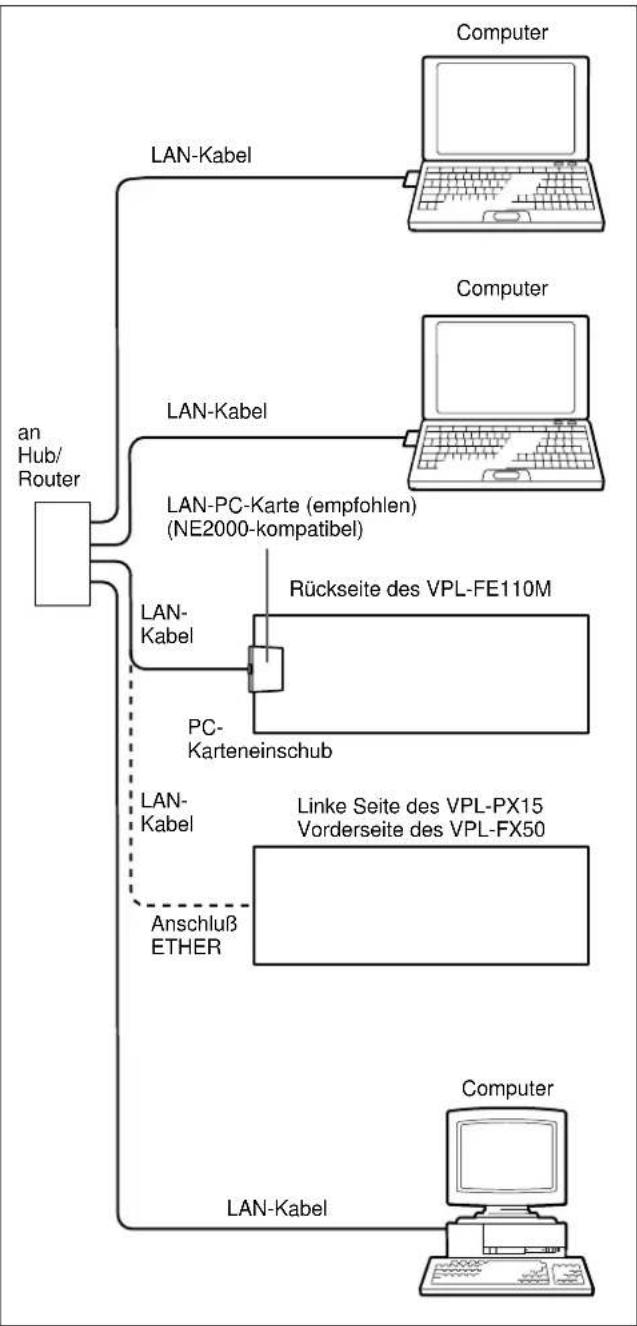
Anschlieben an ein LAN über die LAN-Kabel oder die LAN-PC-Karte
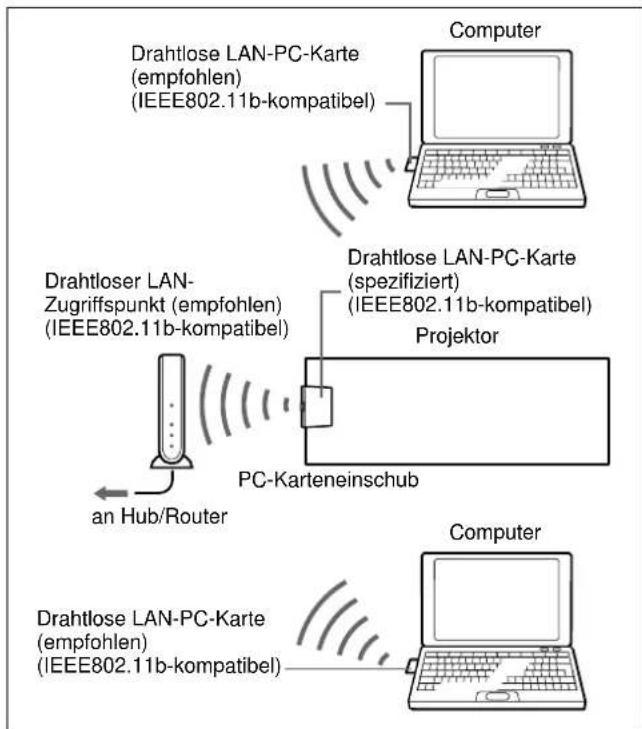
Anschlieben an ein drahtloses LAN über einen drahtlosen LAN-Zugriffspunkt
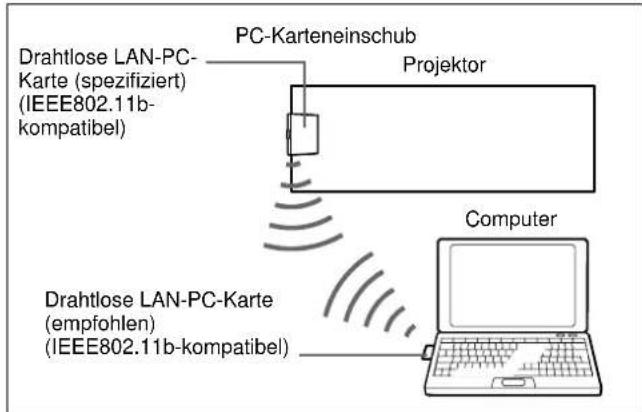
Anschlieben an ein drahtloses LAN ohne drahtlosen LAN-Zugriffspunkt (Peer-to-Peer-Modus)
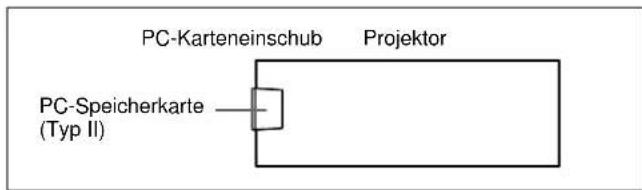
Verwenden einer Speicherkarte
VerwendeneinerPC-Karte
Der PC-Karteneinschub an INPUT B (VPL-PX15) oder INPUT C (VPL-FX50 und VPL-FE110M) am Projektor ist für eine PCMCIA-PC-Karte des Typs II geeignet. Zum Anschluss an ein LAN mussen Sie eine spezifizierte/empfohlene LAN-PC-Karte (nur VPL-FE110M) oder eine drahtlose LAN-PC-Karte in diesen Einschub eingenet.
Sie können auch eine empfohlene PC-Speicherkarte in diesen Einschub einsetzen. Wenn Sie eine mit Microsoft PowerPoint, Excel oder Word erstellte Daten oder eine Bilddatei auf einer Speicherkarte speichern, können Sie eine Präsentation auch ausführten, ohne den Projektor an einen Computer anschließen zu müssen.
Hinweise
- Schalten Sie den Projektor nicht aus, und starten Sie den Projektor nicht neu, während auf die PC-Karte geschrieben oder davon gelesen wird.
- Verwenden Sie unbedingt die spezifizierte/ empfohlene LAN-PC-Karte, die drahtlose LAN-PC-Karte oder die PC-Speicherkarte. Einzelheiten zu den spezifizierten/empfohlenen Karten finden Sie in der mitgelieferten Übersicht "Spezifizierte(r)/ empfohlene(r) PC-Karte/drahtloser LAN-Zugriffspunkt".
Die Treibersoftware für die spezifizierten/empfohlenen PC-Karten ist werkseitig im Projektor installiert. Es ist also nicht nötig und auch nicht möglich, eine andere Treibersoftware zu installieren.
Informationen zum Einsetzen und Herausnahmen der PC-Karte finden Sie in der Bedienungsanleitung zum Projektor.
Einstellungen für die Netzwerkfunktion
Zum Aktivieren der Netzwerkfunktion des Projektors führen Sie folgende Einstellungen vor.
■Beim VPL-PX15
Setzen Sie FUNKT.INSUE-Menü ANFANGSWERTE auf EIN.
Weitere Informationen dazu finden Sie in der Bedienungsanleitung zum Projektor.
Beim VPL-FX50
Setzen Sie FUNKT. INPUT-C im Menu ANFANGSWERTE auf EIN.
Weitere Informationen dazu finden Sie in der Bedienungsanleitung zum Projektor.
■Beim VPL-FE110M
Stellen Sie den Wahlschalter INPUT C/RS-232C/RS-422A and der Rückseite auf INPUT C.
Verwenden der Fernbedienung oder einer Maus und Tastatur
■ Beim VPL-PX15 und VPL-FX50
Wenn Sie den Projektor zum Konfigurieren des Projektors, Ausführten einer Präsentation usw. bedienen wollen, verwenden Sie die mitgelieferte Fernbedienung. Stellen Sie den Wahlschalter PJ/ NETWORK auf der Fernbedienung vor dem Betrieb auf NETWORK.
Sie konnen keine Maus und keine Tastatur an den Projektor anschließen.
■Beim VPL-FE110M
Wenn Sie den Projektor zum Konfigurieren des Projekctors, Ausführten einer Präsentation usw. bedienen wollen, müssen Sie die Fernbedienung oder eine handelsübliche PS/2-Maus und Tastatur verwenden.
Hinweis
Schlieben Sie Maus und Tastatur an den Projektor an, bevor Sie das Netzkabel des Projektors in die Netzsteckdose stecken.
Informationen zum Anschlieben von Maus und Tastatur\ finden Sie in der Bedienungsanleitung zum Projektor.
Arbeiten mit der Netzmausfungtion
Zum Konfigurieren des Projektors, Eingeben einer Internet-Adresse, Ausführren einer Präsentation usw. können Sie den Projektor über die Maus und die Tastatur eines Computers steuern.
Hinweise
Die Netzmausfunktion wird nur vom Internet Explorer Version 5.0 oder higher Unterstützung.
1 Starten Sie den Internet Explorer Version 5.0 oder higher auf dem Computer.
2 Geben Sie die IP-Adresse des Projektors ein. Geben Sie "http://xxx.xxx.xxx.xxx (IP-Adresse des Projektors)/netmouse" ein. Auf dem Computer entscheidt das Fenster des Projektors.
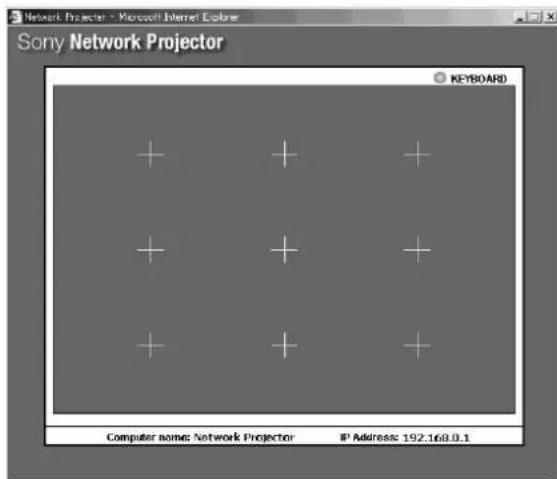
3 Über das Projektorfenster, das auf dem Computer angezeigt wird, konnen Sie den Projektor mit Hilfe der Maus des Computers bedieren. Die mit der Maus und der Tastatur ausgeführten Funktionen werden direkt auf den Projektionschirm übertragen.
Hinweis
Wenn die Netzwerkumgebung stark ausgelastet ist, sind die Mausbewegungen am Projektor möglicherweise nicht flieBend.
Konfigurieren des Projektors
Für die Netzwerkfunktionen des Projektors sind grundlegende Konfigurationssschritte wie Einstellen der IP-Adresse und Einstellungen für das drahtlose LAN erforderlich. Diese Einstellungen können Sie über den Projektor oder einen an dasselbe LAN angeschlossenen Computer vornehmen.
Vor dem Konfigurieren
■ Beim VPL-PX15 und VPL-FX50
- Schalten Sie den Projektor mit der Taste / auf der mitgelieferten Fernbedienung oder auf dem Bedienfeld des Projektors ein.
Vergewissem Sie sich, daß FUNKT.INPUT-B (VPLPX15) oder FUNKT.INPUT-C (VPL-FX50) im Menu ANFANGSWERTE auf EIN gesetzt wurde. - Drücken Sie die Taste INPUT auf der mitgelieferten Fernbedienung oder dem Bedienfeld des Projektors, und wahlen Sie INPUT B (VPL-PX15) oder INPUT C (VPL-FX50) aus. Das Fenster "Network Projector" wird angezeigt.
- Stellen Sie den Wahlschalter PJ/NETWORK auf der Fernbedienung auf NETWORK.
- Mit der Netzmausfungtion laßt sich die Konfiguration bequem am Projektor vormehmen.
Naheres zur Netzmausfungtion führen Sie auf Seite 8 (DE). - Sie können die Konfiguration auch vom Projektor aus vornehmen, indem Sie die Bildschirmtastatur am Projektor anzeigen setzen und mit der mitgelieferten Fernbedienung arbeiten.
Naheres zur Bildschirmtastatur finden Sie auf Seite 35 (DE).
■Beim VPL-FE110M
Vergewissern Sie sich, daß der Wahlschalter INPUT C/RS-232C/RS-422A auf INPUT C stehen.
Schalten Sie den Projektor mit der Taste ON auf der mitgelieferten Fernbedienung oder auf dem Bedienfeld des Projektors ein.
- Drücken Sie die Taste INPUT SELECT auf der mitgelieferten Fernbedienung oder dem Bedienfeld des Projektors, und wahlen Sie INPUT C aus. Das Fenster "Network Projector" wird angezeigt.
- Mit der Netzmausfunktion laßt sich die Konfiguration bequem am Projektor vornehmen.
Naheres zur Netzmausfunktion finden Sie auf Seite 8 (DE).
- Sie können die Konfiguration auch vom Projektor aus vornehmen, indem Sie die Bildschirmastatur am Projektor anzeigen setzen und mit der Fernbedienung oder der angeschlossenen Maus und Tastatur arbeiten. Nähres zur Bildschirmastatur finden Sie auf Seite 35 (DE).
Konfigurieren über den Projektorselbst
Definieren eines Kennworts
Sie konnen zum Schutz vor Zugriff durch entfernte Netzwerkbenutzer ein Kennwort definieren.
1 Klichen Sie vom Menu "Start" aus auf "Control Panel" (Systemsteuerung) im Fenster "Network Projector".
2 Doppelklicken Sie auf das Symbol "Password" (Kennwort). Das Dialogfeld "Password Properties" (Kennworteigenschaften) erscheint.
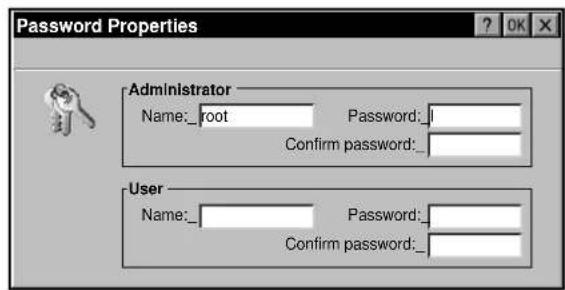
3 Geben Sie das "Password" für den "Administrator" ein, und geben Sie dann dasselbe Kennwort nochmals in das Textfeld "Confirm password" (Kennwort bestätig) ein. Der "Name" für den "Administrator" ist werkseitig auf "root" eingestellt. Er laßt sich nicht ändern.
4 Geben Sie "Name" und "Password" für den "User" (Benutzer) ein, und geben Sie dann dasselbe Kennwort nochmals in das Textfeld "Confirm password" ein.
Wenn Sie den Projektor von einem Computer aus steuern und dazu aufgefordert werden, das Kennwort für den Administrator oder den Benutzer einzugeben, geben Sie den Name und das Kennwort ein, den bzw. das Sie in Schritt 3 und 4 definiert haben.
Einrichten der Netzwerkkonfiguration
Zum Herstellen einer LAN-Verbindung müssen Sie das Netzwerk konfigurieren, d. h. die IP-Adresse einstellen usw. Die IP-Adresse des Projektors wird auf der Task-Leiste des Fensters "Network Projector" des Projektors angezeigt.
Wenn die Verbindungsumgebung wechselt, mussen Sie die Netzwerkkonfiguration erneut vornehmen.
Weitere Informationen dazu erhalten Sie bei ihrem Netzwerkadministrator.
1 Klichen Sie vom Menu "Start" aus auf "Control Panel" (Systemsteuerung) im Fenster "Network Projector".
2 Doppelklicken Sie auf das Symbol "Network" (Netzwerk).
Das Dialogfeld "Network Configuration" (Netzwerkkonfiguration) wird angezeigt.
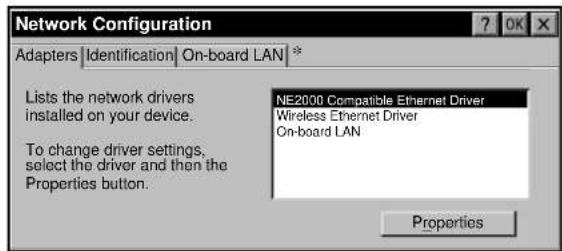
- Die Registerkarte "On-board LAN" wird beim VPL-PX15 und VPL-FX50 angezeigt.
3 Wahlen Sie den Treibernamen je nach Netzwerkverbindungstyp aus.
Sie konnen einen der folgenden Treibernamen auswahlen.
NE2000 Compatible Ethernet Driver: Bei Verwendung der empfohlenen NE2000-kompatiblen PC-LAN-Karte.
Wireless Ethernet Driver: Bei Verwendung der spezifizierten drahtlosen VAIO- oder ORiNOCO-LAN-PC-Karte.
xxx: Bei Verwendung einer anderen spezifizierten drahtlosen LAN-PC-Karte als der VAIO- oder ORiNOCO-LAN-PC-Karte.
On-board LAN: Bei Verwendung des Anschlusses ETHER für die Verbindung zum LAN (wird beim VPL-PX15 und VPL-FX50 angezeigt)
Das Dialogfeld zum Einstellen des ausgewählten Treibers erscheint.
4 Vergewissern Sie sich, daß das Optionsfeld "Specify an IP Address" (IP-Adresse angegeben) ausgewähl ist, und stellen Sie die erforderlichen Optionen ein.
"IP Address" (IP-Adresse) ist anfangs auf "192.168.0.1" gesetzt, und für "Subnet Mask" (Teilnetzmaske) istwerkseitig "255.255.0.0" eingestellt.
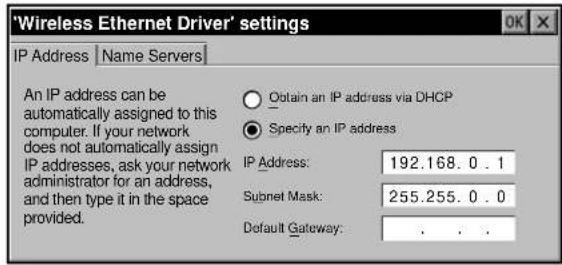
5 Klichen Sie auf die Registerkarte "Name Servers" (Namens-Server), um das Dialogfeld "Name Servers" aufzurufen, und stellen Sie die erforderlichen Optionen ein.

6 Klichen Sie auf die Schaltfläche OK. Das Dialogfeld "Network Configuration" wird wieder angezeigt.
7 Klichen Sie, wenn notig, auf die Registerkarte "Identification" (Identification), und stellen Sie die erforderlichen Optionen ein.
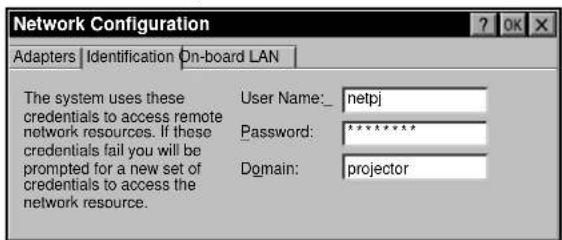
8 Klicken Sie auf die Schaltfläche OK.
Wenn Sie eine drahtlose LAN-PC-Karte mit dem VPL-PX15 oder VPL-FX50 verwenden
Wenn Sie in Schritt 3 "Wireless Ethernet Driver" auswahlen, gehen Sie nach Schritt 6 wie in den Schritten unter erlautert vor.
1 Klichen Sie auf die Registerkarte "On-board LAN" (auf der Karte integriertes LAN).
2 Deaktivieren Sie das Kontrollkastchen "Enable On-board LAN" (On-board LAN aktivieren).
3 Klichen Sie auf die Schaltfläche OK. Das Fenster in Schritt 2 wird wieder angezeigt.
Hinweis
Wenn das auf der Karte integrierte LAN deaktiviert ist, wird die Option nicht bei den Treibernamen im Dialogfeld "Network Configuration" angezeigt. Wenn Sie "On-board LAN" auswahlen wollen, aktivieren Sie das Kontrollkastchen "Enable On-board LAN", und gehen Sie nochmals wie ab Schritt 2 unter "Einrichten der Netzwerkkonfiguration" erlautert vor.
Konfigurieren einer drahtlosen LAN-Umgebung
Wenn Sie eine drahtlose VAIO- oder ORiNOCOLAN-PC-Karte verwenden, müssen Sie den Projektor außer dem wie in den Schritten unter erlautert konfigurieren.
Wenn Sie eine andere spezifizierte drahtlose LAN-PC-Karte als die VAIO- oder ORiNOCO-LAN-PC-Karte verwenden, schlagen Sieitte in der
Bedienungsanleitung zu der PC-Karte nach, bevor Sie die Einstellungen vornehmen.
Verwendene eines drahtlosen LAN-Zugriffspunktes
Konfigurieren Sie den Zugriffspunkt, an den der Projektor angeschlossen wird, folgendermaßen.
1 Klichen Sie vom Menu "Start" aus auf "Control Panel" (Systemsteuerung) im Fenster "Network Projector".
2 Doppelklicken Sie auf das Symbol "Wireless LAN" (drahtloses LAN).
Das Dialogfeld "Wireless LAN settings" (Einstellungen für das drahtlose LAN) erscheint.
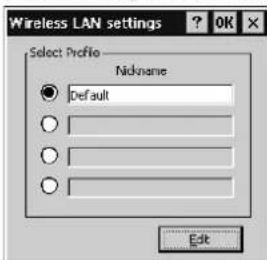
3 Klichen Sie auf das Optionsfeld für "Nickname" (Spitzname), und geben Sie einen Spitznamen in das ausgewählte Textfeld ein.
4 Klichen Sie auf die Schaltfläche "Edit" (Bearbeiten). Das Dialogfeld "Access Point settings" (Einstellungen für den Zugriffspunkt) erscheidt.
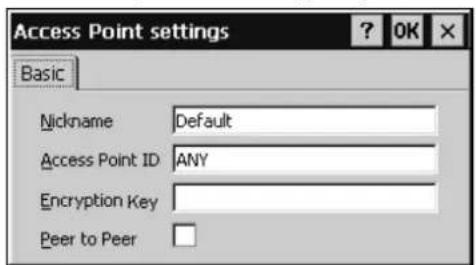
5 Geben Sie einen Spitznamen in das Feld "Nickname" (Spitzname) ein.
Mit dem Spitznamen wird der Zugriffspunkt identifiziert. Geben Sie bis zu 32 alphanumeric Zeichen und Symbole (ASCII-Zeichen) für den Spitznamen ein. Wenn mehrere Zugriffspunkte vorhanden sind, müssen Sie jeder einen anderen Name zuweisen.
6 Geben Sie die Zugriffspunkt-ID in das Feld "Access Point ID" ein.
Geben Sie die ID ein, die für den Zugriffspunkt spezifiziert wurde, zu dem Sie eine Verbindung herstellen.
7 Geben Sie den Verschlussungsschluss in das Feld "Encryption Key" ein.
Geben Sie den Verschlussungsschluss ein, wenn er eingestellt und auf dem Zugriffspunkt aktiv ist.
8 Klicken Sie auf die Schaltfläche OK. Das Dialogfeld "Wireless LAN settings" erscheid.
9 Klichen Sie auf das Optionsfeld für den zu verwendenden Spitznamen, und klichen Sie auf die Schaltfläche OK.
Die Verbindung zum ausgewählten Zugriffspunkt wird hergestellt.
So stellen Sie eine Verbindung zu einem bereits konfigurierten Zugriffspunkt her
Wenn mehrere Zugriffspunkte vorhanden sind, können Sie diesen bis zu vier Spitznamen zuweisen. Wenn Sie eine Verbindung zu einem bereits konfigurierten Zugriffspunkt herstellen wollen, wahren Sie das Optionsfeld kein dem entsprechenden Spitznamen aus, und klichen dann im Fenster "Wireless LAN settings" auf die Schaltfläche OK. Die Verbindung zum ausgewählten Zugriffspunkt wird hergestellt.
Hinweis
Wenn die drahtlose LAN-Karte im Projektor und der drahtlose LAN-Zugriffspunkt nicht vom gleichen Hersteller stammen, muß der Verschlussungsschlüssel unter Umständen auf andere Art eingegeben werden. Wenn der Verschlussungsschlüssel in Form von Hexadzimalwerten angezeigt wird, geben Sie die Hexadzimalwerte in das Dialogfeld "Encryption key" ein.
Wenn zwischen dem Zugriffspunkt und dem Projektor keine Kommunikation staatfindet
Wenn der Kanal für den Zugriffspunkt auf 12 - 14 eingestellt ist, stellen Sie einen Kanal zwischen 1 und 11 ein.
(Fortsetzung)
Hinweise
Wenden Sie sich an qualifiziertes Personal von Sony, falls beim Arbeitsen mit der spezifizierten/ empfohlenen drahtlosen LAN-PC-Karte von Sony Probleme auftreten.
- Wenn die drahtlose LAN-Karte und der drahtlose LAN-Zugriffspunkt nicht vom gleichen Hersteller stammen, ist keine ordnungsgemäße Kommunikation mit aktivierter Verschlussung möglich.
Peer-to-Peer-Modus (Ad-hoc-Modus)
Wenn Sie die Verbindung zwischen dem Projektor und den Computern über ein drahtloses LAN, aber ohne drahtlosen LAN-Zugriffspunkt herstellen sollen, gehen Sie am Projektor wie im folgenden erlautert vor.
1 Gehen Sie wie in Schritt 1 bis 5 unter "Verwendene eines drahtlosen LAN-Zugriffspunktes" erläutert vor. Geben Sie in das Dialogfeld "Access Point settings" (Einstellungen für den Zugriffspunkt) einen Spitznamen für diesen Modus ein.
2 Klichen Sie auf das Kontrollkastcheniben "Peer to Peer".
3 Geben Sie wahlweise eine Zugriffspunkt-ID in das Feld "Access Point ID" ein. Sie können bis zu 32 alphanumeric Zeichen für die ID eingeben.
4 Geben Sie den "Encryption Key" (Verschlussungsschluss) ein, wenn Sieihn aktivieren wollen.
5 Klichen Sie auf die Schaltfläche OK. Das Dialogfeld "Wireless LAN settings" (Einstellungen für das drahtlose LAN) erscheidt wieder.
6 Klicken Sie auf das Optionsfeld für den Spitznamen, den Sie in Schritt 1 eingegeben haben. Der Peer-to-Peer-Modus wird aktiviert.
Für die angeschlossenen Computer mussen Sie dieselbe "Access Point ID" (Zugriffspunkt-ID) und denselben "Encryption Key" (Verschlussungsschlüssel) eingeben wie in den Schritten oben sowie wahlweise einen "Nickname" (Spitznamen). Weitere Informationen dazu finden Sie in der Bedienungsanleitung zur drahtlosen LAN-PC-Karte, die in den Computern installiert ist.
Hinweise
-
Verwenden Sie für den Projektor und den Computer drahtlose LAN-PC-Karten desselben Herstellers.
-
Wenn der Peer-to-Peer-Modus (Ad-hoc-Modus) auf einem der angeschlossenen Computer konfiguriert ist, geben Sie wie in Schritt 1 sowie Schritt 3 bis 6 ober erlautert vor und geben dieselbe Zugriffspunkt-ID und denselben Verschlussungsschlüssel wie am Computer sowie wahlweise einen Spitznamen für den Projektor ein.
- Wahlen Sie den Peer-to-Peer-Modus (Ad-hoc-Modus) nur für einen der Projektoren und Computer innerhalb eines LANs aus.
- Wenn Sie den Peer-to-Peer-Modus (Ad-hoc-Modus) verwenden, müssen Sie am Projektor und am Computer eine dedizierte IP-Adresse und Teilnetzmaske für diesen Modus definieren.
Überprüfen der Verbindung mit dem Zugriffspunkt
Sie konnen überprüfen, ob der Projektor korrekt an den Zugriffspunkt angeschlossen ist.
1 Doppelklicken Sie auf das Symbol (Empfangspegelanzeige) auf der Task-Leiste des Fensters "Network Projector". Das Fenster wird angezeigt, das den Verbindungsstatus zwischen dem Projektor und dem Zugriffspunkt angibt.
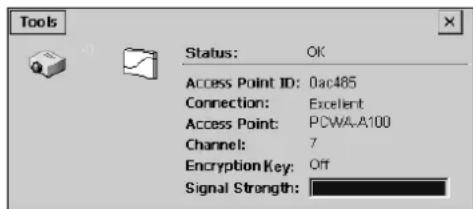
2 Überprüfen Sieitte folgenden:
- Status: OK wird angezeigt, wenn der Projektordie drahtlose LAN-PC-Karte richtig erkennen kann.
- Access Point ID: Zugriffspunkt-ID
- Connection: Status der Verbindung mit dem Zugriffspunkt
- Access Point: Informationen zum angeschlossenen Zugriffspunkt
- Channel: Zugeordneter Kanal
- Encryption Key: Verschlussung am angeschlossenen Zugriffspunkt aktiviert oder deaktiviert
- Signal Strength: Signalpegel der Kommunikation zwischen dem Projektor und dem Zugriffspunkt
Wenn an der Zugriffspunkt-ID "searching" (Suche lauf) angezeigt wird
Überprüfen Sie, ob der Spitzname, die Zugriffspunkt-ID und der Verschlussungsschlüssel, die Sie eingegeben haben, im Fenster korrekt angezeigt werden.
Wenn Sie "Edit wireless Profiles..." im Menu "Tools" auswahlen, wird das Fenster "Wireless LAN settings" aufgerufen. Wenn eine der Angaben nicht korrekt ist, korrigieren Sie sie wie in Schritt 3 bis 9 auf Seite 11 (DE) beschrieben.
Einstellen von Datum und Uhrzeit
Die Uhrzeit wird in der Task-Leiste des Fensters "Network Projector" angezeigt. Zum Einstellen von Datum und Uhrzeit gehen Sie wie in den Schritten unter erläutert vor.
1 Klichen Sie vom Menu "Start" aus auf "Control Panel" (Systemsteuerung) im Fenster "Network Projector".
2 Doppelklicken Sie auf das Symbol "Date/Time" (Datum/Uhrzeit).
3 Stellen Sie Datum und Uhrzeit ein.
Zuweisen einer Anwendungssoftware zur Taste FUNCTION auf der Fernbedienung (beim VPL-PX15 und VPL-FX50)
Wenn Sie der Taste FUNCTION 1 oder 2 auf der mitgelieferten Fernbedienung eine Anwendung zuweisen, können Sie diese Anwendung mit einem Tastendruck starten. Der Taste FUNCTION 3 wurde werkseitig die Bildschirmtastatur zugewiesen, und Sie konnen diese Tastenbelegung nicht ändern oder deaktivieren.
Nahere Informationen zur Bildschirmtastatur finden Sie auf Seite 35 (DE).
1 Klichen Sie vom Menu "Start" aus auf "Control Panel" (Systemsteuerung) im Fenster "Network Projector".
2 Doppelklicken Sie auf das Symbol "Launch Keys" (Starttasten). Das Dialogfeld "Launch Keys settings" (Starttasten-Einstellungen) erscheint.
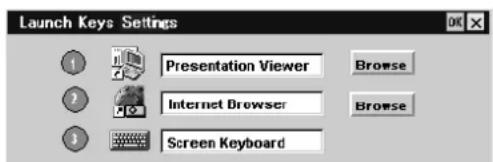
3 Klichen Sie für die Taste (1 oder 2), der Sie eine Anwendungssoftware zuweisen wollen, auf "Browse" (Durchsuchen), und klichen Sie dann in der Anwendungsliste auf die gewünschte Anwendung.
4 Gehen Sie nochmals wie in Schritt 3 erläutert vor, wenn Sie auch der anderen Taste eine Anwendung zuweisen wollen.
5 Klicken Sie auf die Schaltfläche OK.
Konfigurieren von einem Computer aus
Hinweise
- Schlieben Sie einen einzelnen Computer, den Sie zum Konfigurieren benutzen, an den Projektor an, wenn die IP-Adresse des Projektors unverändert auf denwerkseitig vorgegebenen Wert eingestellt ist.
- Wenn für den Browser des Computers die Option "Internetzugang über Proxieserver aktivieren" eingestellt ist und Sie vom Computer aus Zugriff auf den Projektor haben, geben Sie die IP-Adresse des Projektors in das Feld "Internetzugang nicht über Proxieserver aktivieren" ein.
- Je nach Browser-Version akzeptiert der Computer das Kennwort für den Projektor unter Umständen nicht. Starten Sie in thisem Fall den Browser neu.
Öffnen des Konfigurationsfensters
1 Starten Sie die Browser-Software des Computers (Internet Explorer Version 4.0 oder higher oder Netscape Navigator Version 4.5x oder 4.7x ).
2 Geben Sie "http://xxx.xxx.xxx.xxx (für die IP-Adresse des Projektors)/setup" ein. Wenn die IP-Adresse unverändert auf den workseitig vorgegebenen Wert eingestellt ist, geben Sie "http://192.168.0.1/setup" ein (bei Verwendung einer LAN-PC-Karte) oder "http:// 192.168.0.2/setup" (bei Verwendung des Anschlusses ETHER). Wenn die Nummer der IP-Adresse mit 0 (Null) beginnnt, geben Sie die Nummer ohne 0 ein. Beispiel: 192.168.000.001 192.168.0.1 Das Dialogfeld "Password" (Kennwort) erscheint.
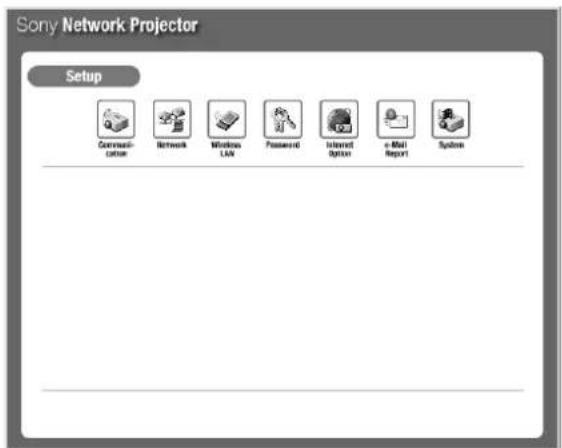
3 Geben Sie "Name" und "Password" für den "Administrator" ein. Wenn sich eines Kennworts nicht von der worksiteig eingestellen unterscheidet, geben Sie "root" in das Textfeld "Name" ein. Das Fenster "Setup" (Konfiguration) erscheint.

Definieren eines Kennworts
1 Klichen Sie im Fenster "Setup" (Konfiguration) auf das Symbol "Password" (Kennwort). Das Dialogfeld zum Definieren des Kennworts erscheint. Das Definieren erfolgt bereits wie am Projektor auch.
Einzelheiten dazu finding Sie unter "Definieren eines Kennworts" auf Seite 9 (DE).
2 Klichen Sie auf die Schaltfläche "APPLY" (Anwenden).
Einrichten der Netzwerkkonfiguration
1 Klichen Sie im Fenster "Setup" (Konfiguration) auf das Symbol "Network" (Netzwerk). Das Fenster "Network configuration" (Netzwerkkonfiguration) erscheint.
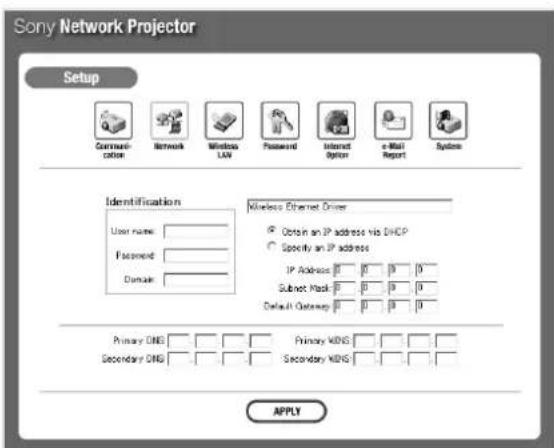
In thisem Fenster konnen Sie die in Schritt 4 bis 7 unter "Einrichten der Netzwerkkonfiguration" auf Seite 10 (DE) erläuterten Optionen einstellen.
Naheres dazu finden Sie unter "Einrichten der Netzwerkkonfiguration" auf Seite 10 (DE).
2 Klichen Sie auf die Schaltfläche "APPLY" (Anwenden). Das Fenster zum erneuten Starten erscheid.
3 Klichen Sie auf die Schaltfläche START (Neustart). Wenn der Projektor eingeschaltet und das Fenster "Network Projector" geöffnet ist, wird der Projektionschirm etwa 10 Sekunden lang ausgeschaltet, und dann wird der Projektor neu gestartet. Die Netzwerkeinstellung tritt erst in Kraft, wenn Sie den Projektor neu starten.
Konfigurieren einer drahtlosen LAN-Umgebung
1 Klichen Sie im Fenster "Setup" (Konfiguration) auf das Symbol "Wireless LAN" (drahtloses LAN). Das Dialogfeld zum Einstellen des "Nickname" (Spitznamens), der "Access Point ID" (Zugriffspunkt-ID), des "Encryption Key" (Verschlussungsschlüssels) und des "Peer to Peer" wird angezeigt. Die Konfiguration erfolgt/genau wie am Projektor auch.
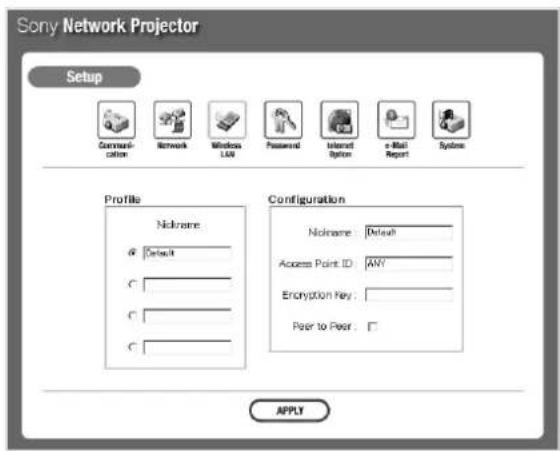
Nahere Einzelheiten finden Sie unter "Konfigurieren einer drahtlosen LAN-Umgebung - Verwenden eines drahtlosen LAN-Zugriffspunktes/Peer-to-Peer-Modus (Ad-hoc-Modus)" auf Seite 11 (DE) und 12 (DE).
2 Klichen Sie auf die Schaltfläche "APPLY" (Anwenden).
Hinweis
Wenn Sie eine andere spezifizierte, drahtlose LAN-PC-Karte als VAIO oder ORiNOCO verwenden, konfigurieren Sie die drahtlose LAN-Umgebung vom Projektor aus.
Flußdiagramme für die Grundfunktionen
In this Abschnitt wird das Flußdiagramm zum Arbeitsmen mit dem Projektor über ein Netzwerk bzw. zum Verwenden der integrierten Netzwerkfunktion des Projektors erläutert. Dabei gibt es zwei Typen von Flußdiagrammen: für das Arbeitsmen von einem Computer und vom Projektor aus. Naheres finden Sie auf den in Klammern angegebenen Seiten.
Voraussetzungen
- Der Projektor und der Computer sind an dasselbe lokale Netz (LAN) angeschlossen.
- Der Projektor und der Computer sind eingeschaltet.
Die Option FUNKT(INPUT-B (VPL-PX15) oder FUNKT(INPUT-C (VPL-FX50) im Menu ANFANGSWERTE ist auf EIN gesetzt. - Der Wahlschalter INPUT C/RS-232C/RS-422A steht auf INPUT C (VPL-FE110M).
- Am Projektor ist der Eingang INPUT B (VPL-PX15) oder INPUT C (VPL-FX50 und VPL-FE110M) eingestellt.
Betrieb von einem Computer aus
Ausführten einer Präsentation mit einer in PowerPoint erstellten Datei
Sie konnen eine Präsentation, bei der Sie eine mit PowerPoint erstellte Datei verwenden, von einem Computer aus steuern.
Starten eines Web-Browsers auf einem Computer, um auf den Projektor zuzugreifen (Seite 20)
Starten Sie einen Web-Browser, und geben Sie die IP-Adresse des Projektors ein.
[Mit der automatischen Projektoursuchfunktion] Zugreifen auf den Projektor (Seite 20)
Doppelklicken Sie auf das Symbol im Fenster "Netzwerkumgebung".
Auswahlen des Präsentations-Viewers
(Seite 22)
Wahlen Sie das Symbol für den Präsentations-Viewer im Fenster "Anwendung wahlen".
Suchen der für die Präsentation zu verwendenden Datei (Seite 22)
Geben Sie an, ob die Datei auf dem Computer oder Projektor gespeichert ist, und wahren Sie dann die gewünschte PowerPoint-Datei aus. Der Folien-Viewer wird gestartet.
Einrichten einer
Bildschirmpräsentation (Seite 22)
Legen Sie fest, welche Folien in der Bildschirmpräsentation verwendet und wie zur nachsten Folie weitergeschalte werden soll.
Ausführene einer Bildschirmpräsentation
Projizieren einer Excel- oder Word-Datei mit dem Projektor
Sie können eine Excel- oder Word-Datei computergesteuert über den Projektor projizieren.
Starten eines Web-Browsers auf einem Computer, um auf den Projektor zuzugreifen (Seite 20)
Starten Sie einen Web-Browser, und geben Sie die IP-Adresse des Projektors ein.
[Mit der automatischen Projektoursuchfunktion] Zugreifen auf den Projektor (Seite 20)
Doppelklicken Sie auf das Symbol im Fenster "Netzwerkumgebung".
Auswahlen des Präsentations-Viewers (Seite 24)
Wahlen Sie das Symbol für den Präsentations-Viewer im Fenster "Anwendung wahren".
Suchen einer Datei, die mit dem Projektor projiziert werden soll (Seite 24)
Geben Sie an, ob die Datei auf dem Computer oder Projektor gespeichert ist, und wahren Sie dann die gewünschte Excel-oder Word-Datei aus. Wenn Sie eine Excel-Datei auswahlen, wird der Arbeitsblatt-Viewer gestartet. Wenn Sie eine Word-Datei auswahlen, wird der Dokument-Viewer gestartet.
Projizieren einer Excel- oder Word-Datei.
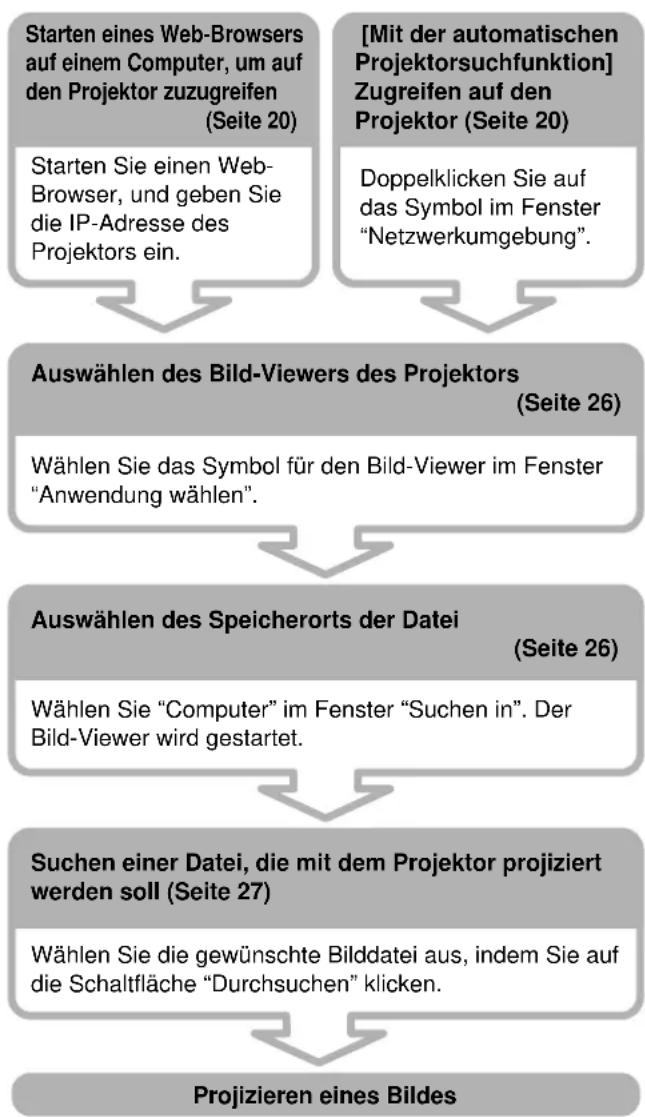
Projizieren eines Bildes mit dem Projektor unter Verwendung einer auf dem Computer gespeicherten Datei
Sie konnen ein Bild vom Computer aus auf den Projektor übertragen und projizieren.
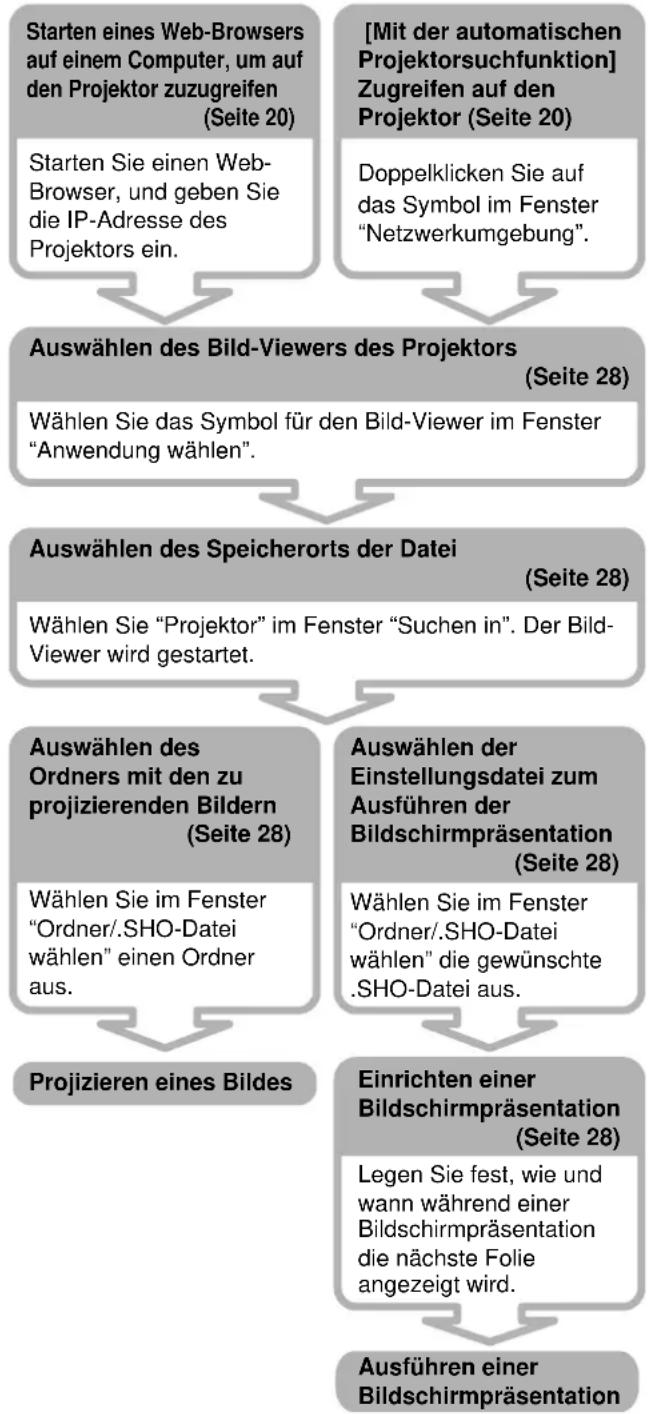
Projizieren eines Bildes oder Ausführene einer Bildschirmpräsentation mit dem Projektor unter Verwendung einer im Projektor gespeicherten Datei
Wenn Sie eine im Projektor oder auf einer PC-Speicherkarte gespeicherte Bilddatei verwenden, können Sie das Bild computergesteuert über den Projektor projizieren. Sie können zum Ausführren einer Bildschirmpräsentation auch eine im Projektor voreingestellte Einstellungsdatei für die Bildschirmpräsentation verwenden.
Verwalten von Dateien mit dem Datei-Manager
Sie können auf einem Computer gespeicherte Dateien in den Speicher des Projektors übertragen oder Dateien im Projektorlöschen.
Starten eines Web-Browsers auf einem Computer, um auf den Projektor zuzugreifen (Seite 20)
Starten Sie einen Web-Browser, und geben Sie die IP-Adresse des Projektors ein.
[Mit der automatischen Projektoursuchfunktion] Zugreifen auf den Projektor (Seite 20)
Doppelklicken Sie auf das Symbol im Fenster "Netzwerkumgebung".
StartendesDatei-Managers (Seite29)
Wahlen Sie das Symbol für den Datei-Manager im Fenster "Anwendung wahlen".
Hinzufugen von Dateien (Seite 29)
Wahlen Sie eine Datei auf einem Computer aus, die im Speicher des Projektors abgelegt werden soll.
Hinzufugen eriner Datei
Löschen von Dateien (Seite 29)
Wahlen Sie im Projektordie Datei aus, diegelöscht werden soll.
Löschen einer Datei
Steuern des Projektors
Sie können verschiedene Einstellungen am Projektor von einem Computer aus vornehmen.
Starten eines Web-Browsers auf einem Computer, um auf den Projektor zuzugreifen (Seite 20)
Starten Sie einen Web-Browser, und geben Sie die IP-Adresse des Projektors ein.
[Mit der automatischen Projektoursuchfunktion] Zugreifen auf den Projektor (Seite 20)
Doppelklicken Sie auf das Symbol im Fenster "Netzwerkumgebung".
Aufrufen des Steuerfensters (Seite 30)
Klicken Sie auf die Schaltfläche "MORE...".
Einstellen des Projektors
Betrieb vom Projektor aus
Ausführten einer Präsentation mit einer auf dem Computer gespeicherten Datei
Unmittelbar nachdem Sie eine mit PowerPoint erstellte und auf einem Computer gespeicherte Datei aufgerufen haben, können Sie vom Projektor aus eine Präsentation starten.
Starten von "My Projector" (Projektor) (Seite 36)
Doppelklicken Sie auf das Symbol "My Projector".
Auswahlen der für die Präsentation zu verwendenden Datei (Seite 36)
Geben Sie den Name des Computers ein, auf dem die zu verwendende Datie gespeichert ist, und wahlen Sie dann die PowerPoint-Datei aus. Der Folien-Viewer wird gestartet, und die ausgewählte Datie erscheint in der Folienansichtt.
Einrichten einer
Bildschirmpräsentation (Seite 36)
Legen Sie fest, welche Folien in der Bildschirmpräsentation verwendet und wie zur nachsten Folie weitergeschalteit werden soll.
Ausführten einer Bildschirmpräsentation
Ausführten einer Präsentation mit einer im Projektor oder auf einer PC-Speicherkarte gespeicherten Datei
Wenn Sie eine im Projektor oder auf einer PC-Speicherkarte gespeicherte PowerPoint-Datei verwenden, können Sie eine Präsentation ausführten, indem Sie nur den Projektor bedieren.
Starten des "Presentation Viewer" (Seite 36)
Doppelklicken Sie auf das Symbol für den "Presentation Viewer".
Auswahlen der fur die Präsentation zu verwendenden Datei (Seite 36)
Wahlen Sie die gewünschte PowerPoint-Datei im Dialogofeld "Open File" aus. Der Folien-Viewer wird gestartet, und die ausgewählte Datei erscheint in der Folienansicht.
Einrichten einer
Bildschirmpräsentation (Seite 36)
Legen Sie fest, welche Folien in der Bildschirmpräsentation verwendet und wie zur nachsten Folie weitergeschäftet werden soll.
Ausführten einer Bildschirmpräsentation
Projizieren einer auf einem Computer gespeicherten Excel- oder Word-Datei
Sie können eine auf einem Computer in demselben LAN gespeicherte Excel- oder Word-Datei projizieren, indem Sie nur den Projektor bedienen.
Starten von "My Projector" (Projektor) (Seite 38)
Doppelklicken Sie auf das Symbol für "My Projector".
Auswahlen der Datei, die projiziert werden soll (Seite 38)
Geben Sie den Name des Computers ein, auf dem die zu verwendende Datie gespeichert ist, und wahlen Sie dann die Excel- oder Word-Datei aus. Wenn Sie eine Excel-Datei auswahlen, wird der Arbeitsblatt-Viewer gestartet. Wenn Sie eine Word-Datei auswahlen, wird der Dokument-Viewer gestartet.
Projizieren einer im Projektor oder auf einer Speicherkarte gespeicherten Excel-oder Word-Datei
Sie können Excel- oder Word-Dateien anzeigen, die im Projektor oder auf einer im Projektor installierten Speicherkarte gespeichert sind.
Starten des "Presentation Viewer" (Seite 38)
Doppelklicken Sie auf das Symbol für den "Presentation Viewer".
Auswahlen der Datei, die projiziert werden soll (Seite 38)
Wahlen Sie die Excel- oder Word-Datei im Dialogfeld "Open File" aus. Wenn Sie eine Excel-Datei ausgegeben wird der Arbeitsblatt-Viewer gestartet. Wenn Sie eine Word-Datei ausgegeben, wird der Dokument-Viewer gestartet. Die ausgewählte Datei wird mit dem Projektor projiziert.
Ausführten einer Bildschirmpräsentation mit einer im Projektor oder auf der Speicherkarte gespeicherten Bilddatei
Sie können eine Bildschirmpräsentation mit einer im Projektor oder auf der Speicherkarte gespeicherten Bilddatei ausführten, indem Sie nur den Projektor bedieren.
Starten des Bild-Viewers (Seite 40)
Doppelklicken Sie auf das Symbol für den "Image Viewer".
Auswahlen der Dateien fur die Bildschirmpräsentation (Seite 40)
Klichen Sie auf den Ordner, der die gewünschten Dateien enthalt. Alle Folien im Ordner werden in Miniaturfenstern angezeigt.
Auswahlen der Folien für die Bildschirmpräsentation (Seite 40)
Wahlen Sie die gewünschten Folien aus. Wenn Sie alle Folien in den Miniaturfenstern ausgehalten sollen, klichen Sie auf "Select all" (Alle ausgehalten) im Menu "Slide Show" (Bildschirmpräsentation).
BearbeiteneinesBildes (Seite40)
Zoomen oder drehen Sie die Folie.
Ausführten einer Bildschirmpräsentation (Seite 40)
Wahlen Sie aus, wie zur nachsten Folie weitergeschaltet werden soll. Die Bildschirmpräsentation beginnnt.
Herstellen einer Verbindung zum Internet
Startendes“InternetBrowser" (Seite41)
Doppelklicken Sie auf das Symbol für den "Internet Browser".
Ausführten einer Präsentation mit der Remotedesktop-Funktion
Wenn Windows XP auf dem Computer installiert ist, können Sie mit dem Projektor auf einen Computer im selben LAN zugreifen und alle auf dieser Computer gespeicherten Daten und Anwendungen projizieren.
Zugreifen auf den Computer, auf dem die gewünschte Datei gespeichert ist (Seite 41)
Doppelklichen Sie auf das Symbol "Remote Desktop", und geben Sie die IP-Adresse des Computers ein.
Anmelden beim Computer (Seite 41)
Wenn das Anmeldefenster des Computers auf dem Projektionschirm angezeigt wird, geben Sie den Benutzernamen und das Kennwort für den Computer ein. Das Desktop-Fenster des Computers erscheint auf dem Projektionschirm.
Auswahlen der für die Präsentation zu verwendenden Datei (Seite 41)
Wahlen Sie die gewünschte Datei aus, und setzen Sie sie projizieren.
Betrieb von einem Computer aus
Vorbereitungen
Erster Schritt
■ Beim VPL-PX15
Vergewissern Sie sich, daß FUNKT.INSUT-B im Menu ANFANGSWERTE auf EIN gesetzt wurde.
■ Beim VPL-FX50
Vergewissern Sie sich, daß FUNKT.INSUT-C im Menu ANFANGSWERTE auf EIN gesetzt wurde.
■ Beim VPL-FE110M
Vergewissern Sie sich, daß der Wahlschalter INPUT C/ RS-232C/RS-422A auf INPUT C stehen.
Starten des Browsers, um auf den Projektor zuzugreifen
Um den Projektor von einem Computer aus steuern zu konnen, müssen Sie durch Starten des Browsers auf dem Computer auf den Projektor zugreifen. Geeignete Browser sind Internet Explorer, Version 4.0 oder hoher, und Netscape Navigator, Version 4.5x oder 4.7x
Wenn auf dem Computer Windows Me oder Windows XP installiert ist und Sie die automatische Projektorsuchfunktion verwenden, sind die folgenden Schritte nicht erforderlich. Greifen Siestatt dessen wie unter "Zugreifen auf den Projektor mit der automatischen Projektorsuchfungk" beschreiben auf den Projektor zu.
1 Schalten Sie den Projektor ein.
2 Stellen Sie als Eingang für den Projektor INPUT B (VPL-PX15) oder INPUT C (VPL-FX50 und VPL-FE110M) ein.
3 Schalten Sie den Computer ein.
4 Starten Sie den Browser auf dem Computer.
5 Geben Sie die IP-Adresse des Projektors ein. Geben Sie "http://xxx.xxx.xxx.xxx (für die IP-Adresse des Projektors)" ein. Sie können die IP-Adresse verifizieren, da sie in der Task-Leiste im Fenster "Network Projector angezeigt wird. Das Fenster "Anwendung wahlen" erscheint.
Wenn fur den Projektor ein Kennwort definiert ist, erscheint das Dialogfeld zum Eingeben des Kennworts. Geben Sie "Name" und "Password" (Kennwort) fur den "User" (Benutzer) ein.
Informationen zum Fenster "Anwendung wahlen"
finden Sie im Abschnitt "Bezeichnungen und Funktionen im Fenster "Anwendung wahlen".
Wie Sie nach den Schritten oben vorgehen, ist auf den Seiten 21 (DE) bis 31 (DE) erläutert.
Hinweise
- Greifen Sie nicht von mehreren Computern gleichzeitig auf den Projektor zu.
- Wenn für den Browser des Computers die Option "Internetzugang über Proxyserver aktivieren" eingestellt ist und Sie vom Computer aus Zugriff auf den Projektor haben, geben Sie die IP-Adresse des Projektors in das Feld "Internetzugang nicht über Proxyserver aktivieren" ein.
- Je nach Browser-Version akzeptiert der Computer das Kennwort für den Projektor unter Umständen nicht. Starten Sie in thisem Fall den Browser neu.
- Wenn der Browser auf einem Computer beendet wird, ohne die Anwendung zu schlieben, wird über den Projektor nach etwa 30 Sekunden automatisch wieder das ursprüngliche Fenster "Network Projector" angezeigt. Starten Sie in thisem Fall den Browser neu.
Zugreifen auf den Projektor mit der automatischen Projektorsuchfungtion
Wenn Sie einen Computer verwenden, auf dem Windows Me oder Windows XP installiert ist, können Sie auf den Projektor zugreifen, ohne den Browser des Computers zu starten.
Hinweis
Damit Sie die automatische Projektorsuchfunktion nutzen konnen, müssen Sie auf dem Computer die Komponente "Universal Plug and Play" hinzufugen. Klichen Sie auf "Systemsteuerung", und wahlen Sie "Software".
Klichen Sie auf das Service-Manager-Symbol [ ] auf der Task-Leiste des Projektors, um das Steuerfenster aufzurufen. Im Steuerfenster drücken Sie zur einmaligen Verwendung . Oder setzen Sie den Startmodus für den späteren Gebrauch auf "Auto".
1 Doppelklichen Sie auf das Symbol "Netzwerkumgebung".
2 Doppelklichen Sie auf das Projektorsymbol. Das Fenster "Anwendung wahlen" erscheint.
Wenn für den Projektor ein Kennwort definiert ist, erscheint das Dialogfeld zum Eingeben des Kennworts. Geben Sie "Name" und "Password" (Kennwort) für den "User" (Benutzer) ein.
Informationen zum Fenster "Anwendung wahlen"
finden Sie im Abschnitt "Bezeichnungen und Funktionen im Fenster "Anwendung wahlen".
Wie Sie nach den Schritten oben vorgehen, ist auf den Seiten 21 (DE) bis 31 (DE) erläutert.
Bezeichnungen und Funktionen im Fenster "Anwendung wahlen"
Wenn Sie auf den Projektor zugreifen konnen, wird das Fenster "Anwendung wahlen" geöffnet. Im folgenden werden die Bezeichnungen und Funktionen der Symbole und Schaltflächen in thisem Fenster erläutert.
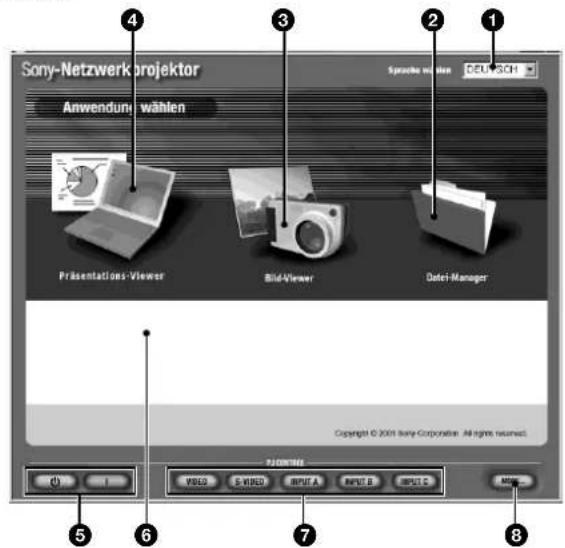
Schaltfläche "Sprache wahlen"
Wenn Sie auf klichen, wird die Dropdown-Liste zum Auswahlen der Sprache geöffnet. In jedem Fenster werden Hilfeinformationen im unteren Bereich des Fensters angezeigt. Diese können Sie in Englisch, Französisch, Deutsch, Spanisch, Italienisch oder Japanisch anziegen halten.
Symbol für Datei-Manager
Zum Aufrufen des Datei-Managers, mit dessen Hilfe Sie die im Projektor gespeicherten Dateien verwalten können.
Symbol fur Bild-Viewer
Öffnet das Konfigurationsfenster zum Projizieren von Bilddateien.
4Symbol fur Präsentations-Viewer
Öffnet das Auswahlfenster zum Starten des PowerPoint-Viewers (Folien-Viewer), Excel-Viewers (Arbeitsblatt-Viewer) oder Word-Viewers (Dokument-Viewer).
Schaltfläche I/O (Ein/Bereitschaft)
Damit konnen Sie den Projektor ein- oder in den Bereitschaftsmodus schalten.
6Hilfeinformationen
Wenn Sie den Mauszeiger auf ein Element stellen, werden Informationen zu diesen Element angezeigt. Dies erleichtert Ihnen das Vorgehen in den einzelnen Fenstern.
Schaltflächen für die Eingangswahl
Zum Auswahlen des Eingangs am Projektor. Die Schaltfläche INPUT C ist im Fenster für den VPLPX15 nicht vorhanden.
Schaltfläche MORE... (Mehr...)
Zum Offnen des Steuerfensters für den Projektor.
Hinweise
- Je nach Netzwerkkonfiguration kann es eine Weile dauern, bis die Datei angezeigt wird.
- Da der Folien-Viewer, der Arbeitsblatt-Viewer und der Dokument-Viewer nur grundlegende PowerPoint, Excel-bzw. Word-Funktionen umfassen, werden einzel Funktionen anderer Softwareprogramme nicht unterstützt. Es empfeht sich, die Datei für die Präsentation vor dem Starten der Präsentation auf den Projektor zu übertragen.
Die Anzeige auf dem Computer kann sich von der ursprünglichen Anzeige vom Projektor unterscheiden.
Die folgenden Schriften stehen fur den Präsentations-Viewer zur Verfugung: Arial, Courier New, Symbol, Tahoma, Times New Roman und Wingdings.
Ausführten einer Präsentation mit dem Folien-Viewer
Wenn Sie eine Präsentation mit PowerPoint in einem Konferenzraum ausfuhren wollen, können Sie die Präsentation von einem Computer aus steuern, der sich im selbst Raum oder welt entfernt vom Projektor befindet.
Folgende Funktionen stehen Ihnen mit dem Folien-Viewer zur Verfügung
Sie konnen
-mit der in PowerPoint erstellten Datei eine Bildschirmpräsentation vorhren.
- eine Zielgruppenorientierte Bildschirmpräsentation vorführten, falls vorhanden.
die Notiz eines Redners ein- oder ausblenden.
- eine Folie ein- oder ausblenden.
- Zeiten festlegen, wenn während einer Bildschirmpräsentation die nachste Folie angezeigt wird. Sie können die Bildschirmpräsentation automatisch oder manuell ausführten.
Ausführten einer Präsentation
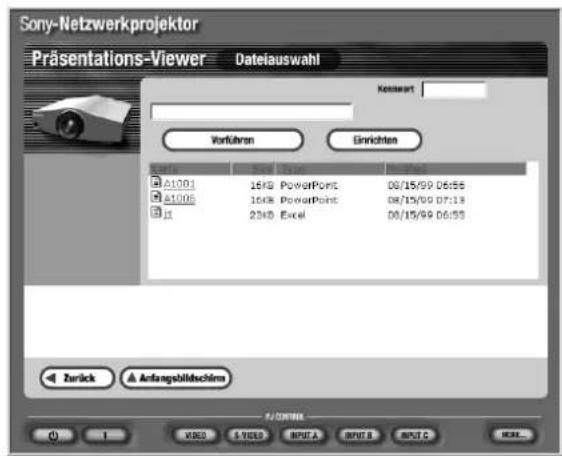
1 Klichen Sie auf das Symbol für den Präsentations-Viewer im Fenster "Anwendung wahlen". Das Fenster "Suchen in" erscheint.
2 Wahlen Sie durch Klicken aus, wo nach der Datei gesucht werden soll, die Sie für die Präsentation verwenden sollen.
"Computer": Zum Auswahlen einer auf einem Computer gespeicherten Datei
"Projektor": Zum Auswahlen einer im Projektor gespeicherten Datei
Das Fenster "Dateiauswahl" erscheint.
3 Wahlen Sie die für die Präsentation zu verwendende Datei aus.
Wenn Sie in Schritt 2 "Computer" auswahlen
Wenn Sie auf "Durchsuchen" klichen, wird das Dateiauswahlfenster auf einem Computer geöffnet. Klichen Sie auf die gewünschte PowerPoint-Datei (.ppt- oder .pps-Datei).
Sie konnen zum Auswahlen der Datei auch den Dateinamen in das Textfeld "Durchsuchen" eingeben. Der Name der ausgewählten Datei wird im Textfeld "Durchsuchen" angezeigt.

Schaltfläche "Zurück"
Klicken Sie auf diese Schaltfläche, um zum vorherigen Fenster zurückzuschalten.
Schaltfläche "Anfangsbildschirm"
Klicken Sie auf diese Schaltfläche, um zum Fenster "Anwendung wahlen"
zurückzuschalten.
So speichern Sie die ausgewählte Datei im Projektor
Aktivieren Sie durch Klicken das Kontrollkastchen "Im Projektor speichern".
Falls erforderlich, können Sie ein Kennwort für die Datei definieren. Geben Sie das Kennwort in das Textfeld "Kennwort" ein. Damit kann die Datei nur noch geöffnet werden, wenn das Kennwort eingebehen wird.
Die Datei wird gespeichert, wenn Sie auf die Schaltfläche "Einrichten" oder "Vorführren" klichen.
Hinweis
Wenn Sie mit dem Datei-Manager eine Datei loschen wollen, für die ein Kennwort definiert ist, brauchen Sie das Kennwort nicht einzugeben.
Wenn Sie in Schritt 2 "Projektor" auswahlen Die Dateiliste mit den im Projektor oder auf einer Speicherkarte (VPL-PX15 und VPL-FX50) gespeicherten Dateien erscheint. Klichen Sie auf die gewünschte PowerPoint-Datei. Der ausgewählte Datename wird im Textfeld angezeigt.
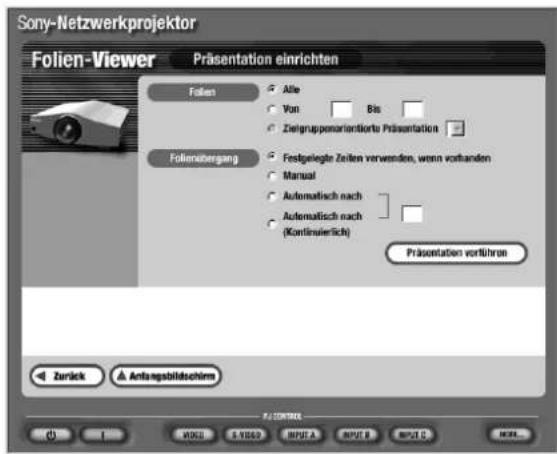
4 Richten Sie gegebenenfalls die
Bildschirmpräsentation ein. Klichen Sie auf die Schaltfläche "Einrichten" im Fenster "Dateiauswahl".
Das Fenster "Präsentation einrichten" erscheint.
Sie konnen festlegen, welche Folien Sie in der Bildschirmpräsentation verwenden sollen und wie zur nachsten Folie geschalteit werden soll.
Wenn Sie den Mauszeiger auf eine Option stellen, werden Informationen dazu im unteren Bereich des Fensters angezeigt.
Hinweis
Wenn Sie eine Präsentation mit einer auf dem Computer gespeicherten Datei ausführren wollen, wird die Datei zum Projektor übertragen, wenn Sie auf die Schaltfläche "Einrichten" klichen. Es pauert etwas, bis das Fenster "Präsentation einrichten" auf dem Computerbildschirm erscheint. Die Dauer hängt von der Dateigröbe ab. In dieser Zeit erscheint eine Meldung.
5 Klichen Sie im Fenster "Dateiauswahl" auf die Schaltfläche "Vorführren", oder klichen Sie im Fenster "Präsentation einrichten" auf die Schaltfläche "Präsentation vorführren". Die Bildschirmpräsentation beginnnt.
Hinweis
Wenn Sie eine Präsentation mit einer auf dem Computer gespeicherten Datei ausführren wollen, wird die Datei zum Projektor übertragen, wenn Sie auf die Schaltfläche "Vorführren" oder "Präsentation vorführren" klichen. Es dauert etwas, bis eine Bildschirmpräsentation auf dem Projektionsschirm erscheidt. Die Dauer hängt von der Dateigröbe ab. In dieser Zeit erscheidt eine Meldung.
So beenden Sie die Bildschirmpräsentation
Klicken Sie auf die Schaltfläche "Präsentation beenden". Siehe Seite 24 (DE). Das Fenster "Dateiauswahl" wird wieder angezeigt.
Hinweis
Wenn Sie auf die Schaltfläche "Vorführren" oder "Einrichten" klichen und die Meldung "Projektorspeicher ist voll." erscheint, Löschen Sie nicht benötigte Dateien im Projektor mit dem Datiel-Manager (Seite 29 (DE)). Versuchen Sie anschließend erneut, die Bildschirmpräsentation auszuführen. Wenn die Meldung "Datei ist zu groß." erscheint, verringern Sie die Dateigröbe. Versuchen Sie anschließend erneut, die Bildschirmpräsentation auszuführen.
Tips:
Sie können die Dateigröbe verringn, indem Sie "Optionen" aus dem Menu "Extras" wahren, dann auf "Speichern" klichen und "Schnellspeicherung zulassen" in der PowerPoint-Anwendung deaktivieren.
Informationen zum Fenster, das während der Präsentation angezeigt wird
Das folgende Fenster wird während einer Präsentation angezeigt.
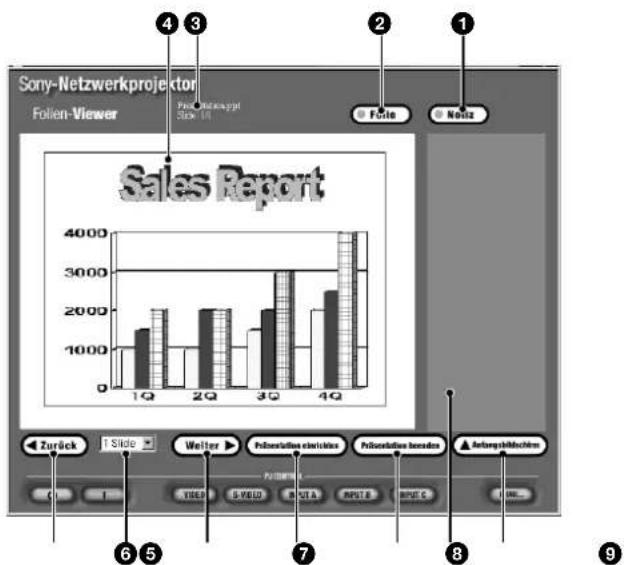
Schaltfläche "Notiz"
Zum Ein-/Ausblenden der Notiz eines Redners.
Schaltfläche "Folie"
Zum Ein-/Ausblenden einer Bildschirmpräsentation auf einem Computerbildschirm.
Datum/Foliennummer
Zeigt den Name der Datei und die Nummer der angezeigten Folie an.
(Fortsetzung)
4 Folie
Gibt die momentan angezeigte Folie in der Bildschirmpräsentation an. Auf dem Projektionschirm wird nur diese Folie angezeigt.
Schaltfläche “Zurück”
Schaltet während der Bildschirmpräsentation zur vorherigen Folie oder Animationseinstellung zusück.
Feld für Folienname
Schaltfläche "Weiter
Schaltet sofort weiter zur{nachsten Folie oder Animationseinstellung.
Schaltfläche “Präsentation einrichten”
Das Fenster "Präsentation einrichten" wird wieder angezeigt.
Schaltfläche “Präsentation beenden”
Zum Beenden oder Unterbrechen der Bildschirmpräsentation und Anzeigen des Fensters "Dateiauswahl".
10 Notiz
Zeigt eine Rednernotiz an. Diese ist auf dem Projektionschirm nicht zu sehen.
Schaltfläche “Anfangsbildschirm”
Schaltet zum Fenster "Anwendung wahlen" zurück.
Projizieren einer Excel- oder Word-Datei
Sie können eine Excel- oder Word-Datei computergesteuert über den Projektor projizieren. Wenn Sie eine Excel-Datei auswahlen, wird der Arbeitsblatt-Viewer gestartet, und ein Arbeitsblatt aus der ausgewählten Datei wird auf dem Projektionsschirm projiziert. Wenn Sie eine Word-Datei auswahlen, wird der Dokument-Viewer gestartet, und die ersten Seite der ausgewählten Datei wird auf dem Projektionsschirm projiziert.
Folgende Funktionen stehen Ihnen mit dem Arbeitsblatt-Viewer oder Dokument-Viewer zur Verfügung:
Funktionen
Anzeigen von Excel-Arbeitsblättern oder Word-Dokumenten, so daß sie den gesamten Projektionschirm ausfüllen.
- Vergroßern und Verkleinern des projizierten Arbeitsblats oder Dokuments.
Hinweis
Beim Arbeitsblatt-Viewer oder Dokument-Viewer handelt es sich um eine einfache Anzeigefunktion für Excel- oder Word-Dateien, die bestimmte Funktion nicht unterstützt.
Projizieren einer Excel- oder Word-Datei
1 Gehen Sie wie in Schritt 1 bis 3 unter "Ausführner einer Präsentation mit dem Folien-Viewer - Ausführner einer Präsentation" auf Seite 22 (DE) erlautert vor. Wahlen Sie in Schritt 3 unbedingte eine Excel-Datei (.xls-Datei) oder Word-Datei (.doc-Datei) aus.
2 Klichen Sie auf die Schaltfläche "Vorfuhren". Wenn Sie eine Excel-Datei auswahlen, wird der Arbeitsblatt-Viewer gestartet, und ein Arbeitsblatt aus der ausgewählten Datei wird auf dem Projektionschirm projiziert. Wenn Sie eine Word-Datei auswahlen, wird der Dokument-Viewer gestartet, und die ersten Seite deausgewählten Datei wird auf dem Projektionschirm projiziert.
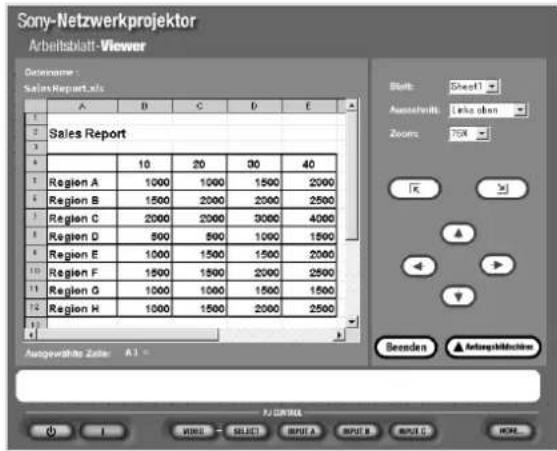
Beispiel: Fenster "Arbeitsblatt-Viewer"
Wenn Sie den Mauszeiger auf eine Schaltfläche oder Option stellen, wird im unteren Fensterbereich eine Erläuterung dazu angezeigt.
Hinweise
- Der Anzeigebereich eines Arbeitsblattes auf einem Computer und der mit dem Projektor projizierte Bereich stimmen nicht überein.
- Wenn Sie am Computer auf eine Zelle klichen, wird die Zelle aktiv, wenn die ausgewählte Zelle sich in dem mit dem Projektor angezeigten Bereich befindet. Wenn sich die ausgewählte Zelle außerhalb des angezeigten Bereichs befindet, wird mit dem Projektor der Bereich mit der ausgewählten Zelle in der Mitte angezeigt.
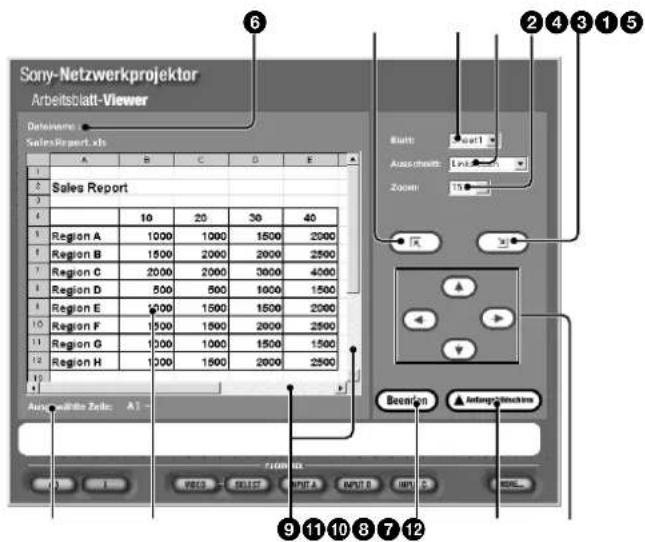
Das Fenster, das angezeigt wird, während der Arbeitsblatt-Viewer lauft
Schaltfläche
Zum Auswahlen der Zelle unter rechts im angezeigten Arbeitsblatt.
2Textfeld“Zoom”
Wenn Sie auf klichen, wird die Dropdown-Liste geöffnet, in der Sie den Vergroßerungs-bzw. Verkleinerungsfaktor auswahlen konnen. Das Arbeitsblatt wird so vergroßert bzw. verkleinert, daß sich die ausgewählte Zelle in der Projektionss chirmmitte befindet.
Textfeld "Ausschnitt"
Wenn das angezeigte Arbeitsblatt in mehrere Ausschnittte unterteilt ist, klichen Sie auf um die ↓, um die ↓. ↓. ↓. ↓. ↓. ↓. ↓. ↓. ↓. ↓. ↓. ↓. ↓. ↓. ↓. ↓. ↓. ↓. ↓. ↓. ↓. ↓. ↓. ↓. ↓. ↓. ↓. ↓. ↓. ↓. ↓. ↓. ↓. ↓. ↓. Ausschnitt auszuwahlen. Zur Auszahl stehen "Links offen", "Rechts offen", "Links unter" und "Rechts unter".
4Textfeld "Blatt"
Wenn Sie auf klichen, wird die ↓Dropdown-Liste mit den Namen der Blätter geöffnet, die in der angezeigten Arbeitsmappe enthalten sind. Wahlen Sie den Namen eines Blatts aus, um das entsprechende Blatt anzuzeigen.
Schaltfläche
Zum Auswahlen der Zelle oben links im angezeigten Arbeitsblatt.
Datename
Zeigt den Name der Datei an, die gere gezeigt wird.
Ausgewählte Zelle
Zeigt die Spalten- und Zeilennummer der ausgewählten Zelle an.
Arbeitsblatt
Zeigt das Arbeitsblatt an, das gerade projiziert wird.
Bildlaufleisten
Zum Verschieben der Anzeige nach links, rechts, oben oder unten. Ziehen Sie dazu das Bildlauffeld, oder klichen Sie auf die Bildlaufpfeile.
Schaltfläche "Beenden"
Zum Beenden oder Unterbrechen der Arbeitsblattanzeige und Anzeigen des Fensters "Dateiauswahl".
Schaltfläche “Anfangsbildschirm”
Schaltet zum Fenster "Anwendung wahlen" zurück.
Bildlaufschaltflächen
Wenn Sie auf oder klichen, wird die Anzeige um einen Bildschirm nach links bzw. rechts verschoben. Wenn Sie auf oder klichen, wird die Anzeige um einen Bildschirm nach oben bzw. unter verschoben.
(Fortsetzung)
Das Fenster, das angezeigt wird, während der Dokument-Viewer lauft
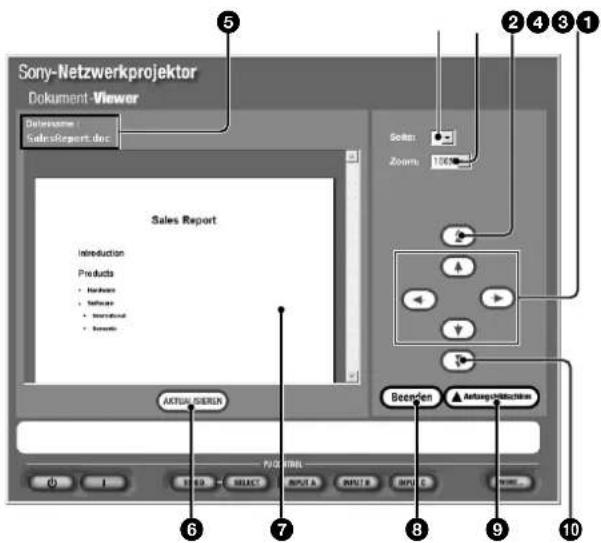
1Bildlaufschaltflächen
Wenn Sie auf oder klichen, wird die angezeigte Seite nach links bzw. rechts verschoben.
Wenn Sie auf oder klichen, wird die angezeigte Seite nach oben bzw. unter verschoben.
Schaltfläche
Zeigt die nachste Seite an.
③Textfeld “Zoom”
Wenn Sie auf klichen, wird die ↓Dropdown-Liste geöffnet, in der Sie den Vergroßerungs-bzw. Verkleinerungsfaktor auswahlen konnen. Die angezeigte Seite wird vergroßert bzw. verkleinert.
4Textfeld "Seite"
Wenn Sie auf klichen, wird die ↓降落-Liste mit den Seitenzahlengeffnet. Wahlen Sie eine Seitenzahl aus, um die entsprechende Seite anzuzeigen.
5Datumname
Zeigt den Name der Word-Datei an, die fremde angezeigt wird.
Schaltfläche AKTUALISIEREN
Wenn Sie auf diese Schaltfläche klichen, wird dasselbe Fenster angezeigt, das vom Projektor projiziert wird.
7 Dokumentseite
Hier wird die Seite angezeigt, die vom Projektgorade projiziert wird, sobald Sie auf die Schaltfläche "Aktualisieren" klichen.
Schaltfläche "Beenden"
Zum Beenden oder Unterbrechen der Word-Dateianzeige und Anzeigen des Fensters "Dateiauswahl".
Schaltfläche “Anfangsbildschirm”
Schaltet zum Fenster "Anwendung wahlen" zurück.
Schaltfläche
Zeigt die vorhergehende Seite an.
Projizieren eines Bildes mit dem Bild-Viewer
Sie können eine Bilddatei projizieren, die auf einem beliebigen Computer im selbst LAN oder im Projektor oder auf der im Projektor installierten Speicherkarte gespeichert ist. Sie können zum Ausführren einer Bildschirmpräsentation auch eine im Projektor voreingestellte Einstellungsdatei (.SHO-Datei) für die Bildschirmpräsentation verwenden.
Projizieren eines auf einem Computer gespeicherten Bildes über den Projektor
1 Klichen Sie auf das Symbol für den Bild-Viewer im Fenster "Anwendung wahlen". Das Fenster "Suchen in" erscheint.
2 Klichen Sie auf COMPUTER.
Der Bild-Viewer des Projektors wird gestartet, und das Fenster "Bild-Viewer" wird geöffnet.
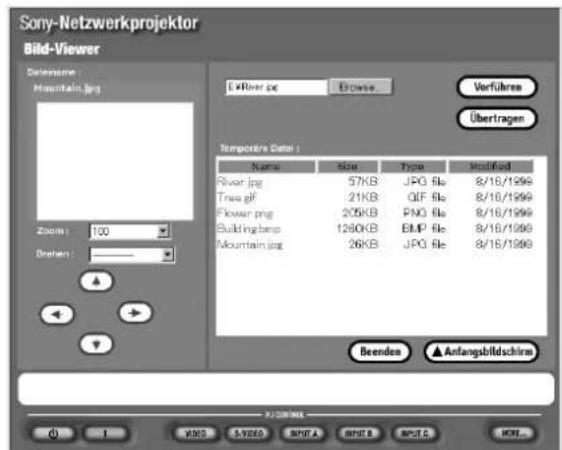
Wenn Sie den Mauszeiger auf eine Option stellen, werden Informationen dazu im unteren Bereich des Fensters angezeigt.
3 Wahlen Sie die anzuzeigende Bilddatei aus. Wenn Sie auf "Durchsuchen" klichen, wird das Dateiauswahlfenster auf einem Computer geöffnet. Doppelklichen Sie auf die gewünschte Datie. Der Name der ausgewählten Datie wird im Textfeld "Durchsuchen" angezeigt.
4 Klichen Sie auf die Schaltfläche "Vorfuhren". Das Bild der ausgewählten Datei wird in voller Höhe auf dem Projektionschirm angezeigt.
Hinweis
Wenn Sie eine sehr große Bilddatei projizieren wollen, z. B. eine im UXGA-Format, laßt sich die Datei aufgrund von Speichermangel möglicherweise nicht öffnen. Verkleinern Sie in thisem Fall das Bild, damit die Dateigröbe verringgert wird.
So spare Sie Zeit beim Übertragen von Daten
Wenn Sie auf die Schaltfläche "Vorführren" klichen, wird die Datei zum Projektor übertragen. Es dauert etwas, bis das Bild auf dem Projektionschirm erscheint. Wenn das Bild sofort angezeigt werden soll, übertragen Sie alle zu verwendenden Dateien auf den Projektor, bevor Sie die Präsentation starten.
1 Klichen Sie nach Schritt 3 unter "Projizieren eines auf einem Computer gespeicherten Bildes über den Projektor" auf die Schaltfliche "Übertragen". Der ausgewählte Datename erscheint in der Liste "Temporäre Datei", und die Datie wird zum Projektor übertragen. Gehen Sie genauso vor, bis alle gewünschten Dateien im Dialogfeld "Temporäre Datei" angezeigt werden.
2 Doppelklichen Sie auf den Dateinamen, der im Dialogfeld "Temporäre Datei" aufgelistet ist. Das Bild der ausgewählten Datei wird in voller Höhe auf dem Projektionschirm angezeigt.
Hinweis
Wenn der Speicher für die Liste "Temporäre Datei" voll ist, werden zuvor übertragene Daten gelöscht.
Das Fenster, das angezeigt wird, während der Bild-Viewer lauft
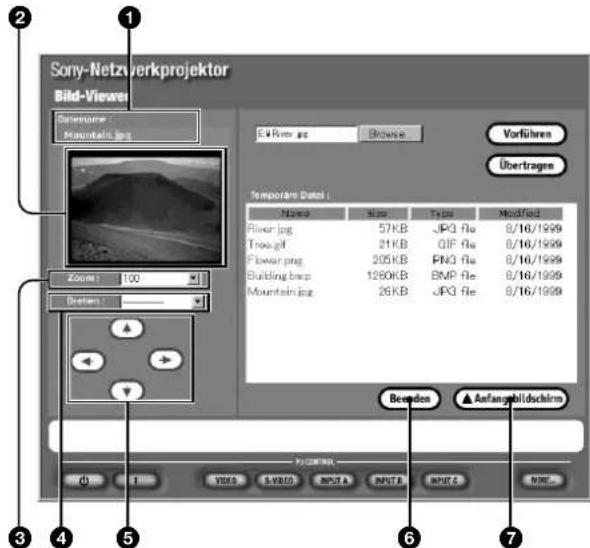
Datum
Zeigt den Dateinamen des gerade angezeigten Bildes an.
Folie
Zeigt das gerade auf dem Projektionsschirm angezeigte Bild an.
3Textfeld“Zoom”
Wenn Sie auf klichen, wird die ↓Dropdown-Liste geöffnet, in der Sie den Vergroßerungs-bzw. Verkleinerungsfaktor für das Bild auswahlen können.
4Textfeld “Drehen”
Wenn Sie auf klichen, wird die ↓Dropdown-Liste geöffnet, in der Sie den Drehwinkel für das Bild auswahlen können.
Hinweis
Wenn Sie eine sehr große Bilddatei projizieren wollen, z. B. eine im UXGA-Format, laßt sich die Datei aufgrund von Speichermangel möglicherweise nicht drehen. Verkleinern Sie in thisem Fall das Bild, damit die Dateigrosse verringgert wird.
Bildlaufschaltflächen
Wenn Sie auf die Pfeile klichen, wird der Anzeigebereich des Bildes auf dem Bildschirm verschoben, wenn das vergroßerte Bild nicht auf den Bildschirm paßt.
Schaltfläche "Beenden"
Zum Beenden oder Unterbrechen der Bildanzeige in voller Groß und Anzeigen des Fensters "Anwendung wahlen".
(Fortsetzung)
Schaltfläche “Anfangsbildschirm”
Schaltet zum Fenster "Anwendung wahlen" zurück.
Hinweis
Wenn Sie das Fenster "Bild-Viewer" schlieben, indem Sie auf die Schaltfläche "Beenden" oder
"Anfangsbildschirm" klichen, werden die Dateien in der Liste "Temporäre Datie" automatisch gelöscht. Zum Speichern der Dateien kopieren Sie sie mit der Funktion "Datei-Manager" auf den Projektor.
Einzelheiten dazu finding Sie unter "Der Datei-Manager" auf Seite 29 (DE).
Ausführene einer Präsentation mit einer im Projektor gespeicherten Bilddatei
1 Klichen Sie auf das Symbol für den Bild-Viewer im Fenster "Anwendung wahlen". Das Fenster "Suchen in" erscheint.
2 Klichen Sie auf "PROJEKTOR". Der Bild-Viewer des Projektors wird gestartet, und das Fenster "Ordner/.SHO-Datei wahlen" wird geöffnet.
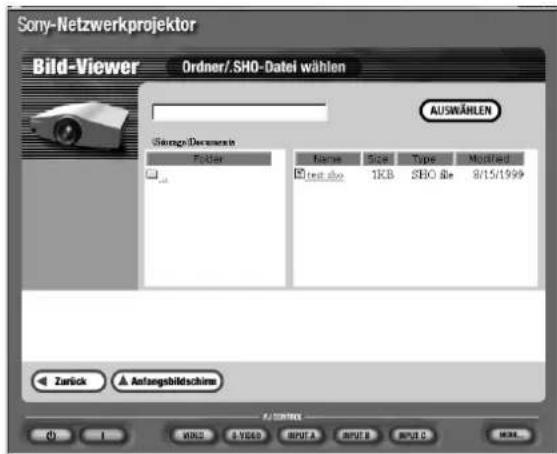
3 Klichen Sie in der listenede "Folder" (Ordner) links im Fenster auf den gewünschten Ordner oder auf den Ordner, der die Einstellungsdatei fur die Bildschirmpräsentation (.SHO-Datei) enthalt. Der Inhalt des ausgewählten Ordners wird rechts im Fenster aufgelistet.
Einzelheiten zu .SHO-Dateien finden Sie unter "Speichern der Einstellungen einer Bildschirmpräsentation" auf Seite 40 (DE).
4 Wahlen Sie den gewünschten Ordner bzw. die gewünschte .SHO-Datei aus, und klichen Sie auf die Schaltfliche AUSWÄHLEN. Das Fenster "Bild-Viewer" erscheint.
5 Wahlen Sie die Bilddatei aus, die über den Projektor projiziert werden soll. 28 (DE)
Wenn Sie in Schritt 4 einen Ordner wahlen Die im ausgewählten Ordner enthaltenen Bilddateien werden rechts im Fenster aufgelistet.
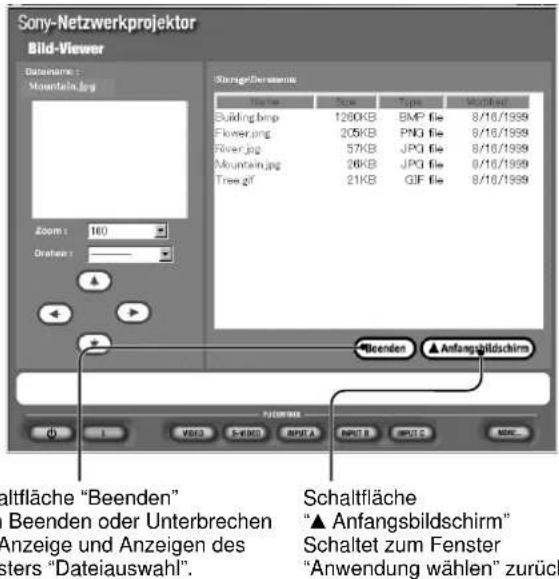
Klichen Sie auf die gewünschte Datei. Das Bild der ausgewählten Datei wird in voller GroBe auf den Projektionsschirm projiziert. Wenn Sie den Mauszeiger auf eine Option links im Fenster stellen, werden Erlauterungen dazu im unteren Bereich des Fensters angezeigt.
Wenn Sie in Schritt 4 eine .SHO-Datei wahlen Die ausgewählte .SHO-Datei wird rechts im Fenster angezeigt.
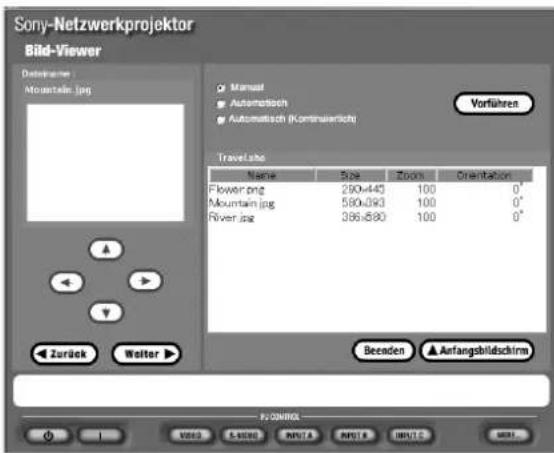
Wahlen Sie aus, wie zur{nachsten Folie.
weitergeschaltet werden soll, und klichen Sie auf die
Schaltflache "Vorfuhren". Die Bildschirmpräsentation
beginnt.
Wenn Sie den Mauszeiger auf ein Element im Fenster stellen, werden Erläuterungen dazu im unteren Bereich des Fensters angezeigt.
Das Fenster, das angezeigt wird, während der Bild-Viewer lauft
Es wird dasselbe Fenster wie unter "Das Fenster, das angezeigt wird, während der Bild-Viewer lauft" auf Seite 27 (DE) angezeigt. Die Schaltfläche "Weiter" im .SHO-Dateiauswahlfenster dient zum sofortigen Weiterschalten zur nachsten Folie während einer Bildschirmpräsentation. Mit der Schaltfläche "Zurück" konnen Sie zur vorherigen Folie zurückschalten.
Der Datei-Manager
Sie können die im Projektor gespeicherten Dateien problemlos von einem Computer aus verhalten. Mit dem Datei-Manager konnen Sie nicht benöttige Dateien im Projektor löschen oder auf einem Computer gespeicherte Dateien in den Speicher des Projektors übertragen.
Überprüfen Sie beim Arbeiten mit dem Datei-Manager den momentan gebrauchten Speicher und den größten nicht verwendeten Speicher des Projektors im Fenster "Datei-Manager".
Hinzufügen von Dateien zum Projektor mit dem Datei-Manager
1 Klichen Sie auf das Symbol für den Datei-Manager im Fenster "Anwendung wahlen". Das Fenster "Datei-Manager" erscheint.
2 Suchen Sie die auf einem Computer gespeicherte Datei, die zum Projektor übertragen werden soll. Klichen Sie auf die Schaltfläche "Durchsuchen" im Bereich "Datei hinzufugen", um das Dateiauswahlfenster des Computers zu öffnen. Wahlen Sie die gewünschte Datei aus. Sie konnen zum Auswahlen der Datei auch den Datenamen in das Textfeld "Durchsuchen" eingeben.
Dabei können Sie auch ein Kennwort für die ausgewählte Daten definieren. Geben Sie das Kennwort in das Textfeld "Kennwort" ein. Damit kann die Daten nur noch geöffnet werden, wenn das Kennwort eingebehen wird.
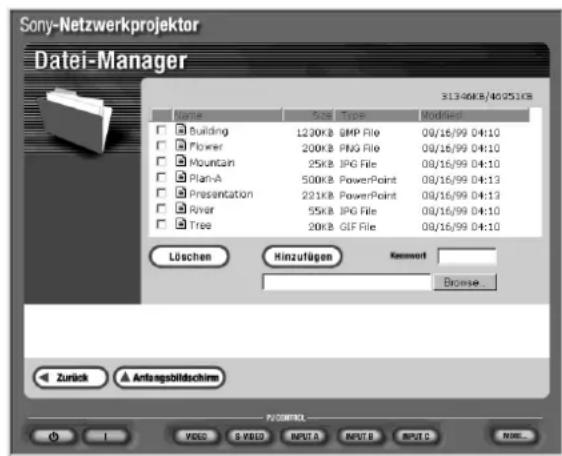
3 Klichen Sie auf die Schaltfläche "Hinzufügen". Die ausgewählte Datei wird im Projektor gespeichert.
Löschen von Dateien auf dem Projektort mit dem Datei-Manager
1 Klichen Sie auf das Symbol für den Datei-Manager im Fenster "Anwendung wahlen". Das Fenster "Datei-Manager" erscheint, und die List der im Projektor gespeicherten Dateien wird angezeigt.
2 Wahlen Sie die zu loschende Datei aus. Sie konnen alle zu loschenden Dateien gleichzeitig markieren.
3 Klichen Sie auf die Schaltfläche “Löschen”. Alle markierten Dateien werden aus der Dateiliste entfernt.
Hinweis
Sie können eine Datei loschen, auch wenn ein Kennwort für die Datei definiert wurde.
Steuern des Projektors von einem Computer aus
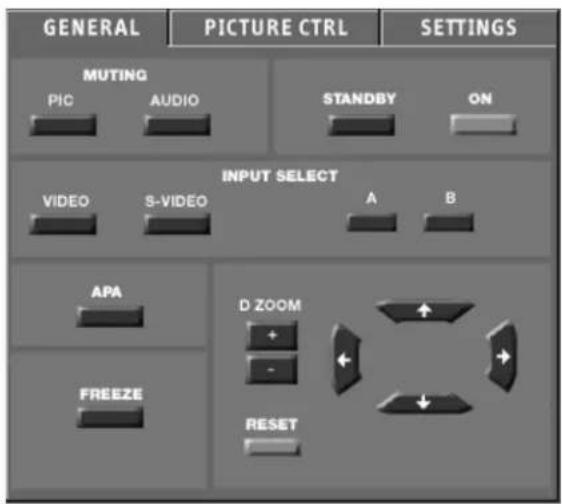
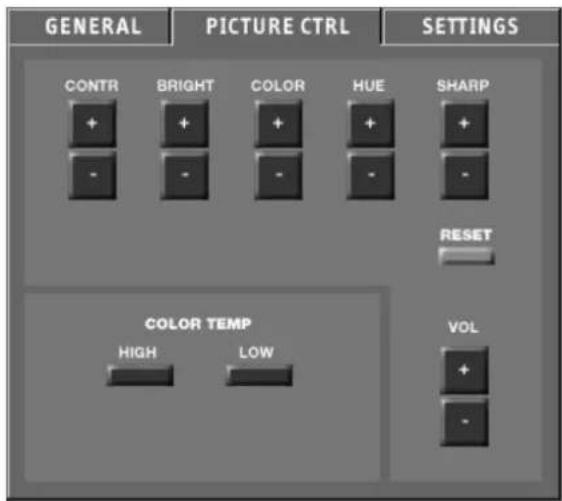
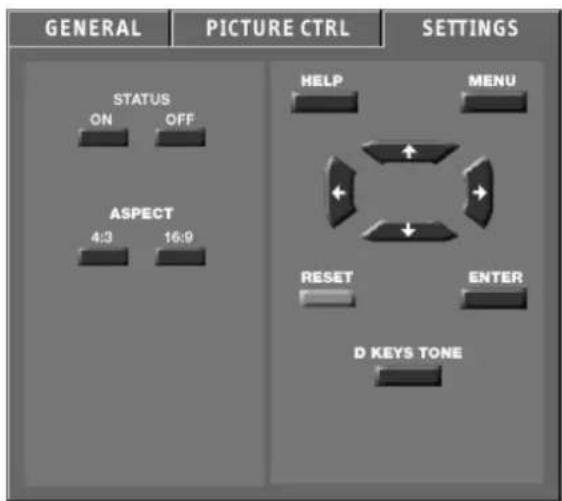
Sie können verschiedene Einstellungen am Projektor von einem Computerbildschirm aus vornehmen. Drei Fenster mit entsprechenden Steuerfunktionen stehen zur Verfügung: GENERAL (Allgemeines), PICTURE CTRL (Bildeinstellungen) und SETTINGS
(Einstellungen).
Die Schaltflächen in den Fenstern haben die gleiche Funktion wie die Tasten auf der mit dem Projektor gelieferten Fernbedienung.
Einzelheiten zu den Tasten finden Sie in der Bedienungsanleitung zum Projektor.
Die Abbildungen in den folgenden Schritten gelten für den VPL-PX15.
1 Klichen Sie auf die Schaltfläche MORE... (Mehr...) im Bereich PJ CONTROL (Projektorsteuerung). Das Fenster GENERAL erscheint.
2 Klichen Sie auf die entsprechende Registerkarte, um das gewünschte Fenster auszuwahlen.
Fenster GENERAL
(VPL-PX15)
■BeimVPL-FE110M
Geben Sie über die Schaltfläche SWITCHER die Umschaltgerätenummer ein. Geben Sie mit der Schaltfläche GROUP die Gruppenindexnummern und mit der Schaltfläche INDEX die
Geräteindexnummern an. Klichen Sie auf, um die ↓, und wahlen Sie dann die Nummer aus.
Fenster PICTURE CTRL
(VPL-PX15)
■ Beim VPL-PX15
Die Schaltfläche COLOR TEMP (HIGH, LOW) haben dieselbe Funktion wie die Einstellungen in den Menüs.
■ Beim VPL-FX50
Die Schaltfläche DDE (OFF, PROGRESSIVE, FILM) und RGB ENHANCER + / - haben dieselbe Funktion wie die Einstellungen in den Menus.
Fenster SETTINGS
(VPL-PX15)
■ Beim VPL-PX15
Die Schaltfläche ASPECT (4:3, 16:9) und STATUS (ON, OFF) haben dieselbe Funktion wie die Einstellungen in den Menüs.
■ Bcim VPL-FX50
Die Schaltfläche ASPECT (4:3, 16:9) und LAMP MODE (STANDARD, LOW) haben dieselbe Funktion wie die Einstellungen in den Menüs.
3 Klichen Sie auf die einzustellende Option.
Überprüfen der Anzeigen am Projektor
Sie konnen den aktuellen Status der Anzeigen auf dem Bedienfeld des Projektors auf einem Computerbildschirm aneigen halten.
1 Starten Sie Internet Explorer, Version 4.0 oder higher, oder Netscape Navigator, Version 4.5x oder 4.7x , auf dem Computer.
2 Geben Sie "http://xxx.xxx.xxx.xxx (für die IP-Adresse des Projektors)/info" als URL ein. Wenn Sie die werkseitige IP-Adresse nicht geändert haben, geben Sie "http://192.168.0.1/info" ein (bei Verwendung einer LAN-PC-Karte) oder "http://192.168.0.2/info" (bei Verwendung des Anschlusses ETHER). Wenn ein Kennwort definiert ist, erscheint das Dialogfeld zum Eingeben des Kennworts.
3 Geben Sie Name und Kennwort für "Administrator" ein. Das Fenster "Information" (Informationen) erscheint.
Die Abbildung unten gilt fur den VPL-PX15.
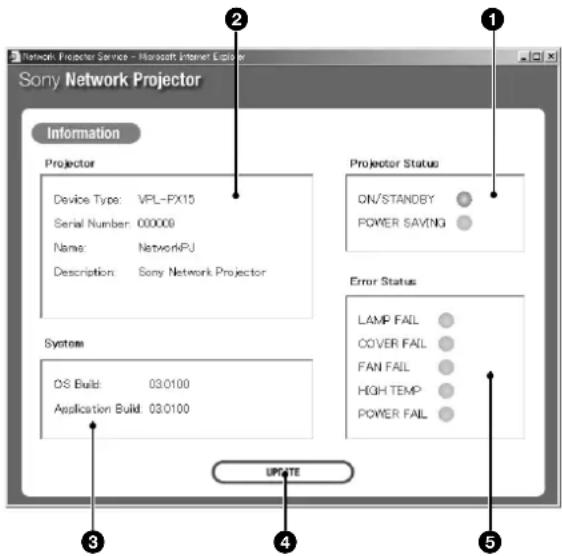
Projector Status (Projektorstatus)
Zeigt den aktuellen Status des Projektors an.
② Projector (Projektor)
Zeigt Informationen zum Projektor an.
System
Zeigt die Version des Betriebssystems und der gerade verwendeten Anwendung an.
Schaltfläche UPDATE (Aktualisieren)
Klichen Sie hier, um die Angaben zuactualisieren.
Error Status (Fehlerstatus)
Zeigt den aktuellen Status der Anzeigen auf dem Bedienfeld des Projektors an.
Weitere Informationen zu den Anzeigen finden Sie in der Bedienungsanleitung.
Arbeiten mit der E-Mail-Berichtsfunktion
Der Projektor kann E-Mails an vorgegebene Adressen senden, in denen der Status des Projektors, der Zeitpunkt, zu dem die Projektorbirne ausgetauscht werden sollen, der Wartungszeitpunkt des Projektors sowie aufgetretene Fehler mitgeteilt werden.
Wozu dient die E-Mail-Berichtsfunktion?
- Sie können festlegen, wenn E-Mail-Berichte gesendet werden, und so regelmäßig Berichte mit dem Installationsstatus des Projektors, Benutzerinformationen usw. erstellen setzen.
- Wenn ein Fehler im Projektor auftritt, wird dieser sofort gemeldet.
- Wenn die voreingestellte Nutzungsdsauer der Projektorbirne erreicht ist, wird eine Warnung als E-Mail-Nachricht gesendet.
(Fortsetzung)
Einstellungen für die E-Mail-Berichtsfunktion
Wenn Sie die E-Mail-Berichtsfunktion nutzen wollen, legen Sie die E-Mail-Adressen fest, an die E-Mails gesendet werden sollen. Geben Sie an, wenn die E-Mails gesendet werden, und wahren Sie die gewünschten Funktionen aus.
1 Rufen Sie das Fenster "Setup" (Konfiguration) am Computer auf.
Wie Sie das Fenster "Setup" anzeigen setzen, ist unter "Öffnen des Konfigurationsfensters" auf Seite 13 (DE) beschrieben.
2 Klichen Sie im Fenster "Setup" auf das Symbol "e-Mail Report".
Das Einstellfenster für die E-Mail-Berichtsfunktion wird angezeigt.
Informationen zum Einstellen der einzelnen Optionen finden Sie in den Erläuterungen unter.
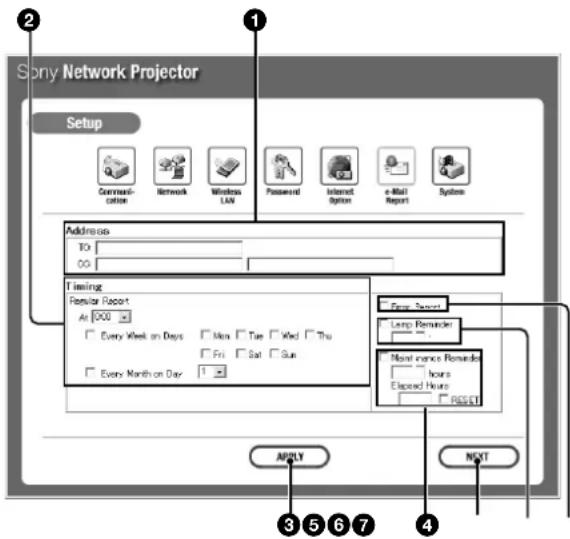
Geben Sie in die Textfelder "TO:" (An) und "CC:" die E-Mail-Adressen ein, an die die E-Mail-Berichte geschickt werden sollen. Der Projektor kann die E-Mail-Berichte an bis zu drei verschiedene Adressen schicken. Pro Adresse können Sie bis zu 128 Zeichen eingeben.
Regular Report (normaler Bericht)
Ein Bericht mit dem aktuellen Status des Projektors, Benutzerinformationen usw. kann regelmäßig per E-Mail geschickt werden.
Legen Sie folgendermaßen fest, wann die Berichte gesendet werden:
At (Um): Gibt die Uhrzeit zum Senden der E-Mail-Berichte an. Wahlen Sie die Stundenangabe aus dem ↓Dropped-Listenfeld.
Every Week on Days (Wochentlich am): Wenn Sie desses Kontrollkästchen aktivieren, werden die E-Mail-Berichte jeder Woche an den angegebenen Wochentagen geschickt.
Mon/Tue/Wed/Thu/Fri/Sat/Sun (Mo/Di/Mi/Do/Fr/ Sa/So):Hiermit geben Sie die Wochentage an. Sie konnen zwei oder mehr Tage auswahlen.
Every Month on Day (Monatlich am): Wenn Sie dieses Kontrollkastchen aktivieren und den Tag aus dem Dropdown-Listenfeld auswahlen, werden E-Mail-Berichte jeder Monat am angegebenen Tag geschickt.
Der "Regular Report" enthalt folgende Angaben:
Product Information (Produktinformationen):
Modellbezeichnung, Seriennummer, Versionsinformationen
User information (Benutzerinformationen):
Benutzername, Name der Organisation, Aufstellort des Projektors
Information (Informationen): Nutzungsdauer der Projektorbirne, Birnenmodus usw.
Memo
Schaltfläche "APPLY" (Anwenden)
Klicken Sie hierauf, sobald Sie alle Optionen eingestellt haben.
Maintenance Reminder (Warning zur Wartung)
Wenn Sie diesen Kontrollkastchen aktivieren und in das Textfeld eingeben, nach wie viel Betriebsstunden der Projektor gewartet werden soll, wird nach der eingestellungen Zeit eine entsprechende E-Mail-Nachricht geschickt. Sie können eine Betriebsdauer zwischen 1 und 99999 Stunden angegeben. Die verstrichene Zeit wird im Textfeld "Elapsed Hours" (verstrichene Stunden) angezeigt. Wenn Sie das Kontrollkastchen RESET (Zurücksetzen) aktivieren und auf APPLY klichen, wird die verstrichene Zeit auf Null zurückgesetzt.
Schaltfläche "NEXT" (Weiter)
Schliebt these Fenster und öffnet das Einstellfenster für den Mail-Server.
Lamp Reminder (Warning zur Birne)
Wenn Sie diesen Kontrollkastchen aktivieren und die Nutzungsdauer der Projektorbirne in Stunden in das Textfeld eingeben, wird nach der eingestellten Zeit eine E-Mail-Nachricht geschickt, die Sie darauf hinweist, daß die Projektorbirne ausgetauscht werden sollente. Sie können eine Nutzungsdauer zwischen 1 und 9999 Stunden angegeben.
7 Error Report (Fehlerbericht)
Wenn Sie theses Kontrollkastchen aktivieren, wird ein Fehlerbericht geschickt, sobald am Projektor ein Fehler auftritt.
Hinweise
- Wenn Sie die Wochentage auswahlen, ohne das Kontrollkastchen "Every Week on Days" zu aktivieren, wird kein "Regular Report" geschickt. Wenn der unter "Every Month on Day" angegebene Tag in dem Monat nicht vorkommen, erhalten Sie den E-Mail-Bericht am letzten Tag des Monats.
- Sie können den Wochentag bzw. den Tag im Monat nicht festlegen, wenn das Kontrollkästchen "Every Week on Days" bzw. "Every Month on Day" nicht aktiviert ist.
- Sie können die Stunden für "Lamp Reminder" bzw. "Maintenance Reminder" nicht festlegen, wenn das entsprechende Kontrollkastchen nicht aktiviert ist.
Einstellen des Mail-Servers
Nachdem Sie die E-Mail-Einstellungen vorgenommen haben, klichen Sie auf die Schaltfläche "NEXT". Das Fenster zum Einstellen des Mail-Server'serecht.
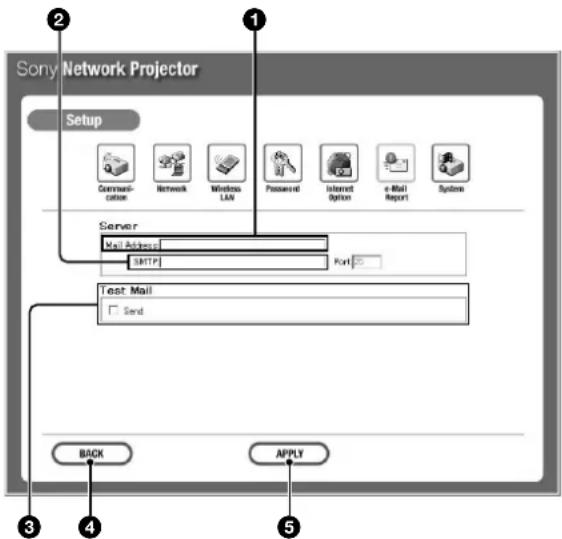
Mail Address (E-Mail-Adresse)
Geben Sie die zugewiesene E-Mail-Adresse ein. Sie können bis zu 128 Zeichen eingeben.
2SMTP
Geben Sie die Adresse des Mail-Server ein. Sie können bis zu 128 Zeichen eingeben.
Test Mail (Probe-E-Mail)
Hiermit konnen Sie eine Probe-E-Mail schicken und überprüfen, ob die E-Mail an die angegebenen Adressen geschickt wird. Aktivieren Sie das Kontrollkästchen "Send" (Senden), und klichen Sie dann auf die Schaltflüche "APPLY" (Anwenden).
Schaltfläche "BACK" (Zurück)
Schlieb'tes Fenster und öffnet das E-Mail-Einstellfenster.
Schaltfläche "APPLY" (Anwenden)
Klichen Sie auf diese Schaltfläche, wenn Sie alle Einstellungen für den Mail-Server vorgenommen haben oder eine Probe-E-Mail schicken wollen.
Hinweis
Wenn die folgenden Optionen nicht oder nicht korrekt eingestellt wurden, erscheint eine Fehlermeldung, und die Probe-E-Mail kann nicht geschickt werden:
- Textfeld "TO:" (An) im E-Mail-Einstellfenster.
"Mail Address" im Mail-Server-Fenster
-SMTP
Vorbereitungen
Erste Schritte
■ Beim VPL-PX15 und VPL-FX50
Vergewissern Sie sich, daß FUNKT.INSUT-B (VPLPX15) oder FUNKT.INSUT-C (VPL-FX50) im Menu ANFANGSWERTE auf EIN gesetzt wurde.
- Mit Hilfe der Netzmausfungtion konnen Sie den Projektor über die Maus und die Tastatur eines Computers steuern. Erläuterungen dazu finden Sie unter "Arbeiten mit der Netzmausfungtion" auf Seite 8 (DE).
- Wenn Sie die mitgelieferte Fernbedienung verwenden, stellen Sie den Wahlschalter PJ/ NETWORK auf NETWORK.
■ Beim VPL-FE110M
Vergewissern Sie sich, ob der Wahlschalter INPUT C/RS-232C/RS-422A an der Rückseite des Projektors auf INPUT C stehen.
- Mit Hilfe der Netzmausfungkion konnen Sie den Projektor über die Maus und die Tastatur eines Computers steuern. Erläuterungen dazu finding Sie unter "Arbeiten mit der Netzmausfungkion" auf Seite 8 (DE).
- Wenn Sie nicht mit der Netzmausfunktion arbeiten, verwenden Sie die Fernbedienung oder eine Maus und eine Tastatur (nicht mitgeliefert). Schreiben Sie Maus und Tastatur an den Projektor an, bevor Sie das Netzkabel des Projektors in die Netzsteckdose stecken.
Aufrufen des Fensters "Network Projector"
Zum Ausführren von Netzwerkfunktionen, ohne den Projektor an einen Computer anzuschreiben, rufen Sie das Fenster "Network Projector" am Projektor auf.
1 Schalten Sie den Projektor ein.
2 Stellen Sie als Eingang für den Projektor INPUT B (VPL-PX15) oder INPUT C (VPL-FX50 und VPL-FE110M) ein.
Das Fenster "Network Projector" wird angezeigt.
Optionen und Funktionen im Fenster "Network Projector"
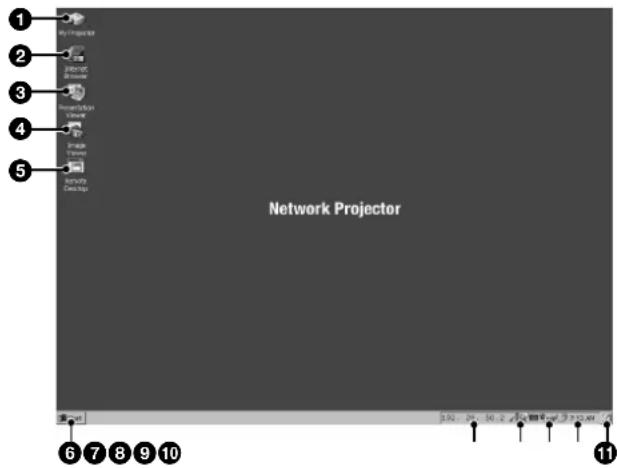
Symbol "My Projector" (Projektor)
Dient zum Durchsuchen der Ordner im Projektor.
Wenn Sie auf das Symbol doppelklicken, werden die Speicherkartensymbole usw. angezeigt.
Symbol "Internet Browser" (Internet-Browser)
Wenn Sie auf das Symbol doppelklichen, wird eine Verbindung zum Internet hergestellt.
Wahlen Sie diesen Symbol, wenn Sie mit einer mit PowerPoint erstelltten Datei eine Präsentation ausführten oder über den Projektor eine Excel- oder Word-Datei projizieren wollen.
4Symbol "Image Viewer" (Bild-Viewer)
Wenn Sie auf das Symbol doppelklicken, wird der Bild-Viewer gestartet. Damit konnen Sie eine Bildschirmpräsentation mit Bilddateien ausführten, die im Projektor oder auf einer Speicherkarte gespeichert sind.
Doppelklicken Sie auf these Symbol, wenn Sie die Remotedesktop-Funktion verwenden wollen.
Menu "Start"
IP-Adresse
Gibt die IP-Adresse des Projektors an. Sie können sie überprüfen, wenn Sie von einem Computer aus auf den Projektor zugreifen.
Symbol fur die Empfangspegelanzeige
Wenn der Projektor die drahtlose LAN-PC-Karte, die Sie in den PC-Karteneinschub einsetzen, korrekt erkennt, erscheint these Symbol in der Task-Leiste. Durch Doppelklicken auf these Symbol öffnen Sie das Fenster, in dem der Status der Verbindung zwischen dem Projektor und dem Zugriffspunkt angezeigt wird.
Symbol für Bildschirmtastatur
Wenn Sie auf das Symbol klichen, wird die Bildschirmtastatur auf dem Projektionschirm angezeigt. Sie konnen mit der mitgelieferten Fernbedienung (beim VPL-PX15 und VPL-FX50) bzw. der Fernbedienung beim VPL-FE110M) den Projektor konfigurieren oder einen URL eingeben. Es gibt zwei Seiten mit Bildschirmtastatur. Zum Wechseln der Seite klichen Sie auf die Umschalttaste.
■ Beim VPL-PX15 und VPL-FX50
- Wenn der Wahlschalter PJ/NETWORK auf der mitgelieferten Fernbedienung auf NETWORK liegt, haben die Tasten TAB, ESCAPE, ENTER und die Pfeiltasten auf der Fernbedienung dieselbe Funktion wie die entsprechenden Tasten auf der Tastatur.
- Wenn Sie die Taste R CLICK auf der mitgelieferten Fernbedienung drücken oder auf das Softwaresymbol für die Bildschirmtastatur klichen, wird das Untermenü aufgerufen. Wenn Sie auf "Remote" (Fernbedienung) und dann "On" klichen, konnen Sie die Pfeiltasten auf der Fernbedienung wie die auf der Bildschirmtastatur verwenden und die Tasten auswahlen.
Uhrzeit
Desktop-Symbol
Ausführten einer Präsentation mit dem Folien-Viewer
Sie können eine Präsentation mit einer PowerPoint-Datei ausführten, die auf einem Computer im selbst Konferenzraum oder welt entfern vom Projektor gespeichert ist.
Auch wenn kein Computer an den Projektor angeschlossen ist, konnen Sie die Präsentation starten, und bzw mit einer Datei im Projektor oder auf der Speicherkarte, die in den PC-Karteneinschub eingesetzt ist.
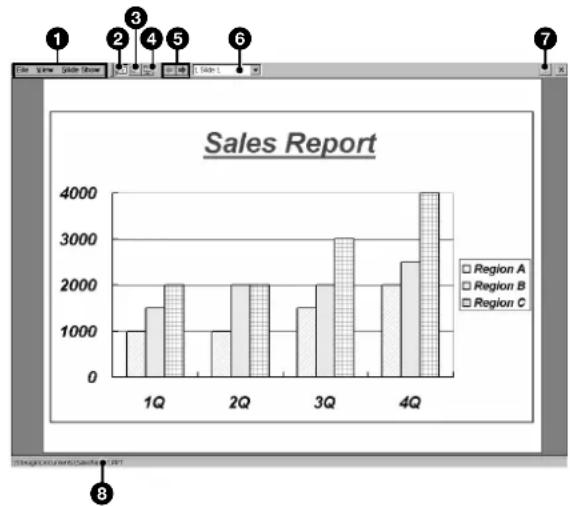
Das Fenster "Slide Viewer" (Folien-Viewer)
1Menüleiste
| Menu Menüoption Funktion | ||
| File (Datei) | Open (Öffnen) | Öffnen der im Projektor gespeicherten Dateien. |
| Recent Files (Letzte Dateien) | Öffnen der zuletzt verwendeten Dateien, die im Untermenü angezeigt werden. | |
| About (Info) | Anzeigen von Versionsinformationen zum Programm. | |
| Close (Schließen) | Schließen der gerade angezeigten Datei. | |
| View (Ansicht) | Slide View (Folienansicht) | Anzeigen einer Folie in der Folienansicht. |
| Note View (Notizansicht) | Anzeigen einer Folie in der Notizansicht. | |
| Slide Show (Bildschirm-präsentation) | Ausführten einer Bildschirmpräsentation. | |
| View Show (Präsentation vorführten) | Run (Ausführten) | Ausführten einer Bildschirmpräsentation. |
| Set Up Show (Präsentation einrichten) | Konfigurieren einer Bildschirmpräsentation. | |
(Fortsetzung)
Schaltfläche (Folienansicht)
Zum Anzeigen einer Folie.
Schaltfläche (Notizansicht)
Zum Anzeigen von Folie und Rednernotiz.
4 Schaltfläche (Bildschirmpräsentation)
Zum Ausführren einer Bildschirmpräsentation.
Schaltflächen für Folienübergang
Klichen Sie auf die Schaltfläche, um die vorherige Folie anzuzeigen.
Klichen Sie auf die Schaltfläche, um die nachste Folie anzuzeigen.
6 Folienlistenfeld
Klichen Sie auf, um die ↓. um die ↓. und die Nummer der anzuzeitigenden Folie auszuwahlen.
Schaltfläche (Hilfe)
Klicken Sie hier, um das Hilfethema zum Folien-Viewer aufzurufen.
Calendar
Der Name einer Datei wird angezeigt.
Ausführten einer Präsentation
Verwendener einer Datei auf einem Computer im LAN
1 Doppelklichen Sie auf das Symbol "My Projector" (Projektor) im Fenster "Network Projector".
2 Geben Sie in die Adreßpalte “\xxxx” (Name des Computers, auf den Sie zugreifen wollen) ein, und klichen Sie dann auf die Eingabetaste.
Die gemeinsam genutzten Ordner für den Computer werden angezeigt.
Hinweis
Sie müssen im Dialogfeld "Network Configuration" (Netzwerkkonfiguration) (Seite 10 (DE)) die Optionen unter "Identification
(Identification) einstellen und auf dem Computer, auf den Sie zugreifen wollen, die Dateien für die gemeinsame Nutzung freigegeben.
3 Wahlen Sie den Ordner mit der PowerPoint-Datei (.ppt- oder .pps-Datei) aus, die Sie für die Präsentation verwenden wollen, und doppelklicken Sie dann auf diese Datei.
Wenn für den ausgewählten Computer ein Kennwort definiert ist, geben Sie das Kennwort ein.
Der Folien-Viewer wird gestartet.
4 Wenn Sie die Bildschirmpräsentation konfigurieren wollen, klichen Sie auf “Set Up Show” (Präsentation einrichten) im Menu “View Show” (Präsentation vorführten).
Das Dialogfeld "Set Up Show" wird aufgerufen. Einzelheiten dazu finding Sie unter "Help" (Hilfe) für den Folien-Viewer.
5 Klichen Sie auf "Run" (Ausführren) im Menu "View Show", um die Bildschirmpräsentation auszuführen.
Verwenden einer Datei im Projektor oder auf einer Speicherkarte
1 Doppelklichen Sie auf das Symbol "Presentation Viewer" (Präsentations-Viewer) im Fenster "Network Projector".
Der Präsentations-Viewer wird gestartet, und das Dialogfeld "Open File" erscheint.
2 Wahlen Sie die gewünschte PowerPoint-Datei aus, und klichen Sie auf die Schaltfläche OK.
Der Folien-Viewer wird gestartet, und die ausgewählte Datei erscheint in der Folienansicht.
3Gehen Sie wie in Schritt 4 und 5 unter
"Verwenden einer Datei auf einem Computer im LAN" beschreiben vor.
Wechseln des Modus für die Folienansicht
Der Folien-Viewer verfügt über drei Anzeigemodi: "Slide Show" (Bildschirmpräsentation), "Slide View" (Folienansicht) und "Note View" (Notizansicht).
Damit können Sie eine Folie auf entsprechliche Weise anzeigen setzen. Wahlen Sie eine Ansicht aus, indem Sie die entsprechende Option im Menu "View"
(Ansicht) auswahlen. Wenn Sie auf die entsprechende Schaltfläche in der Symbolleiste klichen, wird die Ansicht ebenfalls gewechselt.
Die Hilfe für den Folien-Viewer
Naheres zum Arbeitsen mit dem Folien-Viewer führen Sie in der Hilfe. Wenn Sie auf die Schaltfläche in der Symbolleiste klichen, wird das Hilfethema aufgerufen.
Projizieren einer Excel- oder Word-Datei
Sie konnen auf einem Computer in demselben LAN gespeicherte Excel- oder Word-Dateien projizieren. Außerdem konnen Sie im Projektor oder auf einer Speicherkarte gespeicherte Dateien projizieren, ohne eine Verbindung zu einem Computer herzustellen.
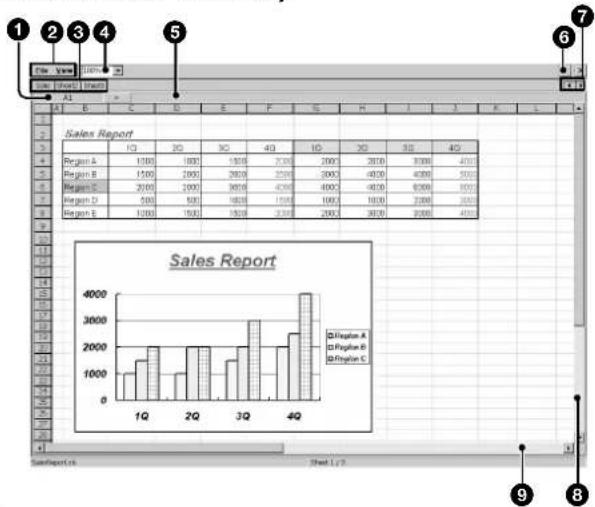
Das Fenster "Worksheet Viewer" (Arbeitsblatt-Viewer)
1Namensfeld
Hier wird der Name der gerade ausgewählten Zelle angezeigt.
2Menüleiste
| Menu (Menu) | Befehl Funktion | |
| File (Datei) | Open (Öffnen) | Öffnen der im Projektor gespeicherten Dateien. |
| Recent Files (Letzte Dateien) | Öffnen der zuletzt verwendeten Dateien, die im Untermenü angezeigt werden. | |
| About (Info) | Schließen der gerade angezeigten Datei. | |
| Close (Schließen) | Anzeigen von Versionsinformationen zum Programm. | |
| View (Ansicht) | Split (Teilen) (Remove Split* (Teilung aufheiten)) | Unterteilen des angezeigten Fensters in mehrere Ausschnittte. |
| Zoom | Aufrufen des Dialogfeldes “Zoom” zum Vergroßern oder Verkleinern der Anzeige. | |
- Nachdem Sie "Split" ausgewählten haben, wird der in Klammern angegebene Befehl angezeigt. Wahlen Sie diesen Befehl, wenn das Fenster wieder normal angezeigt werden soll.
Registerkarten für Arbeitsblätter
Hier werden die Name der Arbeitsblätter angezeigt.
Klicken Sie auf eine Registerkarte, um das jeweilige Arbeitsblatt auszuwahlen.
4Zoomfeld
Klichen Sie auf um den Faktor auszuwahlen, um den das aktive Arbeitsblatt in der Anzeige vergroßert bzw. verkleinert werden soll.
5Leiste fur Zelleninhalt
Hier wird das Ergebnis oder der konstante Wert der aktiven Zelle angezeigt.
Schaltfläche (Hilfe)
Hiermit können Sie das Hilfethema zum Arbeitsblatt-Viewer aufrufen.
7Schaltflächen
Hiermit konnen Sie zwischen den Registerkarten für die Arbeitsblätter wechseln. Klichen Sie auf den Pfeil in die Richtung, in der Sie weitersalten wollen.
Bildlaufpfeil / (auf/ab)
Hiermit konnen Sie in der Anzeige nach oben bzw. unten blättern. Ziehen Sie dazu das Bildlauffeld, oder klichen Sie auf einen der Bildlaufpfeile.
Bildlaufpfeil / (links/rechts)
Hiermit konnen Sie in der Anzeige nach links bzw. rechts blättern. Ziehen Sie dazu das Bildlauffeld, oder klichen Sie auf einen der Bildlaufpfeile.
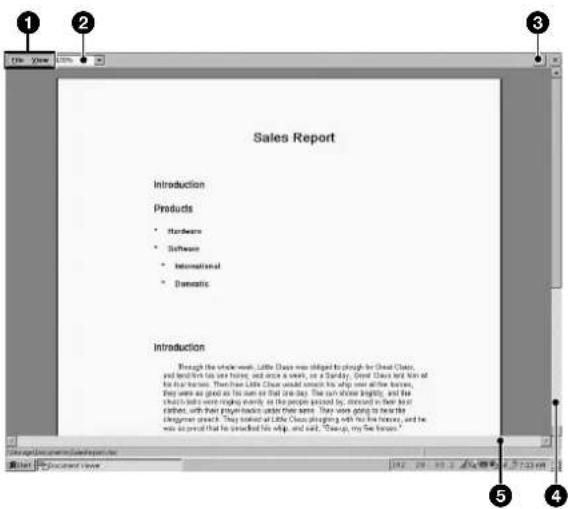
Das Fenster "Document Viewer" (Dokument-Viewer)
(Fortsetzung)
1Menüleiste
| Menu (Menu) | Befehl | Funktion |
| File (Datei) | Open (Öffnen) | Öffnen der im Projektgor gespeicherten Dateien. |
| Recent Files (Zuletzt gespeicherte Dateien) | Anzeigen der zuletzt gespeicherten Dateien. Zum Öffnen einer Datei klichen Sie darauf. | |
| About (Info) | Anzeigen von Versionsinformationen zum Programm. | |
| Close (Schließen) | Schließen der gerade angezeigten Datei. | |
| View (Ansicht) | Page Width (Seitenbreite) | Vergrößern oder Verkleinern der angezeigten Seite, so daß die Seite in der Breite in das Fenster paßt. |
| Whole Page (Ganze Seite) | Verkleinern der angezeigten Seite, so daß dieGPCeine in das Fenster paßt. | |
| 2 Pages (2 Seiten) | Gleichzeitiges Anzeigen von zwei Seiten im Fenster. | |
| Zoom | Aufrufen des Dialogfeldes “Zoom” zum Vermöbern oder Verkleinern der Anzeige. | |
| Full Screen (Vollbild) | Anzeigen des Popup-Menüs zum Ändern der aktuellen Anzeigemethode. |
Zoomfeld
Klichen Sie auf, um den Faktor auszuwahlen, um den die angezeigte Seite vergroßert bzw. verkleinert werden soll.
Schaltfläche ? (Hilfe)
Hiermit konnen Sie das Hilfethema zum Dokument-Viewer aufrufen.
Bildlaufpfeil / (auf/ab)
Hiermit konnen Sie in der Anzeige nach oben bzw. unter blättern. Ziehen Sie dazu das Bildlauffeld, oder klichen Sie auf einen der Bildlaufpfeile.
Bildlaufpfeil (links/rechts)
Hiermit konnen Sie in der Anzeige nach links bzw. rechts blättern. Ziehen Sie dazu das Bildlauffeld, oder klichen Sie auf einen der Bildlaufpfeile.
Projizieren einer Excel- oder Word-Datei
Verwendener einer Datei auf einem Computer im LAN
1 Gehen Sie wie in Schritt 1 und 2 unter "Ausführner einer Präsentation - Verwenden einer Datei auf einem Computer im LAN" auf Seite 36 (DE) erlautert vor.
2 Wahlen Sie den Ordner mit der Excel- oder Word-Datei aus, die Sie über den Projektor projizieren sollen, und doppelklicken Sie auf die Datei. Wenn fur den ausgewählten Computer ein Kennwort definiert ist, geben Sie das Kennwort ein. Wenn Sie eine Excel-Datei auswahlen, wird der Arbeitsblatt-Viewer gestartet, und ein Arbeitsblatt aus der ausgewählten Datei wird auf dem Projektionsschirm projiziert. Wenn Sie eine Word-Datei auswahlen, wird der Dokument-Viewer gestartet, und die ersten Seite des Dokuments wird projiziert.
VerwendeneinerDateimProjektoroderauf einerSpeicherkarte
1 Doppelklicken Sie auf das Symbol für den "Presentation Viewer" im Fenster "Network Projector". Der Präsentations-Viewer wird gestartet, und das Dialogfeld "Open File" erscheint.
2 Wahlen Sie die zu projizierende Excel- oder Word-Datei aus, und klichen Sie auf die Schaltfläche OK. Wenn Sie eine Excel-Datei auswahlen, wird der Arbeitsblatt-Viewer gestartet, und ein Arbeitsblatt aus der ausgewählten Datei wird auf dem Projektionschirm projiziert. Wenn Sie eine Word-Datei auswahlen, wird der Dokument-Viewer gestartet, und die ersten Seite des Dokuments wird projiziert.
Ändern der Höhe oder des Anzeigebereichs des projizierten Arbeitsblattes
Wenn Sie das Arbeitsblatt oder die Seite mit der Zoom-Funktion vergroßern oder verkleinern oder den Bereich des Arbeitsblatts, der auf dem Projektionschirm zu sehen ist,ändern wollen,lesen Sie in der Hilfe zum "Worksheet Viewer" (Arbeitsblatt-Viewer) bzw. zum "Document Viewer" (Dokument-Viewer) nach.
Die Hilfe zum Arbeitsblatt-Viewer oder Dokument-Viewer
Naheres zum Arbeiten mit dem Arbeitsblatt-Viewer oder Dokument-Viewer finden Sie in der Hilfe. Wenn Sie auf die Schaltfläche in der Symbolleiste klichen, wird das Hilfethema aufgerufen.
Ausführene ieder Bildschirmpräsentation mit dem Bild-Viewer
Sie konnen Miniaturbilder der Dateien anzeigen, die im Projektor oder auf einer im Projektor installierten Speicherkarte gespeichert sind, und dann eine Bildschirmpräsentation ausführren, indem Sie die gewünschten Bilder auswahlen.
Wenn Sie den Bild-Viewer des Projektors starten und den Ordner mit den gewünschten Dateien auswahlen, wird das Hauptfenster geöffnet.
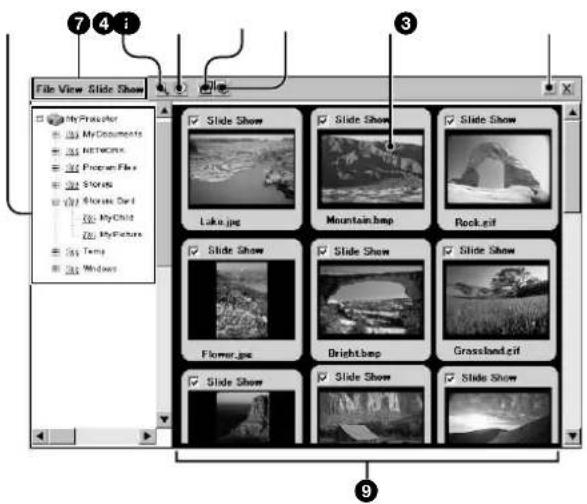
Informationen zum Hauptfenster des Bild-Viewers
Schaltfläche (Hilfe)
Klichen Sie hier, um das Hilfethema zum Bild-Viewer aufzurufen.
Folie
Wenn Sie auf eine Folie klichen, wird ein grüner Rahman um die Folie angezeigt. Damit wird angezeigt, daß die Folie ausgewählt ist.
Schaltfläche (Einstellungen für Bildschirmpräsentation)
Zum Aufrufen des Dialogfeldes "Setup slide show" zum Zoomen, Drehen usw.
4Schaltfläche (Präsentation vorführten)
Wenn Sie auf die Schaltfläche klichen, wird das Untermenü zum Weiterschalten zur nachsten Folie geöffnet.
Schaltfläche (Informationen)
Zum Aufrufen des Informationsdialogfeldes zur ausgewählten Folie.
Schaltfläche (volle Bildschirmgroße)
Zum Anzeigen einer ausgewählten Folie in voller Bildschirmgroße.
7Menüleiste
| Menu Menüoption Funktion | ||
| File (Datei) | About (Info) | Anzeigen von Versionsinformationen zum Programm. |
| Close (Schließen) | Schlieben der gerade angezeigten Datei. | |
| View (Ansicht) | Full Screen (volle Bildschirmgroße) | Anzeigen eines ausgewählten Bildes in voller Bildschirmgroße. |
| Information (Informationen) | Aufrufen des Informationsdialogfeldes zum ausgewählten Bild. | |
| 512 | Sort slides (Folien sortieren) | Sortiert die Folien in einem Ordner in der angegebenen Reihenfolge. |
| Slide Show (Bildschirm-präsentation) | View Show (Präsentation vorführten) | Ausführung einer Bildschirmpräsentation durch Auswähen einer Option im Unternehmen für das Weiterschalten der Folien. |
| Slide Show Setting (Einstellungen für Bildschirmpräsentation) | Konfigurieren der Bildschirmpräsentation im Detail. | |
| Select all (Alle ausgehalten) | Auswähen aller Folien in den Miniaturfernstern. | |
| Clear all (Allelöschen) | Hebt die Auswahl von Folien in Miniaturbildern auf. | |
| Load... (Einlesen) | Liest die gespeicherte Einstellungsdatei für die Bildschirmpräsentation ein. | |
| Save... (Speichern) | Speichert die aktuellen Bildschirmpräsentationseinstellungen in einer Einstellungsdatei (die Erweiterung ist“.SHO”). | |
Ordnerdialogfeld
Zum Durchsuchen der Ordner, die im Projektor oder auf einer im Projektor installierten Speicherkarte gespeichert sind.
Folienanzeigebereich
Zeigt Miniaturbilder der Folien im ausgewählten Ordner an.
(Fortsetzung)
Anzeigen eines Bildes in voller Bildschirmgroße
Sie konnen ein Miniaturbild, das Sie vom Hauptfenster aus ausgewählten haben, auf dem gesamten Bildschirm anzeigen setzen.
1 Doppelklichen Sie auf den Bild-Viewer im Fenster "Network Projector". Der Bild-Viewer wird gestartet.
2 Wahlen Sie den Ordner mit den anzuzeitigenden Bilddateien aus dem Ordnerdialogfeld aus. Sie konnen einen Ordner wahren, der im Projektor oder auf einer im Projektor installierten Speicherkarte gespeichert ist. Das Hauptfenster wird geöffnet und enthalt Miniaturbilder der Folien im ausgewählten Ordner.
3 Wahlen Sie eine Folie, die Sie anzeigen wollen, durch Klicken auf die Miniaturansicht aus. Ein grüner Rahmen erscheint um die ausgewählte Folie.
4 Klichen Sie mit der rechten Maustaste auf die Folic, um "Full Screen" auszuwahlen, klichen Sie auf "Full Screen" im Menu "View", oder klichen Sie auf die Schaltfliche in der Symbolleiste. Die Folie wird so angezeigt, daß sie den ganzen Projektionschirm fullt.
Ausführten einer Bildschirmpräsentation
1 Gehen Sie wie in Schritt 1 bis 2 unter "Anzeigen eines Bildes in voller Bildschirmgroße" erlautert vor.
2 Wahlen Sie die Folien aus, die Sie für ihre Bildschirmpräsentation verwenden sollen.
- Aktivieren Sie das Kontrollkastchen "Slide Show" (Bildschirmpräsentation) an jeder Folie, die Sie verwenden sollen. Überprüfen Sie alle zu verwendenden Folien.
- Wenn Sie alle Folien im ausgewählten Ordner verwenden sollen, klichen Sie auf "Select all" (Alle ausgehalten) im Menu "Slide Show".
- Wenn Sie die Einstellungsdateien für die Bildschirmpräsentation bereits gespeichert haben, klichen Sie auf "Load..." (Einlesen) im Menu "Slide Show", um das Dialogfeld "Load Slide show setting file" (Einlesen der Einstellungsdatei für Bildschirmpräsentation) aufzurufen. Wahlen Sie die gewünschte Datei aus.
Einzelheiten zu den Einstellungsdateien für die Bildschirmpräsentation finden Sie unter "Speichern der Einstellungen einer Bildschirmpräsentation".
3 Wenn Sie die Folie einrichten, also ein Bild beispiselsweise zoomen oder drehen wollen, klichen Sie auf "Slide Show Setting" (Einstellungen für Bildschirmpräsentation) im Menu "Slide Show" (Bildschirmpräsentation), oder klichen Sie auf die Schaltfläche auf der Symbolleiste. Das Dialogfeld "Slide Show Setting" erscheidt.
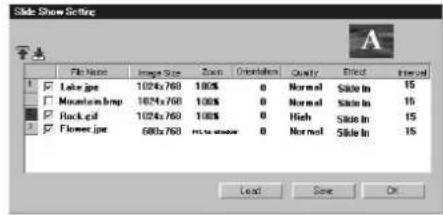
Ändern Sie die Einstellungen, und klichen Sie auf die Schaltfläche OK oder "Save".
Hinweis
Wenn Sie eine sehr große Bilddatei projizieren wollen, z. B. eine im UXGA-Format, laßt sich die Datei aufgrund von Speichermangel möglicherweise nicht offen oder drehen. Verkleinern Sie in thisem Fall das Bild, damit die Dateigröbe verringgert wird.
4 Klichen Sie auf "View Show" im Menu "Slide Show", oder klichen Sie auf die Schaltfliche auf der Symbolleiste. Das Untermenü zum Auswahlen, wie zur nachsten Folie geschalte werden soll, wird geöffnet. Klichen Sie auf eine der Optionen, und die Bildschirmpräsentation wird gestartet.
Speichern der Einstellungen einer Bildschirmpräsentation
Sie konnen dieselbe Bildschirmpräsentation mit den als Einstellungsdateien für die Bildschirmpräsentation gespeicherten Dateien mehrmals ausführten (.SHO-Dateien). Sie konnen auch die Einstellungen der gespeicherten Einstellungsdateien ändern.
So speichern Sie die Dateien
1 Klichen Sie auf "Save..." (Speichern) im Menu "Slide Show". Das Dialogfeld "Save Slide show setting file" (Speichern der Einstellungsdatei für Bildschirmpräsentation) wird geöffnet.
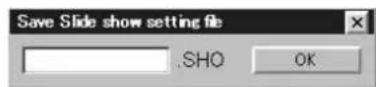
2 Geben Sie den Dateinamen ein, und klichen Sie auf die Schaltfläche OK. Die gespeicherten Dateien werden im Dialogfeld "Load Slide show setting file" (Einlesen der Einstellungsdatei für Bildschirmpräsentation) angezeigt.
So speichern Sie geänderte Einstellungen
Klicken Sie auf "Slide Show Setting" im Menu "Slide Show", um das Dialogfeld "Slide Show Setting" aufzurufen, und ändern Sie die Einstellungen. Klicken Sie auf die Schaltfläche "Save", um das Dialogfeld "Save Slide show setting file" zu öffnen. Gehen Sie wie in Schritt 2 erläutert vor.
Soändern Sie gespeicherte Einstellungen
1 Klichen Sie auf "Slide Show Setting" im Menu "Slide Show". Das Dialogfeld "Slide Show Setting" wird geöffnet.
2 Klicken Sie auf "Load".
Das Dialogfeld "Load Slide show setting file" wird geöffnet.
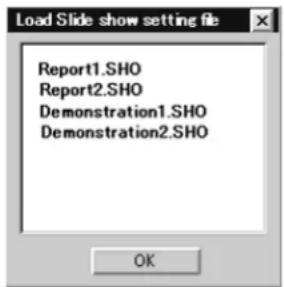
3 Wahlen Sie die Datei, für die Sie Einstellungen andern wollen, und klichen Sie auf die Schaltflache OK. Das Dialogfeld "Slide Show Setting" wird geöffnet.
4 Andern Sie die Einstellungen, und klichen Sie dann auf die Schaltfläche "Save".
Soändern Sie die Einstellung im Hauptfenster
1 Klicken Sie auf "Load..." im Menu "Slide Show". Das Dialogfeld "Load Slide show setting file" wird geöffnet.
2 Wahlen Sie die zu ändernde Datei aus, und klichen Sie auf die Schaltfläche OK. Das Hauptfenster wird geöffnet.
3 Andern Sie die Markierungen in den Kontrollkastchen "Slide Show" für die einzelnen Folien.
Die Hilfe fur den Bild-Viewer
Naheres zum Arbeitsen mit dem Bild-Viewer finden Sie in der Hilfe. Wenn Sie auf die Schaltfläche ? in der Symbolleiste klichen, wird das Hilfethema aufgerufen.
Herstellen einer Verbindung zum Internet
1 Doppelklicken Sie auf das Symbol für den Internet-Browser im Fenster "Network Projector". Das Fenster mit dem Internet-Browser erscheint.
2 Klichen Sie auf das Symbol für die Bildschirmtastatur auf der Task-Leiste, um die Bildschirmtastatur aufzurufen, und geben Sie dann die Adresse der gewünschten Homepage ein.
Arbeiten mit der Remotedepot-Funktion
Der Projektor ist mit der Remotedesktop-Funktion von Windows XP Professional kompatibel. Dank dieser Funktion kann der Projektor auf alle Daten zugreifen, die auf einem Computer im selbst LAN gespeichert sind, auf dem Windows XP Professional installiert ist. Mit nur einem einzigen Projektor im Konferenzraum konnen Sie so eine Präsentation mit Daten aus dem Netzwerk ausführten.
Hinweis
Damit Sie die Remotedesktop-Funktion nutzen konnen, mussen die Benutzer des Remotedevelops, die Zugriff auf einen Computer erhalten sollen, auf diesen Computer registriert werden. Wenn Sie die Remotedesktop-Einstellungen vornehmen wollen, klichen Sie auf "Systemsteuerung", wahlen Sie "System" und dann "Systemeigenschaften".
1 Doppelklichen Sie auf das Symbol Remote Desktop im Desktop-Fenster des Projektors. Das Fenster zum Einstellen des Remotedepstops erscheint.
2 Geben Sie die IP-Adresse des Computers ein, auf dem die benötigte Datie gespeichert ist. Das Anmeldefenster für den Computer wird angezeigt.
3 Geben Sie den Benutzernamen und das Kennwort für den Computer ein. Wenn sich der Projektor beim Computer anmeldet, erscheint das Desktop-Fenster des Computers auf dem Projektionschirm. (Fortsetzung)
4 Bedieren Sie den Projektor, um die gewünschte Datei auszuwahlen und die Präsentation auszufahren.
Hinweis
Der Projektor Unterstützung bis zu 256 Farben.
Arbeiten mit der E-Mail-Berichtsfunktion
Der Projektor kann E-Mails an vorgegebene Adressen senden, in denen der Zeitpunkt, zu dem die Projektorbirne ausgetauscht werden sollen ("Lamp Reminder" (Warnung zur Birne)), der Wartungszeitpunkt des Projektors ("Maintenance Reminder" (Warnung zur Wartung)) oder das Auftreten eines Fehlers ("Error Report" (Fehlerbericht)) enthalten sind. Außendem konnen regelmäßig E-Mail-Berichte mit dem Status des Projektors und Benutzerinformationen usw. ("Regular Report" (normaler Bericht)) geschickt werden.
Einstellungen fur die E-Mail-Berichtsfunktion
Wenn Sie die E-Mail-Berichtsfunktion nutzen wollen, legen Sie die E-Mail-Adressen fest, an die E-Mails gesendet werden sollen. Geben Sie an, wenn die E-Mails gesendet werden, und wahlen Sie die gewünschten Funktionen aus.
1 Wahlen Sie im Menu "Start" die Option "Control Panel" (Systemsteuerung) und dann "e-Mail Report" (E-Mail-Bericht). Das E-Mail-Einstellfenster erscheint.
2 Klichen Sie auf die Registerkarte "Mail" (E-Mail). Das folgende Fenster erscheint.
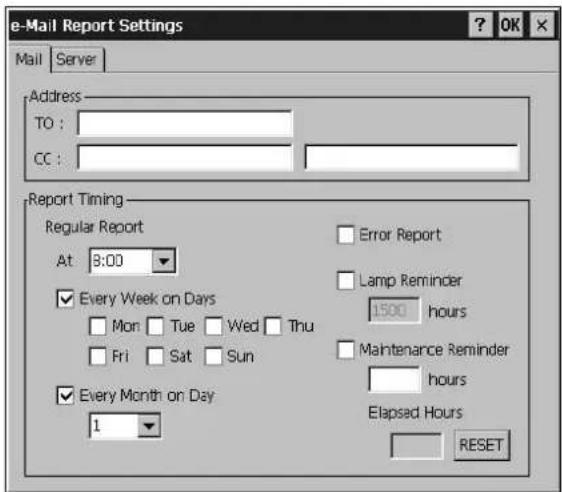
3 Legen Sie die E-Mail-Adressen fest, an die E-Mails gesendet werden sollen. Geben Sie die E-Mail-Adressen in die Textfelder "TO:" (An) und "CC:" ein. Eine E-Mail kann an bis zu drei verschiedene Adressen geschickt werden.
4 Legen Sie die Uhrzeit und den Tag fest, an dem E-Mails gesendet werden sollen, und wahlen Sie die gewünschte E-Mail-Funktion aus ("Error Report", "Lamp Reminder" und/oder "Maintenance Reminder").
5 Klichen Sie auf die Registerkarte "Server". Das Fenster zum Einstellen des Mail-Serversserscheint.
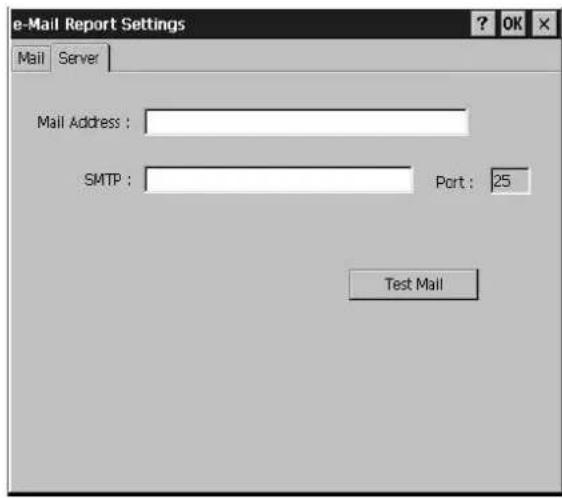
6 Geben Sie die zugewiesene E-Mail-Adresse und die SMTP-Adresse des Mail-Servers an. Naheres finden Sie in der Hilfe zu "e-Mail Report".
7 Wenn Sie alle Einstellungen vorgenommen haben, klichen Sie auf die Schaltfliche OK.
So senden Sie eine Probe-E-Mail
Sie konnen eine Probe-E-Mail schicken und überprüfen, ob die E-Mail an die angegebenen Adressen geschickt wird. Klichen Sie auf die Schaltfläche "Test Mail" (Probe-E-Mail).
Info zur Hilfe zu "e-Mail Report"
Nahere Erläuterungen zur Funktion "e-Mail Report" finden Sie unter "Help" (Hilfe). Wenn Sie auf die Schaltfläche in der Symbolleiste klichen, wird das Help-Them aufgerufen.
Störungsbehebung
Wenn am Projektor Probleme auftreten, versuchen Sieitte anhand der folgenden Tabelle, das Problem einzugrenzen und zu beheben. Wenn das Problem bestehen bleibt, wenden Sie sichitte an qualifiziertes Fachpersonal von Sony.
| Symptom | Ursachen und Abhilfemaßnahmen |
| Eine Verbindung zum Netzwerk kann nicht hergestellt werden. | Die PC-Karte ist nicht richtig in den PC-Karteneinschub eingesetzt. → Überprüfen Sie, ob die Karte richtig herum liegt, und schiben Sie die dann soweit in den Einschub, bis sie fest sitzt.Das Kabel ist nicht richtig an den Anschluß ETHER angeschlossen (VPL-PX15, VPL-FX50). → Stecken Sie den Stecker des Kabels fest in den Anschluß.Die LAN-PC-Karte, die drahtlose LAN-PC-Karte und der drahtlose LAN-Zugriffspunkt, die Sie verwenden, sind nicht spezifizierte/empfohlene Geräte. → Verwendten Sie die spezifizierten/empfohlenen Geräte. Bei nicht spezifizierten/empfohlenen Geräten kann es zu Fehlfunktionenkommen. Einzelheiten zu den spezifizierten/empfohlenen Karten usw. finden Sie in der beigelegten Übersicht "Spezifizierte(r)/empfohlene(r) PC-Karte/drahtloser LAN-Zugriffspunkt".Die Netzwerkumgebung ist nicht richtig konfiguriert. → Überprüfen Sie die Einstellungen für die Netzwerkkonfiguration am Projektor (Seite 10 (DE) und 14 (DE)). → Wenn Sie den Projektor über den Web-Browser des Computers steuern, überprüfen Sie auch die Netzwerkeinstellungen am Computer.Sie verwenden eine drahtlose LAN-PC-Karte, und "Enable On-board LAN" ist ausgewählt (VPL-PX15, VPL-FX50). → Deaktivieren Sie das Kontrollästchen "Enable On-board LAN".Sie verwenden eine drahtlose LAN-PC-Karte, und das drahtlose LAN ist nicht richtig konfiguriert. → Vergewissern Sie sich, daß für die "Access Point ID" (Zugriffspunkt-ID) und den "Encryption key" (Verschlussungsschlüssel) im Dialogfeld "Wireless LAN Settings" (Einstellen des drahtlosen LAN) dieselben Nummern eingestellt sind wie am angeschlossenen Zugriffspunkt (Seite 12 (DE)).Sie verwenden eine drahtlose LAN-PC-Karte, und der Peer-to-Peer-Modus ist nicht richtig konfiguriert. → Wahlen Sie "Peer to Peer" nur auf einem Gerät, das an dasselbe drahtlose LAN angeschlossen ist (Seite 12 (DE)).Der Kanal des Zugriffspunks ist auf 12-14 eingestellt. → Stellen Sie den Kanal des Zugriffspunks auf 1-11 ein.Die LAN-PC-Karte, die drahtlose LAN-PC-Karte, die Speicherkarte und der Zugriffspunkt Funktionieren auch nach dem Durchführung der obigen Maßnahmen nicht richtig. → Wenden Sie sich an den Hersteller der Karte bzw. des Zugriffspunktes, die Sie verwenden. Wenn Sie die spezifizierte drahtlose LAN-PC-Karte von Sony verwenden, wenden Sie sich an qualifieretes Fachpersonal von Sony. |
| Der Computer kann nicht auf den Projektor zugreifen. | Die Option FUNKT INPUT-B (VPL-PX15) oder FUNKT INPUT-C (VPL-FX50) im Menu ANFANGSWERTE ist nicht richtig eingestellt. → Setzen Sie die Option auf EIN.Der Wählschalter INPUT C/RS-232C/RS-422A ist nicht korrekt eingestellt (VPL-FE110M). → Stellen Sie den Wählschalter auf INPUT C.Für den Browser des Computers ist die Option "Internetzugang über Proxyserver aktivieren" eingestellt. → Geben Sie die IP-Adresse des Projektors in das Feld "Internetzugang nicht über Proxyserver aktivieren" ein.Die eingegebene IP-Adresse des Projektors fängt mit einer 0 (Null) an.Geben Sie nicht 0 am Anfang der Nummer ein.Beispiel: 192.168.000.001 →192.168.0.1 |
| Die automatische Projektorsuche bzw. die Remotedesktop-Funktion arbeiten nicht. | Am angeschlossenen Computer wurden nicht die erforderlichen Einstellungen vorgenommen.Wählen Sie am Computer die richtigen Einstellungen für die jeweilige Funktion (Seite 20 (DE) oder Seite 41 (DE)). |
| Das Bild auf dem Projektionschirm wird angehalten. | Die Software des Projektors ist abgestürzt.→Setzen Sie FUNKT(INPUT-B (VPL-PX15) oder FUNKT(INPUT-C (VPL-FX50) im Menu ANFANGSWERTE auf AUS und dann wieder auf EIN.→Starten Sie den Projektor neu, indem Sie die Taste RESET innerhalb von 5 Sekunden nach dem Drücken der Taste FUNCTION auf der mitgelieferten Fernbedienung RM-PJ1001 drücken (VPL-FE110M). |
| Schriftarten oder -typen wechseln in einer PowerPoint-, Excel- oder Word-Datei. | Für den Text der Datei werden Schriftarten und -typen verwendet, die vom Folien-Viewer, Arbeitsblatt-Viewer oder Dokument-Viewer nicht unterstützt werden.→Nur die folgenden Schriftarten stehen beim Folien-Viewer zur Verflügung. Andere Schriftarten werden durch diese Schriftarten ersetzt. Arial, Courier New, Symbol, Tahoma, Times New Roman, Wingdings. Wenn die Schriftarten ersetzt werden, kann sich ein Absatzendezeichen je nach Tabulator- oder Absatzinstellungen ändern. Vom Folien-Viewer nicht unterstützen Schrifttypen werden durch unterstützt Schrifttypen ersetzt. |
| Einige Zeichen werden in einer PowerPoint-, Excel- oder Word-Datei nicht angezeigt. | Sie können keine Zeichen anziegen halten, die der Folien-, der Arbeitsblatt-oder Dokument-Viewer nicht unterstützt, z. B. chinesische.→Verwenden Sie eine in Englisch, Französsisch, Spanisch, Deutsch oder Italienisch erstellte Datei. Die Zeichen dieser Sprachen werden vom Folien-Viewer unterstützt. |
| Einige Funktionen einer PowerPoint-, Excel- oder Word-Datei werden nicht richtig oder überhaupt nicht als Effekt angezeigt. | Die Datei nutzen Funktionen, die vom Folien-Viewer, Arbeitsblatt-Viewer bzw. Dokument-Viewer des Projektors nicht unterstützt werden, oder die Datei wurde mit PowerPoint 2002, Excel 2002 oder Word 2002 erstellt.→Die Funktionen werden durch solche, die Unterstützung werden, ersetzt. Verwenden Sie zusätzliches Effekte, wenn keine Anzeige erscheint. |
| Es kann keine Bildschirmpräsentation ausgeführten werden. Die Meldung "There is not enough free disk space. Delete one or more files to free disk space, and then try again." erscheint. | Der Speicher des Projektors ist voll.→Löschen Sie mit dem Datei-Manager nicht benöttige Dateien im Projektor, um die Speicherkapazität zu erhöhen. |
| Es kann keine Bildschirmpräsentation ausgeführten werden. Die Meldung "Datei ist zu groß. Verringern Sie die Dateigröße, z. B. durch Aufteilen der Datei inkleiner Datien, und versuchen Sie dann erneut, die Bildschirmpräsentation zu starten." erscheint. | Die Datei ist zu groß, um zum Projektor übertragen zu werden.→Überprüfen Sie im Fenster "Datei-Manager" den freien Speicherplatz, und verringnern Sie die Dateigröße, indem Sie die Datei inkleiner Datien unteilen.→Klicken Sie im Menu "Extras" von PowerPoint auf "Optionen", klien Sie dann auf "Speichem", und deaktivieren Sie die Option "Schnellspeicherung zulassen". |
| Der Internet-Browser für den Projektor laßt sich nicht starten. | Der Projektor ist nicht an das LAN angeschlossen.→Überprüfen Sie die Einstellungen für die Netzwerkkonfiguration und die drahtlose LAN-Umgebung (Seite 10 (DE) – 14 (DE)). |
| Sie erhalten mit dem Internet-Browser des Projektors keinen Zugriff auf bestimmte Homepages, oder einzel Homepages werden nicht angezeigt. | Plug-in-Software wie Media Player und Real Player sind erforderlich, oder eine Homepage, auf die Sie zugreifen都会, wurde im Java-Format erstellt.→Da der Internet-Browser des Projektors nicht mit Plug-in-Software kompatibel ist, konnen Homepages, die mit Media Player oder Real Player arbeiten, nicht angezeigt werden. Der Browser des Projektors ist nicht mit dem Java-Format kompatibel. |
| Die Meldung "Für die Datei wurde ein Kennwort definiert. Kennwort eingeben." erscheint. | Für den Projektor oder die Datei wurde ein Kennwort definiert.→Geben Sie das Kennwort ein. Wenn sich die IP-Adresse nicht von der werkseitig eingestelltten unterscheidet, geben Sie "root" in das Textfeld "Name" für den Administrator ein. |
| Die Meldung "Sie haben möglicherweise das falsche Kennwort eingeben. Geben Sie das Kennwort erneut ein." erscheint. | Das eingebene Kennwort ist nicht korrekt.→Geben Sie das korrekte Kennwort ein. |