VPLFE110U - Proyector SONY - Manual de uso y guía de instrucciones gratis
Encuentra gratis el manual del aparato VPLFE110U SONY en formato PDF.



Preguntas de los usuarios sobre VPLFE110U SONY
0 pregunta sobre este aparato. Responde a las que conoces o haz la tuya.
Hacer una nueva pregunta sobre este aparato
Descarga las instrucciones para tu Proyector en formato PDF gratis! Encuentra tus instrucciones VPLFE110U - SONY y toma tu dispositivo electrónico nuevamente en la mano. En esta página están publicados todos los documentos necesarios para el uso de su dispositivo. VPLFE110U de la marca SONY.
MANUAL DE USUARIO VPLFE110U SONY
- Manual de instrucciones de red ES
Acerca de este manual. 5 (ES)
Preparativos
Preparativos para usar la funciona de red 6 (ES)
Configuración de sistemas. 6 (ES)
Uso de la tarjeta de PC 7 (ES)
Ajuste de la direccion de red 7 (ES)
Uso del mando a distancia o de un raton y teclado .... 7 (ES)
Utilización de la funciona Ratón de red. 8 (ES)
Configuración del projector. 9 (ES)
Configuración mediante el projector. 9 (ES)
Configuración mediante un ordinador. 13 (ES)
Diagrams de funciona bajo 15 (ES)
Operaciones mediante un ordinador. 15 (ES)
Operaciones mediante el projector. 17 (ES)
Operación
Operaciones mediante un ordinador 20 (ES)
Preparativos. 20 (ES)
Realizacion de presentaciones con el Visor de diapositivas 21 (ES)
Proyeccion de un archivo Excel o Word 24 (ES)
Proyeccion de imagenes con el Visor de imagenes.... 26 (ES)
Uso del Administrador de ARCHivos. 29 (ES)
Control del projector mediante un ordinador 30 (ES)
Comprobación de los indicadores del projector. 31 (ES)
Utilización de la función Informe por correo electrónico. 31 (ES)
Operaciones mediante el projector. 34 (ES)
Preparativos. 34 (ES)
Realizacion de presentaciones con el Visor de diapositivas 35 (ES)
Proyeccion de un archivo Excel o Word 37 (ES)
Ejecución de presentaciones de diapositivas realizando el Visor de imagenes 39 (ES)
Conexión a Internet 41 (ES)
Utilización de la función del Escritorio remoto 41 (ES)
Utilización de la función Informe por correoe electrónico. 42 (ES)
Otros
SolutiOn de problemas 43 (ES)
- Microsoft, Windows y PowerPoint son marcas commerciales registras de Microsoft Corporation en Estados Unidos y/otherserras.
- Netscape Navigator es unamarca commercial de Netscape Communications Corporation en Estados Unidos y/others paises.
- LosDEMnns de productos y empeas mncionados aquy son marcas commercia o marcas commerciales registradas de sus respectivos propriétarios.
- ORiNOCO es unamarca registrada de Agere Systems.
El projector incorporable es compatible con redes. La connexion a una red de area local (LAN) permite executar presentaciones realizando ARCHivos almacenados en unordenador connectado mediante laquia LAN. Es possible abrir el archivo mediante unordenador que se encontrar alejado del projector, como mediate uno que se ocurren en laquia sala de conferencias. Internacional es possible connectarse a Internet solo con el projector.
Si tiene acceso al projector mediante el uso del explorador web de un ordinador, podra controlar el projector mediante dicho ordinador.
Conexión a una LAN
El projector está equipado con un conector ETHER (sólo VPL-PX15 y VPL-FX50) y una ranura de tarjeta de PC, que permiten conectar el projector a una LAN mediante los cables LAN o la tarjeta de PC de LAN recomendada o asignada. La instalación de una tarjeta de PC de LAN inalámbrica en la ranura de tarjeta de PC permitte realizar la connexion de LAN inalámbrica.
Visor de presentación
El projector dispone de sencillas functions incorpuras de visualizacion Microsoft PowerPoint, Microsoft Excel y Microsoft Word, denominadas Visor de diapositivas, Visor de hojas de trabajo y Visor de documentos, respectively. Las funeciones permiten realizar presentaciones de diapositivas utilizing un archivo PowerPoint o proyeatar un archivo Excel y Word sin realizar ninguna conversion.
Visor de imagenes
El projector dispone de la función visor de imágenes incorpORA, que permite ver imágenes creatadas en formatting JPEG, BMP, GIF o PNG, configurar presentaciones de diapositivas y executar dichas presentaciones utilizing las imágenes.
Administrador de ARCHIVOS
El uso del explorador web de un ordinador permitenardir ARCHIVOS almacenados en este al projector oeliminar ARCHIVOS almacenados en el projectormediante el ordinador.
Escritorio remoto
Este projector es compatible con la función Escritorio remoto incluida en Windows XP Professional. El projector pueda acceder un ordinador de la mesma LAN y permitir la proyeccion de los ARCHivos guardados en dicho ordinador como si estuviera delante de vested.
Explorador web incorporado
Internet Explorer 4.0 y su equivalente está incorporedados en el projector, lo que permite conectarse a Internet.
Función Búsqueda automatística del projector
Si el ordinador tiene instalado Windows Me o Windows XP,oulda Obtener fácil acceso al explorador web del projector hacer dobleblick sobre el correspondiente icono del projector en la ventsa Mi red del ordinador. Puede inicia una presentacion inmediamente.
Función Raton de red
Estamericano, realizar un projector para configurarlo, realizar una presentacion, etc. mediante el raton y el teclado de un ordinador, visualizarando en el la ventana del projector.
Información sobre el projector a工程技术 del explorador web
En la ventana del ordinador puede consultar el estado actual del projector, asi como informacion sobre su version.
Informe por correo electrico
El projector permite enviar un mensaje de correo electrónico indicando el tiempo de sustitución de la lámpara del projector, la aparición de erros, etc., a las direcciones de correo que se specifiesquen.
SNMP disposable
Cuando se utilizes un SNMP (Simple Network Management Protocol (Protocolo simple de administración de redes)) para la administración de redes, también es possible administrar el projector mediante SNMP.
Función de memoria
El projectorguealmacenararchivosimportados
desuedunordenadorouna tarjetade memoria.
Cuandoalmaceneelarchivo,puede createan
contraseña paraimpedirque lo abra personal no
autorizzato.
Ranura de tarjeta de PC incorporada
El projector está equipado con una ranura de tarjeta de PC. Si en esta ranura inserta la tarjeta de memoria de PC, donde está almacenados los datos,URTRAE y como el Proyecto de la Universidad de Valencia.
Precauciones
Precaución
Antes de apagar el projector o de reajustarlo mediante el mando a distancia suministrado, asegúrese de partir de todas las aplicaciones que estén abiertas. De lo contrary, el sistemas可以帮助 daráse y es posible que no pueda reinicir la función de red.
-
Los requisitos de sistemas recommendados para el projector son los siguientes:
-
Microsoft Windows 98, Microsoft Windows 98 SE, Microsoft Windows 2000, Microsoft Windows Me, Microsoft Windows XP Professional
-
Los visores del projector son compatibles con PowerPoint, Excel y Word de Windows Office 97 y 2000. Sin embargo, es possible que lasunas caracteristicas de las aplicaciones no se visualicen correctamente.
- Asegürese de usar la tarjeta de PC de LAN, la de LAN inalámbrica, la de memoria de PC y el punto de acceso a LAN inalámbrica什么样os/ recommendados. Utilice también la tarjeta de PC de LAN inalámbrica什么样as/recomendada para instalarla en losordenadores connectados. El uso de dispositivos no什么样as/recomendados pueda causar operaciones incorrectas.
Con respectfully a los dispositivos especializados/ recomendados, consulte el documento suministrado "Tarjeta de PC/punto de acceso a LAN inalámbrica especializados/recomendados".
- Para evaporar perdidas de datos, realizice copias de seguridad de los datos con Frequencia. En ningún caso Sony sera responsable de perdidas de datos.
-Tenga enIELD que las specifications del software estan susetas achangiosin previo aviso. - Algunas de las ilustraciones de este manual peuvent variar con disrespect al software de aplicacion existente.
Acerca del software suministrado
Las leyes de copyright prohiben la reproduccion manuales total o parcialmente del software y de sus así como el alquiler del software sin el permiso del titular del copyright.
Acerca de este manual
En este manual se describes operaciones de red de los projectores LCD de datos VPL-PX15, VPL-FX50 y VPL-FE110U/M.
Tambien se encuentran disponibles ARCHivos deridge en linea (On-line Help).Cuando acceda al servidor web del projector, aparecera una frase deridge en elordenador al situar el puntero sobre cada uno de loselementos.
Para abrir el archivo deridge del projector de red, haga ticn en Ayuda en el menu Inicio del escritorio. Sin embargo, el projector no soporta的一些 functions de red. El archivo deridge para Slide Viewer (Visor de diapositivas), Worksheet Viewer (Visor de hoja de trabajo), Image Viewer (Visor de imagenes) o Document Viewer (Visor de documents) se abre al hacer ticn en el boton 7 de la barra de herramrientas de la ventsa de aplicacion correspondiente.
Consulte el manual de instrucciones de este Modelo conarto a operaciones differentes a las de red.
Preparativos para utiliser la funciona de red
En esta sección se describe las tareas necessarias para utiliser la funciona de red del projector.
Configuración de sistemas
Para Obtener información detallada sobre conexiones, consulte el manual de instructcciones del projector.
Conexión a la LAN utilizing los cables LAN o la tarjeta de PC de LAN
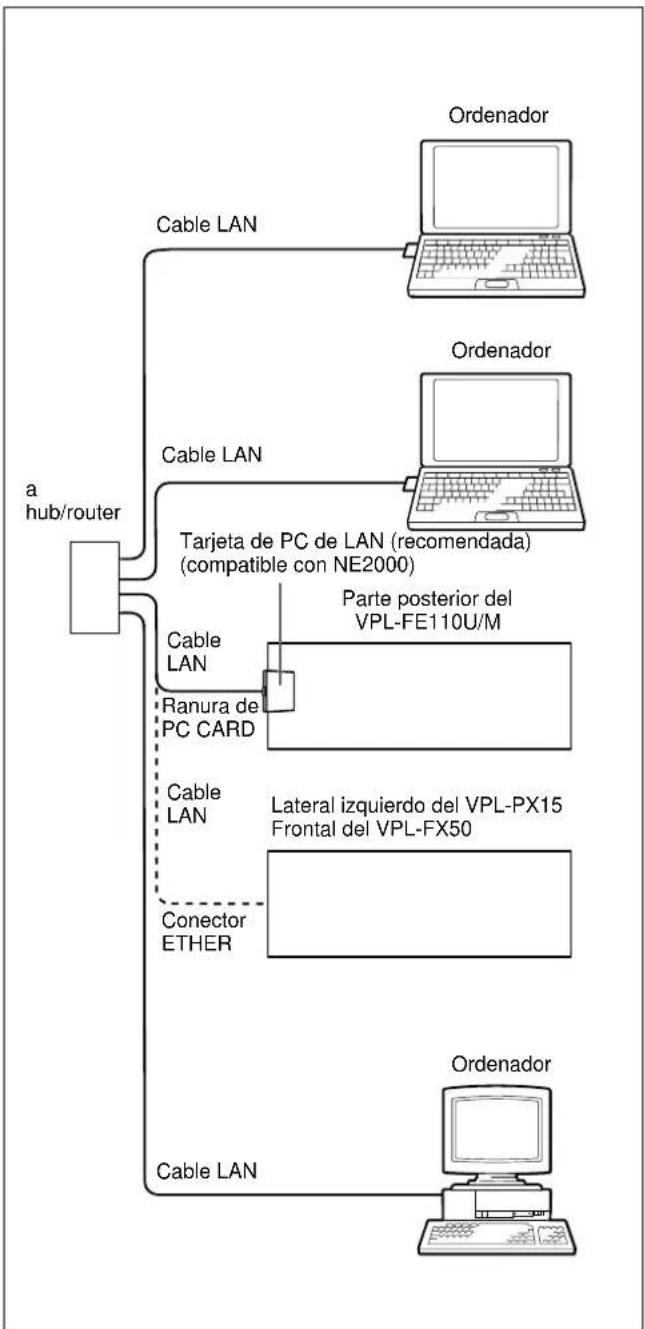
Conexión a una LAN inalámbrica utilizing el punto de acceso a LAN inalámbrica
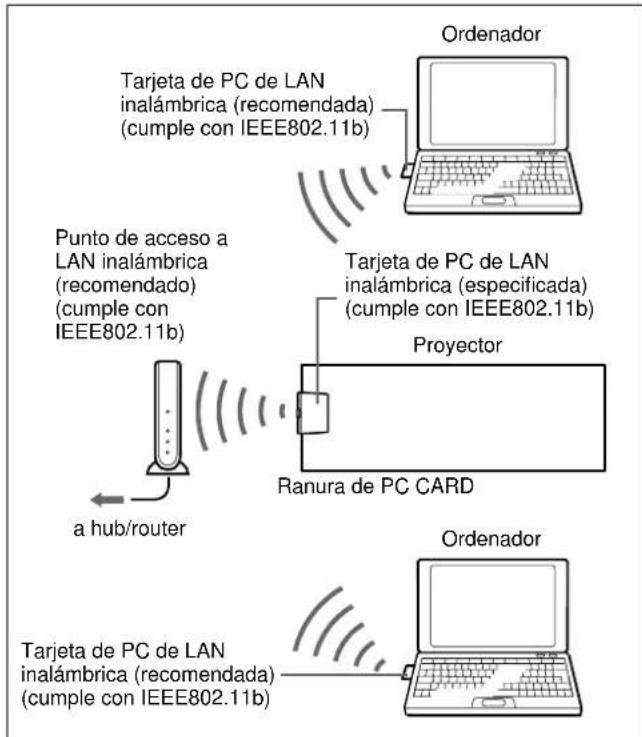
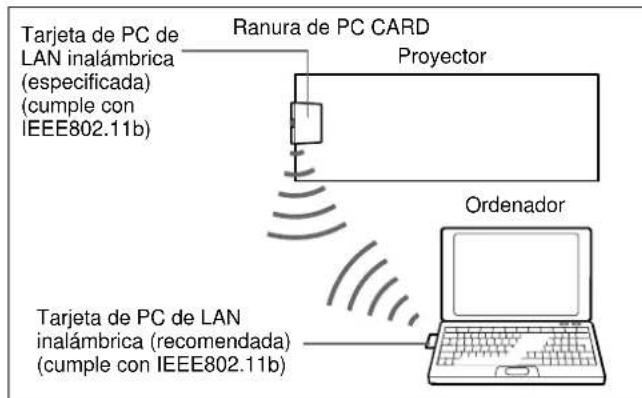
Conexión a una LAN inalámbrica sin utiliser el punto de acceso a LAN inalámbrica (modo Peer to Peer)
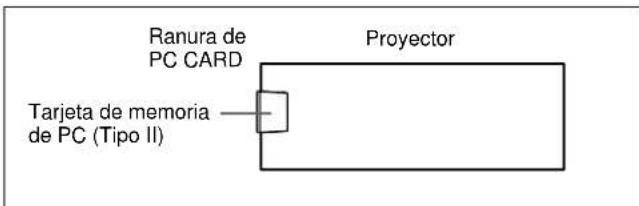
Uso de una tarjeta de memoria
Uso de la tarjeta de PC
La ranura de PC CARD de ENTR B (VPL-PX15) o ENTR C (VPL-FX50 y VPL-FE110U/M) del projector accepts a tanjeta de PC Tipo II PCMCIA. Para conectarlo a una LAN, esnecessary insertar en esta ranura la tanjeta de PC de LAN especificada/ recommendada (solo VPL-FE110U/M) o la tanjeta de PC de LAN inalambrica.
Tambien peut insertar la tarjeta de memoria de PC recomendada en esta ranura. El almacenimiento del archivo createo con Microsoft PowerPoint, Excel o Word, o del archivo deImagen en una tarjeta de memoria permite proyestar un archivo o realizar presentaciones sin connectarlo a un ordinador.
Notas
- No apague ni reinicie el projector@mienes la tarjeta de PC写道 o lee.
- Asegúrese de utiliser la tarjeta de PC de LAN, la de LAN inalámbrica o la de memoria de PC asignificada/ recomendada. Con disrespect a las tarjetas asignificadas/recomendadas, consulte el documento suministrado "Tarjeta de PC/punto de acceso a LAN inalámbrica asignificados/recomendados".
- El software de controlador para las tarjetas de PC especialidades/recomendadas está instalado de fabricula en el projector. No esnecessary instalarothers主义思想softwaredecontroladoryno pueedelizarse.
Para insertar y extraer la tarjeta de PC, consulte el manual de instructaciones del projector.
Ajuste de la funciona de red
Para activar la funciona de red del projector, realiza lasuma configuracion:
Para VPL-PX15
Ajuste el elemento FUNCION ENTR B del menu AJUSTE INST en el valor ON.
Para Obtener información detallada, consulte el manual de instrucciones del projector.
Para VPL-FX50
Ajuste FUNCION ENTR C del menu AJUSTE INST en el valor ON.
Para Obtener información detallada, consulte el manual de instrucciones del projector.
Para VPL-FE110U/M
Ajuste el interruptor de seleccion INPUT C/RS-232C/ RS-422A del panel posterior en INPUT C.
Uso del mando a distancia o de un ratón y teclado
Para VPL-PX15 y VPL-FX50
Cuando utilise el projector para configurarlo, executar una presentacion de dispositivas, etc., utilise el mando a distancia suministrado. Antes de realizar la operation, ajuste el interruptor de seleccion PJ/ NETWORK del mando a distancia en NETWORK. No es possible conectar un raton y un teclado al projector.
Para VPL-FE110U/M
Cuando utilise el projector para configurarlo, realizar la presentación, etc., esnecessaryemployearthemandoa distancia o un teclado y raton PS/2 disponibles en el mercado.
Nota
Conecte el ratón y el teclado al projector antes de conectar el cable de alimentación de dicho projector a la toma de CA.
Con respectfully a las conexiones del raton y del teclado, consulte el manual de instrucciones del projector.
Utilización de la funciona Ratón de red
Si utilizes el projector para configurarlo, &, escribe una direccion de Internet, realizar una presentacion, etc., , , , , , , , , , , , , , , , , , , , , , , , , , , , , , , , , , , , , , , .
Nota
Para la utilizacion de la referencia Raton de red solo se admite Internet Explorer version 5.0 o posterior.
1 Inicie Internet Explorer version 5.0 o posterior en el ordenador.
2 Escribe la direccion IP del projector.
Escribe "http://xxx.xxx.xxx.xxx (dirección IP del projector)/netmouse."
La ventana del projector aparecerá en el ordinador.
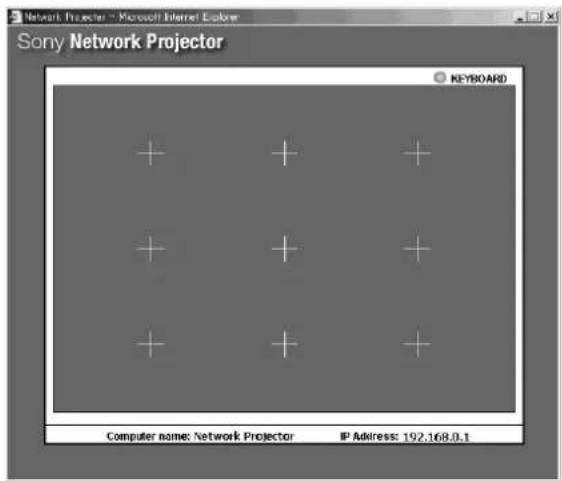
3 Utilice el raton del ordinador en la ventana del projector que se visualiza en el ordinador.
Las operaciones del ratón y el teclado reflejan las realizadas en la pantalla del projector, de modo queouldautilizarel projector.
Nota
Si el entorno de red está muy cargado, es posible que el movimiento del ratón del projector no sea suave.
Configuración del projector
Es preciseo realizar las configuraciones básicas, como la direccion IP y los ajustes de LAN inalámbrica, para poder a cabo operaciones de red del projector. Puede configurarlos mediante el projector o un ordinador connectado a la mesma LAN.
Antes de la configuración
Para VPL-PX15 y VPL-FX50
- Encienda el projector con la tecla I/ del mando a distancia suministrado o del panel de control de dicho projector.
- Compruebe que FUNCION ENTR B (VPL-PX15) o FUNCION ENTR C (VPL-FX50) del menu AJUSTE INST está ajustado en ON.
- Pulse la tecla INPUT del mando a distancia suministrado o del panel de control del projector para selectionar ENTR B (VPL-PX15) o ENTR C (VPL-FX50). Se abide la ventana Network Projector.
- Ajuste el interruptor de selección PJ/NETWORK del mando a distancia en NETWORK.
-Si configura los elementos desde el projector, se recomiendautilizar lafunciOnRatOnde red. Paraobtener informacion detallada acerca de dicha funcion, consulte la pagina 8 (ES). - Para realizar la configuración desde el projector, tambiénuedeutilizareltecladoenpantalla visualizzato en la pantalla del projector,manejandolo con el mando a distancia suministrado. Paraobtenerinformation sobreel teclado en pantalla, consulte la pagsina 35 (ES).
Para VPL-FE110U/M
- Compruebe que el interruptor de seleccion INPUT C/ RS-232C/RS-422A está ajustado en INPUT C.
- Encienda el projector con la tecla ON del mando a distancia suministrado o el panel de control de dicho projector.
- Pulse la tecla INPUT SELECT del mando a distancia suministrado o del panel de control del projector para selectionar ENTR C. Se abre la ventsa Network Projector.
-Si configura los elementos desde el projector, se recomiendautilizar lafunciOnRatOnde red. Paraobtener informacion detallada acerca de dicha funcion, consulte la pagina 8 (ES). - Internacionalmente, el projector mediente el teclado en pantalla visualizzato en la pantalla del projector, manejandolo con el mando a distancia o con el teclado y el raton connectados.
Para Obtener información sobre el teclado en pantalla, consulte la página 35 (ES).
Configuración mediante el projector
Ajuste de la contraseña
Puede definir una contraseña como protección frente al accesso de sistemas remotos en la red.
1 En el menu Start (Inicio), hagablick en Control Panel (Panel de control) en la ventana Network Projector.
2 Haga dobleblick en el icono Password (Contraseña). Aparece el cuadro de dialogo Password Properties (Propiedades de contraseña).
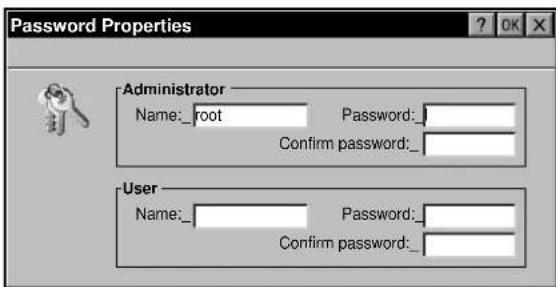
3 Especifique la contraseña para Administrator (Administrator) y, a continuación, introduzca la misma contraseña de nuevo en el cuadro de texto Confirm password (Confirmar contraseña). El nombre (Name) del administrador está predefinido de fabrica como "root". No pueda cambiarsc.
4 Especifique Name y Password para User (Empresa) y, a continuación, introduzca la misma restracción en el cuadro de texto Confirm password.
Si se le solicita introducir la contraseña del administrador o del usuario cuando utilizes el projector mediante un ordinador, introduzca el nombre y la contraseña definidos en los pasos 3 y 4.
Configuración de la red
Es preciseo realizar la configuracion de la red, como el ajuste de direccion IP, para create una connexion LAN. La direccion IP del projector aparecerá en la barra de tareas de la ventsa Network Projector deicho projector.
Si cambia el entorno de connexion, seranecessary configurar de nuevo la red.
Para Obtener información detallada,pongase en contacto con el administrador de redes. (continua)
1 En el menu Start (Inicio), hagalick en Control Panel (Panel de control) en la ventana Network Projector.
2 Haga doblelick en el icono Network (Red). Aparece el cuadro de dialogo Network Configuration (Configuracion de red).
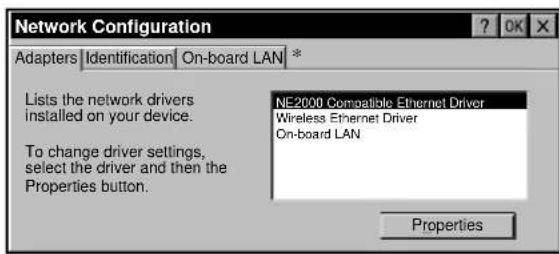
* La ficha On-board LAN (tarjeta LAN) aparece para el VPL-PX15 y el VPL-FX50.
3 Seleectione el nombre de controlador segun el tipo de connexion de red. Puede selectionar uno de los siguientes nombres de controlador:
NE2000 Compatible Ethernet Driver:
Cuando se utilizes la tarjeta de PC de LAN compatible con NE2000 recomendada.
Gemini Wireless Ethernet Driver: Si utilizes a tarjeta de PC de LAN inalámbrica ORiNOCO o VAIO.
xxx: Si utilizes other tarjeta de PC de LAN inalambrica que no sea VAIO u ORiNOCO
On-board LAN: Cuando se utilizes el conductor ETHER para conectarlo a la LAN (mostrado para el VPL-PX15 y el VPL-FX50)
Aparece el cuadro de dialogo de ajuste del controlador seleccionado.
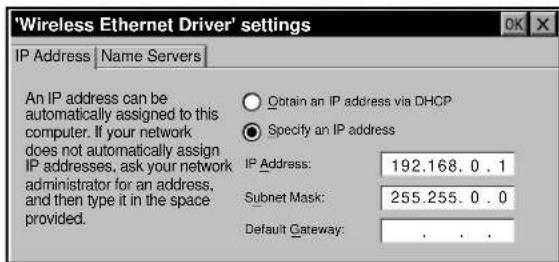
4 Confirme que el botón de radio "Specify an IP address" (Específicar una direccion IP) se encuesta selecciónado, y ajuste los elementos necessarios.
IP Address (dirección IP) está inicialmente ajustada de fabrica en "192.168.0.1" y Subnet Mask (Mascara de subred) en "255.255.0.0".
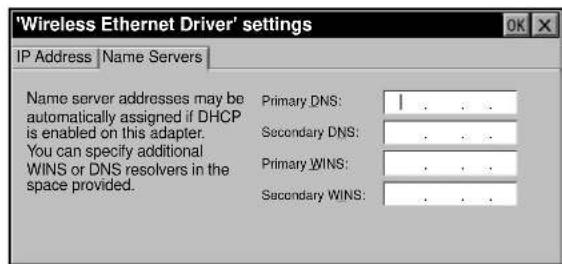
5 Hagalick en la ficha Name Servers (Servidores de nombres) para que aparezca el cuadro de dialogo Name Servers; a continuacion,ajuste los elementos necessarios.
6 Hagalick en el boton OK.
Aparece de nuevo el cuadro de dialogo Network
Configuration.
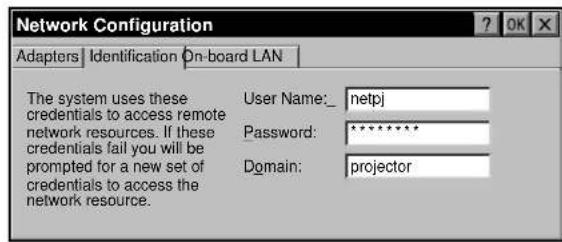
7 De(acuerdo con sus requisitos, haga clic en la ficha Identification (Identificacion) yajuste los elementos necessarios.
8 Haga cli en el boton OK.
Cuando utilise una tarjeta de PC de LAN inalámbrica con el VPL-PX15 y el VPL-FX50
Si seleccióna Wireless Ethernet Driver en el paso 3, realizce los pasos siguientes antes de realizar el paso 6.
1 Haga cli en la ficha On-board LAN (Tarjeta LAN).
2 Elimine lamarca de la casilla de verificacion "Enable On-board LAN" (Activar tarjeta LAN).
3 Haga tic en el boton OK. Vuelva a aparecer la ventana del paso 2.
Note
Una vez desactivado On-board LAN, no aparece en los nombres de controlador del cuadro de dialogo Network Configuration. Si desea selectionar On-board LAN,marca la casilla de verificacion Enable On-board LAN,y repita la operation a partir del paso 2 de "Configuracion de la red".
Configuración del entorno de LAN inalámbrica
Si utilizes una tarjeta de PC de LAN inalámbrica ORiNOCO o VAIO, deben configurar el projector siguiendo los pasos que se proportionscen a continua. Si utilizes una tarjeta de PC de LAN inalámbrica asignificada que no sea VAIO u ORiNOCO, consulte el manual de instrucciones suministrado con la tarjeta de PC antes de proceder a la configuración.
Uso de un punto de acceso a LAN inalámbrica
Configure de lasuma forma el punto de acceso al que se conecte:
1 En el menu Start (Inicio), hagaabicn Control Panel (Panel de control) en la ventana Network Projector.
2 Haga doble cig en el icono Wireless LAN (LAN inalámbrica).
Aparece el cuadro de dialogo Wireless LAN settings (configuracion de LAN inalámbrica).
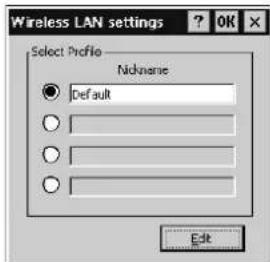
3 Hagalick en el boton de radio Nickname (Apodo) ycribe un apodo en el cuadro de texto seleccionado.
4 Hagalick en el boton Edit (Editar). Aparece el cuadro de dialogo Access Point settings (Configuracion de punto de acceso).
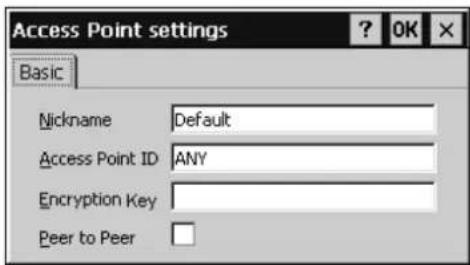
5 Introduzca un apodo. El apodo identifica al punto de acceso. Introduzca un máximo de 32 caracteres para el apodo utilizingando caracteres alfanumericos y sintobolos (caracteres ASCII). Si existen various puntos de acceso, deben asegurarse de asignar a cada uno un nombre diferente.
6 Introduzca ID de punto de acceso. Escribe al ID especialico para el punto de acceso al que se conecte.
7 Introduzca clave de encripacion. Escribe la clave de encripacion, si está establisha y está activa en el punto de acceso.
8 Hagablick en el boton OK.
Aparece de nuevo el cuadro de dialogo Wireless LAN settings.
9 Hagablick en el boton de radio del apodo que deseee utilizesar, y hagalick en el boton OK. Se realiza la connexion al punto de acceso seleccionado.
Para connectarse a un punto de acceso ya configurado
Si existen various+puntos de acceso,es possible asignar hastaquelro apodos paraellos.Sidesea connectarse a un punto de acceso ya configurado, seleccione el boton de radio situado junto al apodo correspondiente y hagaWhile in el boton OK de la ventana Wireless LAN settings. Se realiza la connexion al punto de accesose的选择acionado.
Nota
Si el fabricante de la tarjeta LAN inalámbrica insertada en el projector y el del punto de acceso a LAN inalámbrica no es el mismo, el método de introducción de la clave de encryptación puede ser diferente. Si la clave de encryptación aparece en valores hexadecimales, introduzcalos en el cuadro de dialogo Encryption Key.
Cuando no hayacomingsentre el punto de accesoyel projector
Si el canal del punto de acceso está ajustado en 12-14, definalo enequalquier canal entre 1 y 11.
Notas
Pongase en contacto con personal especializzato Sony si se produce algo problema al utilizing la tarjeta de PC de LAN inalambrica Sony specificada/ recomendada. (continua)
- Si el fabricante de la tarjeta LAN inalámbrica y el del punto de acceso a LAN inalámbrica no es el mesmo, lacomingsacionmediantelaencriptacionactivado nose realizaracorrectamente.
Modo Peer to Peer (Ad-hoc)
Para conectarse a una LAN inalámbrica entre el projector yordenadores sin utilizar el punto de acceso a LAN inalámbrica, realice los siguientes pasos sólo en el projector.
1 Realice los pasos 1 a 5 de "Uso de un punto de acceso a LAN inalámbrica". En el cuadro de dialogo Access Point settings (Configuración de punto de acceso), establisha un Nombre (Apodo) para este modo.
2 Hagalick en la casilla de verificacion situada junto a Peer to Peer (Par a par).
3 Introduzca un Access Point ID (ID de punto de acceso) optional. Puede,)a 32 cacteres alfanuméricos para el ID.
4 Introduzca la Encryption Key (clave de encryptacion) si desea activarla.
5 Hagablick en el boton OK. Aparece de nuevo el cuadro de dialogo Wireless LAN settings (Configuracion de LAN inalambrica).
6 Hagablick en el boton de radio del Nickname introducido en el paso 1. Se activa el modo Peer to Peer.
Para los ordinadores conectados, es preciseo introducir el mesmo Access Point ID y Encryption Key que los introducidos en el procedimiento anterior y un Nickname optional. Para Obtener informacion detallada, consulte el manual de instructaciones de la tarjeta de PC de LAN inalambrica instalada en los ordinadores.
Notas
- Utilice tarjetas de PC de LAN inalámbricas delismo fabricante para el projector y el ordinador.
-
Si Peer to Peer (Ad-hoc) está configurado en uno de losordenadores connectados,realice el paso 1 y,a continuacion,los anteriores3a6para introducir el本身就是 Access Point ID y Encryption Key que los del.依照ador,y un Nickname optional en el projector.
-
Selección Peer to Peer (Ad-hoc) solamente para uno de los proyectores yordenadores de la mesma LAN.
- Cuando utilise el modo Peer to Peer (Ad-hoc), encontrar que establishecer una direccion IP y una Máscara de subred para este modo tanto en el projector como en el ordinador.
Comprobación de la connexion con el punto de acceso
Puede verificar que el projector está correctamente connectado al punto de acceso.
1 Haga dobleblick en el icono ndicador del nivel de recepcion) de la barra de tareas de la ventana Network Projector.
Aparece la ventana que indica el estado de la connexion entre el projector y el punto de acces.
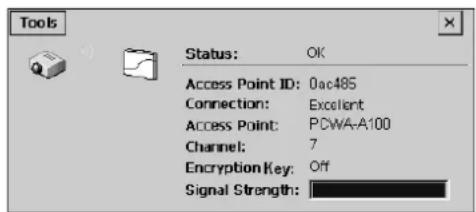
2 Compruebe lo seguiente:
- Status: Muestra OK cuando el projector reconoce correctamente la tarjeta de PC de LAN inalámbrica.
- Access Point ID: ID de punto de acceso
-Connection: Estado de conexión con el punto de acceso - Access Point: Información sobre el punto de acceso conectado
-Channel: Canal asignado - Encryption Key: Encryptación activada o desactivada en el punto de acceso conectado
- Signal Strength: Nivel de la seals de communicator entre el projector y el punto de acceso
Cuando Access Point ID muestre "searching" (buscando)
Verifique que el Nombre, Access Point ID y Encryption Key introducidos se muestran correctamente en la ventsa.
Al seleccionar Edit wireless Profiles... (Editor perfiles de通讯 inalámbrica) en el menu Tools (Herramentas) se abre la ventana Wireless LAN settings. Si algo n do los elementos no es correcto, corrijalo realizando los pasos 3 a 9 de la page 11 (ES).
Ajuste de la Fecha y del reloj
El reloj se muestra en la barra de tareas de la ventana Network Projector. Para ajustar la Fecha y hora, siga這些 pasos.
1 En el menu Start (Inicio) de la ventana Network Projector, hagablick en Control Panel (Panel de control).
2 Haga dobleblick en el icono Date/Time (Fecha/ hora).
3 Ajuste laecha y la hora.
Asignación de un software de aplicación a la tecla FUNCTION del mando a distancia (para VPL-PX15 y VPL-FX50)
Si asigna una aplicación a la tecla FUNCTION 1 o 2 del mando a distancia suministrado, la pulsación de la tecla permitte起初ar这份 aplicación. El teclado en planta está asignado a la tecla FUNCTION 3 de fabricula y no es possible携带 ni cancelar dicha asignación.
Para Obtener información detallada sobre el teclado en pantalla, consulte la página 35 (ES).
1 En el menu Start (Inicio) de la ventana Network Projector, hagablick en Control Panel (Panel de control).
2 Haga dobleblick en el icono Launch Keys (Teclas deejecuacion). Aparece el cuadro de dialogo Launch Keys Settings (Configuracion de las teclas deejecuacion).
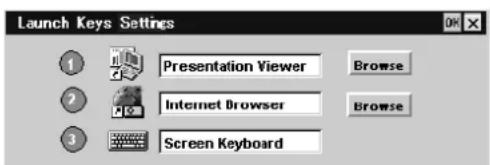
3 Hagablick enBrowse(Examinar)para la tecla(1o 2)alayedesee asignar un software de aplicacion yhagaclicenla aplicacionquedesee enla lista de aplicaciones.
4 Repita el paso 3 si desea asignar una aplicacion a la othera tecla.
5 Haga Cli en el boton OK.
Configuración mediante un ordinador
Notas
- Conecte el ordinador que utilise para configurar el projector si la direccion IP de este es la predefinida en fabrica.
- Si el explorador del ordinador está ajustado en "Acceso a Internet mediante un servidor proxy", introduzca la direccion IP del projector en el cuadro "Acceso a Internet sin utiliser un servidor proxy" cuandoonga acceso al projector desde el ordinador.
- El ordinador pueda no acpetar la contraseña para el projector según la version del explorador. En este caso, reinicie el explorador.
Apertura de la ventana de configuración
1 Inicie el software de explorador del ordinador (Internet Explorer version 4.0 o posterior, o Netscape Navigator version 4.5x o 4.7x).
2 Escribe "http://xxx.xxx.xxx.xxx (para la direccion IP del projector)/setup".
Si la direccion IPcede siendo la predefinida en fabrica,cribe "http://192.168.0.1/setup" (cuando se utilizesuna tarjeta de PC de LAN) o "http:// 192.168.0.2/setup" (cuando se utilizes el conector ETHER).
Si el número de la direccion IP comienza por 0 (cero), introduzca el número sin 0.
Ejemplo: 192.168.000.001 192.168.0.1
Aparece el cuadro deDSLgo Password (Contrasena).
3 Introduzca el nombre (Name) y contrasea (Password) del administrador (Administrator).
Si no hacaeado la contraseña establecida en fabrica, introduzca "root" en el cuadro de,texto Name (Nombre).
Aparece la ventsa Setup (Configuracion).
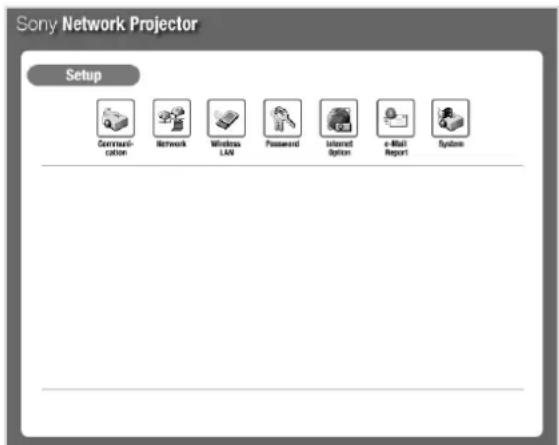
Creación de la contraseña
1 Hagablick en el icono Password (Contrasena) de la ventana Setup (Configuracion).
Aparece el cuadro de dialogo de ajuste de contraseñas.
El procedimiento de configuración es el本身就是 que el utilizado mediante el projector.
Para Obtener información detallada, consulte "Ajuste de la contraseña" en la página 9 (ES).
2 Haga cli en el boton APPLY (Aplicar).
Configuración de la red
1 Hagablick en el icono Network (Red) de la ventana Setup (Configuracion).
Aparece la ventana Network Configuration (Configuracion de red).
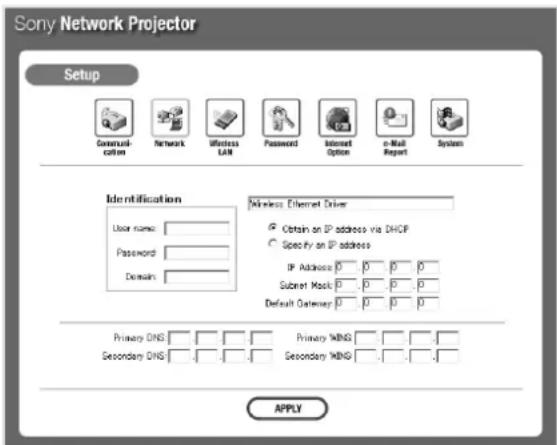
En esta ventsa,uedeajustar loselementos descritos en los pasos 4 a 7 de la seccion "Configuracion de la red"de la pagina 10 (ES).
Para Obtener informacion detallada, consulte "Configuracion de la red" en la page 9 (ES).
2 Haga cli en el boton APPLY (Aplicar).
Aparece la ventana de reinicio.
3 Hagalick en el boton RESTART (Reiniciar). Si el projector está encendido y la ventana Network Projector está abierta, la pantalla del mismo se desactivara duranteunos 10segundos y despuesdicho projector se reiniciará.
Elajuste de red no es efectivo hasta que se reinicia el projector.
Configuración del entorno de LAN inalámbrica
1 Hagablick en el icono Wireless LAN (LAN inalámbrica) de la ventana Setup (Configuración). Aparece el cuadro de dialogo para establisher el Nickname (Apodo), Access Point ID (ID de punto de acceso), Encryption Key (clave de encryptación) y Peer to Peer (Par a par).
El procedimiento de configuración es el mismo que el utilizado mediante el projector.
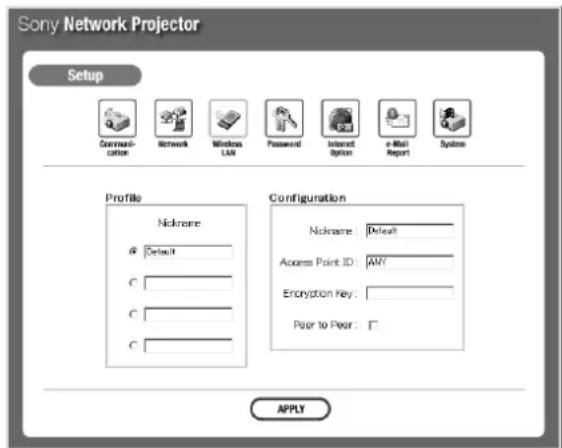
Para Obtener informacion detallada, consulte "Configuracion del entorno de LAN inalambrica-Uso de un punto de acceso a LAN inalambrica/Modo Peer to Peer (Ad-hoc)" en las paginas 11 (ES) y 12 (ES).
2 Haga cli en el boton APPLY (Aplicar).
Nota
Si utilizes una tarjeta de PC para LAN inalámbrica asignada que no sea VAIO u ORiNOCO, configura el entorno de la LAN inalámbrica desde el projector.
Diagrams de funciona bajo
En esta sección se describe el diagrama de configuracion de uso del projector mediante una red o de uso de la referencia de red incorpORA del projector. Hay dos temas de diagrams: para operaciones mediante un ordinador y para operaciones mediante el projector. Para Obtener informacion detallada, consulte las paginas indicadas entre parentesis.
Condiciones necessarias
- El projector y el ordinador está conectados a la mesma LAN.
- El projector y el ordinador está encendidos.
- FUNCION ENTR B (VPL-PX15) o FUNCION ENTR C (VPL-FX50) está ajustado en ON en el menu AJUSTE INST.
- El interruptor de selección INPUT C/RS-232C/RS-422A está ajustado en INPUT C. (VPL-FE110U/M)
- La entrada del projector está ajustada en INPUT B (VPL-PX15) o INPUT C (VPL-FX50 y VPL-FE110U/M).
Operaciones mediante un ordinador
Realizacion de una presentacion utilizingo un archivo creations con PowerPoint
Puede controlar una presentacion utilizingo un archivocreateo con PowerPoint mediante un ordinador.
Inicio del navegador Web de un ordinador para acceder al projector (pagina 20)
Inicie un navigador Web yonga la direccion IP del projector.
[Cuando se utilizes la
funcion Busesada
automática del projector]
Acceso al projector (pagina 20)
Haga doble cig en el icono de la ventana Mi red.
Selección del Visor de presentación (págrina 22)
Selección el icono Visor de presentación de la ventana
Selección de aplicación.
Localización del archivo que deseee utilizes para la presentación (pagina 22)
Selección laubicación dealmacenamiento del archivo, ordnador o projector y,acontinuación seleccione el archivo PowerPoint que dese. Se inicia el Visor de diapositivas.
Configuración de una presentación de diapositivas (pagina 22)
Establezca las diapositivas que deben utiliser y como avanzar una diapositiva en una presentación.
Realizacion de una presentacion de diapositivas
Proyeccion de un archivo Excel o Word en el projector
Es possible做不到 un archivo Excel o Word en el projector mediante un ordinador.
Inicio del navegador Web de un ordinador para acceder al projector (pagina 20)
Inicie un navigador Web yoca la direccion IP del projector.
[Cuando se utilizes la
funciOn BUsqueda
automática del projector]
Acceso al projector (pagina 20)
Haga doble cig en el icono de la ventana Mi red.
Selección del Visor de presentación (págrina 24)
Selección el icono Visor de presentación de la ventana Selección de aplicación.
Localización de ARCHivos para projectoros en el projector (pagina 24)
Selección la ubicación de almacnacimiento del archivo, ordinador o projector y, a continuación, selección el archivo Excel o Word queblick. Si selección un archivo Excel, se inicia el Visor de hojas de trabajo. Si selección un archivo de Word, se inicia el Visor de documents.
Proyeccion de un archivo Excel o Word

Proyeccion de unaImagen en el projector utilizing un archivo almacenado en unordenador
Es possible proyeclar una imagen en el projector mediante el uso de un ordinador.
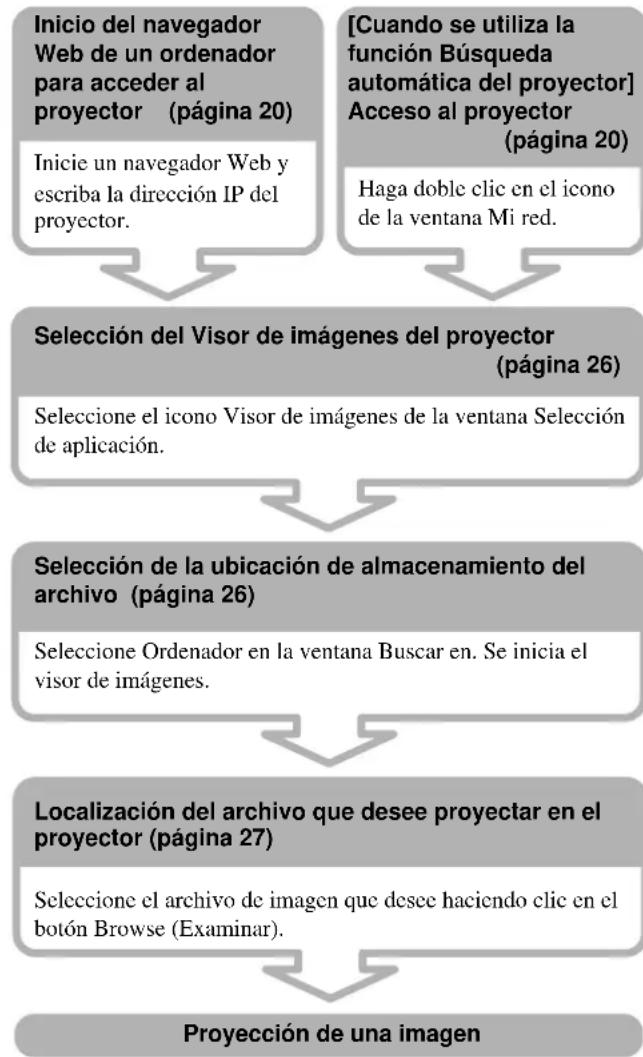
Proyeccion de unaImagen o realizacion de una presentacion de diapositivas en el projector utilizing un archivo almacenado en este
Es possible proyector en el projector un archivo de imagen almacenado en este o en la tarjeta de memoria de PC mediante el uso de un ordinador. Internacional es possible realizar una presentacion de diapositivas utilizingo el archivo de ajuste de presentaciones de diapositivas predefinido en el projector.
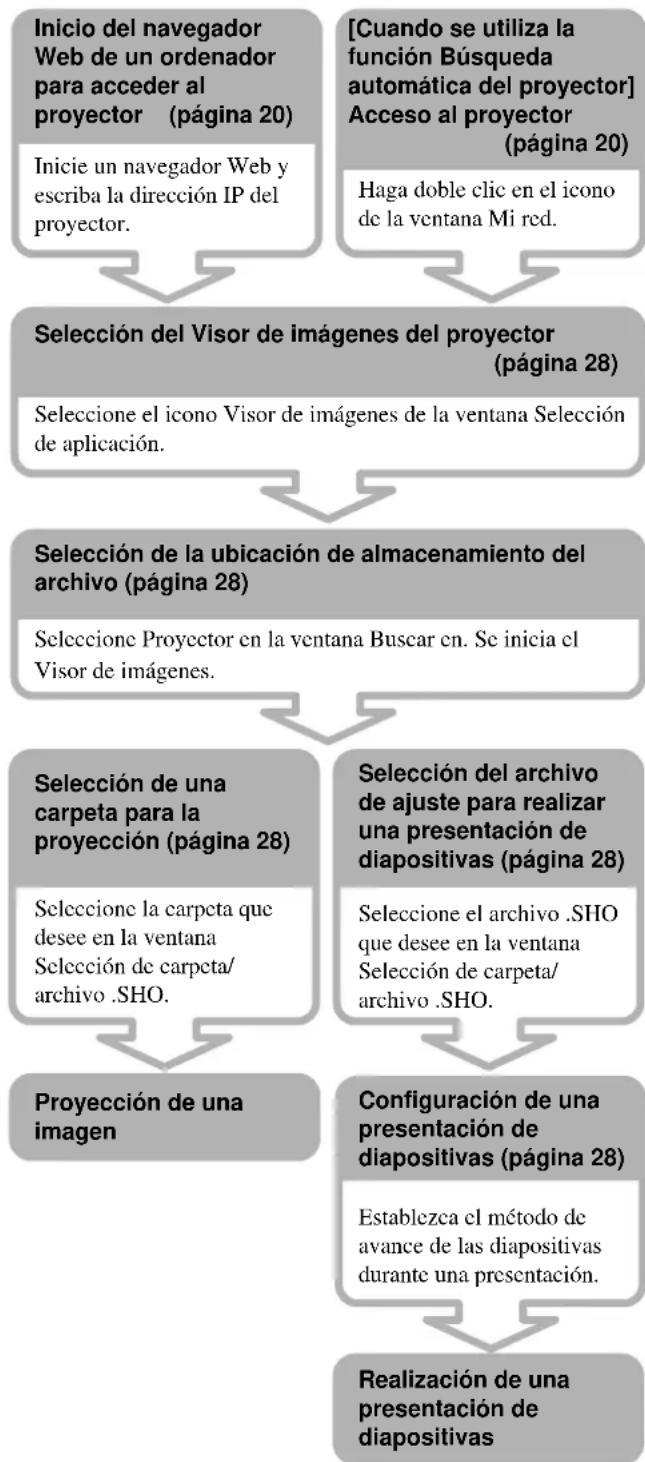
Gestión de ARCHIVOS con el Administrador de ARCHIVOS
Puedeañadir ARCHivos guardados en un ordinador al almacenaje del projector o eliminar ARCHivos guardados en este.
Inicio del navegador Web de un ordinador para acceder al projector (pagina 20)
Inicic un navigador Web yoca la direccion IP del projector.
[Cuando se utilizes la
funcion Busqueada
automática del projector]
Acceso al projector (pagina 20)
Haga doble tic en el icono de la ventana Mi red.
Inicio del Administrador de ARCHivos (pagina 29)
Selección el icono Administrador de ARCHivos de la ventana Selección de aplicación.
Adiccion de archivos (pagina 29)
Selección el archivo de un ordinador que desee añadir al almacenaje del projector.
Ejecución de una adicción
Eliminación de archivos (pagina 29)
Selezione el archivo del projector que deseec eliminar.
Ejecución de una eliminacion
Control del projector
Puede realizar diversos ajustes del projector mediante un ordinador.
Inicio del navegador Web de un ordinador para acceder al projector (pagina 20)
Inicie un navigador Web yonga la direccion IP del projector.
[Cuando se utilizes la funciona Busesada automatica del projector] Acceso al projector (pagina 20)
Haga doble click en el icono de la ventana Mi red.
Visualización de la ventana de control (págrina 30)
Haga Cli en el boton MORE...
Ajuste o configuracion del projector
Operaciones mediante el projector
Realización de una presentación utilizingo un ARCHivo almacenado en el ordinador
Inmediamente después de partir un archivo créé con PowerPoint almacenado en un ordinador,可以更好inear una presentacion utilizing el projector.
Inicio de Mi projector (pagina 36)
Haga doble Cli en el icono My Projector.
Selección del archivo que deseee utilizes para la presentación (pagina 36)
Introduzca el nombre del ordinador en el que este almacenado el archivo que deseee utilizing, y seleccione dato archivo (PowerPoint). El Visor de diapositivas se inicia y el archivoseLECTIONado aparece en vista de dispositivas.
Configuración de una presentación de diapositivas (págrina 36)
Establezca las diapositivas que deben utiliser y como avanzar una diapositiva en una presentación.
Realizacion de una presentacion de diapositivas

Realizacion de una presentacionutilizando un ARCHivo almacenado en elprojector o en la tarjeta de memoria
Mediante el uso de un archivo almacenado en el projector o en la tarjeta de memoria de PC, puede realizar una presentacion utilizingo el projector solamente.
Inicio del Visor de presentacion (pagina 36)
Haga dobleblick en el icono Presentation Viewer.
Selección del archivo que deseee utilizes para la presentación (pagina 36)
Selección el archivo PowerPoint que deseee en el cuadro de dialogo Open File. El Visor de diapositivas se inicia y el archivo seleccionado aparece en vista de dispositivias.
Configuración de una presentación de diapositivas (págrina 36)
Establezca las diapositivas que deben utiliser y como avanzar una diapositiva en una presentación.
Realizacion de una presentacion de diapositivas
Proyeccion de un archivo Excel o Word almacenado en un ordinador
Es possible proyeclar ARCHivos Excel o Word almacenados en un ordinador mediante el uso del projector.
Inicio de Mi projector (pagina 38)
Haga doble cli en el icono My Projector.
Selección de ARCHivos para proyectarlos
(pagina 38)
Introduzca el nombre del ordinador en el que este almacenado el archivo que deseee utilizing, y seleccione un archivo Excel o Word. Si selecciona un archivo Excel, se iniciaar el Visor de hojas de trabajo. Si selecciona un archivo de Word, se iniciaar el Visor de documents.
Proyección de un ARCHivo Excel o Word almacenado en el projector o en la tarjeta de memoria
Es possible做不到 en el projector ARCHivos Excel o Word almacenados en este o en la tarjeta de memoria.
Inicio de Visor de presentacion (pagina 38)
Haga doble ici en el icono Presentation Viewer.
Selección de ARCHivos para proyeclarlos
(pagina 38)
Selección el archivo Excel o Word en el cuadro de dialogo Open File. Si selección un archivo Excel, se inicia el Visor de hojas de trabajo. Si selección un archivo de Word, se inicia el Visor de documents. El archivo seleccionado se proyecta en el projector.
Ejecución de presentaciones de diapositivas utilizing ARCHivos deImagen almacenados en el projector o en la tarjeta de memoria
Es possible executar mediante el projector solamente una presentacion de diapositivas utilizing un archivo deImagen almacenado en el projector o en la tarjeta de memoria.
Inicio del Visor de imagenes (pagina 40)
Haga dobleblick en el icono Image Viewer.
Selección de los ARCHivos que deseee utilizes para la presentacion de dispositivas (pagina 40)
Hagacisionla carpeta que contenga los ARCHivos que.desee. Todas lasdispositivasincluidas enla carpetaaparenen en ventanasde miniaturas.
Selección de las diapositivas que desee utiliser para la presentación (pagina 40)
Selección las dispositivas que describes usar. Si descase seleccionar todas las diapositivasmostatadas en lasVentanas de miniaturas, haga clic en Select all (Seleccionar todo) en el menu Slide Show (Presentacion de diapositivas).
Configuración de laImagen (págrina 40)
Zoom o giro de la diapositiva.
Realizacion de una presentacion de diapositivas
Selección como avanzar una diapositiva. Se inicia la presentación de diapositivas.
Conexión a Internet
Inicio del Explorador de Internet (pagina 41)
Haga doble cli en el icono Internet Browser.
Realizacion de una presentacion mediante la funciona Escritorio remoto
Si tiene instalado Windows XP Professional en el ordinador, el projector pueda acceder al ordinador en la mesma LAN y proyeclar todos los datos y aplicaciones que teng a macenados.
Acceso al ordinador en el que se encuentra almacenado el archivo deseado (pagina 41)
Haga dobleblick en el icono Escritorio remotoycribe la direction IP del ordinador.
Registrar en el ordernador (pagina 41)
Cuando la ventana de registrar del ordinador se proyece en el projector,cribe el nombre de usuario y contraseña del ordinador. La ventana del escritorio del ordinador se visualizará en el projector.
Selección del archivo que se desea utilizar para la presentación (pageina 41)
Selección el archivo que deseey proyectelo en el projector.
Operaciones mediante un ordinador
Preparativos
Antes de comenza
Para VPL-PX15
Compruebe que FUNCION ENTR B está ajustado en ON en el menu AJUSTE INST.
Para VPL-FX50
Compruebe que FUNCION ENTR C está ajustado en ON en el menu AJUSTE INST.
Para VPL-FE110U/M
Compruebe que el interruptor de seleccion INPUT C/ RS-232C/RS-422A está ajustado en INPUT C.
Inicio del explorador para tener acceso al projector
Con el fin de controlar el projector mediante un ordinador, deben acceder a dicho projector iniciando el explorador en el ordinador. Los exploradoresADECUADOS SON INTERNET Explorer 4.0 o versiones posterioriores, y Netscape Navigator version 4.5x o 4.7x
Si el ordinador está equipado con Windows Me o Windows XP y utilizes la función Búsueda automática del projector, no seranecessaryrealizarelsiguiente procedimiento. Acceda al projector siguiendo el procedimiento descririto en "Acceso al projector mediante la función Búsueda automática del projector".
1 Encienda el projector.
2 Establishzca la entrada al projector en el valor INPUT B (VPL-PX15) o INPUT C (VPL-FX50 y VPL-FE110U/M)
3 Encienda el ordinador.
4 Inicie el explorador en el ordinador.
5 Introduzca la direccion IP del projector. Escribe "http://xxx.xxx.xxx.xxx (para la direccion IP del projector)". Puede vericar la direccion IP como se muestra en la barra de tareas de la ventana Network Projector. Aparece la ventana SeLECTION de aplicacion.
Si hay una contraseña definida para el projector, aparecerá el cuadro deDSLgo de ajuste de contraseñas. Introduzca el nombre y contraseña del usuario.
Para Obtener información sobre la ventana Señeción de aplicación, consulte "Nombres y unidades de la ventana Señeción de aplicación".
Las operaciones que siguen a los pasos anteriores se muestran en las páginas 21 (ES) a 31 (ES).
Notas
- No es possible acceder al projector desde dos o más ordinadores de forma simultanea.
- Si el explorador del ordinador está ajustado en "Acceso a Internet mediante un servidor proxy", introduzca la direccion IP del projector en el cuadro "Acceso a Internet sin utiliser un servidor proxy" cuandoonga acceso al projector desde el ordinador.
- El ordinador pueda no acceptar la contraseña para el projector según la version del explorador. En este caso, reinicie el explorador.
-Si sale del explorador de un ordinador sin cerrar la aplicacion, el projector volverá automatically a la ventana Network Projector inicial antes deodos 30 segundos. En este caso, reinicie el explorador.
Acceso al projector mediante la funciona Búsqueada automatística del projector
Si utilizes un ordinador equipado con Windows Me o Windows XP, puisce acceder al projector sin necessities de iniciar el navigador en el ordinador.
Nota
Es necessarioañadir un componente universal Plug and Play para usar la funciona Búsqueda automatica del projector. Hagablick en Panel de control y selección Añadir o quitar programas.
Hagablick en el icono del administrador de servicios [4] de la barra de tareas del projector para visualizar la ventana de control. En la ventana de control, pulse para utiliser estaoppinguna vez oajuste el modo de起初 de la propidad en Auto para utilizesla posteriormente.
1 Haga doble cli en el icono Mi red.
2 Haga doble cig en el icono del projector.
Aparecerá la ventana Señeción de aplicación.
Si hay una contraseña definida para el projector, apareceré el cuadro de análisis de ajuste de contraseñas. Introduzca el nombre y contraseña del usuario.
Para Obtener información sobre la planta Señeción de aplicación, consulte "Nombres y unidades de la planta Señeción de aplicación".
Las operaciones que siguen a los pasos anteriores se muestran en las páginas 21 (ES) a 31 (ES).
Nombres y unidades de la ventana Selección de aplicación
Al tener acceso al projector se abre la ventsa. Seleccion de aplicacion.A continuacion se muestran los nombres y functions de los iconos y botones de la ventana.
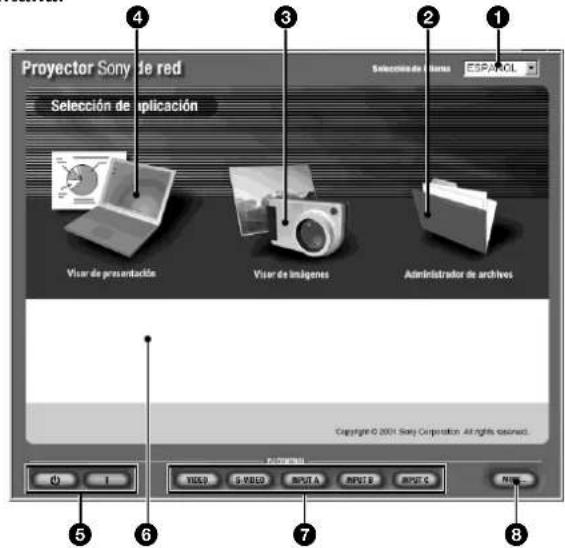
1Botón Selección de idioma
Al hacerblick en se abre la lista desplegable de seleccion de idioma.Cada una de las ventanas dispone de frases de ayudamosas en la parte inferior de la ventilana.Puede visualizarlas en ingles,francés,aleman, español,italiano o japones.
2Icono Administrador de ARCHIVOs
Inicia el Administrador de ARCHivos para gestionar los archivos almacenados en el projector.
Icono Visor de imagenes
Abre la ventana de configuración para la proyección de ARCHivos deImagen.
Icono Visor de presentación
Abre la planta de selección para,iniciar el visor de PowerPoint (Visor de diapositivas) o el de Excel (Visor de hojas de trabajo) o el de Word (Visor de Document).
Boton I/ (encendido/espera)
Encienda el projector o lo ajusta en el modo de espera.
Ayuda
Al situar el puntero sobre cada uno de los elementos, aparecen las instrucciones correspondentes aesticos. De esta forma se facilita la realizacion de las operaciones en cada ventsa.
7Botones de seleccion de entrada
Selecciónan la entrada que recibe el projector. El botón INPUT C no existe en la ventsa para el VPL-PX15.
Botón MORE... (MÁS...)
Abre la ventana de control del projector.
Notas
- El archivo puede tardar cierto tiempo en主義arse en función de la configuración de la red.
- El Visor de diapositivas, el Visor de hojas de trabajo y el Visor de documentos no admiten ciertas functions de otros programas de software, ya que se tratate de las/DDesiones bfaces de PowerPoint,Excel y Word respectivamente. Se recomienda que proyeche el archivo que utilise para la presentacion en el projector antes de iniciaar la presentacion.
- Es possible que la visualización en el ordinador sea diferente a la visualización original en el projector.
- Pueden realizarse los siguientes temas de letra para el Visor de presentación: Arial, Courier New, Symbol, Tahoma, Times New Roman y Wingdings.
Realización de presentaciones con el Visor de diapositivas
Cuando deseee realizar una presentacion con PowerPoint en una sala de conferencias, podra controlar dicha presentacion mediante el ordinador en la mesma sala o en un lugar alejado del projector.
Utilidades del Visor de diapositivas
Podrá:
- realizar una presentación de diapositivas realizando el archivo créé con PowerPoint.
- realizar una presentación personalizada de diapositivas si la ha sido.
-mostat notas del orador u ocultarlas.
-mostatuna diapositiva u ocultarla.
-establecer intervalos para avanzar una diapositiva durante una presentacion de estas. Puede selectionar presentaciones automaticas o manuales de diapositivas.
Realización de una presentación
1 Hagablick en el icono Visor de presentacion de la.
ventana SeLECTION de aplicacion.
Aparece la ventilana Buscar En.
2 Hagalick para seleccionardondebuscarel archivo quedesecuutilizarpara lapresentacion.
Organador: Para seleccionar un archivo almacenado en un organador
Proyector: Para seleccionar un ARCHIVO almacenado en el projector
Aparece la ventana SeLECTION archival.
3 Selección el archivo que deseee/utilizar para la presentación.
Si selecciona Ordenador en el paso 2
Al hacerblick enBrowse(Examinar)seabrela ventana de seleccion de archivo en unordenador. Hagalick enel archivo PowerPoint (archivoppt o .pps)que descoc.mentepuce seleccionar el archivo introduciendo el nombrede este en el cuadro de texto Browse.El nombre del archivoseLECTIONadoaporeace enel cuadro de texto Browse.
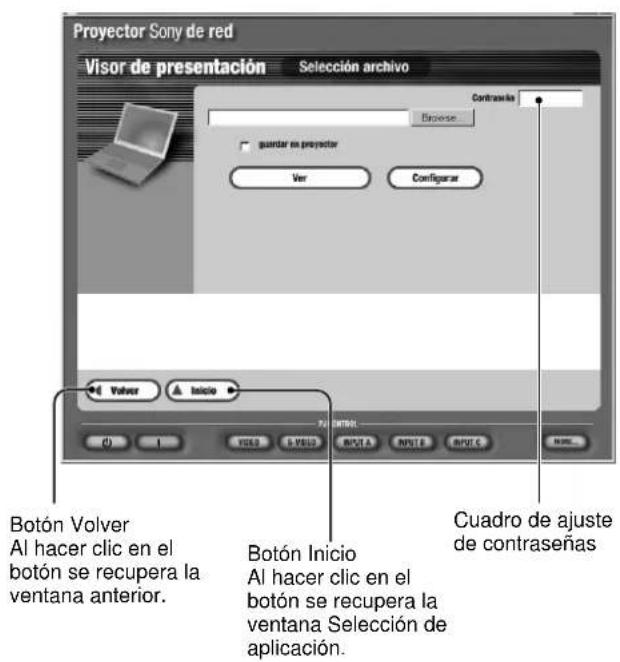
Para almacenar el archivo selectionado en el projector
Hagablickpara marcar la casilla de verificacion "guardar en projector".Puede definir la contraseña para el archivo,si esnecessary.Aspecifique la contraseña en el cuadro de texto "Contrasena".De esta forma el archivo no se abriraposteriormente,a menos que se introduzca la contraseña. El archivo se almacena al hacerblick en el boton Configurar oVer.
Nota
Al eliminar un ARCHIVO mediante el Administrador de ARCHIVOS, no esnecessary introducir la contraseña awhile haya una definida para el archivo.
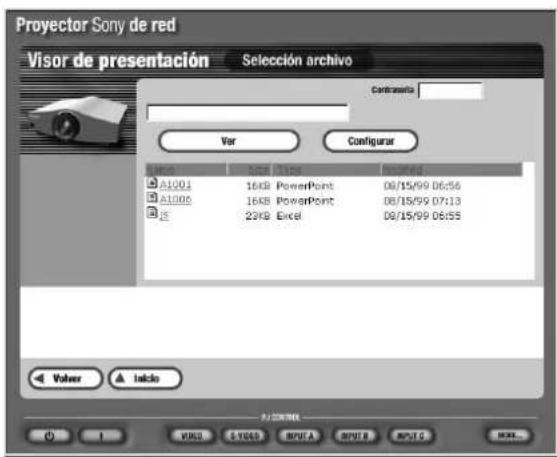
Si selecciona Proyector en el paso 2
Aparece la lista que muestra los ARCHivos almacenados en el projector o en la tarjeta de memoria (VPL-PX15 y VPL-FX50). Hagablick en el archivo PowerPoint queblick. El nombre del archivo seleccionado aparece en el cuadro de texto.
4 Configure la presentación de diapositivas, si esnecessary. Haga click en el botón Configurar de laventana Señeción archivo.
Aparece la ventsa Configurar presentacion. Puede especificar las diapositivas que desee utiliser en la presentacion yJKLM como avanzar una diapositiva en dicha presentacion. Al situar el puntero del raton sobre cada elemento, aparecen sus instrucciones en la parte inferior de la ventsa.
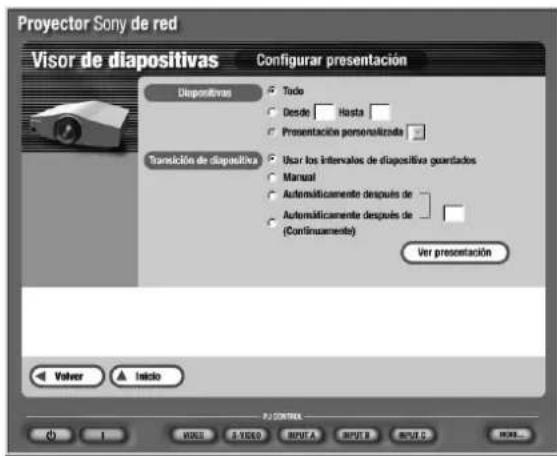
Nota
Si ejecta una presentación realizando el archivo almacenado en un ordinador, dicho archivo se transferirá al projector al hacerblick en el botón Configurar. Transcurrirán uno instantes hasta aparecer la ventsa Configurar presentación en el ordinador. El tiempo que transcurre depende del时间和 del archivo. Durante este tiempo aparecer a un mensaje.
5 Hagablick en el boton Ver de la ventana SeLECTION archivo o en el boton Ver presentacion de la ventana Configurar presentacion. Se inicia la presentacion de diapositivas.
Nota
Si ejecta una presentación realizando el archivo almacenado en un ordinador, dicho archivo se transferirá al projector al hacerblick en el botón Ver. Transcurrirán uno instantes hasta aparecer la presentación de diapositivas en la pantalla del projector. El tiempo que transcurrre depende del時間 del archivo. Durante este tiempo aparecerá un mensaje.
Para finalizar la presentación de diapositivas
Hagablick en el boton Fin de la presentacion.Consulte la pagina 24 (ES).
Vuelva a aparecer la ventana SeLECTION archival.
Nota
Si aparece el mensaje "Memoria del projector llena." al hacerblick en el boton Vero Configurar,elimine archivos innecesarios almacenados en el projector mediate el administrador de ARCHivos (pagina 29 (ES)) y,a continuacion,intente realizar la presentacion de nuevo.Si aparece el mensaje Tamanol del archivo demasiado grande.," reduzca el tamanol del archivo y, a continuacion, intente realizar la presentacion de nuevo.
Sugerencias:
Es posible que pueda reducirlo hacerly clinc en Option (Opciones),despues en Save (Guardar) en el menu Tools (Herramentas), y eliminando lamarca en Save Fast (Guardarrapidamente) en la aplicacion PowerPoint.
Acerca de la ventanamostatada,mencras se realiza la presentacion
La?siguienteventanaaparecedurantelapresentacion.
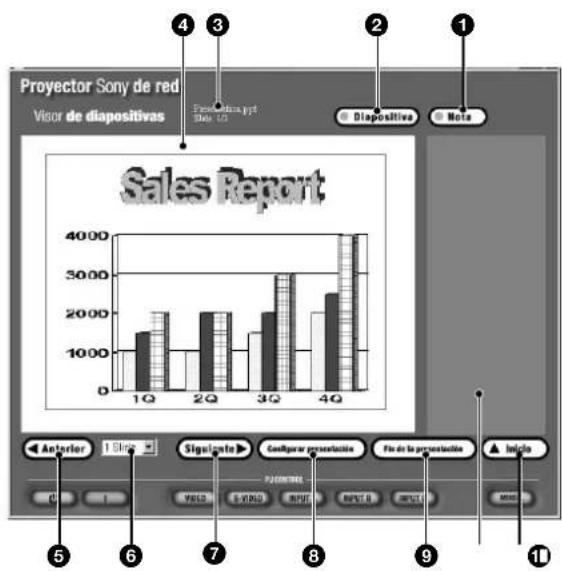
1Botón Nota
Selecciona si做不到 u ocultar las notas del orador.
2Botón Diapositiva
Selección si做不到 u ocultar la presentación de diapositivas en o de la pantalla de un ordinador.
3Nombre de archivo/número de diapositiva
Muestra el nombre de un archivo y la dispositala mostrada.
(continúa)
4Diapositiva
Muestra la diapositivaactualmente mostrada en la presentacion.La pantalla del projector muestra solo esta diapositiva.
Boton Anterior
Vuelve al ajuste de animacion o a la diapositiva anterior durante la presentacion.
6Cuadro de texto de diapositiva
Al hacerlick en se abre la lista desplegable de los nombres de las diapositivas. Al seleccionar una diapositiva española en la lista, se做不到.
7Boton Siguiente
Avanza al ajuste de animacion o a la diapositiva,. seguido de forma inmediata.
Botón Configurar presentación
Vuelve a la ventsa Configurar presentación.
Botón Fin de la presentación
Finaliza o suspende la presentación paravoltar a la ventana Selección archival.
10 Nota
Muestra las notas del orador. No aparece en la pantalla del projector.
Botón ▲ Inicio
Vuelve a la ventsa Seleection de aplicacion.
Proyección de un archivo Excel o Word
Puede proyeatar un archivo Excel o Word en el projector mediante el uso de un ordinador. Si selecciona un archivo de Excel, se inicia el Visor de hoja de trabajo y la pantalla del projector做不到 una hojas de trabajo del archivo selectionado. Si selecciona un archivo Word, se inicia el Visor de documents y laPGA talla del projector做不到 la primera page del archivo selectionado.
Utilidades del Visor de hojas de trabajo o Visor de documents
Puede
- visualizar hojas de trabajo de Excel o documento de Word pararellar la pantalla del projector.
- aplicar el zoom en la hoja de trabajo o págin de documento proyectada.
Nota
Puesto que el Visor de hojas de trabajo o Visor de documents es una referencia de visor Excel o Word sencilla, no admite determinadas unidades.
Proyeccion de ARCHivos Excel o Word
1 Realice los pasos 1 a 3 delApartado "Realizacion de presentaciones con el Visor de diapositivas — Realizacion de presentaciones" de la page 22 (ES).Aseguese de seleccionar un archivo Excel (archivo .xls) o Archivo Word (archivo .doc) en el paso 3.
2 Haga Cli en el boton Ver.
El Visor de hojas de trabajo se inicia al selectionar un ARCHivo de Excel, y el projector做不到 la hoja de trabajo del ARCHivo selectionado. El Visor de documents se inicia al selectionar un ARCHivo de Word, y el projector做不到 la primera págin del archivo selectionado.
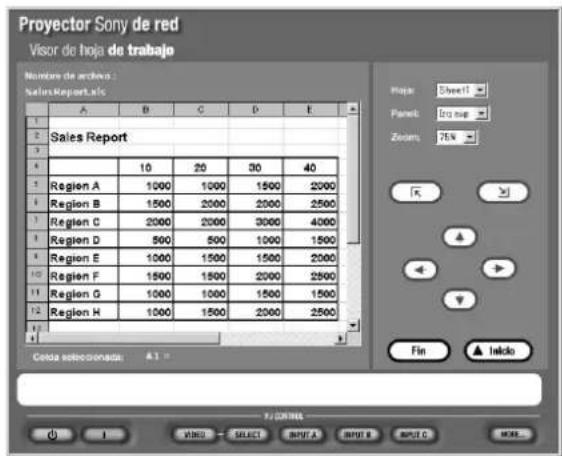
Ejemplo: Ventana Visor de hoja de trabajo
Al colocar el puntero del ratón sobre cada uno de los botones o elementos, las instrucciones correspondientes se muestran en la parte inferior de la ventsa.
Nota
- El camino de aplicacion del area lostrada de una hoja de trabajo de un ordinador y el del area proyectada en el projector es diferente.
- Al hacerlick en una celda en unordenador para visor de hojas de trabajo, esta seactivara si la celda seleccionada seencuentra enelaremostradaen el projector. Si la celda seleccionada no seencuentra en elaremaostrada,elareacnla celdaseleccionada secentraraymostraroen projector.
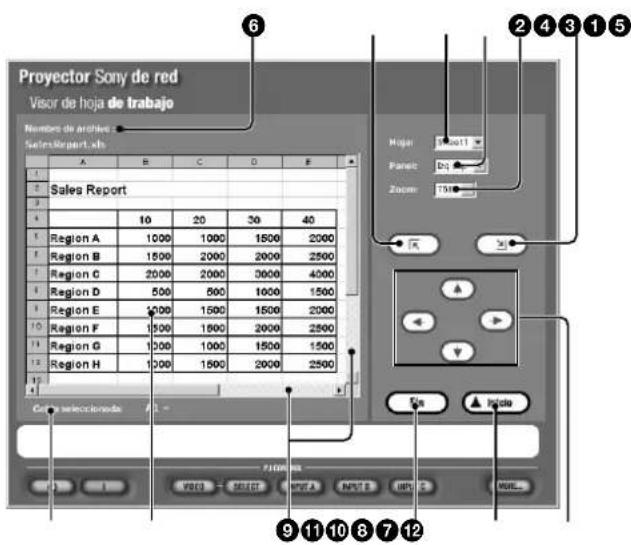
Acerca de la ventana visualizada al executable el Visor de hojas de trabajo
Boton
Selección la celda situada en el extremo inferior derecho de la hoja de trabajo visualizada.
2Cuadro de texto Zoom
Al hacerlick en se abre la lista desplegable para seleccionar la escalade de ampliacion o reduccion. La hoja de trabajo se amplia o se reduce con la celda seleccionadaactualmente centrada.
3Cuadro de texto Panel
Cuando la hoja de trabajo visualizada está dividida en various paneles, hagalick en paraAbrirla lista desplegable y seleccionar el panel que deseee de Izq sup,Der sup,Izq inf o Der inf.
4 Cuadro de texto Hoja
Al hacerblick en se abre la lista desplegable de nombres de hojas incluidos en el libro de trabajo visualizzato. Al seleccionar un nombre de hoja aparece la hoja seleccionada.
5Boton
Selección la celda situada en el extremo superior izquierdo de la hora de trabajo.
6Nombre de archivo
Muestra el nombre del archivo visualizzatoactualmente.
Celda seleccionada
Muestra los nombres de columna y de fila de la celda selectionada.
Hoja de trabajo
Muestra la hoja de trabajo mostradaactualmente en el projector.
Barras de desplazamento
Permiten desplazar la pantalla a la derecha o a la izquierda y hacía arriba o abajo. Para desplazar la pantalla, arrastre el cuadro o hagablick en las flechas.
10Boton Fin
Finaliza o suspende la visualización de la hoja de trabajo para regresar a la ventana de selección de archivo.
Botón ▲ Inicio
Le devuelve a la ventana de seleccion de aplicacion.
Botones de desplazamento
Al hacerlick enel boton o semueveuna pantalla a la izquierda o a la derecha.
Al hacerlick en el boton o se mueve unapellahacia arriba o hacia abajo. (continua)
Acerca de la ventsa visualizada@msteads el Visor de documents está enexecution
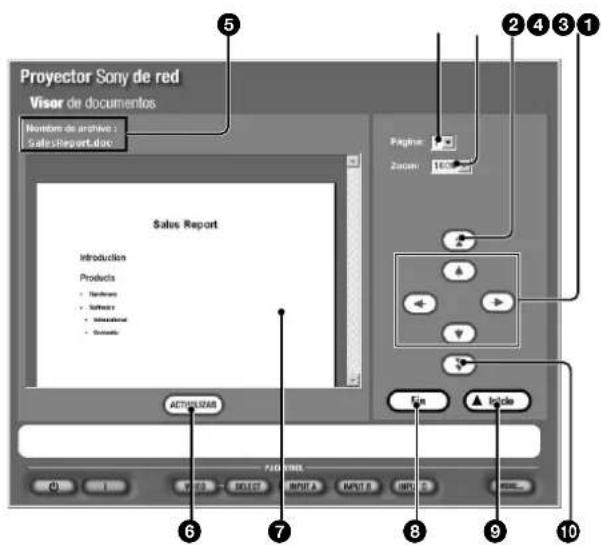
Botones de desplazamento
Al hacer clic en el botón o se desplaza la página visualizada a la izquierda o a la derecha.
Al hacerlick en el boton o se desplaza la网页 visualizada fácilly arriba o hacía abajo.
Boton
Muestra la páginasigunge.
Cuadro de texto Zoom
Al hacerblick en se abre la lista desplegable para seleccionar la escalade ampliacion o reduccion. La pagina visualizada se amplia o se reduce.
4 Cuadro de texto Pagina
Al hacerlick en se abre la lista desplegable de los numberos de páginacuando se selecciona el número de página,aparece la pagina elegida.
5Nombre de archivo
Muestra el nombre del archivo de Word visualizzato actualmente.
6Boton ACTUALizar
Al hacerblick en este boton se visualiza la misma ventana que aparece en el projector.
7Pagina Documento
Muestra la páginque está proyectadaactualmente en el projector hacer click en el botón Actualizar.
Boton Fin
Finaliza o suspende la visualización del archivo de Word pararegarsera laventana de selección de archival.
9Boton ▲ Inicio
Le devuelve a la ventana de seleccion de aplicacion.
Boton
Muestra la página anterior.
Proyección de imágenes con el Visor de imágenes
Es possible proyeatar un archivo deImagen almacenado enequalquierordenadorde lamiaLAN, enel almacenaje del projector o en la tarjeta de memoria instalada en el projector. Internacional es possible realizar una presentacionutilizandoelarchivodeajuste de presentacionesde diapositivas(archivo.SHO) predefinido en el projector.
Proyeccion en el projector de una imagen almacenada en un ordinador
1 Hagablick en el icono Visor de imagenes de la ventanaSeleccion de aplicacion. Aparece la ventana Buscar en.
2 Haga Clinic en Ordenador.
El visor de imagenes del projector se inicia y se abre la ventsa Visor de imagenes.
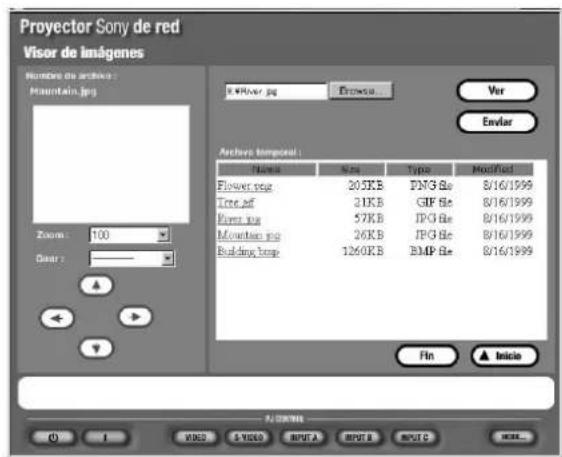
Al situar el puntero del ratón sobre cada elemento, aparecen sus instrucciones en la parte inferior de la ventsa.
3 Seleezione un archivo de imagen que desee
mostrar. Haga ticn en Browse (Examinar) para abrir la
ventana de selec tion de archivo en un ordinador. Haga doble ticn en el archivo que desee. El nombre del archivo selecionado aparece en el
cuadro de texto Browse.
4 Hagalick en el boton Ver.
Aparece en el projector unaImagen en pantalla completa del archivo selectionado.
Nota
Al proyeatar un ARCHivo de imagen de gran tiempo como los de formatting UXGA, no es possible abrirlo bajo a que la memoria es insufiente. En este caso, reduzca la imagen para Obtener un archivo de menor時間.
Para ahorrar tiempo al transferir datos
Al hacerblick en el boton Ver,el archivo se transfiere al projector.Transcurriránunos instantes hasta aparecer la imagen en la pantalla del projector. Para visualizar la imagen de forma inmediata, transfiera al projector todos los ARCHivos que deseee utilizing antes de起初ar la presentacion.
1 Después del paso 3 de “Proyección en el projector de unaImagen almacenada en un ordinador”, haga alcic en el botón Enviar.
El nombre del archivo selectionado aparece en la lista Archivo temporal y el archivo se transfiere al projector.
Repita este caso hasta que todos los ARCHivos que desee aparezcan en el cuadro de话语权 Archivo temporal.
2 Haga dobleblick enel nombre de archivo enumerated en el cuadro de dialogo Archivotemporal.
Aparece en el projector unaImagen en pantalla completa del archivo selectionado.
Nola
Si la memoria de la lista Archivo temporal está llena, los datos transferidos anteriorsmente se borrarán.
Acerca de la ventana做不到 quando se realiza la presentación
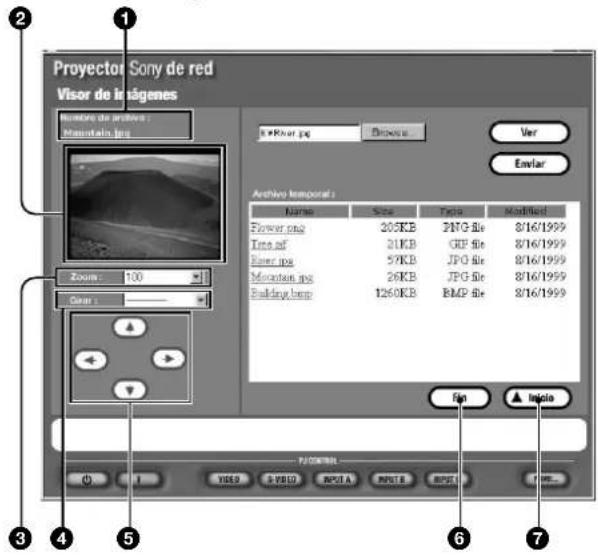
1Nombre de archivo
Muestra Indica el nombre del archivo de laImagenmostatadaactualmente.
Diapositiva
Muestra Indica laImagenactualmente mostrada en la pantalla del projector.
Cuadro de texto Zoom
Al hacerblick en, se abre la lista desplegable para seleccionar la relacion de aumento o reduccion para laImagen.
4 Cuadro de dato Girar
Al hacerlick en ,se abre la lista desplegable para selectionar el angulo de giro para la imagen.
Nola
Al proyeatar un archivo de imagen de gran tiempo como los de formatting UXGA, no es possible girarlo bajo a que la memoria es insufiente. En este caso, reduzca la imagen para Obtener un archivo de menor tiempo.
Botones de desplazimiento
Al hacerblick en las flechas, el area de visualizacion de la imagen en pantalla cambia, si la imagen ampliada no se adapta a la pantalla.
6Boton Fin
Finaliza o suspende la visualización paravoltar a la ventana Selección archivo.
7Boton Inicio
Vuelve a la ventana SeLECTION de aplicacion.
(continua)
Nota
Si sale de la ventana Visor de imagenes hacer企业和 en el boton Fin o Inicio, los ARCHivos enumerated en Archivo temporal se borraran de forma automatica. Para almacenar los archivos, anadalos al projector mediante la funcion Administrador de ARCHivos.
Para Obtener informacion detallada, consulte "Uso del Administrador de ARCHivos" en la page 29 (ES).
Realizacion de presentaciones utilizingo un archivo deImagen almacenado en el projector
1 Hagablick en el icono Visor de imagenes de la.
ventanaSeleccionde aplicacion.
Aparece la ventana Buscar En.
2 Haga cli en Proyector.
El Visor de imagenes del projector se inicia y se abre la ventsa SeLECTION de carpeta/archivo .SHO.
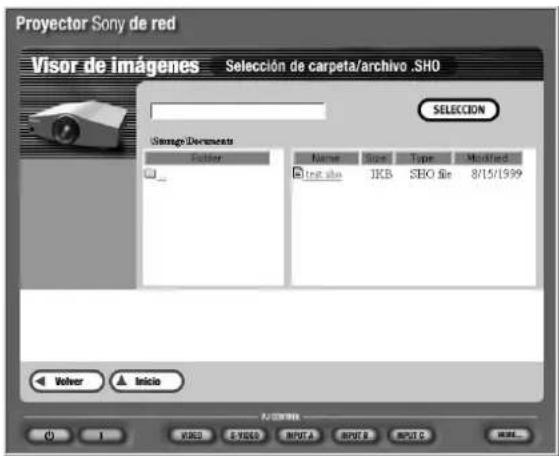
3 Hagalick en la carpeta que desec o en la carpeta que contiene el archivo de ajuste de presentaciones (archivo .SHO) en la lista Folder de la izquierda de la ventana.
El contenido de la carpeta seleccionada aparece enumerado a la derecha.
Para Obtener informacion detallada sobre ARCHivos .SHO, consulte "Almacenamento del ajuste de la presentacion de diapositivas" en la page 40 (ES).
4 Selezione la carpeta o el archivo .SHO que desee utilizes y hagacision en el boton SELECTION.
Se muestra la ventana Visor de imagenes.
5Realiza una presentacion.
Al seleccionar una carpeta en el paso 4
Los ARCHivos deImagen que contiene la carpeta的选择acionada aparecen enumerados a la derecha.
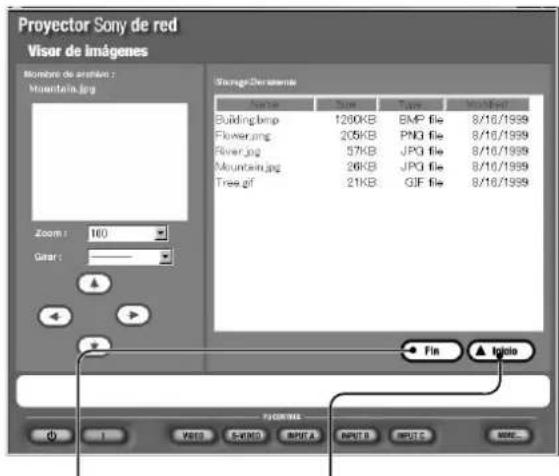
Botón Fin
Finaliza o suspende la visualización paravoltar ala ventana SeLECTION archival.
Boton Inicio Vuelva a la ventana Seleccion de aplicacion.
Haga polic en el archivo que desee.
Aparece en el projector unaImagen en pantalla completa del archivo selectionado.
Al situar el puntero del ratón sobre cada uno de los elementos de la izquierda de la ventsana, sus instrucciones se muestran en la parte inferior.
Al seleccionar un archivo .SHO en el paso 4
El archivo .SHO seleccionado aparece a la derecha.
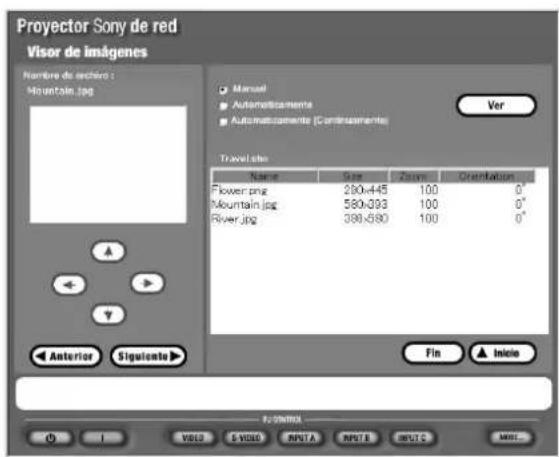
Selección el método de avance de las diapositivas y hagaclinic enel botónVer. Se inicia la presentación de diapositivas.
Al situar el puntero del ratón sobre cada elemento de la ventsa, aparecen sus instrucciones en la parte inferior.
Acerca de la ventanamostatada,m间隙aseutiliza el Visor de imagenes
Aparece laquia ventana que la做不到 en "Acerca de la ventana做不到 cuando se usa el Visor de imagenes" en la page 27 (ES).
El botón Siguiente de la ventana de selección de ARCHivos. SHO sirve para avanzar hasta lasuma diapositiva de forma inmediata durante la presentación de dispositivas. El botón Anterior sirve para retroceder a la dispositalva anterior.
Uso del Administrador de archives
Puede gestionar los ARCHivos almacenados en el projector desde unordenadormedianteuna sencilla operacion.La functiOn Administrador de archivos permite eliminar ARCHIVOS innecesarios almacenados en el projector o anadir ARCHIVOS almacenados en unordenador alalmacenaje del projector.
Use el Administrador de ARCHivos cuando comprueba la memoriaactualmenteutilizada yla mayor no realizada del projector mostrada en la ventana Administrador de ARCHivos.
Adiccion de archivos al projector mediante el Administrador de archivos
1 Hagablick en el icono Administrador de ARCHivos de la planta SeLECTION de aplicacion.
Aparece la ventana Administrador de ARCHivos.
2 Busque el archivo almacenado en un ordinador que deseee anadir al projector.
Hagablick en el botonBrowse de la seccionAñadir archivalo para abrir la planta de selección de archivalos del ordinador. Seleeccione el archivalo que desee. Internacionalmente,可以选择ar el archivalo introduciendo el nombre de este en el cuadro de texto Browse.
Puede definir la contraseña para el archivo selecciónado en este paso. Especifique la contraseña en el cuadro de texto "Contrasña". Al definir la contraseña, noURTá abrir el archivo posteriormente a menos que introduzca dicha contraseña.
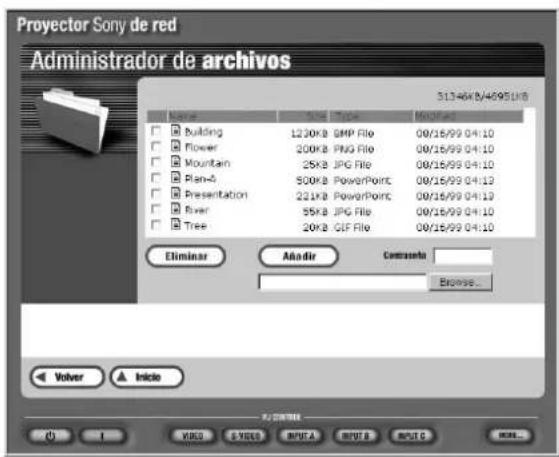
3 Haga Cli en el boton Añadir.
El archivo seleccionado se almacena en el projector.
Eliminación de ARCHivos del projector mediante el Administrador de ARCHIVOS
1 Hagalick en el icono Administrador de ARCHivos de la planta SeLECTION de aplicacion.
Aparece la ventana Administrador de ARCHivos y se muestra la lista de ARCHivos almacenados en el projector.
2 Seleccione el archivo que deseee eliminar.
Puede marcar todos los ARCHivos que deseee eliminar.
3 Haga Cli en el boton Eliminar.
Todoos archivosMarcadosseeliminandela lista.
Nota
Puede eliminar ARCHIVOS aunque haya una contraseña definida para ellos.
Control del projector mediante un ordinador
Puede realizar distinctos ajustes del projector en la pantalla de un ordinador. Existen tres ventanas de control disponibles: GENERAL, PICTURE CTRL y SETTINGS, cada una de ellas con differedes/DDaciones.
Las functions de los botones de las ventanas son las mismas que las del mando a distancia suministrado con el projector.
Para Obtener informacion detallada sobre los botones, consulte el manual de instrucciones del projector.
Las ilustracionesmostatadas en los siguientes pasos corresponden al VPL-PX15.
1 Hagablick en el boton MORE... (MAS...) de la seccion PJ CONTROL (control PJ). Aparece la ventana GENERAL.
2 Hagablick en la ficha de functions para seleccionar la ventana que deseec.
Ventana GENERAL
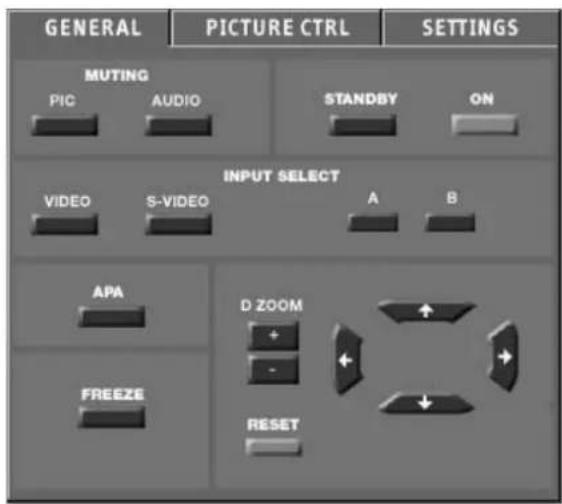
(VPL-PX15)
Para VPL-FE110U/M
Especifique el número del commutador con el botón SWITCHER. Utilice el botón GROUP para especifar los nombres de indice de grupo y el botón INDEX para especifar los nombres de indice de dispositivo. Haga click en paraAbrir la lista desplegable, y seleccione el número.
Ventana PICTURE CTRL
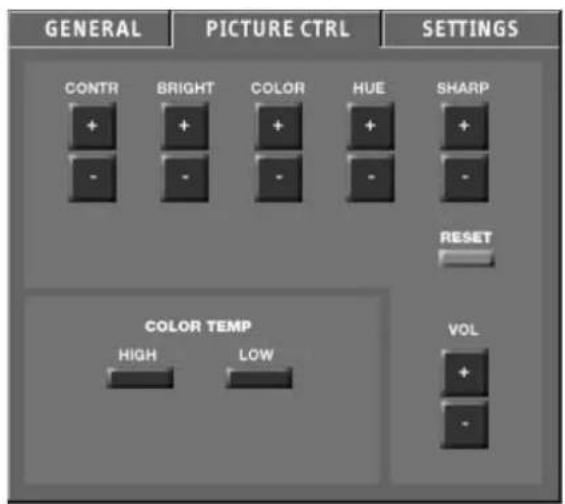
(VPL-PX15)
Para VPL-PX15
Los botones COLOR TEMP (HIGH, LOW) y funcionan igual que los ajustes de los menus.
Para VPL-FX50
Los botones DDE (OFF, PROGRESSIVE, FILM) y RGB ENHANCER + / - functionan igual que los ajustes de los manos.
Ventana SETTINGS
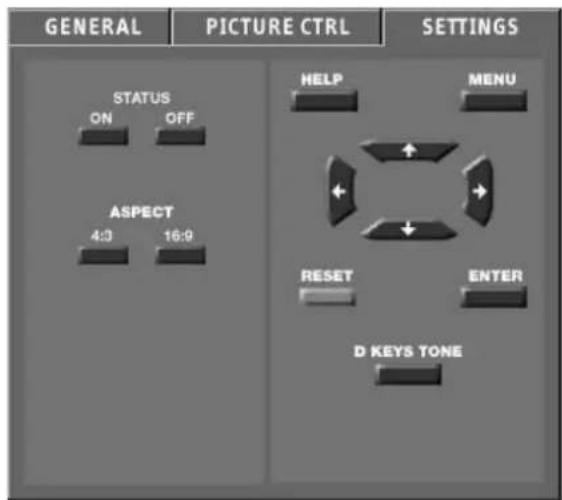
(VPL-PX15)
Para VPL-PX15
Los botones ASPECT (4:3, 16:9) y STATUS (ON, OFF) funciona igual que los ajustes de los manos.
Para VPL-FX50
Los botones ASPECT (4:3, 16:9) y LAMP MODE (STANDARD, LOW) funciona igual que los ajustes de los manos.
3 Haga Cli en el boton para realizar el ajuste.
Comprobación de los indicadores del projector
Puede comprobar el estado actual de losindicadores del panel de control del projector en la pantalla de un ordinador.
1 Inicie Internet Explorer 4.0 o versiones posteriores, o Netscape Navigator version 4.5x o 4.7x en el ordinador.
2 Escribe "http://xxx.xxx.xxx.xxx (para la direccion IP del projector)/info" como URL.
Si no cambia la direccion IP ajustada en fabrica,riba "http://192.168.0.1/info" (cuando se utilizesuna tarjeta de PC de LAN) o http://192.168.0.2/info" (cuando se utilizes el conector ETHER).
Si la contraseña está definida, aparecerá el cuadro de话语权 de ajuste de contraseña.
3 Introduzca el nombre y contrasea del administrador (Administrator).
Aparece la ventana Information (Informacion).
La ilustración suiviente corresponde al VPL-PX15.
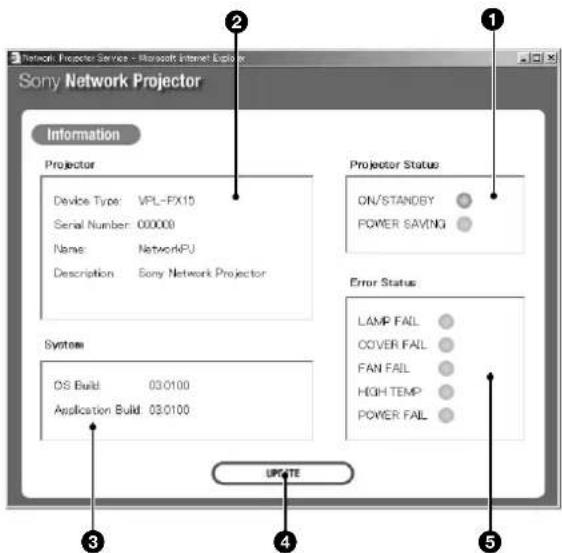
Projector Status (Estado del projector)
Muestra el estado actual del projector.
Projector (Projector)
Muestra información sobre el projector.
System (Sistema)
Muestra las versiones del SO (Sistema operativo) y la aplicacion realizadaactualmente.
4Boton UPDATE (ACTUALIZACION)
Hagaclinicparaactualizarlainformacion.
Error Status (Estado de error)
Muestra el estado actual de losindicadores del panel de control del projector.
Para Obtener información sobre losindicadores, consulte el manual de instructaciones.
Utilización de la función Informe por correto electrónico
El projector envía un mensaje de correo a las direcciones predefinidas para informar del estado del projector, del tiempo de sustitución de la lámpara de proyección, del tiempo de mantenimiento del projector y de la aparición de erros.
Characteristicas de la functiOn Informe por correoelectronico
- Informa periodically sobre el estado de instalación del projector, datos del usuario, etc. Puede estarafacar la Fecha de transmisión de los mensajes de correo.
-Si se produce un error con el projector, informa inmediamente del mesmo. - Envía un mensaje de correo de avis cuando se alcanza un tiempo predefinido de la lámpara del projector.
(continua)
Configuración de la función Informe por correo electrónico
Para usar la funciona Informe por correto electrónico, defina las direcciones de correto a las que se va a enviar un correto y la Fecha de envío del mesmo, como como qué sistemas está utilisé.
1 Visualización de la ventsa Setup (Configuración) en el ordinador.
Para saber como visualizar la ventsa Setup, consulte "Abrir la ventsa de configuracion" en la page 13 (ES).
2 Hagablick en el icono e-Mail Report de la ventana Setup.
Se abrirá la ventana de configuración de la función Informe por correo electrónico.
Consulte las explicaciones descriñas a continuación para saber como se configura cada elemento.
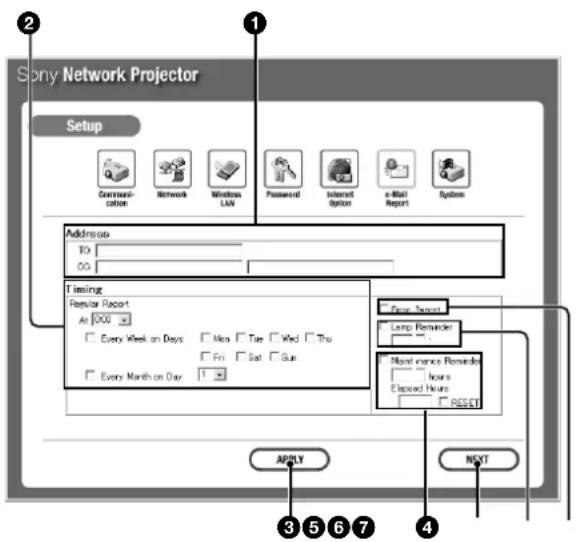
Cuadros de texto Address (Dirección)
Escriba las direcciones de correo en los cuadros de texto TO: (PARA:) y CC:,onde desea que se reciba un correo. El projector permite enviar un correo a tres direcciones differentes. Puede introducir hasta 128 characteres para cada direccion.
Regular Report (Informe estandar)
Se envía periodically por correo un informe acerca del estado actual del projector, información del usuario, etc.
Establezca el tiempo de envío de un correto tal como se indica a continuación:
At: (HORA): Especialica la hora a la que se enviará un correo. Selección la hora en la lista desplegable.
Every Week on Days (Semanalmente los días): Si seleccióna esta casilla de verificacion,ouldravelar un correo los días seleccionados de cada semana.
Mon/Tue/Wed/Thu/Fri/Sat/Sun (Lun/Mar/Mie/Jue/Vie/Sab/Dom): Especialica los días de la semantics. Puede marcar dos o más días.
Every Month on Day (Mensualmente el día): Si seleccióna esta casilla de verificacion y el día de la hora de la lista desplegable,ouldrnaviar un correo el día definido de cada mes.
El Regular Report contiene los siguientes elementos:
Product Information (Información sobre el producto): Nombre del modelo,Numero de série, Información sobre la version
User information (Información del usuario): Nombre de usuario, Nombre de la organized, Lugar en el que está instalado el projector
Information (Información): Tiempo de uso de la lámpara del projector, modo de lámpara, etc.
Memo (Nota)
Hagablick是如何finalizado la configuracionde todos loselementos.
4 Maintenance Reminder (Recordatorio de mantenimiento)
Al selecciónar esta casilla de verificacion e introducir en el cuadro de texto las horas de uso de lapellación en las que se require el mantenimiento del projector, podra recibir correo que le informará cuando se alcance el tiempo predefinido. Puede especificar un tiempo de entre 1 y 99999.
El tiempo transcurrido se muestra en el cuadro de texto Elapsed Hours (Horas transcurridas). Al seleccionar la casilla de verificacion RESET (RESTAURAR) y hacerlick en APPLY (APPLICAR), el tiempo transcurridovuela a cero.
5Boton NEXT (SIGUIENTE)
Cierra esta ventsa y abre la ventsa de configuracion del servidor de correo.
Lamp Reminder (Recordatorio de lámpara)
Al seleccionar esta casilla de verificacion e introducir las horas realizadas de la lampara del projector en el cuadro de dato,oulda recibir un correo informandole del tiempo de sustitución de la lampara del projector cuando se alcance el tiempo predefinido. Puede especificar un tiempo de entre 1 y 9999.
Error Report (Informe de errores)
Al seleccionar esta casilla de verificacion se permite enviar un informe de erros si se produce un error en el projector.
Notas
-Si se especifican los días de lamana sin seleccionar la casilla de verificacion Every Week on Days, no podra recibir el Regular Report. Si el dia predefinido en Every Month on Day no existe ese mes, recibirá un correo elultimate dadel mes.
- No puede estar el día de lapellana o del mes si no está seleccionada la casilla Every Week on Days o Every Month on Day.
- No está disponible la función de asignación de horas para Lamp Reminder (Recordatorio de lámpara) o Maintenance Reminder (Recordatorio de mantenimiento) si no está selecciónada la casilla de verificacion correspondiente.
Configuración del servidor de correto
Después de finalizar la configuración del correo, hagalick en el botón NEXT.
Se abrirá la ventana de configuración del servidor de correo.
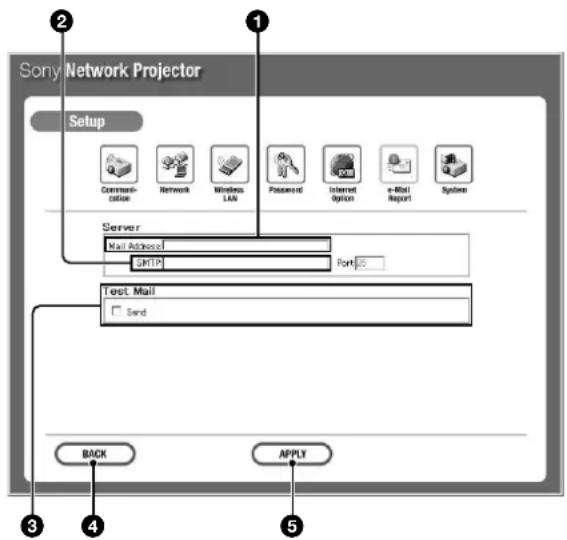
Mail Address (Dirección de correto)
Escriba la direccion de correo asignada. Puede scribir hasta 128 characteres.
2SMTP
Escriba la direccion del servidor de correo. Puede scribir hasta 128 characteres.
Test Mail (Comprobar correo)
Envía correo como prueba para confirmar que se envie a las direcciones especialidas. Seleeccione la casilla Send (Enviar) y, a continuacion, hagablick en el boton APPLY (APPLICAR).
4Boton BACK (ATRÁS)
Cierra esta ventana y abre la ventana de configuración del correo.
⑤ BotonAPPLY(APLICAR)
Hagablick en este botón cuando haya finalizzato la configuración del servidor de correo o cuando envie un mensaje de prueba.
Nota
Si los seguidentes elementos no se han definido o se ha hecho de modo Incorrecto, aparecerá el mensaje de error y el mensaje de correto de prueba se inhabilitar:
- TO: (PARA:) cuadro de texto en la ventana de configuración del correo
- Mail Address (Dirección de correo) en la ventana del servidor de correo
- SMTP
Preparativos
Antes de comenzar
Para VPL-PX15 y VPL-FX50
- Compruebe que FUNCION ENTR B (VPL-PX15) o FUNCION ENTR C (VPL-FX50) del menu AJUSTE INST está ajustado en ON.
- La utilización de la función Raton de red permite usar la pantalla del projector con el ratón y el teclado del ordinador.
Para Obtener información detallada, consulte "Utilización de la funciona Ratón de red" en la párgina 8 (ES).
- Cuando utilise el mando a distancia suministrado, cambie la seleccion PJ/NETWORK por NETWORK.
Para VPL-FE110U/M
- Compruebe que el interruptor de selección INPUT C/ RS-232C/RS-422A de la parte posterior del projector está ajustado en INPUT C.
- La utilizacion de la referencia Raton de red permite usar la pantalla del projector con el raton y el teclado del ordinador.
Para Obtener información detallada, consulte "Utilización de la función Ratón de red" en la頁a 8 (ES).
- Cuando no utilizes la funciona Ratón de red, utilizes el mando a distancia o un ratón y un teclado (no suministrados). Conecte el ratón y el teclado al projector antes de connectar el cable de alimentación de dicho projector a la toma de CA.
Aperture de la ventana Network Projector
Para realizar operaciones de red sin conectar un ordinador, mueste la ventana Network Projector en el projector.
1 Encienda el projector.
2 Ajuste la entrada al projector en INPUT B (VPL-PX15) o INPUT C (VPL-FX50 y VPL-FE110U/M).
Aparece la ventana Network Projector.
Nombres y unidades de la ventana Network Projector
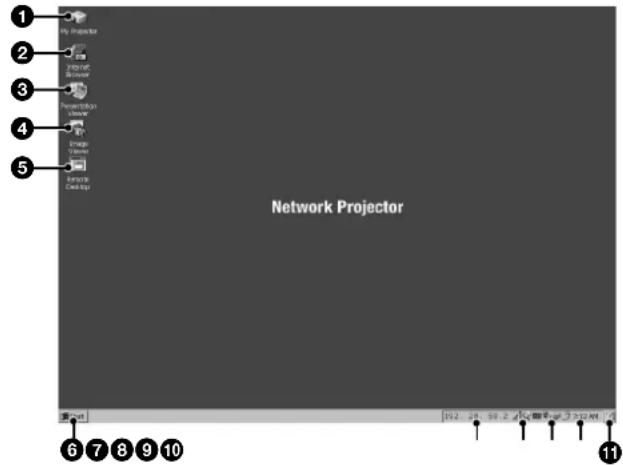
Explora las carpetas del projector.
Al hacer dobleblick en el icono, aparece el icono
Memory card (Tarjeta de memoria), etc.
Icono Internet Browser (Explorador de Internet)
Al hacer dobleblick en el icono, se conecta a Internet.
Icono Presentation Viewer (Visor de presentación)
Seleccióno cuando(desarrealizar unapresentationutilizando el archivo créé con PowerPoint o cuandodesee proyector un archivo Excel o Word en elproyector.
Icono Imagen Viewer (Visor de imagenes)
Al hacer dobleblick en el icono se inicia el Visor de imagenes para executar presentaciones de diapositivas utilizing Archivos de imagen almacenados en el projector o en la tarjeta de memoria.
Icono Remote Desktop (Escritorio remot)
Haga dobleblick en el icono para utiliser la funciona Escritorio remoto.
Menu Start (Inicio)
7Dirección IP
Muestra la direccion IP del projector. Puede verificarla al acceder al projector desde un ordinador.
⑧Icono indicator del nivel de Reception
Cuando el projector reconoce correctamente la tarjeta de PC de LAN inalámbrica insertada en la ranura PC CARD, el icono aparece en la barra de tareas. Al hacer dobleblick en el icono, se abre la ventana que indica el estado de connexion entre el projector y el punto de acceso.
Icono de teclado en pantalla
Al hacerblick en el icono, aparece el teclado en la pantalla del projector. Puede usar el projector para configuraciones o introducir un URL utilizing el mando a distancia suministrado (para el VPL-PX15 y VPL-FX50) o el mando (para el VPL-FE110U/M). El teclado en pantalla dispone de dos páginas. Hagablick en la tecla Mayús para cambio de págrina.
Para VPL-PX15 y VPL-FX50
- Cuando el interruptor de selección PJ/NETWORK del mando a distancia suministrado se ajusta en NETWORK, las teclas TAB, ESCAPE, ENTER y de flecha del mando funcional an igual que las del teclado.
- El menu secundario se abre al pulsar la tecla R CLICK del mando a distancia suministrado en el icono de teclado en pantalla. Al hacerblick en Remote (Mando a distancia) ysoon en On, Podra utiliser las teclas de flecha del mando a distancia como las del teclado en pantalla y seleccionar las teclas.
10 Reloj
Icono de escritorio
Realización de presentaciones con el Visor de diapositivas
Puede realizar presentaciones utilizing un archivo con PowerPoint almacenado en un ordinador situado en la mesma sala de conferencias o alejado del projector.
Aúnque no haya ningún ordinador conectado al projector, también es possible起初ar la presentación con un archivo guardado en el almacenaje del projector o en la tarjeta de memoria instalada en la ranura PC CARD.
Acerca de la ventana Visor de diapositivas
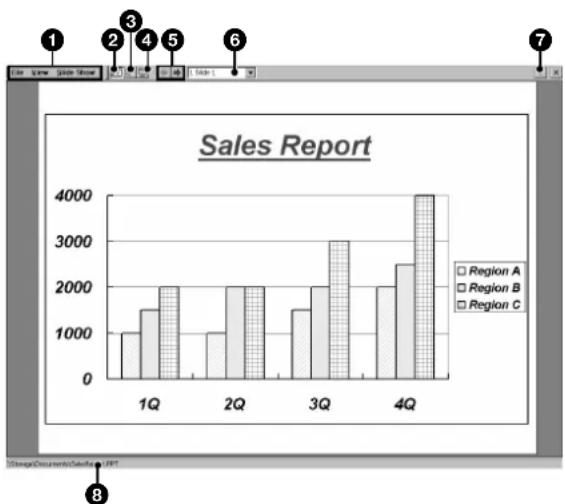
Barra de manos
| Menú Comando Función | ||
| File (Archivo) | Open (Abrir) | Abre ARCHivos almacenados en el projector. |
| Recent Files (Archivos recientes) | Abre los ARCHivos recentamente realizados que se muestran en el menú secundario. | |
| About (Acerca de) | Indica información de version del programa. | |
| Close (Cerrar) | Cierra el archivoactualmente做不到. | |
| View (Ver) | Slide View (Visualización Diapositivas) | Muestra la diapositiva en el modo Visualización Diapositivas. |
| Note View (Visualización Notas) | Muestra la diapositiva en el modo Visualización Notas. | |
| Slide Show (Presentación) | Realiza la presentación de diapositivas. | |
| View Show (Verpresentación) | Run (Ejecutar) | Realiza la presentación de diapositivas. |
| Set Up Show (Configurar presentación) | Configura la presentación de diapositivas. | |
Boton (Visualizacion Diapositivas)
Muestra una diapositiva.
Boton (Visualizacion Notas)
Muestra una diapositiva y notas del orador.
4Boton (Presentacion)
Realiza la presentacion.
(continua)
Botones de transmisión de diapositivas
Haga tic en el boton para visualizar la diapositiva anterior.
Hagablick en el boton 品 para visualizar la diapositiva!.
siguiente.
Cuadro de lista Slide (Diapositiva)
Hagablick en l para abrir la lista desplegable y seleccionar el numero de la diapositiva que deseee visualizar.
7Boton (Ayuda)
Hagablick para visualizar el tema de ayud (Help) correspondiente al Visor de diapositivas.
Nombre de archivo
Se muestra el nombre de un archivo.
Realización de una presentación
Uso de un archivo almacenado en un ordenador connectado a la LAN
1 Haga doble cli en el icono My Projector (Mi projector) de la ventana Network Projector.
2 Introduzca "xxxx (nombres del orderador al que desee acceder)" en la columna de direcciones y hagalick en el boton Enter.
Se muestran las carpetas partes del ordinador.
Nota
Es preciseo establercer los elementos de Identification (Identificacion) en el cuadro de dialogo Network Configuration (Configuracion de red) (pagina 10 (ES)), asi como configurar una carpeta compinta en el ordinador al que deseee acceder.
3 Selecciona la carpeta que contenga el archivo PowerPoint (archivo .ppt o .pps) con el que deseee executar una presentacion y, a continuacion, haga dobleblickendicho archivo.
Si hay una contraseña definida para el ordinador selectionado, introduzcala.
Se inicia el Visor de diapositivas.
4 Si desea configurar la presentación, hagablick en Set Up Show (Configurar presentación) en el menu View Show (Ver Presentación).
El cuadro de dialogo Set Up Show se abide.
Para Obtener mas informacion, consulte laaida (Help) de Visor de diapositivas.
5 Hagalick en Run (Ejecutar) en el menu View Show pararealizar la presentacion.
Uso de un archivo almacenado en el projector o en la tarjeta de memoria
1 Haga dobleblick en el icono Presentation Viewer de la ventana Network Projector. El Visor de presentacion se inicia y aparece el cuadro de dialogo Open File.
2 Seleccione el archivo PowerPoint que deseey haga clic en el boton OK.
El Visor de diapositivas se inicia y el archivo seleccionado aparece en vista de dispositivas.
3 Realice los pasos 4 y 5 de la sección "Uso de un archivo almacenado en un ordinador conectado a la LAN".
Cambio del modo de visualización de diapositivas
El Visor de diapositivas dispone de tres发展模式 de visualización : Slide Show (Presentación), Slide View (Visualización Diapositivas) y Note View (Visualización Notas), proportionscando cada uno de ellos una forma diferente de Presented diapositivas. Muestre una visualización fácilo hacer en su commando correspondiente en el menu View (Ver). Al hacerblick en su boton en la barra de herramrientas, también cambia la visualización.
Acerca de laapia del Visor de diapositivas
Para Obtener informacion detallada sobre las operaciones con el Visor de diapositivas, consulte laanya. Al hacer click en el boton de la barra de herramentas, se abre el tema deanya.
Proyección de un archivo Excel o Word
Es possible estar archivos Excel o Word almacenados en un ordinador conectado mediante la mesma LAN. también es possible proyector ARCHivos almacenados en el projector o en la tarjeta de memoria sin conectar un ordinador.
Acerca de la ventana Visor de hojas de trabajo
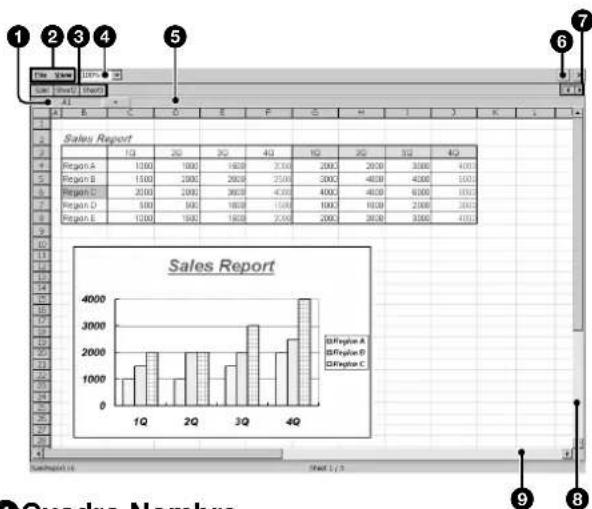
Cuadro Nombre
Identifica la celdaactualmente seleccionada.
Barra de menus
| Menú Comando Función | ||
| File (Archivo) | Open (Abrir) | Abre ARCHivos almacenados en el projector. |
| Recent Files (Archivos recientes) | Abre los ARCHivos recientemente utilizados que se muestran en el menú secundario. | |
| About (Acerca de) | Indica información de version del programa. | |
| Close (Cerrar) | Cierra el archivoactualmente做不到. | |
| View (Ver) | Split (División) (Remove Split* (Eliminar división)) | Divide la ventana visualizada en various paneles. |
| Zoom | Abre el cuadro deDSLgo Zoom para ampliar o reducir la visualización. | |
- Cuando se seleccióna Split, se visualiza el commando entre parentesis. Al seleccionarlo se restaura la ventsa normal.
Fichas Hoja
Muestra los nombres de las hojas. Hagablick en la ficha de hojas para activar una hoja.
4 Cuadro Zoom
Haga cié en para selecciónar el aumento con el fin de reducir o ampliar la visualización de una hoja de trabajo activa.
Barra de contenido de celda
Muestra el的结果o el valor constante de la celda activa.
Boton (Ayuda)
Muestra el tema deAyuda correspondiente al Visor de hojas de trabajo.
7Botones
Utilícelos para desplazarse por las fichas de hojas. Hagablick en la flecha de la direccion en la que deseee desplazarse.
Barra de desplazamento / (arriba/ abajo)
Utilícela para desplazar la visualización arriba o abajo. Para desplazarse, arrastre el cuadro o hagablick en la flecha.
Barra de desplazamento / (izquierda/ derecha)
Utilícela para desplazar la visualización a la izquierda o la derecha. Para desplazarse, arrastre el cuadro o hagablick en la flecha.
Acerca de la ventsa Visor de documents
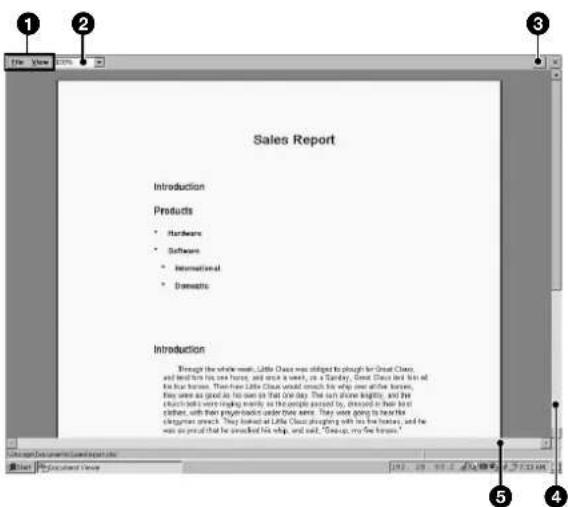
(continua)
Barra de menus
| Menu Comando Función | ||
| File (Archivo) | Open (Abrir) | Abre ARCHivos almacenados en el projector. |
| Recent files (Archivos recientes) | Se visualizan los ARCHivos almacenados recentamente. Al hacerblick en uno de ellos se abreeicho archivo. | |
| About (Acerca de) | Indica información de version del programa. | |
| Close (Cerrar) | Cierra el archivocactualmente做不到. | |
| View (Ver) | Page Width (Ancho de páginá) | Amplía o reduce la págnasidevisualizada de modo que el ancho de la páginakequepa en laVentana. |
| Whole Page (Toda la páginá) | Reduce la págnasidevisualizada para que toda la páginakequepa en laventana. | |
| 2 Pages (2 páginas) | Muestra dos páginas a la vez en laventana. | |
| Zoom | Abre el cuadro de dialogo Zoom para ampliar o reducir la visualización. | |
| Full Screen (Pantalla completa) | Muestra el menú emergente para Cambiar el método visualizzatoactually. | |
2Cuadro Zoom
Haga tic en para reducir o ampliar la pagina visualizada.
Boton (Ayuda)
Muestra el tema deridge correspondiente al Visor de documents.
Barra de desplazamento / (arriba/ abajo)
Permite desplazar la pantalla hacía arriba o hacía abajo. Para desplazarla, arrastre el cuadro o haga click en la flecha.
Barra de desplazamento / (izquierda/ derecha)
Permite desplazar la pantalla a la izquierda o a la derecha. Para desplazarla, arrastre el cuadro o hagablick en la flecha.
Projeccion de ARCHivos Excel o Word
Uso de un ARCHivo almacenado en un ordenador conectado a la LAN
1 Realice los pasos 1 y 2 del apartado "Realizacion de presentaciones - Uso de un archivo almacenado en un ordinador connectado a la LAN" de la page 36 (ES).
2 Seleectione la carpeta que contenga el archivo Excel o Word que deseee proyeatar en el projector y, a continuacion, haga doble ticn en dicho archivo. Si hay una contraseena definida para el ordinador selec tionado, introduzcala. Si selec tiona el archivo Excel, se inicia el Visor de hojas de trabajo y el projector lostrar auna hoja de trabajo del archivo selec tionado. Si selec tiona el archivo de Word, se inicia el Visor de documents y se proyectora la primera pagina del documento.
Uso de un archivo almacenado en el projector o en la tarjeta de memoria
1 Haga dobleblick en el icono Presentation Viewer de la ventana Network Projector. El Visor de presentacion se inicia y aparece el cuadro de dialogo Open File.
2 Seleectione el archivo Excel o Word que deseeproyector y hagalick en el boton OK. Si selecciona el archivo Excel, se inicia el Visor de hojas de trabajo y el projector mostrara una hoja de trabajo del archivo selectionado. Si selecciona el archivo de Word, se inicia el Visor de documents y se proyeclar a la primera pagina del documento.
- Ambio del taman o del area de visualizacion de la hoja de trabajo proyectada
Cuando deseee aplicar el zoom en la hoja de trabajo o pagina visualizada, o bien cambiar el area de la hoja de trabajo visualizada, consulte la ayudde Worksheet Viewer (Visor de hojas de trabajo) o Document Viewer (Visor de documents).
Acerca de laapia del visor de hojas de trabajo o del visor de documents
Para Obtener informacion detallada sobre las operaciones con el Visor de hojas de trabajo o del Visor de documents, consulte lapell. Al hacer click en el boton 2 de la barra de Herramrientas, se abre el tema de aplicua.
Ejecución de presentaciones de diapositivas utilizing el Visor de imagenes
Es possible做不到 imagenes en miniatura de los ARCHivos almacenados en el projector o en una tarjeta de memoria instalada en dicho projector y, a continuación, executar una presentación de diapositivas selecciónando las imagenes descadas.
Al起初 el Visor de imagenes del projector y seleccionar la carpeta que contiene los ARCHivos deseados, se abide la ventana principal.
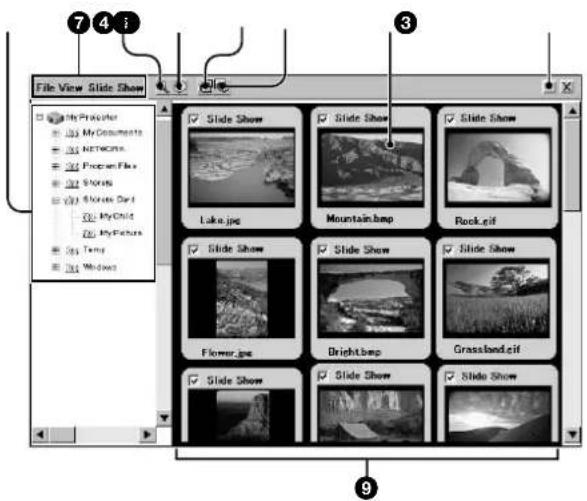
Acerca de la ventana principal del Visor de imágenes
Boton (Ayuda)
Hagablickpara visualizar el tema de ayud (Help) correspondiente al Visor de imagenes.
Diapositiva
Al hacerblick en una diapositiva,aparce un marco verde alrededor de esta.esto indica que la disposiciona está seleccionada.
Boton (Ajuste de la presentation)
Abre el cuadro de dialogo Slide Show Setting (Ajuste de la presentación) para aplicar el zoom, giro, etc.
4Boton (Ver presentación)
Al hacerblick en el botón, se abre el menu secundario para avanzar una diapositiva.
Boton (Información)
Abre el cuadro de dialogo de informacion de la diapositiva seleccionada.
Boton (Pantalla completa)
Muestra la ventana en pantalla completa de una diapositiva elegida.
7Barra de menus
| Menu Comando Función | ||
| File (Archivo) | About (Acerca de) | Indica información de version del programa. |
| Close (Cerrar) | Cierra el archivoactualmente做不到. | |
| View (Ver) | Full Screen (Pantalla completa) | Muestra laventana en pantalla completa de una imagen elegida. |
| Information (Información) | Abre el cuadro de dialogo de informatión de la imagen selecciónada. | |
| Sort slides (Clasificar diapositivas) | Clasificaslasdiapositivasdeuna carpeta según elordenexpectucidado. | |
| Slide Show (Presentación) | View Show (Verpresentación) | Realiza la presentaciónavanzando la dispositiva selecciónada en elmenú secundario. |
| Slide Show Setting (Ajuste de lapresentación) | Configura en detaille lapresentaciónde diapositivas. | |
| Select all (Selecciónalto) | Seleccióntodaslasdispositivasincluidas enlaventana de miniaturas. | |
| Clear all (Borrar todo) | Cancela las selecciones de diapositivas en imágenes enminiatura. | |
| Load... (Cargar) | El archivo deajustealmacenado de la presentación | |
| Save... (Guardar) | Almacena elajustepresentacióncomoarchivodajuste (la extensiones“.SHO”). | |
Cuadro de dialogo de carpetas
Explora las carpetas almacenadas en el projector o en una tarjeta de memoria instalada enicho projector.
Área de visualización de dispositivas
Muestra imagenes en miniatura de las diapositivas incluidas en la carpeta que seleccione.
(continua)
Visualización de im Agenes en pantalla completa
Es possible visualizar imágenes en pantalla completa de imágenes en miniatura selecciónas en la ventana principal.
1 Haga dobleblick en Image Viewer (Visor de imagenes) de la ventana Network Projector. Se inicia el Visor de imagenes.
2 Seleccione en el cuadro de dialogo de carpetas la carpeta que contenga los ARCHivos de imagen que deseee做不到. Puede elegir la carpeta almacenada en el projector o en una tarjeta de memoria instalada en dicho projector. La ventana principal se abreamentevo imagenes en miniatura de las diapositivas incluidas en la carpeta seleccionada.
3 Selecciona la diapositiva que deseee visualizar; para ello, haga clic en una diapositiva en miniatura. El marco verde aparece en la diapositiva seleccionada.
4 Hagablick con el boton derecho en la diapositiva para seleccionar Full Screen (Pantalla completa), hagablick en Full Screen en el menu View (Ver) o hagablick en el boton de la barra de herramentas. Aparece la diapositiva adaptada a la pantalla del projector.
Ejecución de presentaciones de diapositivas
1 Realice los pasos 1 y 2 de "Visualizacion de imagenes en pantalla completa".
2 Selección las diapositivas que deseee utiliser en la presentación.
- Marque la casilla de verificacion Slide Show (Presentacion) de cada diaposita que deseee utilizes. Marque todas las diapositas que utilize.
- Paraemployer todas las diapositivas de la carpeta seleccionada, hayablick en Select all (Seleccionar todo) en el menu Slide Show (Presentacion).
- Si ya ha almacenado los ARCHivos de ajuste de la presentación, haha啉 en Load... (Cargar) en el menu Slide Show para estar el cuadro de dialogo Load Slide show setting file (Cargar archivo de ajuste de presentaciones). Seccione el archivo que dese.
Para Obtener información detallada sobre los ARCHivos de ajuste de presentaciones, consulte "Almacenimiento de la presentación de diapositivas".
3 Si desea configurar la diapositiva, como aplicar el zoom o giro en una imagen, hagablick en Slide Show Setting (Ajuste de la presentacion) en el menu Slide Show o hagablick en el boton de la barra de Herramrientas.
Aparece el cuadro de dialogo Slide Show Setting.
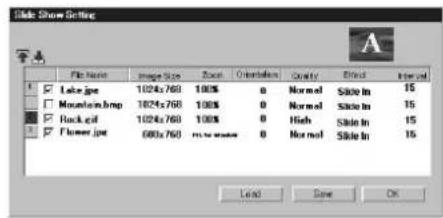
Cambie la configuración y hagablick en el botón OK o Save (Guardar).
Nota
Al proyeatar un archivo de imagen de gran tamanio como los de formatting UXGA, no es possible abrirlo ni girarloupon a que la memoria es insufiente. En este caso, reduzca la imagen para Obtener un archivo de menor tamanio.
4 Hagablick en View Show (Ver presentacion) en el menu Slide Show o en el boton de la barra de herramentas.
Se abre el menu secundario para elegir como avanzar una dispositiva. La presentación se inicia al hacerblick en una de lasustralianes.
Almacenamento del ajuste de la presentación de diapositivas
Puede realizar una presentacion de forma repetida utilizing los ARCHivos almacenados como ARCHivos de ajuste de la presentacion (archivos .SHO). Internacionalmente,你可以 dará por un click en el boton del encyclopedia a expandir y expandir un encyclopedia.
Para guardar los archivos
1 Hagalick en Save... (Guardar) en el menu Slide Show (Presentacion).
Se abre el cuadro de dialogo Save Slide show setting file (Guardar archivalo de ajuste de presentaciones).
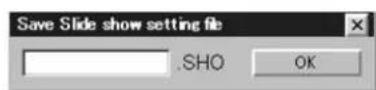
2 Introduzca el nombre del archivo y hagablick en el boton OK.
Los ARCHIVOS guardados se muestran en el cuadro de dialogo Load Slide show setting file (Cargar archivo de ajuste de presentaciones).
Para realizar el almacenamentoupon de!. cantiar los ajustes
Hagablick en Slide Show Setting (Ajuste de la presentacion) en el menu Slide Show paraAbrir el cuadro de dialogo Slide Show Setting y cambie los ajustes.Hagablick en el boton Save paraAbrir el cuadro de dialogo Save Slide show setting file. Realice el paso 2.
ParaATTERJESTESderealizar elalmacenamento
1 Hagalick en Slide Show Setting en el menu Slide Show. Se abre el cuadro de dialogo Slide Show Setting.
2 Hagablick en Load. Se abre el cuadro de dialogo Load Slide show setting file.
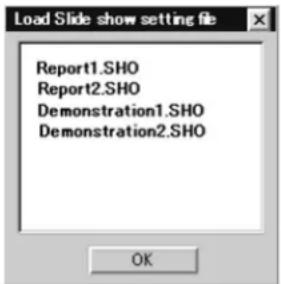
3 Seleccione el archivo@cuyosajustesdeseecambiary haga clic en el boton OK. Se abre el cuadro de dialogo Slide Show Setting.
4 Cambie los ajustes y haga tic en el boton Save.
Paracaebarielajuste en laventana principal
1 Hagablick en Load...en el menu Slide Show. Se abre el cuadro de dialogo Load Slide show setting file.
2 Seleccione el archivo que deseee embar y haga clic en el boton OK. Se abre la ventana principal.
3 Cambie las marcas de las casillas de verificacion Slide Show de las diapositivas.
Acerca de laapia del Visor de imagenes
Para Obtener informacion detallada sobre las operaciones con Visor de imagenes, consulte laersive. Al hacerblick en el boton de la barra de herramrientas, se abre el tema de ayuda.
Conexión a Internet
1 Haga dobleblick en el icono Internet Browser (Explorador de Internet) de la ventsa Network Projector. Aparece la ventsa del Explorador de Internet.
2 Hagablick en el icono de teclado de software de la barra de tareas para visualizar el teclado en pantalla, ysoonestroduzca la direcction de la pagina iniciaqque desee.
Utilización de la función del Escritorio remoto
El projector es compatible con la función del Escritorio remoto para Windows XP Professional. La funciona permit al projector acceder a todos los datos almacenados en un ordinador equipado con Windows XP Professional en la mesma LAN. Sólo se permitla realización de una presentación de un uncommone projector en una sala de conferencias.
Note
Para usar la funciona del Escritorio remoto, esnecessary que los usuario del escritorio remoto a losque se les permite acceder al ordinador se registren enel本身就是. Para establisher la configuracion delEscritorio remoto, hagablick en Panel de control,selectione Sistema y, a continuacion, Propiedades delsystema.
1 Haga dobleblick en el icono Remote Desktop en la ventana del escritorio del projector. Se abrira la ventana de configuracion del Escritorio remoto.
2 Escribe la direccion IP del ordinador en el que se encuesta almacenado el archivo deseado. Aparecerá la ventana de registrar del ordinador.
3 Escribe el nombre de usuario y la contraseña del ordinador.
Cuando el projector se registre en el ordinador, la ventsa de escritorio del ordinador aparecerá en la pantalla del projector.
4 Utilice el projector para selectionar el archivo que desee y para realizar una presentacion.
Note
Puede utilizeshasta 256 colores en el projector.
Utilización de la función Informe por correto electrónico
El projector envía el correo a las direcciones especificadas para informar del tiempo de sustitución de la lámpara del projector (Lamp Reminder (Recordatorio de lámpara)), el tiempo de mantenimiento del projector (Maintenance Reminder (Recordatorio deostenimiento)) o la aparcidion de un error (Error Report (Informe de errors)).Tambiencouldecircibir periodicamente un mensaje de correco que contenga el estado del projector, los datos del usuario, etc. Regular Report (Informe estandar))
Configuración de la funciona Informe por correto electrónico
Para usar la funciona Informe por correto electrónico, defina las direcciones de correto a las que se va a enviar un mensaje y la Fecha de envío del mesmo, como las functions de correto que utilize.
1 En el menu Inicio, selección Panel de control y, a continuación, Mail Report (Informe por correo). Se abrirá la ventana de configuración del correo electrónico.
2 Haga Cli en la ficha Mail (Correo). Se abrirá la asigniente ventsa.
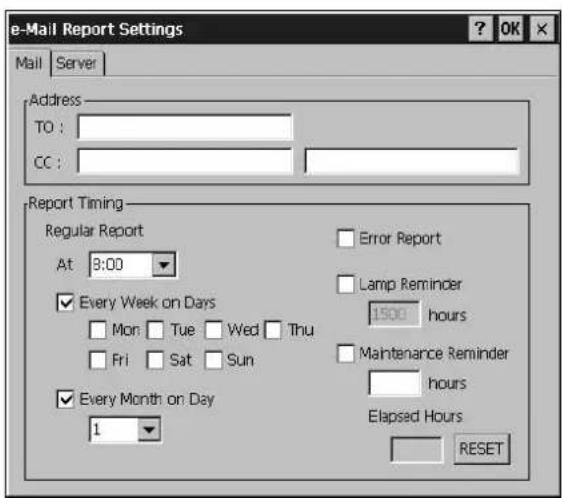
3 Defina las direcciones a las que se va a enviar el correco. Escribe las direcciones de correo en los cuadros de texto TO: (PARA:) y CC: Se pueda enviar elismo correo a tres direcciones differentes a la vez.
4 Establishzca la hora y el dia en que se enviaré el correo y la funciona de correo que está utilizing (Error Report (Informe de erros), Lamp Reminder (Recordatorio de lampara) y/o Maintenance Reminder (Recordatorio de mantenimiento)).
5 Hagablick en la ficha Server (Servidor). Se abrirá la ventana de configuración del servidor de correo.
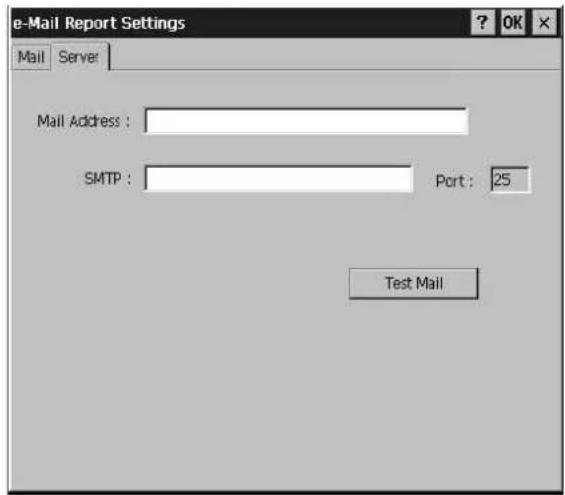
6 Defina la direccion de correo asignada y SMTP del servidor de correo. Para Obtener informacion detallada, consulte laapia de Informe por correo electrico.
7 Cuando haya finalizzato toda la configuracion, hagablick en el boton OK.
Envío de correto de prueba
Puede enviar correco como prueba para confirmar que se envie a las direcciones especificadas. Hagablick en el boton Test Mail (Comprobar correo).
Acerca de laapia para Informe por correoe electronoico
Para Obtener información detallada sobre la realización de la función Informe por correto electrónico, consulte Help (Ayuda). Al hacerblick en el boton de la barra de herramrientas, se abre el tema de ayuda.
Solución de problemas
Si el projector parece no funciona correctamente, intente diagnosticar y corregir el problema realizando lasuma guía. Si el problema no se活动现场a, consulte con personal Sony especializzato.
| Problema | Causas y soluciones |
| No se establiece la connexion a la red. | ·La tarjeta de PC no está correctamente insertada en la ranura de tarjeta de PC CARD. → Compruebe que la tarjeta está correctamente orientada y, a continuación, introduzcala en la ranura hasta que quede firmamente encajada. ·El cable no está correctamente connectado al conductor ETHER. (VPL-PX15, VPL-FX50) → Inserte la clavija del cable firmamente en el conductor. ·La tarjeta de PC de LAN, la tarjeta de PC de LAN inalámbrica y el punto de acceso a LAN inalámbrica que utilizes no son los especialcados/recomendados. → Utilice los dispositivos especialcados/recomendados. El uso de dispositivos no especialcados/recomendados可能导致 operaciones incorrectas. Para Obtener informació sobre las tarjetas especialcados/recomendadas, etc., consulte el documento adjunto "Tarjeta de PC/punto de acceso a LAN inalámbrica especialcados/recomendados". ·El entorno de red no está adecuadamente configurado. → Compruebe los ajustes de configuración de red del projector (págrinas 9 (ES) y 14 (ES)). → Cuando controle el projector mediante el explorador web del ordenador, compruebe también los ajustes de red de este. ·Cuando utilise una tarjeta de PC LAN inalámbrica, Enable On-board LAN seswanaa selección. (VPL-PX15, VPL-FX50) → Elimine lamarca de verificación de la casilla correspondiente a Enable On-board LAN. ·Al utilizear la tarjeta de PC de LAN inalámbrica, la LAN inalámbrica no estácorrectamente configurada. → Compruebe que Access Point ID (ID de punto de acceso) y Encryption Key (Clave de encripación) del cuadro de dialogo de ajuste Wireless LAN Settings (Ajustes de LAN inalámbrica) estájustados en los mismosargentos que los del punto de acceso connectado (págrina 12 (ES)). ·Al utilizear la tarjeta de PC de LAN inalámbrica, el modo Peer to Peer no estácorrectamente configurado. → Seleeccion Peer to Peer solamente en un componente del equipo conectado a la mesma LAN inalámbrica (págrina 12 (ES)). ·El canal del punto de acceso estájustado en 12-14. → Ajuste el canal del punto de acceso en 1-11. ·La tarjeta de PC de LAN, tarjeta de PC de LAN inalámbrica, tarjeta dememoria o punto de acceso siguen sinFuncionar correctamente una vezcomprobado lo anterior. → Consulte con el fabricante de la tarjeta o del punto de acceso que utilise.Siutiliza la tarjeta de PC de LAN inalámbrica Sony especialcada, consultecon personal Sony especializado. |
| El ordinador no pueda acceder al projector. | ·El ajuste de FUNCION ENTR B (VPL-PX15) o FUNCION ENTR C (VPL-X50) del menu AJUSTE INST no es correcto. → Ajustelo en ON. ·El interruptor de selección INPUT C/RS-232C/RS-422A no estácorrectamenteajustado. (VPL-FE110U/M) → Ajustelo en INPUT C. ·El explorador del ordinador estájustado en "Acceso a Internet mediante unservidor proxy". → Introduzca la direction IP del projector en el cuadro "Acceso a Internet sinutilizar un servidor proxy". ·Ha introducido la direction IP del projector precedido por 0 (cero). → No introduzca 0 delante del número.Ejemplo: 192.168.000.001 →192.168.0.1 |
| Las functions Búsqueada automática del projector o Escritorio remotno funcional. | ·No se han realizado los ajustes necessarios en el ordinador connectado. → Realice la configuración necesaria para lamericanon correspondiente en elordinador (págrina 20 (ES) o págrina 41 (ES)). |
| Problema | Causas y SOLUTIONES |
| La pantalla del projector se congela. | El software del projector se congela. →Una vez ajustado FUNCION ENTR B (VPL-PX15) o FUNCION ENTR C (VPL-FX50) del menú AJUSTE INST en el valor OFF, vuela a ajustarlo en ON. →Reincidie el projector pulsando la tecla RESET 5 segundos afterwards de pulsar la tecla FUNCTION en el mando a distancia de RM-PJ1001 suministrado. (VPL-FE110U/M) |
| Los temas de letra o estilos cambian en un archivo PowerPoint, Excel o Word. | En el texto del archivo, se utilizes temas de letra o estilos no admitidos por el Visor de diapositivas, el Visor de hojas de trabajo o el Visor de documents. →Sólo los siguientes temas de letra se incluyen disponibles para el Visor de diapositivas. El resto de temas de letra se sustituián por这些东西 tempos. Arial, Courier New, Symbol, Tahoma, Times New Roman, Wingdings. Si se sustituyen, es possible que un final de párrafo cambie en función de los ajustes de tabulador o párrafo. Los estilos no admitidos por el Visor de diapositivas se sustituián por los estilos admitidos. |
| Algunos characteres no aparecen en un archivo PowerPoint, Excel o Word. | No es posible做不到 darcharres que no admits el Visor de diapositivas ni el Visor de hojas de trabajo o el Visor de documents, como los characteres chinos. →Utilice el archivo créé en inlgés, francés, español, alemn o italiano con characteres admitidos por el Visor de diapositivas. |
| Algunas de las caracteristicas realizadas en un archivo PowerPoint, Excel o Word no aparecen adeuadamente o tales efectos no aparecen en absoluto. | El archivo utilize functions que no son compatibles con el Visor de diapositivas, el Visor de hojas de trabajo o el Visor de documents del projector, o bien se ha Creation con PowerPoint 2002, Excel 2002 o Word 2002. →Las caracteristicas se sustainirán por lasDMIadas. Aplique efectos admitidos si no aparece nada. |
| No es possible realizar una presentación de diapositivas. Aparece el mensaje "There is not enough free disk space. Delete one or more files to free disk space, and then try again." | La memoria del projector está llena. →Elimine ARCHivos innecesarios almacenados en el projector realizando el Administrador de ARCHivos con el fin de augmentar la capacité de la memoria. |
| No es possible realizar una presentación de diapositivas. Aparece el mensaje "Tamaño del archivo demasiado grande. Disminuya el tamanjo de cualquier forma; por exemple, dividido en archivos más(PCpequeños, e intente reinocrar la presenta-tión de diapositivas." | El tamanjo del archivo supera la capacité de transmisión al projector. →Compruebe la capacité libre de la memoria en la ventana Administrador de archivos, y disminuya la capacité del archivo dividiendolo en archivos más(PCpequeños. →Haga click en Option, despues en Save en el menú Tool de PowerPoint, y elimine la marca de Save Fast. |
| No es possible起初 el Explorador de Internet para el projector. | El projector no está connectado a la LAN. →Compruebe las configuraciones de la red y del entorno LAN inalábrico (páginas 9 (ES) a 14 (ES)). |
| No pueda acceder a las páginas principales con el navigador de Internet del projector, o algunos de ellas no se visualizan. | Se necesita software Plug-in, como el Reproductor multimedia y Real Player, o bien una de las páginas principales a las que accede Tiene formatting Java. →Puesto que el navigador de Internet del projector no es compatible con este tipo de software, no pueda做不到 las páginas principales que usilicen el Reproductor multimedia o Real Player. El navigador del projector no es compatible con el formatting Java. |
| Aparece el mensaje "Contraseña definida para el archivo. Introduzca contraseña." | Hay una contraseña definida para el projector o el archivo. →Introduzca la contraseña. Si no ha abiado la direction IP establisha en fábrica, introduzca "root" en el cuadro de texto Name para el administrator. |
| Aparece el mensaje "Puede haber introducido una contraseña incorrecta. Introduzcala de nuevo." | La contraseña introducida es Incorrecta. →Introduzca la contraseña correcta. |