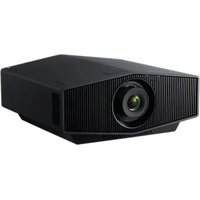
VPLFE110U - Projecteur SONY - Notice d'utilisation et mode d'emploi gratuit
Retrouvez gratuitement la notice de l'appareil VPLFE110U SONY au format PDF.



| Type de projecteur | Projecteur LCD |
| Résolution | WXGA (1280 x 800) |
| Luminosité | 3000 lumens |
| Contraste | 3000:1 |
| Durée de vie de la lampe | Environ 6000 heures (mode éco) |
| Connectivité | HDMI, VGA, USB, RS-232 |
| Dimensions | Environ 30 x 23 x 8 cm |
| Poids | Environ 2,5 kg |
| Niveau sonore | 30 dB (mode éco) |
| Utilisation recommandée | Présentations, projections éducatives, home cinéma |
| Maintenance | Nettoyage régulier du filtre à air, remplacement de la lampe selon l'utilisation |
| Sécurité | Ne pas exposer à l'humidité, utiliser sur une surface plane et stable |
| Garantie | 2 ans (selon le revendeur) |
FOIRE AUX QUESTIONS - VPLFE110U SONY
Questions des utilisateurs sur VPLFE110U SONY
0 question sur cet appareil. Repondez a celles que vous connaissez ou posez la votre.
Poser une nouvelle question sur cet appareil
Téléchargez la notice de votre Projecteur au format PDF gratuitement ! Retrouvez votre notice VPLFE110U - SONY et reprennez votre appareil électronique en main. Sur cette page sont publiés tous les documents nécessaires à l'utilisation de votre appareil VPLFE110U de la marque SONY.
MODE D'EMPLOI VPLFE110U SONY
Instructions en cas de mise en réseau FR
Charactéristiques 4 (FR)
Précautions 5 (FR)
A propos de ce manuel 5 (FR)
Preparatifs
Préparation à l'utilisation de la fonction de
gestion de reseaux 6 (FR)
Configuration système 6 (FR)
Utilisation de la carte PC 7 (FR)
Configuration de la fonction de gestion de réseaux .... 7 (FR)
Utilisation de la télécommande ou d'une souris et d'un clavier 7 (FR)
Utilisation de la fonction Net Mouse 8 (FR)
Configuration du projecteur 9 (FR)
Configuration à partir du projecteur. 9 (FR)
Configuration à partir d'un ordinateur 13 (FR)
Organigrammes de fonctionnement de base. 15 (FR)
Opérations à partir d'un ordinateur 15 (FR)
Opérations à partir du projecteur 17 (FR)
Opération
Opérations à partir d'un ordinateur 20 (FR)
Preparatifs 20 (FR)
Exécution d'une presentation à l'aide du visualiser de diapositives 21 (FR)
Projection d'un fichier Excel ou Word 24 (FR)
Projection d'une image à l'aide de la visionneuse 26 (FR)
Utilisation du Gestionnaire de fichiers. 29 (FR)
Contrôle du projecteur à partir d'un ordinateur 30 (FR)
Verification des indicateurs sur le projecteur 31 (FR)
Utilisation de la fonction Rapport de message. 31 (FR)
Opérations à partir du projecteur 34 (FR)
Preparatifs 34 (FR)
Exécution d'une presentation à l'aide du visualiser de diapositives 35 (FR)
Projection d'un fichier Excel ou Word. 37 (FR)
Lancement d'un diaporama à l'aide de la visionneuse 39 (FR)
Connexion à Internet 41 (FR)
Utilisation de la fonction Bureau distant. 41 (FR)
Utilisation de la fonction Rapport de message. 42 (FR)
Informations complémentaires
Guide de dépannage 43 (FR)
- Microsoft, Windows et PowerPoint sont des marques déposées de Microsoft Corporation aux États-Unis et/ou dans d'autres pays.
- Netscape Navigator est une marque commerciale de Netscape Communications Corporation aux Etats-Unis et/ou dans d'autres pays.
- Tous les autres noms de produits et de sociétés mentionnés dans le present manuel sont des marques commerciales ou des marques déposées de leurs propriétaires respectifs.
- ORiNOCO est une marque déposée de Agere Systems.
Le projecteur est compatible avec la gestion de réseaux. La connexion à un réseau local (réseau LAN, Local Area Network) vous permet d'exécuter une presentation en utilisant un fisier stocké dans un ordinateur connecté via ce même réseau local. Vous pouvez ouvrir un fisier enregistré sur un ordinateur, que ce dernier soit éloigné du projecteur ou qu'il se situe dans la même salle de conférence. La connexion à Internet à l'aide du projecteur uniquement est une fonction également disponible.
Lorsque you accedez au projecteur à l'aide du navigateur Web d'un ordinateur, vous pouvez contrôler le projecteur à partir de cet ordinateur.
Connexion à un réseau local (LAN)
Le projecteur est équipé du connecteur ETHER (modèle VPL-PX15 et VPL-FX50) et d'un emplacement pour carte PC vous permettant de connecter le projecteur à un réseau local à l'aide des cables LAN ou de la carte PC LAN spécifique/recommandée. L'installation d'une carte PC LAN sans fil dans l'emplacement pour carte PC permet une connexion à un réseau local sans fil.
Visualiseur de presentation
Le projecteur possède des fonctions élémentaires
Microsoft PowerPoint, Microsoft Excel et Microsoft Word intégrées, appelées respectivement visualisér de diapositives, visualisér feuille de travail et visualisér de documents. Ces fonctions vous permettent d'executer un diaporama à partir d'un fisier
PowerPoint ou de projeter un fisier Excel ou Word sans conversion.
Visionneuse
Le projecteur dispose d'une fonction de visionneuse intégrée vous permettant d'afficher des images créées au format JPEG, BMP, GIF ou PNG, de mettre au point un diaporama et de lancer la lecture d'un diaporama à l'aide d'images.
Gestionnaire de fichiers
L'utilisation du navigateur Web d'un ordinateur vous permet d'ajouter des fichiers stockés dans l'ordinateur au projecteur ou de supprimer des fichiers stockés sur le projecteur, en se servant de l'ordinateur.
Bureau distant
Ce projecteur est compatible avec la fonction Bureau distant intégrée à Windows XP Professional. Le projecteur a accès à tous les ordinateurs présents sur le réseau auquel il est connecté, ce qui vous permet de projeter un fjichier stocké dans l'ordinateur de votrechoix, comme s'il se trouvait devant vous.
Navigateur Web intégré
Internet Explorer 4.0 et son équivalent est intégré au projecteur, ce qui vous permet de vous connecter à Internet.
Fonction Recherche de projecteur automatique
Si Windows Me ou Windows XP est installé sur votre ordinateur, vous pouvez acceder facilement au navigateur Web du projeteur en cliquant deux fois sur l'icone dans la fenêtre Favoris réseau de l'ordinateur. Vous pouvez executer rapidement une presentation.
Fonction Net Mouse
Cette fonction vous permet d'activer le projecteur pour le configurer, d'executer une presentation, etc. à l'aide de la souris et du clavier de l'ordinateur en affichant la fenêtre du projecteur sur l'ordinateur.
Affichage des informations du projecteur par le navigateur Web
Vous pouvez vérifier le statut actuel du projecteur et les informations de version du projecteur sur l'ordinateur.
Fonction Rapport de message
Le projecteur permet d'envoyer un message indiquant le moment de remplacement de la lampe du projecteur, la survenue d'erreurs, etc., aux adresses de messagerie spécifiées.
SNMP disposable
Si un protocole SNMP (protocole simple de gestion de réseau) est utilisé pour les opérations réseau, vous pouvez également commander le projecteur via ce protocole.
Fonction de mémoire
Le projecteur peut stocker un fisier importé à partir d'un ordinateur ou d'une carte mémoire.
Lorsque vous stockez le fisier, vous pouze créé un mot de passer afin d'empêcher les personnes non autorisées de l'ouvrir.
Emplacement carte PC intégré
Le projecteur est doté d'un emplacement réservé à l'insertion d'une carte PC. L'insertion d'une carte mémoire PC, dans laquelle sont stockées les données, vous permet d'exécuter facilement une presentation sans l'aide d'un ordinateur.
Précautions
A propos de ce manuel
Avertissement
Avant demettreleprojecteur hors tension ou de le réinitialiser à l'aide de la télécommande fournie, assurez-vous que vous avez quittetoutes vos applications.Dans le cas contraire,une erreur système risque de survenir et pourrait vous empêcher de vous reconnectcer au réseau.
-La configuration système recommendée pour le projecteur est la suivante :
-
Microsoft Windows 98, Microsoft Windows 98 SE, Microsoft Windows 2000, Microsoft Windows Me, Microsoft Windows XP
-
Les visualiseurs du projeteur sont compatibles avec PowerPoint, Excel et Word de Windows Office 97 et 2000. Cependant, certaines fonctions des applications peuvent ne pas s'afficher correctement.
Assurez-vous que vous utilisez la carte PC LAN specifie/recommmandee, la carte PC LAN sans fil, la carte memoire PC et le point d'acces LAN sans fil. Utilisez également la carte PC LAN sans fil specifie/recommmandee sur les ordinateurs connectés. L'utilisation d'un dispositif non spécifie/recommandé risque de provoquer des dysfonctionnements.
Pour connaître les dispositifs spécifiés/recommendés, reportez-vous au manuel "Carte PC/point d'accès LAN sans fil spécifique/recommendé" fourni.
- Afin d'eviter toute perte de données, effectuez frequentlyment des sauvégardes de données. En aucun cas, la société Sony ne sera responsable de toute perte de données.
- Notez que les specifications du logiciel sont sujettes à modifications sans préavis.
- Certains illustrations du present manuel peuvent etre légèrement différentes de ce qui apparait réellement dans le logiciel.
A propos du logiciel fourni
La reproduction totale ou partielle du logiciel ou de son manuel, ainsi que la location de ce logiciel sans autorisation préalable sont formellement interdits, conformément aux lois de copyright en vigueur.
Ce manuel explique les opérations de gestion de réseaux du projecteur de données à affichage à cristaux liquides VPL-PX15, VPL-FX50 et VPL-FE110U/M. Des fichiers d'aide en ligne sont également disponibles. Lorsque vous accédez au serveur Web du projecteur, une aide contextuelle s'affiche sur un ordinateur lorsque vous placez le curseur sur chaque élément.
Vous pouvez ouvrir le fjichier d'aide du projecteur réseau en cliquant sur Aide dans le menu Demarrer du bureau. Cependant, certains paramètres réseau ne sont pas pris en compte par le projecteur. Le fjichier d'aide pour Slide Viewer (visualiser de diapositives), Worksheet Viewer (visualiser feuille de travail), Image Viewer(visionneuse) ou Document Viewer (visualiser de documents) s'ouvre lorsque vous cliquez sur le bouton ? de la barre d'outils de la fenêtre d'application correspondante.
Reportez-vous au mode d'emploi du present modele pour les opérations autres que la gestion de reseaux.
Préparation à l'utilisation de la fonction de gestion de réseaux
Cette section déscrit les tâches requises pour utiliser la fonction de gestion de réseaux du projecteur.
Configuration système
Pour obtenir des détails sur les raccordements, reportez-vous au mode d'emploi du projeteur.
Connexion à un réseau local à l'aide des cables LAN ou de la carte PC LAN
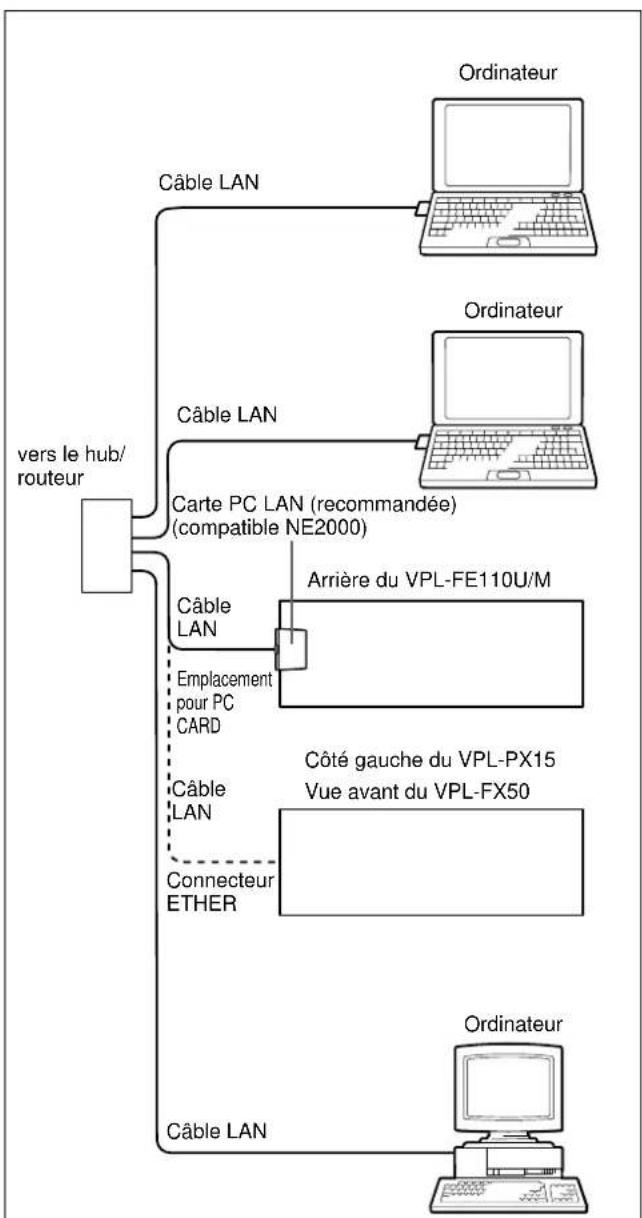
Connexion à un réseau LAN sans fil à l'aide d'un point d'accès LAN sans fil
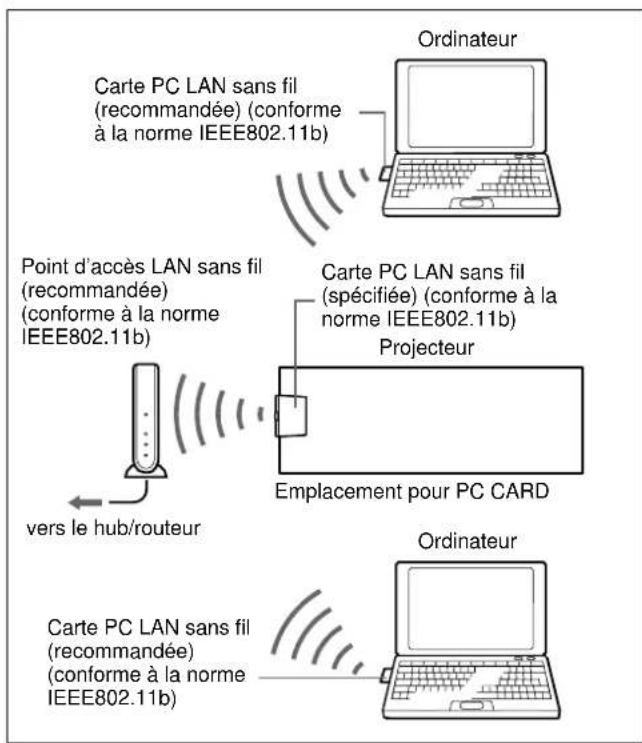
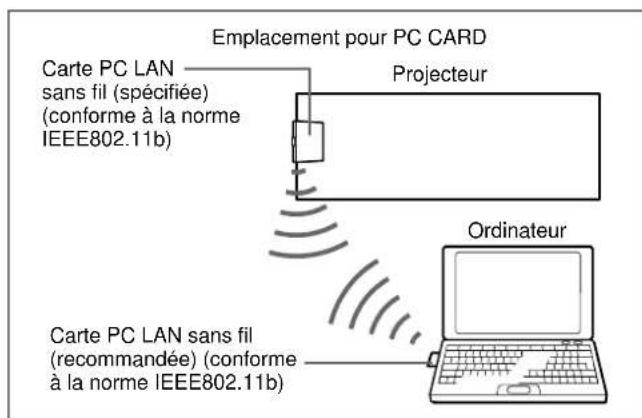
Connexion à un réseau LAN sans fil sans utiliser le point d'accès LAN sans fil (mode poste à poste)
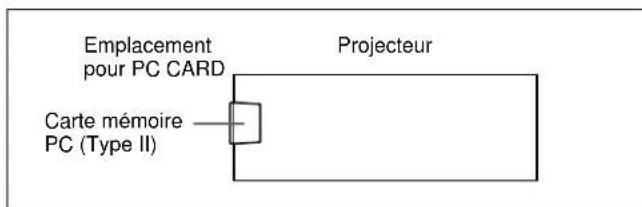
Utilisation d'une carte mémoire

Utilisation de la carte PC
L'emplacement pour PC CARD de INPUT B (VPLPX15) ou INPUT C (VPL-FX50 et VPL-FE110U/M) situé sur le panneau arrêté du projecteur accepte une seule carte PC au format PCMCIA Type II. Pour connecter l'appareil à un réseau local, il est nécessaire d'insérer la carte PC LAN spécifique/recommende (modèle VPL-FE110U/M uniquement) ou la carte PC LAN sans fil dans cet emplacement.
Vous pouvez également insérer la carte mémoire PC recommmandée dans cet emplacement. Le stockage d'un fjichier créé à l'aide de l'application Microsoft PowerPoint, Excel ou Word, ou d'un fjichier image dans une carte mémoire vous permet de projeter un fjichier ou d'exécuter une presentation sans vous connecter à un ordinateur.
Remarques
- Ne mettez pas le projecteur hors tension et ne redémarrez pas le projecteur pendant l'écriture ou la lecture de la carte PC.
Assurez-vous que vous utilise la carte PC LAN spécifiée/recommendée, la carte PC LAN sans fil ou la carte mémoire PC. Pour connaître les cartes spécifiées/recommendées, reportez-vous au manuel "Carte PC/point d'accès LAN sans fil spécifique/recommendé" fourni. - Le pilote des cartes PC spécifiées/recommmandées est installé en usine sur le projecteur. L'installation d'un autre pilote n'est pas nécessaire et s'avéré impossible.
Pour insérer etsteroler la carte PC,reportez-vous au mode d'emploi du projeteur.
Configuration de la fonction de gestion de réseaux
Pour activer la fonction de gestion de réseau du projecteur, précédez comme suit.
Pour le modeleVPL-PX15
Dans le menu REGL. INSTAL., définissez FONCT ENTREE-B sur ON.
Pour plus d'informations, reportez-vous au mode d'emploi du projeteur.
Pour le modeleVPL-FX50
Dans le menu REGL. INSTAL., définissez FONCT ENTREE-C sur ON.
Pour obtenir des informations détaillées, reportez-vous au mode d'emploi du projeteur.
Pour le modeleVPL-FE110U/M
Réglez le commutateur de selection INPUT C/RS-232C/RS-422A du panneau arrêté sur INPUT C.
Utilisation de la télécommande ou d'une souris et d'un clavier
Pour le modeleVPL-PX15 et VPL-FX50
Lorsque you utilisez le projecteur pour effectuer la configuration, pour lancer la lecture d'un diaporama, etc., utilisez la telecommande fournie. Aparavant, reglez le commutateur de selection PJ/NETWORK de la telecommande sur NETWORK.
Il est impossible de raccorder une souris et un clavier au projecteur.
Pour le modeleVPL-FE110U/M
Pour configurer le projecteur, executer une presentation, etc., l'utilisation de la télécommande ou d'une souris et d'un clavier PS/2 disponibles dans le commerce est requise.
Remarque
Raccordez la souris et le clavier au projecteur avant de connecter le cordon d'alimentation du projecteur à la prise secteur.
Pour les raccordements de la souris et du clavier, reportez-vous au mode d'emploi du projeteur.
Utilisation de la fonction Net Mouse
Pour configurer le projecteur, saisir une adresse Internet, executer une presentation, etc., vous pouvez utiliser la souris et le clavier de l'ordinateur.
Remarque
La fonction Net Mouse ne fonctionne qu'vec Internet Explorer, version 5.0 ou ulterieure.
1 Demarrez Internet Explorer version 5.0 ou ultérieure sur l'ordinateur.
2 Saisissez I'adresse IP du projecteur. Saisissez "http://xxx.xxx.xxx.xxx (adresse IP du projecteur)/netmouse." La fenetre du projecteur apparait sur I'ordinateur.
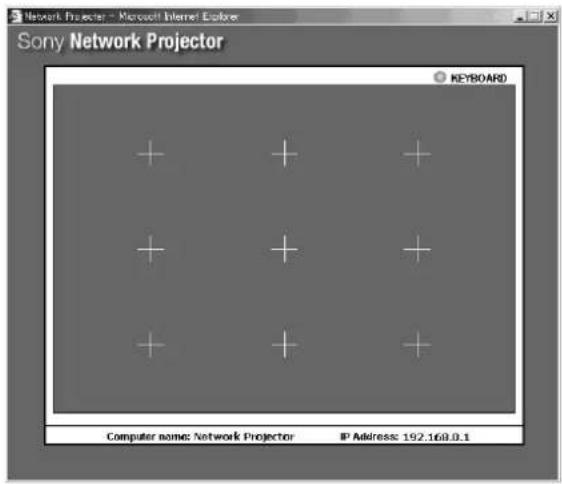
3 Utilisez la souris de l'ordinateur dans la fenetre du projecteur affichee sur I'ordinateur. Les opérations de la souris et du clavier refletent les opérations de I'ecran du projecteur et vous pouvez utiliser le projecteur.
Remarque
Lorsque l'environnement réseau est occupe, les mouvements de la souris sur 1'ecran du projecteur peuvent etre saccadés.
Configuration du projecteur
Des configurations élémentaires telles que celles des paramètres de l'adresse IP et du réseau local sans fil sont nécessaires pour le fonctionnement en réseau du projecteur. Vous pouvez effectuer les configurations soit à partir du projeteur, soit à partir d'un ordinateur connecté au même réseau local.
Avant la configuration
Pour le modeleVPL-PX15 et VPL-FX50
- Mettez le projecteur sous tension avec la touche 1/1 de la télécommande fournie ou du panneau de commande du projecteur.
- Dans le menu REGL. INSTAL., vérifie que FONCT ENTREE-B (VPL-PX15) ou FONCT ENTREE-C (VPL-FX50) est défini sur ON.
- Appuyez sur la touche INPUT de la télécommande fournie ou du panneau de commande du projecteur pour selectionner INPUT B (VPL-PX15) ou INPUT C (VPL-FX50). La fenêtre Network Projector apparait.
- Reglez le commutateur de seLECTION PJ/NETWORK de la télécommande sur NETWORK.
Lorsque you configure les options du projecteur, l'utilisation de la fonction Net Mouse peut s'averait pratique.
Pour plus de détails sur la fonction Net Mouse, reportez-vous à la page 8 (FR).
- Vous pouvez également effectuer la configuration à partir du projeteur à l'aide du clavier affché sur l'écran du projeteur et utiliser la télécommande fournie.
Pour obtenir des informations sur le clavier d'écran, reportez-vous à la page 35 (FR).
Pour le modeleVPL-FE110U/M
- Vérifiez que le commutateur de selection INPUT C/ RS-232C/RS-422A est regle sur INPUT C.
- Mettez le projecteur sous tension à l'aide de la touche ON située sur, la télécommande fournie ou le panneau de commande du projecteur.
- Appuyez sur la touche INPUT SELECT de la télécommande fournie ou du panneau de commande du projecteur pour selectionner INPUT C. La fenêtre Network Projector apparait.
Lorsque you configure les options du projecteur, l'utilisation de la fonction Net Mouse peut s'avérer pratique.
Pour plus de détails sur la fonction Net Mouse, reportez-vous à la page 8 (FR).
- Vous pouvez également effectuer la configuration à partir du projeteur à l'aide du clavier affché sur l'écran du projeteur et utiliser la télécommande fournie ou la souris et le clavier raccardé.
Pour obtenir des informations sur le clavier d'écran, reportez-vous à la page 35 (FR).
Configuration à partir du projecteur
Configuration du mot de passer
Vous pouvez définir un mot de passer asin d'empécher l'accès aux utilisateurs du réseau à distance.
1 A partir du menu Start (démarrer), dans la fenêtre Network Projector, cliquez sur Control Panel (panneau de configuration).
2 Cliquez deux fois sur I'icone Password (mot de passer).
La boîte de dialogue Password Properties (Propriétés du mot de passer) s'affiche.
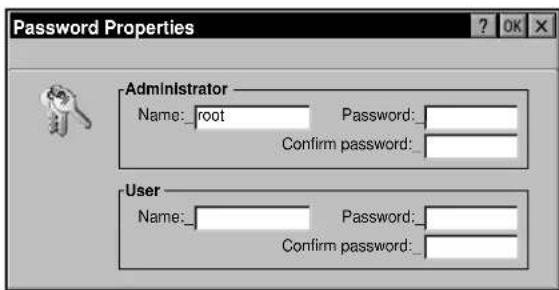
3 Spectoriez le mot de passer (Password) de l'administrateur (Administrator), puis entrez le même mot de passer une nouvelle fois dans la zone de texte Confirm password (confirmer le mot de passer).
Le nom (Name) de l'administrateur (Administrator) est predefini sur "root" en usine. Il est impossible de le modifier.
4 Sécífiez le nom et le mot de passer de l'utilisateur (User), puis entrez le même mot de passer dans la zone de texte Confirm password (Confirmer le mot de passer).
Lorsque le mot de passer de l'administrateur ou de l'utilisateur vous est demanded lors de l'utilisation du projecteur à partir d'un ordinateur, entrez le nom et le mot de passer que vous avez définis à l'étape 3 et 4.

Définition de la configuration du réseau
Il est nécessaire de définir la configuration du réseau, telle que l'adresse IP, pour étabir une connexion de réseau local. L'adresse IP du projecteur s'affiche sur la barre des tâches de la fenêtre Network Projector du projecteur.
Si l'environnement de connexion change, vous devez redéfinir la configuration du réseau.
Pour obtenir plus d'informations, consultez notre administrateur reseau.
1 A partir du menu Start (démarrer), dans la fenêtre Network Projector, cliquez sur Control Panel (panneau de configuration).
2 Cliquez deux fois sur I'icone Network (réseau). La boîte de dialogue Network Configuration (configuration du réseau) apparait.
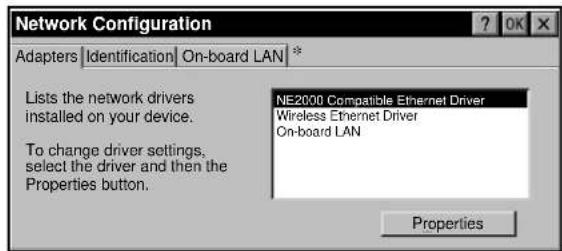
* L'onglet On-board LAN (LAN intégré) est affché pour les modèles VPL-PX15 et VPL-FX50.
3 Sélectionnez le nom du pilote en fonction du type de connexion réseau.
Vous pouvez selectionner l'un des pilotes suivants.
NE2000 Compatible Ethernet Driver : lorsque vous utilisez la carte PC LAN compatible NE2000 commande.
Wireless Ethernet Driver: Si vous utilisez la carte PC LAN sans fil VAIO ou ORiNOCO recommende.
xxx: Si vous utilisez une carte PC LAN sans fil autre que VAIO ou ORiNOCO
On-board LAN (LAN intégré): lorsque vous utilisez le connecteur ETHER pour raccorder le projecteur à un réseau local (affiché pour le VPL-PX15 et VPL-FX50).
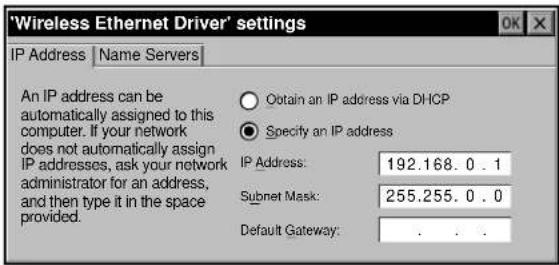
La boîte de dialogue de configuration du pilote sélectionné s'affiche.
4 Assurez-vous que la case d'option "Specify an IP address" (Spectorier une adresse IP) est selectionné et définièsez les éléments nécessaires. IP Address (adresse IP) est initialement régée sur "192.168.0.1" et Subnet Mask (masque de sousréseau) sur "255.255.0.0" en usine.
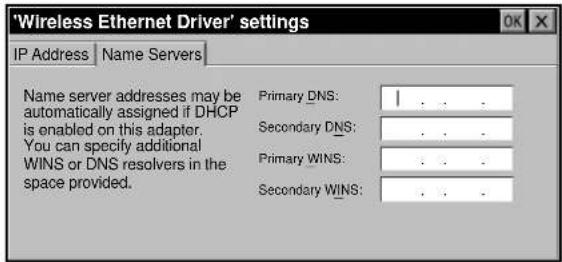
5 Cliquez sur l'onglet Name Servers (serveurs de noms) pour afficher la boite de dialogue Name Servers, puis définissez les éléments nécessaires.
6 Cliquez sur le bouton OK. La boite de dialogue Network Configuration s'affiche de nouveau.
7 En fonction de vos besoin, cliquez sur l'onglet Identification et définissee les éléments nécessaires.
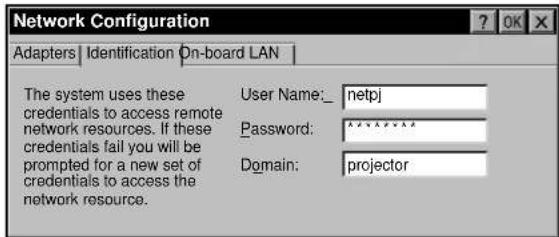
8 Cliquez sur le bouton OK.
Lorsque you utilisez une carte PC LAN sans fil avec le VPL-PX15 ou le VPL-FX50
Si vous scélectionnez un pilote Ethernet sans fil à l' étape 3, suivez les instructions ci-dessous après avoir effectué l' étape 6.
1 Cliquez sur l'onglet On-board LAN (LAN intégré).
2 Decochez la case "Enable On-board LAN" (activ LAN intégré).
3 Cliquez sur OK. La fenetre de I'etape 2 reapparait.
Remarque
Lorsque la case "On-board LAN" est désactivée, ce pilote n'apparait plus dans la liste de la boîte de dialogue Network Configuration (configuration du réseau). Si vous souhaitez selectionner On-board LAN, cochez la case Enable On-board LAN, puis repreneze la procédure à partir de l'étape 2 de la section "Définition de la configuration du réseau".
Configuration d'un environnement de réseau sans fil
Si vous utilisez la carte PC LAN sans fil VAIO ou ORiNOCO, il est également nécessaire de configurer le projecteur en suivant la procEDURE ci-dessous. Si vous utilisez une carte PC LAN sans fil autre que VAIO ou ORiNOCO, reportez-vous au mode d'emploi correspondant fourni avec la carte PC avant d'effectuer les réglages.
Utilisation d'un point d'accès LAN sans fil
Configurez le point d'accès sur lequel vous vous connectez, comme suit.
1 A partir du menu Start (démarrer) de la fenêtre Network Projector, cliquez sur Control Panel (panneau de configuration).
2 Cliquez deux fois sur l'icone Wireless LAN (réseau LAN sans fil). La boîte de dialogue Wireless LAN setting (Paramètres LAN sans fil) apparait.
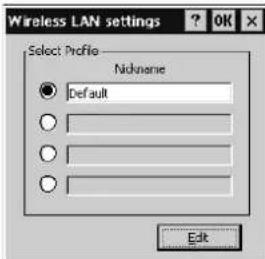
3 Cliquez sur la case d'option du nom et saisissez un nom dans la zone de texte seLECTIONnée.
4 Cliquez sur le bouton Edit (Edition). La boite de dialogue Access Point setting (Parametres du point d'accès) apparait.
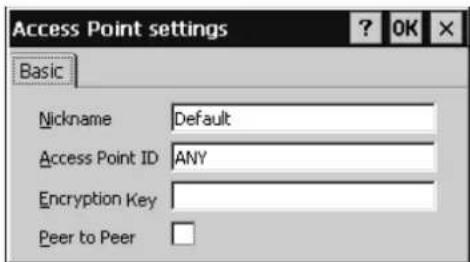
5 Entrez un nom (Nickname).
Le nom saisi identifie le point d'accès. Saisissez un maximum de 32 caractères pour le nom, en utilisant des caractères alphanumerices et des symboles (caracteres ASCII). S'il existe plusieurs points d'accès, assurez-vous que chacun d'entre eux porte un nom différent.
6 Entrez l'identification du point d'accès (Access Point ID).
Saisissez l'identification spécifiée pour le point d'accès auquel vous vous connectez.
7 Entre la clé de cryptage (Encryption Key).
Saisissez la clé de cryptage si elle est définie et activée pour le point d'accès.
8 Cliquez sur le bouton OK.
La boite de dialogue Wireless LAN settings apparait a nouveau.
9 Cliquez sur la case d'option du nom que vous souhaitez utiliser puis cliquez sur le bouton OK.
La connexion est établie au niveau du point d'accès sélectionné.
Pour se connecter à un point d'accès déjà configuré
S'il existe plusieurs points d'accès, vous pouvez leur attribuer au maximum quatre noms. Si vous souhaitez vous connecter au point d'accès déjà configuré, Sélectionnez la case d'options à cote du nom correspondant puis cliquez sur le bouton OK de la fenêtre Wireless LAN settings (Paramètres LAN sans fil). La connexion au point d'accès seLECTIONné est alors réalisée.
Remarque
Lorsque le fabricant de la carte LAN sans fil insérée dans le projecteur et celui du point d'accès LAN sans fil sont différents, le mode de saisie de la clé de cryptage peut varier. Si la clé de cryptage apparait en valeurs hexadécimales, entrez les valeurs hexadécimales dans la boîte de dialogue Encryption Key.
Lorsqu'au cune communication ne s'établit entre le point d'accès et le projecteur
Si le canal du point d'accès est régèle sur 12-14, réglez-le sur un canalquelconque entre 1 et 11.
suite)
Remarks
- Contactez un personnel Sony qualifié si vous rencontres des problèmes lors de l'utilisation de la carte PC LAN sans fil Sony spécifique/recommmandée.
Lorsque le fabricant de la carte LAN sans fil et celui du point d'accès LAN sans fil sont différents, la communication par cryptage activé ne s'effectue pas correctement.
Mode poste à poste (Ad-hoc)
Pour proceder à un raccordement à un réseau LAN sans fil entre le projecteur et les ordinateurs sans utiliser le point d'accès LAN sans fil, suivez la procédure ci-dessous sur le projecteur uniquement.
1 Suivez les étapes 1 à 5 de “Utilisation d'un point d'accès LAN sans fil”. Définissez un nom (Nickname) pour ce mode dans la boîte de dialogue Access Point settings (Paramètres du point d'accès).
2 Cliquez sur la case qui se trouve a cote de Peer to Peer (poste à poste).
3 Entrez une identification du point d'accès facultative.
Vous pouvez saisir un maximum de 32 caractères alphanumeric pour l'identification.
4 Saisissez la Encryption Key (clé de cryptage) si vous souhaitez l'activer.
5 Cliquez sur le bouton OK. La boîte de dialogue Wireless LAN settings (Paramètres LAN sans fil) apparait de nouveau.
6 Cliquez sur le bouton radio du Nombre (nom) saisi à l'objet 1. Le mode Peer to Peer est activé.
Pour les ordinateurs connectés, il est nécessaire de saisir la même identification du point d'accès et la même clé de cryptage que celles saisies dans le cadre de la procédure ci-dessus, ainsi qu'un nom facultatif. Pour plus d'informations, veuillez vous reférer au mode d'emploi de la carte PC LAN sans fil installée sur les ordinateurs.
Remarques
- Utilisez des cartes PC LAN sans fil du même constructeur pour le projecteur et l'ordinateur.
- Si le mode poste à poste (Ad-hoc) est configuré sur l'un des ordinateurs connectés, suivez l' étape 1 puis les étapes 3 à 6 ci-dessus pour saisir la même identification du point d'accès et la même clé de cryptage que celles de l'ordinateur ainsi qu'un nom facultatif pour le projecteur.
- Sélectionner le mode poste à poste (Ad-hoc) uniquement pour l'un des projecteurs et ordinateurs du même LAN.
Lorsque you utilisez le mode poste à poste (Ad-hoc), il est nécessaire de définir une adresse IP et un masque de sous-resseau dédiés à ce mode sur le projecteur et l'ordinateur.
Vérification de la connexion avec le point d'accès
Vous pouvez vérifier si le projecteur est bien connecté au point d'accès.
1 Cliquez deux fois sur l'icone (indicateur du niveau de réception) de la barre des tâches dans la fenêtre Network Projector. La fenêtre indiquant l'état de connexion entre le projecteur et le point d'accès s'affiche.

2 Vérifiez les points suivants.
- Status: OK est affché si le projecteur reconnait correctement la carte PC LAN sans fil.
- Access Point ID: Identification du point d'accès
- Connection: statut de la connexion avec le point d'accès
- Access Point: informations concernant le point d'accès connecté
- Channel : canal affecté
- Encryption Key: cryptage activé ou désactivé pour le point d'accès connecté
- Signal Strength : niveau de signal pour la communication entre le projecteur et le point d'accès
Lorsque l'identification du point d'accès indique "searching" (recherche en cours)
Vérifiez si le nom, l'identification du point d'accès et la clé de cryptage entrés sont bien affichés dans la fenêtre.
La sélection de Edit wireless Profiles... à partir du menu Tools (Outils) ouvre la fenêtre Wireless LAN settings (Paramétres LAN sans fil). Si l'un de ces éléments n'est pas correct, corrigez-le en suivant les étapes 3 à 9 de la page 11 (FR).
Réglage de la date et de l'heure
L'heure s'affiche sur la barre des tâches de la fenêtre Network Projector. Pour régler la date et l'heure, suivez les étapes ci-dessous.
1 A partir du menu Start (démarrer) de la fenêtre Network Projector, cliquez sur Control Panel (panneau de configuration).
2 Cliquez deux fois sur l'icone Date/Time (date/heure).
3 Reglez la date et l'heure.
Association d'une application à la touche FUNCTION de la télécommande (pour les modèles VPL-PX15 et VPL-FX50)
Si vous avez associé une application à la touche FUNCTION 1 ou 2 de la télécommande fournie, une simple pression sur cette touche vous permet de lancer cette application. Le clavier d'écran est associé à la touche FUNCTION 3 par défaut et vous ne pouvez pas modifier ni supprimer ce réglage.
Pour obtenir davantage de détails sur le clavier d'écran, reportez-vous à la page 35 (FR).
1 A partir du menu Start (démarrer) de la fenêtre Network Projector, cliquez sur Control Panel (panneau de configuration).
2 Cliquez deux fois sur l'icone Launch Keys (Touches de lancement). La boîte de dialogue Launch Keys Settings (Réglages des touches de lancement) apparait.
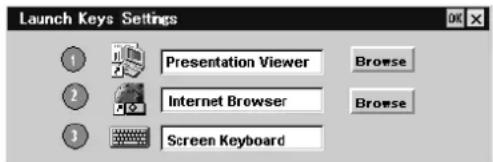
3 Cliquez sur Browse (parcourir) pour selectionner la touche (1 ou 2) à laquelle vous souhaitez associer une application, puis cliquez sur l'application concennee dans la liste.
4 Repetez 1'etape 3 si vous souhaitez associer une application a I'autre touche.
5 Cliquez sur OK.
Configuration à partir d'un ordinateur
Remarques
- Connectez un seul ordinateur, que vous utilisez pour les configurations, au projecteur si 1'ausse IP du projecteur reste celle qui est predefinie en usine.
- Si le navigateur de votre ordinateur est reglé sur "Acceder à Internet avec un serveur proxy", entrez l'adresse IP du projecteur dans la zone "Acceder à Internet sans serveur proxy" si vous avez accès au projecteur à partir de leur ordinateur.
- Il se peut, en fonction de la version du navigateur, que l'ordinateur rejette le mot de passer contrôlant l'accès au projecteur. Dans ce cas, redémarrez le navigateur.
Ouverture de la fenêtre de configuration
1 Demarrez le navigateur de l'ordinateur (Internet Explorer version 4.0 ou ultérieure ou Netscape Navigator version 4.5x ou 4.7x ).
2 Tapez "http://xxx.xxx.xxx.xxx (correspondant à l'adresse IP du projecteur)/setup". Si l'adresse IP prédéfinie en usine n'a pas été modifiée, tapez "http://192.168.0.1/setup" (lorsque vous utilisez une carte PC LAN) ou "http:// 192.168.0.2/setup" (lorsque vous utilisez le connecteur ETHER). Si l'adresse IP commence par 0 (zéro), entrez le numéro sans le 0. Exemple: 192.168.000.001 192.168.0.1 La boîte de dialogue Password (mot de salle) apparait.
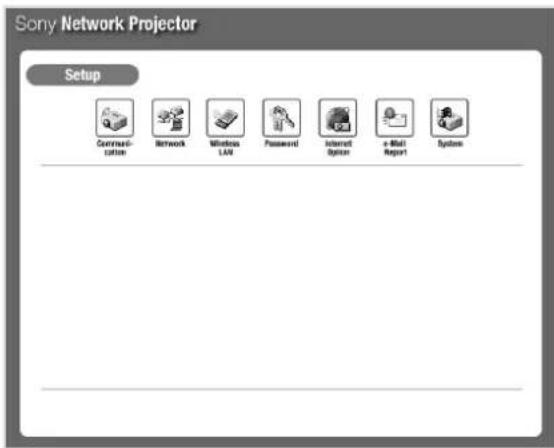
3 Entrez le nom (Name) et le mot de passer (Password) de l'administrateur (Administrator). Si le mot de passer predéfinie en usine n'a pas été modifiée, saisissez "root" dans la zone de texte Name (nom). La fenêtre Setup (configuration) s'affiche. (sui
Configuration du mot de passer
1 Cliquez sur l'icone Password (mot de passer) de la fenetre Setup (configuration).
La boîte de dialogue de définition du mot de passés s'affiche.
La procEDURE de configuration est la même que cette utilisée à partir du projecteur.
Pour obtenir plus d'informations, reportez-vous à la section "Configuration du mot de passer" page 9 (FR).
2 Cliquez sur le bouton APPLY (appliqueur).
Définition de la configuration du réseau
1 Cliquez sur l'icone Network (réseau) dans la fenêtre de configuration.
La fenêtre Network Configuration (configuration du réseau) s'affiche.
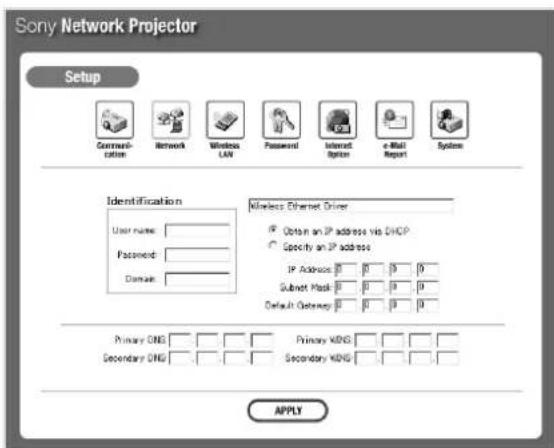
Dans cette fenêtre, vous pouvez définir les éléments décrits dans les étapes 4 à 7 de la section "Définition de la configuration du réseau" page 10 (FR).
Pour obtenir plus d'informations, reportez-vous à la section "Définition de la configuration du réseau" page 10 (FR).
2 Cliquez sur le bouton APPLY (appliquer). La fenetre de redémarrage apparait.
3 Cliquez sur le bouton START (redémarrer). Si le projecteur est sous tension et si la fenêtre Network Projector est ouverte, l'écran du projecteur s'est攒ant environ 10 secondes, puis le projecteur redémarre.
Le paramétrage du réseau n'est pas activé tant que vous n'avez pas redémarré le projecteur.
Configuration de l'environnement du réseau local (LAN) sans fil
1 Cliquez sur l'icone Wireless LAN (réseau local sans fil) dans la fenetre Setup (configuration). La boîte de dialogue de définition du nom (Nickname), de l'ID du point d'accès (Access Point ID), de la clé de cryptage (Encryption Key) et du type de connexion (mode poste à poste) (Peer to Peer) s'affiche. La procédure de configuration est identique à celle suivie par le projecteur.
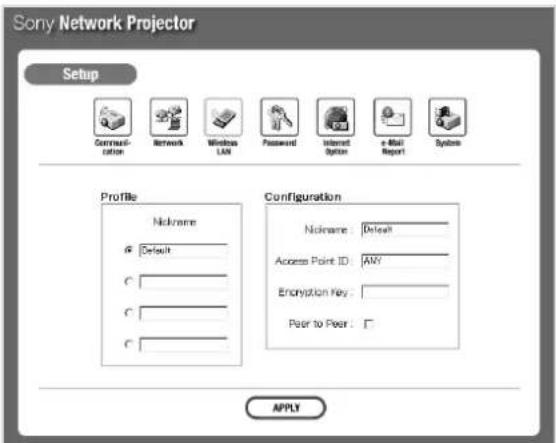
Pour obtenir plus d'informations, reportez-vous à la section "Configuration d'un environnement de réseau sans fil - Utilisation d'un point d'accès LAN sans fil / Mode poste à poste (Ad-hoc)" pages 11 (FR) et 12 (FR).
2 Cliquez sur le bouton APPLY (appliqueur).
Remarque
Si vous utilisez une carte spécifie PC LAN sans fil autre que VAIO ou ORiNOCO, configurez l'environnement LAN sans fil à partir du projecteur.
Organigrammes de fonctionnement de base
Cette section déscrit l'organigramme de fonctionnement relatif à l'utilisation du projecteur via un réseau ou à l'utilisation de la fonction de réseau intégrée du projecteur. Deux types d'organigramme sont presentés; le premier concerne les opérations effectuees a partir d'un ordinateur et I'autre concerne celles effectuees a partir du projecteur. Pour plus de détails, reportez-vous aux pages indiquées entre parentheses.
Conditions requires
- Le projecteur et l'ordinateur sont connectés au même réseau local.
- Le projeteur et l'ordinateur sont mis sous tension.
- Dans le menu REGL. INSTAL, FONCT ENTREE-B (VPL-PX15) ou FONCT ENTREE-C (VPL-FX50) est définir sur ON.
- Le commutateur de selection INPUT C/RS-232C/RS-422A est regle sur INPUT C. (VPL-FE110U/M)
L'entrée du projecteur est reglee sur INPUT B (VPLPX15) ou INPUT C (VPL-FX50 et VPL-FE110U/M).
Opérations à partir d'un ordinateur
Exécution d'une presentation en utilisant un fichier créé à l'aide de PowerPoint
Vous pouvez contrêter une presentation en utilisant un fichier créé à l'aide de PowerPoint à partir d'un ordinateur.
Demarrage du navigateur Web d'un ordinateur pour acceder au projecteur (page 20)
Demarrez le navigateur Web et saisissez l'adresse IP du projeteur.
[Lors de l'utilisation de la fonction Recherche de projecteur automatique] Accès au projecteur
(page 20)
Cliquez deux fois sur I'icone dans la fenetre Favoris reseau.
Sélection de Visualiser du présentation
(page 22)
Sélectionnez l'icône Visualisér de presentation dans la fenêtre Sélection de l'application.
Recherche d'un fichier que vous souhaitez utiliser pour votre presentation (page 22)
Selectionnez l'appareil où est stocké le fichier, sur l'ordinateur ou le projecteur, puis selectionné le fichier PowerPoint souhaité. Le visualiser de diapositives démarre.
Configuration d'un diaporama (page 22)
Définissez les diapositives à utiliser et le mode de défilament des diapositives au cours du diaporama.
Exécution d'un diaporama
Projection d'un fichier Excel ou Word sur le projecteur
Vous pouvez afficher un fisier Excel ou Word sur le projecteur à partir d'un ordinateur.
Demarrage du navigateur Web d'un ordinateur pour acceder au projeteur (page 20)
Demarrez le navigateur Web et saisissez l'adresse IP du projeteur.
[Lors de l'utilisation de la fonction Recherche de projecteur automatique] Accès au projecteur (page 20)
Cliquez deux fois sur I'icone dans la fenetre Favoris reseau.
Sélection de Visualiser du presentation
(page 24)
Sélectionnez l'icone Visualisateur de presentation dans la fenêtre Sélection de l'application.
Recherche d'un fichier à projeter
(page 24)
Selectionnez l'appareil où est stocké le fichier, sur l'ordinateur ou le projecteur, puis selectionnez le fichier Excel ou Word souhaite. Si vous selectionnez un fichier Excel, le visualiser ne fait de travail demarre. Si vous selectionnez un fichier Word, le visualiser de documents demarre.
Projection d'un fichier Excel ou Word
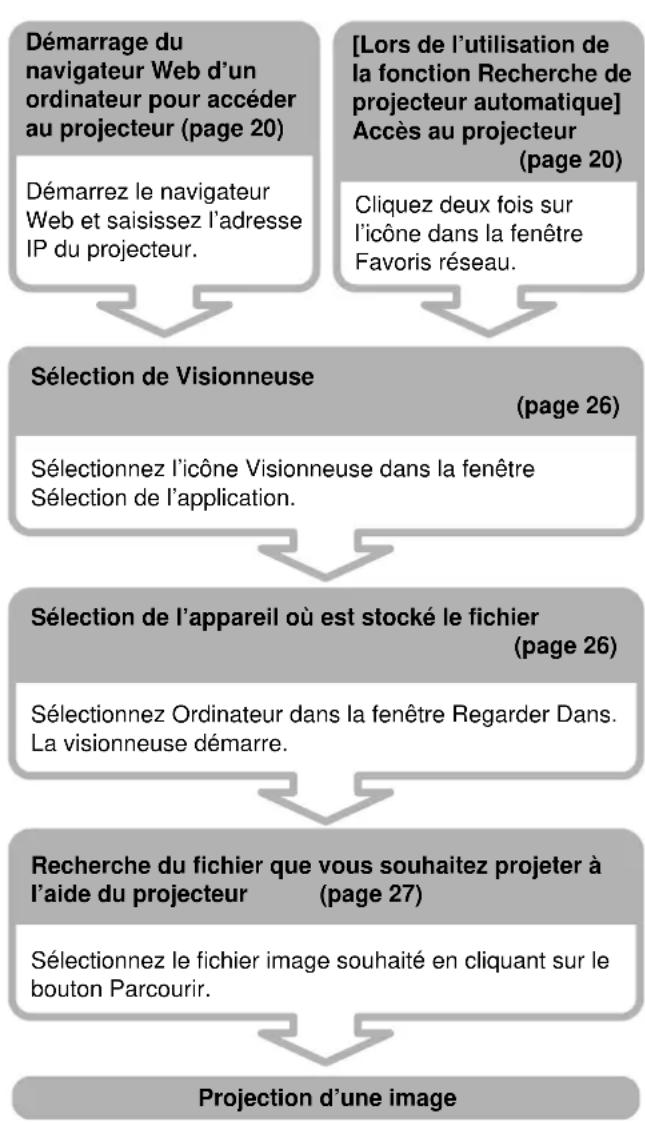
Projection d'une image sur le projecteur à l'aide d'un fichier stocké sur un ordinateur.
Vos pouvez projeter une image sur le projecteur a partir d'un ordinateur.
Projection d'une image ou exécution d'un diaporama sur le projecteur en utilisant un fichier stocké dans le projecteur
A l'aide d'un fisquier image stocké dans le projecteur ou dans la carte mémoire PC, vous pouvez effectuer cette projection à partir d'un ordinateur. Vous pouvez également lancer la lecture d'un diaporama en utilisant la préselection du fisquier de définition du diaporama sur le projecteur.
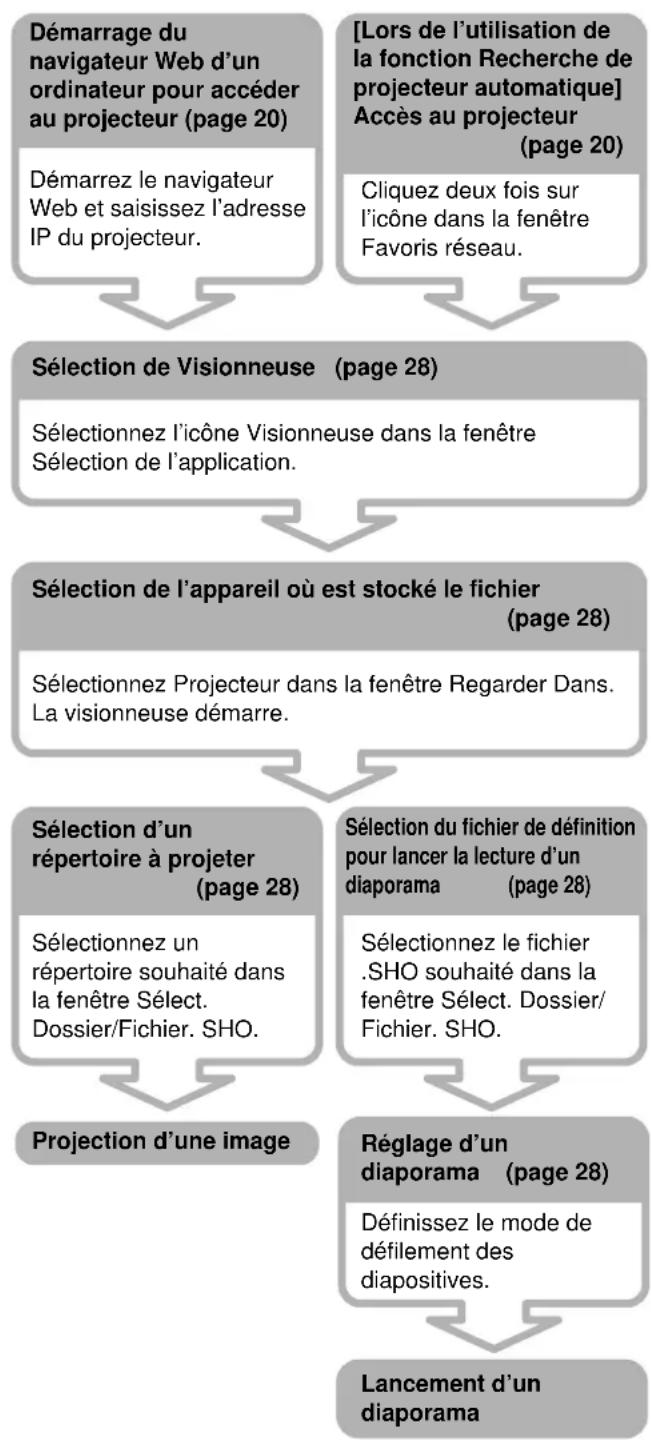

Gestion de fichiers à l'aide du Gestionnaire de fichiers
Vous pouvez ajouter des fichiers stockés dans un ordinateur à la mémoire du projecteur ou supprimer des fichiers mémorisés dans le projecteur.
Demarrage du navigateur Web d'un ordinateur pour acceder au projecteur (page 20)
Demarrez le navigateur Web et saisissez l'adresse IP du projeteur.
[Lors de l'utilisation de la fonction Recherche de projecteur automatique] Accès au projecteur (page 20)
Cliquez deux fois sur I'icone dans la fenetre Favoris reseau.
Demarrage du Gestionnaire de fichiers (page 29)
Selectionnez I'icone Gestionnaire de fichiers dans la fenetre Selection de l'application.
Ajout de fichiers (page 29)
Selectionnez un fichier, situé sur l'ordinateur, à ajouter à la mémoire du projecteur.
Suppression de fichiers (page 29)
Selectionnez un fichier a supprimer du projecteur.
Execution d'un ajust
Exécution d'une suppression
Contrôle du projecteur
Vous pouvez effectuer divers réglages et paramétrages du projeteur à partir d'un ordinateur.
Demarrage du navigateur Web d'un ordinateur pour acceder au projecteur (page 20)
Demarrez le navigateur Web et saisissez l'adresse IP du projeteur.
[Lors de l'utilisation de la fonction Recherche de projecteur automatique] Accès au projecteur (page 20)
Cliquez deux fois sur I'icone dans la fenetre Favoris reseau.
Affichage de la fenetre de commandes (page 30)
Cliquez sur le bouton MORE....
Réglage ou configuration du projecteur
Opérations à partir du projecteur
Exécution d'une presentation en utilisant un fichier stocké dans l'ordinateur
Immediatement après avoir ouvert un fjichier créé sous Powerpoint et stocké dans un ordinateur, vous pouvez démarrer une presentation en utilisant le projecteur.
Demarrage de My Projector (page 36)
Cliquez deux fois sur I'icone de My Projector.
Selection d'un fichier que vous souhaitez utiliser pour votre presentation (page 36)
Saisissez le nom d'un ordinateur qui stocke le fichier à utiliser, puis sélectionnez le fichier PowerPoint. Le visualisateur de diapositives démarre et le fichier sélectionné apparait sous forme de diapositive.
Configuration d'un diaporama (page 36)
Définissez les diapositives à utiliser et le mode de défilament des diapositives au cours du diaporama.
Exécution d'un diaporama
Exécution d'une presentation en utilisant un fichier stocké dans le projecteur ou la carte mémoire
Utilisez un fichier PowerPoint stocké sur le projecteur ou sur la carte mémoire PC pour executer une presentation à l'aide du projecteur uniquement.
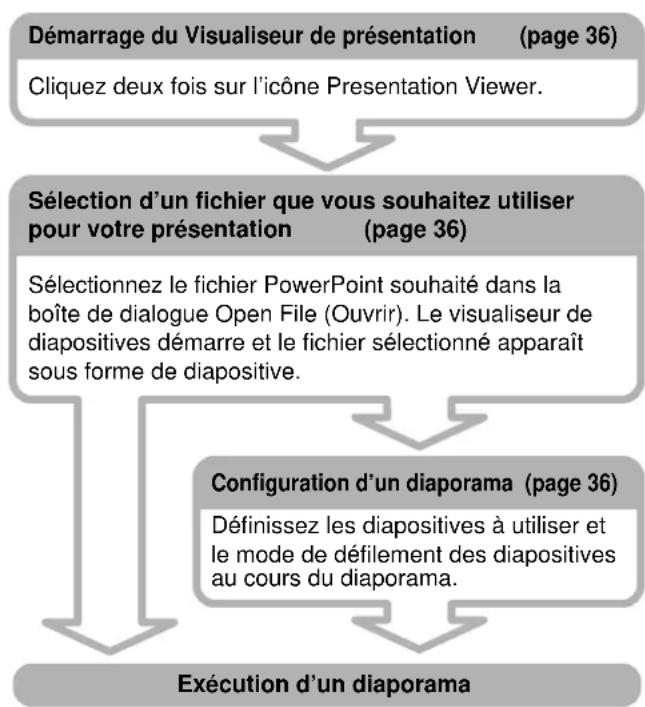
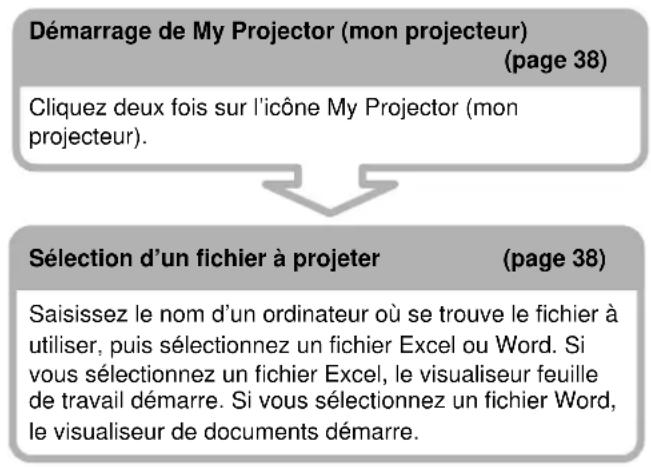
Projection d'un fichier Excel ou Word stocké dans un ordinateur
Vous pouvez projeter un fisier Excel ou Word stocké dans un ordinateur sur le même réseau en utilisant uniquement le projecteur.
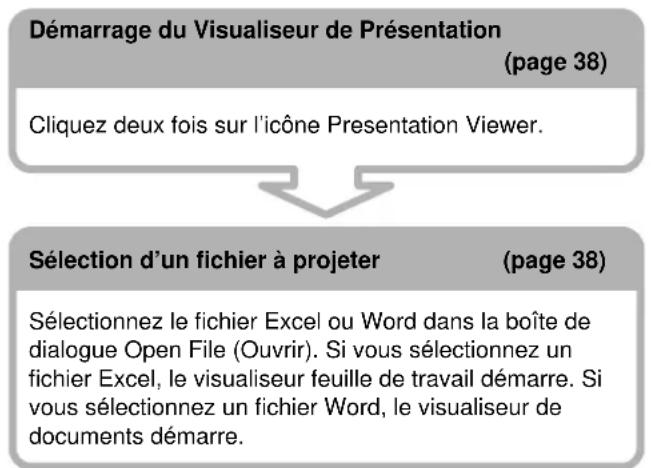
Projection d'un fichier Excel ou Word stocké dans le projecteur ou sur la carte mémoire
Vous pouvez afficher des feuilles de calcul Excel ou Word stockées dans le projecteur ou dans la carte mémoire sur le projecteur.
Lancement d'un diaporama à l'aide d'un fichier image stocké dans le projecteur ou la carte mémoire
Vous pouvez lancer la lecture d'un diaporama à l'aide d'un fichier image stocké dans le projecteur ou la carte mémoire en utilisant uniquement le projecteur.
Sélection de Visionneuse
(page 39)
Cliquez deux fois sur l'icone Image Viewer.
Selection des fichiers à utiliser pour votre diaporama (page 40)
Cliquez sur le dossier contenant les fichiers souhaités. Tous les fichiers contenus dans le dossier sont affichés sous forme de miniatures.
Sélection des diapositives à utiliser pour un diaporama (page 40)
Selectionnez les diapositives à utiliser. Si vous souhaitez selectionner toutes les diapositives affichées dans les miniatures, cliquez sur Select all (selectionner tout) dans le menu Slide Show (diaporama).
Configuration d'une image (page 40)
Effectuez un zoom ou une rotation sur une diapositive.
Lancement d'un diaporama (page 40)
Définissez le mode de défilament des diapositives. Le diaporama commence.
Connexion à Internet
Demarrage de Internet Browser (page 41)
Cliquez deux fois sur l'icone Internet Browser.
Exécution d'une presentation à l'aide de la fonction Bureau distant
Si Windows XP Professional est installé sur votre ordinateur, le projeteur peut acceder à votre ordinateur sur le même réseau et projeter toutes les données et les applications stockées sur cet ordinateur.
Accès à l'ordinateur où se trouve le fichier souhaïte (page 41)
Cliquez deux fois sur l'icone Remote Desktop et saississez l'adresse IP de l'ordinateur.
Connexion à l'ordinateur (page 41)
Lorsque la fenetre de projection de l'ordinateur est projetée à l'écran, saisissez le nom et le mot de passer de l'ordinateur. La fenetre du bureau est projetée à l'écran.
Sélection du fichier à utiliser pour votre presentation (page 41)
Sélectionnez le fichier souhaïte et projetez-le.
Opérations à partir d'un ordinateur
Preparatifs
Avant de commencer
Pour le modeleVPL-PX15
Dans le menu REGL.INSTAL., vérifie que FONCT ENTREE-B est regle sur ON.
Pour le modeleVPL-FX50
Dans le menu REGL. INSTAL, vérifie que FONCT ENTREE-C est regle sur ON.
Pour le modeleVPL-FE110U/M
Vérifiez que le commutateur de selection INPUT C/ RS-232C/RS-422A est reglé sur INPUT C.
Démarrage du navigateur pour acceder au projecteur
Afin de contrôle le projecteur et d'y acceder à partir d'un ordinateur, vous doivent démarrer le navigateur sur l'ordinateur. Les navigateurs appropriés sont Internet Explorer version 4.0 ou ultérieure et Netscape Navigator version 4.5x ou 4.7x.
Si vous ordinateur est équipé de Windows Me ou Windows XP et que vous utilisez la fonction Recherche de projecteur automatique, la procédure suivante n'est pas nécessaire. Accédez au projecteur en utilisant la procédure désrite dans "Accès au projecteur à l'aide de la fonction Recherche de projecteur automatique."
1 Mettez le projecteur sous tension.
2 Reglez l'entrée du projecteur sur INPUT B (VPL-PX15) ou INPUT C (VPL-FX50 et VPL-FE110U/M)
3 Allumez donne ordinateur.
4 Demarrez le navigateur sur l'ordinateur.
5 Entrez l'adresse IP du projecteur. Tapez "http://xxx.xxx.xxx.xxx (correspondant à l'adresse IP du projecteur)".
Vous pouvez vérifier l'adresse IP étant donné qu'elle s'affiche sur la barre des tâches de la fenêtre Network Projector.
La fenêtre Sélection de l'application s'affiche.
Lorsque le mot de passer est regle pour le projecteur, la boite de dialogue de definition du mot de passer s'affiche. Entrez le nom (Name) et le mot de passer (Password) de l'utilisateur (User).
Pour obtenir des informations sur la fenêtre Sélection de l'application, reportez-vous à la section "Noms et fonctions de la fenêtre Sélection de l'application".
Les opérations décrites dans les étapes ci-dessus sont illustrées aux pages 21 (FR) à 31 (FR).
Remarques
- N'accedez pas simultanément au projecteur depuis deux ordinateurs ou plus.
- Si le navigateur de votre ordinateur est reglé sur "Acceder à Internet avec un serveur proxy", entrez l'adresse IP du projecteur dans la zone "Acceder à Internet sans serveur proxy" si vous avez accès au projecteur à partir de leur ordinateur.
- Il se peut, en fonction de la version du navigateur, que l'ordinateur rejette le mot de passer contrélant l'accès au projecteur. Dans ce cas, redémarrez le navigateur.
- Si le navigateur d'un ordinateur s'interrrompt sans que l'application ne se ferme, le projecteur revient automatiquement à la fenêtre Network Projector initiale après environ 30 secondes. Dans ce cas, redémarrez le navigateur.
Accès au projecteur à l'aide de la fonction Recherche de projecteur automatique
Lorsque vous utilisez un ordinateur équipé de Windows Me ou Windows XP, vous pouvez acceder au projecteur sans démarrer le navigateur de l'ordinateur.
Remarque
Pour pouvoir utiliser la fonction de recherche automatique de projecteur, il est nécessaire d'installer un composant Plug and Play universel sur l'ordinateur. Cliquez sur Panneau de configuration, puis selectionnez Ajout/Suppression de programmes. Pour afficher la fenetre de commande, cliquez sur l'icone du gestionnaire de services [ ] sur la barre des tâches du projecteur. Dans la fenetre de commande, appuyez sur pour l'utiliser immédiatement ou réglez le mode de démarrage de la propriété sur Auto pour l'utiliser ultérieurement.
1 Cliquez deux fois sur Favoris reseau.
2 Cliquez deux fois sur l'icone du projecteur. La fenetre Sélection de l'application apparait.
Lorsque le mot de passer est regle pour le projecteur, la boite de dialogue de definition du mot de passer s'affiche. Entrez le nom (Name) et le mot de passer (Password) de l'utilisateur (User).
Pour obtenir des informations sur la fenêtre Sélection de l'application, reportez-vous à la section "Noms et fonctions de la fenêtre Sélection de l'application".
Les opérations décrites dans les étapes ci-dessus sont illustrées aux pages 21 (FR) à 31 (FR).
Noms et fonctions de la fenêtre Sélection de l'application
L'accès au projecteur ouvre la fenêtre Sélection de l'application. Les noms et les fonctions des iconônes et des boutons de cette fenêtre sont indiqués ci-après.
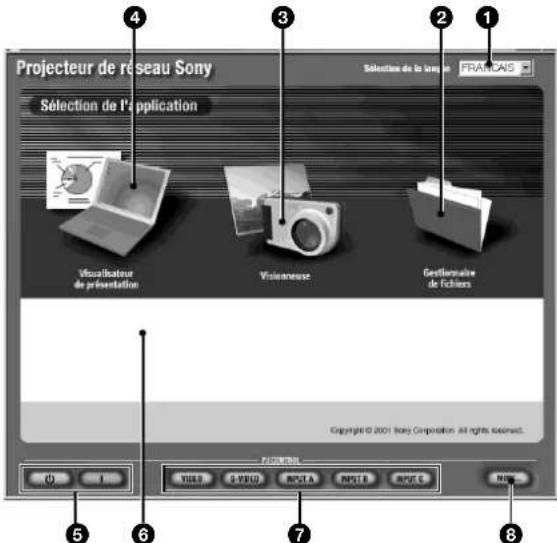
1Bouton Sélection de la langue
Le fait de cliquer sur ouvre la liste de seLECTION de la langue. Chaque fenêtre comprend une aide contextuelle qui s'affiche dans la partie inférieure de la fenêtre. Vous pouvez l'afficher en anglais, français, allemand, espagnol, italien ou japonais.
2Icène du Gestionnaire de fichiers
Démarre le Gestionnaire de fichiers afin deGERER les fichiers stockés sur le projecteur.
3Icone Visionneuse
Ouivre la fenêtre de configuration pour la projection d'images.
4Icène du Visualiseur de presentation
Ouvre la fenetre de selection pour démarrer le visualiser PowerPoint (Visualiser de diapositives), le visualiser Excel (visualiser feuille de travail) ou le visualiser Word (visualiser de documents).
Bouton I/ (marche/veille)
Met le projecteur sous ou hors tension ou en mode de veille.
Aide
Maintenez le pointeur sur un élément pour afficher les instructions qui s'y rapportent. Vos actions sont ainsi facilietés dans chaque fenêtre.
7 Touches de selection d'entrée
Selectionnez l'entrée du projecteur.
Le bouton INPUT C n'este pas dans la fenetre du VPL-PX15.
Bouton MORE... (plus...)
Ouivre la fenêtre de commandes du projecteur.
Remarques
L'affichage du fichier peut prendre plus ou moins de temps selon votre configuration réseau.
- Etant donné que le visualiser de diapositives, le visualiser de feuille de travail et le visualiser de documents sont des fonctions respectives de PowerPoint, Excel et Word, ils ne prennt pas en charge l'intégrality des fonctions des autres logiciels. Nous vous recommendons d'essayer de projeter le fjchier utiliser pour votre presentation à partir du projeteur avant d'exécuter la presentation.
L'affichage sur 1'ordinateur peut etre different de 1'affichage d'origine depuis le projecteur.
- Les polices suivantes sont disponibles pour le visualiser de presentation : Arial, Courier New, Symbol, Tahoma, Times New Roman et Wingdings.
Exécution d'une presentation à l'aide du visualiser de diapositives
Lorsque vous envisagez d'executer une presentation à l'aide de PowerPoint dans une salle de conférence, il est possible d'utiliser votre ordinateur dans cette même salle ou dans un endroit éloigné du projecteur pour contrôler cette presentation.
Ce que vous pouvez faire avec le visualiser de diapositives
Vous pouvez :
- executer un diaporama en utilisant le fichier créé sous PowerPoint.
- afficher un diaporama personnalise, si vous en avez créé un.
- afficher un commentaire de l'orateur ou le masquer.
- afficher une diapositive ou la cacher.
définir des délais de passage à la diapositive suivant lors d'un diaporama. Vous pouvez selectionner un diaporama automatique ou manuel.
Exécution d'une presentation
1 Cliquez sur I'icone du visualiser de presentation dans la fenetre Sélection de l'application. La fenetre Regarder Dans s'affiche.
2 Cliquez pour selectionner l'endetroit ou rechercher le fichier à utiliser pour votre presentation.
Ordinateur: Pour selectionner un fichier stocké dans un ordinateur.
Projecteur : Pour selectionner un fichier stocké dans le projecteur.
La fenêtre Sélection Fichiers s'affiche.
3 Sélectionnez le fjichier que vous souhaitez utiliser pour votre presentation.
Lorsque you selectionnez Ordinateur a l'etape 2
Cliquez sur Parcourir pour ourir la fenetre
Sélection Fichiers sur l'ordinateur. Cliquez sur le
fichier PowerPoint (fichier .ppt ou .pps) souhaite.
Vous pouvez également selectionner le filchier en
entrant son nom dans la zone de texte Parcourir. Le
nom du filchier selectionné s'affiche dans la zone de
texte Parcourir.
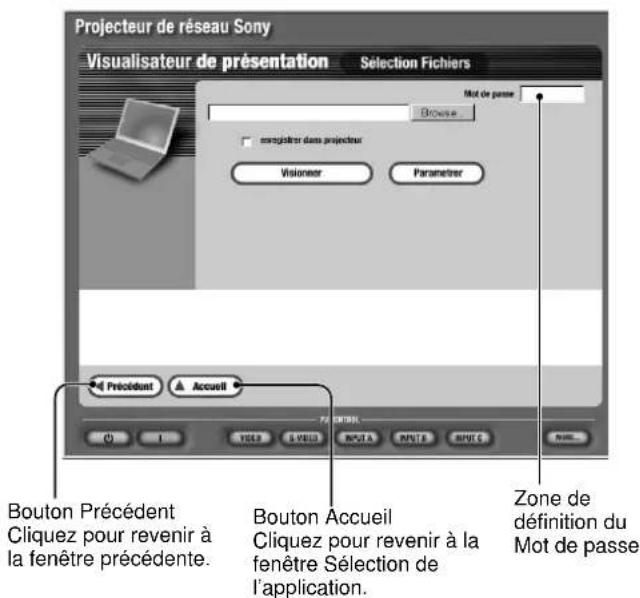
Pour stocker le fichier selectionné sur le projecteur
Cliquez pour cocher la case "enregister dans projecteur". Vous pouvez définir un mot de passer pour le fichier, si nécessaire. Sécífiez le mot de passer dans la zone de texte Mot de passer. A partir de maintainant, il est impossible d'ouvrir ce fichier sans entr'er son mot de passer.
Le fichier est stocké des que vous cliquez sur le bouton Paramétrer ou Visionner.
Remarque
Lorsque vous supprimez un fjichier à l'aide du Gestionnaire de fjichiers, le mot de passer n'est pas demandé, même si un mot de passage est défini pour ce fjichier.
Lorsque you selectionnez Projecteur à l'etape 2
La liste des fischiers stockés sur le projecteur ou la carte mémoire (VPL-PX15 et VPL-FX50) s'affiche. Cliquez sur le fichier PowerPoint souhaïte. Le nom du fichier sélectionné apparait dans la zone de texte.
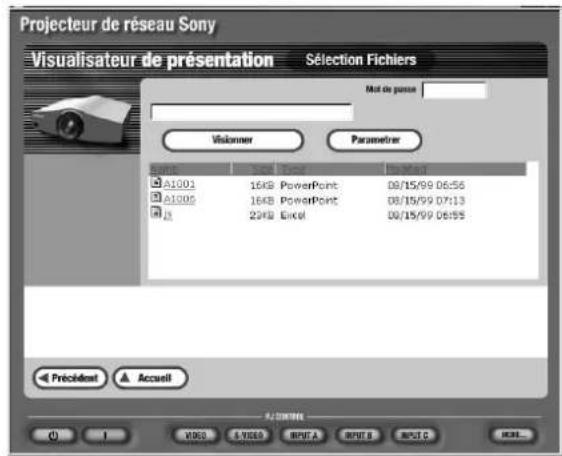
4 Reglez votre diaporama, si nécessaire. Cliquez sur le bouton Paramètres dans la fenêtre Sélection Fichiers.
La fenêtre Paramétrés du diaporama s'affiche.
Vous pouvez spécifier les diapositives à utiliser pour le diaporama et définiir le mode de défilament des diapositives pendant le diaporama. Maintenez le pointeur de la souris sur un élément pour afficher les instructions qui s'y rapportent dans la partie inférieure de la fenêtre.
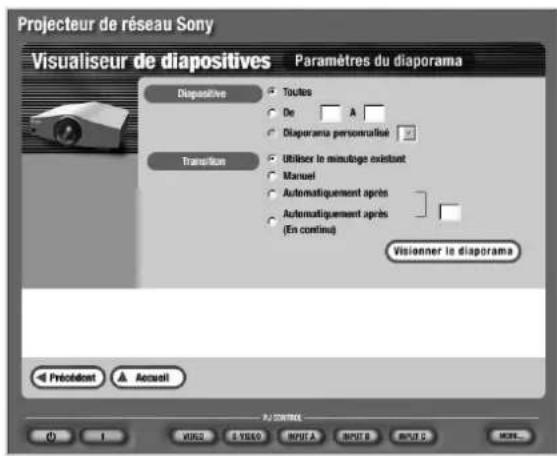
Remarque
Si vous exécutez une presentation à l'aide du fichier stocké dans un ordinateur, celui-ci est transféré vers le projecteur lorsque vous cliquez sur le bouton Paramétrer. Un court lié d'attente est nécessaire pour afficher la fenêtre Paramétrés du diaporama sur l'ordinateur. Sa durée dépend de la taille du fichier. Pendant cette attente, un message s'affiche.
5 Cliquez sur le bouton Visionner de la fenetre Selction Fichiers ou cliquez sur le bouton Visionner le diaporama de la fenetre Parametes du diaporama. Le diaporama demarre.
Remarque
Si vous exécutez une presentation à l'aide du fichier stocké dans un ordinateur, celui-ci est transféré vers le projecteur lorsque vous cliquez sur le bouton Visionner. Un court lié d'attente est nécessaire pour afficher le diaporama sur l'écran du projecteur. Sa durée dépend de la taille du fichier. Pendant cette attente, un message s'affiche.
Pourmettre fin au diaporama
Cliquez sur le bouton Mettre fin au diaporama. (Voir page 24 (FR).)
La fenêtre Sélection Fichiers s'affiche à nouveau.
Remarque
Si le message "La mémoire du projecteur est saturaé" apparait lorsque vous cliquez sur le bouton Visionner ou Paramétrer, supprimez les fichiers inutiles stockés dans le projecteur à l'aide du Gestionnaire de fichiers (page 29 (FR)), puis essayez d'exécuter de nouveau le diaporama. Si le message "La taille du fichier est trop importante." s'affiche, réduisez la taille du fichier, puis essayez d'exécuter le diaporama à nouveau.
Conseils :
Vous pouvez réduire la taille du fischier en cliquant sur Option, à partir du menu Outils de l'application PowerPoint, puis cliquez sur Enregistrement et décochez la case Enregistrement rapide.
A propos de la fenêtre affichée pendant l'exécution de la presentation
La fenêtre suivante s'affichependant une presentation.
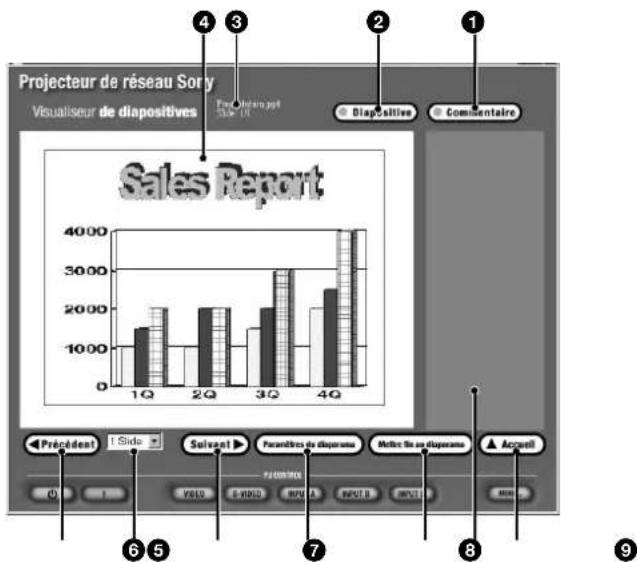
Bouton Commentaire
Selectionnez ce bouton pour afficher/supprimer un commentaire de l'orateur.
Bouton Dipositive
Selectionnez ce bouton pour afficher/supprimer un diaporama de I'ecran de I'ordinateur.
Nom du fichier/numéro de la diapositive
Indique le nom d'un fichier ainsi que la diapositive affichée.
suite)
4Diapositive
Indique la diapositive en cours d'affichage par rapport au diaporama. L'écran du projecteur affiche uniquement cette diapositive.
Bouton Précédent
Revient à la diapositive ou au paramètre d'animation précédent(e) pendant le diaporama.
Zone du numero de Diapositive
Cliquez sur pour ouvrir la liste déroulante des noms de diapositives. Lorsque vous sélectionnez une diapositive spécifique dans cette liste, celle-ci s'affiche.
7Bouton Suivant
Passe immédiatement à la diapositive suivante ou au paramètre d'animation suivant.
Bouton Paramètres du diaporama
Rétablit la fenêtre Paramètres du diaporama.
Bouton Mettre fin au diaporama
Met fin au diaporama ou le suspend pour rétabrir la fenêtre Sélection Fichiers.
Commentaire
Affiche un commentaire de l'orateur. Il n'apparaît pas sur l'écran du projecteur.
Bouton ▲ Accueil
Rétablit la fenêtre Sélection de l'application.
Projection d'un fichier Excel ou Word
Vous pouvez projeter un fisier Excel ou Word sur le projecteur en utilisant un ordinateur.
Lorsque vous sélectionné un fisier Excel, le visualiser au feuille de travail démarre et une feuille de travail du fisier sélectionné est projetée à l'écran.
Lorsque vous sélectionnez un fisquier Excel, le visualiser de documents démarre et la première page du fisquier sélectionné est projetée sur l'écran du projecteur.
Ce que vous pouvez faire avec le visualiser feuille de travail ou le visualiser de documents
Vous pouvez
- afficher des feuilles de travail Excel ou des documents Word sur l'écran du projecteur.
- réduire ou agrandir la feuille de travail ou la page du document projetée.
Remarque
Le visualiser feuille de travail ou le visualiser de documents n'Etant qu'une simple fonction de visualisation Excel ou de visualisation Word, il ne prend pas en charge certaines fonctions Excel ou Word, telles que la fonction de fractionnement.
Projection d'un fichier Excel ou Word
1 Suivez les étapes 1 à 3 presents dans "Exécution d'une presentation à l'aide du visualiser de diapositives — Exécution d'une presentation" page 22 (FR). Assurez-vous d'avoir sélectionné un fichier Excel (fichier.xls) ou Word (fichier.doc) à l' étape 3.
2 Cliquez sur le bouton Visionner.
Le visualiser neu de travail demarre lorsque vous selectionnez un fichier Excel et la feuille de travail du fichier selectionné est affichée sur le projecteur.
Le visualiser de documents démarre lorsque vous scélectionnez un fjichier Word et la première page du fjichier scélectionné est affichée sur le projecteur.
Exemple: Fenetre Visualiser feuille de travail
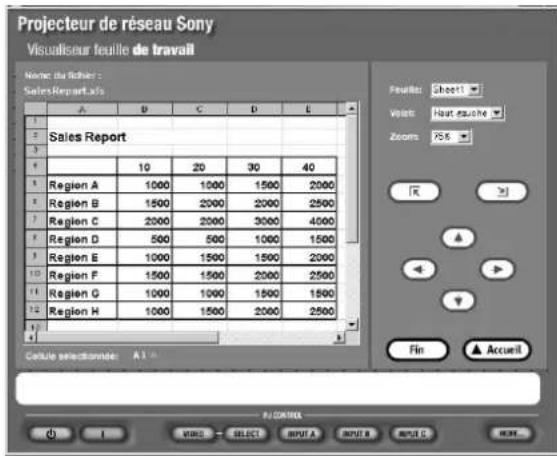
Lorsque you pointez la souris sur un bouton ou un élément, ses instructions apparaisent en bas de la fenêtre.
Remarques
- L'etendue de la zone d'une feuille de travail affichée sur un ordinateur et celle de la zone projetée sur le projecteur sont différentes.
- Lorsque vous cliquez sur une cellule, sur l'ordinateur, celle-ci est activée si elle se trouve dans la zone affichée sur le projecteur. Si la cellule selectionnée est en-dehors de la zone affichée, la zone entourant la cellule selectionnée est affichée sur le projecteur, avec la cellule centrée.
A propos de la fenêtre affichée lors de l'exécution du visuaisieur feuille de travail
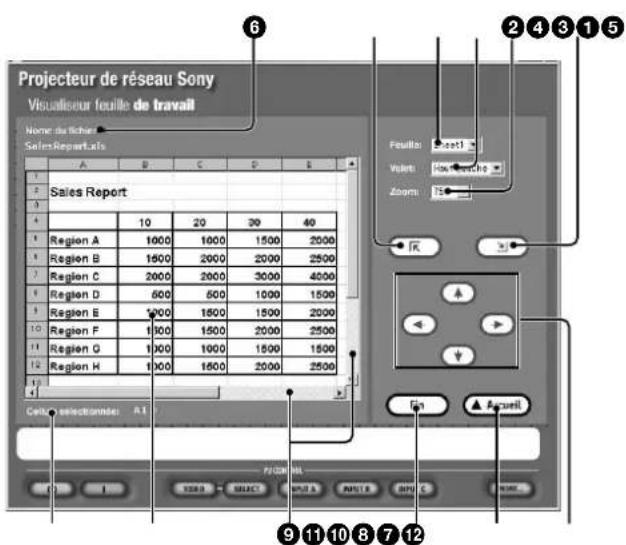
Bouton
Selectionne la cellule inférieure la plus a droite de la feuille de travail affichee.
Zone de texte Zoom
Cliqueur sur ouvre la liste déroulante permettant de seLECTIONner le niveau d'agrandissement ou de réduction. La feuille de travail est agrandie ou réduite avec la cellule seLECTIONnée centree.
Zone de texte Volet
Lorsque la feuille de travail affichee est fractionnee en plusieurs sous-fenêtes, cliquez pour ouvrir la liste déroulante et selectionnez la sous-fenêtre souhaitee dans Haut gauche, Haut droite, Bas gauche et Bas droite.
Zone de texte Feuille
Cliqueur ouvre la liste déroulante des noms de feuilles inclus dans le manuel affiche. Sélectionner un nom de feuille affiche la feuille sélectionnée.
5 Bouton
Selectionne la cellule supérieure la plus a gauche de la feuille de travail.
Nom du fichier
Affiche le nom du fichier en cours d'affichage.
7 Cellule selectionnee
Affiche les numeros de colonnes et de lignes de la cellule selectionnee.
3Feuille de travail
Affiche la feuille de travail en cours de projection.
Barres de défilament
Servent à défilier vers la gauche ou vers la droite ou bien vers le haut ou vers le bas. Pour défilier, déplacez la boîte de dialogue ou cliquez sur la flèche.
10Bouton Fin
Termine ou suspend l'affichage de la feuille de travail pour revenir à la fenêtre Sélection Fichiers.
Bouton ▲ Accueil
Renvoie à la fenêtre Sélection de l'application.
Boutons de défilament
Cliqueur le bouton ou deplace I'ecran vers la gauche ou vers la droite.
Cliqueur le bouton ou deplace 1'ecran vers le haut ou vers le bas.
suite)
A propos de la fenêtre affichée lors de l'exécution du visualiser de documents
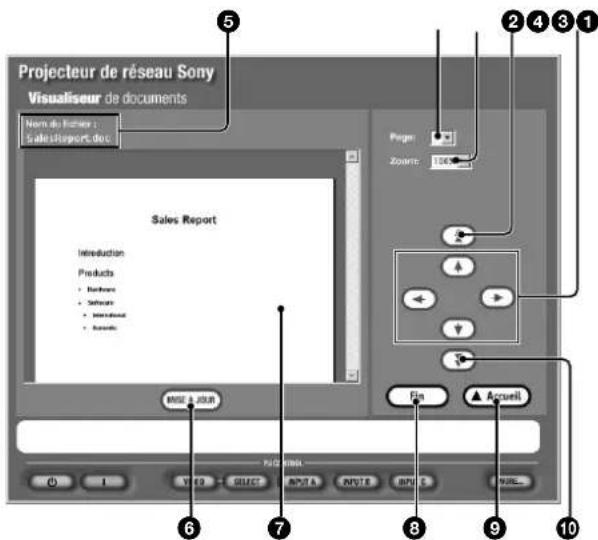
Boutons de défilament
Clique sur le bouton ou fait defiler la page affichee vers la gauche ou vers la droite.
Clique sur le bouton fait defiler la page affichee vers le haut ou vers le bas.
Bouton
Affiche la page suivante.
Zone de texte Zoom
Cliqueur sur ouvre la liste déroulante permettant de seLECTIONner le niveau d'agrandissement ou de réduction. La page affichée est agrandie ou réduite.
4Zone de texte Page
Cliqueur ouvre la liste déroulante des numérodes page. Sélectionner le numéro de page affiche la page sélectionnée.
⑤ Nom du fichier
Affiche le nom du fichier Word en cours de selection.
Bouton MISE A JOUR
Cliqueurceboutonaffiche lameme fenetre que.
elleprojeteaI'ecran.
7Page du document
Affiche la page en cours de projection à l'écran enclinquant sur le bouton Mise à jour.
Bouton Fin
Termine ou suspend l'affichage du fichier Word pour revenir à la fenêtre Sélection Fichiers.
Bouton ▲ Accueil
Renvoie à la fenêtre Sélection de l'application.
10Bouton
Affiche la page precedente.
Projection d'une image à l'aide de la visionneuse
Vous pouvez projeter un fisier image enregistré sur n'importequel ordinateur du même réseau LAN ou dans la mémoire du projecteur, ou encore sur la carte mémoire installée dans le projecteur. Vous pouvez également lancer la lecture d'un diaporama en utilisant la préselection du fisier de paramétrage du diaporama (fichier .SHO) sur le projecteur.
Projection d'une image stockée dans un ordinateur sur le projecteur
1 Cliquez sur I'icone Visionneuse de la fenetre SLECTION de l'application. La fenetre Regarder Dans apparait.
2 Cliquez sur Ordinateur.
La visionneuse du projecteur démarre et la fenêtre Visionneuse apparait.
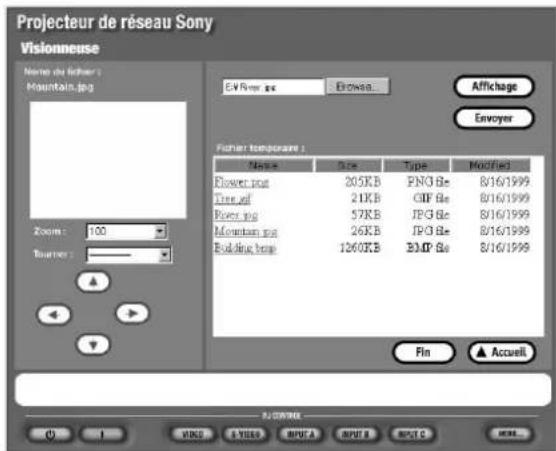
Maintenez le pointeur de la souris sur chaque élément pour afficher les instructions s'y rapportant dans la partie inférieure de la fenêtre.
3 Sélectionnez le fichier image à afficher.
Cliquez sur Parcourir pour ouvrir la fenêtre de seLECTION de fichiers d'un ordinateur. Cliquez deux fois sur le fichier souhaité.
Le nom du fichier selectionné est affché dans la zone de texte Parcourir.
4 Cliquez sur le bouton Affichage.
Une image plein écran du fichier scélectionné est affichée sur le projecteur.
Remarque
Lorsque vous projetez un fjichier image de taille importante, comme les fjichiers au format UXGA, il est impossible de l'ouvrir car la mémoire est insuffisante. Dans ce cas, réduisez l'image pour obtenir un fjichier plus petit.
Pour gagner du temps lors des transferts de données
Lorsque vous cliquez sur le bouton Affichage, le fichier est transféré vers le projecteur. L'affichage d'une image sur l'écran du projecteur peut prendre quelques instants. Pour afficher l'image immédiatement, transférrez tous les fichiers à utiliser vers le projecteur avant de commencer votre presentation.
1Après l'etape 3 de la section "Projection d'une image sur le projecteur",cliquez sur le bouton Envoyer.
Le nom du fichier sélectionné apparait dans la liste Fichier-temporaire et le fichier est transféré vers le projecteur.
Répétez cette étape jusqu'à ce que tous les fischiers souhaités soient affichés dans la boîte de dialogue Fichier-temporaire.
2 Cliquez deux fois sur le nom du fichier apparaisant dans la boite de dialogue Fichier temporaire.
Une image plein écran du fichier sclectionné est affichée sur le projecteur.
Remarque
Si la mémoire de la liste Fichier Temporaire est pleine, les données transférées précédemment sont effacées.
A propos de la fenêtre affichée pendant la presentation
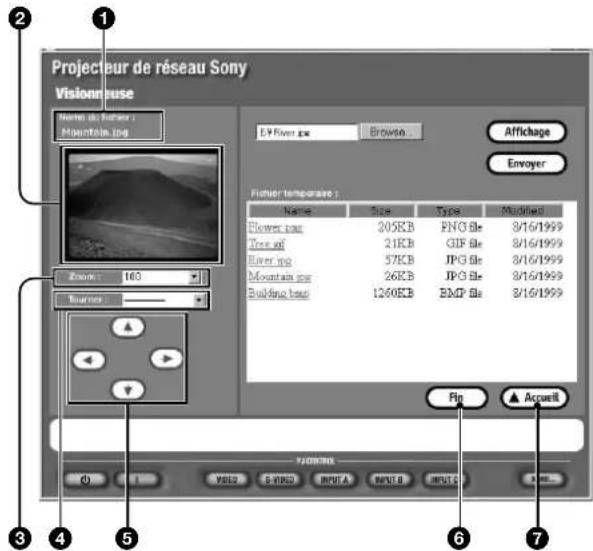
1 Nom du fichier
Affiche le nom de fichier de l'image affichée.
Diapositive
Affiche l'imag sur Iecran du projecteur.
Zone de texte Zoom
Si vous cliquez sur , la liste déroulante des pourcentages d'agrandissement ou de réduction de l'image apparait.
Zone de texte Rotation
Si vous cliquez sur , la liste déroulante des angles de rotation de l'image apparait.
Remarque
Lorsque vous projetez un fjichier image de taille importante, comme les fjichiers au format UXGA, il est impossible d'effectuer une rotation de l'image car la mémoire est insuffisante. Dans ce cas, réduisez l'image afin d'obtenir un fjichier plus petit.
Boutons Scroll (défilament)
Si vous cliquez sur les flèches, la zone d'affichage de l'image sur l'écran change si l'écran n'est pas suffisamment grand.
Bouton Fin
Met fin à l'affichage plein écran ou suspend l'affichage plein écran pour revenir à la fenêtre Sélection Fichiers.
Bouton Accueil
Revient à la fenêtre Sélection de l'application.
suite)
Remarque
Lorsque vous quitterz la fenetre Visionneuse en cliuant sur le bouton Fin ou Accueil, les fichiers repertoriés dans la liste Fichier temporaire sont automatiquement supprimés. Pour les enregistrer, transférez-les vers le projecteur à l'aide de la fonction Gestionnaire de fichiers.
Pour obtenir plus d'informations, reportez-vous à la section "Utilisation du gestionnaire de fichier" page 29 (FR).
Exécution d'une représentation à l'aide d'un fichier image stocké dans le projecteur.
1 Cliquez sur I'icone Visionneuse dans la fenetre Selction de I'application. La fenetre Regarder Dans apparait.
2 Cliquez sur Projecteur. La visionneuse du projecteur demarre et la fenetre Select. Dossier/Fichier .SHO apparait.
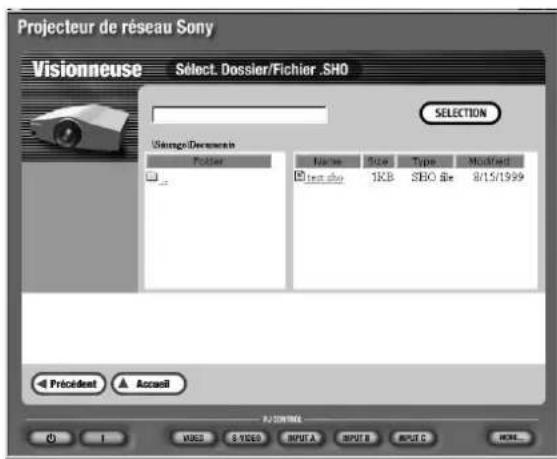
3 Cliquez sur le repertoire souhaite ou sur le repertoire qui contient le fichier des paramétres diaporama (fichier .SHO) dans la liste des répertoires située à gauche de la fenêtre. Le contenu du repertoire sélection est répertorié sur la droite.
Pour obtenir plus de détails sur les fichiers .SHO, reportez-vous à la section "Sauvegarde des paramétres d'un diaporama" page 40 (FR).
4 Sélectionnez un réseau ou un fisier .SHO, puis cliquez sur le bouton SELECTION. La fenetre Visionneuse apparait.
5 Sélectionnez un fisier image à projeter.
Lorsque you selectionnez un repertoire à l'etape 4
Les fichiers image contenus dans le repertoire selectionné sont repertoriés sur la droite.
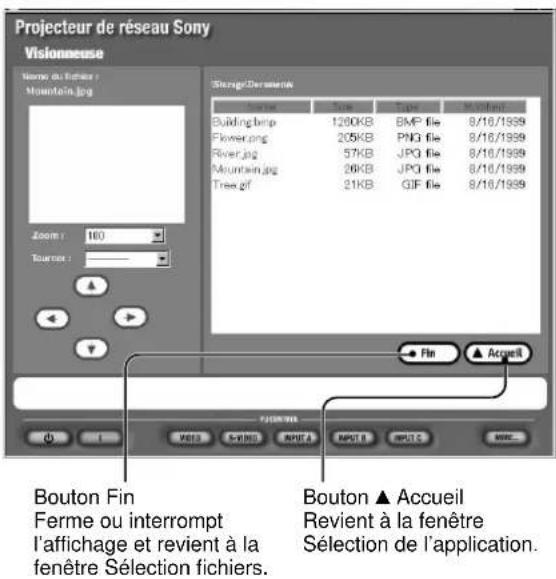
Cliquez sur le fjichier souhaite. Une image du fjichier sélectionné est projetée en plein écran.
Lorsque vous pointez la souris sur un élément situé à gauche de la fenêtre, ses instructions apparaissent en bas de la fenêtre.
Lorsque you selectionnez un fichier .SHO à l'etape 4
Le fichier .SHO sélectionné apparait sur la droite.
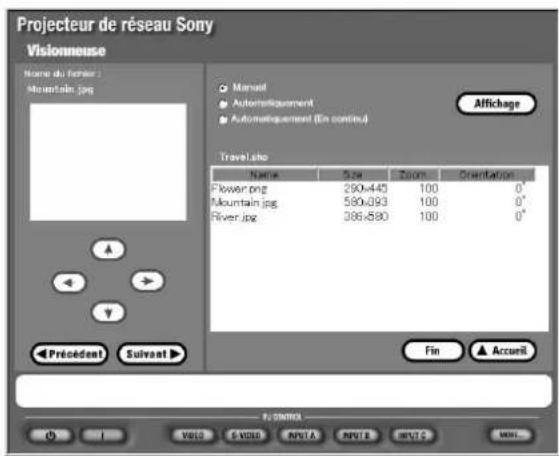
Selectionnez le mode de défilament des diapositives, puis cliquez sur le bouton Affichage. Le diaporama démarre.
Lorsque you pointez la souris sur un élément de la fenêtre, ses instructions apparaisent en bas de la fenêtre.
A propos de la fenêtre affichée lors de l'exécution de la visionneuse
La même fenêtre que celle de “A propos de la fenêtre affichée pendant la presentation” page 27 (FR) apparait.
Le bouton Suivant situé dans la fenêtre de selection du filchier. SHO sert à passer à la diapositive suivant immédiatement pendant le diaporama. Le bouton Précédent sert à revenir à la diapositive précédente.
Utilisation du Gestionnaire de fichiers
Vous pouvezGER des fichiers stockés dans le projecteur à partir d'un ordinateur en suivant une procédure simple. La fonction Gestionnaire de fichiers vous permet de supprimer des fichiers inutiles stockés sur le projecteur ou d'ajouter des fichiers stockés dans un ordinateur dans la mémoire du projecteur.
Utilisez le Gestionnaire de fichiers pour vérifier la mémoire actuellément utilisée et la mémoire restante disponible du projecteur (elles sont affichées dans la fenêtre Gestionnaire de fichiers).
Ajout de fichiers au projecteur à l'aide du Gestionnaire de fichiers
1 Cliquez sur I'icone du Gestionnaire de fichiers dans la fenetre Sélection de l'application. La fenetre Gestionnaire de fichiers s'affiche.
2 Recherche le fichier, stocké dans l'ordinateur, que vous souhaitez ajouter au projecteur. Cliquez sur le bouton Parcourir dans la section Ajout de fichier pour ouvrir la fenetre Sélection Fichiers de l'ordinateur. Sélectionnez le fichier de votre choix. Vous pouvez également selectionner le fichier en entrant son nom dans la zone de texte Parcourir.
Vous pouvez définir un mot de passer pour le fichier selectionné lors de cette étape. Sécífiez le mot de passer dans la zone de texte Mot de passer. A partir de maintainant, il est impossible d'ouvrir ce fichier sans entraer son mot de passer.
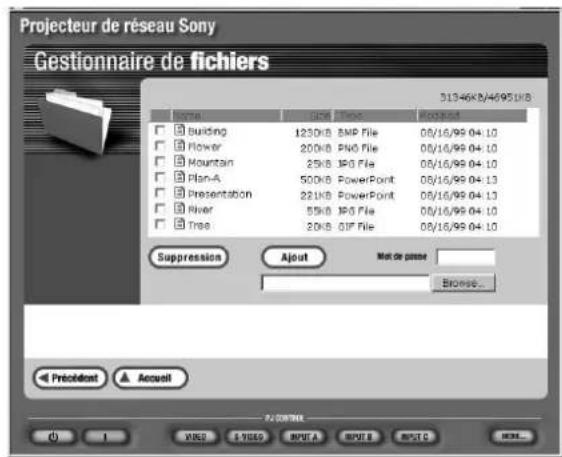
3 Cliquez sur le bouton Ajout.
Le fichier sélectionné est stocké sur le projecteur.
Suppression de fichiers à partir du projecteur à l'aide du Gestionnaire de fichiers
1 Cliquez sur l'icone du Gestionnaire de fichiers dans la fenetre Sélection de l'application.
La fenetre Gestionnaire de fichiers s'affiche et laiste des fichiers stockés sur le projecteur apparait.
2 Sélectionnez le fichier que vous souhaitez supprimer.
Vou pouve selectionner tous les fichiers que vous souhaitez supprimer.
3 Cliquez sur le bouton Suppression.
Tous les fichiers sélectionnés sont supprimés de la liste de fichiers.
Remarque
Vou pouve supprimer un fichier même s'il possede un mot de passer.
Contrôle du projecteur à partir d'un ordinateur
Vous pouvez effectuer divers réglages et paramétrages du projeteur sur un écran d'ordinateur. Les trois fenêtres de commandes suivantes sont disponibles : GENERAL, PICTURE CTRL et SETTINGS, compteant chacune des fonctions différentes.
Les fonctions des boutons qui apparaissent dans les fenêtres sont les mêmes que celles des boutons de la télécommande fournie avec le projecteur.
Pour obtenir plus d'informations sur les boutons, reportez-vous au mode d'emploi du projeteur.
Les illustrations ci-dessous concern le modele VPLPX15.
1 Cliquez sur le bouton MORE... (plus...) dans la section PJ CONTROL (contrôle PJ). La fenetre GENERAL s'affiche.
2 Cliquez sur l'onglet correspondant pour selectionner la fenetre souhaitee.
Pour le modeleVPL-FE110U/M
Utilisez la touche SWITCHER pour spécifique le périhérique. Utilisez la touche GROUP pour spécifique les nombres d'index de groupes et la touche INDEX pour spécifique les nombres d'index de périhériques. Cliquez sur pour ouvrir la liste déroulante, puis selectionné le nombre.
Les boutons COLOR TEMP (HIGH, LOW) fonctionnent de la même manière que dans le menu.
Pour le modeleVPL-FX50
Les boutons DDE (OFF, PROGRESSIVE, FILM) et RGB ENHANCER + / - fonctionnement de la meme maniere que dans les menus.
Les boutons ASPECT (4:3, 16:9) et STATUS (ON, OFF) fonctionnement de la même manière que dans le menu.
Pour le module VPL-FX50
Les boutons ASPECT (4:3, 16:9) et LAMP MODE (STANDARD, LOW) fonctionnent de la même manière que dans les menus.
3 Cliques sur le bouton de réglage ou de définition.
Vérification des indicateurs sur le projecteur
Vouspouviezverifierl'etaten coursdesindicateurs situés sur le panneau de commande du projecteur sur l'écran d'un ordinateur.
1 Demarrez Internet Explorer version 4.0 ou ultérieure ou Netscape Navigator version 4.5x ou 4.7x sur l'ordinateur.
2 Tapez l'URL "http://xxx.xxx.xxx.xxx (correspondant à l'adresse IP du projecteur)/info". Si vous n'avez pas modifié l'adresse IP définie en usine, tapez "http://192.168.0.1/info" (lorsque vous utilisez une carte PC LAN) ou "http://192.168.0.2/info" (lorsque vous utilisez le connecteur ETHER). Si le mot de passe est défini, la boîte de dialogue Définition du mot de passe apparait.
3 Entrez le nom et le mot de passer de l'administrateur (Administrator). La fenetre Information (informations) s'affiche.
L'illustration ci-dessous concerne le modele VPL-PX15.
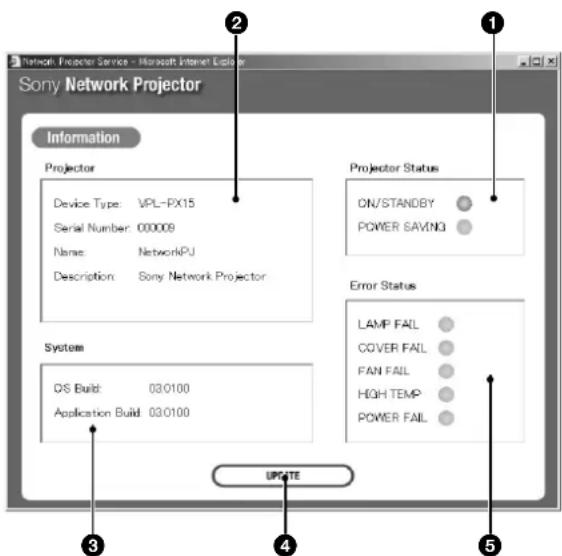
Projector Status (état du projecteur)
Affiche 1'etat en cours du projecteur.
Projector (projecteur)
Affiche les informations sur le projecteur.
System (système)
Affiche la version du système d'exploitation et de l'application en cours d'utilisation.
Bouton UPDATE (mise à jour)
Cliquez sur ce bouton pourmettre à jour les dernières informations.
Error Status (Etat d'erreur)
Affiche l'etat en cours des indicateurs du panneau de commandes du projecteur.
Pour obtenir des informations sur les indicateurs, reportez-vous au mode d'emploi.
Utilisation de la fonction Rapport de message
Vouspouvezenvoyerunmessagedetest pour confirmer l'envoid'un message aux adresses specifiées.
Ce que vous pouvez faire avec la fonction Rapport de message
- Indique périodiquement le statut d'installation du projecteur, les informations utilisateur, etc. Vous pouvez spécifique la date de transmission des messages.
Si une erreur survient avec le projecteur, signalez-la immédiatement. - Envoie un message d'advertissement lorsque le seuil d'utilisation prédéfini de la lampe du projecteur est atteint.
suite)
Définition de la fonction Rapport de message
Pour utiliser la fonction Rapport de message, définièsez les adresses de messagerie, ainsi que la destination et la date d'envoi du message et les fonctions de messagerie utilisées.
1 Affichez la fenetre Setup (configuration) sur l'ordinateur.
Pour plus de détails sur la fenêtre Setup, voir "Ouverture de la fenêtre de configuration" page 13 (FR).
2 Cliquez sur I'icone e-Mail Report (Rapport de message) dans la fenetre Setup (configuration). La fenetre de configuration de la fonction Rapp de message s'ouvre.
Pour plus de détails sur la définition des options, reportez-vous aux explications décrites ci-dessous.
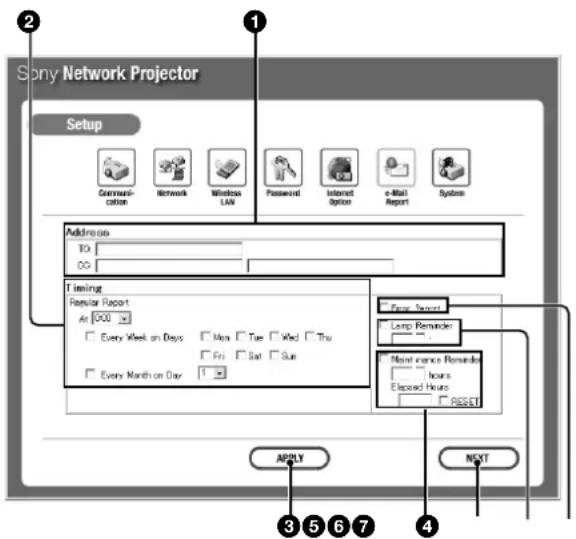
1Zones de texte Address (adresse)
Saisissez les adresses de messagerie dans les zones de texte TO: et CC: où vous souhaitez envoyer un message. Le projecteur permet d'envoyer un message à trois adresses différentes. Vous pouvez saisir jusqu'à 128 caractères pour chaque adresse.
Regular Report (rapport régulier)
Un rapport sur le statut actuel du projecteur, sur les informations utilisateurs, etc. du projecteur est envoyé régulièrement par messagerie.
Définissez l'heure d'envoi d'un message comme suit:
At: Sécicie l'heure d'envoi d'un message.
Selectionnez l'heure à partir de la liste déroulante.
Every Week on Days (chaque semaine sur plusieurs jours): Sélectionner cette case permet d'envoyer un message certains jours sélectionnés chaque semaine.
Mon/Tuc/Wed/Thu/Fri/Sat/Sun (Lun/Mar/Mer/Jeu/Ven/Sam/Dim): Sécífie les jours de la semaine. Vous pouvez cocher deux ou plusieurs jours.
Every Month on Day (chaque mois sur un jour):
Selectionner cette case et un jour dans la liste déroulante permet d'envoyer un message tous les mois à un jour définir.
Le Regular Report contient les options suivantes:
Product Information (Informations produit): Nom du modele, Numéro de série, Informations de version
User Information (Informations utilisateur): Nom utilisateur, Nom de la société, Lieu d'installation du projecteur
Information (Informations): Durée d'utilisation de la lampe, Mode de la lampe, etc.
Memo (mémo)
Cliquez sur ce bouton lorsque la configuration de toutes les options est terminée.
4 Maintenance Reminder (rappel pour la maintenance)
Selectionner cette case et saisir les heures d'utilisation lorsque la maintenance est requise pour le projecteur dans la zone de texte vous permet de receivevoir un message vous informant du moment pour la maintenance lorsque le temps prédéfini est atteint. Vous pouvez préciser une durée de 1 à 99999 heures. Le temps écoulé est affché dans la zone de texte Elapsed Hours (heures écoulées). Selectionner la case RESET (réinitialiser) et cliquer sur APPLY (appliquer) permet de réinitialiser le temps écoulé sur zéro.
Bouton NEXT (suivant)
Ferme cette fenêtre et ouvre la fenêtre de configuration pour le serveur de messagerie.
Lamp Reminder (rappel pour la lampe)
Selectionner cette case et saisir les heures d'utilisation de la lampe du projecteur dans la zone de texte vous permet de receivevoir un message vous informant du moment de remplacement de la lampe du projecteur lorsque le temps prédéfini est atteint. Vous pouvez préciser une durée de 1 à 9999 heures.
7 Error Report (rapport d'erreur)
Selectionner cette case permet d'envoyer un rapport d'erreur si une erreur survient sur le projecteur.
Remarques
- Si les jours de la semaine sont spécifiés sans seLECTIONner la case Every Week on Days, vous ne pouvez pas receivevoir le Regular Report. Si le jour que vous avez prédéfini pour Every Month on Day n'existe pas dans le mois, vous recevrez un message le dernier jour du mois.
- Vous ne pouvez pas spécifique le jour de la semaine ou le jour du mois si la case Every Week on Days ou Every Month on Day n'est pas sélectionnee.
- Il n'est pas possible de désigner les heures si la case Lamp Reminder (rappel pour la lampe) ou Maintenance Reminder (rappel pour la maintenance) n'est pas sélectionnée.
Configuration du serveur de messagerie
Après avoir configuré la messagerie, cliquez sur le bouton NEXT (suivant).
La fenêtre de configuration du serveur de messagerie s'ouvre.
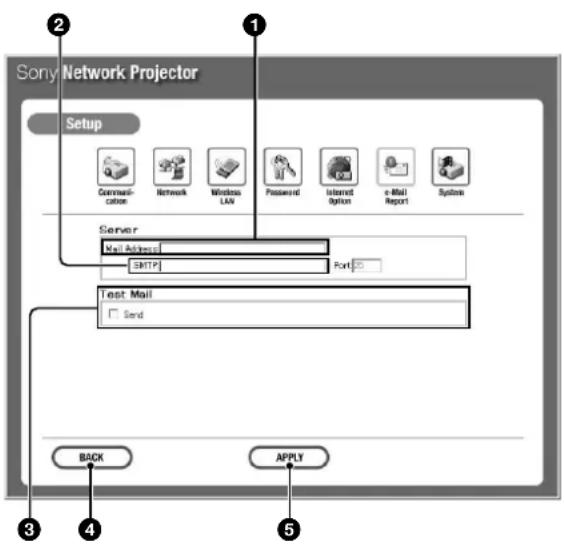
Mail Address (adresse de messagerie)
Saisissez l'adresse de messagerie affectee. Vous pouvez saisir jusqu'à 128 caractères.
2SMTP
Saisissez l'adresse du serveur de messagerie. Vous pouvez saisir jusqu'à 128 caractères.
Test Mail (message de test)
Envoie un message de test pour confirmer l'envoi d'un message aux adresses spécifiées. Sélectionnez la case Send (envoyer), puis cliquez sur le bouton APPLY (appliquer).
Bouton BACK (retour)
Ferme cette fenêtre et ouvre la fenêtre de configuration de la messagerie.
Cliquez sur ce bouton lorsque la configuration du serveur de messagerie est terminée ou lorsque vous envoyez un message de test.
Remarque
Si les options suivantes n'ont pas ete definies ou qu'elles sont definies de maniere incorrecte, un message d'erreur apparait et le message de test est desactive:
- TO: zone de texte dans la fenêtre de configuration de la messagerie
- Mail Address (adresse de messagerie) dans la fenetre du serveur de messagerie
- SMTP
Preparatifs
Avant de commencer
Pour le modeleVPL-PX15 et VPL-FX50
- Dans le menu REGL. INSTAL, vérifie que FONCT ENTREE-B (VPL-PX15) ou FONCT ENTREE-C (VPL-FX50) est regle sur ON.
- L'utilisation de la fonction Net Mouse vous permet d'utiliser l'écran du projecteur à l'aide de la souris et du clavier de l'ordinateur.
Pour plus de détails, voir "Utilisation de la fonction Net Mouse" page 8 (FR).
- Lorsque vous utilisez la télécommande fournie, reglez le selecteur PJ/NETWORK sur NETWORK.
Pour le modeleVPL-FE110U/M
- Vérifiez que le commutateur de selection INPUT C/ RS-232C/RS-422A situé à l'arrière du projecteur est régle sur INPUT C.
- L'utilisation de la fonction Net Mouse vous permet d'utiliser l'écran du projecteur à l'aide de la souris et du clavier de l'ordinateur.
Pour plus de détails, voir "Utilisation de la fonction Net Mouse" page 8 (FR).
Lorsque you n'utilisez pas la fonction Net Mouse, utilisez la telecommande ou la souris et le clavier (non fourni). Raccordez la souris et le clavier au projecteur avant de brancher le cordon d'alimentation du projecteur sur la prise secteur.
Ouverture de la fenêtre Network Projector
Pour executer des opérations de réseau sans connexion à un ordinateur, affichez la fenêtre Network Projector sur le projecteur.
1 Mettez le projecteur sous tension.
2 Reglez I'entree du projecteur sur INPUT B (VPL-PX15) ou INPUT C (VPL-FX50 et VPL-FE110U/M).
La fenêtre Network Projector apparait.
Noms et fonctions de la fenêtre Network Projector
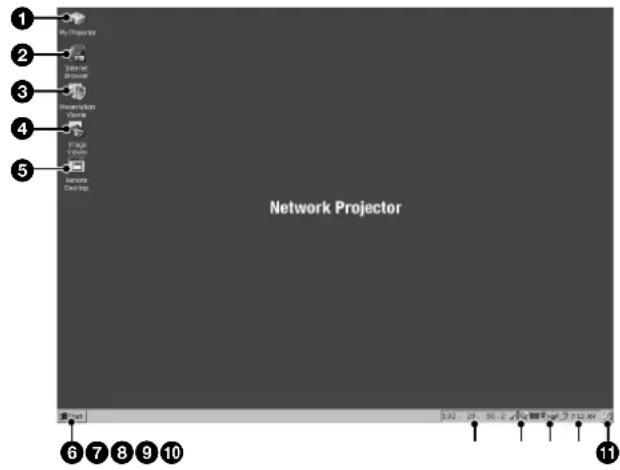
Icone My Projector (mon projecteur)
Permet de parcourir les dossiers sur le projecteur.
Cliquez deux fois sur cette icône pour afficher l'icone de la carte mémoire, etc.
Icône Internet Browser (navigator Internet)
Cliquez deux fois sur cette icône pour vous connecter à Internet.
3Icône Presentation Viewer (Visualiser de presentation)
Selectionnez ce bouton lorsqu vous souhaitez lancer une presentation avec le fichier créé sous PowerPoint ou projeter un fichier Excel ou Word sur le projecteur.
Icone Image Viewer (Visionneuse)
Cliquez deux fois sur cette icône pour démarrer la visionneuse et lancer un diaporama à l'aide de fichiers contenant des images fixes stockés dans le projecteur ou la carte mémoire.
5Icône Remote Desktop (Bureau distant)
Cliquez deux fois sur l'icone pour utiliser la fonction du bureau distant.
Menu Start (démarrer)
7Adresse IP
Affiche l'adresse IP du projecteur. Vous pouvez la vérifier lorsque vous accedez au projecteur à partir d'un ordinateur.
Icone d'indicateur du niveau de réception
Lorsque le projecteur reconnait correctement la carte PC LAN sans fil insérée dans l'emplacement pour PC CARD, l'icone apparait dans la barre des tâches.
Cliquez deux fois sur l'icone pour afficher la fenêtre indiquant l'état de connexion entre le projecteur et le point d'accès.
Icône du clavier d'écran
Cliquez sur cette icône pour afficher le clavier d'écran sur le projecteur. Vous pouvez utiliser le projecteur pour effectuer des paramétrages ou pour entraure une URL à l'aide de la télécommande fournie (pour les moduloile VPL-PX15 et VPL-FX50) ou de la télécommande pour les modèles VPL-FE110U/M).Le clavier d'écran comporte deux pages. Cliquez sur la touche Shift (MAJ) pour changer de page.
Pour le modeleVPL-PX15 et VPL-FX50
Lorsque le commutateur de selection PJ/NETWORK de la télécommande fournie est regle sur NETWORK, les touches TAB, ESCAPE, ENTER ainsi que les flèches de direction de la télécommande fonctionnent de la même manière que celles du clavier.
- Appuyez sur la touche R CLICK de la télécommande fournie sur l'icone du clavier d'écran pour afficher le sous-menu. Cliquez sur Remote (telecommande), puis sur On pour utiliser les flèches de direction de la télécommande de la même manière que celles du clavier d'écran et pour selectionner les touches.
Heure
1Icône Bureau
Exécution d'une presentation à l'aide du visualiser de diapositives
Vous pouvez exécuter une presentation à l'aide d'un fichier PowerPoint stocké dans un ordinateur situé dans la même salle de conférence que le projecteur ou en un endroit différent.
Meme lorsqu'un ordinateur n'est pas connecté au projecteur, vous pouvez également demarrer la presentation à l'aide d'un fichier stocké dans la mémoire du projecteur ou sur la carte mémoire installée dans l'emplacement pour PC CARD.
A propos de la fenêtre Visualiser de diapositives
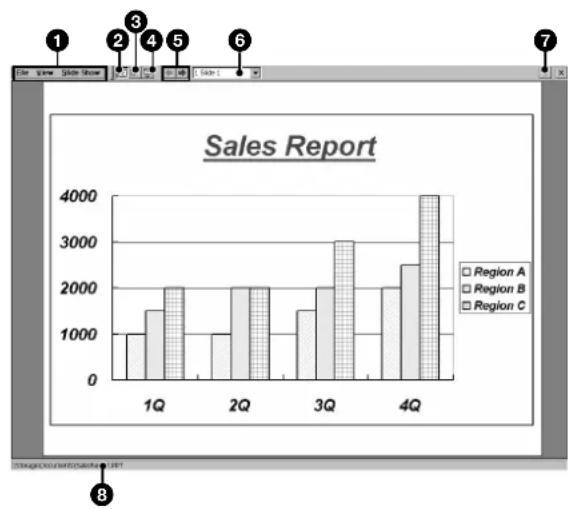
1Barre de menus
| Menu Commandes Fonction | ||
| File | Open (ouvrir) | Ouvre les fichiers stockés sur le projecteur. |
| Recent Files (fichiers récents) | Ouvre les fichiers récemment utilisés, affichés dans le sous-menu. | |
| About (A propos de) | Indique les informations de version relatives au programme. | |
| Close (fermer) | Ferme le fichier en cours d'affichage. | |
| View (affichage) | Slide View (mode diapositive) | Affiche une diapositive en mode diapositive. |
| Note View (mode commentaire) | Affiche une diapositive en mode commentaire. | |
| Slide Show (diaporama) | Exécute un diaporama. | |
| View Show (visionner le diaporama) | Run (exécuter) | Exécute un diaporama. |
| Set Up Show (paramètres du diaporama) | Configure le diaporama. | |
Affiche une diapositive.
Bouton (mode commentaire)
Affiche une diapositive et un commentaire de l'orateur.
Bouton (diaporama)
Exécutu un diaporama.
suite)
Boutons Transition
Cliquez sur le bouton pour afficher la diapositive precedente.
Cliquez sur le bouton pour afficher la diapositive suivante.
⑥Listedesdiapositives
Cliquez sur pour ouvrir la liste déroulante et seLECTIONner le numéro de la diapositive que vous souhaitez afficher.
7Bouton ? (aide)
Cliquez sur ce bouton pour afficher la rubrique d'aide relative au visuaisieur de diapositives.
Nom du fichier
Le nom d'un fichier est affché.
Exécution d'une représentation
Utilisation d'un fichier stocké dans un ordinateur connecté au réseau local
1 Cliquez deux fois sur I'icone My Projector (mon projecteur) dans la fenetre Network Projector.
2 Entrez "xxxx (nom de l'ordinateur auquel vous souhaitez acceder)" dans la colonne adress, puis cliquez sur la touche Enter. Les dossiers partages de l'ordinateur sont affichés.
Remarque
Définissez les éléments dans la boîte de dialogue Identification in the Network Configuration (identification dans la configuration réseau) (page 10 (FR)), puis définissez les fichiers partages avec un ordinateur auxquels vous souhaitez accéder.
3 Sélectionnez le dossier contenant le fjichier PowerPoint (fichier .ppt ou .pps) pour lequel vous souhaitez écycler une presentation, puis cliquez deux fois sur ce fjichier.
Si un mot de passer est requis pour l'ordinateur seLECTIONné, entrez le mot de passer.
Le visualiser du diapositives démarre.
4 Lorsque vous souhaitez configurer un diaporama, cliquez sur Set Up Show (parametes du diaporama) dans le menu View Show (visionner le diaporama).
La boîte de dialogue Set Up Show s'ouvre. Pour plus de détails, reportez-vous à l'aide du visualiser du diapositives.
5 Cliquez sur Run (executer) à partir du menu View Show pour executer le diaporama.
Utilisation d'un fichier stocké sur le projecteur ou sur la carte mémoire
1 Cliquez deux fois sur l'icone Presentation Viewer dans la fenetre Network Projector.
Le visualiser de presentation demarre et la boite de dialogue Ouvrir apparait.
2 Sélectionnez le fichier PowerPoint souhaïte puis cliquez sur le bouton OK.
Le visualiser de diapositives démarre et le fjichier sélectionné apparait sous forme de diapositive.
3 Effectuez les étapes 4 et 5 de la section "Utilisation d'un fichier stocké dans un ordinateur connecté au réseau local".
Permutation du mode d'affichage des diapositives
Le visualiser de diapositives comporte trois modes d'affichage : Slide Show (diaporama), Slide View (diapositive) et Note View (commentaire). Chacun d'entre euxvouspermétd'afficher une diapositive différemment. Pour sélectionner un affichage,clinquez sur la commande correspondante dans le menu View (affichage).Vous pouvez également cliquer sur le bouton correspondant de la barre d'outils pour permuter l'affichage.
A propos de l'aide sur le visualiser de diapositives
Pour obtenir des détails sur le fonctionnement du visualiser du diapositives, reportez-vous au menu
Aide. Vous pouvez cliquer sur le bouton ? de la barre d'outils pour ouvrir une rubrique d'aide.
Projection d'un fichier Excel ou Word
Vous pouvez projeter des fischiers Excel ou Word stockés dans un ordinateur sur le même réseau LAN.
Vous pouvez également projeter des fischiers stockés dans le projecteur ou dans la carte mémoire sans vous connecter à un ordinateur.
A propos de la fenêtre visualiser feuille de travail
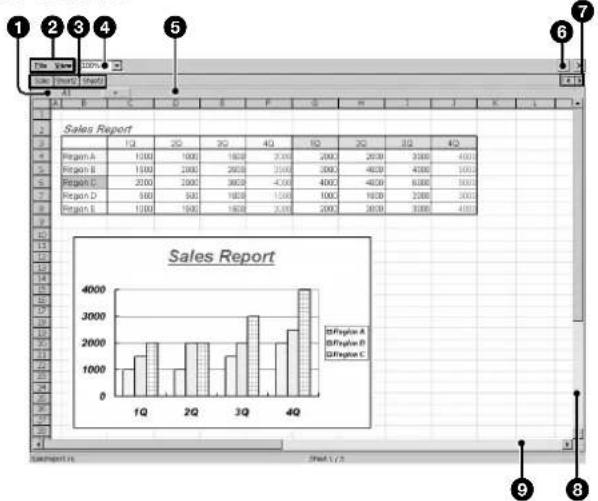
1Name (Nom)
Identifie la cellule selectionnée.
2Barredemenus
| Menu Commande Fonction | ||
| File(Fichier) | Open(Ouvrir) | Oùvre les fichiers stockés dans le projeteur. |
| Recent Files(fichiers récents) | Oùvre les fichiers récemment utilisés, affichés dans le sous-menu. | |
| About(A propos de) | Indique la version du programme. | |
| Close (Fermer) | Ferme le fichier en cours d'affichage. | |
| View(Affichage) | Split (fractionner)(Remove Split*) (annuler le fractionnement) | Fractionne la fenêtre affichée en sous-fenêtes. |
| Zoom | Oùvre la boîte de dialogue Zoom pour agrandir ou réduire l'affichage. | |
- Lorsque la case Split est sélectionnée, la commande entre parenthèses est affichée. La sélectionner renvoie à la fenêtre normale.
Onglets feuilles
Affiche les noms des feuilles. Cliquez sur l'onglet d'une feuille pour activer une feuille.
4Zoom
Cliquez sur pour selectionner le facteur d'agrandissement, afin de réduire ou d'augmenter l'affichage d'une feuille de travail active.
5Barre du contenu de la cellule
Affiche le résultat ou une valeur constante de la cellule active.
Bouton (aide)
Affiche la rubrique d'aide pour le visualiser feuille de travail.
7 Boutons
Utilisez ces boutons pour parcourir les onglets des feuilles. Cliquez sur une flèche pour défiler vers la direction souhaïée.
Barre de défilament (haut/bas)
Sert à défiler vers le haut ou vers le bas. Pour défiler, déplacez la boîte de dialogue ou cliquez sur la flèche.
Barre de défilament (gauche/droite)
Sert à défilier vers la gauche ou vers la droite. Pour défiler, déplacez la boîte de dialogue ou cliquez sur la flèche.
A propos de la fenêtre Document Viewer
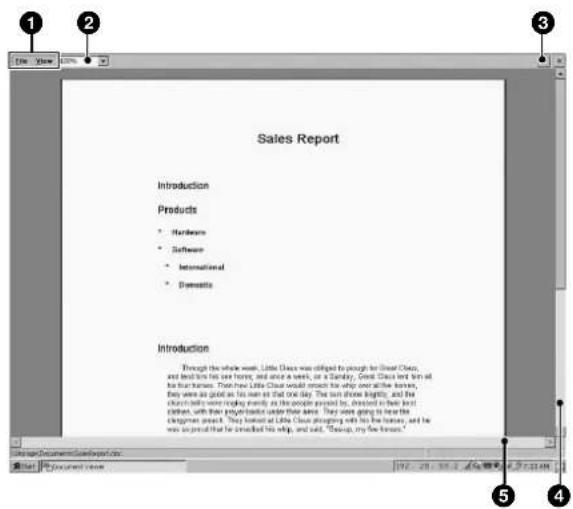
suite)
Barde menus
| Menu Command Function | ||
| File(Fichier) | Open(Ouvrir) | Ouvre les fichiers stockés dans le projecteur. |
| Recent files(fichiers récents) | Les fichiers récemmentstockés sont affichés. Clicuer sur l'un des fichiers permet de l'ouvrir. | |
| About(A propos de) | Indique la version duprogramme. | |
| Close(Fermer) | Indique la version duprogramme. | |
| View(Affichage) | Page Width(largeur de page) | Agrandit ou réduit la pageaffichée afin que la largeur depage corresponde à la fenêtre. |
| Whole Page(page entière) | Réduit la page affichée afinque la page corresponde à lafenêtre. | |
| 2 Pages | Affiche deux pages en même temps dans la fenêtre. | |
| Zoom | Ouvre la boîte de dialogueZoom pour agrandir ou réduire l'affichage. | |
| Full Screen(plein écran) | Affiche le menu déroulant pourchangérer la méthode en coursd'affichage. | |
Zoom
Cliquez sur pour selectionner le taux de réduction ou d'agrandissement de la page affichée.
Bouton ? (aide)
Affiche la rubrique d'aide pour le visualiser de documents.
4Barre de défilament (haut/bas)
Sert à défiler vers le haut ou vers le bas. Pour défiler, déplacez la boîte de dialogue ou cliquez sur la flèche.
Barre de défilament (gauche/droite)
Sert à défilier vers la gauche ou vers la droite. Pour défiler, déplacez la boîte de dialogue ou cliquez sur la flèche.
Projection d'un fichier Excel ou Word
Utilisation d'un fichier stocké dans un ordinateur connecté au réseau LAN
1 Suivez les étapes 1 et 2 dans "Exécution d'une presentation — Utilisation d'un fichier stocké dans un ordinateur connecté au réseau local" page 36 (FR).
2 Sélectionnez le réseau contenant le fjichier Excel ou fjichier Word à projeter, puis cliquez deux fois sur ce fjichier. Si le mot de passer est défini pour l'ordinateur scLECTIONné, saisissez le mot de passer. Lorsque vous sclectionnez un fjichier Excel, le visualiser au feuille de travail démarre et une feuille de travail du fjichier sclectionné est projetée à l'écran. Lorsque vous sclectionnez le fjichier Word, le visualiser du documents démarre et la première page du document est projetée.
Utilisation d'un fichier stocké dans le projecteur ou dans la carte mémoire
1 Clique deux fois sur l'icone Presentation Viewer dans la fenetre Network Projector. Le visualiser de presentation demarre et la boite de dialogue Open File (Ouvrir) apparait.
2 Sélectionnez le fjichier Excel ou Word que vous souhaitez projeter puis cliquez sur le bouton OK. Lorsque vous sélectionnez un fjichier Excel, le visualiser feuille de travail demarre et une feuille de travail du fjichier sélectionné est projetée à l'écran. Lorsque vous sélectionnez le fjichier Word, le visualiser du documents demarre et la première page du document est projeté.
Modification de la taille ou de la zone d'affichage de la feuille de travail projetée
Lorsque vous souhaitez réduire ou agrandir la feuille de travail ou la page projetée ou bien modifier la disposition de la feuille de travail visualisée, reportez-vous à l'aide relative au Worksheet Viewer (visualiser feuille de travail) ou Document Viewer (visualiser de documents).
A propos de l'aide sur le visualiser feuille de travail ou Document Viewer
Pour plus d'informations sur l'utilisation du visualiser feuille de travail ou Document Viewer, reportez-vous à l'aide. Pour ouvrir la rubrique d'aide, cliquez sur le bouton ? situé dans la barre d'outils.
Lancement d'un diaporama à l'aide de la visionneuse
Vous pouvez afficher des miniatures des fichiers stockés dans le projecteur ou dans une carte mémoire installée dans le projecteur, puis lancer la lecture d'un diaporama en selectionnant les images souhaitées.
Lorsque vous démarrez la visionneuse du projecteur et que vous seLECTIONnez le dossier contenant les fichiers souhaités, la fenêtre principale apparait.
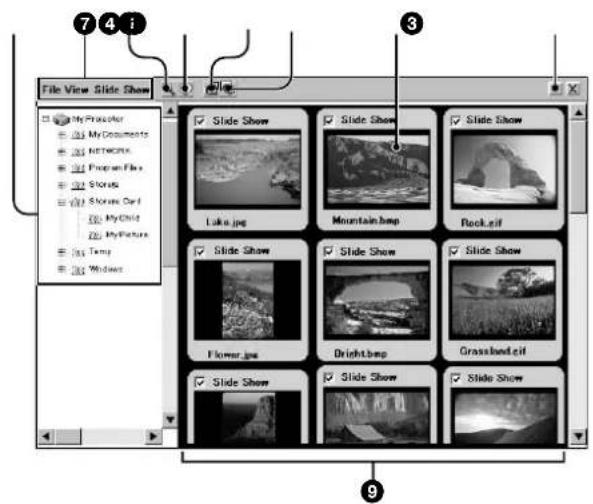
A propos de la fenêtre principale de la visionneuse
Bouton (aide)
Cliquez sur ce bouton pour afficher l'aide relative à la visionneuse.
Diapositive
Cliquez sur une diapositive pour afficher un cadre vert autour de cette diapositive. Cela indique que la diapositive est selectionnée.
Bouton (configuration du diaporama)
Ouvre la boîte de dialogue de configuration du diaporama qui permet d'effectuer un zoom, une rotation, etc.
Bouton (visionner le diaporama)
Cliquez sur ce bouton pour ouvrir le sous-menu et faire avancer une diapositive.
Ouivre la boite de dialogue contenant des informations sur la diapositive selectionnee.
Bouton (plein écran)
Affiche en plein écran une diapositive de votrechoix.
7Barrede menus
| Menu Commande Fonction | ||
| File (fichier) | About(à propos de) | Indique la version duprogramme. |
| Close (fermer) | Ferme le fichier en cours d'affichage. | |
| View(affichage) | Full Screen(plein écran) | Affiche l'image sélectionnée enplain écran. |
| Information(informations) | Oùvre la boîte de dialoguecontenant des informations surl'image sélectionnée. | |
| Sort slides(trier lesdiapositives) | Trie les diapositives d'undossier selon l'ordre spécifique. | |
| Slide Show(diaporama)512 | View Show(visionner lediaporama) | Lance un diaporama en'avant une diapositive sélectionnée dans le sous-menu. |
| Slide ShowSetting(configurationdu diaporama) | Configure le diaporama endétails. | |
| Select all(selectionnertout) | Sélectionne toutes lesdiapositives de la miniature. | |
| Clear all(supprimer tout) | Annule toute sélection dediapositives dans lesminiatures. | |
| Load...(charger) | Charge les fichiers deconfiguration du diaporamémémorisés. | |
| Save...(sauegarder) | Mémorise la configurationactuelle du diaporama commeun fichier de configuration(L'extension est“.SHO”). | |
Boite de dialogue Folder (dossier)
Permet de parcourir les dossiers stockés dans le projecteur ou dans une carte mémoire installée dans le projecteur.
Zone d'affichage de la diapositive
Affiche des miniatures des diapositives containues dans le dossier selectionné.
Affichage d'une image plein écran
Vou pouvez afficher en plein écran une miniature scélectionné dans la fenêtre principale.
1 Cliquez deux fois sur l'icone Image Viewer dans la fenêtre Network Projector.
La visionneuse démarre.
suite)
2 Sélectionnez le dossier contenant les fichiers image à afficher dans la boîte de dialogue Folder (dossier).
Vous pouvezCHOISIR le dossier stocke dans le projecteur ou dans une carte memoire installee dans le projecteur.
La fenêtre principale apparait, affichant des miniatures des diapositives containues dans le dossier sélectionné.
3 Sélectionnez la diapositive à afficher en cliquant sur une diapositive miniature.
Un cadre vert apparait autour de la diapositive selectionnee.
4 Cliquez avec le bouton droit de la souris sur la diapositive pour selectionner Full Screen (plein écran), cliquez sur Full Screen dans le menu View (affichage) ou cliquez sur le bouton de la barre d'outils.
La diapositive affichée est adaptée à la taille de l'écran du projecteur.
Lancement de la lecture d'un diaporama
1 Suivez les étapes 1 à 2 de la section "Affichage d'une image plein écran".
2 Sélectionnez les diapositives à utiliser pour votre diaporama.
- Cochez la case Slide Show (diaporama) de chaque diapositive à utiliser.
- Pour utiliser toutes les diapositives du dossier sélectionné, cliquez sur Select all (seLECTIONner tout) dans le menu Slide Show (diaporama).
- Si vous avez déjà stocké les fischiers de configuration du diaporama, cliquez sur Load... (charger) dans le menu Slide Show pour afficher la boîte de dialogue Load Slide show setting file (charger le fidchier de configuration du diaporama). Sélectionnez le fidchier souhaïte.
Pour obtenir plus d'informations sur les fichiers de configuration du diaporama, reportez-vous à la section "Sauvegarde d'un diaporama".
3 Lorsque vous souhaitez paramétrer la diapositive, par exemple, pour effectuer un zoom ou une rotation d'une image, cliquez sur Slide Show Setting (configuration du diaporama) dans le menu Slide Show ou appuyez sur le bouton de la barre d'outils.
La boite de dialogue Paramètres du diaporama apparait.

Changez les réglages et cliquez sur OK ou sur le bouton Save.
Remarque
Lorsque vous projetez un fjichier image de taille importante, comme les fjichiers au format UXGA, il est impossible de l'ouvrir ou de faire tourner car la mémoire est insuffisante. Dans ce cas, réduisez l'image pour obtenir un fjichier plus petit.
4 Cliquez sur View Show (visionner le diaporama) dans le menu Slide Show (diaporama) ou cliquez sur le bouton correspondant de la barre d'outils. Le sous-menu vous permettant de désirir le mode de défilament d'une diapositive apparait. Cliquez sur l'une des options pour lancer un diaporama.
Sauvegarde des paramètres d'un diaporama
Vous pouvez lancer plusieurs fois la lecture d'un diaporama en utilisant les fischiers de paramétrage du diaporama (fichiers .SHO). Vous pouvez également modifier les paramétrages des fischiers de paramétrage stockés.
Pour sauvegarder le fichier
1 Cliquez sur Save... (sauvegarder) dans le menu Slide Show (diaporama). La boîte de dialogue Save Slide show setting file (sauvegarder le fichier de paramétrage du diaporama) apparait.
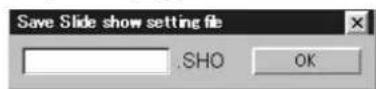
2 Entrez le nom du fichier, puis cliquez sur OK. Les fichiers sauvegardes apparaisent dans la boite de dialogue Load Slide show setting file (charger le fichier de parametrage du diaporama).
Pour effectuer une sauvégarde après avoir modifié les paramètres
Cliquez sur Slide Show Setting (paramétres du diaporama) dans le menu Slide Show (diaporama) pour ouvrir la boîte de dialogue Slide Show Setting, puis modifier les paramétrages. Cliquez sur Save pour ouvrir la boîte de dialogue Save Slide show setting file. Suívez l'étépe 2.
Pour modifier les paramètres après avoir effectué la sauvégarde
1 Cliquez sur Slide Show Setting (parametes du diaporama) dans le menu Slide Show (diaporama). La boîte de dialogue Slide Show Setting apparait.
2 Cliquez sur Load (charger). La boîte de dialogue Load Slide show setting file (charger le fichier de paramétrage du diaporama) apparait.
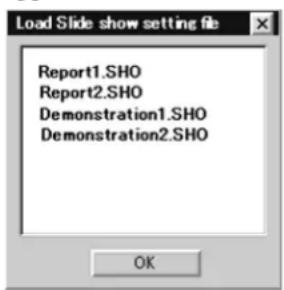
3 Sélectionnez le fjichier dont vous souhaitez modifier les paramètres, puis cliquez sur OK. La boîte de dialogue Slide Show Setting apparait.
4 Modifie les paramétrages, puis cliquez sur le bouton Save.
Pour modifier le paramétrage dans la fenêtre principale
1 Cliquez sur Load... (charger) dans le menu Slide Show. La boîte de dialogue Load Slide show setting file apparait.
2 Sélectionnez le fjichier à modifier, puis cliquez sur OK. La fenêtre principale apparait.
3 Modifiez les coches des cases Slide Show des diapositives.
A propos de l'aide relative à la visionneuse
Pour obtenir plus d'informations sur le fonctionnement de la visionneuse, reportez-vous à l'aide. Cliquez sur le bouton de la barre d'outils permettant d'ouvrir l'aide.
Connexion à Internet
1 Cliquez deux fois sur l'icone Internet Browser (navigateur Internet) dans la fenetre Network Projector. La fenetre Internet Browser s'affiche.
2 Cliquez sur l'icone clavier de la barre des tâches pour afficher le clavier d'écran, puis entrez l'adresse de la page d'accueil souhaïée.
Utilisation de la fonction Bureau distant
Le projecteur est compatible avec la fonction Bureau distant intégrée à Windows XP Professional. La fonction permet au projecteur d'acceder aux données stockées dans un ordinateur équipé de Windows XP Professional sur le même réseau. Seul un projecteur dans une salle de conférence permet d'exécuter une presentation.
Remarque
Pour utiliser la fonction Bureau distant, l'ordinateur doit enregistrer les utilisateurs du bureau distant autorisés à acceder à l'ordinateur. Configurez le Bureau distant en cliquant sur le panneau de configuration, puis en selectionnant System (système) et System Properties (propriétés du système).
1 Cliquez deux fois sur l'icone Remote Desktop (Bureau distant) dans la fenetre du bureau du projecteur. La fenetre de configuration du bureau distant s'ouvre.
2 Saisissez l'adresse IP de l'ordinateur ou se trouve le fichier souhaite. La fenetre de connexion pour l'ordinateur est affichée.
3 Saisissez le nom d'utilisateur et le mot de passage de l'ordinateur. Lorsque le projecteur se connecte à l'ordinateur, la fenêtre du bureau apparaît sur l'écran du projecteur.
4 Utilisez le projecteur pour selectionner le fichier souhaite et pour executer une presentation.
Remarque
Vos pouvez utiliser jusqu'à 256 couleurs sur le projecteur.
Utilisation de la fonction Rapport de message
Le projecteur envoie un message aux adresses spécifées pour indiquer le moment de remplacement de la lampe du projecteur (Lamp Reminder) (rappel pour la lampe), le moment pour la maintenance du projecteur (Maintenance Reminder) (rappel pour la maintenance) ou en cas d'erreur (Error Report) (rapport d'erreur).
Vous pouvez également receivevoir régulierement un message contenant le statut du projecteur et les informations utilisateur, etc. (Regular Report) (rapport régulier)
Définition de la fonction Rapport de message
Pour utiliser la fonction Rapport de message, définièsez les adresses de messagerie, ainsi que la destination et la date d'envoi du message et les fonctions de messagerie utilisées.
1 Dans le menu Start (démarrer), Sélectionnez Control Panel (panneau de configuration), puis Sélectionnéz e-Mail Report (rapport de message). La fenêtre de configuration du message s'ouvre.
2 Cliquez sur 1'onglet Mail (message). La fenetre suivante apparait.
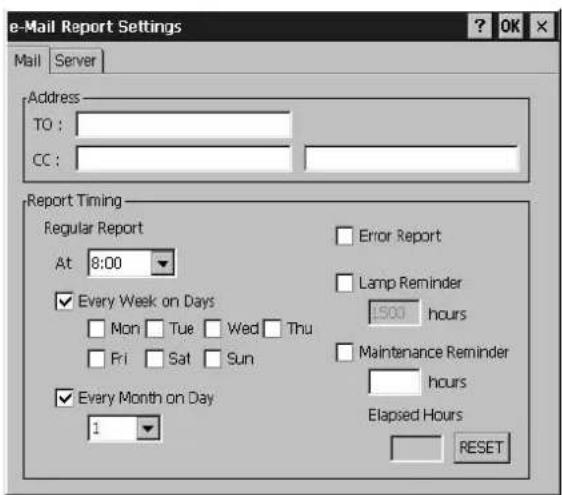
3 Définissez les adresses de destination du message. Saisissez les adresses de messagerie dans les zones de texte TO: et CC: . Le même message peut être envoyé à trois adresses différentes en même temps.
4 Définissez l'heure et le jour d'envoi du message et la fonction de messagerie utilisée (Error Report, Lamp Reminder et/ou Maintenance Reminder).
5 Cliquez sur l'onglet Server (serveur). La fenetre de configuration du serveur de messagerie s'ouvre.
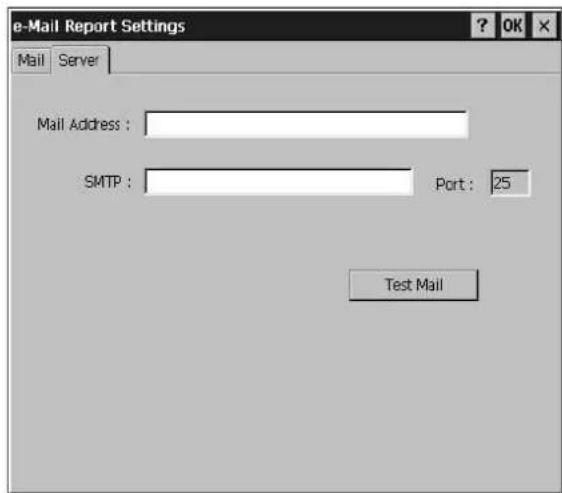
6 Définissez l'adresse de messagerie allouée et le protocole SMTP du serveur de messagerie. Pour plus de détails, reportez-vous à l'aide relative au e-Mail Report.
7 Une fois les configurations terminées, cliquez sur le bouton OK.
Pour envoyer un message de test
Vous pouvez envoyer un message de test pour confirmer l'envoi d'un message aux adresses spécifiées. Cliquez sur le bouton Test Mail (message de test).
A propos de l'aide relative au e-Mail Report
Pour plus de détails sur l'utilisation de la fonction e-Mail Report, voir Help (aide). Clicquer sur le bouton dans la barre d'outils ouvre la rubrique Help.
Guide de dépannage
Si le projecteur ne fonctionne pas correctement, essayez d'en déterminer la cause et de remédier au problème à l'aide du guide ci-dessous. Si le problème persiste, consultez le personnel qualifié Sony.
| Symptôme | Causes et solutions |
| La connexion au réseau n'est pas établie. | • La carte PC n'est pas correctement insérée dans l'emplacement pour PC CARD. → Vérifiez que la carte est insérée dans le bon sens, puis exercez une pression sur la carte pour l'introduire fermement dans l'emplacement. • Le cable n'est pas raccordé correctement au connecteur ETHER. (VPL-PX15, VPL-FX50) → Insérez à fond la fiche du cable dans le connecteur. • La carte PC LAN, la carte PC LAN sans fil et le point d'accès LAN sans fil que vous utilisez ne correspondent pas aux modèles spécifiés/recommendés. → Utilissez les disposits spécifiés/recommendés. L'utilisation d'un dispositif non spécifique/recommendé risque de provoquer un dysfonnancement. Pour obtenir des informations sur les cartes spécifiés/recommendées, etc., reportez-vous à la liste fournie portant sur les cartes PC/points d'accès LAN sans fil spécifique/recommendé. • L'environnement du réseau n'est pas correctement configuré. → Vérifiez les paramètres de la configuration du réseau du projecteur (pages 10 (FR) et 14 (FR)). → Lorsque vous contrôlez le projecteur à l'aide du navigateur Web d'un ordinateur, vérifiez également les paramètres réseau de l'ordinateur. • Lorsque vous utilisez une carte PC LAN sans fil, Enable On-board LAN est sélectionné. (VPL-PX15, VPL-FX50) → Supprimez la coche dans la case Enable On-board LAN. • Lorsque vous utilisez la carte PC LAN sans fil, le réseau local (LAN) sans fil n'est pas configuré correctement. → Vérifiez que l'ID du point d'accès et la clé de cryptage dans la boîte de dialogue Connecting Status sont définies sur les mêmes numérios que ceux du point d'accès connecté (page 12 (FR)). • Lorsque vous utilisez la carte PC LAN sans fil, le mode poste à poste n'est pas configuré correctement. → Sélectionner le mode poste à poste uniquement sur un apparil connecté au même réseau LAN sans fil (page 12 (FR)). • Le canal du point d'accès est réglé sur 12 à 14. → Réglez le canal du point d'accès sur 1 à 11. • La carte PC LAN, la carte PC LAN sans fil, la carte mémoire ou le point d'accès ne fonctionnement toujours pas correctement après les vérifications ci-dessus. → Contactez le fabricant de la carte ou du point d'accès utilisé(e). Lorsque vous utilisez la carte PC LAN sans fil Sony spécifique/recommendée, contactez un technicien Sony qualifié. |
| L'ordinateur ne parvient pas à accéder au projecteur. | • Le paramétrage de FONCT ENTREE-B (VPL-PX15) ou FONCT ENTREE-C (VPL-FX50) dans le menu REGL. INSTAL est incorrect. → Réglez-le sur ON. • Le commutateur de selection INPUT C/RS-232C/RS-422A n'est pas spécifique correctement. (VPL-FE110U/M) →Réglez-le sur INPUT C. • Le navigateur de votre ordinateur est réglé sur "Accéder à Internet via un serveur proxy". → Saisissez l'adresse IP du projecteur dans la boîte de dialogue "Accéder à Internet sans serveur proxy". • Notre adresse IP du projecteur commence par 0 (zéro). → N'entrez pas de 0 au début du numéro. Exemple: 192.168.000.001 →192.168.0.1 |
| La fonction de recherche automatique ou la fonction de bureau distant ne fonctionne pas. | • Le réglage nécessaire n'est pas effectué sur l'ordinateur raccordé. → Effectuez le réglage nécessaire pour la fonction correspondante sur l'ordinateur (page 20 (FR) ou page 41 (FR)). |
| L'écran du projeteur s'immobilise. | Le logiciel du projeteur est arrêté. →Une fois que FONCT ENTREE-B (VPL-PX15) ou FONCT ENTREE-C (VPL-FX50) dans le menu REGL. INSTALL est fichier PowerPoint ou sur OFF, réinitialisèze-le sur ON. →Redémarrez le projeteur en appuyant sur la touche RESET dans les 5 secondes après avoir appuyé sur la touche FUNCTION sur la télécommande RM-PJ1001 fourni. (VPL-FE110U/M) |
| Les polices ou les styles sont différents d'unESHier PowerPoint à unESHier Excel ouESHier Word. | Dans le texte du fichier, certaines polices ou certains styles utilisés ne sont pas pris en charge par le visualiser de diapositives, le visualiser feuillage de travail ou le visualiser de documents. →Seules les polices suivantes sont disponibles dans le visualiser de diapositives. Toute autre police sera remplaçée par ces polices. Arial, Courier New, Symbol, Tahoma, Times New Roman, Wingdings. Si elles sont modifiées, la fin d'un paragraph peut changer selon les réglages des tabulations ou des paragraphs. Les styles non pris en charge par le visualiser de diapositives seront replacés par des styles pris en charge. |
| Certains caractères ne sont pas affichés dans unESHier PowerPoint, Excel ouWord. | Il est impossible d'afficher des caractères non pris en charge par le visualiser de diapositives, le visualiser feuillage de travail ou le visualiser de documents, comme les caractères chinois. →Utilisez des fichiers créé en anglais, français, espagnol, allemand ou italien, pris en charge. |
| Certaines fonctions d'unESHier PowerPoint, Excel ou Word ne sont pas affichées correctement ou ces effets ne sont pas affichés du tout. | Le fichier utilise les fonctions non prises en charge par le visualiser de diapositives, le visualiser feuillage de travail ou le visualiser de documents du projecteur ou bien le fichier est créé avec PowerPoint 2002, Excel 2002 ou Word 2002. →Les fonctions seront remplacées par des fonctions prises en charge. Appliquez des effets pris en charge si rien ne s'affiche. |
| Impossible d'exécuter un diaporama. Le message "There is not enough free disk space. Delete one or more files to free disk space, and then try again." s'affiche. | La mémoire du projeteur est saturée. →Suprimez les fichiers inutiles stockés sur le projeteur à l'aide du Gestionnaire de fichiers afin d'augmenter la capacité de mémoire. |
| Impossible d'exécuter un diaporama. Le message "La taille duESHier est trop importante. Diminuez la taille deESHier : par exemple, en le divisant en plusieurs fichiers, puis essayez de redémarrer le diaporama." s'affiche. | La taille du fichier dépasse la capacité de transition du projeteur. →Vérifiez la capacité de mémoire disponible dans la fenêtre Gestionnaire de fichiers, puis diminuez la taille du fichier en le divisant en plusieurs fichiers plus petits. →Cliqueur sur Option, puis sur Enregistrement dans le menu Outils, à partir de PowerPoint, puis décochez la case Enregistrement rapide. |
| Impossible de démarrer le navigateur Internet pour le projeteur. | Le projeteur n'est pas connecté au réseau local. →Vérifiez les réglages de la configuration du réseau et de l'environnement du réseau local (LAN) sans fil. (pages 10 (FR) - 14 (FR)) |
| Voune ne pouvez pas acceder aux pages d'accueil avec le navigateur Internet du projeteur ou certaines pages ne sont pas affichées. | Un module externe tel que Media Player et Real Player est requis ou bien une page d'accueil que vous ouvrez est créé au format Java. →Le navigateur Internet du projeteur n'était pas compatible avec le module externe, il ne peut pas afficher les pages d'accueil qui utilisent Media Player ou Real Player. Le navigateur du projeteur n'est pasCompatible avec le format Java. |
| Le message "Un mot de passer a été défini pour leESHier. Entrez le mot de passer." s'affiche. | Un mot de passer est défini pour le projeteur ou leESHier. →Entrez le mot de passer. Lorsque l'adresse IP a été définié et qu'elle n'est pas modifiée, saississez "root" dans la zone deIPA (Nom) pour l'administrateur. |
| Le message "Vous avez peut être-entré un mot de passer incorrect. Entrez-le de nouveau." s'affiche. | Le mot de passer entre est incorrect. →Entrez le mot de passer correct. |
Antes del uso
Charakteristicas 4 (ES)
Precauciones 5 (ES)
La finestra principale si après.