
LSM-HDR1 - Projecteur SONY - Notice d'utilisation et mode d'emploi gratuit
Retrouvez gratuitement la notice de l'appareil LSM-HDR1 SONY au format PDF.


| Caractéristiques techniques | Non spécifiées |
|---|---|
| Utilisation | Conçu pour une utilisation avec des appareils Sony compatibles |
| Maintenance et réparation | Consulter le manuel d'utilisation pour les procédures de maintenance |
| Sécurité | Respecter les consignes de sécurité fournies dans la documentation |
| Informations générales | Vérifier la compatibilité avec les appareils avant l'achat |
FOIRE AUX QUESTIONS - LSM-HDR1 SONY
Questions des utilisateurs sur LSM-HDR1 SONY
0 question sur cet appareil. Repondez a celles que vous connaissez ou posez la votre.
Poser une nouvelle question sur cet appareil
Téléchargez la notice de votre Projecteur au format PDF gratuitement ! Retrouvez votre notice LSM-HDR1 - SONY et reprennez votre appareil électronique en main. Sur cette page sont publiés tous les documents nécessaires à l'utilisation de votre appareil LSM-HDR1 de la marque SONY.
MODE D'EMPLOI LSM-HDR1 SONY
Guide de l'utilisateur
LSM-120P1
LSM-BRIN1
LSM-HDR1
LSM-NVG1
LSM-AC1
Avant d'utiliser l'appareil, veuillez dire attentivement ce manuel et le conserver pour future referrer.
Installation
Ce document déscrit la procédure d'installation des licences optionnelles.
Le tableau suivant indique les licences correspondantes.
| Nom du produit Lice | nce correspondante |
| LSM-120P1 Licence | correspondant à 4K/120p et 4K/3D(Pour le VPL-GTZ280) |
| LSM-BRIN1 Licence | correspondant à 5 000 lumen(Pour le VPL-GTZ280) |
| LSM-HDR1 Licence | correspondant à HDR (HighDynamic Range)(Pour le VPL-GTZ280) |
| LSM-NVG1 Licence | correspondant au réglage delumière infrarouge(Pour le VPL-GTZ280) |
| LSM-AC1 | Licence du DSMA-PM1(Pour le VPL-GTZ280/VPL-GTZ270/VPL-VW5000) |
Enregistrez le fichier contenant la clé d'installation acquise auprès d'eCSite sur une mémoire USB, puis utilisez le menu pour procesder à l'installation.
Utilisez une mémoire USB au format FAT32 d'1 Go ou plus.
Pour plus d'informations sur l'utilisation des menus, reportez-vous au mode d'emploi du projeteur.
Vérification de la version actuelle du logiciel
Pour installer les licences optionnelles, les versions logicielles des projecteurs doivent être mises à jour comme suit.
| Nom du produit | Projecteur correspondant | Version du logiciel |
| LSM-120P1 LSM-BRIN1 LSM-HDR1 LSM-NVG1 | VPL-GTZ280 | V3.203 ou ultérieure |
| LSM-AC1 | VPL-GTZ280 | V3.404 ou ultérieure |
| VPL-GTZ270 | V4.404 ou ultérieure | |
| VPL-VW5000 | V4.404 ou ultérieure |
Vérifiez la version logicielle qui s'affiche sous « Version du logiciel » dans le menu Informations
Si la version logicielle est antérieure, procedez à la mise à niveau préalable de la version.
Enregistrement du fichier contenant la clé d'installation sur une mémoire USB
1 Préparez l'ordinateur pour enregistrer les données sur la mémoire USB.
2 Enregistrez le fjichier texte acquis directement sur le repertoire racine de la mémoire USB.
Exécution de l'installation
Remarque
Ne réalisez aucune des opérations suivantes pendant l'installation. sous peine d'internorme le processus d'installation et de provoquer des dysfonctionnements.
- Retrait ou insertion d'une mémoire USB
- Misc hors tension
1 Insérez la mémoire USB contenant la clé d'installation dans le port USB du projecteur.
2 Sélectionnéz « Activier les licences » dans « Gestion de licence » du menu Installation
Le message « Pour terminer l'activation, éteignez et débranchez/branchez le cordon d'alimentat. » s'affiche.
Si la clé d'installation est introuvable :
Le message « Aucune licence valide trouvée. » s'affiche. Les causes possibles sont les suivantes.
- Le fichier contenant la clé d'installation n'a pas été enregistrée dans le réseau racine de la mémoire USB.
- La clé d'installation pour un modele différent a eté enregistré.
- Le nom de fichier enregistré n'est pas conforme. Enregistrez le fichier contenant la clé d'installation sur une mémoire USB et recommencce l'installation à partir de l' étape 1.
3 Sélectionnez « OK », puis éteignez l'appareil et
debranchez le cordon d'alimentation.
4 Rebranche le cordon d'alimentation, puis allumez l'appareil.
Remarque
15 minutes peuvent s'écouler avant que l'écran ne s'affiche car l'opération de mise à jour commence après la mise sous tension.
5 Vérifiez si LSM-BRIN1, LSM-HDR1, LSM-120P1, LSM-NVG1 et/ou LSM-AC1 s'affichent sous
« Gestion de licence » dans le menu Installation
Si les licences applicables n'apparaissent pas :
Reverifiez la procEDURE d'installation et recommenciez l'installation à partir de l'etape 1.
Remarques
- Vérifiez toujours que l'appareil fonctionné correctement avant l'utilisation. Sony n'assumera pas de responsabilité pour les dommages de chaque sorte qu'ils soient, incluant mais ne se limitant pas à la compensation ou au remboursement, à cause de la perte de profits actuels ou futurs suite à la défaillance de cet apparéil, que ce soit pendant la période de garantie ou après son expiration, ou pour toute autre raison qu'elle soit.
- Sony n'assumera pas de responsabilité pour les réclamations, qu'elle qu'elles soient, effectuees par les utilisateurs de cet apparéil ou par des tiersces parties.
- Sony n'assumera pas de responsabilité pour la cessation ou l'interruption de tout service lié à cet apparéil, résultat de quelques circonstance que ce soit.
En installant cette licence, les signaux d'entrée pour 4K/120P et 4K/3D (60 Hz par œil) deviennent disponibles, et les menus suivants peuvent être paramétrés.
- Menu Fonction : « Paramétres 3D »
- Menu Installation: « 3D » pour « Sélect. déclench. »
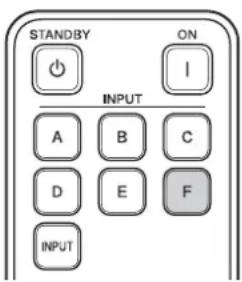
« DisplayPort 1/2/3/4 » peut également être sélectionné par le bouton F de la télécommande.
Conseils
- Le « Format de diffusion continue » dans le menu Fonction doit être régèle sur « Unique » ou « 3D » lorsque « DisplayPort 1/2 » ou « DisplayPort 1/2/3/4 » est sélectionné.
- Pour visionner des images video des signaux d'entrée 4K/120P, réglez « Format de diffusion continue » sur « Unique » et « Format DisplayPort » sur « Division HV ». Pour visionner des images video 3D des signaux d'entrée 4K/120P, réglez « Sél. affichage 2D-3D » sous « Paramétres 3D » sur « 3D »
- Pour visionner des images video des signaux d'entrée 4K/3D (60 Hz par ceil), réglez « Format de diffusion continue » sur « 3D ». Pour visionner des images video 4K/120P des signaux d'entrée 4K/3D (60 Hz par ceil), réglez « Format de diffusion continue » sur « Unique » et « Format DisplayPort » sur « Division V »
Remarque
La fonction de gradation progressive n'est pas disponible lorsque cette licence est installée.
- Le format 4K/120P, pouvant être achemie via « DisplayPort 1/2/3/4 », est « Division HV » (page 4).
- Le numero prépréglé pour 4096 × 2160 / 120P est le n°99 et pour 3840 × 2160 / 120P , il s'agit du n°100.
Affichage division HV
Les signaux transférés après la division en 4 d'une image en résolution « 4096 × 2160 » ou « 3840 × 2160 » sont projétés.
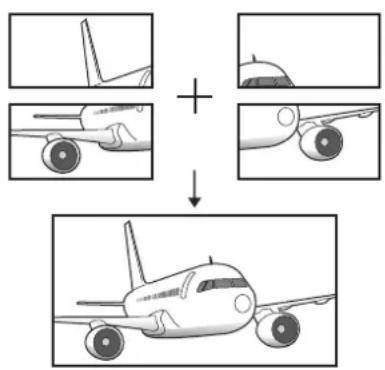
1 Raccordez les sorties DisplayPort du poste de travail aux entrées DisplayPort du projeteur.
Raccordez les sorties DisplayPort 1 à 4 du poste de travail à chaque entrée DisplayPort 1 à 4 du projecteur.
2 Mettez le projecteur et le poste de travail sous tension.
3 Sélectionnez « DisplayPort 1/2/3/4 » par le bouton F de la télécommande ou dans la palette d'entrée.
4 Sélectionnéz la résolution « 2048 × 1080 » ou « 1920 × 1080 » dans l'écran de réglage du poste de travail*.
- Pour plus d'informations sur l'écran de réglage, consultez le fabricant du poste de travail ou des cartes graphiques, puisque le fonctionnement dépend du système d'exploitation ou des cartes graphiques installées dans le poste de travail.
5 Sélectionnez un taux de rafraîchissement de 120Hz .
Remarque
Acheminez la sortie des signaux synchronisés provenant du même système de signaux et possédant le même format de signal vers DisplayPort.
Menu Fonction
Paramètres Description
| Paramètres 3D Vous pouvez modifier les réglages de la fonction 3D. | |
| Sél. affichage 2D-3D | Pour commuter des images video sur « 2D » ou « 3D ». 2D : affiche des images video 2D. 3D : affiche des images video 3D. |
| Conseils • Cet élément s'affiche uniquement lors de l'entrée de signaux 4K/120P. Pour afficher des images video 3D des signaux 4K/120P, réglez « Sél. affichage 2D-3D » sous « Paramètres 3D » sur « 3D ». • L'affichage du menu peut composer une image rémanente tant que l'image video 3D est affichée et se voit mieux avec des lunettes 3D. | |
| Luminosite 3D Pour régler la luminosité de l'image lors de la visualisation d'images video 3D. Vous pouvez sélectionner la luminosite « Haut » ou « Standard ». | |
| Format DisplayPort | Sélectionnez le format du signal d'entrée lorsque « DisplayPort 1/2/3/4 » est sélectionné. Division HV : sélectionnez lors de l'entrée des signaux de division HV (page 4). Division V : sélectionnez lors de l'entrée des signaux de division V ayant été transférés après la division verticale d'une image en 4. |
一 Menu Installation
Paramètres Description
| Sélect. déclench. | Permet de commuter la fonction de sortie du connecteur TRIGGER 1/TRIGGER 2. Off : Désactive la fonction du connecteur TRIGGER. Puissance : Émet des signaux de \( {12}\mathrm{\;V} \) par les connecteurs TRIGGER 1/TRIGGER 2 lorsque l'appareil est sous tension. Les connecteurs TRIGGER 1/TRIGGER 2 ne reproduisent aucun signal lorsque l'appareil est en veille. Zoom 2,35:1 : Fonctionne avec le paramètre « Zoom 2,35:1 » d'« Aspect » et émet un signal de \( {12}\mathrm{\;V} \) depuis le connecteur TRIGGER 1 ou TRIGGER 2. 3D : Reproduit un signal \( {12}\mathrm{\;V} \) provenant du connecteur TRIGGER 1 ou TRIGGER 2 lorsque le signal 3D est reçu. |
Remarque
Lors de l'acheminement des signaux 4K/3D (60 Hz par œil), le réglage « DisplayPort 1/2 » ou « DisplayPort 1/2/3/4 » du « Format de diffusion continue » dans le menu Fonction ®oit être remplace par « 3D ».
Visionnage d'images video 3D
Avec le VPL-GTZ280, vous pouvez profiter d'images video 3D puissantes en utilisant les lunettes 3D actives. Pour plus de détails sur les lunettes 3D actives, consultez le personnel Sony qualifié.
1 Mettez sous tension l'équipement pour compatibilité 3D raccordé à l'appareil, puis entamez la lecture du contenu 3D.
Pour plus d'informations sur la lecture d'un contenu 3D, reportez-vous au mode d'emploi de l'équipement connecté.
2 Mettez le VPL-GTZ280 sous tension et projetez l'imagé video 3D.
3 Allumez les lunettes 3D, puis mettez-les et ajustez-les à votre convenance.
Pour plus d'informations sur l'utilisation des lunettes 3D, reportez-vous à « Utilisation des lunettes 3D » (page 6).
Remarques
Utilisez les lunettes 3D en respectant leur portee (page 6).
- Toutes les personnes ne peuvent pas les images video de la même façon.
L'effet 3D peutetre moindre si la temperature ambiente est basse.
Réglage/Définition des fonctions 3D
Vous pouvez régler/définir les fonctions 3D à l'aide de « Paramètres 3D » du menu Fonction Pour plus d'informations, reportez-vous à « Paramètres 3D » (page 5).
Utilisation des lunettes 3D
1 Mettez sous tension les lunettes 3D et enregistrez-les sur le VPL-GTZ280.
Pour plus d'informations sur l'enregistrement des lunettes 3D, reportez-vous au mode d'emploi fourni avec celles-ci.
2 Mettez les lunettes 3D.
Précautions d'utilisation
Le fonctionnement peut être défiaillant si :
- La position de visionnage est trop éloignée du projecteur
D'autres dispositifs de communication, notamment un réseau sans fil LAN (IEEE802.11 b/g/n) ou un microondes opérant dans la gamme de frequencies des 2,4 GHz, se trouvent à proximé de l'appareil
Porte des lunettes 3D
La figure ci-dessous indique la portée des lunettes 3D. Si vous tentez de regarder des images video 3D à une distance supérieure ou installes le VPL-GTZ280 en dehors de la portée recommandaee, il est possible que les lunettes 3D ne poussent pas afficher correctement les images. De plus, la distance varie selon l'environnement de la piece et l'environnement d'installation du VPL-GTZ280.
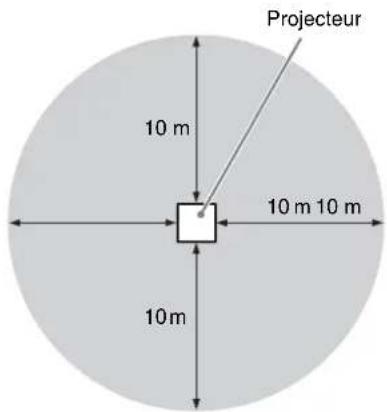
Vue d'en haut ou de cotoé
En installant cette licence, les menus suivants peuvent etre parametres.
Pour plus d'informations sur l'utilisation des menus, reportez-vous au mode d'emploi du projeteur.
Menu Image
Paramètres Description
Noir Ciné Pro
Diaphrag. avancé
Lumière : Plus la valeur est élevée, plus l'image est luminceuse. Plus la valeur est BASSE, plus l'image estASFME.
Conseils
- Reglez « Lumière » en fonction de la luminosité de la piece et de l'image proprement dite.
- Vous ne pouvez utiliser « Diaphragg. avancé » qu'avac l'objet de projection VPLL-Z7013 et si « Luminos. constante » est réglé sur « On » dans le menu Réglage

Menu Réglage
Paramétres Description
Luminos. constante
On: La lumière diminue et offre une luminosite constante pendant une longue période.
Off: Désactive la fonction Luminos. constante.
Conseil
Si vous utilisez l'appareil alors que cet élément est regle sur « On » pendant une période prolongée, la vitesse du ventilateur peut augmenter afin de préserver la fiabilité des composants du produit et le bruit du ventilateur peut s'accroître.
En installant cette licence, les menus suivants peuvent être paramétrés.
Pour plus d'informations sur l'utilisation des menus, reportez-vous au mode d'emploi du projeteur.
Menu Image
Paramètres Description
Réglages expert
HDR Dete mince la maniere dont le contenu HDR est lu.
HDR10:Àselectionner pour la lecture de contenu compatible HDR10.
HLG:Àselectionner pour la lecture de contenu compatible HLG.
Off: Pour dire le contenu autre que le contenu HDR.
Remarque
Si le réglage du contenu à reproduir n'est pas correct, les zones claires et fonçées de la video risquent d'apparaitre trop lumineuses ou trop fonçées.
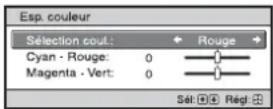
Esp. couleur Convertit l'espace colorimétrique.
BT.709:Un espace de couleurs ITU-R BT.709.L'espace colorimétrique est équivalent à sRGB.
BT.2020: Un espace colorimétrique adapté au visionnage du contenu HDR.
Esp. couleur 1: Un espace colorimétrique adapté au visionnage des images video.
Esp. couleur 2: Un espace colorimétrique adapté au visionnage des films et des images video.
Esp. couleur 3: Un espace colorimétrique adapté au visionnage des films.
Person.: You pouvez définir le réglage de l'espace colorimétrique.
Conseils
- Vous pouvez régler chaque option sur un espace colorimétrique adapté à vos préférences.
BT.2020 est maintenant selectionnable.
En installant cette licence, les menus suivants peuvent être paramétrés.
Pour plus d'informations sur l'utilisation des menus, reportez-vous au mode d'emploi du projeteur.

Menu Fonction
Paramètres Description
| Réglages infrarouge | Infrarouge : Définit la longueur d'onde infrarouge. On : Projette les images video compensant la longueur d'onde infrarouge. Off : Projette les images video ordinaires. Sortie : Règle la transmission infrarouge. Filtre de gradation : Réduit la quantité de luminière sauf celle de la longueur d'onde infrarouge. |
LSM-AC1
En installant cette licence, le DSMA-PM1 peut etre utiliser en option.
Pour plus d'informations sur le DSMA-PM1, reportez-vous au site Web suivant :
Pour les clients du Japon
Pour le VPL-GTZ270/VPL-GTZ280 : https://www.sony.jp/vpl/support/download/
Pour le VPL-VW5000 : https://www.sony.jp/support/projector/download/