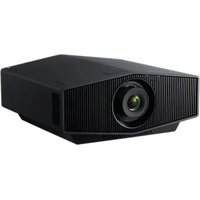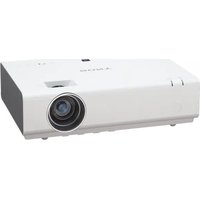
VPLFE110U - Proiettore SONY - Manuale utente e istruzioni gratuiti
Trova gratuitamente il manuale del dispositivo VPLFE110U SONY in formato PDF.



Domande degli utenti su VPLFE110U SONY
0 domanda su questo apparecchio. Rispondi a quelle che conosci o fai la tua.
Fai una nuova domanda su questo apparecchio
Scarica le istruzioni per il tuo Proiettore in formato PDF gratuitamente! Trova il tuo manuale VPLFE110U - SONY e riprendi in mano il tuo dispositivo elettronico. In questa pagina sono pubblicati tutti i documenti necessari per l'utilizzo del tuo dispositivo. VPLFE110U del marchio SONY.
MANUALE UTENTE VPLFE110U SONY
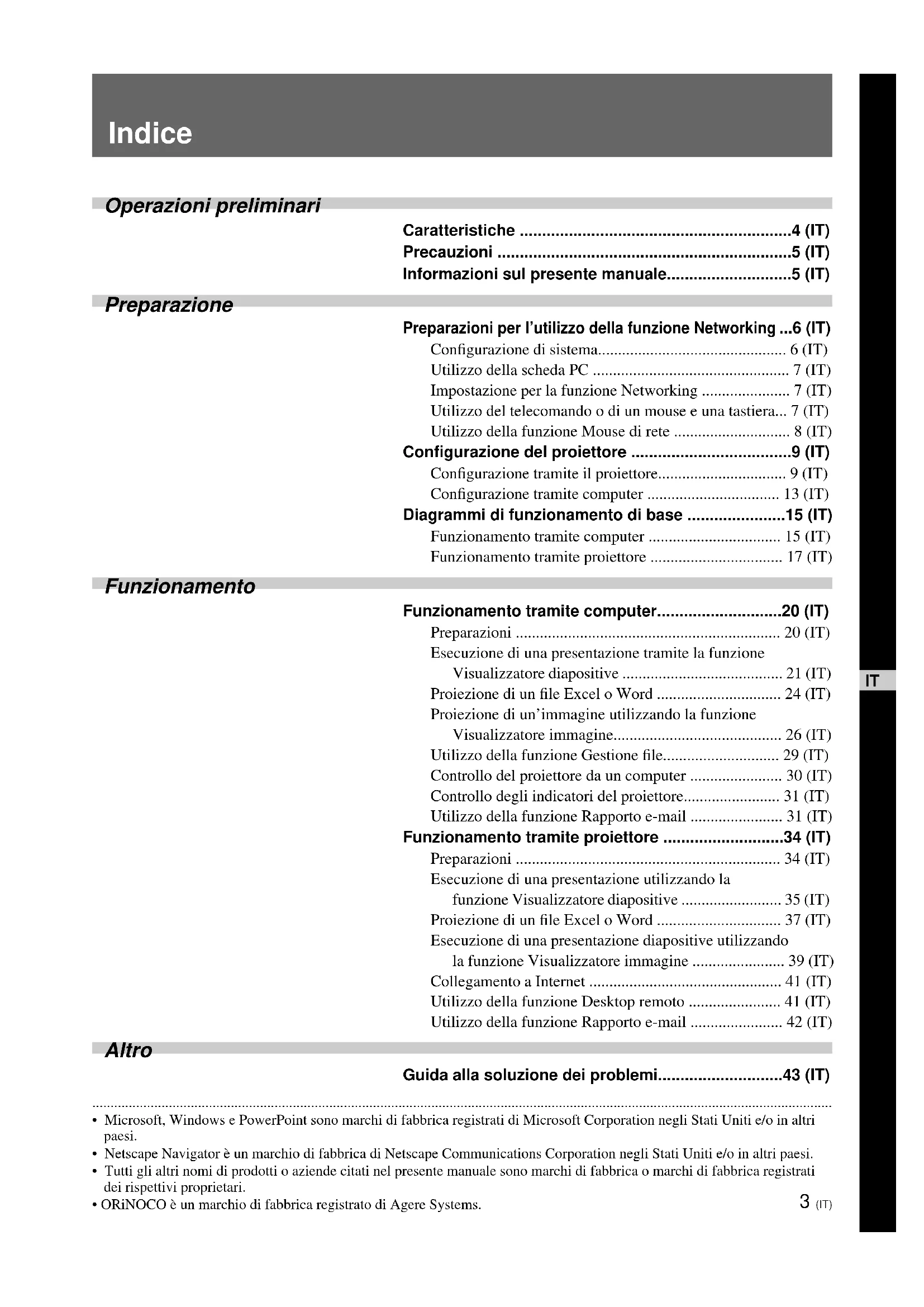
Operazioni preliminari
Caratteristica 4 (IT)
Precauzioni 5 (IT)
Informazioni sul presente manuale. 5 (IT)
Preparazione
Preparazioni per l'utilizzo della funzione Networking ...6 (IT)
Configurazione di systema 6 (IT)
Utilizzo della schedapC 7 (IT)
Impostazione per la funzione Networking 7 (IT)
Utilizzo del telecomando o di un mouse e una tastiera... 7 (IT)
Utilizzo della funzione Mouse di rete 8 (IT)
Configurazione del proietto 9 (IT)
Configurazione tramite il proiettre. 9 (IT)
Configurazione tramite computer 13 (IT)
Diagrammi di funzionamento di base 15 (IT)
Funzionamento tramite computer 15 (IT)
Funzionamento tramite proiettre 17 (IT)
Funzionamento
Funzionamento tramite computer. 20 (IT)
Preparazioni 20 (IT)
Esecuzione di una presentazionetramite la funzione Visualizzatore diapositive 21 (IT)
Proiezione di un file Excel o Word 24 (IT)
Proiezione di un'immagine utilizzando la funzione Visualizzatore imagine. 26 (IT)
Utilizzato della funzione Gestione file. 29 (IT)
Controllo del proiettre da un computer 30 (IT)
Controllo degli indicatori del proiettre. 31 (IT)
Utilizzato della funzione Rapporto e-mail 31 (IT)
Funzionamento tramite proiettre 34 (IT)
Preparazioni 34 (IT)
Esecuzione di una presentazione utilizzando la funzione Visualizzatore diapositive 35 (IT)
Proiezione di un file Excel o Word 37 (IT)
Esecuzione di una presentazione diapositive utilizzando la funzione Visualizzatore immagine 39 (IT)
Collegamento a Internet 41 (IT)
Utilizzato della funzione Desktop remoto 41 (IT)
Utilizzato della funzione Rapporto e-mail 42 (IT)
Altro
Guida alla soluzione dei problemi. 43 (IT)
- Microsoft, Windows e PowerPoint sono marchi di fabbrica registrati di Microsoft Corporation negli Stati Uniti e/o in altri paesi.
- Netscape Navigator è un marchio di fabbrica di Netscape Communications Corporation negli Stati Uniti e/o in altri paesi.
- Tutti gli altri nomi di prodotti o aziende citati nel presente manuale sono marchi di fabbrica o marchi di fabbrica registrati dei rispetti proprietari.
- ORiNOCO è un marchio di fabbrica registrato di Agere Systems.
É dunque possibile collegare il proietto alla rete. Effettuando il collegamento ad una LAN (Local Area Network), è possible eseguire presentazioni utilizzando file memorizzati in un computer Collegato mediante la stessa LAN. É possible après un file da un computer collocato a distance rispetto al proiettoosi come da un computer collocato nella stessa sala conferenze. É inoltre possibile effetuare il collegamento ad Internet solo con il proietto. Infine, se si ha accesso al proietto mediante il browser Web di un computer,tramite quest'ultimo è possibile controllare il proietto stesso.
Collegamento ad una LAN
Il proiettre è dotato di un connettore ETHER (VPLPX15, VPL-FX50) e di uno slot per scheda PC, che consente di collegare il proiettre ad una LAN (Local Area Network) utilizzando i cavi LAN o la scheda PC LAN specificata/consigliata. L'installazione di una scheda PC LAN senza fili nelle slot per scheda PC consente di ottenere un collegamento LAN senza fili.
Visualizzatore presentazioni
Il proiettre è dotato di funzioni incorporate di visualizzazione di Microsoft PowerPoint, Microsoft Excel e Microsoft Word di semplice utilizzato, chiamate rispettovamente Visualizzatore diapositive, Visualizzatore foglio di lavoro e Visualizzatore documenti. Tali funzioni consentono di esquire una presentazione di diapositivetramite un file di PowerPoint o di proietture un file di Excel o Word alla dover effettuare alcuna conversione.
Visualizzatore imagine
Il proietto dispone di una funzione di visualizzazione di immagini incorporata, che consente di vedere le immagini create nei formati JPEG, BMP, GIF o PNG, di create una presentazione diapositive e di esquire una presentazione diapositive utilizzando le immagini.
Gestione file
Utilizzando il browser Web di un computer è possible aggiuungere nel proiettore file memorizzati nel computer oppure,tramite il computer,eliminare file memorizzati nel proiettore.
Funzione Desktop remot
Questo proiettre è compatible con la funzione Desktop remoto di cui è dotato Windows XP Professional. Il proiettre può accederad un computer sulla stessa LAN, consentendo di proiettare qualsiasi file memorizzato sul computer stesso, proprio come se si trovasse di fronte all'utente.
Browser Web incorporato
Il proiettore è dotato di browser Internet Explorer 4.0 ed equivalenti incorporeti, è ducque possibile effettuire il collegamento ad Internet.
Funzione Ricerca proiettre automatica
Se sul computer sono stati installati Windows Me o Windows XP, è possibile accederere lavoramente al browser Web del proietto facendo doppio plc sulla relativa icona nella finestra Risorse di rete del computer. Sarà così possibile avviare immediatamente una presentazione.
Funzione Mouse di rete
Questa funzione consente di utilizzato il proiettor per procedere alle operazioni di configurazione, per eseguire una presentazione eosi viatramite il mouse e la tastiera del computer visualizzando la finestra del proiettor sul computer.
Informazioni sullo stato del proiettre tramite browser Web
È possibile controllare lo stato corrente del proiettore e le informazioni sulla versione del proiettore dallo schermo del computer.
Funzione Rapporto e-mail
Il proietto consente di inviare messaggi e-mail che contengonoindicazioni sui tempi di sostituzione della lampada del proietto, su errorsi verificati si eosi viaagli indirizzi e-mail specificati.
Disponibilità SNMP
Se per la gestione della rete viene utilizzato il protocollo SNMP (Simple Network Management Protocol), quest'ultimo consente inoltre di controllare il proiettre.
Funzione di memorizzazione
Il proiettore è in grado di memorizzare i file importati da un computer o da una scheda memoria.
Quando i file vengono memorizzati, è possible create una password per impedire l'aperatura non autorizzata dei file.
Slot scheda PC incorporato
Il proiettre è dotato di uno slot per scheda PC. Inserendovi la scheda memoria PC in cui sono memorizzati i dati, è possibile eseguire una presentazione in modo semplice, allautilizzare un computer.
Precauzioni
Avverenza
Prima di spegnere il proiettre o di reimpostarlo utilizzando il telecomando in dotazione, assicurarsi di chiudere tutti programmi applicativi aperti. Diversamente, potrebbero verificarsi danni alsystema e potrebbe non essere possibile riavviare la funzione di rete.
- Di seguito sono riportati i requisiti di sistema consigliati per il proietto:
- Microsoft Windows 98, Microsoft Windows 98 SE, Microsoft Windows 2000, Microsoft Windows Me, Microsoft Windows XP Professional
I visualizzatori del proiettre sono compatibili con PowerPoint, Excel e Word di Windows Office 97 e 2000. Tuttavia alcune funzioni delle applicazioni potrebbero non venire visualizzate correttamente. - Assicurarsi di utilizzato la scheda PC LAN, la scheda PC LANrawnenza fili,la scheda memoria PC e il punto di accesso alla LANrawnza fili specificati/consigliati. Per l'installazione sui computer collegati,utilizzare inoltre la scheda PC LANrawnza fili specificata/ consigliata.
L'utilizzo di dispositivi non specificati/consigliati potrebbe causare un funzionamento errato.
Per i dispositivi specificati/consigliati, consultare l'allegato "Scheda PC/punto di accesso alla LANenza fili specificati/consigliati" in dotazione.
- Per evitare perdite di dati, effettuare frequentlye copie di riserva. Sony non potra essere ritenuta responsable per eventuali perdite di dati.
-Si noti che le caratteristiche tecniche del software sono soggette a modifiche alla preavviso. - Alcune illustrazioni riportate nel presente manuale potrebbero non corrispondere al software applicativo in questione.
Informazioni sul programma in dotazione
Le leggi sul diritto d'autore vietano la riproduzione del programma o del relative manuale in parte o per intero; vietano inoltre il noleggio del programma alla permesso del detentore del diritto d'autore.
Informazioni sul presente manuale
Il presente manuale spiega come effettuire le operazioni per l'utilizzo in rete del proiettre di dati LCD VPL-PX15, VPL-FX50 e VPL-FE110M.
Sono inoltre disponibili file della Guida in linea.
Quando si accede al server Web del proietto, sul computer appeare un messaggio della Guida se il puntatore viene soffermato su ciaccuna voce.
E possibile apriere il file della guida del proiettor di rete facendo clic su Help (Guida in linea) dal menu Start (Avvio) sul desktop. Tuttavia, alcune funzioni di rete non sono supportate dal proiettor. Il file della guida di Slide Viewer (Visualizzatore diapositive), Worksheet Viewer (Visualizzatore foglio di lavoro), Image Viewer (Visualizzatore imagine) o Document Viewer (Visualizzatore documenti) si afore facendo cli c sol pulsante nella barra degli strumenti della finestra della rispettiva applicazione.
Per le istruzioni non relative all'utilizzo in rete,fare riferimento alle istruzioni per l'uso di questo modello.
Preparazioni per l'utilizzo della funzione Networking
Questa sezione describes i punti necessari da eseguire per poter utilizzare la funzione Networking del proiettre.
Configurazione di sistema
Per ulteriori informazioni sui collegamenti, fare riferimento alle istruzioni per l'uso del proiettre.
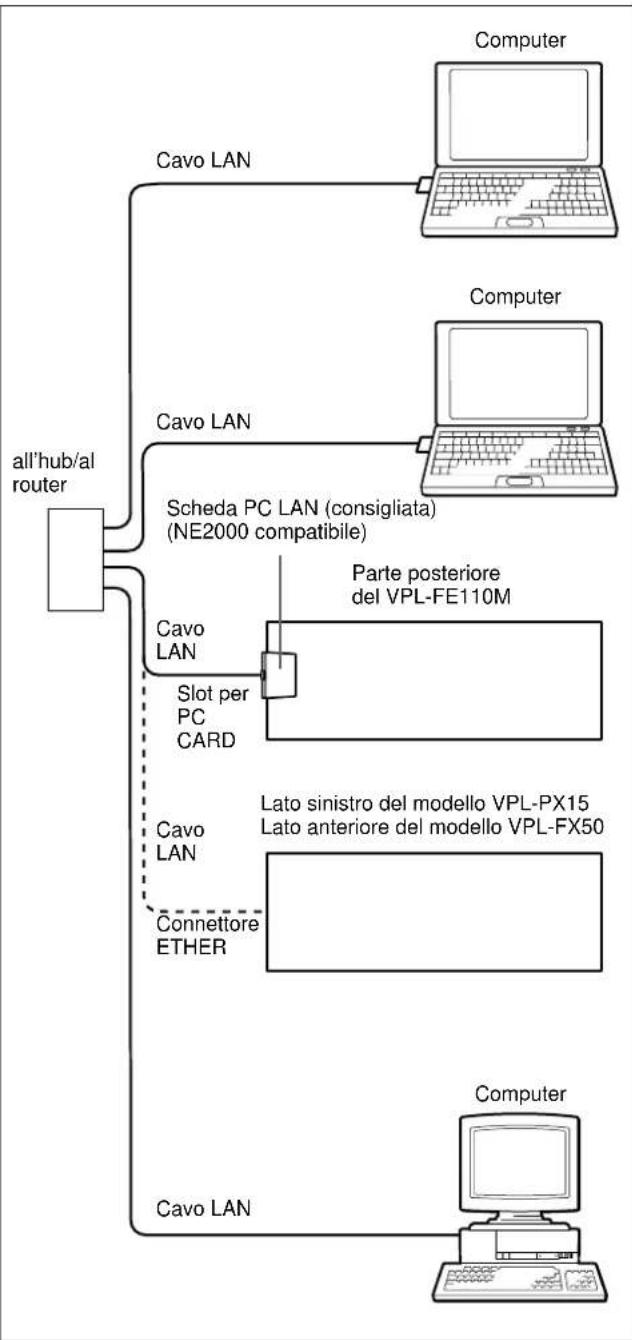
Collegamento alla rete LAN mediante i cavi LAN o la scheda PC LAN
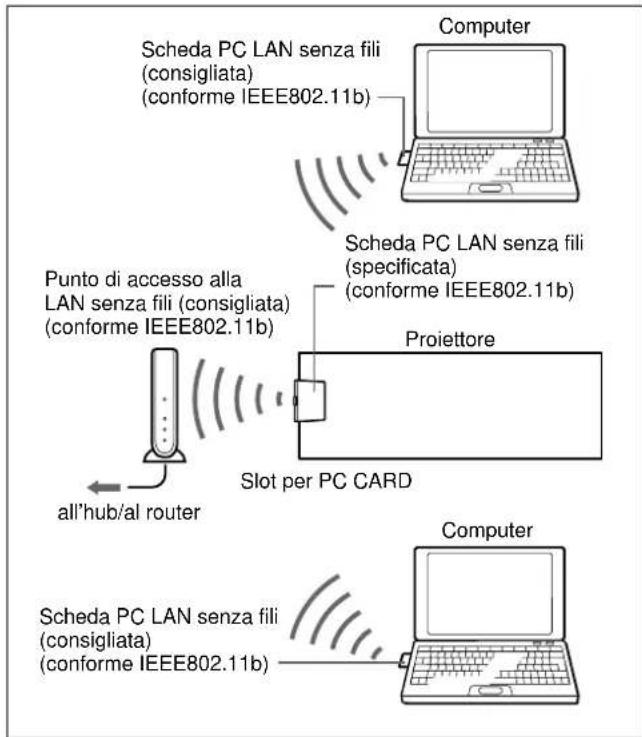
Collegamento alla rete LANenza fili mediatede l punto di accesso alla LANzza fili
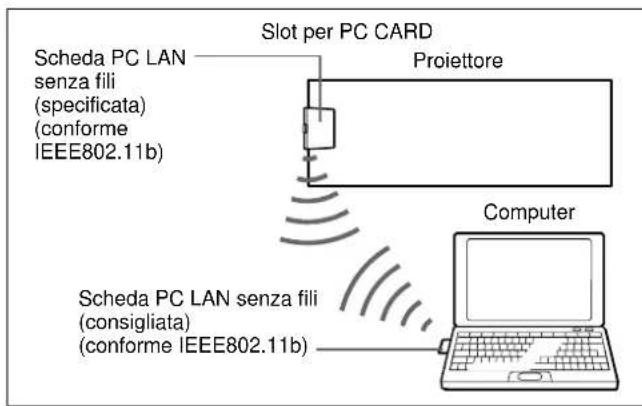
Collegamento alla rete LANenza fili
senza l'utilizzo del punto di accesso alla
LANenza fili (modo peer to peer)
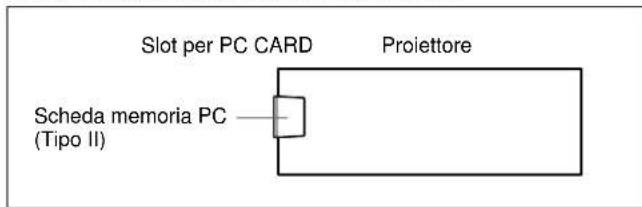
Utilizzato della schedamemoria
Utilizzo della schedapC
Lo slot per PC CARD INPUT B (VPL-PX15) o INPUT C (VPL-FX50 e VPL-FE110M) del proiettre accetta schedc PC Tipo II PCMCIA. Per collegarsi alla rete LAN, è necessario insere in quello slot la scheda PC LAN specificata/consigliata (solo VPL-FE110M) o la scheda PC LAN penza fili.
Nello slot è inoltre possibile insere la scheda memoria PC consigliata. Memorizzando in una scheda memoria un file creato con Microsoft PowerPoint, Excel o Word, o un file di immagini è possible eseguire una presentazione o proiettar un file sulla doversi collegare a un computer.
Note
- Non spegnere né riavviare il proiettore durante le fasi di scrittura olettura della schedacPC.
- Assicurarsi di utilizzare la scheda PC LAN, la scheda PC LAN perché fili o la schedamemoria specifica/ consigliate. Per informazioni sulle schede specifica/ consigliate, consultare l'allegato "Scheda PC/punto di accesso alla LAN perché fili specificati/consigliati" in dotazione.
- Il software del driver per le schede PC specificate/ consigliate è giornato nel proietto. L'installazione di altri software del driver non è richiesta e non è possibile.
Per le operazioni di inserimento e di rimozione della schedacPC,fare riferimento alle istruzioni per l'uso del proietto.
Impostazione per la funzione Networking
Per attivare la funzione Networking del proiettre, eseguire la segunte impostazione.
Per il modello VPL-PX15
Impostare FUNZ. INGR. B nel menu IMPOST. INST. su INSER.
Per ulteriori informazioni, consultare le istruzioni per l'uso del proiettre.
Per il modello VPL-FX50
Impostare FUNZ. INGR. C nel menu IMPOST. INST. su INSER.
Per informazioni più dettagliate, consultare le istruzioni per l'uso del proiettre.
Per il modello VPL-FE110M
Impostare l'interruttore di selezione INPUT C/RS-232C/RS-422A situato sul pannello posteriore su INPUT C.
Utilizzo del telecomando o di un mouse e una tastiera
Per il modello VPL-PX15 e VPL-FX50
Quando il proiettre viene utilizzato per effetturne la configurazione, eseguire una presentazione diapositive o per altre operazioni,utilizzare il telecomando in dotazione. Prima del funzionamento,impostare su NETWORK 1'interruttore di selezione PJ/NETWORK sul telecomando.
Non è possibile collegare un mouse e una tastiera al proiettre.
Per il modello VPL-FE110M
Quando il proiettre viene utilizzato per effettiarne la configurazione, eseguire le presentazioni eosi via, è necessario utilizzato il telecomando o un mouse e una tastiera PS/2 disponibili in commercio.
Nota
Collegare il mouse e la tastiera al proiettre prima di effettuare il collegamento del cavo di alimentazione alla presa di rete CA.
Per informazioni sul collegamento del mouse e della tastiera,fare riferimento alle istruzioni per l'uso del proietto.
Utilizzo della funzione Mouse di rete
Quando si utilizes il proiettre per le operazioni di configurazione, l'immissione di un indirizzo Internet, l'esecuzione di una presentazione eosi via, è possibile effettuire le operazioni tramite il mouse e la tastiera del computer.
Nota
La funzione Mouse di rete cui possere utilizzata solamente con Internet Explorer versione 5.0 o successive.
1 Avviare Internet Explorer versione 5.0 o successive sul computer.
2 Immettere l'indirizzo IP del proiettre.
Digitare "http://xxx.xxx.xxx.xxx (indirizzo IP del proiettore)/netmouse".
Sul computer viene visualizzata la finestra relativ al proiettre.
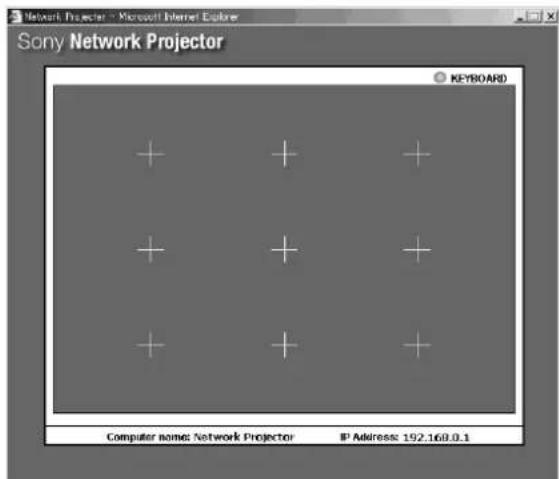
3 Utilizzato il mouse del computer all'interno della finestra del proietto visualizzata sul computer. Le operazioni del mouse e della tastiera riflettono le operazioni sullo schermo del proietto, rendendo possibile il controllo del proietto.
Nota
Se la rete è sovraccarica, i movimenti del mouse sul proiettore potrebbero non risultare fluidi.
Configurazione del proiettre
Per l'utilizzo in rete del proietto sono necessarie alcune operazioni di base per la configurazione quali ad esempio l'impostazione dell'indirizzo IP e della LAN senza fili. Tali impostazioni possono essere effettuate mediante il proietto o un computer collegato alla stessa LAN.
Prima della configurazione
Per il modello VPL-PX15 e VPL-FX50
- Accendere il proiettoro mediante il tasto / sul telecomando in dotazione o sul pannello di controllo del proiettor.
- Assicurarsi che FUNZ. INGR. B (VPL-PX15) o FUNZ. INGR. C (VPL-FX50) nel menu IMPOST. INST. sua impostato su INSER.
- Premere il tasto INPUT sul telecomando in dotazione o sul pannello di controllo del proietto per selezionale INPUT B (VPL-PX15) o INPUT C (VPL-FX50). La finestra Network Projector si après.
- Impostare su NETWORK l'interruttore di selezione PJ/NETWORK sul telecomando.
- Per configurare le voci del proiettre si consiglia di utilizzare la funzione Mouse di rete. Per ulteri informazioni sulla funzione Mouse di rete, vedere pagina 8 (IT).
- É inoltre possibile effettuare la configurazione dal proiettere tramite la tastiera a schermo visualizzata sullo scherno del proiettere ed utilizzato il telecomando in dotazione.
Per ulteriori informazioni sulla tastiera a schermo, vedere a pagina 35 (IT).
Per il modello VPL-FE110M
- Assicurarsi che il selettore INPUT C/RS-232C/RS-422A via impostato su INPUT C.
- Accendere il proiettre tramite il tasto ON del telecomando in dotazione o del pannello di controllo del proiettre.
Premere il tasto INPUT SELECT del telecomando in dotazione o del pannello di controllo del proiettre per selezionare INPUT C. La finestra Network Projector si après. - Per configurare le voci del proietto si consiglia di utilizzato la funzione Mouse di rete. Per ulteri informazioni sulla funzione Mouse di rete, vedere pagina 8 (IT).
- É inoltre possibile effettuare la configurazione dal proietto tramite la tastiera a schermo visualizzata sullo schermo del proietto ed utilizzato il telecomando oppure il mouse e la tastiera collegati. Per ulteriori informazioni sulla tastiera a schermo, vedere a pagina 35 (IT).
Configurazione tramite il proietto
Creazione di una password
É possible impostare una password in modo da impedire l'accesso da parte di utenti appartenenti a reti remote.
1 Dal menu Start (Avvio),fare clic su Control Panel (Pannello di controlo) nella finestra Network Projector.
2 Fare doppio cli cull'icona Password. Viene visualizzata la finestra di dialogo Password Properties (Proprietà password).
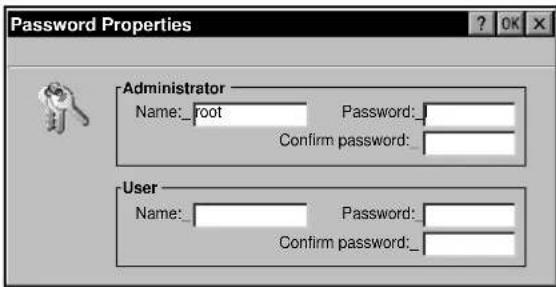
3 Specificare la password nella casella di testo Password per l'area Administrator (Amministratore), quindi immettere di nuovo la stessa password nella casella di testo Confirm password (Conferma password). Il Name (Nome) di Administrator è predefinito come "root" e non può essere modificato.
4 Specificare il nome nella casella di testo Name e la password nella casella di testo Password per l'area User (Utente), quando immettere la stessa password nella casella di testo Confirm password.
Se viene richiesto di immettere la password nell'area Administrator o User durante l'utilizzo del proietto da un computer, immettere il nome e la password impostati ai punti 3 e 4.
Configurazione della rete
Per effettuare un collegamento LAN, è necessario eseguire operazioni di configurazione della rete quali ad esempio l'impostazione dell'indirizzo IP.
L'indirizzo IP del proiettre verrà visualizzato nella barra delle applicazioni della finestra Network Projector del proiettre.
Se il tipo di connessione è stato modificato, è necessario effettuire di nuovo la configurazione della rete.
Per ulteriori informazioni, contattare il proprio amministratore di rete.
1 Dal menu Start (Avvio), fareciesu Control Panel Pannello di controlo) nella finestra Network Projector.
2 Fare doppio cli cull'icona Network (Rete). Viene visualizzata la finestra di dialogo Network Configuration (Configurazione rete).
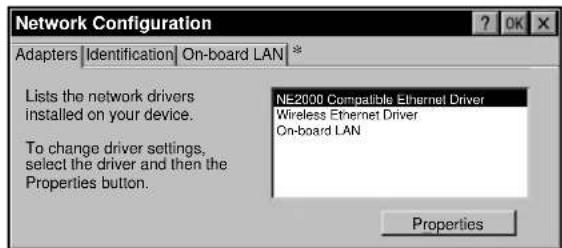
* La Scheduled On-board LAN viene visualizzata per il modello VPL-PX15 e VPL-FX50.
3 Selezionare il nome del driver in funzione del tipo di collegamento della rete.
E possibile selezionare uno dei seguenti nomi di driver.
NE2000 Compatible Ethernet Driver: se viene utilizzata la scheda PC LAN NE2000 compatibile consigliata.
Wireless Ethernet Driver: se viene'utilizzata la scheda PC LANenza fili specificata VAIO o ORiNOCO
xxx: se viene utilizzata una scheda PC LAN alla fili specificata diversa da VAIO o ORiNOCO
On-board LAN: se viene utilizzato il connettore ETHER per collegarsi alla rete LAN (visualizzato solo per il modello VPL-PX15 e VPL-FX50)
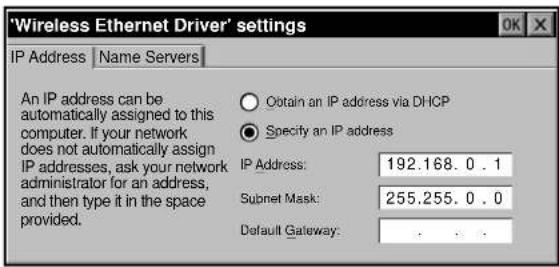
Viene visualizzata la finestra di dialogo di impostazione del driver selezionato.
4 Assicurarsi di averere selezionato il pulsante di opzione "Specify an IP address" (Specificare un indirizzo IP), quando impostare le voci necessarie. L'impostazione predefinita dell'IP Address (indirizzo IP) è "192.168.0.1" e quella della Subnet Mask è "255.255.0.0".
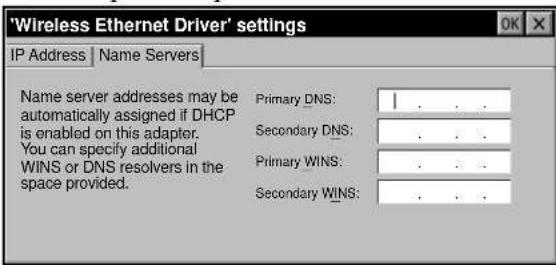
5 Fare clic sulla schedà Name Servers (Server dei nomi) per visualizzare la finestra di dialogo Name Servers, quando impostare le voci necessarie.
6 Fare clic sul pulsante OK. Viene visualizzata di nuovo la finestra di dialogo Network Configuration.
7 In base ai requisiti delsystema,fare clic sulla schedal Identification (Identificazione),quindi impostare le yoci necessarie.
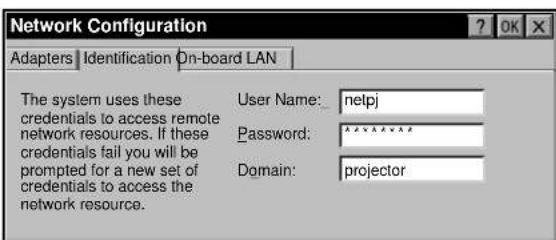
8 Fare cliq sul pulsante OK.
Quando si utilizes una_sched PC LANenza fili con il modello VPL-PX15 o VPL-FX50
Quando si selezione il nome di driver Wireless Ethernet Driver al punto 3, seguire la procedura indicata di seguito dopo aver eseguito il punto 6.
1 Fare clic sulla scheda On-board LAN.
2 Deselectionare la casella di controlo "Enable Onboard LAN" (Abilita On-board LAN).
3 Fare clic sul pulsante OK. Appare nuovamente la finestra del punto 2.
Nota
Quando On-board LAN viene disattivata, ciò non viene indicato nel nome del driver della finestra di dialogo Network Configuration (Configurazione rete). Se si desidera selezionare On-board LAN, selezionare la casella di controllo Enable On-board LAN, quando ripetere la procedura partendo dal punto 2 della sezione relativa all'impostazione della configurazione di rete.
Configurazione dell'ambiente LAN alla fili
Se viene utilizzata la scheda PC LAN senza fili VAIO o ORiNOCO, occorre inoltre impostare il proietto seguito la procedura descritta di seguito. Se si utilizesza una scheda PC LAN senza fili specificata diversa da VAIO o ORiNOCO, prima di eseguire le impostazioni fare riferimento alle istruzioni per l'uso fornite con la scheda PC.
Utilizzo del punto di accesso alla LANenza filli
Configurare il punto di accesso al quale si sta effettuant la connessione come descripto di seguito.
1 Dal menu Start (Avvio), fareciesu Control Panel Pannello di controlo) nella finestra Network Projector (Proiettre di rete).
2 Fare doppioLogic sullicona Wireless LAN (LAN
senza fili). Viene visualizzata la finestra di dialogo Wireless
LAN settings (Impostazioni LAN penza fili).
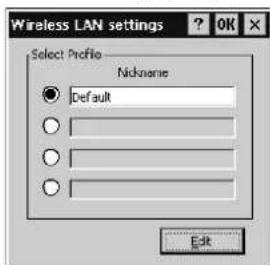
3 Fare clic sul pulsante di opzione di Nickname (Alias), quindi digitare un alias nella casella di testo selezionata.
4 Fare cliq sul pulsante Edit (Modifica). Viene visualizzata la finestra di dialogo Access Point settings (Impostazioni punto di accesso).
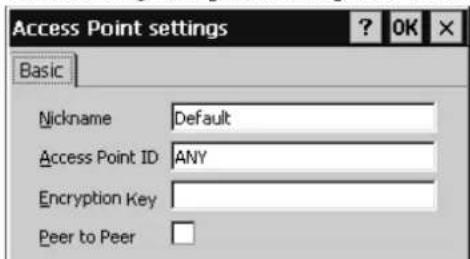
5 Immettere un valore nel Campo Nome. L'alias identifica il punto di accesso. In quello campo, immettere un massimo di 32 caratteri utilizzando caratteri e symboli alfanumerici (caratteri ASCII). Se esistono piùpunkt di'accesso, accertarsi di assegnare un nome diverso a ciascun punto.
6 Immettere un valore nel Campo Access Point ID (ID del punto di accesso). Digitare l'ID specificato per il punto di accesso a cui si sta effettuant la connessione.
7 Immettere un valore nel Campo Encryption Key (Chiave di cifratura). Digitare la chiave di cifratura, sequesta è stata impostata ed è attiva sul punto di accesso.
8 Fare clic sul pulsante OK. Viene nuovamente visualizzata la finestra di dialogo Wireless LAN settings.
9 Fare clic sul pulsante di opzione corrispondente all'alias che si desidera utilizzato, quando fare clic sul pulsante OK. Viene effettuata la connessione al punto di accesso selezionato.
Collegamento ad un punto di accesso gia configurato
Se esistono più punti di accesso, è possibile assegnare fino a quattro alias per ciascun punto. Se si desidera effettuire il collegamento ad un punto di accesso gia configurato, selezionare il pulsante di opzione corrispondente all'alias desiderato, quando premere il pulsante OK nella finestra Wireless LAN settings. Viene effettuata la connessione al punto di accesso selezionato.
Nota
Se la casa produrtrice della scheda LAN除去 fili insertita nel proietto e quella del punto di accesso LAN除去 fili non corrispondono, le modalità di immissione della chiave di cifratura potrebbero essere differenti. Se la chiave di cifratura appeare in valori esadecimali, immettere tali valori nella finestra di dialogo Encryption key.
Se non sono in corso comunicazioni tra il punto di accesso ed il proietto
Se il canale relativo al punto di accesso è impostato su un valore da 12 a 14, modificare tale valore utilizzandone uno qualsiassi compreso tra 1 e 11.
Note
- In caso di problemi durante l'utilizzo della scheda PC LANswana fili Sony specificata/consigliata, contattare il personale Sony qualificato.
- Se la casa produrtrice dellaScheduled LAN penza fili e quella del punto di accesso alla LAN penza fili non corrispondono, la comunità tramite cifraturaabilitata non avviene correttamente.
Modo peer to peer (Ad-hoc)
Per effettuare il collegamento alla LAN senza fili tra il proiettre e i computerenza utilizzare il punto di accesso alla LAN senza fili, attenersi alla procedura riportata di seguito utilizzato unicamente il proiettre.
1Seguire i puncti da 1 a 5 descritti nella sezione relativa all'utilizzo del punto di accesso alla LAN除去 fili. Nella finestra di dialogo Access Point settings (Impostazioni punto di accesso),impostare un alias relativivo a questa modalità.
2 Selezionare la casella di controllo vicina a Peer to Peer.
3 Immettere un valore opzionale nel Campo Access Point ID (ID del punto di accesso).
Per digitare l'ID, è possibile utilizzare sono a un massimo di 32 caratteri alfanumerici.
4 Se si desidera rendere attiva la chiave di cifratura, immettere un valore nel Campo Encryption Key (Chiave di cifratura).
5 Fare clic sul pulsante OK.
Viene nuovamente visualizzata la finestra di dialogo Wireless LAN settings (Impostazioni LAN除去).
6 Fare clic sul pulsante di opzione in corrispondenza del valore Nickname (Alias) immesso al punto 1. Viene attenuato il modo peer to peer.
Per i computer collegati, è necessario-immettere gli stessi valori dei campi Access Point ID e Encryption Key di quelli immessi nella procedura sopra descritta, nonché un valore Nickname opzionale. Per ulteriori informazioni,fare riferimento alle istruzioni per l'uso della schedac LANenza fili installata sui computer.
Note
- Per il proiettre e il computer, utilizzato schede PC LANenza fili della stessa casa produttrice.
- Se il modo peer to peer (Ad-hoc)iene configurato in uno dei computer collegati, eseguire la procedura descrietta al punto 1, quando la procedura descrietta ai punti da 3 a 6 riportata in precedenza in modo da immettere gli stessi valori dei campi Access Point ID e Encryption Key di quelli immessi per il computer, nonché un valore Nombre opzionale sul proiettre.
-
Selezionare Peer to Peer (Ad-hoc) solo per uno dei proiettori e dei computer facenti parte della stessa LAN.
-
Se viene utilizzato il modo peer to peer (Ad-hoc), sul proiettre e sul computer è necessario impostare un indirizzo IP e una Subnet Mask appositamente per questo modo.
Verifica della connessione con il punto di accesso
É possible verificare se la connessione tra il proiettore e il punto di accesso è stata effettuata correttamente.
1 Fare doppio clic sull'icona (indicatore del livello di ricezione) sulla barra delle applicazioni della finestra Network Projector.
Viene visualizzata la finestra che indica lo stato della connessione tra il proietto e il punto di accesso.
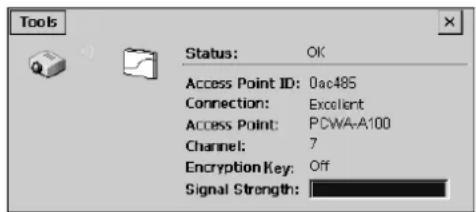
2 Verificare quanto segue.
- Status: l'indicazione OK significica che il proiettor e riconisce correttamente la scheda PC LAN alla fili.
- Access Point ID: ID del punto di accesso
- Connection: stato della connessione con il punto di accesso
- Access Point: informazioni relative al punto di accesso connesso
- Channel: canale assegnato
- Encryption Key: cifraturaabilitata o meno sul punto di accesso connesso
- Signal Strength: livello del segnale per le comunicazioni tra il proiettre e il punto di accesso
Se I'ID del punto di accesso indica "searching" (ricerca in corso)
Verificare che l'alias, l'ID del punto di accesso, e la chiave di cifratura siano visualizzati correttamente nella finestra.
Selectionando Edit wireless Profiles... (Modifica profili -,), dal menu Tools (Strumenti) viene visualizzata la finestra Wireless LAN settings (Impostazioni LAN -,). Correggere le voci errate attenendosi ai punti da 3 a 9 descritti a pagina 11 (IT).
Impostazione di data e ora
L'orologio viene visualizzato nella barra delle applicazioni della finestra Network Projector. Per impostare la data e l'ora, eseguire le procedure descritte di seguito.
1 Dal menu Start (Avvio) della finestra Network Projector,fareclc su Control Panel (Pannello di controlledo).
2 Fare doppio cli cull'icona Date/Time (Data/ora).
3 Impostare la data e l'ora.
Assegnazione di un programma applicativo al tasto FUNCTION sul telecomando (per VPL-PX15 e VPL-FX50)
Se è stata assesignata un'applicazione al tasting FUNCTION 1 o 2 sul telecomando in dotazione, basterà toccare il tasting per avviare tale applicazione. La tastiera a schermo è assesignata in fabbrica al tasting FUNCTION 3, pertanto non è possible assesignare di nuovo o cancellare tale attribuzione.
Per informazioni più dettagliate sulla tastiera a schermo, vedere a pagina 35 (IT).
1 Dal menu Start (Avvio) della finestra Network Projector,fareclc su Control Panel (Pannello di controlo).
2 Fare doppio cli cull'icona Launch Keys (Pulsanti di lancio). Viene visualizzata la finestra di dialogo Launch Keys Settings (Impostazioni dei pulsante di lancio).

3 Fare cli su Browse (Sfoglia) per il pulsante (1 o 2) cui si desidera assegnare un programma applicativo, quando fare cli sull'applicazione desiderata nella lista delle applicazioni.
4 Se si desidera assegnare un'applicazione a un'alto pulsante, ripetere il punto 3.
5 Fare clic sul pulsante OK.
Configurazione tramite computer
Note
- Se l'indirizzo IP predefinito del proiettre non è stato modificato, collegare al proiettre un singolo computer che si sta utilizzato per le configurazioni.
- Se il browser sul computer è impostato su "Accesso a Internettramite server proxy", insere l'indirizzo IP del proietto nella casella "Accesso a Internetenza server proxy" quando si accede al proietto dal computer.
- Il computer potrebbe non accettare la password per il proiettre, a seconda della versione del browser. In questo caso, riavviare il browser.
Apertura della finestra di configurazione
1 Avviare il programma browser del computer (Internet Explorer versione 4.0 o successiva o Netscape Navigator versione 4.5x or 4.7x ).
2 Digitare "http://xxx.xxx.xxx.xxx (per l'indirizzo IP del proiettre)/setup".
Se l'indirizzo IP predefinito non è stato modificato, digitare "http://192.168.0.1/setup" (se si utilizes una schedapc LAN) oppure "http://192.168.0.2/ setup" (se si utilizes il connettore ETHER).
Se il numero dell'indirizzo IP inizia con 0 (zero), inseire il numero alla lo 0.
Esempio: 192.168.000.001 192.168.0.1
Viene visualizzata la finestra di dialogo Password.
3 Inserire il nome e la password rispettovamente nelle caselle di testo Name (Nome) e Password per l'area Administrator (Amministratore).
Se la password predefinito non viene modificato, inseire "root" nella casella di testo Name.
Viene visualizzata la finestra Setup (Installatione).
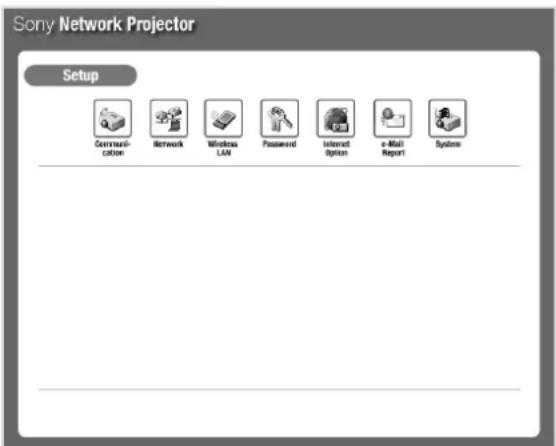
Creazione di una password
1 Fare clic sull'icona Password nella finestra Setup (Installazione).
Viene visualizzata la finestra di dialogo per la password.
La procedura di configurazione è la stessa di quella effettuatatramite il proietto.
Per ulteriori informazioni, vedere la sezione
"Creazione di una password" a pagina 9 (IT).
2 Fare clic sul pulsante APPLY (Applica).
Configurazione della rete
1 Fare clic sull'icona Network (Rete) nella finestra Setup (Installazione).
Viene visualizzata la finestra Network configuration (Configurazione della rete).
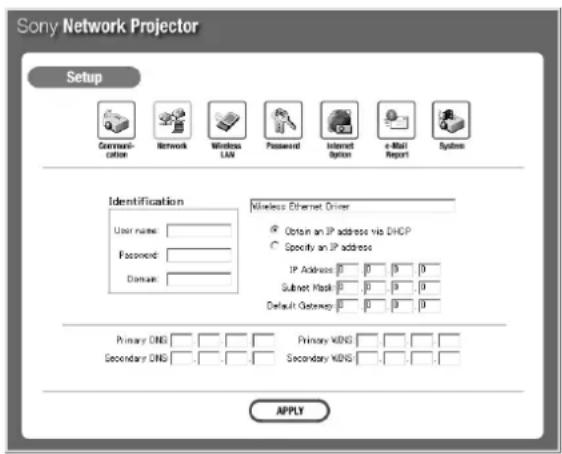
All'interno di questa finestra è possibile impostare le voci descritte nei punti da 4 a 7 della sezione "Configurazione della rete" a pagina 10 (IT).
Per ulteriori informazioni, vedere la sezione
"Configurazione della rete" a pagina 10 (IT).
2 Fare clic sul pulsante APPLY (Applica).
Viene visualizzata la finestra di riavvio.
3 Fare clic sul pulsante START (Riavvia).
Se il proiettre viene acceso e si après la finestra Network Projector, lo schermo del proiettre si spegne per circa 10 secondi, dopodiché il proiettre viene riavviato.
L'impostazione di rete non viene attivata fine a che non viene riavviato il proietto.
Configurazione dell'ambiente LAN sera fili
1 Fare clic sull'icona Wireless LAN (LANenza fili) nella finestra Setup (Installazione).
Viene visualizzata la finestra di dialogo di impostazione di Nickname (Alias), Access Point ID (ID del punto di accesso), Encryption Key (Chiave di cifratura) e Peer to Peer.
La procedura di impostazione è la stessa di quella del proiettre.
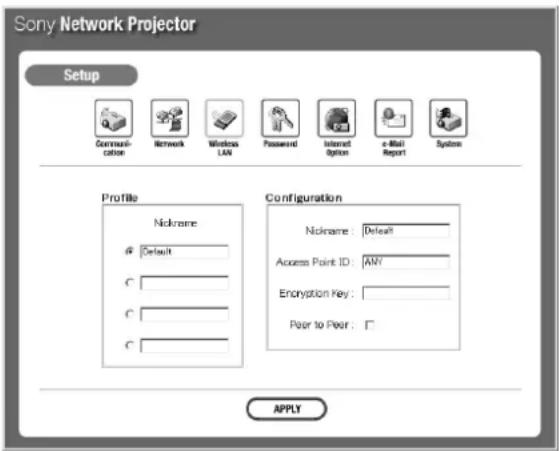
Per ulteriori informazioni, consultare la sezione relativa alla configurazione dell'ambiente LAN sulla fili utilizzando un punto di accesso LAN o meno (modo peer to peer) alle pagine 11 (IT) e 12 (IT).
2 Fare clic sul pulsante APPLY (Applica).
Nota
Se viene utilizzata una scheda PC per LANenza fili diversa da VAIO o ORiNOCO, impostare l'ambiente LANenza fili dal proiettre.
Diagrammi di funzionamento di base
Questa sezione describing i diagrammi di funzionamento per l'utilizzo del proietto in rete o per l'utilizzo della funzione di rete di cui è dotato il proietto. Esistono due tipi di diagrammi: per il funzionamentotramite computer e per il funzionamento tramite il proietto. Per ulteriori informazioni, vedere le pagine tra parentesi.
Condizioni necessarie
- Il proiettre e il computer devono essere collegati alla stessa LAN.
- Il proietto e il computer devono essere attivati.
-FUNZ. INGR. B (VPL-PX15) o FUNZ. INGR. C (VPL-FX50) delve essere impostato su INSER nel menu IMPOST. INST. - Il selettore INPUT C/RS-232C/RS-422A delve essere impostato su INPUT C (VPL-FE110M).
L'ingresso del proietore deve essere impostato su INPUT B (VPL-PX15) o INPUT C (VPL-FX50 e VPL-FE110M).
Funzionamento tramite computer
Esecuzione di una presentazione utilizzando un file creato in PowerPoint
Utilizzato un file creato in PowerPoint è possible controllare una presentazione da un computer.
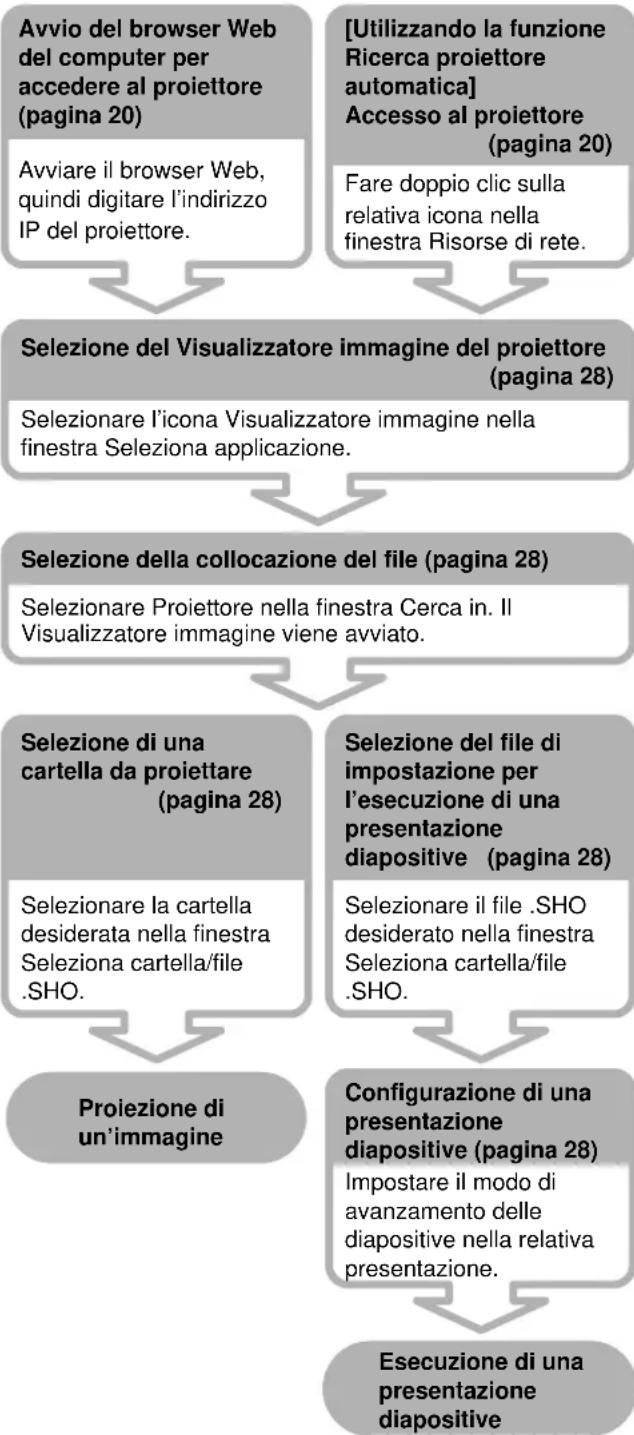
Avvio del browser Web del computer per accedere al proiettre (pagina 20)
Avviare il browser Web,\ quindi digitare l'indirizzo\ IP del proiettre.
[Utilizzando la funzione Ricerca proiettre automatica] Accesso al proiettre (pagina 20)
Fare doppio clic sulla relativa icona nella finestra Risorse di rete.
Selezione del Visualizzatore presentazioni (pagina 22)
Selezionare l'icona Visualizzatore presentazioni nella finestra Selezione applicazione.
Ricerca di un file che si desidera utilizzato per una presentazione (pagina 22)
Selezionare la collocazione del file, computer o proiettre, quando il file PowerPoint desiderato. Il Visualizzatore diapositive viene avviato.
Configurazione di una presentazione diapositive (pagina 22)
Determinare quali diapositive utilizzare e il relativo modo di avanzamento in una presentazione.
Esecuzione di una presentazione diapositive
Proiezione di un file Excel o Word sul proiettre
É possible proiettre un file Excel o Wordutilizzando il proiettre mediate un computer.
Avvio del browser Web del computer per accedere al proiettre (pagina 20)
Avviare il browser Web,\ quindi digitare l'indirizzo\ IP del proiettre.
[Utilizzando la funzione Ricerca proietto automatica]
Accesso al proietto (pagina 20)
Fare doppio clsc sulla relativa icona nella finestra Risorse di rete.
Selezione del Visualizzatore presentazioni (pagina 24)
Selezionare l'icona Visualizzatore presentazioni nella finestra Selezione applicazione.
Individuzione di un file che si desidera proiettare sul proietto (pagina 24)
Selezionare la collocazione del file, computer o proiettre, quando il file Excel o Word desiderato. Se si selezione un file Excel, viene avviato Visualizzatore foglio di lavoro. Se si selezione un file Word, viene avviato Visualizzatore documenti.
Proiezione di un file Excel o Word
Proiezione di un'immagine sul proietto utilizzato un file memorizzato in un computer
É possible proiettare un'immagine sul proiettreutilizzando un computer.
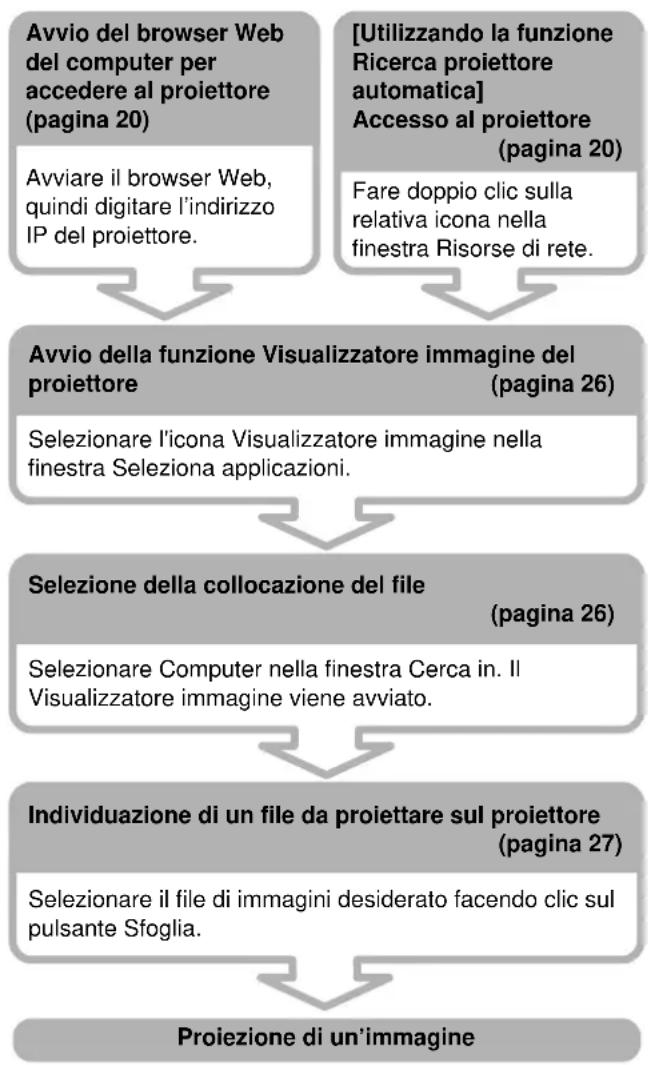
Proiezione di un'immagine o esecuzione di una presentazione diapositive sul proietto utilizzato un file memorizzato nel proietto
É possible proiettare tramite un computer un file di immagini memorizzato nel proiettre o nella schedà di memoria PC. É inoltre possibile eseguire una presentazione diapositive utilizzando il relativo file di impostazione preimpostato nel proiettre.
Gestione dei file tramite la funzione Gestione file
Tramite esta funzione è possibile aggungere nella memoria del proietto i file memorizzati in un computer o eliminare i file memorizzati nel proietto.
Avvio del browser Web del computer per accedere al proiettre (pagina 20)
Avviare il browser Web,\ quindi digitare l'indirizzo\ IP del proiettre.
[Utilizzando la funzione Ricerca proiettre automatica]
Accesso al proiettre (pagina 20)
Fare doppio clic sulla relativa icona nella finestra Risorse di rete.
Avvio della funzione Gestione file (pagina 29)
Selezionare l'icona Gestione file nella finestra Selezione applicazione.
Aggiunta di file (pagina 29)
Selezionare un file memorizzato in un computer che si desidera aggiungere alla memoria del proiettre.
Esecuzione di aggiunta
Eliminazione di file (pagina 29)
Selezionare un file che si desidera eliminare contentuto nella memoria del proiettre.
Esecuzione di un'eliminazione
Controllo del proietlore
Tramite il computer è possibile effettuare varie regolazioni e impostazioni.
Avvio del browser Web del computer per accedere al proiettre (pagina 20)
Avviare il browser Web,\ quindi digitare l'indirizzo\ IP del proiettre.
[Utilizzato la funzione Ricerca proietto automatica] Accesso al proietto (pagina 20)
Fare doppio clic sulla relativa icona nella finestra Risorse di rete.
Visualizzazione della finestra di controllo (pagina 30)
Fare cliq sul pulsante MORE....
Regolazione o impostazione del proiettre
Funzionamento tramite proiettre
Esecuzione di una presentazione utilizzando un file memorizzato nel computer
Subito dopo avere aperto un file creato con PowerPoint memorizzato nel computer, è possible avviare una presentazione utilizzando il proiettre.
Avvio di My Projector (Risorse proiettre) (pagina 36)
Fare doppio clic sull'icona My Projector.
Selezione di un file che si desidera utilizzato per la presentazione (pagina 36)
Immettere il nome del computer in cui è memorizzato il file da utilizzare, quando selezionare il file PowerPoint. Il Visualizzatore diapositive viene avviato, quando il file selezionato appara come diaposità.
Impostazione di una presentazione diapositive (pagina 36)
Determinare quali diapositive utilizzare e il relativo modo di avanzamento in una presentazione.
Esecuzione di una presentazione diapositive
Esecuzione di una presentazione utilizzando un file memorizzato nel proiettre o nella schedamemoria
Utilizzato un file PowerPoint memorizzato nel proiettre o nella schedamemoria PC è possibile eseguire una presentazione utilizzando solo il proiettre.
Avvio della funzione Visualizzatore presentazioni (pagina 36)
Fare doppio clic sull'icona Presentation Viewer.
Selezione di un file che si desidera utilizzato per la presentazione (pagina 36)
Dalla finestra di dialogo Open File (Apri file), selezionare il file PowerPoint desiderato. Viene avviato il Visualizzatore diapositive e il file selezionato appara come diapositiva.
Impostazione di una presentazione (pagina 36)
Determinare quali diapositive utilizzare e il relativo modo di avanzamento in una presentazione.
Esecuzione di una presentazione
Proiezione di un file Excel o Word memorizzato in un computer
È possibile proiettare un file Excel o Word memorizzato in un computer sulla stessa rete LAN utilizzando il proiettre.
Avvio di My Projector (Risorse prolettre) (pagina 38)
Fare doppio clic sull'icona My Projector.
Selezione di un file che si desidera proiettare (pagina 38)
Immettere il nome del computer in cui è memorizzato il file da utilizzare, quando selezionare un file Excel o Word. Se si selezione un file Excel, viene avviato Visualizzatore foglio di lavoro. Se si selezione un file Word, viene avviato Visualizzatore documenti.
Proiezione di un file Excel o Word memorizzato in un proiettre o in una scheda memoria
É possible visualizzare sul proiettre file Excel o Word memorizzati nel proiettre o in una scheda memoria.
Avvio della funzione Visualizzatore presentazioni (pagina 38)
Fare doppio clic sull'icona Presentation Viewer.
Selezione di un file che si desidera proiettare (pagina 38)
Dalla finestra di dialogo Open File (Apri file) selezionale il file Excel o Word. Se si selezione un file Excel, viene avviato Visualizzatore foglio di lavoro. Se si selezione un file Word, viene avviato Visualizzatore documenti.
Esecuzione di una presentazione diapositiveutilizzando un file di immagini memorizzatonelproiettoreo nella scheda memoria
È possibile eseguire una presentazione diapositiveutilizzando un file di immagini memorizzato nelproietto o nella schedamemoria utilizzando solo ilproietto.
Avvio della funzione Visualizzatore imagine (pagina 40)
Fare doppio cli cullicona Image Viewer.
Selezione dei file da utilizzare per la presentazione diapositive (pagina 40)
Fare cli c sulla cartella contenente i file desiderati. Tutte le diapositive conte nute nella cartella vengono visualizzate in finestre in miniatura.
Selezione delle diapositive dautilizzare per la presentazione diapositive (pagina 40)
Determinare quali diapositive utilizzare. Se si vogliono selezionare tutte le diapositive visualizzate nelle finestre in miniatura, fare cli su Select All (Selezione tutto) per selezionare tutto nel menu Slide Show (Presentazione diapositive).
Configurazione di un'immagine (pagina 40)
Come zoomare o ruotare una diapositiva.
Esecuzione di una presentazione diapositive (pagina 40)
Determinare il modo di avanzamento di una diapositiva. La presentazione diapositive ha inizio.
Collegamento a Internet
Avvio di Internet Browser (pagina 41)
Fare doppio cli cullicona Internet Browser.
Esecuzione di una presentazionetramite la funzione Desktop remoto
Se sul computer è installato Windows XP Professional, il proiettre può accedere al computer presente sulla stessa LAN e proiettre tutti i dati e le applicazioni memorizzati in quel computer.
Accesso al computer che contiene il file desiderato (pagina 41)
Fare doppio clic sull'icona Remote Desktop (Desktop remoto), quindi immettere l'indirizzo IP del computer.
Logon al computer (pagina 41)
Quando viene proiettata la finestra di logon del computer sul proietto, immettere il nome utente e la password del computer. Il desktop del computer viene proiettato sul proietto.
Selezione del file da utilizzare per la presentazione (pagina 41)
Selezionare il file desiderato, quando proiettarlo sul proietto.

Preparazioni
Operazioni preliminari
Per il modello VPL-PX15
Assicurarsi che FUNZ. INGR. B sua impostato su INSER nel menu IMPOST. INST.
Per il modello VPL-FX50
Assicurarsi che FUNZ. INGR. C sua impostato su INSER nel menu IMPOST. INST.
Per il modello VPL-FE110M
Assicurarsi che il selettore INPUT C/RS-232C/RS422A via impostato su INPUT C.
Avvio del browser per accedere al proietto
Per controllare il proietto da un computer, è necessario accedere al proietto avviando il browser del computer. I browser consigliati sono Internet Explorer versione 4.0 o successive e Netscape Navigator versione 4.5x o 4.7x .
Se sul computer sono installati Windows Mc o Windows XP e si utilizes la funzione Ricerca proiettre automatica, la procedura che segue non è necessaria. Accedere al proiettretramite la procedura descritta in "Accesso al proiettretramite la funzione Ricerca proiettre automatica".
1 Accendere il proiettre.
2 Impostare l'ingresso del proiettre su INPUT B (VPL-PX15) o su INPUT C (VPL-FX50 e VPL-FE110M)
3 Avviare il computer.
4 Avviare il browser del computer.
5 Immettre l'indirizzo IP del proietto. Digitare "http://xxx.xxx.xxx.xxx (per l'indirizzo IP del proietto)". E possibile controllare l'indirizzo IP in quanto viene visualizzato sulla barra delle applicazioni nella finestra Network Projector. Viene visualizzata la finestra Seleziona applicazione.
Se per il proiettre è impostata la password, viene visualizzata la finestra di dialogo di impostazione della password. Immettere il nome e la password nelle relative caselle di testo Name (Nome) e Password per l'area User (Utente).
Per ulteriori informazioni sulla finestra Sezione applicazione, vedere "Nomi e funzioni della finestra Sezione applicazione".
Le operazioni successive ai punti sopra elencati sono indicate alle pagine da 21 (IT) a 31 (IT).
Note
- Non è possibile ottenere l'accesso al proiettorc da due o più computer contemporaneamente.
- Se il browser sul computer è impostato su "Accesso a Internettramite server proxy", insere l'indirizzo IP del proiettre nella casella "Accesso a Internetenza server proxy" quando si accede al proiettre dal computer.
- Il computer potrebbe non accettare la password per il proietto, a seconda della versione del browser. In quello caso, riavviare il browser.
Se il browser di un computer si interrompe alla che l'applicazione venga chiusa, dopo circa 30 secondi il proiettre torna automaticamente alla finestra iniziale Network Projector. In tal caso, riavviare il browser.
Accesso al proiettre tramite la funzione Ricerca proiettre automatica
Se sul computer sono installati Windows Me o Windows XP, è possibile acceder al proiettre sulla arrivare il browser sul computer.
Nota
E necessarioaggiungere al computer il componente Universal Plug and Play perutilizzare la funzione Ricerca proiettore automatica.Fare clic su Control Panel (Pannello di controllo),quindi selezionare Add/ Remove Programs (Installazione applicazioni). Fare clic sull'icona di gestione dei servizi [s]ulla barra delle applicazioni del proiettore per visualizzare la finestra di contro. All'interno della finestra di controlo, premere per il singolo utilizzo o impostare la modalità di avvio della proprietà su Auto perutilizarla in seguito.
1 Fare doppio cli cull'icona My Network (Risorse di rete).
2 Fare doppio cli cull'icona del proiettore. Viene visualizzata la finestra Seleziona applicazione.
Se per il proiettre è impostata la password, viene visualizzata la finestra di dialogo di impostazione della password. Immettere il nome e la password nelle relative caselle di testo Name (Nome) e Password per l'area User (Utente).
Per ulteriori informazioni sulla finestra Sezione applicazione, vedere "Nomi e funzioni della finestra Sezione applicazione".
Le operazioni successive ai punti sopra elencati sono indicate alle pagine da 21 (IT) a 31 (IT).
Nomi e funzioni della finestra Seleziona applicazione
Accedendo al proiettre viene visualizzata la finestra Seleziona applicazione. Di seguito vengono descritti i nomi e le funzioni delle icone e dei pulsanti della finestra.
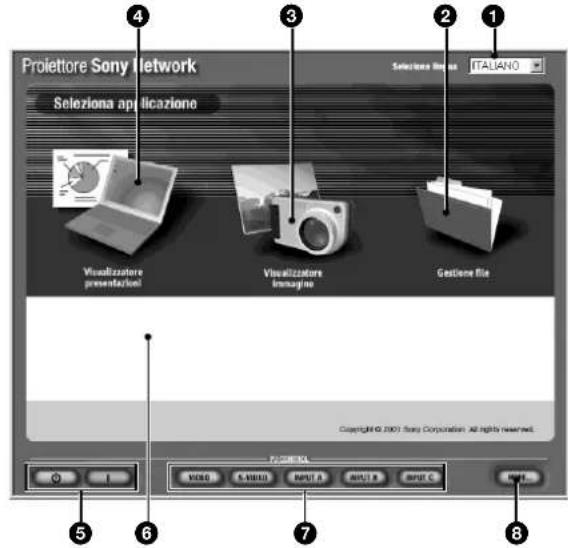
Pulsante Selezione lingua
Facendo cli sc si apree I'elenco a discesa per la selezione della lingua. Ogni finestra e dotata di messaggi della Guida che appaiano nella parte inferiore. E possibile visualizzare tali messaggi in inglese, francese, tedesco, spagnolo, italiano o giapponese.
2Icona Gestione file
Avvia la funzione Gestione file per la gestione dei file memorizzati nel proiettre.
Icona Visualizzatore imagine
Apre la finestra di impostazione per la proiezione di file di immagine.
4 Icona Visualizzatore presentazioni
Apre la finestra di selezione per l'avvio del visualizzatore di PowerPoint (Visualizzatore diapositive), di Excel (Visualizzatore foglio di lavoro) o di Word (Visualizzatore documenti).
Pulsante I/ (avvio/attesa)
Attiva il proietto o lo imposta sul modo di attesa.
Guida
Soffermando il puntatore su ciascuna爱你 vengono visualizzate le relative istruzioni. In quello modo le operazioni di ciascuna finestra risulteranno più semplici.
Pulsanti di selezione dell'ingresso
Selezionano l'ingresso del proietto. Il pulsante INPUT C non è presente nella finestra per il modello VPL-PX15.
Pulsante MORE... (Continua)
Apre la finestra di lavoro del proiettre.
Note
A seconda della configurazione di rete, potrebbe essere necessario attendere quale minuto prima che il file venga visualizzato.
- Poiché Visualizzatore diapositive, Visualizzatore foglio di lavoro e Visualizzatore documenti sono le funzioni di base di PowerPoint, Excel e Word rispettivamente, potrebbero non supportare alcune caratteristiche di altri software. Si raccomanda di proiettarile il file che si sta utilizzato per la presentazione sul proiettre prima di iniziare la presentazione.
-La visualizzazione sul computer potrebbe variaris rispetto a quella originale del proiettor.
- Di seguito sono riportati i caratteri disponibili per Visualizzatore presentazioni: Arial, Courier New, Symbol, Tahoma, Times New Roman e Wingdings.
Esecuzione di una presentazione tramite la funzione Visualizzatore diapositive
Quando si desidera eseguire una presentazione con PowerPoint in una sala conferenze, è possible controllare la presentazione utilizzando un computer collocato nella stessa sala oppure un computer collocato in un'altra sala.
Informazioni sulla funzione Visualizzatore diapositive
Tramite tale funzione è possibile:
- eseguire una presentazione utilizzando un file creato in PowerPoint.
- eseguire una presentazione personalizzata, se creata.
- nostrare o nascondere unanota del relatore.
- nostrare o nascondere una diapositiva.
- impostare intervalli di avanzamento delle diapositivedurante una presentazione. E possibile selezionareuna presentazione automatica o manuale.
Esecuzione di una presentazione
1 Fare clic sull'icona Visualizzatore presentazioni della finestra Seleziona applicazione. Viene visualizzata la finestra Cerca In.
2 Fare clic per selezionare la collocazione del file che si desidera utilizzare per la presentazione. Computer: per selezionare un file memorizzato in un computer Proietto: per selezionare un file memorizzato nel proietto
Viene visualizzata la finestra Seleziona file.
3 Selezionare il file che si desidera utilizzato per la presentazione.
Se al punto 2 è stato selezionato Computer
Facendo cli su Sfogliaiene visualizzata la finestra di selezione dei file di un computer. Fare clic sul file PowerPoint (file .ppt o .pps) desiderato. è inoltre possibile selezionare il file immettendo il relativo nome nella casella di testo Sfoglia. Il nome del file selezionato viene visualizzato nella casella di testo Sfoglia.
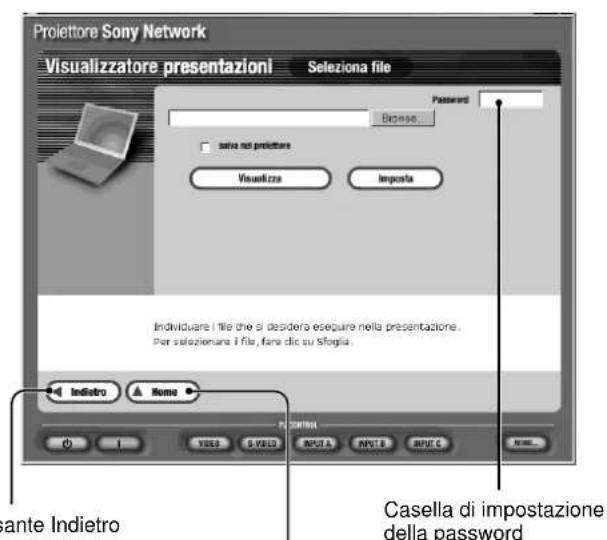
Pulsante Indietro Facendo cisu quosto pulsante viene visualizzata la finestra precedente.
Pulsante Home
Facendo optic su quosto
pulsante viene visualizzata
di nuovo la finestra
Seleziona applicazione.
Per memorizzare nel proiettre il file selezionato
Fare cli c per selezionare la casella di controlo "salva nel proietto".
Se necessario, è possible impostare una password per il file. Specificare la password nella casella di testo Password. In quello modo, a partire da quello momento il file pourrait essere aperto solo inserendo la password.
Il file viene memorizzatoo facendoolic sul pulsante Imposta o su Visualizza.
Nota
Se un file viene eliminato utilizzando la funzione Gestione file, non è necessario immettere la password, nonostante per il file sia stata impostata la password.
Se al punto 2 è stato selezionato Proietto
Viene visualizzata la lista di file contente i file memorizzati nel proiettre o nella schedamemoria (VPL-PX15 e VPL-FX50).Fare clic sul file PowerPoint desiderato. Il nome del file selezionato viene visualizzato nella casella di testo.
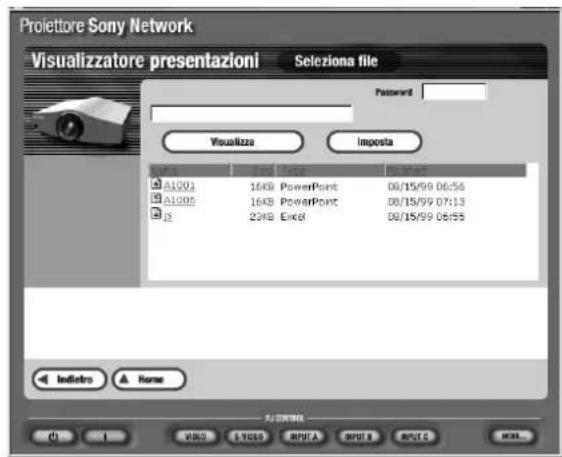
4 Se necessario, impostare la presentazione diapositive. Fare cliq sul pulsante Imposta nella finestra Selezione file.
Viene visualizzata la finestra Imposta presentazione. É possible specificare le diapositive che si desidera utilizzato per la presentazione diapositive e impostarne il modo di avanzamento. Soffermando il puntatore del mouse su ciaccuna voce, nella parte inferiore della finestra vengono visualizzate le relative istruzioni.
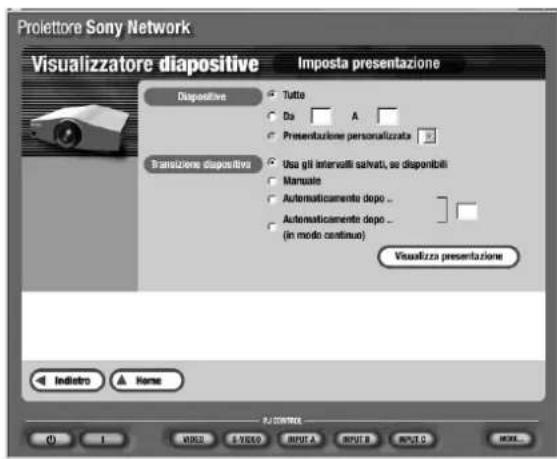
Nota
Se si esegue una presentazione utilizzando il file memorizzato in un computer, il file viene trasferito nel proiettre quando si fa clic su Imposta. La finestra Imposta presentazione non verrà visualizzata immediatamente sul computer; l'intervalto di tempo dipende dalle dimensioni del file. Durante quello intervallo viene visualizzato un messaggio.
5 Fare cig sul pulsante Visualizza nella finestra di selezione dei file o fare cig sul pulsante Visualizza presentazione nella finestra Imposta presentazione. La presentazione diapositive viene avviata.
Nota
Se si esgue una presentazione utilizzando il file memorizzato in un computer, il file viene trasferito nel proietto quando si fa cig sul pulsante Visualizza o Visualizza presentazione. La presentazione diapositive non verrà visualizzata immediatamente sullo schermo del proietto; l'intervalto di tempo dipende dalle dimensioni del file. Durante quello intervallo viene visualizzato un messaggio.
Per terminare la presentazione diapositive
Fare cli c sul pulsante Fine presentazione. (Vedere pagina 24 (IT).)
Viene visualizzata di nuovo la finestra Seleziona file.
Nota
Se facendooliculsul pulsanteVisualizzazoImposta presentazione appeare il messaggio "Memoria del proiettore piena", cancellare i file non necessari memorizzati nel proiettreutilizzando la funzione Gestione file (pagina 29 (IT)),quindi provare di nuovo ad eseguire la presentazione. Se viene visualizzato il messaggio "Le dimensioni del file sono troppo grandi.", ridurre le dimensioni del file, quando avviare di nuovo la presentazione diapositive.
Suggerimenti:
Per ridurre la dimensione fare cli clic su Opzioni, quando su Salva dal menu Strumenti, infine deselezionare la casella di opzione di salvataggio veloc in PowerPoint.
Informazioni sulla finestra visualizzata durante l'esecuzione della presentazione
La seguente finestra viene visualizzata durante le presentazioni.
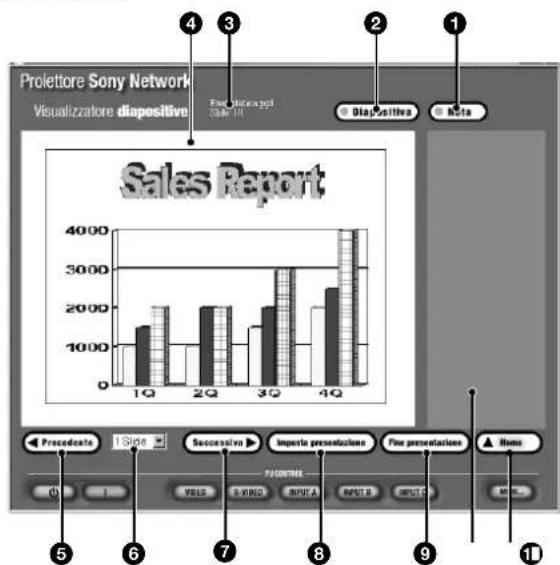
Pulsante Nota
Selezione se visualizzare o meno lanota del relatore.
Pulsante Diapositiva
Selezione se visualizzare o meno una presentazione diapositive sul display di un computer.
Nome file/Numero diapositiva
Indica il nome di un file e il numero della diapositiva visualizzata.
(continua)
4Diapositiva
Diapositiva corrente visualizzata nella presentazione diapositive. Sullo schermo del proiettre viene visualizzata solo但这a diaposità.
Pulsante precedente
Per tornare alla diapositiva precedente o all'impostazione dell'animazione durante la presentazione diapositive.
Casella di testo Diapositiva
Facendo cli csc su viene visualizzato l'elenco a discesa contente i nomi delle diapositive.
Se si selezione una determinata diapositiva dall'elenco,\ questa verrà visualizzata.
Pulsante Successiva
Per passare immediamente alla diapositiva successiva o all'impostazione dell'animazione.
Pulsante Imposta presentazione
Per tornare alla finestra Imposta presentazione.
Pulsante Fine presentatione
Per terminare o sospendere la presentazione diapositive in modo da tornare alla finestra Selezionale file.
10 Nota
Per visualizzare unanota del relatore. Lanota non viene visualizzata sullo schermo del proietto.
Pulsante ▲ Home
Per tornare alla finestra Seleziona applicazione.
Proiezione di un file Excel o Word
E possible proiettare un file Excel o Word sul proiettreutilizzando il computer.
Se si selezione un file Excel, viene avviato il Visualizzatore foglio di lavoro e un foglio di lavoro del file selezionato viene proiettato sullo schermo del proiettore. Se si selezione un file Word, viene avviato il Visualizzatore documenti e la prima pagina del file selezionato viene proiettata sullo schermo del proiettore.
Operazioni possibili con il Visualizzatore foglio di lavoro o il Visualizzatore documenti
possible
- visualizzare fogli di lavoro Excel o documenti Word a tutto schermo sul proiettre.
- ingrandire o ridurre la visualizzazione del foglio di lavoro o della pagina del documento proiettata.
Nota
Poiche il Visualizzatore foglio di lavoro o il Visualizzatore documenti rappresentano funzioni di visualizzazione Excel o Word semplici, QUESTe non supportano alcune funzionalità di Excel o Word.
Proiezione di un file Excel o Word
1 Eseguire le procedure descritte ai puniti da 1 a 3 della sezione relativa all'esecuzione di una presentazione mediante il Visualizzatore diapositive, esecuzione di una presentazione, a pagina 22 (IT). Al punto 3, assicurarsi di selezionare un file Excel (file .xls) o file Word (file .doc).
2 Fare clic sul pulsante Visualizza.
Il Visualizzatore foglio di lavoro viene avviato quando si selezione un file Excel e il foglio di lavoro del file selezionato viene visualizzato sul proiettre.
Il Visualizzatore documenti viene avviato quando si selezione un file Word e la prima pagina del file selezionato viene visualizzata sul proiettre.
Escriptio: finestra del Visualizzatore foglio di lavoro
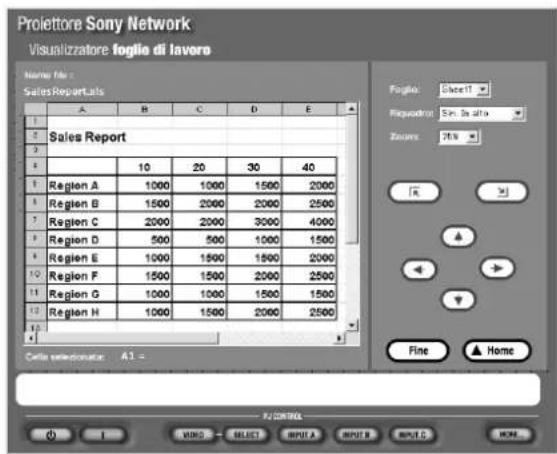
Se il puntatore del mouse viene lasciato su ciascun pulsante o voce, le relative istruzioni vengono visualizzate nella parte inferiore della finestra.
Note
L'area di un foglio di lavoro visualizzata su un computer non corrisponde a quella visualizzata sul proiettre.
- Se viene selezionata una cella dal computer per il Visualizzatore foglio di lavoro, questa diviene attiva se si trova nell'area visualizzata sul proietto. Seuttavia la cella selezionata si trova al di fuori dell'area visualizzata, sul proietto viene visualizzata l'area al cui centro si trova la cella selezionata.
Informazioni sulla finestra visualizzata durante l'esecuzione del Visualizzatore foglio di lavoro
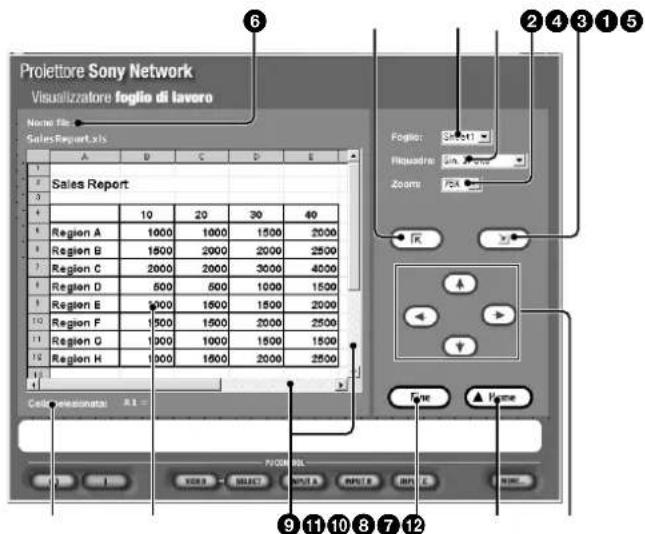
Pulsante
Selezione l'ultima cella in basso a destra del foglio di lavoro visualizzato.
Casella di testo Zoom
Facendo cli csc su si apree l'elenco a discesa che consente di selezionare il rapporto di ingrandimento o riduzione. Il foglio di lavoro viene ingrandito o ridotto con la cella correntamente selezionata in posizione centrale.
③ Casella di testo Riquadro
Se il foglio di lavoro visualizzato viene diviso in più riquadri,fare clic su per aprire l'elenco a discesa e selezionare il riquadro desiderato da Sin. in alto, Destra in alto, Sin. in basso e Destra in basso.
4Casella di testo Foglio
Facendo cli sc si apree I'elenco a discesa dei nomi dei fogli inclusi nel quaderno di lavoro visualizzato. Se si selezione il nome di un foglio, viene visualizzato il foglio selezionato.
5Tasto
Selezione la prima cella in alto a sinistra del foglio di lavoro visualizzato.
Nome file
Mostra il nome del file correntemente visualizzato.
7Cella selezionata
Mostra il numero di colonna e riga della cella selezionata.
Foglio di lavoro
Visualizza il foglio di lavoro correntemente proiettato sul proiettorc.
9Barrediscorrimento
Utilizzato le barre per scorrere la visualizzazione verso sinistra o verso destra oppure verso l'alto o verso il basso. Per effettuare lo scorrimento, trascinarare il cursore delle barre oppure fare clic sulle frece.
10Pulsante Fine
Arresta o suspende la visualizzazione del foglio di lavoro per tornare alla finestra di selezione del file.
Pulsante Home
Torna alla finestra di selezione dell'applicazione.
(continua)
Pulsanti di scorrimento
Facendo clic sul pulsante o possible spostarsi di una schermata verso sinistra o destra. Facendo clic sul pulsante o possible spostarsi di una schermata verso l'alto o il basso.
Informazioni sulla finestra visualizzata durante l'esecuzione del Visualizzatore documenti
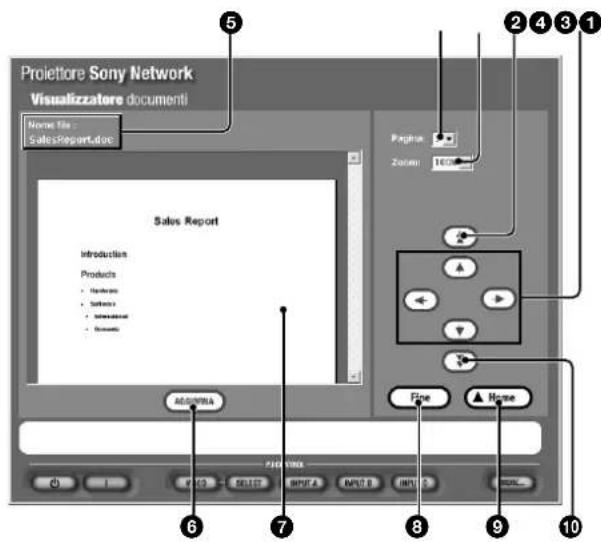
Pulsanti di scorrimento
Facendo clic sul pulsante o possible scorrere la pagina visualizzata versusinistra o destra. Facendo clic sul pulsante o possible scorrere la pagina visualizzata verso l'alto o il basso.
Pulsante
Visualizza la pagina successiva.
Casella di testo Zoom
Facendo cli si apree l'elenco a discesa che consente di selezionare il rapporto di ingrandimento o riduzione. La pagina visualizzata viene ingrandita o ridotta.
Casella di testo Pagina
Facendo cli si si prese l'elenco a discesa dei numero di pagina. Se si selezione un numero di pagina, viene visualizzata la pagina selezionata.
5Nome file
Mostra il nome del file Word corrente visualizzato.
Pulsante AGGIORNA
Facendo cli su quello pulsante viene visualizzata la stessa finestra che appeare sul proietto.
7Pagina
Visualizza la pagina correntamente proiettata sul proiettoro facendo clic sul pulsante Aggiorna.
Pulsante Fine
Arresta o sospende la visualizzazione del file Word per tornare alla finestra di selezione del file.
Pulsante ▲ Home
Torna alla finestra di selezione dell'applicazione.
10Pulsante
Visualizza la pagina precedente.
Proiezione di un'immagine utilizzando la funzione Visualizzatore imagine
È possibile proiettare un file di immagini memorizzato in qualsiasi computer presente nella stessa LAN o registrarato nella memoria del proiettre o nella schedamemoria installata nel proiettre. Inoltre, è possibleeseguire una presentazione diapositive mediante il filedi impostazione della presentazione diapositive preimpostato nel proiettre (file.SHO).
Proiezione sul proietto di un'immagine memorizzata in un computer
1 Fare clic sull'icona Visualizzatore imagine nella finestra Seleziona applicazione. Viene visualizzata la finestra Cerca in.
2 Fare clis su Computer.
Il Visualizzatore imagine del proietto viene avviato, quando la relativa finestra si après.
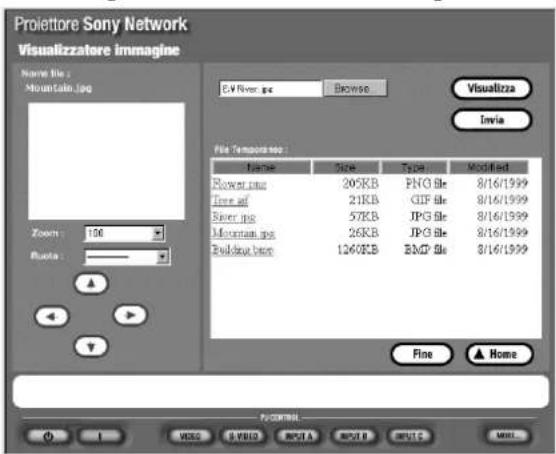
Posizionando il puntatore del mouse su una voce, le relative istruzioni vengono visualizzate sulla parte inferiore della finestra.
3 Selezionare un file di immagini da visualizzare.
Fare cli sc su Sfoglia per aprire la finestra di selezione del file sul computer. Fare doppio cli sul file desiderato.
Il nome del file selezionato viene visualizzato nella casella di testo Sfoglia.
4 Fare clic sul pulsante Visualizza.
Sul proiettre viene visualizzata un'imagine a schermo intero del file selezionato.
Nota
Durante la proiezione di un file di immagini di grande dimensioni, ad esempio un file in formato UXGA, non sare possibile aprir il file per insufficientenza di memoria. In tal caso, ridurre l'imagine per ottenere un file di dimensioni inferiori.
Per risparmiare tempo nel trasferimento dei dati
Facendo cli csc sul pulsante Visualizza, il file viene.
trasferito sul proiettre. E necessario un po'di tempo prima che l'immagine venga visualizzata sullo
schemo del proiettre.Per visualizzare l'immagine
immediatamente,trasferire sul proiettre tutti i file che si voglioni utilizzato prima di iniziare la
presentazione.
1 Dopo il punto 3 della sezione "Proiezione di un'immagine sul proiettor",fareclcul pulsante Invia.
Il nome del file selezionato viene visualizzato nella lista dei file temporanei ed il file viene trasferito sul proietto. Ripetere quello punto finché tutti i file desiderati non siano presenti nella finestra di dialogo dei file temporanei.
2 Fare doppio cli c sul nome del file visualizzato nella finestra di dialogo dei file temporanei.
Sul proiettre viene visualizzata un'immagine a schermo intero del file selezionato.
Note
Se la memoria della lista dei file temporanei è piena, i dati trasferiti precedentemente verranno cancellati.
Informazioni sulla finestra visualizzata durante l'esecuzione Visualizzatore imagine
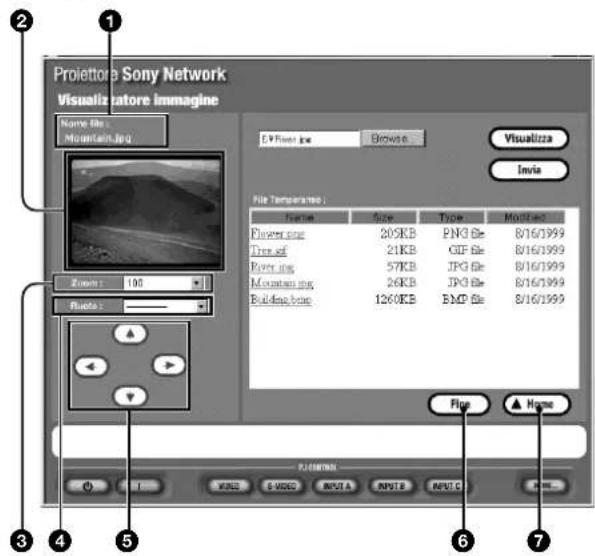
1Nome file
Mostra il nome file dell'imagine attualmente visualizzata.
Diapositiva
Mostra l'immagine attualmente visualizzata sullo schermo del proiettre.
③ Casella di testo Zoom
Facendo cli su si apre l'elenco a discesa per la selezione del valore di ingrandimento o riduzione dell'imagine.
4Casella di testo Ruota
Facendo cli c su si apree 1'elenco a discesa per la selezione dell'angolo di rotazione dell'imagine.
Nota
Durante la proiezione di un file di immagini di ampie dimensioni, ad esempio file in formato UXGA, non sare possibile ruotare l'immagine a causa di insufficientenza di memoria. In tal caso, ridurre l'immagine per ottenere un file di dimensioni inferiori.
Pulsanti di scorrimento
Facendo cli csc sulle frece è possibile modificare l'area di visualizzazione dell'imagine a schermo, qualora l'imagine ingrandita non rientrasse dello schermo.
6Pulsante Fine
Pone fine o suspende la visualizzazione a schermo intero e ripristina la finestra Seleziona applicazione.
Pulsante Home
Ripristina la finestra Seleziona applicazione.
(continua)
Nota
Quando si esce alla finestra della funzione Visualizzatore imagine facendo clic sul pulsante Fine o Home, i file elencati nel File temporanco vengono cancellati automaticamente. Per memorizzare i file,aggiungerli al proiettre utilizzato la funzione Gestione file.
Per i dettagli, vedere "Utilizzo della funzione Gestione file" a pagina 29 (IT).
Esecuzione di una presentazione utilizzando un file di immagini memorizzato nel proietto
1 Fare clic sull'icona Visualizzatore imagine nella finestra Selezione applicazione. Viene visualizzata la finestra Cerca in.
2 Fare clic su Proiettore.
Il Visualizzatore imagine del proiettre viene avviato, quando la finestra Seleziona cartella/file. SHO si保税e.
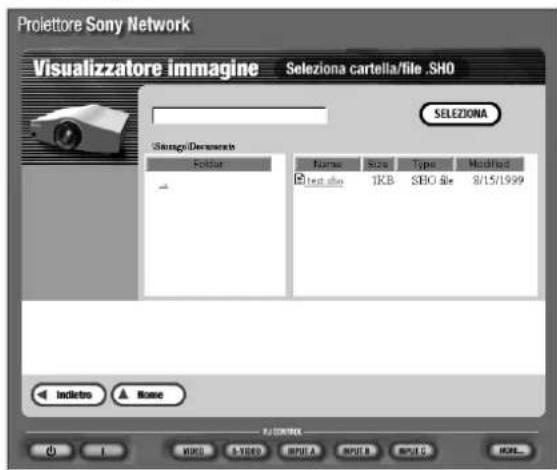
3 Dall'elenco delle cartelle nella parte sinistra della finestra,fare clic sulla cartella desiderata o sulla cartella contente il file di impostazione della presentazione diapositive (file.SHO). Nella parte destra viene visualizzato il contenegro della cartella selezionata. Per informazioni relative ai file.SHO,vedere la sezione "Salvataggio dell'impostazione della presentazione diapositive" a pagina 40 (IT).
4 Selezionare una cartella o un file .SHO che si desidera utiliser, quando fareblick sul pulsante SELEZIONA. Viene visualizzata la finestra Visualizzatore imagine.
5 Selezionare un file di immagini che si desidera proiettare sul proiettre.
Se al punto 4iene selezionata una cartella Nella parte destra vengono elencati i file di immagini contentuti nella cartella selezionata.
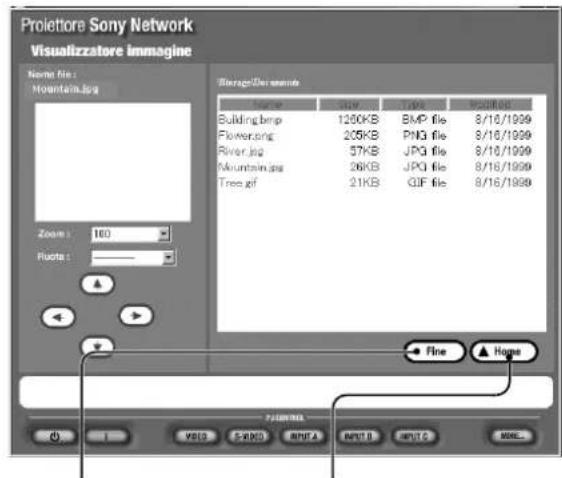
Pulsante Fine Termina o interrompe la visualizzazione per tornare alla finestra Seleziona file.
Pulsante Home Torna alla finestra Seleziona applicazione.
Fare cli c sul file desiderato.
Sul proiettre viene proiettata un'immagine aschermo piano del file selezionato.
Se il puntatore del mouse viene lasciato su ciascuna voce nella parte sinistra della finestra, le relative istruzioni vengono visualizzate nella parte inferiore.
Se al punto 4 viene selezionato un file .SHO Nella parte destra viene visualizzato il file .SHO selezionato.
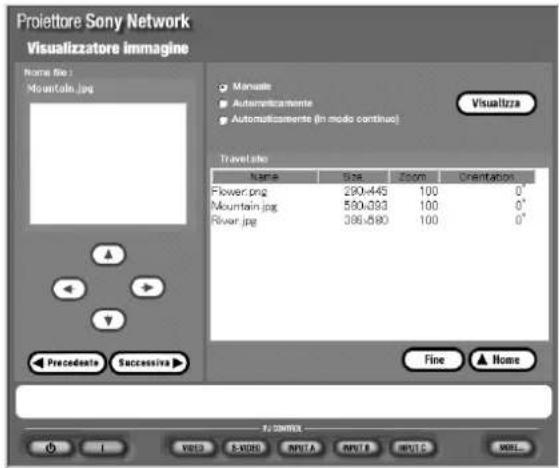
Selezionare il modo di avanzamento delle diapositive, quindi fareclc sul pulsante Visualizza. La presentazione diapositive viene avviata.
Se il puntatore del mouse viene lasciato su ciascuna voce nella finestra, nella parte inferiore vengono visualizzate le relative istruzioni.
Informazioni relative alla finestra visualizzata durante l'esecuzione del Visualizzatore imagine
Viene visualizzata la stessa finestra che appeare nella sezione relativa alle informazioni sulla finestra visualizzata durante l'esecuzione del Visualizzatore immagine a pagina 27 (IT).
Il pulsante Successiva nella finestra di selezione del file .SHO consente di passare immediamente alla diaposita successiva durante la presentazione diapositive. Il pulsante Precedente consente di tornare alla diapositiva precedente.
Utilizzo della funzione Gestione file
É possibile effettuare la gestione dei file memorizzati nel proietto da un computer mediante una semplice operazione. La funzione Gestione file permette di eliminare i file non necessari memorizzati nel proietto o di aggiungere nella memoria del proietto i file memorizzati in un computer.
Utilizzare la funzione Gestione file durante il controllo della memoria correntemente utilizzata e della memoria più ampia non in uso del proietto visualizzata nella finestra Gestione file.
Aggiunta di file alla memoria del proiettre utilizzando la funzione Gestione file
1 Fare clic sull'icona Gestione file nella finestra Seleziona applicazione.
Viene visualizzata la finestra Gestione file.
2 Ricercare il file memorizzato in un computer che si desidera aggiungere nella memoria del proiettre. Fareolicul pulsante Sfoglia nell'area Aggiungi file per aprire la finestra di selezione dei file del computer. Selezionare il file desiderato. E inoltre possibile selezionare il file immettendo il relativo nome nella casella di testo Sfoglia.
A Anything pinto è possibile impostare una password per il file selezionato. Specificare la password nella casella di testo Password. In quello modo, a partire da quello momento il file pourrait essere aperto solo inserendo la password.
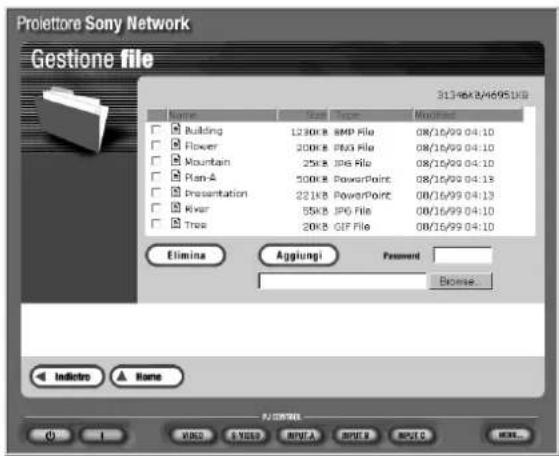
3 Fare clic sul pulsante Aggiungi.
Il file selezionato viene aggiunto alla memoria del proiettre.
Eliminazione di file alla memoria del proiettre utilizzato la funzione Gestione file
1 Fare clic sull'icona Gestione file nella finestra Seleziona applicazione.
Viene visualizzata la finestra Gestione file e l'elenco dei file contenuti nella memoria del proiettre.
2 Selezionare il file che si desidera eliminare.
E possible selezionare tutti i file che si desidera eliminare.
3 Fare clic sul pulsante Elimina.
Tutti i file selezionati vengono rimossi dall'elenco dei file.
Note
É possible eliminare i file ancche se dotati di password.
Controllo del proiettre da un computer
Tramite il display di un computer è possibile effettuire varie regolazioni e impostazioni per il proiettre. Sono disponibili tre finestre di controllo: GENERAL (Generale), PICTURE CTRL (Controllo imagine) e SETTINGS (Impostazioni), ciascuna dotata di funzioni diverse.
Le funzioni dei pulsanti delle finestre sono uguali a quale dei tasti del telecomando in dotazione con il proiettre.
Per ulteriori informazioni sui pulsanti, consultare le istruzioni per l'uso del proiettre.
Le figure della seguente procedura si riferiscono al modello VPL-PX15.
1 Fare cliq sul pulsante MORE... (Continua) nell'area PJ CONTROL (Comando proiettre). Viene visualizzata la finestra GENERAL.
2 Fare clic sulla scheda relativa alla finestra desiderata.
Per il modello VPL-FE110M
Specify il numero di commutatore con il pulsante SWITCHER. Utilizzato il pulsante GROUP per specificare il numero indice di gruppo e il pulsante INDEX per specificare il numero indice di dispositivo. Fare cli su per visualizzato l'elenco a discesa, quando selezionare il numero.
Per il modello VPL-PX15
I pulsanti COLOR TEMP (HIGH, LOW) hanno la stessa funzione delle relative impostazioni del menu.
Per il modello VPL-FX50
I pulsanti DDE (OFF, PROGRESSIVE, FILM) e RGB ENHANCER + / - hanno funzioni identiche alle impostazioni nei menu.
Per il modello VPL-PX15
I pulsanti ASPECT (4:3, 16:9) e STATUS (ON, OFF) hanno la stessa funzione delle relative impostazioni del menu.
Per il modello VPL-FX50
I pulsanti ASPECT (4:3, 16:9) e LAMP MODE (STANDARD, LOW) hanno funzioni identiche alle impostazioni nei menu.
3 Fare clic sul pulsante per effettuare la regolazione o l'impostazione.
Controllo degli indicatori del proiettre
É possibile controllare sul display di un computer lo stato corrente degli indicatori del pannello di controllo del proiettre.
1 Avviare Internet Explorer versione 4.0 o successive oppure Netscape Navigator versione 4.5x o 4.7x sul computer.
2 Digitare "http://xxx.xxx.xxx.xxx (per l'indirizzo IP del proiettre)/info" come URL.
Se l'indirizzo IP predefinito non viene modificato, digitare "http://192.168.0.1/info" (se si utilizes una scheda PC LAN) oppure "http://192.168.0.2/info" (se si utilizes il connettore ETHER).
Se la password è impostata, viene visualizzata la finestra di dialogo di impostazione della password.
3 Immettere il nome e la password nell'area Administrator (Amministratore). Viene visualizzata la finestra Information (Informazioni).
La figura riportata di seguito si riferisce al modello VPL-PX15.
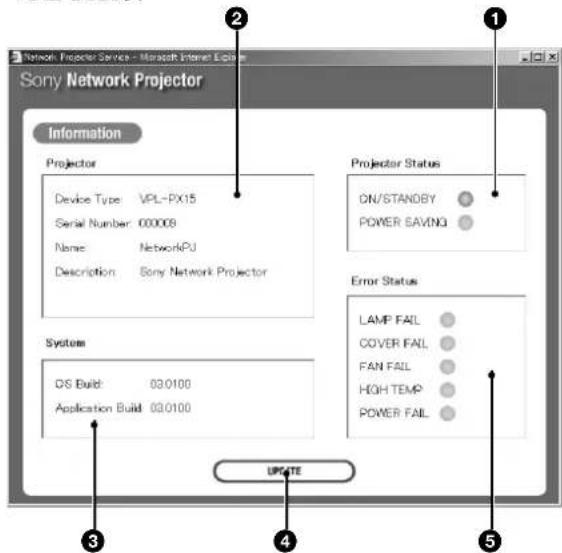
Projector status (Stato proiettre)
Indica le condizioni currenti del proiettre.
Projector (Proiettore)
Visualizza le informazioni sul proiettre.
System (Sistema)
Mostra la versione del sistema operativo (SO) e dell'applicazione currentemente utilizzati.
Pulsante UPDATE (Aggiorna)
FareLogic per aggiornare con le informazioni più recenti.
Error Status (Stato indicatori)
Indica lo stato corrente degli indicatori del pannello di controllo del proiettre.
Per ulteriori informazioni sugli indicatori, consultare le istruzioni per l'uso.
Utilizzato della funzione Rapporto e-mail
Il proietto invia messaggi e-mailagli indirizzi preimpostati per communicates lo stato del proietto, i tempi di sostituzione della lampada del proietto o gli eventuali errorsi verificati si.
Operazioni possibili con la funzione Rapporto e-mail
-Lo stato dell'installazione del proietto, le informazioni sull'utente eosi via vengono comunicati periodicamente. E possibile specificare la data di trasmissione dei messaggi e-mail.
Gli eventuali errors che si verificano vengono comunicati immediatamente.
- Viene inviato un messaggio di avvertimento una volta raggiunto il tempo di utilizzo preimpostato della lampada del proiettre.
(continua)
Impostazione della funzione Rapporto e-mail
Perutilizzare la funzione Rapporto e-mail,impostare gli indirizzi e-mail dei destinatari e la data di invio dei messaggi;specificare inoltre le funzioni in uso.
1 Visualizzare la finestra Setup (Configurazione) sul computer.
Per istruzioni sull'apertura della finestra Setup, vedere "Apertura della finestra di configurazione" a pagina 13 (IT).
2 Fare clic sull'icona e-Mail Report nella finestra Setup.
Si après la finestra di configurazione della funzione Rapporto e-mail.
Vedere le istruzioni riportate di seguito per le modalità di configurazione di ciascuna voce.
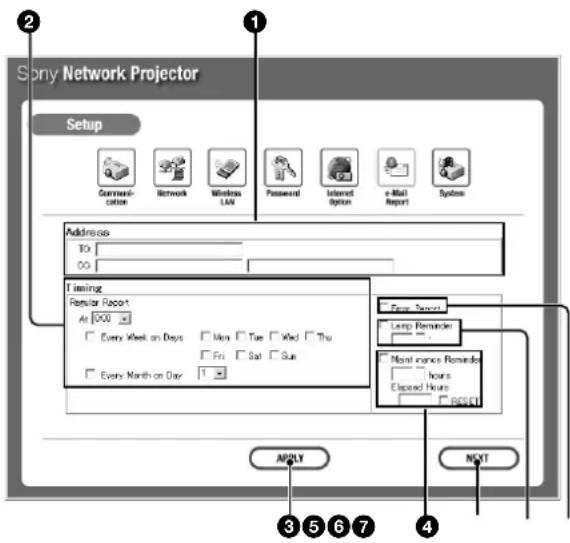
Caselle di testo Address (Indirizzi)
Immettere gli indirizzi e-mail ai quali si desidera ricevere i messaggi nelle casele di testo TO: (A:) e CC.: Il proiettre è abilitato ad inviare messaggi a tre diversi indirizzi. É possibile immettere sono a 128 caratteri per ciascun indirizzo.
Regular Report (Rapporto periodico)
Viene inviato via e-mail periodicamente un rapporto sullo stato corrente del proiettre, sulle informazioni utente eosi via.
Impostare i tempi di invio dei messaggi e-mail come indicato di seguito:
At (Alle): specifica I'ora di invio del messaggio e-mail. Selezionare I'ora dall'elenco a discesa.
Every Week on Days (Ogni settimana nei giorni): se si selezione questa casella, agli settimana verrà inviato un messaggio e-mail nei giorni selezionati.
Mon/Tue/Wed/Thu/Fri/Sat/Sun (Lun/Mar/Mer/Gio/Ven/Sab/Dom): consente di specificare i giorni della settimana. è possibile selezionare due o più giorni.
Every Month on Day (Ogni mese il giorno): se si selezionano questa casella e il giorno dall'elenco a discesa, verrà inviato un messaggio e-mail nel giorno definito ogni mese.
Regular Report contiene le seguenti loro:
Product Information (Informazioni sul prodotto): nome modello, numero di serie, informazioni sulla versione
User Information (Informazioni utente):nome utente,nome organizzazione,luogo di installmente del proietto
Information (Informazioni): tempo di utilizzo della lampada del proiettre, modo lampada, ecc.
Memo
Pulsante APPLY (Applica)
Fareclinicuna voltacompletata l'impostazione di tutte le voci.
4 Maintenance Reminder (Promemoria manutenzione)
Se viene selezionata questa casella e vengono digitate le ore di utilizzo quando è necessario effettuire le operazioni di manutenzione del proiettre nella casella di testo, sare possibile ricevere un messaggio e-mail che comunica quando viene raggiunto il tempo prestabilitito. É possibile specificare un tempo compreso fra 1 ora e 99999 ore.
Il tempo trascorso è indicato nel riquadro Elapsed Hours (Ore trascorse). Selezionando la casella RESET (Azzera) e facendo clic su APPLY (Applica) si riporta il tempo trascorso a zero.
Pulsante NEXT (Avanti)
Chiude esta finestra e après la finestra di configurazione del server di posta elettronica.
Lamp Reminder (Promemoria lampada)
Se viene selezionata但这a casea e vengono digitate le ore di utilizzo della lampada del proietto nella casella di testo, sare possibile ricevere un messaggio e-mail che comunica i tempi di sostituzione della lampada una volta raggiunto il tempo prestabilito. è possibile specificare un tempo compreso fra 1 ora e 9999 ore.
7 Error Report (Rapporto errori)
Se viene selezionata questa casella, verrà inviato un rapporto sugli eventuali errorsi che potrebbero verificarsi.
Note
- Se i giorni della settimana vengono specificati nella selezioneare la casella Every Week on Days, non sarebbe ricevere il Regular Report. Se il giorno preimpostato in Every Month on Day non esiste nel mese, si riceverà un messaggio e-mail l'ultimo giorno del mese.
Non è possibile specificare il giorno della settimana o il giorno del mese se le caselle Every Week on Days o Every Month on Day non sono selezionate.
Non è possibile specificare le ore per Lamp Reminder o Maintenance Reminder se la casella corrispondente non è selezionata.
Configurazione del server di posta elettronica
Una volta completata la configurazione della posta,fare clic sul pulsante NEXT.
Si après la finestra per la configurazione del server di la posta elettronica.
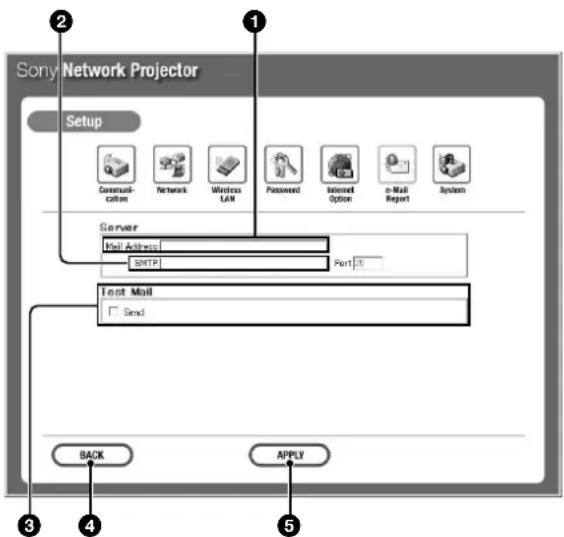
Mail Address (Indirizzo e-mail)
Digitare l'indirizzo e-mail assegnato. É possible digitare fino a 128 caratteri.
2SMTP
Digitare l'indirizzo del server di posta elettronica. è possibile digitare sono a 128 caratteri.
Test Mail (Messaggio e-mail di prova)
Invia un messaggio e-mail di prova per confirmare che l'invio sia avvenuto per gli indirizzi specificati.
Selectionare la casella Send (Invia), quindi fareblick sul pulsante APPLY (Applica).
Pulsante BACK (Indietro)
Chiude esta finestra e après la finestra di configurazione dell'e-mail.
Pulsante APPLY (Applica)
Fareblickusuoistoqupsanteuna voltacompletatala configurazione del server di posta elettronica o per inviare un messaggio e-mail di prova.
Nota
Se le seguenti voci non sono state impostate o sono state impostate in maniera errata, viene visualizzato un messaggio di erre e il messaggio e-mail di prova viene disabilitato:
- TO (A): casella di testo nella finestra di configurazione dell'e-mail
- Mail Address nella finestra del server di posta elettronica
- SMTP
Preparazioni
Operazioni preliminari
Per il modello VPL-PX15 e VPL-FX50
- Confermare che FUNZ. INGR. B (VPL-PX15) o FUNZ. INGR. C (VPL-FX50) nel menu IMPOST. INST. sua impostato su INSER.
- La funzione Mouse di rete consente di utilizzare lo schermo del proiettre con il mouse e la tastiera del computer.
Per dettagli, vedere "Utilizzo della funzione Mouse di rete" a pagina 8 (IT).
- Se si utilizes il telecomando in dotazione, impostare il selettore PJ/NETWORK su NETWORK.
Per il modello VPL-FE110M
- Assicurarsi che il selettore INPUT C/RS-232C/RS-422A nella parte posteriore del proiettre sa impostato su INPUT C.
- La funzione Mouse di rete consente di utilizzare lo schermo del proiettre con il mouse e la tastiera del computer.
Per dettagli, videere "Utilizzo della funzione Mouse di rete" a pagina 8 (IT).
- Se non si utilizes la funzione Mouse di rete, utilizzare il telecommando o il mouse e la tastiera (non in dotazione). Collegare il mouse e la tastiera al proiettre prima di collegare il cavo di alimentazione del proiettre alla presa di rete CA.
Aperture della finestra Network Projector
Per eseguire operazioni di rete alla collegarsi ad un computer, visualizzare sul proiettre la finestra Network Projector.
1 Accendere il proiettre.
2 Impostare l'ingresso del proiettre su INPUT B (VPL-PX15) o INPUT C (VPL-FX50 e VPL-FE110M).
Viene visualizzata la finestra Network Projector.
Nomi e funzioni della finestra Network Projector
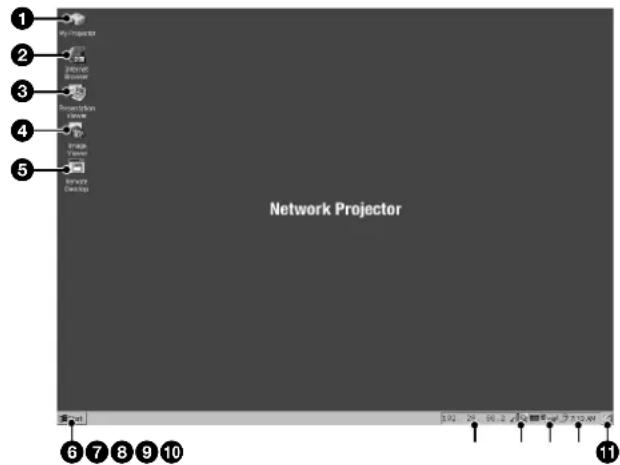
1Icona My Projector (Risorse proiettre)
Per ricercare le cartelle del proietto.
Facendo doppio clic su questa icona, vengono visualizzate le icone Memory card (Scheda memoria) e cosi via.
2 Icona Internet Browser (Browser Internet)
Facendo doppio clic su questa icona è possibile effettuare il collegamento a Internet.
- Icona Presentation Viewer (Visualizzatore presentazioni)
Selezionare per eseguire una presentazione utilizzando il file creato in PowerPoint o per visualizzaretramite il proiettre un file Excel o Word.
Icona Image Viewer (Visualizzatore imagine)
Facendo doppio clic sull'icona si avvia la funzione Visualizzatore imagine per l'esecuzione della presentazione diapositive utilizzato i file di immagini memorizzati nel proiettre o nella scheda memoria.
Icona Remote Desktop (Desktop remoto)
Fare doppio cli cull'icona per utilizzare la funzione Desktop remoto.
Menu Start (Avvio)
7Indirizzo IP
Visualizza l'indirizzo IP del proiettre. É possible controllaro all'accesso del proiettre mediante un computer.
Icona dell'indicatore del livello di ricezione Se il proiettre riconosce in modo corretto la sched PC LAN alla fili insertita nello slot per PC CARD, I'icona viene visualizzata sulla barra delle applicazioni. Facendo doppio cli su tale icona viene visualizzata la finestra che indica lo stato della connessione tra il proiettre e il punto di accesso.
Icona tastiera a schermo
Facendo cli clic sull'icona viene visualizzata la tastiera a schermo sullo schermo del proiettre. Utilizzato il telecomando in dotazione (per il modello VPL-PX15 e VPL-FX50) o il telecomando (per il modello VPL-FE110M) è possibile utilizzato il proiettre per la configurazione o per la digitazione di un URL. La tastiera a schermo dispone di due pagne. Per cancellare pagna,fare cli sul tasto Maiusc.
Per VPL-PX15 e VPL-FX50
- Quando l'interruttore di selezione PJ/NETWORK sul telecommando in dotazione è impostato su NETWORK, i pulsanti TAB, ESCAPE, ENTER e i tasti direzionali sul telecommando funzionano allo stesso modo dei pulsanti sulla tastiera.
- Premendo il pulsante R CLICK sul telecomando in dotazione sull'icona della tastiera a schermo, si après il sottomenu. Facendo*clic su Remote (Telecomando), quindi su On, è possibile utilizzare i pulsanti direzionali sul telecomando allo stesso modo di quelli sulla tastiera a schermo e selezionare i tasting.
Orologio
Icona del desktop
Esecuzione di una presentazione utilizzando la funzione Visualizzatore diapositive
Épossibleeseguireuna presentazioneutilizzandoun filecreato inPowerPointememorizzatoin un computer collocato nella stessa sala conferenze incui si trova il proiettre o in un'altra sala.
Anche se al proiettre non è collegato un computer, è possible arrivare la presentazione utilizzando un file memorizzato nel proiettre o nella schedamemoria inserta nelle slot per PC CARD.
Informazioni sulla finestra Slide Viewer (Visualizzatore diapositive)
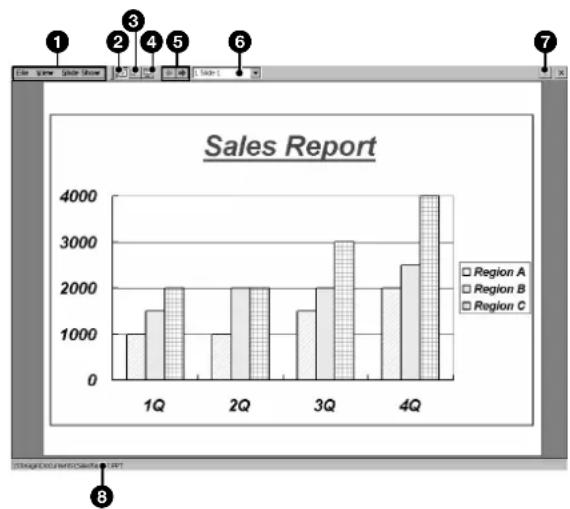
Barra dei menu
| Menu Comando Funzione | ||
| File | Open (Apri) | Apre i file memorizzati nel proiettre. |
| Recent Files(File recenti) | Apre i file impiegati di recente mostrati nel sottomenu. | |
| About(Informazioni su) | Indica le informazioni relative alla versione del programma. | |
| Close (Chiudi) | Chiude il file visualizzato. | |
| View(Visualizza) | Slide View(Visualizza diaposita) | Mostra una diaposita nel modo Visualizza diaposita. |
| Note View(Visualizzanota) | Mostra una diaposita nel modo Visualizzanota. | |
| Slide Show(Presentazione diaposita) | Esegue una presentazione diaposita. | |
| View Show(Visualizza presenta-tione) | Run (Esegui) | Esegue una presentazione diaposita. |
| Set Up Show(Imposta presentazione) | Imposta la presentazione diaposita. | |
(continua)
Pulsante (Slide View) (Visualizzza diapositiva)
Visualizza una diapositiva.
Pulsante (Note View) (Visualizzanota)
Visualizza una diapositiva e lanota del relatore.
Pulsante (Slide Show) (Presentazione diapositive)
Esegue una presentazione diapositive.
Pulsanti di transizione diapositiva
Fare clic sul pulsante per visualizzare la diapositiva precedente.
Fare elic sul pulsante per visualizzare la diapositiva successiva.
Casella dell'elenco di diapositive
Fare cli l per visualizzare l'elenco a discesa, quando selezionare il numero della diapositiva che si desidera visualizzare.
Pulsante (Guida)
Fare cig per visualizzare l'argumento della guida relativivo alla funzione Visualizzatore diapositive.
Nome file
Viene visualizzato il nome del file.
Esecuzione di una presentazione
Utilizzato di un file memorizzato in un computer collegato alla LAN
1 Fare doppio cli cull'icona My Projector (Risorse proiettore) nella finestra Network Projector.
2 Immettere "xxxx (nome del computer a cui si desidera accedere)" nella colonna dell'indirizzo, quandofarecliscul pulsanteEnter(Invio). Vengono visualizzate le cartelle condivise del computer.
Note
E necessario impostare le voci per la finestra di dialogo di identificazione nella configurazione della rete (pagina 10 (IT)), nonché impostare i file di condivione mediante un computer al quale si desidera accedere.
3 Selezionare la cartella che contiene il file PowerPoint (file .ppt o .pps) per il quale si desidera eseguire la presentazione, quando fare doppiociesul file.
Se per il computer selezionato è stata impostata la password, immettere la password.
Viene avviata la funzione Visualizzatore diapositive.
4 Se si desidera impostare la presentazione diapositive,fare clic sul pulsante Set up Show (Imposta presentazione) dal menu View Show (Visualizza presentazione). Viene visualizzata la finestra di dialogo Set up Show. Per ulteri informazioni, vedere l'Help (Guida) di Slide Viewer (Visualizzatore diapositive).
5 Fare cli sc su Run (Esegui) dal menu View Show per eseguire una presentazione diapositive.
Utilizzato di un file memorizzatoo nel proiettore o nella scheda memoria
1 Fare doppio cli cull'icona Presentation Viewer (Visualizzatore presentazioni) nella finestra Network Projector.
Viene avviato il Visualizzatore presentazioni, quando viene visualizzata la finestra di dialogo. Open File (Apri file).
2 Selezionare il file PowerPoint desiderato, quindi fare cli csl pulsante OK.
Viene avviato il Visualizzatore diapositive, quindi il file selezionato viene visualizzato come diapositiva.
3 Eseguire le procedure descripte ai punti 4 e 5 della sezione "Utilizzo di un file memorizzato in un computer collegato alla LAN".
Modifica del modo di visualizzazione delle diapositive
La funzione Visualizzatore diapositive dispone di tre modi di visualizzazione: Slide Show (Presentazione diapositive), Slide View (Visualizza diaposità) e Note View (Visualizza notation), ciascuno dei quali offre una diversa visualizzazione delle diapositive. Ogni modo di visualizzazione sono attivato facendo cli sul relative dato dal menu View (Visualizza). è inoltre possibile modificare i vari modi di visualizzazione facendo cli sul relative pulsante sulla barra degli strumenti.
Informazioni sull'Help (Guida) della funzione Visualizzatore diapositive
Per ulteriori informazioni sulle operazioni della funzione Visualizzatore diapositive, vedere l'Help.
Facendo cliq sul pulsante sulla barra degli strumenti viene visualizzata la guida in linea.
Proiezione di un file Excel o Word
É possible proiettare i file Excel o Word memorizzati in un computer sulla stessa rete LAN. É inoltre possibile proiettare quelli memorizzati nel proiettore o nella schedamemoria sanza collegare un computer.
Informazioni relative alla finestra Worksheet Viewer (Visualizzatore foglio di lavoro)
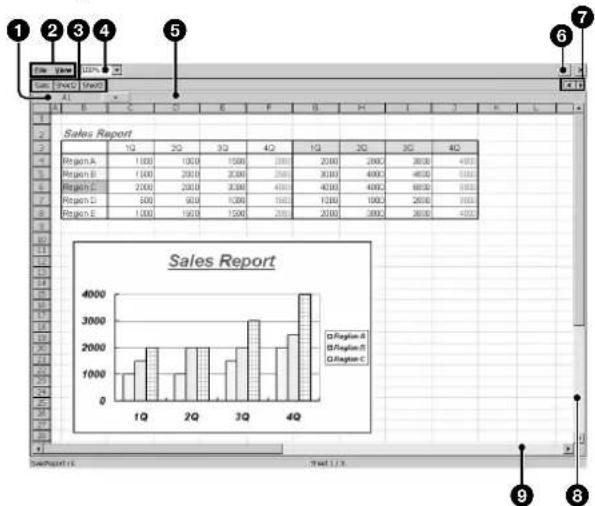
1Casella nome
Identifica lacellacorrentementeselectionata.
Barra dei menu
| Menu Comando Funzione | ||
| File | Open (Apri) | Apre i file memorizzati nel proiettre. |
| Recent Files(File recenti) | Apre i file impiegati di recente mostrati nel sottomenu. | |
| About(Informazioni su) | Indica le informazioni sulla versione del programma. | |
| Close (Chiudi) | Chiude il file currentamente visualizzato. | |
| View(Visualizza) | Split (Dividi)(Remove Split*, Rimuovi divisione) | Divide la finestra visualizzata in riquadri multipli. |
| Zoom | Apre la finestra di dialogo Zoom per ingrandire o ridurre la visualizzazione. | |
- Quando Split è selezionato, il commando tra parentesi viene visualizzato. La selezione del commando ripristina la finestra normale.
Scheda del foglio
Visualizza i nomi del foglio. Fareciesulla schedadel foglio per rendere attivo un foglio.
Casella zoom
Fareolicu per selezionare una dimensione di visualizzazione del foglio di lavoro attivo.
Barra della formula
Visualizza il risultato o il valore della costante della cella attiva.
6Pulsante guida
Visualizza gli argomenti della Guida del Visualizzatore foglio di lavoro.
Pulsanti
Utilizzare quosti pulsanti per scorrere le schede del foglio. Fare cigc sulla freccia che indica la direzione di scorrimento desiderata.
Barra di scorrimento / (verso l'alto/ versus il basso)
Utilizzare la barra per scorrere la visualizzazione verso l'alto o verso il basso. Per scorrere, trascinarare la casella oppure fare clic sulle freccce.
Barra di scorrimento / (verso sinistra/ versus destra)
Utilizzare per scorrere la visualizzazione verso sinistra o verso destra. Per scorrere, trascinare la casella oppure fare clic sulle frece.
Informazioni sulla finestra Document Viewer (Visualizzatore documenti)
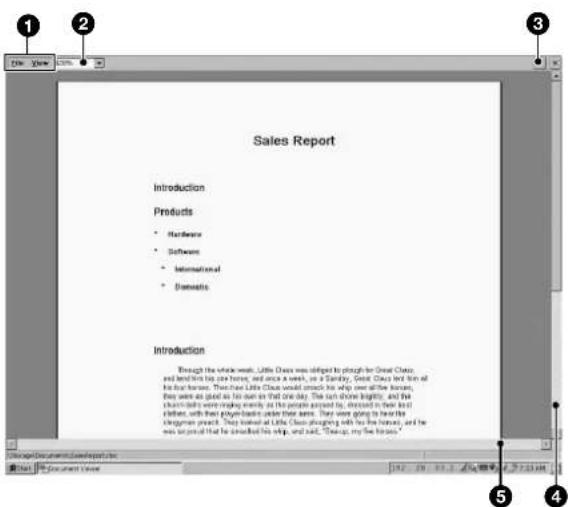
Barra dei menu
| Menu Comando Funzione | ||
| File | Open (Apri) | Apre i file memorizzati nel proiettre. |
| Recent files (File recenti) | Vengono visualizzati gli ultimi file memorizzati. Se si faLogic su un file, quello si agli | |
| About (Informazioni su) | Indica le informazioni sulla versione del programma. | |
| Close (Chiudi) | Chiude il file correntamente visualizzato. | |
| View (Visualizza) | Page Width (Larghezza pagina) | Ingrandisce o riduce la pagina visualizzata in modo che la larghezza della pagina si adatti alla finestra. |
| Whole Page (Pagina intera) | Riduce la pagina visualizzata in modo che la pagina intera si adatti alla finestra. | |
| 2 Pages (2 page) | Visualizza due pagine contemporaneamente nella finestra. | |
| Zoom | Apre la finestra di dialogo Zoom per ingrandire o ridurre la visualizzazione. | |
| Full Screen (Schemo intero) | Visualizza il menu a compara per cancellare il metodo di visualizzazione corrente. | |
Casella Zoom
Fareolicusurper selezionareil rapportod ingrandimento oriduzione della paginavisualizzata.
Pulsante (Guida)
Visualizza gli argomenti della Guida per il Visualizzatore documenti.
4 Barra di scorrimento / (verso l'alto/ verso il basso)
Utilizzare la barra per scorrere la visualizzazione verso l'alto o verso il basso. Per effettuare lo scorrimento, trascinare il cursore della barra o fare cige sulla freccia.
5 Barra di scorrimento / (verso sinistra/ versus destra)
Utilizzare la barra per scorrere la visualizzazione verso sinistra o verso destra. Per effettuire lo scorrimento, trascinare il cursore della barra o fare cige sulla freccia.
Proiezione di un file Excel o Word
Utilizzando un file memorizzato in un computer collegato alla rete LAN
1 Eseguire i procedimenti descritti ai punti 1 e 2 nella sezione relativa all'esecuzione di una presentazione utilizzando un file memorizzato in un computer collegato alla rete LAN a pagina 36 (IT).
2 Selezionare la cartella contenente il file Excel o Word che si desidera proiettare sul proiettre, quando fare doppiociesul file.
Se per il computer selezionato è impostata una password, immetterla.
Se si selezione un file Excel, viene avviato il Visualizzatore foglio di lavoro e un foglio di lavoro del file selezionato viene proiettato sul proiettore. Se si selezione un file Word, viene avviato il Visualizzatore documenti e viene proiettata la prima pagina del documento.
Utilizzato un file memorizzatoo nel proiettore o nella schedamemoria
1 Fare doppio cli cull'icona Presentation Viewer (Visualizzatore presentazioni) nella finestra Network Projector.
Viene avviato il Visualizzatore presentazioni, quando viene visualizzata la finestra di dialogo. Open File (Apri file).
2 Selezionare il file Excel o Word che si desidera proiettare, quindi fare clic sul pulsante OK.
Se si selezione un file Excel, viene avviato il Visualizzatore foglio di lavoro e un foglio di lavoro del file selezionato viene proiettato sul proiettore. Se si selezione un file Word, viene avviato il Visualizzatore documenti e viene proiettata la prima pagina del documento.
Modifica delle dimensioni o dell'area di visualizzazione del foglio di lavoro proiettato
Se si desidera ingrandire o ridurre la visualizzazione del foglio di lavoro o della pagina proiettati oppure modificare l'area del foglio di lavoro visualizzato, vedere la Guida di Worksheet Viewer (Visualizzatore foglio di lavoro) o Document Viewer (Visualizzatore documenti).
Informazioni sulla Guida del Visualizzatore foglio di lavoro o Visualizzatore documenti
Per ulteriori informazioni sul funzionamento del Visualizzatore foglio di lavoro o Visualizzatore documenti, consultare la Guida, ai cui argomenti è possibile accedere facendo clic sul pulsante ? nella barra degli strumenti.
Esecuzione di una presentazione diapositiveutilizzando la funzione Visualizzatore imagine
É possibile visualizzare immagini in miniatura dei file memorizzati nel proietto o nella schedamemoria installata nel proietto ed eseguire una presentazione diapositive selezionando le immagini desiderate.
Quando la funzione Visualizzatore imagine del proiettre viene avviata e si selezione la cartella contente i file desiderati, la finestra principale siCTL.
Informazioni sulla finestra principale della funzione Visualizzatore imagine
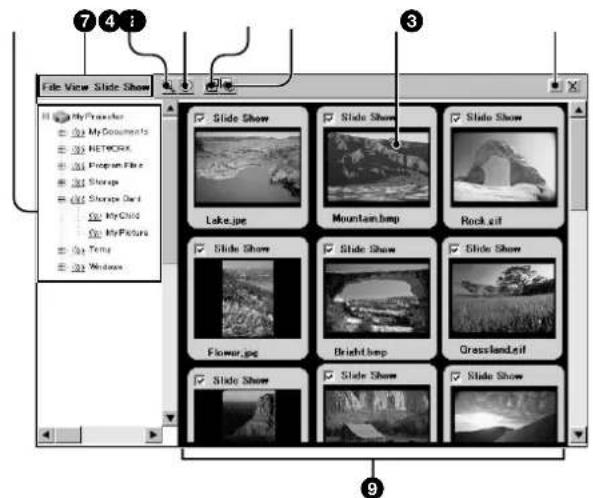
Pulsante (Guida)
Fare clic per visualizzare l'argumento della guida della funzione Visualizzatore imagine.
Diapositiva
Facendo cli csc su una diapositiva appare una cornice.
verde intorno alla diapositiva.Cio indica che la diapositiva è stata selezionata.
(Impostazione presentazione diapositive)
Apre la finestra di dialogo Slide Show Setting (Impostazione presentazione diapositive) per eseguire zoomate, rotazioni dell'imagine, ecc.
4Pulsante (View Show) (Visualizzapresentazione)
Facendooliculsulpulsante siapre il sottomenu per far avanzare la diapositiva.
Pulsante (Information) (Informazioni)
Apre la finestra di dialogo delle informazioni della diapositiva selezionata.
6Pulsante (Full screen) (Schemo intero)
Visualizza la finestra a schermo intero della diapositiva selezionata.
7Barra dei menu
| Menu Comando Funzione | ||
| File | About (A proposito di) | Visualizza informazioni sulla versione del programma. |
| Close (Chiudi) | Chiude il file attualmente visualizzato. | |
| View (Visualizza) | Full Screen (Schemo intero) | Visualizza una finestra a schermo intero dell'imagine selezionata. |
| Information (Informazioni) | Apre la finestra di dialogo di informazioni dell'imagine selezionata. | |
| Sort Slides (Ordina diapositive) | Ordina le diapositive in una cartella secondo un ordine specificato. | |
| Slide Show (Fesentazione diapositive) | View Show (Visualizza presentazione) | Esegue una presentatione diapositive facendo avanzare una diapositiva selezionata nel sottomenu. |
| Slide Show Setting (Impostazione presentazione diapositive) | Configura dettagliatamente la presentazione diapositive. | |
| Select all (Seleziona tutto) | Seleziona tutte le diapositive contenute nella finestra in miniatura. | |
| Clear all (Cancella tutto) | Cancella qualsiasi selezione di diapositive in immagini in miniatura. | |
| Load... (Carica...) | Carica i file memorizzati di impostazione della presentazione diapositive. | |
| Save... (Salva...) | Memorizza la corrente impostazione di presentazione diapositive come un file di impostazione (estensione“.SHO"). | |
Finestra di dialogo Folder (Cartella)
Compie una ricerca nelle cartelle memorizzate nel proiettore o nella scheda memoria installata nel proiettore.
Area di visualizzazione della diapositiva
Visualizza immagini in miniatura delle diapositive contenate nella cartella selezionata.
Visualizzazione di un'immagine a schermo intero
É possibile visualizzare l'immagine a schermo intero di un'immagine in miniatura selezionata alla finestra principale.
1 Fare doppio cli cull'icona Image Viewer (Visualizzatore imagine) nella finestra Network Projector.
La funzione Visualizzatore imagine viene avviata.
2 Selezionale alla finestra di dialogo relativa la cartella contente il file di immagini che si desidera visualizzare.
É possibile scegliere la cartella memorizzata nel proiettore o una schedamemoria installata nel proiettore.
La finestra principale si après, visualizzando immagini in miniatura delle diapositive contenate nella cartella selezionata.
3 Selezionare la diapositiva da visualizzare facendo clic su una diapositiva in miniatura.
Intorno alla diapositiva selezionata viene visualizzata una cornice verde.
4 Fare clic con il tasto destro del mouse sulla diapositiva per selezionare Full Screen (Schermo intero),fare clic su Full Screen nel menu View (Visualizza),oppure fare clic sul pulsante sulla barra degli strumenti.
La diaposita viene visualizzata in modo da essere adattata allo schermo del proiettre.
Esecuzione di una presentazione diapositive
1 Seguire i punti da 1 a 2 in "Visualizzazione di un'immagine a schermo intero".
2 Selezionare le diapositive dautilizzare per la presentazione diapositive.
-
Contrassegnare la casella Slide Show (Presentazione diapositive) di agli diaposità che si desidera utilizzato. Contrassegnare tutte le diapositive che si stanno utilizzando.
-
Perutilizzare tuttele diapositivenelcartellaselezionata,farecliscusSelectall(Selezionatutto)nelmenuSlideShow.
-
Se sono gli stati memorizzati i file di impostazione della presentazione diapositive, fare clic su Load... (Carica...) nel menu Slide Show per visualizzato la finestra di dialogo Load Slide show setting file (Carica file di impostazioni presentazione diapositive). Selezionare il file desiderato.
Per i dettagli sui file di impostazione Presentazione diapositive, vedere "Salvataggio dell'impostazione della presentazione diapositive".
3 Quando si desidera configurare la diaposita, ad esempio eseguire una zoomata o una rotazione dell'immagine, fare cli su Slide Show nel menu Slide Show o fare cli sul pulsante sulla barra degli strumenti.
Appare la finestra Slide Show Setting (Impostazione presentazione diapositive).
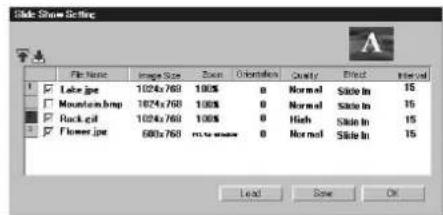
Cambiare le impostazioni e fare clic sul pulsante OK o Save.
Note
Durante la proiezione di un file di immagini di grande dimensioni, ad esempio un file in formato UXGA, non sare possibile apriere o ruotare il file per insufficientenza di memoria. In tal caso, ridurre l'imagine per ottenere un file di dimensioni inferiori.
4 Fare cli su View Show (Visualizza presentazione) nel menu Slide Show, o fare cli sul pulsante sulla barra degli strumenti.
Si après il sottomenu per la selezione del modo di avanzamento delle diapositive. Per avviare la presentazione diapositive fareciesu una delle opzioni.
Salvataggio dell'impostazione della presentazione diapositive
E possibile eseguire una presentazione diapositive ripetutamente utilizzando i file memorizzati come file di impostazione della presentazione diapositive (file.SHO). E inoltre possibile modificare la configurazione dei file di impostazione memorizzati.
Per salvare i file
1 Fare cli c su Save... (Salva ... ) nel menu Presentazione diapositive.
La finestra di dialogo Save Slide show setting file (Salva file di impostazione presentazione diapositive) si après.
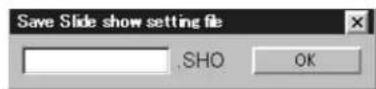
2 Immettere il nome del file, quindi fareblick sul pulsante OK.
I file salvati vengono visualizzati nella finestra di dialogo Load Slide show setting file (Carica file di impostazioni presentazione diapositive).
Per salvare dopo aveo modificato le impostazioni
Fare cli scu Slide Show Setting (Impostazione presentazione diapositive) nel menu Slide Show (Presentazione diapositive) per aprire la finestra di dialogo Impostazione presentazione diapositive e modificare le impostazioni. Fare cli su Save per aprire la finestra di dialogo Save Slide show setting file. Eseguire il punto 2.
Per modificare le impostazioni快来 averesalvato
1 Fare cli su Slide Show Setting (Impostazione presentazione diapositive) nel menu Slide Show (Presentazione diapositive).
La finestra di dialogo Slide Show Setting siCTL.
2 Fare cli su Load (Carica).
Viene visualizzata la finestra di dialogo Load Slide show setting file (Carica file di impostazione presentazione diapositive).
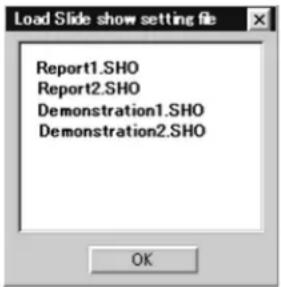
3 Selezionare il file di cui si desidera modificare le impostazioni e fareacific sul pulsante OK.
La finestra di dialogo Impostazione presentazionediapositive si après.
4 Modificare le impostazioni, quando fareblick sul pulsante Save (Salva).
Per modificare l'impostazione nella finestra principale
1 Fare cli su Load... (Carica...) nel menu Slide show (Presentazione diapositive).
La finestra di dialogo Load Slide show setting file (Carica file di impostazione presentazione diapositive) si après.
2 Selezionare il file da modificare,fare cliq sul pulsante OK.
3 Modificare la selezione delle caselle di controllo di Slide Show relative alle diapositive.
Informazioni sulla Guida della funzione Visualizzatore imagine
Per ulteriori informazioni sulle operazioni della funzione Visualizzatore imagine, vedere la Guida. Facendo cliq sul pulsante sulla barra degli strumenti è possibile visualizzare gli argomenti della guida.
Collegamento a Internet
1 Fare doppio cli cull'icona Internet Browser (Browser Internet) nella finestra Network Projector. Viene visualizzata la finestra Internet Browser.
2 Fare clic sull'icona del software della tastiera sulla barra delle applicazioni per visualizzare la tastiera a schermo, quando immettere l'indirizzo Internet desiderato.
Utilizzato della funzione Desktop remoto
Il proiettre è compatibile con la funzione Desktop remoto di Windows XP Professional. La funzione consente al proiettre di accedere a tutti i dati memorizzati nel computer in cui è installato Windows XP Professional sulla stessa LAN. Un unico proiettre in una sala conferenze consente di eseguire una presentazione.
Nota
Perutilizzare la funzione Desktopremoto,il computer deve registrare gli utenti del desktop remoto con il permesso di accesso al computer. Effettuare le impostazioni di Desktop remoto facendo cli su Control Panel (Pannello di controllo), selezionando quando System (Sistema),infine System Properties (Proprietà Sistema).
1 Fare doppio cli cull'icona Remote Desktop nel desktop del proietto.
Si après la finestra per l'impostazione di Remote Desktop.
2 Digitare l'indirizzo IP del computer in cui il file desiderato è memorizzato.
Viene visualizzata la finestra di logon del computer.
(continua)
3 Digitare il nome utente e la password del computer.
Quando il proietto effettua il logon al computer, il desktop del computer appeare sullo schermo del proietto.
4 Far funzionare il proiettre per selezionare il file desiderato ed eseguire una presentazione.
Nota
É possibleutilizzarefinoa256 colorinelproiettore.
Utilizzato della funzione Rapporto e-mail
Il proietto invia messaggi e-mailagli indirizzi specificati per communicates i tempi di sostituzione della lampada del proietto (Lamp Reminder, Promemoria lampada), i tempi per la manutenzione del proietto (Maintenance Reminder, Promemoria manutenzione) o eventuali errori verificatisi (Error Report, Rapporto errori).E inoltre possibile ricevere messaggi e-mail periodici che contengono informazioni sullo stato del proietto, sull'utente eosi via (Regular Report, Rapporto periodico).
Impostazione della funzione Rapporto e-mail
Perutilizzare la funzione Rapporto e-mail,impostare gli indirizzi e-mail dei destinatari e la data di invio dei messaggi;specificare inoltre le funzioni in uso.
1 Dal menu Start (Avvio), selezionare Control Panel (Pannello di controllo), quando e-mail Report (Rapporto e-mail).
Si après la finestra di configurazione e-mail.
2 Fare cliculla scheda Mail (E-mail). Si après la finestra che segue.
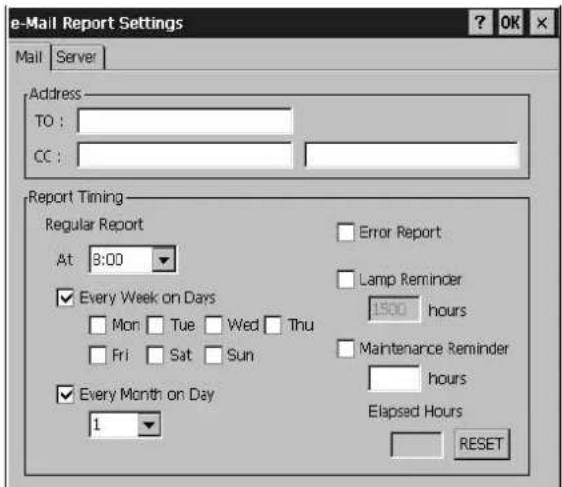
3 Impostare gli indirizzi ai quali si desidera ricevere i messaggi. Immettere gli indirizzi e-mail nelle caselle di testo TO: (A:) e CC.: Lo stesso messaggio e-mail più essere inviato a tre diversi indirizzi contemporancamente.
4 Impostare l'ora e il giorno in cui si desidera riceveve i messaggi e-mail e la funzione e-mail in uso (Error Report, Lamp Reminder e/o Maintenance Reminder).
5 Fare clic sulla sched a Server. Si afore la finestra di configurazione del server di posta elettronica.
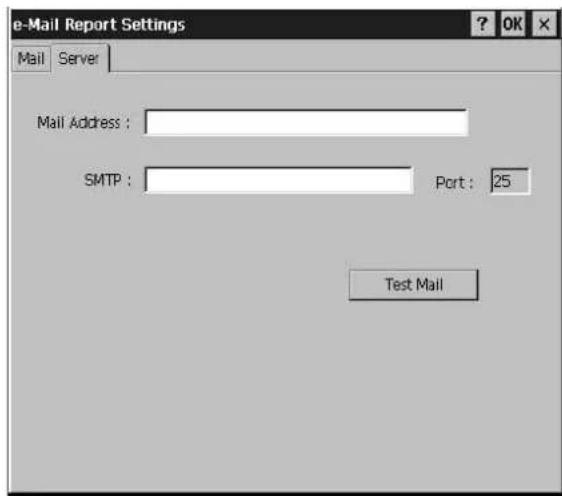
6 Impostare l'indirizzo e-mail assegnato e l'SMTP del server di posta elettronica. Per dettagli, fare riferimento alla Guida di e-Mail Report.
7 Una volta completinge le impostazioni,fare clic sul pulsante OK.
Per inviare un messaggio e-mail di prova
E possibile inviare un messaggio e-mail di prova per confermare che l'invio sia avvenuto per gli indirizzi specificati. Fareblicksul pulsante Test Mail (Messaggio e-mail di prova).
Informazioni sulla Guida di e-Mail Report
Per dettagli sull'utilizzo della funzione e-Mail Report, vedere la Guida. Se si faolic sul pulsante ? nella barra degli strumenti, si après la Guida.
Guida alla soluzione dei problemi
Se il proietto non funziona correttamente, tentare di individuire e risolverve il problema utilizzando la segunte guida. Se il problema persiste, consultare il personale Sony qualificato.
| Sintomo | Cause e soluzioni |
| Non viene stabilito il collegamento alla rete. | · La scheda PC non è inserta correttamente dello slot per PC CARD. → Controllare che la scheda sia inserta dal lato corretto, quando spingerla a fondo. · Il cavo non è collegato correttamente al connettore ETHER (VPL-PX15, VPL-FX50). → Inserire saldamente la spina del cavo nel connettore . · La scheda PC LAN, la scheda PC LAN sono fili e il punto di accesso alla LAN ricerca fili non sono del tipo specificato/consigliato. → Utilizzare quanto specificato/consigliato poiché diversamente si potrebbero verificare problemi di funzionamento. Per ulteri informazioni sulle schede specificate/consigliate, consultrare l'allegato "Scheda PC/punto di accesso alla LAN risultata/ consigliati". · L'ambiente di rete non è configurato correttamente. → Controllare le impostazioni per la configurazione della rete del proiettorre (page 10 (IT) e 14 (IT)). → Se il proiettorve viene controllato mediating il browser Web del computer, controllare inoltre le impostazioni della rete del computer. · Se viene utilizzata una scheda PC LAN risultata fili, la casella di controllo Enable On-board LAN è selezionata (VPL-PX15, VPL-FX50). → Rimuovere il segno di spunta alla casella di controllo Enable On-board LAN. · Se si sta utilizzato la scheda PC LAN risultata fili, la LAN risultata fili non è configurata correttamente. → Controllare che l'Access Point ID e la Encryption Key nella finestra di dialogo di Connecting Status siano impostati sugli stessi numeri del punto di accesso collegato (page 12 (IT)). · Durante l'utilizzo della scheda PC LAN risultata fili, il modo peer to peer non è impostato correttamente. → Selezionare il modo peer to peer solo per un appearechio collegato alla stessa LAN risultata fili (page 12 (IT)). · Il canale del punto di accesso è impostato su 12-14. → Impostare il canale del punto di accesso su 1-11. · La scheda PC LAN, la scheda PC LAN risultata fili, la scheda memoria o il punto di accesso continuano a non funzionareanche più il controlo. → Contattare il produttore della scheda o del punto di accesso in uso. Se si sta utilizzato la scheda PC LAN risultata fili Sony specificata, rivolgersi esclusivamente a personale Sony qualificato. |
| Il computer non può accederere al proiettorre. | · L'impostazione di FUNZ. INGR. B (VPL-PX15) o FUNZ. INGR. C (VPL-FX50) nel menu IMPOST. INST non è corretta. → Impostare su INSER. · L'interruttore di selezione INPUT C/RS-232C/RS-422A non è impostato correttamente (VPL-FE110M). → Impostarlo su INPUT C. · Il browser del computer è impostato su "Accesso a Internettramite server proxy". → Immettere l'indirizzo IP del proiettorre nella casella "Accesso a Internetsenza server proxy". · è stato immesso l'indirizzo IP del proiettorre con uno 0 (zero) iniziale. → Non immettere 0 all'inizio del numero. Esempio: 192.168.000.001 →192.168.0.1 |
| La funzione Ricerca proiettorre automatica o Desktop remoto non èabilitata. | · L'impostazione necessaria non è stata eseguita sul computer collegato. → Effettare l'impostazione necessaria per la correspondente funzione sulcomputer (paglia 20 (IT) o paglia 41 (IT)). |
| Lo schermo del proiettor è bloccato. | Il software del proiettor è bloccato.→Dupo aveo impostato FUNZ. INGR. B (VPL-PX15) o FUNZ. INGR. C (VPL-FX50) nel menu IMPOST. INST. su DISIN, reimpostarlo su INSER.→Riavviare il proiettor premendo il tasto RESET entro 5 secondi alla pressione del tasto FUNCTION sul telecommando RM-PJ1001 in dotazione (VPL-FE110M). |
| In un file PowerPoint, Excel o Word i caratteri o gli stili cambiano. | Nel testo del file sono presenti caratteri o stili non supportati dal Visualizzatore diapositive, dal Visualizzatore foglio di lavoro o Visualizzatore documenti.→Per la funzione Visualizzatore diapositive sono disponibili solo i seguenti caratteri. Gli altri caratteri verranno sostituti con quosti: Arial, Courier new, Symbol, Tahoma, Times New Roman, Wingdings. Se sostituita, la fine di un paragrafo potrebbe cancellare in funzione delle impostazioni del tab o del paragrafo.Gli stili non supportati alla funzione Visualizzatore diapositive verranno sostituti con altri supportati. |
| In un file PowerPoint, Excel o Word alcuni caratteri non vengono visualizzati. | Non è possibile visualizzare i caratteri non supportati dal Visualizzatore diapositive, dal Visualizzatore foglio di lavoro o Visualizzatore documenti come ad esempio il cinese.→Utilizzato file creati in inglese, francese, spagnolo, tedesco o italiano supportati da una funzione Visualizzatore diapositive. |
| Gli effetti di alcune funzioni di file PowerPoint, Excel o Word non vengono visualizzati correttamente o non vengono visualizzati. | Il file utilizza funzioni non supportate dal Visualizzatore diapositive, Visualizzatore foglio di lavoro o Visualizzatore documenti del proiettor oppure il file è stato创建工作 con PowerPoint 2002, Excel 2002 o Word 2002.→Tali funzioni verranno sostituite con altre supportate. Se non viene visualizzato alcunché, applicare gli effetti supportati. |
| Non è possible eseguire una presentatione diapositive. Viene visualizzato il messaggio "There is not enough free disk space. Delete one or more files to free disk space, and then try again." . | La memoria del proiettor è esaurita.→Eliminare i file non necessari memorizzati nel proiettor utilizzato la funzione Gestione file in modo da augmentare lo spazio della memoria. |
| Non è possible eseguire una presentatione diapositive. Viene visualizzato il messaggio "Le dimensioni del file sono troppo grande. Diminuire le dimensioni del file, ad esempio, dividendolo in file di dimensioni inferiori, quindi tentare di riavviare la presentatione diapositive." . | Le dimensioni del file non ne permettono la transizione al proiettor.→Controllare la qualità residua della memoria nella finestra Gestione file, quando diminuire le dimensioni del file dividendolo in file più piccoli.→Fareciesu opzioni, quando su Salva dal menu Strumenti in PowerPoint, quando deselezionare la casella di salvataggio velocze. |
| Non è possible avviare il browser Internet per il proiettor. | Il proiettor non è collegato alla LAN.→Controllare le impostazioni per la configurazione della rete e dell'ambiente LANenza fili (pagee da 10 (IT) a 14 (IT)). |
| Non è possible essere accesso alle homepage con il browser Internet del proiettor oppure alcune homepage non vengono visualizzate. | Sono richiesti software plug-in quali Media Player e Real Player oppure la home page a cui si tenta di accederere è in formato Java.→Il browser Internet del proiettor non è compatible con il software plug-in, non è quindi in grado di visualizzare le homepage che utilizzato Media Player o Real Player. Il browser del proiettor non è compatible con il formato Java. |
| Viene visualizzato il messaggio "È impostata la password per il file. Immettere la password". . | È stata impostata una password per il proiettor o per il file.→Digitare la password. Se l'indirizzo IP non viene modificato rispetto a quello preimpostato in fabbrica, immettere "root" nella casella di testo Nome (Nome) per l'area Administratore (Amministrazione). |
| Viene visualizzato il messaggio "Potrebbe essere stata immessa una password errata. Immetterla di nuovo". . | La password digitata non è corretta.→Digitare la password corretta. |
目录
使用之前
特性 4 (CS)
使用前须知 5 (CS)
关于本手册 5 (CS)
准备工作
使用网络功能的准备 6 (CS)