VPLFE110U - 投影仪 SONY - 免费用户手册
免费查找设备手册 VPLFE110U SONY PDF格式.



用户关于以下问题的提问 VPLFE110U SONY
0 问题 关于此设备。回答您知道的问题或提出自己的问题。
提出关于此设备的新问题
下载您的设备说明 投影仪 免费PDF格式!查找您的手册 VPLFE110U - SONY 并重新掌握您的电子设备。本页发布了使用您的设备所需的所有文档。 VPLFE110U 品牌 SONY.
用户手册 VPLFE110U SONY
SlideViewer(sralindv一) 210
Excel 24 (JP)
ImageViewer(imenu一)为画像到 26(IP)
File Manager(FALMNE-Ja) 29(JP)
Network)以接統的上与,同一会议室の工比一
。行了,口一之的WebPw卡、Pent子在
LANの接統
□口工克一の兰不的交換時期和工一情報等を、あか心的设定了アスにルでお知らしま。
SNMP对広
權利者的許諾得是心不,本機付属のSFTWPA取援説明書的内容全部は一部を製成。、上反P
ネットフロー機能を使うたの準備
□口工之的三丁一行和是、付属的LIMO-10MUNDAI操作。操作者及,MOMANJP/NETWORK切換斯力网WORK側切換
MWSyK-1o-14=0使用之
VPL-FE110Jの場合
麦克斯和卡索的接续中,本機の取叢説明書をご見くは
(统<)
ネットマウス機能を使う
□日工克卡一加七小丁为行了,口工克卡一
2 2 ADRLEs to [http://xxx.xxx.xxx.xxx (PbOJExK-t-a)OPA] LRS)/netmouse」上力山。
。 1
Stur一-非一-求一上中了详山:35(P)一士二
VPL-FE110J的场合
CONB-一加0)Aksus制限的場合PbF下の設定がて可。
VPL-PX15、VPL-FX50等FILASLANPC力一卡使用可以
1[才不-下LAN]咔为克
2[才不比LAN为有功]的子
3 [OK] 求夕子をクりつ。
手顺2的画面下屏
注意
、 、 、 、 、 、 、 、 、 、 、 、 、 、 、 d 、 d 、 d 、 d 、 d 、 d 、 d 、 d 、 d 、 d 、 d( t - t_1)
接統的阿克七本的設定をしら。
□口工一网NetworkProjector画面的tks一表示起时定
[BASOW-1D入力]のDAIAPG求Ks表示表
1「Setup」(七ト)画面网[Network](不卜一)安
不口一夕設定の徳ロドクス表示さ長。
此等操作之目的,即为使本機能使用。此等操作之目的,即为使本機能使用。
操作の条件
CONBUN-一操作如Excel半日Word的FALIL为P口工克夕一投影之。
CONBUN-0000000000000000000000000000000000000000000000000000000000000000000000000000000000000000000000000
75u 10
JcK-IPADLs
入力。
□口工一的S1e-日 三 电 电 电 电 电 电 电 电 电 电 电 电 电 电 电 电 电 电 电 电 电 电 电 电 电 电 电 电 电 电 电 电 电 电 电 电 电 电 电 电 电 电 电 电 电 电 电 电 电 电 电话
Leznt-13nを実行し。
□口工一的Stre一士はM毛一力一中保存をいExcel半はWordのFALを投影てきま�。
□口工一的Stre一了是毛利一力一有存之画像FAL为、口工一的操作以出、S拉门一实行。
□口工一可口汇一之口戈才画面投影了
、一一名与石下为入力士。口工一的
斯外画面为口汇一之投影是。
75
CONB-一 45
Wv (Internet Explorer 4.0以上はNetscape Navigator 4.5x、
4.7x)起動て本にアク塞尔。
己 己 之操作:21(JP)\~30(JP)一 贝一为比览
注意
除口之一表示在的S拉伊一的可比一画面上 己 表示/非表示为选折让。
3 フアル名/スランド番号
FAL名,何枚H的S拉作表示之的加示
4 スライド
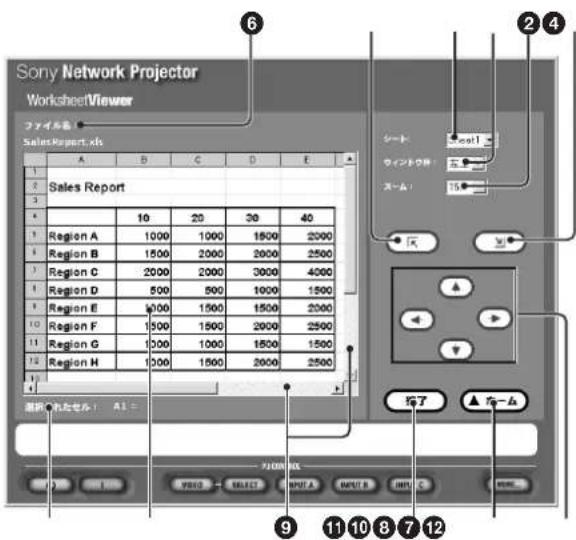
例:WorksheetViewerD画面
恁是的木子云和项日以本不为合有之,其说明画下表示者。
飞注意
WorksheetViewer実行中的画面
3 15
[選挙たも]
現在Pロド工クル一投影中的のー表示さは。
9 斯口一儿八一
表示画面左右、马上上上下下之口一儿。之口一儿之者是、之口一儿二的求之将下拉格的加矢印为可
10终了!
7-eknto表示终了「乃的場所」画面下居
[△木一]木夕
「APLKJ」画面)
12 Sスロ一ルロタ
□口工克一投影集在Excel的F尔名表示表
(续<)
- 求定子をクりは上、一丁番号一覩の口ロル杜ウリスが表示て表。選持的一江が爆口工士一投影表。
6 フアル名
□口工一投影載在WordのFAL名表示表
6 [A#P#-1] #
現在プロジックロー投影いたします。
7 Dkunnt
CONBü-一上に的画像fralを口工克夕一投影誅
- 求的不是 1. 求解: 求出 求出 求出 .
飞注意
表示中的画像を拠大て画面に入きらな場合な、上下左右にスロルさて表示範圍を変更成かごきま�。
[终了] 木た
「ImageViewer」画面表示さ米。
5投影た的力尔在選。
手順4でフィルダ一を選んだ場合
選扣了才尔一內的画像名画面右一览表示
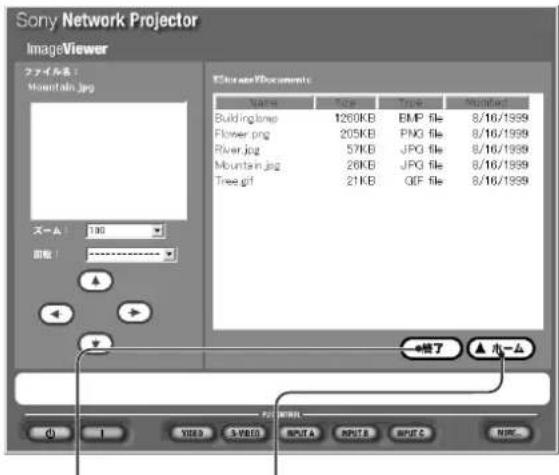
ImageViewer実行中的画面にたて
PAS-1下設定L )的FALM也削除了
()
□口德克専一をコトロ一ルする
□一 画面上为口工之的各種設定可成。
4 Maintenance Reminder(×nntanst时间通知)
Lamp Reminder (兰普使用時間通知)
乙在子工克扎者上、口汇之的工一为检出的场合、工一乐卜送信了。
飞注意
Mail Address(×一尔阿德斯)
□口工一单体操作的有、末「NetworkProjector」画 面表示之。
InternetBrowser](inntera-ntoobla)
个不一新卜接续
[PresentationViewer](plsentenbun-一)
LMO-107 SsTJ5P 機能使用用之
6 [夕卜] x二一
IPアドレス
clkckur、SlideViewer hulp表示裁。
6 フアル名
FJIL名表示扎里。
1
3 实行了一PowerPointfral(.pptはは.ppsfr)的 有的Fulta为選、Fulto为dFulcrk。
4 Sralind一为实行的指定或拉切替方法等为设定的场合是、[srid一]之[rol-の[rol-の設定]を細伏か。
表示中的一卡习卡含毫的一卡一卜的名前表示
4 一木朴
表示中的一卡一卡一卡一卡一卡一卡一卡一卡一卡一卡一卡一卡一卡一卡一卡一卡一卡一卡一卡一卡一卡一卡一卡一卡一卡一卡一卡一
数式八一
KUckurso、WorksheetViewerのHulP表示表。
7(一卜見出U斯口一)木
表示画面上下口一L。S口一L之的有、口一L一の求之于拉格的加矢用到
(左右)斯克口一儿八一
表示画面左右上口一卡。上口一卡的卡是、上口一卡的本的卡。
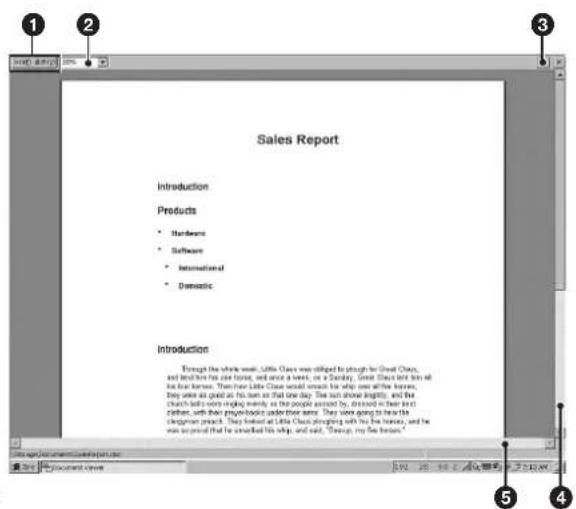
DocumentViewerの画面にた
()

1 × 二一八一
DocumentViewerのルフ表示さしま�。
4 (上下)S克口一尔
表示画面至上下口一。
(左右) 斯克口一尔一
表示画面左右上口一。上口一上之,上口一上二的木克卡在下拉格的加矢印到卡
ExcelはWordのフィルを投影する
LAN上的CONBü一夕一加方専ル選忘场合
KUCKS#,ImageViewer0HULPf表示
2 Sralid
313456789012345678901234567890123456789012345678901234567890123456789012345678901234567890123456789012345678901
(Stlndon-の設定)术士
cllcksucn、slaip的切替方法的saPm二一a表示。 1
⑤ (画像の情報) ロン
選択た画像の情報を表示しま�。
6 (全画面表示) モタン
選持卜画像才を大きく一枚表示」。
7 × 二一八一
×画面一览表示的S拉作加好斯拉什1枚选。
3一览表示た斯拉作か、表示はス行をクさ。
「Internet Browser」画面表示結束。
□n一□口戈才不社,□n一的D斯外画面为口口工克夕一投影哉。
4 4
注意
□口工克一可表示的色是256色中制限者。
E×一ルレト機能を使う
指定的ADLs以一九送信者加确認的力、T 五一九 送信于此之日为
[テスルの送信] 求をクリクしま。
EX-ルレボートのヘルブにpine
sueusv口i相言的前下記の項日を半一度tecklofo成。。
系统结构. 6 (CS)
使用PC卡 7 (CS)
设定网络功能 7 (CS)
使用遥控器或鼠标器和键盘 7 (CS)
使用网络鼠标功能 8 (CS)
设定投影机 9 (CS)
从投影机设定 9 (CS)
从电脑设定 13 (CS)
基本操作流程图 15 (CS)
从电脑操作 15 (CS)
从投影机操作 17 (CS)
操作
从电脑操作 20 (CS)
准备工作 20 (CS)
用 Slide Viewer(幻灯片阅读器)进行演示 ..... 21 (CS)
投影Excel或Word文件 24(CS)
使用 ImageViewer(图像阅读器)投影图像.....26(CS)
使用FileManager(文件管理器) 29(CS)
从电脑控制投影机 30 (CS)
检查投影机上的指示灯 31 (CS)
使用电子邮件报告功能 31 (CS)
从投影机操作 34 (CS)
准备工作. 34 (CS)
用 Slide Viewer(幻灯片阅读器)进行演示……35 (CS)
投影Excel或Word文件 37(CS)
使用ImageViewer(图像阅读器)进行幻灯片演示 39(CS)
连接至互联网 41 (CS)
使用遥控桌面功能 41 (CS)
使用电子邮件报告功能 42 (CS)
其他
故障排除 43 (CS)
- Microsoft、Windows 和 PowerPoint 是微软公司在美国和(或)其他国家的注册商标。
- Netscape Navigator 是网景通讯公司在美国和(或)其他国家的商标。
- 本手册中所提到的其他产品和公司名是其相应公司的商标或注册商标。
- ORiNOCO 是 Agere Systems 的注册商标。
特性
本投影机具有网络兼容性。连接至局域网(LAN)后,可以用存储在连接于相同局域网上的电脑中的文件进行演示。可以从远离投影机或与投影机位于同一会议室的电脑中打开文件。也可以仅将投影机连接至互联网。
当用电脑的网络浏览器访问投影机时,可以从电脑控制演示。
连接至局域网
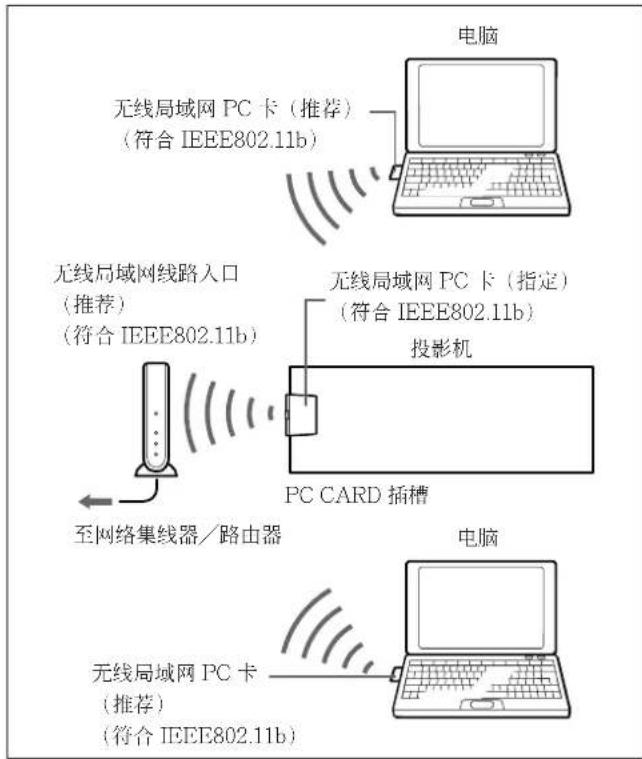
本投影机装备有ETHER(以太)连接器(用于VPL-PX15和VPL-FX50)和PC卡插槽,可以使用局域网电缆或指定/推荐的局域网PC卡将投影机连接到局域网。将无线局域网PC卡安装到PC卡插槽可以进行无线局域网连接。
PresentationViewer(演示阅读器)
本投影机内装名称分别为 Slide Viewer(幻灯片阅读器)、Worksheet Viewer(工作表阅读器)和 Document Viewer(文件阅读器)的简单 Microsoft PowerPoint、Microsoft Excel 和 Microsoft Word 阅读器功能。这两种功能供您用 PowerPoint 文件进行幻灯片演示或投影 Excel 或 Word 文件而无需任何变换。
ImageViewer(图像阅读器)
本投影机内装ImageViewer(图像阅读器)功能,供您观看以JPEG、BMP、GIF或PNG格式中制作的图像,设定幻灯片演示、并使用图像进行幻灯片演示。
File Manager(文件管理器)
使用电脑的网络浏览器,可以通过操作电脑将存储在电脑中的文件添加到投影机中或删除存储在投影机中的文件。
遥控桌面
本投影机与WindowsXPProfessional的遥控桌面功能兼容。投影机可访问相同局域网上的电脑,从而可以自由地投影储存在电脑中的任何文件,就像电脑在您面前一样。
内装网络浏览器
投影机中安装有Internet Explorer4.0或类似的软件,供您连接至互联网。
自动投影机搜索功能
如果电脑中安装了WindowsMe或WindowsXP,可以双击电脑上的我的网络视窗图标,轻松地访问投影机的网络浏览器。您可以立刻开始演示。
网络鼠标功能
利用此功能,可以通过在电脑上显示投影机视窗并用电脑的鼠标器和键盘来操作投影机进行设定和演示等。
通过网络浏览器的投影机信息
您可以在电脑的显示器上查看投影机现在的状态和打印件的版本信息。
电子邮件报告功能
投影机可以将含有投影灯更换时间、出错等信息的邮件发送到指定的邮件地址。
可使用SNMP
当SNMP(Simple Network Management Protocol)用于网络管理时,也可以用SNMP管理投影机。
存储功能
本投影机可以存储从电脑或内存卡输入的文件。
存储文件时,可以建立口令以防他人未经许可打开文件。
PC卡插槽一体化
本投影机装备有PC卡插槽。
将存有数据的PC内存卡插入此插槽,可让您无需使用电脑便可启动演示。
使用前须知
小心
使用附带的遥控器关闭或重设投影机之前,请务必退出打开着的所有应用软件。否则,系统可能会发生故障,并且可能无法重新启动网络功能。
- 推荐的投影机系统要求如下:
- Microsoft Windows 98, Microsoft Windows 98 SE, Microsoft Windows 2000, Microsoft Windows Me、Microsoft Windows XP Professional
- 投影机的各阅读器与 PowerPoint、Windows Office 97 和 2000 的 Excel 和 Word 兼容。但应用软件的某些特性可能无法正确显示。
- 请务必使用指定/推荐的局域网PC卡、无线局域网PC卡、PC内存卡和无线局域网线路入口。也请使用指定/推荐的无线局域网PC卡安装至所连接的电脑。
使用未经指定/推荐的装置可能会引起操作异常。
有关所指定/推荐的装置,请参见附带的“指定/推荐的PC卡/无线局域网线路入口一览表”。
- 为防止数据丢失,请经常制作数据备份。
在任何情况下Sony对数据的丢失概不负责。
·请注意,软件规格若有变更,恕不另行通知。 - 本手册中的某些插图可能与实际的应用软件不同。
关于附带的软件
版权法禁止未经版权所有所有人许可而复制软件或软件手册的全部或部分。
关于本手册
本手册说明VPL-PX15、VPL-FX50和VPL-FE110M液晶显示屏数据投影机的网络操作。
也可以使用在线帮助文件。当您访问本投影机的网络服务器时,将光标停留在各项目上时电脑上会出现提示句。
可以从桌面上的 Start(开始)菜单点击 Help(帮助)来打开网络投影机的帮助文件。但投影机不支持一些网络特性。点击各应用视窗中工具栏上的 7 键时,Slide Viewer(幻灯片阅读器)、Worksheet Viewer(工作表阅读器)、Image Viewer(图像阅读器)或 Document Viewer(文件阅读器)的帮助文件打开。
有关网络以外的操作,请参阅本机的操作手册。
使用网络功能的准备
本节说明使用投影机网络功能所需要执行的任务。
系统结构
有关连接的详细说明,请参阅投影机的操作手册。
使用局域网电缆或局域网PC卡连接至局域网
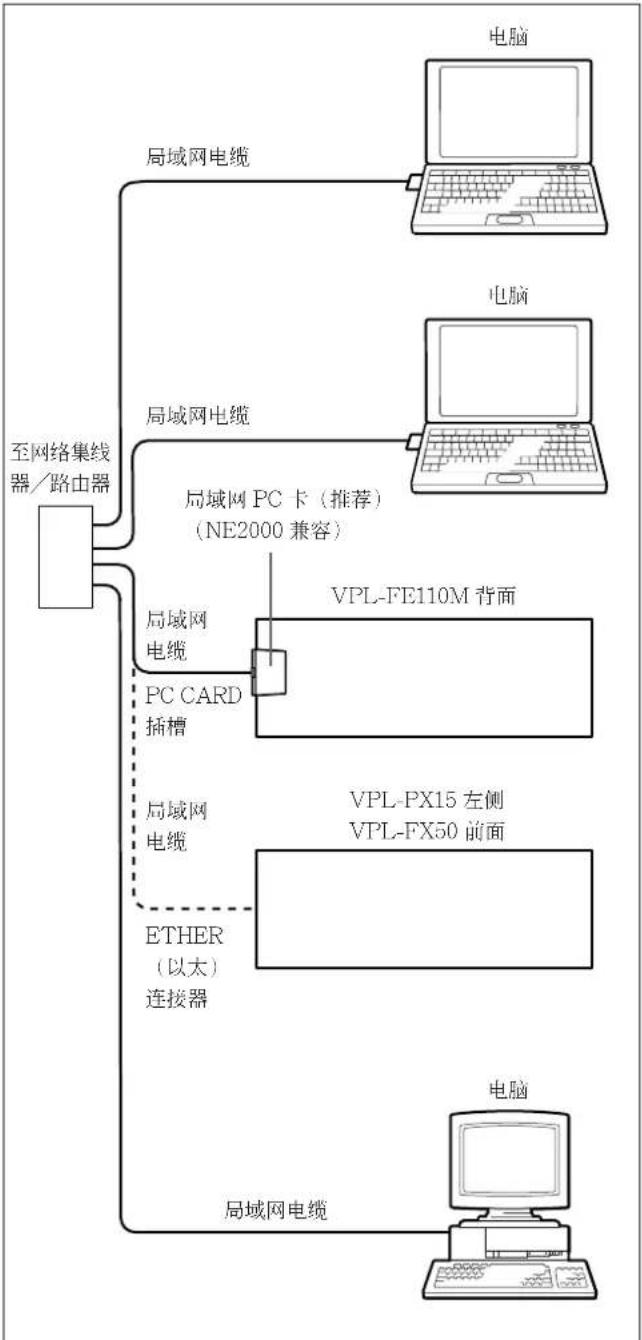
用无线局域网线路入口连接至无线局域网
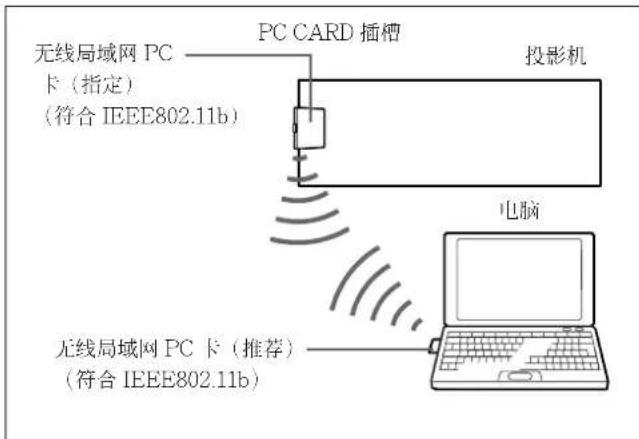
不用无线局域网线路入口连接至无线局域网(同位体至同位体模式)
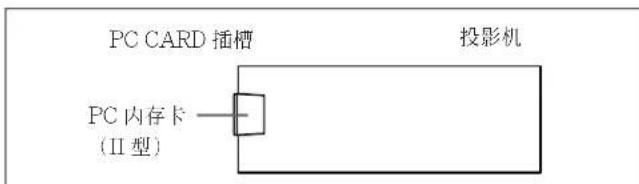
使用内存卡
使用PC卡
投影机上的 INPUT B(VPL-PX15)或 INPUT C(VPL-FX50和VPL-FE110M)的PC CARD插槽接受一片PCMCIAII型PC卡。要连接至局域网时,需要将指定/推荐的局域网PC卡(仅限于VPL-FE110M)或无线局域网PC卡插入此插槽。
也可以将推荐的PC内存卡插入此插槽。将用MicrosoftPowerPoint、Excel或Word建立的文件或图像文件存储在内存卡上可以投影文件或进行演示而无需连接电脑。
注
- 请勿在PC卡写或读时关闭投影机的电源或重新启动投影机。
·务必使用指定/推荐的局域网PC卡、无线局域网PC卡或PC内存卡。有关指定/推荐的卡,请参阅附带的“指定/推荐的PC卡/无线局域网线路入口一览表”。 - 指定/推荐PC卡的驱动软件在出厂时已安装在投影机上。不需要也不能再安装其他驱动软件。
有关插入和取出PC卡,请参阅投影机的操作手册。
设定网络功能
要启动投影机的网络功能,请进行下列设定。
■用于VPL-PX15
将安装设定项目单中的输入B功能设定为开。
有关详细内容,请参阅投影机的操作手册。
■ 用于VPL-FX50
在安装设定项目单中将输入C功能设定为开。
有关详细内容,请参阅投影机的操作手册。
用于VPL-FE110M
将后面板上的INPUTC/RS-232C/RS-422A选择开关设定为INPUTC位置。
使用遥控器或鼠标器和键盘
■用于VPL-PX15和VPL-FX50
操作投影机进行投影机的设定和进行幻灯片的演示等时,请使用附带的遥控器。操作之前,请将遥控器上的PJ/NETWORK选择开关设定为NETWORK。
您不能将鼠标器和键盘连接到投影机。
■用于VPL-FE110M
操作投影机进行投影机的设定和进行演示等时,需要使用遥控器或市售的PS/2鼠标器和键盘。
注
将投影机的电源线连接至交流电源插座之前,将鼠标器和键盘连接至投影机。
有关鼠标器和键盘的连接,请参阅投影机的操作手册。
使用网络鼠标功能
当操作投影机进行设定、输入网址、进行演示等时,可以操作电脑的鼠标器和键盘进行。
注
仅限于Internet Explorer5.0版或更新版使用网络鼠标器功能。
1 启动电脑的Internet Explorer 5.0版或更新版。
2 输入投影机的IP地址。
输入“http://xxx.xxx.xxx.xxx(投影机的IP地址)/netmouse”。
投影机的视窗出现在电脑上。
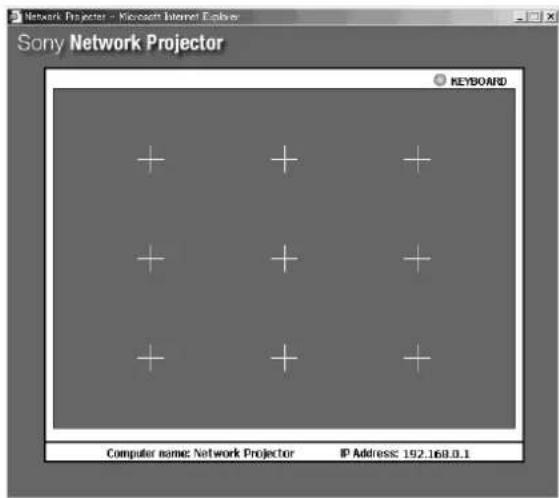
3 用电脑的鼠标器在显示在电脑上的投影机视窗中操作。
鼠标器和键盘的操作反映投影机屏幕上的信息,由此可以操作投影机。
注
当网络被占用时,鼠标在投影机上的移动可能不平滑。
设定投影机
投影机的网络操作需要IP地址和无线局域网设定等基本设定。可以从投影机或连接在同一局域网上的电脑进行设定。
设定之前
■用于VPL-PX15和VPL-FX50
·用附带的遥控器或投影机控制面板上的I/0键接通投影机电源。
- 确认安装设定项目单上的输入 B 功能(VPL-PX15)或输入 C 功能(VPL-FX50)设定为开。
- 按附带的遥控器或投影机控制面板上的 INPUT 键选择 INPUT-B(VPL-PX15)或 INPUT C(VPL-FX50)。Network Projector(网络投影机)视窗打开。
- 将遥控器上的 PJ/NETWORK 选择开关设定为 NETWORK。
- 从投影机设定项目时,使用网络鼠标器功能很方便。
有关网络鼠标器功能的详情,请参阅第8(CS)页。
- 也可以使用显示在投影机屏幕上的屏幕键盘从投影机设定。
有关屏幕键盘的内容,请参阅第35(CS)页。
■用于VPL-FE110M
- 确认 INPUT C/RS-232C/RS-422A 选择开关设定于 INPUT C 位置。
- 用附带的遥控器或投影机控制面板上的ON键接通投影机的电源。
- 按附带的遥控器或投影机控制面板上的 INPUT SELECT 键选择 INPUT C。Network Projector(网络投影机)视窗打开。
- 从投影机设定项目时,使用网络鼠标器功能很方便。
有关网络鼠标器功能的详情,请参阅第8(CS)页。
- 也可以使用显示在投影机屏幕上的屏幕键盘从投影机设定,并用遥控器或所连接的鼠标器及键盘进行操作。
有关屏幕键盘的内容,请参阅第35(CS)页。
从投影机设定
设定口令
可以为投影机设定口令以防被遥控网络用户访问。
1 从 Network Projector(网络投影机)视窗的 Start(开始)菜单点击 Control Panel(控制面板)。
2 双击 Password(口令)图标。
出现 Password Properties(口令属性)对话框。
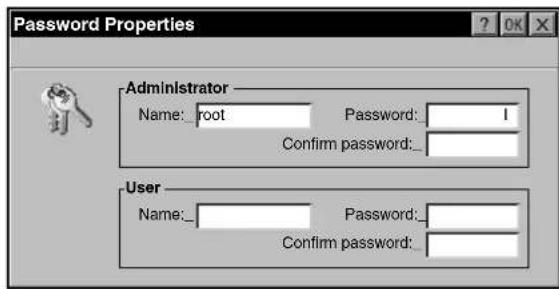
3 指定 Administrator(管理者)用的 Password(口令),然后在 Confirm password(确认口令)文字框中重新输入相同的 Administrator(管理者)口令。
出厂时Administrator(管理者)的Name(姓名)被预设为“root”,这无法改变。
4指定User(用户)用的Name(姓名)和Password(口令),然后在Confirmpassword(确认口令)文字框中重新输入相同的User(用户)口令。
当您从电脑操作投影机时需要输入
Administrator(管理者)或User(用户)的口令时,请输入在步骤3和4中设定的Name(姓名)和Password(口令)。
设定网络结构
建立局域网连接时需要设定网络结构,如IP地址设定等。本投影机的IP地址显示在投影机NetworkProjector(网络投影机)视窗的任务栏上。
如果连接环境改变,需要重新设定网络结构。
有关详细说明,请与网络管理者联系。
1 从 Network Projector(网络投影机)视窗的 Start(开始)菜单点击 Control Panel(控制面板)。
2 双击 Network(网络)图标。
出现 Network Configuration(网络结构)对话框。
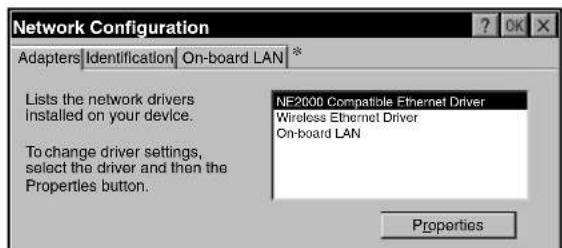
- On-board LAN(板上局域网)标签显示于VPL-PX15和VPL-FX50。
3 根据网络连接类型选择驱动器名。
可以选择下列驱动器名之一。
NE2000 Compatible Ethernet Driver:使用推荐的 NE2000 兼容 PC 局域网卡时。
Wireless Ethernet Driver:当使用指定的VAIO或ORiNOCO无线局域网PC卡时。
xxx:当使用除VAIO或ORiNOCO之外的指定的无线局域网PC卡时。
On-board LAN:使用ETHER(以太)连接器连接到局域网时(显示于VPL-PX15和VPL-FX50)
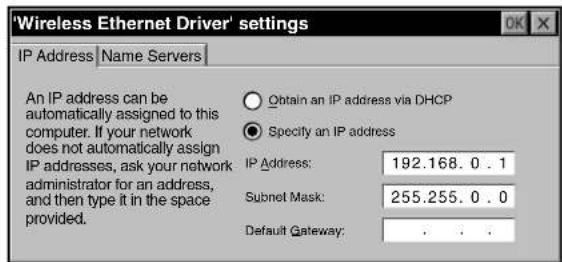
出现所选驱动器的设定对话框。
4 确认选择“Specify an IP address(指定IP地址)”单选键,并设定需要的项目。
出厂时 IP Address(IP 地址)被预设为“192.168.0.1”,Subnet Mask(子网屏蔽)被设定为“255.255.0.0”。
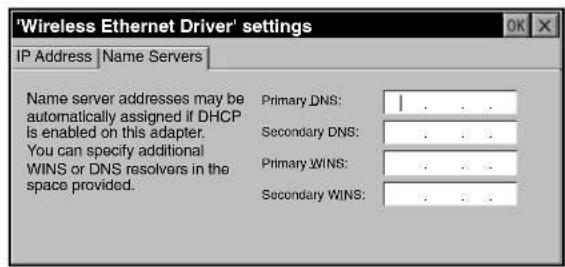
5 点击Name Servers(命名服务器)标签显示Name Servers(命名服务器)对话框,然后设定需要的项目。
6 点击 OK 键。
重新出现 Network Configuration(网络结构)对话框。
7 根据需要,点击Identification(识别)标签并设定需要的项目。
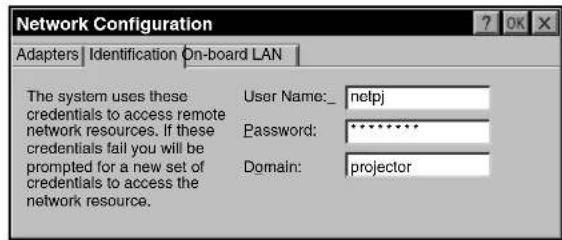
8 点击 OK 键。
当VPL-PX15或VPL-FX50使用无线局域网PC卡时
如果在步骤3中选择Wireless Ethernet Driver(无线以太网驱动器),请执行步骤6之后进行下列步骤。
1 点击On-board LAN(板上局域网)标签。
2从“EnableOn-boardLAN(允许板上局域网)”复选框中取消选择。
3 点击 OK 键。
重新出现步骤2中的视窗。
注
一旦解除On-board LAN(板上局域网),它不会在Network Configuration(网络结构)对话框的驱动器名称中出现。如果您想选择On-board LAN(板上局域网),请选择Enable On-board LAN(允许板上局域网)复选框,然后重复从“设定网络结构”步骤2开始的步骤。
设定无线局域网环境
当使用VAIO或ORiNOCO无线局域网PC卡时,也需要按以下步骤设定投影机。
当使用除VAIO或ORiNOCO之外的指定的无线局域网PC卡时,在设置之前请参阅PC卡附带的使用指南。
使用无线局域网线路入口
按以下步骤设定所要连接的线路入口。
1 从 Network Projector(网络投影机)视窗的 Start(开始)菜单点击 Control Panel(控制面板)。
2 双击 Wireless LAN(无线局域网)图标。出现 Wireless LAN settings(无线局域网设定)对话框。
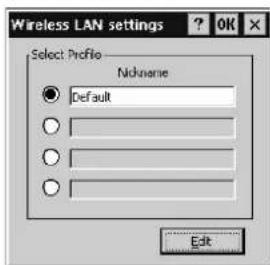
3 点击 Nickname(名称)单选键,并在所选文字框中输入名称。
4 点击 Edit(编辑)键。出现 Access Point settings(线路入口设定)对话框。
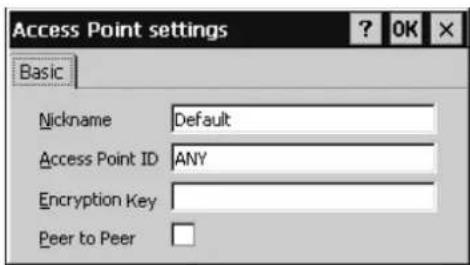
5 输入Nickname(名称)。 Nickname(名称)识别线路入口。用字符和符号(ASCII字符)在Nickname(名称)中输入最多32个字符。如果存在多个线路入口,请务必对各线路入口编制不同的名称。
6 输入 Access Point ID(线路入口ID),输入为您要连接的线路入口所指定的ID。
7 输入 Encryption Key(密码)。如果线路入口设定了密码并被启动,请输入密码。
8 点击 OK 键。重新出现 Wireless LAN settings(无线局域网设定)对话框。
9点击您要使用的Nickname(名称)单选键,并点击OK键。所选线路入口已连接。
要连接到已经设定的线路入口时
如果有多个线路入口,可为其指派4个Nickname(名称)。若想要连接到已经设定的线路入口时,请选择相关Nickname(名称)旁的单选键,然后点击无线局域网设定视窗中的OK键。所选线路入口已连接。
注
当插入到本投影机的无线局域网卡的制造商与无线局域网线路入口的制造商不同时,输入密码的方式可能不同。如果密码以16进制数出现,请在EncryptionKey(密码)中输入16进制数。
线路入口与投影机之间不进行通讯时
如果用于线路入口的频道被设定为12至14,则将其设定为1至11之间的任意频道。
注
- 如果在使用指定/推荐的 Sony 无线局域网 PC 卡时出现问题,请与有资格的 Sony 专业人员联系。
- 如果无线局域网卡的厂家和无线局域网线路入口的厂家不同,则启动密码进行通讯无法正确进行。
同位体至同位体(Ad-hoc)模式
要在投影机与电脑之间连接无线局域网而不使用无线局域网线路入口时,仅在投影机上按以下步骤操作。
1 进行“使用无线局域网线路入口”中的步骤1至5。在Access Point setting(线路入口设定)对话框中,设定此模式的Nickname(名称)。
2 点击 Peerto Peer(同位体至同位体)旁边的复选框。
3 输入选购的 Access Point ID(线路入口ID)。可以在ID中最多输入32个字符。
4 输入所要启用的 Encryption Key(密码)。
5 点击 OK 键。
Wireless LAN settings(无线局域网设定)对话框重新出现。
6 点击您在步骤1中输入的Nickname(名称)单选键。同位体至同位体模式成为有效。
对于所连接的电脑,需要输入与上述步骤中输入的相同Access Point ID(线路入口ID)和Encryption Key(密码)及可选的Nickname(名称)。有关详细内容,请参阅插入电脑的无线局域网PC卡的操作手册。
注
- 请使用投影机与电脑同一厂家的无线局域网PC卡。
- 如果在所连接的一台电脑上配置同位体至同位体(Ad-hoc),请进行上述步骤1后再进行步骤3至6,以在投影机上输入与电脑上相同的Access Point ID(线路入口ID)和Encryption Key(密码)及可选的Nickname(名称)。
- 仅对同一局域网上的一台投影机和电脑选择同位体至同位体(Ad-hoc)。
- 使用同位体至同位体(Ad-hoc)模式时,需要设定专用的IP地址和用于投影机与电脑上的此模式的SubnetMask(副网屏蔽)。
检查与线路入口的连接
可检查投影机是否正确连接到线路入口。
1 双击 Network Projector(网络投影机)视窗任务栏上的(接收电平指示)图标。
出现表示投影机和线路入口之间连接状态的视窗。
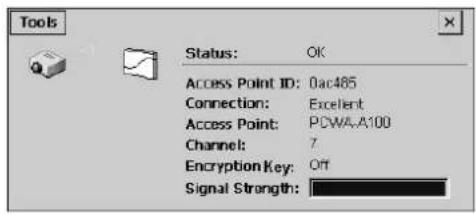
2检查以下事项。
- Status(状态):若投影机正确识别无线局域网PC卡,则显示OK。
- Access Point ID(线路入口ID)
- Connection(连接):与线路入口的连接状态
- Access Point(线路入口):有关所连接的线路入口的信息
- Channel(频道):分配的频道
- Encryption Key(密码):对所连接的线路入口启用或不用密码
- Signal Strength(信号强度):投影机与线路入口之间的通讯信号电平
Access Point ID(线路入口ID)显示“searching(查找中)”时
验证您输入的Nickname(名称)、Access Point ID(线路入口ID)和EncryptionKey(密码)是否正确显示在视窗上。
从 Tools(工具)菜单选择 Edit wireless Profiles...(编辑无线简介)打开 Wireless LAN setting(无线局域网设定)视窗。如果有项目不正确,按第 11(CS)页上的步骤 3 至 9 进行修改。
设定日期和时钟
时钟显示在Network Projector(网络投影机)视窗的任务栏上。若要设定日期和时间,请按以下步骤操作。
1 从 Network Projector 视窗的 Start(开始)菜单点击 Control Panel(控制面板)。
2 双击 Date/Time(日期/时间)图标。
3 设定日期和时间。
将应用软件赋值到遥控器上的FUNCTION键(用于VPL-PX15和VPL-FX50)
如果将应用软件赋值到附带的遥控器上的FUNCTION1或2键,触键即可启动应用软件。屏幕键盘在出厂时被赋值到FUNCTION3键,您不能重新赋值或取消此赋值。
有关屏幕键盘的详细内容,请参阅第35(CS)页。
1 从 Network Projector 视窗的 Start(开始)菜单点击 Control Panel(控制面板)。
2 双击 Launch Keys(启动键)图标。Launch Keys Settings(启动键设定)对话框出现。
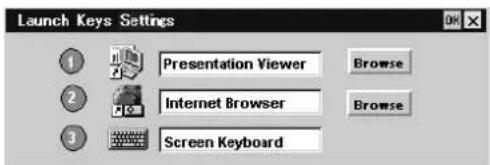
3 点击Browse(浏览器)以将应用软件赋值到该键(1或2),然后从应用软件一览表中点击所要的应用软件。
4如果要将应用软件赋值到其他键,请重复步骤3。
5 点击 OK 键。
从电脑设定
注
- 如果出厂预设的投影机IP地址未改变,在投影机上连接一台电脑用于设定。
- 如果电脑浏览器设定为“Access the Internet using a proxy server(使用代理服务器访问互联网)”,在从电脑访问投影机时,请在“Access the Internet without using a proxy server(不使用代理服务器访问互联网)”框中输入投影机的IP地址。
- 根据浏览器的版本,电脑可能会不接受投影机的口令。遇到这样的情况,请重新启动浏览器。
打开设定视窗
1 启动电脑的浏览器软件(Internet Explorer 4.0 版或更新版,或 Netscape Navigator 4.5x 版或 4.7x 版)。
2 输入“http://xxx.xxx.xxx.xxx(投影机的IP地址)/setup”。
如果出厂预设的IP地址未改变,则输入“http://192.168.0.1/setup”(使用局域网PC卡时)或“http://192.168.0.2/setup”(使用ETHER连接器时)。如果IP地址号码从0(零)开始,输入号码时不需要输入0。
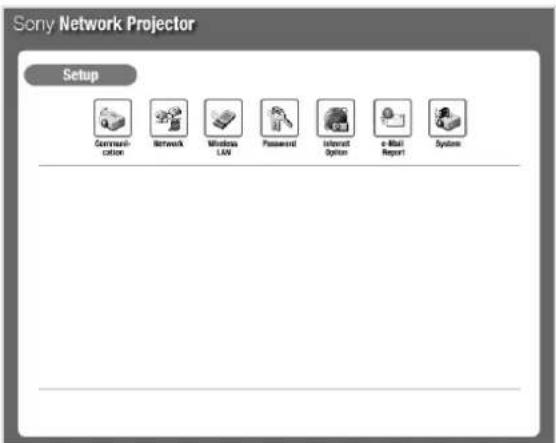
3 输入 Administrator(管理者)用的 Name(姓名)和 Password(口令)。如果 Password setting(口令设定)没有从工厂预设改变,请在 Name(姓名)文字框中输入 “root”。出现 Setup(设定)视窗。
设定口令
1 点击 Setup(设定)视窗中的 Password(口令)图标。
出现口令设定对话框。
设定步骤与在投影机上的操作相同。
有关详细说明,请参见第9(CS)页上的“设定口令”。
2 点击 APPLY(申请)键。
设定网络结构
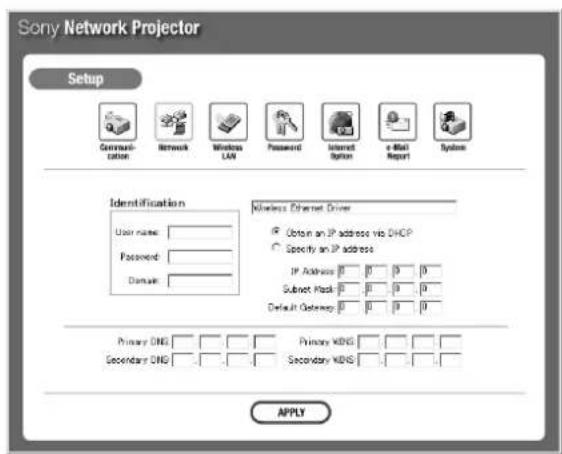
1 点击 Setup(设定)视窗中的 Network(网络)图标。
出现网络结构视窗。
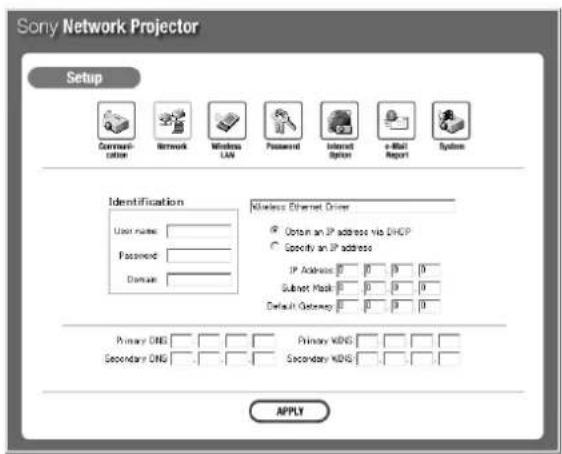
可以在此视窗中设定第10(CS)页“设定网络结构”中的步骤4至7所述的项目。
有关详细说明,请参见第10(CS)页上的“设定网络结构”。
2 点击 APPLY(申请)键。
出现重新启动视窗。
3 点击RESTART(重新启动)键。
如果接通投影机电源,Network Projector视窗开启,投影机屏幕关闭约10秒钟,然后投影机重新启动。
网络设定不起作用直至您重新启动投影机。
设定无线局域网环境
1 点击 Setup(设定)视窗中的 Wireless LAN(无线局域网)图标。出现设定 Nickname(名称)、Access Point ID(线路入口 ID)、Encryption Key(密码)和 Peerto Peer(同位体至同位体)对话框。
设定步骤与在投影机上的操作相同。
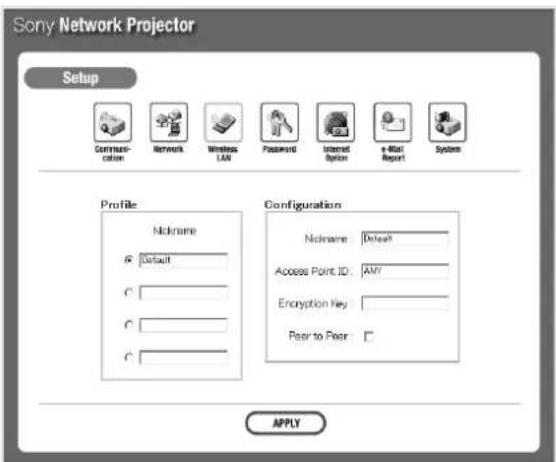
有关详细内容,请参阅第11(CS)和12(CS)页上的“设定无线局域网环境-使用无线局域网线路入口/同位体至同位体(Ad-hoc)模式”。
2 点击APPLY(申请)键。
注
使用VAIO或ORiNOCO以外的指定无线局域网PC卡时,从投影机设定无线局域网环境。
基本操作流程图
本节说明通过网络使用投影机或使用投影机内置网络功能的操作流程图。有用于从电脑操作和用于从投影机操作的两种类型流程图。有关详细说明,请参见括号中的页码。
需要的条件
- 投影机和电脑连接在同一局域网上。
- 投影机和电脑的电源接通。
- 在安装设定项目单中将输入B功能(VPL-PX15)或输入C功能(VPL-FX50)设定为开。
- INPUT C/RS-232C/RS-422A 选择开关设定至 INPUT C 位置。(VPL-FE110M)
- 投影机的输入被设定为 INPUT B (VPL-PX15) 或 INPUT C (VPL-FX50 和 VPL-FE110M)。
从电脑操作
用 PowerPoint 建立的文件进行演示
可以从电脑用PowerPoint建立的文件控制演示。
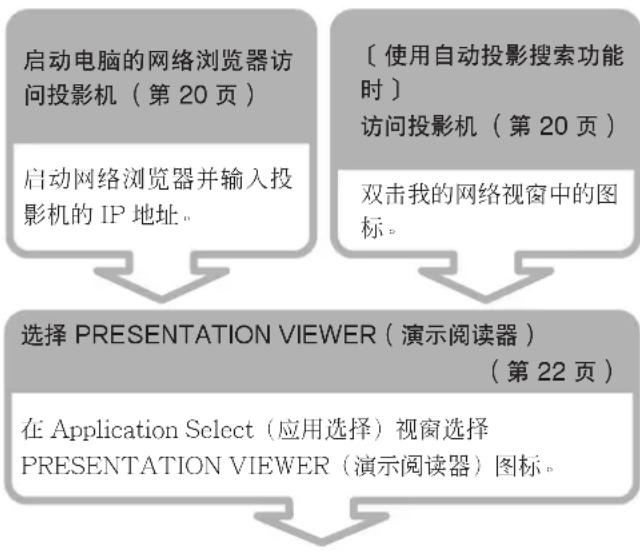
查找要用于演示的文件
(第22页)
选择文件是存储于电脑还是投影机,然后选择所要的PowerPoint文件。SlideViewer(幻灯片阅读器)启动。
设定幻灯片演示(第22页)
设定所使用的幻灯片和在幻灯片演示中的进片方式。
进行幻灯片演示
在投影机上投影Excel或Word文件
可以从电脑操作在投影机上投影Excel或Word文件。
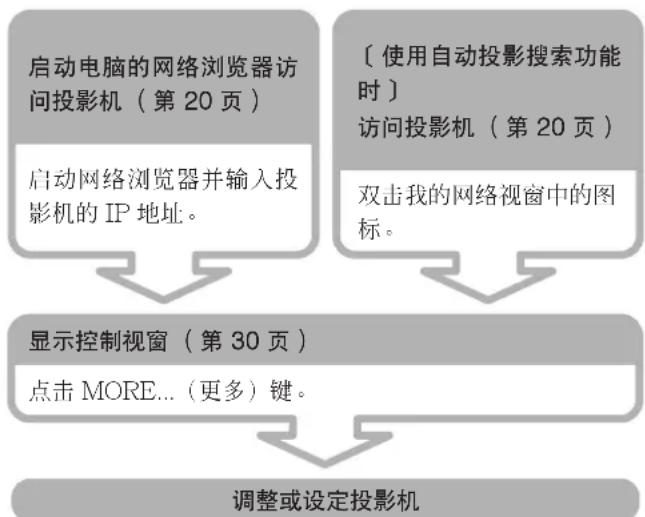
启动电脑的网络浏览器访问投影机(第20页)
[使用自动投影搜索功能时]
访问投影机(第20页)
启动网络浏览器并输入投影机的IP地址。
双击我的网络视窗中的图标。
在Application Select(应用选择)视窗中选择PRESENTATION VIEWER(演示阅读器)图标。
查找要在投影机上投影的文件
(第24页)
选择文件是存储于电脑还是投影机,然后选择所要的Excel或Word文件。如果选择Excel文件,WorksheetViewer(工作表阅读器)启动;如果选择Word文件,DocumentViewer(文件阅读器)启动。
投影Excel或Word文件


用存储在电脑中的文件在投影机上投影图像
可以从电脑操作将图像投影至投影机。
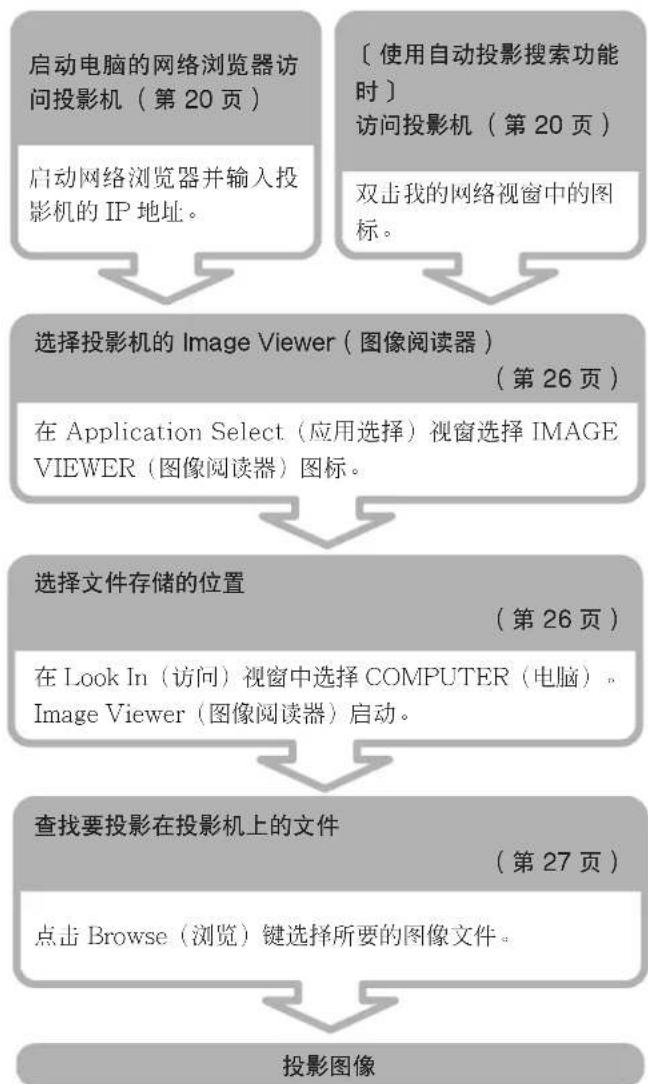
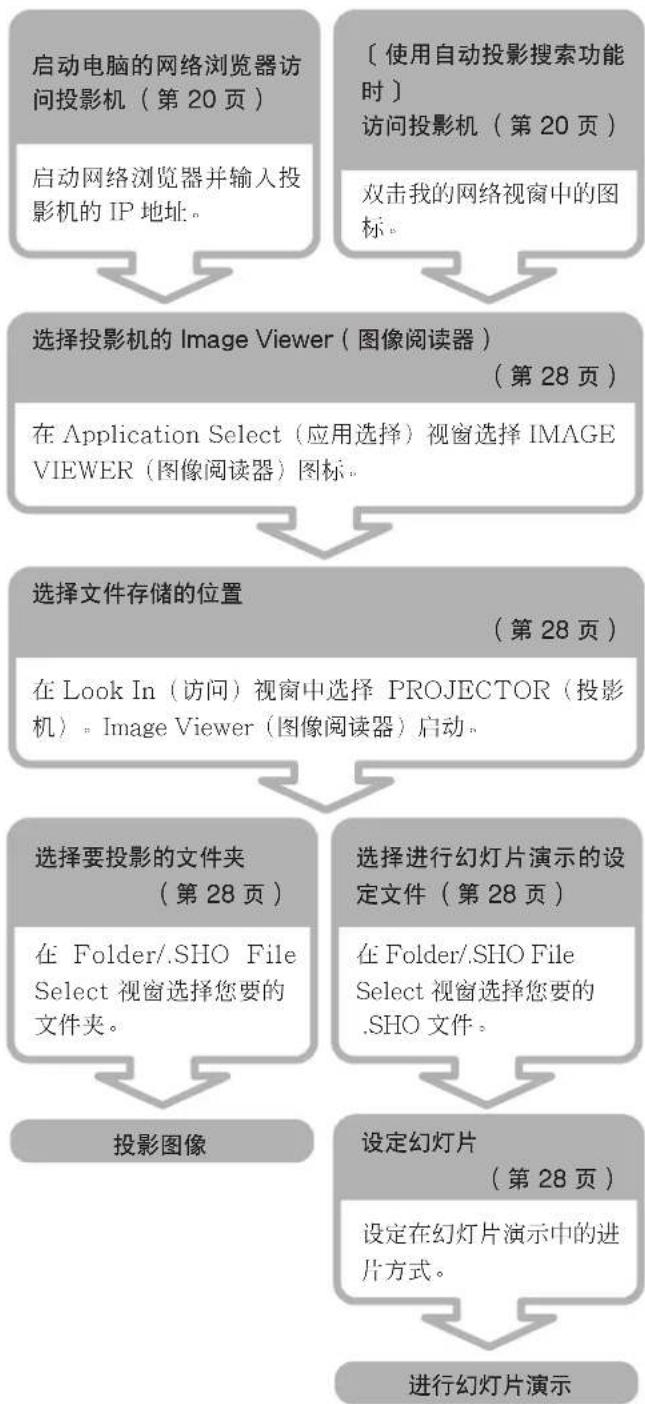
用存储在投影机中的文件在投影机上投影图像或进行幻灯片演示
可以使用存储在投影机或PC内存卡上的图像文件,通过操作电脑在投影机上投影。也可以用投影机上预设的幻灯片设定文件进行幻灯片演示。
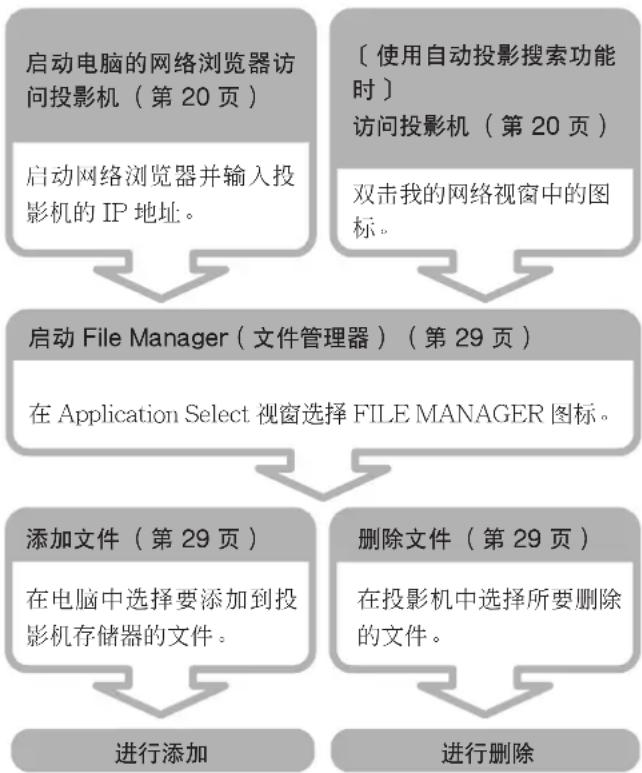
用FileManager(文件管理器)管理文件
可以将存储于电脑的文件添加到投影机的存储器或删除存储于投影机的文件。
控制投影机
可以从电脑进行各种投影机的调整和设定。
从投影机操作
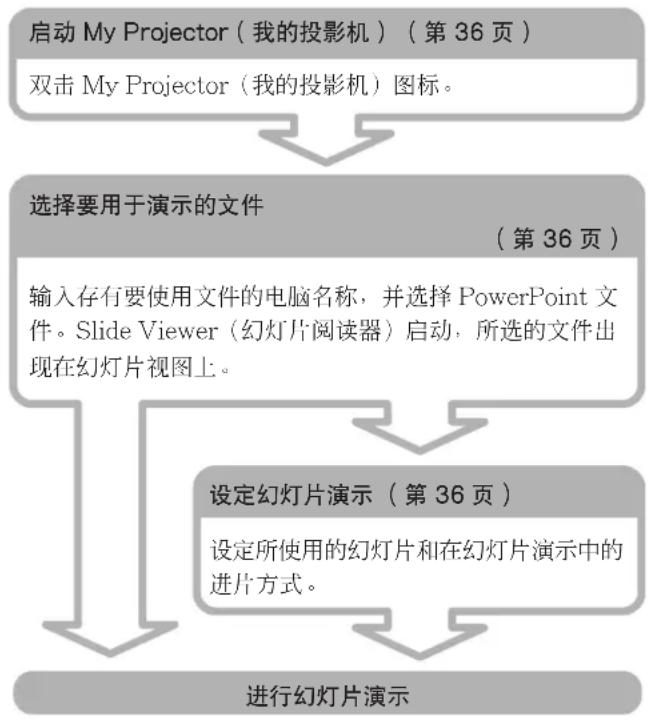
用存储在电脑中的文件进行演示
调出存储在电脑中用PowerPoint建立的文件后,可以立即操作投影机开始演示。
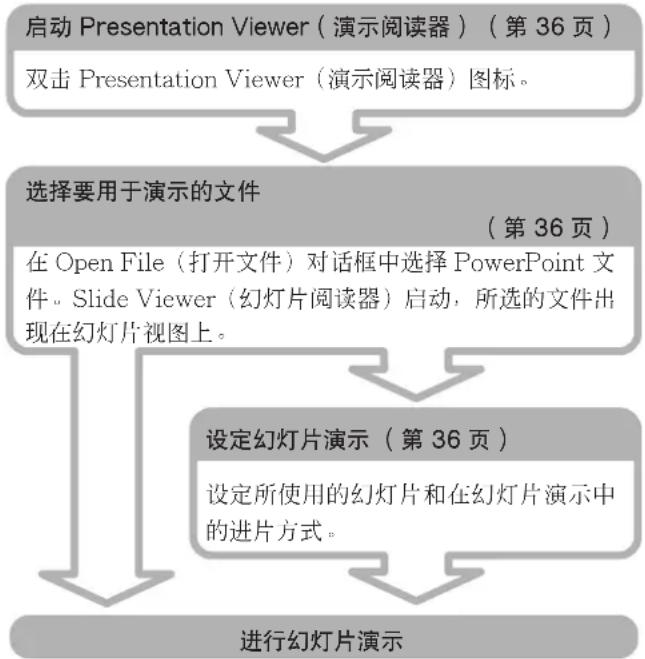
用存储在投影机或内存卡中的文件进行演示
使用存储在投影机中或PC内存卡上的文件,可以仅操作投影机进行演示。
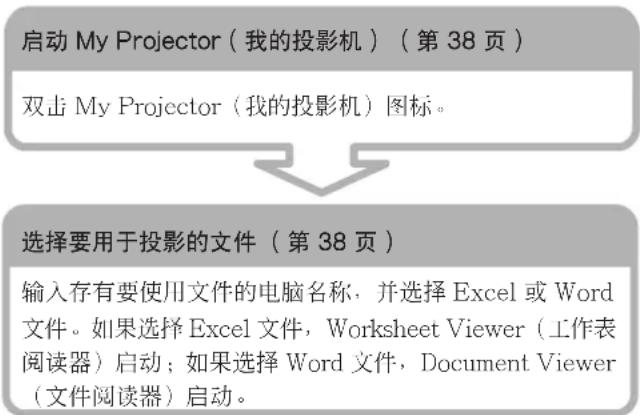
投影存储在电脑中的Excel或Word文件
可以通过操作投影机,投影存储在相同局域网上的电脑中的Excel或Word文件。
投影存储在投影机或内存卡中的Excel或Word文件
可以在投影机上显示存储在投影机或内存卡中的Excel或Word文件。
用存储在投影机或内存卡中的图像文件进行幻灯片演示
使用存储在投影机或内存卡中的图像文件,可以仅操作投影机进行幻灯片演示。
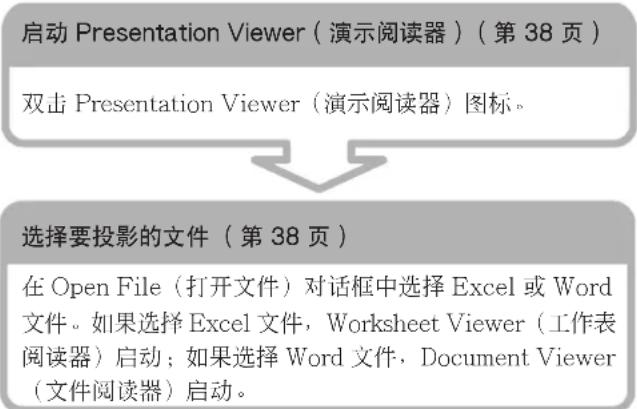
启动ImageViewer(图像阅读器)(第40页)
双击ImageViewer(图像阅读器)图标。
选择要用于幻灯片演示的文件(第40页)
点击含有所要文件的文件夹。文件夹中所包含的所有幻灯片将显示在略图视窗上。
选择要用于演示的幻灯片(第40页)
选择要用的幻灯片。如果要选择所有显示在略图视窗上的幻灯片,从Slide Show(幻灯片演示)菜单点击Select all(全选)。
设定图像(第40页)
缩放或旋转幻灯片。
进行幻灯片演示(第40页)
选择幻灯片的进片方式,幻灯片开始演示。
连接至互联网
启动InternetBrowser(互联网浏览器)(第41页)
双击InternetBrowser(互联网浏览器)图标。
用遥控桌面功能进行演示
如果电脑中安装了WindowsXPProfessional,则投影机可以在相同的局域网上访问您的电脑,并投影存储在电脑中的所有数据和应用软件。
访问存储有所需文件的电脑(第41页)
双击RemoteDesktop(遥控桌面)图标,并输入电脑的IP地址。
在电脑上登记(第41页)
当电脑的登记视窗投影到投影机上时,输入电脑的姓名和口令。电脑的桌面视窗被投影到投影机上。
选择想要用于演示的文件(第41页)
选择想要的文件,并将它投影到投影机上。
准备工作
开始之前
■用于VPL-PX15
确认在安装设定项目单中将输入B功能设定为开。
■用于VPL-FX50
确认在安装设定项目单中将输入C功能设定为开。
■用于VPL-FE110M
确认INPUTC/RS-232C/RS-422A选择开关设定于INPUTC位置。
启动浏览器访问投影机
为了从电脑控制投影机,需要启动电脑的浏览器访问投影机。合适的浏览器为Internet Explorer4.0或更新版,和Netscape Navigator 4.5x 或 4.7x 版。
如果您的电脑中安装有WindowsMe或WindowsXP并使用自动投影机搜索功能,则不需要进行以下步骤。
用在“用自动投影机搜索功能访问投影机”一节中所介绍的步骤访问投影机。
1接通投影机电源。
2 将投影机的输入设定为 INPUT B(VPL-PX15)或 INPUT C(VPL-FX50和VPL-FE110M)。
3 打开电脑。
4 启动电脑的浏览器。
5 输入投影机的IP地址。
输入“http://xxx.xxx.xxx.xxx(投影机的IP地址)”。
当IP地址显示在NetworkProjector(网络投影机)视窗的任务栏上时,可以进行检查。
出现ApplicationSelect(应用选择)视窗。
当设定用于投影机的口令时,出现口令设定对话框。请输入User(用户)的Name(姓名)和Password(口令)。
有关ApplicationSelect(应用选择)视窗的信息,请参见“ApplicationSelect(应用选择)视窗的名称和功能”。
上述步骤以后的操作表示于第21(CS)至31(CS)页。
注
- 请勿同时从两台以上的电脑访问本投影机。
- 如果电脑浏览器设定为“Access the Internet using a proxy server(使用代理服务器访问互联网)”,在从电脑访问投影机时,请在“Access the Internet without using a proxy server(不使用代理服务器访问互联网)”框中输入投影机的IP地址。
- 根据浏览器的版本,电脑可能会不接受投影机的口令。遇到这样的情况,请重新启动浏览器。
- 如果电脑的浏览器在未关闭应用软件的情况下退出并持续约30秒钟未按任何键,则投影机自动返回到初始Network Projector视窗。这时,请重新启动浏览器。
用自动投影机搜索功能访问投影机
使用安装有WindowsMe或WindowsXP的电脑时,您可以访问投影机而无需启动电脑上的浏览器。只需选择电脑桌面视窗中的投影机图标即可。
注
要使用自动投影机搜索功能时,需在电脑上添加即插即用装置。
点击控制面板,然后选择添加/移除程序。
点击投影机任务栏上的维修管理图标[]显示控制视窗。在控制视窗上,按 键使用一次,或设定属性中的启动模式以便将来自动使用。
1 双击我的网络图标。
2 双击投影机图标。
应用选择视窗出现。
当设定用于投影机的口令时,出现口令设定对话框。请输入User(用户)的Name(姓名)和Password(口令)。
有关ApplicationSelect(应用选择)视窗的信息,请参见“ApplicationSelect(应用选择)视窗的名称和功能”。
上述步骤以后的操作表示于第21(CS)至31(CS)页。
Application Select(应用选择)视窗的名称和功能
访问投影机并打开Application Select(应用选择)视窗。下面显示出视窗中图标和按键的名称和功能。
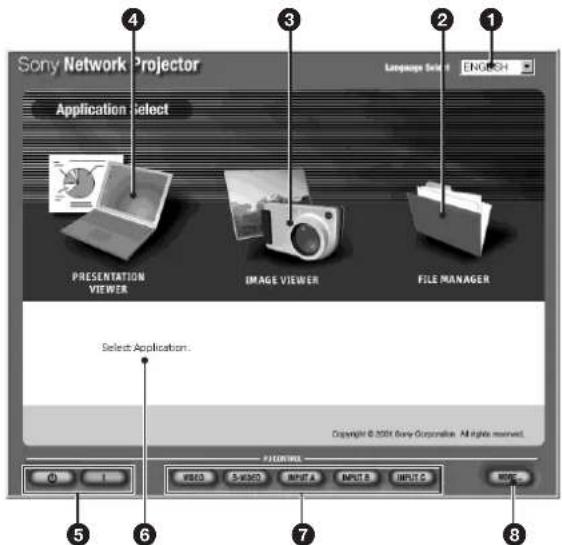
点击打开语言选择下拉一览表。各视窗的下部有提示句。可以用英语、法语、德语、西班牙语、意大利语或日语显示。
2 FILEMANAGER(文件管理器)图标
启动FileManager(文件管理器)管理存储在投影机中的文件。
③ IMAGE VIEWER(图像阅读器)图标
打开用于投影图像文件的设定视窗。
4 PRESENTATION VIEWER(演示阅读器)图标
打开用于启动 PowerPoint 阅读器(SlideViewer),Excel 阅读器(Worksheet Viewer)或 Word 阅读器(Document Viewer)的选择视窗。
51/(开/待机)键
接通投影机的电源或将其设定为待机模式。
⑥ 帮助
将光标停留在各项目上显示该项目的说明。这使您在各视窗上的操作更加简单。
输入选择键
选择投影机的输入。
VPL-PX15视窗中没有INPUTC键。
MORE...(更多)键
打开投影机的控制视窗。
注
- 根据网络结构,显示文件可能需要时间。
- 因 Slide Viewer(幻灯片阅读器)、Worksheet Viewer(工作表阅读器)和 Document Viewer(文件阅读器)分别为基本 PowerPoint、Excel 和 Word 功能,可能不支持其他软件的某些功能。开始演示之前,最好将演示中所使用的文件投影到投影机上。
- 电脑上的显示可能与投影机上的原始显示不同。
- Presentation Viewer 可以使用以下字体:Arial、Courier New、Symbol、Tahoma、Times New Roman和Wingdings。
用 Slide Viewer(幻灯片阅读器)进行演示
要在会议室用PowerPoint进行演示时,可以通过操作位于同一房间中或远离投影机的电脑来控制演示。
可以用 SlideViewer(幻灯片阅读器)进行以下操作
您可以进行以下操作:
- 用在PowerPoint上建立的文件进行幻灯片演示。
- 若建立了定制幻灯片则进行演示。
·显示扬声器的注释或将其隐藏起来。 - 显示幻灯片或将其隐藏起来。
- 设定幻灯片演示中进片的时标。可以选择自动或手动进行幻灯片演示。
进行演示
1 在Application Select(应用选择)视窗点击PRESENTATION VIEWER(演示阅读器)图标。
出现LookIn(访问)视窗。
2 点击选择从何处查找要用于演示的文件。
COMPUTER(电脑):选择存储在电脑中的文件
PROJECTOR(投影机):选择存储在投影机中的文件
出现FileSelect(文件选择)视窗。
3 选择要用于演示的文件。
在步骤2选择COMPUTER(电脑)时
点击Browse(浏览)打开电脑上的文件选择视窗。点击所要的PowerPoint文件(.ppt或.pps文件)。也可以通过在Browse文字框中输入文件名来选择文件。所选的文件名显示在Browse(浏览)文字框中。

BACK(后退)键点击此键返回到前面的视窗。
HOME(归位)键点击此键返回到ApplicationSelect(应用选择)视窗。
要将所选的文件存储在投影机中
点击选择“save in projector(存储在投影机中)”复选框。若有必要,可以对该文件设定口令。请在“password(口令)”文字框中指定口令。这样只有输入口令才能打开文件。
点击 Set Up(设定)或 View(视图)键时,文件将被存储。
注
用FileManager(文件管理器)删除文件时,即使对该文件设定了口令,也不需要输入口令。
在步骤2选择PROJECTOR(投影机)时
出现文件一览表表示存储在投影机或内存卡中的文件(VPL-PX15和VPL-FX50)。点击所要的PowerPoint文件。所选的文件名显示在文字框中。
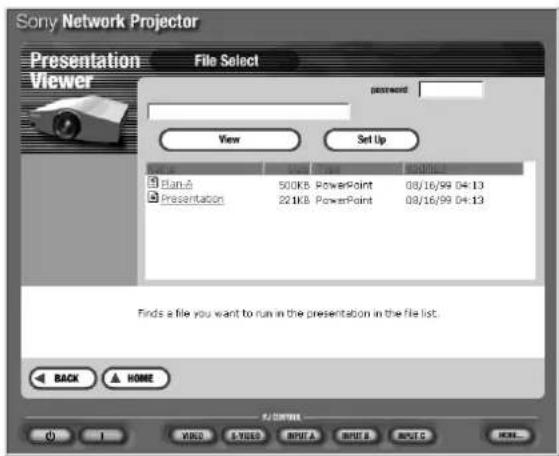
4若有需要,设定幻灯片演示。点击FileSelect(文件选择)视窗中的SetUp键。
出现 Set Up Show(设定演示)视窗。可以指定要用于幻灯片演示的幻灯片和设定幻灯片演示中的进片方式。将鼠标器光标停留在各项目上以在视窗的下部显示其说明。
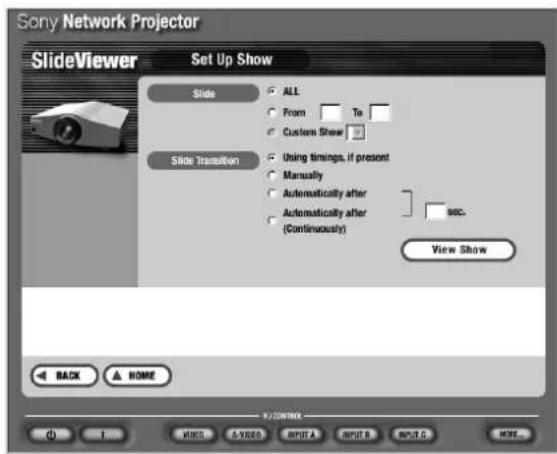
注
如果使用存储在电脑中的文件进行演示,点击SetUp(设定)键时,文件被转送到投影机。在电脑上显示SetUpShow(设定演示)视窗之前要花一点时间。所花时间的长度取决于文件的大小。在此期间将出现信息。
5 点击 File Select(文件选择)视窗中的 View(视图)键或点击 Set Up Show(设定演示)视窗中的 View Show 键。
幻灯片演示开始。
注
如果使用存储在电脑中的文件进行演示,点击View(视图)键时,文件被转送到投影机。在投影机屏幕上显示出幻灯片演示之前要花一点时间。所花时间的长度取决于文件的大小。在此期间将出现信息。
要结束幻灯片演示
点击End Show(结束演示)键。(参见第24(CS)页。)
返回到FileSelect(文件选择)视窗。
注
如果点击View(视图)或SetUp(设定)键时出现“Projector's memory is full(投影机的存储器已满)”信息,请用FileManager(文件管理器)删除存储在投影机中的不需要的文件(第29(CS)页),然后再重新进行幻灯片演示。如果出现“File size is too large(文件尺寸太大)”信息,请减小文件尺寸,然后再重新进行幻灯片演示。
提示:
可以点击Option(选项)使文件更小,然后从Tools(工具)菜单Save(保存),并在PowerPoint应用软件中不选择SaveFast(快速保存)。
关于进行演示过程中的视窗显示
在进行演示过程中显示以下视窗。
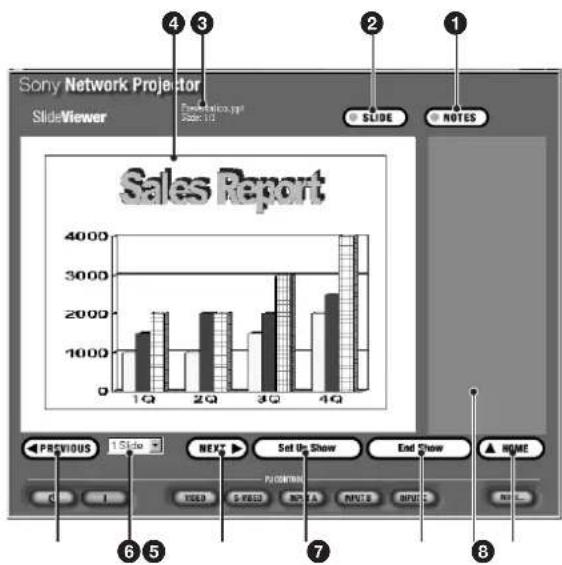
1 NOTES(注释)键
选择显示/取消扬声器的注释。
② SLIDE(幻灯片)键
选择在电脑的显示屏上显示/取消幻灯片演示。
文件名/幻灯片号码
表示文件名和所显示的幻灯片。
(接下页)
4 幻灯片
表示在幻灯片演示中当前所显示的幻灯片。投影机屏幕上仅显示此幻灯片。
PREVIOUS(上一幅)键
在幻灯片演示中返回到前面的幻灯片或动画设定。
幻灯片文字框
点击打开幻灯片名下拉一览表。从该一览表中选择指定的幻灯片时,它显示出来。
NEXT (下一幅)键
立即进到下一幅幻灯片或动画设定。
8 Set Up Show(设定演示)键
返回到 Set Up Show(设定演示)视窗。
End Show(结束演示)键
结束或暂停幻灯片演示并返回到File Select(文件选择)视窗。
10 注释
显示扬声器的注释。它不显示在投影机屏幕上。
1 HOME(归位)键
返回到ApplicationSelect(应用选择)视窗。
投影Excel或Word文件
可以操作电脑将Excel或Word文件投影到投影机上。
选择Excel文件时,WorksheetViewer(工作表阅读器)启动,所选文件的Worksheet(工作表)被投影到投影机屏幕上。选择Word文件时,DocumentViewer(文件阅读器)启动,所选文件的首页被投影到投影机屏幕上。
可以用WorksheetViewer(工作表阅读器)或DocumentViewer(文件阅读器)进行以下工作
您可以进行以下操作:
- 将Excel工作表或Word文件显示在整个投影机屏幕上。
- 放大或缩小所投影的工作表或文件页。
注
WorksheetViewer(工作表阅读器)或DocumentViewer(文件阅读器)是一种简单的Excel或Word阅读器功能,它不支持某些功能。
投影Excel或Word文件
1 按照第22(CS)页“用SlideViewer(幻灯片阅读器)进行演示一进行演示”中的步骤1至3操作。务必在步骤3中选择Excel文件(.xls文件)或Word(.doc文件)。
2 点击 View(视图)键。
选择Excel文件时,WorksheetViewer(工作表阅读器)启动,并且所选文件的工作表显示在投影机上。
选择Word文件时,DocumentViewer(文件阅读器)启动,并且所选文件的首页显示在投影机上。
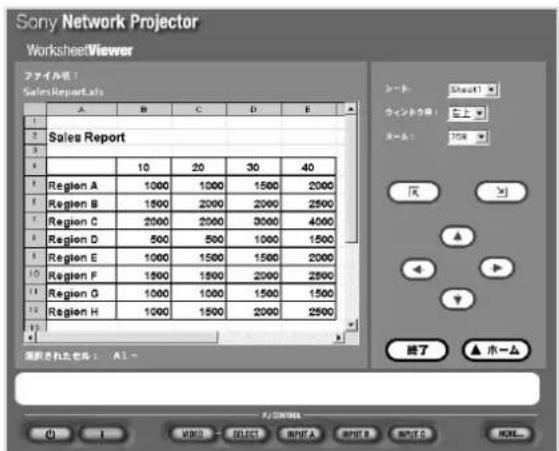
例:WorksheetViewer(工作表阅读器)视窗
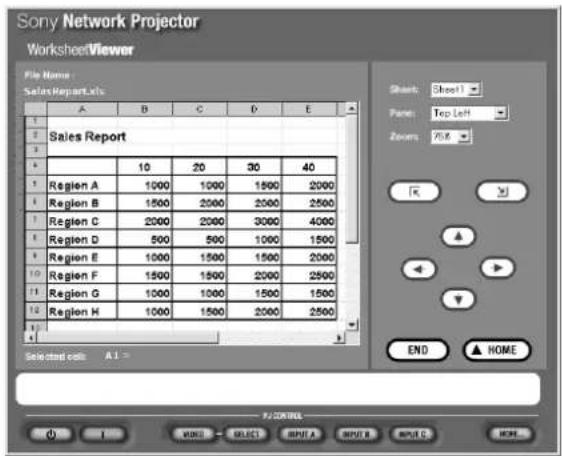
将鼠标指向各按键或项目时,其说明出现在视窗底部。
注
- 工作表在电脑上的显示区域范围和在投影机上的投影区域不同。
- 在电脑上点击 Worksheet Viewer(工作阅读器)单元格时,如果所选的单元格位于投影机上的显示区域内,则该单元格激活。如果所选的单元格位于显示区域以外,则以所选单元格为中心的区域显示在投影机上。
关于在WorksheetViewer(工作表阅读器)启动时显示的视窗
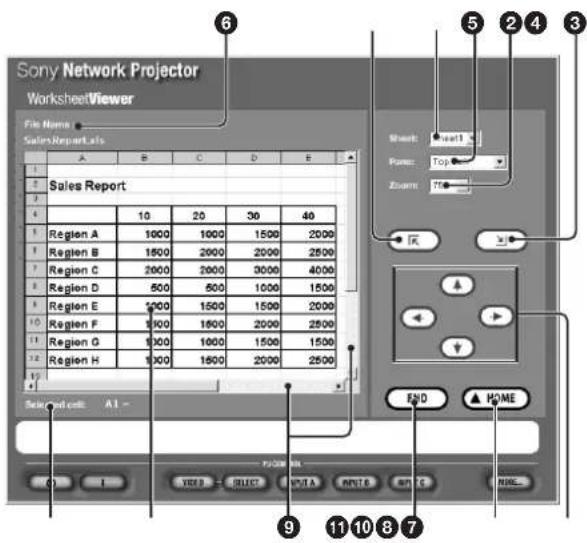
1 键
选择所显示的工作表最右下侧的单元格。
② Zoom(缩放)文字框
点击打开下拉一览表以选择放大率或缩小率。工作表被放大或缩小而现在所选单元格居中。
窗格文字框
当所显示的工作表被分割成多个窗格时,点击打开下拉一览表以从TopLeft(左上)、TopRight(右上)、BottomLeft(左下)和BottomRight(右下)中选择所需的窗格。
Sheet(表)文字框
点击打开所显示的工作簿中的表名下拉一览表。选择表名以显示所选择的表。
5 钮
选择工作表最左上侧的单元格。
File Name(文件名称)
显示现在所显示的文件名称。
7 Selected Cell(所选单元格)
显示所选单元格的纵列数和行数。
8 工作表
显示现在被投影在投影机上的工作表。
滚动条
使用此滚动条将显示滚动到左侧或右侧、上侧或下侧。
要滚动时,拖拉框或点击箭头。
10 END(结束)键
结束或中止工作表显示以返回到File Select(文件选择)视窗。
HOME(归位)键
返回到ApplicationSelect(应用选择)视窗。
12 滚动键
点击 或 键将画面移向左侧或右侧。
点击 或 键将画面移向上侧或下侧。
0
(接下页)
关于在DocumentViewer(文件阅读器)启动时显示的视窗
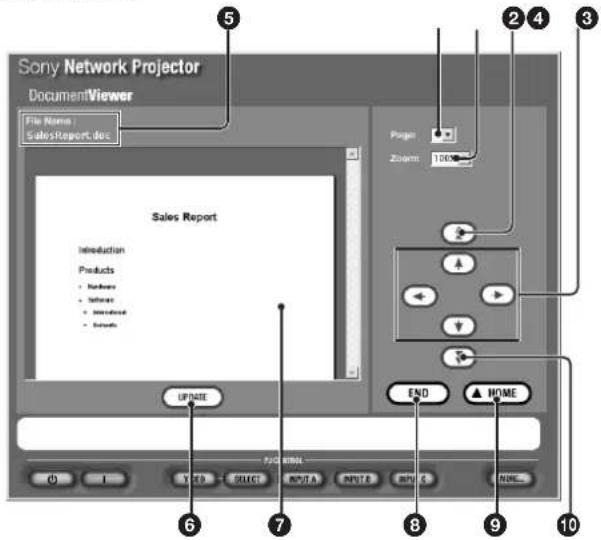
滚动键
点击 或 键将所显示的页滚动到左侧或右侧。
点击 或键将所显示的页滚动到上侧或下侧。
2 喜 键
显示下一页。
③ Zoom(缩放)文字框
点击打开下拉一览表以选择放大率或缩小率。所显示的页被放大或缩小。
Page(页)文字框
点击打开页码的下拉一览表。选择页码以显示所选页。
File Name(文件名称)
表示现在所显示的Word文件的名称。
6 UPDATE(更新)键
点击此键显示与投影到投影机上相同的视窗。
7 文件页
点击 UPDATE(更新)键显示现在投影到投影机上的页。
⑧ END(结束)键
结束或中止Word文件显示以返回到FileSelect(文件选择)视窗。
HOME(归位)键
返回到Application(应用)选择视窗。
10 键
显示前面一页。
使用ImageViewer(图像阅读器)投影图像
可以投影存储在相同局域网中的任何电脑或存储在投影机的存储器或安装于投影机的内存卡中的图像文件。也可用在投影机中预设的幻灯片设定文件(.SHO文件)进行幻灯片演示。
在投影机上投影存储在电脑中的图像
1 在Application Select(应用选择)视窗中点击IMAGE VIEWER图标。
出现LookIn(访问)视窗。
2 点击COMPUTER(电脑)。
投影机的ImageViewer启动,并打开ImageViewer视窗。
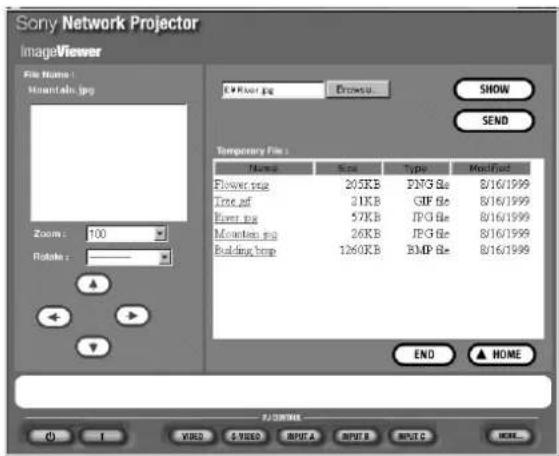
将光标停留在各项目上以在视窗的下部显示其说明。
3 选择要显示的图像文件。
点击Browse(浏览)以打开电脑上的文件选择视窗。双击所要的文件。
所选择的文件名称显示在Browse文字框中。
4 点击SHOW(演示)键。
所选择文件的全屏幕图像显示在投影机上。
注
投影大尺寸图像文件,如UXGA格式时,因为内存不够无法打开。遇到这样的情况,请缩小图像以获得更小的文件尺寸。
要节省转送数据的时间
点击SHOW键时,文件转送至投影机。在投影机屏幕上显示一幅图像要花一些时间。若要立即显示,请在开始演示之前将要使用的所有文件转送至投影机。
- 从“在投影机上投影存储在电脑中的图像”的步骤3之后点击SEND(发送)键。
所选择文件名称出现在 Temporary File(临时文件)一览表并被转送至投影机。
重复此步骤直至所要的所有文件显示在 Temporary File 对话框。
2 双击列在 Temporary File 对话框中的文件名称。
所选择文件的全屏幕图像显示在投影机上。
注
如果 Temporary File 一览表的内存全满,较早转送的数据将会被清除。
关于运行ImageViewer(图像阅读器)过程中的视窗显示
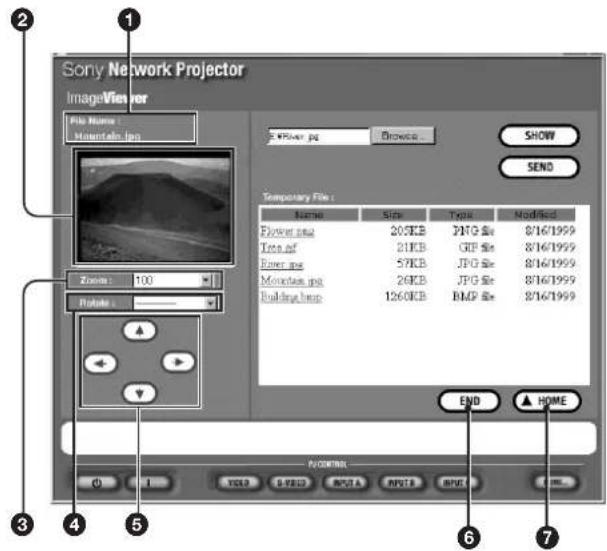
File name(文件名称)
表示当前显示图像的文件名称。
② Slide(幻灯片)
表示在投影机屏幕上当前所显示的图像。
③ Zoom(缩放)文字框
点击打开下拉一览表以选择放大或缩小图像的比率。
4 Rotate(旋转)文字框
点击打开下拉一览表以选择图像的旋转角度。
注
投影大尺寸图像文件,如UXGA格式时,因为内存不够无法旋转。遇到这样的情况,请缩小图像以获得更小的文件尺寸。
⑤ 滚动键
如果所放大的图像与屏幕不适合,请点击滚动箭头改变屏幕上所显示图像的区域。
END(结束)键
结束或暂停全屏幕显示并返回到File Select(文件选择)视窗。
HOME(归位)键
返回到ApplicationSelect(应用选择)视窗。
(接下页)
注
点击END或HOME键退出ImageViewer视窗时,列在TemporaryFile(临时文件)中的文件将被自动清除。要保存文件时,请使用FileManager(文件管理器)功能将文件添加到投影机上。
有关详细内容,请参阅第29(CS)页上的“使用File Manager(文件管理器)”。
用存储在投影机中的图像文件进行演示
1 点击Application Select(应用选择)视窗中的IMAGE VIEWER图标。Look In(访问)视窗出现。
2 点击 PROJECTOR(投影机)。投影机的 Image Viewer 启动,并打开 Folder/.SHO File Select 视窗。
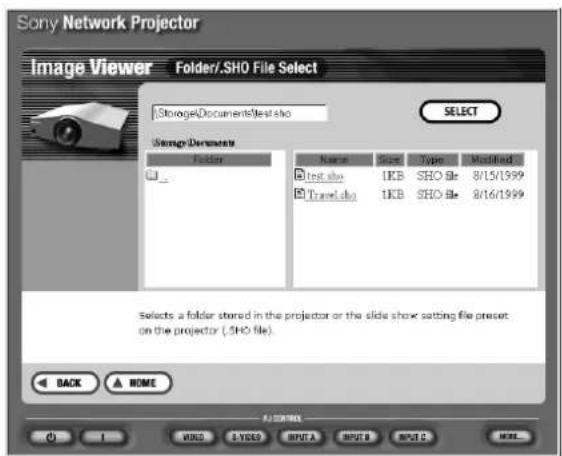
3 点击视窗左侧文件夹一览表中所要的文件夹或含有幻灯片演示设定文件(.SHO 文件)的文件夹。
所选文件夹的内容列在右侧。
有关.SHO文件的细节,请参看第40(CS)页中的“保存幻灯片演示设定”。
4 选择要用的文件夹或 .SHO 文件,然后点击 SELECT(选择)键。
ImageViewer视窗出现。
5 选择要在投影机上投影的图像文件。
在步骤4中选择文件夹时
所选文件夹中所包含的图像文件列在右侧。
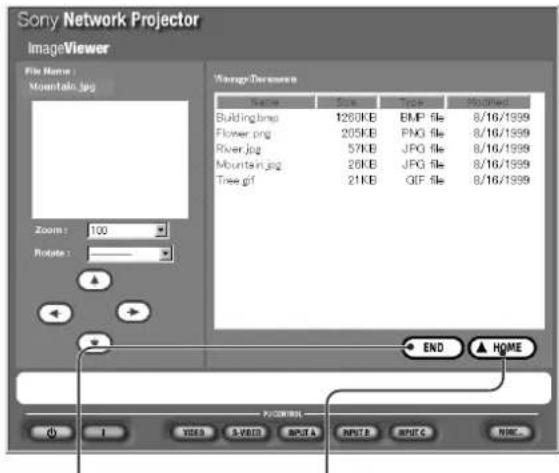
END(结束)键点击此键结束或中断显示并返回到FileSelect(文件选择)视窗。
HOME(定位)键点击此键返回到ApplicationSelect(应用选择)视窗。
点击所要的文件。
所选文件的全屏幕图像投影在投影机上。将鼠标器光标指向视窗左侧的各项目时,其说明出现在下部。
在步骤4中选择.SHO文件时
所选的.SHO文件出现在右侧。
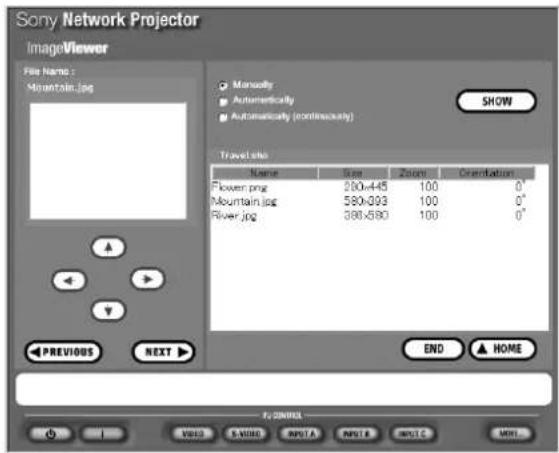
选择幻灯片的进片方式并点击SHOW(演示)键。幻灯片演示开始。
将鼠标器光标指向视窗中的各项目时,其说明出现在下部。
关于运行ImageViewer(图像阅读器)过程中的视窗显示
出现与第27(CS)页“关于运行ImageViewer(图像阅读器)过程中的视窗显示”中相同的视窗。
.SHO文件选择视窗中的NEXT(后一幅)键用于在幻灯片演示中立即进到下一幅幻灯图像,PREVIOUS(前一幅)键用于回到前一幅幻灯图像。
使用FileManager(文件管理器)
可以从电脑通过简单的操作管理存储在投影机中的文件。File Manager功能供您删除存储在投影机中不需要的文件或将存储在电脑中的文件添加到投影机的存储器中。
用File Manager检查显示在File Manager视窗上的投影机当前所使用的内存和最大剩余内存。
用FileManager(文件管理器)将文件添加到投影机
1 点击Application Select(应用选择)视窗中的FILE MANAGER图标。
出现FileManager视窗。
2 查找存储在电脑中并要添加到投影机的文件。
点击Add File(添加文件)处的Browse...(浏览)键打开电脑的文件选择视窗。选择所要的文件。也可以通过在Browse...(浏览)文字框中输入文件名来选择文件。
可以在此步骤中对所选的文件设定口令。请在“password(口令)”文字框中指定口令。设定口令后只有输入口令才能打开该文件。
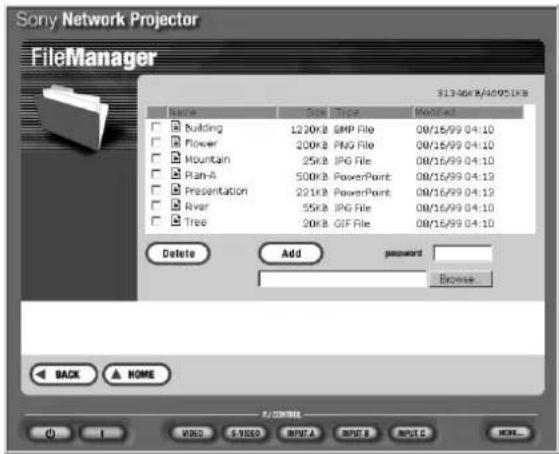
3 点击 Add(添加)键。
所选的文件被存入投影机。
用FileManager(文件管理器)从投影机删除文件
1 在Application Select(应用选择)视窗中点击FILE MANAGER图标。
File Manager 视窗出现,而且存储在投影机中的文件一览表弹出。
2 选择所要删除的文件。
可以检查全部要删除的文件。
3 点击Delete(删除)键。
所确认的全部文件从文件一览表上消除。
注
即使文件设定了口令,也能将其删除。
从电脑控制投影机
可以在电脑显示屏上进行各种投影机的调整和设定。有三种控制视窗:GENERAL(一般)、PICTURE CTRL(图像控制)和 SETTINGS(设定)视窗,各视窗具有不同的功能。
视窗中的按键与投影机附带的遥控器上的按键功能相同。
有关按键的详细说明,请参阅投影机的操作手册。
下列步骤中的插图用于VPL-PX15。
1 点击PJCONTROL(投影机控制)处的MORE...(更多)键。
出现GENERAL(一般)视窗。
2 点击功能标签选择所要的视窗。
GENERAL(一般)视窗
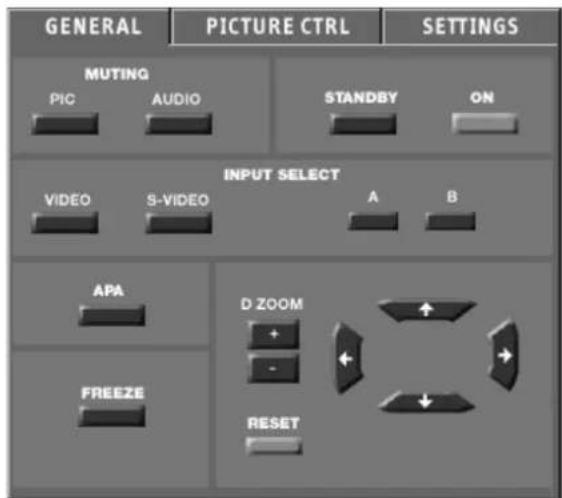
(VPL-PX15)
■用于VPL-FE110M
用SWITCHER(转换器)键指定转换器号码。用GROUP(组)键指定组索引号码,并用INDEX(索引)键指定装置索引号码。点击打开下拉一览表,然后选择号码。
PICTURECTRL(图像控制)视窗
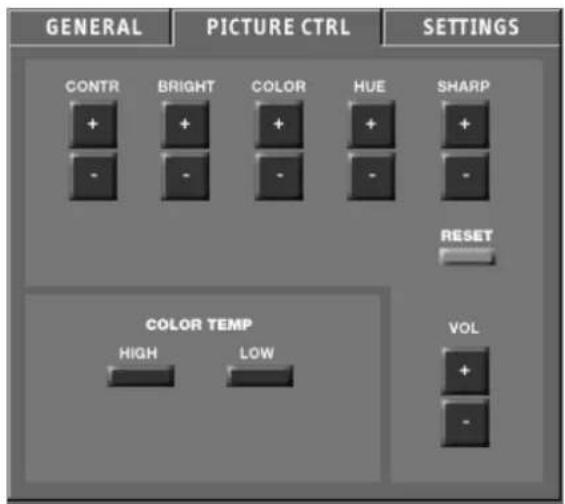
(VPL-PX15)
■用于VPL-PX15
COLOR TEMP(色温)(HIGH(高位),LOW(低位))键功能与菜单中的设定相同。
■用于VPL-FX50
DDE(动态数据交换)(OFF(关)、PROGRESSIVE(逐行)、FILM(电影)和RGB ENHANCER(增强)+/-键功能与菜单中的设定相同。
SETTINGS(设定)视窗
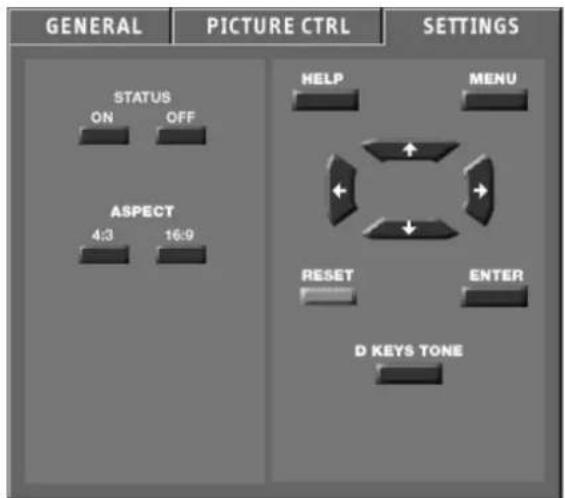
(VPL-PX15)
■用于VPL-PX15
ASPECT(宽高比)(4:3,16:9)和
STATUS(状态)(ON(开),OFF
(关)键功能与菜单中的设定相同。
■用于VPL-FX50
ASPECT(宽高比)(4:3,16:9)和LAMP MODE(投影灯模式)(STANDARD(标准),LOW(低位))键功能与菜单中的设定相同。
3 点击按键进行调整或设定。
检查投影机上的指示灯
可以在电脑显示屏上检查投影机控制面板上的指示灯当前的状态。
1 在电脑上启动Internet Explorer4.0或更新版,或Netscape Navigator4.5x或4.7x版。
2 在URL处输入“http://xxx.xxx.xxx.xxx(投影机的IP地址)/info”。
如果未改变出厂预设的IP地址,则输入“http://192.168.0.1/info”(使用局域网PC卡时)或“http://192.168.0.2/setup”(使用ETHER连接器时)。
如果设定了口令,则出现口令设定对话框。
3 输入Administrator(管理者)的姓名和口令。出现Information(信息)视窗。
以下插图用于VPL-PX15。
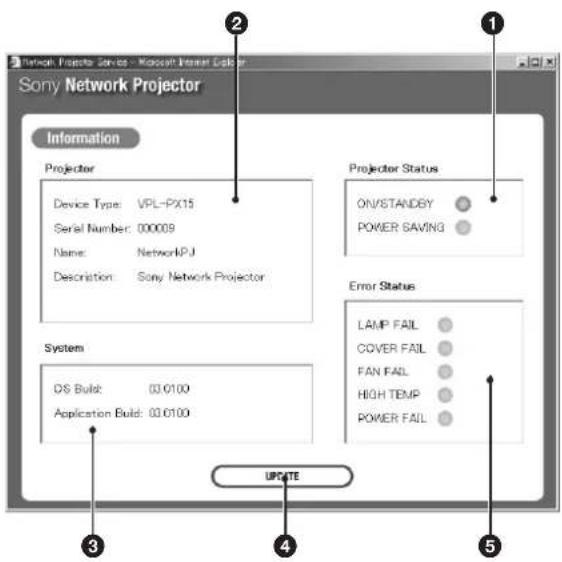
Projector Status(投影机状态)
表示投影机的当前状态。
表示现在所使用的OS(操作系统)和应用软件的版本。
4 UPDATE(更新)键
点击此键更新最新信息。
错误状态
表示投影机控制面板上的指示灯的当前状态。
有关指示灯的信息,请参阅操作手册。
使用电子邮件报告功能
投影机可发送邮件到预设的地址以通知投影机的状态、投影灯的更换时间、投影机的保养时间或出错。
电子邮件报告功能的作用
- 定期报告投影机的安装状态、用户信息等。您可以指定邮件的发送日期。
- 如果投影机出错,可迅速报告。
- 当到投影灯的预设使用期限时,可发送一个警告邮件。
(接下页)
电子邮件报告功能的设定
要使用电子邮件报告功能时,需设定发送邮件的地点和时间的邮件地址和日期,并设定要使用的邮件功能。
1 在电脑上显示 Setup(设定)视窗。
关于显示 Setup 视窗的方法,请参阅第 13(CS)页上的“打开设定视窗”一节。
2 点击 Setup 视窗中的 e-Mail Report(电子邮件报告)图标。e-Mail Report(电子邮件报告)功能的设定视窗打开。
参见下述说明以了解设定各项目的方法。
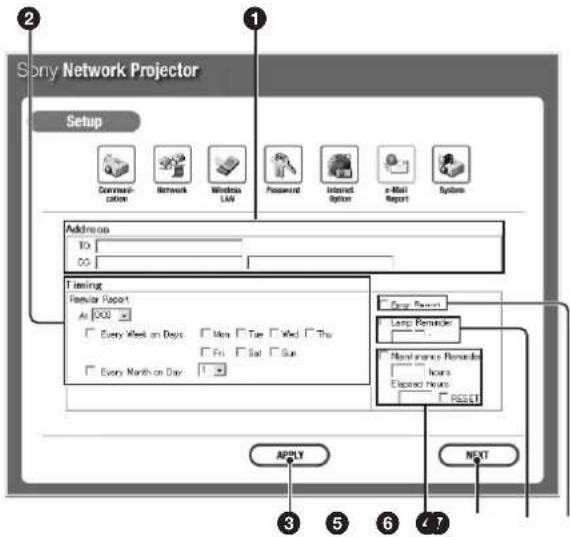
Address(地址)文字框
在想要接收邮件的地址的TO:和CC:文字框中输入邮件地址。投影机可发送邮件到三个不同的地址。每个地址处可最多输入128个字符。
定期报告
用邮件定期发送关于投影机的当前状态、用户信息等的报告。
设定发送邮件的时间如下:
At:指定发送邮件的时间。从下拉一览表选择小时。
Every Week on Days(每周数日):选择此确认框可在每周所选日子发送邮件。
Mon/Tue/Wed/Thu/Fri/Sat/Sun(周一/二/三/四/五/六/日):指定该周的某些日子。您可以选择两天以上。
Every Month on Day(每月某日):选择此确认框并从下拉一览表选择日子便可在每月指定的日子发送邮件。
定期报告含以下内容:
Product Information(图像信息):机型名称,序号,版本信息
User Information(用户信息):用户名称,公司名称,投影机的安装位置
Information(信息):使用投影灯的时间、投影灯模式等
Memo(备忘录)
3APPLY(适用)键
所有项目的设定完成后点击此键。
4 Maintenance Reminder(保养提醒器)
选择此确认框并在文字框中输入投影机需要保养的小时数,以使您在抵达预设时间时接到通知保养投影机的邮件。可以在1至99999小时间指定时间。
所经过的时间显示在ElapsedHours(经过小时数)文字框中。选择RESET(重设)确认框并点击APPLY(适用)键将经过的时间重设为零。
NEXT(下一个)键
关闭此视窗并打开邮件服务器的设定视窗。
选择此确认框并在文字框中输入投影灯所使用的小时数,可以在1至9999小时间指定时间。
选择此确认框,可在投影机出错时发送出错报告。
注
-
如果指定了星期的某日而未选择 Every Week on Days(每周数日),则不能接收 Regular Report(定期报告)。如果在 Every Month on Day(每月某日)中所预设的日子不在该月中,则将在该月的最后一天接到邮件。
-
如果未选择 Every Week on Days(每周数日)或Every Month on Day(每月某日)确认框,则不能指定星期或月份的某日。
-
如果未选择相应的确认框,则无法指定 Lamp Reminder(摄影灯提醒器)或 Maintenance Reminder(保养提醒器)的小时数。
设定邮件服务器
邮件设定完成后,点击NEXT(下一个)键。
邮件服务器设定视窗打开。
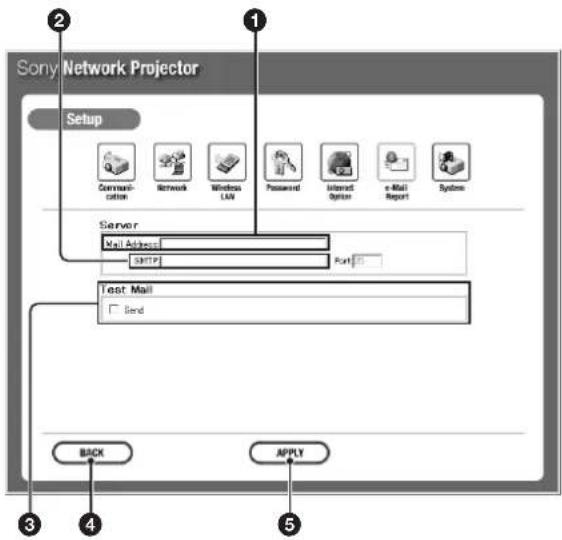
1 Mail Address(邮件地址)
输入所分派的邮件地址。最多可输入128个字符。
2 SMTP
输入邮件服务器的地址。最多可输入128个字符。
Test Mail(测试邮件)
发送一个测试邮件以确认它能否被发送到指定的地址。选择 Send(发送)确认框,然后点击 APPLY(适用)键。
4 BACK(后退)键
关闭此视窗并打开邮件设定视窗。
5 APPLY(适用)键
在邮件服务器设定完成时或发送测试邮件时点击此键。
注
如果未设定或未正确设定以下项目,则会出现出错信息并无法发送测试邮件。
- TO: 邮件设定视窗中的文字框
- 邮件服务器视窗中的Mail Address(邮件地址)
- SMTP
从投影机操作
准备工作
开始之前
■ 用于VPL-PX15和VPL-FX50
- 确认将安装设定项目单中的输入B功能(VPL-PX15)或输入C功能(VPL-FX50)设定为开。
- 使用网络鼠标器功能,可以用电脑的鼠标器和键盘操作投影机画面。
有关详情,请参阅第8页上的“使用网络鼠标器功能”一节。
- 使用随机附带的遥控器时,请将PJ/NETWORK选择开关切换为NETWORK(网络)。
■用于VPL-FE110M
- 确认投影机后面板上的 INPUT C/RS-232C/RS-422A 选择开关设定于 INPUT C 位置。
- 使用网络鼠标器功能,可以用电脑的鼠标器和键盘操作投影机画面。
有关详情,请参阅第8页上的“使用网络鼠标器功能”一节。
- 不使用网络鼠标器功能时,请使用遥控器或鼠标器和键盘(未随机附带)。在将投影机的交流电源线连接至交流电源插座之前,先将鼠标器和键盘连接至投影机。
打开 Network Projector(网络投影机)视窗
若要进行网络操作而不连接电脑,请在投影机上显示NetworkProjector视窗。
1接通投影机电源。
2 将投影机输入设定为 INPUT B(VPL-PX15)或 INPUT C(VPL-FX50 和 VPL-FE110M)。
出现 Network Projector 视窗。
Network Projector 视窗中的名称和功能
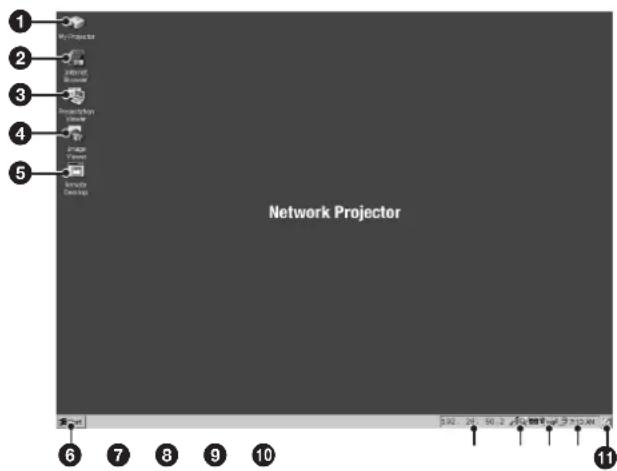
My Projector (我的投影机) 图标
浏览投影机中的文件夹。
双击此图标显示Memory card(内存卡)图标等。
Internet Browser(互联网浏览器)图标
双击此图标连接至互联网。
PresentationViewer(演示阅读器)图标
当您要用PowerPoint建立的文件进行演示或要在投影机上投影Excel或Word文件时选择。
4 ImageViewer(图像阅读器)图标
双击此图标启动ImageViewer(图像阅读器)以使用存储在投影机或内存卡中的图像文件进行幻灯片演示。
Remote Desktop(遥控桌面)图标
双击该图标以使用遥控桌面功能。
6 Start(开始)菜单
IP地址
显示投影机的IP地址。当从电脑访问投影机时,可以进行检查。
⑧ 接收电平指示图标
当投影机正确识别插入到PC CARD插槽中的无线局域网PC卡时,此图标出现在任务栏上。双击此图标打开表示投影机和线路入口之间连接状态的视窗。
屏幕键盘图标
点击此图标在投影机屏幕上显示屏幕键盘。可以用所附带的遥控器(用于VPL-PX15和VPL-FX50)或遥控器(用于VPL-FE110M)操作投影机以设定或输入URL。屏幕键盘有两页,点击Shift(移位)键换页。
■用于VPL-PX15和VPL-FX50
- 附带遥控器上的 PJ/NETWORK 选择开关设定为 NETWORK(网络)时,遥控器上的 TAB(标签)、ESCAPE(取消)、ENTER(输入)和箭头键功能与其键盘上的相同。
- 在屏幕键盘图标中按附带遥控器上的 RCLICK(右击)键打开副菜单。点击 Remote(遥控器),然后点击 On(启动)可以让您与在屏幕键盘上一样使用遥控器上的箭头键并选择按键。
时钟
1 桌面图标
用 Slide Viewer(幻灯片阅读器)进行演示
可以用存储于与投影机位于同一会议室或远离投影机的电脑中的PowerPoint文件进行演示。即使电脑未与投影机相连接时,也可以用存储于投影机存储器或插在PC CARD插槽中的内存卡的文件开始演示。
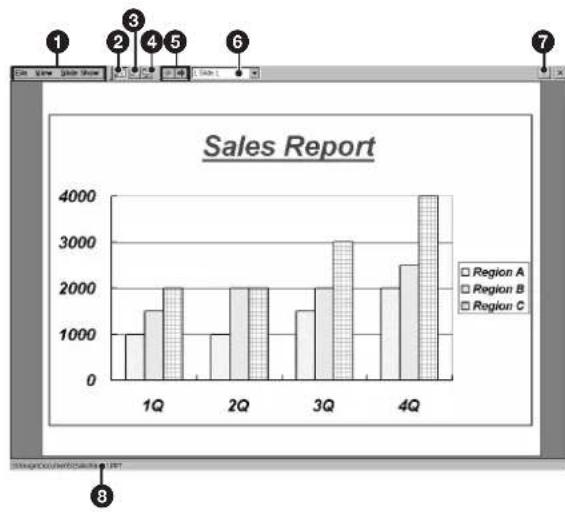
关于 SlideViewer(幻灯片演示)视窗
1 菜单栏
| 菜单命令功能 | ||
| File(文件) | Open(打开) | 打开存储在投影机中的文件。 |
| Recent Files(最新文件) | 打开显示在副菜单上最近用过的文件。 | |
| About(关于) | 指出程序的版本信息。 | |
| Close(关闭) | 关闭当前显示的文件。 | |
| View(视图) | Slide View(幻灯片视图) | 在幻灯片视图模式中显示幻灯片。 |
| Note View(注释视图) | 在注释视图模式中显示幻灯片。 | |
| Slide Show(幻灯片演示) | 进行幻灯片演示。 | |
| View Show(观看演示) | Run(运行) | 进行幻灯片演示。 |
| Set Up Show(设定演示) | 设定幻灯片演示。 | |
(接下页)
② Slide View(幻灯片视图)键显示幻灯片。
Note View(注释视图)键显示幻灯片和扬声器的注释。
④ Slide Show(幻灯片演示)键进行幻灯片演示。
5 幻灯片换片键点击 键显示上一幅幻灯片。点击 键显示下一幅幻灯片。
幻灯片一览表框点击打开下拉一览表并选择所要显示的幻灯片号码。
7(Help(帮助))键点击此键显示SlideViewer(幻灯片阅读器)的Help(帮助)标题。
8 文件名显示文件的名称。
进行演示
使用存储在连接于局域网的电脑中的文件
1 双击 Network Projector(网络投影机)视窗中的 My Projector(我的投影机)图标。
2 在地址栏输入“\xxxx(所要访问的电脑名称)”,然后点击Enter(执行)键。显示电脑的共享文件夹。
注
您必须设定 Network Configuration(网络结构)对话框中 Identification(识别)的项目(第10(CS)页),还必须设定与所要访问的电脑共享文件。
3 选择包含您想要进行演示的 PowerPoint (.ppt 或者.pps 文件) 文件的文件夹后, 双击该文件。 如果对所选的电脑设定了口令, 请输入口令。 Slide Viewer (幻灯片阅读器) 启动。
4 要设定幻灯片演示时,从View Show(观看演示)菜单点击Set Up Show(设定演示)。打开Set Up Show对话框。有关详细说明,请参见SlideViewer(幻灯片阅读器)的Help(帮助)。
5 从View Show菜单点击Run(运行)进行幻灯片演示。
使用存储在投影机或内存卡上的文件
1 双击 Network Projector(网络投影机)视窗中的 Presentation Viewer(演示阅读器)图标。Presentation Viewer 启动,并出现 Open File(打开文件)对话框。
2 选择所要的 PowerPoint 文件,并点击 OK 键。SlideViewer(幻灯片阅读器)启动,所选的文件出现在幻灯片视图上。
3 进行“使用存储在连接于局域网的电脑中的文件”中步骤4和5的操作。
切换幻灯片视图模式
SlideViewer(幻灯片阅读器)有三种视图模式:SlideShow(幻灯片演示)、SlideView(幻灯片视图)和NoteView(注释视图),各模式给出显示幻灯片的不同方式。从View(视图)菜单点击相应的命令显示视图。点击工具栏上的此键也可以切换视图。
关于 Slide Viewer(幻灯片阅读器)的 Help(帮助)
有关用 SlideViewer 操作的详细说明,请参见 Help(帮助)。点击工具栏上的 ?键打开 Help(帮助)标题。
投影Excel或Word文件
可以投影存储在相同局域网上的电脑中的Excel或Word文件。也可以投影存储在投影机或内存卡上的文件,而无需连接电脑。
关于WorksheetViewer(工作表阅读器)视窗
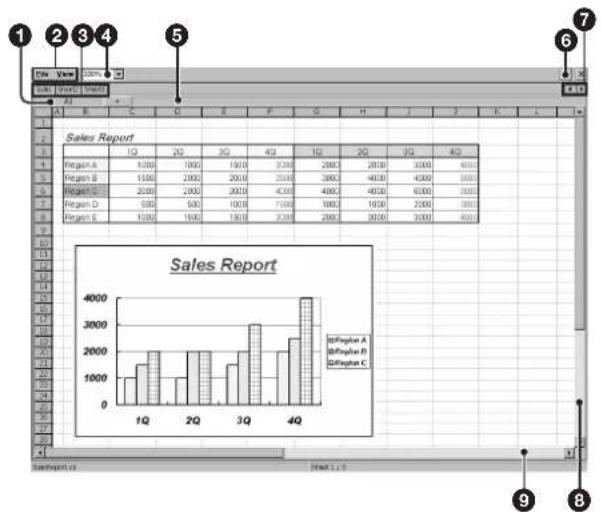
1 Name(名称)框
识别当前所选的单元格。
菜单栏
| 菜单命令功能 | ||
| File (文件) | Open(打开) | 打开存储在投影机中的文件。 |
| Recent Files (最新文件) | 打开显示在副菜单上最近用过的文件。 | |
| About(关于) | 显示程序的版本信息 | |
| Close(关闭) | 关闭当前显示的文件。 | |
| View (视图) | Split(分割) Remove Split*)(移动 分割*) | 将所显示的视窗分割为多个窗格。 |
| Zoom(缩放) | 打开Zoom(缩放)对话框以放大或缩小显示。 | |
- 选择Split(分割)时,显示括号中的命令。选择它以返回到普通视窗。
工作表标签
显示工作表的名称。点击工作表标签使工作表有效。
缩放框
点击 键选择缩放倍率以缩小或放大有效工作表的显示。
单元格目录条
显示有效单元格的结果或常数值。
6(帮助)键
显示 Worksheet Viewer(工作表阅读器)的 Help(帮助)标题。
7 键
用于在工作表标签之间滚动。点击您要滚动的方向箭头。
⑧ 上/下)滚动条
用于向上或向下滚动显示。要滚动时,拖拉外框或点击箭头。
9/(左/右)滚动条
用于向右或向左滚动显示。要滚动时,拖拉外框或点击箭头。
关于DocumentViewer(文件阅读器)视窗
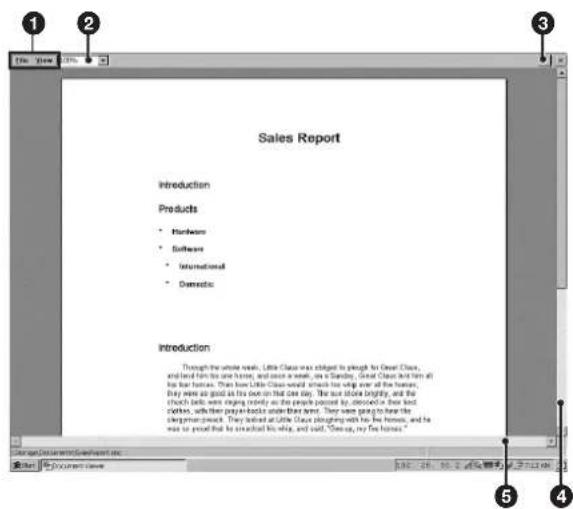
(接下页)
1 菜单栏
| 菜单命令 | 功能 | |
| File (文件) | Open(打开) | 打开存储在投影机中的文件。 |
| Recent files (最近的文件) | 显示最近存储的文件。点击并打开其中一个文件。 | |
| About(关于) | 显示该程序的版本信息。 | |
| Close(关闭) | 关闭现在所显示的文件。 | |
| View (视图) | Page Width (页宽) | 放大或缩小所显示的页以使该页的宽度与视窗一致。 |
| Whole Page (整页) | 缩小所显示的页以使整页与视窗大小一致。 | |
| 2 Page (两页) | 在视窗中同时显示两页。 | |
| Zoom(缩放) | 打开缩放对话框以放大或缩小所显示的视窗。 | |
| Full Screen (全画面) | 显示弹出菜单以关闭现在所显示的方式。 | |
缩放框
点击 l 选择缩小或放大所显示页的倍数。
③(帮助)键
显示文件阅读器的Help(帮助)题目。
41/(上/下)滚动条
使用此滚动条将显示向上或向下滚动。要滚动时,拖拉框或点击箭头。
⑤ 左/右)滚动条
使用此滚动条将显示滚动到左侧或右侧。要滚动时,拖拉框或点击箭头。
投影Excel或Word文件
使用存储在连接于局域网的电脑中的文件
1 按第36(CS)页“进行演示一使用存储在连接于局域网的电脑中的文件”中步骤1和2的操作。
2 选择包含您要在投影机上投影的Excel或Word文件的文件夹,然后双击该文件。如果所选的电脑设定了口令,请输入口令。选择Excel文件时,WorksheetViewer(工作表阅读器)启动并将所选文件的工作表投影到投影机上;选择Word文件时,DocumentViewer(文件阅读器)启动并投影文件的首页。
使用存储在投影机或内存卡上的文件
1 双击 Network Projector(网络投影机)视窗中的 Presentation Viewer(演示阅读器)图标。Presentation Viewer(演示阅读器)启动,并出现 Open File(打开文件)对话框。
2 选择所有投影的Excel或Word文件,并点击OK键。
选择Excel文件时,WorksheetViewer(工作表阅读器)启动并将所选文件的工作表投影到投影机上;选择Word文件时,DocumentViewer(文件阅读器)启动并投影文件的首页。
改变投影工作表的尺寸或显示区域
想要放大或缩小所投影的工作表或页时,或要改变所见工作表区域时,请参阅WorksheetViewer(工作表阅读器)或DocumentViewer(文件阅读器)的Help(帮助)。
关于WorksheetViewer(工作表阅读器)或DocumentViewer(文件阅读器)的Help(帮助)
有关WorksheetViewer或DocumentViewer操作的详细说明,请参见Help。点击工具栏上的键打开Help标题。
使用ImageViewer(图像阅读器)进行幻灯片演示
可以显示存储在投影机或内存卡(安装在投影机上)中的文件略图,然后选择所要的图像进行幻灯片演示。
启动投影机的ImageViewer并选择含有所要文件的文件夹时,主视窗打开。
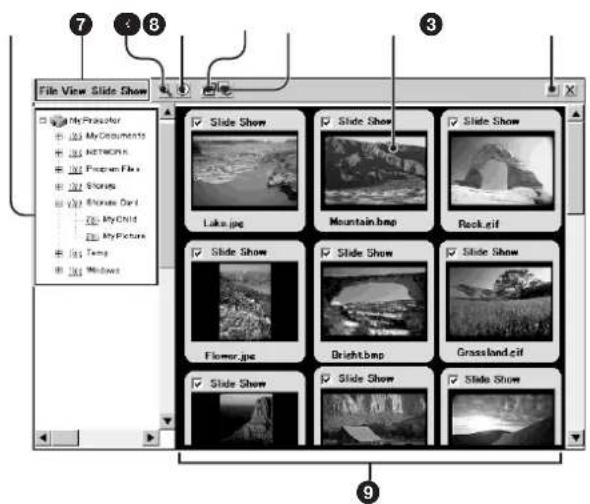
关于ImageViewer(图像阅读器)的主视窗
1?(Help(帮助))键
点击此键显示ImageViewer(图像阅读器)的Help(帮助)标题。
② Slide(幻灯片)
点击幻灯片在该幻灯片周围显示绿色框,表示所选择的幻灯片。
打开用于缩放、旋转等的设定幻灯片演示对话框。
4(ViewShow(观看演示))键
点击此键打开幻灯片进片的副菜单。
⑤ ①(Information(信息))键
打开所选择幻灯片的信息对话框。
| 菜单 命令 功能 | ||
| File (文件) | About (关于) | 表示程序上的版本信息。 |
| Close (关闭) | 关闭当前所显示的文件。 | |
| View (视图) | Full Screen (全屏幕) | 显示所选择图像的全屏幕视窗。 |
| Information (信息) | 打开所选择图像的信息对话框。 | |
| Sort Slides (幻灯片分类) | 按指定的顺序将文件夹中的幻灯片分类。 | |
| Slide Show (幻灯片演示) | View Show (观看演示) | 以在副菜单中所选择的幻灯片进片来进行幻灯片演示。 |
| Slide Show Setting (幻灯片演示设定) | 详细设定幻灯片演示。 | |
| Select all (全选) | 选择所有包括在略图视窗中的幻灯片。 | |
| Clear all (全清) | 取消略图中的任何幻灯片选择。 | |
| Load... (装入) | 装入所存储的幻灯片演示设定文件。 | |
| Save... (保存) | 作为设定文件保存当前的幻灯片演示设定。(扩展名是“.SHO”) | |
文件夹对话框
浏览储存在投影机或安装在投影机上内存卡中的文件夹。
幻灯片显示区域
显示包括在所选择文件夹中的幻灯片略图。
(接下页)
显示全屏幕图像
可以从主视窗显示所选择略图的全屏幕图像。
1 在 Network Projector(网络投影机)视窗中双击 Image Viewer(图像阅读器)。
ImageViewer启动。
2 从文件夹对话框选择包含所要显示图像文件的文件夹。可以在存储在投影机或安装在投影机内存卡中的文件夹中选择。
主视窗打开,显示所选择文件夹中所包含的幻灯片略图。
3 点击幻灯片略图选择所要显示的幻灯片。绿色框出现在所选择的幻灯片上。
4 右点击幻灯片以选择 Full Screen(全屏幕)、从 View(视图)菜单点击 Full Screen(全屏幕)或在工具栏中点击 键。
按照投影机屏幕显示幻灯片。
进行幻灯片演示
1 进行“显示全屏幕图像”的步骤1和2。
2 选择要用于幻灯片演示的幻灯片。
- 在所要使用的各幻灯片中选择 Slide Show(幻灯片演示)复选框。选择所要使用的所有幻灯片。
- 要使用所选择文件夹中的所有幻灯片,请从 Slide Show(幻灯片演示)菜单中点击 Select all(全选)。
- 如果已经存储幻灯片演示设定文件,请从 Slide Show(幻灯片演示)菜单中点击 Load...(装入)以显示 Load Slide show setting file(装入幻灯片演示设定文件)对话框。选择所要的文件。
有关幻灯片演示设定文件的详细内容,请参阅“保存幻灯片演示设定”。
3 要设定幻灯片时,比如,图像的缩放或旋转等,请从Slide Show(幻灯片演示)菜单点击Slide Show Setting(幻灯片演示设定)或在工具栏中点击键。
出现 Slide Show Setting(幻灯片演示设定)对话框。
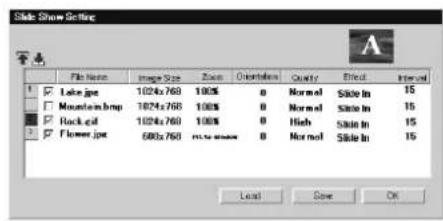
改变设定并点击OK或Save(保存)键。
注
投影如UXGA格式中的大尺寸图像文件时,因为内存不够无法打开或旋转。遇到这样的情况,请缩小图像以获得更小的文件尺寸。
4 从 Slide Show(幻灯片演示)菜单中点击 View Show(观看演示),或在工具栏中点击 键。
用于选择幻灯片进片的副菜单打开。点击一个选项开始幻灯片演示。
保存幻灯片演示设定
可以使用作为幻灯片演示设定文件所存储的文件反复进行幻灯片演示(.SHO文件)。也可以改变所存储设定文件的设定。
要保存文件
1 从 Slide Show(幻灯片演示)菜单中点击 Save...(保存)。
Save Slide show setting file(保存幻灯片演示设定文件)对话框打开。
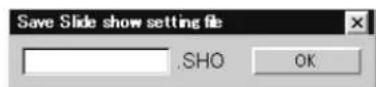
2 输入文件名称,然后点击 OK 键。
所保存文件显示在Load Slideshow setting file(装入幻灯片演示设定文件)对话框。
改变设定后要保存
从 Slide Show(幻灯片演示)菜单中点击 Slide Show Setting(幻灯片演示设定)以打开 Slide Show Setting 对话框,并改变设定。点击 Save(保存)键以打开 Save Slide show setting file(保存幻灯片演示设定文件)对话框。请进行步骤 2。
保存后要改变设定
1 从 Slide Show(幻灯片演示)菜单中点击 Slide Show Setting(幻灯片演示设定)。
Slide Show Setting(幻灯片演示设定)对话框打开。
2 点击Load(装入)。
Load Slide show setting file(装入幻灯片演示设定文件)对话框打开。
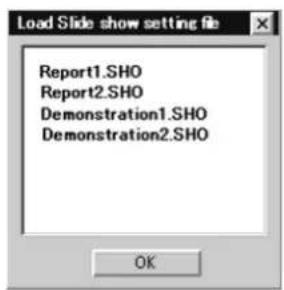
3 选择所要改变设定的文件并点击 OK 键。Slide Show Setting 对话框打开。
4 改变设定,然后点击 Save(保存)键。
要在主视窗改变设定
1 从 Slide Show(幻灯片演示)菜单中点击 Load...(装入)。
Load Slide show setting file(装入幻灯片演示设定文件)对话框打开。
2 选择所要改变的文件,并点击 OK 键。主视窗打开。
3 改变幻灯片 Slide Show(幻灯片演示)复选框的选择。
关于ImageViewer(图像阅读器)的Help(帮助)
有关用 Image Viewer 操作的详细说明,请参见 Help。点击工具栏上的 7 键打开 Help 标题。
连接至互联网
1 双击 Network Projector(网络投影机)视窗中的 Internet Browser(互联网浏览器)图标。出现 Internet Browser 视窗。
2 点击任务栏上的软件键盘图标以显示屏幕键盘,然后输入所要网页的地址。
使用遥控桌面功能
本投影机与WindowsXPProfessional的RemoteDesktop特性兼容。该特性使投影机可在相同的LAN(局域网)上访问存储在电脑(安装有WindowsXPProfessional)中的所有数据。仅会议室中的一台投影机进行演示。
注
要使用遥控桌面功能时,电脑需要登记成为被允许访问该电脑的遥控桌面用户。点击ControlPanel(控制面板)进行遥控桌面设定,选择系统后再选择SystemProperties(系统属性)。
1 双击投影机桌面视窗上的遥控桌面图标。遥控桌面设定视窗打开。
2 在存储有所需文件的地方输入电脑的IP地址。电脑视窗上显示出登记框。
3 输入电脑的用户姓名和口令。投影机在电脑上登记后,电脑的桌面视窗出现在投影机画面上。
4 操作投影机选择所需文件并进行演示。
注
可以在投影机上使用256色。
使用电子邮件报告功能
投影机可发送邮件到您指定的地址以通知投影灯的更换时间(Lamp Reminder(投影灯提醒器)],投影机的保养时间(保养提醒器)或出错情况(Error Report(出错报告)]。您也可以定期接收含有投影机状态和用户信息等的邮件。(Regular Report(定期报告)]
电子邮件报告功能的设定
要使用电子邮件报告功能时,设定发送邮件的地点和时间的邮件地址和日期,并设定要使用的邮件功能。
1 从 Start(开始)菜单选择 Control Panel(控制面板),然后再选择 e-Mail Report(电子邮件报告)。
e-Mail(电子邮件)视窗打开。
2 点击Mail(邮件)标记。以下视窗打开。
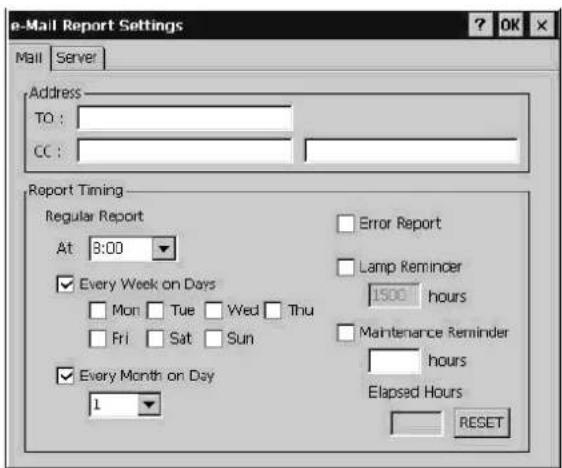
3 设定邮件要送达的地址。在 TO: 和 CC: 文字框中输入邮件地址。相同的邮件可以同时发往三个不同的地址。
4 设定发送邮件的时间和日期以及要使用的邮件功能(出错报告、投影灯提醒器/或保养提醒器)。
5 点击Server(服务器)标记。邮件服务器设定视窗打开。
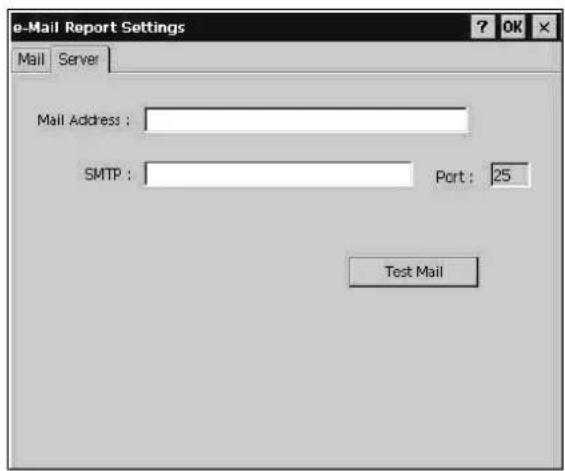
6 设定所分派的邮件地址和邮件服务器的 SMTP。
有关详情,请参阅e-Mail Report Help(电子邮件报告帮助)。
7 当所有设定完成时,点击 OK 键。
要发送测试邮件时
可能发送一个测试邮件以确认该邮件是否被发往指定的地址。点击 Test Mail(测试邮件)键。
关于电子邮件报告的Help(帮助)
有关电子邮件报告功能的操作详情,请参阅Help。点击工具栏上的键打开Help题目。
故障排除
如果投影机工作失常,请用下列指南试作诊断并解决问题。如果问题仍不能解决,请向有资格的Sony专业人员咨询。
| 症状 | 原因和对策 |
| 未建立至网络的连接。 | ·PC卡未正确插入PC CARD插槽。→ 请检查卡的朝向是否正确,然后将卡推入插槽直至到位。·电缆未正确连接至ETHER连接器。(VPL-PX15,VPL-FX50)→ 将电缆的插头牢固插入连接器。·您所使用的局域网PC卡、无线局域网PC卡和无线局域网线路入口并非指定/推荐产品。→ 请使用指定/推荐的装置。使用非指定/推荐产品可能引起操作异常。有关指定/推荐卡等的信息,请参见附带的“指定/推荐的PC卡/无线局域网线路入口一览表”。·网络环境未正确设定。→ 检查投影机的网络结构设定。(第10(CS)和14(CS)页)→ 用电脑的网络浏览器控制投影机时,请同时检查电脑的网络设定。·使用无线局域网PC卡时,无法选择Enable On-board LAN(允许板上局域网)。(VPL-PX15,VPL-FX50)→ 从Enable On-board LAN复选框中删除复选标记。·使用无线局域网PC卡时,无线局域网未正确设定。→ 检查Connecting Status(连接状态)对话框中的Access Point ID(线路入口的ID)和Encryption key(密码)是否与所连接的线路入口设定为相同的号码(第12(CS)页)。·使用无线局域网PC卡时,同位体至同位体模式设定不正确。→ 仅在连接于同一无线局域网上的一台装置上选择同位体至同位体模式(第12(CS)页)。·线路入口的频道被设定为12至14。→ 将线路入口的频道设定为1至11。·经上述检查后局域网PC卡、无线局域网PC卡、内存卡或线路入口仍操作异常。→ 请与所使用的卡或线路入口的制造商联系。使用指定的Sony无线局域网PC卡时,请与有资格的Sony专业人员联系。 |
| 电脑不能访问投影机。 | ·安装设定项目单中的输入B功能(VPL-PX15)或输入C功能(VPL-FX50)设定不正确。→ 将其设定为开。·INPUT C/RS-232C/RS-422A选择开关未正确设定。(VPL-FE110M)→ 将其设定为INPUT C。·电脑的浏览器被设定为“Access the Internet using a proxy server(使用代理服务器访问互联网)”→ 请在“Access the Internet without using a proxy server(不使用代理服务器访问互联网)”框中输入投影机的IP地址。·用0(零)开始输入了投影机的IP地址。→ 请勿在号码开头输入0。例:192.168.000.001→192.168.0.1 |
| 自动投影机搜索和遥控桌面功能不起作用。 | ·所连接的电脑未进行必要的设定。→ 在电脑上对相应的功能进行必要的设定(第20(CS)或41(CS)页)。 |

| 症状 | 原因和对策 |
| 投影机屏幕被固定。 | 投影机的软件冻结。 →将安装设定项目单中的输入B功能(VPL-PX15)、输入C功能(VPL-FX50)设定为关,然后将其重新设定为开。 →在按随机附带的RM-PJ1001遥控器上的FUNCTION(功能)键后5秒钟内按RESET(重设)键重新启动投影机。(VPL-FE110M) |
| 在PowerPoint、Excel或Word文件中字体或字形改变。 | 在文件的文本中,使用了SlideViewer(幻灯片阅读器)、WorksheetViewer(工作表阅读器)或DocumentViewer(文件阅读器)不支持的字体或字形。 →SlideViewer(幻灯片阅读器)只能使用以下字体。其他字体将被这些字体代替:Arial、Courier New、Symbol、Tahoma、Times New Roman和Wingdings。如果代替,根据标记或段落设定,段落的结束可能会改变。 SlideViewer(幻灯片阅读器)不支持的字形将被所支持的字形代替。 |
| 在PowerPoint、Excel或Word文件中有些字符不显示。 | 不能显示SlideViewer(幻灯片阅读器)、WorksheetViewer(工作表阅读器)或DocumentViewer(文件阅读器)不支持的字符,例如中文。 →请使用所支持的以英语、法语、西班牙语、德语或意大利语建立的文件。 |
| PowerPoint或Excel文件中的一些特性不正确显示或不完全显示其效果。 | 投影机的SlideViewer(幻灯片阅读器)、WorksheetViewer(工作表阅读器)或DocumentViewer(文件阅读器)不支持该文件所使用的特性,或该文件是由PowerPoint 2002、Excel 2002或Word 2002制成。 →该特性将被支持的特性代替。如果无显示,请使用支持的效果。 |
| 无法进行幻灯片演示。出现“There is not enough free disk space. Delete one or more files to free disk space, and then try again.”(没有足够的磁盘自由空间。请删除一个以上的文件以释放磁盘空间,然后再试。)信息。 | 投影机的存储器满了。 →用File Manager(文件管理器)删除存储在投影机中不需要的文件以增加存储器容量。 |
| 无法进行幻灯片演示。出现“File size is too large. Decrease file size in any way; for example, by dividing it into smaller files, then try to restart the slide show.”(文件太大了。请想办法减小文件的大小,例如,将文件分成数个较小的文件,然后再重新启动幻灯片演示。)信息。 | 文件大小超过了能够转换至投影机的容量。 →在File Manager(文件管理器)视窗上检查存储器的剩余容量,然后将文件分成数个小的文件以减小文件的容量。 →从PowerPoint的Tool(工具)菜单点击Option(选项)后再点击Save(保存),然后取消选择Save Fast(快速保存)。 |
| 无法启动投影机的Internet Browser(互联网浏览器)。 | 投影机未连接至局域网。 →检查网络结构和无线电局域网环境的设定(第10(CS)至14(CS)页)。 |
| 不能用投影机的互联网浏览器访问主页,或无法显示主页的某些内容。 | 需要Media Player和Real Player等插入软件,或者您访问的主页是用Java格式建立的。 →因为投影机的互联网浏览器与插入软件不兼容,因此它无法显示使用Media Player或Real Player的主页。投影机的互联网主页与Java格式不兼容。 |
| 出现“Password is set for the file. Enter password.”(该文件设定了口令。请输入口令。)信息。 | 投影机或文件设定了口令。 →输入口令。IP地址的出厂预设值未改变时,在Administrator(管理者)的Names(姓名)文字框中输入“root”。 |
| 出现“You might have entered the wrong password. Enter it again.”(可能输入了错误的口令。请重新输入。)信息。 | 输入了错误的口令。 →请输入正确的口令。 |
我同合共