PowerConnect 6024 - コンピュータハードウェア DELL - 無料のユーザーマニュアル
デバイスのマニュアルを無料で見つける PowerConnect 6024 DELL PDF形式.



| ブランド | Dell |
| モデル | PowerConnect 6024 |
| 製品タイプ | マネージドネットワークスイッチ |
| フォームファクタ | 19インチ(48.26 cm)ラックマウントまたはスタンドアロン |
| ポート数 | 24ポート Gigabit Ethernet (RJ45) + 2ポート SFP (推定) |
| コンソールポート | 1ポート DB-9 RS-232 (DTE) |
| 電源ユニット | 2基 ホットスワップ対応 (冗長) |
| 入力電圧 | 100~250 VAC、50-60 Hz |
| 消費電力 | 約100 W (推定) |
| 寸法 (W x D x H) | 48.26 x 38.1 x 4.4 cm (標準1U推定) |
| 重量 | 約6.5 kg (推定) |
| 動作温度範囲 | 0°C~55°C (32°F~131°F) |
| 相対湿度 | 結露なきこと 最大95% |
| 管理 | コマンドラインインターフェース (CLI)、Web (HTTP)、SNMP |
| 主な機能 | VLAN、QoS、リンクアグリゲーション、スパニングツリー、ポートセキュリティ、SNMP管理 |
| セットアップウィザード | Dell Easy Setup Wizardによる初期設定ガイド |
| 付属品 | 電源ケーブル2本、RS-232ケーブル、ラックマウントキット、ゴム足、マニュアル類 |
| クリーニング | 柔らかい乾いた布を使用。液体や研磨剤は使用しないでください。 |
| 安全 | メンテナンス前に電源を切断。通気口を塞がない。接地されたコンセントを使用。 |
| 交換部品 | 電源ユニット、ファン (詳細不明だが交換可能) |
よくある質問 - PowerConnect 6024 DELL
ユーザーの質問 PowerConnect 6024 DELL
0 質問 この機器について。知っているものに答えるか、ご自身の質問をしてください。
この機器について新しい質問をする
デバイスの取扱説明書をダウンロード コンピュータハードウェア 無料でPDF形式で!マニュアルを見つける PowerConnect 6024 - DELL 電子デバイスをもとに戻しましょう。このページにはデバイスの使用に必要なすべての書類が掲載されています。 PowerConnect 6024 ブランド DELL.
使用説明書 PowerConnect 6024 DELL
SNMP接口 = MYSETUPWIZARD@0.0.0.0
用户帐号设置 = admin
密码 = **********
管理IP地址 = 192.168.1.100255.255.255.0
默认网关 = 192.168.1.1
向导步骤6
以下信息出现:
M:二一夕在使也下足的要的重要情報在说用。
注意:八一德工の损傷は子一夕の損失の可能性のはと示しります。た、その問題を回避するたの方法も記載いたします。
警告:物的损害、はが、たは死亡の原因之称可能性かるとを示し。
二の文書の情報は、事前の通知なく変更いたします。
© 2004-2005 ネデ throの著作種は Dell Inc.にたまな。
Dell Inc.の書面による許可のない複写は、いがな形態にpineも敬重に禁止いたします。
の文書に使用くださいます商標にし:Dell、DELLのロゴ、およわPowerConnectは Dell Inc.の商標です。Microsoft おは Windowsは Microsoft Corporationの登録商標です。
の文書は、上記記載以外の商標や会社名が使用くださいます。ごれらの商標や会社名は、一切Dell Inc.に所屬するもののはんだりはんだ。
モル6024およ6024F
PowerConnect 60xx 微巴斯は、標準の48.26cmのラック、たはデーリルの上に单独設置临港。電気電力電力電力電力電力電力電力電力電力電力電力電力電力電力電力電力電力電力電力電力電力電力電力電力電力電力電力電力電力電力電力電力電力電力電力電力電力電力電力電力電力電力電力電力電力電力電力電力電力電力電
電源—AC 100 250V,50 60Hz 的CONsetトに近く、容易にアクせスによる場所にテバイスを設置いたします。
一般一電源丶二丶三丶四正常に取り付けらていごを、前面八丶九丶十丶五LEDの点灯状態で確認しま�。
- スばー一才レーダが作業得起に、正面に十分なスばーたるごを確認いたします。配線、電源接続、およわ換気用のスばーを確保いたします。
- 配線方法一ケーフルは、無線機、通信用の増幅器、電線、おば堂光灯器具のような電気のなイズを避けて配線いたします。
·環境一動作時の周圍温度の許容範圍は、結露のない相対湿度 95% 以下の環境に 0 55^ て。
開梟
八味一的内
対亜は開査た、次のアテムが入てるとを確認いたします。
- PowerConnect テバイス1つ
電源ケープル2本 - RS-232 キロスケーフル 1 本
- Llck设置用的Lack取付金1(取付F3、木尔、克一士各2)
粘着gト1組(子巴斯を单独設置するとは使用すもの、ト4つ入てい) - [User Documentation CD]
『はしだに』
『安全およこ認可機関に況的情報』
デバイスの開枠
1 德巴斯の入てる箱を整頓た平らな面に置き、箱を固定しだるすてのストラフを切ります。
2 箱を開るか、箱の上部を取り外しります。
3 德巴斯を箱か慎重に取出し、安全で整頓くださた場所に置ります。
4 トにの梱包材を取り外しま。
5製品とアクセサイに損傷のはうかを確認いたします。損傷のは場合は、すに連絡くさい。
デバイスの取り付け
次の手順は、PowerConnect 60xx プーメスのデバイスに適用いたします。PowerConnect 6024 およこ6024Fの前面ルは、CONSONULPobトのは).(1)
電源トーネクタは、デバイスの背面バネルに係ります。トSWフ可能な電源を接続するとをお勅しいます。
Lackの取り付款
注意:拉克取付卡使用于一上使用下加丁巴为机的下加丁巴为、壁可取
注意:次の手順に進む前に、デバイスからすてのケーフルを外てくだい。デバイスの底に粘着バットがている场合は、そらを外てくだい。
注意:拉克川数のデバイスを取り付む場合は、拉克の下から上へデバイスを順に取り付てく
1付属のラルク取り付出フロケットを、デバイスの片方の側面に取り付出ます。デバイスの取り付出穴がラルク取り付出フロケットの取り付出穴と撤てるごと確認てくだせ。图1-1は、フロケットの取り付出位置を示ります。
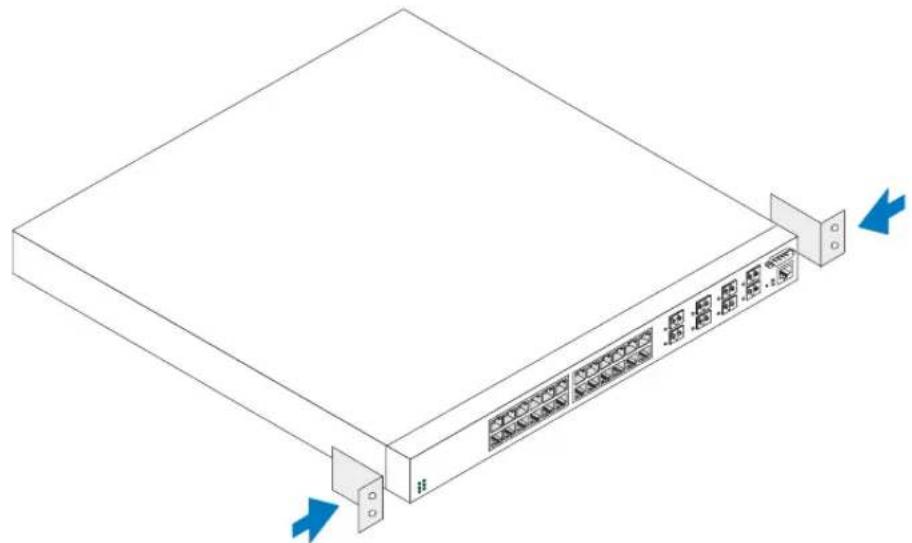
图1-1. プラゲットの取り付け
2付属のルトをラルク取り付け穴に差し込、ド现代农业で締て。
3 ごの手順を繰り返て、ラルク取り付けTPLスのモウ片方の側面にも取り付は。
4 德巴斯を48.26cmラルクに插入、デ巴斯のラルク取の付付穴がラルクの取の付付穴と前てい的と確認しります。
5 瓦克ルト、まはけ一総トとフリヤ一付き一丁トを使用て(ごらを使用するかは、ラクによて異なり)、デバイスをラクに固定しら。下部のルトを締てから、上部のルトを締てま。通気孔が塞がていいこと確認しら。

M:元八匹斯はらクに取の付た上を必勤かし。
ラックに設置ない场合、デバイスを平らな面に設置いたします。設置する面は、デバイスとデバイスケーフルの重量に耐えらねけはりばりません。デバイスのは、4つの粘着ドムハドが付属いたします。
粘着凹卡下。
2 左右の側面に約5cm、背面に約13cmのスローをとて、デバイスを平らな面に設置いたします。
3 ニーダイスに適切な換気が行うとを確認いたします。
デバイスと電源ユニットの接続
付属のAC電源ケーフルを、背面八ルのAC電源ドルに接続しら。

M:の段間は、電源ケーリルをアスをACCONSENTに接統ないてくだい。「テバイスの起動おは自設定」の説明に従てテバイスを電源に接続しま。

×:製品情報がいの安全情報おはスイチに接続んだサローツる他のテフスに閲る安全情报を参照てくさ。
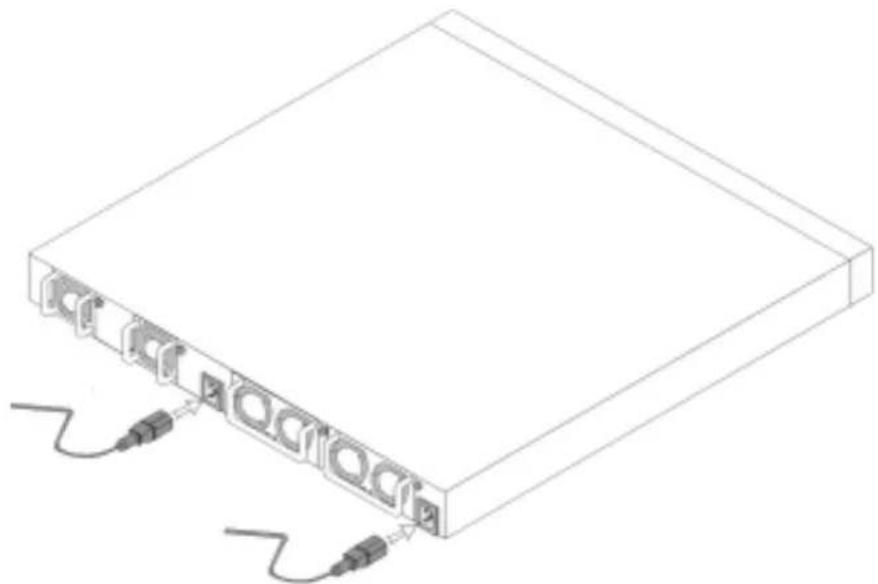
图1-2.電源ケーフルの接続
デバイスの起動お願い設定
外部接續がすて完了んだら、ターマルをデバイスに接続し、デバイスの設定を行いまな。追加の詳細機能にしぃは、『User Documentation CD』に収録さてる『eerassgaid』を参照てくだき。
念 :作業を統行する前にその製品に開るリーベスローを参照てくさ。リーベスローは、デルサローツサイド(support.jp.dell.com)からダウロード領域。
M:丁尔萨木一卜卡(support.dell.com)加二拉一卡二卡入手的口在为勤动
夕一 ミルとデバイスの接続
デバイスのコンソルボーツは、デバイスのモニターと設定を行うターマル工ミュレーニンフトウアを実行する、ターマルデス克莱フステムにデバイスを接続いたします。そのCONSOルボーツニケタはDB-9才スニケタで、DTE(Data Terminal Equipment)ニケタと実装いたします。
CONSOULPOB-TO使用sucnlo、次のもの必要です。
- VT100 イーマル工会リーニングフロウアを実行するVT100互換ターマル、デスフロット、またはシルルトに付いるトーナルフルステム
- メンソルボーツ用のDB-9×スロー、ターマル用の適切なローが付けいいRS-232クロスケープル
次の手順を実行て、ターマルをデバイスのコンソルロートに接続いたします。
1 VT100夕一菲尔工美一子夫上瓦安在的夕一尼卡、RS-232克口斯
2 夕一ミナル工チレーニンフウアを次のように設定いたします。
a メンソルに接続する適切なシリルボーリ(シリルボーリ1またはシリルロト2)を選択いたします。
b 一夕速度を115200木一に設定いたします。
c 一夕形式を、一夕に8、ストツフに1、ルテなに設定しら。
d フロ一制御を None(なし)に設定いたします。
Properties(□o)vt100forEmulation(VT100の工mule-son)
f Function key(フアクシャンkee)、Arrow key(矢印kee)、おはCtrl key(Ctrl)一)と使用するTerminal keys(ターマルkee)を選択いたします。設定が(MicrosoftWindowskeys(Windowska)はなく)Terminal keys(ターマルkee)之称を確認てくだせ。
3 RS-232クロスケーフルのメスコネクタをデバイスコンソルボートに直接接続て、固定ボルトを締ります。PowerConnect 6024 およんだ6024FのCONSOILPOBETは、前面ハネルにあります(圖1-3参照)。
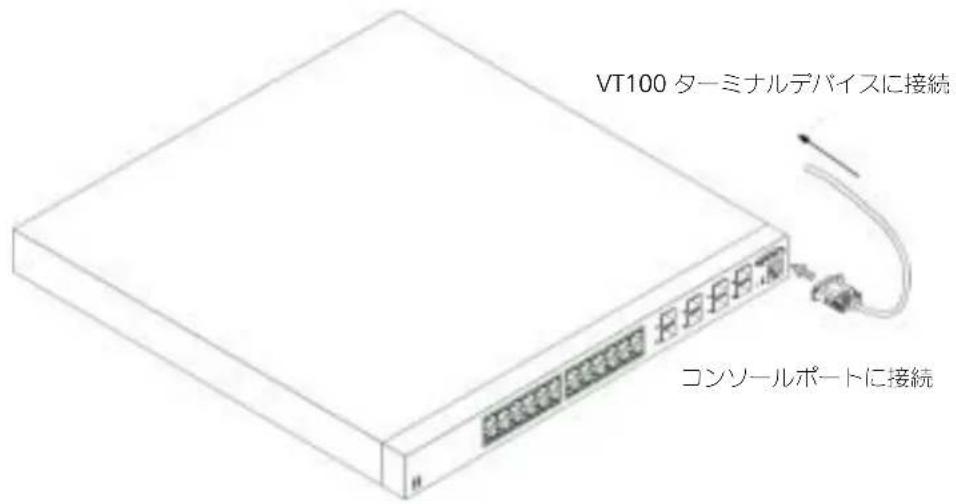
图1-3.コンソルロトの接続
デバイスの起動
1 德巴式CONNOLPO-上vt100夕一三乃尔巴式士はVT100夕一三乃尔工比一夕がRS-232口斯一PUL接統て的已为确認。
2 AC電源の位置を確認いたします。
3 AC電源のトを無効にしま�。
4 微瓦斯在 AC 電源/立方米接续。
5 AC電源のトを有効にしま�。
□一力ルターマルが接続いたします。狀態電源を才にしんだ場合、デバイスははPOST(Power-On Self-Test)が実行いたします。POSTはデバイスを取り付けたに実行いたします。POSTははハーニアコナトがチラクually、起動が完了する前にデバイスが完全に動作可能性状態か吃什么確認いたします。POST为重大な問題が検出了一場合、プロガムが停止).(2)POST正常に終了した场合は、有効な実行可能イメーがRAMにロ一下き)=(20)ターマルにPOSTのマツHSV表示;(20)、テスト的成功 }(20)失敗を示;(20)。起動プロルはは約30秒か,(20)。(20)
初期設定

×:簡単於初期設定手順は、次のとを前提とていま�。
- PowerConnect ニバイスが以前に一度も設定くださいますようお願いいたします。
- PowerConnect 微信的起動が正常に終了了。
- メンソルの接続が確立いたします、VT100ターマルデバイスの画面にコンソルプロンフは表示いたします。
デバイスの初期設定は、コンソルボーツ経由て行動いたします。初期設定を行うと、接続济のCONSONULPOOBATか、または初期設定で設定したインタフローを経由てリモートでデバイスを管理いたします。

TELnet(TelnetKraIAnb)ははHTTP(WuFRAw)かDvAs管理的场合は、上記のすての設定を行う必要お願いいたします。
デバイスの初期設定を行う前に、新业态管理者か次の情報を入手てんだい。
- ニバイス管理で使用する帯域外 Ethernet 管理ボーツに割り当てらた IP フロー
- そのネトロー用のIPサフネトマスク
- フオルトルト設定に使用する带域外 Ethernet 管理ローツのデモルトケトウエイのIPアドレス
念 :带域外 Ethernet 管理本一トの追加情报にては、『ルーダスカイド』を参照てくさ。
初期設定の手順
Dell PowerConnect フーネー��ーヒットアフローははコマンドラインチフロー(CLI)を使用て初期設定を実行いたします。デバイスの設定フィルが存在くださいます、セットアフローは自動の開始いたします。ウイサイドの起動中に [ctrl+z]を押すと、いっidthもCLIが起動いたします。CLIによる初期設定の詳細に関係は、『デバイスガイド』を参照てんだき。その文書はデバイスの初期設定用セットアフローは使用法が説明いたします。セットアフローはは、次のフィルは設定いたします。
SNMPコミュニテイ文字符列およむSNMP管理ステムのIPアドレス(才別)
- ルーダー一名およこ八スフト
·带域外 Ethernet 管理本一の IP トレス
·带域外Ethernet管理トのデモルトゲートウイのIPアドレス
対亜スがPOSTを完了て起動いたします、次の情報が表示いたします。
た、之希望の場合はせトアツフウイサイドをスイフリ、CLI 王一卜式沈人手動
[ctrl+Z] 在押すとにごり、いてもせトアフウイヤードを終了てきま�。
1 [N] 在入力すると、セットアツフウイサイドは終了いたします。60秒以内に何モ入力くださいます。、セットアツフウイサイドは自動のに終了て、CLI フロールプロンフトが表示いたします。[Y] 在入力すると、デバイスの初期設定が終了するまえ对话型の案内が表示いたします。
念 :60秒以内何毛入力せ、不和上已BootP一巴一存在用的场合是、BootP一八一加丁L斯取得让。
EM:[ctrl+z]在押さ上、いてもせトアツドを终了てきま。
ウイズーパー手順1
[Y] 轉入力すると、次の情報が表示いたします。
(SIsTeAは、DfFollbC NTP 管理には設定ていせん。SNMP(D尔诺ト一克マNEJヤに必要)を使てスイツを管理すると以下が可能です。
今、初期SNMP二一2力卡卜在设定。
- 後期初期SNMP/一力単ト2力単卜設定す。(初期SNMP/一力単ト2力単卜の設定に開る詳細にいは、一力一マ二彌ルを参照てくさ。)
今、SNMP 管理IndianFEnesを設定に?(Y/N)[Y])
1 Suship 17 2 1 [N] 1. 1. 1. 1. 1. 1. 1. 1. 1. 1. 1. 1. 1. 1. 1. 1. 1. 1. 1. 1. 1. 1. 1. 1. 1. 1. 1. 1. 1. 1. 1. 1. 1. 1.
(SNMP 管理アカウトを設定するには、特定の管理ステムがスイチにアクsesたけに使用する、管理システム IP フレスようお願い「COMUNDEY文字列」ははバスウー指定する必要くださいます。ウサイドはそのアカウトに、最高のアクsesリル「特種リル15」在自動のに割り当之ます。テルのネトフーク管理インタフース、あらはその他の管理インタフースを使て、後でその設定を変更,ThI、管理ステムを追加しぃりなります。管理ステムの追加くださいます詳細にpineは、COMUNARUNALを参照てくだき。
管理Sténonを追加するには:
使用さるSNMPコミヨニテ文学列を入力てくだ:Dell_NetWork_Manager)
2 ユーサイーニのSNMP ミミュニテイ文字符列(例:MYSETUPWIZARD)を入力いたします。
3 Enter在押。
ウイサイド手順2
(管理Stépanから管理するには、管理StépanのIPアドレス(A.B.C.D)ははウルドカーニ(0.0.0.0)を入力てくだい:[0.0.0.0])
1 Enter
- 管理システムのIPアドレス(例:0.0.0.0)、たはフィルドカードを入力いたします。
2 Enter左押亻。
ウイズー卜手順3
次の情報が表示いたします。
(次に、特種(レル15)ヨーサアカウntを設定いたします。その効効は、CLI的优点はウフ広タフローにロゲインする)+(使用いたします。後で、他的効効は設定了一份、特種レルを変更了一份)/(設定、おはよう 特種レルの変更の詳細にしだは、ヨーサーマニルを参照てくだ)”
一力トを設定するは:
一名入力下:
一
一
1 次を入力にます。
- ルーナー名(例:admin)
- 次序號の確認
2 Enter左押亻。
3 步步一(例:secret)入力。
4 Enterを押う。
5 同にバスロー(例:secret)を入力て、バスローを確認いたします。
6 Enter在押。
ウイズート手順4
次の情報が表示いたします。
(次に、IPアドレスを設定お願い。IPアドレスはOOBローツで定義いたします。そのIPアドレスを使て、スイチのCLI、ウエフローフロー、まばはSNMPインタフローにアケセ(us)。
IP トレスを設定するには:
デバイスの サフネットマスクを入力てくだい(A.B.C.D または /nn):)
1 IPアドレス(例:192.168.1.100)を入力いたします。
2 Enter 轉押。
3 IP 拉脱诺卜马斯克(例:255.255.255.0)入力列表。
4 Enter在押亻。
ウイズー卜手順5
次の情報が表示いたします。
(最後に、デフアルトゲーパウエイを設定お願いいたします。そのネットローから到達可能性はうウエイのIPアドレスを入力くださいます!(例えは192.168.1.1):)
1 德才ルトゲートウエイ(例:192.168.1.1)を入力いたします。
2 Enter在押。
次の情報が表示いたします(上記のバラメ々を入力くださ)。
(集らた設定情報は次の通りです:SNMP フローはス = MYSETUPWIZARD@0.0.0.0
一力ウロト設定 = admin
ハスフード = ******
管理 IPアドレス 192.168.1.100 255.255.255.0
デモルトゲートウイ = 192.168.1.1)
ウイズー卜手順6
次の情報が表示いたします。
(の情報が正い场合は、(Y)を選択て設定を保存し、 Starrアフ設定フィルにコビ一しま。ご的情報が間違てる场合は、(N)を選択て設定を破棄し、ウイサイドを再 Starr一しま:[Y/N])
1 トアツフウイズーニドを終了する场合は、[Y]を入力いたします。スイフてトアツフウイZuradを再起動する场合は、[N]を入力いたします。[Y]を入力すると、次の情報が表示いたします。
(SNMP 管理インタフローを設定にしては。
一力卡卜の設定
IP 0.5% 豪不的设定
.
テルイーダートアフウイサイドをご利用んだきょうにごさは。CLI 矛一卜を開始しま。)
ウイガード手順7
CLI ト表示さし。
ごて接統济みのルトか、まは初期設定で設定た带域外
Ethernet 管理ローツインタフローを経由てリモートでデバイスを管理いたします。
Systemy Dell™ PowerConnect™
6024/6024F
(5)12.7-(2)5.08nnnwn
nndnnnnnnnnnn 3
munn nn
n nn nnnn nn nnnn nn nnnn nn
wn nn nnnn nn nn nn nn nn nn nn nn nn nn nn nn nn nn nn nn nn nn nn nn nn nn nn nn nn nn nn nn nn nn nn nn nn nn nn nn nn nn nn nn nn nn nn nn nn nn nn nn nn nn nn nn nn nn nn nn nn nn nn nn nn nn nn nn nn nn nn nn nn nn nn nn nn nn nn nn nn nn nn nn nn nn nn nn nn nn nn nn nn nn nn nn nn nn nn nn nn nn nn nn
nnn nn nnn nn nn nn nn nn nn nn nn nn nn nn nn nn nn nn nn nn nn nn nn nn nn nn nn nn nn nn nn nn nn nn nn nn nn nn nn nn nn nn nn nn nn nn nn nn nn nn nn nn nn nn nn nn nn nn nn nn nn nn nn nn nn nn nn nn nn nn nn nn nn
n 3
4
p5
7nnn nn

ブランド : DELL
モデル : PowerConnect 6024
カテゴリ : コンピュータハードウェア