PowerConnect 6024 - Počítačový hardware DELL - Bezplatný návod k obsluze
Najděte návod k zařízení zdarma PowerConnect 6024 DELL ve formátu PDF.



| Značka | Dell |
| Model | PowerConnect 6024 |
| Typ produktu | Spravovaný síťový přepínač |
| Formát | Montáž do racku 19 palců (48,26 cm) nebo samostatně |
| Počet portů | 24 portů Ethernet Gigabit (RJ45) + 2 porty SFP (odhad) |
| Konzolový port | 1 port DB-9 RS-232 (DTE) |
| Napájecí zdroje | 2 vyměnitelné za provozu (redundantní) |
| Vstupní napětí | 100 – 250 V AC, 50-60 Hz |
| Příkon | Přibližně 100 W (odhad) |
| Rozměry (Š x H x V) | 48,26 x 38,1 x 4,4 cm (standardní 1U odhad) |
| Hmotnost | Přibližně 6,5 kg (odhad) |
| Rozsah provozní teploty | 0 °C až 55 °C (32 °F až 131 °F) |
| Relativní vlhkost | Až 95 % bez kondenzace |
| Správa | Rozhraní příkazového řádku (CLI), Web (HTTP), SNMP |
| Hlavní funkce | VLAN, QoS, linková agregace, spanning tree, portová bezpečnost, správa SNMP |
| Průvodce konfigurací | Průvodce snadnou konfigurací Dell pro řízenou počáteční konfiguraci |
| Součástí balení | 2 napájecí kabely, RS-232 kabel, montážní sada do racku, pryžové podložky, dokumentace |
| Čištění | Použijte suchý a jemný hadřík. Nepoužívejte tekuté nebo abrazivní prostředky. |
| Bezpečnost | Před údržbou odpojte napájení. Nezakrývejte větrací otvory. Použijte uzemněnou zásuvku. |
| Náhradní díly | Napájecí zdroje, ventilátory (nespecifikované, ale vyměnitelné) |
Často kladené otázky - PowerConnect 6024 DELL
Dotazy uživatelů ohledně PowerConnect 6024 DELL
0 otázka o tomto zařízení. Odpovězte na ty, které znáte, nebo položte vlastní.
Položte novou otázku o tomto zařízení
Stáhněte si návod pro váš Počítačový hardware ve formátu PDF zdarma! Najděte svůj návod PowerConnect 6024 - DELL a vezměte svůj elektronický přístroj zpět do rukou. Na této stránce jsou zveřejněny všechny dokumenty potřebné k používání vašeho zařízení. PowerConnect 6024 značky DELL.
NÁVOD K OBSLUZE PowerConnect 6024 DELL
Poznámky, upozorněné i a varováni
POZNÁMKA: POZNÁMKA označuje duležité informace, které pomáhaji lepsímu vyuziti počitace.
UPOZORNENI: UPOZORNENI označuje nebezpeci poškození hardwaru nebo ztráty dat a popisuje, jak se lze problému vyhnout.
VAROVÁNÍ: VAROVÁNÍ upozorůje na potenciálné nebezpečí poškození majetku, urazu nebo smrti.
Informace v toto dokumentu se mohou bez predchozho upozorneni zmenit. © 2004-2005 Dell Inc. Vsechna prava vyhrazena.
Jakákoli reprodukte bez prédchozího písemného povolení společnosti Dell Inc. je prísně zakážána.
Obchodni značky použité v toto textu: Dell, logo DELL a PowerConnect jsou ochrannesznámky spolecnosti Dell Inc.; Microsoft a Windows jsou registrované ochrannesznámky spolecnosti Microsoft Corporation.
Ostatni obchodni značky a názy mohou byt v tomto dokumentu použity bud' v souvislosti s organizacemi, které si na tyto značky a názy cini nárok, nebo s jejich produkty. Vyjma vastnich si společnost Dell Inc. neciná nárok na Žadné jine ochrannesznámky nebo obchodni názy.
Modely 6024 a 6024F
Leden 2005 P/N N5382 Rev. A01
Instalace
Přehled
Tento dokument obsahuje základní informace o instalaci, konfiguraci a provozu systémů Dell™ PowerConnect™ 6024 a 6024F. Dalěsi informace najdete vPrúčka uživatele, která je k dispozici na disku CD s dokumentaci, nebo vyhledje tje nejnovějs faktualizace dokumentace a softaru na webu odborné pomoci spolecznosti Dell support.dell.com.
Příprava mística instalace
Zařazení PowerConnect 60xx lze instalovat do standardniho regálu 48,26 cm (19 palců) nebo umistit volně (na stole). Prčd instalaci zařazení zkontrolujtc, zda mistro zvolcné pro instalaci splnéjnc následujíci požadavky:
- Napajeni - Zańení se nacház v blízkosti snadno dostupné zásuvky 100 - 250 V , 50 - 60 Hz.
- Obecné - Zkonntrolujte, zda indikátry na prědním panelu svítá zda je napajeni zapojeno správně.
- Dostupnost - Uživatel má k jejodnace zepredu volny pristup. Uvolněte pristup ke kabeláži, napajecim kabelum a ventilaci.
Kabely-Kabelaiz se nachazi v bezpecné vdalenosti od zdrojue elektrickego sumu,napr. radiosych vysilacu, rozhalsovych zesilovaucu, silnoproudeho vedenia zarivkovcho osvctleni. - Okolni teplota - rozsah okolni teploty v miste provozu zaizeni je 0 až 55 C (32 až 131 F) pri rclativni vlhkosti 95 proccnt bcz kondenzacc.
Vybalení
Obsah baleni
Pri vybalovani zkontrolujtc, zdVyrobek obsahuje nasledujic spožky:
- lx zarizeni PowerConnect
2x napajeci kabel
1x kriovky kabel RS-232 - 1x sada pro instalaci do regalu (dve montaiznif konzole, srouby a povistne matice)
1x sada samolepicih gumovych podlozek pro volně stojíc zářizení (včetné 4 podlozek)
Disk CD s uživatelskou dokumentaci - Přiručka Začinámě
- Dokument s pravními a bezpečnostníné informacemi
Vybaleni zaízení
POZNÁMKA: Před vybalením zařízení zkontrolujte, zda není poškozen obal; prípadné poškození ihned nahlaste.
1 Umistete krabici na cristou rovnou plochu a odstrahte z obalu vsechny pasky.
2 Otevretecrabici nebo odstrahte jejivrchni ccast.
3 Opatrnveyjmte zaifzeniz krabice a polozte je na bezpecné a ciste misto.
4 Odstraţe vsechny obaly.
5 Zkontrolujte, zda vyrobek nebo prislušenstvi nejsou poskozeny. Jakékoliv poskozeni okamžitě oznamte dodavateli.
Montázzaízeni
Následujéci tokyny se tykaji zařizení rady PowerConnect 60xx. Zařazení PowerConnect 6024 a 6024F jsou vybavena konzolovým portem na predním panelu.
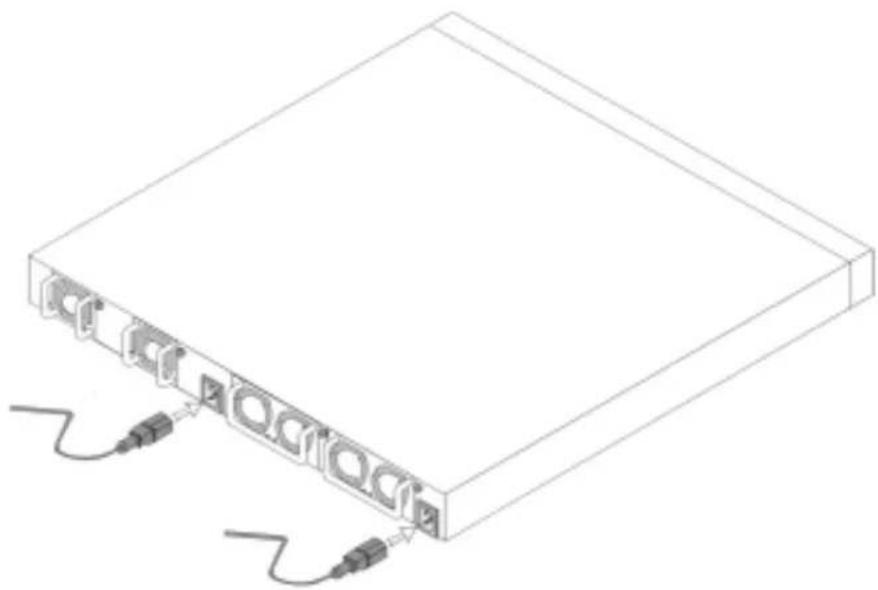
Konektory napajeni se nachazejna zadnim panelu zaizeni. Doporučujeme zapojit obasynchronizovane zdroje napajeni.
Instalace do regalu
VAROVÁNÍ: Nepoužívejte konzole pro montáž zařizení pod stúl ani zařizení nepripevnujte na stěnu.
VAROVÁNÍ: Než budetePokracovat, odpoje od zařizení vsechny kabely. Odlepte vsechny samolepíci gumové podložky ze spodní strany zařizení (jsou-li k zařizení pripevněny).
VAROVÁNÍ: Pokud do regálu instalujete několik zařizení, postupujte vždy zdola nahoru.
1 Na Jednu stranu zafrzeni umistete dodavanou podperu tak, aby otvory na zafrzeni odpovidaly otvorum na podpře. Na obrázku Obláczek 1-1 je uvedeno umistění montáznich konzol.
Obrázek 1-1. Montáž konzol
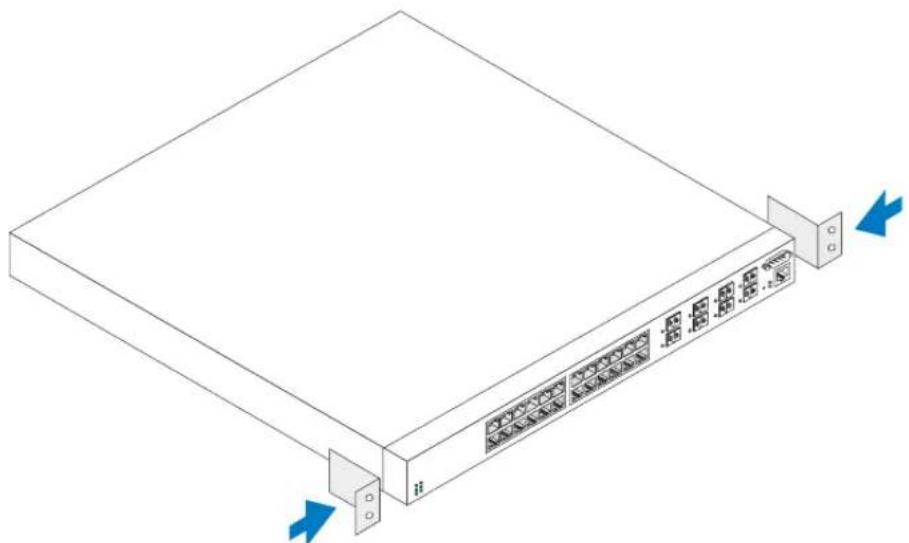
2 Do otvoru pro montaž do regalu vlozte šrouby a utáhněte šroubovákem.
3 Podobn nainstalujte podpuru na druhce stranc zaizeni.
4 Zasunte zaizeni do regalu o velikosti 48,26 cm (19 paleu) a zkontrolujte, zda otvory pro monta na zaizeni odpovidaji otvorum v regalu.
5 Zajistc zaizeni k regalu regalovymi srouby ncbo ncbo pojisti my stouby a maticmi podlozkami (v zavislosti na typu regalu). Nejprve utahnete dolni srouby a potom horni srouby. Zkontrolujte, zd nejsou zakryty ventilacni otvory.

VAROVÁNÍ: Zkontrolujte, zda dodané šroukBy do regálu odpovidaji otvorum se závity na regálu.
Instalace na rovnou plochu (volne stojici zaifzeni)

POZNÁMKA: Durazné dopučujeme zařizení ukotvit.
Pokud zařizení neinstalujete do regálu, umistěte jej na rovnou plochu. Povrch musi unést hmotnost zařizení a kabelaže. Zařizení je dodávano se Čtyřím lepícímigumovými podložkami.
1 Pripevnctc samolpici gumovc podlozky na oznaecnmaista na spodni casti ramu.
2 Umistete zaizeni na rovn'y povrch a ponechte 5, 08 cm (2 palce) na kazde strane a 12,7 cm (5 palcu) vzadu.
3 Zajistcctdostatcenvetranizaizcni.
POZNÁMKA: V títo chvili jestné nepírhoujte napáćec kabel do uzemné elektrické zásuvky. Připoje zařizení ke zdroji napajeni podlePokynu v casti „Spustěni a konfigurace zařizení."

POZNÁMKA: Přěteše si bezpečnostní informace v Informáční príručka produktu a také bezpečnostní informace pro jina zařěné, ktera jsou prípojena nebo zajíšůji tento prepínac.
Obrázek 1-2. Připojeni napáciho kabelu
Spusteni a konfigurace zareteni
Po ukončeni instalace všech externich pripojeni pripoje zařizení k terminálu, aby se mohlo nakfigurovat. Dalsí Rozsírené funkce jsou popsány v Přirucha uživatele, která se nacházá na disku CD s uzivotelskou dokumentaci.
POZNÁMKA: Než budetePokračovat, prečte ste pozmámky k verzi tohoto vyrobku. Pozmámky k verzi jsou k dispozici ke staženi z webu odborné pomoci Dell Support support.dell.com.
POZNÁMKA: Doporučujeme získat nejaktuálnéjsi verzi uživatelské dokumentace z webu odborné pomoci společnosti Dell support.dell.com.
Pripojeni terminalu k zařizení
Konzolovy port na zařizení umozhůje pripojit jej ke stolnímu počitači, ve kterém je nainstalován software pro terminálovou modulaci pro sledováni a konfiguraci zařizení. Koncktor konzolovcho portu je zástrčkový koncktor DB-9, implementovaný jako koncktor datovcho vybavení terminálu (DTE).
Pokud chcctc pouzivat konzolovy port, je trcba nasledujici vybaveni:
- Terminal, stolníncbo přenosny počitač kompatibilnís emulací VT100 sc sérovým portem a s nainstalovaným softwarem pro terminálovou modulaci VT100.
- Křížový kabel RS-232 sc zástrčkou DB-9 pro konzolový port a odpovídají konktor pro terminal.
Podlc nasledujicichPokynu pripojte terminal konzolovo hospu zaifeni:
1 Pripojte krizov kabel RS-232 k terminalu, ve ktere je spusten emulacni software terminalu VT100.
2 Podle následujćić hickPokynu nakonfigurjte software pro terminálovou modulaci:
a Vybcrtc vchodn'y scriovy port (scriovy port 1 ncbo scriovy port 2), ktcry sc priopoji kc konzole.
b Nastavte rychlost dat na 115200 bauda.
c Nastavtc datovy format na 8 datovych bitu, 1 stop bit a zdnou paritu.
d Nastavte regulaci toku na None (Zádná).
e Ve Vlastnostech vyberte jako Rezin emulace moznost VT100.
f Pro klávesy Function (Funkce), Arrow (Sipka) a Ctrl zvolte moznost Terminal keys (Klávesy terminálu). Zkontrolujte, zda je použito nastavení Terminal keys (T'terminálové klávesy) (nikoli klávesy Microsoft Windows).
UPOZORNENI: Používáte-li aplikaci HyperTerminal s operacním systémem Microsoft Windows 2000, zkontrolujte, zda je nainstalovánaactualizace Windows 2000 Service Pack 2 nebo novějs. V pripadě operacního systému Windows 2000 sactualizác Service Pack 2 fungují klávesy se šipkami v emulaci HyperTerminal VT100 správně. Dalá informace oactualizácch Service Pack pro operacní systém Windows 2000 najdete na webu www.microsoft.com.
3 Pripojte zasuvkovy konktor krizovo h kabelu RS-232 primo ke konzolovemu portu zaizenia a zajistete srouby. Konzolovc porty PowerConnct 6024 a 6024F sc nachacej na pfcdnim panelu viz Obrazek 1-3.
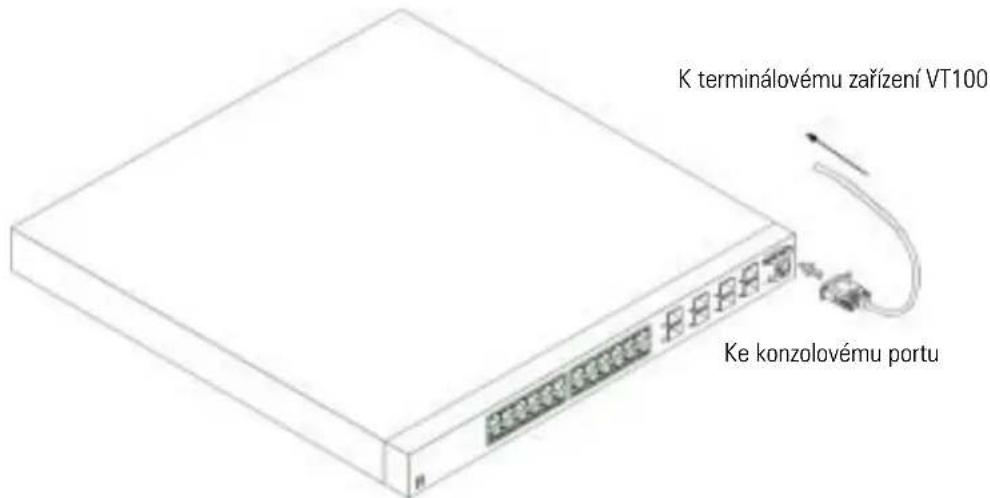
Obrázek 1-3. Připojeni ke konzolovému portu
Zavedeni zafrzeni
1 Zkontrolujtc, zda je konzolovy port zafrizeni pripojen k zafrizeni terminalu VT100 ncbo terminalovemu emulatoru VT100 pomoci križoveho kabelu RS-232.
2 Vyhledjeite zasuvku stridaveho proudu.
3 Vypnete zasuvku stidaycho proudu.
4 Pripojte zafrzenik elektrické zasuvce.
5 Zapnete zasuvku stridavho proudu.
Pokud je napajeni zapnute a mistrí terminal je jiz pripojen, zařizení provede autotest pri zapnuti (POST). Test POST probělné pri každé initializaci zařizení a zkontroluje hardwarové dokumenty, aby jestě prěd uplým zavedením systému určil, zda je zařazení provozuschopné. Pokud během automaticickho tstu POST dojdc k problému, program budc zastaven. Pokud test POST proběchno uspěšné, do paměti RAM se načte platné spustitelné obraz (image). Hlášeni testu POST se zobrážá na terminálu a oznámí uspěšnost ncbo ncuspěšnost tcstu. Proces spoustěné trva príblžné 30 sekund.
Püvodní konfigurace
POZNÁMKA: Pocátečni jegnoducha konfigurace vychází z nasledujících prédpokladú:
- Zařizení PowerConnect jestě nikdy nebylo nakfigurováno a nachází se v takovém stavu, v jakém jste jej obdrželi.
- Zańezni PowerConnect uspěšné zavedlo system.
- Připojení konzole bylo úspěšné navázANO a na obrazovce koncového zařizení VT100 se zobrazí zpráva konzole.
Pocatecn konfigurace zaizeni se provadi prostrednictvim konzoloveho portu. Po poatecn konfiguraci muzete spravovat zaizeni z jiz nainstalovaneho konzoloveho portu nebo vzdalen es prostrednictvim Rozhrani, kterc bylo definovano bchem poatecn konfiguracc.
POZNÁMKA: V zařízeni není nakonfigurováno vychoź uživatelské jmné a heslo.
POZNÁMKA: Veskerá vyse uvedená nastavení jsou nezbytná pro vzdálenou správu zařizení prostřednictvím služby Telnet (klient služby Telnet) nebo HTTP (weboyó prohlízeč).
Prid provedenim pocatechni konfigurace zairenz vyzadejte od spravo siteh nasledujici informace:
- Adresa IP, která má byt pridělena portu pro správu Ethernetu mimo pásmo (Out-of-Band Ethernet Management Port), prostřednictvím kterého je zařazení spravovANO.
- maska IP podsié pro sí,
- Adresa IP vychozi brany portu pro spravu Ethernetu mimo pásmo (Out-of-Band Ethernet Management Port) pro konfiguraci vychozho smerovani.
POZNÁMKA: Dalsí informace o portu pro správu Ethernetu mimo pásmo (Out-of-Band Ethernet Management Port)rajdetevPfručkauzivatele.
Postup puvodni konfigurace
Pocatecni konfiguraci muzete provest pomoci Pruvodce snadnym nastavenim Dell PowerConnect nebo pomoci rozhrani prikazoveho radku (CLI). Kdyz je soubor s konfiguraci zaizeni prazdny, Pruvodce nastavenim se spusti automaticky. Rozhrani CLI muzete beshem Pruvodce kdykoli vyvolat stiskutim klaves [ctrl + z]. Dalsi informace o poatecni konfiguraci CLI najdete v Pitrucka uživatele. V teto pitruccc jc pro poatecni konfiguraci zaizeni uvcdcno pouziti Pruvodcc nastavenim. Pruvodcc nastavenim konfigurujc nasledujici pole.
- Retězech komunity SNMP a adresa IP systému správy SNMP (nepovinné)
Uživatelské jményo a Hcslo - Adresa IP portu pro správu Ethernetu mimo pásmo (Out-of-Band Ethernet Management Port)
- Adresa vychozi brany portu pro spravu Ethernetu mimo pasmo (Out-of-Band Ethernet Management Port)
Po dokončeni automatickeho testu POST a spustěné zařizení se zobrazí nasledujíci informace:
Prüvodce nastavením vás provede poćatečné konfiguraci prépínace tak, aby byl rychle a snadno k dispozici. Rovnéž muzete Prüvodce nastavením prěskočit a préjít do režimu CLI, ve kterém lze prépínac nakonfigurovat rucné podle vlastních potřeb.
Prüvodce nastavením muzete kdykoli ukoncit stisknutím kláves [ctrl+Z].
Systém vám nabídne vychozi odpoved'; stisknutím klávesy Entersouhlasite s vychozím nastavením.
Po nakfigurovani zakladnich nastaveni pomoci Pruvodce.
nastavenim muzete spravovat zaizeni prostrednictvim portu pro
spravo Ethernetu mimo paso (Out-of-Band Ethernet Management
Port).
Chcete zrušit Prúvodce instalaci? (A/N) [A])
1 Stisknutim klávesy [N] bude Průvodce nastavením ukoněcen. Pokud ncodpovite do 60 sekund, Průvodce nastavením budc automatický ukoněcen a zobrá sc príkazový rákč kLI. Stisknutim klávesy [A] vás Průvodce nastavením interaktivné provede počatečné konfiguraci zařizení.
POZNÁMKA: Pokud neodpovite do 60 sekund a pokud se v siti nacházi server BootP, bude adresa načtena z tohoto serveru.
POZNÁMKA: Průvodce nastavením műžete kdykoli ukončit stisknutím kláves [ctrl + z].
Prüvodce - krok 1
Po stisknuti klavesy [A] se zobrazi nasledujicin informace:
(Ve vychozi konfiguraci není systém nastaven pro správu SNMP. Chcete-li spravovat prepínac pomoci SNMP (vyžadováno aplikác Dell Network Manager), muzete provest nasledujíci kroky:
- Nastavte počátečné učet SNMP verze 2.
- Nastavte učet SNMP verze 2 pozdeji. (For more information on setting up a SNMP version 2 account, see the user documentation).
Chcete nastavit rozhraní pro správu SNMP? (AN)[A])
1 Stisknutim klavesy [N] prejdete na krok 2; stisknutim klavesy [A] budetePokračovat v Průvodci nastavením. Po stisknuti klavesy [A] se zobráží následujíci informace:
(Chcete-li nastavit učet pro správu SNMP, musité určit adresu IP systému pro správu a „retězec komunity" nebo heslo, které konkrétné systém pro správu používa pro pristup k prepínaci. Prùvodce automaticicky pridělí tomuto učtunejvyší uroven príst tupu [úroven oprávněni 15]. Budete-li chtít později tato nastavení zěmīt nebo pridat další systémy pro správu, mûžete použít aplikaci Dell Network Manager nebo jiná rozhraní pro správu. Dalů informace o pridávání systému pro správu majdete v uživatelské dokumentaci.
Pridání správcovské stanice:
Zadejte retezec komunity SNMP, ktery ma byt použit:[Del1_NetWork_Manager])
2 Zadejtc nasledujici informacc: Rctc zcc komunity SNMP uizvatcle, napriklad PRUVODCENASTAVENIM".
3 Stisknětc klavescu ENTER
Prouvode - krok 2
(Zadejte adresu IP systému pro správu (A.B.C.D); chcete-li provadět správu z libovolné správcovské stanice, zadejte zastupné znaky (0.0.0.0): [0.0.0.0])
1 Zadejte
adrcsu IP systemu pro spravu (naprklad ,0.0.0.0"), ncbo masku zastupnych znaku.
2 Stisknete klavesu ENTER
Prouvode -krok 3
Zobrazis následujicí informace:
(Nyní je zapotrebie nastavit uživotelský učet s vychozim oprávněm (úroven 15). Tento učet se používa k prihlášení k rozhraní CLI a k webovému rozhrani. Později mužete nastavit další učty a měnit urovně oprávněni. Dalsí informace o nastavení uživotelských učtu a o zmenach urovní oprávněni majdete v uživotelské dokumentaci.
Natavení uživatelského učtu:
Zadejte uživatelské jményo:
Zadejte heslo uživatele:
Znovu zadejte heslo uživatele:)
1 Zadejte:
Uživotalské jményo, například „admin“
- Hcslo a znovu hcslo pro potvrzeni.
POZNÁMKA: Pokud nejsou prvná druhé zadání hesla totožné, budete vyzväni Prüvodcem k zadání totožných hesel.
2 Stisknctc klavcsu ENTER.
3 Zadejte heslo, napriklad „secret".
4 Stisknete klavesu ENTER.
5 Zadánim toozneho retezce (napriklad,secret") potvr'd'he heslo.
6 Stisknctc klavcsu ENTER.
Pruvodce -krok 4
Zobrazis následujíci informace:
(Dále je nastavena adresa IP. Adresa IP je definována na portu OOB. Toto je adresa IP, kterou používáte pro přistup k přepina Či prostřednictvím rozhraní CLI, weboveho rozhraní nebo rozhraní SNMP.
Nastaveni adresy IP:
Zadejte adresu IP zařízení (A.B.C.D):
Zadejte masku podsiţe IP (A.B.C.D nebo /nn):)
1 Zadejte adresu IP, napríklad 192.168.1.100.
2 Stisknctc klavcsu ENTER.
3 Zadejte masku podsite IP, napriklad 255.255.255.0
4 Stiskncte klavcsu ENTER.
Prüvodce - krok 5
Zobrazi sc náslcdujíci informacc:
Finally, setup the default gateway. Please enter the IP address of the gateway from which this network is reachable (for example 192.168.1.1):
(Nakonec nastavte výchozi bránu. Zadejte adresu IP brány, ze které je tato sí dosažitelná (například 192.168.1.1)):
1 Zadejte vychozi branu, napríklad 192.168.1.1.
2 Stiskněte klávesu ENTER.
Zobraź sc následujecz informace (pro parametry uvcdćv příkladu):
This is the configuration information that has been collected:
SNMP Interface = MYSETUPWIZARD@0.0.0.0
User Account setup = admin
Password = ***
Management IP address = 192.168.1.100 255.255.255.0
Default Gateway = 192.168.1.1
(Toto jsou nashromážděné informace o konfiguraci:
Rozhrani SNMP = PRUVODCENASTAVENIM@0.0.0.0
Nastavení uživotelského učtu = admin
Heslo = ***
Adresa IP pro správu = 192.168.1.100 255.255.255.0
Výchozí brána = 192.168.1.1)
Prüvodce - krok 6
Zobraz-sc nasledujicinformacc:
(Pokud jsou informace správné, stisknutím klávesy (A) konfiguraci uložte a zkopírujte spoustěcí konfiguračné soubor. Pokud informace nejsou správné, stisknutím klávesy (N) konfiguraci zrušte a spusúte Průvodce znovu: [A/N])
1 Stisknutim klavesy [A] dokončite Průvodce nastavením; stisknutim klavesy [N] spustíte Průvodce znovu. Po stisknutí klavesy [A] sc zobráží nasledujíci informace:
Configuring SNMP management interface.
Configuring user account.......
(Konfigurování rozhraní SNMP pro správu.
Konfigurování uživotelského učtu......
Konfigurování IP a podsiţě....
.
Dekujeme vam za pouziti Pruvodce snadnym nastavenim Dell. Nyni preejdete do rezimu CLI.)
Pruvodce -krok 7
Zobrazí sc zpráva rozhraní CLI.
Nyní muzěte spravovat zařicné z již pripojcencho konzolovcho portu ncbo vzdálenč prostřednictvím portu pro správu Ethernetu mimo pásmo (Out-of-Band Ethernet Management Port), který byl definován v počatečné konfiguraci.

- Poznámky, upozorněné i a varováni
- Instalace
- Přehled
- Příprava mística instalace
- Vybalení
- Obsah baleni
- Vybaleni zaízení
- Montázzaízeni
- Instalace do regalu
- Obrázek 1-1. Montáž konzol
- Instalace na rovnou plochu (volne stojici zaifzeni)
- Obrázek 1-2. Připojeni napáciho kabelu
- Spusteni a konfigurace zareteni
- Pripojeni terminalu k zařizení
- Zavedeni zafrzeni
- Püvodní konfigurace
- Postup puvodni konfigurace
- Prüvodce - krok 1
- Prouvode - krok 2
- Prouvode -krok 3
- Pruvodce -krok 4
- Prüvodce - krok 5
- Prüvodce - krok 6
- Pruvodce -krok 7
Značka : DELL
Model : PowerConnect 6024
Kategorie : Počítačový hardware