PowerConnect 6024 - Hardware de computadora DELL - Manual de uso y guía de instrucciones gratis
Encuentra gratis el manual del aparato PowerConnect 6024 DELL en formato PDF.



| Marca | Dell |
| Modelo | PowerConnect 6024 |
| Tipo de producto | Conmutador de red administrado |
| Factor de forma | Montaje en rack de 19 pulgadas (48,26 cm) o autónomo |
| Número de puertos | 24 puertos Ethernet Gigabit (RJ45) + 2 puertos SFP (estimación) |
| Puerto de consola | 1 puerto DB-9 RS-232 (DTE) |
| Fuentes de alimentación | 2 fuentes de alimentación reemplazables en caliente (redundantes) |
| Tensión de entrada | 100 a 250 VCA, 50-60 Hz |
| Consumo eléctrico | Aproximadamente 100 W (estimación) |
| Dimensiones (An x Pr x Al) | 48,26 x 38,1 x 4,4 cm (estimación estándar 1U) |
| Peso | Aproximadamente 6,5 kg (estimación) |
| Rango de temperatura de funcionamiento | 0 °C a 55 °C (32 °F a 131 °F) |
| Humedad relativa | Hasta 95 % sin condensación |
| Gestión | Interfaz de línea de comandos (CLI), Web (HTTP), SNMP |
| Funciones principales | VLAN, QoS, agregación de enlaces, spanning tree, seguridad de puertos, gestión SNMP |
| Asistente de configuración | Asistente de configuración fácil de Dell para una configuración inicial guiada |
| Material incluido | 2 cables de alimentación, cable RS-232, kit de montaje en rack, almohadillas de goma, documentación |
| Limpieza | Utilice un paño seco y suave. No utilice productos líquidos o abrasivos. |
| Seguridad | Desconecte la alimentación antes del mantenimiento. No obstruya la ventilación. Utilice un enchufe con conexión a tierra. |
| Piezas de repuesto | Fuentes de alimentación, ventiladores (no especificados pero reemplazables) |
Preguntas frecuentes - PowerConnect 6024 DELL
Preguntas de los usuarios sobre PowerConnect 6024 DELL
0 pregunta sobre este aparato. Responde a las que conoces o haz la tuya.
Hacer una nueva pregunta sobre este aparato
Descarga las instrucciones para tu Hardware de computadora en formato PDF gratis! Encuentra tus instrucciones PowerConnect 6024 - DELL y toma tu dispositivo electrónico nuevamente en la mano. En esta página están publicados todos los documentos necesarios para el uso de su dispositivo. PowerConnect 6024 de la marca DELL.
MANUAL DE USUARIO PowerConnect 6024 DELL
Guía de introducción
nynnn
Dell™ PowerConnect™
6024/6024F Systems
Getting Started Guide
Guía de introducción
Notas, avisos y precauciones

NOTA: Una NOTA indica información importante que le ayuda a hacer un mejor uso del equipo.
AVISO: Un AVISO indica la posibiliad de daños en el hardware o perdida de datos, y le explicá como evaporar el problema.

PRECAUCION: Un avis de PRECAUCION indica el riesgo de danos en la propidad, lesiones personales o incluso la muerte.
Instalación
Visión general
En este documento se proportionsciona informacion basia para instalar, configurar yponcer en funcionamento los sistemas Dell TM PowerConnectTM 6024 y 6024F Para obtener mas informacion, consulte la Guia del usuario, que está disponible en el CD de documentacion del usuario, o visite el situ web Dell Support en support.dell.com para obtener las ultimasactualizaciones de la documentacion y el software.
Preparación del emplazimiento
Los dispositivos PowerConnect 60xx sc;puecen montar en un estante estandar de 48,26~cm (19 pulgadas) o sc;puecendeer como dispositivos independentes,cs decir, colocados sobre una tabla. Antes de instalar el dispositivo,aseguresede que laubicacion de instalacion elegida cumple los seguidenesquisitos de emplazamente:
- Alimentación: el dispositivo está instalado cerca de una toma de corriente de 100–250 VCA y 50–60 Hz de fácil acceso.
- General: asegürese de que el suministro de energia está correctamente instalado comprobando que los LED del panel anterior está encendidos.
- Distancia de separacion: hay una distancia de separacion adecuada en la parte anterior que permite que el operador pueda acceder fácilmente al sistemas. Deje una distancia de separacion entre los cables, las conexiones de alimentacion y la ventilacion.
- Conexión de cables: la conexión de cables se dispone de talmania para poder estar fuentes de ruido electrico como transmisores de radio, amplificadores de difusión, lincas de alimentación y accesos de iluminación fluorescente.
- Requisitos ambientales: el intervalo de temperatura ambiente de funcionaimiento del dispositivo es de 0 a 55^ (de 32 a 131^ ) con una humedad relativa de hasta el 95 por ciento, sin condensacion.
Desembalaje
Contenido del paquete
Cuando desembale el paquete, asegürese de que se incluyen los siguientes elementos:
- Un dispositiivo PowerConnect
- Dos cables de alimentación CA
- Un cable cruzado RS-232
-
Un kit de montaje en esta para la instalacion de estantes (dos soportes de montaje, tornillos y tuercas cubicas)
-
Un Conjunto de almohadillas de goma autoadhesivas para el dispositivo independiente (se incluyen quatre almohadillas)
CD de documento del usuario - Guía de introducción
- Documento Información reglamentaria y de seguidad
Desembalaje del dispositivo
NOTA: Antes de descambalar el dispositivo, examine el contenor e informe inmediamente de该如何 darno.
1 Coloque el conteditor en una superficie plana y limpia, y corte todas las correas que fijan el conteditor.
2 Abra el contencedor o extraiga la parte superior del mesmo.
3 Con cuidado, extraiga el dispositivo del contentedor y colóquelo en una superficie fija y limpia.
4 Extraiga todos los materiales de embalaje.
5 Compruebe que el producto y los accesos no estén danados. Informe inmediamente de cadaquier dano.
Montaje del disposativo
Las siguientes instrucciones se refieren a los dispositivos de la série PowerConnect 60xx. Los dispositivos PowerConnect 6024 y 6024F tienen el puerto de consola en el panel anterior.
Los conectores de alimentacion se encuentran en el panel posterior del dispositivo. Se recomienda concatar las dos fuentes de alimentacion de intercambio dinamico.
Instalación en un estante
PRECAUCION: No utilise los kits de montaje en esta para colgar el dispositivo de debajo de una mesa o escritorio, ni para fjarlo a una pared.
PRECAUCION: Desconnecte todos los cables del dispositivo antes de continuar. Si se han pegado almohadillas autoadhesivas en la parte inferior del dispositivo, retirelas todas.
PRECAUCION: Cuando se montan various dispositivos en un estante, se deben montar de abajo arriba.
1 Coloque el soporte de montaje en esta suministrado en un lateral del dispositivo y asegúrese de que los agujeros de montaje del dispositivo coinciden con los agujeros de montaje del soporte de montaje en esta. En la Figura 1-1 se muestra sobre montar los soportes.
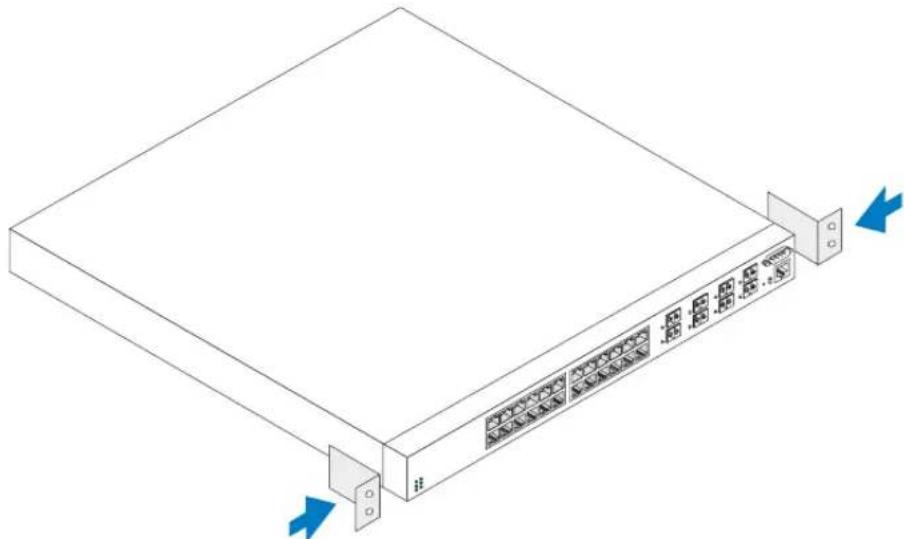
Figura 1-1. Fijación de los soportes
2 Inserte los tornillos suministrados en los agujeros de montaje en esta y apriételos con un destornillador.
3 Repita el proceso para el soporte de montaje en esta n el othero lado del dispositivo.
4 Inserte el dispositivo en el estante de 48,26 cm (19 pulgadas) y asegúrese de que los agujeros de montaje en esta de del dispositivo coinciden con los agujeros de montaje del estante.
5 Fijc el dispositivo al estante ya sea con los tornillos del estante o las tuercas cubicas y los tornillos de tuercas cubicas con arandelas (en funcion del tipo de estante que tenga). Apriete los tornillos de la parte inferior antes de aprearlos en la parte superior. Asegürese de que los agujeros de ventilacion no estan obstruidos.

PRECAUCTION: Asegürese de que los tornillos que se suministran con el estante encajan con los orificios previamente roscados del estante.
Instalación en una superficie plana (dispositivo independiente)

NOTA: Se recomienda encarecidamente montar el dispositivo.
Instale el dispositivo en una superficie plana si no lo va a instalar en un estante. La superficie debe poder aguantar el peso del dispositivo y de los cables del本身就是. El dispositivo se suministra con quatre almohadillas de goma autoadhesivas.
1 Fije las almohadillas de goma autoadhesivas en cada una de lasubicaciones que se sealan en la parte inferior del chassis.
2 Coloque el disposito en una superficie plana y deje 5,08 cm (2 pulgadas) de separacion aodos lados y 12,7 cm (5 pulgadas) en la parte posterior.
3 Asegürese de que el dispositivo está correctamente ventilado.
Conexión de un dispositivo a un suministro de energia
Conecte el cable de alimentacion CA al conector de alimentacion CA que se encuentra en el panel posterior.
NOTA:Esta vez no conecte el cable de alimentacion a una toma de tierra de corriente alterna. Conecte el dispositivo a una fuente de energia tal como se describe en el paso detallado del apartado "Inicio y configuracion del dispositivo".
NOTA: Lea la informacion sobre seguidad de la Guia de informacion del producto asi como también la informacion sobre seguidad para other dispositivos que se conectan o son compatibles con el conmutador.
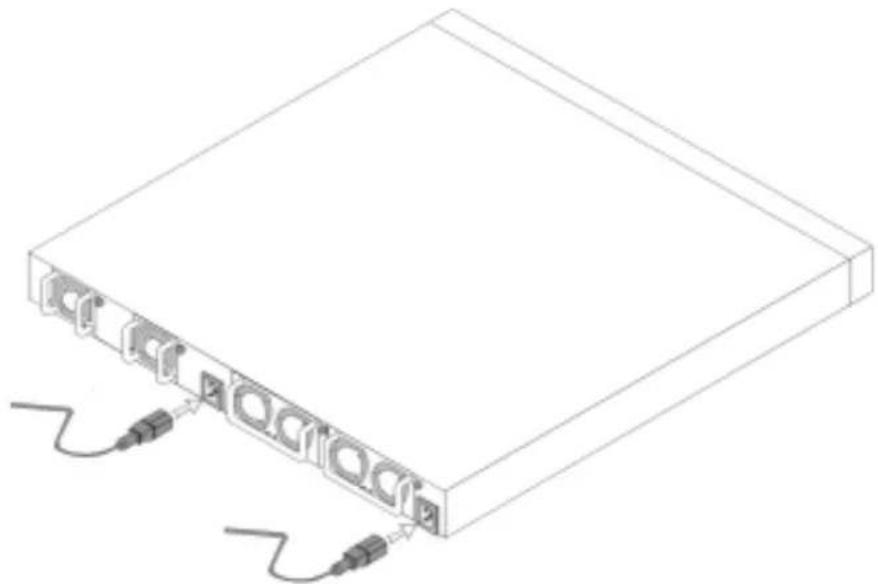
Figura 1-2. Conexión del cable de alimentación
Inicio y configuración del dispositivo
Después de realizar todas las conexiones externas, concete un terminal al dispositivo para configurar el dispositivo. En la Guía del usuario que se enquiryra en el CD de documento del usuario se describen más functions avanzadas.
NOTA: Antes de Continuing, lea las notas de la version de este producto. Las notas de la version se peuvent descargar del situ web Dell Support en la direction support.dell.com.
NOTA: Le recomendamos que obtenga la version más reciente de la documento del usuario en el situ web Dell Support en la direction support.dell.com.
Conexión del terminal al dispositivo
El dispositivo disponible de un puerto de consola que permitte征集ar el dispositivo a un sistemas de sobremesa terminal que Ejecute software de emulación de terminal para poder superviarlo y configurarlo. El conductor del puerto de la consola es un conductor DB-9 macho, instalado como un conductor DTE (Data Terminal Equipment [Equipo terminal de datos]).
Para utiliser el puerto de la consola, se nécessita lo importante:
- Un terminal compatible con VT100 o bien un sistema de sobremesa o portátil con un puerto série y que ejectca el software de emulación de terminal VT100.
- Un cable cruzado RS-232 con un conductor DB-9 hembra para el puerto de la consola y el conductor adquado para el terminal.
Realice las siguientes tareas para conectar un terminal al puerto de consola del dispositivo:
1 Connecte un cable cruzado RS-232 al terminal que ejectca el software de emulacion de terminal VT100.
2 Configure el software de emulación de terminal de lasumaienteforma:
a Seleccione el puerto serie adecuado (puerto series 1 o puerto series 2) para conectarlo a la consola.
b Configure la fecuencia de datos en 115200 baudios.
c Configurecl fornato dc los dati en 8 bits dc dati, 1 bit dc parada y sin paridad.
d Establishzca el control de flujo en ninguno.
e Seleccione el modo VT100 for Emulation (VT'100 para emulacion) en Properties (Propicdades).
f Selectione Terminal keys (Teclas de terminal) para las teclas de referencia, flecha y control. Aseguese de que configura Terminal keys (Teclas de terminal) (no Microsoft® Windows® keys [Teclas de Windows]).

AVISO: Cuando utilise HyperTerminal con Microsoft® Windows® 2000, asegúrese de que tiene instalado Windows 2000 Service Pack 2 o posterior. Con Windows 2000 Service Pack 2, las teclas de flecha funciona correctamente en la emulación VT100 de HyperTerminal. Vaya a www.microsoft.com para Obtener más información acerca de los Service Packs de Windows 2000.
3 Conecte el conductor hembra del cable cruzado RS-232 directamente al puerto de la consola del dispositivo y apriete los tornillos cautivos de retencion. Los puertos de consola de los dispositivos PowerConnect 6024 y 6024F se incluyen en el panel anterior tal como se muestra en la Figura 1-3.
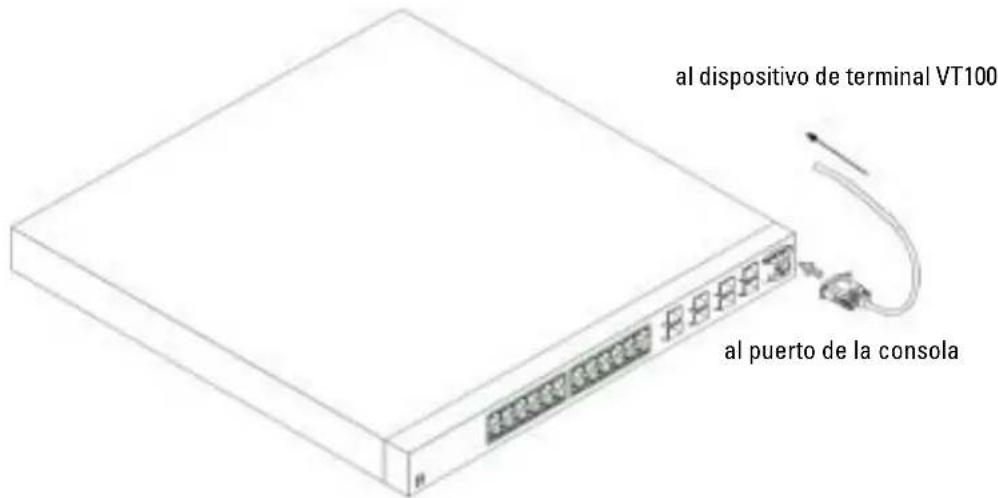
Figura 1-3. Conexión del puerto de la consola
Inicio del disposativo
1 Asegürese de que el puerto de la consola del dispositivo está conectado a un dispositivo de terminal VT100 o a un emulator de terminal VT100 mediante el cable cruzado RS-232.
2 Localice un enchufe de CA.
3 Desactive el enchufe de CA.
4 Conecte el dispositivo al enchufe de CA.
5 Active cl enchufc dc CA.
Si se enciende la alimentacion con el terminal local ya conectado, el dispositivo的那一 para una autoprueba de encendido (POST). POST se ejecta cada vez que el dispositivo se inicia y compruba los componentes de hardware para determinar si el dispositivo está complctamente operativo antes de iniciarse por completeo. Si la POST detecta un problema grave, el flujo del programa se deticnc. Si POST se pasa correctamente, se carga una imagen ejectable valida en la RAM. Los mensajes de POST sc mucstran en el terminal c indican si la prueba ha finalizzato con exito o no. El proceso de inicio dura aproximamente 30 segundos.
Configuración inicial
NOTA: El procedimiento de configuracion sencilla inicial se basa en los siguientes supuestos:
- El dispositivo PowerConnect no se ha configurado antes y secciona en el本身就是 estado que cuando lo recibió.
- El dispositivo PowerConnect se ha iniciado correctamente.
- Se ha establecido la connexion de la consola y la peticion de consola aparece en la pantalla de un dispositivo de terminal VT100.
La configuración inicial del dispositivo se realiza mediante el puerto de la consola. Después de la configuración inicial, el dispositivo se pueda gestionar desde el puerto de la consola ya conectado o de manca remota mediante una interfaz definida durante la configuración inicial.
NOTA: El dispositivo no se configura con un nombre de usuario y una restraea predeterminados.
NOTA: Todos los values anteriores son necessarios para poder gestionar el dispositivo de manera remota mediante Telnet (cliente Telnet) o HTTP (explorador de la web).
Antes de建立起 la configuración inicial del dispositivo, hay que Obtener lasuma informática del administrador de red:
- La direccion IP que hay que asignar al puerto de gestion Ethernet cuando de banda a工程技术 del cual se gestiona el dispositorio.
- La mascara de subred IP de la red
- La direccion IP de la puerta de enlace predeterminada del puerto de gestion Ethernet fuera de banda para configurar la ruta predeterminada.
NOTA: Para Obtener informacion adicular sobre el puerto de gestion Ethernet fuera de banda, consulte la Guia del usuario.
Procedimiento de configuración inicial
Puede realizar la configuracion inicial mediante el asistente para la instalacion sencilla de Dell PowerConnect o mediante la interfaz de linea de comandos (CLI). El asistente para la instalacion se inicia automatamente cuando el archivo de configuracion del dispositivo está vacio. Puede invocar la CLI si pulsa [ctrl+z] en cuales quier Momentso durante la cjecuacion del asistente. Para Obtener mas informacion sobre la configuracion inicial de la CLI, consulte la Guia del usuario. En esta guia sc muestra como utilizear el asistente para la instalacion para realizar la configuracion inicial del dispositivo. El asistente para la instalacion configura los Campos siguientes.
- Cadena de comunidad SNMP y direccion IP del sistemas de gestión SNMP (optional)
- Nombre de usuario y contraseña
- Dirección IP del puerto de gestión Ethernetdaughtera
- Dirección de la puerta de enlace predeterminada del puerto de gestión Ethernet fuera de banda
Después de que el dispositivo haya completado la POST y se haya iniciado, aparece lasuma informática:
(Bienvenido al Asistente para la instalacion fácil de Dell El Asistente para la instalacion le muestra los pasos de la configuracion inicial del conmutador y le permite empezar a trabajo deforma fácil yrapida.
Tambien peut omitir el asistente para la instalacion yentar en el modo CLI para configurar el conmutador manualmente si lo desea.
Puede salir del Asistente para la instalación en cualquier momento pulsando [ctrl+Z]. El sistemas le solicitará una的回答ista predeterminada; si pulsa Intro, aceptará el valor predeterminado.
Después de configurar los parámetros basics mediente el Asistente para la instalación,oulda gestionar el dispositivo desde el puerto de gestion Ethernet fauna de banda. Deseaentar en el asistente para la instalación? (S / N[S])
1 Siscribe [N], salrdel asistente para la instalacion. Si no responde antes de 60 segundos, salrdaromanticamente del asistente para la instalacion y apareceré el symbolo de consola de la CLI. Sicribe [Y], el asistente para la instalacion le guiara deforma interactiva por todo el procesode configuracionicial deldispositivo.
NOTA: Si no hay ninguna的回答ista antes de 60segundos, y hay un servidor BootP en la red, se recuperara una direccion del servidor BootP.
NOTA: Puede salir del asistente para la instalacion enrialquier momento pulsando [ctrl+z].
Paso 1 del asistente
Si cense [Y] aparece lasuma informacion:
(El sistema no está configurado de manière predeterminada para la gestion SNMP. Para gestionar el conmutador con SNMP (obligatorio para Dell Network Manager) pueda:
- Configurar ahora la cuenta inicial de SNMP version 2.
- Volver desde y configurar la cuenta de SNMP version 2. (Para Obtener más información sobre la configuración de una cuenta de SNMP version 2, consulte la documentación del usuario).
¿Desea configurar ahora la interfaz de gestion SNMP? (S/N [S]))
1 Escribe [N] para pagar al paso 2 o [Y] paraContinuar con el asistente para la instalacion. Si escribe [Y] aparece la?siguiente informacion:
(Para configurar la cuenta de gestion SNMP debe especificar la direccion IP del sistemas de gestion y la "cadena de comunidad" o contraseña que el sistemas de gestion en concreto utilize para acceder al commutador. El asistente asigna automatistically el nivel de acceso más alto [Nivel de privilegio 15] a esta
cuenta. Puede utiliser Dell Network Manager u另一边 interfaces de gestion para modifier este valor más tarde asi como para(agregar un sistemas de gestion adicional posteriormente. Si眼看 a tener más informacion sobre como(agregar sistemas de gestion, consulte la documentacion del usuario.
Para registrar una estación de gestión:
Introduzca laceda de comunidad SNMP que seutilizarad: [Del1_NetWork_Manager])
2 Escribe lo asigniente: Cadena de comunidad SNMP del usuario, por exemple "MYSETUPWIZARD".
3 Pulse Intro.
Paso 2 del asistente
(Introduzca la direccion IP del sistemas de gestión (A.B.C.D) o comodín (0.0.0.0) para gestionar desde在哪quier estación de gestión: [0.0.0.0])
1 Introduzca
- La direccion IP del sistemas de gestión como, por exemple, "0.0.0.0", o una mascara comodín.
2 Pulse Intro.
Paso 3 del asistente
Aparece lasuma information:
(Ahora es besoin configurar su cuenta de usuario de privilegio inicial (Nivel 15).Esta cuenta se usa para,iniciar la sesión de la CLI y la interfaz web. Podrá configurarotrasCNTAs ycantiar los niveles de privilegio mas tarde.Sidesea obtener mas informacion sobre la configuracion de lascuentas de usuario y la modificacion de los niveles deprivilegio, consulte la documentacion del usuario.
Para configurar una cuenta de usuario:
Introduzca el nombre del usuario:
Introduzca la contrasea del usuario:
Vuelva a introducir la contraseña del usuario:)
1 Introduzca:
- Nombre de usuario, por exemple "admin"
- Contrasca y confirmacion de la contrasca.
NOTA: Si la prima y la segunda entrada de la contraseña no son identicas, el asistente le pide que introduzca contraseñas identicas.
2 Pulsc Intro.
3 Introduzca la contraseña, por exemple "secret".
4 Pulse Intro.
5 Confirme la contraseña, introduciendo laceda identica, por ejempo, "secret".
6 Pulse Intro.
Paso 4 del asistente
Aparece lasuma information:
(A continuación, se configura una direccion IP. La direccion IP se define en el puerto OOB.Esta es la direccion IP que se utilizes para acceder a la CLI, la interfaz web o la interfaz SNMP del conmutador.
Para configurar una direccion IP:
Introduzca la direccion IP del dispositivo (A.B.C.D): Introduzca la mascara de subred IP (A.B.C.D o /nn):
1 Introduzca la direccion IP, por ejemplo 192.168.1.100.
2 Pulse Intro.
3 Introduzca la mascarac de subred IP, por cjemplo 255.255.255.0
4 Pulse Intro.
Paso 5 del asistente
Aparece lasuma de informacion:
(Porultimate, configure la puerta de enlace predeterminada. Introduzca la direccion IP de la puerta de enlace desdela que se pueda acceder a esta red (porejemplo 192.168.1.1)):
1 Introduzca la puerta de cnlacc predeterminada, por cjemplo, 192.168.1.1.
2 Pulse Intro.
Aparece lasuma informacion (según los parámetros descritos en el ejemplo):
This is the configuration information that has been collected: SNMP Interface = MYSETUPWIZARD@0.0.0.0
User Account setup = admin
Password = ***
Management IP address = 192.168.1.100 255.255.255.0
Default Gateway = 192.168.1.1
(Esta es la informacion de configuracion que se ha recopilado: Interfaz SNMP = MYSETUPWIZARD@0.0.0.0
Configuracion de la cuenta de usuario = admin
Contraseña = ***
Dirección IP de gestión = 192.168.1.100 255.255.255.0
Puerta de enlace predeterminada = 192.168.1.1)
Paso 6 del asistente
Aparece lasuma de informacion:
(Si la información es correcta, selección (S) para guardar la configuración y copiarla en el archivo de configuración de inicio. Si la información no es correcta, selección (N) para rechazar la configuración y reinecer el asistente: [S/N])
1 Escribe [Y] para completar el asistente para la instalación o [N] para omitir el reinicio del asistente. Siscribe [Y] aparecerá lasuma informática:
Configuring SNMP management interface.
Configuring user account.......
Configurando la cuenta de usuario.......
Configurando IP y la subred....
··
Gracias por utiliser el Asistente para la instalación fácil de Dell. Ahora entrada en el modo CLI.)
Paso 7 del asistente
Aparece el symbolo de la CLI.
Ahora peutecgionar eldispositivodeselpuerto deconsola yaconnctado orremotamente atrasvedesla interfaz delpuerto de gestion Ethernet fuera de bandadurante la configuracion inicial.

- Getting Started Guide
- Notas, avisos y precauciones
- Instalación
- Visión general
- Preparación del emplazimiento
- Desembalaje
- Contenido del paquete
- Desembalaje del dispositivo
- Montaje del disposativo
- Instalación en un estante
- Conexión de un dispositivo a un suministro de energia
- Inicio y configuración del dispositivo
- Conexión del terminal al dispositivo
- Inicio del disposativo
- Configuración inicial
- Procedimiento de configuración inicial
- Paso 1 del asistente
- Paso 2 del asistente
- Paso 3 del asistente
- Paso 4 del asistente
- Paso 5 del asistente
- Paso 6 del asistente
- Paso 7 del asistente
Marca : DELL
Modelo : PowerConnect 6024
Categoría : Hardware de computadora