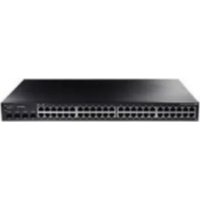
PowerConnect 6024 - Sprzęt komputerowy DELL - Bezpłatna instrukcja obsługi
Znajdź bezpłatnie instrukcję urządzenia PowerConnect 6024 DELL w formacie PDF.



| Marka | Dell |
| Model | PowerConnect 6024 |
| Typ produktu | Zarządzany przełącznik sieciowy |
| Forma montażu | Montaż w szafie 19-calowej (48,26 cm) lub samodzielny |
| Liczba portów | 24 porty Ethernet Gigabit (RJ45) + 2 porty SFP (szacunkowo) |
| Port konsoli | 1 port DB-9 RS-232 (DTE) |
| Zasilacze | 2 wymienne na gorąco moduły zasilania (redundantne) |
| Napięcie wejściowe | 100-250 V AC, 50-60 Hz |
| Pobór mocy | Około 100 W (szacunkowo) |
| Wymiary (dł. x szer. x wys.) | 48,26 x 38,1 x 4,4 cm (szacunkowo standard 1U) |
| Waga | Około 6,5 kg (szacunkowo) |
| Zakres temperatury pracy | 0°C do 55°C (32°F do 131°F) |
| Wilgotność względna | Do 95% bez kondensacji |
| Zarządzanie | Interfejs wiersza poleceń (CLI), Web (HTTP), SNMP |
| Główne funkcje | VLAN, QoS, agregacja łączy, spanning tree, bezpieczeństwo portów, zarządzanie SNMP |
| Asystent konfiguracji | Asystent łatwej konfiguracji Dell do przeprowadzenia wstępnej konfiguracji |
| Dołączone wyposażenie | 2 kable zasilające, kabel RS-232, zestaw do montażu w szafie, gumowe nóżki, dokumentacja |
| Czyszczenie | Użyj suchej, miękkiej szmatki. Nie używaj płynnych ani ściernych środków. |
| Bezpieczeństwo | Odłącz zasilanie przed konserwacją. Nie blokuj wentylacji. Używaj uziemionego gniazdka. |
| Części zamienne | Zasilacze, wentylatory (nieokreślone, ale wymienne) |
Często zadawane pytania - PowerConnect 6024 DELL
Pytania użytkowników dotyczące PowerConnect 6024 DELL
0 pytanie dotyczące tego urządzenia. Odpowiedz na te, które znasz, lub zadaj własne.
Zadaj nowe pytanie dotyczące tego urządzenia
Pobierz instrukcję dla swojego Sprzęt komputerowy w formacie PDF za darmo! Znajdź swoją instrukcję PowerConnect 6024 - DELL i weź swoje urządzenie elektroniczne z powrotem w ręce. Na tej stronie opublikowane są wszystkie dokumenty niezbędne do korzystania z urządzenia. PowerConnect 6024 marki DELL.
INSTRUKCJA OBSŁUGI PowerConnect 6024 DELL
Instrukcja uruchomienia
Instrukcja uruchomienia
Uwagi, ostrzezenia i przystestrogi
UWAGA: UWAGA wskazu je na wazn informacja, która pozwala lepiej wykorzystac posiadany system komputerowy.
OSTRZEZENIE: OSTRZEZENIE informuje o sytuacjach, w których wystepuje ryzyko uszkodzenia sprzętu lub utray danych i przystawia spoosoby uniknięcia problemu.
PRZESTROGA: PRZESTROGA informuje o sytuacjach, w których wystepuje ryzyko uszkodzenia sprzętu, obräżn lub smierci.
Informacja zawarte w tym dokumencie mogu ulec zmianie bez uprzedzenia. © 2004-2005 Dell Inc. Wszelkie prawa zastrzezone.
Powielanie w jakikolwiek sposob bez pisemnego zezwolenia firmy Dell Inc. jest surowo zabronione.
Znaki towarowc uzyte w tekscic: Dell, logo DELL i PowerConnect sa znakami towarwymi firmy Dell Inc.; Microsoft i Windows sa zastrzejonymi znakami towarwymi firmy Microsoft Corporation.
Tekst moze zawierac takke innzaki towarowe i nazwy towarowe odnoszace sie do podmiotow posiadajych prawa do tych znakow i nazw lub do ich produktow. Firma Dell Inc. nie rosci sobie praw do jakichkolwiek znakow towarowych i nazw towarowych, ktorych nie jest prawnym wlsaoscielem.
Modele 6024 i 6024F
Styczén 2005 Nr ref. N5382 Wersja A01
Instalacja
Przeglad
Ten dokument zawicra podstawoc informacoes dotyczac instalacji, konfiguracji i dzialania systemów Dell™ PowerConnect™ 6024 i 6024F. Wieciej informacoes:no na znalecz w Przewodniku uzytkownika, ktory znajduje sie na dysku CD z Dokumentacja uzytkownika, lub na stronie internetowej pomocy technicznej firmy Dell pod adresem support.euro.dell.com, gdzie zostały zamieszczone najnowszeactualizacoes dokumentaci i oprogramOWANIA.
Przygotowaniejejscaa
Urzadzenia PowerConnect 60xxUNCT można montowac w standardwym stojaku 48,26 cm (19 cali) lub pozostawic jakowo stojace (na blacic). Przced zainstalowaniem urzadzenia sączy sprawdzić, czy wybrana lokalizacja instalaci spelnilia nastepujeźcie wymagania:
- Zasilanic - Urzadznic jest instalowanc w基础知识 w tymiaru latwo dostępncgo gniażdka sicci 100-250 V prȩdu zmiennego, 50-60 Hz.
- Wymaganie ogólne — Zasilanie jest prawidłowo podłaczone, co:no na sprawdzić, kontrolujęc zapalenie diod LED na panelu przydnim.
- Wolnc micjssc - Z przyd u jest wystarczajca ilosc micjsc a do dostcpu dla operora. Nalczy zapewnic wolne please na okablowanie, podlaczenie zasilania i wenty污染防治.
- Okablowanie - Okablowanie jest tak poprowadzone, aby uniknac zródel zaklocen elektrycznych, takich jak nadajniki radiowe, wzmacniacze transmisyjne, linie zasilajace i oprawy lamp fluorescencynych.
- Otoczenia — Temperatura otoczenia pracujucego urzadzenia powinna miesci sie w przyczdiale od 0 do 55^ (od 32 do 131^ ) przy wilgotnosci wzglcdnji nic wi克斯zej niz 95 procent, bez kondensaggi.
Rozpakowywanie
Zawartosc opakowania
Podczas Rozpakowywania urzadzenia sązy sprawdzie,czy zostaly dostarczone nastepujuce elementy:
- Jedno urzadznic PowerConnect
Dwa kablezasilania pradem zmiennym
Jeden kabel krosujacy RS-232
Jeden zestaw do montazu w stojaku (dwa uchyty montazone, s Ruby i nakrtki) -
Jeden zestaw samoprzyclopnych podkladck do wolno stojacego urzadzenia (zawiera cztcry podkladki)
Dysk CD z dokumentacj uzytkownika -
Instrukcja uruchomienia
- Dokument zawierajcy informacja dotyczze bezpiecznych w i sprawne
Rozpakowywanie urzadzenia
UWAGA: Przed rozpakowaniem urzadzenia nalezy sprawdzić opakowanie i natychmiast zglosić wsystkie slady uszkodzenia.
1 Umieszec opakowanie na czystej, plaskiej powierzchni i przyznij wszystkie paski zabezpieczajace opakowanie.
2 Otworz opakowanic lub zdcjmij gorc opakowania.
3 Ostrożnie wyjmij urzadzenia z opakowania i umieszć je na bezpiecznej, czystej powierzchni.
4 Usun wszystkie materialy opakowaniowe.
5 Sprawdź,czy urzadzenia lub akcesoria nie są uszkodzone. Natychmiast zgól wszystkie uszkodzenia.
Montaz urzadzenia
Poniszne instrukcje dotyczu urzadzeni PowerConnect serial 60xx. Urzadzenia PowerConnect 6024 i 6024F major port konsoli na panelu przyednim.
Zlácz a zasilania znajduja sie na panelu tylnym urzadzenia. Zalecamy podlaczenia obydwu zasilaczy, króre:nożna wymienić w czasie pracy.
Instalowanie w stojaku
PRZESTROGA: Zestawu do montazu w stojaku nieNSEUy uzywac do podwieszania urzadzenia pod stolem lub biurkiem ani do mocowania go do sciany.
PRZESTROGA: Przed kontynuacja sąȩzy odłączy od urzadzenia wszystkie kable. Usność wszystkie podkradki samoprzyplepane od spodu urzadzenia, o ile zostaly one przyklejone.
PRZESTROGA: Podczas montazu wielu urzadzen w stojaku urzadzenia nelez y montowac od dolu do góry.
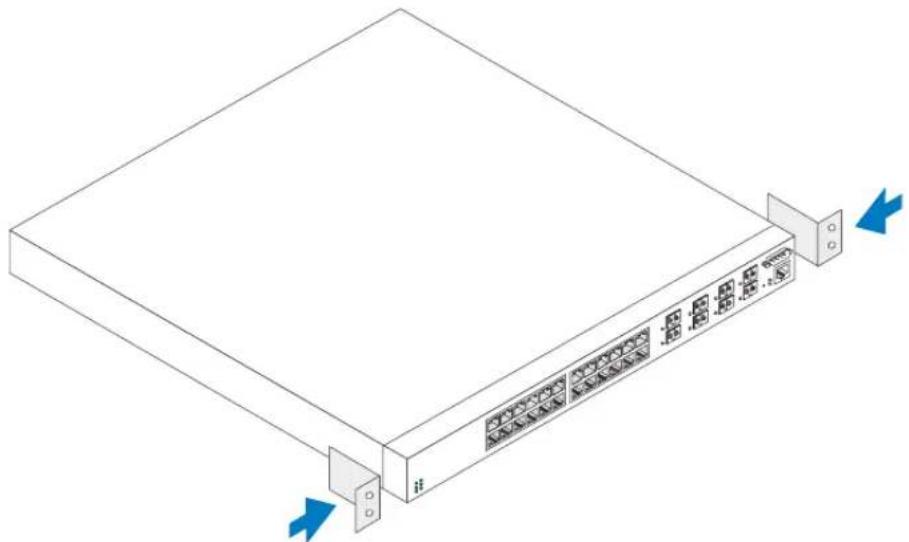
1 Umieszć dostarczony wspornik do montazu w stojaku z jedernej strony urzadzenia, upewniajac sc, z otwory montaźowc urzadzenia pasuja do otworów montaźowych obcjmy. Rysunck I-1 pokazuje.),不错ce montazu wsporników.
Rysunek 1-1. Montaz wsporników
2 Wlóz dostarczone s Ruby w otwory do montazu w stojaku i dokreć je srbukketem.
3 Powtorz powozsze czynnosci dla wspornika do montazu w stojaku z drugiej strony urzadzenia.
4 Umieszć urzadzemic w stojaku 48,26 cm (19 cali), upcwniajac siq, zc otwory montażowc urzadzenia pasuja do otworów stojaka.
5 Zamocuj urzadzenie do stojaka za pomocag srib stojaka lub nakretek i srib z podkladkami (w zalcznosci od rodzaju posiadancgo stojaka). Najpierw nalezy dokrcic s Ruby u dohu, a nastepnie u gory. Sprawdz,czy otwory wentylacyjne nie zostalyzasloniete.

PRZESTROGA: Naleź sprawdzić,czy dostarczane s Ruby do stojaka pasuja do wstepnie gwintowanych otworów stojaka.
Instalowanie na plaskiej powierzchni (urzadzenie wolno stojace)

UWAGA: Zalecamy przymocOWANIE urzadzenia.
Ježeli urzadzenie nie jest mocowane w stojaku, nalezy je zamontowej na plaskiej powierzchni. Powierzchnia ta musi utrzymac masc urzadzenia wraz z kablami. Urzadzenic jest dostarczanc cz samoprzylepynych podkladek gumowych.
1 Zamocuj samoprzymlepne podkadjki gumowe we wzystkich oznaczonych.),
2 Ustaw urzadznic na plaskiej powierzchni, pozostawiazajc odstcp 5,08 cm (2 calc) po bokach urzadzenia oraz 12,7 cm (5 cali) z tylu.
3 Upewnij siç, ze urzadzenie ma prawidlowa wentylacj.
Podłuczanie urzadzenia do zasilania
Podlacz dostarczany kabel zasilania pradem zmiennym do zlacza zasilania pradem zmiennym na panclu tylnym.
UWAGA: Nie nalezy teraz podlaczać kabla zasilania do uziemionego gniazdka pradu zmiennego. Nalezy podlaczy urzadzenia do zrodla zasilania w spośob opisany w punkcie „Uruchamianie i konfigurowanie urzadzenia".
UWAGA: Nalezy przyczycyść informacja dotyczne bezpiecznych w Przemodniku z informacjami o produktie oraz informacja dotyczne bezpiecznych dla innych urzadzenia, króte są podłaczone do przy.§czynika.

Rysunek 1-2. Podlaczanie kabla zasilania
Uruchamianie i konfigurowanie urzadzenia
Po wykonaniu wsystkich podlączenia zewnetrznych naluzy podlączye do urzadzenia terminal w celu skonfigurowania go. Dodatkowe zaawansowane funkcjse są opisane w Przewodniku uzytkownika znajdujacym sie na dysku CD z dokumentacja uzytkownika.
UWAGA: Przed kontynuowanielemNSEJy przeczytacnajnowsze informace o urzadzeniu. Najnowsze informacja moza pobra z witryny sieci Web pomocy technicznej firmy Dell pod adresem support.euro.dell.com.
UWAGA: Zalecamy podranie najnowszej wersji dokumentaci uzytkownika z witryny sieci Web pomocy technicznej firmy Dell pod adresem support.euro.dell.com.
Podłuczanie terminalu do urzadzenia
Port konsoli urzadzenia umozliwa podlącenie urzadzenia do komputerowej terminala biurkowych, na kórum dostalo uruchomionc oprogramowanic emulacji terminala, w cCLU monitorowania i konfiguracje urzadzenia. Złȩcz portu konsoli jest mąskim zȩczem DB-9, zaimplementowanym jako polącenie DTE (data terminal equipment).
Aby uzywac portu konsoli, naleczy miec nastepujacy sprzct:
- Terminal zgodny zc standardem VT-100, komputer biurkowy lub przenosny wyposzony w port szeregowy, na ktorym dziala oprogramawanie emulacci terminala VT100.
- Kabel krosujacy RS-232 z zécnskim zlaczm DB-9 do podlaczenia do portu konsoli oraz odpowicdnim zlaczm do podlaczenia terminala.
Aby podlączyć terminal do portu konsoli urzadzenia, sąȩzy wykonac nastepujuce czynnosci:
1 Podlacz kabel krosujczy RS-232 do terminala, na którum dziala oprogramowanie emulaciţi terminala VT100.
2 Skonfiguruj oprogramowanie emulujuce terminal w sposob opisany ponijej:
a Wybierz odpwiedni port szeregowy (port szeregowy 1 lub port szeregowy 2) do podlącznia konsoli.
b Ustaw szybkosc przyśytlania danych na 115 200 bodów.
c Ustaw format danych na 8 bitów danych, 1 bit stopi brak parzystosci.
d Ustaw brak kontroli przyplywu.
e W oknic Properties (Wlasciwocki) wybicr z tryb VT100 for Emulation (Emulacja VT100).
f Wybierz opcjE Function, Arrow and Ctrl keys (Klawiszne funkcyjne, klawiszne strzalek i klawisz Ctrl). Upewnij sie, ze zostala wybrana wartosc Terminal keys (Klawiszete terminala) (nie Microsoft Windows keys (Klawiszene systemu Microsoft Windows)).
OSTRZEZENIE: Podczas korzystania z programu HyperTerminal w systemie operacyjnym Microsoft Windows 2000 dane wy upewnico sie, ze zainstalowano dodatek Windows 2000 Service Pack 2 lub nowszy. Dodatek Windows 2000 Service Pack 2 zapewnia prawidlowe dzialanie klawszy strzatek w przypadku emulacci VT100 programu HyperTerminal. Informacja na temat dodatków Service Pack do systemu Windows 2000 zostaly podane pod adresem www.microsoft.com.
3 Podlacz zeńskie zláczne kabla krosujuść RS-232 bezposgcdnio do portu konsoli urzadzenia i dokrec s Ruby mocujuce. Porty konsoli urzadzeni PowerConnect 6024 i 6024F znajduja sie na panelu przydnim, co zostaloPokazane na Rysunck 1-3.
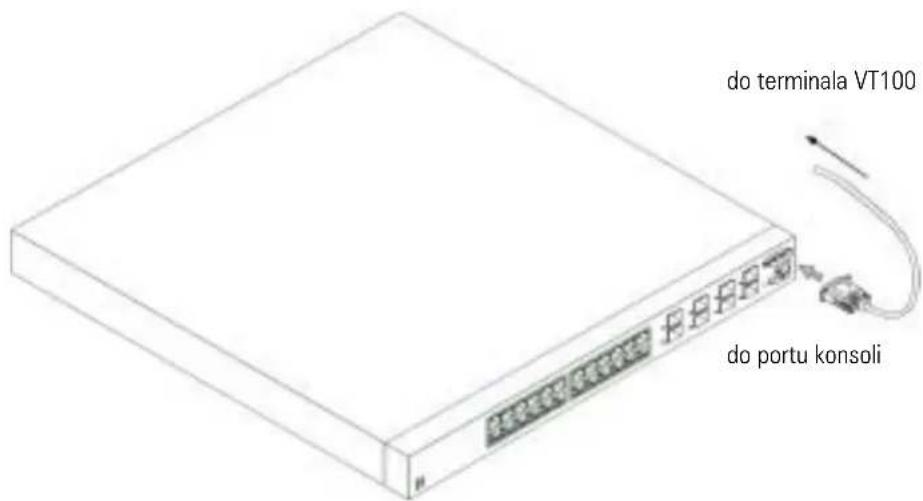
Rysunek 1-3. Podlaczanie do portu konsoli
Uruchamianie urzadzenia
1 Sprawdz,czy port konsoli urzadzenia jest podlaczony do terminala VT100 lub emulatorata terminala VT100 za posrechnictwem kabla krosujacego RS-232.
2 Znajdzgniazdkoprudzmicncgo.
3 Wylaczgniazdkoprudzmienncgo.
4 Podlacz urzadzenie do gniaźdka pradu zmiennego.
5 Wlaczgniazdkoprudzmiennego.
Po walksienu zasilania przy podlaczonym terminalu lokalmn urzadzenia wykonuje procedu POST (power-on self-test). Procedura POST jest wykonywana po kazdej iniejczy urzadzenia i sązy do sprawdzenia elementów spreztowych w celu okreslenia, czy urzadzenia jest w pewni sprawne przy zakończenicm rozruchu. Jeźeli procedura POST wykryjc krytyczny problemc, bieg programu zostanic zatrzymany. Jeźeli procedura POST zostanic pomyśnlnic zakończona, do pamięci RAM zostanic załadowany prawidłowyy obraz wykonywalny. Komunikaty procedury POST są wyswictlanca na terminalu i wskazuṇa powodzenie lub nicpowodzenia testów. Proces rozruchu trwa okolo 30 sekund.
Wstepna konfiguracja
UWAGA: Wstepna, prosta procedura konfiguraci jest oparta na nastepujacych zalożeniach:
- Urzadzenie PowerConnect nie bylo nigdy przyzedtem konfigurowane i znajduje sie w tym samym stanie, co w chwili dostawy.
- Uruchomienie urzadzenia PowerConnect zakończyto sie powodzeniem.
- Zostalo nawiązane polęczenie z konsolą i monit konsoli zostaw wyświetlony na ekranie terminala VT100.
Wstepna konfiguracja urzadzenia odbywa są za pomocą portu konsoli. Po wstepnej konfiguracja przyza zarzadzać urzadzeniem albo za posrechnictwem podłaczonego portu konsoli, albo zdalnic, za posrechnictwem interfejsu zdcfiniowancgo podczas wstepnej konfiguracja.
UWAGA: Urzadzenie nie jest skonfigurowane z domyślna nazwa i haslem uzytkownika.
UWAGA: Wszystkie powzyszne ustawenia są niedne, aby uzwiwo zdalne zarzadzanie urzadzeniem za posreindnictwem interfejsu Telnet (klient Telnet) lub HTTP (przegladarka WWW).
Przed przyepamadzeniem wstepnej konfiguracci urzadzenia sązy uzyskać od administratora sieci nastepujace informacja:
- Adres IP, ktory ma zostac przypisany do portu Out-of-Band Ethernet Management, za posrcdniectwem ktorco go urzadzenic jest zarzadzanc.
- Maské podsieci IP dla danej sieci
- Adres IP domyslnej bramy portu Out-of-Band Ethernet Management do konfigurowania domyslncj trasy.
UWAGA: Dodatkowe informacja na temat portu Out-of-Band Ethernet Management przyznaleść w Przewodniku uzytkownikka.
Procedura wstepnej konfigurazioni
Wstepnakonfiguracje mozna przypoprawdzić za pomocka Kreatora latwej konfiguracji urzadzenia PowerConnect firny Dell lub interfejsu CLI (Command Line Interface).Kreator konfiguracji jest uruchamiany automatycznie, gdy plik konfiguracji urzadzenia jest pusty. Interfejs CLI mozza wywołac w dowolnym momcnicdziatania krcatora po nacinicciu klwiszy [ctrl+z].
Więccj informaci na temat konfiguraci za pomocą interfejsu CLI przyznaleść w Przewodniku uzytkownika. W tym przyczvodniku dostal opieszys spośb wykorzystania Kracora konfiguraci do wstępcnej konfiguraci urzadzenia. Kracor konfiguraci konfiguruć następujaż pola.
- Lançuch SNMP Community i adres IP SNMP Management System (opcjonalny)
- Nazwa i haslo uzytkownika
- Adres IP portu Out-of-Band Ethernet Management
- Adres domyslncj bramy portu Out-of-Band Ethernet Management
Po zakończeniu procedury POST i uruchomienia urzadzenia zostanie wyświetlona nastepujacja informacja:
Welcome to Dell Easy Setup Wizard (Witamy w Kreatorze Łatwiej konfiguracje firmy Dell)
The Setup Wizard guides you through the initial switch configuration, and gets you up and running easily and quickly. You can also skip the setup wizard, and enter CLI mode to manually configure the switch if you prefer. (Kreator konfiguracji poprowadzi Cię przyez proces wstepnej konfiguracji przyȩzacznika oraz uzmóliwojjego sąte i szybkie uruchomienie. Jesli chcesz, możesz pominać kreatora i przyjeść do trybu CLI, aby ręcznie skonfigurowaec przyȩzacznik.)
You can exit the Setup Wizard at any time by entering [ctrl+Z]. (Mozesz zakończyc kreatora konfiguracje w dowolnej chwili, naciskajac klawisze [ctrl+Z].)
The system will prompt you with a default answer; by pressing enter, you accept the default. (SystemCEDZyswietlazmonityz domyslnymi odpowiedziami,ktore moza zatwierdzić, nacziskAAC klawisz Enter.)
(Po skonfigurowaniu podstawych ustawien za pomoca Kreatora konfiguraci mozes zaradzać urzadzeniem za pomoca portu Out-of-band ethernet management.)
Would you like to enter the setup wizard? (Y/N) [Y] (Czy chcesz przyejść do kreatora konfiguracje? (Y/N) [Y])
1 Po naciński klawisa [N] (Nie) nastapi zakońcie pracy Kreatora konfiguracja. Jeźeli odpowiéź nie zestania udzielona w ciagu 60 sekund, Kreator konfiguracja zostanie automatyczne zamkniety i zestanic wyświetlony monit konsoli CLI. Po naciński klawisa [Y] (Tak) Kreator konfiguracja三点die dostarczów wskazowej przydatnych podczas wstepnej konfiguracja urzadzenia.
UWAGA: Ježeli w ciagu 60 sekund nie bedzie odpowiedzi i w sieci jest serwer BootP, adres jest pouierany z serwera BootP.
UWAGA: Kreatora konfigurazioni molto w dōwolnej chwili zakończyc, naciskajć klawiszene [ctrl+Z].
Etap 1 Kreatora
Po naciśću klawiszca [Y] (Tak) zestanie wyświetlona nastepujca informacja:
(System nie jest domyślinie skonfigurowany do zaradzania SNMP. Aby zaradzać przyłącznikiem za pomocca protokołu SNMP (wymagane przy bez Menedżera sieci firmy Dell), naleź:
- Setup the initial SNMP version 2 account now. (Skonfigurowac teraz wstepne konto protokołu SNMP w wersji 2.)
- Return later and setup the SNMP version 2 account. (For more information on setting up a SNMP version 2 account, see the user documentation).
(Powrócić poźniaj do konfiguracje konta protokołu SNMP w wersji 2. [Więcej informacja na temat konfiguracje konta protokołu SNMP w wersji 2 sąza znałość w dokumentȩ uzytkownikka].)
(Czy chcesz teraz skonfigurowac interfejs zaradzania protokou SNMP? (Y/N) [Y])
1 Naciśćcie klawiszka [N] (Nie) powoduje przy.§cie do etapu 2, a naciśćcie klawiszka [Y] (Tak) — kontynuacje pracy Kreatora konfiguracje. Po naciśćciu klawiszka [Y] (Tak) zostanie wyświctłona następułącza informacja:
(Aby skonfigurowac konto zaradzania protokołu SNMP naleź podadc adres IP systemu zaradzania oraz „lancuch wspólnoty" lub haslo, które jest wykorzystwyane przy bez konkretny system zaradzania do uzyskiwania dostepu do przyłącznika. Kreator automatycznie przypisuje do tego konta najwyźsy poziom dostepu [Poziom uprawnien 15]. Za pomoca Menedżera sieci firmy Dell lub innych interfejsów zaradzania są za"Onej zmienić toustawienie oraz dostadkowy system zaradzania. Wieciej informaci o dodawaniu systemów zaradzania są zaoneść w dokumentenci uzytkownik.)
(Aby dodać stacje zarzadzia:)
(Wpisz Łancuch wspólnoty protokoło SNMP, ktory ma być uzywany: Dell_NetWork_Manager)
2 Wpisz co nastepuje: Lanciauch wspólnoty protokolu SNMP uzytkownika, np. „MOJKREATORKONFIGURACJI".
3 Nacinij klawisz. Enter
Etap 2 Kreatora
Please enter the IP address of the Management System (A.B.C.D) or wildcard (0.0.0.0) to manage from any Management Station (Wpisz adres IP systemu zarzadzia (A.B.C.D) lub znak uniwersalny (0.0.0.0), aby zarzadzać z dowolnej staci zarzadzia): [0.0.0.0]
1 Wpisz
- adrcs IP systcmu zarzadzania, np. 0.0.0.0^ , lub maskc uniiversalna.
2 Nacinij klawisz Enter.
Etap 3 Kreatora
Zostanie wyświetlonaNastepujacinfornacja:
Now we need to setup your initial privilege (Level 15) user account. This account is used to login to the CLI and Web interface. You may setup other accounts and change privilege levels later. For more information on setting up user accounts and changing privilege levels, see the user documentation. (Nalezy teraz skonfigurowac konto uzytkownika ze wstepnymi uprawnieniami (Poziom 15). To konto jest uzywane do logowania sie do interfejsu CLI i WWW. Pozniejvertisinga skonfigurowac innate konta i zmienic poziomy uprawnien. Wiecej informaci o konfigurowaniu kontu uzytkownika i zmienianiu poziomow uprawnienmaybe znalec w dokumentaci uzytkownika.)
To setup a user account: (Aby skonfigurowac konto uzytkownika:)
Please enter the user name: (Wpisz nazwe uzytkownika:)
Please enter the user password: (Wpisz haslo uzytkownika:)
Please reenter the user password: (Wpisz ponownie haslo uzytkownika:)
1 Wpisz:
-Nazwę uzytkownikia, np. „admin“
- H a s f o i p o t w i c r d z c n i c h a s f a .
UWAGA: Jeźeli hasła wpisane za pierwszym i drugim razem nie są identyczne, kreator wyświetli monit o podanie identycznych HASEL.
2 Nacisnij klawisz Enter
3 Wpisz haslo, np., tajemmica
4 Nacinij klawisz Enter.
5 Potwierduszhaslo,wpwadzajacidentycznyciagznakow,np.,tajennica"
6 Nacinij klawisz Enter.
Etap 4 Kreatora
Zostanie wyświetlona nastepujca informacja:
(Nastepnie naleź skonfigurowac adres IP. jest to adres IP uzywany do uzyskiwania dostępu do interfejsu CLI, WWW lub SNMP przyȩćznika.)
Zostanic wyświctlona nastepujuca informacja:
(Na koncu nalezy skonfigurowac domyslna brame. Wpisz adres IP bramy, z ktorej:noza uzyskać dostep do tej sieci (np. 192.168.1.1)):
1 Wpisz domyslna brame, np. 192.168.1.1.
2 Nacisnij klawisz Enter
Zostanie wyświetlona następuća informacja (dla opisanych przykladowych paramétrów):
Zostanic wyświetlona następuća informacja:
If the information is correct, please select (Y) to save the configuration, and copy to the start-up configuration file. (Ježeli informacja są prawidowej, naleź nacisné klawisz (Y), aby zapisć konfiguracje i skopiłowac rozruchowy plik konfiguracje.) If the information is incorrect, select (N) to discard configuration and restart the wizard: [Y/N] (Ježeli informacja są nieprawidowej, naleź nacisné klawisz (N), aby odrzucić konfiguracje i ponownie uruchomic kreatora [Y/N]):
1 Naciśćcie klawisza [Y] (Tak) spowoduje zakończenie Kreatora konfiguracje, a naciśćcie klawisza [N] (Nie) — ponowne uruchomienie kreatora. Po naciśćciu klawisza [Y] (Tak) zostanie wyświetlona sątepułącina informacja:
Configuring SNMP management interface. (Trwa konfigurowanie interfejsu zarzadzania SNMP.) Configuring user account.... (Trwa konfigurowanie konta uzytkownika.....) Configuring IP and subnet.... (Trwa konfigurowanie adresu IP i podsieci.....)
Thank you for using Dell Easy Setup Wizard. You will now enter CLI mode. (Dziekujemy za skorzystanie z Kreatora执法人员 konfiguracioni firmy Dell. Zostanie teraz uruchomiony tryb CLI.)
Etap 7 Kreatora
Zostanie wyświetlony monit trybu CLI.
Mozna teraz zaradzac urzadzeniem albo za posrechnictwem podlaczonego portu konsoli, albo zdalnie, za posrechnictwem interfejsu portu the Out-of-Band Ethernet Management, zdefiniowanego podczas wstepnej konfiguraci.
Sistemas Dell™ PowerConnect™
6024/6024F

- Uwagi, ostrzezenia i przystestrogi
- Instalacja
- Przeglad
- Przygotowaniejejscaa
- Rozpakowywanie
- Zawartosc opakowania
- Rozpakowywanie urzadzenia
- Montaz urzadzenia
- Instalowanie w stojaku
- Rysunek 1-1. Montaz wsporników
- Instalowanie na plaskiej powierzchni (urzadzenie wolno stojace)
- Podłuczanie urzadzenia do zasilania
- Uruchamianie i konfigurowanie urzadzenia
- Podłuczanie terminalu do urzadzenia
- Uruchamianie urzadzenia
- Wstepna konfiguracja
- Procedura wstepnej konfigurazioni
- Etap 1 Kreatora
- Etap 2 Kreatora
- Etap 3 Kreatora
- Etap 4 Kreatora
- Etap 7 Kreatora
Marka : DELL
Model : PowerConnect 6024
Kategoria : Sprzęt komputerowy