PowerConnect 6024 - Computerhardware DELL - Kostenlose Bedienungsanleitung
Finden Sie kostenlos die Bedienungsanleitung des Geräts PowerConnect 6024 DELL als PDF.



| Marke | Dell |
| Modell | PowerConnect 6024 |
| Produkttyp | Managed Network Switch |
| Formfaktor | 19-Zoll-Rackmontage (48,26 cm) oder eigenständig |
| Anzahl der Ports | 24 Gigabit Ethernet Ports (RJ45) + 2 SFP Ports (geschätzt) |
| Konsolenport | 1 DB-9 RS-232 Port (DTE) |
| Netzteile | 2 hot-swap-fähige (redundante) Netzteile |
| Eingangsspannung | 100-250 VAC, 50-60 Hz |
| Stromverbrauch | Ca. 100 W (geschätzt) |
| Abmessungen (B x T x H) | 48,26 x 38,1 x 4,4 cm (Standard 1U, geschätzt) |
| Gewicht | Ca. 6,5 kg (geschätzt) |
| Betriebstemperaturbereich | 0 °C bis 55 °C (32 °F bis 131 °F) |
| Relative Luftfeuchtigkeit | Bis zu 95 % nicht kondensierend |
| Verwaltung | Command Line Interface (CLI), Web (HTTP), SNMP |
| Hauptfunktionen | VLAN, QoS, Link Aggregation, Spanning Tree, Portsicherheit, SNMP-Verwaltung |
| Einrichtungsassistent | Dell Easy Configuration Assistant für geführte Ersteinrichtung |
| Mitgeliefertes Zubehör | 2 Netzkabel, RS-232-Kabel, Rackmontage-Kit, Gummifüße, Dokumentation |
| Reinigung | Ein trockenes, weiches Tuch verwenden. Keine flüssigen oder scheuernden Reinigungsmittel verwenden. |
| Sicherheit | Vor Wartung Netzstecker ziehen. Lüftungsöffnungen nicht blockieren. Geerdete Steckdose verwenden. |
| Ersatzteile | Netzteile, Lüfter (nicht spezifiziert, aber austauschbar) |
Häufig gestellte Fragen - PowerConnect 6024 DELL
Benutzerfragen zu PowerConnect 6024 DELL
0 Frage zu diesem Gerät. Beantworten Sie die, die Sie kennen, oder stellen Sie Ihre eigene.
Eine neue Frage zu diesem Gerät stellen
Laden Sie die Anleitung für Ihr Computerhardware kostenlos im PDF-Format! Finden Sie Ihr Handbuch PowerConnect 6024 - DELL und nehmen Sie Ihr elektronisches Gerät wieder in die Hand. Auf dieser Seite sind alle Dokumente veröffentlicht, die für die Verwendung Ihres Geräts notwendig sind. PowerConnect 6024 von der Marke DELL.
BEDIENUNGSANLEITUNG PowerConnect 6024 DELL
Handbuch zum Einstein
Oδηγός εναρξης
はしだに
Handbuch zum Einstein
Anmerkungen, Hinweise und Vorsichtshinweise

ANMERKUNG: Eine ANMERKUNG macht auf wichtige Informationen aufmerksam, mit denen Sie den Computer better einsetzen können.

HINWEIS: Ein HINWEIS weist auf mögliche Schäden an der Hardware oder auf möglichen Datenverlust hin und beschreibenth. Ohnen, wie Sie these S problems vermeiden konnen.

VORSICHT: VORSICHT weist auf Gefahren hin, die zu Sachschäden, Personenschäden oder lebensgefährlichen Verletzungen führen können.
Die in this document enthaltenen Informationen können sich ohne vorherige Ankündigung ändern. © 2004-2005 Dell Inc. Alle Rechte vorbehalten.
Nachdrucke jeglicher Art ohne die vorherige schriftliche Genehmigung von Dell Inc. sind strengstens untersagt.
Markenzeichen in thisem Text: Dell, das Logo von Dell und PowerConnect sind Marken von Dell Inc.; Microsoft und Windows sind eingetragene Marken von Microsoft Corporation.
Andere in this Dokument möglicherweise verwendete Marken und Handelsbezeichnungen dnen ausschlieblich der Identifikation der Firmen, denne these Marken und Namen gehoren, oder ihrer Produkte. Dell Inc. beansprucht kein Besitzrecht an Marken und Namen außer seinen eigenen.
Modelle 6024 und 6024F
Januar 2005 Teilenr. N5382 Rev. A01
Installation
Ubersicht
Dieses Dokument stellt die grundlegenden Informationen zur Installation, Konfiguration und zum Betrieb des Dell™ PowerConnect™ 6024 und 6024F Systems bereit. Weitere Informationen finden Sie im Benutzerhandbuch, das Ihrn auf der Dokumentations-CD zur Verfügung sticht, oder bcsuchen Sie die Dell Support-Website übersupport.dell.com, um Informationen über die neuesten Aktualisierungen für die Dokumentation und die Software zu erhalten.
Vorbereitung des Standorts
PowerConnect 60xx -Gerate konnen in einem 48,26~cm (19 Zoll) Standard-Rack installiert oder frei-stehend auf ciner Tischplatte betrieben werden. Stellen Sieitte vor der Installation des Gcrats Sicher, dass der gewährte Installationsort den folgenden Standortanforderungen entspricht:
- Strom - Die Einheit ist keinereinzugänglichen 100 - 250V Wechselstrom, 50 - 60Hz Steckdose installiert.
- Allgemein - Stellen Sie sichere, dass die Stromversorgung richtig hergestellt ist, indem Sie überprüfen, dass die Leuchtdioden auf der Frontblende aufleuchten.
- Zwischenraum - Es muss ein angemessener Zwischenraum an der Vorderseite für den Bediener vorhanden sein. Es muss ein angemessener Zwischenraum für die Verkabelung, Stromversorgung und Entlüfung vorhanden sein.
- Verkabelung - Die Verkabelung wird so geleitet, dass Quellen elektrischer Störungen wie z. B. Transmitter, Broadcastversteller, Stromleitungen und Leuchtstoffhren vermieden werden.
- Umgebungsbedingungen - Die Umgebungstemperatur für den Betrieb des Geraats beträgt 0 bis 55^ bei einer relativen Luftfeuchtigkeit von bis zu 95 Prozent, nicht-kondensierrend.
Auspacken
Inhalt der Produktverpackung
Beim Auspacken des Geräts stellen SiC safer, dass folgende Elemente vorhanden sind:
- Ein PowerConnect-Gerät
ZweiNetzka b eI - Ein RS-232 gekreuztes Netzwerkkabel
- Ein Rackmontage-Kit zur Rackmontage (zwei Montagcbleche, Schrauben und Gschumttern)
- Ein Satz selbstklebende Gummunterlagen für das frei stehende Gerät (vier Unterlagen inbegriffen)
-
Benutzerdokumentation CD
-
Handbuch zum Einstieg
- Dokument mit Zulassungs- und Sicherheitsinformationen
AuspackendesGeräts
ANMERKUNG: Vor dem Auspacken des Geräts überprüfen Sieitte das Paket und melden Sie uns sofort eventuelle Beschädigungen.
1 Setzen Sie den Container auf eine flache, saubere Oberfläche und entfernen Sie alle Riemen am Container.
2 Öffnen Sie den Container oder entfernen Sie die Abddeckung des Containers.
3 Entnahmen Sie das Gerät vorsichtig aus dem Container und stellen Sie es auf cinc sichere und saubere Oberfläche.
4 Entfernen Sic das Verpackungsmaterial.
5 Überprüfen Sie das Gerät und die mitgliefferten Zubehörteile auf Schäden. Melden Sie sofort jegliche Schäden.
Einbau des Geräts
Die folgenden Anweisungen gelten für Geräte der PowerConnect 60xx Series. Die PowerConnect 6024 und 6024F haben die Konsolenschmittel an der Frontblende.
Der Netzanschluss des Geräts befindet sich auf der Rückseite. Es wird empfohlen, beide Hot-Swappable-Stromversorgungen anzuschlieben.
Installieren in einem Rack
VORSICHT: Die Rackmontage-Kits sind nicht für die Aufhängung des Geräts unter einem Tisch oder Schreibtisch oder zur Wandmontage bestimmt.
VORSICHT: Trennen Sie, bevor Sie fortfahren, alle Kabel vom Gerät ab. Entfernen Sie ggf. alle selbstbenden Unterlagen von der Unterseite des Geräts.
VORSICHT: Wenn mehrere Komponenten in ein Rack eingebaut werden, bauen Sie die Komponenten von unten nach oben ein.
1 Bringen Sie das Rackmontage-Abdeckblech an einer Seite des Geräts an und stellen Sie sicher, dass die Montagelöcher in einer Linie mit den Montagelöchemn des RackmontageAbdeckblechs stehen. Abbildung 1-1 zeigt, wo die Abdeckbleche zu befestigen sind.
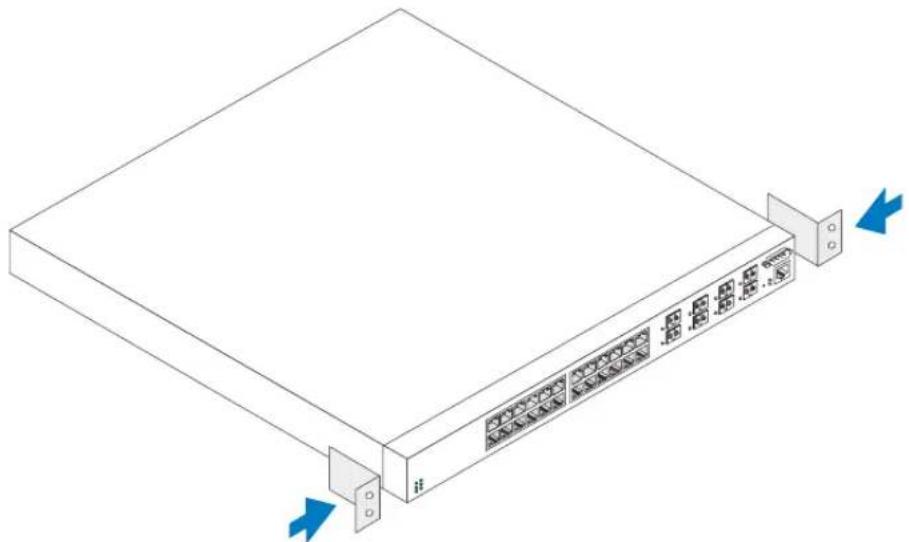
Abbildung 1-1. Befestigung der Halterungen
2 Fugen Sie die mitgelieferten Schrauben in die Locher der Rackmontage ein undziehen Si. sie mit einem Schraubendreher fest.
3 Wiederholen Sie dies beim Rackmontage-Abdleckblech auf der anderen Seite des Gerats.
4 Setzen Sie das 48,26cm (19 Zoll)-Gerät in das Rack ein und stellen Sie sicher, dass die Rackmontagelöcher am Gerät in einer Linie mit den Einbaulöchern des Racks stehen.
5 Befestigen Sie das Gerät am Rack entweder mit den Rackschrauben oder den Gähusc muttern und Gehausc mutterschrauben mit Unterlegscheiben (das hängt von ihrem jeweiligen Rack ab). Ziehen Sie zuerst die unteren und dann die oberen Schrauben fest. Stellen Sie sichere, dass die Lüftungslocher nicht verstoptf sind.

VORSICHT: Stellen Sie sicher, dass die mitgelieferten Rackschrauben in die Gewindelöcher am Rack eingesteckt werden können.
Installation auf flacher Oberfläche (frei stehend)

ANMERKUNG: Es wird dringend empfohlen, das Gerät zu montieren.
Das Gerät muss auf ciner flachen Oberfläche installiert werden, wenn es nicht auf einem Rack installiert wird. Die Oberfläche muss in der Lage sein, das Gewicht des Geräts und der Gerätekabel zu tragen. Diese Geräte ist mit vier selbst-klebenden Gummiunterlagen ausgestattet.
1 Bringen Sie die selbstklebenden Gummunterlagen an jeder markierten Stelle unter am Gehäuse an.
2 Stellen Sie das Gerät auf eine flache Oberfläche mit einem Abstand von 5,08cm (2 Zoll) auf jeder Seite und 12,7cm (5 Zoll) auf der Rückseite.
3 Stellen Sie sicher, dass das Gerät ordnungsgemäß bcluftet wird.
Anschlieben eines Geräts an die Stromversorgung
Schlieben Sie das Netzkabel an den Wechselstromanschluss auf der Rückseite an.

ANMERKUNG: Schlieben Sie das Netzkabel jetzt nicht an eine geerdete Wechselstromsteckdose an. Schlieben Sie das Gerät an eine Stromquelle an, wie unter „Starten und Konfigurieren des Geräts" näher beschrieben.

ANMERKUNG: Lesen Sie die Sicherheitshinweise im Produktinformationshandbuch sowie die Sicherheitshinweise für die Geräte, die mit dem Switch verbunden sind oder diesen Unterstützung, aufmerksam durch.
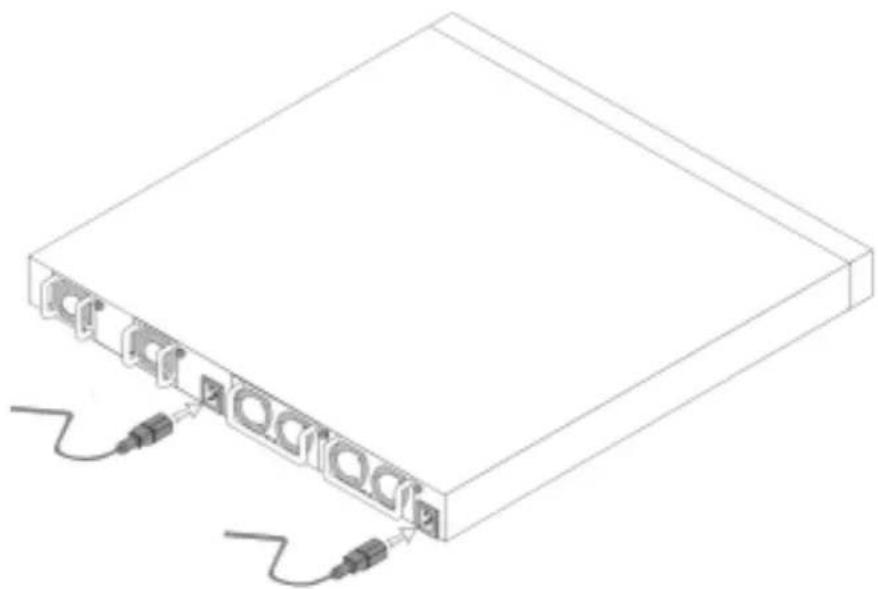
Abbildung 1-2. Anschlieben des Netzkabels
Starten und Konfigurieren des Geräts
Nach der Vollendung aller externen Verbindungen schlieben Sie ein Terminal an das Gerät an, um das Gerät zu konfigurieren. Weitere zusätzliche Funktionen werden im Benutzerhandbuch beschrieben, dass sich auf Ihrer Benutzer-Dokumentations-CD befindet.

ANMERKUNG: Bevor Sie fortfahren,lesen Sieitte die Versionshinweise fur theseS Produkt. Die Versionshinweise konnen von der Dell Support-Website unter support.dell.com heruntergeladen werden.

ANMERKUNG: Wir empfehlen Ihnen, die neuste Version der Benutzerdokumentation von der Dell Support-Website unter support.dell.com herunterzuladen.
Anschlieben des Terminals an das Gerät
Das Gerät verfügbar über eine Konsolenschnittstclc; diese ermöglicht den Anschluss an ein Terminal-Desktopsystem, auf dem eine Terminal-Emulationssoftware zur Steuerung und Konfiguration des Geräts ausgeführrt wird. Der Konsolen-Schnittstellenschluss ist ein DB9-Anschluss, der als Data Terminal Equipment (DTE) angeschlossen wurde.
Für die Verwendung der Konsolenschmittstelle ist Folgendes erforderlich:
- VT100-kompatibler Terminal, ein Desktop- oder ein Laptop-Computer mit einer seriellen Schnittstelle und installerierter VT100-Terminal-Emulation-Software.
- Ein RS-232 gckreuztes Netzwerkkabel mit einer DB9-Steckerbuchse für die Konsolenschnittstelle und dem entsprechenden Anschluss für das Terminal.
Führer Sie die folgenden Schritte aus, um ein Terminal mit der Konsolenschnittstelle des Geräts zu verbinden:
1 Schlieben Sie ein RS-232 gekreuztes Netzwerkkabel an das Terminal an, das unter ciner VT100-Terminal-Emulation-Software lauft.
2 Konfigurieren Sie die Terminal-Emulation-Software wie folgt:
a Wahlen Sic die entsprechende serielle Schnittstelle (serielle Schnittstelle 1 oder serielle Schnittstelle 2) zum Anschluss an die Konsole.
b Setzen Sie die Datenübertragungsrate auf 115200 Baud.
c Setzcn Si c das Datenformat auf 8 Datenbits, 1 Stopbit und keine Paritat.
d Setzen Sie die Datenflusssteuerung auf „nicht".
e Wahlen Sie unter Properties (Eigenschaften) den Modus VT100 for Emulation (VT100 für Emulation) aus.
f Wahlen Sie Terminaltasten für Funktion-, Pfeil-, und Strg-Tasten. Stellen Sie sichere, dass die Einstellung für Terminaltasten (nicht Microsoft® Windows®-Tasten) ist.
HINWEIS: Wenn Sie HyperTerminal mit Microsoft® Windows® 2000 verwenden, stellen Sie sichere, dass Sie das Windows 2000 Service-Pack 2 oder eine neuere Version installiert haben. Beim Windows 2000 Service-Pack 2 Funktionieren die Pfeiltasten korrekt bei der VT100-Emulation von HyperTerminal. Gehen Sie auf die Website www.microsoft.com, um weitere Informationen zu Windows 2000 Service Packs zu erhalten.
3 Schlieben Sie die Anschlussbuchse des RS-232 gekreuzten Netzwerkkbabels direkt an der Konsolenschnittstelle des Gera's und zichen Siic die Befestigungsschrauben fest. Die Konsolenschnittstellen fur PowerConnect 6024 und 6024F befinden sich auf der Frontblende, wie in Abbildung 1-3 gezeigt.
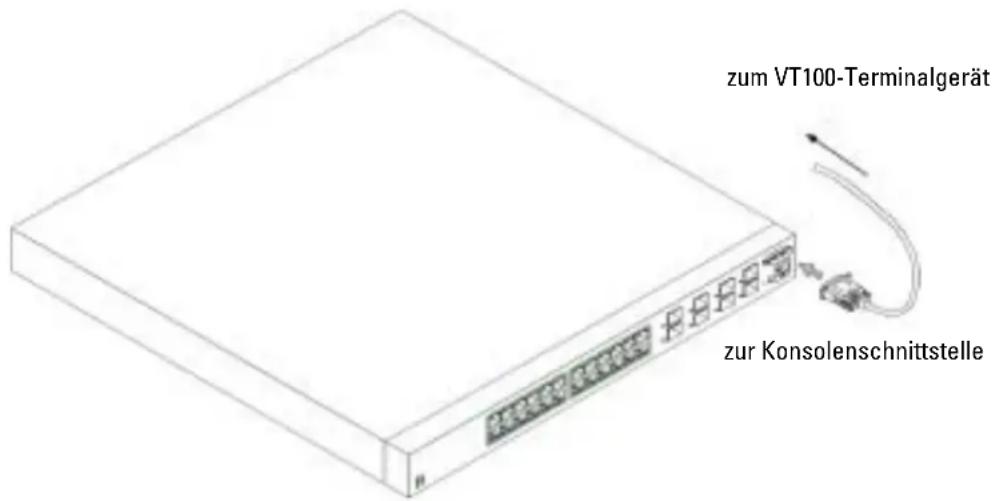
Abbildung 1-3. Anschlieben an die Konsolenschnittstelle
StartendesGeräts
1 Stellen Sie sicher, dass die Konsolenschnittstelle des Geräts an ein VT100-Terminalgerät oder einen VT100-Terminal-Emulator über das RS232 gekreuzte Netzwerkkel angeschlossen ist.
2 Suchen Sie nach einer Netzanschlussbuchse.
3 Deaktivieren Sie die Netzanschlussbuehse.
4 Schlieben Sie das Gerät an die Netzbuchse an.
5 Aktivieren Sie die Netzanschlussbuchse.
Wenn der Strom cingschelt wird und das lokale Terminal bereits angeschlossen ist, durchlauf das Gerät einen Einsatzselbsttest (POST). POST wird jedem Mal ausgeführnt, wenn das Gerät initialisiert wird und überprüft die Hardware-Komponenten, um festzustellen, ob das Gerät vor dem Booten vollständig betriebsbereit ist. Wenn beim Einsatzelt-Selbsttest (POST) cin schwerwiegender Fchler auftritt, wird der Programmablauf unterbrochen. Wenn POST erfolggrich ausgeführrt wurde, wird ein gultiges und ausfuhrbares Bild in das RAM geladen. POST-Meldungen werden auf dem Terminal angezeigt und zeigen einen Erfolg oder einen Fehlschlag des Tests. Der Bootprozess dauert etwa 30 Sekunden.
Ursprüngliche Konfiguration
ANMERKUNG: Das Erstin Installationsverfahren beruht auf den folgenden Annahmen:
- Das PowerConnect-Gerät wurde niemals zuvor konfiguriert und ist in demselben Zustand, in dem Sie es erhalten haben.
- Das PowerConnect-Gerät ist erfolgreich gestartet.
- Der Konsolenanschluss ist vorhanden und die Konsolen-Eingabeaufforderung wird auf dem Bildschirm eines VT100-Terminalgrats angezeigt.
Die Anfangsgerätekonfiguration wird über die Konsolenschnittstelle durchgeführt. Nach der Erstkönfiguration kann das Gerät über die bereits verbundene Konsolenschnittstelle gesteuert werden. Alternativ ist auch eine Fernverwaltung über eine Schnittstelle möglich, die während der Erstkönfiguration definiert wurde.
ANMERKUNG: Das Gerät wird nicht mit einem Standard-Benutzernamen und einem Kennwort konfiguriert.
ANMERKUNG: Alle oben genommen Einstellungen sind notwendig, um die Fernverwaltung des Geräts über Telnet (Telnet-Client) oder HTTP (Web-Browser) zu erhögblichen.
Bevor die Erstkonfiguration der Komponente erstellt wird, müssen die folgenden Informationen vom Netzwerkadministrator eingeholt werden:
Die IP-Adresse, die dem bandexternen Ethernet-Management-Port zugewiesen wird und über den das Gerät gesteuet wird.
Die IP-Teilnetzmaske fur das Netzwerk.
Die IP-Adresse des Standard-Gateway des bandexternen Ethernet-Management-Ports, das verwendet wird, um den Standard-Route zu konfigurieren.
ANMERKUNG: Weiterfuhrende Informationen über band externe Ethernet-Management-Ports finden Sie im Benutzerhandbuch.
Verfahren für die Anfangskonfiguration
Sie können die Erstkonfiguration über den Dell PowerConnect-Easy Setup Wizard (benutzer-definieter Installationsassistent) oder über die Befehlszeilenschmittstelle (CLI) durchführten. Der Installationsassistent wird automatisch gestartet, wenn die Gerätekonfigurationsdatei leer ist. Sie können die Befehlszeilenschmittstelle (CLI) über die Tastenkombination [Strg + Z] aufrufen, so lange der Assistent aktiv ist. Weiterführung Informationen über die Erstkonfiguration mithilfe der Befehlszeilenschmittstelle (CLI) finds Sie im Benutzerhandbuch. Dieses Handbuch enthalt Informationen über die Erstkonfiguration des Geräts mithilfe des Installationsassistenten. Der Installationsassistent konfiguriert die folgenden Felder:
- IP-Adresse der SNMP-Communityzeichenfolge und des SNMP-Managementsystems (optional)
- Benutzername und Kennwort
-
IP-Adresse des bandexternen Ethernet-Management-Ports
-
Adresse des Standard-Gateways des bandexternen Ethernet-Management-Ports
Nachdem das Gerät den Einschaltselbsttest (POST) und den Bootvorgang abgeschlossen hat, werden die folgenden Informationen angzeczigt:
(Herzlich willkommen beim „Easy Setup Wizard" (benutzerdefinierte Installationsassistent) von Dell!)
Der Installationsassistent führt Sie durch die Erstkonfiguration des Switches und hilft Ihnen besteht, das System schnell und einfach in Betrieb zunehmen. Sie konnen, falls Sie dies wünschen, den Installationsassistenten umgeben und stattdessen den CLI-Modus aktivieren, um den Switch manuell zu konfigurieren.
Sie konnen den Installationsassistenten jederzeit über die Tastenkombination [Strg+Z] beenden.
Das System zeigt Ohnen eine Standardantwort an. Wenn Sie die Ungabetaste drücken, erhmen Sie die Standardinstallungen an.
Nach dem Sie die Grundeinstellungen über den Installations-assistenten vorgenommen haben, können Sie das Gerät über den bandexternen Ethernet-Management-Port steuern.
Möhlen Sie den Installationsassistenten starten? (J / N)[J]
1 Wenn Sie [N] eingeben, wird der Installationsassistent geschlossen. Wenn das System innerhalb von 60 Sekunden keine Antwort erhalten, wird der Installationsassistent automatisch geschlossen und die Befehlszeichenschmittstelle (CJI) wird angezeigt. Wenn Sie [J] eingeben, führt Sie der Installationsassistent durch den gesamten Prozess der Erstkonfiguration des Gcrats.
ANMERKUNG: Wenn das System innerhalb von 60 Sekunden keine Antwort erhalten und im Netzwerk kein BootP-Server installiert ist, wird eine Adresse vom BootP-Server abgerufen.
ANMERKUNG: Sie können den Installationsassistenten jederzeit über die Tastenkombination [Strg + Z] beenden.
Schritt 1
Wenn Sie [J] eingeben, werden die folgenden Informationen angezeigt:
(Das System ist nicht standardmäßig für eine Steuerung über SNMP konfiguriert. Führten Sie die folgenden Schritte aus, um den Switch über SNMP zu steuern (erforderlich für den Dell Netz-werk-Manager):
- Eingangskonto für SNMP Version 2 jetzt einrichten.
- SNMP-Konto Version 2 später einrichten. (Weitere Informationen über die Einrichtung eines SNMP-Kontos der Version 2 finden Sie in der Benutzerdokumentation).
Möhlen Sie die SNMP-Managementschnittstelle jetzt installieren? (J / N)[J]
1 Geben Sie [N] ein, wenn Sie Schritt 2 auslassen möchten, oder geben Sie [J] ein, um den Installationsassistenten fortzusetzen. Wenn Sie [J] eingeben, werden die folgenden Informationen angezeigt:
(Für das Einrichten eines SNMP-Steuerungskontos,müssen Sie die Adresse des Verwaltungssystems und die „Communityzeichenfolge" oder das Kennwort festlegen, die das Verwaltungssystem verwendet, um auf den Switch zuzugreifen. Der Assistant vergibt automatisch die hochste Zugriffsklasse [Zugriffsstufe 15] für diesen Konto. Sie konnen den Netzwerk-Manager von Dell oder andere Managementschnittstellen verwenden, um diese Einstellungen später zu ändern oder um ein zusätzliches Managementsystem zu installmenten. Weitere Informationen zum Hinzufugen von Managementsystemen finden Sie in Ihrer Benutzerdokumenta-tion.
So fügen Sie eine Management Station hinzu:
Geben Sie die zu verwendende SNMP-Communityzeichenfolge ein: Dell_NetWork_Manager)
2 Gcben Sic hier Folgendcs cin: SNMP-Communityzeichenfolge des Benutzers, z. B. "MYSETUPWIZARD".
3 Drucken Sie erneut die Eingabetaste.
Schritt 2
(Geben Sie die IP-Adresse des Managementsystems (A.B.C.D) oder eine Wildcard (0.0.0.0) ein, um die Steuerung von jeder Management Station aus zu ermögen: [0.0.0.0])
1 Enter
- IP-Adresse des Managementsystems, z. B. „0.0.0.0", oder eine Wildcardmaske.
2 Erncut Eingabe drucken.
Schritt 3
Es werden die folgenden Informationen angezeigt:
(Richten Sie nun Ihr anfängliches Zugangsbenutzerkonto (Stufe 15) ein. Dieses Konto wird für die Anmeldung an der Befehlszeilenschnittstelle (CLI) und am Internet verwendet. Sie können später weitere Konten einrichten und Zugriffsstufenändern. Weitere Informationen zum Einrichten von Benutzerkonten und zum Ändern von Zugriffsstufen finden Sie in der Benutzerdokumentation.
So richten Sie ein Benutzerkonto ein:
Geben Sie den Benutzernamen ein:
Geben Sie das Benutzerkennwort ein:
Geben Sie das Benutzerkennwort noch einmal ein:)
1 Geben Sic hier Folgendcs cin:
-Benutzername,z.B.,"admin"
- Kennwort und Kennwortbestätigung.
ANMERKUNG: Wenn die Eingaben des ersten und des zweiten Kennworts nicht übereinstimmen, fordert Sie der Assistant auf, noch einmal identische Kennwörter einzugeben.
2 Erncut Eingabe drucken.
3 Geben Sie das Kennwort ein, z. B. „secret".
4 Drucken Sie die Eingabetaste.
5 Bestätigen Sie das Kennwort, indem Sie noch einmal die identische Zeichenfolge eingeben, z. B. „geheim".
6 Erneut Eingabe drucken.
Schritt 4
Es werden die folgenden Informationen angezeigt:
(Als Nächstes wird eine IP-Adresse eingerichtet. Diese IP-Adresse ist auf dem OOB-Port definiert. Es ist die IP-Adresse, die Sie für den Zugang zur Befehlszeilenschnittstelle (CLI), das Internet oder die SNMP-Schnittstelle für den Switch benötigen.
So richten Sie eine IP-Adresse ein:
BittegebenSiedieIP-AdressedesGeratsein(A.B.C.D):
Bitte geben Sie die IP-Teilnetzmaske (A.B.C.D oder /nn) ein:)
1 Geben Sie nun die IP-Adresse ein, z. B. 192.168.1.100.
2 Drucken Sic die Eingabetaste.
3 Geben Sie die IP-Teilnetzmaske ein, beispelseise 255.255.255.0
4 Eingabedrucken.
Schritt 5
Es werden die folgenden Informationen angezeigt:
(Nun können Sie das Standard-Gateway einrichten.itte geben Sie die IP-Adresse des Gateways ein, von dem aus diesen Netzwerk erreicht werden kann (z.B. 192.168.1.1):)
1 Geben Sie das Standard-Gateway ein, z. B. 192.168.1.1.
2 Erncut Eingabe drucken.
Daraufhin werden die folgenden Informationen angezeigt (wie in den Beispielparametern beschrieben):
(Es wurden die folgenden Konfigurationsdaten ermittelt:
SNMP-Schnittstelle = MYSETUPWIZARD@0.0.0.0
Setup Benutzerkonto = admin
Kennwort = ***
Management-IP-Adresse = 192.168.1.100 255.255.255.0
Standard-Gateway = 192.168.1.1)
Schritt 6
Es werden die folgenden Informationen angezeigt:
(Wenn die Daten korrekt anzeigt werden, klichen Sieitte auf (J), um die Konfiguration zu speichern und die Startup-Konfigurationsdatei zu kopieren. Sollten die Daten nicht korrekt sein, klichen Sieitte auf (N), um die Konfiguration zu verwerten und den Assistenten erneut aufzurufen: [J/N])
1 Geben Sie [J] ein, um den Installationsassistenten zu beenden oder [N] ein, um ein erneutes Starten des Assistenten zu übergeben. Wenn Sie [J] eingeben, werden die folgenden Informationen angezeigt:
Configuring SNMP management interface.
Configuring user account.......
(Konfigurieren der SNMP-Managementschnittstelle.
Konfigurieren des Benutzerkontos....
Konfigurieren von IP und Subnetz....
.
Vielen Dank, dass Sie den benutzerdefinierten Installations-assistenten von Dell verwendet haben. Sie gelangen jetzt in den CLI-Modus.)
Schritt 7
Die Befehlszeilenschnittstelle (CLI) wird angezeigt.
Sic können das Grot nun über die bercits verbundcnc Konsolenschnittstelle steurn. Alternativ ist auch eine Fernverwaltung uber die band externe Ethernet-Management-Port
Schnittstelle möglich, die während der Erstkonfiguration definiert wurde.
Σuστήματα Dell™
PowerConnect™ 6024/6024F
Oδηγός εναρξης

- Handbuch zum Einstein
- Anmerkungen, Hinweise und Vorsichtshinweise
- Installation
- Ubersicht
- Vorbereitung des Standorts
- Auspacken
- Inhalt der Produktverpackung
- AuspackendesGeräts
- Einbau des Geräts
- Installieren in einem Rack
- Installation auf flacher Oberfläche (frei stehend)
- Anschlieben eines Geräts an die Stromversorgung
- Starten und Konfigurieren des Geräts
- Anschlieben des Terminals an das Gerät
- StartendesGeräts
- Ursprüngliche Konfiguration
- Verfahren für die Anfangskonfiguration
- Schritt 1
- Schritt 2
- Schritt 3
- Schritt 4
- Schritt 5
- Schritt 6
- Schritt 7
- Σuστήματα Dell™
- PowerConnect™ 6024/6024F
- Oδηγός εναρξης
Marke : DELL
Modell : PowerConnect 6024
Kategorie : Computerhardware