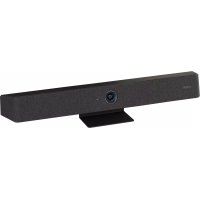
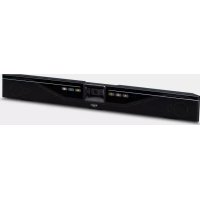
CS800 - ビデオ会議システム YAMAHA - 無料のユーザーマニュアル
デバイスのマニュアルを無料で見つける CS800 YAMAHA PDF形式.


| 製品タイプ | ビデオ会議システム |
| ブランド | YAMAHA |
| モデル | CS800 |
| 寸法 | 620 mm (幅) × 90 mm (奥行) × 70 mm (高さ) |
| 重量 | 1.7 kg |
| 電源 | 20 V DC / 2.1 A、ACアダプター CW2002100(100-240 V、50/60 Hz) |
| 最大消費電力 | 42 W |
| 使用温度範囲 | 0 °C~40 °C |
| 使用湿度範囲 | 20%~85%(結露なきこと) |
| 主な機能 | カメラ、マイク、スピーカー、ズーム、パン/チルト、プリセット、インテリジェントフレーミング、ミュート、音量調整 |
| 接続性 | USB Type-C、HDMI、Bluetooth(アクティベーション経由)、DisplayLink ドライバー |
| 同梱品 | CS-800、USB 2.0 ケーブル(Type C to A、5 m)、HDMI ケーブル(2 m)、リモコン、レンズキャップ、端子カバー、CR2032 電池×2、ACアダプター、卓上用スタンド、壁掛け用ブラケット、ネジ、六角レンチ |
| オプションアクセサリー | モニターマウントブラケット BRK-TV1、USB 光ファイバーケーブル CBL-L10AC(10 m)、CBL-L25AC(25 m) |
| ユーティリティソフトウェア | Yamaha CS Manager(設定と制御) |
| ファームウェアアップデート | Yamaha ウェブサイトから可能 |
| 取り付け | 卓上(スタンド付属)、壁掛け(ブラケット付属)、VESA モニター(オプション BRK-TV1) |
| お手入れ | 柔らかい乾いた布で |
| 安全上の注意 | 適切なサポートなしで設置しないこと;落下の危険;壁掛け設置は専門業者に依頼すること |
| 修理について | 修理は認定技術者に依頼すること |
よくある質問 - CS800 YAMAHA
ユーザーの質問 CS800 YAMAHA
0 質問 この機器について。知っているものに答えるか、ご自身の質問をしてください。
この機器について新しい質問をする
デバイスの取扱説明書をダウンロード ビデオ会議システム 無料でPDF形式で!マニュアルを見つける CS800 - YAMAHA 電子デバイスをもとに戻しましょう。このページにはデバイスの使用に必要なすべての書類が掲載されています。 CS800 ブランド YAMAHA.
使用説明書 CS800 YAMAHA
本書の記載内容に関するお知らせ……203
同梱品....204
別売品....204
マニュアルの構成......205
ユーティリティーソフトウェアの構成……205
ファームウェアのアップデート……205
各部の名称と機能....206
前面....206
背面....207
リモコン 208
接続と準備 209
接続例....209
電源....211
リモコンに電池を入れる / 交換する....211
リモコンと本体のペアリング 212
持ち込み PC/ スマートデバイス使用時に必要な設定をする……213
DisplayLink® ドライバーをインストールする....213
コンピューターでデバイスを選択する……213
テレビ画面上で本体を設定する(OSD メニュー)……214
設定メニューの操作方法....214
端子カバーの取り付け......215
テーブルスタンドの取り付け 215
マウントブラケットの取り付け 216
壁への取り付け......216
スクリーンマウントブラケット(VESA)の取り付け 217
工場出荷時の状態に戻す(ファクトリーリセット)......221
主な仕様....221
このたびは、ヤマハ C\$800 をお買い求めいただきまして、まことにありがとうございます。本製品は、ハドルスペースや会議室にて遠隔会議を行うためのビデオ会議システムです。ご使用のユニファイドコミュニケーションアプリケーションと組み合わせて、ビデオ / オーディオデバイスとして使用します。本製品は、高品位なカメラ、マイク、スピーカーを備えており、快適なリモートコラボレーションを実現します。
本書の記載内容に関するお知らせ
- 本書に記載されている記号とその内容は以下のとおりです。
警告「死亡する可能性または重傷を負う可能性が想定される」内容です。
注意「傷害を負う可能性が想定される」内容です。
| ご注意 | 製品の故障、損傷や誤動作、データの損失を防ぐため、お守りいただく内容です。 |
| 重要 | 製品を正しく操作、運用するために、必ず知っておいていただきたい内容です。 |
お知らせ 操作や運用に関連した情報です。参考にお読みください。
- 本書に掲載されているイラストは、すべて説明のためのものです。
- 本書に記載されている会社名および製品名等は、各社の登録商標または商標です。
- 弊社では製品のソフトウェアを継続的に改善しています。最新のソフトウェアは、ヤマハウエブサイトからダウンロードできます。
- 本書は、発行時点での最新仕様で説明しています。最新版は、ヤマハウエブサイトからダウンロードできます。
同梱品
- CS-800 本体
- はじめにお読みください
- セーフティーガイド
- クイックガイド(本書)
- 保証書
- USB 2.0 ケーブル (C-A タイプ、5m)
- HDMI ケーブル (2m)
- リモコン
- レンズキャップ
- 端子カバー
- コイン電池(CR2032、2 個)
- AC アダプター (CW2002100、電源コード含む)
- テーブルスタンド
- ウォールマウントブラケット
- 取り付けネジ
端子カバー用固定ネジ 2.5 mm × 8 mm、2 個
テーブルスタンド用六角固定ネジ M3 × 6 mm、2個
ウォールマウントブラケット用本体固定ネジ M3 × 8 mm、1 個
- 六角レンチ
別売品
- スクリーンマウントブラケット(マウントアクセサリー)BRK-TV1
テレビの VESA マウントに取り付ける場合に必要です。 - USB ケーブル 「CBL-L10AC (10 メートル)」「CBL-L25AC (25 メートル)」
光ファイバー製の USB ケーブルです。本体と PC が離れている場合に使用します。USB 3.2 Gen2(Super Speed Plus)に対応し、最大 10 G ビット/秒で高速に通信できます。
お知らせ
VESA 規格とは、テレビなどの映像機器を、壁掛け金具やテレビスタンドに取り付ける際に使うネジ穴の間隔について定めた国際規格です。
マニュアルの構成
本製品のマニュアルは、以下のウェブサイトから PDF 形式でダウンロードできます。
- はじめにお読みください(同梱品)
ご購入後、はじめに必ず実施いただく内容を説明しています。
- CS-800 セーフティーガイド(同梱品)
本製品を安全にご使用いただくための注意点を説明しています。
- CS-800 クイックガイド(本書、同梱品)
主に各部の名称、セットアップ手順、設置方法など本製品の使い方の概要や、関連するその他の情報の入手先などについて説明しています。
- CS-800 ユーザーガイド
本製品の詳しい使い方を説明しています。また、本体の設定や操作をコンピューター上で行うヤマハ CS マネージャーについて説明しています。
ユーティリティーンフトウェアの構成
本製品には、オプションのユーティリティーソフトウェアが用意されています。ソフトウェアの詳しい情報については、CS-800 ユーザーガイドをご参照ください。
- ヤマハ CS マネージャー
本体の設定や操作をコンピューター上で行うソフトウェアです。
ファームウェアのアップデート
本製品は、操作性の向上や機能の追加、不具合の修正のために、本体のファームウェアをアップデートできる仕様になっています。
ファームウェアのアップデートに関する情報は、ヤマハウエブサイトに掲載されています。
アップデートの手順や本体の設定については、CS-800 ユーザーガイドをご参照ください。
前面

①マイク
②カメラ
③ステータスインジケーター
本体の状態を表示します。
| インジケーターの状態 本製品の状態 | ||
| 白(点灯) スタンバイ状態 | ||
| 水色(点灯) カメラ動作中 | ||
| 緑(点灯) 通話中 | ||
| 赤(点灯) マイクミュート中 | ||
| 白(点滅) 0.361 回 / 秒 起動中 | ||
| 消灯 電源オフ/省電力待機状態 | ||
| 白(点滅) 0.3 回 / 秒 モニターオフ状態 | ||
| 橙(点滅) | 回 / 秒 | ファクトリーリセット/ HDMI 接続・DisplayLink 機能・Bluetooth の有効化 |
| 青(点滅) | 回 / 秒 リモコンまたはスマートデバイスのペアリング中 | |
| 青(点灯) 3秒間 リモコンのペアリング完了通知 | ||
| 緑(点滅) 2 回 / 秒 着信中 | ||
| 赤(点滅) 2.5 回 / 秒 ハードウェアエラー | ||
④スピーカー
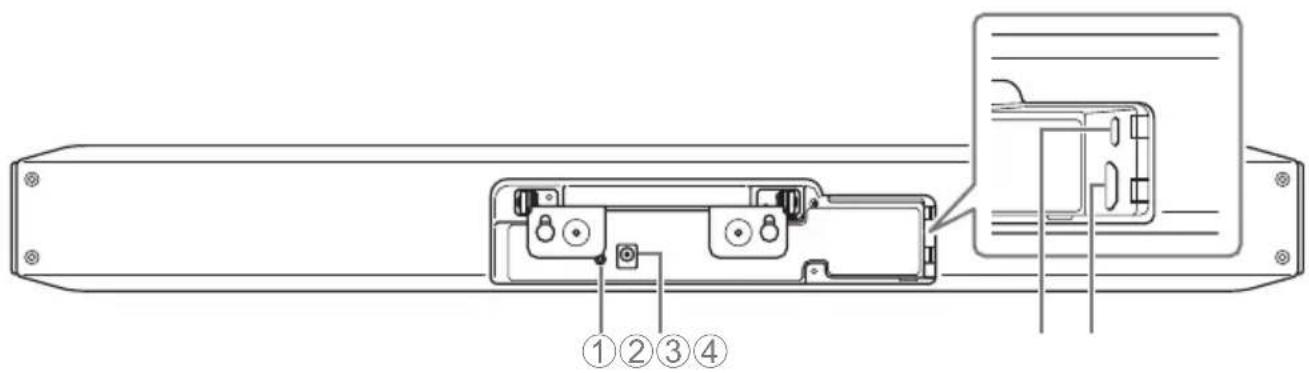
本体とリモコンをペアリングしたり(212 ページ)、本体を工場出荷時の状態に戻したり(221 ページ)するときに使用します。
②[DC-IN] 端子
AC アダプターを接続します。背面の [DC-IN] 端子に接続してから、コンセントに接続します。
AC アダプターを接続すると本体の電源がオンになります。
③[USB] 端子 (C タイプ)
本体とコンピューターを接続するための端子です。
コンピューターの画面を表示したり、本体の設定をしたりするときに使用します。接続には同梱の USB ケーブル(C-A タイプ)をご使用ください。本体の設定については、CS-800 ユーザーガイドをご参照ください。
④[HDMI] 端子
本体とテレビを接続するための端子です。
[USB] 端子に接続したコンピューターの画面や、本体の操作ガイドをテレビに表示します。
表面 裏面
テレビにメニュー画面を表示したり、本体とリモコンをペアリング(212 ページ)したりするときに使用します。
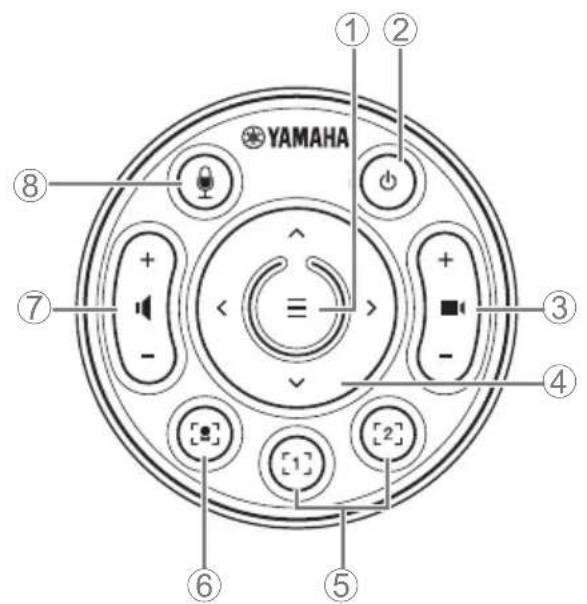
②電源ボタン
CS-800 の電源をオン / スタンバイします。
③カメラ ズームボタン
④パン / チルトボタン
⑤カメラ プリセット 1/2 ボタン
⑥スマートフレーミングボタン
⑦スピーカー ボリュームボタン
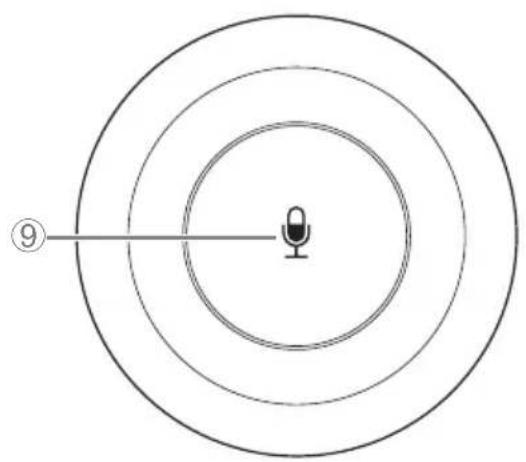
⑧ ⑨ マイク ミュートボタン
接続例
持ち込み PC 使用時
ビデオ会議を行う場所に、その都度コンピューターを持ち込む環境で使用します。
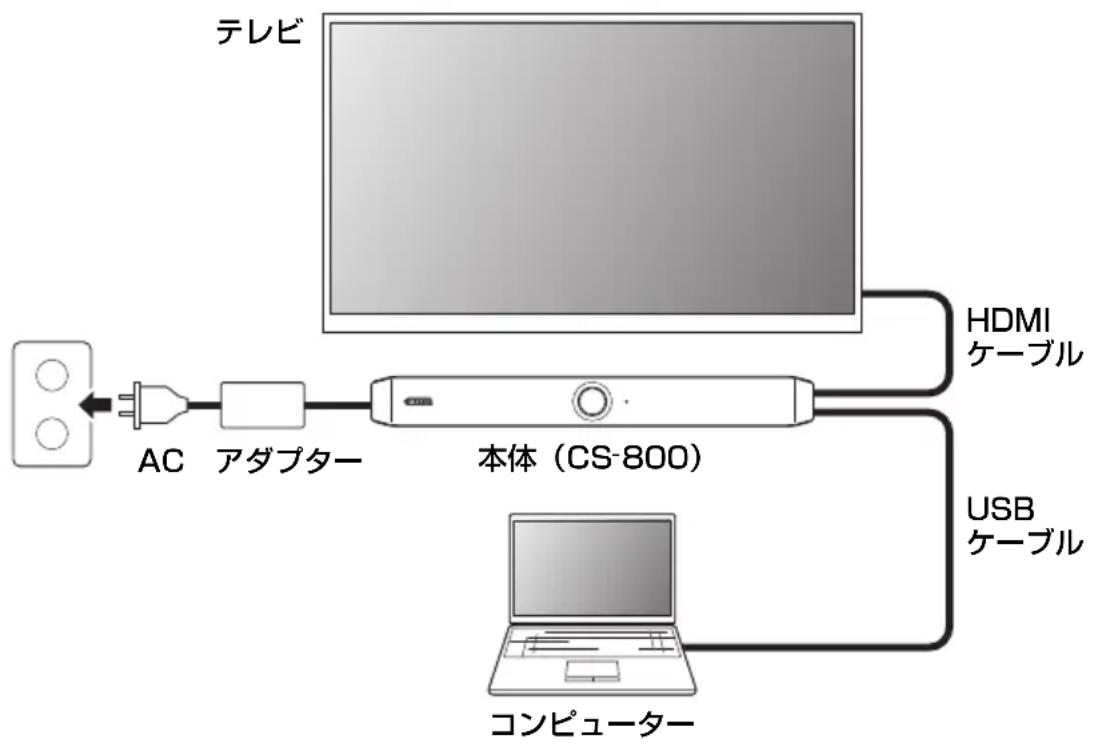
flowchart
graph LR
    A["テレビ"] --> B["本体 (CS-800)"]
    B --> C["HDMI ケーブル"]
    B --> D["USB ケーブル"]
    B --> E["コンピューター"]
    F["AC"] --> G["アダプター"]
同梱の HDMI ケーブルの一端を本体の [HDMI] 端子に接続し、もう一端をテレビに接続します。
同梱の USB ケーブルの一端を本体の [USB] 端子に接続し、もう一端をコンピューターに接続します。
接続と準備
■ 常設 PC 使用時
ビデオ会議を行う場所に、ビデオ会議専用のコンピューターやタブレットが設置してある環境で使用します。
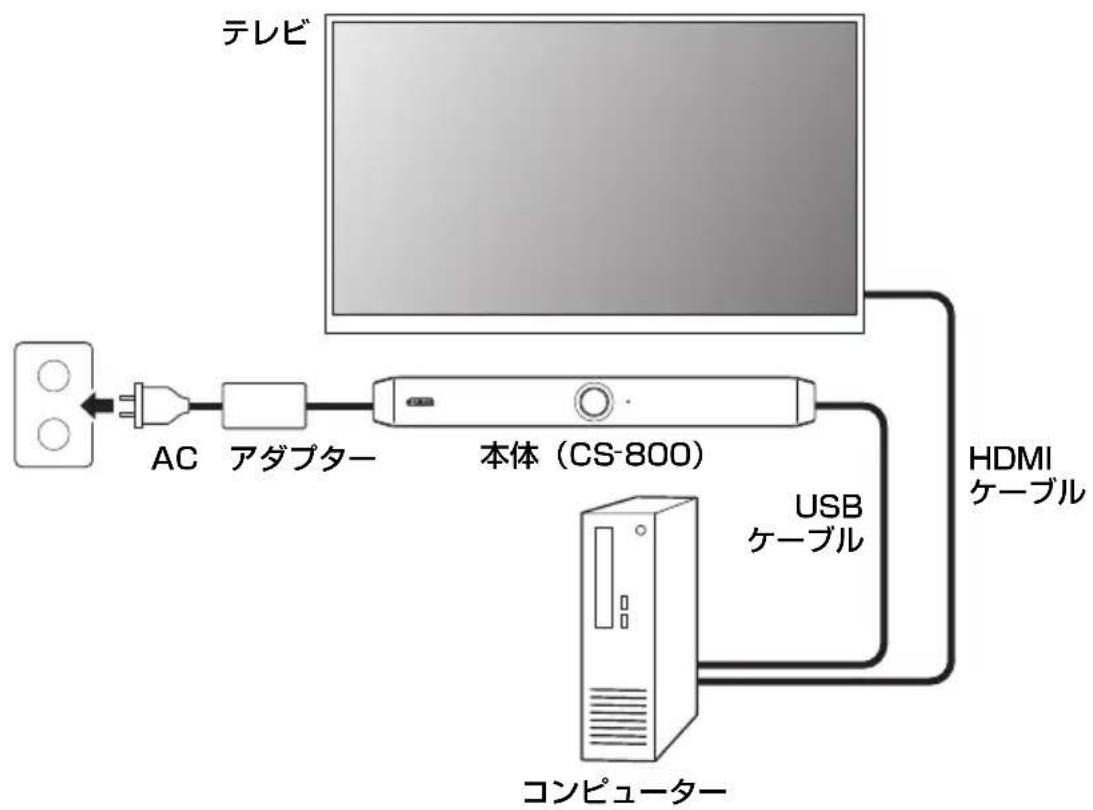
flowchart
graph TD
    A["テレビ"] --> B["本体 (CS-800)"]
    B --> C["コンピューター"]
    C --> D["HDMI ケーブル"]
    B --> E["USB ケーブル"]
    E --> C
    F["AC"] --> G["電気"]
    G --> H["電気"]
同梱の HDMI ケーブルの一端をコンピューターに接続し、もう一端をテレビに接続します。
同梱の USB ケーブルの一端を本体の [USB] 端子に接続し、もう一端をコンピューターに接続します。
電源
同梱の AC アダプターの一端を本体の [DC IN] 端子に接続し、もう一端をコンセントに差し込みます。
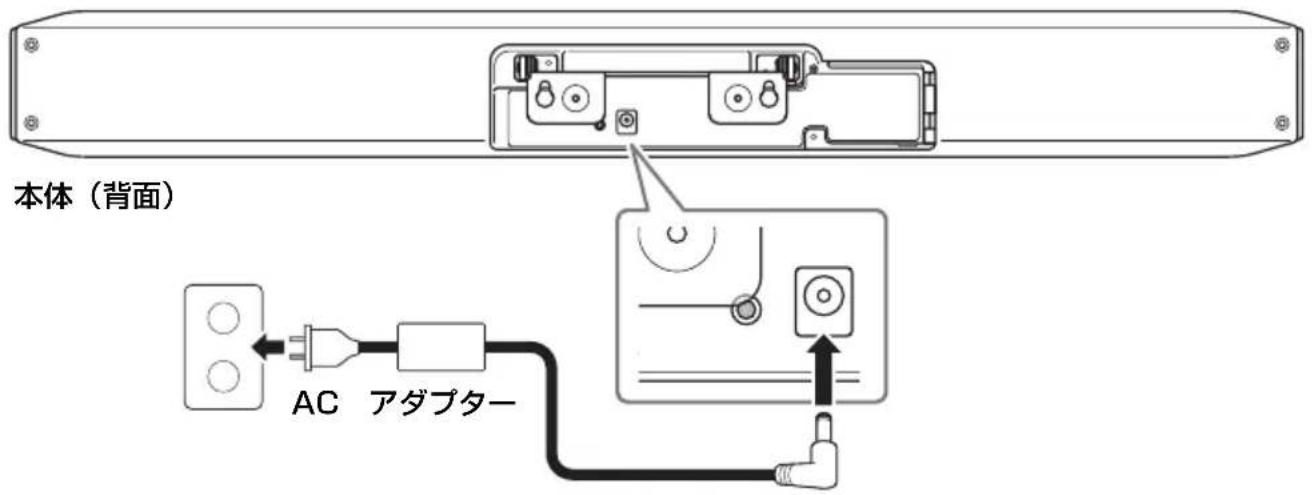
AC アダプターを接続すると本体の電源がオンになります。
お知らせ
電源の接続をしたあとは、リモコンの電源ボタンで本体の電源をオン / スタンバイできます。
リモコンに電池を入れる / 交換する
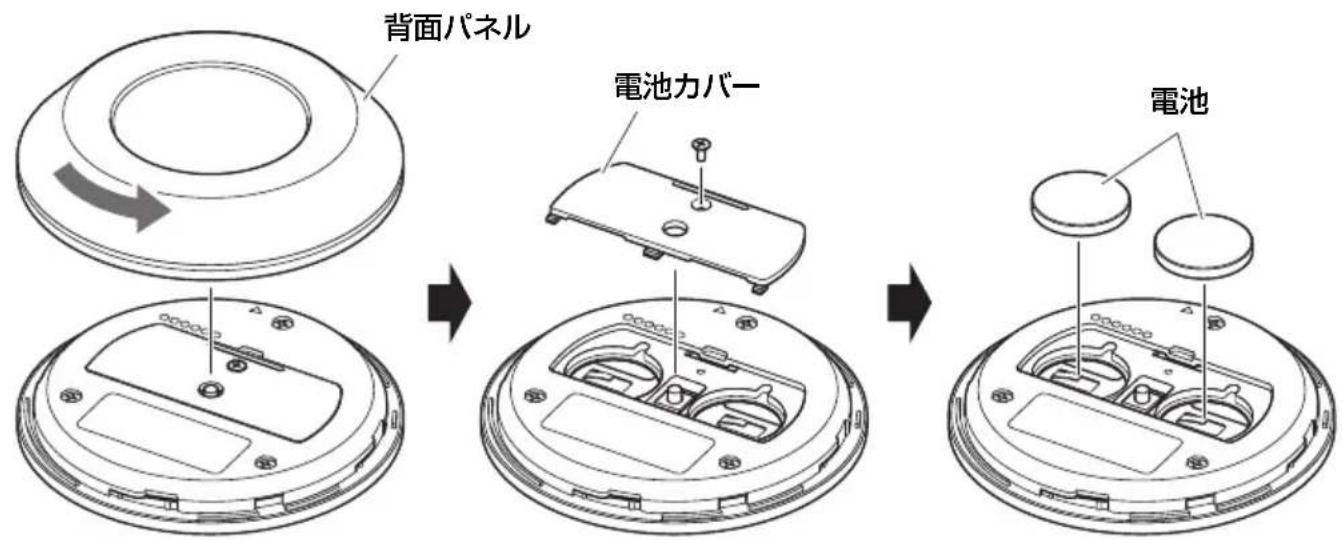
リモコン背面パネルと電池カバーを外し、電池(CR2032、2個)を入れます。
リモコンと本体のペアリング
リモコンから操作できるようにするため、以下の手順で本体とペアリングしてください。
1. 本体の背面の [FUNCTION] ボタンを長押し(2秒以上)する
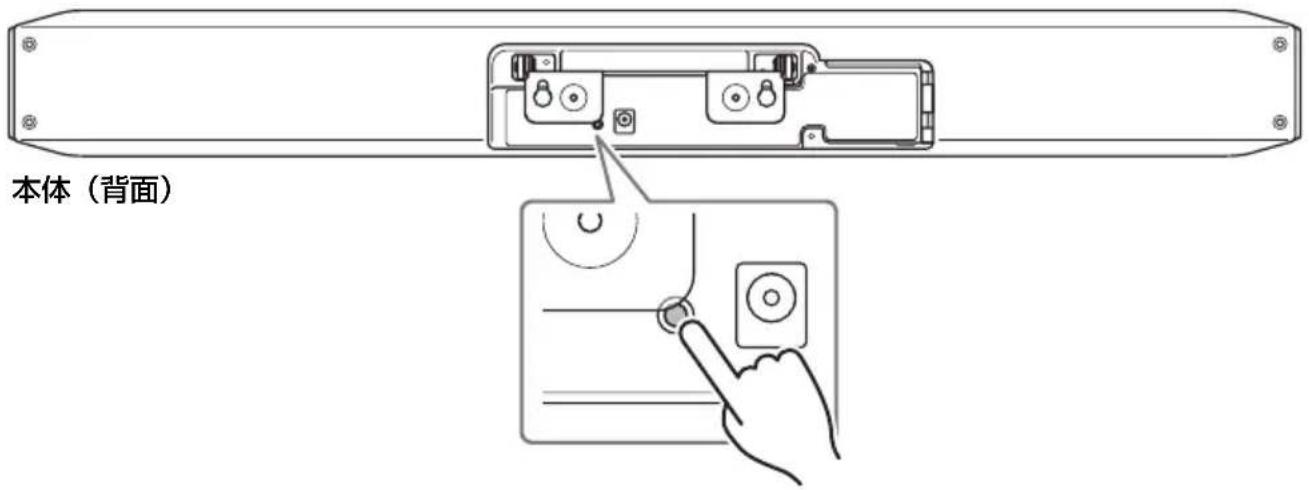
本体の前面のステータスインジケーターが青色で点滅します。
2. リモコンのメニューボタンを長押し(2 秒以上)する
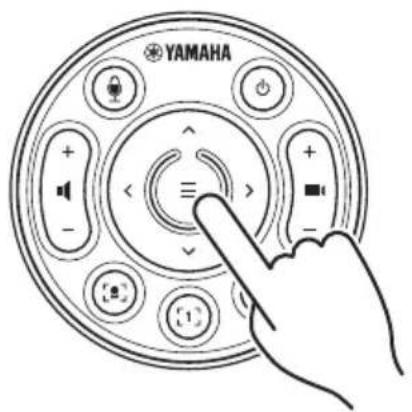
本体の前面のステータスインジケーターが青色に3秒間点灯したら、ペアリング完了です。
持ち込みPC/スマートデバイス使用時に必要な設定をする
持ち込み PC/ スマートデバイス使用時には、HDMI 機能 /DisplayLink 機能 /Bluetooth を有効にする必要があります。
リモコンのメニューボタンとカメラ プリセット 2 ボタンを長押し(3秒以上)する
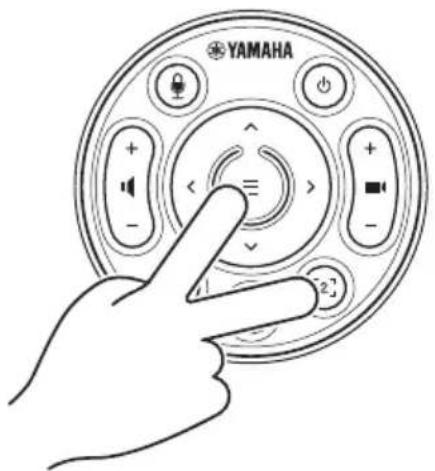
本体の前面のステータスインジケーターが、橙色に 0.5 秒間隔で 5 回点滅したら設定完了です。
DisplayLink® ドライバーをインストールする
持ち込み PC を使用する場合(209 ページ)、接続するコンピューターによっては、DisplayLink ドライバーのインストールが必要な場合があります。
最新のドライバーは、displaylink.com/downloads からダウンロードしてください。
コンピューターでデバイスを選択する
お使いのコンピューターで、既定のオーディオ再生・録音デバイスとして「Yamaha CS-800」を選択してください。また、お使いのユニファイドコミュニケーションアプリケーションで、ビデオデバイス/オーディオデバイスとして C\$800 を選択してください。
テレビ画面上で本体を設定する(OSDメニュー)
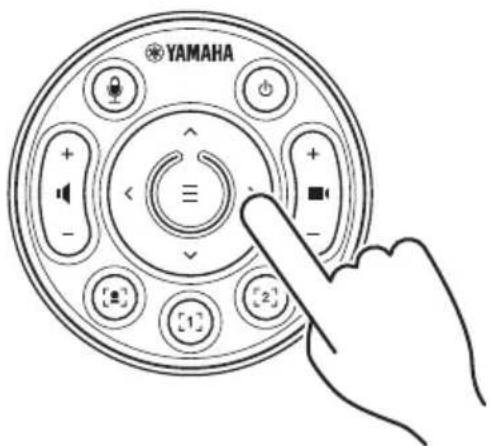
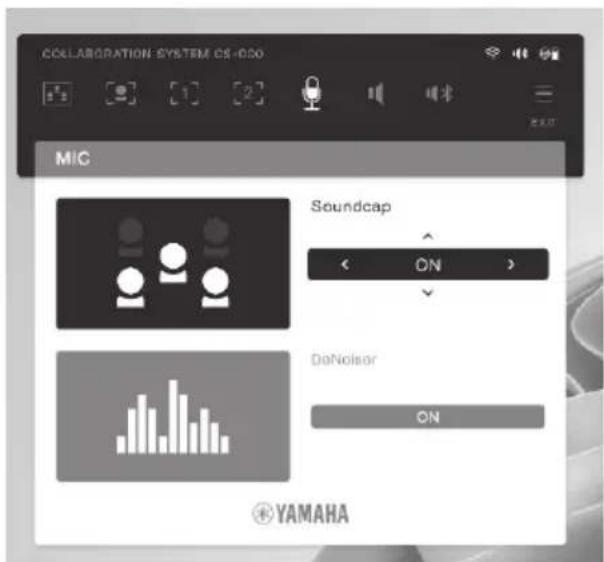
OSD(On-Screen Display)メニューは、本体の設定画面をテレビに表示する機能です。リモコンから操作できます。
お知らせ
- 本機能は、テレビと G800 が HDMI ケーブルで接続された環境で使用できます。テレビとコンピューターが HDMI ケーブルで接続された環境では使用できません。
- 本機能を使用するには、「持ち込み PC/ スマートデバイス使用時に必要な設定をする」(213 ページ)を先に行ってください。
設定メニューの操作方法
1. リモコンのメニューボタンを押す
テレビに設定メニューが表示されます。
2. リモコンのパン / チルトボタンで操作する
端子カバーの取り付け
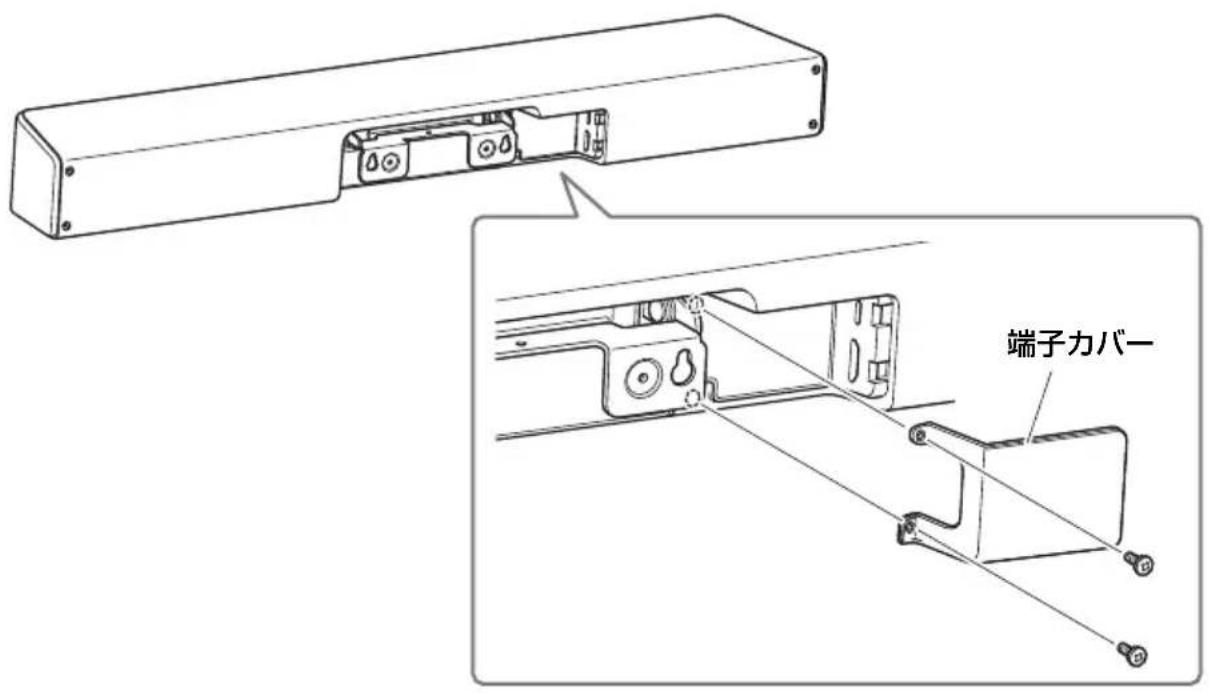
端子カバーを同梱のネジで本体に取り付けます。
テーブルスタンドの取り付け
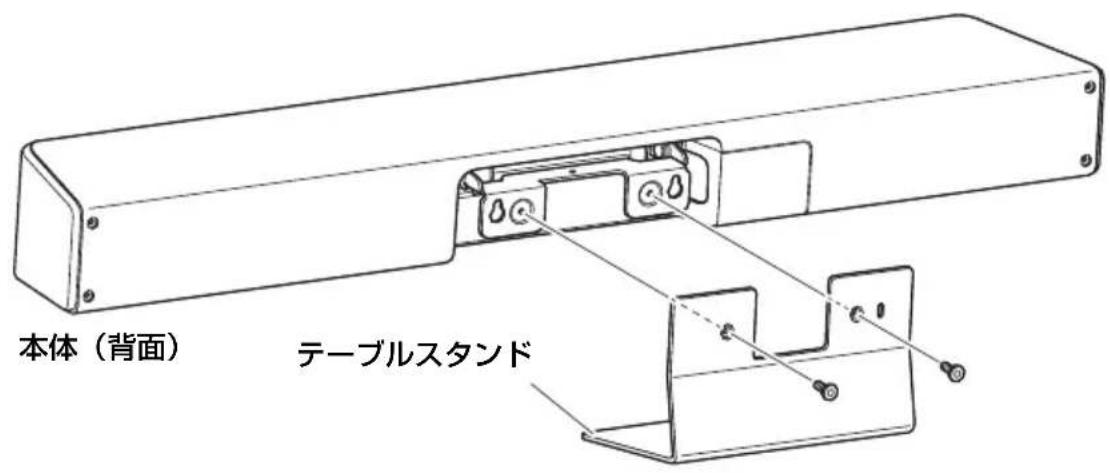
同梱品のテーブルスタンドを本体に取り付けます。
1. テーブルスタンドを同梱のネジで本体に取り付ける
マウントブラケットの取り付け

警告
- マウントブラケットの取り付けは、必ずお買い上げの販売店または専門の施工業者に依頼してください。
- 設置後、CS800 がしっかりと固定されていることを確認してください。また、落下や転倒の可能性がないか定期的に点検してください。誤った設置により起きた事故について、責任を負いかねますのでご了承ください。
- 設置後、CS800 にもたれかかったり、上から強い力をかけたりしないでください。落下による、けがや破損の原因になります。
壁への取り付け
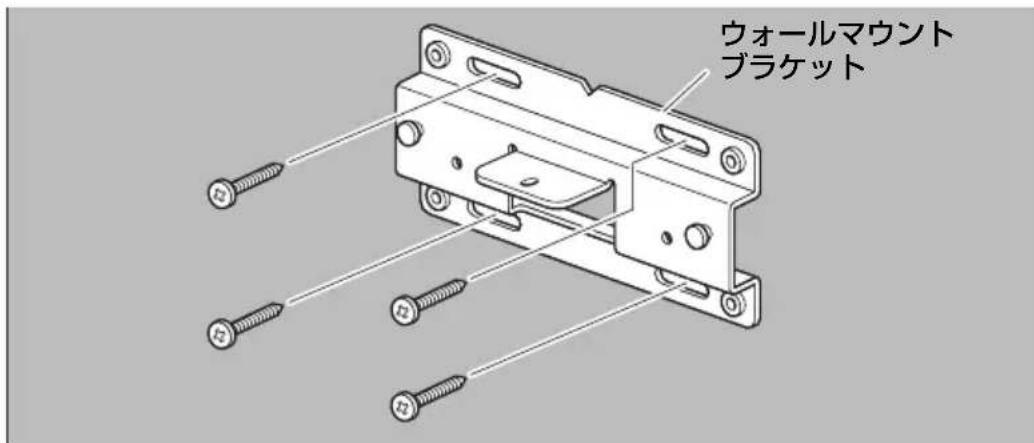
同梱品のウォールマウントブラケットを使用して、壁に本体を取り付けることができます。
1. ウォールマウントブラケットを壁に取り付ける
重要
- 壁に固定するネジは同梱品に含まれません。十分な強度を確保できるネジをご用意ください。
- ネジや取り付けについては、必ずお買い上げの販売店または専門の施工業者にお問い合わせください。
2. 本体を 1 にひっかける
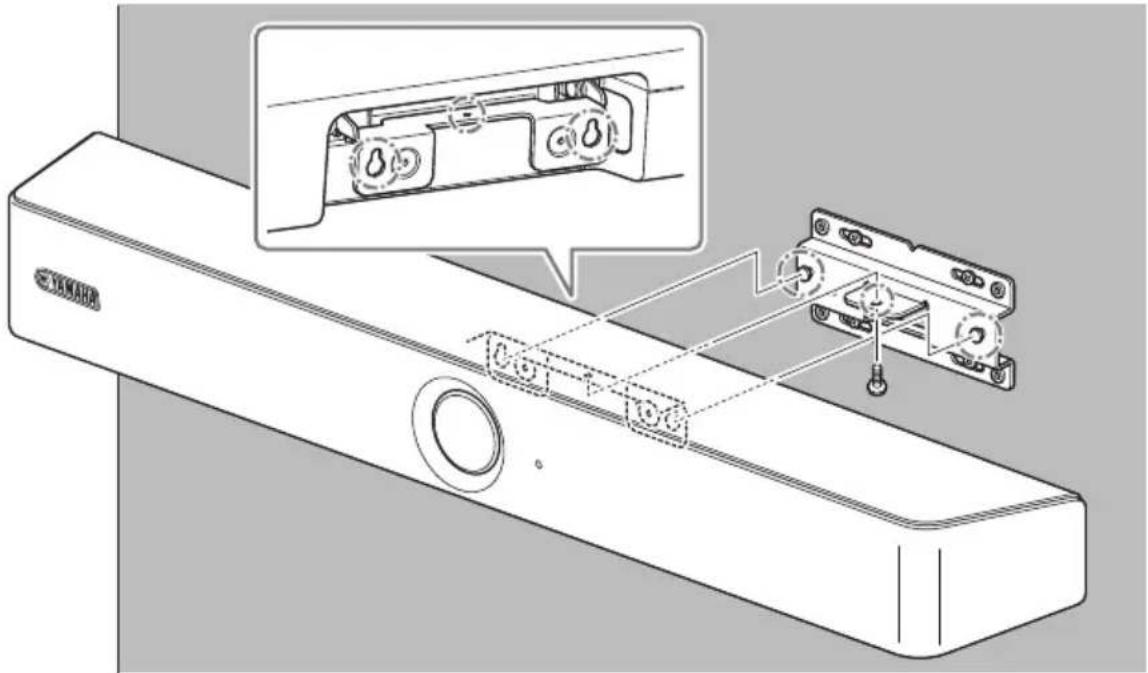
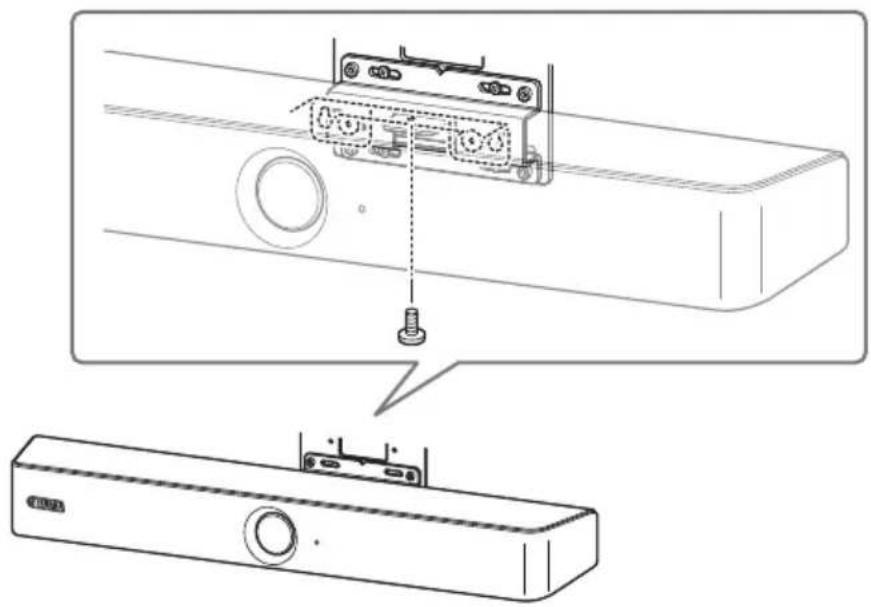
3. ウォールマウントブラケットの下側から、同梱のネジで本体を固定する
スクリーンマウントブラケット(VESA)の取り付け
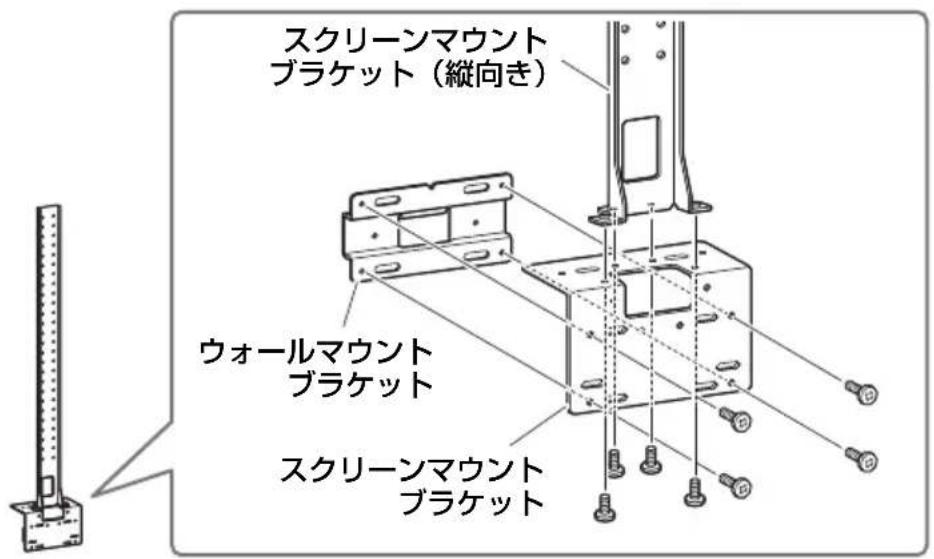
別売品のスクリーンマウントブラケット BRK-TV1 を使用してテレビに本体を取り付けます。下記は、テレビのネジ穴をテレビスタンドと一緒に使用する場合の例です。
1. スクリーンマウントブラケット(縦向き)とスクリーンマウントブラケット(ウォールマウントブラケット取り付け部品)、ウォールマウントブラケットを同梱のネジで取り付ける
マウントブラケットの取り付け
- スクリーンマウントブラケット(横向き)2本を、同梱のネジでテレビに取り付ける
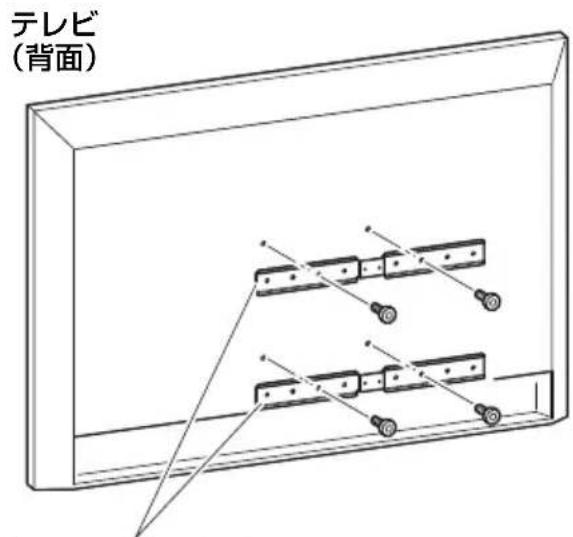
スクリーンマウントブラケット(横向き)
- 2 に 1 を取り付ける
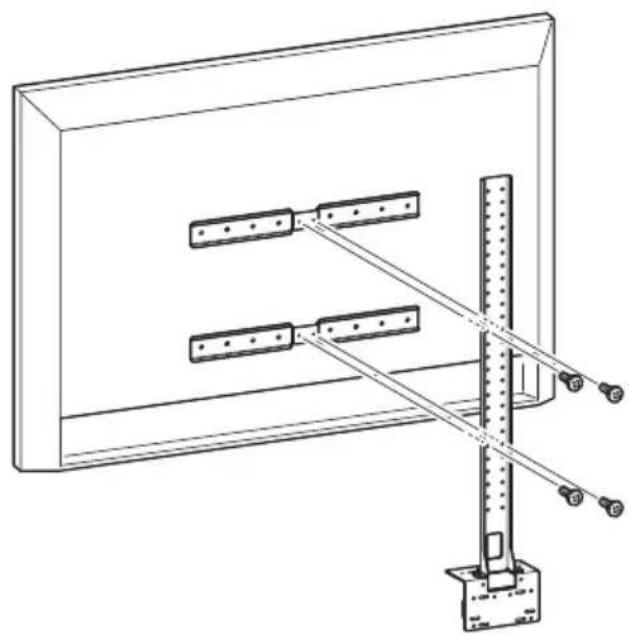
テレビに合わせて取り付け位置を調整してください。
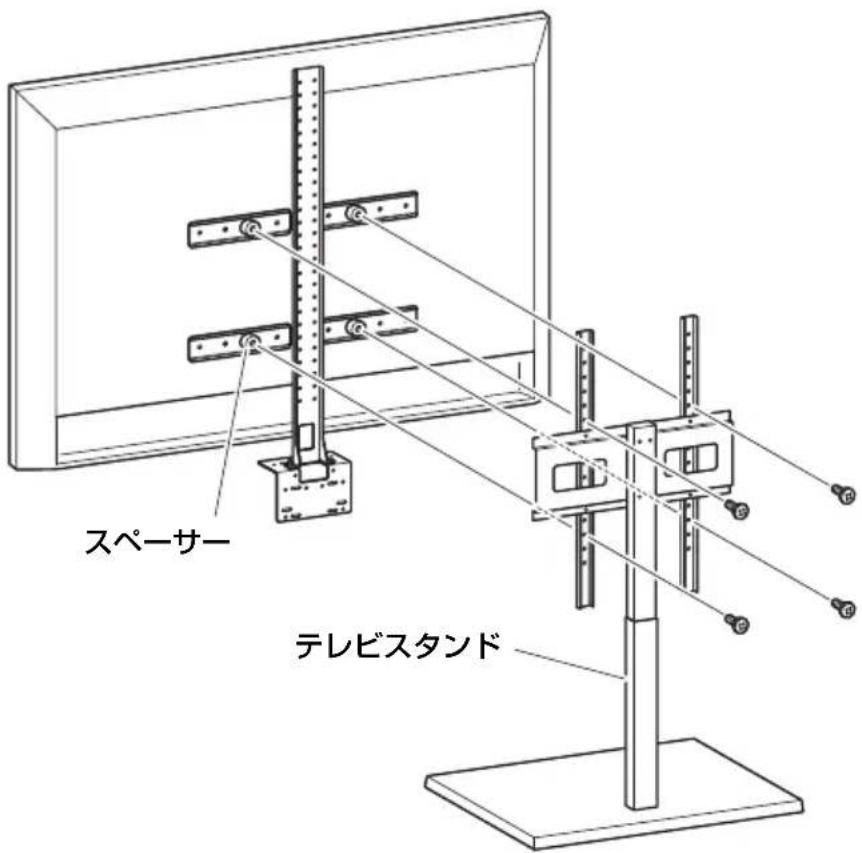
4. テレビスタンドに取り付ける
重要
テレビスタンドの形状によっては、別売品のスクリーンマウントブラケット BRK-TV1 に同梱されているスペーサーも一緒に重ねて締めてください。
マウントブラケットの取り付け
5. 1 のウォールマウントブラケットに本体をひっかける
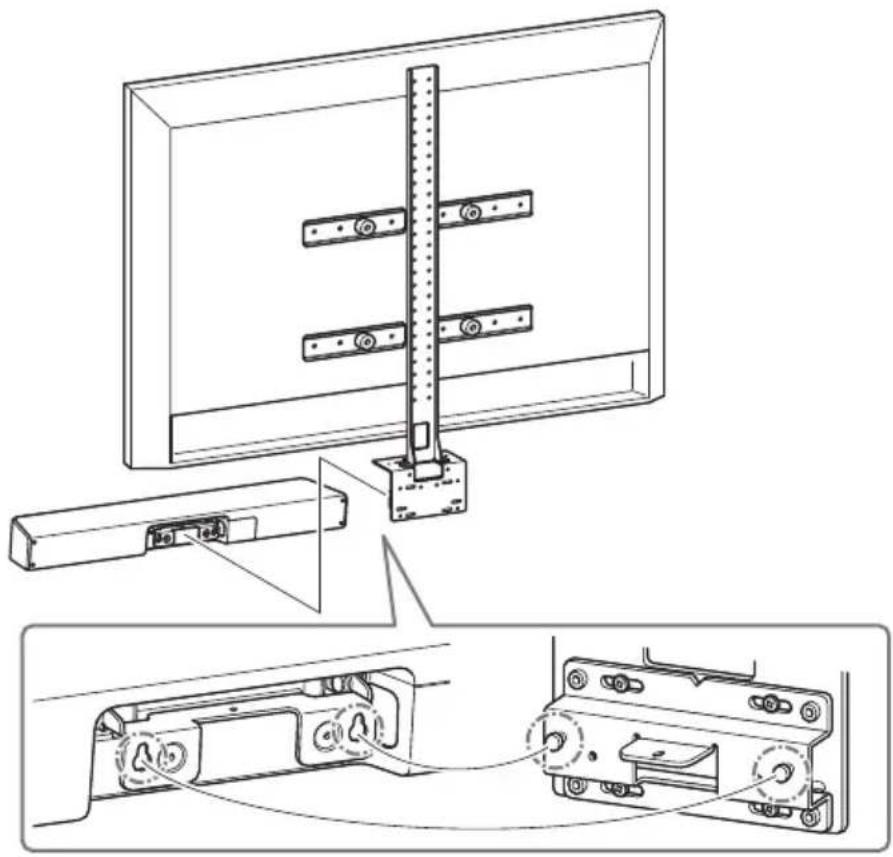
6. 本体の下側から同梱のネジで固定する
工場出荷時の状態に戻す(ファクトリーリセット)
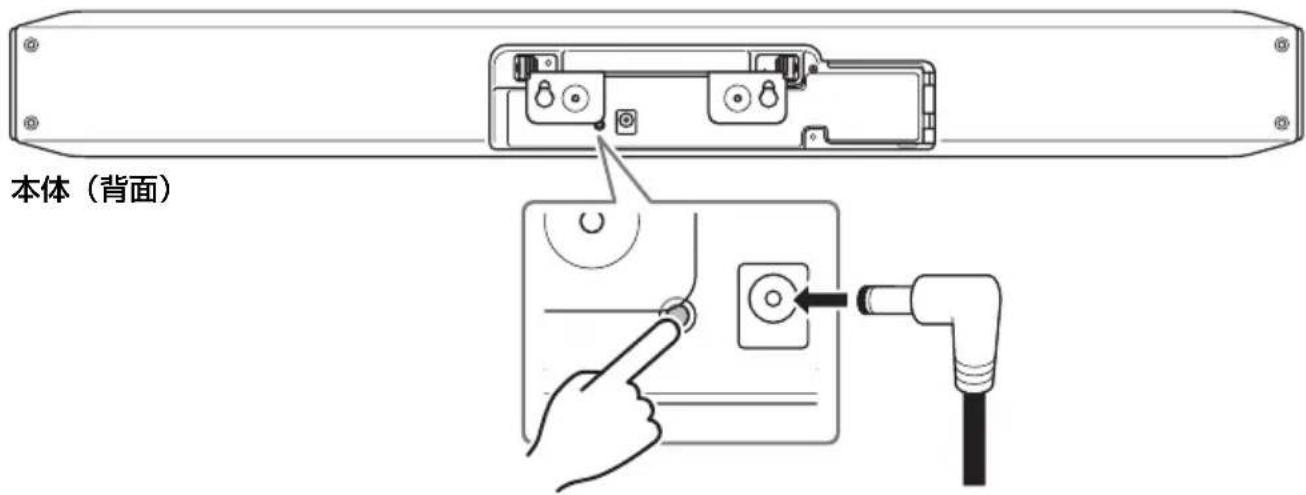
本体を工場出荷の状態に戻すには、[FUNCTION] ボタンを押したまま、電源ケーブルを接続して本体を起動します。電源ケーブル接続後も、[FUNCTION] ボタンを5秒以上押したままにします。本体正面のステータスインジケーターが、橙色の点滅から白色の点灯に変わると工場出荷時の状態に戻ります。
主な仕様
| 寸法 W 620 | mm × D 90 mm × H 70 mm | |
| 質量 1.7 kg | ||
| 電源 | DC 20 V/2.1 A、CW2002100(100 V ~ 240 V、50 Hz/60 Hz) | |
| 最大消費電力 | 42 W | |
| 温度 | 動作 | 0°C~40°C |
| 保管 | -20 °C~ 60 °C | |
| 湿度 | 動作 | 20% ~ 85%(結露しないこと) |
| 保管 | 20% ~ 85%(結露しないこと) | |
| 同梱品 | CS-800 本体、はじめにお読みください、セーフティーガイド、クイックガイド(本書)、保証書、USB 2.0 ケーブル(C-A タイプ)HDMI ケーブル、レンズキャップ、端子カバー、リモコン、コイン電池(CR2032、2個)、AC アダプター(CW2002100、電源コード含む)、テーブルスタンド、ウォールマウントブラケット、取り付けネジ、六角レンチ | |
| 別売品 | スクリーンマウントブラケット(VESA マウントアクセサリー)BRK-TV1、USB 光ケーブル「CBL-L10AC」「CBL-L25AC」 | |
Yamaha Global Site
U.S.A. and Canada


- 各部の名称と機能....206
- 接続と準備 209
- 持ち込み PC/ スマートデバイス使用時に必要な設定をする……213
- DisplayLink® ドライバーをインストールする....213
- コンピューターでデバイスを選択する……213
- テレビ画面上で本体を設定する(OSD メニュー)……214
- 端子カバーの取り付け......215
- テーブルスタンドの取り付け 215
- マウントブラケットの取り付け 216
- 工場出荷時の状態に戻す(ファクトリーリセット)......221
- 主な仕様....221
- 本書の記載内容に関するお知らせ
- 同梱品
- 別売品
- お知らせ
- マニュアルの構成
- ユーティリティーンフトウェアの構成
- ファームウェアのアップデート
- 前面
- 接続例
- 持ち込み PC 使用時
- 接続と準備
- ■ 常設 PC 使用時
- 電源
- リモコンに電池を入れる / 交換する
- リモコンと本体のペアリング
- 本体の背面の [FUNCTION] ボタンを長押し(2秒以上)する
- リモコンのメニューボタンを長押し(2 秒以上)する
- 持ち込みPC/スマートデバイス使用時に必要な設定をする
- DisplayLink® ドライバーをインストールする
- コンピューターでデバイスを選択する
- テレビ画面上で本体を設定する(OSDメニュー)
- 設定メニューの操作方法
- リモコンのメニューボタンを押す
- リモコンのパン / チルトボタンで操作する
- 端子カバーの取り付け
- テーブルスタンドの取り付け
- テーブルスタンドを同梱のネジで本体に取り付ける
- マウントブラケットの取り付け
- 警告
- 壁への取り付け
- ウォールマウントブラケットを壁に取り付ける
- 重要
- 本体を 1 にひっかける
- ウォールマウントブラケットの下側から、同梱のネジで本体を固定する
- スクリーンマウントブラケット(VESA)の取り付け
- スクリーンマウントブラケット(縦向き)とスクリーンマウントブラケット(ウォールマウントブラケット取り付け部品)、ウォールマウントブラケットを同梱のネジで取り付ける
- テレビスタンドに取り付ける
- 1 のウォールマウントブラケットに本体をひっかける
- 本体の下側から同梱のネジで固定する
- 工場出荷時の状態に戻す(ファクトリーリセット)
ブランド : YAMAHA
モデル : CS800
カテゴリ : ビデオ会議システム