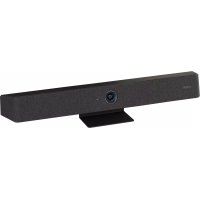
CS800 - 视频会议系统 YAMAHA - 免费用户手册
免费查找设备手册 CS800 YAMAHA PDF格式.



| 产品类型 | 视频会议系统 |
| 品牌 | YAMAHA |
| 型号 | CS800 |
| 尺寸 | 620 毫米 (L) × 90 毫米 (P) × 70 毫米 (H) |
| 重量 | 1.7 千克 |
| 电源 | 20 V DC / 2.1 A, 电源适配器 CW2002100 (100-240 V, 50/60 Hz) |
| 最大功耗 | 42 W |
| 工作温度 | 0 °C 至 40 °C |
| 工作湿度 | 20% 至 85%(无冷凝) |
| 主要功能 | 摄像头、麦克风、扬声器、变焦、平移/倾斜、预设、智能取景、静音、音量调节 |
| 连接性 | USB Type-C、HDMI、蓝牙(需激活)、DisplayLink 驱动程序 |
| 包含配件 | CS-800、USB 2.0 线缆(Type C 转 A,5 米)、HDMI 线缆(2 米)、遥控器、镜头盖、接口盖、CR2032 电池 ×2、电源适配器、桌面支架、壁挂支架、螺丝、六角扳手 |
| 可选配件 | 显示器安装支架 BRK-TV1、光纤 USB 线缆 CBL-L10AC(10 米)、CBL-L25AC(25 米) |
| 实用软件 | Yamaha CS Manager(配置和控制) |
| 固件更新 | 可通过 Yamaha 网站进行 |
| 安装 | 桌面(含支架)、壁挂(含支架)、VESA 显示器(选配 BRK-TV1) |
| 清洁 | 使用柔软干布 |
| 安全说明 | 请勿在无合适支架时安装;有坠落风险;壁挂安装应由专业人员完成 |
| 维修 | 维修应由授权技术人员进行 |
常见问题 - CS800 YAMAHA
用户关于以下问题的提问 CS800 YAMAHA
0 问题 关于此设备。回答您知道的问题或提出自己的问题。
提出关于此设备的新问题
下载您的设备说明 视频会议系统 免费PDF格式!查找您的手册 CS800 - YAMAHA 并重新掌握您的电子设备。本页发布了使用您的设备所需的所有文档。 CS800 品牌 YAMAHA.
用户手册 CS800 YAMAHA
指定使用您自己的电脑 / 智能设备的必要设置.... 153
安装 DisplayLink ^® 驱动.....153
选择电脑上的设备 153
通过电视屏幕配置设备(屏幕上的显示菜单)....154
使用设置菜单....154
安装端子盖 155
安装桌面底座 155
安装壁式安装支架 156
壁式安装 156
安装显示器的安装支架 (VESA) 157
恢复出厂默认设置(出厂重置)……161
主要规格 161
简介
感谢您购买 Yamaha CS-800。本产品是一种视频会议系统,用于在小型空间和会议室中举行远程会议。本产品可用作音频 / 视频设备,与您的统一通信设置结合使用。为实现舒适的远程协作,此设备配备了高质量的摄像头、麦克风和扬声器。
关于本说明书
· 本说明书使用以下信号词表示重要信息:
 警告 警告 | 本内容表示“有重伤或死亡的风险”。 |
 注意 注意 | 本内容表示“有受伤的风险”。 |
| 须知 | 表示为防止产品发生故障、损坏或操作不当以及数据丢失而必须遵守的内容。 |
| 重要事项 | 表示为正确操作和使用产品而必须知道的内容。 |
| 注 | 表示与操作和使用有关的信息。阅读以供参考。 |
· 本说明书中出现的插图仅用于说明目的。
· 本使用说明书中所使用的公司名和产品名都是各自公司的商标或注册商标。
· Yamaha 不断改进和更新本产品中包含的软件。您可以从 Yamaha 网站下载最新软件。
· 本使用说明书的内容为出版时最新的技术规格。要获取最新的说明书,请访问 Yamaha 网站,然后下载说明书文件。
· CS-800(设备)
· 请先阅读
· 安全须知
· 快速指南(本说明书)
· USB 2.0 线缆(Type C-A,5 米)
· HDMI 线缆(2 米)
· 遥控器
·镜头盖
· 端子盖
· 纽扣电池 (CR2032) × 2
· 配有电源线的交流适配器 (CW2002100)
· 桌面底座
· 壁式安装支架
· 螺钉
端子盖螺钉(2.5毫米×8毫米)×2
用于桌面底座的六角螺丝(M3 × 6 毫米)× 2
用于壁式安装支架的六角螺丝(M3 × 8 毫米)× 1
· 六角扳手
单独出售的物品
· 显示器安装支架(安装配件)BRK-TV1
要将设备安装到电视的 VESA 支架,必须使用此产品。
· USB 线缆:CBL-L10AC(10 米)、CBL-L25AC(25 米)
有一种光纤 USB 线缆,可在设备和电脑分开时使用。这些线缆支持 USB 3.2 Gen2(超高速 Plus),能够以高达 10 Gbps 的超高速度通信。
注
VESA 标准是国际标准,定义了将视频设备(如电视)添加到壁挂支架和电视柜时,所用螺丝孔之间的间隔。
现有说明书
本产品说明书可从下列网站中以 PDF 格式下载。
美国和加拿大
· 请先阅读(随附)
以下内容描述了购买产品后首先要做的事情。
· CS-800 安全须知(随附)
包含了安全使用本产品的注意事项。
· CS-800 快速指南(本说明书,随附)
主要提供了使用本产品的基本信息,例如部件名称、安装程序和设置操作,以及从何处获取其他相关信息的详情。
· CS-800 用户指南
这一指南提供了使用本产品的详细信息。还介绍了如何在您的电脑上使用 Yamaha CS Manager 以配置和操作设备。
现有实用软件
适用于本产品的可用实用软件。如需有关本软件的详细信息,请参阅 CS-800 用户指南。
· Yamaha CS Manager
这是一款可让您从电脑上配置和操作设备的软件。
更新固件
本产品旨在更新设备上的固件,以便提高可操作性、添加功能和修复问题。
Yamaha 网站提供了更新固件的信息。
有关更新步骤和设备设置的详情,请参阅 CS-800 用户指南。
前面板

①麦克风
②摄像头
③状态指示灯
指示设备的状态。
| 指示灯状态 设备状态 | ||
| 白色(亮起) 待机 | ||
| 浅蓝(亮起) 摄像头正在使用中 | ||
| 绿色(亮起) 通话中 | ||
| 红色(亮起) 麦克风已静音 | ||
| 白色(闪烁) | 0.361次/秒 正在启动 | |
| 未亮起 已关闭;省电待机模式 | ||
| 白色(闪烁) | 0.3次/秒 监控关闭 | |
| 橙色(闪烁) | 1次/秒 出厂重置;激活 HDMI 功能 /DisplayLink 功能/蓝牙 | |
| 蓝色(闪烁) | 1次/秒 与遥控器或智能设备配对 | |
| 蓝色(亮起) | 3秒 遥控配对完成通知 | |
| 绿色(闪烁) | 2次/秒 接听电话 | |
| 红色(闪烁) | 2.5次/秒 硬件错误 | |
④扬声器
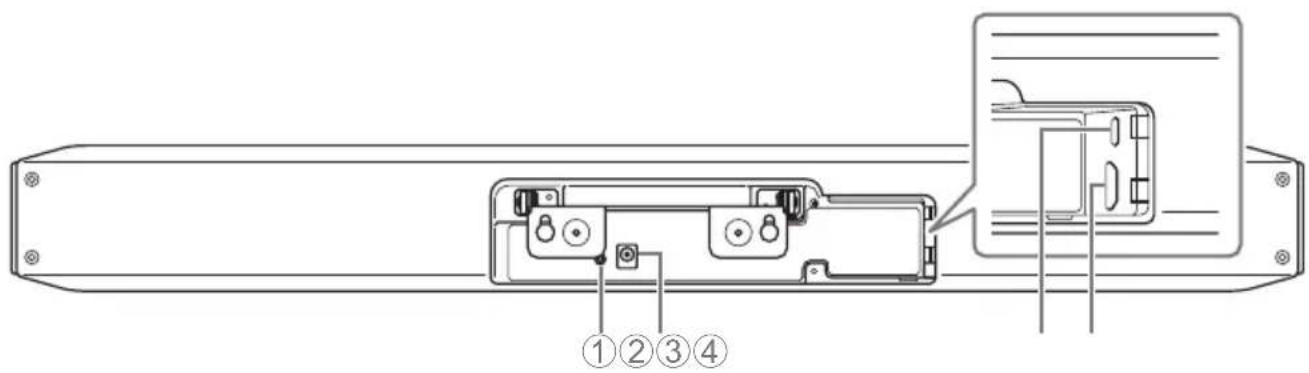
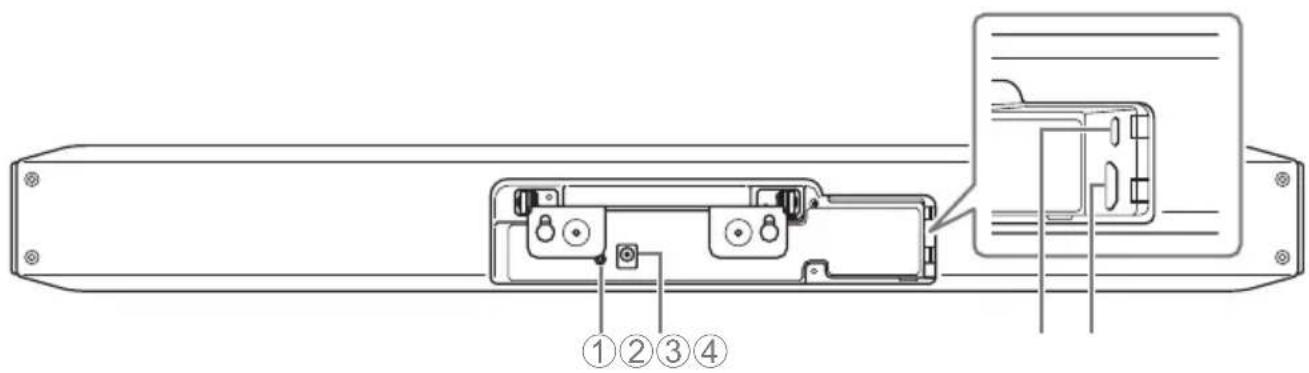
可用于将设备与遥控器配对(第 152 页),或让设备恢复出厂默认设置(第 161 页)。
②[DC-IN] 插孔
在此处连接交流适配器。将交流适配器连接到后面板上的 [DC-IN] 插孔后,请将电源插头插入电源插座。
插入交流适配器即可打开设备。
③[USB] 端口 (Type C)
此端口用于将设备连接到电脑。
这样可显示电脑屏幕并配置设备。使用随附的 USB 线缆 (Type C-A) 进行连接。有关设备配置的详细信息,请参阅 CS-800 用户指南。
④[HDMI] 端口
此端口用于将设备连接到电视。
这可让电视展示已连接 [USB] 端口的电脑屏幕和设备的屏幕显示。
顶部 底部
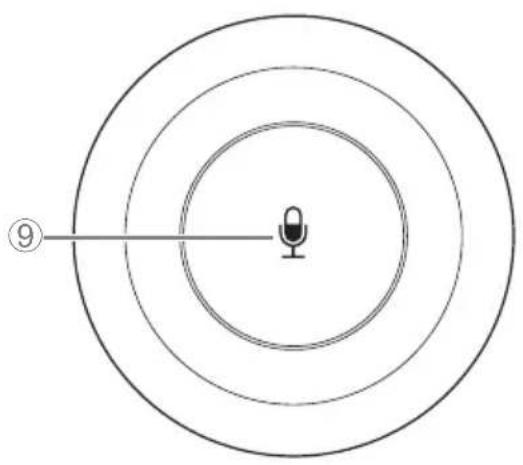
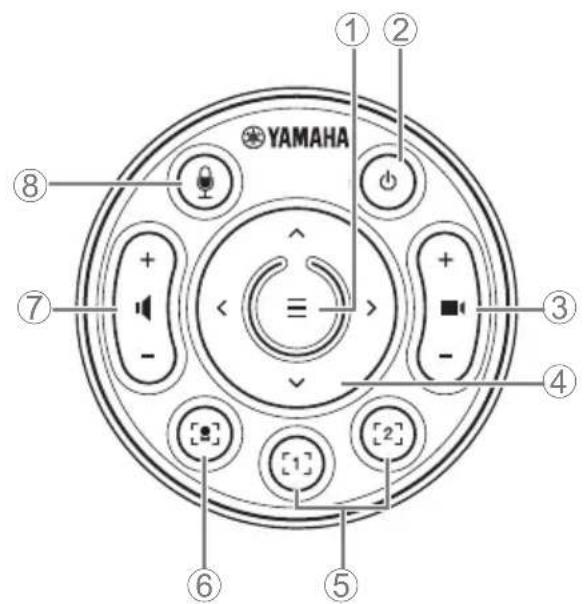
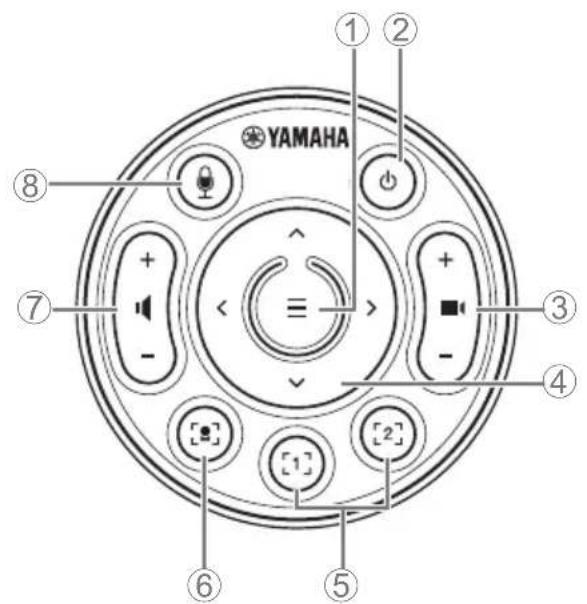
可用于展示电视上的菜单,或将设备与遥控器配对(第 152 页)。
②电源按钮
用于打开 CS-800/待机。
③摄像头变焦按钮
④水平 / 倾斜按钮
⑤摄像头预设按钮 1 和 2
⑥智能取景按钮
⑦扬声器音量按钮
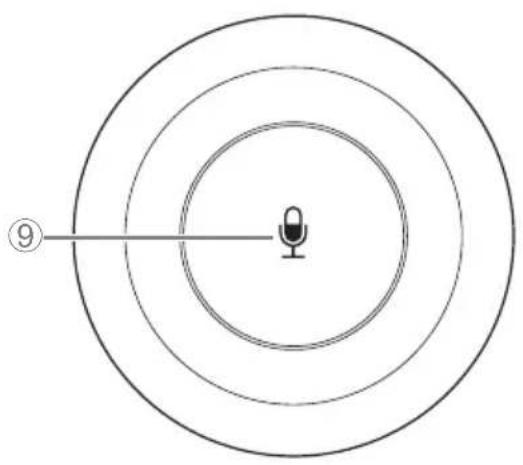
⑧ ⑨ 麦克风静音按钮
设置示例
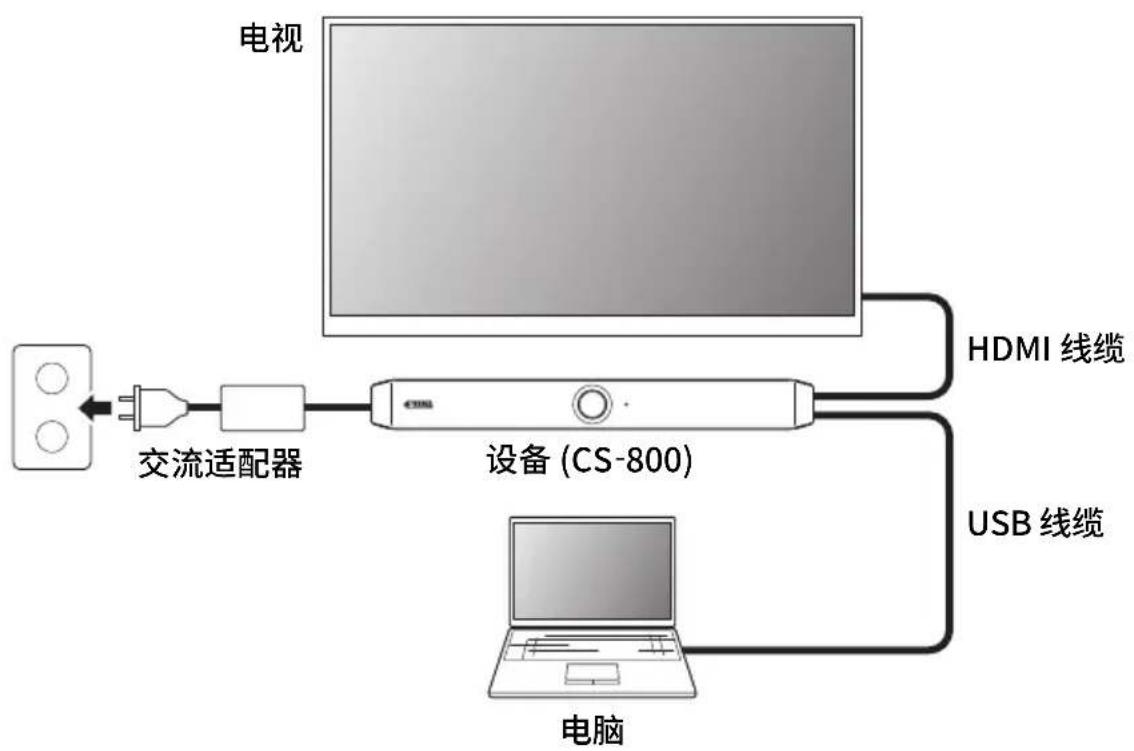
■ 携带您自己的 PC 时
如果要将电脑带至举行视频会议的地点,使用此安装步骤。
flowchart
graph LR
    A["电视"] --> B["交流适配器"]
    B --> C["设备 (CS-800)"]
    C --> D["HDMI 线缆"]
    C --> E["USB 线缆"]
    C --> F["电脑"]
将随附的 HDMI 线缆的一端连接至设备上的 [HDMI] 端口,然后再将另一端连接至电视。将随附的 USB 线缆的一端连接至设备上的 [USB] 端口,然后再将另一端连接至电脑。
连接和设置
■ 使用会议室 PC 时
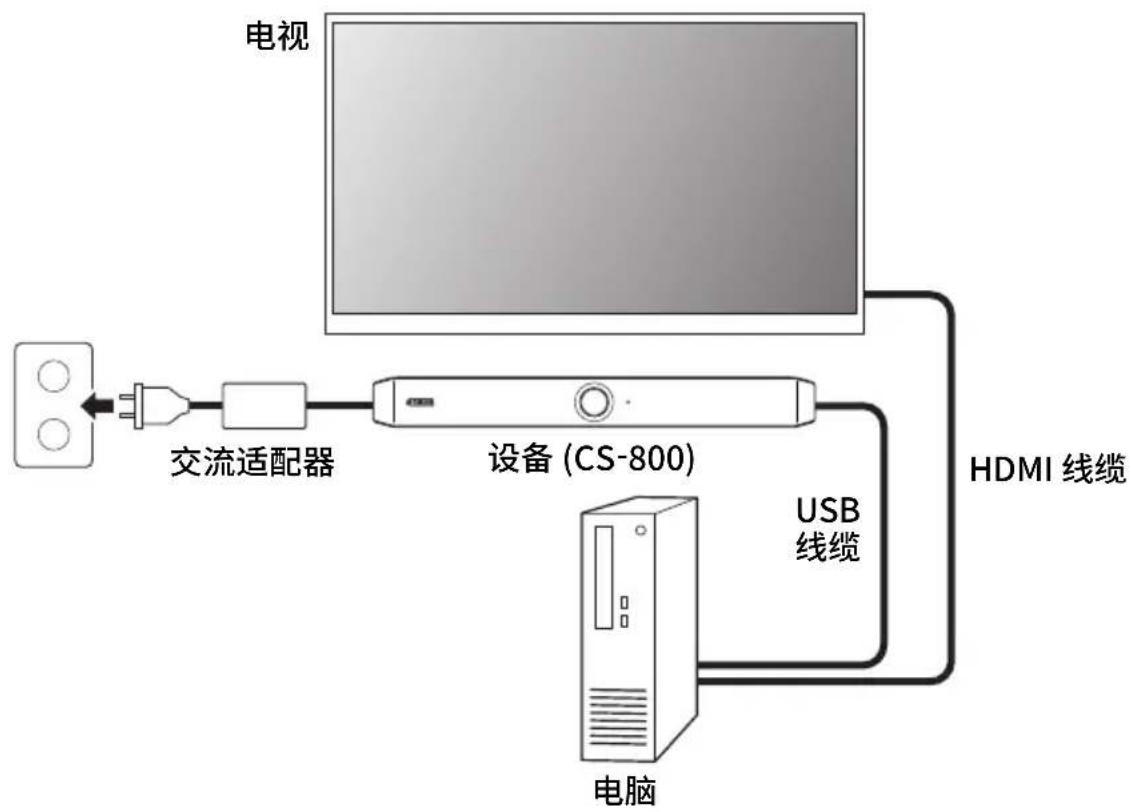
如果视频会议专用的电脑或平板电脑安装在举行视频会议的位置,则使用此安装步骤。
flowchart
graph LR
    A["电视"] --> B["交流适配器"]
    B --> C["设备 (CS-800)"]
    C --> D["电脑"]
    D --> E["USB 线缆"]
    E --> F["HDMI 线缆"]
将随附的 HDMI 线缆的一端连接至电脑,然后再将另一端连接至电视。
将随附的 USB 线缆的一端连接至设备上的 [USB] 端口,然后再将另一端连接至电脑。
电源
将交流适配器的一端插入设备上的 [DC-IN] 插孔,然后再将另一端插入电源插座。
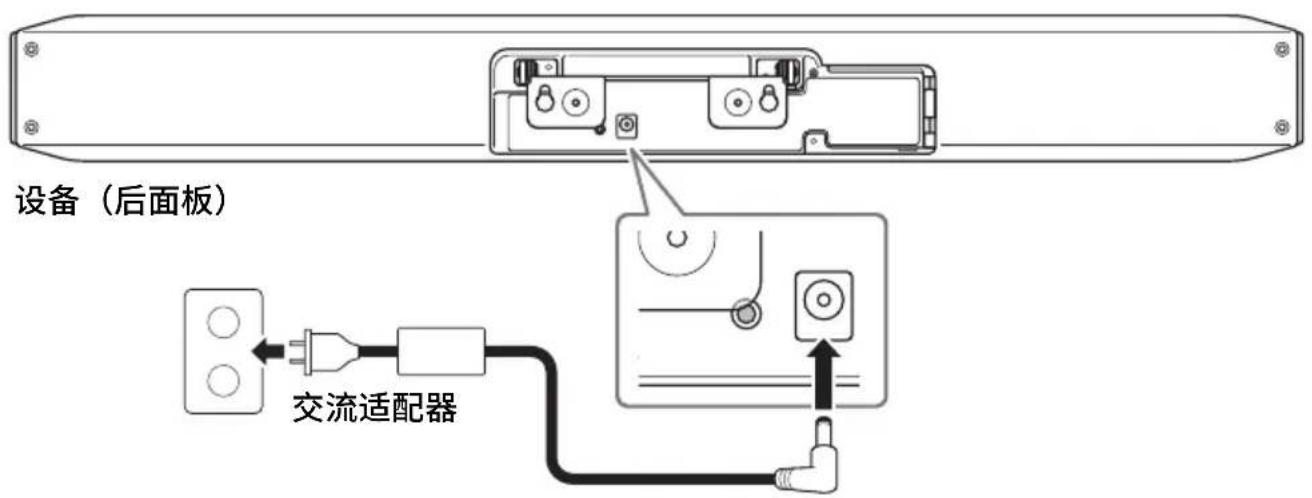
插入交流适配器即可打开设备。
注
在连接电源后,此设备可通过遥控器上的电源按钮打开或设置为待机。
插入 / 更换遥控器电池
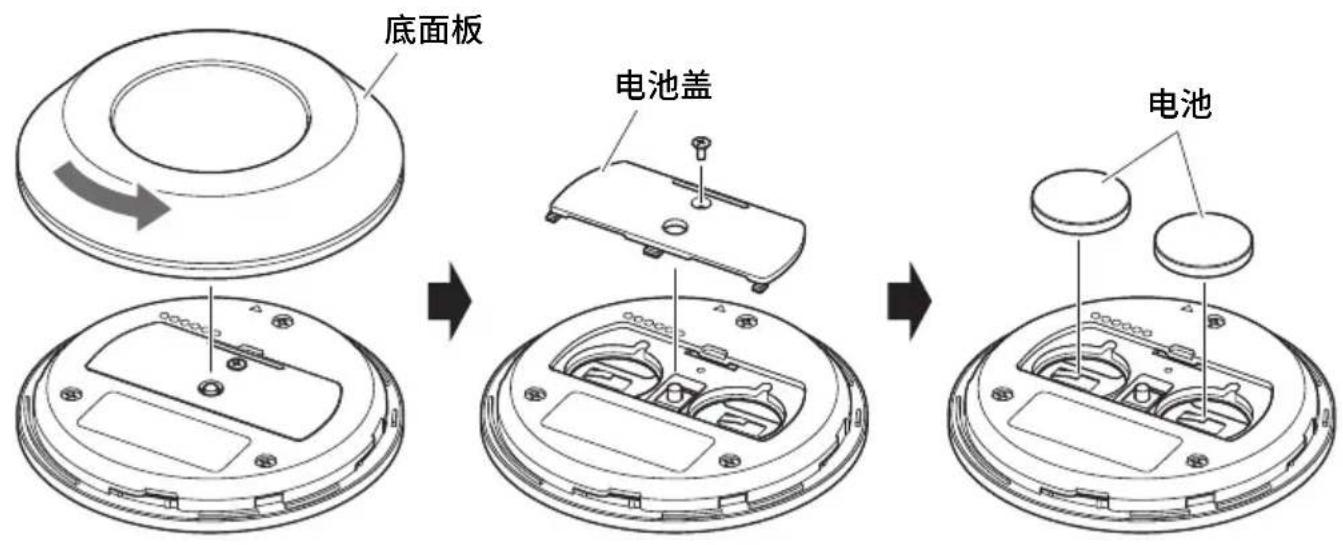
移除底面板和电池盖,然后插入两节电池(CR2032)。
为使用遥控器操控设备,请按照以下步骤对它们进行配对。
1. 长按 [FUNCTION] 按钮(在设备的后面板上)至少 2 秒。
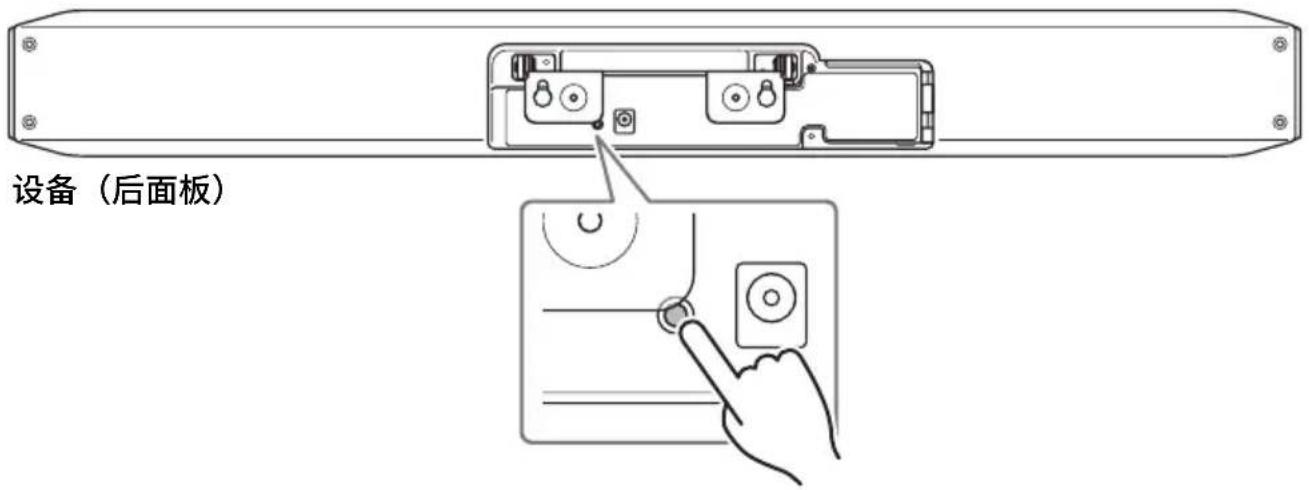
设备前面板上的状态指示灯呈蓝色闪烁。
2. 在遥控器上长按菜单按钮至少 2 秒。
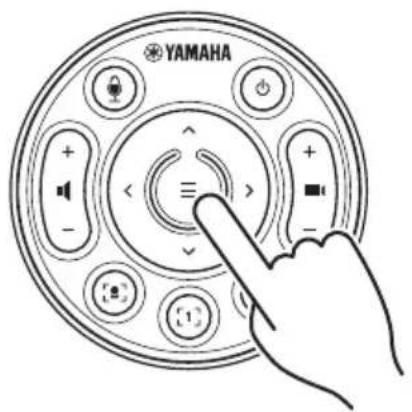
设备前面板上的状态指示灯呈蓝色亮起3秒后,即表示配对完成。
指定使用您自己的电脑 / 智能设备的必要设置
要使用您自己的电脑 / 智能设备,需要激活 HDMI 功能 / DisplayLink 功能 / 蓝牙。
在遥控器上长按菜单按钮和摄像头预设按钮 2 按钮至少 3 秒。
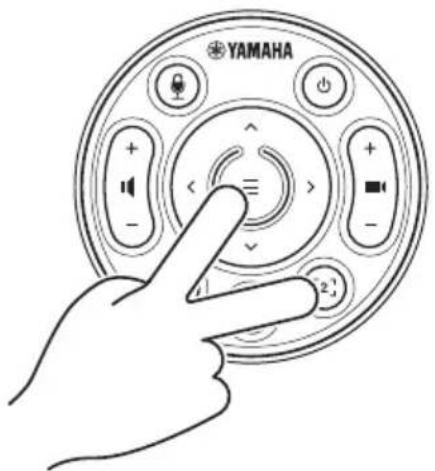
设备前面板上的状态指示灯每隔0.5秒呈橙色闪烁5次,即表示配置完成。
安装 DisplayLink® 驱动
在使用您自己的电脑(第 149 页)时,根据连接的电脑安装 DisplayLink 驱动是至关重要的。通过 displaylink.com/downloads 下载最新的驱动。
选择电脑上的设备
在电脑上,选择 “Yamaha CS-800” 作为默认的音频播放 / 录制设备。此外,在您的统一通信应用程序中,选择 CS-800 作为视频 / 音频设备。
通过电视屏幕配置设备(屏幕上的显示菜单)
屏幕上的显示菜单是用于在电视屏幕上显示设备的设置菜单的功能。该功能可以通过遥控器进行操作。
注
· 如果电视通过 HDMI 线缆连接至 CS-800,则可在设置中使用此功能。如果电视通过 HDMI 线缆连接至电脑,则无法在设置中使用此功能。
·为了使用此功能,请先按照“指定使用您自己的电脑/智能设备的必要设置”(第153页)中的步骤操作。
使用设置菜单
1. 在遥控器上按下菜单按钮。
电视上将显示设置菜单。
2. 使用遥控器上的水平 / 倾斜按钮进行导航。
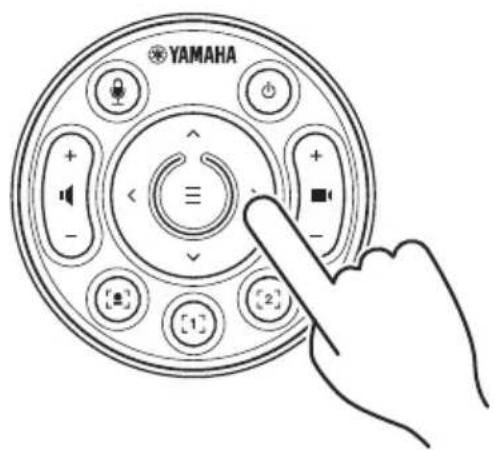
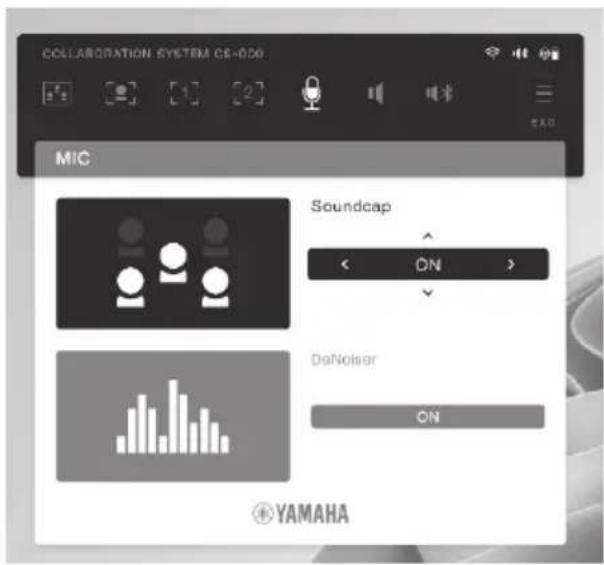
安装端子盖
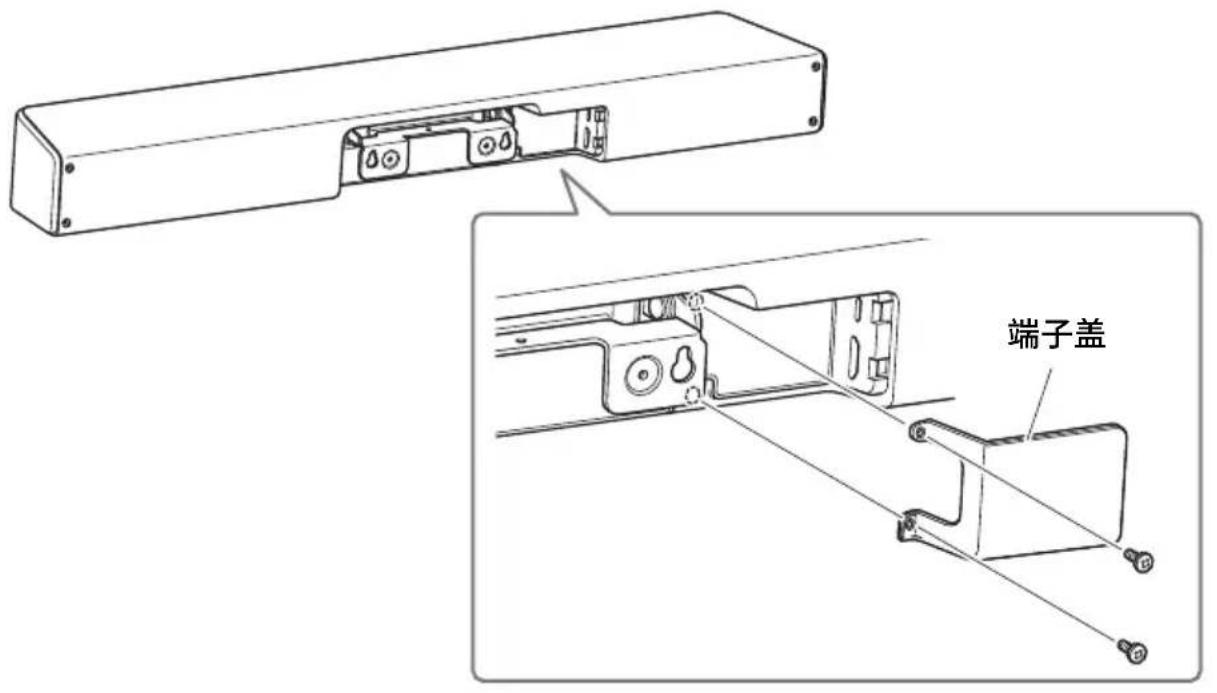
使用随附的螺钉,将端子盖固定到设备上。
安装桌面底座
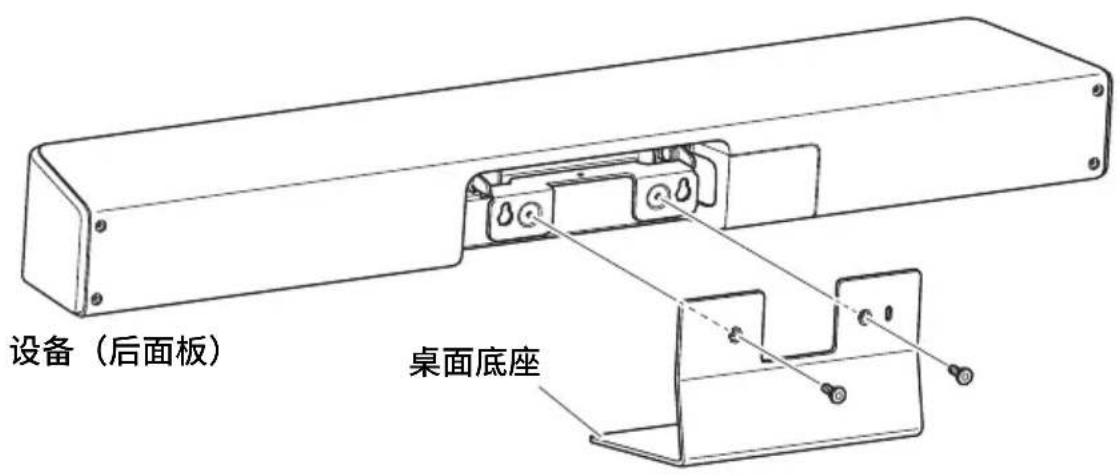
将随附的桌面底座固定到设备上。
1. 使用随附的螺钉,将桌面底座固定到设备上。
安装壁式安装支架

警告
· 通过您购买产品的经销商或专业承包商,确保已安装了安装支架。
· 安装后,确保已将 CS-800 牢牢固定。此外,经常检查以防止设备掉落或翻倒。对于因安装不当而导致的事故,我们不承担负责。
· 安装后,请不要斜靠在 CS-800 上,也不要从上面对其施加强压。如果设备掉落,可能会导致人身伤害或产品损坏。
壁式安装
通过随附的壁式安装支架,此设备可以安装到墙上。
1. 将壁式安装支架安装在墙上。
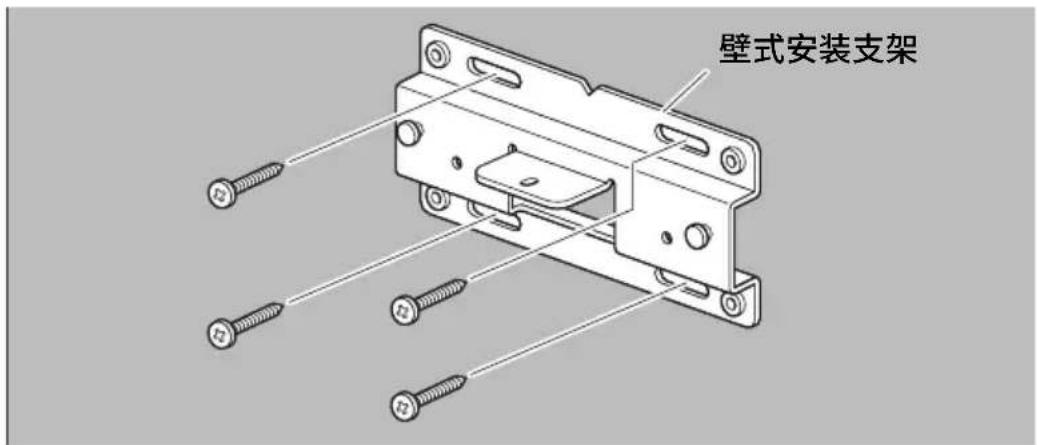
重要事项
· 不随附将壁式安装支架安装在墙上的螺钉。准备足够坚固的螺钉。
· 有关螺钉和安装的详细信息,请确保联系购买本产品的经销商或专业承包商。
2. 将设备悬挂于步骤 1 中安装的支架上。
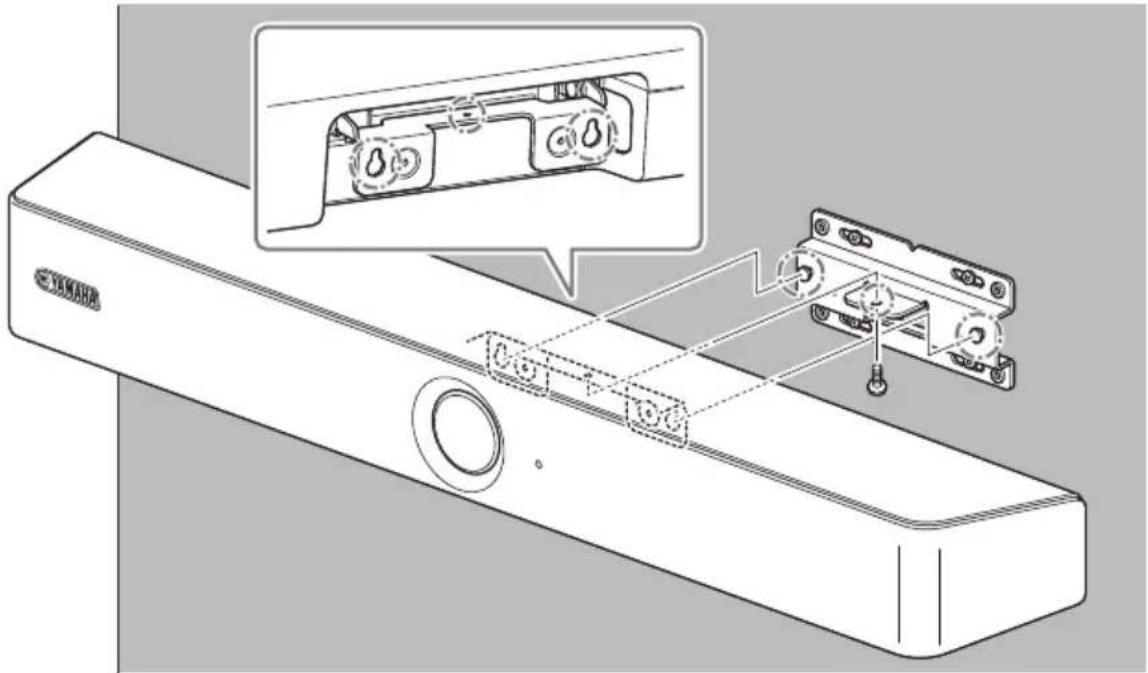
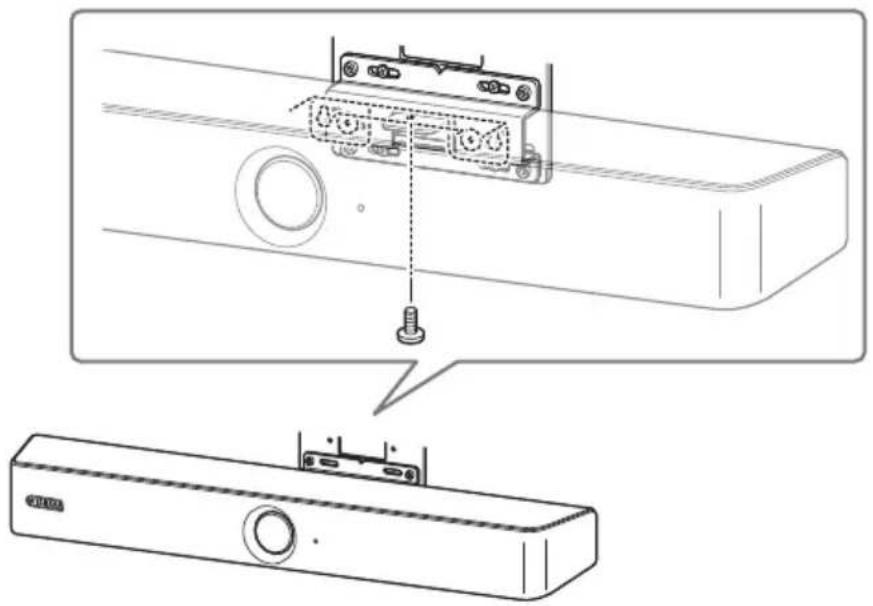
3. 在壁式安装支架的底部,使用随附的螺钉固定设备。
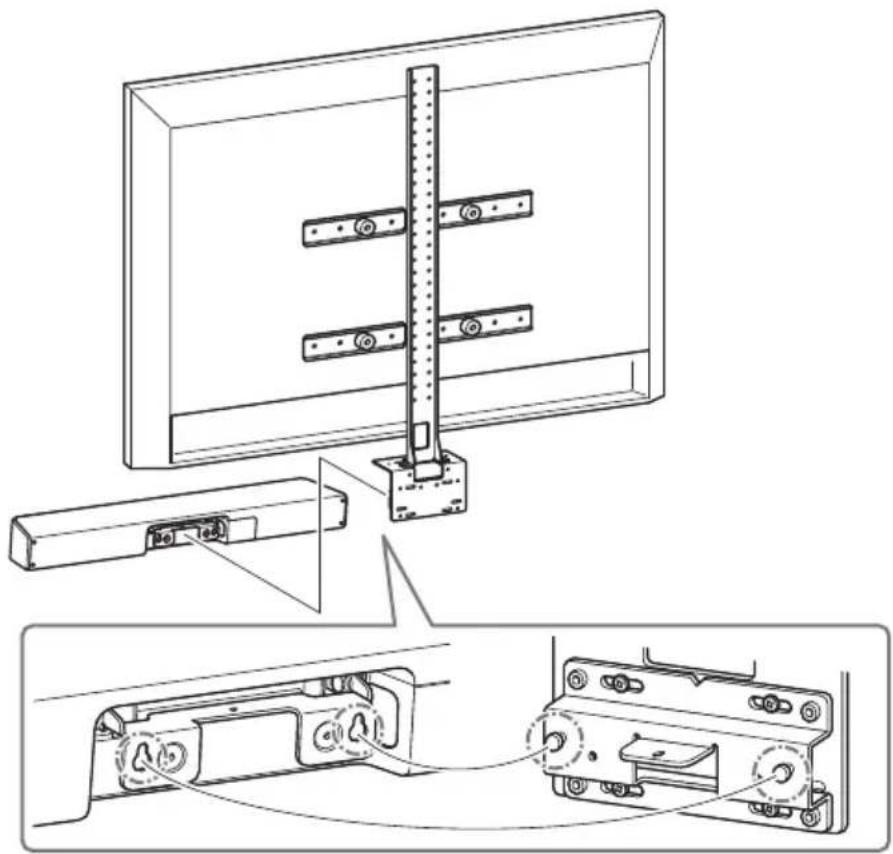
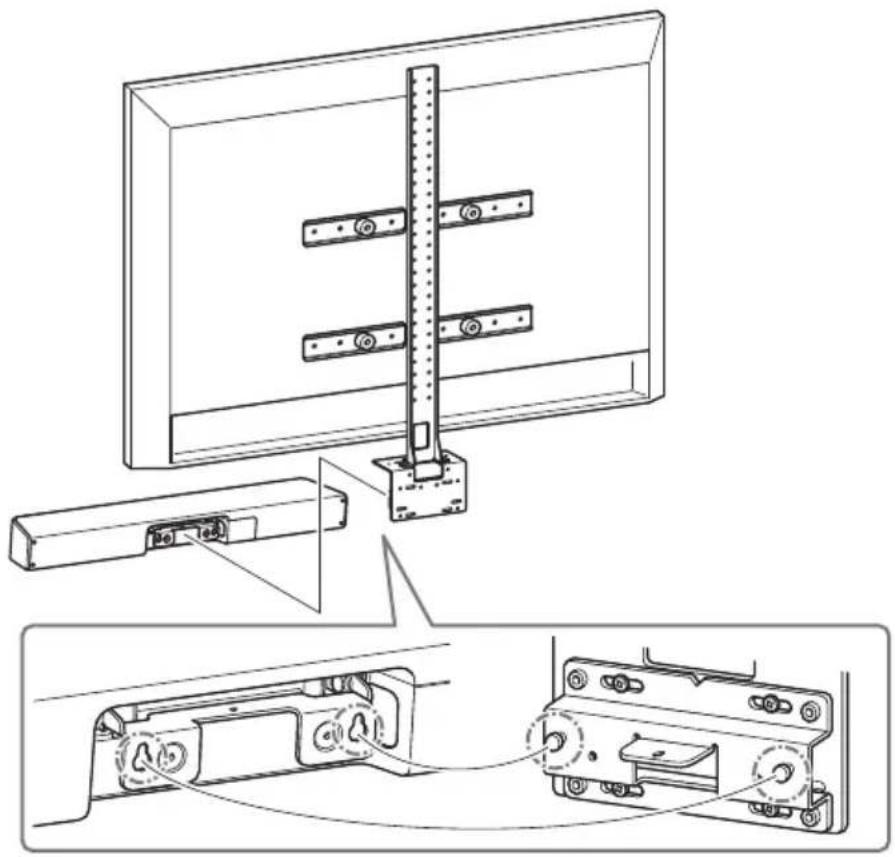
安装显示器的安装支架 (VESA)
使用显示器安装支架 BRK-TV1(单独出售),将设备连接到电视上。以下是使用电视螺孔和电视柜的安装示例。
1. 使用随附的螺钉,安装固定显示器安装支架(垂直方向)、显示器安装支架(用于安装到壁式安装支架)以及壁式安装支架。

安装壁式安装支架
- 通过使用随附螺钉, 将两个显示器安装支架 (垂直方向) 安装到电视上。
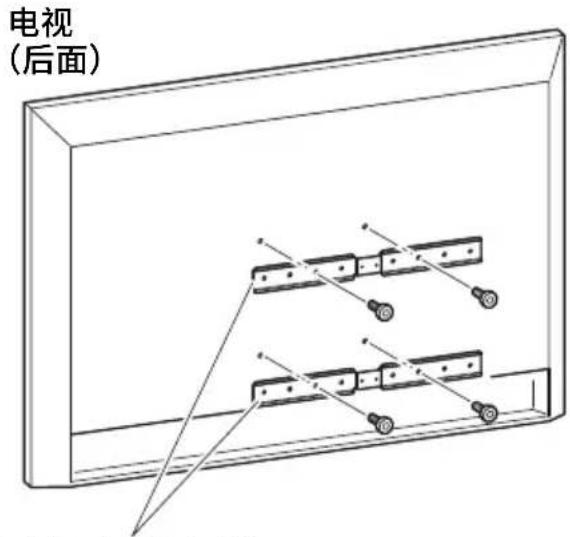
显示器安装支架(水平方向)
- 将步骤 1 中组装的支架安装到步骤 2 中安装的支架上。
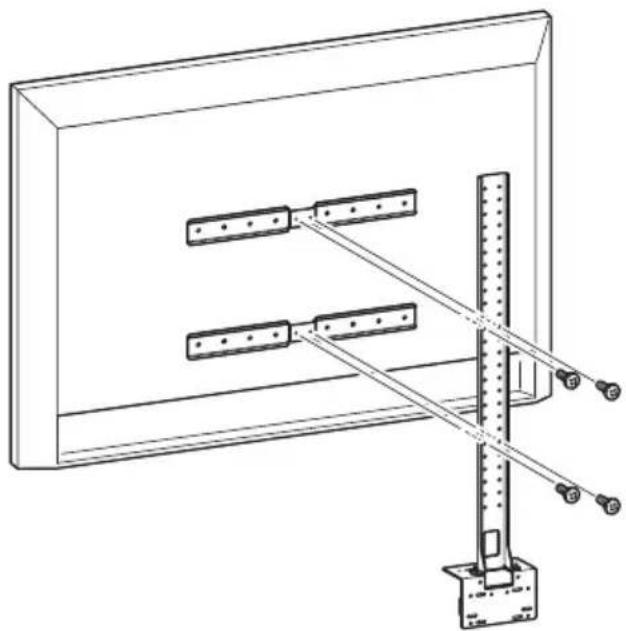
根据电视柜的配置,牢牢固定显示器安装支架 BRK-TV1(单独出售)随附的垫片。
安装壁式安装支架
- 将设备悬挂于步骤 1 中安装的壁式安装支架。
要恢复设备的出厂默认设置,请在按住 [FUNCTION] 按钮时通过连接电源线来启动设备。连接电源线后,按住 [FUNCTION] 按钮至少 5 秒。设备前面板的状态指示灯从橙色闪烁改为白色亮起,则此设备恢复了出厂默认设置。
主要规格
| 尺寸 | 620毫米(宽)×90毫米(长)×70毫米(高) | |
| 重量 1.7千克 | ||
| 电源 | 20V直流/2.1A,CW2002100(100V-240V,50Hz/60Hz) | |
| 最大功耗 42W | ||
| 温度 | 工作 0°C-40°C | |
| 存储 | -20°C-60°C | |
| 湿度 | 工作 20%-85%(非冷凝) | |
| 存储 20%-85%(非冷凝) | ||
| 随附物品 | CS-800(设备),请先阅读,安全须知,快速指南(关于本说明书),USB 2.0线缆(Type C-A),HDMI线缆,镜头盖,端子盖,遥控器,纽扣电池(CR2032)×2,配有电源线的交流适配器(CW2002100),桌面底座,壁式安装支架,安装螺钉,六角扳手 | |
| 单独出售的物品 | 显示器安装支架(VESA安装配件)BRK-TV1、光纤USB线缆CBL-L10AC和CBL-L25AC | |
目錄
簡介....163
關於本手冊....163
隨附物品 164
另售物品 164
可用的手冊....165
可用的公用程式軟體 165
更新韌體 165
控制項與接頭 166
前面板....166
後面板....167
遙控器....168
連接與設置 169
設置範例 169
電源....171
插入 / 更換遙控器電池 171
配對裝置與遙控器....172
指定使用自己的電腦/智慧型裝置的必要設定 173
安裝 DisplayLink® 驅動程式.... 173
在電腦上選擇裝置 173
從電視螢幕(螢幕顯示選單)設定裝置 174
使用設定選單 174
安裝端子蓋 175
安裝桌架 175
安裝壁掛架 176
牆壁安裝 176
安裝顯示器固定架 (VESA) 177
恢復為出廠預設設定(出廠重設)....181
主要規格 …… 181
簡介
感謝您購買 Yamaha CS-800。本產品為視訊會議系統,方便您在擁擠的空間及會議室內舉行遠端會議。本產品可搭配您的整合通訊裝置,作為音訊 / 視訊裝置使用。本裝置配備高品質的攝影機、麥克風及喇叭,協助您舒適地進行遠端協作。
關於本手冊
· 本手冊使用以下警示語來表示重要資訊:
| 警告 | 此內容表示「有嚴重受傷或死亡的危險」。 |
| 注意 | 此內容表示「有受傷的危險」。 |
| 須知 | 表示您應當遵守的內容,以免產品發生故障、損壞或運作異常及資料遺失。 |
| 重要 | 表示您應該知道的內容,確保正確操作及使用產品。 |
| 註 | 表示有關操作及使用的資訊。請閱讀此資訊以供參考。 |
- 本手冊中所示的插圖僅用於說明目的。
· 本手冊中的公司名稱及產品名稱是其各自公司的商標或註冊商標。 - Yamaha 持續對本產品中含有的軟體進行改善和更新。您可以從 Yamaha 網站下載最新軟體。
-
本手冊的內容為截至印製日期的最新規格。若要取得最新手冊,請瀏覽 Yamaha 網站並下載手冊檔案。
-
CS-800(本裝置)
- 請先閱讀
· 安全須知 - 快速指南(本手冊)
- USB 2.0 纜線 (Type C-A, 5 m)
• HDMI 纜線 (2 m)
· 遙控器
• 鏡頭蓋
· 端子蓋 - 鈕扣型電池(CR2032)×2
- 交流電變壓器附電源線(CW2002100)
· 桌架
· 壁掛架 - 螺絲
端子蓋螺絲(2.5 mm × 8 mm)× 2
桌架用六角螺絲(M3 × 6 mm)× 2
壁掛架用六角螺絲(M3 × 8 mm) × 1 - 六角扳手
另售物品
- BRK-TV1 顯示器固定架(安裝配件)
將裝置安裝至電視的 VESA 固定架時需要用到。 - USB 纜線:CBL-L10AC(10 公尺)、CBL-L25AC(25 公尺)
這些是光纖 USB 纜線。在裝置與電腦分開時使用。支援 USB 3.2 Gen2 (Super Speed Plus),能以高達 10 Gbps 的速度通訊。
註
VESA 標準是定義將電視等視訊設備安裝到壁掛架及電視架時所使用之螺絲孔間隔的國際標準。
可用的手冊
您可從以下網站下載 PDF 格式的產品手冊。
美國和加拿大
- 請先閱讀(隨附)
這說明購買產品後首先要做的工作。 - CS-800 安全須知(隨附)
這說明安全使用本產品的注意事項。 - CS-800 快速指南(本手冊,隨附)
這主要提供使用本產品的基本資訊,例如零件名稱、安裝程序和設定操作,以及可在哪裡取得其他相關資訊的詳細資料。 - CS-800 使用指南
這提供使用本產品的詳細資訊。此外,還有說明如何在電腦上使用 Yamaha CS Manager 設定及操作裝置。
可用的公用程式軟體
本產品有提供選購的公用程式軟體。如需此軟體的詳細資訊,請參閱 CS-800 使用指南。
- Yamaha CS Manager
此軟體可讓您從電腦上設定及操作裝置。
更新韌體
本產品在設計上允許更新裝置的韌體,用以改善操作性、新增功能及修正問題。
Yamaha 網站上有提供韌體更新的資訊。
如需更新程序及裝置設定的詳細資訊,請參閱 CS-800 使用指南。
前面板

①麥克風
②攝影機
③狀態指示燈
指示裝置的狀態。
| 指示燈狀態 裝置狀態 | ||
| 白色(亮起) 待機 | ||
| 淺藍色(亮起) 攝影機運作中 | ||
| 綠色(亮起) 通話中 | ||
| 紅色(亮起) 麥克風靜音 | ||
| 白色(閃爍) 每秒0.361次 啟動 | ||
| 熄滅關閉;省電待機 | ||
| 白色(閃爍) 每秒0.3次 監控關閉 | ||
| 橘色(閃爍) 每秒1次 | 出廠重設;啟用HDMI功能/DisplayLink功能/Bluetooth | |
| 藍色(閃爍) 每秒1次 正在與遙控器或智慧型裝置配對 | ||
| 藍色(亮起) 3秒 遙控器配對完成通知 | ||
| 綠色(閃爍) 每秒2次 正在接聽通話 | ||
| 紅色(閃爍) 每秒2.5次 硬體錯誤 | ||
④喇叭
可用來配對裝置與遙控器(第 172 頁),或將裝置恢復為出廠預設設定(第 181 頁)。
②[DC-IN] 插孔
在此處連接交流電變壓器。將交流電變壓器連接至後面板上的 [DC-IN] 插孔後,將電源插頭插入電源插座。
連接交流電變壓器會開啟裝置。
③[USB] 連接埠 (Type C)
此連接埠用於將裝置連接至電腦。
這可顯示電腦畫面及設定裝置。使用隨附的 USB 纜線(Type C-A)進行此連接。如需裝置設定的詳細資訊,請參閱 CS-800 使用指南。
④[HDMI] 連接埠
此連接埠用於將裝置連接至電視。
這可讓電視顯示已連接至 [USB] 連接埠的電腦畫面,以及裝置的螢幕顯示選單。
頂部 底部
①選單按鈕
可在電視上顯示選單,或配對裝置與遙控器(第 172 頁)。
②電源按鈕
用於將 CS-800 設為開啟 / 待機狀態。
③攝影機縮放按鈕
④平移 / 傾斜按鈕
⑤攝影機預設 1 和 2 按鈕
⑥智慧取景按鈕
⑦喇叭音量按鈕
⑧ ⑨ 麥克風靜音按鈕
設置範例
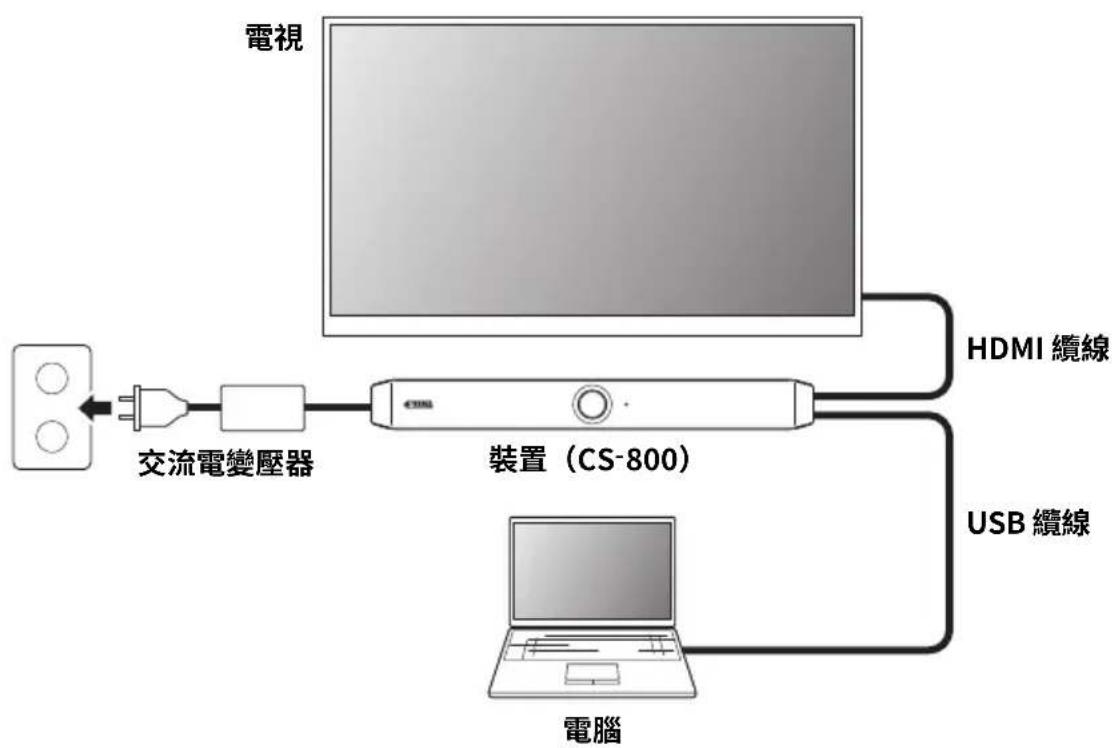
■ 自帶電腦時
對於會將電腦帶到視訊會議舉行地點的環境,請使用此設置。
flowchart
graph LR
    A["電視"] --> B["交流電變壓器"]
    B --> C["CS-800 裝置 (CS-800)"]
    C --> D["HDMI 續線"]
    C --> E["USB 續線"]
    F["電腦"] --> C
將隨附 HDMI 纜線的一端連接到裝置上的 [HDMI] 連接埠,然後將另一端連接到電視。將隨附 USB 纜線的一端連接到裝置上的 [USB] 連接埠,然後將另一端連接到電腦。
連接與設置
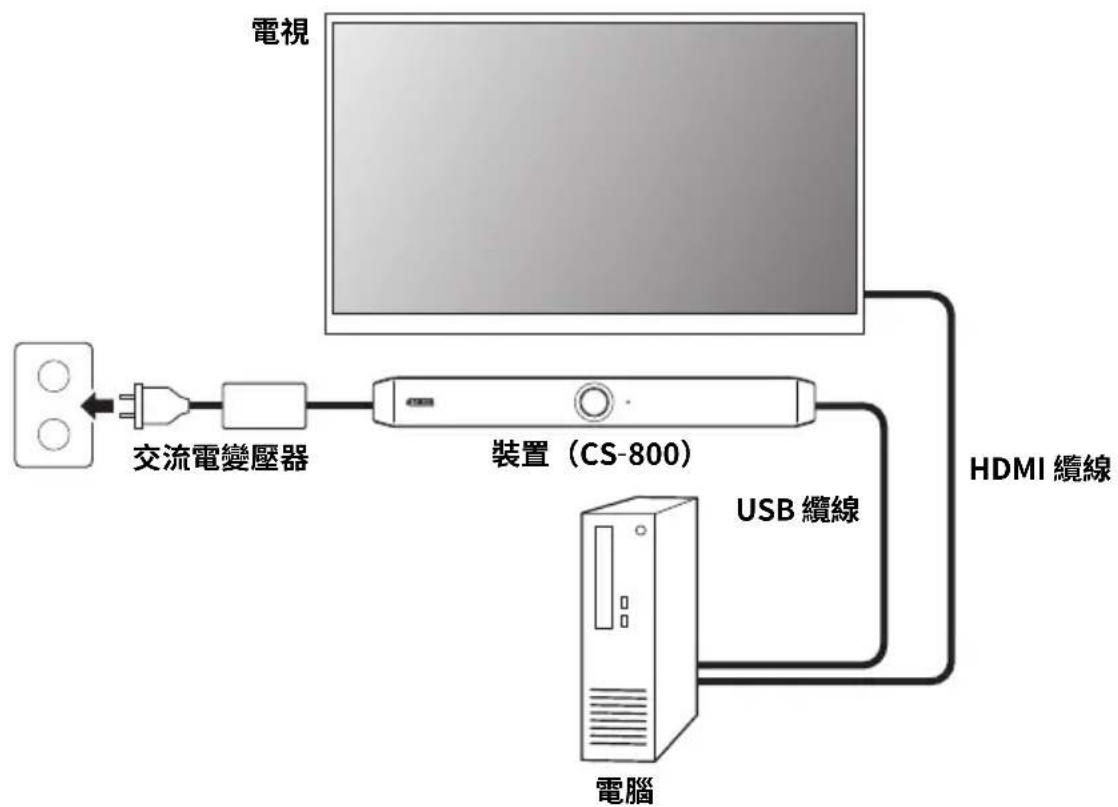
■ 使用會議室電腦時
對於視訊會議專用的電腦或平板電腦已裝設在視訊會議舉行地點的環境,請使用此設置。
flowchart
graph LR
    A["電視"] --> B["交流電壓器"]
    B --> C["CS-800 裝置"]
    C --> D["USB 續線"]
    D --> E["電腦"]
    E --> C
    style A fill:#f9f,stroke:#333
    style B fill:#ccf,stroke:#333
    style C fill:#cfc,stroke:#333
    style D fill:#fcc,stroke:#333
    style E fill:#cff,stroke:#333
將隨附 HDMI 纜線的一端連接到電腦,然後將另一端連接到電視。
將隨附 USB 繫線的一端連接到裝置上的 [USB] 連接埠,然後將另一端連接到電腦。
電源
將交流電變壓器的一端連接到裝置上的 [DC-IN] 插孔,然後將另一端連接到電源插座。
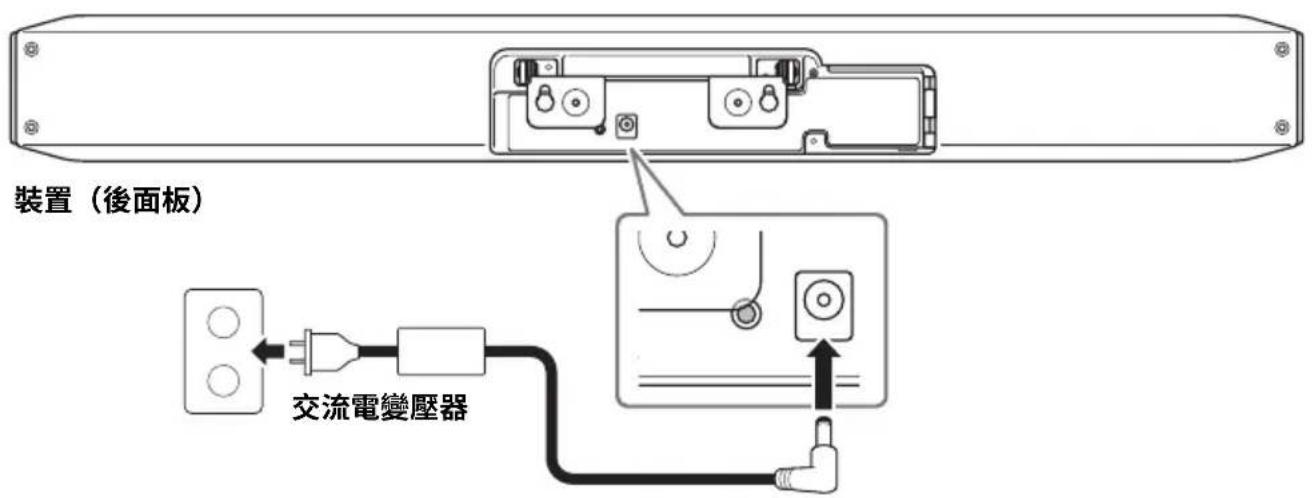
連接交流電變壓器會開啟裝置。
註
連接電源後,可使用遙控器上的電源按鈕開啟裝置或將其設為待機狀態。
插入 / 更換遙控器電池
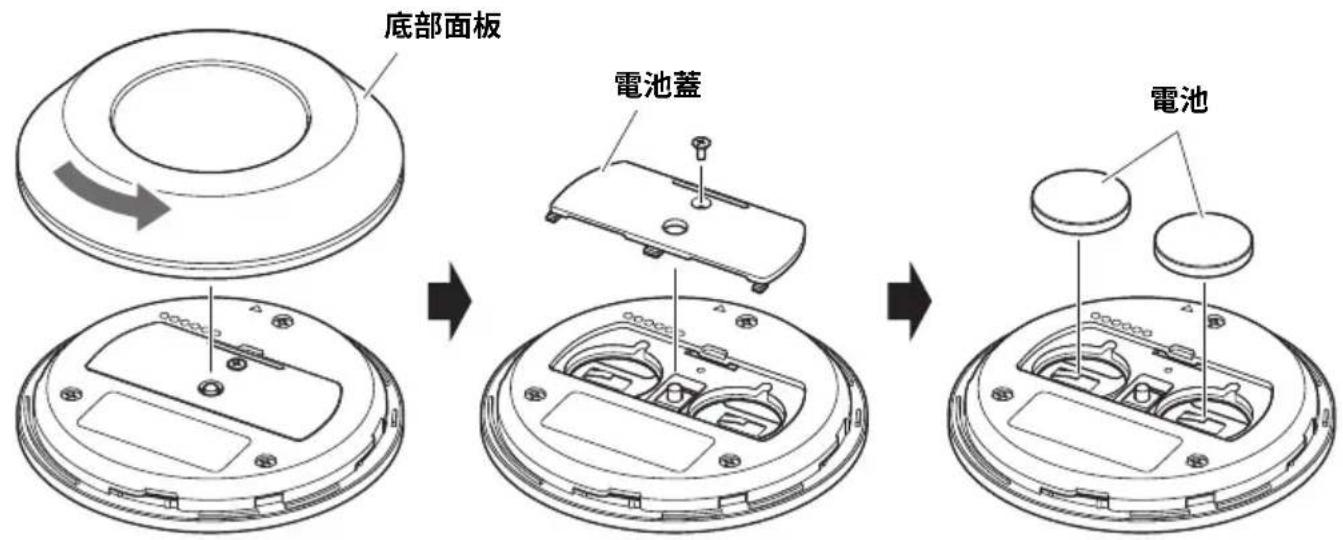
拆下底部面板和電池蓋,然後插入兩顆電池(CR2032)。
若要使用遙控器操作裝置,請依照下列程序進行配對。
1. 長按 [FUNCTION] 按鈕(裝置的後面板)至少 2 秒。
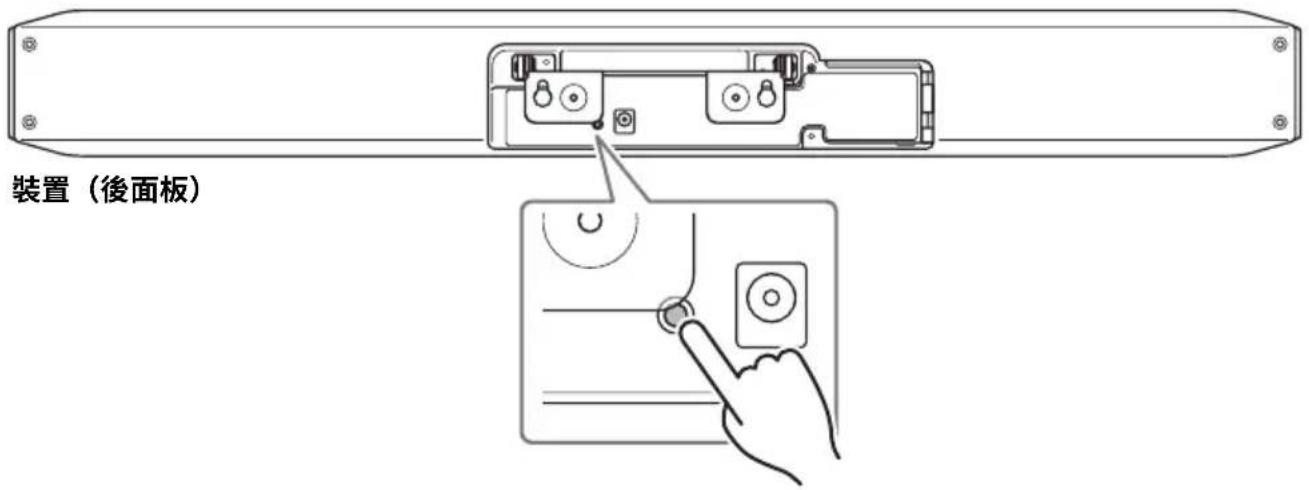
裝置前面板上的狀態指示燈會閃爍藍色。
2. 長按遙控器上的選單按鈕至少 2 秒。
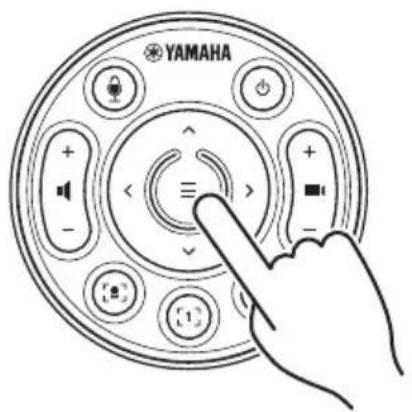
裝置前面板上的狀態指示燈亮藍燈 3 秒後,即完成配對。
指定使用自己的電腦/智慧型裝置的必要設定
必須啟用 HDMI 功能/DisplayLink 功能/Bluetooth,才能使用自己的電腦/智慧型裝置。
長按遙控器上的選單按鈕和攝影機預設 2 按鈕至少 3 秒。
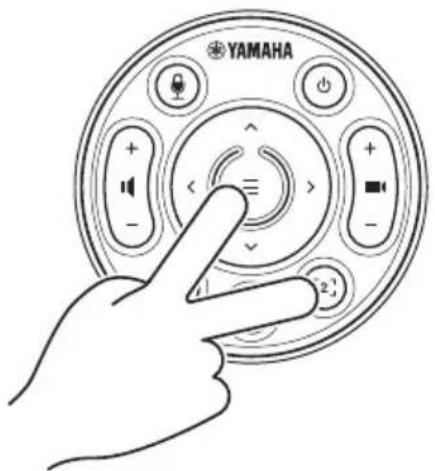
裝置前面板上的狀態指示燈以 0.5 秒為間隔閃爍橘燈五次後,即完成設定。
安裝 DisplayLink® 驅動程式
使用自己的電腦時(第 169 頁),可能要安裝 DisplayLink 驅動程式,視連接的電腦而定。請從 displaylink.com/downloads 下載最新的驅動程式。
在電腦上選擇裝置
在電腦上,選擇「Yamaha CS-800」作為預設的音訊播放 / 錄製裝置。此外,在您的整合式通訊應用程式中,選擇 CS-800 作為視訊 / 音訊裝置。
從電視螢幕(螢幕顯示選單)設定裝置
螢幕顯示選單是在電視螢幕上顯示裝置設定選單的功能。可使用遙控器操作。
註
- 對於使用 HDMI 纜線連接電視與 CS-800 的設置環境,可使用此功能。對於使用 HDMI 纜線連接電視與電腦的設置環境,無法使用此功能。
- 若要使用此功能,請先執行「指定使用自己的電腦/智慧型裝置的必要設定」(第 173 頁)中的程序。
使用設定選單
1. 按下遙控器上的選單按鈕。
設定選單會顯示在電視上。
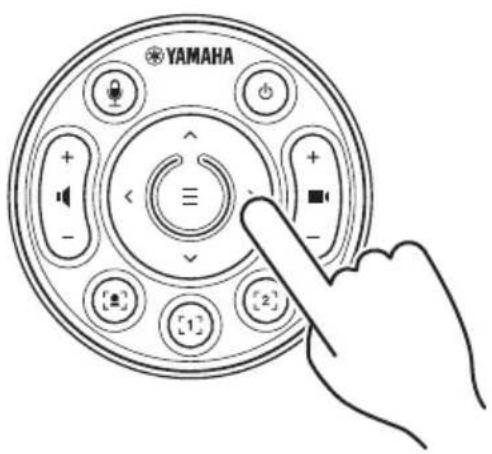
2. 使用遙控器上的平移 / 傾斜按鈕進行瀏覽。
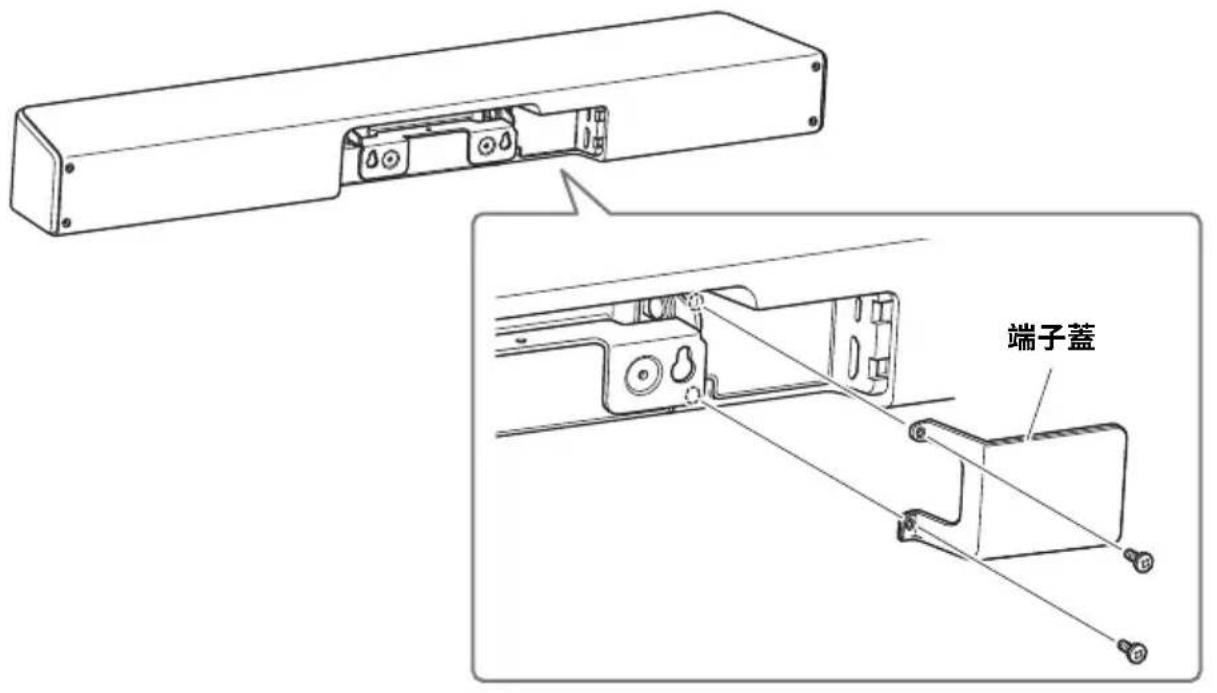
安裝端子蓋
使用隨附的螺絲將端子蓋裝到裝置。
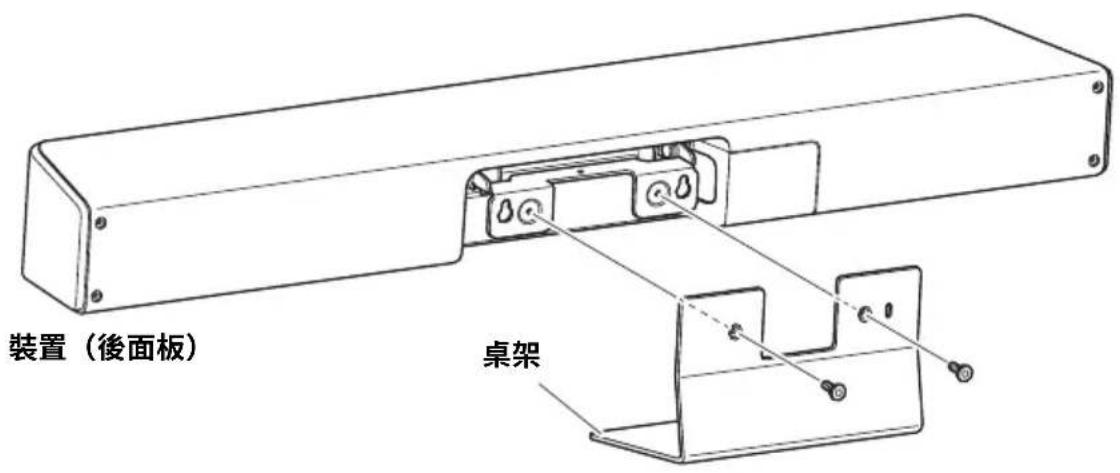
安装桌架
將隨附的桌架安裝到裝置。
1. 使用隨附的螺絲將桌架裝到裝置。
安裝壁掛架

警告
· 務必由您購買產品的經銷商或專業技術人員安裝固定架。
- 完成安裝後,務必確定 CS-800 有牢牢固定。此外,請定期檢查以確保裝置不會掉落或傾倒。對於錯誤安裝所造成的任何意外,本公司恕不承擔任何責任。
- 完成安裝後,請勿讓身體倚靠在 CS-800 或從上方對其用力施力。如果裝置掉落,可能會導致受傷或損壞。
牆壁安裝
本裝置可使用隨附的壁掛架安裝到牆壁上。
1. 將壁掛架安裝到牆壁。
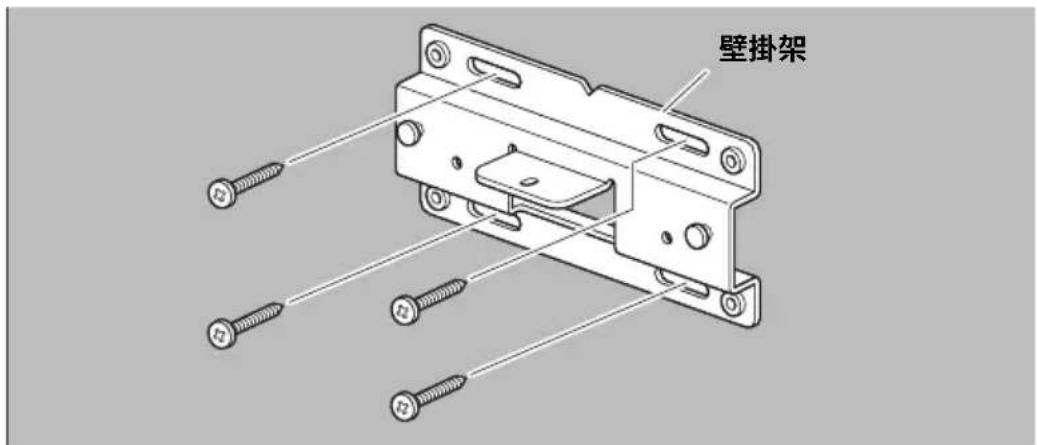
重要
· 本產品未隨附將壁掛架安裝至牆壁的螺絲。請備妥具有足夠強度的螺絲。
· 如需螺絲及安裝的詳細資訊,務必聯絡您購買產品的經銷商或專業技術人員。
2. 將裝置懸掛於在步驟 1 安裝的支架上。
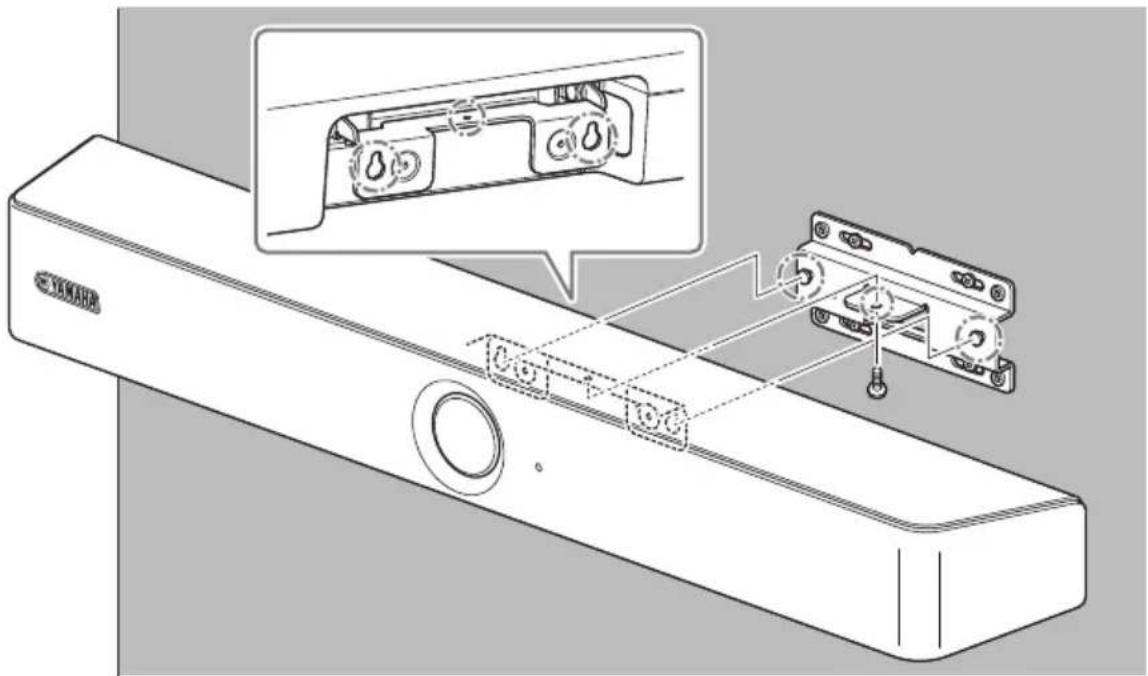
3. 從壁掛架的下側,使用隨附的螺絲固定裝置。
安裝顯示器固定架 (VESA)
使用 BRK-TV1 顯示器固定架(另售),將裝置安裝至電視。以下為使用電視和電視架中的螺絲孔的安裝範例。
1. 使用隨附的螺絲,安裝顯示器安裝架(垂直)、顯示器安裝架(用於固定到壁掛架)及壁掛架。
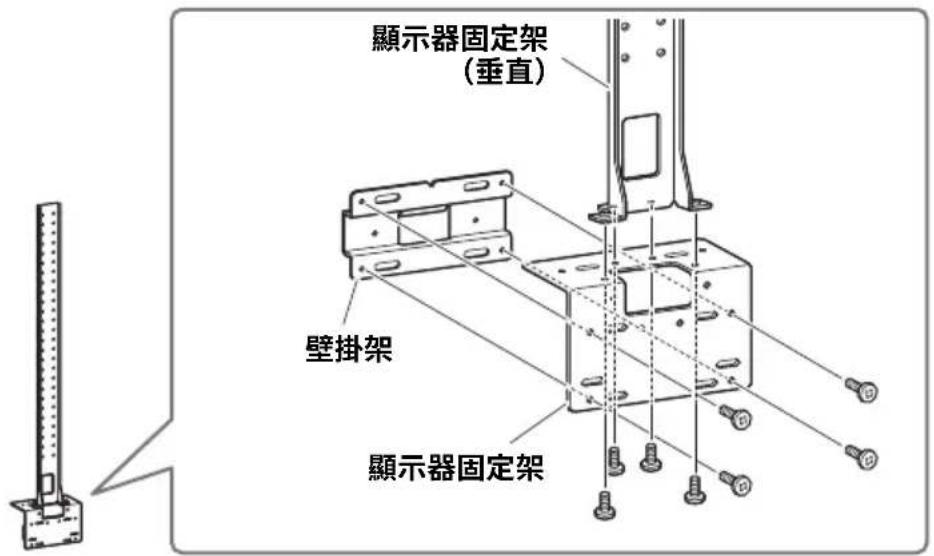
安装壁掛架
2. 使用隨附的螺絲,將兩個顯示器固定架(水平)安裝至電視。
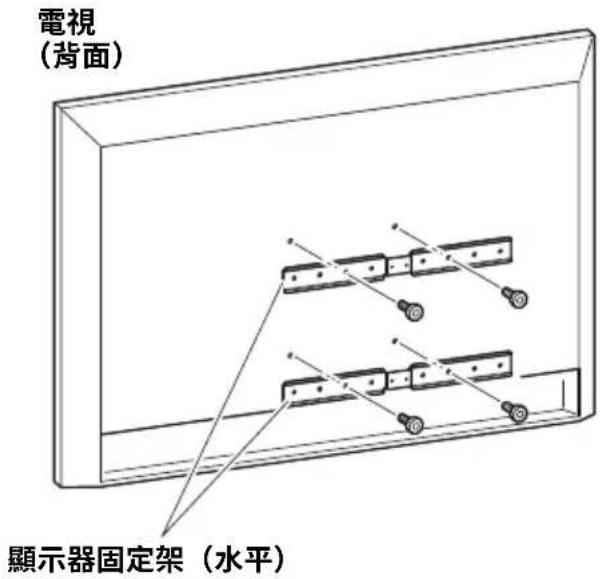
3. 將在步驟 1 組裝的支架安裝到在步驟 2 安裝的支架。
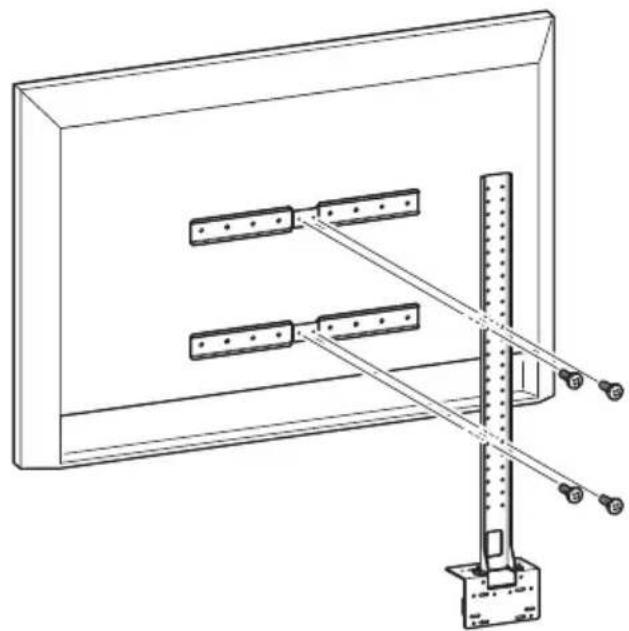
根據電視架的配置,請同時鎖緊 BRK-TV1 顯示器固定架(另售)隨附的隔片。
安装壁掛架
5. 將裝置懸掛於在步驟 1 安裝的壁掛架上。
6. 從裝置的下側,使用隨附的螺絲加以固定。
若要將裝置恢復為出廠預設設定,請在連接電源線的同時按住 [FUNCTION] 按鈕以啟動裝置。連接電源線後,持續按住 [FUNCTION] 按鈕至少 5 秒。當裝置前面板上的狀態指示燈從閃爍橘色變為白色恆亮時,表示裝置已恢復為出廠預設設定。
主要規格
| 尺寸620mm(寬) | ×90mm(深)×70mm(高) | |
| 重量1.7kg | ||
| 電源 | 20V直流電/2.1A,CW2002100(100V-240V,50Hz/60Hz) | |
| 最大功耗42W | ||
| 溫度 | 操作中0°C-40°C | |
| 存放-20°C-60°C | ||
| 溼度 | 操作中20%-85%(非凝結) | |
| 存放20%-85%(非凝結) | ||
| 隨附物品 | CS-800(本裝置)、請先閱讀、安全須知、快速指南(本手冊)、USB 2.0纜線(Type C-A)、HDMI纜線、鏡頭蓋、端子蓋、遙控器、鈕扣型電池(CR2032)×2、交流電變壓器附電源線(CW2002100)、桌架、壁掛架、固定螺絲、六角扳手 | |
| 另售物品 | 顯示器安裝托架(VESA安裝配件)BRK-TV1、光纖USB纜線CBL-L10AC和CBL-L25AC | |
목차
소개 183
본 설명서에 관해서 183
부속품 184
별매 항목....184
다운로드 가능한 설명서....185

- 指定使用您自己的电脑 / 智能设备的必要设置.... 153
- 安装 DisplayLink ® 驱动.....153
- 选择电脑上的设备 153
- 通过电视屏幕配置设备(屏幕上的显示菜单)....154
- 安装端子盖 155
- 安装桌面底座 155
- 安装壁式安装支架 156
- 恢复出厂默认设置(出厂重置)……161
- 主要规格 161
- 简介
- 关于本说明书
- 单独出售的物品
- 注
- 现有说明书
- 现有实用软件
- 更新固件
- 前面板
- ②电源按钮
- ③摄像头变焦按钮
- ④水平 / 倾斜按钮
- ⑤摄像头预设按钮 1 和 2
- ⑥智能取景按钮
- ⑦扬声器音量按钮
- ⑧ ⑨ 麦克风静音按钮
- 设置示例
- ■ 携带您自己的 PC 时
- 连接和设置
- ■ 使用会议室 PC 时
- 电源
- 插入 / 更换遥控器电池
- 长按 [FUNCTION] 按钮(在设备的后面板上)至少 2 秒。
- 在遥控器上长按菜单按钮至少 2 秒。
- 指定使用您自己的电脑 / 智能设备的必要设置
- 安装 DisplayLink® 驱动
- 选择电脑上的设备
- 通过电视屏幕配置设备(屏幕上的显示菜单)
- 使用设置菜单
- 在遥控器上按下菜单按钮。
- 使用遥控器上的水平 / 倾斜按钮进行导航。
- 安装端子盖
- 安装桌面底座
- 使用随附的螺钉,将桌面底座固定到设备上。
- 安装壁式安装支架
- 警告
- 壁式安装
- 将壁式安装支架安装在墙上。
- 重要事项
- 将设备悬挂于步骤 1 中安装的支架上。
- 在壁式安装支架的底部,使用随附的螺钉固定设备。
- 安装显示器的安装支架 (VESA)
- 使用随附的螺钉,安装固定显示器安装支架(垂直方向)、显示器安装支架(用于安装到壁式安装支架)以及壁式安装支架。
- 目錄
- 簡介....163
- 控制項與接頭 166
- 連接與設置 169
- 指定使用自己的電腦/智慧型裝置的必要設定 173
- 安裝 DisplayLink® 驅動程式.... 173
- 在電腦上選擇裝置 173
- 從電視螢幕(螢幕顯示選單)設定裝置 174
- 安裝端子蓋 175
- 安裝桌架 175
- 安裝壁掛架 176
- 恢復為出廠預設設定(出廠重設)....181
- 主要規格 …… 181
- 簡介
- 關於本手冊
- 另售物品
- 註
- 可用的手冊
- 可用的公用程式軟體
- 更新韌體
- 設置範例
- ■ 自帶電腦時
- 連接與設置
- ■ 使用會議室電腦時
- 電源
- 插入 / 更換遙控器電池
- 長按 [FUNCTION] 按鈕(裝置的後面板)至少 2 秒。
- 長按遙控器上的選單按鈕至少 2 秒。
- 指定使用自己的電腦/智慧型裝置的必要設定
- 安裝 DisplayLink® 驅動程式
- 在電腦上選擇裝置
- 從電視螢幕(螢幕顯示選單)設定裝置
- 使用設定選單
- 按下遙控器上的選單按鈕。
- 使用遙控器上的平移 / 傾斜按鈕進行瀏覽。
- 安裝端子蓋
- 安装桌架
- 使用隨附的螺絲將桌架裝到裝置。
- 安裝壁掛架
- 牆壁安裝
- 將壁掛架安裝到牆壁。
- 重要
- 將裝置懸掛於在步驟 1 安裝的支架上。
- 從壁掛架的下側,使用隨附的螺絲固定裝置。
- 安裝顯示器固定架 (VESA)
- 使用隨附的螺絲,安裝顯示器安裝架(垂直)、顯示器安裝架(用於固定到壁掛架)及壁掛架。
- 安装壁掛架
- 使用隨附的螺絲,將兩個顯示器固定架(水平)安裝至電視。
- 將在步驟 1 組裝的支架安裝到在步驟 2 安裝的支架。
- 將裝置懸掛於在步驟 1 安裝的壁掛架上。
- 從裝置的下側,使用隨附的螺絲加以固定。
- 목차
- 소개 183
品牌 : YAMAHA
型号 : CS800
类别 : 视频会议系统