
D630P - Umidificatore QLIMA - Manuale utente e istruzioni gratuiti
Trova gratuitamente il manuale del dispositivo D630P QLIMA in formato PDF.
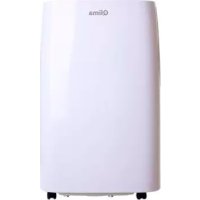



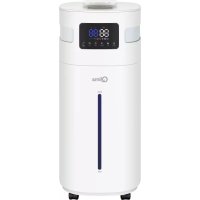
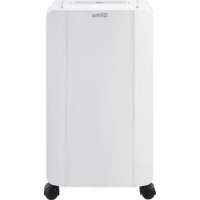
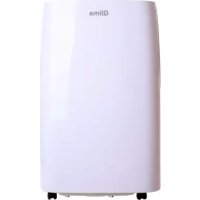
| Tipo di prodotto | Deumidificatore |
| Marca | Qlima |
| Modello | D630P |
| Connettività | Wi-Fi (IEEE 802.11b/g/n) |
| Frequenza Wi-Fi | 2,412 a 2,484 GHz |
| Potenza condotta Wi-Fi | 16,92 dBm |
| App di controllo | Smart Life (iOS/Android) |
| Funzioni | Deumidificazione, controllo remoto, programmazione, modalità automatica e manuale |
| Tipo di antenna | Antenna PCB, guadagno 3,0 dBi |
| Alimentazione | 220-240 V~, 50 Hz |
| Capacità del serbatoio | Circa 2,5 L |
| Livello sonoro | ~40 dB |
| Manutenzione | Pulire il filtro regolarmente, svuotare il serbatoio |
| Sicurezza | Arresto automatico quando il serbatoio è pieno, protezione antigelo |
| Pezzi di ricambio | Filtro, serbatoio dell'acqua |
Domande frequenti - D630P QLIMA
Domande degli utenti su D630P QLIMA
0 domanda su questo apparecchio. Rispondi a quelle che conosci o fai la tua.
Fai una nuova domanda su questo apparecchio
Scarica le istruzioni per il tuo Umidificatore in formato PDF gratuitamente! Trova il tuo manuale D630P - QLIMA e riprendi in mano il tuo dispositivo elettronico. In questa pagina sono pubblicati tutti i documenti necessari per l'utilizzo del tuo dispositivo. D630P del marchio QLIMA.
MANUALE UTENTE D630P QLIMA
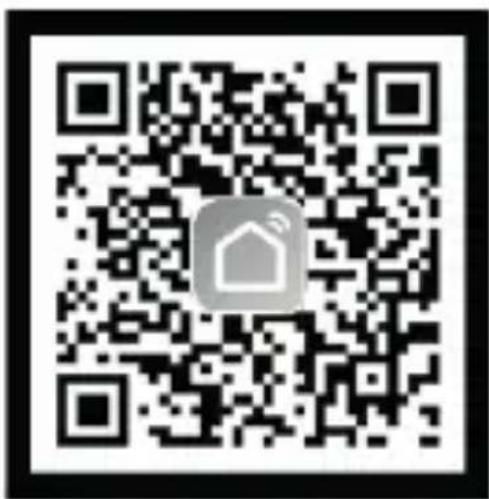
Usa il telefono per scansionare il codice QR seguente oppure cerca l'app "Smart Life" nel negozio di applicazioni per scaricare e installare l'app.
Caratteristiche di base della FR
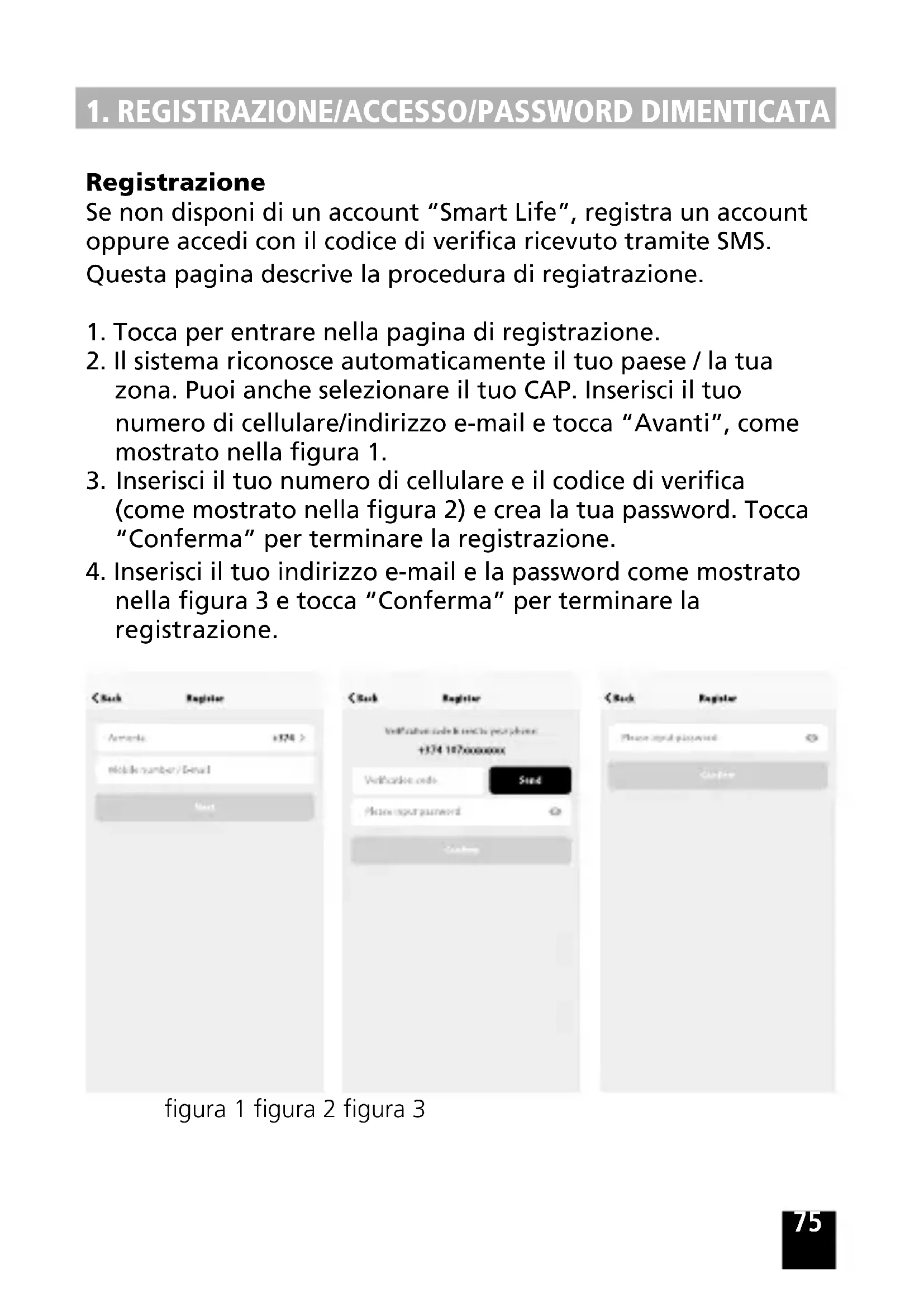
Se non disponi di un account "Smart Life", registra un account oppure accedi con il codice di verifica ricevuto tramite SMS.
Questa pagina descrive la procedura di registrazione.
- Tocca per entrare nella pagina di registrazione.
- Il sistema riconosce automaticamente il tuo paese / la tua zona. Puoi anche selezionare il tuo CAP. Inserisci il tuo numero di cellulare/indirizzo e-mail e tocca "Avanti", come mostrato nella figura 1.
- Inserisci il tuo numero di cellulare e il codice di verifica (come mostrato nella figura 2) e crea la tua password. Tocca "Conferma" per terminare la registrazione.
- Inserisci il tuo indirizzo e-mail e la password come mostrato nella figura 3 e tocca "Conferma" per terminare la registrazione.
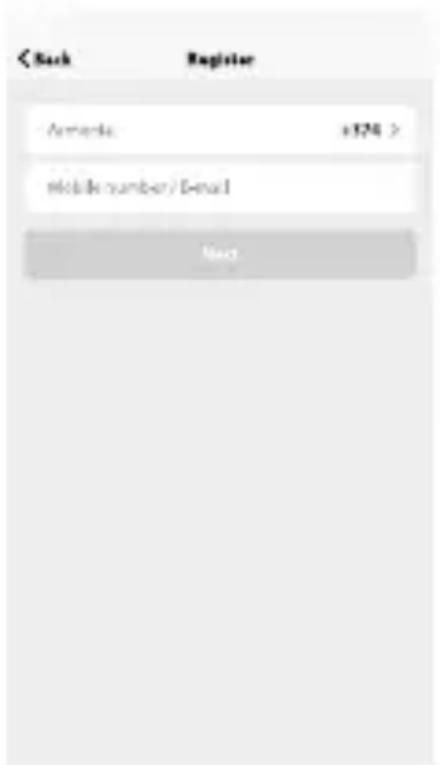
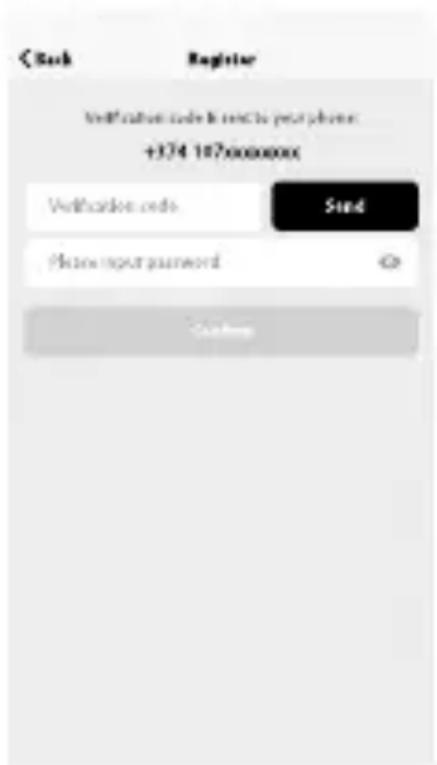
figura 1 figura 2 figura 3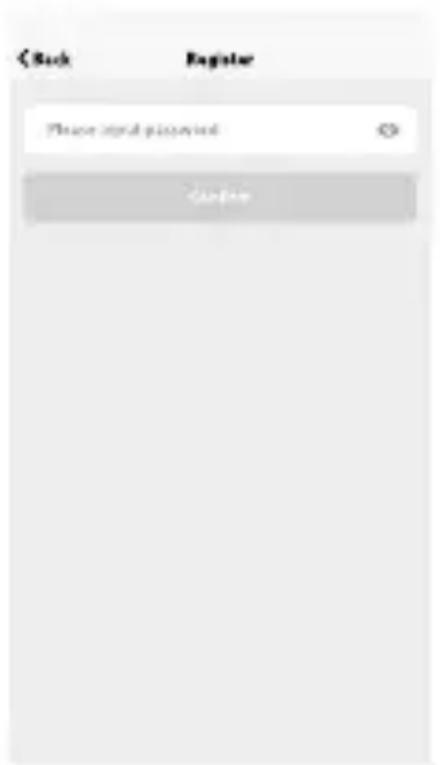
Accedi con nome utente e password
- Il sistema riconosce automaticamente il tuo paese / la tua zona. Puoi anche selezionare il tuo CAP. Inserisci il tuo numero di cellulare/indirizzo e-mail e tocca "Avanti".
- Inserisci il numero di cellulare o l'indirizzo e-mail registrato e la password per accedere.
Accedi con il tuo account social media
Se hai installato Facebook o Twitter sul tuo smartphone, tocca l'icona corrispondente e accedi all'App dopo l'autenticazione al social network.
figura 4 figura 5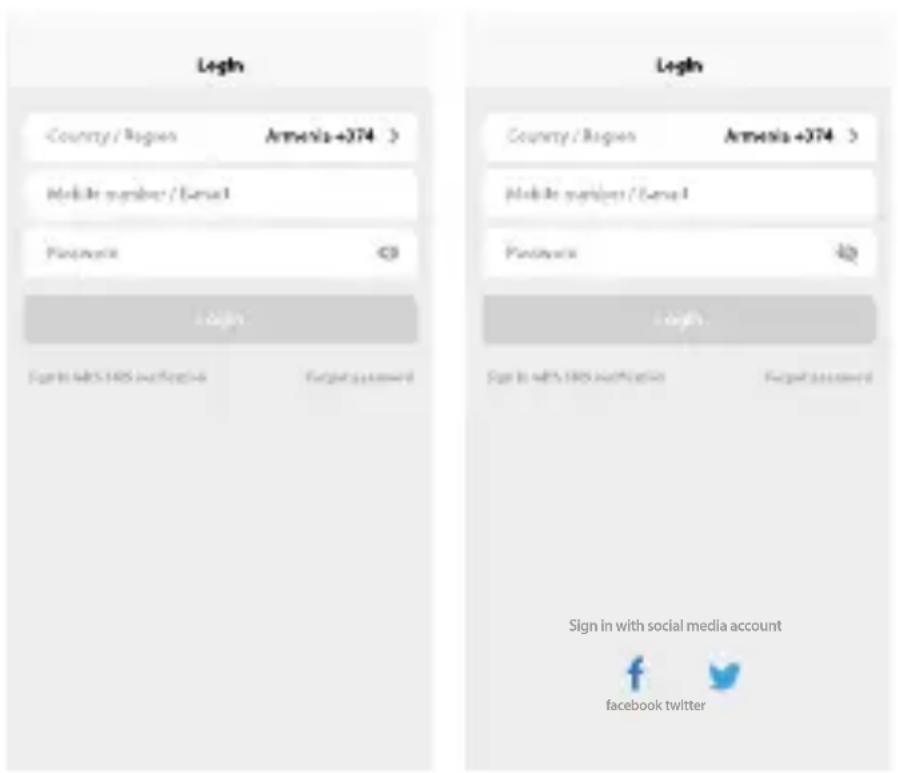
Accedi con il codice di verifica ricevuto tramite SMS.
- Tocca "Accedi con verifica SMS" per passare alla nuova pagina.
- Il sistema riconosce automaticamente il tuo paese o la tua zona. Puoi anche selezionare manualmente il CAP.
- Inserisci il numero di cellulare e tocca "Ricevi" per ricevere un messaggio.
- Inserisci il codice di verifica contenuto nel messaggio e tocca "Accedi" per accedere all'App.
Password dimenticata
Per ripristinare la password, segui le procedure:
- Tocca "Password dimenticata", come mostrato nella figura 8.
- Il sistema riconosce automaticamente il tuo paese o la tua zona. Puoi anche selezionare manualmente il CAP. Inserisci il tuo numero di cellulare o indirizzo e-mail e tocca "Avanti", come mostrato nella figura 9.
- Inserisci il codice di verifica contenuto nel messaggio o nell'e-mail, come mostrato nella figura 10, e inserisci la nuova password. Tocca "Conferma" per terminare.
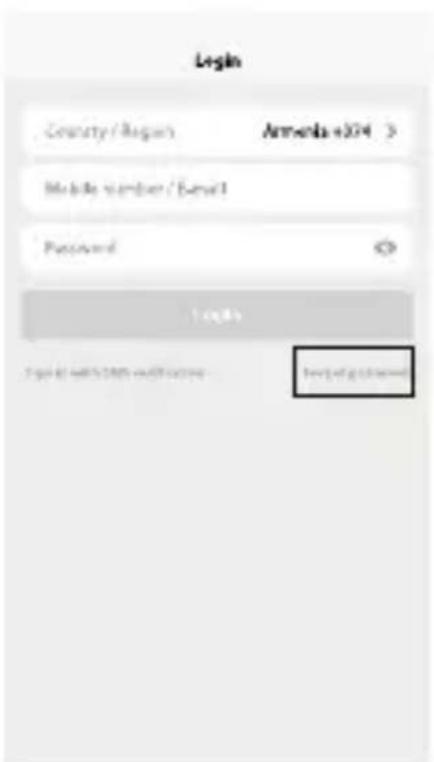
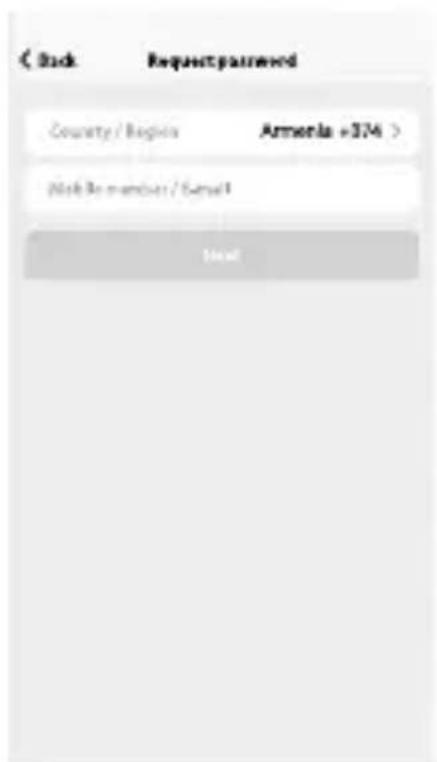
figura 8 figura 9 figura 10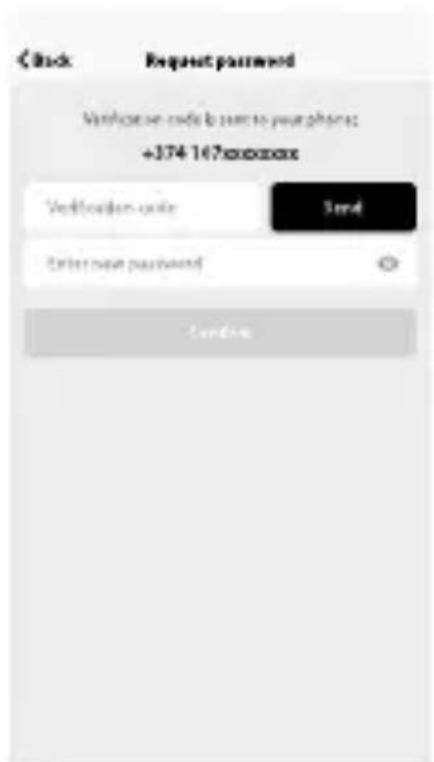
- Entra nell'App, tocca "+" nell'angolo superiore destro della pagina per entrare nella pagina della connessione di rete, come mostrato nella figura 11.
- Vi sono due metodi di connessione alla rete (modalità normale e modalità AP). La modalità normale è predefinita. Gli utenti possono toccare l'angolo superiore destro per cambiare il metodo di connessione in modalità AP.
- Per la modalità normale, assicurati che la spia del dispositivo lampeggi rapidamente (2 volte al secondo), tocca per passare alla fase successiva.
- Se la spia non lampeggia rapidamente, tocca "come impostare la spia in modo che lampeggi rapidamente" per visualizzare le procedure operative.
figura 11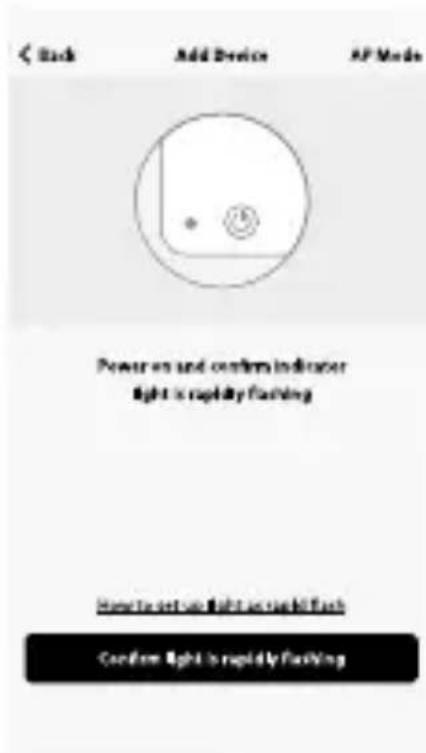
Note: Come impostare la spia in modo che lampeggi rapidamente.
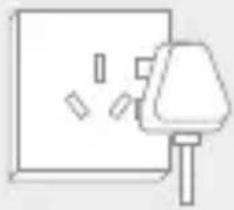
Fase 1
Accendi il dispositivo.
Spegnilo dopo 10 secondi e riaccendilo.
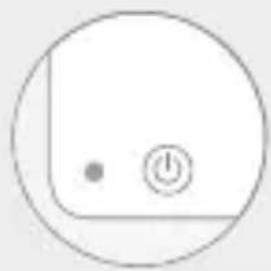
Fase 2
Tieni premuto il tasto reset per 5 secondi.
Fase 3
Verifica che ora la spia lampeggi rapidamente.
figura 12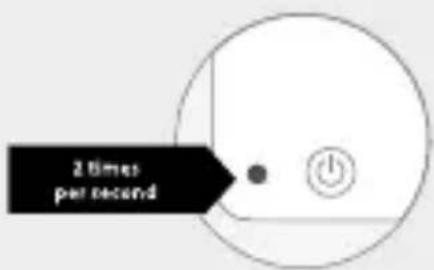
Modalità AP
- Per la modalità AP, assicurati che la spia del dispositivo lampeggi lentamente (1 volta ogni 3 secondi), tocca per passare alla fase successiva.
- Se la spia non lampeggia lentamente, tocca "come impostare la spia in modo che lampeggi lentamente" per visualizzare le procedure operative.
figura 13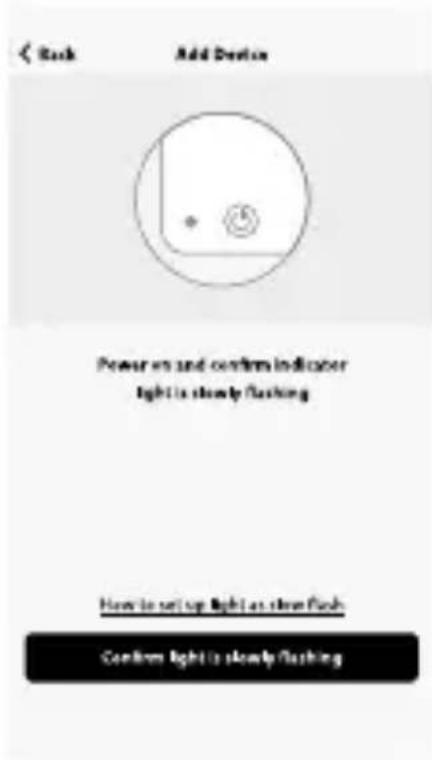
Note: Come impostare la spia in modo che lampeggi lentamente.
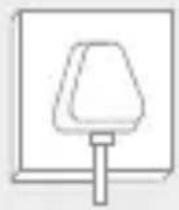
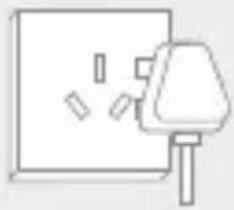
Fase 1
Accendi il dispositivo.
Spegnilo dopo 10 secondi e riaccendilo.
Fase 2
Tieni premuto il tasto reset per 5 secondi.
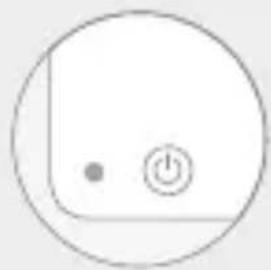
Fase 3
Verifica che ora la spia lampeggi rapidamente.
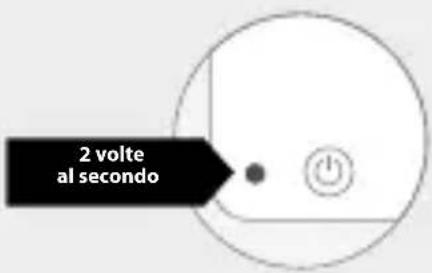
Fase 4
Tieni premuto il tasto reset per 5 secondi fino a quando la spia lampeggia lentamente.
figura 14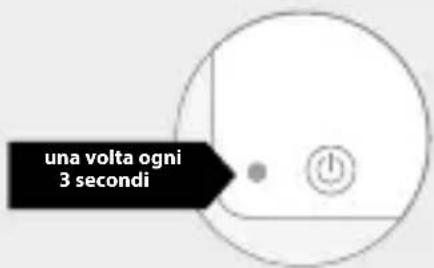
Inserire la password Wi-Fi
Seleziona il Wi-Fi sotto il quale sta funzionando il dispositivo, inserisci la password e tocca "Conferma" per entrare nella procedura di connessione alla rete, come mostrato nella figura 15.
figura 15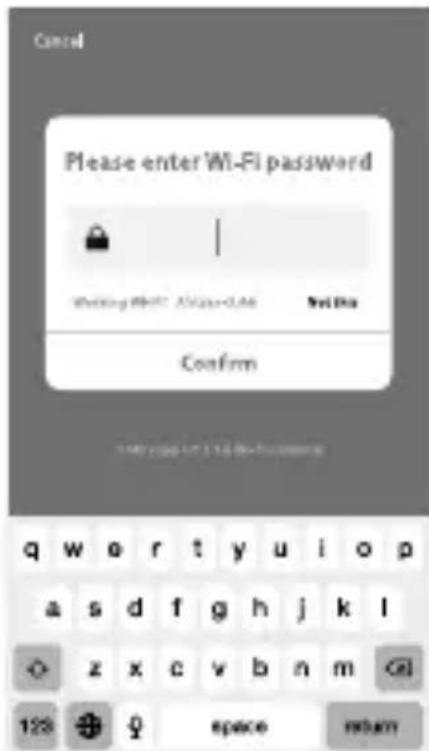
Procedura normale di connessione alla rete
Se selezioni la modalità normale per connettere il dispositivo alla rete, l'App percorre le procedure come mostrato nella figura 16.
Dopo che la connessione alla rete è riuscita, la pagina dell'App viene visualizzata come nella figura 17.
figura 16 figura 17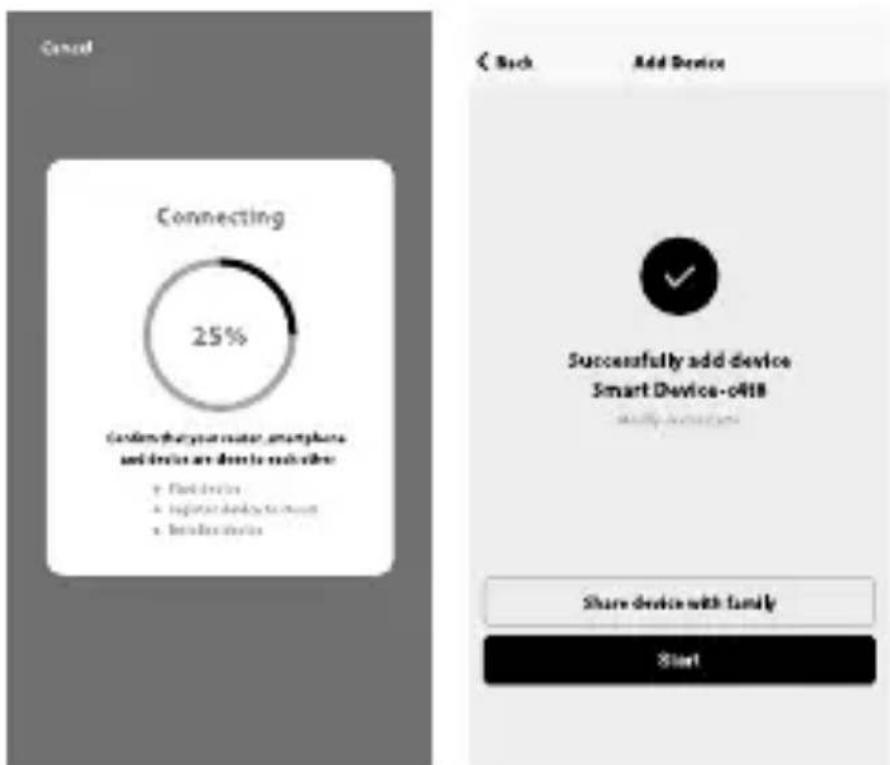
Procedura di connessione alla rete AP
Per la modalità AP, collega all'hotspot Wi-Fi chiamato "SmartLife", come mostrato nella figura.
Nota: Alcuni dispositivi potrebbero avere nomi di hotspot diversi.
figura 18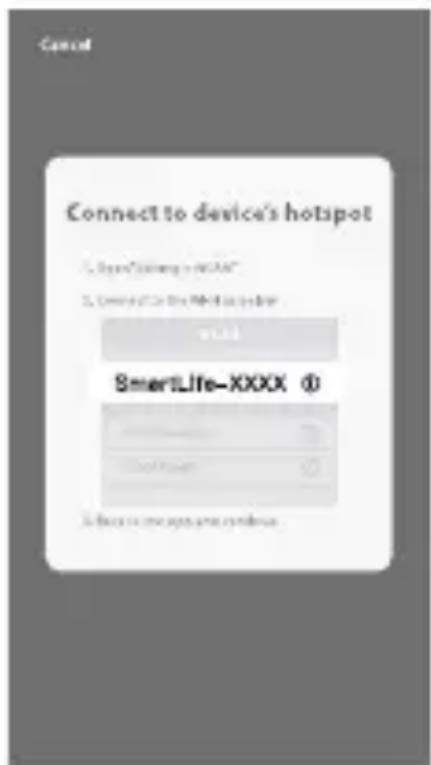
Procedura di connessione
Dopo la connessione con l'hotspot, torna alla pagina della connessione di rete per entrare nella procedura di connessione alla rete. L'App procede come illustrato nella figura 19.
La figura 20 mostra la pagina dell'App quando la connessione di rete è riuscita.
figura 19 figura 20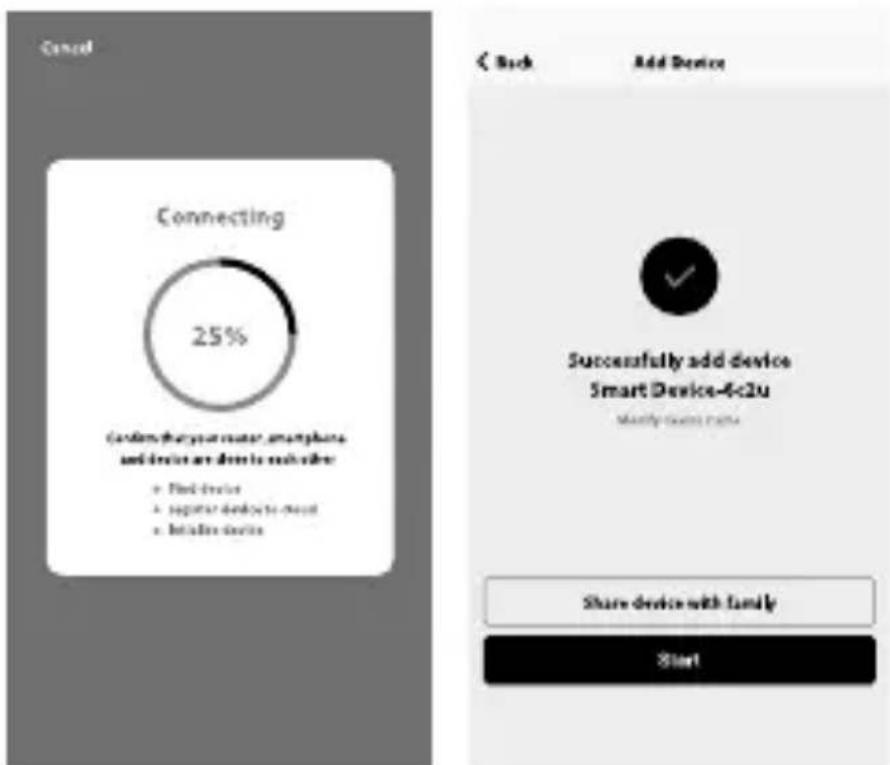
Aggiunta non riuscita
Se l'interfaccia dell'App è visualizzata come nella figura 21, significa che la connessione di rete non è riuscita. Puoi provare a ripetere la connessione o consultare la guida.
figura 21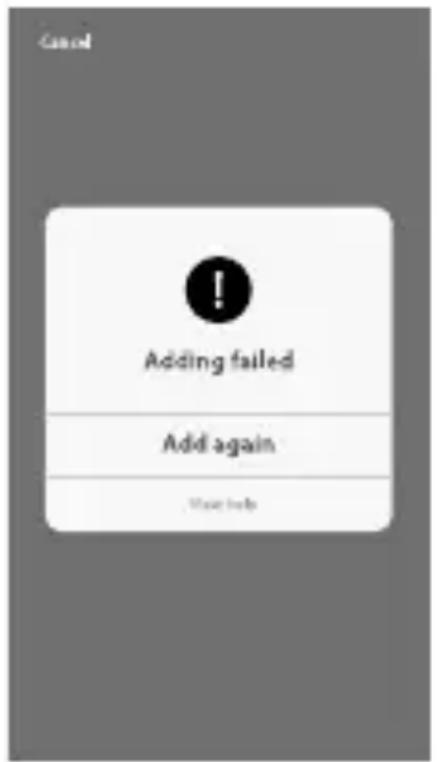
Dopo aver configurato correttamente il dispositivo, il dispositivo smart viene visualizzato nella home page. Tocca per entrare nella pagina di controllo.
Nota:
- Quando il dispositivo è online, supporta operazioni di scelta rapida.
- Quando il dispositivo è offline, viene visualizzato "Offline" e non può essere controllato.
figura 22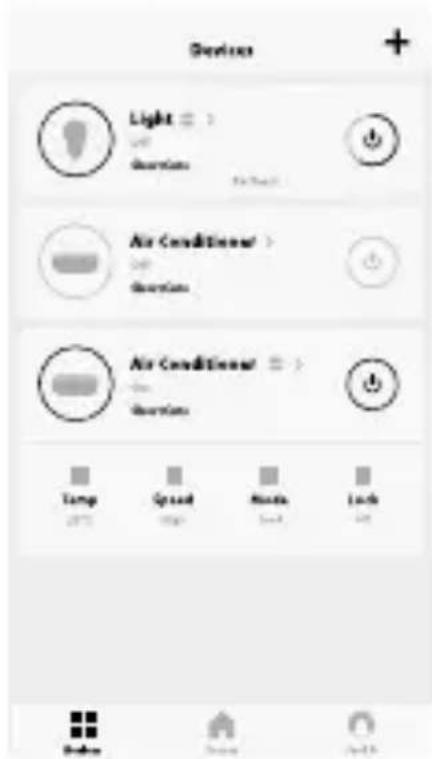
Scenario Smart Life
Lo scenario Smart Life supporta che il dispositivo esegua le azioni corrispondenti in diverse condizioni.
Le condizioni principali comprendono:
- Temperatura
- Umidità
- Meteo
- Qualità dell'aria
- Orari di alba e tramonto
- Azioni del dispositivo (come accensione/spegnimento)
figura 23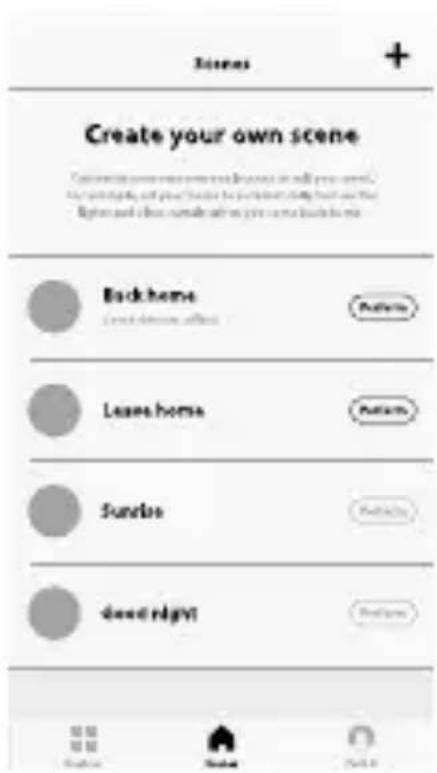
Profilo
La pagina "Profilo" è quella in cui gli utenti possono gestire i loro dati personali. Le informazioni principali sono le seguenti:
- Dati personali
- Scenario Smart Life
- Condivisione del dispositivo: visualizza le informazioni dei dispositivi condivisi
- Centro messaggi
- Domande frequenti
- Accesso per inviare un feedback
- Chi siamo
figura 24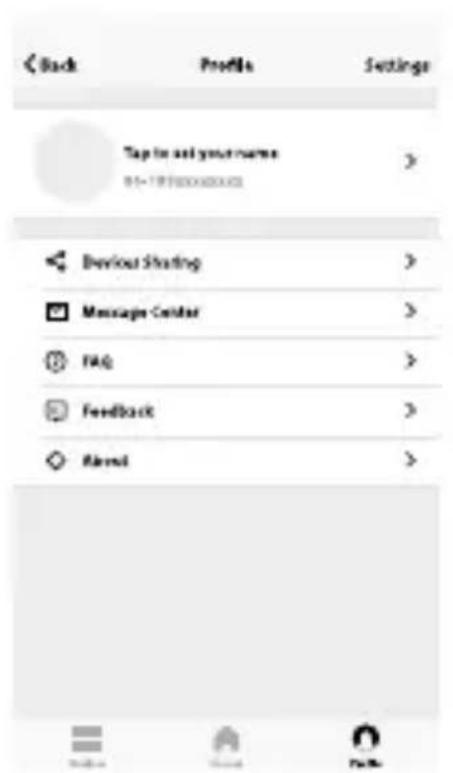
La pagina "Profilo" serve per visualizzare i dati personali dell'account. In questa pagina puoi modificare la password di accesso, collegare il numero di cellulare, impostare la sequenza di sblocco.
figura 25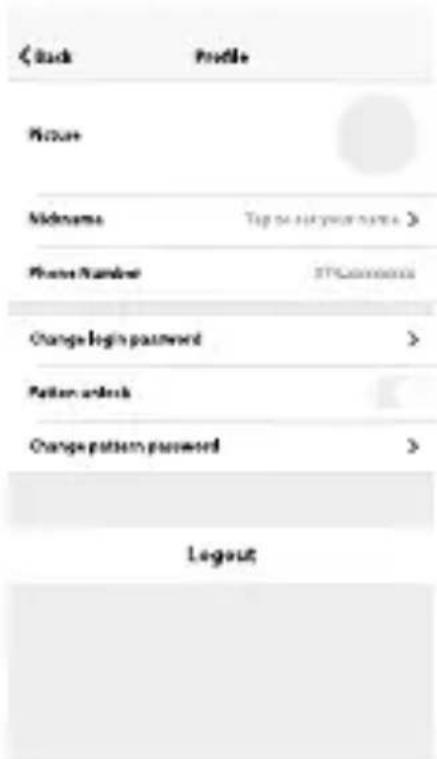
Sequenza di sblocco
Tocca "Sequenza di sblocco" per impostare la tua sequenza. Dopo l'impostazione devi inserire la tua sequenza per utilizzare l'App.
figura 26 figura 27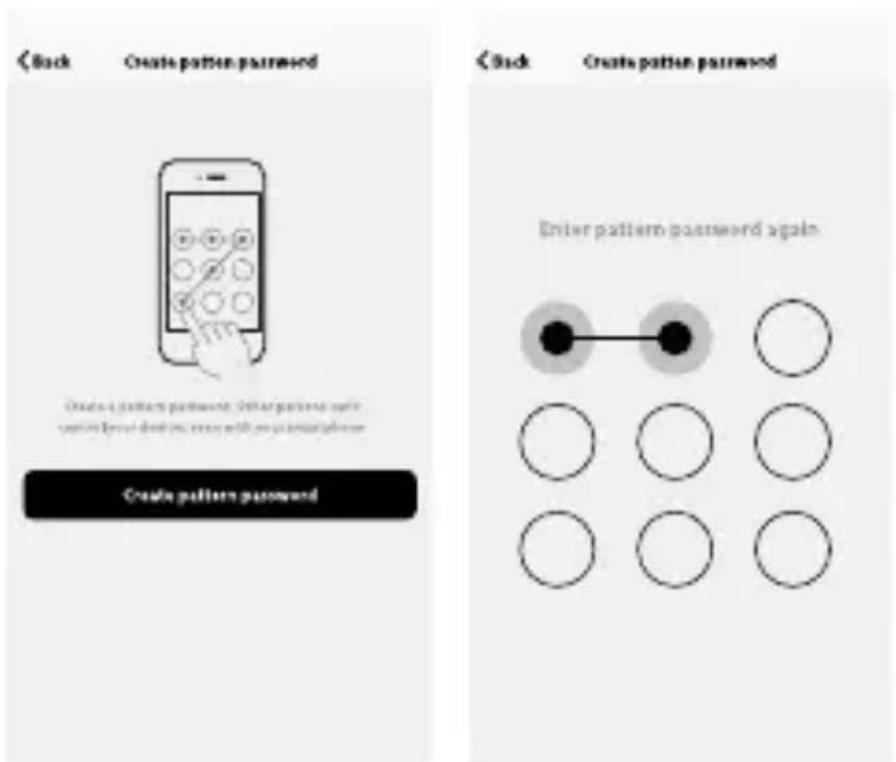
Invia condivisione:
L'elenco dei membri che hai aggiunto al loro account. Puoi eliminare il membro e annullare la condivisione scorrendo verso sinistra.
Ricevi condivisione:
L'elenco dei dispositivi che il loro account ha ricevuto. Puoi eliminare la condivisione scorrendo verso sinistra.
figura 28 figura 29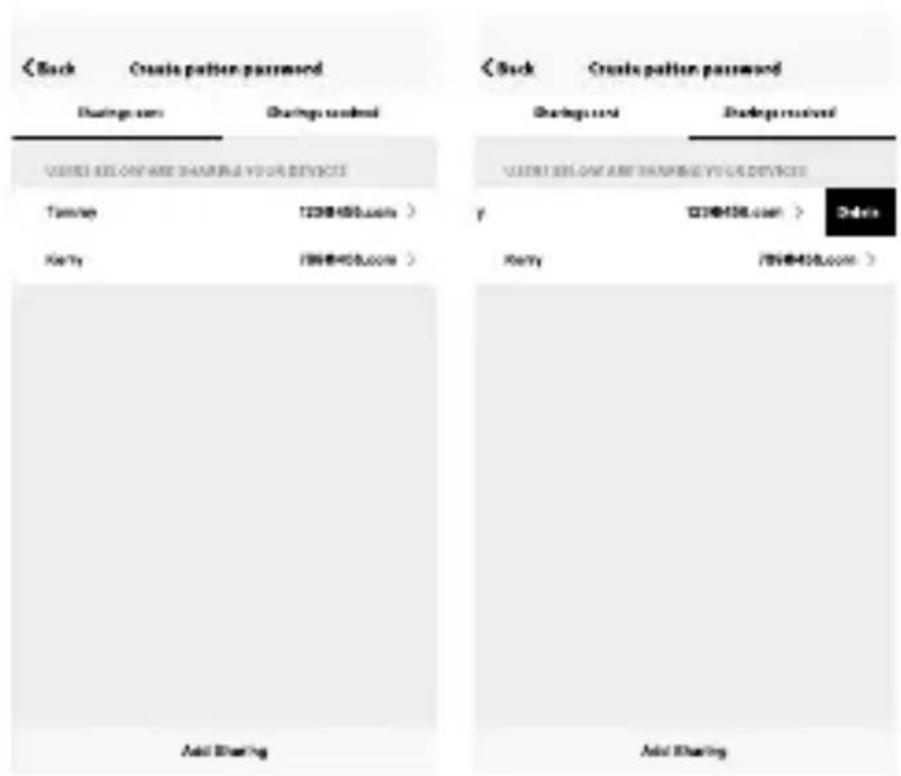
Aggiungi condivisione:
Come mostrato nella figura, gli utenti possono immettere un nuovo numero di cellulare di un membro e condividere con esso il dispositivo. Il nuovo numero potrebbe poi controllare il dispositivo condiviso.
figura 30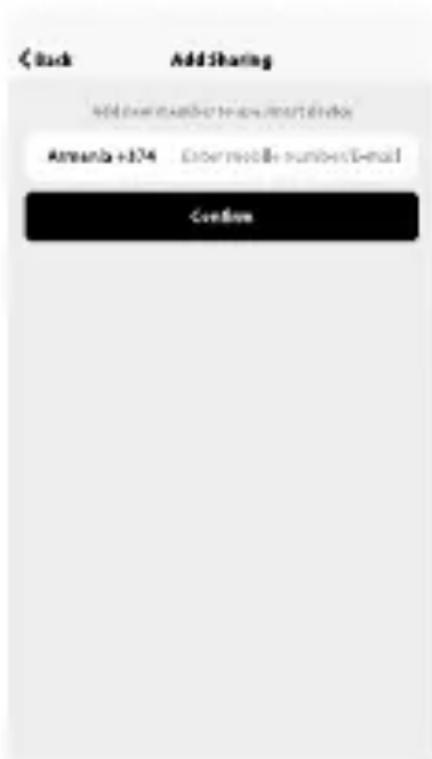
Centro messaggi:
Centro messaggi: Include le notifiche di nuovo dispositivo e nuova condivisione.
figura 31
Feedback: Accesso da cui gli utenti possono inviare i loro feedback.
figura 32
Chi siamo
Altre informazioni relative all'App includono:
- Tocca su "Valutaci", l'App verrà reindirizzata al corrispondente negozio di App, dove potrai valutarla.
- Mostra il numero di versione dell'App.
figura 33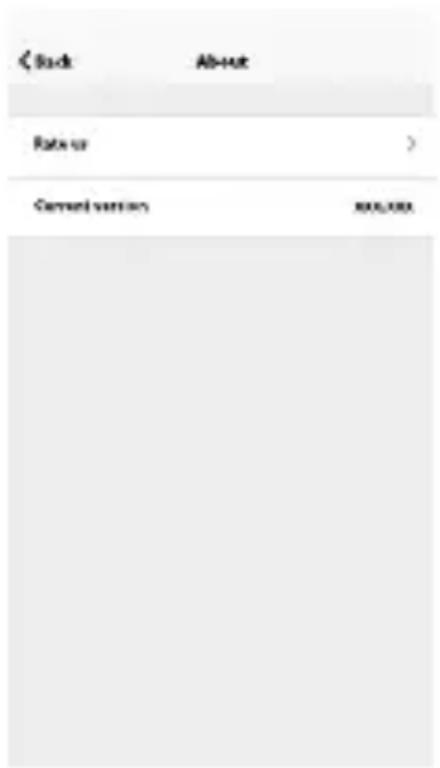
Nota
- Le immagini utilizzate in questo manuale sono l'interfaccia dell'app iOS, la versione Android è leggermente diversa.
- L'aggiornamento periodico del prodotto e del software, il numero e l'interfaccia dell'app in questo manuale sono solo per esempio. Nessuna notifica aggiuntiva su ulteriori modifiche.
- USA IL TELEFONO PER SCANSIONARE IL CODICE QR SEGUENTE OPPURE CERCA L'APP "SMART LIFE" NEL NEGOZIO DI APPLICAZIONI PER SCARICARE E INSTALLARE L'APP
- CARATTERISTICHE DI BASE DELLA FR
- ACCEDI CON NOME UTENTE E PASSWORD
- ACCEDI CON IL TUO ACCOUNT SOCIAL MEDIA
- ACCEDI CON IL CODICE DI VERIFICA RICEVUTO TRAMITE SMS
- PASSWORD DIMENTICATA
- FASE
- MODALITÀ AP
- INSERIRE LA PASSWORD WI-FI
- PROCEDURA NORMALE DI CONNESSIONE ALLA RETE
- PROCEDURA DI CONNESSIONE ALLA RETE AP
- PROCEDURA DI CONNESSIONE
- AGGIUNTA NON RIUSCITA
- NOTA
- SCENARIO SMART LIFE
- PROFILO
- SEQUENZA DI SBLOCCO
- INVIA CONDIVISIONE
- RICEVI CONDIVISIONE
- AGGIUNGI CONDIVISIONE
- CENTRO MESSAGGI
- CHI SIAMO
- ALTRE INFORMAZIONI RELATIVE ALL'APP INCLUDONO
Marca : QLIMA
Modello : D630P
Categoria : Umidificatore