
D630P - Humidificador QLIMA - Manual de utilização gratuito
Encontre gratuitamente o manual do aparelho D630P QLIMA em formato PDF.
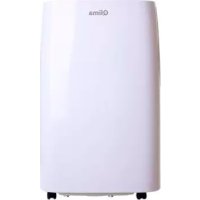



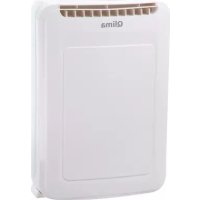
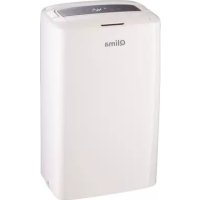
| Tipo de produto | Desumidificador |
| Marca | Qlima |
| Modelo | D630P |
| Conectividade | Wi-Fi (IEEE 802.11b/g/n) |
| Frequência Wi-Fi | 2,412 a 2,484 GHz |
| Potência conduzida Wi-Fi | 16,92 dBm |
| Aplicativo de controle | Smart Life (iOS/Android) |
| Funções | Desumidificação, controle remoto, programação, modos automático e manual |
| Tipo de antena | Antena PCB, ganho 3,0 dBi |
| Alimentação | 220-240 V~, 50 Hz |
| Capacidade do reservatório | Aprox. 2,5 L |
| Nível sonoro | ~40 dB |
| Manutenção | Limpar o filtro regularmente, esvaziar o reservatório |
| Segurança | Desligamento automático quando o reservatório estiver cheio, proteção antigelo |
| Peças de reposição | Filtro, reservatório de água |
Perguntas frequentes - D630P QLIMA
Perguntas dos utilizadores sobre D630P QLIMA
0 pergunta sobre este aparelho. Responda às que conhece ou faça a sua.
Faça uma nova pergunta sobre este aparelho
Baixe as instruções para o seu Humidificador em formato PDF gratuitamente! Encontre o seu manual D630P - QLIMA e retome o controlo do seu dispositivo eletrónico. Nesta página estão publicados todos os documentos necessários para a utilização do seu dispositivo. D630P da marca QLIMA.
MANUAL DE UTILIZADOR D630P QLIMA
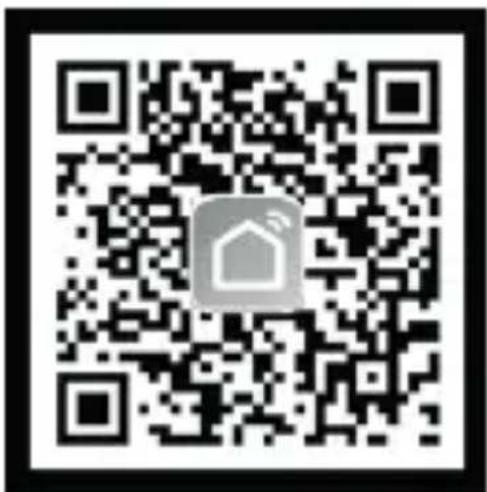
Utilize o seu telefone para digitalizar o código QR abaixo ou procure a aplicação "Smart Life" na sua loja de aplicações para transferir e instalar a aplicação.
Características básicas do FR
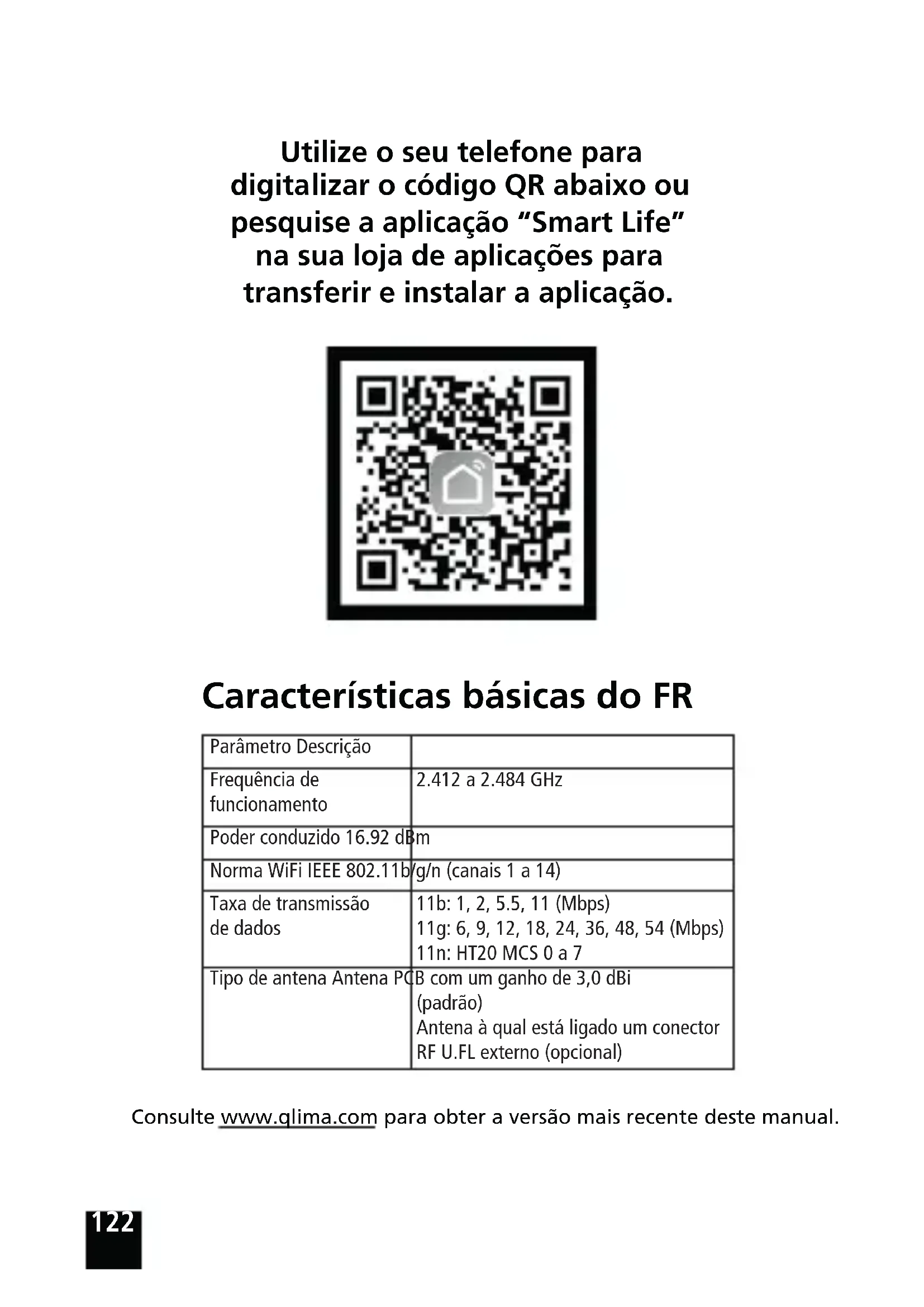
| Parâmetro Descrição | |
| Frequência deestrutura | 2.412 a 2.484 GHz |
| Poderedinho 16.92 dBm | |
| Norma WiFi IEEE 802.11b | g/n (canais 1 a 14) |
| Taxa de transmissao | 11b: 1, 2, 5.5, 11 (Mbps) |
| de dados | 11g: 6, 9, 12, 18, 24, 36, 48, 54 (Mbps) |
| 11n: HT20 MCS 0 a 7 | |
| Tipode antena Antena PCB | com um ganho de 3,0 dBi(padrão)Antenna à qual está ligado um conectorRF U.FL除外 (optional) |
Consulte www.qlima.com para obter a versão mais recente deste manual.
Registar
Se não possui uma conta "Smart Life", registe uma conta ou inicie sessão com o código de verificação por SMS. Esta página descreve o processo de registo.
- Toque para entrar na página de registo.
- O sistema reconhece automaticamente o seu país/área. Não pode selecionar o código do seu país. Digite o número do telemóvel/e-mail e toque em "Seguinte", como na imagem 1.
- Digite o seu número de telemóvel e código de verificação (conforme mostrado na imagem 2) e crie a sua palavra-passe. Toque em "Confirmar" para terminar o seu registo.
- Digite o seu endereço de e-mail e palavra-passe como mostrado na imagem 3 e toque em "Confirmar" para terminar o seu registo.
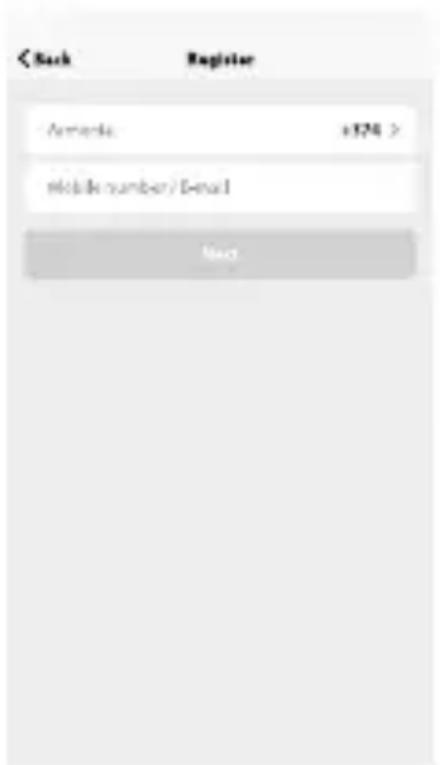
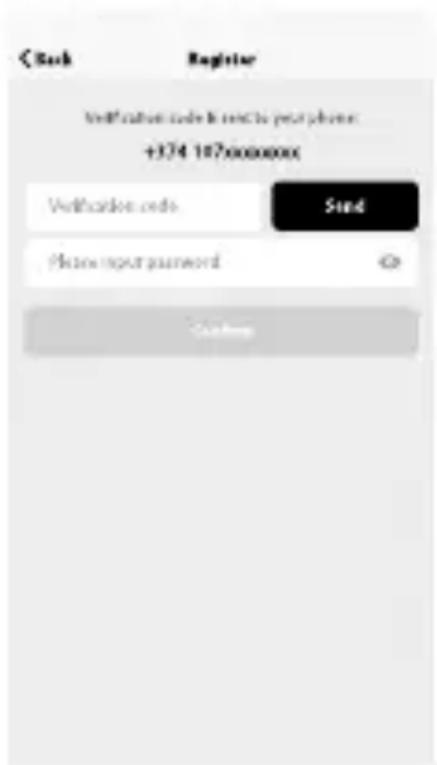
figura 1 figura 2 figura 3
Iniciar sessão com nome de utilizador e palavra-passe
- O sistema reconhece automaticamente o seu país/área. Não tem de selecionar o código do seu país. Digite o número do telemóvel/e-mail e toque em "Seguinte".
- Digite o seu número de telemóvel ou e-mail registado e a palavra-passe para iniciar sessão.
Entrar com a conta de redes sociais
Se instalou o Facebook ou o Twitter no seu smartphone, toque no ícone correspondente e entre na aplicação antes da autenticação na rede social.
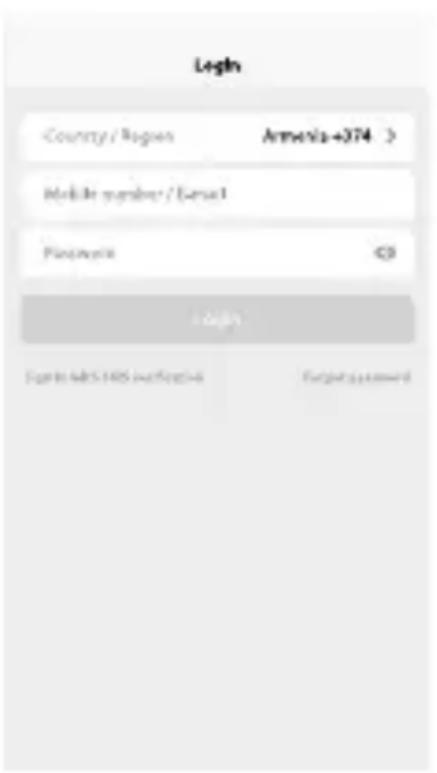
figura 4 figura 5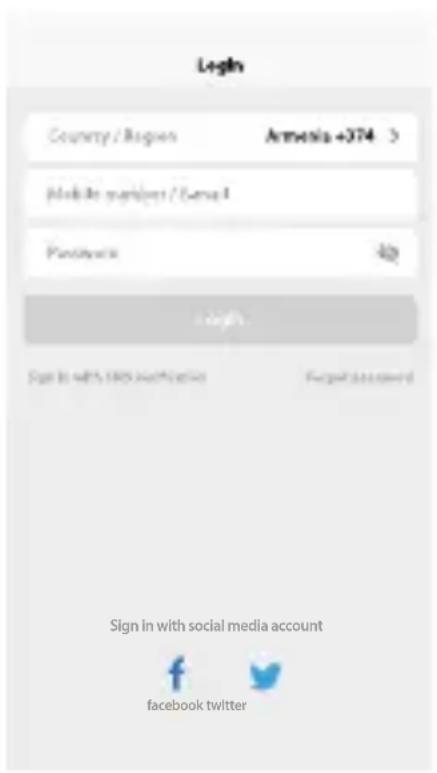
Iniciar sessão com o código de verificação via SMS
- Toque em "Iniciar sessão com verificação por SMS", para a nova página.
- O sistema reconhece automaticamente o seu país/área. Também pode selecionar o código do seu país sozinho.
- Digite o número de telemóvel e toque em "Obter" para receber uma mensagem.
- Digite o código de verificação na mensagem e toque em "Iniciar sessão" para iniciar sessão na aplicação.
figura 6 figura 7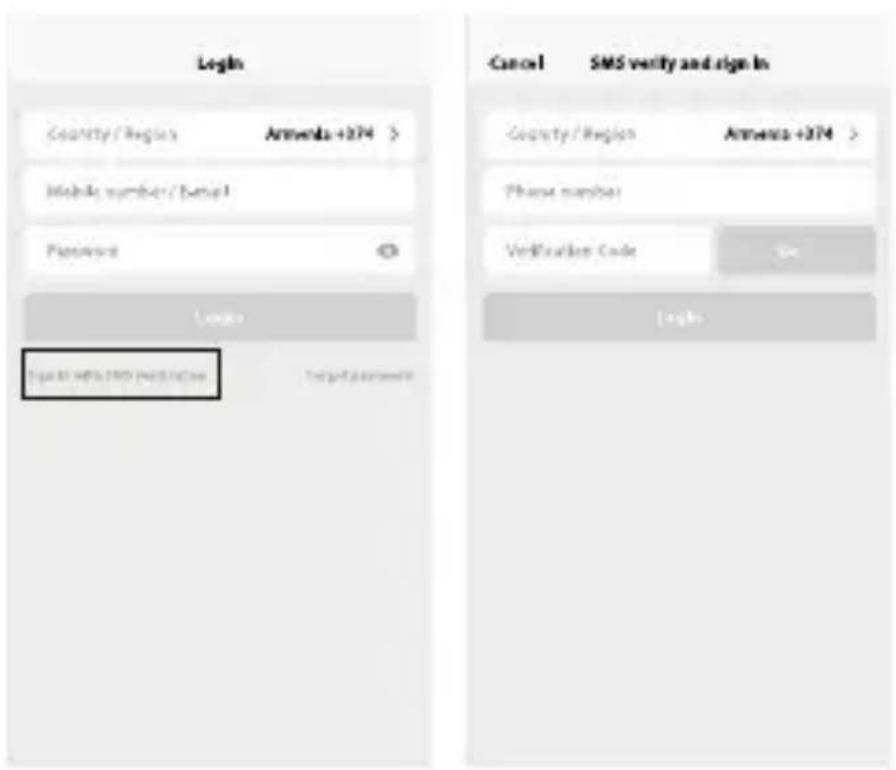
Esqueceu a palavra-passe
Para recuperar a sua palavra-passe, siga os procedimentos:
- Toque em "Esqueceu a palavra-passe", como na imagem 8.
- O sistema reconhece automaticamente o seu país/área. Não pode selecionar o código do seu país sozinho. Digite o número do telemóvel/e-mail e toque em "Seguinte", como na imagem 9.
- Digite o código de verificação na mensagem/e-mail, conforme mostrado na imagem 10, e digite a nova palavra-passe, toque em "Confirmar" para terminar.
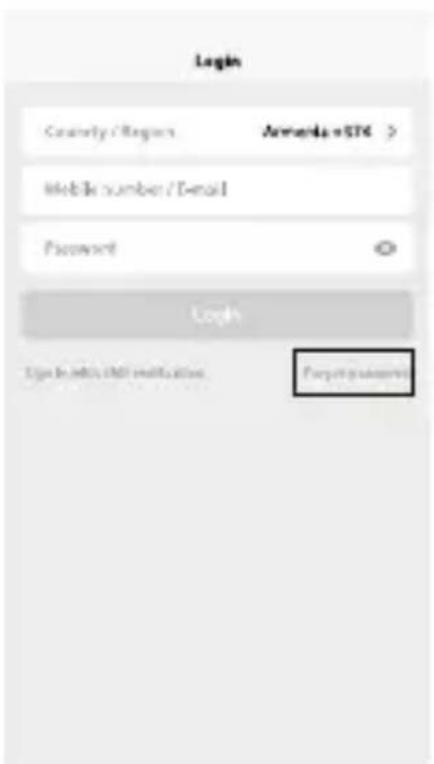
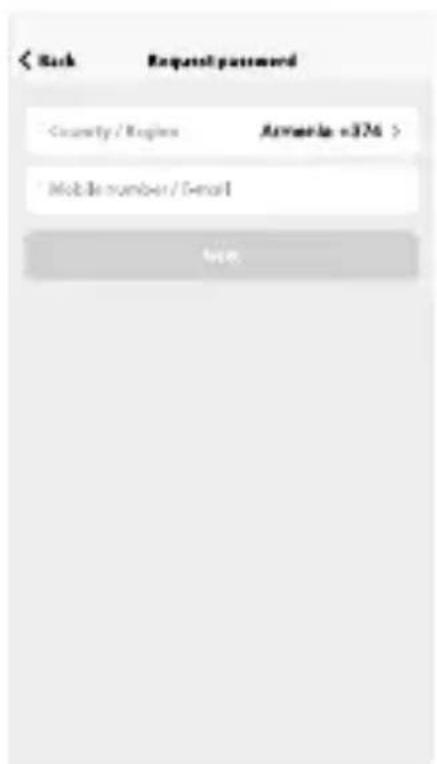
figura 8 figura 9 figura 10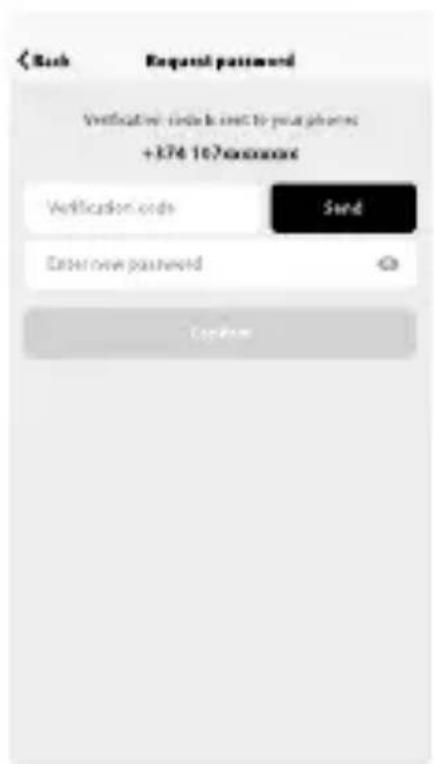
2. ADICIONAR DISPOSITIVO
Modo normal
- Entre na aplicação, toque em "+" no canto superior direito da página para aceder à página de ligação de rede, conforme indicado na figura 11.
- Existem dois métodos de ligação de rede (modo normal e modo AP). O modo normal é o padrão. Os utilizadores podem tocar no canto superior direito para alternar o método de ligação para o modo AP.
- Para o modo normal, verifique se a luz de indicação do dispositivo pisca rapidamente (2 vezes por segundo), toque em "Continuar" para o próximo passo.
- Se a luz de indicação não estiver a piscar rapidamente, toque em "como definir a luz de indicação quando piscar rapidamente" para visualizar os processos operacionais.
figura 11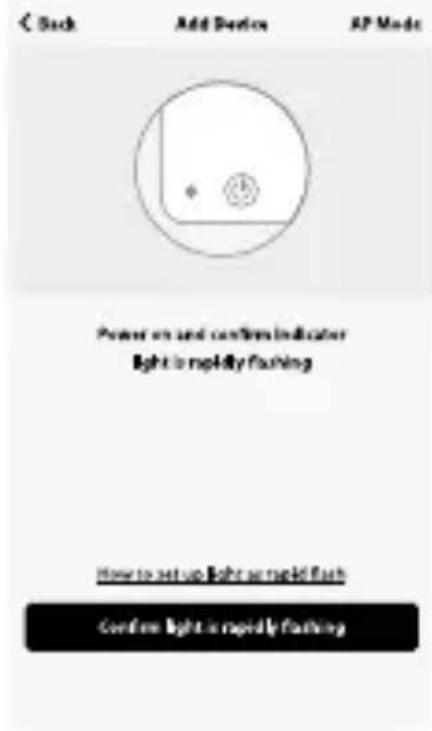
Notas: Como definir a luz de indicação para piscar rapidamente.
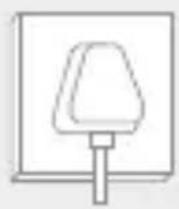
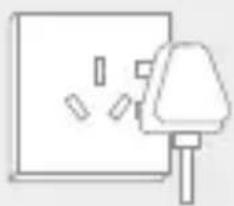
Passo 1
Ligar o dispositivo. Desligue após 10 s e, em seguida, ligue.
Passo 2
Mantenha o botão de redefinição pressionado durante 5s.
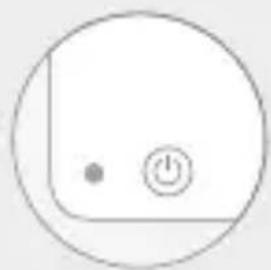
Passo 3
Confirme se a luz de indicação está a piscar rapidamente.
figura 12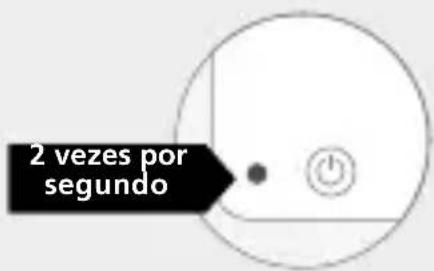
Modo AP
- Para o modo AP, verifique se a luz de indicação do dispositivo pisca lentamente (1 vez a cada 3 segundos), toque em "Continuar" para o próximo passo.
- Se a luz de indicação piscar lentamente, toque em "como definir a luz de indicação quando piscar lentamente" para visualizar os processos operacionais.
Figura 13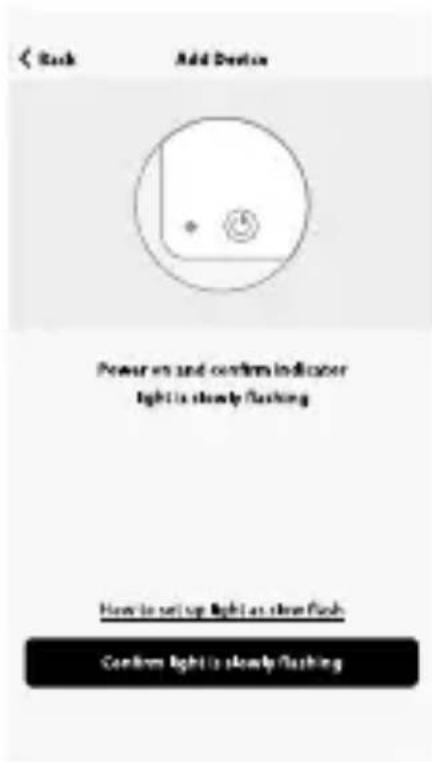
Notas: Como definir a luz indicadora para piscar lentamente.
Passo 1
Ligue o dispositivo. Desligue após 10 s e, em seguida, ligue novamente.
Passo 2
Mantenha o botão de redefinição pressionado durante 5 s.
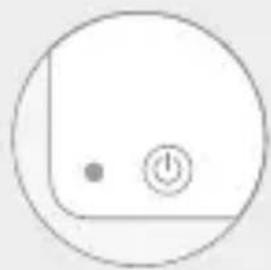
Passo 3
Confirme se a luz indicadora está a piscar rapidamente.
2 vezes por segundo
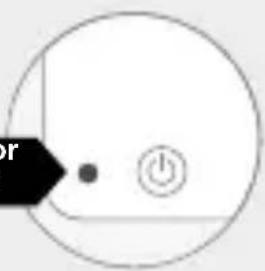
Passo 4
Mantenha o botão de redefinição pressionado durante 5 s até o indicador piscar lentamente.
1 vez por 3 segundos
figura 14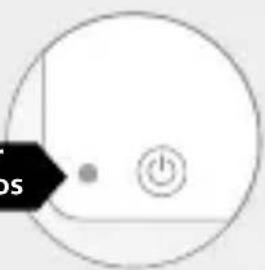
Digite a palavra-passe do Wi-Fi
Selecione o Wi-Fi sob o qual o dispositivo está a funcionar, digite a palavra-passe e toque em "Confirmar" para entrar no processo de ligação de rede, conforme mostrado na figura 15.
figura 15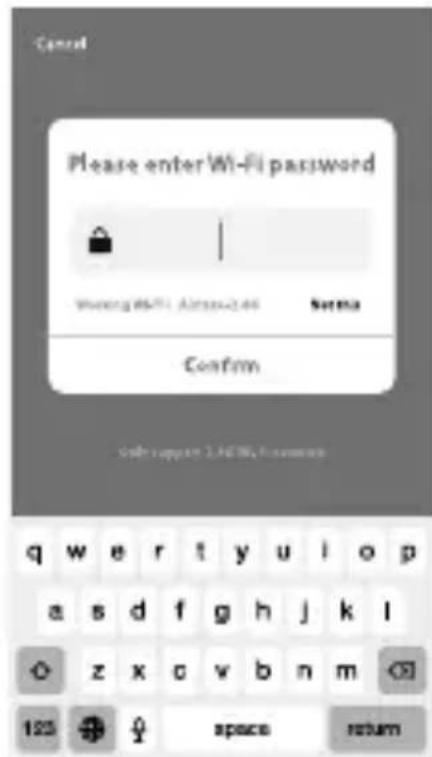
Processo normal de ligação de rede
Se selecionar o modo normal para ligar o dispositivo à rede, a aplicação passará pelos processos, conforme mostrado na figura 16.
Depois da ligação de rede ser bem-sucedida, a página da aplicação será atualizada na imagem 17.
figura 16 figura 17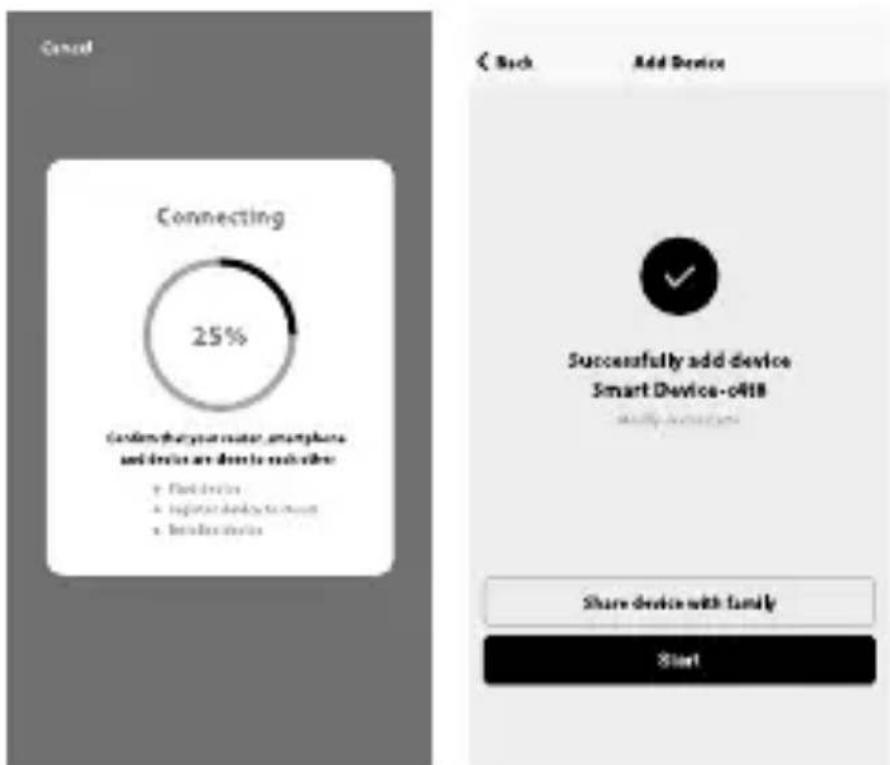
Processo de ligação de rede AP
Para o modo AP, ligue-se ao ponto de acesso Wi-Fi chamado "SmartLife", conforme mostrado na imagem.
Processo de ligação de rede
Depois de se ligar ao ponto de acesso, volte à página de ligação de rede para entrar no processo de ligação de rede. A aplicação passa conforme mostrado na imagem 19.
A Imagem 20 mostra a página da aplicação quando a ligação de rede é bem-sucedida.
figura 19 figura 20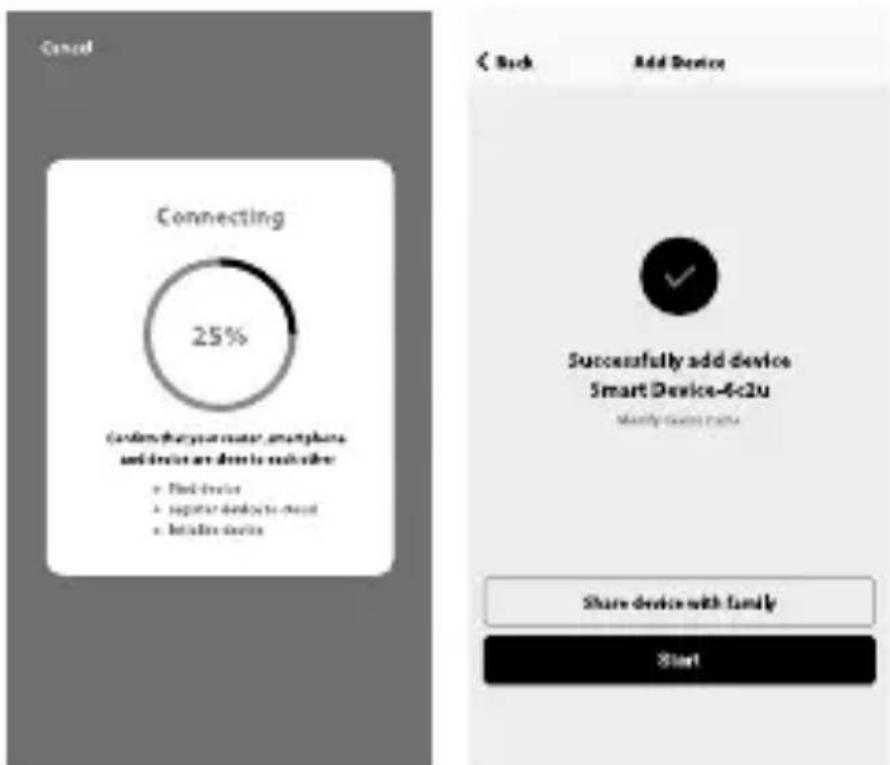
Falha ao adicionar
Se a interface da aplicação for como a imagem 21, significa que a ligação de rede falhou. Pode tentar ligar-se novamente ou ver a ajuda.
figura 21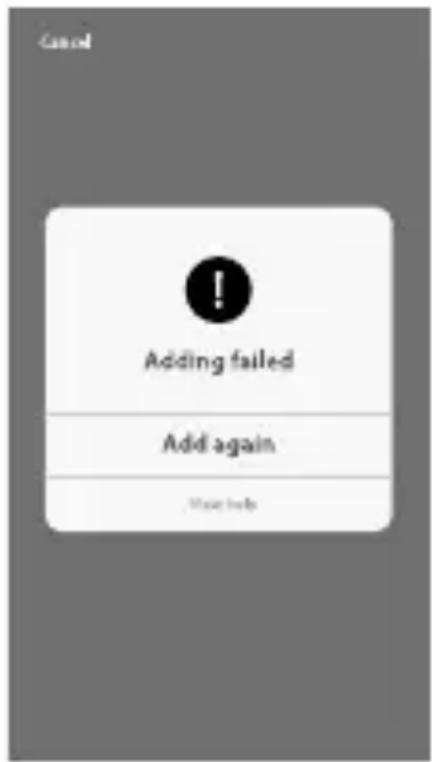
Após a configuração bem-sucedida dos dispositivos, o dispositivo inteligente será muito claro na página inicial. Toque para entrar na sua página de controlo.
Nota:
- Quando o dispositivo está online, ele suporta operações de atalho.
- Quando o dispositivo está offline, aparece "Offline" e não pode ser controlado.
figura 22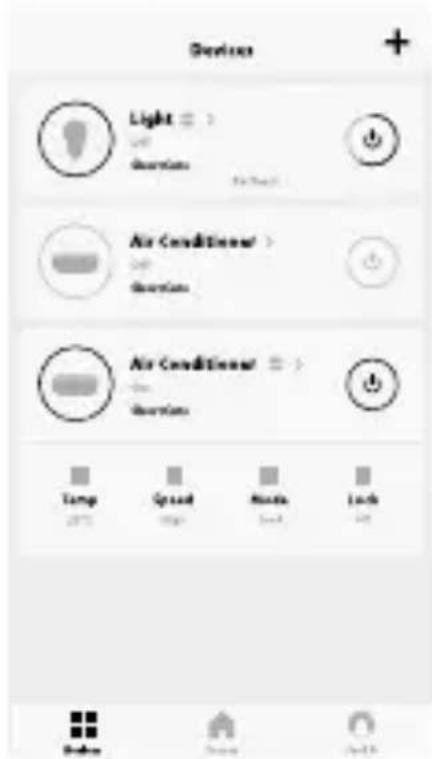
Cenário de vida inteligente
O cenário de vida inteligente suporta que os dispositivos executem ações correspondentes em várias condições.
As condições principais incluem:
- Temperatura
- Humidade
- Clima
- Qualidade do ar
- Hora do nascer e pôr do sol
- Ações do dispositivo (como ligar/desligar)
Figura 23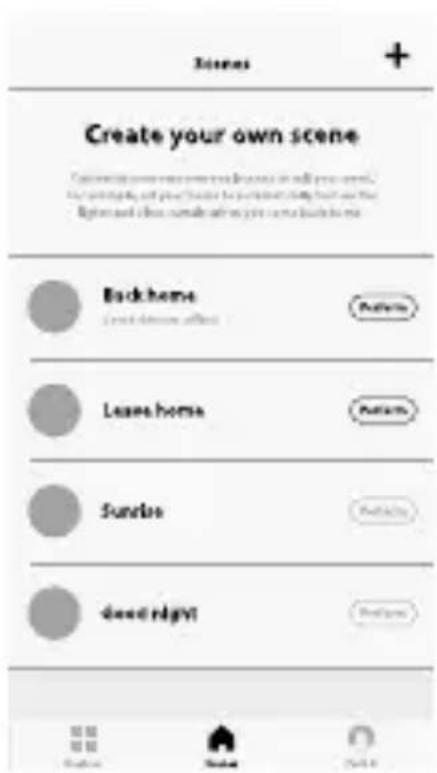
Perfil
A página "Perfil" é onde os utilizadores podem gerir informações pessoais. As informações principais são as seguintes:
- Informação pessoal
- Censo de vida inteligente
- Partilha de dispositivos: exibir as informações de dispositivos partilhados
- Centro de mensagens
- Perguntas frequentes
- Entrada para enviar feedback
- Sobre
Figura 24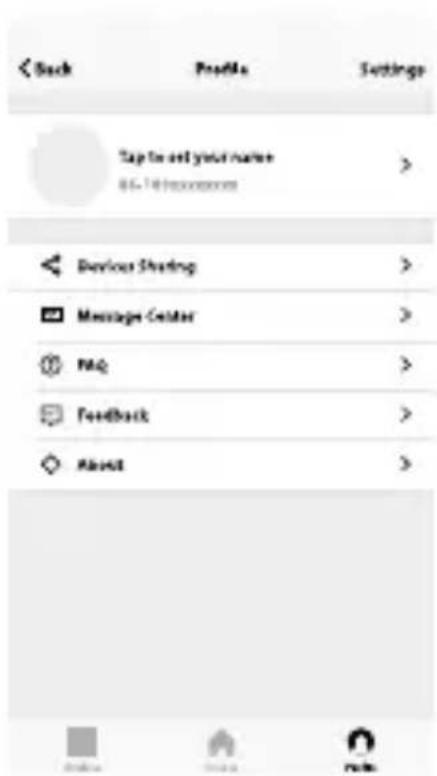
A página "Perfil" é para exibir informações pessoais da conta. Pode alterar a palavra-passe de início de sessão, vincular o número de telemóvel, definir o desbloqueio por padrão nesta página.
Figura 25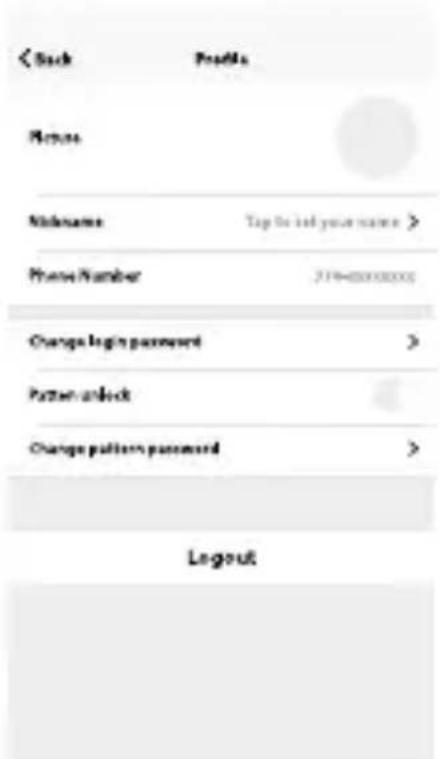
Desbloqueio por padrão
Toque em "Pattern unlock" (desbloqueio por padrão) para configurar o seu padrão. Após a instalação, deve inserir o seu padrão para utilizar a aplicação.
Enviar partilha:
A lista mostra todos os membros adicionados pela sua conta. Pode eliminar os membros e eliminar a partilha deslizando para a esquerda.
Receber partilha:
Como mostra a figura, os utilizadores podem inserir o número de telemóvel de um novo membro e partilhar o dispositivo com ele. O novo membro poderia, por sua vez, controlar o dispositivo partilhado.
Centro de mensagens: Incluindo notificações de novo dispositivo e nova partilha.
Comentários: Entrada em que os utilizadores podem enviar os seus comentários.
Sobre
Outras informações relacionadas à aplicação incluem:
- Toque em "avalie-nos", a aplicação é redirecionada para um mercado de aplicações correspondente, onde é possível avaliar.
- Mostrar o número da versão da aplicação.
figura 33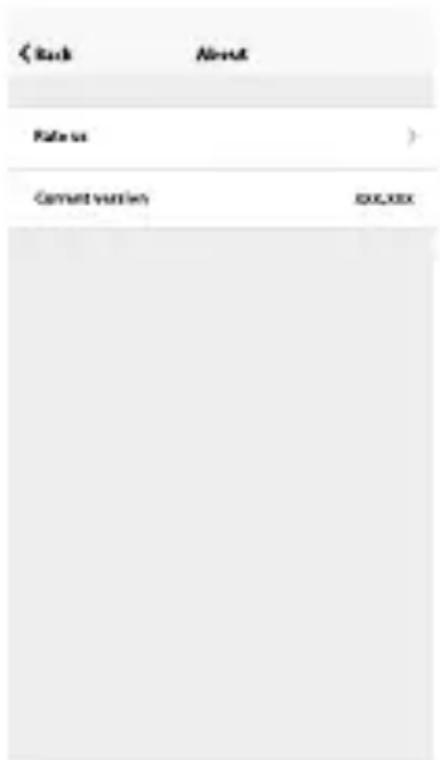
Observação
1. As imagens usadas neste manual são da interface do aplicativo iOS, a versão Android é um pouco diferente. 2. Atualização do produto e do software periodicamente, o número e a interface do aplicativo neste manual são apenas por exemplo. Nenhuma notificação extra sobre outras alterações.
Com o seu telefone, escaneie o código QR abaixo ou procure o aplicativo "Smart Life" na sua loja de aplicativos, depois baixe e instale.
- REGISTAR
- INICIAR SESSÃO COM NOME DE UTILIZADOR E PALAVRA-PASSE
- ENTRAR COM A CONTA DE REDES SOCIAIS
- INICIAR SESSÃO COM O CÓDIGO DE VERIFICAÇÃO VIA SMS
- ESQUECEU A PALAVRA-PASSE
- ADICIONAR DISPOSITIVO
- MODO NORMAL
- PASSO
- MODO AP
- DIGITE A PALAVRA-PASSE DO WI-FI
- PROCESSO NORMAL DE LIGAÇÃO DE REDE
- PROCESSO DE LIGAÇÃO DE REDE AP
- PROCESSO DE LIGAÇÃO DE REDE
- FALHA AO ADICIONAR
- NOTA
- CENÁRIO DE VIDA INTELIGENTE
- PERFIL
- DESBLOQUEIO POR PADRÃO
- ENVIAR PARTILHA
- RECEBER PARTILHA
- SOBRE
- OUTRAS INFORMAÇÕES RELACIONADAS À APLICAÇÃO INCLUEM
- OBSERVAÇÃO
- COM O SEU TELEFONE, ESCANEIE O CÓDIGO QR ABAIXO OU PROCURE O APLICATIVO "SMART LIFE" NA SUA LOJA DE APLICATIVOS, DEPOIS BAIXE E INSTALE
Marca : QLIMA
Modelo : D630P
Categoria : Humidificador