
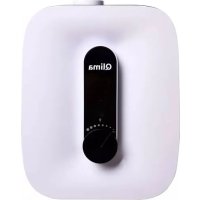
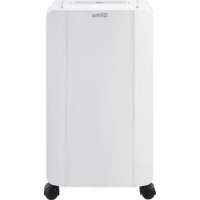
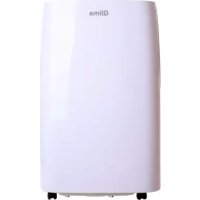
D630P - Luchtbevochtiger QLIMA - Gratis gebruiksaanwijzing en handleiding
Vind de handleiding van het apparaat gratis D630P QLIMA in PDF-formaat.
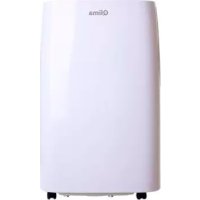



| Producttype | Luchtontvochtiger |
| Merk | Qlima |
| Model | D630P |
| Connectiviteit | Wi-Fi (IEEE 802.11b/g/n) |
| Wi-Fi frequentie | 2,412 tot 2,484 GHz |
| Wi-Fi zendvermogen | 16,92 dBm |
| Controle-app | Smart Life (iOS/Android) |
| Functies | Ontvochtiging, afstandsbediening, programmering, automatische en handmatige modi |
| Antennetype | PCB-antenne, versterking 3,0 dBi |
| Voeding | 220-240 V~, 50 Hz |
| Reservoircapaciteit | Ongeveer 2,5 L |
| Geluidsniveau | ~40 dB |
| Onderhoud | Filter regelmatig reinigen, reservoir legen |
| Veiligheid | Automatische uitschakeling bij vol reservoir, antivriesbeveiliging |
| Onderdelen | Filter, waterreservoir |
Veelgestelde vragen - D630P QLIMA
Gebruikersvragen over D630P QLIMA
0 vraag over dit apparaat. Beantwoord die u kent of stel uw eigen vraag.
Stel een nieuwe vraag over dit apparaat
Download de handleiding voor uw Luchtbevochtiger in PDF-formaat gratis! Vind uw handleiding D630P - QLIMA en neem uw elektronisch apparaat weer in handen. Op deze pagina staan alle documenten die nodig zijn voor het gebruik van uw apparaat. D630P van het merk QLIMA.
GEBRUIKSAANWIJZING D630P QLIMA
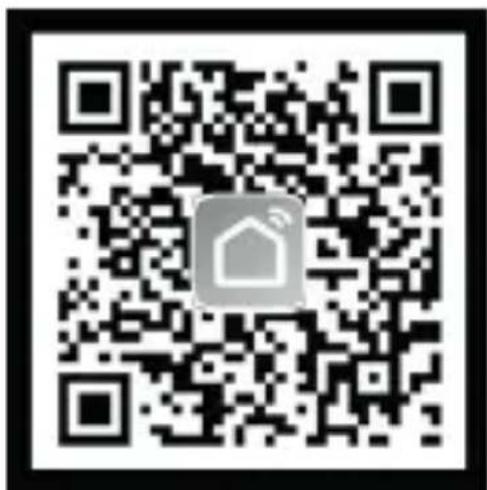
Scan onderstaande QR-code met uw telefoon of zoek de toepassing "Smart Life" in uw app store om de toepassing te downloaden en te installeren.
Basiskenmerken van FR
| Parameter Beschrijving | |
| Werkende_freqie 2.41 | 2 tot 2.484 GHz |
| Geleide stroom 16.92 dBm | |
| Wi-Fi standard IEEE 802.11b/g/n (kanalen 1 tot 14) | |
| Datatransmissiesnelheid | 11b: 1, 2, 5.5, 11 (Mbps) 11g: 6, 9, 12, 18, 24, 36, 48, 54 (Mbps) 11n: HT20 MCS 0 tot 7 |
| Antennetype PCB-antenna | met een versterking van 3,0 dBi (standaard) Antenne waarop extern een U.FL RF-connector is aangesloten (optioneel) |
Kijk op de website www.qlima.com voor de meest recente versie van deze handleiding.
1. REGISTREREN/AANMELDEN/WACHTWOORD VERGETEN
Registreren
Als u nog geen "Smart Life"-account hebt, registreer u dan of meld aan met de verificatiecode die per SMS wordt verstuurd. Deze pagina omschrijft het registratieproces.
- Tik om de registratiepagina te openen.
- Het systeem herkent automatisch uw land/regio. U kunt uw landcode ook selecteren. Voer het mobiele telefoonnummer/e-mailadres in en tik op "Volgende", zoals weergegeven in afbeelding 1.
- Voer uw mobiele telefoonnummer en de verificatiecode in (zoals weergegeven op afbeelding 2) en maak uw wachtwoord aan. Tik op "Bevestigen" om uw registratie te voltooien.
- Voer uw e-mailadres en wachtwoord in zoals weergegeven op afbeelding 3 en tik op "Bevestigen" om uw registratie te voltooien.
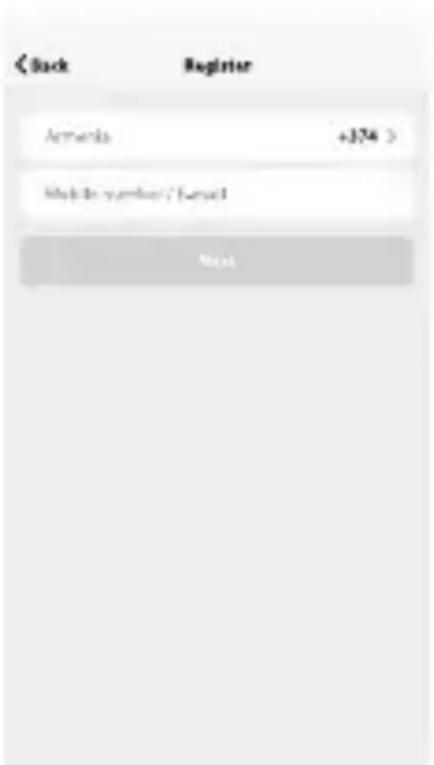
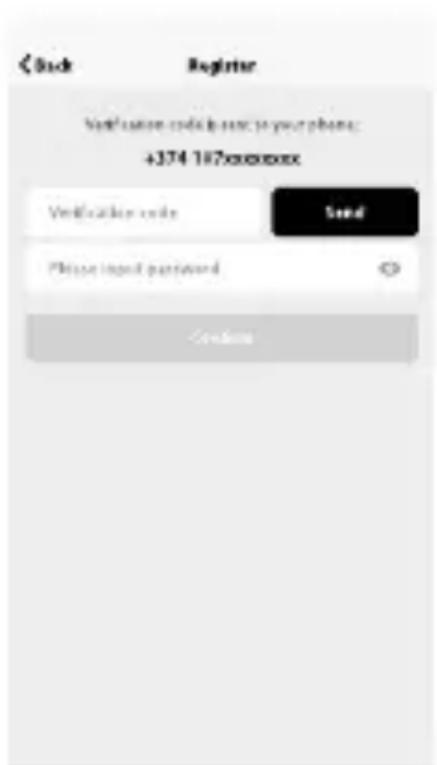
afbeelding 1 afbeelding 2 afbeelding 3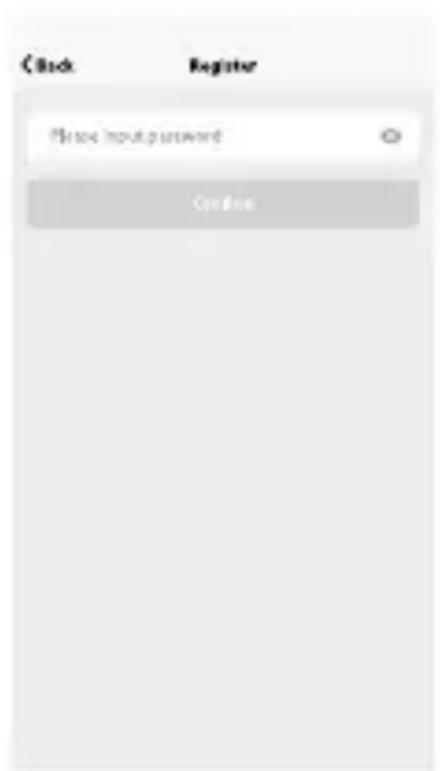
Aanmelden met gebruikersnaam en wachtwoord
- Het systeem herkent automatisch uw land/regio. U kunt uw landcode ook selecteren. Voer het mobiele telefoonnummer/e-mailadres in en tik op "Volgende".
- Voer uw geregistreerde mobiele telefoonnummer of e-mailadres en wachtwoord in om aan te melden.
Aanmelden met een sociale media-account
Als u Facebook of Twitter op uw smartphone hebt geïnstalleerd, tik dan op het overeenstemmende pictogram en meld u aan op de toepassing via verificatie door het sociale netwerk.
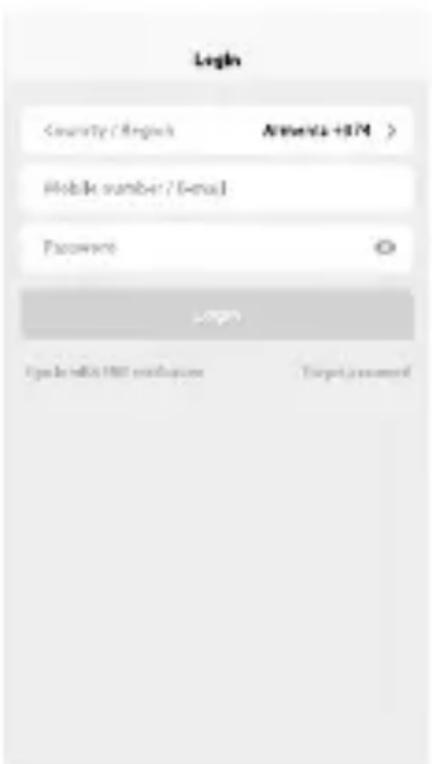
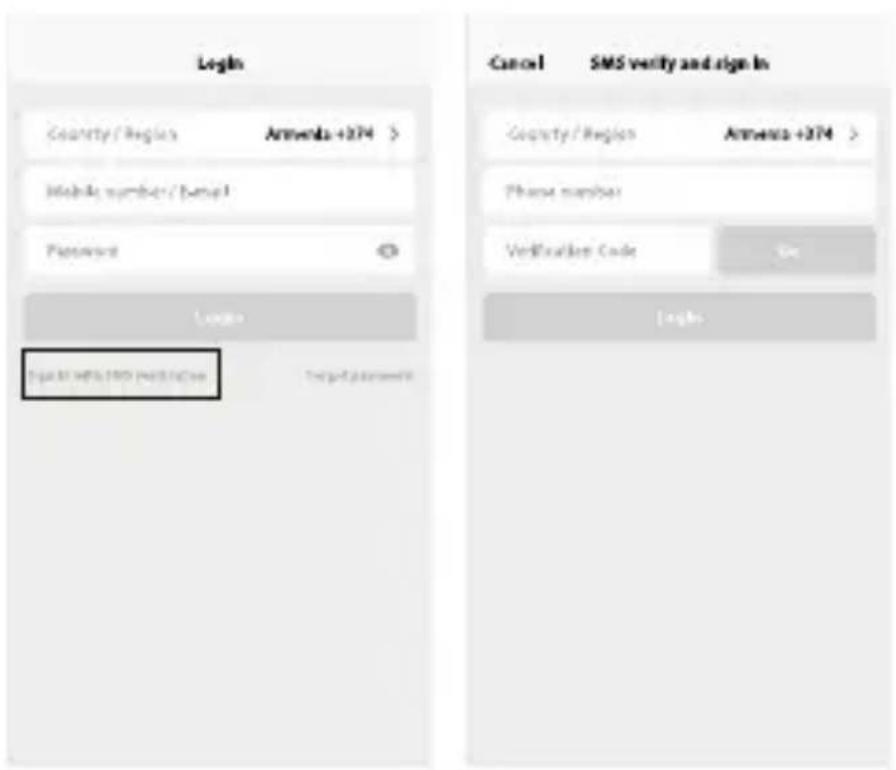
Aanmelden met een verificatiemethode via SMS
- Tik op "Aanmelden met SMS-verificatie", op een nieuwe pagina.
- Het systeem herkent automatisch uw land / regio. U kunt uw landcode ook zelf selecteren.
- Voer het mobiele telefoonnummer in en tik op
"Ontvangen" om een bericht te ontvangen.
- Voer de verificatiecode in het bericht in en tik op
"Aanmelden" om aan te melden op de app.
Wachtwoord vergeten
Volg de volgende procedures om uw wachtwoord te resetten:
- Tik op "Wachtwoord vergeten" zoals weergegeven in afbeelding 8.
- Het systeem herkent automatisch uw land/regio. U kunt uw landcode ook zelf selecteren. Voer het mobiele telefoonnummer of e-mailadres in en tik op "Volgende", zoals weergegeven in afbeelding 9.
- Voer de verificatiecode uit het bericht of de e-mail in, zoals weergegeven in afbeelding 10, en voer het nieuwe wachtwoord in. Tik op "Bevestigen" om te voltooien.
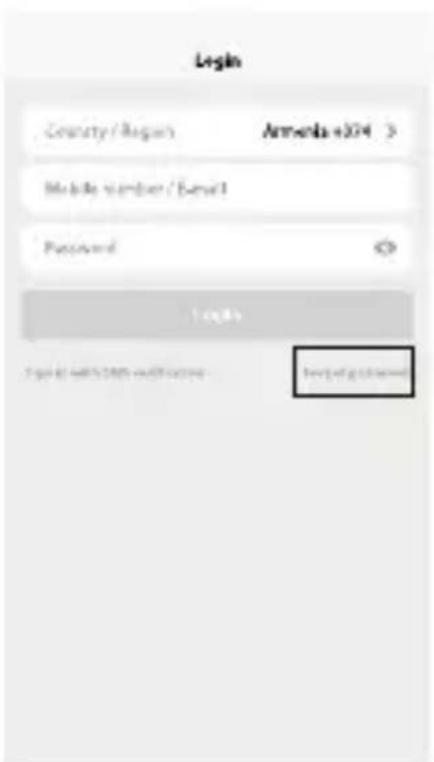
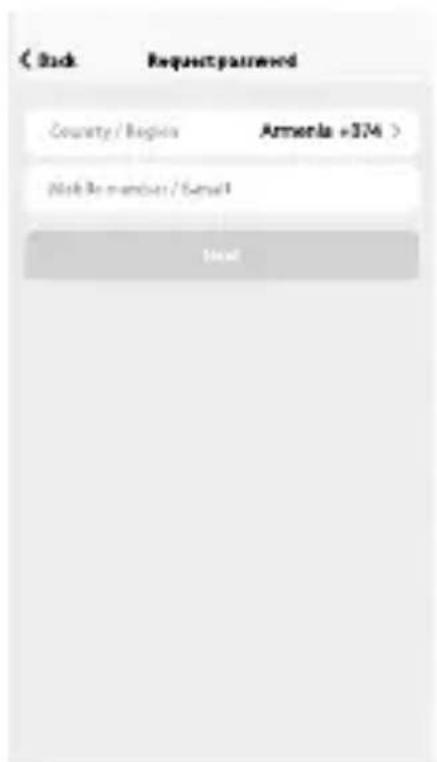
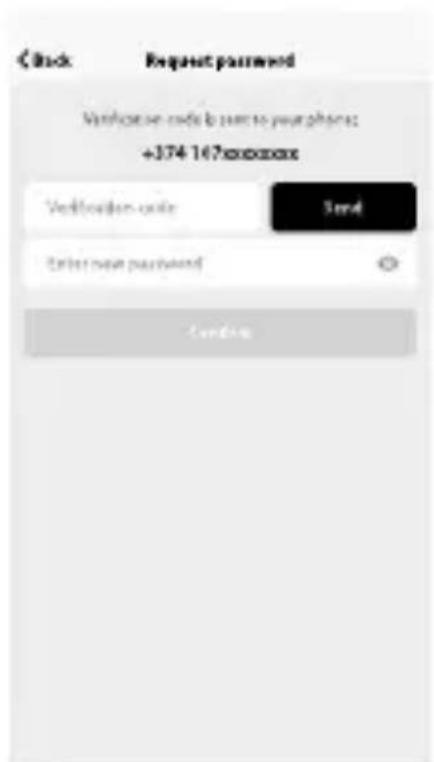
afbeelding 8, afbeelding 9, afbeelding 10
2. TOESTEL TOEVOEGEN
Normale modus
- Open de app, tik op "+" in de hoek rechts bovenaan op de pagina om de pagina voor de netwerkverbinding te openen, zoals weergegeven in afbeelding 11.
- Er zijn twee methoden om verbinding met het netwerk te maken (normale modus en AP-modus). De normale modus is de standaardmodus. Gebruikers kunnen in de hoek rechts bovenaan tikken om de verbindingsmethode in te stellen op de AP-modus.
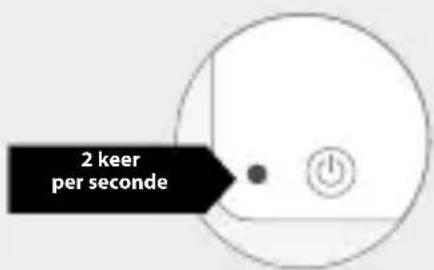
- Controleer, voor de normale modus, dat het indicatielampje van het toestel snel knippert (2 keer per seconde). Tik om verder te gaan naar de volgende stap.
- Als het indicatielampje niet snel knippert, tik dan op "Hoe het indicatielampje instellen om snel te knipperen" om de bedieningsprocessen te bekijken.
afbeelding 11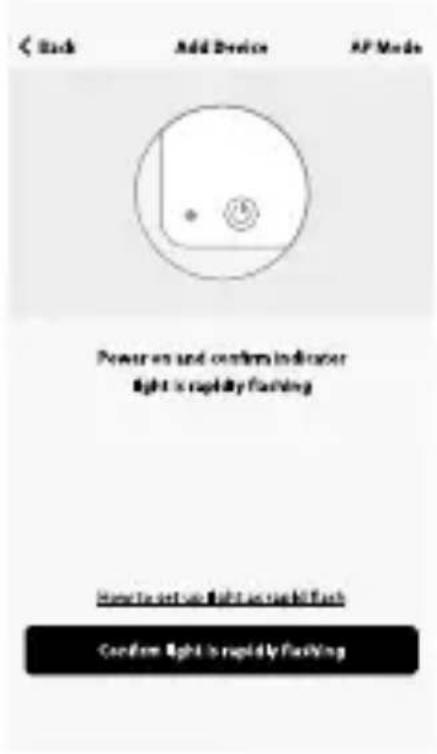
Opmerkingen: Hoe het indicatielampje instellen om snel te knipperen.
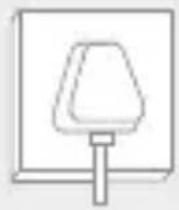
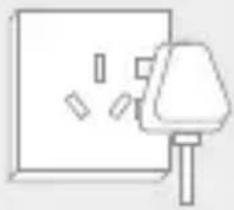
Stap 1
Zet het toestel aan.
Zet het uit en na 10 seconden opnieuw aan.
Stap 2
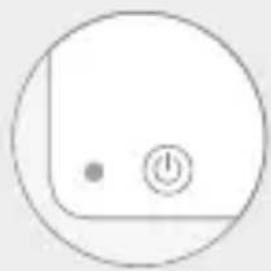
Houd de resetknop 5 seconden ingedrukt.
Stap 3
Bevestig dat het indicatielampje nu snel knippert.
Afbeelding 12
AP-modus
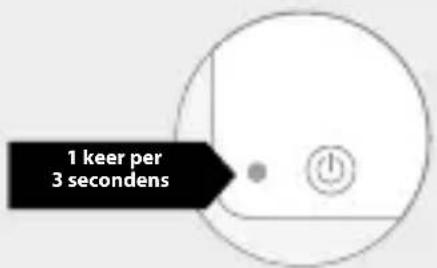
- Controller, voor de AP-modus, dat het indicatielampje van het toestel traag knippert (1 keer per 3 seconden), tik om verder te gaan naar de volgende stap.
- Als het indicatielampje traag knippert, tik dan op "hoe instellen dat het indicatielampje traag knippert" om de bedieningsprocessen te bekijken.
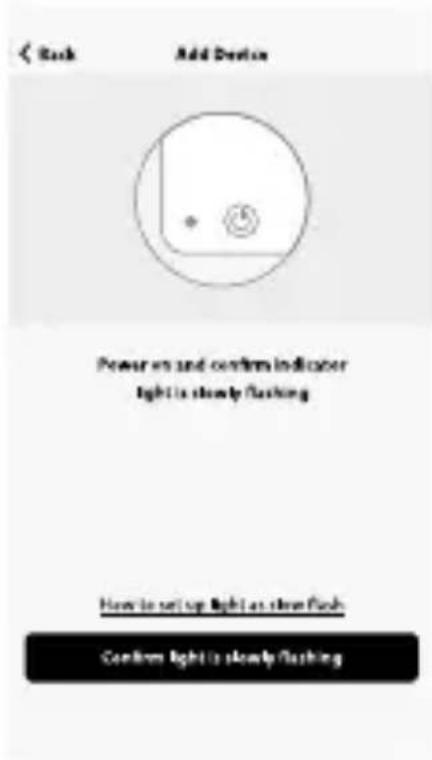
Afbeelding 13
Opmerkingen: Hoe het indicatielampje instellen om traag te knipperen.
Stap 1
Zet het toestel aan.
Zet het uit en na 10 seconden opnieuw aan.

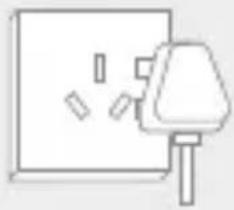
Stap 2
Houd de resetknop 5 seconden ingedrukt.
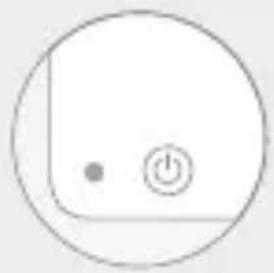
Stap 3
Bevestig dat het indicatielampje nu snel knippert.
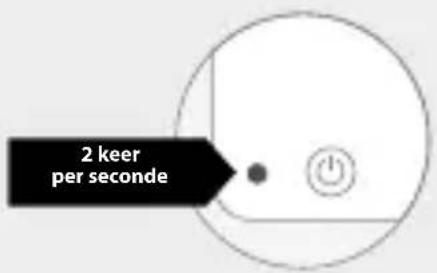
Stap 4
Houd de resetknop 5 seconden ingedrukt tot het indicatielampje langzaam knippert.
Het Wi-Fi-wachtwoord invoeren
Selecteer het Wi-Fi-netwerk waar het toestel op werkt, voer het wachtwoord in en tik op "Bevestigen" om het proces voor verbinding met het netwerk te starten, zoals weergegeven in afbeelding 15.
afbeelding 15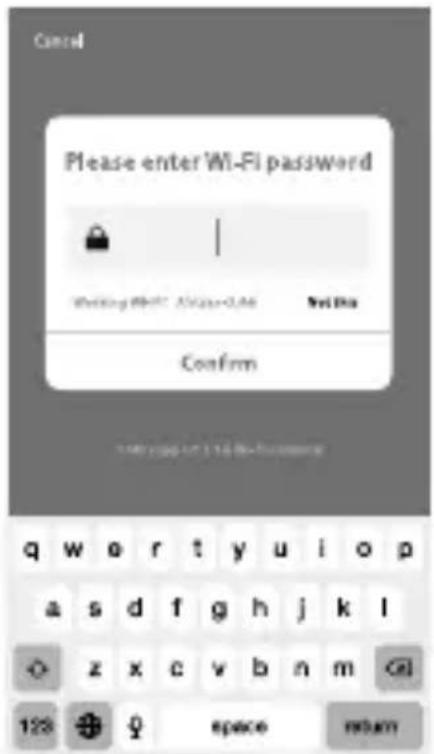
Proces om normaal verbinding met het netwerk te maken
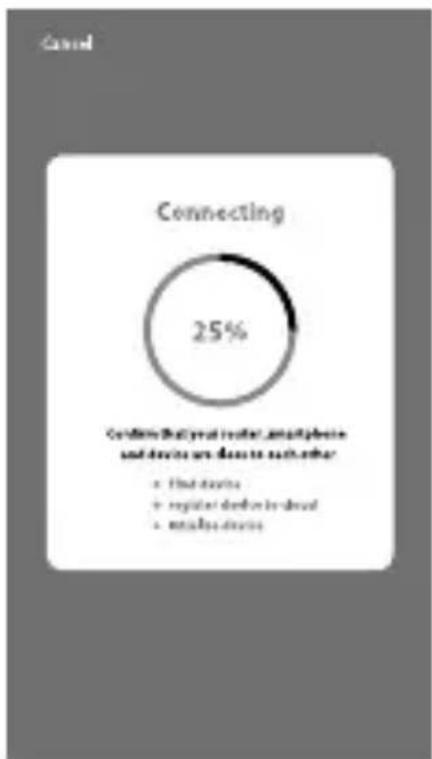
Als u de normale modus kiest om het toestel met het netwerk te verbinden, doorloopt de app het proces zoals weergegeven in afbeelding 16.
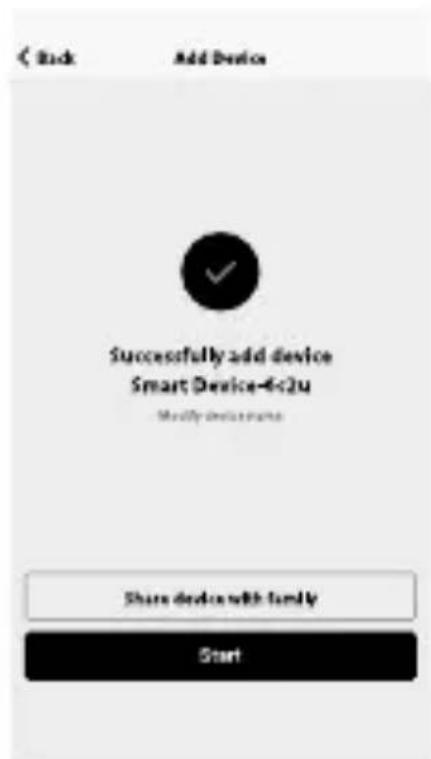
Als de verbinding met het netwerk tot stand is gebracht, wordt de app-pagina geopend, zoals weergegeven in afbeelding 17.
afbeelding 16 afbeelding 17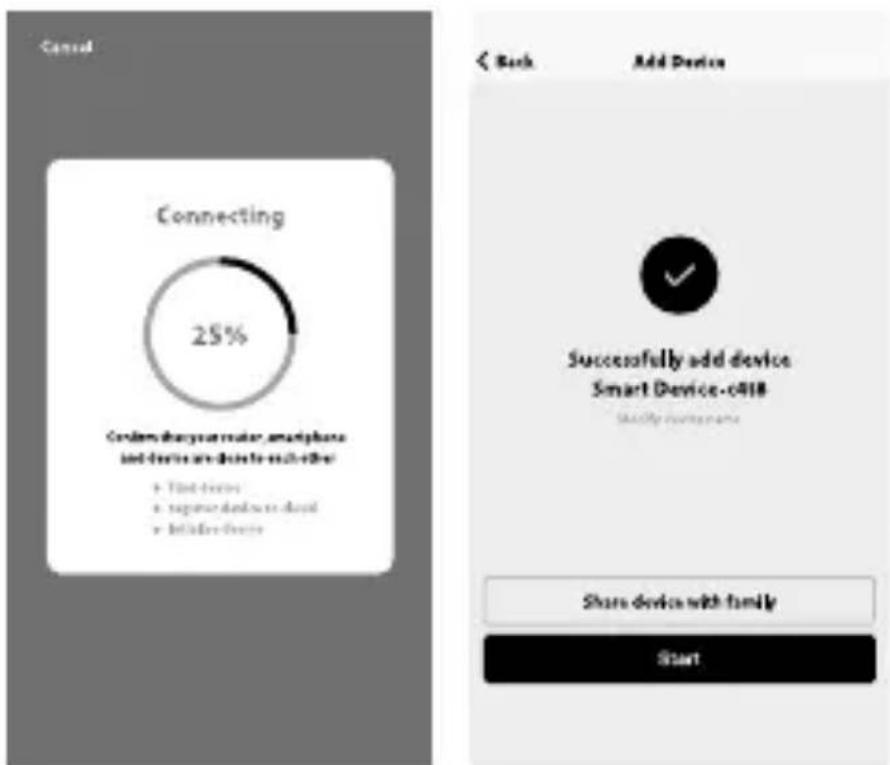
Proces om verbinding met het netwerk te maken via AP
Maak, voor de AP-modus, verbinding via de Wi-Fi hotspot met de naam "SmartLife", zoals weergegeven op de afbeelding.
Opmerkingen: De naam van de hotspot kan lichtjes verschillen voor sommige toestellen.
afbeelding 18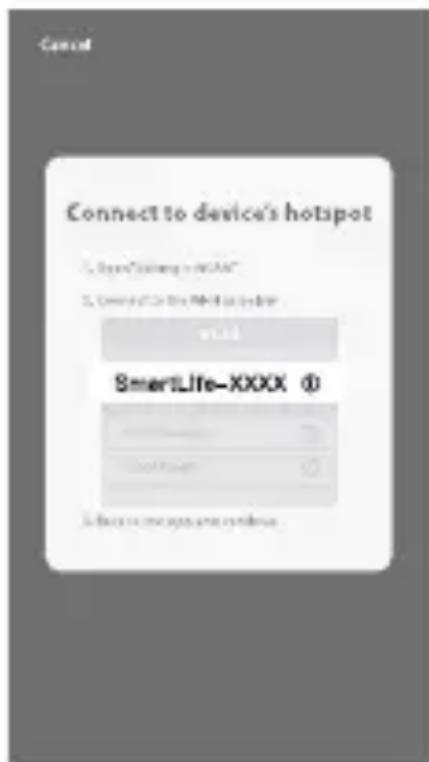
Proces om verbinding met het netwerk te maken
Ga, na het maken van verbinding via de hotspot, terug naar de pagina voor de netwerkverbinding om het proces voor het verbinden met het netwerk te beginnen. De app doorloopt het proces zoals weergegeven in afbeelding 19.
Afbeelding 20 geeft de app-pagina weer wanneer er verbinding met het netwerk is gemaakt.
afbeelding 19 afbeelding 20
Toevoegen mislukt
Als de app-interface eruitziet zoals weergegeven in afbeelding 21, betekent dit dat er geen verbinding met het netwerk is gemaakt. U kunt het opnieuw proberen of de helpsectie bekijken.
afbeelding 21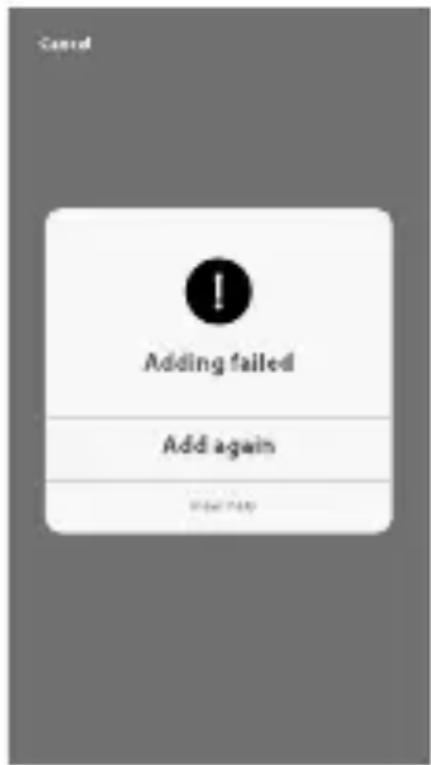
3. TOESTEL BEDIENEN
Na het succesvol configureren van de toestellen, zal het smart device worden weergegeven op de startpagina. Tik om de bedieningspagina te openen.
Opmerking:
- Als het toestel online is, worden snelkoppelingen ondersteund.
- Als het toestel offline is, wordt "Offline" weergegeven en kan het niet worden bediend.
afbeelding 22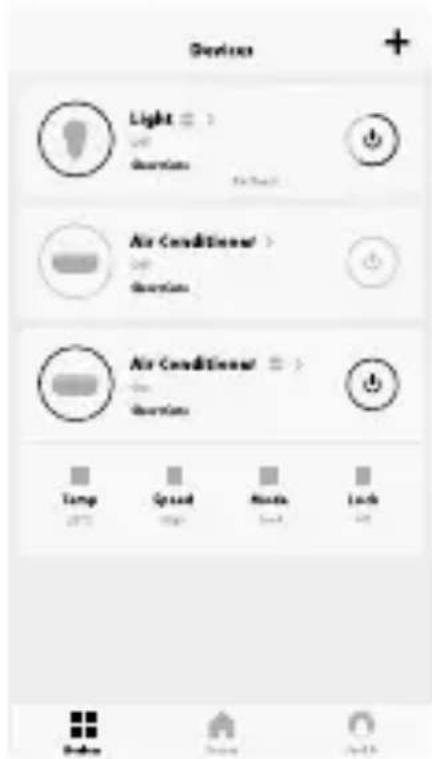
Smart life-scenario
Het smart life-scenario ondersteunt dat toestellen overeenstemmende acties uitvoeren onder verschillende omstandigheden.
De belangrijkste omstandigheden omvatten:
- Temperatuur
- Vochtigheid
- Weer
- Luchtkwaliteit
- Tijd van zonsopgang & zonsondergang
- Acties van het toestel (zoals aan-/uitschakelen)
Profiel
Op de pagina "Profiel" kunnen gebruikers hun persoonsgegevens beheren. De belangrijkste gegevens zijn de volgende:
- Persoonsgegevens
- Smart life-scenario
- Toestel delen: geeft de gegevens van gedeelde diensten weer
- Berichtencentrum
- F.A.Q
- Plaats om feedback in te voeren
- Over
De webpagina "Profiel" is voor het weergeven van de persoonsgegevens van de account. U kunt op deze pagina het wachtwoord voor aanmelden wijzigen, een mobiel nummer koppelen, een ontgrendelpatroon instellen.
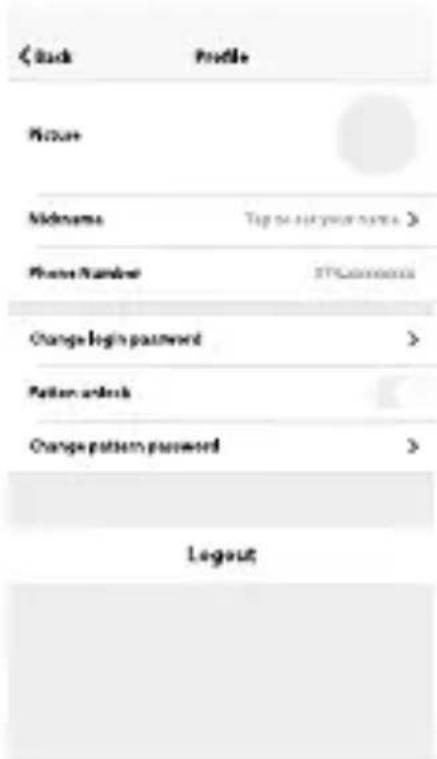
Ontgrendelpatroon
Tik op "Ontgrendelpatroon" om uw patroon in te stellen. Na het instellen, moet u het patroon invoeren om de app te gebruiken.
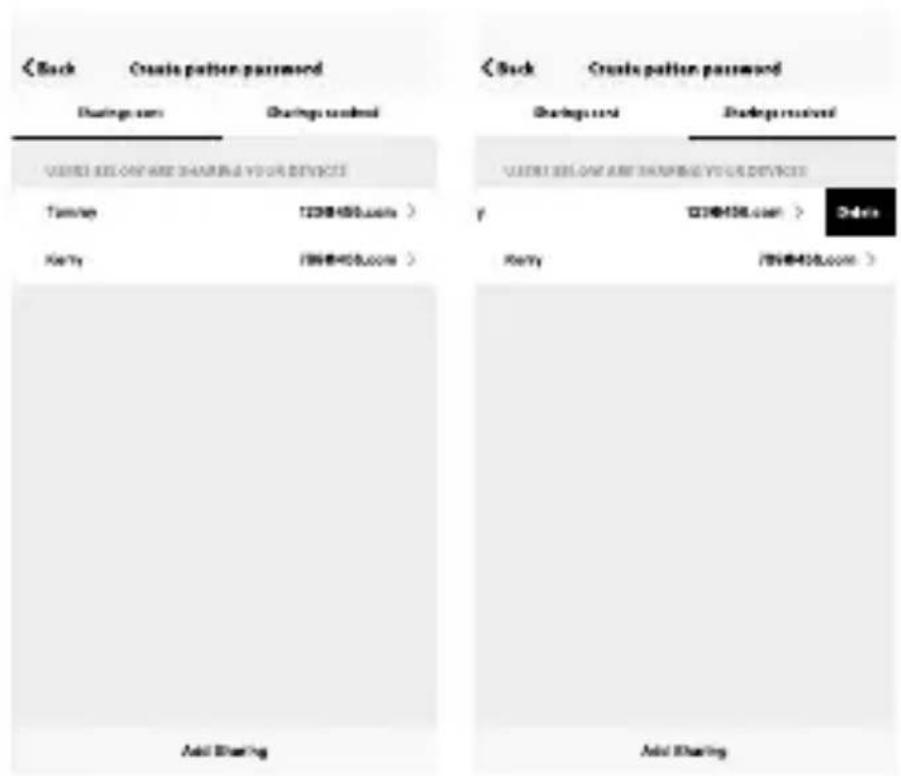
Verzendlijst voor delen:
De lijst geeft alle leden weer die werden toegevoegd door uw account. U kunt het lid verwijderen en het delen verwijderen door naar links te vegen.
Ontvangstlijst voor delen:
De lijst geeft alle toestellen weer die uw account heeft ontvangen. U kunt het delen verwijderen door naar links te vegen.
Persoon om mee te delen toevoegen:
Zoals wordt weergegeven op de afbeelding, kunnen gebruikers het mobiele nummer van een nieuw lid invoeren en het toestel met hem delen. Het nieuwe lid kan daarna het gedeelde toestel bedienen.
afbeelding 30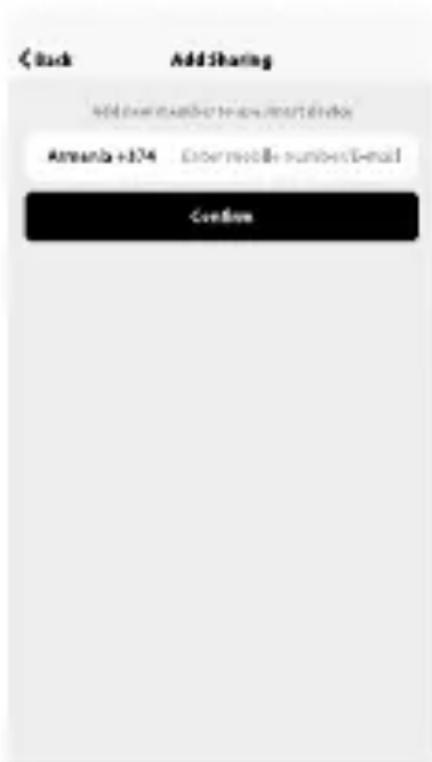
Berichtencentrum:
Berichtencentrum:
Met inbegrip van meldingen voor een nieuw toestel en een tweede persoon om het toestel mee te delen.
afbeelding 31
Feedback:
Plaats waar gebruikers hun feedback kunnen invoeren.
afbeelding 32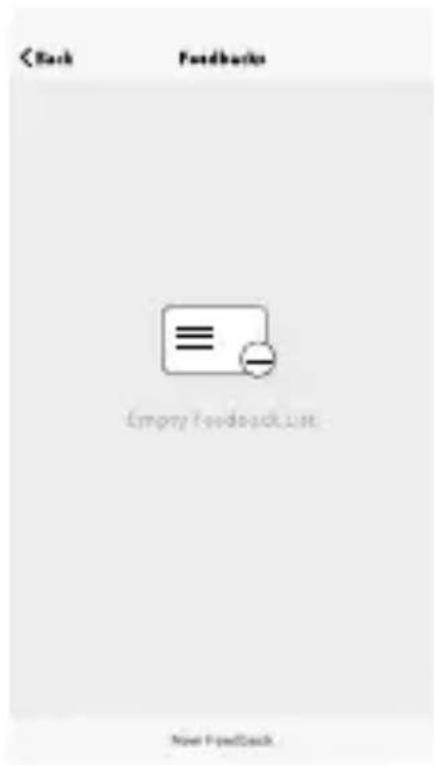
Over
Andere informatie over de app omvat:
- Tik op "beoordeel ons", de app zal naar een overeenstemmende app-marktplaats worden geleid, waar u ons kunt beoordelen.
- Versienummer van de app weergeven.
afbeelding 33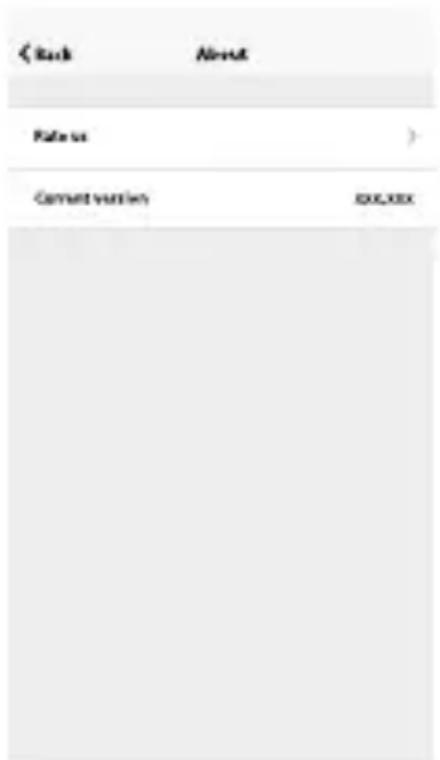
Opmerking
- De afbeeldingen in deze handleiding hebben betrekking op de iOS-app-interface, de Android-versie wijkt enigszins af.
- Product- en software-updates vinden periodiek plaats. Het nummer en de app-interface in deze handleiding zijn slechts voorbeelden. In geval van wijzigingen ontvangt u geen melding.
- REGISTREREN/AANMELDEN/WACHTWOORD VERGETEN
- REGISTREREN
- AANMELDEN MET GEBRUIKERSNAAM EN WACHTWOORD
- AANMELDEN MET EEN SOCIALE MEDIA-ACCOUNT
- AANMELDEN MET EEN VERIFICATIEMETHODE VIA SMS
- WACHTWOORD VERGETEN
- TOESTEL TOEVOEGEN
- NORMALE MODUS
- OPMERKINGEN: HOE HET INDICATIELAMPJE INSTELLEN OM SNEL TE KNIPPEREN
- STAP
- AP-MODUS
- OPMERKINGEN: HOE HET INDICATIELAMPJE INSTELLEN OM TRAAG TE KNIPPEREN
- HET WI-FI-WACHTWOORD INVOEREN
- PROCES OM NORMAAL VERBINDING MET HET NETWERK TE MAKEN
- PROCES OM VERBINDING MET HET NETWERK TE MAKEN VIA AP
- PROCES OM VERBINDING MET HET NETWERK TE MAKEN
- TOEVOEGEN MISLUKT
- TOESTEL BEDIENEN
- OPMERKING
- SMART LIFE-SCENARIO
- PROFIEL
- ONTGRENDELPATROON
- VERZENDLIJST VOOR DELEN
- ONTVANGSTLIJST VOOR DELEN
- PERSOON OM MEE TE DELEN TOEVOEGEN
- BERICHTENCENTRUM
- FEEDBACK
- OVER
- ANDERE INFORMATIE OVER DE APP OMVAT
Merk : QLIMA
Model : D630P
Categorie : Luchtbevochtiger