
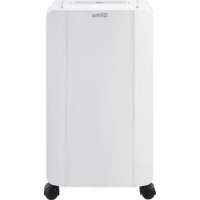
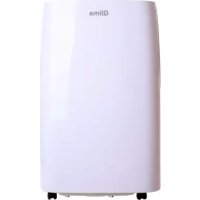
D630P - Humidificador QLIMA - Manual de uso y guía de instrucciones gratis
Encuentra gratis el manual del aparato D630P QLIMA en formato PDF.
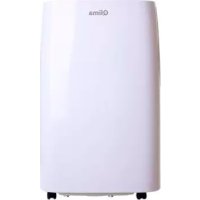



| Tipo de producto | Deshumidificador |
| Marca | Qlima |
| Modelo | D630P |
| Conectividad | Wi-Fi (IEEE 802.11b/g/n) |
| Frecuencia Wi-Fi | 2,412 a 2,484 GHz |
| Potencia de conducción Wi-Fi | 16,92 dBm |
| Aplicación de control | Smart Life (iOS/Android) |
| Funciones | Deshumidificación, control remoto, programación, modos automático y manual |
| Tipo de antena | Antena PCB, ganancia 3,0 dBi |
| Alimentación | 220-240 V~, 50 Hz |
| Capacidad del depósito | Aprox. 2,5 L |
| Nivel sonoro | ~40 dB |
| Mantenimiento | Limpiar el filtro regularmente, vaciar el depósito |
| Seguridad | Apagado automático cuando el depósito está lleno, protección contra heladas |
| Piezas de repuesto | Filtro, depósito de agua |
Preguntas frecuentes - D630P QLIMA
Preguntas de los usuarios sobre D630P QLIMA
0 pregunta sobre este aparato. Responde a las que conoces o haz la tuya.
Hacer una nueva pregunta sobre este aparato
Descarga las instrucciones para tu Humidificador en formato PDF gratis! Encuentra tus instrucciones D630P - QLIMA y toma tu dispositivo electrónico nuevamente en la mano. En esta página están publicados todos los documentos necesarios para el uso de su dispositivo. D630P de la marca QLIMA.
MANUAL DE USUARIO D630P QLIMA
Use su teléfono para escanear el código QR más abajo o busque la aplicación "Smart Life" en su tienda de aplicaciones para descargar e instalar la aplicación.
| Parámetro Descripción | |
| Frecuencia de., funcirimiento | De 2.412 a 2.484 GHz |
| Potencia conducía 16.92 dBm | |
| Wi-Fi estándar IEEE 802.11b/g/n (canales 1 al 14) | |
| Velocidad de transmisión de datos | 11b: 1, 2, 5.5, 11 (Mbps) 11g: 6, 9, 12, 18, 24, 36, 48, 54 (Mbps) 11n: HT20 MCS 0 a 7 |
| Tipo de antenna Antena de | PCB con una ganancia de 3,0 dBi (default) Antenna a la que se conecta un conector U.FL RF除外 (optional) |
Consulte el sitio web www.qlima.com para obtener la versión más reciente de este manual.
1. REGISTRARSE / INICIO DE SESIÓN / OLVIDÉ LA CONTRASEÑA
Registrar
Si no tiene una cuenta "Smart Life", registre una cuenta o inicie sesión con un número de verificación por SMS. Esta página describe el proceso de registro.
- Toque para abrir la página de registro.
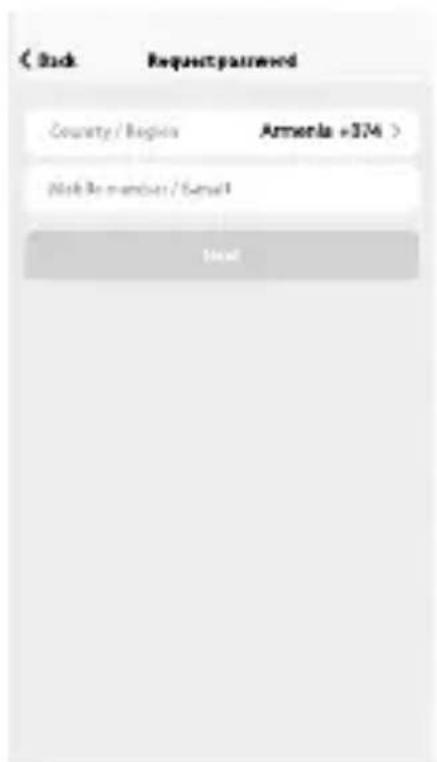
- El sistema reconoce automáticamente su país o zona. También puede seleccionar el número de su país. Escriba el número de teléfono móvil o correo electrónico y toque "Siguiente", como se muestra en la imagen.
- Escriba su número de teléfono móvil y número de verificación (como se muestra en la imagen 2) y cree su contraseña. Toque "Confirmar" para finalizar su registro.
- Escriba su dirección de correo electrónico y contraseña como se muestra en la imagen 3 y toque "Confirmar" para finalizar su registro.
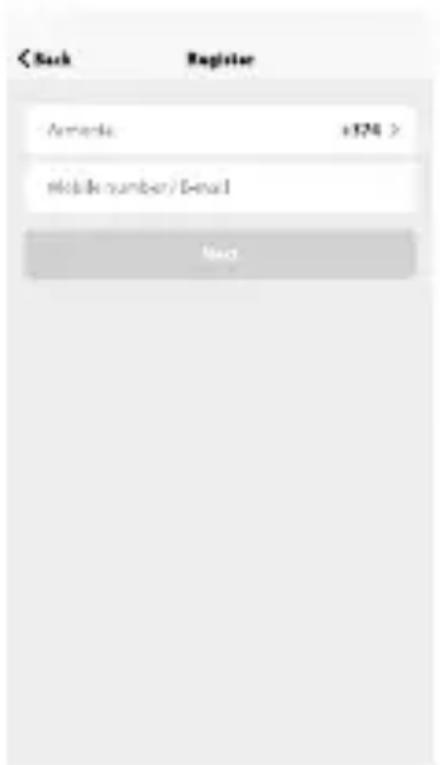
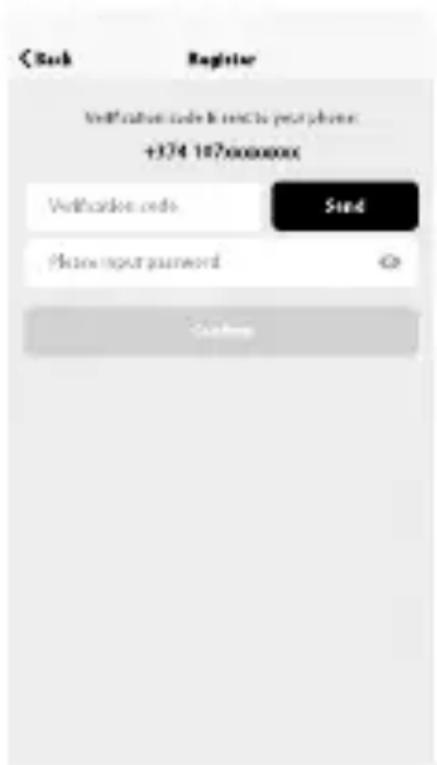
imagen 1 imagen 2 imagen 3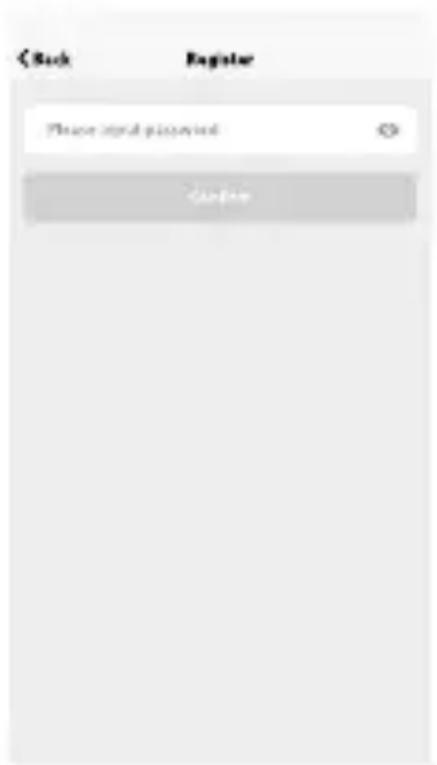
Iniciar sesión con nombre de usuario y contraseña
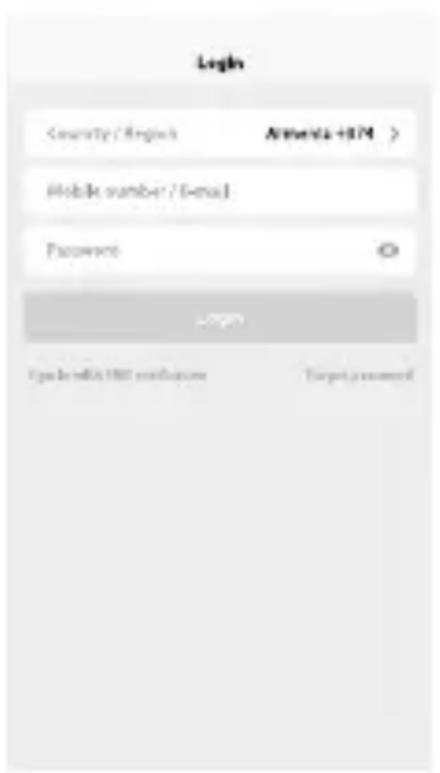
- El sistema reconoce automáticamente su país o zona. También puede seleccionar el número de su país. Escriba el número de teléfono móvil o correo electrónico y toque "Siguiente".
- Escriba su número de teléfono móvil o correo electrónico y contraseña para iniciar sesión.
Iniciar sesión con una cuenta de redes sociales
Si ha instalado Facebook o Twitter en su Smartphone, toque el icono correspondiente y luego inicie sesión en la app desde la autenticación de la red social.
Iniciar sesión con número de verificación SMS
- Toque "Iniciar sesión con verificación SMS", en la nueva página.
- El sistema reconoce automáticamente su país o zona. También puede seleccionar el número de su país.
- Escriba el número de teléfono móvil y toque "Obtener" para recibir un mensaje.
- Escriba el número de verificación del mensaje y toque "Iniciar sesión" para iniciar sesión en la app.
Contraseña olvidada
Para recuperar su contraseña, siga estos pasos:
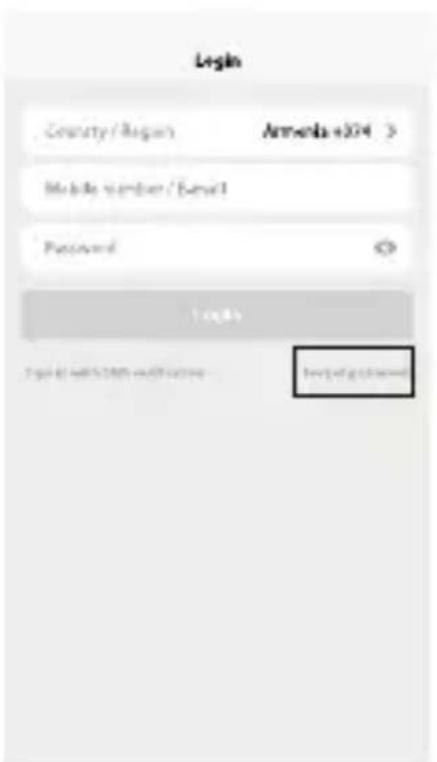
- Toque "Contraseña olvidada", como se muestra en la Imagen 8.
- El sistema reconoce automáticamente su país o zona. También puede seleccionar el número de su país. Escriba el número de teléfono móvil o correo electrónico y toque "Siguiente", como se muestra en la Imagen 9.
- Escriba el número de verificación del mensaje o correo electrónico, como se muestra en la Imagen 10, y luego ingrese la nueva contraseña. Toque "Confirmar" para finalizar.
2. AÑADIR DISPOSITIVO
Modo Normal
- Escriba la aplicación, toque "+" en la esquina superior derecha de la página para entrar en la página de conexión de red, como se muestra en la Imagen 11.
- Hay dos métodos de conexión de red (modo Normal y modo AP). El modo por defecto es Normal. Los sistemas pueden tocar la esquina superior derecha para cambiar el método de conexión al modo AP.
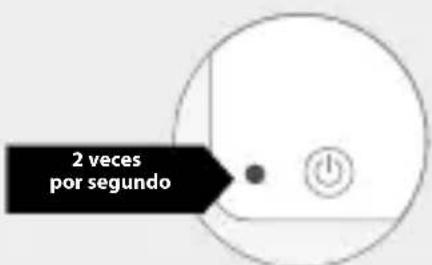
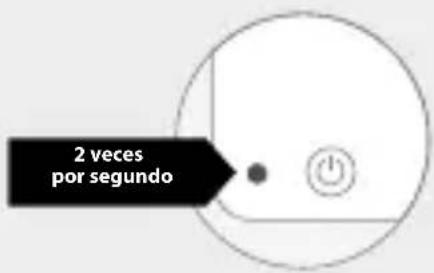
- Para el modo Normal, asegúrese de que la luz indicadora del dispositivo parpadee rápidamente (2 veces por segundo), toque para pasar al siguiente paso.
- Si la luz indicadora no parpadea rápidamente, toque "cómo configurar la luz indicadora del dispositivo para que parpadee rápidamente" para ver los procesos de funcionamiento.
Imagen 11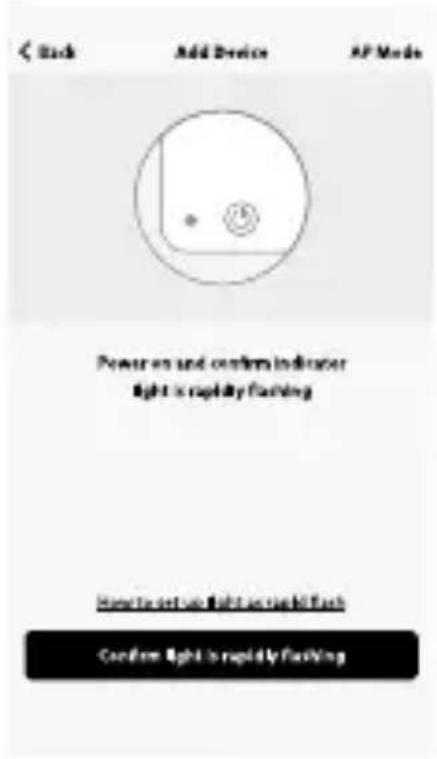
Notas: Cómo configurar la luz indicadora del dispositivo para que parpadee rápidamente.
Paso 1
Encender el dispositivo.
Apáguelo durante 10
segundos y vuelva a encenderlo otra vez.
Paso 2
Mantenga presionado el botón de reinicio durante 5 segundos.
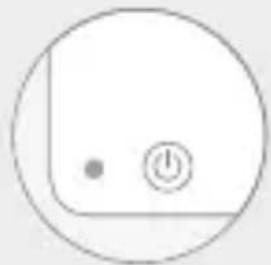
Paso 3
Confirme que la luz indicadora ahora parpadea rápidamente.
Modo AP
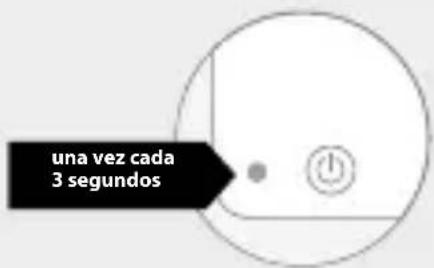
- Para el modo AP, asegúrese de que la luz indicadora del dispositivo parpadee lentamente (1 vez cada 3 segundos), toque para pasar al siguiente paso.
- Si la luz indicadora parpadea lentamente, toque "cómo configurar la luz indicadora del dispositivo para que parpadee lentamente" para ver los procesos de funcionamiento.
Notas: Cómo configurar la luz indicadora del dispositivo para que parpadee lentamente.
Paso 1
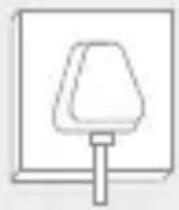
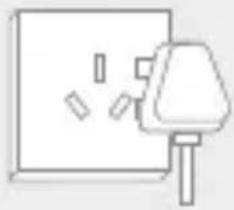
Encender el dispositivo.
Apague durante 10 segundos y luego encienda otra vez.
Paso 2
Mantenga presionado el botón de reinicio durante 5 segundos.
Mantenga presionado el botón de reinicio durante 5 segundos.
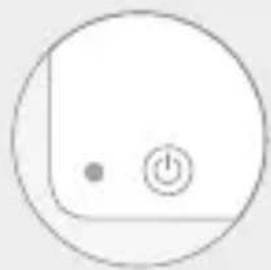
Confirme que la luz indicadora ahora parpadea rápidamente.
Confirme que la luz indicadora ahora parpadea rápidamente.
Paso 4
Mantenga presionado el botón de reinicio durante 5 segundos hasta que el indicador parpadee lentamente.
Escribir la contraseña Wi-Fi
Seleccione el Wi-Fi con el que funciona el dispositivo, escriba la contraseña y toque "Confirmar" para entrar en el proceso de conexión de red, como se muestra en la Imagen 15.
Imagen 15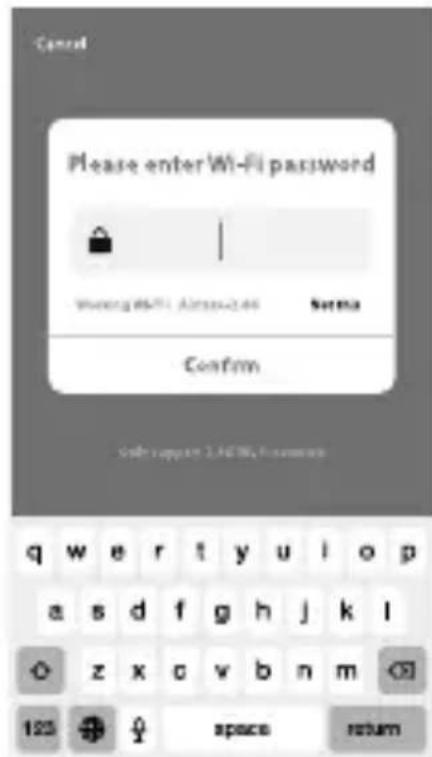
Proceso de conexión de red Normal
Si selecciona el modo Normal para conectar el dispositivo a la red, la aplicación realizará los procesos como se muestra en la Imagen 16.
Después de que la conexión de red se realice correctamente, la página de la app se verá como indica la Imagen 17.
Imagen 16 Imagen 17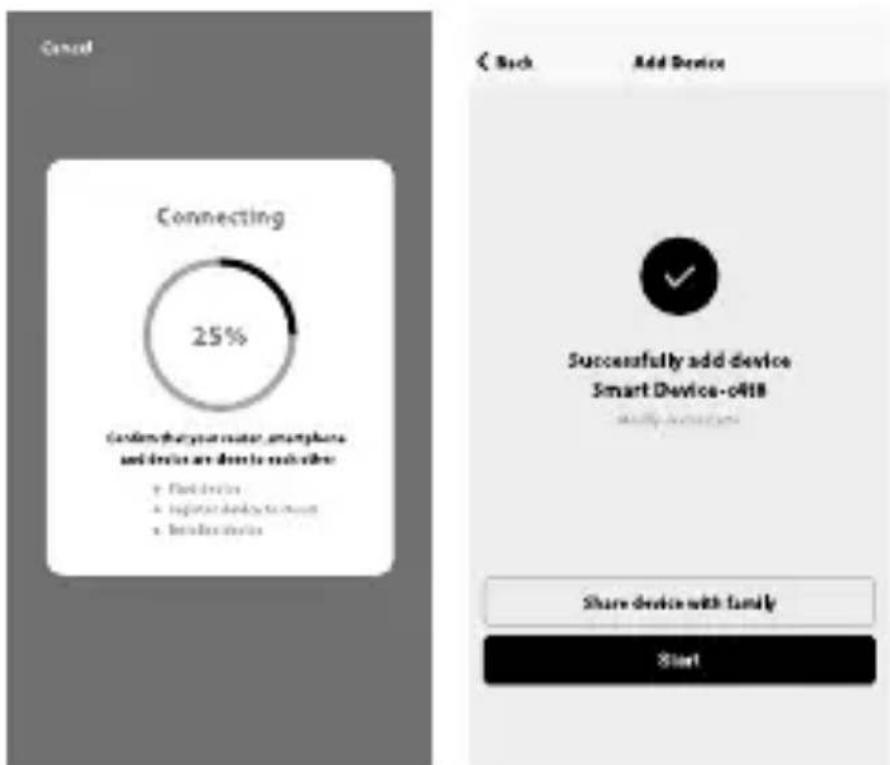
Proceso de conexión de red AP
Para el modo AP, conéctese al punto de acceso Wi-Fi llamado "SmartLife", como se muestra en la Imagen.
Notas: Algunos dispositivos pueden tener diferentes nombres de puntos de acceso.
Imagen 18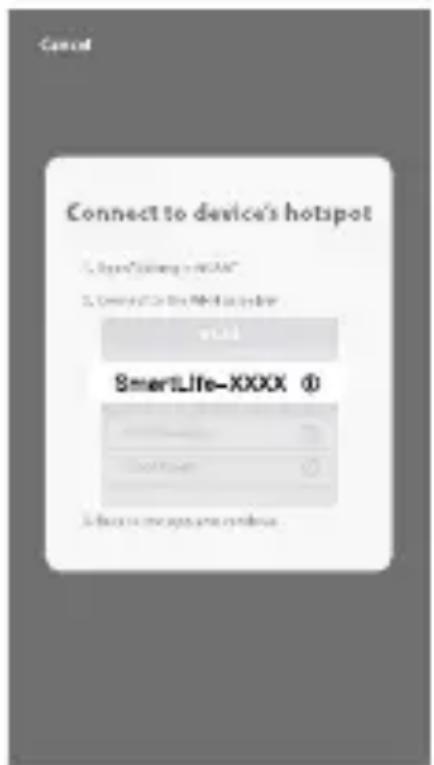
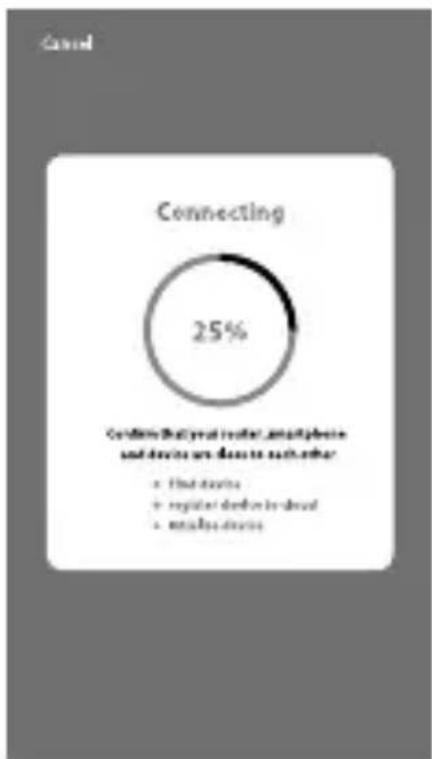
Proceso de conexión
Después de conectarse con el punto de acceso, vuelva a la página de conexión de red para entrar en el proceso de conexión de red. La app funciona como se muestra en la Imagen 19.
La Imagen 20 muestra la página de la app cuando la conexión de red se ha realizado correctamente.
Fallo en la conexión
Si la interfaz de su app es como la de la Imagen 21, significa que ha ocurrido un fallo en la conexión de red. Puede intentar conectarse de nuevo o consultar la ayuda.
3. DISPOSITIVO DE CONTROL
Después de configurar correctamente los dispositivos, el dispositivo inteligente se mostrará en la página de inicio. Toque para abrir su página de control.
Nota:
- Cuando el dispositivo está en línea, admite operaciones de acceso directo.
- Cuando el dispositivo está desconectado, muestra "Offline" y no se puede controlar.
Escenario Smart Life
El escenario Smart Life permite que los dispositivos realicen las acciones correspondientes en diversas condiciones.
Las condiciones principales incluyen:
- Temperatura
- Humedad
- Tiempo
- Calidad del aire
- Amanecer y atardecer
- Acciones del dispositivo (como encendido o apagado)
Perfil
La página de "Perfil" es donde los usuarios pueden gestionar la información personal. La información clave es la siguiente:
- Información personal
- Escenario Smart Life
- Compartir dispositivo: muestra la información de los dispositivos compartidos
- Centro de mensajes
- Preguntas frecuentes
- Lugar para enviar comentarios
- Acerca de
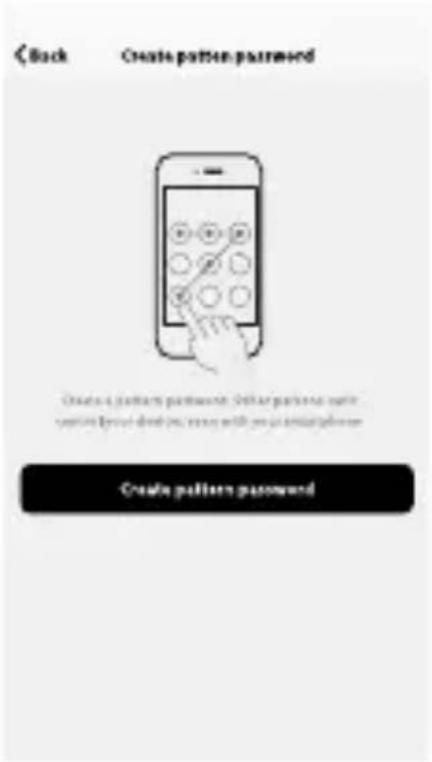
La página "Perfil" muestra la información personal de la cuenta. En esta página puede cambiar la contraseña de inicio de sesión, vincular el número de móvil y establecer el patrón de desbloqueo.
Patrón de desbloqueo
Toque "Patrón de desbloqueo" para establecer su patrón. Después de la configuración tendrá que marcar este patrón para usar la app.
Enviar uso compartido:
Esta lista muestra todos los contactos añadidos a su cuenta. Puede eliminarlos y eliminar el uso compartido deslizando el dedo hacia la izquierda.
Recibir uso compartido:
Esta lista muestra todos los dispositivos que ha recibido su cuenta. Puede eliminar el uso compartido deslizando el dedo hacia la izquierda.
Añadir uso compartido:
Como se muestra en la imagen, los sistemas pueden escribir el número de teléfono móvil de un nuevo contacto y compartir el dispositivo con él. El nuevo contacto podrá controlar el dispositivo compartido.
Centro de mensajes
Centro de mensajes: Incluye notificaciones de nuevos dispositivos y nuevos usos compartidos.
Comentarios: Lugar al que los sistemas pueden enviar sus comentarios.
Acerca de
Otra información relacionada de la app incluye:
- Toque "calificarnos", la app será redirigida a un mercado de apps correspondiente, donde podrá calificarnos.
- Muestra el número de versión de la app.
Observación
- Las imágenes realizadas en este manual son la interfaz de la aplicación iOS, la versión de Android es un poco diferente.
- El producto y el software se actualizan periódicamente, el número y la interfaz de la aplicación en este manual son solo por ejemplo. No hay notificación adicional sobre cambios adicionales.
| Parámetro Descripción | |
| Frecuencia de., funcir(amiento) | De 2.412 a 2.484 GHz |
| Potenza condotta 16.92 dBm | |
| Wi-Fi得起standar IEEE 802.11b/g/n (canales 1 al 14) | |
| Velocidad de transmisión de datos | 11b: 1, 2, 5.5, 11 (Mbps) 11g: 6, 9, 12, 18, 24, 36, 48, 54 (Mbps) 11n: HT20 MCS 0 a 7 |
| Tipo de antenna Antena de PCB con una ganancia de 3,0 dBi (default) Antenna a la que se connecta un conductor U.FL RF除外 (optional) | |
Consulte el sitio web www.qlima.com para obtener la versión más reciente de este manual.
1. REGISTRO/ACCESO/CONTRASEÑA OLVIDADA
Registro
2. AÑADIR DISPOSITIVO
Modo normal
3. DISPOSITIVO DE CONTROL
Notas: algunos dispositivos pueden tener nombres diferentes de puntos activos.
figura 18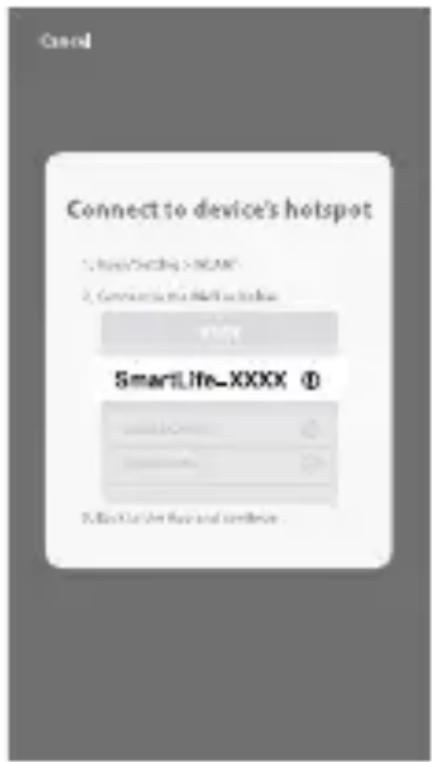
3. DISPOSITIVO DE CONTROL
Centro de mensajes:
- REGISTRARSE / INICIO DE SESIÓN / OLVIDÉ LA CONTRASEÑA
- REGISTRAR
- INICIAR SESIÓN CON NOMBRE DE USUARIO Y CONTRASEÑA
- INICIAR SESIÓN CON UNA CUENTA DE REDES SOCIALES
- INICIAR SESIÓN CON NÚMERO DE VERIFICACIÓN SMS
- CONTRASEÑA OLVIDADA
- AÑADIR DISPOSITIVO
- MODO NORMAL
- NOTAS: CÓMO CONFIGURAR LA LUZ INDICADORA DEL DISPOSITIVO PARA QUE PARPADEE RÁPIDAMENTE
- PASO
- MODO AP
- NOTAS: CÓMO CONFIGURAR LA LUZ INDICADORA DEL DISPOSITIVO PARA QUE PARPADEE LENTAMENTE
- MANTENGA PRESIONADO EL BOTÓN DE REINICIO DURANTE 5 SEGUNDOS
- CONFIRME QUE LA LUZ INDICADORA AHORA PARPADEA RÁPIDAMENTE
- ESCRIBIR LA CONTRASEÑA WI-FI
- PROCESO DE CONEXIÓN DE RED NORMAL
- PROCESO DE CONEXIÓN DE RED AP
- PROCESO DE CONEXIÓN
- FALLO EN LA CONEXIÓN
- DISPOSITIVO DE CONTROL
- NOTA
- ESCENARIO SMART LIFE
- PERFIL
- PATRÓN DE DESBLOQUEO
- ENVIAR USO COMPARTIDO
- RECIBIR USO COMPARTIDO
- AÑADIR USO COMPARTIDO
- CENTRO DE MENSAJES
- ACERCA DE
- OTRA INFORMACIÓN RELACIONADA DE LA APP INCLUYE
- OBSERVACIÓN
- REGISTRO/ACCESO/CONTRASEÑA OLVIDADA
- REGISTRO
Marca : QLIMA
Modelo : D630P
Categoría : Humidificador