D630P - Humidificateur QLIMA - Notice d'utilisation et mode d'emploi gratuit
Retrouvez gratuitement la notice de l'appareil D630P QLIMA au format PDF.
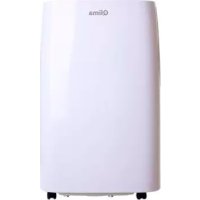



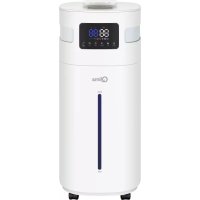
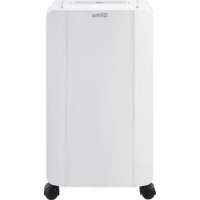
| Type de produit | Déshumidificateur |
| Marque | Qlima |
| Modèle | D630P |
| Connectivité | Wi-Fi (IEEE 802.11b/g/n) |
| Fréquence Wi-Fi | 2,412 à 2,484 GHz |
| Puissance conduite Wi-Fi | 16,92 dBm |
| Application de contrôle | Smart Life (iOS/Android) |
| Fonctions | Déshumidification, contrôle à distance, programmation, modes automatique et manuel |
| Type d'antenne | Antenne PCB, gain 3,0 dBi |
| Alimentation | 220-240 V~, 50 Hz |
| Capacité du réservoir | Env. 2,5 L |
| Niveau sonore | ~40 dB |
| Entretien | Nettoyer le filtre régulièrement, vider le réservoir |
| Sécurité | Arrêt automatique quand le réservoir est plein, protection antigel |
| Pièces détachées | Filtre, réservoir d'eau |
FOIRE AUX QUESTIONS - D630P QLIMA
Questions des utilisateurs sur D630P QLIMA
0 question sur cet appareil. Repondez a celles que vous connaissez ou posez la votre.
Poser une nouvelle question sur cet appareil
Téléchargez la notice de votre Humidificateur au format PDF gratuitement ! Retrouvez votre notice D630P - QLIMA et reprennez votre appareil électronique en main. Sur cette page sont publiés tous les documents nécessaires à l'utilisation de votre appareil D630P de la marque QLIMA.
MODE D'EMPLOI D630P QLIMA
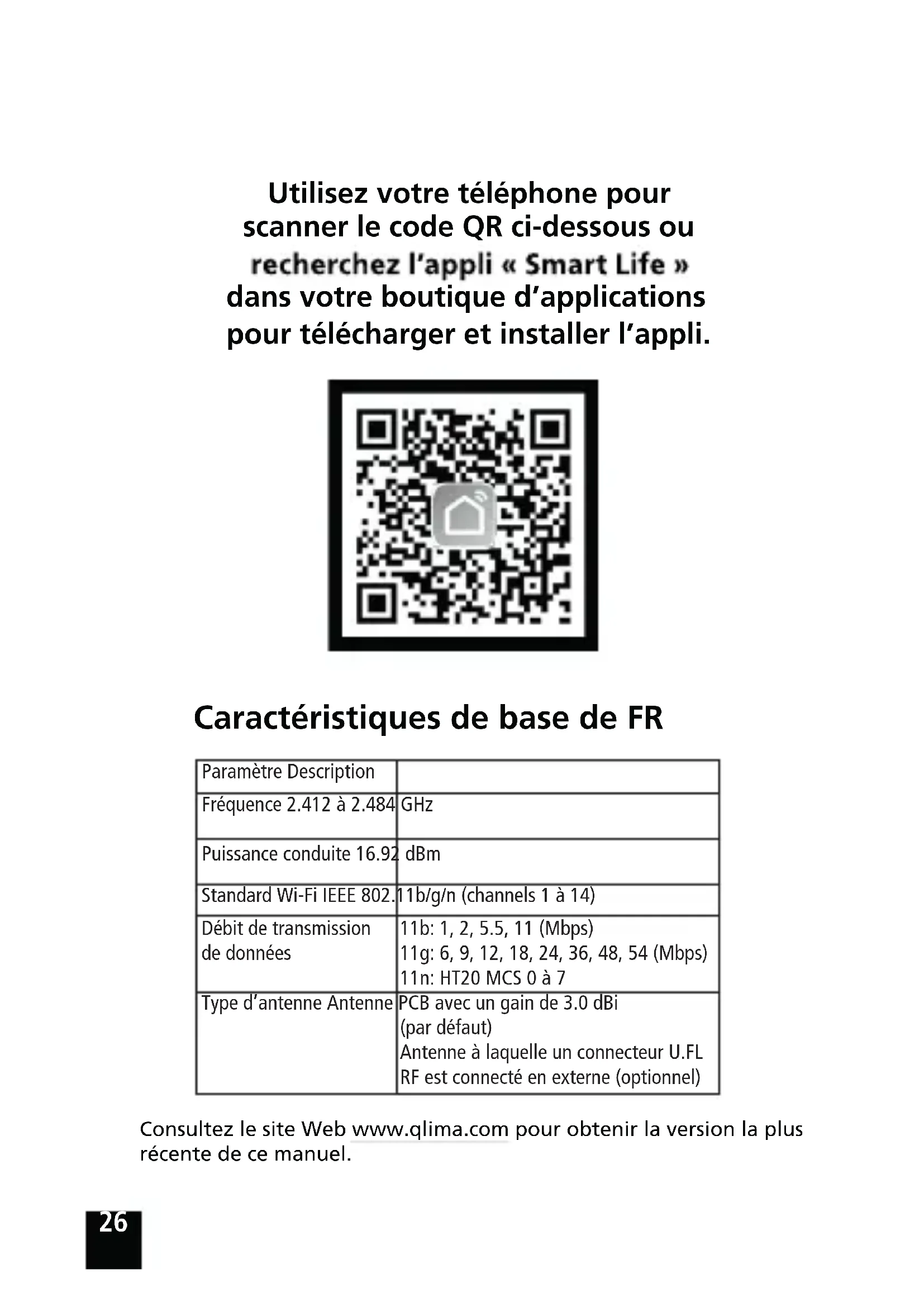
Utilisez votre téléphone pour scanner le code QR ci-dessous ou recherchez l'application « Smart Life » dans votre boutique d'applications pour télécharger et installer l'application.
| Paramètre Description | |
| Fréquence 2.412 à 2.484 | GHz |
| Puisance conduite 16.92 dBm | |
| Standard Wi-Fi IEEE 802.11b/g/n (channels 1 à 14) | |
| Débit de transmission de données | 11b: 1, 2, 5.5, 11 (Mbps) 11g: 6, 9, 12, 18, 24, 36, 48, 54 (Mbps) 11n: HT20 MCS 0 à 7 |
| Type d'antenne Antenne | PCB avec un gain de 3.0 dBi (par défaut) Antenne à laquelle un connecteur U.FL RF est connecté en externe (optionnel) |
Consultez le site Web www.qlima.com pour obtenir la version la plus récente de ce manuel.
1. S'INSCRIRE / SE CONNECTER / MOT DE PASSE OUBLIÉ
S'inscrire
Si vous n'avez pas de compte « Smart Life », enregistrez un compte ou connectez-vous avec le code de vérification envoyé par SMS. Cette page décrit le processus d'inscription.
- Appuyez pour accéder à la page d'inscription.
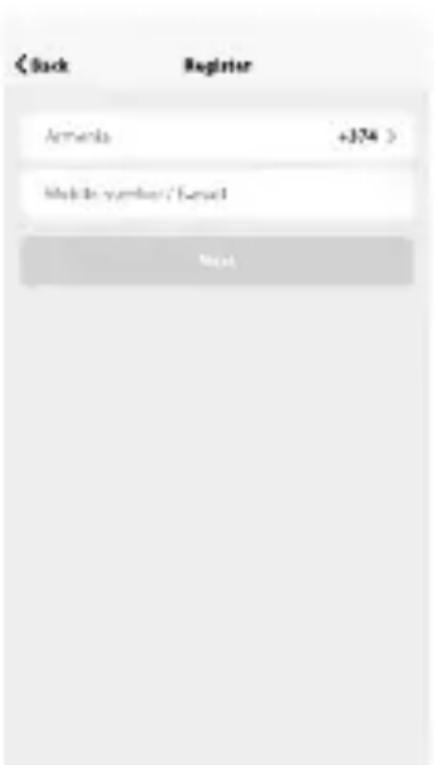
- Le système reconnaît automatiquement votre pays/zone. Vous pouvez également sélectionner votre code de pays. Entrez le numéro de téléphone mobile ou l'adresse e-mail et appuyez sur « Suivant », comme le montre la photo 1.
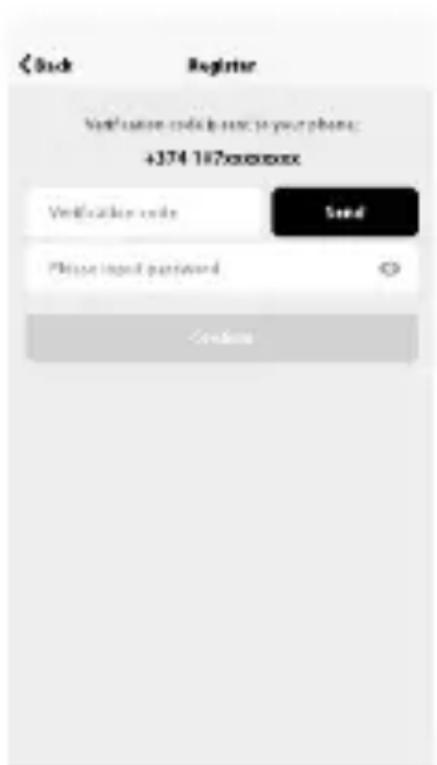
- Entrez votre numéro de téléphone mobile et votre code de vérification (comme le montre la photo 2) et créez votre mot de passe. Appuyez sur « Confirmer » pour terminer votre inscription.
- Entrez votre adresse e-mail et votre mot de passe comme indiqué dans la photo 3, puis appuyez sur « Confirmer » pour terminer votre inscription.
Se connecter avec le nom d'utilisateur et le mot de passe
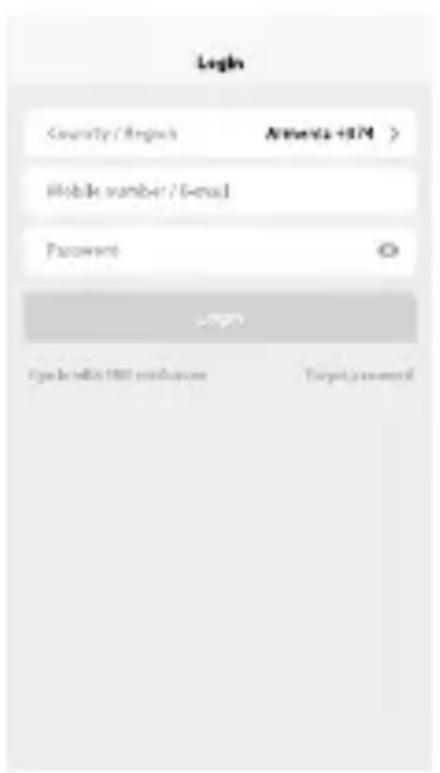
- Le système reconnaît automatiquement votre pays/zone. Vous pouvez également sélectionner votre code de pays. Entrez le numéro de téléphone mobile ou l'adresse e-mail et appuyez sur « Suivant ».
- Entrez votre numéro de téléphone mobile ou votre adresse e-mail enregistré(e) et votre mot de passe pour vous connecter.
Se connecter avec le compte de réseaux sociaux
Si vous avez installé Facebook ou Twitter sur votre smartphone, appuyez sur l'icône correspondante, puis connectez-vous à l'application après authentification du réseau social.
Se connecter avec le code de vérification via SMS
- Appuyez sur « Connexion avec vérification SMS » pour accéder à la nouvelle page.
- Le système reconnaît automatiquement votre pays/zone. Vous pouvez également sélectionner vous-même votre code de pays.
- Entrez le numéro de téléphone mobile et appuyez sur « Recevoir » pour recevoir un message.
- Entrez le code de vérification dans le message et appuyez sur « Connexion » pour ouvrir une session dans l'appli.
Mot de passe oublié
Pour récupérer votre mot de passe, veuillez suivre les procédures suivantes :
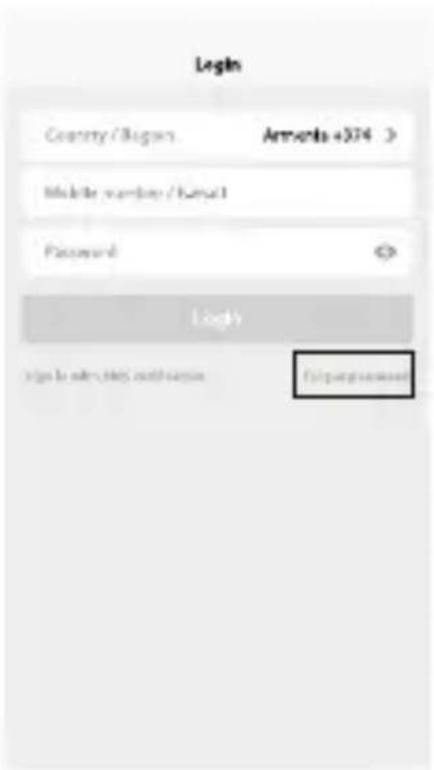
- Appuyez sur « Mot de passe oublié », comme le montre la photo 8.
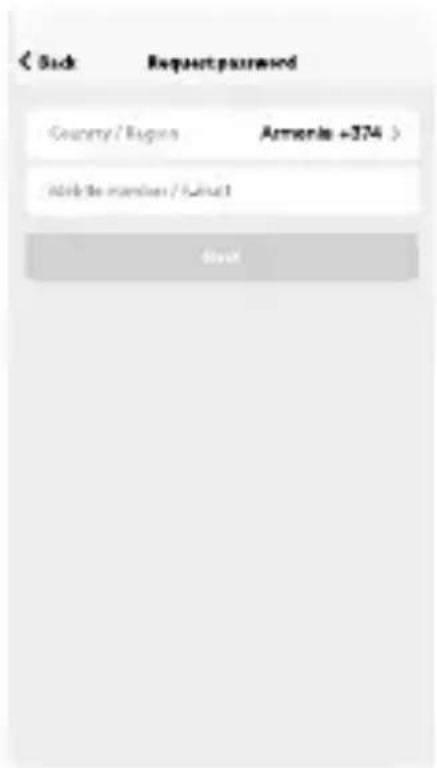
- Le système reconnaît automatiquement votre pays/zone. Vous pouvez également sélectionner vous-même votre code de pays. Entrez le numéro de téléphone mobile/l'adresse e-mail et appuyez sur « Suivant », comme le montre la photo 9.
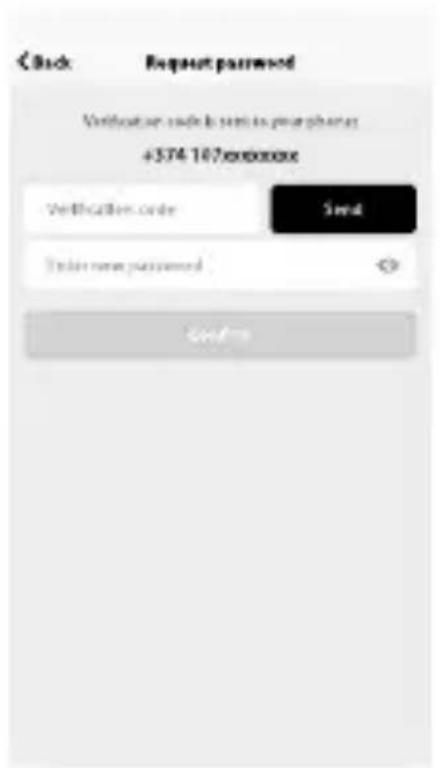
- Entrez le code de vérification dans le message/le courriel, comme indiqué dans la photo 10, puis saisissez le nouveau mot de passe, et appuyez sur « Confirmer » pour terminer.
- Entrez dans l'appli, appuyez sur « + » dans le coin supérieur droit de la page pour accéder à la page de connexion au réseau, comme le montre la photo 11.
- Il existe deux méthodes de connexion réseau (mode Normal et mode AP). Le mode Normal est par défaut. Les utilisateurs peuvent cliquer dans le coin supérieur droit pour passer à la connexion en mode AP.
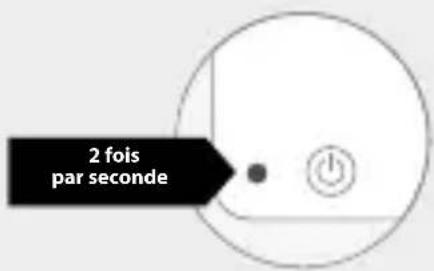
- Pour le mode Normal, assurez-vous que le voyant du dispositif clignote rapidement (2 fois par seconde), puis appuyez pour passer à l'étape suivante.
- Si le voyant ne clignote pas rapidement, appuyez sur « Comment régler le voyant en clignotement rapide » pour voir les processus de fonctionnement.
photo 11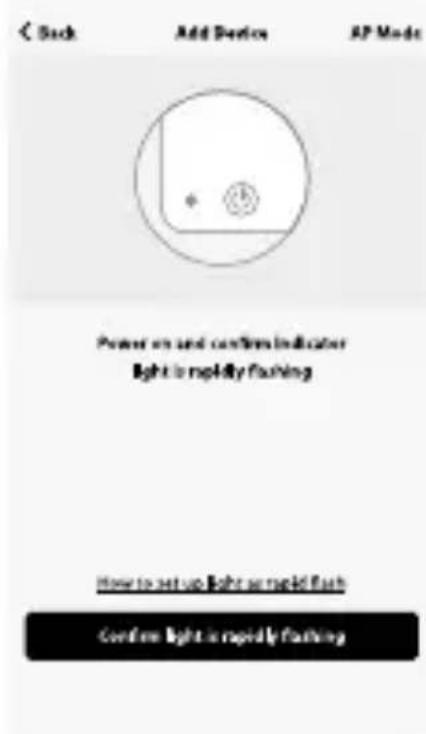
Remarque : comment régler le voyant en clignotement rapide
Étape 1
Allumer le dispositif. Éteindre après 10 secondes, puis rallumer.
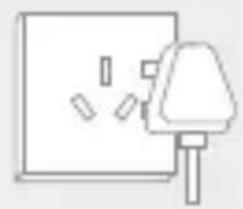
Étape 2
Maintenir le bouton de réinitialisation enfoncé pendant 5 secondes.
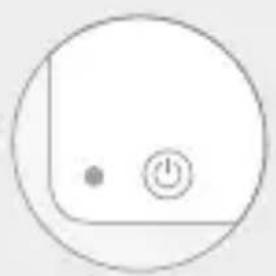
Étape 3
Confirmer que le voyant clignote maintenant rapidement.
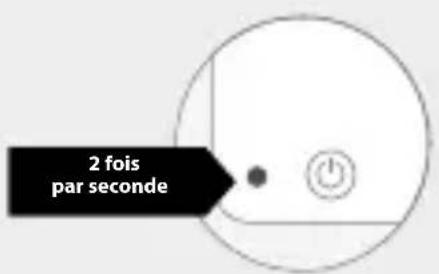
photo 12
Mode AP
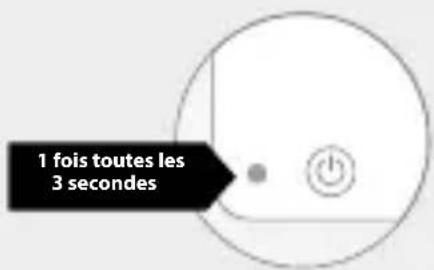
- Pour le mode AP, veuillez vous assurer que le voyant du dispositif clignote lentement (1 fois toutes les 3 secondes), puis appuyez pour passer à l'étape suivante.
- Si le voyant clignote lentement, appuyez sur « Comment régler le voyant en clignotement lent » pour voir les processus de fonctionnement.
photo 13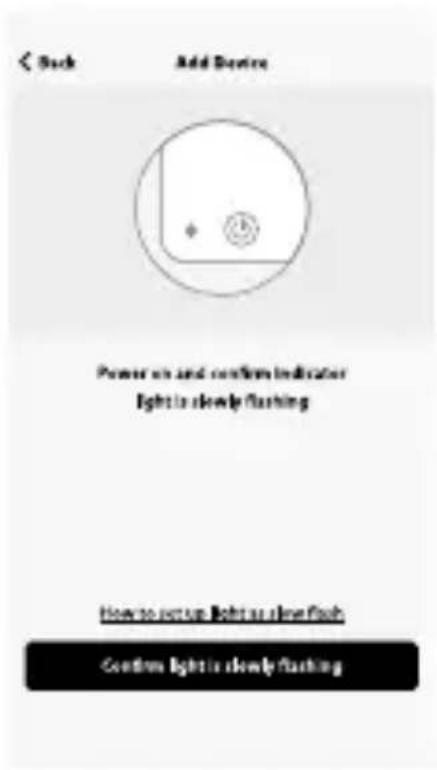
Remarque : comment régler le voyant en clignotement lent.
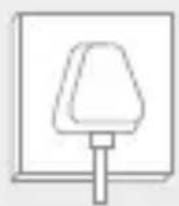
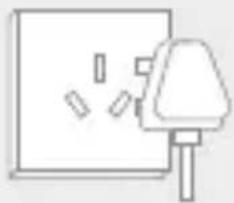
Étape 1
Allumer le dispositif. Éteindre après 10 secondes, puis rallumer.
Étape 2
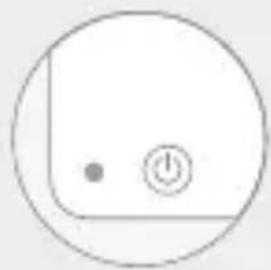
Maintenir le bouton de réinitialisation enfoncé pendant 5 secondes.
Étape 3
Confirmer que le voyant clignote maintenant rapidement.
Étape 4
Maintenir le bouton de réinitialisation enfoncé pendant 5 secondes jusqu'à ce que le voyant clignote lentement.
Entrer le mot de passe Wi-Fi
Sélectionnez le Wi-Fi à partir duquel le dispositif fonctionne, entrez le mot de passe et appuyez sur « Confirmer » pour accéder au processus de connexion au réseau, comme le montre la photo 15.
Processus de connexion réseau normal
Si vous sélectionnez le mode Normal pour connecter le dispositif au réseau, l'appli passe par les processus comme indiqué dans la photo 16.
Une fois la connexion réseau établie, la page Appli s'affiche sous la forme indiquée dans la photo 17.
Processus de connexion réseau AP
Pour le mode AP, connectez-vous au point d'accès Wi-Fi nommé « SmartLife », comme le montre la photo.
Remarque : certains dispositifs peuvent avoir des noms de point d'accès différents.
Processus de connexion
Après la connexion avec le point d'accès, revenez à la page de connexion réseau pour accéder au processus de connexion réseau. L'appli s'exécute comme le montre la photo 19.
La photo 20 montre la page Appli lorsque la connexion réseau est réussie.
Ajout échoué
Si votre interface Appli s'affiche comme dans la photo 21, cela signifie que la connexion au réseau a échoué. Vous pouvez essayer de vous reconnecter ou consulter l'aide.
3. DISPOSITIF DE CONTRÔLE
Après avoir réussi à configurer les dispositifs, le dispositif intelligent s'affiche sur la page d'accueil. Appuyez pour accéder à sa page de contrôle.
Remarque :
- Lorsque le dispositif est en ligne, il prend en charge les opérations de raccourci.
- Lorsque le dispositif est hors ligne, il affiche « Hors ligne » et ne peut pas être contrôlé.
Scénario SmartLife
Le scénario SmartLife prend en charge les dispositifs effectuant des actions correspondantes dans diverses conditions.
Les principales conditions comprennent ce qui suit :
- Température
- Humidité
- Climat
- Qualité de l'air
- Heure de lever et de coucher du soleil
- Actions du dispositif (comme la mise sous/hors tension)
Profil
La page « Profil » permet aux utilisateurs de gérer leurs renseignements personnels. Les principales informations sont les suivantes :
- Renseignements personnels
- Scénario SmartLife
- Partage de dispositifs : afficher les informations sur les dispositifs partagés
- Centre de messages
- F.A.Q.
- Entrée pour soumettre des commentaires 7. À propos
photo 24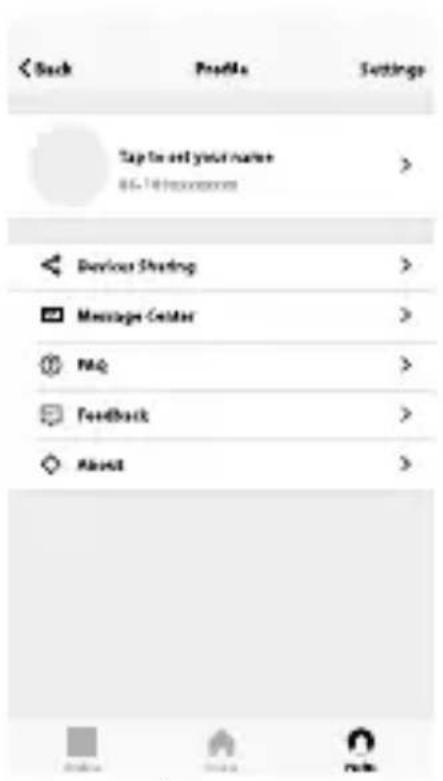
La page « Profil » sert à afficher les renseignements de compte personnels. Sur cette page, vous pouvez modifier le mot de passe de connexion, le numéro de téléphone, et définir le déverrouillage du motif.
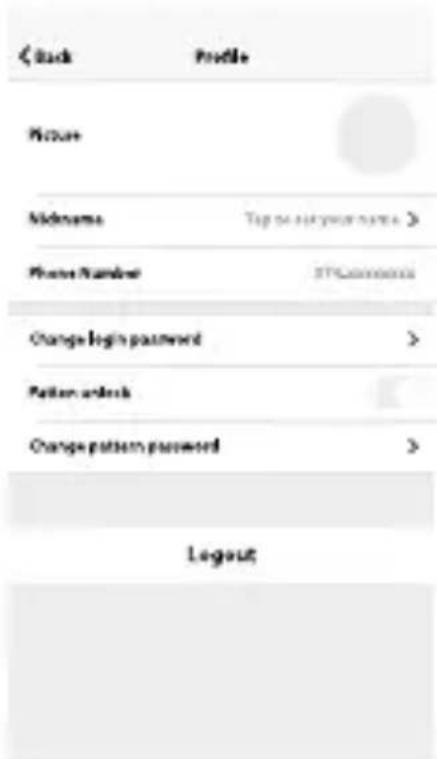
photo 25
Déverrouillage du motif
Appuyez sur « Déverrouillage du motif » pour configurer votre motif. Après la configuration, vous devez entrer votre motif pour utiliser l'appli.
photo 26 photo 27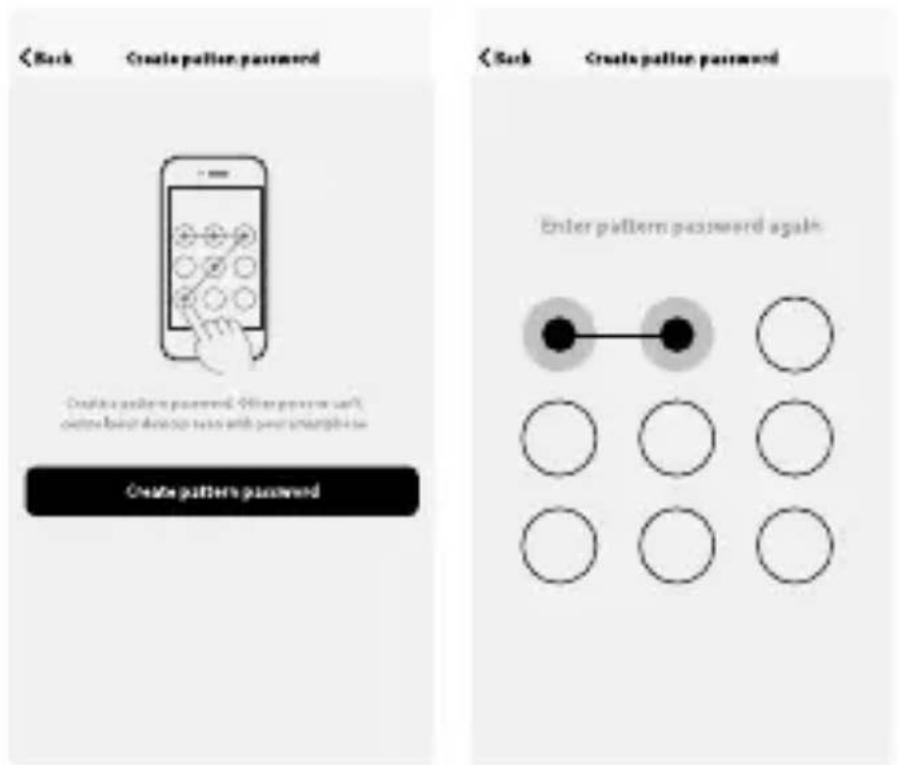
Envoyer un partage :
La liste montre tous les membres qui sont ajoutés par votre compte. Vous pouvez supprimer le membre et le partage en les faisant glisser vers la gauche.
Recevoir un partage :
La liste montre tous les dispositifs que votre compte a reçus. Vous pouvez supprimer le partage en le faisant glisser vers la gauche.
Ajouter un partage :
Comme le montre la photo, les utilisateurs peuvent saisir le numéro de téléphone mobile d'un nouveau membre et partager le dispositif avec lui. Le nouveau membre pourrait alors contrôler le dispositif partagé.
Centre de messages :
Centre de messages :
Comprenant les notifications de nouveau dispositif et de nouveau partage.
Commentaire :
Entrée permettant aux utilisateurs de soumettre leurs commentaires.
À propos
Voici d'autres renseignements connexes sur l'application :
- En appuyant sur « Nous évaluer », l'application est redirigée vers un marché d'applications, dans lequel vous pouvez nous évaluer.
- Afficher le numéro de version de l'application.
Remarque
- Les images utilisées dans ce manuel sont celles de l'interface de l'application iOS ; la version Android est légèrement différente.
- Le produit et le logiciel sont mis à jour périodiquement. Le numéro et l'interface de l'application dans ce manuel ne sont que des exemples. Aucune notification supplémentaire ne sera fournie en cas de modifications ultérieures.
Directive relative aux équipements radio (RED) – Déclaration de conformité (DoC)
Identification unique de cette DoC : 20211213Dehumidifier
Nous, PVG Holding BV, Kanaalstraat 12C, 5347 KM Oss, Les Pays-Bas,
déclarons sous notre entière responsabilité que le produit :
Nom du produit : Déshumidificateur
Marque : Qlima
Type ou modèle : D 630 P SMART
Informations complémentaires pertinentes :
auquel se rapporte cette déclaration, est conforme aux exigences essentielles et aux autres exigences pertinentes de la directive sur les équipements radio (2014/53/UE).
Le produit est conforme aux normes et/ou autres documents normatifs suivants :
AUTRE (incl. Art. 3(3) et spécifications volontaires) :
Limitation de validité (le cas échéant) :
Information supplémentaire :
Organisme notifié impliqué : N/A
- Dossier technique détenu par :
Lieu et date d'émission (de cette DoC) : 13-12-2021
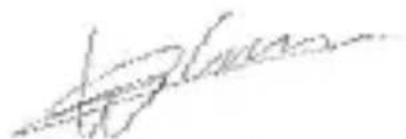
Signé par ou pour le fabricant : []
(Signature de la personne autorisée)
Nom de la personne autorisée (en caractères d'imprimerie) : Wilbert van Emous
Titre de la personne autorisée : Group Product & Sourcing Manager

- S'INSCRIRE / SE CONNECTER / MOT DE PASSE OUBLIÉ
- S'INSCRIRE
- SE CONNECTER AVEC LE NOM D'UTILISATEUR ET LE MOT DE PASSE
- SE CONNECTER AVEC LE COMPTE DE RÉSEAUX SOCIAUX
- SE CONNECTER AVEC LE CODE DE VÉRIFICATION VIA SMS
- MOT DE PASSE OUBLIÉ
- REMARQUE : COMMENT RÉGLER LE VOYANT EN CLIGNOTEMENT RAPIDE
- ÉTAPE
- MODE AP
- ENTRER LE MOT DE PASSE WI-FI
- PROCESSUS DE CONNEXION RÉSEAU NORMAL
- PROCESSUS DE CONNEXION RÉSEAU AP
- PROCESSUS DE CONNEXION
- AJOUT ÉCHOUÉ
- DISPOSITIF DE CONTRÔLE
- REMARQUE
- SCÉNARIO SMARTLIFE
- PROFIL
- DÉVERROUILLAGE DU MOTIF
- ENVOYER UN PARTAGE
- RECEVOIR UN PARTAGE
- AJOUTER UN PARTAGE
- CENTRE DE MESSAGES
- COMMENTAIRE
- À PROPOS
- VOICI D'AUTRES RENSEIGNEMENTS CONNEXES SUR L'APPLICATION
- DIRECTIVE RELATIVE AUX ÉQUIPEMENTS RADIO (RED) – DÉCLARATION DE CONFORMITÉ (DOC)
Marque : QLIMA
Modèle : D630P
Catégorie : Humidificateur