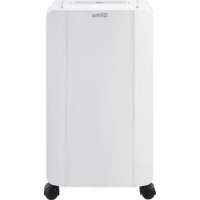
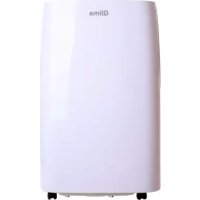
D630P - Vlažilnik QLIMA - Brezplačna navodila za uporabo
Brezplačno poiščite navodila za napravo D630P QLIMA v formatu PDF.
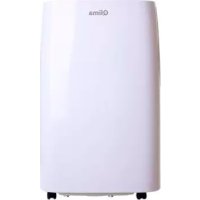



| Vrsta izdelka | Razvlaževalnik |
| Znamka | Qlima |
| Model | D630P |
| Povezljivost | Wi-Fi (IEEE 802.11b/g/n) |
| Wi-Fi frekvenca | 2,412 do 2,484 GHz |
| Wi-Fi moč vodenja | 16,92 dBm |
| Nadzorna aplikacija | Smart Life (iOS/Android) |
| Funkcije | Razvlaževanje, daljinski nadzor, programiranje, samodejni in ročni način |
| Vrsta antene | PCB antena, ojačanje 3,0 dBi |
| Napajanje | 220-240 V~, 50 Hz |
| Zmogljivost rezervoarja | Pribl. 2,5 L |
| Raven hrupa | ~40 dB |
| Vzdrževanje | Redno čistite filter, izpraznite rezervoar |
| Varnost | Samodejni izklop, ko je rezervoar poln, zaščita pred zmrzovanjem |
| Nadomestni deli | Filter, vodni rezervoar |
Pogosto zastavljena vprašanja - D630P QLIMA
Vprašanja uporabnikov o D630P QLIMA
0 vprašanje o tej napravi. Odgovorite na tiste, ki jih poznate, ali zastavite svoje.
Zastavite novo vprašanje o tej napravi
Prenesite navodila za vaš Vlažilnik v formatu PDF brezplačno! Poiščite svoja navodila D630P - QLIMA in vzemite svojo elektronsko napravo nazaj v roke. Na tej strani so objavljeni vsi dokumenti, potrebni za uporabo vaše naprave. D630P znamke QLIMA.
NAVODILA ZA UPORABO D630P QLIMA
Osnovne značilnosti FR
| Parameter Opis | |
| Delovna frekvenca 2.412 do 2.484 GHz | |
| Prevodna moč | 16.92 dBm |
| Wi-Fi standard IEEE 802.11b/g/n (canais 1 a 14) | |
| Hitrost prenosa podatkov | 11b: 1, 2, 5.5, 11 (Mbps) 11g: 6, 9, 12, 18, 24, 36, 48, 54 (Mbps) 11n: HT20 MCS 0 do 7 |
| Vrsta antene PCB antenna z ojacanjem 3.0 dBi (privzeto) Antena na katero je U.FL RF prikljucek priklopljen od zunaj (opcijsko) | |
Za najnovejšo različico tega priročnika preverite spletno stran www.qlima.com.
1. REGISTRACIJA/PRIJAVA/POZABLJENO GESLO
Registracija
Če nimate računa »Smart Life«, ga ustvarite ali pa se prijavite s potrditveno kodo, ki jo prejmete prek SMS-a. Na tej strani je opisan postopek registracije.
- Tapnite za vstop na registracijsko stran.
- Sistem samodejno prepozna vašo državo/območje. Poleg tega lahko izberete kodo svoje države. Vnesite mobilno številko/e-poštni naslov in tapnite »Naprej«, kot je prikazano na sliki.
- Vnesite številko svojega mobilnega telefona in potrditveno kodo (kot je prikazano na sliki 2) ter ustvarite svoje geslo. Svojo registracijo zaključite, tako da tapnete gumb »Potrdi«.
- Vnesite svoj e-poštni naslov in geslo, kot je prikazano na sliki 3, nato pa zaključite registracijo, tako da tapnete gumb »Potrdi«.
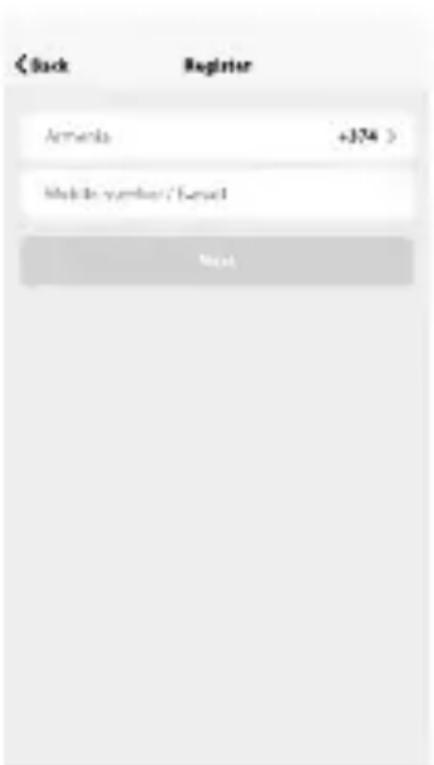
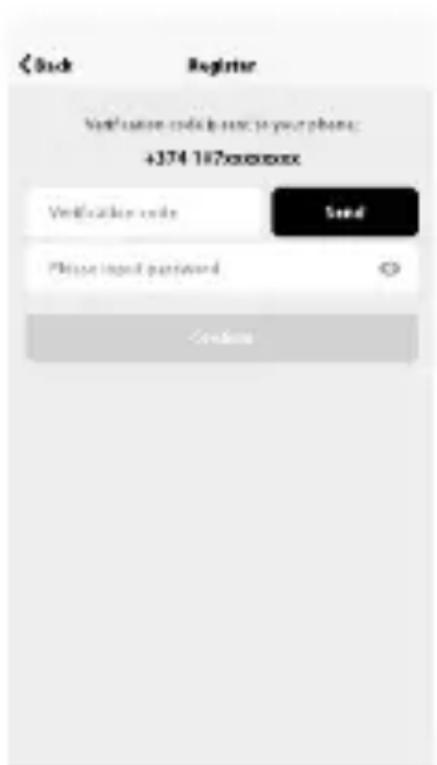
Slika 1, slika 2, slika 3
Prijava z uporabniškim imenom in geslom
- Sistem samodejno prepozna vašo državo/območje. Poleg tega lahko izberete kodo svoje države. Vnesite mobilno številko/e-poštni naslov in tapnite »Naprej«.
- Za prijavo vnesite registrirano številko svojega mobilnega telefona ali e-poštni naslov in geslo.
Prijava z računom družabnega omrežja
Če imate na svojem pametnem telefonu nameščeno aplikacijo Facebook ali Twitter, tapnite ustrezno ikono in se prijavite v aplikacijo, ko se izvede potrditev pristnosti družabnega omrežja.
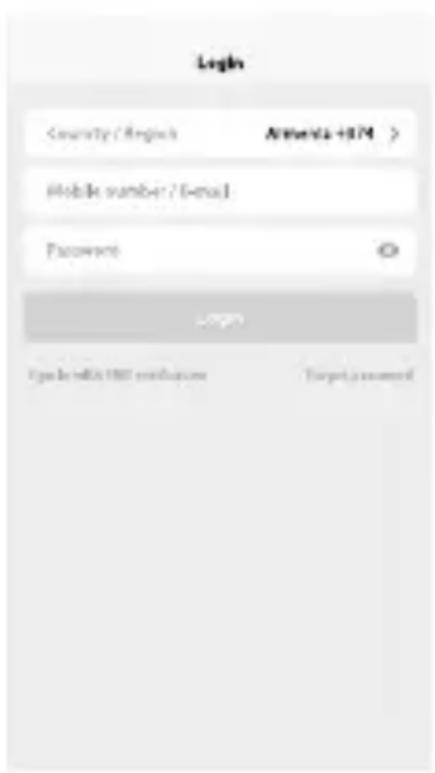
Slika 4, slika 5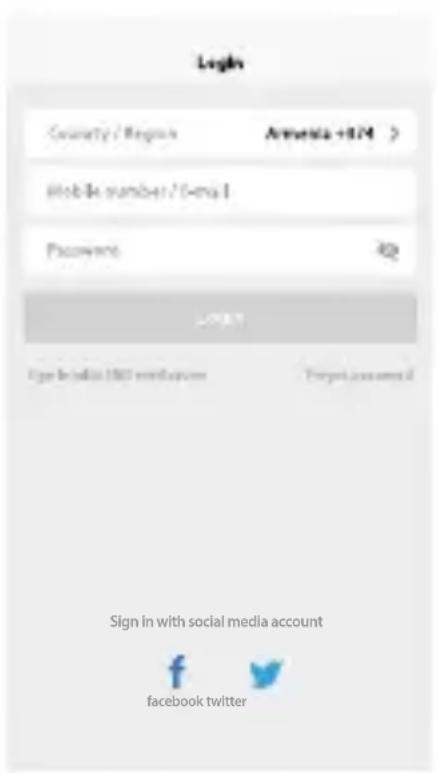
Prijavite se s potrditveno kodo, ki jo prejmete prek sporočila SMS.
- Tapnite »Prijavi se s potrditvijo SMS« na novi strani.
- Sistem samodejno prepozna vašo državo/območje. Poleg tega lahko sami izberete kodo svoje države.
- Vnesite številko mobilnega telefona in tapnite »Sprejmi«, da prejmete sporočilo.
- V sporočilu vnesite potrditveno kodo in tapnite »Prijava«, da se prijavite v aplikacijo.
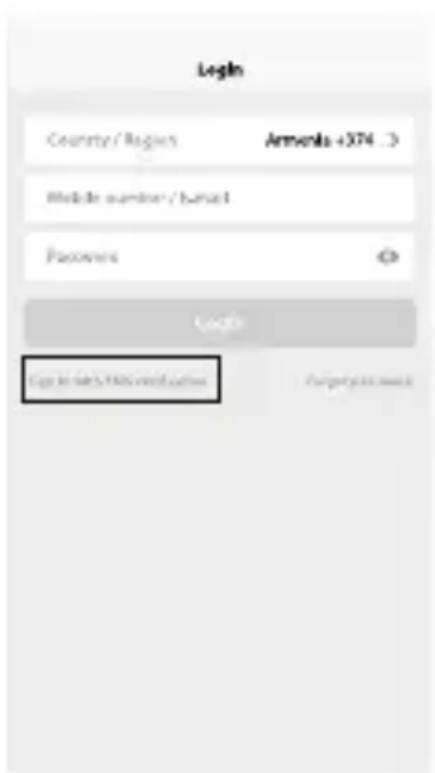
Slika 6, slika 7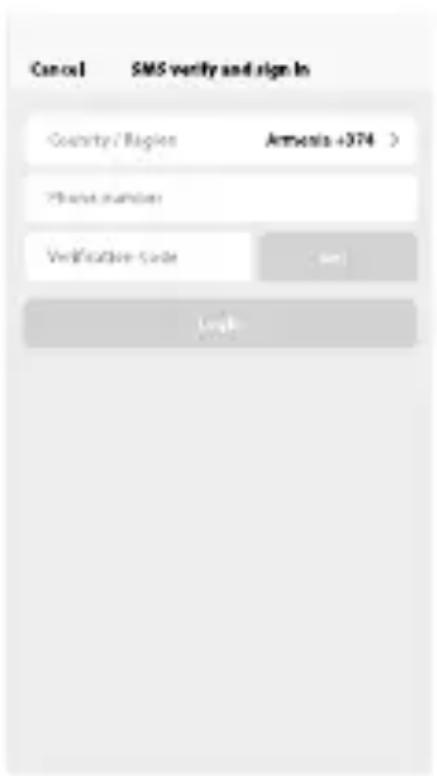
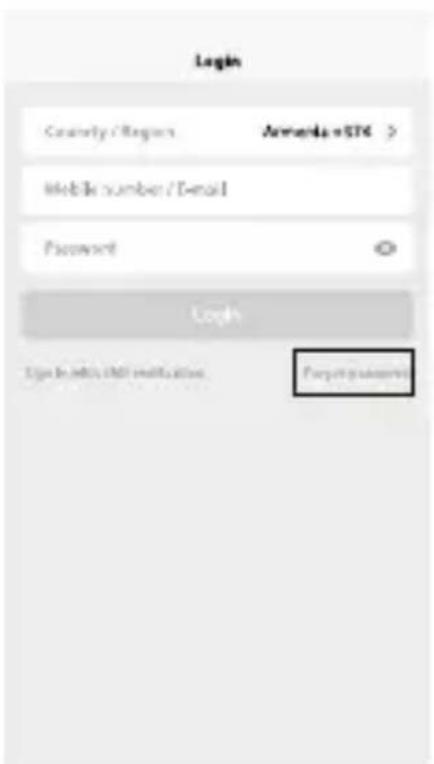
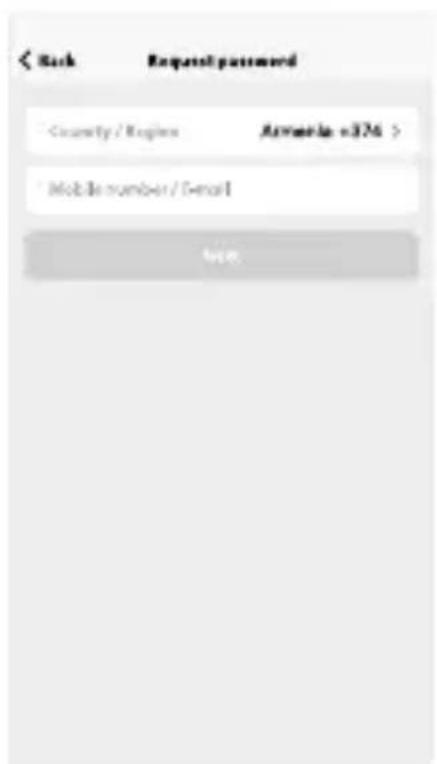
Pozabil sem svoje geslo
Če želite obnoviti svoje geslo, upoštevajte spodnji postopek:
- Tapnite »Pozabil sem svoje geslo«, kot je prikazano na sliki 8.
- Sistem samodejno prepozna vašo državo/območje. Poleg tega lahko sami izberete kodo svoje države. Vnesite mobilno številko/e-poštni naslov in tapnite »Naprej«, kot je prikazano na sliki 9.
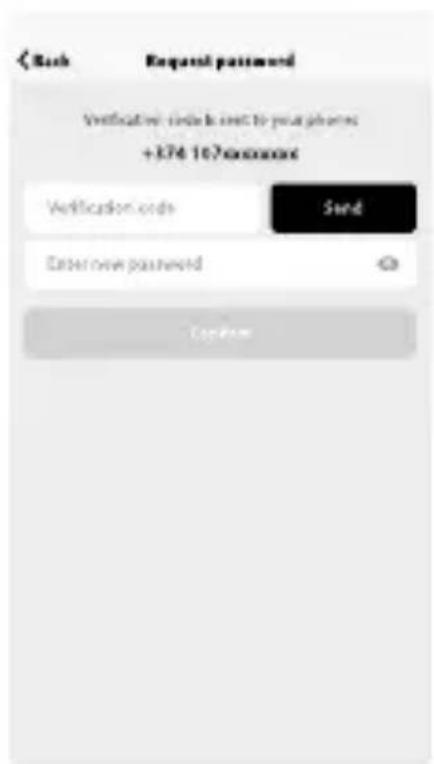
- Vnesite potrditveno kodo iz sporočila/e-poštnega sporočila, kot je prikazano na sliki 10, nato pa vnesite novo geslo in za zaključek tapnite »Potrdi«.
- Vnesite aplikacijo, tapnite gumb »+« v zgornjem desnem kotu strani za vstop na stran z omrežnimi povezavami, kot je prikazano na sliki 11.
- Obstajata dve metodi povezave v omrežje (običajni način in način AP). Običajni način je privzeta možnost. Uporabniki lahko tapnejo zgornji desni kot in preklopijo način povezave v način AP.
- Za normalni način preverite, ali kazalna lučka naprave utripa hitro (2-krat na sekundo), nato pa tapnite, da se pomaknete na naslednji korak.
- Če kazalna lučka ne utripa hitro, tapnite »kako nastaviti kazalno lučko, da utripa hitro«, da bi si ogledali delovne postopke.
Slika 11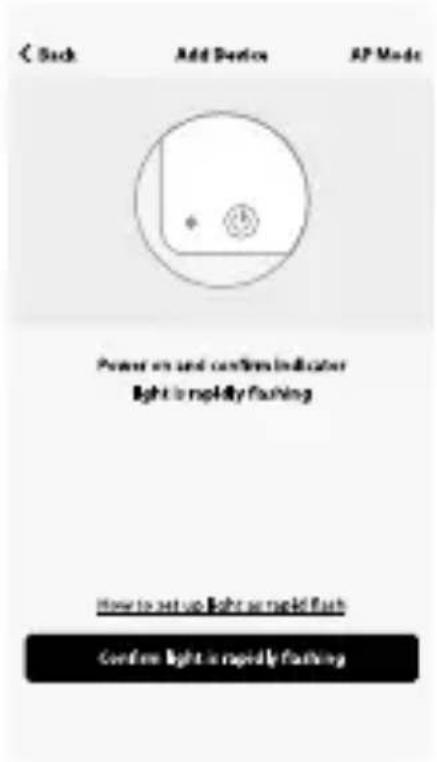
Opombe: Kako nastaviti, da kazalna lučka utripa hitro.
Korak 1
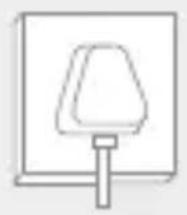
Vklopite napajanje naprave. Napajanje izklopite po 10 s in ga nato zopet vklopite.

Korak 2
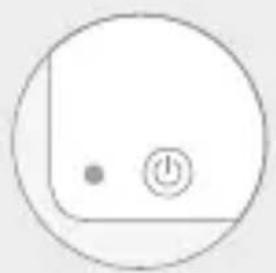
Gumb za ponastavitev držite pritisnjen 5 s.
Korak 3
Potrdite, da kazalna lučka zdaj utripa hitro.
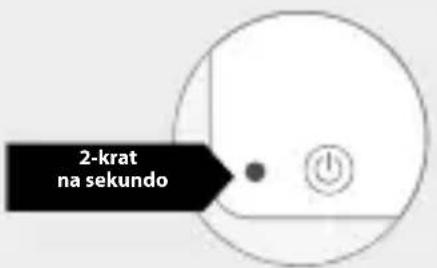
Slika 12
Način AP
- Za način AP preverite, ali kazalna lučka naprave utripa počasi (1-krat na 3 sekunde), nato pa tapnite, da se pomaknete na naslednji korak.
- Če kazalna lučka utripa počasi, tapnite »kako nastaviti kazalno lučko, da utripa počasi«, da bi si ogledali delovne postopke.
Slika 13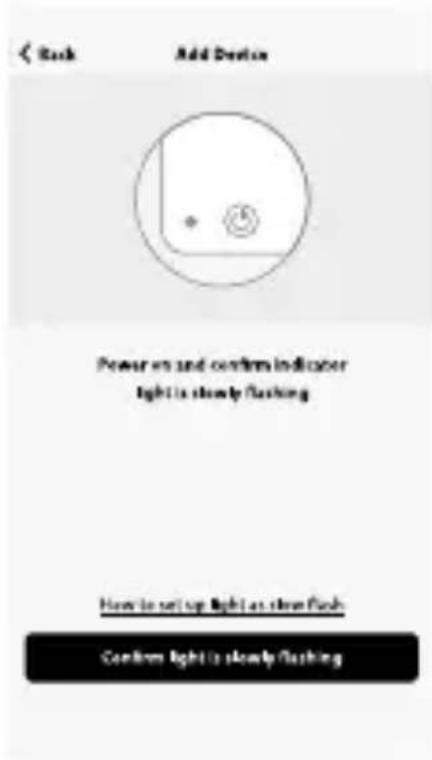
Opombe: Kako nastaviti, da kazalna lučka utripa počasi.
Korak 1
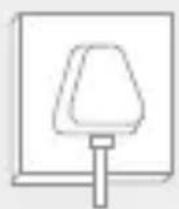
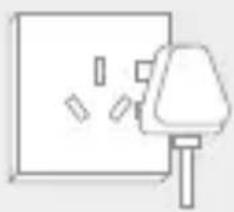
Vklopite napajanje naprave. Napajanje izklopite po 10 s in ga nato zopet vklopite.
Korak 2
Gumb za ponastavitev držite pritisnjen 5 s.
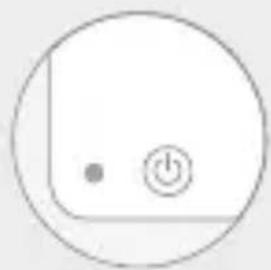
Korak 3
Potrdite, da kazalna lučka zdaj utripa hitro.
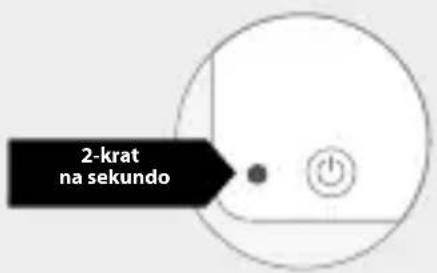
Korak 4
Gumb za ponastavitev držite pritisnjen 5 s, dokler kazalna lučka ne začne utripati počasi.
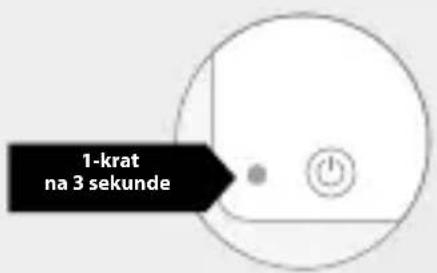
Slika 14
Vnesite geslo Wi-Fi
Izberite omrežje Wi-Fi, v katerem deluje naprava, vnesite geslo in tapnite »Potrdi«, da vstopite v postopek za omrežno povezavo, kot je prikazano na sliki 15.
Slika 15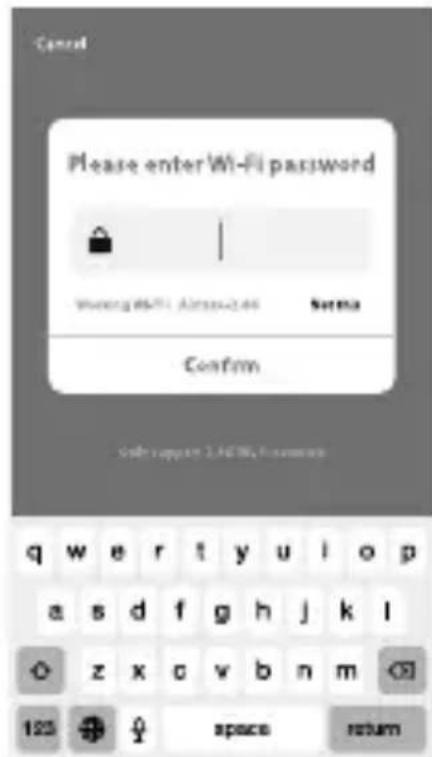
Običajen postopek omrežne povezave
Če za povezavo naprave v omrežje izberete običajni način, aplikacija izvede postopek, ki je prikazan na sliki 16.
Ko se omrežna povezava vzpostavi uspešno, bo stran aplikacije prikazana, kot je prikazano na sliki 17.
Slika 16, slika 17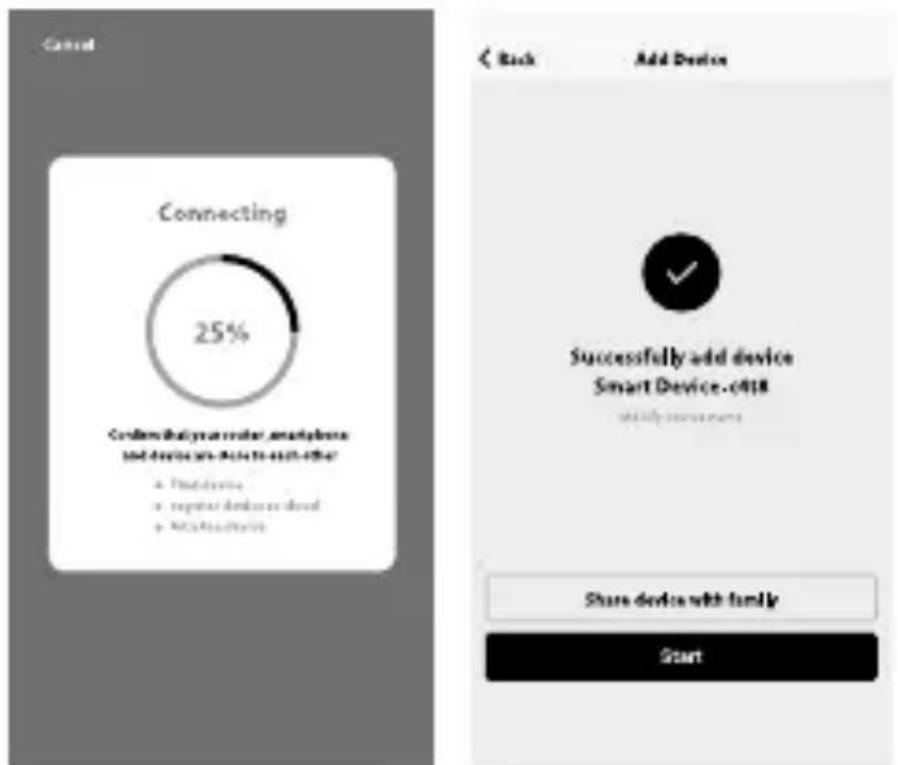
Postopek omrežne povezave AP
Za način AP se povežite z dostopno točko Wi-Fi, imenovano »SmartLife«, kot je prikazano na sliki.
Opombe: Nekatere naprave imajo morda dostopne točke z drugim imenom.
Slika 18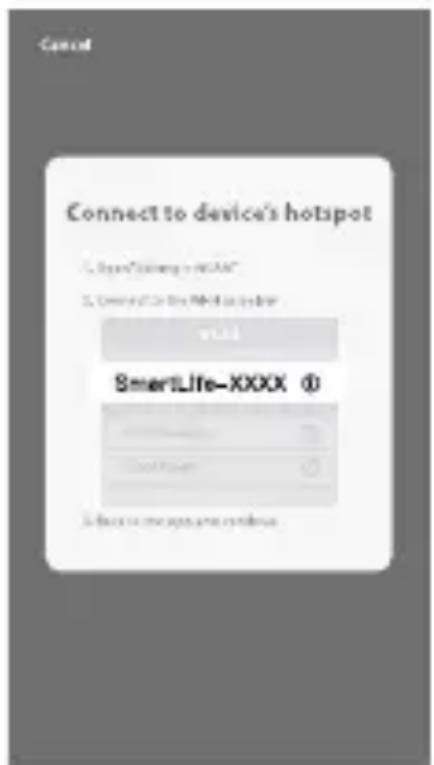
Postopek omrežne povezave
Po povezavi z dostopno točko preklopite nazaj na stran omrežne povezave in začnite s postopkom povezave z omrežjem. Aplikacija izvede postopek, ki je prikazan na sliki 19.
Na sliki 20 je prikazana stran aplikacije, ko je vzpostavitev povezave uspešna.
Slika 19, slika 20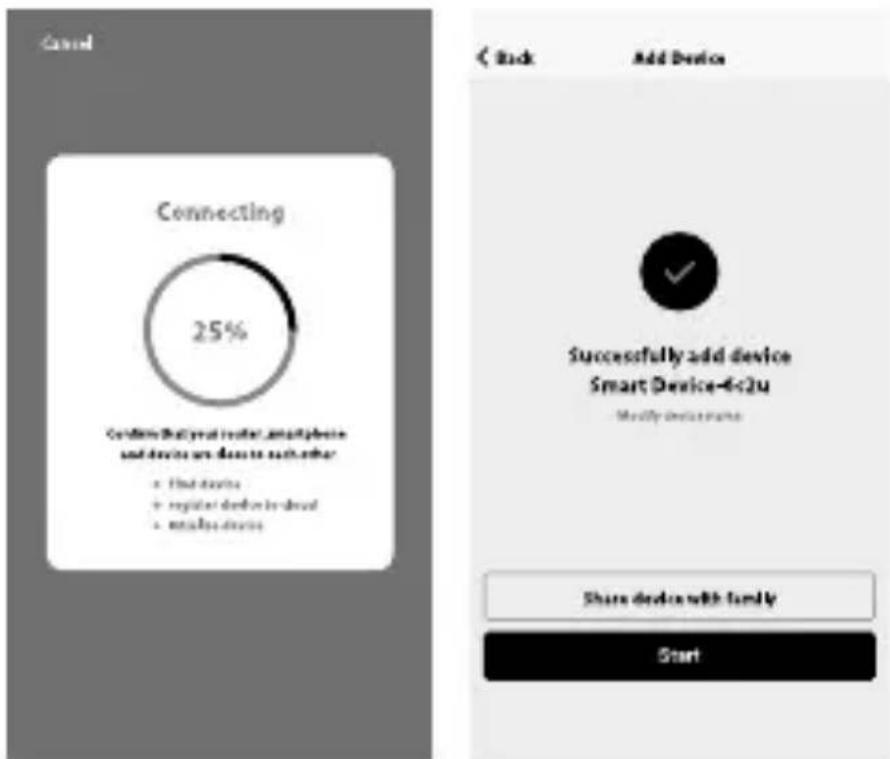
Dodajanje ni uspelo
Če je vmesnik vaše naprave tak, kot je prikazano na sliki 21, pomeni, da povezava v omrežje ni uspela. Poskusite lahko sponovno povezavo ali pa si ogledate pomoč.
Slika 21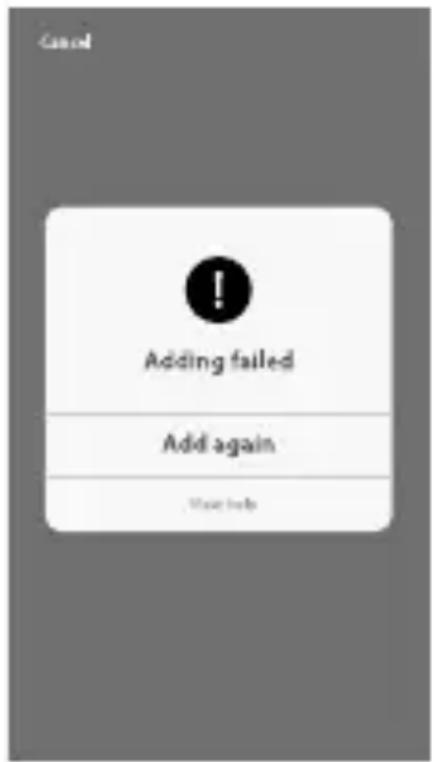
3. KRMILNA NAPRAVA
Po uspešni konfiguraciji naprav bo pametna naprava prikazana na domači strani. Tapnite za vstop na krmilno stran.
Opomba:
- Kadar je naprava povezana v omrežje, podpira operacije z bližnjicami.
- Kadar naprava ni povezana v omrežje, se prikaže »Ni povezave«, krmiljenje pa ni mogoče.
Scenarij Smart Life
Scenarij Smart Life podpira možnost, da naprave izvajajo različna dejanja v različnih pogojih.
Glavni pogoji vključujejo:
- Temperaturo
- Vlažnost
- Vreme
- Kakovost zraka
- Čas sončnega vzhoda in zahoda
- Dejanja naprave (kot vklop/izklop)
Profil
Uporabniki lahko osebne informacije upravljajo na strani »Profil«. Ključne informacije so:
- Osebne informacije
- Scenarij Smart Life
- Skupna uporaba naprave: prikaz informacij naprav v skupni rabi
- Center sporočil
- Pogosta vprašanja
- Vnos za pošiljanje povratnih informacij
- Vizitka
slika 24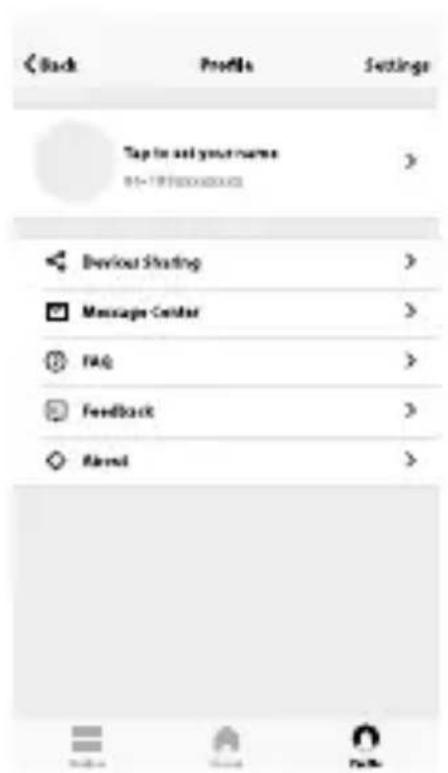
Stran »Profil« je namenjena prikazu osebnih informacij o računu. Na tej strani lahko spremenite prijavno geslo, oslepite številko mobilnega telefona, nastavite odklepanje z vzorcem.
slika 25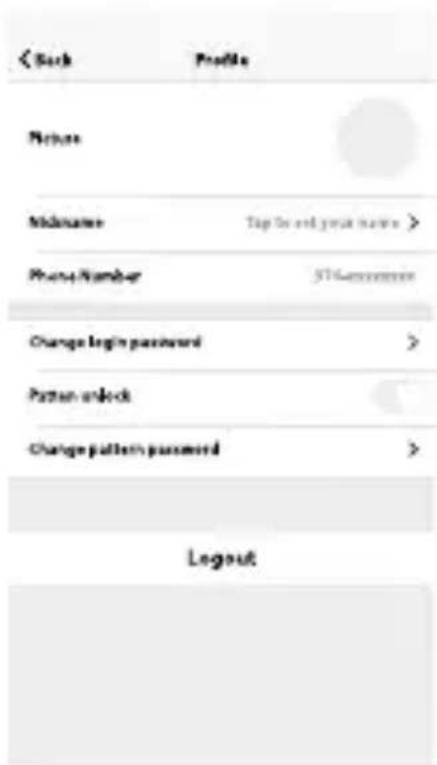
Odklepanje z vzorcem
Če si želite ogledati svoj vzorec, tapnite »Odklepanje z vzorcem«. Po nastavitvi morate za uporabo aplikacije vnesti svoj vzorec.
slika 26 slika 27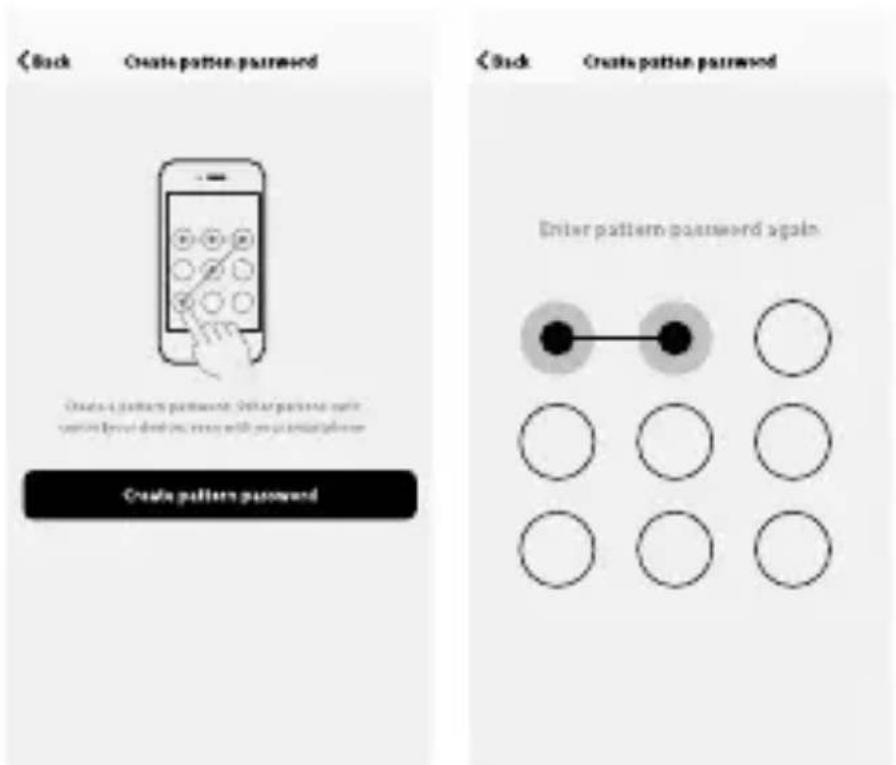
Pošiljanje v skupni uporabi:
Na seznamu so prikazani vsi klani, ki jih je dodal vaš račun. Člane lahko izbrišete, skupno rabo pa izbrišete, tako da podrsnete levo.
Prejemanje v skupni uporabi:
Na seznamu so prikazane vse naprave, ki jih je prejel vaš račun. Skupno rabo lahko izbrišete, tako da podrsnete levo.
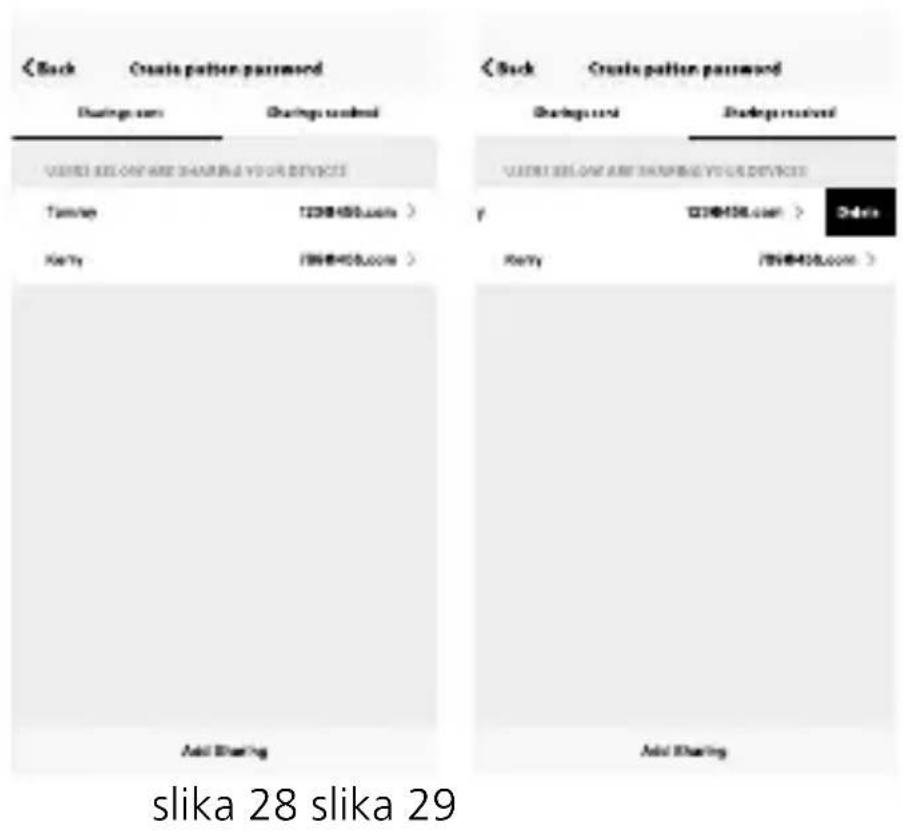
Dodaj skupno uporabo:
Kot je prikazano na sliki, lahko uporabniki vnesejo številko mobilnega telefona novega člana in dajo napravo v skupno uporabo z novim članom. Novi član lahko nato krmili napravo v skupni uporabi.
slika 30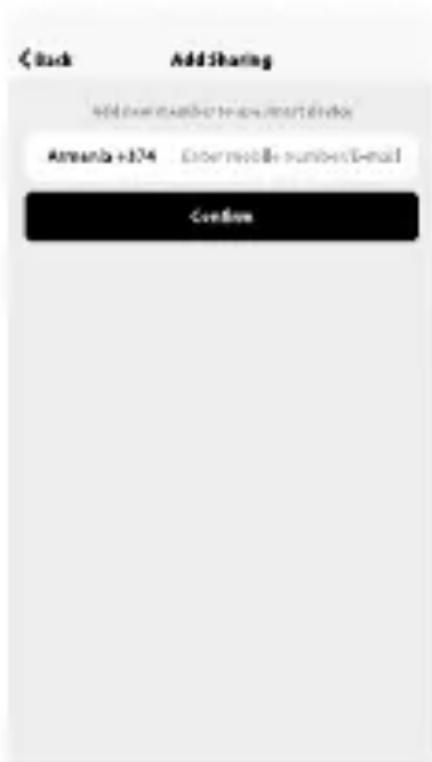
Center sporočil
Center sporočil:
Vključuje obvestila o novih napravah in novi skupni uporabi.
slika 31
Povratni odziv:
Tukaj lahko uporabniki vnesejo svoj povratni odziv.
slika 32
Vizitka
Druge informacije, povezane z aplikacijo:
- Tapnite »Ocenite nas« in aplikacija bo preusmerjena na ustrezno tržnico aplikacij, kjer nam lahko date svojo oceno.
- Prikaži številko različice aplikacije.
Slika 33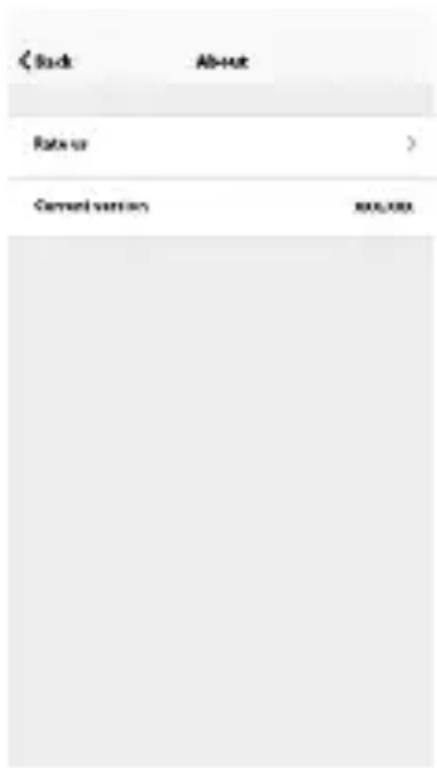
Opomba
- Slike, uporabljene v tem priročniku, so vmesnik aplikacije za iOS, različica Android pa je nekoliko drugačna.
- Izdelek in programska oprema se občasno posodabljata, na primer število in vmesnik aplikacij v tem priročniku. Brez dodatnih obvestil o nadaljnjih spremembah.

- OSNOVNE ZNAČILNOSTI FR
- REGISTRACIJA/PRIJAVA/POZABLJENO GESLO
- REGISTRACIJA
- PRIJAVA Z UPORABNIŠKIM IMENOM IN GESLOM
- PRIJAVA Z RAČUNOM DRUŽABNEGA OMREŽJA
- PRIJAVITE SE S POTRDITVENO KODO, KI JO PREJMETE PREK SPOROČILA SMS
- POZABIL SEM SVOJE GESLO
- KORAK
- NAČIN AP
- VNESITE GESLO WI-FI
- OBIČAJEN POSTOPEK OMREŽNE POVEZAVE
- POSTOPEK OMREŽNE POVEZAVE AP
- POSTOPEK OMREŽNE POVEZAVE
- DODAJANJE NI USPELO
- KRMILNA NAPRAVA
- OPOMBA
- SCENARIJ SMART LIFE
- PROFIL
- ODKLEPANJE Z VZORCEM
- POŠILJANJE V SKUPNI UPORABI
- PREJEMANJE V SKUPNI UPORABI
- DODAJ SKUPNO UPORABO
- CENTER SPOROČIL
- POVRATNI ODZIV
- VIZITKA
- DRUGE INFORMACIJE, POVEZANE Z APLIKACIJO
Znamka : QLIMA
Model : D630P
Kategorija : Vlažilnik