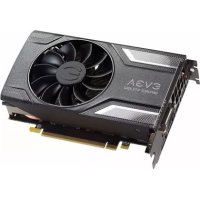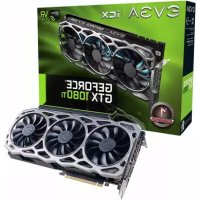
GeForce GTX 1080 Ti FTW3 Gaming - Scheda grafica EVGA - Manuale utente e istruzioni gratuiti
Trova gratuitamente il manuale del dispositivo GeForce GTX 1080 Ti FTW3 Gaming EVGA in formato PDF.



| Caratteristiche tecniche | GPU NVIDIA GeForce GTX 1080 Ti, 11 GB GDDR5X, 3584 core CUDA |
|---|---|
| Frequenza di clock | Base: 1480 MHz, Boost: 1582 MHz |
| Interfaccia di memoria | 352 bit |
| Connettori di alimentazione | 2 x 8 pin |
| Uscite video | 3 x DisplayPort, 1 x HDMI, 1 x DVI |
| Uso consigliato | Giochi ad alta risoluzione, applicazioni grafiche intensive |
| Manutenzione | Pulizia regolare delle ventole, aggiornamento dei driver |
| Sicurezza | Evita il surriscaldamento, usa in un case ben ventilato |
| Informazioni generali | Compatibile con DirectX 12, VR Ready |
Domande frequenti - GeForce GTX 1080 Ti FTW3 Gaming EVGA
Domande degli utenti su GeForce GTX 1080 Ti FTW3 Gaming EVGA
0 domanda su questo apparecchio. Rispondi a quelle che conosci o fai la tua.
Fai una nuova domanda su questo apparecchio
Scarica le istruzioni per il tuo Scheda grafica in formato PDF gratuitamente! Trova il tuo manuale GeForce GTX 1080 Ti FTW3 Gaming - EVGA e riprendi in mano il tuo dispositivo elettronico. In questa pagina sono pubblicati tutti i documenti necessari per l'utilizzo del tuo dispositivo. GeForce GTX 1080 Ti FTW3 Gaming del marchio EVGA.
MANUALE UTENTE GeForce GTX 1080 Ti FTW3 Gaming EVGA
Installazione dell'hardware 82
Procedura rapida 82
Dettagli dell'installazione dell'hardware 83
Schede grafiche che richiedono alimentazione supplementare ....83
Installazione SLI (opzionale) 84
Installazione software 84
Configurazione di più display 85
Installazione software 86
Ulteriore assistenza 87
Ulteriore assistenza 88
EVGA
Grazie per aver acquistato una scheda grafica originale EVGA. EVGA è un NVIDIA® Authorized Solution Provider che produce schede 3D ad alte prestazioni. Le nostre schede grafiche sono pienamente compatibili con i più recenti requisiti grafici 2D e 3D.
Prima di installare la scheda grafica EVGA, si consiglia vivamente di registrare il prodotto per ricevere tutti i vantaggi dell'assistenza e della garanzia. Puoi registrare la scheda online all'indirizzo www.evga.com/register.
EVGA si impegna inoltre a fornire una gamma completa di programmi e servizi per migliorare l'esperienza del cliente, che includono tra gli altri:
Programma EAR (EVGA Advanced RMA):
Il programma EAR (EVGA Advanced RMA) protegge l'utente e il suo prodotto in caso di guasto del prodotto stesso. Per maggiori informazioni visita www.evga.com/support/ear.
Programma EVGA Step-Up ^4 :
Per offrire ai nostri clienti la massima flessibilità quando acquistano schede grafiche EVGA, abbiamo istituito il programma EVGA Step-Up ^15 . Per maggiori informazioni visita www.evga.com/stepup.
Progettato appositamente per supportare la tecnologia delle nuove GPU, EVGA Precision XOC™ ridefinisce gli standard a cui deve aspirare il software per overclocking. Per maggiori informazioni visita www.evga.com/precisionXOC.
FAQ EVGA:
Per trovare informazioni nella nostra knowledge base e nelle domande frequenti (FAQ) sui prodotti, visita www.evga.com/faq.
EVGA Gaming™:
Se vivi per giocare, questo è il posto che fa per te! Abbiamo i migliori tornei, premi e server per i giochi. Per maggiori informazioni visita www.evagaming.com.
Folding@EVGA:
Elaborazione distribuita per il bene comune. Sapevi che puoi trasformare la tua scheda grafica in un supercomputer condiviso? Per maggiori informazioni visita www.evga.com/folding.com.
8182
Italiano Italiano
EVGA
Non perderti mai le ultime notizie su concorsi, promazioni, consigli tecnici, nuovi prodotti, aggiornamenti dei driver e altro ancora seguendo EVGA sul tuo social network preferito! Per maggiori informazioni visita www.evga.com/sonet.
MODS RIGS™:
Sponsorizzazioni da 1000 dollari USA ogni 200 post. Facci vedere il tuo sistema e partecipa a una delle iniziative più straordinarie nel mondo di EVGA. Per maggiori informazioni visita www.modsrigs.com.
Installazione dell'hardware

Preparazione del computer
ATTENZIONE: prima di eseguire qualsiasi operazione con l'hardware, spegni l'alimentazione del sistema e scarica l'elettricità statica del tuo corpo toccando una superficie collegata a terra, ad esempio la superficie metallica dell'alimentatore o del telaio. EVGA non si assume alcuna responsabilità per eventuali danni causati, direttamente o indirettamente, dall'installazione scorretta di qualsiasi
componente. Se non sei sicuro di poter eseguire correttamente la procedura di installazione, rivolgiti a un tecnico qualificato. Se durante l'installazione viene collegata l'alimentazione, potrebbero verificarsi danni ai componenti del sistema e alla scheda grafica e lesioni all'utente. Ora che hai preparato il computer, sei pronto per installare la scheda grafica.
Procedura rapida
- Prima di iniziare l'installazione, è consigliabile rimuovere completamente tutti i driver per la scheda grafica esistente (se presente).
- Spegni il computer e tutti i dispositivi collegati (tastiera, mouse ecc.).
- Scollega il cavo del monitor dal tuo attuale adattatore video sul retro del computer.
- Rimuovi dal computer la scheda grafica esistente (se presente). Per fare ciò, rimuovi la vite di fissaggio ed estrai la scheda tirandola senza oscillazioni. Nota che la tua scheda madre potrebbe avere un gancio PCI Express (PCI-E) sullo slot, che deve essere premuto prima di estrarre la scheda grafica.
(NOTA: se la tua scheda madre è dotata di adattatore video integrato o onboard, potrebbe essere necessario
disattivarlo prima di procedere; consulta il produttore del sistema o della scheda madre per ulteriori
informazioni.)
EVGA
- Allinea la nuova scheda con lo slot appropriato (vedi illustrazione seguente) e spingila con una certa forza finché non è inserita saldamente. Assicurati che i contatti metallici della scheda siano completamente inseriti nello slot di espansione.
- Connetti gli eventuali adattatori di alimentazione PCI Express (PCI-E) supplementari alla scheda, se applicabile (vedi illustrazione seguente).
- Reinserisci la vite di fissaggio per assicurare la scheda in posizione, quindi reinstalla il pannello di copertura del computer.
- Ricollega tutti i dispositivi scollegati durante l'installazione, quindi collega il cavo video del monitor alla nuova scheda grafica.
- Accendi l'alimentazione del sistema, avvia il sistema operativo e installa i driver appropriati. Dettagli dell'installazione dell'hardware
Gli slot PCI Express (PCI-E) e PCI sono diversi: prima dell'installazione verifica quindi che il tipo di bus della scheda grafica e lo slot disponibile siano compatibili.
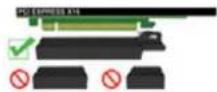
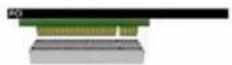
Schade grafiche PCI Schede grafiche PCI Express (PCI-☐)
Schede grafiche che richiedono alimentazione supplementare
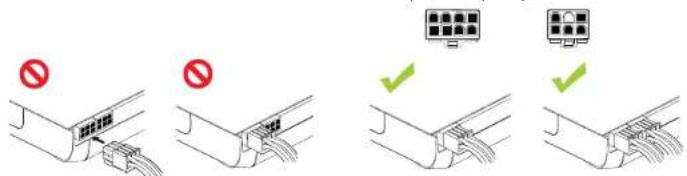
Se la tua scheda grafica è dotata di un adattatore di alimentazione supplementare, è necessario connetterlo al momento dell'installazione. Questo adattatore supplementare garantisce che la scheda grafica riceva l'alimentazione necessaria per raggiungere livelli ottimali di prestazioni. La tua scheda potrebbe richiedere uno o più connettori di alimentazione PCI Express (PCI-E) supplementari a 6 o a 8 pin. Nota che il connettore di alimentazione PCI-E a 8 pin non è uguale al connettore di alimentazione della CPU a 8 pin (vedì illustrazione seguente).
Usa sempre per primi i cavi di alimentazione PCI-E del tuo alimentatore: usa gli adattatori forniti con la scheda grafica solo se il tuo alimentatore NON dispone dei connettori appropriati.
8 pin o 6+2 pin 6 pin
Installazione SLI (opzionale)
Con alcune schede grafiche EVGA, è possibile collegare tra loro più schede per migliorare le prestazioni: questa configurazione è detta SLI. Per installare più schede in una configurazione SLI, segui le istruzioni riportate di seguito; tiani presente che in queste configurazioni le due schede devono essere dello stesso modello. Per una panoramica video della configurazione dalle schede in modalità SLI, visita www.evga.com/slivideo. Potrai inoltre trovare le risposte alle domande frequenti (FAQ) sulla configurazione SLI all'indinizzo http://www.evga.com/support/faq/?f=58605.
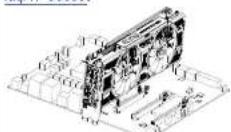
Installa la prima screda gráfica GeForce nello slot PCI Express x16 primero.
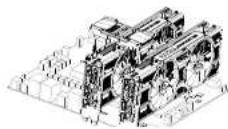
SLI a 2 vie: installa la seconda schoda grafica CeForce nello slot PCI Express x16 secondo. Collegia le due schede lira loro utilizzando il connettore bridge SLI a 2 vie tomite con le schede madre SLI I-ready
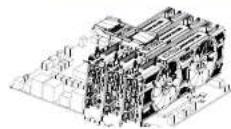
SL a 3 vie: installa la torza scheda grafica GeForce neto slot PCI Express terziario sulla scheda madre. Colega le schede GeForce tra loro utilizzando il connettore bridge SL a 3 vie tomito con la scheda madre SL I-reacy.
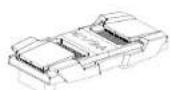
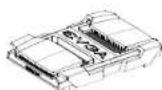
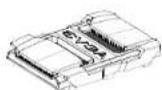
New-2-way SLI* SLI a 2 vie SLI a 3 vie SLI a 4 vie
Per TUTTE le configurazioni SLI, consulta il manuale dell'utenza della tua scheda macre per i corrisso posizionamento delle schede negli slot PC: Express disponibili. Instala sempre le schede negli slot x8 o x16, poiché la configurazione SLI non funzioni con gli slot x4. Le informazioni specifiche sugli slot dovrebero essere contenute nel manuale dell'utenza della scheda madre.
I bridge SU citati sopra sono forniti con la schoca macre SU-ready in base alle configurazioni supportate. Perché la configurazione SU funzioni corretamente, è necessario utilizzare i bridge apropriato per il numero di schede collegate.
Installazione software
Al primo avvio del computer dopo l'installazione della nuova scheda grafica, Windows potrebbe rilevare un nuovo dispositivo di visualizzazione e tentare di installare i driver. Se Windows te lo consente, annulla l'operazione; in caso contrario aspetta che Windows completi l'installazione (potrebbe essere necessario riavviare il computer).
Al termine di questo processo dovrai installare i driver consigliati per la tua scheda grafica. Per iniziare, consigliamo di scaricare i driver più aggiornati da www.evga.com/support, in alternativa, puoi installare i driver dal DVD di installazione EVGA.
EVGA
NOTA: se stal agglungendo una scheda grafica secondaria a un PC esistente, potrebbe essere necessario REINSTALLARE II driver.
Nota: se il menu di installazione dei driver non si apre automaticamente, è possibile aprirlo manualmente: fai clic sull'Icona "Computer" o "Risorse del computer", quindi fai doppio clic sull'Icona dell'unità DVD/CD e poi fai doppio clic sul file "autorun.exe".
Quando compare il menu di installazione, seleziona il pulsante "Install Video Drivers" (Installa driver video) per avviare il processo di installazione.
Nota: durante l'installazione potrebbe comparire l'avviso Microsoft WHQL (Windows Hardware Quality Labs); seleziona l'opzione "Continua" o "Installa il software del driver", poiché l'operazione è sicura.
Configurazione di più display
Il pannello di controllo NVIDIA ^® consente di configurare un ambiente con più display, che si tratti di più monitor per computer o di un monitor utilizzato insieme a uno schermo HDTV. La possibilità di usare più display in Windows può semplificare molte attività quotidiane ampliando l'area del desktop di Windows oppure può facilitare ulteriormente l'uso di uno schermo HDTV consentendoti di guardare un film su uno dei display ed eseguire altre operazioni sull'altro display. La configurazione per i display multipli può essere effettuata nella sottosezione "Imposta schermi multipli" del pannello di controllo NVIDIA ^® . Per accedere al pannello di controllo NVIDIA ^® , fai clic con il pulsante destro del mouse sul desktop e seleziona "Pannello di controllo NVIDIA ^® .
Modalità singola
Seleziona una sola casella di controllo per il monitor che desideri utilizzare come display singolo. In questo modo viene disattivata l'uscita secondaria; questa è l'impostazione predefinita se alla scheda grafica è collegato un solo monitor.
Modalità estesa
Seleziona due o più caselle di controllo per abilitare più di un monitor. Una volta selezionate le caselle, fai clic con il pulsante destro del mouse sui monitor nella sezione sottostante per impostare la modalità desiderata. La modalità desktop esteso consente di controllare indipendentemente le impostazioni di risoluzione e frequenza di aggiornamento per ogni display.
Display duplicati
Seleziona due o più caselle di controllo per abilitare più di un monitor. Una volta selezionate le caselle, fai clic con il pulsante destro del mouse sui monitor nella sezione sottostante per impostarli sulla modalità display duplicati e seleziona il monitor primario. I display duplicati richiedono risoluzioni identiche sui due display.
Attivazione SLI (opzionale)
Se hai installato più schede grafiche in modalità SLI, dovrai attivare tale modalità per ottenere le massime prestazioni dal sistema. Per attivare la modalità SLI, aprì il pannello di controllo NVIDIA ^6 facendo clic con il pulsante destro del mouse sul desktop e selezionando "Pannello di controllo NVIDIA ^3* ". Poi seleziona "Imposta configurazione SLI e PhysX". Infine, seleziona "Ottimizza prestazione 3D" e poi Applica. Per una panoramica video della procedura di installazione SLI, visita www.evga.com/slivideo.
8586
Italiano Italiano
EVGA
Problema: all'avvio si sente solo una serie di segnali acustici dal computer, ma sullo schermo non compare nessuna immagine.
Causa: I segnall acustici sono prodotti dal BIOS della scheda madre per avvertire che non è in grado di inizializzare la scheda grafica; questo può avere quattro cause:
1) la scheda non è inserita correttamente.
2) c'è un problema nello slot della scheda grafica sulla scheda madre.
3) l'alimentazione PCI-E supplementare non è connessa alla scheda grafica.
4) c'è un problema nella scheda grafica.
Soluzione: rimuovi la scheda dal computer e inseriscila nuovamente, assicurandoti che sia inserita correttamente nello slot, quindi riprova ad avviare il computer. Se questo non funziona, si tratta di un problema della scheda madre o della scheda grafica e dovral contattare il produttore dell'hardware per ulterlore assistenza.
Problema: l'adattatore video integrato non è stato disattivato prima di installare la nuova scheda grafica e/o i driver dell'adattatore precedente non sono stati disinstallati correttamente.
Causa: l'adattatore video integrato non è stato disattivato prima di installare la nuova scheda grafica e/o i driver dell'adattatore video precedente non sono stati disinstallati.
Soluzione: prima di installare la nuova scheda grafica, assicurati che l'adattatore video integrato sia stato disattivato tramite il BIOS della scheda madre o Gestione dispositivi di Windows e che i driver siano stati disinstallati tramite il Pannello di controllo di Windows. Dopo avere installato la nuova scheda, connetti il cavo del monitor e, se richiesto, gli eventuali adattatori di alimentazione supplementari alla nuova scheda prima di avviare il sistema.
Problema: i giochi si bloccano o si chiudono improvvisamente tornando al desktop.
Soluzione: verifica che tutti i driver hardware necessari siano stati installati e siano aggiornati, compresi i driver del chipset, della scheda grafica e della scheda audio. Reinstalla l'ultima versione di DirectX (contenuta nel disco di installazione EVGA) o il gioco in questione. Verifica inoltre che nei gioco siano state installate tutte le patch necessarie messe a disposizione dallo sviluppatore.
Problema: dove posso trovare i driver più aggiornati per la mia scheda grafica?
Soluzione: i driver più aggiornati sono disponibili su www.evga.com/support/drivers.
EVGA
Problema: quando visualizzo il PC su uno schermo HDTV non è visibile l'intero desktop; alcune aree, come la barra delle applicazioni di Windows, rimangono fuori schermo.
Soluzione: per prima cosa assicurati di avere Impostato la risoluzione glusta per il tuo display. Se è già Impostata, prova a regolare la funzione Ridlmensiona desktop. Questo consente di compensare la sovrascansione dei televisori HDTV in modo da rendere visibile l'intero desktop. In questo caso, per vedere gli elementi del display che appalono fuori schermo, NVIDIA ^8 consiglia di utilizzare la funzione di spostamento della sovrascansione per far scorrere il desktop. I controlli di spostamento della sovrascansione sono disponibili nella pagina delle impostazioni TV del pannello di controllo NVIDIA ^8 .
Nota: per i problemi non elencati in questo documento, visita la knowledge base EVGA all'indirizzo www.evga.com/faq.
Ulteriore assistenza
Per assistenza nell'installazione o nella risoluzione dei problemi della tua scheda grafica EVGA, visita la sezione Supporto del nostro sito web all'indirizzo www.evga.com/support. Qui potrai scaricare i driver, cercare nella nostra ampia knowledge base e inviare richieste di assistenza ai clienti e supporto tecnico. Ricordati di visitare anche i forum EVGA all'indirizzo www.evga.com/forums.
In alternativa è possibile contattarci per telefono. Prima di contattare il servizio clienti, leggi attentamente questo manuale. Se hai bisogno di contattare il servizio clienti, tieni a portata di mano la configurazione del tuo sistema oltre al numero di modello e al numero di serie della scheda. Prima di poter ricevere assistenza da un tecnico, dovrai registrare il tuo prodotto. Puoi registrare la scheda online all'indirizzo www.evga.com/register.
- Orari di attività: Assistenza tecnica telefonica 24 ore su 24, 7 giorni su 7
• Assistenza telefonica (USA): (888) 880-3842 - Sito web dell'assistenza tecnica: www.evga.com/support
Un programma di garanzia adatto alle tue esigenze
La maggior parte dei prodotti EVGA è coperta da una garanzia di 3 anni. Per maggiori informazioni visita www.evga.com/support/warranty.
8788
Italiano Italiano
EVGA
Informazioni sulla conformità
Informazioni sulla conformità FCC
Questo dispositivo e conforme alle norme FCC Parte 15. Il funzionamento è soggetto alle seguenti due condizioni: questo dispositivo non deve causare interferenze dannose e questo dispositivo deve scottarsi ogni interferenza ricevuta, inclusa quelle che potrebbero causare allorazioni del funzionamento. Questa apparecchiatura è stata coluadata o dichiarà conforme ai limiti per un dispositivo digitale di Crase B ai seni delle norme FCC, Parte 16. Questi limiti sono conospiti per fornire una ragionevole procrazione dalle interferenze dannose in un'installazione domestico. Questa apparecchiatura genera, utilizza e può irradiare energia in radiofrequenza e, se non installati e utilizzata in modo conforme alle istruzioni del produttore, potrebbe causare interferenze dannose alle comunizioni radio. Non si garantisce tuttava che non si verticino interferenze in una specificità installazione. Se questa apparecchiatura provoca interferenze dannose alla nozione radio e televisiva, eventualità verificibile spegnondo e riaccondendo l'apparocchiatura, l'ultente può provare a corregere l'interezza usando uno o più de seguenti accorgimenti:
Aumentare a distanza tra l'apparochistura e la sorgente del agnale. Collegare l'appresecchatura è una presa su un circuito diverso di quello e cui è collegata la sorgente del agnale. Rivolgersi al rivenditore o un tecnico informatico esperto per assistorza. Per garantire la conformità ai requianti FCC è necessario utilizzare cavi sonermati per connetter il monitor alla scheda gratica. Modifiche o alterazioni a questa unità non espressamente approvate dalla parte responsabile per la conformità potrebbero invalidare l'autorità dell'utente a utilizzare l'apparochistura.
Informazioni sulla conformità CE
Dirative EMC 80/356/CEE ed emendamento 92/31/CEE, Dispositivo digitale di Classe B EN 50081-14, Norma generale sulle emissioni per i prodotti per uso domestico, commerciale e nell'industria leggera (EN 65022/CISPR 22, Limiti e metodi di misurazione celle interferenze radio), J/N 55022/CISPR 22, Limiti e metodi di misurazione delle interferenze radio causate da apparecchiature (I) Awertenza: questo è un prodotto di Classe B. In un amovente domestico, questo progetto può causare interferenze radio, nel qual caso flutente potrebio essere tenuto ad solicitare misure adeguate. EN 50082-1, Norma generale sull'immunita per i prodotti per uso domestico, commerciale e nell'industria leggera (EC 601 2, IEC 601 3, IEC 601 4).
Avviso sui prodotti Macrovision
Questo prodotto può contenere una tecnologia per la protezione del copyright proletta da bravetti e altri diritti di proprietà intellestuale negli Satri Uniti. L'uso di questa tecnologia per la protezione del copyright deve essere autorizzata da Macrovision ed è destinata esclusivamente all'uso domestico e ad altre applicazioni di visualizzazione limitata, savo apposta autorizzazione di Macrovision. Sono vietati lo smontaggio e a retroinegnerizzazione.
Informazioni sui marchi
©2001-2017 Tutti i diritti riservati. I manuale e proprietà di EVGA Corp. è progetto date leggi sul copyrighti, sul marchi commerciali o da altre leggi sulla proprietà infeetituale. Non è corrisenti rirodustra, trasformare, memorizzare o bradire in altri fermali informatici o ligue straliane cuasiasi sua parte senza previa assiolita autorizzazione scritta di EVGA Corp. EVGA Corp. EVGA, il lego EVGA e le loro comorzizioni sono manuale commerci di EVGA Corp. Tutti i marchi e i nomi delle società sono marchi commerciali e registrati delle rispettive società e non possono essere utilizzati senza autorizzazione. Tutti ai altri marchi appartenzione si rispetti proprietri. Le informazioni contenute in questo manuale sono soggetti a modifica senza preavviso. EVGA si riserva il diritto di rescorchare questa licenza in caso di violazione dei fermi e inadenenza da parte dell'acquisitione originale. In caso di reassozione, per cuasiasi molto, tutte le copie del software devono essere resituile immediatamente a EVGA e l'accorizione originale sarà notruto responsabile nei confronti di EVGA Corp. per qualsiasi danno sotto a seguito della violazione e inadenpienza. Le informazioni qui contenute sono soggetti a modifica senza preavviso e sono formie "costi come sono" senza alcuni dueo di garanzia (esplicita o implicita). Si coneglia agli unitari di ottenere la versione più recente delle informazioni rilevanti per verificare che le informazioni utilizzate siano aggomate e comotele.