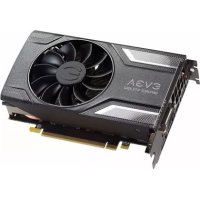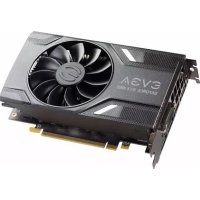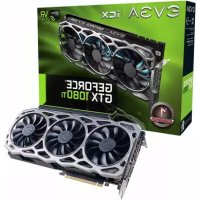
GeForce GTX 1080 Ti FTW3 Gaming - 显卡 EVGA - 免费用户手册
免费查找设备手册 GeForce GTX 1080 Ti FTW3 Gaming EVGA PDF格式.



| 技术规格 | GPU NVIDIA GeForce GTX 1080 Ti,11 GB GDDR5X,3584 个 CUDA 核心 |
|---|---|
| 时钟频率 | 基础:1480 MHz,提升:1582 MHz |
| 内存接口 | 352 位 |
| 电源连接器 | 2 x 8 针 |
| 视频输出 | 3 x DisplayPort,1 x HDMI,1 x DVI |
| 推荐用途 | 高分辨率游戏,图形密集型应用 |
| 维护 | 定期清洁风扇,更新驱动程序 |
| 安全 | 避免过热,在通风良好的机箱中使用 |
| 一般信息 | 兼容 DirectX 12,支持 VR |
常见问题 - GeForce GTX 1080 Ti FTW3 Gaming EVGA
用户关于以下问题的提问 GeForce GTX 1080 Ti FTW3 Gaming EVGA
0 问题 关于此设备。回答您知道的问题或提出自己的问题。
提出关于此设备的新问题
下载您的设备说明 显卡 免费PDF格式!查找您的手册 GeForce GTX 1080 Ti FTW3 Gaming - EVGA 并重新掌握您的电子设备。本页发布了使用您的设备所需的所有文档。 GeForce GTX 1080 Ti FTW3 Gaming 品牌 EVGA.
用户手册 GeForce GTX 1080 Ti FTW3 Gaming EVGA
感謝您購買原裝 EVGA 顯示卡。EVGA 為 NVIDIA® 授權的高效能3D加速器供應商。我們的加速卡完全相容於最新2D及3D繪圖技術需求。
為了保障您的保固期限及完整的售後服務,產品註冊請至 tv.evga.com/register。
EVGA 同時致力於提供全方位方案及服務以增進顧客滿意度,包含但不僅限於:
EVGA 尊榮維修服務 - 維修不打烊
若發生問題時EVGA尊榮維修服務保障您和您的產品,關於細節,請至www.evga.com/support/ear。
EVGA Step-Up Program - 升級方案,保障您的投資
為提供顧客購買EVGA顯示卡最大的靈活與彈性空間,我們制訂TEVGA Step-Up Program 更多訊息請至tw.evga.com/stepup。
EVGA 線上社群 - 無限分享會員超頻世界
參與EVGA線上社群討論區,歡迎至tw.evga.com/forums。
EVGA Precision XOC™ - 超頻於彈指之間
微頭微尾為了支援GeForce新的GPU技術,EVGA Precision XOC ^™ 將為超頻軟體重新定位。請至www.evga.com/precisionxoc。
EVGA 問與答:
尋找產品相關的知識以及資料庫間美答,歡迎至 www.evga.com/faq
EVGA Gaming™:
如果你為遊戲而活,這兒是你的歸屬!我們有最棒的遊戲聯奏、最棒的產品和伺服器。請至www.evagaming.com。
Folding@EVGA:
分散運算能夠造記人群,帶來更強大的社會影響力。你知道你的顯示卡可以成為超級取潛的一員,參與意義非凡的蛋白質潛暨研究計劃嗎?請至www.evga.com/folding。
繁體中文繁體中文
EVGA
將EVGA加入您最愛的社群網絡以收到最新的殘費,促銷方案、技術密技、新產品資訊、翻動程式更新、SLI效能增強更新權等消息。請至www.evga.com/sonet。
MODS RIGS™: DIY組裝競賽
每200個發文就有機會贏得價值\$1,000的產品實助,快加入EVGA秀出你最短的改裝系統!www.modsnigs.com。
硬體安裝

準備好您的電腦
警告:關閉系統電源,並在進行任何要應安裝前,繼續已接地的表面來轉放您身上的靜電。舉例來說,電源供應務的金屬面。 EVGA對任何因不正確安裝所造成的直接或間接償壞沒有義務負責,若您沒有把握可正確的完成安裝,請諮詢合格的電腦技術人員,在安裝的過程中若沒有將電腦關閉可能拖毀系統裝置、顯示卡及您本人。準備好您的電腦,開始安裝您的顯示卡。
快速指南
- 開始安裝前,若您目前有使用顯示卡,建議完全移除現有顯示卡的驅動程式。
- 將電壓及所有連接裝置的電源關閉,例如:鍵盤、滑鼠等其他連接裝置。
- 從重履後方將連接綫自您目前的顯示上移除。
- 從您的电脑移除就现有的顯示卡,您需要先解下固定的螺絲並以平直的方式將卡輕輕拉起。若您的主機板有PCI-E的插槽,請先按住安全卡推後移除顯示卡。(请注意:若您的主機板已內建顯示卡,您需要先停用,請聯絡您的系統或主機板制造商獲得其他資訊)
EVGA
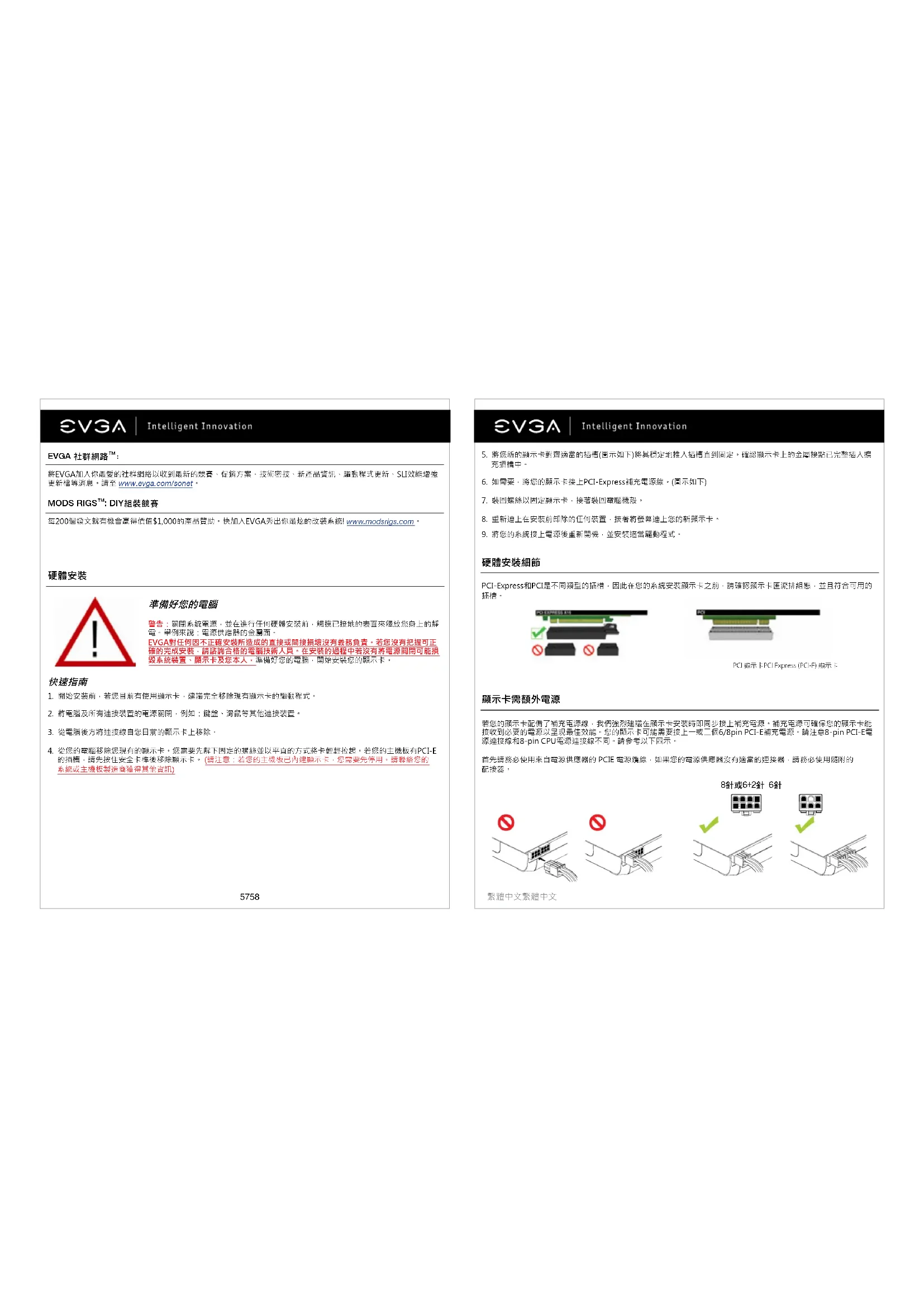
- 將您新的顯示卡對齊迪當的插槽(圖示如下)將其穩定地推入插槽直到固定,確認顯示卡上的金屬接點已完整插入振充插槽中。
- 如需要,將您的顯示卡接上PCI-Express補充電源線·(圖示如下)
- 装回螺絲以固定顯示卡,接着裝回車腦機器。
- 重新迎上在安装前卸除的任何装置,接着将登幕送上您的新顯示卡。
- 將您的系統接上電源後重新開機,並安裝適當驅動程式。
硬體安裝細節
PCI-Express和PCI是不同類型的插槽,因此在您的系統安裝顯示卡之前,請確認顯示卡匯流排組態,並且符合可用的插槽。
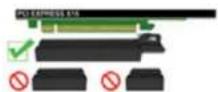

PCI显示卡PCIExpress(PCI E)显示卡
顯示卡需額外電源
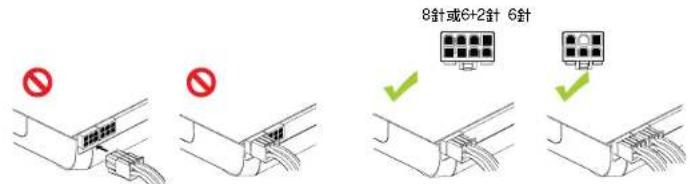
若您的顯示卡配備了補充電源,我們強烈建議在顯示卡安裝時即同步接上得充電源。補充電源可確保您的顯示卡能接收到必要的電源以呈現最佳效能。您的顯示卡可能需要接上一或二個6/8pin PCI-E補充電源,請注意8-pin PCI-E電源連接線和8-pin CPU電源連接線不同,請參考以下圖示。
首先請務必使用來自電源供應器的 PCIE 電源纜線,如果您的電源供應器沒有適當的連接器,請務必使用附附的配接器。
text_image
8針或6+2針 6針繁體中文繁體中文
EVGA
EVGA 類卡連続另數張同款支援SLI技術的顯示卡以提升效能,請注意在安裝SLI時每張顯示卡都必須是相同型號。SLI安裝影片請連結至: www.evga.com/slivideo,也可連結至 http://www.evga.com/support/faq/?l=58605。
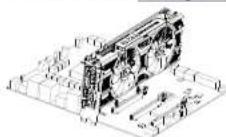
安装您的第一张 GeForce 顯示卡於主要的 PCI Express x16 插到。
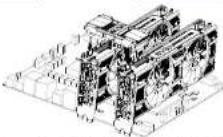
2-way SLI 將第二片 GeForce 显示卡安装至第二個 PCI EXPRESS x 16 拆標。請使用相同於 SLI 功能之主機板類別的 2-way 或新 2-way SLI 構表連接器,連合兩片顯示卡。
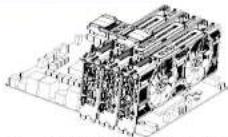
3-way SUI 将第三片 GeForce 显示卡安装半主機板上的第三個 PCI Express 排導。需使用相容於 SUI 功能之主機板隨列的 3-way SUI 模接連合器,连接 GeForce 頻子卡。
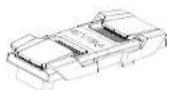
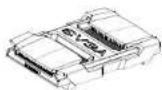
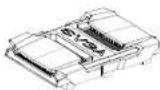
New-2-way SI 1 2-way SI 3-way SI 4-way SI
有關所有 SUI 組驗設定框資訊,請參閱您的主機板使用手冊,將顯示卡正確安裝至特定的 PCI Express 播槽。請務必將顯示卡安裝至 8x 或 16x 毫槽,因為 SUI 在 4x 不會產生作用,主機板使用手冊上應有提供特定油槽的資料。
EVGA是於您的SLI-Ready主機便可支援的SLI綱線,提供在常规SLI系統時所需的連接器,就根據您可連接的請用卡片數使用合适的SLI連接器。為了跟您的SLI系統正常運作,请根據您可連接的請用卡片數使用合適的SLI連接器。 *GTX 10系列之新2-way SLI 程接連接器,GTX 1060 / 1050Ti / 1050 不支援SLI技術。
軟體安裝
安裝完成您的新顯示卡後首次重新啟動系統時,Windows會偵測到一個新的顯示裝置並試著搜尋其驅動程式。若在可選擇情況下,請選擇取消,否則就等候Windows完成安裝(若必要會重新開機)。
在完成所有過程後,請為您的顯示卡安裝建議的驅動程式。建議先從tw.evga.com/support下載最新的驅動程式,或是從EVGA安裝DVD安裝驅動程式。
注意:如果在目前的电脑内安装第二张展示卡,您可能需要重新安装整数程式。
注意:若臨數安裝運車沒有自動出現,請進行手數安裝,點選“我的電網”顯示,選擇安裝光線所在的磚磚機,再點選“autorun.exe”檔案。
5960
EVGA
當autorun安裝選軍出現後,在選軍中點選“Install Video Drivers”,驅動安裝程序將隨即啟動。
注意:在安装的過程中,若您收到Microsoft WHQL (Windows Hardware Quality Labs) 显示,您选择“Continue”or “Install this driver software anyway”,因為安装並不具危險性。
多重串聯顯示設置
NVIDIA® Control Panel讓你經驗聚設多重串號顯示環境。無論您是使用多台顯示器延伸桌面,或讓您在電視上觀看您最喜愛的電影。您可至NVIDIA® Control panel> Display > Set up Multiple Displays, 完成聚設多重串號顯示架槽。
单一顯示模式
勾把單一顯示器。當你只有一個顯示器和顯示卡連接時,這將是預設的顯示模式,在此模式下,其餘的顯示器皆會被停用。
延伸桌面模式
勾選兩個以上的顯示器,確認後,在任一您將使用的螢幕上使用測記右鍵選擇您所需要的模式,在延伸桌面模式下,每個顯示器可獨立設定不同的解析度、顏色深度和更新頻率。此模式需要連接兩個以上的顯示器全你的顯示卡。
仿製模式
請先勾選兩個以上的顯示器,在任一您將使用的醫藥上使用潛籲右鍵設定仿製模式,並指定其中一個顯示器做為你的主要顯示器。在仿製模式下顯示器需設定為相同解析度。
啓用SLI(選擇性啓用)
若你已安裝SLI,現在您需要啟用SLI得到完整性能裝置。請點邊NVIDIA® Control Panel > Set SLI and PhysX configuration > Maximize 3D Performance 選序啟用。 完整的SLI安裝流程影片讀本:www.evga.com/slivideo。
快速故障排除
問題: 開機時 您得到自電腦中導出連續呼呼管卻沒有監客顯示
原因: 這是由於無法做用顯示卡而從主機板BIOS設定傳出的警告影響。這可能代表著四件事:
1) 沒有安装好顯示卡
2) 主機板的顯示卡插槽出了問題
3) 尚末將顯示卡接上PCI-E補充電源
4) 顯示卡出了問題
解決方案: 自系統中移除顯示卡並重新安裝,並確認顯示卡已被完整插入顯示卡插槽中。接著重新開機,若問題沒有解決,可能是顯示卡或是主機板出了問題,這將您需要聯絡您的硬體製造商請求協助。
繁體中文繁體中文
EVGA
問題: 内建典型顯示器功能不在安裝新顯示卡前關閉 或者先前安裝的驅動程式未正時移除。
原因: 您在安装PCI演示卡前没有先停用内送演示介面卡,或是尚未将您先前使用的演示介面卡翻翻程式解除安装。
解決方案: 在安裝新顯示卡前請務必至主機板BIOS設定或是Windows裝置管理員下使用內建顯示介面卡,並至Windows控制台將原先使用的舉動程式解除安裝。安裝完新顯示卡後,接上您的營業,如有需要。在開機前將顯示卡接上補充電源。
問題: 遊應當機或是遊龍錯誤跳回桌面
解決方案: 確認已安裝所有需要的硬體驅動程式,包含晶片驅動程式、音效卡及顯示卡驅動程式,並且即為最新版本,重新安裝最新版本的 DirectX(於 EVGA 安装光盤中)或試著重新安裝該遊戲。另外確認已安裝所有由軟體開發商/製造商所提供的遊戲更新權。
問題: 我可以在那裡下載顯示卡的最新驅動程式?
解决方案: 您可在 tw.evga.com/support/drivers 找到最新驅動程式。
問題: 常我在電腦觀看電量質電視,部分或全部桌面會不見,例如Windows工具列不見,或超出蛋芽範圍。
解決方案: 首先,先確認您選擇正確的顯示解析度。如果您選擇正確的解析度,「試試去調整」Resize Desktop 功能。這可輔助高音管電視 Overscan 即能看見整個桌面,若要觀看超出發真範圍的畫面,NVIDIA®建議您使用“Overscan”功能調整。您能從 NVIDIA® panel 中電視設定頁面中操作 Overscan。
注意: 請至EVGA知識庫 www.evga.com/faq查詢未列出的問題
附加支援
針對您的EVGA顯示卡,如需任何設定或疑問排解的協助。請參訪我們網站上的服務區:
tw.evga.com/support·在服務區您將可以下載到驅動程式,也可以看到我們為數圓大的資料庫,並對技術上或使用者服務方面提出諮詢。請至EVGA討論區,網址如下:www.evga.com/forums
另外一種方式,通過電話即可聯絡我們,在財務客服之前,請先詳細參閱使用說明。若您必須財務客服以解決問題請在確認我們產品型號&序號時同時確認系統相態,在技術人員協助你之前,您需要先註回您的產品。您可在tw.evga.com/register完成網路註冊。
· 電話服務時間:週一到週五 (9:00AM \~ 18:00PM)
·電話服務:0800-28-2868
· 技術支援網站: tw.evga.com/support
EVGA
EVGA 產品享有3年保固,更多的保固訊息請至 tw.evga.com/support/warranty。
產品規範聲明
FCC Compliance Information
感谢您购买原装 EVGA显卡、EVGA 为 NVIDIA ^® 授权的高效能3D加速照供货商,我们的加速卡完全兼容于最新2D及3D绘图技术需求。
为了保障您的保修期限及完整的售后服务,产品注册请至 cn.evga.com/register。
EVGA 同时致力于提供全方位方案及服务以增进顾客满意度,包含但不仅限于:
EVGA 尊荣维修服务 - 维修不打烊
若发生问题时EVGA尊荣维修服务保障您和您的产品,关于细节,请至www.evga.com/support/ear。
EVGA Step-Up ^x Program – 保障您的投资
为提供顾客购买EVGA显卡最大的灵活与弹性空间,我们制订EVGA Step-Up Program. 更多讯息请至 cn.evga.com/stepup。
EVGA 在线社区 - 无限分享会员超频世界
参与EVGA社区论坛讨论区·欢迎至www.evga.com/forums·
EVGA Precision XOC™ - 超频于弹指之间
彻头彻尾为了支持GeForce新的GPU技术,EVGA Precision XOC ^™ 将为超频软件重新定位。请至www.evga.com/precisionxoc。
EVGA问与答:
寻找产品相关的知识以及数据库间与答 欢迎至 www.evga.com/faq
EVGA Gaming™
如果你为游戏而生活,这儿是你的归属!我们有最棒的游戏联赛、最棒的奖品和服务器,请至www.evagaming.com。
Folding@EVGA:
分散运算能够造犯人群,带来更强人的社会影响力。你知道你的显卡可以成为超级计算机的一员。请至www.evga.com/folding。
EVGA
将EVGA加入你最爱的社区网络以收到最新的竞赛、促销方案、技术密技、新产品信息、驱动程序更新、SLI效能增强、更新文件等消息,请至www.evga.com/sonet。
MODS RIGS™:
每200个发文就有机会赢得价值51,000的产品赞助,快加入EVGA秀出你最炫的改装系统! www.modsrigs.com
硬件安装

准备好您的计算机
警告:关闭系统电源,并在进行任何硬件安装前,触摸已接地的表面来释放您身上的静电;举例来说:电源供应器的金属面。 EVGA对任何因不正确安装所造成的直接或间接损坏没有义务负责。若您没有把握可正确的完成安装,请咨询合格的计算机技术人员。在安装的过程中若没有将电源关闭可能损毁系统装置、显示适配器及您本人。准备好您的计算机,开始安装您的显卡。
快速安装指南
- 开始安装前,若您目前有使用显卡,建议完全移除现有显卡的移动程序。
- 将计算机及所有连接装置的电源关闭,例如:键盘、鼠标等其他连接装置。
- 从计算机后方将连接线自您目前的显示上移除。
- 从您的计算机移除您现有的显卡,您需要先降下固定的螺丝并以垂直的方式将卡轻轻抬起。若您的主板有PCI-E的插槽,请先按住安全卡扣后移除显示适配器。(请注意:若您的主板已内退显卡,您需要先停用,请联接您的系统或主板制造商获得其他信息)
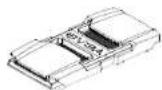
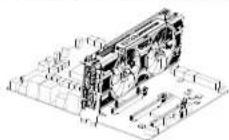
- 将您新的显卡对齐适当的插槽(图示如下)将其稳定地推入插槽直到固定,确认显卡上的金属接点已完整插入扩展插槽中。
EVGA
- 如需要,把您的显卡接上PCI-Express补充电源线。(图示如下)
- 锁回螺丝以固定显卡,接着装回计算机机箱。
- 重新连上在安装前卸除的任何装置,接着将显示器连上您的新显卡。
- 将您的系统接上电源后重新启动,并安装适当驱动程序。
硬件安装细节
PCI-Express和PCI是不同类型的插槽,因此在您的系统安装显卡之前,请确认显卡总线组态,并且符合可用的插槽。
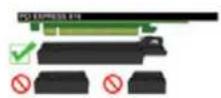
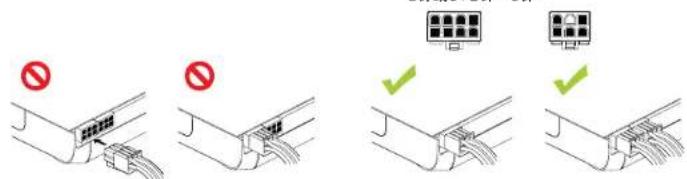
若您的显示适配器配备了补充电源线,我们强烈建议在显示适配器安装时即同步接上补充电源、补充电源可确保您的显示适配器能接收到必要的电源以呈现最佳效能。您的显示适配器可能需要接上一或二个6/8pin PCI-E补充电源。请注意8-pin PCI-E电源连接线和8-pin CPU电源连接线不同,请参考以下图示。
始终首先使用电源的 PCIE 电源线,仅在电源不具有适当接头的情况下,才可使用随附的电源适配器。
8针或6+2针 6针
安装您的第一张 GeForce 显卡于主要的 PCI Express x16 插槽:
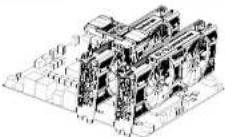
2-way SLI 将第二个 GeForce 显示安装在第二个 PCI EXPRESS x16 栏槽中,请使用 2 路或新 2 位桥接器(随附于支持 SLI 的主板中)将三个显卡连接在一起。
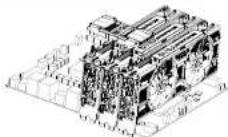
3-way SLI 则第三个 GeForce 显卡安装在主板上的第三个 PCI Express 抽槽中 使用 3 脉 SLI 桥接器(随附于支持 SLI 的主板中)将这些云卡连接在一起。
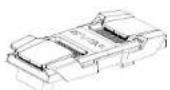
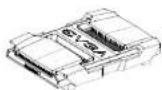
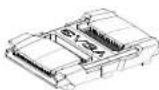
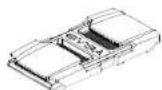
New-2-way SLI* 2-way SLI 3-way SLI 4-way SLI
有关全部 SUI 配置,请参阅主板用户手册,了解如何在给定的 PCI Express 拼槽中正确安装显卡。由于 SUI 无法在 4x 插槽中正常工作,初始终在 8x 或 16x 插槽中安装显卡,插槽的具体信息应包含在主板用户手册中。
EVGA基于级的SLI-Ready主板与支持的SLI组办,提供在架设SLI夹线时所需的连接器,请根据您所连接的绘图片数使用合适的SLI连接器。为了让您的SLI系统正常运作,请根据您所连接的绘图卡片数使用合适的SLI连接器。 *GTX 10系列之第2格桥流路,GTX 1060/1050Ti/1050不支持SLI技术。
软件安装
安装完成您的新显卡后首次重新启动系统时,Windows会使测到一个新的显卡并试着搜寻其驱动程序,若在可选择情况下,请选择取消,否则就等候Windows完成安装(若必要会重新启动)。
在完成所有过程后,请为您的显卡安装建议的驱动程序。首先,建议您从 cn.evga.com/support 下载最新的驱动程序,或者,也可通过 EVGA DVD 安装光盘安装驱动程序。
注意:如果在现有电脑上加装第二块显卡,可需要重新安装驱动程序。
注意:若驱动安装菜单没有自动出现,请进行手动安装,点选“我的电脑”图标,选择安装光盘所在的磁盘驱动器,再点击“autorun.exe”档案。
6768
简体中文 简体中文
EVGA
当autorun安装菜单出现后,在菜单中点选“Install Video Drivers”,驱动安装程序将随即运行。
NVIDIA® Control Panel让你轻松架设多重串联显示环境,无论是使用多台显示器延伸桌面,或让您在电视上观看您最喜爱的电影。您可至NVIDIA® Control panel> Display > Set up Multiple Displays,完成架设多重串联显示架构。
单一显示模式
勾选单一显示器,当你只有一个显示器和显卡连接时,这将是默认的显示模式,在此模式下,其余的显示器皆会被停用。
延伸桌面模式
勾选两个以上的显示器,确认后,在任一您将使出的屏幕上使用鼠标右键选择您所需要的模式,在延伸桌面模式下,每个显示器可独立设定不同的分辨率、颜色深度和更新频率,此模式需要连接两个以上的显示器至你的显示。
仿制模式
请先勾选两个以上的显示器,在任一您将使用的屏幕上使用鼠标右键设定仿制模式,并指定其中一个显示器做为你的主要显示器。在仿制模式下显示器需设定为相同分辨率。
启用SLI(选择性启用)
若你已安装SLI,现在您需要启用SLI得到完整性能装置,请点选NVIDIA*Control Panel > Set SLI and PhysX configuration > Maximize 3D Performance选择启用·完整的SLI安装流程影片请至:www.evga.com/silvideo。
快速故障排除
问题: 开机时 您听到自计算机中传出连续咔咔声却没有屏幕显示。
原因: 这是由于无法启用显卡而从主板BIOS设置传出的警告声响。这可能代表着四件事:
1) 没有安装好显
2) 主板的显卡插槽出了问题
3) 尚未将显卡接上PCI-E补充电源
4) 显卡出了问题
解决方案: 自系统中移除显卡并重新安装, 并确认显卡已被完整插入显卡插槽中, 按着重部启动, 若问题没有解决可能是显卡或是主版出了问题, 这时您需要联络您的硬件制造商请求协助。
EVGA
问题: 内建图型显示器功能不在安装新显示适配器前关闭,或者先前安装的驱动程序不正确移除。
原因: 您在安装PCI显卡前没有先停用内建自带显卡,或是尚未将您先前使用的显卡驱动程序卸载。
解决方案: 在安装新显卡前请务必至主板BIOS设备或是Windows设备管理器下停用内建显卡,并至Windows控制台将原先使用的驱动程序卸载。安装完新显卡后,接上您的屏幕,如有需要,在开机前将显卡接上补充电源。
问题: 游戏当机或是游戏错误跳回桌面。
解决方案:确认已安装所有需要的硬件驱动程序,包含芯片驱动程序、声卡及显示适配器驱动程序,并且都为最新版本。重新安装最新版本的 DirectX(十EVGA安装光盘中)或试着重新安装该游戏。另外确认已安装所有由软件开发商/制造商所提供的游戏更新档。
问题: 我可以在哪里下载显卡的最新驱动程序?
解决方案: 您可在 cn.evga.com/support/drivers 找到最新驱动程序。
问题: 当我在计算机观看高清电视, 部分或全部桌面会不见, 例如Windows工具栏不见, 或超出屏幕范围?
解决方案: 首先, 先确认您选择正确的显示分辨率, 如果您选择正确的分辨率, 尝试去调整" Resize Desktop" 功能, 这可能助高清电视 Overscan 即能看见整个桌面, 若要观看超出屏幕范围的画面 NVIDIA®建议您使用" Overscan" 功能调整, 您能从 NVIDIA® panel 中电视设定页面中操作 Overscan。
注意:请至EVGA知识库 www.evga.com/faq 查询未列出的问题。
额外支援
针对您的EVGA显卡,如需任何设定或疑难解答的协助,请参访我们官方网站上的服务区:
cn.evga.com/support · 在服务区您将可以下载到联动程序,也可以看到我们为数庞大的数据库,并对技术上或使用者服务方面提出咨询。请至EVGA讨论区,网址如下:www.evga.com/forums。
另外一种方式,通过电话即可联络我们,在联络客服之前,请先详细参阅使用说明。若您必须联络客服以解决问题请在确认我们产品型号&序号时同时确认系统配置。在技术人员协助你之前,你需要先注册您的产品。 您可在 cn.evga.com/register 完成网络在线注册。
·电话服务时间:24/7技术支持
·电话服务:(888)880-EVGA(3842)
- 技术支持网站: cn.evga.com/support
6970
简体中文 简体中文
EVGA
EVGA 产品享有3年保固。更多的保固讯息请至: cn.evga.com/support/warranty