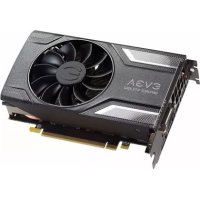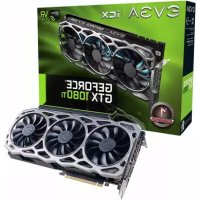
GeForce GTX 1080 Ti FTW3 Gaming - Placa gráfica EVGA - Manual de utilização gratuito
Encontre gratuitamente o manual do aparelho GeForce GTX 1080 Ti FTW3 Gaming EVGA em formato PDF.



| Características técnicas | GPU NVIDIA GeForce GTX 1080 Ti, 11 GB GDDR5X, 3584 núcleos CUDA |
|---|---|
| Frequência do clock | Base: 1480 MHz, Boost: 1582 MHz |
| Interface de memória | 352 bits |
| Conectores de alimentação | 2 x 8 pinos |
| Saídas de vídeo | 3 x DisplayPort, 1 x HDMI, 1 x DVI |
| Uso recomendado | Jogos em alta resolução, aplicações gráficas intensivas |
| Manutenção | Limpeza regular dos ventiladores, atualização dos drivers |
| Segurança | Evitar superaquecimento, usar em um gabinete bem ventilado |
| Informações gerais | Compatível com DirectX 12, VR Ready |
Perguntas frequentes - GeForce GTX 1080 Ti FTW3 Gaming EVGA
Perguntas dos utilizadores sobre GeForce GTX 1080 Ti FTW3 Gaming EVGA
0 pergunta sobre este aparelho. Responda às que conhece ou faça a sua.
Faça uma nova pergunta sobre este aparelho
Baixe as instruções para o seu Placa gráfica em formato PDF gratuitamente! Encontre o seu manual GeForce GTX 1080 Ti FTW3 Gaming - EVGA e retome o controlo do seu dispositivo eletrónico. Nesta página estão publicados todos os documentos necessários para a utilização do seu dispositivo. GeForce GTX 1080 Ti FTW3 Gaming da marca EVGA.
MANUAL DE UTILIZADOR GeForce GTX 1080 Ti FTW3 Gaming EVGA
Instalação do hardware 39
Inicio rápido 39
Detalhes da instalação do hardware 40
Placas de video exigem energia adicional 40
Instalação de SLI 41
Instalação do software 41
Configuração de vários monitores 42
Soluções rápidas 43
Informações de conformidade 45
EVGA
Obrigado por adquirir uma placa de vídeo EVGA autêntica. A EVGA é uma fornecedora autorizada de soluções NVIDIA ^® que fabrica placas 3D de alta performance. Nossas placas de vídeo são totalmente compatíveis com os requisitos gráficos 2D e 3D mais recentes.
Antes de instalar nossa placa de vídeo EVGA, recomendamos firmemente registrar o produto para receber suporte e garantia totais. Você pode registrar sua placa on-line em www.evga.com/register.
A EVGA também oferece uma ampla gama de programas e serviços para aprimorar a experiência do cliente, incluindo, mas não se limitando a:
Programa RMA Avançado EVGA (EAR):
Um programa para proteger você e seu produto em caso de falha. Para obter mais detalhes, acesse www.evga.com/support/sar.
Programa Step-Up\$ EVGA:
Para que nossos clientes tenham mais flexibilidade ao comprarem placas de vídeo EVGA, criamos o programa Step-UP® EVGA. Para obter mais detalhes, acesse www.evga.com/stepup.
Comunidade EVGA on-line:
Para visitar os fóruns da comunidade EVGA, acesse www.evga.com/forums.
Precision XOC™ EVGA - para algumas placas de video:
Projetado do zero para oferecer suporte às novíssimas tecnologias da GPU, o EVGA Precision XOC™ redefine o conceito de software de overclocking. Acesse www.evga.com/precisionxoc.
Perguntas e resposta sobre EVGA:
Pesquise nossa base de conhecimento e a seção de perguntas e respostas sobre o produto em www.evga.com/faq.
Gaming™ EVGA:
Se você gosta de jogos, esse é o lugar certo para você! Temos os melhores torneios, prêmios e servidores de jogos. Acesse www.evagaming.com.
Folding@EVGA:
Computação distribuída para o bem de todos. Você sabia que é possível transformar sua placa de vídeo em um supercomputador compartilhado? Acesse www.evga.com/folding.
PortuguêsPortuguês
EVGA
Fique atualizado sobre concursos, promoções, dicas técnicas, novos produtos, versões de drivers e muito mais acompanhando a EVGA em sua rede social favorita! Acessa www.evga.com/sonst.
MODS RIGS™:
Patrocínios de \$1K a cada 200 posts. Mostre seu equipamento e faça parte de um dos mais interessantes acontecimentos no mundo do EVGA. www.modsrigs.com.
Instalação do hardware

Preparação do computador
AVISO: Desligue a energia elétrica de seu sistema e descarregue a energia estática de seu corpo tocando em uma superfície aterrada — por exemplo, a superfície metálica da fonte de alimentação ou o chassi — antes de executar qualquer procedimento de hardware A EVGA não assume qualquer responsabilidade por nenhum dano causado direta ou indiretamente devido à instalação inadequada
de qualquer componente. Se não se sentir seguro para executar o procedimento de instalação, consulte um técnico de computadores qualificado. Pode ocorrer danos aos componentes do sistema, à placa de vídeo e ferimentos se a energia elétrica for ligada durante a instalação. Agora que seu computador está preparado, você está pronto para instalar a placa de vídeo.
Inicio rápido
- Antes de começar a instalação, recomendamos remover completamente todos os drivers de sua placa de vídeo atual (caso você tenha uma).
- Desligue a energia do computador e todos os dispositivos conectados (teclado, mouse etc.).
- Desconecte o cabo de vídeo de seu adaptador de vídeo atual na parte posterior do computador.
- Remova a placa de vídeo atual (se houver) do computador. Faça isso removendo o parafuso de fixação e puxando a placa para fora. Observe que sua placa-mãe pode ter uma trava PCI Express (PCI-E) no slot que precisa ser pressionada primeiro.
(OBSERVAÇÃO: se sua placa-mãe possuir vídeo integrado ou on-board, pode ser necessário desabilitá-lo primeiro; entre em contato com o fabricante do sistema ou da placa-mãe para obter informações adicionais.)
EVGA
- Alinha a nova placa com o slot apropriado (consulte a ilustração abaixo) e pressione-a firmemente até que a placa esteja totalmente encaixada. Certifique-se de que os contatos metálicos da placa estejam completamente encaixados no slot de expansão.
- Conecte a fonte de alimentação PCI Express (PCI-E) suplementar à placa, se aplicável. (Veja a ilustração abaixo.)
- Recoloque o parafuso para fixar a placa no lugar e reinstale a tampa do computador.
- Reconecte quaisquer dispositivos desligados durante a instalação e, em seguida, conecte o cabo de vídeo do monitor à sua nova placa de vídeo.
- Ligue a alimentação elétrica do sistema, inicie o sistema operacional e instale os drivers apropriados.
Detalhes da instalação do hardware
Os slots PCI Express (PCI-E) e PCI são diferentes, portanto, antes da instalação, verifique se o tipo de barramento da placa de vídeo e o do slot disponível são iguais.
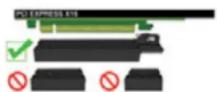
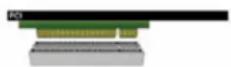
Placa de video PCIPacas de video PCI Express (PCI-0)
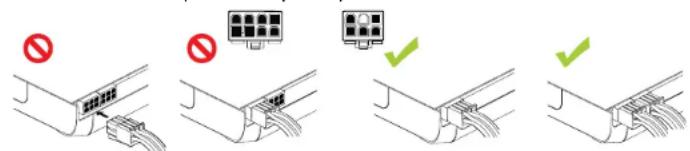
Se sua placa de vídeo for equipada com um adaptador de energia suplementar, se faz necessário que essa esteja conectada no momento da instalação. Esse adaptador de energia suplementar garante que sua placa de vídeo receba a força necessária que permitirá um funcionamento com ótimos níveis de performance. Sua placa pode exigir um ou mais conectores de alimentação suplementares 6 ou 8-pinos PCI Express (PCI-E). Note que o conector de alimentação 8-pinos PCI-E não é o mesmo conector de alimentação 8-pinos da CPU. Por favor, veja ilustração abaixo.
Sempre use em primeiro lugar os cabos de alimentação PCIE de sua fonte de alimentação, só uso adaptadores incluídos quando seu fonte de alimentação não conter os conectores apropriados.
8 pinos ou 6+2 pinos 6 pinos
Instalação de SLI (opcional)
Em algumas placas de vídeo EVGA é possível ligar a várias placas em conjunto para melhorar o desempenho, isso é chamado SLI. Para instalar várias placas em SLI, siga as instruções abaixo, por favor, note que em configurações SLI as placas devem ser do mesmo modelo. Para uma visão geral em vídeo de configuração SLI, por favor acesse www.evga.com/slvideo. Você pode também acessar o FAQ sobre SLI em http://www.evga.com/support/faq/?f=l58605.
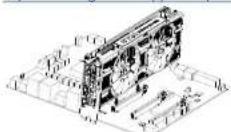
Instale sua primeira praca de vios
GeForce no slot PCI Express x16
principal.
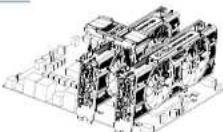
2-way SLJ Instale sua segunda placa de vídeo GeForce no slot PCI Express x16 secundário. Conecto as duas placas utilizando a ponte 2-way SLV nova 2-way SLU inclusa em sua placa-mãe compatível com SLI.
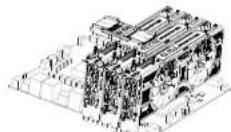
SLI de 3 vias; Instare o leceiro cartão
GeForce no terceiro slot PCI Express
da placa mão. Ligue as placas GeForce
usendo o conector de ponte SLI 3-way que
velo com sua placa-mãe SLI-ready.
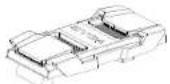
Para TODAS as configurações S.I. por favor consulte o seu manual de usuário da placa-mãe para a instalação correta das placas de vídeo nos sota PCI Express fornecidos. Instale sempre as placas em sota 8x ou 16x, ja que um SU não funcionará em 4x, a informação específica de slot deve estar disponível no manual de usuarios da placa-mãe.
A pontes SLI aorma são fornecias com a sua placa-mãe compative com SLI dependendo das configurações que ela suporte. Para que sua configuração SLI funcione adequadamente, você precisa usar a ponte apropriada com base no número de placas que esta conectando. Nova ponte 2-way SLI para série GTX 10, GTX 1060 / 1050/17 / 1060 não é compativa com a tecnologia SLI.
Instalação do software
Quando você inicializa seu computador pela primeira vez após instalar sua nova placa de vídeo, o Windows pode detectar um novo dispositivo de exibição e tentar instalar os drivers. Se ele oferecer a opção para cancelar, faça-o. Caso contrário, aguarde até que o Windows complete a instalação (uma reinicialização poderá ser necessária).
Após a conclusão desse processo, é necessário instalar os drivers recomendados para sua placa de vídeo. Para começar, recomenda-se fazer o download dos drivers mais recentes em www.evga.com/support, ou alternativa, você pode instalar o driver com o DVD de Instalação EVGA.
EVGA
Observação: Se adicionar uma placa secundária a um PC existente, pode ser necessário a instalação do driver novamente.
Observação: Se o menu de instalação automática de drivers não aparecer, ele poderá ser iniciado manualmente clicando-se no icone "Computador" ou "Meu Computador" e clicando-se duas vezes no icone da unidade de DVD/CD. Após isso, clique duas vezes no arquivo "autonun.exe".
Depois que o menu de instalação automática aparecer, selecione o botão "Instalar Drivers de Video". Isso iniciará o processo de instalação de drivers.
Observação: Durante a instalação, pode ser exibido o aviso do Microsoft WHQL (Windows Hardware Quality Labs), selecione a opção "Continuar" ou "Instalar este driver assim mesmo", pois é seguro fazer isso.
Configuração de vários monitores
O Painel de Controle NVIDIA® permite que você configure um ambiente de múltiplas telas, seja para vários monitores de um computador ou usando um monitor em conjunto com uma HDTV. A possibilidade de utilizar múltiplas telas no Windows pode simplificar várias atividades do dia-a-dia extendendo a área de trabalho do Windows, ou fazer o trabalho com uma HDTV ainda mais fácil permitindo que você assista a um filme em uma das telas, enquanto realiza outras tarefas na outra. As configurações para telas múltiplas podem ser feitas na subseção "Configurar Vários Monitores" localizada no Painel de Controle NVIDIA®. Para acessar o painel de controle NVIDIA® basta clicar com o botão direito em sua área de trabalho e selecionar "Painel de Controle NVIDIA™".
Modo Único
Marque apenas a caixa de seleção do monitor que deseja usar como única tela. Isso desabilitará a saída secundária e é a configuração padrão se você tiver apenas um monitor conectado à placa de vídeo.
Modo Estendido
Marque duas ou mais caixas de seleção para ativar mais de um monitor. Após marca-las, clique com o botão direito nos monitores na seção abaixo para definir o modo desejado. O modo de área de trabalho estendida pode controlar as configurações de resolução e taxa de atualização independentemente para cada monitor.
Telas Duplicadas
Marque duas ou mais caixas de seleção para ativar mais de um monitor. Após marcá-las, clique com o botão direito nos monitores da seção abaixo para configurá-los para o modo de tela duplicada e selecione o monitor principal. Telas duplicadas exigem resolução idêntica em ambos os monitores.
Habilitação de SLI (opcional)
Se você instalou várias placas em modo SLI, você precisa habilitar o SLI para obter o máximo desempenho de seu sistema. Para habilitar o SLI, visite o painel de controle da NVIDIA ^® clicando com o botão direito na área de trabalho, e selecione "Panel de Controle NVIDIA ^® . Então selecione "Configurar SLI e PhysX". Por fim, selecione "Maximizar Performance 3D" e clique em aplicar. Para ter uma visão geral em vídeo do procedimento de instalação do SLI, por favor acesse www.evga.com/slivideo.
PortuguêsPortuguês
EVGA
Problema: Durante a inicialização, tudo que você ouve é uma sequência de bips em seu computador, mas não há imagem na tela.
Motivo: Os bipes são um aviso do BIOS da placa-mãe informando não ser possível inicializar a placa de vídeo; isso pode significar uma das quatro situações a seguir:
1) A placa não está encaixada corretamente.
2) Há um problema no slot de placa de video da placa-mãe.
3) A energia suplementar PCI-E não está conectada à placa de vídeo.
4) Há um problema na placa de vídeo.
Solução: Remova a placa do computador e instale-a novamente, certificando-se de encaixá-la corretamente no slot, e tente iniciar o computador novamente. Se isso não funcionar, o problema pode estar na placa-mãe ou na placa de vídeo e você deve entrar em contato com o fabricante do hardware para obter assistência.
Problema: O dispositivo de vídeo integrado não foi desabilitado antes de instalar a placa de vídeo, e/ou drivers de vídeo anteriores não foram devidamente desinstalados.
Motivo: O adaptador de vídeo integrado não foi desabilitado antes da instalação da nova placa de vídeo e/ou os drivers do adaptador de vídeo anterior não foram desinstalados.
Solução: Certifique-se de que o adaptador de vídeo foi desabilitado por meio do BIOS da placa-mãe ou pelo Gerenciador de Dispositivos do Windows antes da instalação da nova placa de vídeo e que você desinstalou os drivers pelo Painel de Controle do Windows. Após a instalação da nova placa, conecto o cabo do monitor e, se necessário, a fonte de alimentação suplementar à nova placa antes de inicializar o sistema.
Problema: travamento ou interrupção de jogos.
Solução: Verifique se todos os drivers de hardware necessários estão instalados e atualizados, incluindo os drivers de chipset, vídeo e placa de som. Reinstale a versão mais recente do DirectX (localizada no disco de instalação da EVGA) ou do jogo. Além disso, verifique se o jogo possui todos os patches necessários instalados disponibilizados pelo desenvolvedor.
Problema: Onde posso encontrar os drivers mais recentes de minha placa de vídeo?
Solução: Eles podem ser encontrados em www.evga.com/support/drivers.
EVGA
Problema: Ao exibir meu PC em uma HDTV, nem toda a área de trabalho fica visível e determinadas partes, como a barra de tarefas do Windows, ficam fora da tela.
Solução: Em primeiro lugar, certifique-se de ter definido a resolução correta de sua tela. Em caso afirmativo, tente ajustar o recurso "Underscan". Isso permite compensar o overscan da HDTV de modo que toda a área de trabalho fique visível. Nesse caso, para exibir os elementos que ficam fora da tela, a NVIDIA ^9 recomenda usar o recurso Overscan Shift para expandir a área de trabalho. Você pode acessar os controles de Overscan Shift na página de Configurações de TV do painel na NVIDIA ^8 .
OBSERVAÇÃO: Para problemas não listados neste documento, acesse a base de conhecimento da EVGA em www.evga.com/faq.
Suporte adicional
Para solicitar qualquer assistência na instalação ou resolução de problemas de sua placa de video EVGA, acesse a seção de suporte de nosso site na Web em www.evga.com/support. La você poderá baixar drivers, verificar nossa ampla base de conhecimento e enviar consultas técnicas e de suporte. Visite os fóruns www.evga.com/forums.
Como alternativa, podemos ser contatados por telefone. Antes de entrar em contato com o serviço de atendimento ao cliente, leia este manual. Se houver necessidade de entrar em contato com o serviço de atendimento ao cliente, tenha à mão a configuração do sistema, o modelo e o número de série de sua placa. Você precisará registrar seu produto para que um técnico de suporte possa ajudá-lo. Você pode registrar sua placa on-line em www.evge.com/register.
- Horário de funcionamento: Suporte técnico por telefone 24/7
- Suporte por telefone: (888) 880-EVGA (3842)
- Site de suporte técnico na Web: www.evga.com/support
Programa de garantia de acordo com suas necessidades
A maioria de produtos EVGA são cobertos com ganrantla de 3 anos. Para maiores informações acesse www.evga.com/support/warranty.
PortuguêsPortuguês
EVGA
Informações de conformidade
Informações de conformidade com a FCC
Este dispositivo segue o artigo 15 das Regulamentações da FCC. A operação esta sujeta as das condições a seguir: Este dispositivo não pode causar interferência nociva e deve acerat qualquer tipo de interferência recorada, inclusive interferências que possam causar operação interessada. Este equipamento foi testado e se encontra em conformidade com os limites de um dispositivo digital de Classe B, conforme o artigo 15 das Regulamentações da FCC. Esses limites foram criados para oferecer proteção contra interferência nociva em uma instalação residencial. O equipamento gara, usa e pode imólar anergia de frequência de rácio e, se não for instalo e usado de acordo com as instruções do fabricante, pode causar interferência nociva em comunicações de rácio. Entretanto, não há garantia de que a interferência não ocerta em uma instalação em particular. Se o equipamento causar interferência nociva a recepção de rácio ou de telesão, o que pode ser determinado ligando e desligando o equipamento, o usuário deve tenar corrigir a interferência por uma ou mais das medidas a seguir:
Aumentar a distância anore o equipamento e a origem do sinal. Conoclar o EQUISAMONCE A uma formada em um círculo diferente daque em que a fonte de anis está conectada. Consultar o distribuidor ou um técnico de computador com experiência no assunto para obter ajuda. O uso de caixos protegidos para conexão do monitor à placá de gráficos e necessário para garantir a conformidade com as reguamentações da FCC. Mudanças ou modificações na undade não aprovadas expressamente pela parte responsável pela conformidade anulariam a autorizado do usuário para operar o EQUISAMONCE.
Informações de conformidade com a CE
Dretiva EMG 80/336/EEC o comenda 92/31/EEC, sobre Dispositivos digitais de classe B EN 50081-14. Pacrão de emissos genéricas para produto residencia, comerciais e industriais leves (EN 55322/O/SPR 22, Limites e métocos de medição de rácio); (EN 55322/O/SPR 22, Limites e métodos de medição de equipamento de tecnologia de informações características de interferências de rácio) Afix: E um produto de Classe B. Em um ambiente doméstico, esse produto pode causar interferência de radio e em tal caso, o usuário pode precisar tomar as medidas adequadas. EN 50082-1. Pacrão de imunidade genérica para produtos residencia, comerciais e industriais leves (EC 801 2, IEC 801 3, IEC 801 4).
Aviso sobre produtos da Macrovision
Esta produto poce incorporar tecnologia protegida por direitos autorais que está protegida por patentes norte-américas e outros direitos de propriedade Intelectual. O uso dessa tecnologia de proteção de direitos autorais deve ser autorizado pela Macrovision é deve ser usado apenas para exibícios domésticos e outras exibícios limitadas a menos que seja autorizado de outra forma pela Macrovision. A engenharia inverses ou a desmontagem é probicia.
Informações sobre marcas registradas
©2001-2017 Todos os direitos reservados. O manual é de propriedade da EVGA Corp. é está protegido por direitos autoralis, marcas registradas e outras les de procedidae interieutual e nenhum arte poce ser reproduzida, transmita, amazenada ou traduzida para qualquer outro computador ou língua estrangeira, sem a expressa autorização por escrito da EVGA Corp. EVGA Corp. EVGA o logotipo EVGA e suas comissões são comerciais da EVGA Coro. Todas as marcas e empresas são marcas registradas das respectivas empresas e não podem ser utilizadas sem omissão. Todas as outras marcas são de proprietado de seus respectivos proprietários. As informações contais neste manus para estar sujeitas à alterações sem aviso prévio. A EVGA as reserva o círralto de desornir seta licença, caso haja volgação de seus termos ou Inadimpliêncio do comprador origina. Apoio o término, por qualquer motivo, todas as ópouas de software devem ser medistamente devodidas à EVGA e o comprador será responsável por todo qualquer danos soficos como resultado da volgação ou omissão. As informações aqui contais estão sujeitas à alterações sem aviso prévio e à tornecia como é sem qualquer granalia da qualquer tipo explícita ou implicital. Os usuários são aconsolhaos a color a versão mas recentes das informações importantes para se certificar que tal informação é correla e complete.
4546
Português