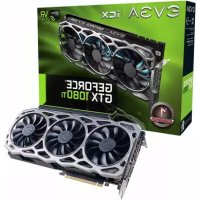
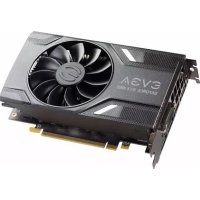
GeForce GTX 1080 Ti FTW3 Gaming - Tarjeta grafica EVGA - Manual de uso y guía de instrucciones gratis
Encuentra gratis el manual del aparato GeForce GTX 1080 Ti FTW3 Gaming EVGA en formato PDF.



| Tipo de producto | Tarjeta gráfica |
| Marca | EVGA |
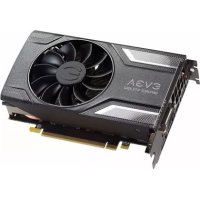
| Modelo | GeForce GTX 1080 Ti FTW3 Gaming |
| Interfaz | PCI Express 3.0 x16 |
| Procesador gráfico | NVIDIA GeForce GTX 1080 Ti |
| Frecuencia base | 1569 MHz |
| Frecuencia boost | 1683 MHz |
| Memoria de video | 11 GB GDDR5X |
| Reloj de memoria | 11232 MHz efectivos |
| Bus de memoria | 352 bits |
| Conectores de pantalla | 3x DisplayPort 1.4, 1x HDMI 2.0b, 1x DVI-D |
| Fuente de alimentación recomendada | 600 W mínimo |
| Conectores de alimentación | 1x 8 pines PCI-E, 1x 6 pines PCI-E |
| Consumo máximo (TDP) | 250 W |
| Dimensiones (L x An x Al) | 300 x 115 x 50 mm (aproximadamente) |
| Número de ranuras ocupadas | Doble ranura (2.75 ranuras) |
| Sistema de refrigeración | Ventilador triple con RGB |
| Soporte multi-GPU | SLI 2-way, 3-way, 4-way (puente requerido) |
| Software incluido | EVGA Precision XOC |
| Garantía | 3 años (registro requerido) |
| Registro del producto | Requerido para garantía completa en www.evga.com/register |
Preguntas frecuentes - GeForce GTX 1080 Ti FTW3 Gaming EVGA
Preguntas de los usuarios sobre GeForce GTX 1080 Ti FTW3 Gaming EVGA
0 pregunta sobre este aparato. Responde a las que conoces o haz la tuya.
Hacer una nueva pregunta sobre este aparato
Descarga las instrucciones para tu Tarjeta grafica en formato PDF gratis! Encuentra tus instrucciones GeForce GTX 1080 Ti FTW3 Gaming - EVGA y toma tu dispositivo electrónico nuevamente en la mano. En esta página están publicados todos los documentos necesarios para el uso de su dispositivo. GeForce GTX 1080 Ti FTW3 Gaming de la marca EVGA.
MANUAL DE USUARIO GeForce GTX 1080 Ti FTW3 Gaming EVGA
Información general 20
Instalación del hardware 21
Guía rápida 21
Detalles de la instalación de hardware 22
Tarjetas gráficas que requieren energía adicional 22
Instalación SLI 23
Instalación del software 23
Configuración de múltiple pantallas 24
Consultas frecuentes 25
Soporte adicional 26
Declaración de Conformidad 27
EVGA
Gracias por adquirir la tarjeta gráfica genuina de EVGA. EVGA es un fabricante autorizado de tarjetas gráficas de el alto rendimiento y 3D de NVIDIA*. Nuestras tarjetas gráficas son totalmente compatibles con la última tecnología y requisitos en 2D y 3D.
Antes de instalar la tarjeta gráfica EVGA, se recomienda registrar el producto para recibir el apoyo y la garantía. Usted puede registrar su tarjeta en www.evga.com/register.
EVGA ofrece una gama completa de programas y servicios para mejorar la experiencia del cliente, incluyendo pero no limitado a:
Programa EVGA Avanzada RMA (EAR):
EVGA avanzado RMA (EAR) es un programa para proteger su producto en el caso de fallas. Para más información, por favor visita www.evga.com/support/ear.*
Programa EVGA Step-Up 4 :
Con el fin de dar a nuestros clientes el mayor grado de flexibilidad en la compra de tarjetas gráficas EVGA, hemos instituido el programa EVGA Step-Up®. Para más información, por favor visite www.evga.com/stepup.*
EVGA Comunidad en línea:
Para visitar los foros de la comunidad EVGA, por favor visite www.evga.com/forums.
EVGA Precision XOC™:
Diseñado desde el principio para dar soporte a las nuevas tecnologías del GPU, EVGA Precision XOCTM redefine lo que debe ser un software de aceleración de frecuencias del reloj. Visita www.evga.com/precisionxoc.
EVGA FAQ:
Para buscar información en nuestra base de datos y Preguntas frecuentes del producto, por favor visite www.evga.com/faq para más información.
EVGA Gaming™:
Si te gustan los juegos de ordenador, tenemos los mejores torneos, premios y servidores de juegos. Visita www.evgagaming.com.
Folding@EVGA:
Computo distribuido para grandes cosas ¿Sabia usted que podía convertir su tarjeta gráfica en un supercomputador compartido? Visita www.evga.com/folding.
EspañolEspañol
EVGA
Manténgase al día en concursos, promociones, consejos técnicos, nuevos productos, rede sociales y más siguiendo EVGA en su red social preferida! Visita www.evga.com/sonet.
MODS RIGS™:
\$1,000 USD de patrocinios por cada 200 mensajes. Muestra tu PC y únete a nuestros concursos en EVGA. www.modsrigs.com."
*No aplicable en Latino América consulte a su distribuidor autorizado EVGA.
Instalación del hardware

Cómo preparar a su equipo
ADVERTENCIA: Apague el poder de su sistema y descargue la carga de electricidad estática al tocar una superficie conectada a tierra - por ejemplo, la superficie metálica de la fuente de alimentación o el chasis - antes de realizar cualquier procedimiento de hardware. EVGA no asume ninguna responsabilidad por cualquier daño causado directa o indirectamente, por una instalación Incorrecta de los
componentes. Si no se siente cómodo con la realización de la Instalación, consulte a un técnico informático cualificado. El daño a los componentes del sistema, la tarjeta gráfica, y el daño a sí mismo puede resultar si la energía se aplica durante la Instalación. Ahora que usted ha preparado su equipo, está listo para instalar la tarjeta gráfica.
Inicio Rápido
- Antes de comenzar la instalación, se recomienda eliminar por completo todos los controladores para la tarjeta gráfica existente (Si usted tiene uno).
- Apague el ordenador y todos los dispositivos conectados (teclados, ratones, etc.).
- Desconecte el cable de la pantalla de su adaptador de pantalla actual en la parte posterior del equipo.
- Retire la tarjeta gráfica existente (si lo tiene) de su equipo. Para ello, quite el tomillo de sujeción y tire de la tarjeta directamente hacia arriba y retirela de su sistema. Tenga en cuenta que la placa base puede tener un cierre PCI Express (PCI-E) en la ranura que hay que presionar en primer lugar.
(NOTA: Si la placa base tiene integrado o tarjeta de video integrada, puede que tenga que desactivar en primer lugar, por favor, contacte con su fabricante del sistema o la placa base para obtener información adicional.)
EVGA
- Alinear su nueva tarjeta con la ranura correspondiente (ver ilustración de abajo) y presione con firmeza hasta que la tarjeta esté completamente asentada. Asegúrese de que los contactos metálicos de la tarjeta estén bien encajados en la ranura de expansión.
- Conecte el adaptador de corriente (s) suplementario PCI Express (PCI-E), a la tarjeta en su caso. (Ver ilustración abajo).
- Vuelva a colocar el tornillo de fijación para sujetar la tarjeta en su lugar, y luego vuelva a colocar la cubierta del equipo.
- Reconecte todos los dispositivos que fueran desconectados durante la instalación y luego conecte el cable del monitor a su tarjeta gráfica.
- Aplique energía al sistema, de arranque para el sistema operativo e instale los controladores adecuados.
Detalles de la instalación de hardware
PCI Express (PCI-E) y las ranuras PCI son diferentes, así que antes de la instalación, verifique que tipo de bus de la tarjeta gráfica y ranura disponibles son las mismas.
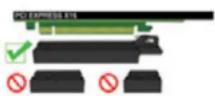
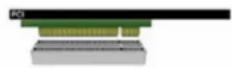
Tarjetas Cráficas PCITarjetas Gráficas PCI Express (PCI-E)
Tarjetas gráficas que requieren de alimentación adicional
Si la tarjeta gráfica está equipada con un adaptador de alimentación suplementaria, se requiere su conexión al momento de la instalación. Este adaptador de alimentación suplementaria se asegura de que la tarjeta gráfica reciba la energía necesaria que le permita funcionar a los niveles óptimos de rendimiento. Su tarjeta puede requerir uno o más conectores de 6 o 8 pines PCI-Express (PCI-E) de energía suplementarias. Observe que el 8-pines PCI-E conector de alimentación no es el mismo que el conector de la CPU 8-pin de alimentación. Por favor, consulte la siguiente ilustración.
Utilice siempre primero los cables de alimentación PCI-E de su fuente de alimentación, solo utilice los adaptadores cuando su fuente de alimentación no tenga los conectores apropiados.
8 pines o 6+2 pines 6 pines
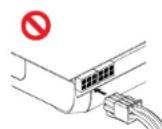
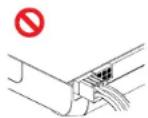
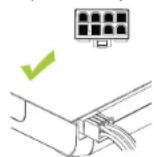
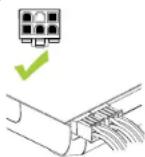
EspañolEspañol
EVGA
Instalación SLI (opcional)
En algunas tarjetas gráficas de EVGA, es posible unir varias tarjetas gráficas juntas para mejorar el rendimiento, esto se llama SLI. Para instalar varias tarjetas en SLI, siga las siguientes instrucciones, por favor tenga en cuenta que en configuraciones SLI ambas tarjetas deben ser del mismo modelo. Para ver un video de creación de SLI visite, www.evga.com/slivideo. Además, puedes ver preguntas frecuentes sobre SLI en http://www.evga.com/support/faq/?f=58605.
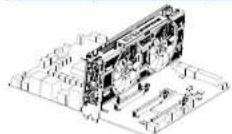
Instale su primera tarjeta gráfica
GoForce en la ranura PCI Express x16
principal,
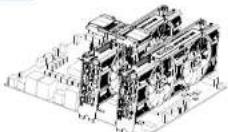
SLI de dos vias: Instale su segunda tarjeta GoForce en la ranura PCI Express x16 secundaria. Conecte las dos tarjetas usando el nuevo puente SLI de 2 viss que viene con su motherboard compatible con SLI.
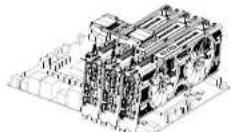
SUI de 3 vías: Instale la tercera tarjera GeForce en el PCI Express turciaria ranura en la placa madre. Conecte las tarjetas GeForce junto con el conector puente SUI de 3 vías que viene con la placa madre SUI-ready.
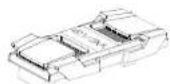
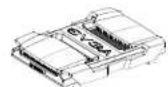
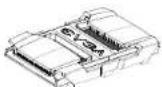
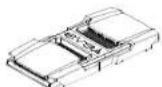
Nuevo puente SL de 2 vlas SU de 2 vlas SL de 3 vlas SL de 4 vlas
Para todas las configuraciones SL, por favor consulte a su manual de usuario de su piaca madre para la correcta colocación de las tarjetas en las ranuras PCI Express dadas. Siempre instale las tarjetas en las ranuras de 8x o 16x, el SU no funcionará en 4x, la información específica de que ranura debe utilizar se encuentra disponible en el manual del usuario de su piaca madre.
Los puentes SLI mostrados más arriba estar incuidos en su placa base compallio de SLI, deporiendo de las configuraciones que admite la placa base. Para que su configuración de SLI funcine correctamente, deberá usar el puente adecuado para el número de tarjeras que pretence correctar.
*Nuevo puente SLI de 2 vías para la serie GTX10. GTX 1060 / 1050Ti / 1060 no soporta SLI Technology. Instalación del software
Cuando inicie el equipo por primera vez después de instalar su nueva tarjeta gráfica, es posible que Windows detecte un nuevo dispositivo de pantalla e intente instalar controladores. Si se le da la opción de cancelar este proceso, hágalo. De lo contrario, espere a que Windows complete la instalación (es posible que necesite reiniciar el equipo).
Una vez que se haya completado este proceso, será necesario instalar los controladores recomendados para su tarjeta gráfica. Para comenzar, es recomendado descargar los últimos controladores disponibles desde www.evga.com/support, o puedes descargar los controladores de el DVD de instalación de EVGA.
EVGA
Nota: al añadir una segunda tarjeta a un pc existente, quizás requieras reinstalar nuevamente los drivers.
Nota: Si el menú de instalación del controlador autorun no aparece, se puede iniciar manualmente haciendo clic en el icono "Equipo" o "Mi PC" luego haga doble clic en el icono de la unidad de DVD / CD. Después haga doble clic en el archivo "autorun.exe".
Una vez que el menú de instalación de ejecución automática, seleccione la opción "Install Video Drivers". Esto iniciará el proceso de instalación del controlador.
Nota: Durante la instalación, se le puede pedir por el Microsoft WHQL (Windows Hardware Quality Labs) de advertencia, por favor, seleccione la opción "Continue" o "Install this driver software anyway", ya que es seguro hacerlo.
Configuración de múltiple pantallas
El Panel de control de NVIDIA® le permite configurar un entomo multi-pantalla, ya sea a través de múltiples monitores del ordenador o mediante el uso de un monitor junto con un HDTV. La capacidad de utilizar múltiples pantallas en Windows puede simplificar muchas tareas cotidianas mediante la difusión de la zona del escritorio de Windows, o hacer que el trabajo con una televisión de alta definición sea aún más fácil ya que le permite ver una película en una de las pantallas, mientras realiza otras tareas en la otra pantalla. Múltiples configuraciones de visualización se pueden hacer en la "Configuración de múltiples pantallas" en la subsección que se encuentra en el Panel de control de NVIDIA®. Para acceder al panel de control de NVIDIA², simplemente haga clic derecho en el escritorio, y seleccione "Panel de control de NVIDIA³".
Único modo
Seleccione sólo una casilla para el monitor que desea utilizar como su única pantalla. Esto desactivará la salida secundaria y es la configuración predeterminada si sólo tiene un monitor conectado a la tarjeta gráfica.
Modo extendido
Seleccione dos o más casillas de verificación para permitir que más de un monitor. Una vez seleccionada, haga clic derecho en los monitores en la sección de abajo para ajustar el modo deseado. Modo de escritorio ampliado de forma independiente puede controlar la configuración de resolución y frecuencia de actualización para cada pantalla.
Duplicar Muestra
Seleccione dos o más casillas de verificación para permitir más de un monitor. Una vez seleccionada, haga clic derecho en los monitores en la siguiente sección para configurar a duplicar el modo de pantalla, y seleccionar el monitor principal. Muestra duplicada requieren resoluciones idénticas entre ambas pantallas.
Habilitación SLI (opcional)
Si ha instalado varias tarjetas en modo SLI, necesitará habilitar SLI para obtener el máximo rendimiento de su sistema. Para habilitar SLI, visite el panel de control de NVIDIA ® haciendo clic derecho sobre el escritorio, y seleccione "Panel de control de NVIDIA ® . A continuación, seleccione "Ajustar configuración SLI y PhysX." Selecciones "Maximizar el rendimiento 3D" y seleccionar aplicar. Para ver un vídeo explicativo del proceso de instalación SLI, visite www.evga.com/slvideo.
EspañolEspañol
EVGA
Consultas frecuentes
Problema: Al encender el ordenador, lo único que se oye es una serie de sonidos de la computadora, pero no se ve ninguna imagen en la pantalla.
Causa: Los sonidos de tono es un sonido de advertencia de la placa base BIOS que dice que no puede inicializar la tarjeta gráfica, esto puede significar uno de los cuatro cosas:
1) La tarjeta no está bien colocada.
2) Hay un problema con la ranura de la placa madre tarjeta gráfica.
3) Suplementario de alimentación PCI-E no está conectado a la tarjeta gráfica.
4) Hay un problema con la tarjeta gráfica.
Solución: Retire la tarjeta del ordenador y vuelva a introducirla, asegurándose de que la tarjeta está bien asentada en la ranura, y luego tratar de arrancar el ordenador. Si esto no funciona, entonces el problema es ya sea con la placa madre o la tarjeta gráfica y póngase en contacto con el fabricante del hardware para obtener más ayuda.
Problema: El adaptador del video integrado no ha sido desactivado antes de instalar la nueva tarjeta gráfica, y/o los controladores del adaptador anterior no se ha desinstalado correctamente.
Causa: El adaptador de vídeo integrado no ha sido desactivado antes de instalar la nueva tarjeta gráfica y / o no tener desinstalados los controladores de pantalla de su adaptador de pantalla anterior.
Solución: Asegúrese de que el adaptador de vídeo integrado se ha desactivado en la BIOS de tu placa base o en el Administrador de dispositivos de Windows antes de instalar la nueva tarjeta gráfica, y que ha desinstalado los controladores a través del Panel de control de Windows. Después que la nueva tarjeta se ha instalado, conecte el cable del monitor y si es necesario, los adaptadores de alimentación suplementaria a la nueva tarjeta antes de arrancar el sistema.
Problema: El bloqueo de juegos o caida en el escritorio.
Solución: Compruebe que todos los controladores de hardware necesarios están instalados y hasta la fecha, incluyendo el chipset, video y controladores de la tarjeta de sonido. Vuelva a instalar la última versión de DirectX (que se encuentra en el disco de instalación de EVGA) o el juego an si. Además, compruebe que el juego tiene todos los parches necesarios instalados que están disponibles desde el desarrollador.
Problema: ¿Dónde puedo encontrar los últimos controladores para mi tarjeta gráfica?
Solución: Los controladores más reclentes se pueden encontrar en www.evga.com/support/drivers.
2526
EVGA
Problema: Al ver mi PC en un televisor, todo el escritorio no es visible y en ciertas zonas, como la barra de tareas de Windows, residen fuera de la pantalla.
Solución: En primer lugar, asegurarse de que está funcionando a la resolución correcta de la pantalla. Si es así, intente ajustar la "Resize Desktop" característica. Esto le permite compensar overscan televisión de alta definición, para que todo el escritorio es visible. En este caso, para ver los elementos gráficos que aparecen fuera de la pantalla, NVIDIA 8 recomienda utilizar la función de Overscan Shift para desplazar el escritorio. Puede acceder al Shift de Overscan controles de la página de Configuración de TV del panel de NVIDIA 9 .
NOTA: Para los problemas no mencionados en este documento, por favor visite la EVGA Knowledge Base en www.evga.com/faq.
Soporte Adicional**
Si necesita ayuda con la instalación o reparación de su tarjeta de gráficos EVGA, por favor visite la sección de soporte de nuestro sitio web en www.evga.com/support. Ali usted podrá descargar los controladores, echa un vistazo a nuestra amplia base de conocimientos, y presentar solicitudes de apoyo técnico y atención al cliente. No deje de visitar los foros de EVGA en www.evga.com/forums.
Alternativamente, se puede llegar por teléfono. Antes de contactar con Atención al Cliente, por favor revise este manual. Si necesita comunicarse con Atención al Cliente, por favor tenga la configuración del sistema, así como el número de su tarjeta de modelo y número de serie. Usted tendrá que registrar el producto antes de que un técnico de soporte le pueda ayudar. Usted puede registrar su tarjeta en www.evga.com/register.
- Horario de atención: 24 / 7 soporte técnico telefónico
- Soporte telefónico: (888) 800-EVGA (3842)
- Soporte Técnico Sitio Web: www.evga.com/support
Programa de garantía para satisfacer sus necesidades
La mayoría de los productos de EVGA posee 3 años de garantía. Para obtener más información por favor visite www.evga.com/support/warranty.
*No aplicable en Latino América consulte a su distribuidor autorizado EVGA.
EspañolEspañol
EVGA
Declaración de Conformidad
Declaración de conformidad con la FCC
Este dispositivo cumple con la Parte 10 de la FCC Ries. La operación está sujeta a las siguientes dos condiciones: Este dispositivo no puede causar interferencias perjudiciales, y este dispositivo debe aceptar cualquier interferencia recibida, incluyente interferencias que puedan causar un funcionamiento no desozado. Este equipo ha sido probado y cumclo con los límites para dispositivos digitales de Clase B, de conformidad con la Parte 15 de las Reglas de la FCC. Estos límites se han dignado a proporcionar una protección razonable contra interferencias perjudiciales en una instalación resencil. Este equipo genera, utiliza y puede indicar energía de radiofrecuencia y, si no es instala y utiliza de acuerco con las instrucciones del fabricante, puede causar interferencias perjudiciales a las comunicaciones de radio. Sin embargo, no hay garantía de que no se produzían interferencias en una instalación particular. Si este equipo causa interferencias perjudiciales a radio o televisión, lo cual puede ser determinada grande el equipo apogado y, se recomienda al usuario que intente coregrar la interferencia; mediante uno o más de las siguientes medidas: Aumentar la separación entre el equipo y la fuente de a señal. Conecte el equipo a un tomacorrienta en un circuito diferente de aquel al que esta conectada la fuente de señal. Consulte al distribuidor o a un técnico informático con experiencia para obtener svuca. El uso de cabes blindados para la conexión del monitor a la tarjeta de gráficos se necesario para garantizar el cumplimiento con las regulaciones de la FCC. Los cambios o modificaciones a esta unidades o aprobados expresamente por la parte responsable del cumplimiento podría invalidar la autoridad del usuario para operar el equipo.
Declaración de Conformidad con la CE
Directiva EMC 89336/ELC y emienda 92/31/ELC, Dispositivo digital de case B EN 50081-14, Emisiones Norma Geréntica para Aplicaciones Residenciales, Productos Comerciales y Industriales Ligeores ES 5522/CISPR 22. Limita y limidos de medición de Radio, EN 55022/CISPR 22, Limites y método de medición de perturbaciones radioéctricas Características de Equipos Informáticos) A divertanor: Esta es un producto de case B. En entorno doméstico, esta producto puede causar interferencias, en cuyo caso el usuario puede verase obligado a tomar la medida secuadas. EN 50082-1, Norma de l'immunidad geréntica para uso residenciales. Productos Comercial y Industrial Ligiens (IIIC 801-2), IIIC 801-3, IIIC 801-4).
Aviso del producto Macrovision
Este producto puede incorporar tecnología con protección de derechos de autor que está protegía por patentes de EE.UU. y otros derechos de propiedad intelectual. El lado de esta tecnología de protección de derechos de autor ciebe ser autorizado por Macrovision y esta destinado para el hogar y otros usos limitados a menos que ses autorizado por Macrovision. Ingeniera inversa o el desmontaje están prohibidos.
Información de Marca Registrada
© 2001-2017 Todos los derechos reservados. El manuel es propiedad de EVCA coro, y esta protegido por derechos de autor, marcas registradas y otras leyes de propiedad intelectual, y ninguna parte puede ser reproducida. Tranmitia, almacenada o traducida a cuscojer otro ordenador o lengus extranjera, sin el exípreo permiso previo por esorito de EVCA corp. EVCA Corp. EVCA, el bogodo de EVCA y combinaciones de los mismos son marcas registradas de EVCA Corp. Todas las marcas y compañías son marcas comerciales de las marcas registradas de sus respectivas compañías y no pueden utilizarse sin autorización. Todas las demás marcas son propiedad de sus respectivos proyectarios. La información contenida en este manual puede estar sujala a camnos sin previo avso. EVCA se reserva el derecho de terminar esta licencia ase produce una población de sus términos o incumplimiento por parte del comprador original. Sobre la terminación, por cualquier razón: todas las coplas de Software decon ser desvaldos inmediatamente a EVCA y el Comparador Original será responsable ante EVCA Corp. por cualquier diseño surido como resultado de la población o incumplimiento. La información contenida en este documento esta sujeta a cambios sin previo avso y se proporciona "IAL CUAL", sin garantías de ningún tipo (expresa o implícita). Los usuarios deberán obtenir la última versión de la información portimenta para verificar que la información pueda ser invocada esta actualizada y completa.
2728
Español
EVGA
Suporte adicional 44
Placas de vídeo exigem energía adicional


- EVGA
- PROGRAMA EVGA AVANZADA RMA (EAR)
- PROGRAMA EVGA STEP-UP 4
- EVGA COMUNIDAD EN LÍNEA
- EVGA PRECISION XOC™
- EVGA FAQ
- EVGA GAMING™
- FOLDING@EVGA
- MODS RIGS™
- INSTALACIÓN DEL HARDWARE
- CÓMO PREPARAR A SU EQUIPO
- INICIO RÁPIDO
- DETALLES DE LA INSTALACIÓN DE HARDWARE
- TARJETAS GRÁFICAS QUE REQUIEREN DE ALIMENTACIÓN ADICIONAL
- INSTALACIÓN SLI (OPCIONAL)
- CONFIGURACIÓN DE MÚLTIPLE PANTALLAS
- ÚNICO MODO
- MODO EXTENDIDO
- DUPLICAR MUESTRA
- HABILITACIÓN SLI (OPCIONAL)
- CONSULTAS FRECUENTES
- SOPORTE ADICIONAL
- PROGRAMA DE GARANTÍA PARA SATISFACER SUS NECESIDADES
- DECLARACIÓN DE CONFORMIDAD
- DECLARACIÓN DE CONFORMIDAD CON LA FCC
- DECLARACIÓN DE CONFORMIDAD CON LA CE
- AVISO DEL PRODUCTO MACROVISION
- INFORMACIÓN DE MARCA REGISTRADA
- PLACAS DE VÍDEO EXIGEM ENERGÍA ADICIONAL
Marca : EVGA
Modelo : GeForce GTX 1080 Ti FTW3 Gaming
Categoría : Tarjeta grafica