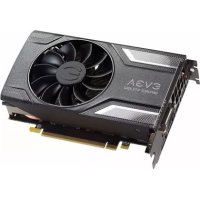
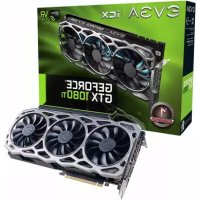
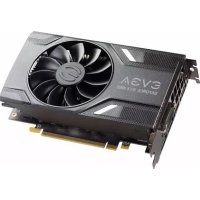
GeForce GTX 1060 3GB SC - Tarjeta grafica EVGA - Manual de uso y guía de instrucciones gratis
Encuentra gratis el manual del aparato GeForce GTX 1060 3GB SC EVGA en formato PDF.



| Tipo de producto | Tarjeta gráfica PCI Express |
| Marca | EVGA |
| Modelo | GeForce GTX 1060 3GB SC |
| Chipset gráfico | NVIDIA GeForce GTX 1060 |
| Memoria de video | 3 GB GDDR5 |
| Bus | PCI Express 3.0 x16 |
| DirectX | 12 |
| OpenGL | 4.5 |
| Conectores de alimentación | 1 x 6 pines PCIe |
| Alimentación recomendada | 400 W |
| Dimensiones (L x An x Al) | 270 x 111 x 38 mm (aprox.) |
| Peso | 400 g (aprox.) |
| Número de ventiladores | 1 |
| Salidas de video | 1 x DVI-D, 1 x HDMI 2.0b, 1 x DisplayPort 1.4 |
| Soporte multi-pantalla | Sí, hasta 4 pantallas |
| Resolución máxima | 7680 x 4320 @ 60 Hz |
| Tecnologías compatibles | NVIDIA G-Sync, NVIDIA GPU Boost 3.0 |
| SLI | No compatible |
| Mantenimiento y limpieza | Limpiar el polvo regularmente con aire comprimido. Evitar la humedad y las temperaturas extremas. |
| Seguridad | Descargar la electricidad estática antes de manipular. Utilizar en un ambiente bien ventilado. |
| Piezas de repuesto y reparabilidad | Ninguna pieza reparable por el usuario. Contactar al soporte de EVGA para cualquier problema. |
| Garantía | 3 años (sujeto a registro del producto) |
| Información general | Tarjeta gráfica gaming de gama media, compatible con la mayoría de las placas base recientes. |
Preguntas frecuentes - GeForce GTX 1060 3GB SC EVGA
Preguntas de los usuarios sobre GeForce GTX 1060 3GB SC EVGA
0 pregunta sobre este aparato. Responde a las que conoces o haz la tuya.
Hacer una nueva pregunta sobre este aparato
Descarga las instrucciones para tu Tarjeta grafica en formato PDF gratis! Encuentra tus instrucciones GeForce GTX 1060 3GB SC - EVGA y toma tu dispositivo electrónico nuevamente en la mano. En esta página están publicados todos los documentos necesarios para el uso de su dispositivo. GeForce GTX 1060 3GB SC de la marca EVGA.
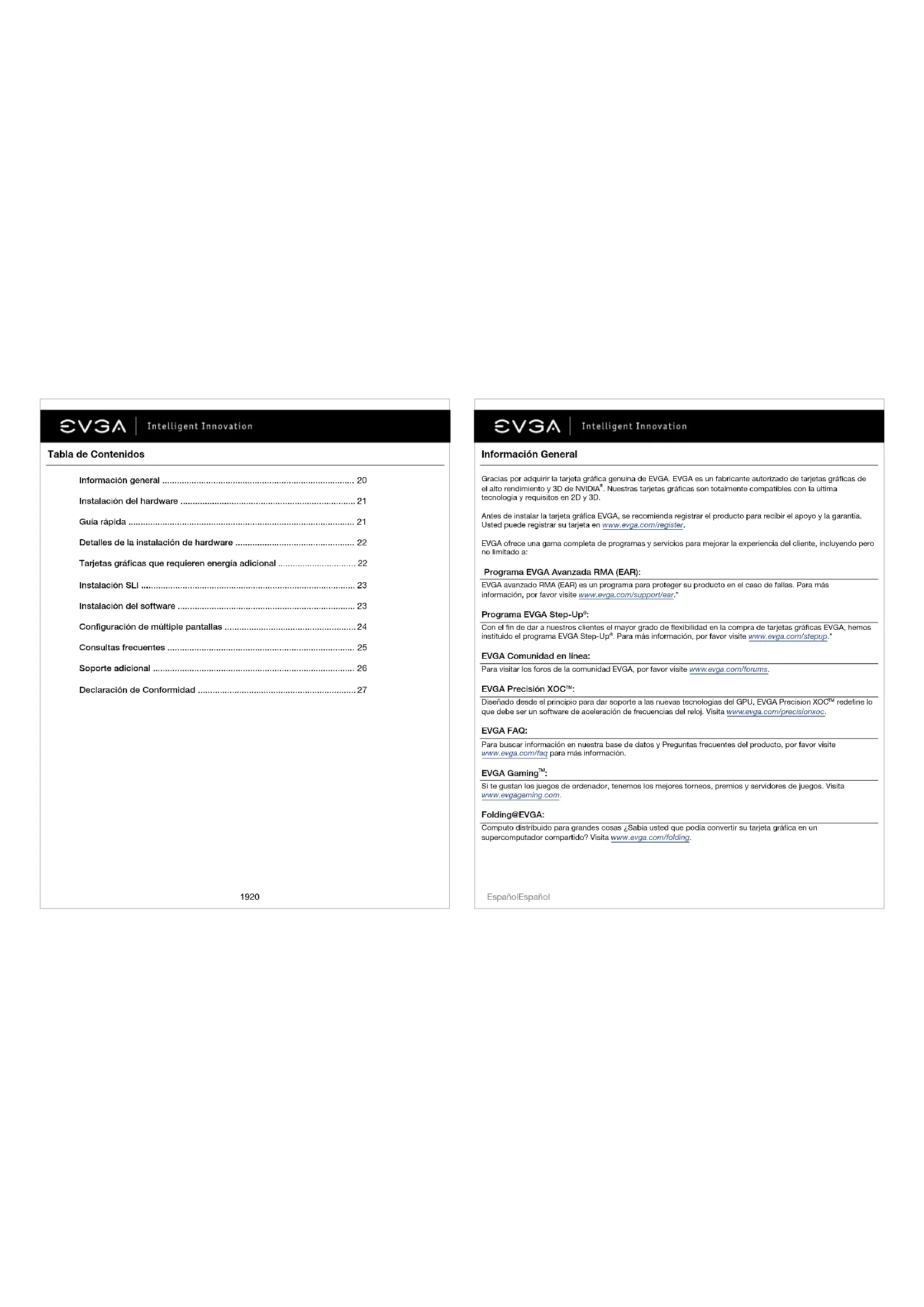
MANUAL DE USUARIO GeForce GTX 1060 3GB SC EVGA
Información general 20
Instalacion del hardware 21
Guia rapiida 21
Detailles de la instalacion de hardware 22
Tarjetas grificas que requiren energia adiconal 22
Instalacion SLI 23
Instalacion del software 23
Configuración de multiple pantallas 24
Consultas freques 25
Soporte adicional 26
Declaracion de Conformidad 27
1920
SVSA
Gracias por adquirir la tarjeta GRAPHICA genuina de EVGA. EVGA es un fabricante autorizzato de tarjetas GRAPHicas de el alto rendimiento y 3D de NVIDIA. Nuestras tarjetas GRAPHicas son totalmente compatibles con la ultima Tecnologia y requisitos en 2D y 3D.
Antes de instalar la tarjeta graficva EVGA, se recomienda registrar el producto para recibir el apoyo y la garantia. Usted可以选择 registrar su tarjeta en www.evga.com/register.
EVGA ofcrea gama completa de programas y servicios para mayor la experiencia del cliente, incluyendo poro no limitado a:
Programa EVGA Avanzada RMA (EAR):
EVGA avanzado RMA (EAR) es un programa para proteger su producto en el caso de fallas. Para más información, por favor visita www.evga.com/support/eat.
Programa EVGA Step-Up*:
Con el fin de dar a losrostros clients el mayor gradeo flesbolid in la compra de tarijas Graficas EVGA, hems Instituto el programa EVGA Step-Up. Para mayor informacion, por favor visite www.evga.com/stepupg.
EVGA Comunidad en linea:
Para visitar los foros de la comunidad EVGA, por favor visite www.evga.com/forums.
EVGA Precision XOC™:
Diseñado desde el principal para dar所提供a a las ynecasings del GPL, EVGA Precision XOC™ redefine lo que debe ser un software de acceleración de Frequencias del reloj. Visita www.evga.com/precisionxoc.
EVGA FAQ:
Paraistarculacionenustra basededatosyPraguntasfrecantes del producto,pavorvisite www.evga.com/faqpara mas informacion.
EVGA GamingTM:
Si to gustan los jugues de ordinaron, teneros losreatestes torneos, premios y servidores de棋牌游戏. Visita www.evgagaming.com.
Folding@EVGA:
Compto distribuido para grandes cosas, Sabia usted que podía convertir su tarjeta的女孩 en un supercomputerpartido? Visita www.evga.com/folding.
EspanolEspanol
CV3A
Mantengase al dia en concursos, promociones, consejos técnicos,新模式culos, rede sociales y mássigiendo EVGA en su red social preferida! Visita www.evga.com/sonet.
MODS RIGS*:
$1,000 USD de patrociños por cada 200mericanas. Muestra tu PC y unete a新模式 concursos en EVGA. www.modsnigs.com."
*No aplicable en Latino América consulte a su distribuidor autorizzato EVGA.
Instalacion del hardware

como preparar a su equipo
ADVERTENCA: Apague el poder de su sistemas y descargar la carga de electricidad estatistica al tocar una superficie conectada a tierra - por exemple, la superficie mettlica de la fuente de alimentacion o el chasis - antes de realizarrial procedimento de hardware. EVGA no asumeonga responsabilidad porquelqudar duado causado directa o Indirectamente, por una instalacion Incorrecta de los
componentes. Si no se siente como con la realizacion de la Instalacion, consulte un technician informaticu calificado. El dano a los componentes delsystema, la tarjeta Grafica,y el dano a si本身就是puede resultar si la energia se aplica durante la Instalacion. Ahora queusted ha preparado su equipo,esta lista para instalar la tarjeta Grafica.
Inicio Rápido
- Ante de comenar la instalacion, se recomienda eliminar por completelos todos los controladores para la tarjeta grifica existante (Si ugstediene un).
- Apague el ordinador y todos los dispositivos conectados (teclados, ratones, etc.).
- Desconecte el cable de la pantalla de su adaptador de pantalla actual en la parte posterior del equipo.
- Retire la tarjeta grática existente (si lo Tiene) de su equipo. Paraarlo, quite el tomilio de sujeción y tire de la tarjeta directamente hacía averba y retirela de su sistemas. Tenga en cuerta que la placía base pueda tener un ciere PCI Express (PCI-E) en la ranura que hay que presionar en primer lugar.
(NOTA: Si la plaza base tiene integralo o tarjela de video integra,可以更好 queonga que desactivar en primer lugar, por favor, contacte con su fabricante delsystema o la plaza base para Obtener informacion adionial.)
CVSA
- Alinear su neue tarjeta con la ranura correspondiente (ver ilustracion de abajo) y presione con firmeza hasta que la tarja está Completely asentada. Asegürese de que los contactos metálicos de la tarja estén bien encayados en la ranura de expansión.
- Connecte el adaptador de corriente (s) suplementario PCI Express (PCI-E), a la tarjeta en su caso.
(Ver ilustración abajo)
- Vuela a colocar el tomllo de fijación para sujeter la tarjeta en su lugar, y bajo vuela a colocar la cubierta del equipo.
- Reconnecte todos los dispositivos que fueran desconnectados durante la instalacion y bajo conecte el cable del monitor a su tarjeta Graphica.
- Aplique energia alsystema, de arranque para el systema operativo e instale los controladores adecuados.
Detalles de la instalacion de hardware
PCI Express (PCI-E) y las ranuras PCI son differentes, asi que antes de la instalacion, verifie que tipo de bus de la tarjeta graphical y ranura disponibles son las mismas.
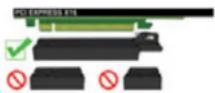
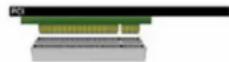
Tarietas Crifica PCITarjeta Grafices PCI Exess [PCIE
Tarjetas graficas que requiren de alimentacion adiconal
Si la tarjeta grárica está equipada con un adaptordo de alimentacion suplementaria, se requiresu connexion al momento de la instalacion. Este adaptordo de alimentacion suplementaria se asegura de que la tarjeta grfica reciba la energia necessaire que le permita functorar a los niveles optimos de rendimiento. Su tarjeta peut requerir uno o mas connectores de 6 o 8 pines PCI-Express (PCI-E) de energia suplementarias. Observe que el 8-pines PCI-E connector de alimentacion no es el mesmo que el connector de la CPU 8-pin de alimentacion. Por favor, consultu la numero ilustracion.
Utilite primero los cables de alimentacion PCI-E de su fuente de alimentacion, solo utilise los adaptadores.
cuando su fuente de alimentacion noonga los connectores apropiados.
8 pines o 6+2 pines 6 pines
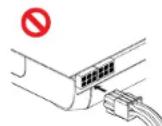
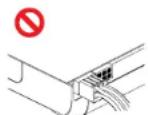
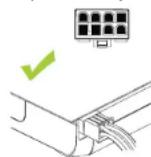
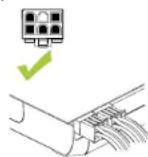
EspanolSpanish
CV3A
Instalación SLI (optional)
EnamongstayetgrafcdeEVGA,espocibleunirvariasytagetrafcsgnjutraspejermoorlendimioesto seIllaSLL.ParainstalarvariasytagenESL,sigaasiguesinstruionce,pavorfengaencuna que en configuraciones SLL ambas ytagenasdebserielmedismo.Paraverunvdeoedreamacionde SLL visiue,wwevga.com/slivideo.Adamas,puedesverpugnasfrucuentes sobre SLI enhttp://www.evga.com/support/fq/?f=58605.
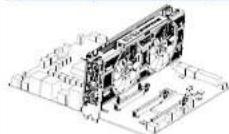
Instale suprimera tayeta gratae GoForco en la ranura PCI Express x16 prinical.
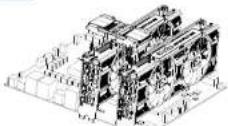
SL de vao das: Inisute su seccura segra: Guorico en laurna PCI Expressa x16
surdaria. Correto las das tantes, uscando a
sucrofo, e assevo a inisute sotias con
su motherboard compatible on SL.
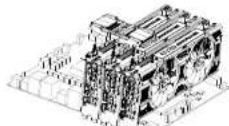
SI.1 de 3 vists: Inerte a terza terza
GeoForce en PCI Express Iordicla,
runa en la plagia madre. Correcte en
terza plata GeoForce juno con el corredor
puente SI.2 de 3 vists que venre en la
plaa madre SI.3ready.
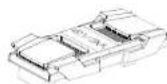
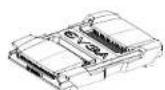
Nuvo pueente SUI de 2 vaa'SUI de 2 vss SU de 3 vss SU de 4 sss
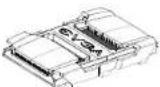
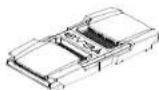
Para das as configuraciones S.I. por favor consulta a sumanual de uso de su paca mhme para la correcta poecacion de las tajetas en las ranas PCI Expressidas. Simpe instale les tajetas en las ranas de 8x c 16x, el S1U no funconceras en 4x la informacion specifica de que rasa decide utilise a esencnira disponible en el manuel del uso de su paca mhme.
La pueras SL mocados mas arba esn nucido en su plica base composible con SUI. depoioiondo de as configuraciones que admite la plicas para que su configuracion de SUI funcne corretamente, deoera uar elpuente adeacuado por un numero de tajefes que preferce corredar.
"Nueva puente SLU de 2 vs para la series GTX10, GTX 1060/1080 no aporda SLT Technology. Instalacion del software
Cuando inicia el equipo por primera vez antes de instalar suonga tarieta gratica, es possible que Windows detecte un nuevo dispositivo de pantalla eentaente instalar controladores. Si se le da la option de cancelar este proceso, hagal. De lo contrario, espere a que Windows Complete la instalacion (es possible que necessite reiniar el equipo).
Uns que se haaya completoado this proceso, sera necessario instalar los controladores recomendedados para su tarjola grfica Para comenar es recomendado descargar los ultimos controladores disponibles de www.evga.com/support, o puedes descargar los controladores de el DVD de instalacion de EVGA.
2324
CVSA
Note: al afiadir una segunda tarjeta a un pc existente, quizas requieras reinstalar neuvamente los drivers.
Note: Si el menu de instalación del controlador auton un no aparece, se pueda iniciar manually hacerly clin en el icono "Equipo" o "MI PC"iego hagaoble clin en el icono de la unidad de DVD/CD.Despues hagaoble clin en el archivoo "autonexe".
Uns que el menu de instalacion de ejaculation automática, seleccion la option "Install Video Drivers", Este inicia el proceso de instalacion del controlador.
Note: Durante la instalacion, se le可以选择 pedir por el Microsoft WHOL (Windows Hardware Quality Labs) de advertencia, por favor, seleccione la option "Continue" o "Install this driver software anyway", ya que es seguro hacerlo.
Configuración demultiple pantallas
El Panel de control de NVIDIA® le permette configurar un entomo multi-pantalla, ya sea a traversé de multipoles monitors del orderador o mediate el uso de un monitor junto con un HDTV. La capacité de utiliser multipoles pantallas en Windows peut simplificar muchasideas catodianas mediarle la difusion de la zona del escrtorio de Windows, o hacer que el trabajo con una television de alta definacion sea aun mas fácil y que le permittedo ver una pellicula en una de las pantallas, whilst realiza other areas in the other partalla. Multipoles configuraciones de visualizacion se pueda hacer onla "Configuracion de multipoles pantallas" on the subsecacion que se enquirytra en el Panel de control de NVIDIA®. Para acceder al panel de control de NVIDIA®, simplement haga cie deresho en el escrificio, y seleccione "Panel of control de NVIDIA®</sup)."
Unico modo
Selección solo una casa para el monitor que desea usar como suunda pantalla. Este desactivarás la社会效益 secundaria y es la configuración predeterminada si sólo Tiene un monitor connectado a la tarjeta gramática.
Modo extendido
Selección dos o mais casillas de verificación para permitir que mas de un monitor. Una vez selecciónada, haga��echo en los monitors en la sección de trabajo paraaabstar al mode desedado. Moodo de escritorio ampliado de forma independiente pueda controlar la configuracion de resolution y fecundce deactualizacion para cada pantalla.
Duplicar Muestra
Selección dos o mas casillas de verificación para permitir más de un monitor. Una vez selecciónada, haga citcckecho en los monitors en la的最佳acion para configurar a duplicar el mode de pantalla, y seleccionar el monitor principal. Muestra duplicada requires resolutiones identicas entre ambas pantallas.
Habilitacion SLI (optional)
SI ha instalado various tarjetas en modo SLI, necessitar habillar SLI para Obtener el máximo rendimiento de su planta. Para Habillar SLI, visite el panel de control de NVIDA® haciando clic reproducir sobre el escritorio, y seleccione "Panel de control de NVIDA". A continuacion, seleccione "Ajustar configuracion SLI y PhysX". Seleccione "Maximarizar el rendimiento 3D° y seleccionar aplicar. Para ver un video explicativo del proceso de instalacion SLI, visite www.evga.com/sl/viddeo.
EspanolEspanol
CV3A
Problema: Al encender el ordensor, lo uno que se oye es una series de sonidos de la computadora, pero no se ve ninguna imago en la panta.
Causa: Los sonidos de tono es un sonido de advertencia de la placata base BIAS que dice que no pueda initiarizar la tarjetá gratica, this could significar uno de los cuatro cosas:
1) La tarjeta no está bien colocada.
2) Hay un problema con la ranura de la placma madre tarjeta Grafica.
3) Suplementario de alimentacion PCI-E no está conectado a la tarjeta graphical.
Solutio: Retire la tarjeta del ordinador y vuela a introducirui, asegurarndose de que la tarjeta esta bien asentada en la ranura, y cuando tratar de arrancar el ordinador. Si este no funciona, enterones el problema es yasea con la placado malo o la tarjeta grifica ypongase en contacto con el fabricante del hardware para Obtener more ayuda.
Problema: El adaptorado del video integrado no ha sido desactivado antes de instalar la nuevo tarjeta grática, y/o los controladores del adaptorado anterior no se ha desinstalado correctamente.
Causa: El adaptorado de video integrado no ha sido desactivado antes de instalar la nuevo tarija grática y/o no tener desinstalados los controladores de planta de su adaptorado de planta anterior.
Solutio: Asequese de que el adaptordor de video integrado se ha desactivado en la BIOs de tu placal base o en el Administrador de dispositivos de Windows ante de instalar la newa tarjeta frgica, y que ha desinstalado los controladores a travers del Panel de control de Windows. Despuques que la newa tarjeta se ha instalado, correcie el cable del monitor y si es necessario, los adaptadores de alimentacion suplementaria a la newa tarjeta antes de arrancar el systema.
Problema: El bloqueo de juegos o caida en el escritorio.
Solutio: Comprue que todos los controladores de hardware necessares estan instalados y hasta laecha, incluyendo el chipset, video y controladores de la tarja de sonido. Vuela a instalar la ultima version de DirecT (que se escastra en el disco de instalacion de EVGA) o el该游戏 en si. Ademias, comprue que el该游戏 biee todos los parches necessaires instalados que estan disconiblesde lesdescarrolador.
Problema: Donde能把 enccntar los ultimos controadores para mi tarjeta grfica?
SOLUcION: Los controadores mas recientes se pueda encontrar en www.evga.com/support/drivers.
2526
CVSA
Problema: Al ver mi PC en un telesor, todo es escritorio no es visible y en ciertas zonas, como la barra de tarea de Windows, residen fuera de lapellata.
Soluio: En primer lugar, asegurar de que este funciona a la resolution correcta de la palla. Si es asi, inteinte ajustar la "Resilze Desktop"characteristica. Este le permite compensar overscan television de alta definacion, para que todo el escritorio es visible. En este caso, para var los elementos graficos que aparecen fuera de la palla, NVIDA recomienda aplicar la funca de Overscan Shift para displazar el escritorio. Puede acceder al Shift de Overscan controles de la pagina de Configuracion de TV del panel de NVIDA.
NOTA: Para los problemas no mentionados en este documento, por favor visite la EVGA Knowledge Base en www.evga.com/faq.
Soporte Adicional**
Si necesita ayuda con la instalacion o reparacion de su tarjete de graticos EVGA, por favor visitarle la section de soporte de nuestro situ web en www.evga.com/support. Ali uti存在着 oearng los controladores, echa un visazo a una amplia base de conocimientos, y presentar solicitades de apoyo tcnico y atencion al cliente.No dejo de visitar los foros de EVGA en www.evga.com/forums.
Alternatively, se maye lllar por telfono. Antes de contactar on Atcnion al Clnter, por favor revise this manual. Si necasita comunicara en Atcnion al Clnter, por favor tenge la configuracion del systema, asi como el numero de su tarjete de modulo y numero de series. Usted tardre que registrar el producto antes de que un先进技术o se potele the你需要 usted quere seru la tarjete en www.eva.com/register.
Horario de atencion: 24/7 soporte的技术ico Telefonico
Soporte telefonico: (888) 880-EVGA (3842)
- Soporte Tecnico Sitio Web: www.evga.com/support
Programa de garantía para satisfacer sus necessities
La mayoría de los produits de EVGA posee 3 años de garantía. Para Obtener más información por favor visitarve www.evga.com/support/warranty.
No aplicable en Latino América consulte a su distribuidor autorizzato EVGA.
EspanolEspanol
CVSA
Declaración de Conformidad
Declaración de conformidad con la FCC
e t
Eeste dispositivo no pude caesar interferencias perudicaes, y este dispositivo dece acoptar qualier terferencia reribida, incluyendo
interfermias que puidan causar un functionemie ro descado. Este equipo ha solo probadcy y curno con los limnes para cl
digitalis de Cise 6, de conformidad con la Parte 10 de las Regas de la PUC. Estdo limito de an digado a proportionale un protecoanonable contra interfacterias perjudicas en una instalacion rescenical. Este equipo generos, ultura y possible tracar energia
de radioelec uio y s no es nia y uizl de acuoc con las inatricu o f labe, cie cauerias interacions pericuies a las
municaciones de rado. Sin embarce, no hay garantia de que no se produo inerencias en una instalacion particui. Si es equo caura corrueas interacions pericuies a radio o interessi, o cui diaud por detemiridia grado o coico uagugdo y, so comenida a usuo
que intre correto a interferencia mediana o un mas de las quincentiles medics. Augurita a ocuperar en el equipo y a funte duo de la amigote. Aos eae ena aiey.
distribu o a tcnico inmatio con expeenra per obtser syura. el uro de cbes bindado para the onceion del monitor la tajete de gnicos es necessario para garantar e accomplir con las regulaciones de a FCO. Los candido o modificaciones a esta unidad no aprobada espeacione por la parte respeciable del complimnito podia Inoviar la autoridad del人身io para operat en coulo.
Declaración de Conformidad con la CE
Directa: CMC 59/336/EEC y enmiada 92/31/EEC, Dispositio digital de case B E N 50081-14, Enfermecia Normale Genera para Aplicaciones Residencias, Productos Commerciales y Industrias Licenses IEC 55222/CISFR 22, Limitas y molesculos de medicación de radiolip, EN 55022/CISFR 22, Limites y molesculos de medicación de parturcanoes radioséctricas Caracteristicas de Equipe Informéticas) A diverticenza. Esas es un produits de ciebe B. En un entorno domestico, esta produits cuicause interfinieries, en o,yc caso el useriocoulda versus oleggio a tornar la medie selecua, EN 55082-1, Norma de Immuado genario para uso residencial, Productos Comercial y Industrial Ligues (IIC 801-2, IIC 801-3, IIC 801-4).
Aviso del producto Macrovision
Este producdo pccnoc poracn tce cpoa o deo aote poe aotpae e EEUL y cotes daipioia nlect. al. Lao de ta tecnogic of pecoa or cchoes o aeor cei raccrpor Mscrovion y esta destado por el hagur y osos umidos a moen que es autcrzado por Macrovsion. Ingeneria Inerta o el enmontaje estan probidicos.
Información de Marca Registrada
001-2017 10 das direcções responsados. I meunal es propietid de EVCA coro, y esta proteido por direcho de autor, marca registrais y otheries de propietid inteual, y noqnara paeud serreducia, transirnita, almacenac a traducia a casuier o otherc rado or e longues extranjera, sin el espece permo vpio por esporto de EVCA corp, EVCA Corp. EGA, el logotico de EVCA y componlctiones de os mimros enmarca registrais de EVCA Corp. Tles malas mares y compatianos son marca comectables de les manca regiatradas de sus espiebtes compaia y no quend un sanizacion. Tles malas demarcas son propietid de sus respoctos provelantes. La informacion confiendia en this manla buccio estar sua jombin o incompilamento por parte del comprador original. Sobre la terminacion, porcularreason, TODas las copias de Software doen ar revolutao inmeditamente a EVCA y el Compracor Original sera responsible ante EVCA Coro, por ocakler dato suhito como resurdo de la volscion o incompletimo. La informacion contentia en este documenta estuesajos a caminh sinielo avy a seprocssiona "TIAL CUAL",an garantiae de ningun tipo (expressa o implicita). Los usqueros deboro obnerior la ultima version de la informacion portmante para verifiar que la informacion podra su invocada comaactualiza y complete.
2728
Espanol
CVSA
Precision XOCTM EVGA - para algunos placas de video:
Projetado zero para oferecer suopse au novissimas technologias da GPU, o EVGA Precision XOC redefine o concilio de software de overlocking. Acesse www.eva.com/precisionxoc.
Perguntas e responsa sobre EVGA:
Deposito que o menu de instalación automática aparecer, selección o botão "Instalar Drivers de Video". Isso inicial o processo de instalación de drivers.
interfencia noiva en una instalacion residencial. O equipamento gara, Use e code iracir erigenda de frequencia de rido e, se nio for


- SVSA
- PROGRAMA EVGA AVANZADA RMA (EAR)
- PROGRAMA EVGA STEP-UP
- EVGA COMUNIDAD EN LINEA
- EVGA PRECISION XOC™
- EVGA FAQ
- EVGA GAMINGTM
- FOLDING@EVGA
- CV3A
- MODS RIGS
- INSTALACION DEL HARDWARE
- COMO PREPARAR A SU EQUIPO
- INICIO RÁPIDO
- CVSA
- DETALLES DE LA INSTALACION DE HARDWARE
- TARJETAS GRAFICAS QUE REQUIREN DE ALIMENTACION ADICONAL
- INSTALACIÓN SLI (OPTIONAL)
- 2324
- CONFIGURACIÓN DEMULTIPLE PANTALLAS
- UNICO MODO
- MODO EXTENDIDO
- DUPLICAR MUESTRA
- HABILITACION SLI (OPTIONAL)
- SOPORTE ADICIONAL
- PROGRAMA DE GARANTÍA PARA SATISFACER SUS NECESSITIES
- DECLARACIÓN DE CONFORMIDAD
- DECLARACIÓN DE CONFORMIDAD CON LA FCC
- DECLARACIÓN DE CONFORMIDAD CON LA CE
- AVISO DEL PRODUCTO MACROVISION
- INFORMACIÓN DE MARCA REGISTRADA
- PRECISION XOCTM EVGA - PARA ALGUNOS PLACAS DE VIDEO
- PERGUNTAS E RESPONSA SOBRE EVGA
Marca : EVGA
Modelo : GeForce GTX 1060 3GB SC
Categoría : Tarjeta grafica