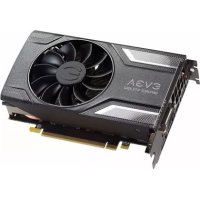
GeForce GTX 1060 3GB SC - 102 EVGA - Panduan pengguna gratis
Temukan panduan perangkat secara gratis GeForce GTX 1060 3GB SC EVGA dalam format PDF.



Pertanyaan pengguna tentang GeForce GTX 1060 3GB SC EVGA
0 pertanyaan tentang perangkat ini. Jawab yang Anda tahu atau ajukan milik Anda sendiri.
Ajukan pertanyaan baru tentang perangkat ini
Unduh instruksi untuk 102 dalam format PDF gratis! Temukan panduan Anda GeForce GTX 1060 3GB SC - EVGA dan ambil kembali perangkat elektronik Anda. Di halaman ini diterbitkan semua dokumen yang diperlukan untuk penggunaan perangkat Anda. GeForce GTX 1060 3GB SC merek EVGA.
PANDUAN PENGGUNA GeForce GTX 1060 3GB SC EVGA
Garis Besar 72
Instalasi Perangkat Keras 73
Panduan Singkat 73
Detail Instalasi Perangkat Keras 74
Karti Grafis Membutuhkan Tenaga Tambahan 74
Instalasi SLI 75
Instalasi Perangkat Lunak 75
Menginstal Beberapa Display 76
Perbaikin Cepat 77
Dukungan Tambahan 78
Informasi Kepatuhan 79
CVSA
Terima kasih telah membeli kartu grafis EVGA asli. EVGA diberikan autoritas oleh NVDIA® untuk memuat Kartu 3D dengan kualitas tinggi. Kartu Grafis kami seponhnya kompatibel dengan persyaratan grafis 2D ter BARU dan grafis 3D.
Sebelumnya menginstal kartu grafia EVGA, sarat disaramakan untuk melakukan registrarasi Produk terlebih Dahluu untuk mendapatkan dukungan dan garansi PEN. Anda dapatmeregisterkartu grafis di www.evga.com/register. EVGA juga berusaha untuk mencrediakan berbagai program dan layanan untuk menclngkatkan pelayanan pelangan yang mencakupi :
Untuk forum online community EVGA, silakan kunjangi www.evga.com/forums untuk informasi lebih lanjut.
EVGA Precision XOC
Dirancang undukung technologi GPU terbaru, EVGA Precision XOCTM datapenentukan program overclocking yang seharusnya dipakai. Untuk informasi leiblin lanjut silakan kunjungi www.eva.com/precisionxpc.
EVGA FAQ:
Mencari basis pengetahan dan FAQ dari produk, silakan kunjungi www.evga.com/faq untuk informasi lebih lanjut.
EVGA GamingTM:
Jika anda gamers sejati, ini adalah tempat terbaik untuk anda! Kami menjadi tunamen terbaik, hadiah dan server game. Untuk informasi lebih lanjut silakan kunjungi www.avgagaming.com.
Folding@EVGA:
Komputasi yang terdistribusi. Apakah ada mengkehui kepada ada dapat mengubah��grais ada menjadi super Komputer bersama? Untuk informasi lebih lanjut silakan kunjungi www.ovga.com/folding.
CV3A
Telap up to date pada kontons, promosi, kiat tekologisi, Produk baru, perilisan diser dan lainnya denganCCCCCC EVGDA jaringan asial favori Andal Untuk informasibelum untuk mengakumng u2017 www.evgda.com/sonet.
MODS RIGS
US $1000 Sponsor until setup 200 posting. Aoy amerkan rig ana dan bergabung dalam pada sudah hitu berbesar yang terjaditi di EVGA. Untuk informasi leiblan jatun silakan kunjung www.modsrings.com.
Instalasi Perangkat

Mempersiapkan Komputer Anda
PERINGATAN: Matikan power system aanda dan hilangkan listrik statisi pada tubu ana dengan menyentuh permukaan lantai - sebagai contoh, permukaan bersi pada power supply ata chassis - sebelum melakukan prosedur perangkit keras. EVGA tidalbertanggung jawab atas kerusakan, disebapanyang seleara langgang untuk tidal mengeri dengan prosedur instalasi, konsultasikan dengan teknisi komputer yang memenuhi syarat. Kerusikan pada komponen system, kartu grafis, dan cedera pada diri sendiri dapat terjadi lka daya mesih terhubung selam instalasi. Anda dapat mencinginstalasikartu grafisanda setelah makukanan persiapan.
Panduan singkat
- Sebelum memuluri instalasi, dianjurkan untuk menghapus semua driver untuk kartu grafis yang ada (Jika,anda momilinkini).
- Matikan perangkat komputer dan semu perangkat yang terpasang (keyboard, mouse, dll).
- Lepaskan kabel display dari display adapteranda saat ini yang terletak di bagian belakang komputer.
- Lepaskan kartu grafis yang ade (jika,anda memilinya) diari komputer,anda.Anda akan makukan hal ini dengan meleppaskan sekrup dan menarik keluar kartu grafis sebelum rasa ke atas.Harap dicatat bahwa motherboard,anda mungkini memillii PCI Express (PCI-E) latch pada slot yang perliteken terlebuh dahulu,
(CATIATAN: Jika motherboard anda teleritergrasi atau video onboard, anda mungkin perlun nomakrilkan terlebil dahlu, silakan huangi teknis atau produsen motherboard anda untuk informasi lambaran.)
7374
Indonesia
CVSA
- Pasangkan karta unto发病 slot yang sesuai, (lihat ilustrasi di bawah) dan tekan kuat-kuat sampilai kartasepenuhnye terpaasan. Pastikan baha kontakt loaqam dir karta benar-benor masuk ke dalam slot ekapsana.
- Hubungkan tambahan adaptor listrik PCI Express (PCI-E) ke kartu bila diperlukan. (Lihat ilustrasi diawah.)
- Pasang kembali baut penahan untuk mengunjc karti ke tempatnya, dan kemudian pasang kembali penutup komputer.
- Sambungkan kumbai setiap paragkita orang yang dyeipaskan selama proses instalasi, dan kemudian hubungan kabel video monitor dengan kartu grafis baraanda.
- Hidupkan parangkat komputeranda, boot ke systern operasi dan instalasi dengan driver yang tepat.
Detail Instalasi Perangkat Keras
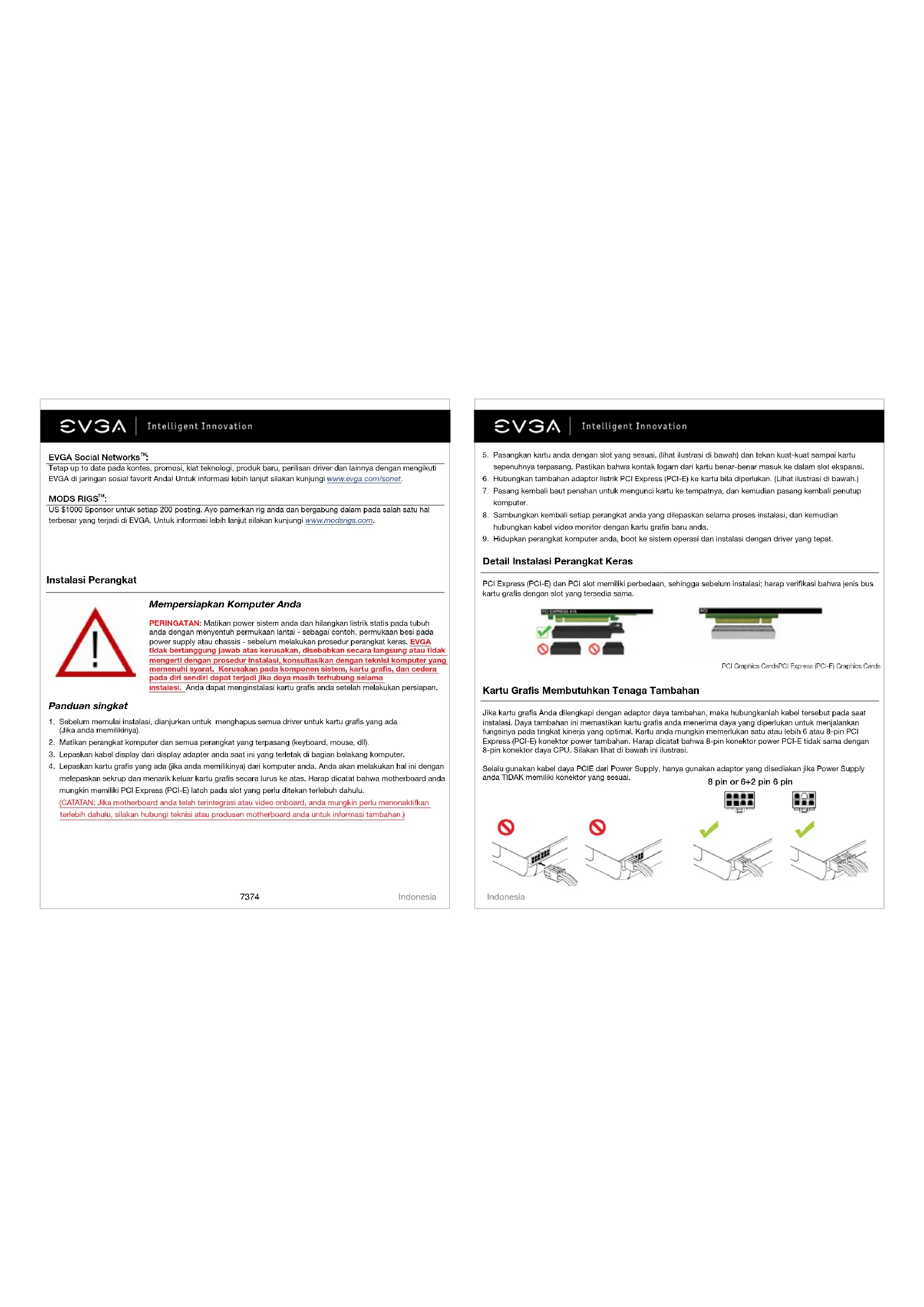
PCI Express (PCI-E) dan slot gamlik perbedaan, sehingga sebelum intatais; harap verifikasi oleh janis bus karta g面粉 dengan slot yang tersedia sama.
Karti Grafis Membutuhkan Tenaga Tambahan
Jika kartu grafis Anda cilengkapi dengan adaptor data tambahan, makta hubungkanl hikel persebut pada saat instalasi. Daya tambahan ini memastikan kartu grafis,anda melerima daya yang diperlukan untuk mencalan fungsiaya pada tingkat kinerja yang optimal. Kartu andmu ginkun memerkitan kepada ata uau lebih 6 atu 8-pin PCI Express (PCI-E) konektor power tambahan. Harap cicutat Bahwa 8-pin konektor power PCI-E tidal sama dengan 8-pin konektor daya CPU. Silakan lihat diawah ini ilustrasi.
Selalu gunakan kabel daya PCIE dari Power Supply, oleh gunakan adaptor yang diseiakan jika Power Supply,anda TIDAK memilik keonkor yang sesuai. 8 pln or 6+2 pln 6 pln
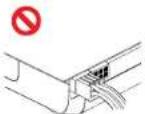
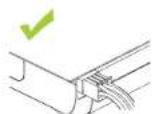
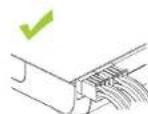
Indonesia
CV3A
Pada beperaba karta grafs EVGA血液循环kan beperaba karta grafis bersama-sama untuk meningkatkan kineria, ini disebit SLI. Untuk menginstal beperaba karta di SLI, ikuti patunjuk di bawah ini, perilu ditekahiti bahwa di setup SLI keda karta harus merliki model yang sama. Untuk video instalasi SLI, silakan kunjangi www.eva.com/slvidec. AndaugasapatamelihafagantengdliS1http://www.eva.com/support/faq/?i=58605.
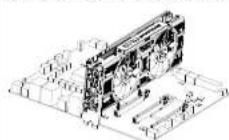
paing kartu grats. Get once perfema
aanda ke daan act x16 PCx Express
Primor
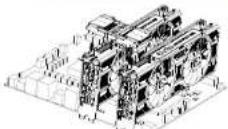
2-way SL install karu contribs kedu and ana
ka aam sbt x16 PCI Express sukender
Hucungkan cun karu berama-sma
mungunanan 2 way / 2 way SL Bridge
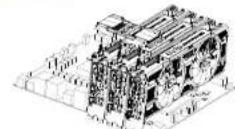
3-way SI. Pasang karti grants kertaanda keladamong SiX16 PCI Express teriai. Hubingkar fikci karta bersms-sama mengkunis's way SSI Bridge.
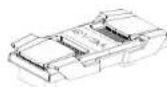
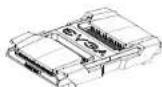
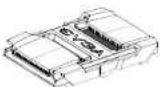
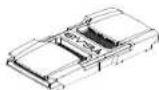
New-2-way SLF 2-way SLI 3-way SLI 4-way SLI
Unl 56MUA konfugasui SL, alaker iha: manuol motherboard enca unl penempalan yng tepal der katu di slot POI Express yang diberkan. Saliu mengnstai kau 16 gao. 16 sot, jka toak SL tides akin bertungs di 4x, intormai slot secara detali semenya napat dinai pandin penggura motherboard.
Pandian SLI Bridge das tergantung deran konfiguriad motherboard area. Agar pengalunin SLIanda dapat beerja dengan bad, anda akan memorikan pongpungan SLI Bridge yang cepak bererdarakan jumil kerta hupu orangkan. New-2-way SLI bridge diganuk utx GEX am 10.Teklogo SLI tida dan diel oia gdx T080/1050T/1050
Instalasi Perangkat Lunak
Ketika,anda boot up computer pertama kalinya setelah menginstal Kartu grafs bara,anda,Windows mungkin mendetekei pergangkat BAR dan makukan upaya untuk menginstal driver dengan sendiri,Jika,anda dibieran pikan untuk membataklan,silakan makukannya,jika tidak silakan mencunggu Windows untuk menyelesaikin instalasi (reboot mengpimpin diuran).
Setelah proses ini tetah seleasai, makaprelu untuk menginstal driver yang direkomendasikan untuk kartu,Xafta. Untuk memulai,dianjuruan untuk men-download driver ter BARU dari www.evga.com/support,alternatif,Anda bisa menginstal driver di EVGA DVD Instasilasi.
7576
Indonesia
CVSA
CATATAN: Penambahan kartu sekunder pada PC mungkin diminta untuk MENGINSTAL driver lagf.
Catatan: Jika menu Instalasi driver autorun tidak muncui, hal itu dapat diluncurkan secara manual mengmklik"Computer" atsu lkon "My Computer", danCCCCCC ganda lkon DVD / CD Anda. Setelah itu klik dua kali pada"autorun.exe" file.
Setelah menu instalasi autorun mencul, pilih tambol "Install Video Driver". Kemudian akan memulai probes instalasi driver.
Catatan: Selama probes instalisai, oleh dan diperitangan oleh Microsoft WHOL (Windows Hardware Quality Labs), silakan pith "Continue" atau "Instali this driver software anyway", hal ini akan untuk dilakukan.
Menginstal Beberapa Display
NVIDIA® Control Panel memungkinkan ada untuk mengkontegurasi multi-display, apakah itu molaibelum beberapa monitor untuk dengan menggangunan monitor menghubungkan dengan HDTV. Kemampuan untuk menggangunan beberapa tampilan dalam Windows dapat mencederhanakan beberapa tugas sehari hari dengan menuyebarkan keluar daerah Desktop Windows, ada Memberut bekerja dengan HDTV leib mulh dan memungkinkan ada untuk menoncerti di salat sudah display,瑕击 melakuikan tugas-tugas lain pada display lanna. Beberapa konfugiasi layar kepada dalam dan pihin "Set up Multiple Displays" teretik di Control Panel NVIDIA® Untuk mengkaskes panel konfort NVIDIA®,cekup klik akan pada desktop, dan ditipin "Control Panel NVIDIA®".
Single Mode
Cerntang seksat kotak untuk monitor yang ingin ana gunaikan sebagai display tunggal Anda.Ini akan menonaktifkan output sekendar dan untuk pengutaran default jika hyanya memilikitiisure monitor yang terhubung.
Extended Mode
Centang dua atau leibt kotak untuk mengaktifkan leibh dari satu monitor. Klik kanan pada monitor di bagian bawah untuk mengatur mode yang dinginkan. Pengaturan mode desktop dapat dilakukan secara independen, dapat mengcontrol resolusi dan pengataturan refresh rate untuk setup pamphilar.
Duplicate Displays
Centang dua alau leibl kotak untuk mengaktikan leib di hari sutu monitor. Klik kanan pada monitor di bagian bawah untuk mengatuk duplikasi mode tampilan, dan pihil monitor utama. Menampilkan duplikat membutuhkan resolusi identik antara keda monitor.
Enabling SLI (optional)
Jika,anda menginstal menjadi karta dum mode SLI,anda akanHarus mengaktifkan SLI untuk mendapatkan performak maksimai dari sitianda. Untuk mengaktifkan SLi, kunjungpi panel kont NVIDA@dengan menglikkan pada desktop,dan pihil "NVIDA@control panel". Selanjutnya, pihil "Set SLI and PhysX configuration". Akhirnya,pihil "Maximaze 3D Performance" dan pihil apply. Untuk melhat video tantang prosedur instalasi SLI, silakan kunjungi www.eva.com/slvdedc.
Indonesia
CV3A
Permasalaman: Pada boot-up, semua yanganda dengar adalah serangkalan beep dari komputer, tapi tidak melihat gambar di layar.
Penyebate: suera beepaadahsuarperingatatardnatherboardBIOSyangmengtakatanituidak bismenginisialisiakartugrafis,inidapatedisebabkanoleshalatsadarmemphatlao
1) Kartu grafis tidak terpasang dengan sempurna.
2) Ada masalah dengan slot kartu grafis pada motherboard.
3) Penghubung daya listrik PCI-E tidak terpasang pada kartu grafis.
4) Ada masalah dengan kartu grafis
Solus: Lepaskan kartu dari komputer dan pasang kembali, pastikan oleh karta terpasang dengan benar di slot, dan komudian coba untuk boot komputerlagi, Jika ini tidak berhasil makas masalahanya berada pada motherboard atau kartugrafta dan,andarhusuk menghubunggi produsen perangankateras danuntan buantuan lebih lanjut.
Permasalahan: video yang terintegrasi belum dinonaklifkan sebelum memasang kartu grafisbaru, dan / atau driver sebelumnya belum uninstall danong benar.
Penyebab: video terintegrasi belim dinonaktifkan sebelum mencinstal kartu Gratis bara / atas belum uninstaller display beschreibunnya.
Solust: Pastikan adapter video terintegrasi telah dinonaktifkan melalui BIOS motherboard ada atau Jendela Device Manager sebelum memasang kartu grafis bara, dan ada untuk mengupus driver melalui Control Panel Windows. Setelah kartu tersebut terinstali, hubungan kabel monitor dan jika diperlukan, pasangan setiap adaptor
daya tambahan untuk kartu bara sebelum boot upsistem.
Solust: Pastikan semua driver hardware yang diperlukan sudah dilinstal dan up to date, termasuk chipset, driver video dan audio. Menginstal ulang versi ter BARX (terletak di disk instalasi EVGA) untuk peramitan utu sendiri. Juga, pastikan permanian memiliku semilaku patch yang diperlukan dilinstal yang tersedia dengan.
Soal: Di mana saysa dapat menemukan driver ter BARu untuk kartu grafis saysa?
Solusi: driver tersebut dapat ditemukan di www.evga.com/support/drivers.
7778
Indonesia Indonesia
SVSA
Solusi: Pertasi, pastikan煩nah inianda berjalan pada resolusi yang tepat untuk layaranya. Jika ya, coba alur fitur“Resize Desktop”. Hal ini memungkinkan ancna mengatur tampilan HDTV seksngha seluruh desktop terlihat. Di dalam kasus offscreen, NVIDA™ merekomendasikan mengungungan skinift overscan desktop. Anda dapat mengaksas kontrol Overscan shift dari halaman Pengatungan TV panel NVIDA X.
Catatan: Untuk masalah yang tikad tercantum dalam dokumen ini, silakan kunjungi basis pengetahuan EVGA di www.evga.com/faq.
Dukungan Tambahan
Jika anda mererlukan buanang dan instalasa atau tips dari karto grafis EVGAA anda, kunjungi bagian support dari website karni di www.evgya.com/support. Di sana和个人 akaoapan mater-down driver, cak juga informasi yang disediakan website karni, dan anda bisa mengirinkan pertanyaan takns dan dukungan pelangan. Pastikan juga untuk mengunjungi forum EVGA di www.evgya.com/forum.
Atau, kami bisa difubungui melalu tepon. Sebelum menghubungti Customer Service, silahan lihat panduan ini. Jika karnu perilu menghubungti Customer Service, silakan konfigurasi systema aandaerta model kartu grafia ada dan siapkan nomor seri. Anda harus mendafaktan produk akan sebelum teknisipendukupan dapat membranta. Anda dapat mendafaktar kartu akan secara online di www.evga.com/register.
Jam Operasi: 24/7 Telepon Dukungan Teknis
- Situs Support Web: www.evga.com/support
Program Garansi Untuk Anda
Sebagian bescharprodukeVGAMemilikiGaransi3Tahun.
Untuk informasi lebih lanjut silakan kunjungi www.evga.com/support/warranty.
CV3A
Penangkut in sesai dan pertaran FOG bengi 16. Pengoprasian hau sesai dengan buis kondi berkiti: Penangkut in tlik bilen menbawanan bays, dan merinera Interferei syngung mungkun terjol, termasu ganguan yang mungkoh monvibahan pongpansan yang tlik dingnikan. Peralan in toh diu dan dinusian assai dangan balas buia umur persikat digital Kies B, sesai deran pertaran FOG bengi 16. Basaan ini dirancang umukbari penindetungan terhadap bays Interferei pemangan di umuran. Peralan ni mengastikan, mengsungkan, dan ditpas memakan eriy kekuan radio dan, jika toak dipasang dan digunson sesai, sesai instrukturi pubrik, dit pesembanan Interferes berbanaya pada komuknaks radio. Namun, todk ada jaminah但我ter Interferes toak anek terjol pada pemangan tertentu. Jika persalan int iaka memmukian Interferes berbanaya dariparan radio topak perimiran radio toka lewoksi, yang dipak ditulantian dengan memuluran peralan ot dan on, pengunan dijarukan untuk mencoba pempanobisik ganguan persebut dangan siu atu laib hal keribl langihan-lingskan:
Menoshin jank astra peralan dan sumur ayai. Hubungan peralan ke stop kontak di sikity yang beringa da sumber singel terluhong. Korelkan dan selek teu komer nayang berpengasuan untuk banlun. Pengunanan kabel terluhong untuk konoski dan monitor ke kari ditusifikatuk terluhong peralan FCC, Pobuhan dan alo modifusi umi. Ikaid disluqui oleh phtk yang bersanggungjawab dan depos memebikan kewenangan pengunjuk untuk mengaparkan peralan.
Informasi Kepatuhan CE
EMC Directive 80/336 / EEC per Pubunan 92/3 / EEC, Kela B Digital Purogikat EN 50061-14, Emisi Genrik Standar um permuhan. Komersal der Light Producur (EN 55022/CISPR 22, Limits des Metege Purogikat EN) (55022 / CISPR 22, Hata an Medet Purokuran Ganguian Rako Karakterisk Peranan Technologini Formasi Partingan; In danan produk Kela B Daang umongi comestik produk ni daast menyebaksin ganguan raco calam hal ini penguna mungkur iopulruk dan menguk. EN 50082-1, Stanar Imuntas Genik Untuk permuhan, komersal dan Light Producur Industri IIC 801-2, IEC 801-3, IIC 801-4
Pemberitahuan Produkt Macrovision
Produk in depat mengagbungan perindening hkt opta ying dinlction hkt pelen Aen hkt kkeesan intalekali lamna. Mengukn derinunng hkt opta in hana disankn den Macrovision, dan hare ditukun tkr nran den pengunaan teratas linna kecuil kia dizainen den Macrovision. Merak ut ing atau menonogkar sangat dilaring.
Informasi Merek Dagang
6001-2017 Semu rak dlindng, manus ad aikn lvaivc IVAco, can dlnding cieh hck dme, mere ding daing anin tinalia lamu kupkimran, can iokla sba tegian yang boch diroprocdes, diytnmikan, dmpan ala diirromkanke delam komputer lai slau bnae saing taanangungkapcniz in tertla ciar EVGc corp. EVGc Coro EVGc, ogo EVGc dan kombinihasa adain: mere ding daig at EVG Co. Semu merik den perueshan adsin menek ding dar Merak ding tercafar dan matingming pesanan dan idak dapit digunekan tapzin. Semu merik ding lainya adsin propert di pemilkny masing-masing. Inmatial yankanang calam manai incap berutih tapa penembarian. EVGbntaink Untmgnkstene ln. Jka ads pelanganan oen Pembol Asll, terminal, ulnas alapan apsum, semu salan Penargkst Unlne hase segara dikemkan kce EVGc dan Pombol Asll berlangung jewb usuk EVGCo unki selap dan semu konersan yang dcobis abagai akbat dan pelanganan. Informasi yankanang calam doxum in capat berutih tapa penembarian dan dieediskan SEACAIIMANA ADANYA' Tapra jemnapan apseur fseratmu npum tersti, Fongeguna disdanken unt merdepak sterv berdui informasi yank neevan um memerfikasi informasi yng sed gdnacn secara langkap.
7980
Indonesia Italiano
SVSA
- CVSA
- EVGA PRECISION XOC
- EVGA FAQ
- EVGA GAMINGTM
- FOLDING@EVGA
- CV3A
- MODS RIGS
- INSTALASI PERANGKAT
- MEMPERSIAPKAN KOMPUTER ANDA
- PANDUAN SINGKAT
- DETAIL INSTALASI PERANGKAT KERAS
- KARTI GRAFIS MEMBUTUHKAN TENAGA TAMBAHAN
- INSTALASI PERANGKAT LUNAK
- MENGINSTAL BEBERAPA DISPLAY
- SINGLE MODE
- EXTENDED MODE
- DUPLICATE DISPLAYS
- ENABLING SLI (OPTIONAL)
- SVSA
- DUKUNGAN TAMBAHAN
- PROGRAM GARANSI UNTUK ANDA
- INFORMASI KEPATUHAN CE
- PEMBERITAHUAN PRODUKT MACROVISION
- INFORMASI MEREK DAGANG
- 7980
Merek : EVGA
Model : GeForce GTX 1060 3GB SC
Kategori : 102