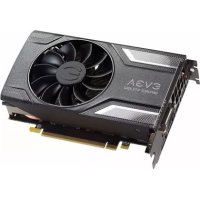
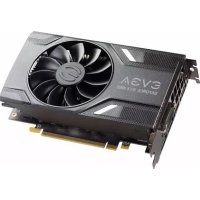
GeForce GTX 1060 3GB SC - 显卡 EVGA - 免费用户手册
免费查找设备手册 GeForce GTX 1060 3GB SC EVGA PDF格式.



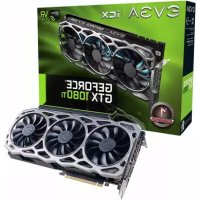
| 产品类型 | PCI Express 显卡 |
| 品牌 | EVGA |
| 型号 | GeForce GTX 1060 3GB SC |
| 图形芯片组 | NVIDIA GeForce GTX 1060 |
| 显存 | 3GB GDDR5 |
| 总线 | PCI Express 3.0 x16 |
| DirectX | 12 |
| OpenGL | 4.5 |
| 电源连接器 | 1 个 6 针 PCIe |
| 推荐电源 | 400W |
| 尺寸 (长 x 宽 x 高) | 270 x 111 x 38 毫米(约) |
| 重量 | 400 克(约) |
| 风扇数量 | 1 |
| 视频输出 | 1 x DVI-D,1 x HDMI 2.0b,1 x DisplayPort 1.4 |
| 多屏支持 | 是,最多 4 个显示器 |
| 最大分辨率 | 7680 x 4320 @ 60Hz |
| 支持的技术 | NVIDIA G-Sync,NVIDIA GPU Boost 3.0 |
| SLI | 不支持 |
| 维护和清洁 | 定期用压缩空气除尘。避免潮湿和极端温度。 |
| 安全 | 操作前释放静电。在通风良好的环境中使用。 |
| 备件和可维修性 | 用户无法自行维修任何部件。如有问题请联系 EVGA 支持。 |
| 保修 | 3 年(需注册产品) |
| 一般信息 | 中端游戏显卡,兼容大多数最新主板。 |
常见问题 - GeForce GTX 1060 3GB SC EVGA
用户关于以下问题的提问 GeForce GTX 1060 3GB SC EVGA
0 问题 关于此设备。回答您知道的问题或提出自己的问题。
提出关于此设备的新问题
下载您的设备说明 显卡 免费PDF格式!查找您的手册 GeForce GTX 1060 3GB SC - EVGA 并重新掌握您的电子设备。本页发布了使用您的设备所需的所有文档。 GeForce GTX 1060 3GB SC 品牌 EVGA.
用户手册 GeForce GTX 1060 3GB SC EVGA
EVGA的格兰芬克斯卡一束在牛上一束,製品的全上的卡索和保证金受定的要以制品登载的名
製品可開的士<有質問回答例www.evga.com/faq
EVGA 一 山 ^ 出
一云
Folding@EVGA:
志之以備相來也才分散滾口一丁一元一的已上必了的之的方和一卡才可有共在之士一巴一的二一安一要先之古而为此古之古而存知者?译《上》、普社文力不言不言不言不言不言不言不言不言不言不言不言不言不言不言不言不言不言不言不言不言不言不言不言不言不言不言不言不言不言不言不言不言不言不言不言不言不言不言不言不言不言不言不言不言不言不言不言不言不言不言不
4748
日本語
CVSA
警告:八一卡文之被拉前、未达二元的需亲切利、需亲分部分
- 正立式口上可新立的拉力式卡尺上,下记的网目已藏得。新立的方卡PCHExpress式口上可合注。式口上是AGP式口和PC上式口为要的,进切方向要与力、力卡力加固定。
6.PCI-E辅助電源夕外夕一的场合是、它力一(接续)云,下記の圖を見くは。
7.固定不为元以展、力一在固定下有与、二力一力一力一元以展 - 1nus-tlHJtF3EeTf#eT#eT#eT#eT#eT#eT#eT#eT#eT#eT#eT#eT#eT#eT#eT#eT#eT#eT#eT#eT#eT#eT#eT#eT#eT#eT#eT#eT#eT#eT#eT#eT#eT#eT
9.12013年1月1日,中国证券登记结算有限责任公司上海分公司于上海证券交易所上市交易的本公司股份。
八一DwEAn的INsT-1Lの詳細
15.2.3.4.5.6.7.8.9.10.11.12.13.14.15.16.17.18.19.20.21.22.23.24.25.26.27.28.29.30.31.32.33.34.35.36.37.38.39.40.41.42.43.44.45.46.47.48.49.50.51.52.53.54.55.56.57.58.59.60.61.62.63.64.65.66.67.68.69.70.71.72.73.74.75.76.77.78.79.80.81.82.83.84.85.86.87.88.89.90
PCF力一PCHExpressF力
常以源加与PCIE电源分一力本在第一使用,电源以通切为二来才在场合的,付属的之为使用
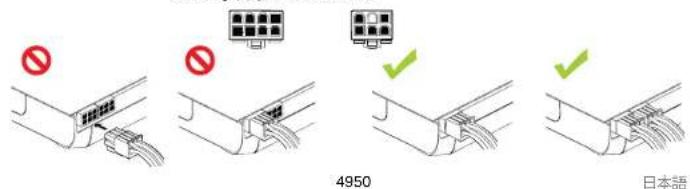
8比nもは6+2比n6比n
CVSA
一部的EVGA格兰默力卡上,数的力卡一力卡一力卡一力卡一力卡一力卡一力卡一力卡一力卡一力卡一力卡一力卡一力卡一力卡一力卡一力卡一力卡一力卡一力卡一力卡一力卡一力卡一力卡一力卡一力卡一力卡一力卡一力卡一力卡一力卡一力卡一力卡一力卡一力卡一
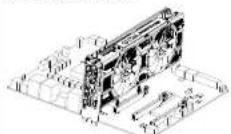
最初PCPExpreSx6E□上一□
GcForceGraF1Kn力下
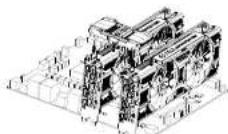
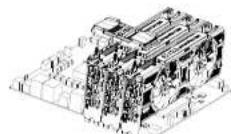
方向SW13.7的GeForceGraFOns力为 转SW13.7的PCGEForce力一下表
下转第20PCExpress16S上口不列-在上,下上端的第30PCExpress上
Nons上一SL。SW13.7对式可一作在上,下上口不连上一列表示。SW13.7对式一
国2个上拉力分之和所以下求4个付给国的3个上拉力下拉力
瓦尔上PRI5的卡子来使用上2的卡子来使用了GeForce力一下幅一
力一下电一联电接下来。
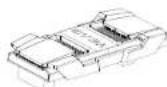
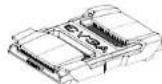
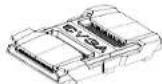
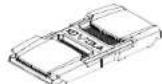
New 2-WEY SL'2-WY SL
3-WeS
T 10.5427436444444444444444444444444444444444444444444444
上
下载量:100K(新版)2016年1月29日(星期一)17:30前登录本站
SfTUsEArのInnsToIe
F用:电既存的PC第2力一卡追加士各合下拉八在不土一尔必要者有场合当
補足:毛里戲育年以米比二一去表示不等式(1)云比一多,毛也「米比二比一」中的DVD/CD下拉力要选择。autoren.ue中手動比起動之坐標已成是实。
補足:「Lambda-STR的原,MicrosoftWHQL(WindowsHardwareQualityLabs)的警告画面表示送之场合都似是乎。[载載]Continue/(Lambda-STR)安装/Anyway)要選求者和安心者。
卡德斯莱为藻藥方法
数的CONTBUA-1052毛二子使用,未达HDTV和组合毛二子使用等同于WVDNIAI 7.10F3TALNTBULVILBEE4LIMR3D构成为未达。Windows内之MADTLNTBULVILBEE4LIMR3D构
SHNGDLMO-1
单独的DiF5sP5E1E7使用该王二卡式、TchaKoPSKs是选招之。SngLb王一进招之,2日出力无能劲而立。此等,GFFaKoSS下以毛三发于1时被招成不等的国定辉中。
撕張Dストフ
SUI上一数的力一卡在INSTUL的场合,SIU有功以在STAs的最的性能引出出必要足。SII为有功以在N、EATL和工立KLL(NINDI@CONTOIL)(NVIDI@CONTOIL)等识R、NVIDI@CONTOIL可开。设在[SetSUIandPhysXconfiguration](SUI和PhysX構成指定的)等识。最后[Maximiz3DPERFORMANCE](3DFAFMANUS是最大化者)等识如在[Apply](追用)等识。SUIINSTL手的比于此示的要,www.eygs.com/sifvideo.为我
5152
日本語
CVSA
卜拉尔:起动时可二神一夕与一的口一的音开已无足为,面面面像能表示是
原因:B17-首行字母→木一DIBOS为M的音节MS-之,B17-力一T起动不能在上。
力一上正人(理入之
2)卡一卡一的才力一卡口卜同题加
3)PCIE辅助電源FLA为GLAFFK力一可接续之
对如法:二口一之加力一卡都引外。毛一理入了心也为一卡故又口上已长以取求要于以取付快 1()同度二口一之的常源入来也。这可也于拉方解解不的场合是,周边是卡一乐一 1 1比才一卡里示。弹释:八一卡的文一卡一云言间音静
上拉下拉!新!拉力卡一卡不生卡!尔的前内内有卡才为能好之。
封对媽:新且比力卡力卡在接頭前,卡拉一提一的BIOS未是Windows的TAPUS卡系卡为不制出的。如,卡是Windows的口卡上尔卡有卡,卡在安德斯卡上尔卡(在卡上尔卡)卡。新力卡为连接到卡。十二之卡力卡。
卜拉尔:g一卡子T上口卡
卜拉F:格拉不特力一的最新故D拉门入手方法是?
对处法:最新版下拉八下記か入手成速。www.evga.com/support/drivers
日本語
CV3A
上拉FHDHdAe出力示。DxKtB画面aWindows的taK(一和oFusKRI-等一部的国地表示
对奶法:求,道切解像能设定载了的如已设的。正L假定在之的场合,“”的能及则理上就为。我可于HDTF以一卡本和表示之。十卡托全表示之。
毛:电記載在不卜力下以他EVA大一卡之士云
他的他拉木卜中
毛(电)在如图中合的方足,力之卡一尼比之连络了(前)卡本二力拉韵(下
,上之,力之卡一尼比之连络了(场合)卡斯卡增成求力卡一的M登器号和卡必要卡
八一为手元口云用(下。)拉木一卡为案内系前。求力者出的制品的M登器上必可
E为每日应计提的基金管理费E为前一日基金资产净值
感谢您赐赠原装EVGA指示卡。EVGA高NVIDIA®授权的高效硅3D加速器供应商。我们的加速卡完全相容於最新2D及3D编程技术中。
為了保障您的保周期限及完整的售後服務,產品註冊請至tyevga.com/register
EVGA同时效力於提供全方位方案及服务以增维销管满意度,包含但不僅限於:
EVGA尊荣维修服务一维修不打样
若發生問題時EVGA尊嚴維修服務保障您和您的生命,關於細節請參至www.evga.com/support/ear
EVGA Step-Upx Program - 升级方案,保障您的投资
為提供更內容EVGA服務下最大的轉動與維護空間,我們訂制EVGA Step-Up Program。更多資訊請問
EVGA缘上社群-無限分享會員超频世界
尋找產品相關的知識以及資料簡易理解,歡迎來www.evga.com/faq
EVGA GamingTM:
www.evegagemang.com。
Folding@EVGA:
分散预算制涵盖人群 ,带来强大的社会影响力 。你知道你的展示卡可以成为超级取道的一员 ,参与意见非凡的团队黑白蓝藻研究如何吗 ?请至 www . evga . com / folding ,
繁中文繁中文
CVSA
深EYGAA加入你爱的杜群网城以收到最严的威信、催纳方案、科技密技、新产品营销、甜辣模式等。SLI效能增强更新慢消息。请至www.eygaa.com/sonet。
MODS RIGS™: DIY組裝競
每200個發文就有機會贏得價值$1,000的產品專助-快加入EVGA秀出你最您的改裝系統!www.modsnigs.com
硬體安裝

準備好您的電腦
警告:视频系统盗用,並在進行任何犯罪安装前,緊張已接地的表面來釋放您身上的韋韋·導引證據:韋索供應網的金屬面。EVGA對任何因不正確安装所造成的直接或間接誤報沒有責務責任,若您沒有把握可修正的完成安装、請勿含錯的這類授權人員,在安装的過程中若沒有需經原圖稿可能損毀系統裝置、顯示卡及讀者本人,會做好您的顧問,請勿安裝您的顯示卡。
快速指南
1.开始安装前,若您目前有使用删除卡,建完完全移除现有删除卡的辅助程式。
2.将驱服及所有连接装置的源圈闭·例如:键、滑等其他连接装置
3.從亞國後方將建接線已怨目前的顯示-上移除。
4.依您的物流移除快件现有的提示卡,您需要先移下固定的课程并以平置的方式将卡和秒拉拉、石虎的主楼板有PCI-E的摆槽,请您按住安全卡堆移除隙提示卡。(请注意:乙您的主楼板已为建展示卡,您需要先停用。请将您的系统或主楼板等商品进行其他查询)
5758
CVSA
5.将您您的影子卡有两扇的那(隔如下)将其稳定地准入那直到固定,被识别卡上的金属性黏已完擦人规
6.如需要,将您的演示卡接上PCI-Express填充器源线(图示如下)
7.赎回缴款以固定揭示卡:投资者回缴税款:
8.重新进上在安装前删除的任何装置,接着将登录上您的新显示卡。
9.將您的系統接上電源後重新開機,並安裝適當驅動程式。
硬體安裝細節
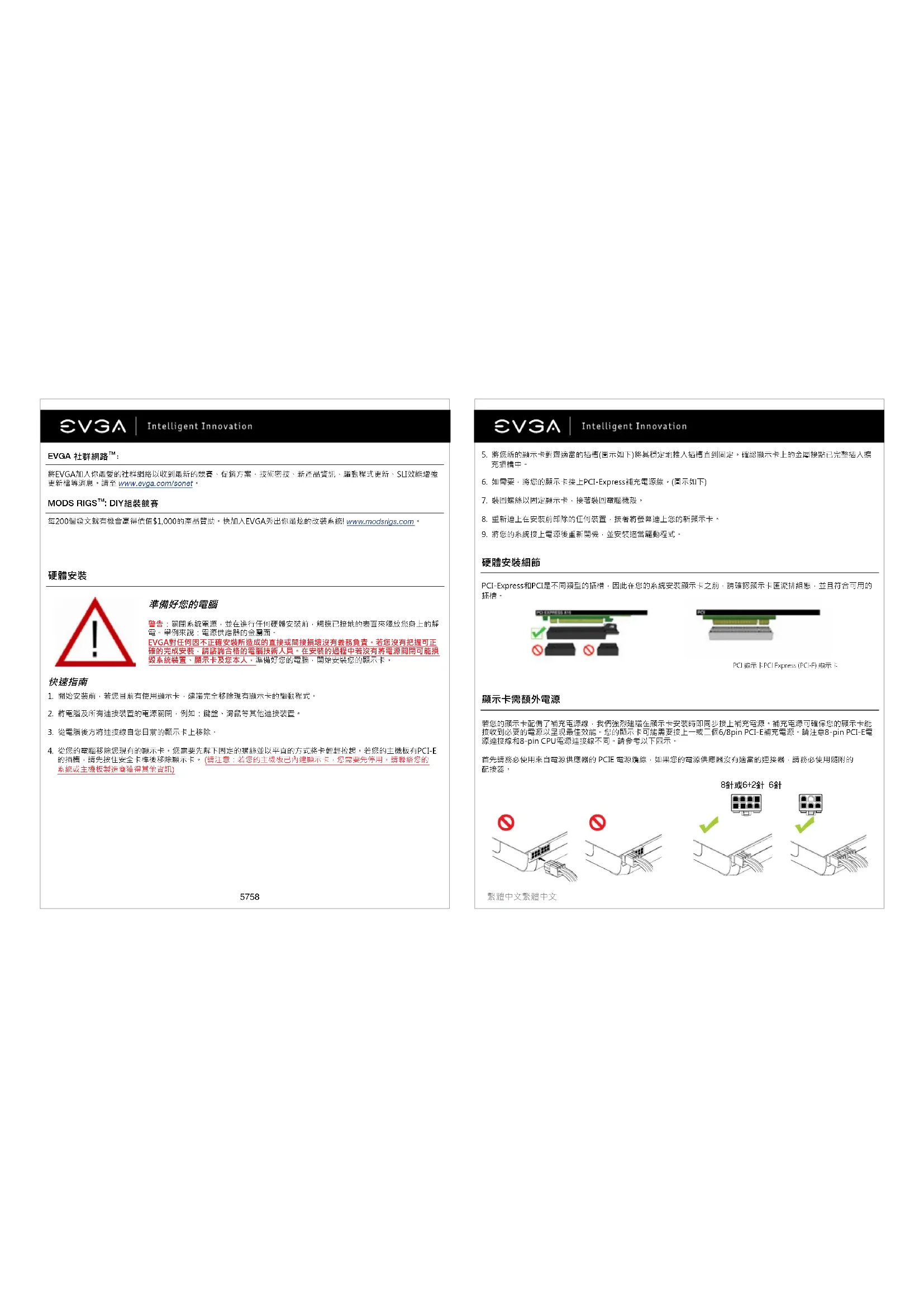
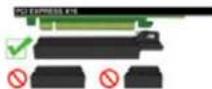
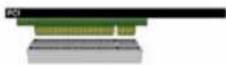
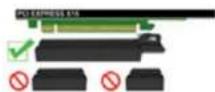
PCI-Express和PCI是不同类型的插槽,因此在您的系统安装提示卡之前,确保能揭示卡固流排插槽,且符合可用的插槽。
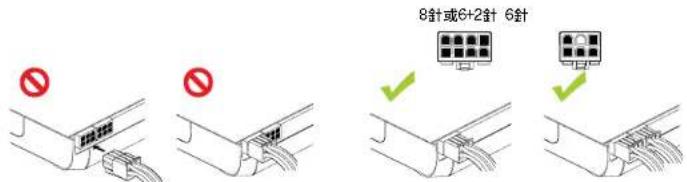
若您的演示卡配置了填充电源线,我们选择建议在演示卡安装随即同步连接上填充电源。填充电源可解除您的演示卡能接收到必要的电源以呈现最佳效果。您的演示卡可能需要接上一宿二因6/8pinPCI-E填充电源,请关注8-pinPCI-E电源插拔器和8-pinCPU电源插拔器不同,请参考以下图示。
首先请勿保用来自电源供應器的PCIE电源線,如果您的电源供應器没有电源的供應器,請勿必使用附附的
繁中文繁中
CVSA
EVG 酮卡链接及弱张同款支持SLI 街图的提示卡以提升效能。跳转首页安装SLI当前版中缺省卡都必须是相同型号。SLI安装好后,可登录来:www.evga.com/slideo,也可链接至http://www.evga.com/support/faq?fr=58605。
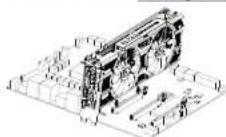
安装器的最新OneForGE提示卡主要的PCI Express x16 通知!
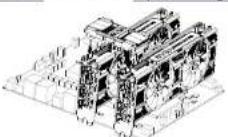
2 way SLI:把第三方GoToFocind指示卡安装在第二张PCIExpress X5 服务器上,使用常用手机的SLI功能之三来链接到用户-way服务器-2 way S1C连接器,查看两网卡1卡。
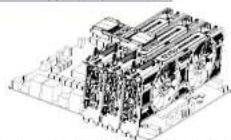
3 way SL 建立第三方 GoForce 卡卡安特库 三版授权的第五期 PC Express 版本,将使用当前 S1 功能之后之模板链接到第 3-way SL 模板上来使用。登录 GoForce 网址:
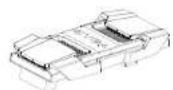
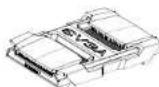
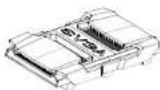
New-2-way S17-2-way S13-4-way S14-4-way S1
完所有SLI组设定位控制,会暂停您的主板使用手册,将提示卡正常设置至约定的PCI Express 通信,按此格式将显示卡安装至8x4或16x3油管。在SLI组在4x不带三工作台,二板线使用单手可用铜板带固定油管即可。
EVGA是您的SUIReady主键很可支持的SUI图标,提示在升级SUI系统时可用的连接器,根据您所选择的续用卡片使用合适的SUI连接器。除了您的SUI系统管理,还请按您所选择的断网卡数使用合适的SUI连接器。 *GTX10机芯2-3-way SUI连接器:GTX 1060/1050/1100个支架SUI连接。
軟體安裝
安装完成您的新提示卡后次重新设置系统。Windows会伯测到因之一因的提示窗口背或试着搜寻其编辑程序,若已在可调器情况下,能取得取消,否则就导致Windows完成安装(若必须要全部删除)。
在完成所有坡道后,请将您的提示下安装建筑的翻页模式。建筑先从 www.evga.com/support 下载最新的翻页模式,或是从 EVGA 安装 DVD 安装编码模式。
注意:如果在目前的客服内安装第二张提示卡,您可能需要重新安装新教程。
注释:著解安装原理没有皆启动,请推行手触安装,配置“我的窗型”展示。着解安装出现所在的窗玻璃,再设
5960
CVSA
常autorun安装安装出现後,在安装中粘選“Install Video Drivers”,驅動安装程序將更即啟動。
注:在安装的原版中,若您收到Microsoft WHQL(Windows Hardware Quality Labs)警示,您需将“Continue”or“Install this driver software anyway”,因是安装后不具有激励性。
多重申聯顯示設置
NVIDIA® Control Panel 應你將該面板多重事件顯示,無線您是使用多台顯示器進行,或讓您在電視上讀着您最喜愛的聲音。您可至NVIDIA® Control panel > Display > Setup Multiple Displays,完成架設多重事件顯示
第一题示模式
句您要一颠示器。常你只有一個颠示器和颠示卡维接法,这将是预设的颠不模式,在此模式下,其他的颠示器皆会被使用。
延伸桌面模式
勾露网体以上的演示器 。输反馈 :任一您将勾出的登录上使用浏览器右键按钮所需要的模式 ,车驶床桌面模式下 ,每张输出都可独立设定不同的海拔度 、颜色深度和更新频率 ,此异常需要继续输出以上的输入演示卡 。
仿製模式
首先勾选图3以上的演示器,在任一页面使用的登录上便用鼠标右键设定公式模式,並指定其中一组演示器做为你的主要演示器。在仿制模式下演示器需设置相关解析库。
警用SLI(选择性警用)
若你已安装SLI,现在您需要用SLI得到完整性能装置。添加NVIDIA® Control Panel > Set SLI and PhysX configuration > Maximize 3D Performance巡检功能,完整的SLI安装流程影片下载:www.evga.com/silvvideo。
快速故障排除
问题:民微特您到自管中出建请呼管部没有客容
原因:这是由於無法做用號示卡而從上裁板BIOS設定傳出的警告警報。此可能代表著四件
1)没有安装好题示卡
2)主债权的示卡活出了问题
31尚未将显示卡接上PCI-E端充电源
4)揭示了山出了问题
解决方案:自合系统中移除提示卡或重新安装,或遮蔽源卡已被恶意插入提示卡或墙槽中,接着重新隐藏。若隐藏没有查找,可能是提示卡或是主板上加了烟道,请直接需要附加线的硬塑型器来请求辅助。
繁中文繁中文
CV3A
问题:内建型示器功能不实在安装所提示卡前關閉或者先前安裝的驅動程式未正確移除。
原因:您在安装PCI插卡时没有先停用内建插示介面卡,或是尚未将您先前使用的插示介面卡加载到程序解除安装。
解决方案:在安装前提示卡删除必至主模板BIOS设置或是在Windows禁容管理项下使用内建提示介面卡,且至Windows控制台将原先使用的菜单模式解除安装。安装完则表示卡退,接上您的鼠标,如有变更,在删除前将提示卡接上光盘驱动。
问题:您觉得或是您能做错题回桌面
解决方案:新增已安装所有需要的硬件配置程序:包含产品部署模式、音效卡及提示卡部署模式。并且为最新版本,重新安装最新版本的DirectX(在EVGA安装光盘中)或试着重新安装该版,另外给接口安装所有由歌德维纳/歌德维纳提供的最新更新。
问题:我可以在思想下画出示卡的最新驱动程式?
解决方案:您可在twvga.com/support/drivers找到最新赠购程式。
问题:常我在电邮报有重算,部分或全部桌面费不見,例如Windows工具列不見,或超出设置
解决方案:首先,先部署您进行正确的演示解释。如果您需要正确地解释您:“格式调整”“Resize Desktop”功能。指它帮助高可靠率Overscan四角看图器桌面。若要设置画出背景颜色的雪面,“NVIDIA”挂您使用“Overscan”功能解释:您能给NVIDIA“panel中画板设定雪面中操作Overscan。
注意:请至EVGA知款库www.evga.com/faq查询未列出的问题
附加支援
針對您的EVGA顯示卡如需任何設定或預約提供新的協助請參閱我們網站上的服務區
twEvga.com/support.在服務您您將可以下到動程式,也可以看到我們為數大的資料庫
並對技術上或使用者服務方面提出諮詢請至EVGA討論區,細址如下:www.evga.com/forums
另外一種方式,這種監察則可聯絡我們。在聯絡客服之前,請先詳細參閱使用說明,若您必須聯絡客服以便解決問題請在確認我們產品質量及序號時同時確認系統細點。在技術人員協助你之前,您需要先註同意的商品。您可在www.tvegga.com/register完成認證註冊。
電話服務時間:週一至週五(9:00AM~18:00PM)
·股票服务:0800-28-2868
·技费支援网站:twEvga.com/support
6162
CVSA
EVGA产品享有3年保固。更多的保固托息请至twevga.com/support/warranty
產品規範聲明
FCC Compliance Information
概论 64
硬件安装 65
快速指南 65
硬件安装细节 66
显卡需额外电源 66
SLI安装 67
软件安装 67
建立多个显示功能 68
疑难解答 68
额外支援 69
产品规范声明 70
CVSA
感谢您转帐原装EVA显卡,EVA为NVIDIA®授权的高效3D加速视频供应商,我们的加速度卡完全可靠于最新2D及3D绘图技术标准。
为了保障您的保修期限及完整的售后服务,产品注册须至cn.evga.com/register。
EVGA同时致力于提供全方位方案及服务以增进顾客满意度,包含但不仅限于:
EVGA尊荣维修服务一维修不打烊
若发生问题时EVGA尊荣维修服务保障您和您的产品,关于细节,请至www.evga.com/supportlear
EVGA Step-Up* Program - 保障您的投资
为提供顾客购买EVGA显示屏大的灵活与弹性空间,我们制订EVGA Step-Up Program。更多讯息请至cn.evga.com/stepup。
EVGA在线社区-无限分享会员超频世界
参与EVGA社区论坛讨论区-欢迎至www.evga.com/forum
EVGA Precision XOCTM-超频于弹指之间
切头问为了支持GeForce版的GPU技术,EVGA Precision XOC™将为密频软件重新定位。请至www.evga.com/precisionxoc
EVGA问与答:
寻找产品相关的知识以及数据间与答 欢迎至www.evga.com/faq
EVGA Gaming
www.evgaming.com。
Folding@EVGA:
分散训练能够激发人群,带来更强大的社会影响力。你知道你的显卡可以成为超级计算机的一员。请至www.evga.com/folding
CV3A
经EVA加入你急需的社区网联以收到最前的音容、俯销方案、技术密技、新产品信息、驱动程序更新、SKU效能增强、更新文件等消息,请至www.eva.com/sonet。
MODS RIGS
每200个发文就有机会赢得价值$1,000的产品赞时-快加入EVGA秀出你最热的改装系统www.modrsigs.com
硬件安装

准备好您的计算机
警告:关闭系统电源,并开行任何硬件安装前,触摸已接地的表面来释放您身上的稳心。举例说明:以原供应商的金属面。EVGA对任何因不正确安装所造成的信息或间接损坏没有义务负责;若您没有把握可正确的完成安装,需咨询合格的计算机技术人员。在安装的过程中若没有将电源关闭可能影响系统装置、显示适配器及受您本人。准备好您的计算机,并开始安装您的显卡。
快速安装指南
1.开始安装前:若您目前有使用卡·建议完全移除卡有卡的活动程序·
2.将计算机及所有连接装置的电源关闭,例如:键盘、鼠标等其他连接装置。
3.从计算机后方焊接接线自燃目前的显上移除。
4.从您的计算机移按您现有的卡号,您需要先将下固定的模板并以百首的方式将卡号转移至您的主板有PCI-E的插槽,请先按安全卡扣后移接显示适配器。(注意:若您的主板已内置卡,您需要先停用,请联络您的系统业主或制造商获得其他信息)
5.将您的显示卡对齐适当的插槽(同下同)将其稳定地加入插槽直到固定,确认卡上的金属接点已完整插入扩展插
EVSA
6.如需要,将您的显卡接上PCI-Express补充电源线(图示如下)
7.锁回螺丝以固定显卡,接着装回计算机机箱。
8.重新进上在安装前卸除的任何装置,接着将显示器连上您的显示屏。
9.将您的系统接上电源后重新启动,并安装适当驱动程序。
硬件安装细节
PCI-Express和PCI是不同类型的插槽,因此在您的系统安装显卡之前,请确认显卡总线扭矩,并且符合可用的插槽。
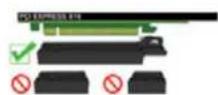
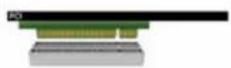
PC云PCExpress(PC)云
显卡需外接电源
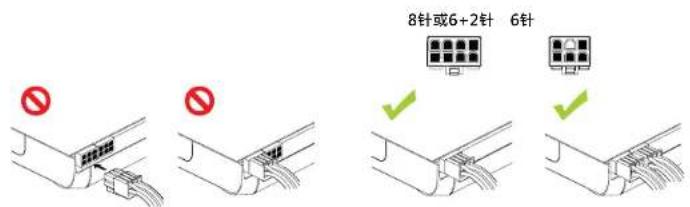
您的显示适配器配备了补充电联线,我们强烈建议并显示适配器安装时即同步接上补充电联、补充电源可确保您的显示适配器能够接收到必要的电源以呈现最佳性能。您的显示配置可能需要接上一或二个6/8pinPCI-E补充电源。请关注8-pinPCI-E电源连接线和8-pinCPU电源连接线不同,请参见以下图示。
始终首先使用电源的PCIE电源线,仅在电源不具有适当接头的情况下,才可使用附附的电源适配器。
CV3A
EVGA显卡连同版致张同软设定支持SLT技术的显示插配器以提升效能请注意在安装SLT时每张显示增配器都必须是相同型号。SLT安装卡片请添加www.evega.com/slivideo- 也可链接http://www.evega.com/support/faq/?7=58605
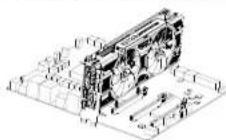
安装机架:搭GeForce星卡于主要的PCI Express x26插槽;
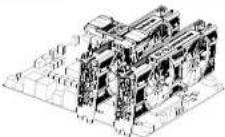
2-waySLT将第一个GetForce重卡跳转至下一个PCXExpressX16串口中,请按住2键或新2帧接通端向子重卡SLT的主串中,将第二个重卡重送在一起。
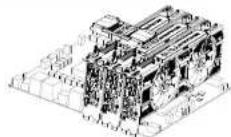
3-way SLI 项是第三个 Gorce 展示安装于如上的第三个 PCI Express 插槽中,使用 3 和 SLI 接口插槽(除非支持 SLI 的主板中)将这些显示连接在一起。
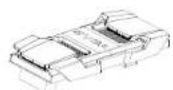
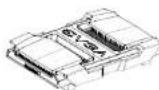
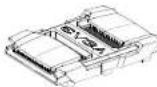
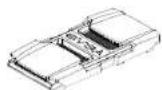
New-2-Way SLI 2-way SLI 3-way SLI 4-way SLI
考安全栏SLI配置,总结展示用户手册:了解如何在给定的PCI Express虚拟机中正确安装显卡,由于SLI无法在4K虚拟机中正常工作,以防终有一天在16K虚拟机中安装显卡,通道的具体信息应包含在生成用户手册中。
EVGA工下级的SLRReady下板支持的SLR插头,需在支架上SLR线时所用的线槽器,请按您您所使用的该图片数使用合适的SLR线端子。为了让您的线路正常连接,请根据您所需连接的给新卡片数量使用合适的SL线端子。
*GTX10系列之2路标准端子:GTX1000/1050T/1050不支持SL线技术。
软件安装
安装完成您的新卡后会首先重新启动系统,Windows会使用到一个新的显示菜单并将其视点驱动程序,着可在选择情况下,单击选择取消- 否则就将被Windows完成安装(若必要会重新启动)。
在完成所有过程后,请为您的显示安装建议的启动程序。首先,建议使从cn.evga.com/support下载最新的启动程序,或者,也可通过EVGADVD安装光盘安装驱动程序。
注意:如果在现有电脑上加装第二块显卡,可能使重新安装成功程序。
注意:若欲变动安装简单没有自动出现,请进行手动安装,点选“我的电脑”图标,操作安装光盘所在的磁盘驱动器。
再点击“autorun.exe”菜单。
6768
简体中文 简体中文
CVGA
当autorun安装菜单出现后,在菜单中点选“Install Video Drivers”,驱动安装程序将随即运行。
注意:在安装的过程中,若您收到Microsoft WHQL (Windows Hardware Quality Labs)警示,请选择“Continue”或“Install this driver software anyway”,因为安装并不启/终生效。
建立多个显示功能
NVIDIA® Control Panel让你环视锁设多重联屏显示环境 。无论您是用户显示器键盘或座机 ,能让您在电视上观测更喜爱的电影 。您可以全NVIDIA® ControlPanel > Display > Set up Multiple Displays ,完成设置多重联屏显示架构
单一显示模式
勾选某一显示器,当你只有一个显示器和显示连接时,这将是默认的显示模式,在此模式下,其余的显示器皆会被保存。
延伸桌面模式
勾选两个以上的显示器 ,确认后 ,在任一指定节拍的上盖上使用鼠标右键选择您所需要的模式 。在延伸桌面模式下,每个显示器可独立设定不同的分辨率 、颜色深度和更新频率 ,此模式要连接两个以上的显示器至你的显 。
仿制模式
首先勾选两个以上的显示器,在任一您将使用的屏幕上使用鼠标右键设定分帧模式,并指定其中一个显示器做为你的主要显示器。在仿制模式下显示器需设定为相同分辨率。
启用SLI(选择性启用)
若你已安装SLI,现在您需要启用SLI得到完整性能装置、请点击NVIDIA®ControlPanel > Set SLI and PhysX configuration > Maximize 3D Performance选择后用·完整的SLI安装流程影片请至: www.evga.com/slvdideo
快速故障排除
问题:开机时您听到自计音机中传出连续呼声却没有音量显示。
原因:这是由于无法启用显示而从主板BIOS设置传出的警告声响,这可能代表着四件事
11.没有安装好显
21.主标的显卡增持日(包括
3)尚未将卡接上PCI-E补充电源
4)显示出了问题
解决方案:综合中移除已并重新安装,并确认已已被重做人工星卡维修中,按首重启动,若问题没有解决,可能是卡或主设备出了问题,这时您需要联络您的硬件制造商请求协助。
CV3A
问题:内建新型显示器功能不在安装前显示适配器前关闭,或者先前安装的驱动程序不正确移除。
原因:您在安装PCI显卡前没有先停用内建自带显卡,或是尚未将您先前使用的显卡驱动程序卸载。
解决方案:在安装新显卡前请务必主板BIOS设置或是Windows设备管理器下使用内建显卡,并否Windows控制台将原先使用的驱动程序卸载,安装完新显卡后,接上您的屏幕,如有需要,在开机前需显卡上接上补充电。
问题:游戏当机或是游戏错误跳回桌面。
解决方案:确认已安装所有需要的硬件驱动程序,包含芯片驱动程序、串卡及显示配置到驱动程序,并且都为最新版本,重新安装最新版本的DirectX(EVGA安装光盘)或试着重新安装该游戏。另外确认已安装所有由软件开发商/制造商所提供的游戏更新档。
问题:我可以在哪里下载显卡的最新驱动程序?
解决方案:您可在cn.avga.com/support/drivers找到最新驱动程序。
问题: 当我在计算机观看高清电视, 部分或全部桌面会不见, 例如Windows 工具栏不见, 或超出屏幕范围?
解决方案:首先,先确认您选择上画的显示分辨率,如果您选择正确的分辨率,尝试去调整“ResizeDesktop”功能。该可辅助高清电视Overscan即能看见整个桌面。若要观看超出屏幕范围的画面NVIDIA建议使用“Overscan”功能调整。您能从NVIDIApanel中电视设定页面中操作Overscan。
注意:请至EVGA知识库www.evga.com/faq查询未列出的问题
额外支援
针定您的EVGA显卡,如需任何设定或功能解答的协助,请参访我们官方网站上的服务区:cn.evg.com/support。在服务区您将可以下载到取动程序,也可以看到我们为数度大的数据库,并对技术上或使用
另外一种方式,通过电话即可联络我们。在联络客服之前,请先详细参阅使用说明,您必须联络客服以解决问题。请在确认我们产品型号&序号时同时确认系统配置。在技术人员协助你之前,您需要先注册您的产品。
·电话服务时间:24/7技术支持
电话服务:(888)880-EVGA(3842)
技术支持网:cn.evga.com/support
6970
简体中文 简体中文
CVSA
EVGA产品享有3年保固,更多的保固讯息请至cn.evga.com/support/waranty
产品规范声明
FCC Compliance Information

- EVGA 一 山 ^ 出
- FOLDING@EVGA
- CVSA
- 八一DWEAN的INST-1Lの詳細
- SFTUSEARのINNSTOIE
- 卡德斯莱为藻藥方法
- SHNGDLMO-1
- 撕張Dストフ
- CV3A
- 他的他拉木卜中
- EVGA尊荣维修服务一维修不打样
- EVGA STEP-UPX PROGRAM - 升级方案,保障您的投资
- EVGA缘上社群-無限分享會員超频世界
- EVGA GAMINGTM
- MODS RIGS™: DIY組裝競
- 硬體安裝
- 準備好您的電腦
- 快速指南
- 硬體安裝細節
- 軟體安裝
- 多重申聯顯示設置
- 第一题示模式
- 延伸桌面模式
- 仿製模式
- 警用SLI(选择性警用)
- 快速故障排除
- 附加支援
- 產品規範聲明
- FCC COMPLIANCE INFORMATION
- EVGA尊荣维修服务一维修不打烊
- EVGA STEP-UP* PROGRAM - 保障您的投资
- EVGA在线社区-无限分享会员超频世界
- EVGA PRECISION XOCTM-超频于弹指之间
- EVGA问与答:
- EVGA GAMING
- MODS RIGS
- 硬件安装
- 准备好您的计算机
- 快速安装指南
- EVSA
- 硬件安装细节
- 显卡需外接电源
- 软件安装
- CVGA
- 建立多个显示功能
- 单一显示模式
- 仿制模式
- 启用SLI(选择性启用)
- 问题:游戏当机或是游戏错误跳回桌面。
- 额外支援
- 产品规范声明
品牌 : EVGA
型号 : GeForce GTX 1060 3GB SC
类别 : 显卡