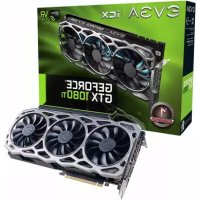
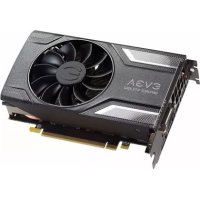
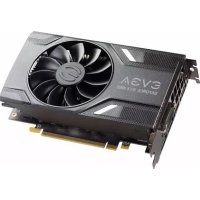
GeForce GTX 1080 Ti FTW3 Gaming - グラフィックカード EVGA - 無料のユーザーマニュアル
デバイスのマニュアルを無料で見つける GeForce GTX 1080 Ti FTW3 Gaming EVGA PDF形式.



| 製品タイプ | グラフィックカード |
| ブランド | EVGA |
| モデル | GeForce GTX 1080 Ti FTW3 Gaming |
| インターフェース | PCI Express 3.0 x16 |
| グラフィックプロセッサ | NVIDIA GeForce GTX 1080 Ti |
| ベースクロック | 1569 MHz |
| ブーストクロック | 1683 MHz |
| ビデオメモリ | 11GB GDDR5X |
| メモリクロック | 11232 MHz(実効) |
| メモリバス | 352ビット |
| ディスプレイコネクタ | 3x DisplayPort 1.4, 1x HDMI 2.0b, 1x DVI-D |
| 推奨電源 | 600W以上 |
| 電源コネクタ | 1x 8ピンPCI-E、1x 6ピンPCI-E |
| 最大消費電力(TDP) | 250W |
| 寸法(長さx幅x高さ) | 300 x 115 x 50 mm(約) |
| 占有スロット数 | デュアルスロット(2.75スロット) |
| 冷却システム | トリプルファン、RGB対応 |
| マルチGPUサポート | SLI 2-way、3-way、4-way(ブリッジ必要) |
| 付属ソフトウェア | EVGA Precision XOC |
| 保証 | 3年(登録必須) |
| 製品登録 | フル保証にはwww.evga.com/registerでの登録が必要 |
よくある質問 - GeForce GTX 1080 Ti FTW3 Gaming EVGA
ユーザーの質問 GeForce GTX 1080 Ti FTW3 Gaming EVGA
0 質問 この機器について。知っているものに答えるか、ご自身の質問をしてください。
この機器について新しい質問をする
デバイスの取扱説明書をダウンロード グラフィックカード 無料でPDF形式で!マニュアルを見つける GeForce GTX 1080 Ti FTW3 Gaming - EVGA 電子デバイスをもとに戻しましょう。このページにはデバイスの使用に必要なすべての書類が掲載されています。 GeForce GTX 1080 Ti FTW3 Gaming ブランド EVGA.
使用説明書 GeForce GTX 1080 Ti FTW3 Gaming EVGA
外部電力の必要なグラフィックカード 49
SLI環境の構築 50
ソフトウェアのインストール 50
マルチディスプレイを構築する方法....51
トラブルシューティング 52
その他サポートについて 53
互換性について 54
日本語
EVGA
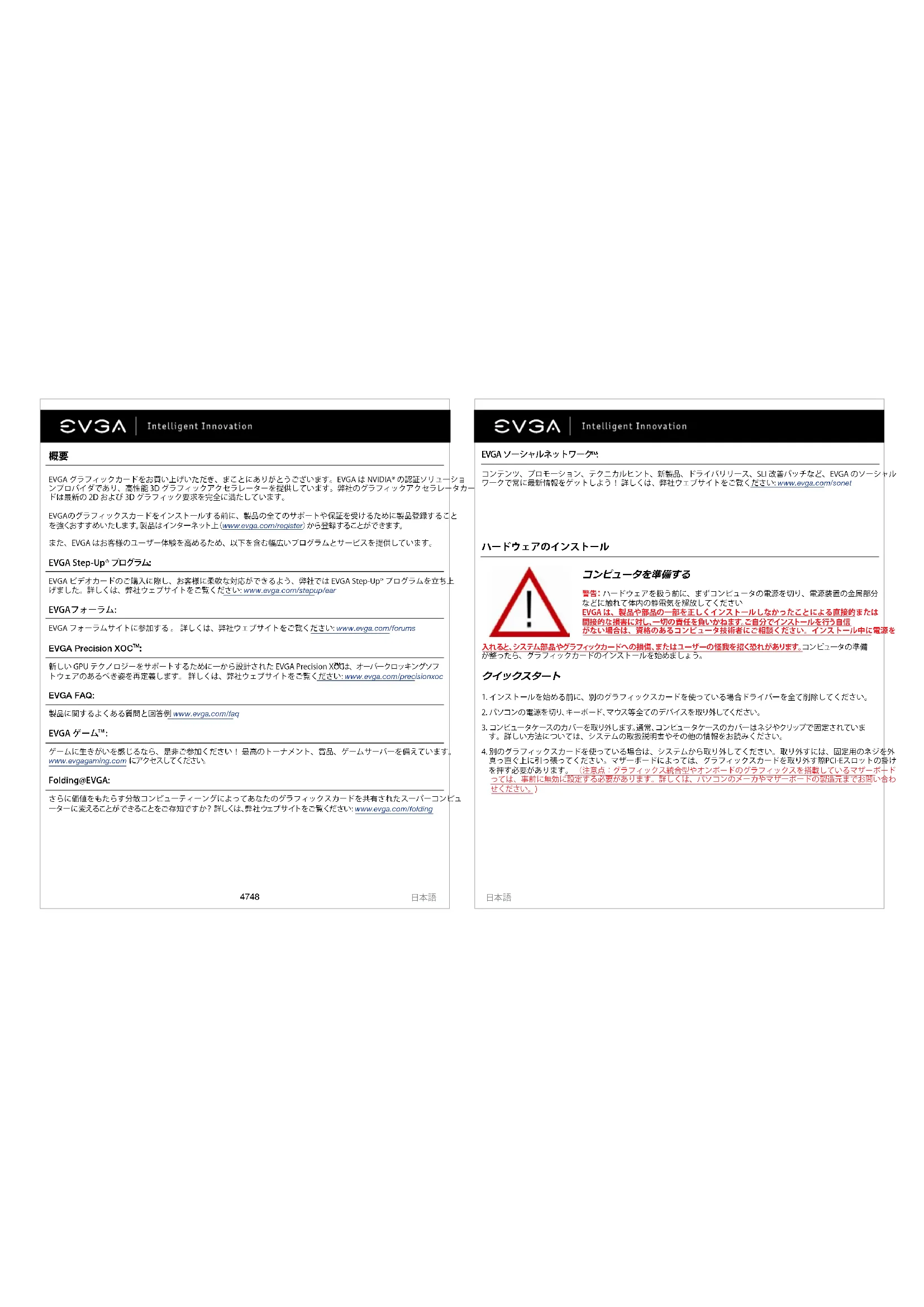
EVGA グラフィックカードをお買い上げいただき、まことにありがとうございました。EVGA は NVIDIA ® の認証ソリューションプロバイダであり、高性能 3D グラフィックアクセラレーターを提供しています。弊社のグラフィックアクセラレータカードは最新の 2D および 3D グラフィック要求を完全に満たしています。
EVGAのグラフィックスカードをインストールする前に、製品の全てのサポートや保証を受けるために製品登録することを強くおすすめいたします。製品はインターネット上(www.evga.com/register)から登録することができます。
また、EVGAはお客様のユーザー体験を高めるため、以下を含む幅広いプログラムとサービスを提供しています。
EVGA Step-Up® プログラム:
EVGA ビデオカードのご購入に際し、お客様に柔軟な対応ができるよう、弊社では EVGA Step-Up プログラムを立ち上げました。詳しくは、弊社ウェブサイトをご覧ください: www.evga.com/stepup/ear
EVGAフォーラム:
EVGA フォーラムサイトに参加する。詳しくは、弊社ウェブサイトをご覧ください: www.evga.com/forums
EVGA Precision XOC™:
新しい GPU テクノロジーをサポートするために一から設計された EVGA Precision XODは、オーバークロッキングソフトウェアのあるべき姿を再定義します。詳しくは、弊社ウェブサイトをご覧ください: www.evga.com/precisionxoc
EVGA FAQ:
製品に関するよくある質問と回答例 www.evga.com/faq
EVGA ゲーム™:
ゲームに生きがいを感じるなら、是非で参加ください!最高のトーナメント、貨品、ゲームサーバーを備えています。www.evagaming.com にアクセスしてください。
Folding@EVGA:
さらに価値をもたらす分散コンピューティングによってあなたのグラフィックスカードを共有されたスーパーコンピューターに変えることができることをご存知ですか?詳しくは、弊社ウェブサイトをご覧ください:www.evga.com/folding
4748
日本語
EVGA
コンテンツ、プロモーション、テクニカルヒント、新製品、ドライバリリース、SLI改善パッチなど、EVGAのソーシャルワークで常に最新情報をゲットしよう!詳しくは、弊社ウェブサイトをご覧ください: www.evga.com/sonet
ハードウェアのインストール

コンビュータを準備する
警告:ハードウェアを扱う前に、まずコンピュータの電源を切り、電源装置の金属部分などに触れて体内の静電気を解放してください
EVGAは、製品や部品の一部を正しくインストールしなかったことによる直接的または間接的な損害に対し、一切の責任を負いかねます。ご自分でインストールを行う自信がない場合は、資格のあるコンピュータ技術者にご相談ください。インストール中に電
入れると、システム部品やグラフィックカードへの損傷、またはユーザーの怪我を招く恐れがあります。コンピュータの準備が整ったら、グラフィックカードのインストールを始めましょう。
クイックスタート
- インストールを始める前に、別のグラフィックスカードを使っている場合ドライバーを全て削除してください。
- パソコンの電源を切り、キーボード、マウス等全てのデバイスを取り外してください。
- コンピュータケースのカバーを取り外します。通常、コンピュータケースのカバーはネジやクリップで固定されています。詳しい方法については、システムの取扱説明書やその他の情報をお読みください。
4.別のグラフィックスカードを使っている場合は、システムから取り外してください。取り外すには、固定用のネジを外真っ直く上に引っ張ってください。マザーボードによっては、グラフィックスカードを取り外するPCI-Eスロットの掛けを押す必要があります。(注意点:グラフィックス統合型やオンボードのグラフィックスを搭載しているマザーボードっては、事前に無効に設定する必要があります。詳しくは、パソコンのメーカやマザーボードの製造元までの問い合わせください。)
日本語
EVGA
-
正しいスロットに新しいグラフィックスカードを設置します。下記の図をご覧ください。新しいカードを PCI-Express スロットに合わせ。スロットには AGP™ スロットと PCI スロットがありますので、通切な方を選び、カードがしっかりと固定されるまで慎重に押し込みます。カードの金属部分が拡張スロットに完全に押し込まれていることを確認してください。PCI-E 辅助電源ノダプターがある場合は、これをカードに接続します。
-
PCI-E 補助電源アダプターがある場合は、これをカードに接続しま、下記の図をご覧ください。
-
固定ネジを元に戻し、カードを固定してから、コンピュータカバーを元に戻します。
-
インストール時に取り外したすべてのデバイスを再接続し、モニタのビデオケーブルを新しいビデオカードに接続します。
-
パソコンの電源を入れます。システムを起動させた後、適切なドライバーをインストールしてください。
ハードウェアのインストールの詳細
システムにビデオカードを取り付ける前に、ビデオカードのバスタイプと利用可能なスロットとが一致するかを確認してください。
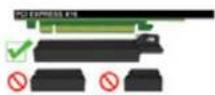
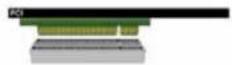
PCI ビデオカードPCFExpress ビデオカード
外部電力を必要とするグラフィックカードトールの詳細
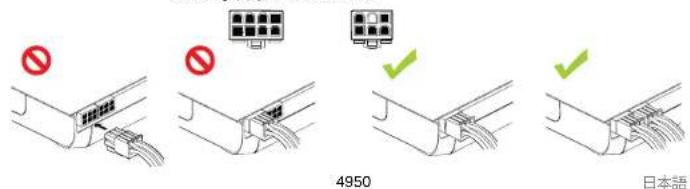
グラフィックスカードに予備の電源アダプタが装備されている場合、インストール時にそれを接続する必要があります。この子供の電源アダプタは、グラフィックスカードが充分な電力を得て最適なパフォーマンスレベルで機能できるように確約します。カードは1つ以上の6または8ピンPCI Express (PCI-E) 予備電源コネクタを必要とすることがあります。8ピンPCI-E電源コネクタは8ピンCPU電源コネクタとは異なるためご注意ください。下図をご参照ください。
常に電源から PCIE 電源ケーブルを第一に使用し、電源に適切なコネクタがない場合のみ、付属のアダブタを使用してください。
8 ビンまたは 6+2 ビン 6 ビン
EVGA
一部のEVGA グラフィックカードでは、複数のグラフィックカードをリンクしてパフォーマンスを向上することができ、は SJI と呼ばれます。SJIに複数のカードをインストールするには、次の方法に従ってください。SJI のセットアップでは方のカードが同一モデルである必要があることに注意してください。SJI セットアップのビデオによる概要は、www.evga.com/slivideo をご覧ください。また、SJI に関する FAQ は、http://www.evga.com/support/faq/?f=58605でご覧いただきます。
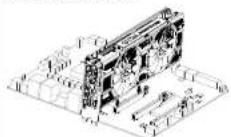
最初のPCI Express x16スロットへ一つ目の GeForceグラフィックカードを差し込んでください。
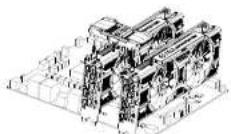
双方向SIIにつ目のGeforceグラフィックカドを第2のPCI Express x16スロットにインストールします。SII対応マリーボードに付属の2ウイSI ブリッジネクタ/新しい2ウェイSII ブリッジコネクタを使用して2つのカードを一蹴に接続します。
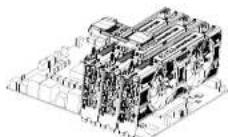
3方向SUI 3つのGEForceカードをマザ ボード上の第3のPCIExpressスロットにインストールします。SU対応マザーボードに付属の3ウーイSUIブリッジネクタを使用してGeForceカードを一結に発行します。
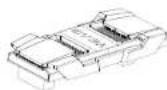
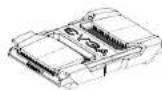
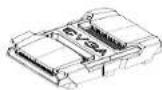
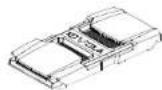
New-2-way SLI* 2-way SLI
3-WEN SU
すべてのSUI構成について、ご利用のマリーボーのユーザーマニュアルを参照し、PCI Express スロットに最初にカーダを配当してください。SUは4xで動作しないため、常に8xまたは16xスロットにカードをインストルしてください。日本的なスロット情報はマザボード、ユーザーマニュアルを参照してください。
上記のSUIブリッジは、サポート構成に応じて、通常SL対応マザ ポード例に伴むされます。また、SL設定が止しく動作する点には接納力ド数と基ついて新たなブリッジをご便用していただく必要がございます。 *GTX 10 SERIESの新しい2 ファイ SUIブリッジ。 GTX 1060 / 1050TI / 1050はSLテクノロジをサポートしていません。
ソフトウェアのインストール
新しいグラフィックスカードを設置した後に初めてパソコンを立ち上げた際、システムは新しいデバイスを検出し、ドラーをインストールしようとする場合があります。もしキャンセルできる場合はキャンセルしてください。もしキャンセルできない場合は、インストールが完了するまでお待ちください。再起動が必要な場合があります。
このプロセスが完了したら、適切なドライバーをインストールすることをおすすめします。開始するには、www.evga.com/support から最新のドライバをダウンロードするか、EVGAインストール DVD からドライバをインストールできます。
日本語
EVGA
補足:も既存のPCに第2のカードを追加する場合、ドライバを再インストールする必要がある場合があります。
補足:もし自動再生によりメニューが表示されない場合、「コンピュータ」もしくは「マイコンピューター」の中のDVD/CD ドライブを選択し、autorun.exeより手動で起動させることができます。
自動実行のインストールメニューが表示されたら、メニューから [ビデオドライバのインストール] (Install Video Drivers) ボタンを選択します。これでドライバのインストールが始まります。
補足: インストールの際、Microsoft WHQL (Windows Hardware Quality Labs) の警告画面が表示させる場合があります。[続ける] (Continue)/[インストールする] (Install Anyway) を選択すると安心です。
マルチディスプレイを構築する方法
複数のコンピュータモニターを使用する、またはHDTVと絹み合わせてモニターを使用するなどを同わず、NVIDIAコントロールパネルを使ってマルチディスプレイ環境の構成ができます。Windows内でのマルチディスプレイの使用は、Windowsデスクトップエリアを拡張して日々の作業をより簡単にしたり、HDTVを容易に使用してディスプレイの1つで映画を踏ながら、他のディスプレイで別の作業を行ったりすることを可能にします。マルチディスプレイ構成は、NVIDIAコントロールパネルのSet up Multiple Displaysサブセクションで行うことができます。NVIDIAコントロールパネルにアクセスするには、デスクトップを右クリックして、NVIDIAPanel®(NVIDIAコントロールパネル)を選択するだけです。
シングルモード
単独のディスプレイとして使用するモニタだけ、チェックボックスを選択します。シングルモードを選択すると、2つ目の出力が無効となります。これは、グラフィックカードにモニタが1つしか接続されていない場合の既定値です。
拡張デスクトップ
複数のモニタを有効にするには、2つ以上のチェックボックスを選択してください。チェックを入れた後、以下のセクションでいずれかのモニタを右クリックし、任意のモードを選択してください。拡張デスクトップモードは、解像度、色深度、リフレッシュレートの設定をディスプレイごとに独立して管理することができます。互換グラフィックカード1つにつき、最大2台までのモニタを使用することができます。
複製 ディスプレイ
複数のモニタを有効にするには、2つ以上のチェックボックスを選択してください。 デスクトップ画面で右クリック後、ディスプレイモードをクローンに設定し、プライマリーモニタを選択します。複製ディスプレイを使用する場合は、2つのディスプレイの解像度が同じである必要があります。
SLIを有効にする方法(オプション)
SLI モードで係数のカードをインストールした場合、SLI を有効にしてシステムの最大の性能を引き出す必要があります。SLI を有効にするには、デスクトップ上を右クリックして [NVIDIA control Panel](NVIDIA コントロールパネル)を選択し、NVIDIA コントロールパネルを開きます。続いて [Set SLI and PhysX configuration](SLI と PhysX 構成を設定する)を選択し、最後に [Maximize 3D Performance](3D パフォーマンスを最大化する)を選択してから [Apply](追用)を選択します。SLI インストール手順のビデオによる概要は、www.evga.com/slivideo をごしてください。
5152
日本語
EVGA
トラブル: 起動時にコンピュータから一連のビープ音が聞こえますが、画面に画像が表示されません。
原因: ビープ音はマザーボード BIOS からの警告メッセージであり、ビデオカードを起動できないことを意味しています。これには、次のいずれかの理由が考えられます。
1)カードが正しく挿入されていません。
2) マザーボードのビデオカードスロットに問題があります。
3) PCI-E 補助電源プラグがグラフィックカードに接続されていません。
4) ビデオカードスロットに問題があります。
対処法: コンピュータからカードを取り外し、もう一度挿入してください。カードがスロットに正しく収まるように取り付けてください。再度コンピュータの電源を入れてください。これでもトラブルが解決されない場合は、問題はマザーボードビデオカードにあります。詳しくはハードウェアのメーカーにお問合わせください。
トラブル:新しいグラフィックカードをインストールする前に内蔵ビデオアダブタが無効にされていない、および(または以前のアダブタのドライバが新切にアンインストールされていません。
原因: 新しいビデオカードを前にが無効化されていない、または以前のディスプレイアダプタのディスプレイドライバをアンインストールしていない可能性があります。
対処法: 新しいビデオカードを接続前に、マザーボードのBIOSまたはWindowsのデバイスマネージャからを無効にするか、またはWindowsのコントロールパネルからドライバをアンインストールしてください。新しいカードを接続た後、モニタケーブルを接続し、システムを起動する前に、必要に応じてPCI-E補助電源を新しいビデオに接続してください。
トラブル: ゲームがデスクトップ上ヘロックアップまたはクラッシュする。
対処法: チップセット、ビデオ、サウンドカードドライバーを含む必要なハードウェア・ドライバーがすべて取り付けられ、かつ最新のものになっているか確認してください。EVGAのインストールディスクやゲームに付属している、最新のDirectを再度インストールしてください。また、そのゲームに必要なパッチ(実発者から入手可能)がすべて取り付けられているかも確認してください。
トラブル: グラフィックカードの最新版ドライバの入手方法は?
対処法: 最新版ドライバは下記から入手できます。www.evga.com/support/drivers
日本語
EVGA
トラブル: HDTVで映像を出力する際、デスクトップ画面やWindowsのタスクバーやオフスクリーン等一部の領域が表示されません。
対処法: まず、適切な解像度で設定されているかご確認ください。正しく設定されている場合、「サイズを変更するデスクトップ」の機能から調整してください。それにより、HDTVでオーバースキャンを補うことができ、デスクトップを全て表示させることができます。この場合、オフスクリーンに表示されるディスプレイ要素について、「NATWAベースキャンのシフト機能を使ってデスクトップを移動させることをおすすめしています。オーバースキャンのシフト機能は、NATWAトロールパネルのTVの設定画面から設定することができます。
メモ: ここに記載されていないトラブルについては、EVGA ナレッジベースをご覧ください: www.evga.com/faq
その他サポートについて
EVGA グラフィックカードのインストールやトラブルシューティングでサポートが必要な場合は、弊社ウェブサイト www.evga.com/support のサポートをご覧ください。ここからドライバのダウンロード、ナレッジベースの検索、テクニカルサポートやカスタマーサポートのお問合わせなどを行うことができます。また、以下からEVGA フォーラムもご利用ください: www.evga.com/forums
もしくは電話でお問い合わせいただけます。カスタマーサービスにご連絡いただく前に、まず本マニュアルをお読みください。その上で、カスタマーサービスにご連絡いただく場合は、システム構成およびカードのモデル番号とシリアルオンパーをお手元にご用意ください。サポートスタッフがご案内する前に、必ずお買い上げの製品を登録しておく必要があります。カードはwww.evga.com/register,でご登録いただくか、またはサポートにお電話いただき、スタッフが代わりに登録を行います。
・営業時間:24時間年中無休の電話によるテクニカルサービス
·電話サポート:(888) 880-EVGA (3842)
・テクニカルサポートウェブサイト: www.evga.com/support
お客様のニーズに合った保証プログラム
ほとんどの EVGA 製品は 3 年保証の対象となります。詳細については次を参照してください。 www.evga.com/support/warranty
5354
日本語 日本語
EVGA

- EVGA
- EVGA STEP-UP® プログラム
- EVGAフォーラム
- EVGA PRECISION XOC™
- EVGA FAQ
- EVGA ゲーム™
- FOLDING@EVGA
- ハードウェアのインストール
- コンビュータを準備する
- クイックスタート
- ハードウェアのインストールの詳細
- 外部電力を必要とするグラフィックカードトールの詳細
- ソフトウェアのインストール
- マルチディスプレイを構築する方法
- シングルモード
- 拡張デスクトップ
- 複製 ディスプレイ
- SLIを有効にする方法(オプション)
- トラブル: ゲームがデスクトップ上ヘロックアップまたはクラッシュする。
- トラブル: グラフィックカードの最新版ドライバの入手方法は
- その他サポートについて
- お客様のニーズに合った保証プログラム
ブランド : EVGA
モデル : GeForce GTX 1080 Ti FTW3 Gaming
カテゴリ : グラフィックカード