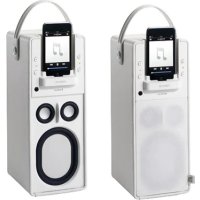
Allroom Air One - Altoparlante AUDIO PRO - Manuale utente e istruzioni gratuiti
Trova gratuitamente il manuale del dispositivo Allroom Air One AUDIO PRO in formato PDF.



Domande frequenti - Allroom Air One AUDIO PRO
Domande degli utenti su Allroom Air One AUDIO PRO
0 domanda su questo apparecchio. Rispondi a quelle che conosci o fai la tua.
Fai una nuova domanda su questo apparecchio
Scarica le istruzioni per il tuo Altoparlante in formato PDF gratuitamente! Trova il tuo manuale Allroom Air One - AUDIO PRO e riprendi in mano il tuo dispositivo elettronico. In questa pagina sono pubblicati tutti i documenti necessari per l'utilizzo del tuo dispositivo. Allroom Air One del marchio AUDIO PRO.
MANUALE UTENTE Allroom Air One AUDIO PRO
Tipo: sistema di altoparlanti amplificati AirPlay® con DSP, bass reflex bidirezionale
Amplificatore: semplificatori digitali di classe D da 100 W (4 x 25 W)
Tweeter: 2 x 1" cupola morbida
Woofer: 2 x 4,5"
Gamma di frequenza: 45-22.000 Hz
Frequenza di crossover: 2500 Hz (24 dB/ottava)
Dimensioni AxlxP: 195x310x185 mm
Ingressi: AirPlay (& DLNA), 3,5 mm stereo, USB, TOSLink ottico
Uscita: uscita subwoofer
NELLA CONFEZIONE
1 x Altoparlante Allroom Air One
1 x Telecomando
1 x Supporto da tavolo
1 x Manuale utente
1 x Cavo di alimentazione
REQUISITI DI SISTEMA
iTunes 10.1 successivo per funzionare da Mac o PC. AirPlay può anche funzionare da un dispositivo iOS in grado di eseguire iOS 4.2 o successivo (iPhone 3G, 3GS, 4 o 4S, iPod touch 2a, 3a o 4a generazione, iPad, iPad 2 o iPad 3).

AirPlay


Il simbolo del fulmine all'interno di un triangolo equilatero serve ad avvisare l'utente della presenza di una "tensione pericolosa" non isolata nell'alloggiamento del prodotto che potrebbe essere di grandezza sufficiente da costituire un rischio di scosse elettriche per le persone.

Il punto esclamativo in un triangolo equilatero serve ad avvisare l'utente della presenza di importanti istruzioni di funzionamento e manutenzione (assistenza) nella documentazione che accompagna il dispositivo.

AVVISO:
PER RIDURRE IL RISCHIO DI INCENDI O SCOSSE ELETTRICHE, NON ESPORRE L'APPARECCHIO A PIOGGIA O UMIDITÀ.
ATTENZIONE:
PER RIDURRE IL RISCHIO DI SCOSSE ELETTRICHE, NON RIMUOVERE IL COPERCHIO (O LA PARTE POSTERIORE). I COMPONENTI ALL'INTERNO NON SONO RIPARABILI DALL'UTENTE. PER L'ASSISTENZA RIVOLGERSI A PERSONALE QUALIFICATO.
IMPORTANTI ISTRUZIONI DI SICUREZZA
- Leggere queste istruzioni.
- Conservare queste istruzioni.
- Tenere conto di tutte le avvertenze.
- Seguire tutte le istruzioni.
- Non utilizzare questo apparecchio vicino all'acqua.
-
Pulire esclusivamente con un panno asciutto.
-
Temperatura di funzionamento (°C) 5 - 40
Umidità (%) senza condensazione 30 - 90 - Non bloccare le aperture di ventilazione. Installare nel rispetto delle istruzioni del produttore.
- Distanza minima attorno all'apparato per una ventilazione sufficiente: 10 cm.
- La ventilazione non deve essere ostacolata coprendo le aperture di ventilazione con oggetti come giornali, tovaglie, tende, ecc.
- Non installare vicino a fonti di calore come radiatori, diffusori di calore, stufe o altri apparecchi (inclusi amplificatori) che producono calore.
- Proteggere il cavo elettrico dal calpestio o dalla foratura specialmente sulle spine, i connettori femmina e il punto in cui escono dall'apparecchio.
- Utilizzare esclusivamente attacchi/accessori specificati dal produttore.
- Staccare questo apparecchio durante i temporali o se inutilizzato per lunghi periodi di tempo.
-
Per la manutenzione rivolgersi a personale qualificato. L'assistenza è necessaria quando l'apparecchio è stato danneggiato in qualche modo, ad esempio in caso di danni del cavo elettrico o della spina, di fuoriuscite di liquido o di cadute di oggetti all'interno dell'apparecchio, di esposizione a pioggia o umidità, di funzionamento irregolare o di cadute.
-
Danni che richiedono assistenza
Scollegare l'apparecchio dalla presa a muro e rivolgersi a personale qualificato nelle seguenti condizioni:
A. Quando il cavo o la spina di corrente è danneggiata;
B. Se è fuoriuscito liquido o sono caduti oggetti all'interno dell'apparecchio;
C. Se l'apparecchio è stato esposto a pioggia o acqua;
D. Se l'apparecchio non funziona regolarmente rispettando le istruzioni di funzionamento. Regolare solo i comandi coperti dalle istruzioni di funzionamento dal momento che una regolazione impropria degli altri comandi potrebbe causare danni e spesso richiedere un lavoro approfondito da parte di tecnici qualificati per ripristinare il normale funzionamento dell'apparecchio;
E. Se l'apparecchio è caduto o si è danneggiato in qualche modo e
F. Quando l'apparecchio presenta un livello di prestazioni variabile che indica la necessità di un intervento di assistenza. -
Ingresso di oggetti o liquidi
Non spingere mai oggetti di qualsiasi tipo nell'apparecchio attraverso le aperture perché potrebbero entrare in contatto con punti di tensione pericolosi o provocare un cortocircuito nei componenti che potrebbe causare incendi o scosse elettriche. L'apparecchio non dovrà essere esposto a gocciolamenti o spruzzi e sull'apparecchio non dovranno essere posizionati oggetti riempiti con liquidi, come ad esempio dei vasi. Non posizionare mai sull'apparato fonti di ftiamme libere come candele accese, ecc.
- Batterie
Considerare sempre i problemi ambientali e seguire le normative locali per lo smaltimento delle batterie.
- Se l'apparecchio viene installato in un mobile a incasso, come una libreria o uno scaffale, assicurarsi che la ventilazione sia adeguata. Lasciare 20 cm di spazio libero in alto e lateralmente e 10 cm sul retro. Il bordo posteriore dello scaffale o della tavola sull'apparecchio verrà posizionato a 10 cm dal pannello posteriore o dalla parete, creando uno spazio simile a una conduttura per il passaggio dell'aria calda.
- Il cavo elettrico dell'apparecchio è destinato esclusivamente all'uso in interni.
- Utilizzare solo l'adattatore CA in dotazione.
BUON ASCOLTO CON ALLROOM AIR ONE!
AIRPLAY
- RIPRODURRE LA MUSICA IN MODALITÀ WIRELESS ALL'INTERNO DELLA PROPRIA RETE
La tecnologia AirPlay di Apple permette di riprodurre la musica in streaming wireless dal proprio Mac o PC a Allroom Air One. È persino possibile trasferire in streaming audio di alta qualità direttamente da iPhone®, iPad® o iPod touch®. Con AirPlay siete liberi da cavi e potete muovervi come volete portando con voi tutta la musica nel palmo di una mano.
RIPRODUZIONE IN MODALITÀ WIRELESS DA QUALSIASI DISPOSITIVO IOS
I dispositivi palmari di Apple hanno rivoluzionato il nostro mondo, portando tutto a misura del palmo di una mano. Con Allroom Air One è possibile ascoltare la vostra musica preferita mentre vi spostate per la casa. È sufficiente selezionare un brano e AirPlay lo riproduce immediatamente. E non vale solo per la musica: AirPlay riproduce anche l'audio di film e applicazioni.
RIPRODUZIONE WIRELESS DA MAC O PC
Seleziona e riproduce qualsiasi brano della vostra libreria musicale con un audio di qualità impeccabile. Allroom Air One fa questo e altro. AirPlay permette a Allroom Air One di collegarsi in modalità wireless con qualsiasi PC o Mac con installato iTunes. Sfogliate il vostro catalogo dal computer oppure usando l'iPhone, iPad o iPod come il telecomando più comodo che esista.
AUDIO IN STREAMING DA INTERNET, APPLICAZIONI E GIOCHI
Con Allroom Air One non è solo la musica ad essere libera nella vostra rete. Anche i servizi come Spotify, Last FM e Pandora permettono di ascoltare la musica con AirPlay. Tutti i contenuti sono usufruibili in modalità wireless per accrescere ancora di più la vostra esperienza musicale. Potete persino riprodurre l'audio di YouTube e di altri servizi di video in streaming. Le applicazioni hanno rivoluzionato le nostre vite in molti sensi, e anche AirPlay vi contribuisce radicalmente. AirPlay permette di trasmettere in streaming non solo la musica, ma anche l'audio di moltissime applicazioni, giochi e podcast.
APPLE LOSSLESS
- LA VOSTRA MUSICA, NON COMPRESSA E NELLA QUALITÀ MIGLIORE POSSIBILE
Per un audio wireless che si sente bene quanto quello in filo, Allroom Air One utilizza AirPlay. AirPlay trasmette in streaming la musica nel formato Apple Lossless, in modo da non perdere nulla dal suono in uscita da Allroom Air One. Vengon o trasmessi tutti i dettagli, tutte le sfumature e tutta la dinamica. Suono non compresso e qualità perfetta ad alta fedeltà senza fili.
MUSICA IN PIÙ STANZE
- LA VOSTRA MUSICA, IN QUALSIASI PUNTO DELLA CASA
One Allroom Air One è straordinario. Ma è qualcosa in più di un sistema semplice e facile da usare in più stanze. In qualunque momento è possibile selezionare con quale altoparlante riprodurre l'audio, oppure utilizzarne più di uno attraverso il computer e iTunes. In modo semplicissimo, tutte le stanze si riempiono con un suono dinamico e di alta qualità.
PREDISPOSIZIONE DLNA
- UTILIZZA I DISPOSITIVI ANDROID E WINDOWS PLAY TO
Supporta contenuti archiviati in locale dotati di funzionalità DLNA. Usa il telefono/tablet Android con WindowsPlay To per riprodurre la musica in modalità wireless all'interno della propria rete. Potrebbe essere necessario utilizzare un software di terzi.

Audio Pro produce altoparlanti dalla resa eccezionale sin dal 1978, con una forte attenzione per l'audio di alta fedeltà ed elevata qualità. Allroom Air One non fa eccezione. Questo piccolo altoparlante garantisce un'eccezionale dinamica con un'acustica aperta e naturale. In questo modo la musica si sente come si dovrebbe sentire, fin nei minimi dettagli.
PREMIUM DESIGN
Allroom Air One trasuda qualità sia dentro sia fuori. Un design dell'altoparlante completamente attivo, tutte e quattro le unità sono singolarmente guidate da amplificatori di classe D per un totale di 100 W. Gli amplificatori digitali di alta qualità, i driver ad alte prestazioni e la tecnologia DSP avanzata sono tutti racchiusi in un design moderno e di stile scandinavo. Rivestito con vari tipi di pelle cucite a mano, Allroom Air One si integra perfettamente in qualsiasi ambiente domestico.
COLLEGARE PIÙ SORGENTI
Allroom Air One è un altoparlante multifunzione. Oltre ad essere un eccellente altoparlante wireless, volevamo fosse versatile e utile in più modi. Ecco perché abbiamo dotato Allroom Air One di una serie di opzioni di collegamento. Collegare qualsiasi sorgente con un'uscita audio (ad esempio cuffie) ad uno dei tre ingressi. Per gli ascoltatori più esigenti, abbiamo anche aggiunto un ingresso ottico TOSLink. Collegare a sorgenti sonore con uscita audio ottica, come ad esempio TV a schermo piatto, lettori di hard disk o ricevitori satellitari/via cavo.
RIPRODUCE UN SUONO ECCEZIONALE PROVENIENTE DAL TELEVISORE
Lasciate che Air One Allroom aiuti il televisore a schermo piatto nell'offrire un'eccellente qualità audio. È sufficiente collegare un cavo ottico TOSLink o un cavo stereo da 3,5 mm e la vostra esperienza televisiva sarà trasformata in modo che il suono sia all'altezza del video.
AGGIUNGERE UN SUBWOOFER AMPLIFICATO PER UNA MAGGIORE INCISIVITÀ
In aggiunta alla versatilità di Allroom Air One, un'uscita subwoofer consente di collegare qualsiasi subwoofer amplificato. Audio Pro è nato nel 1978 con un subwoofer di straordinaria amplificazione e da allora i subwoofer sono diventati uno dei nostri tratti distintivi. Collegando un subwoofer darete una dimensione profonda dei bassi a tutta la musica. Preparatevi a festeggiare!
SI COMBINA CON LA RETE WIRELESS AUDIO PRO
Audio Pro è stato pioniere dell'innovazione wireless degli altoparlanti con la pluripremiata serie di altoparlanti Living. Allroom Air One può essere usato in combinazione con il nostro impeccabile sistema di altoparlanti wireless Living. Basta collegare un ricevitore Audio Pro Wireless ad Allroom Air One e sarete pronti per una vera esperienza multisala in alta definizione.

AUDIO PRO
WIRELESS
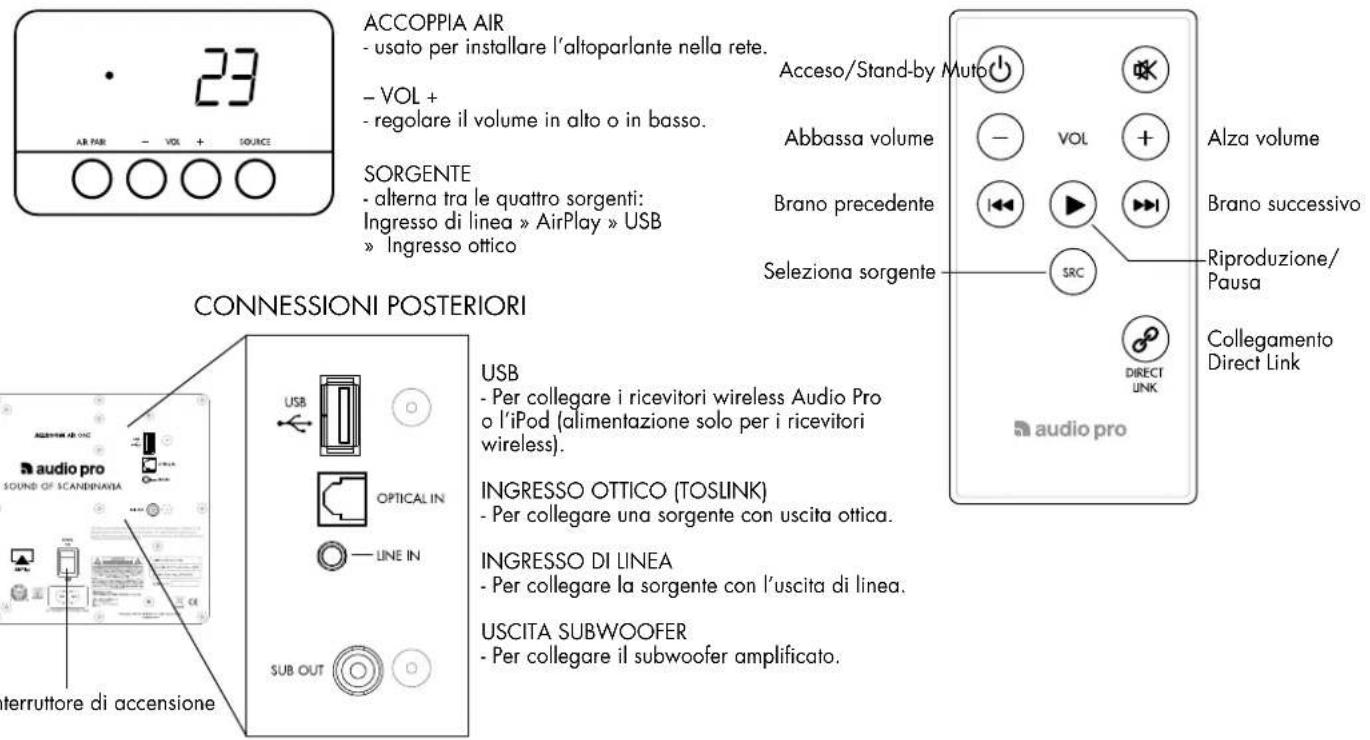
FUNZIONAMENTO DI BASE
REGOLAZIONE ALTOPARLANTI TELECOMANDO
text_image
ACCOPPIA AIR - usato per installare l'altoparlante nella rete. - VOL + - regolare il volume in alto o in basso. SORGENTE - alterna tra le quattro sorgenti: Ingresso di linea » AirPlay » USB » Ingresso ottico Acceso/Stand-by Muto Abbassa volume Brano precedente Seleziona sorgente Alza volume VOL + ←→ → → SRC Ala Brano successivo Riproduzione/ Pausa Collegamento Direct Link audio pro CONNESSIONI POSTERIORI USB - Per collegare i ricevitori wireless Audio Pro o l'iPod (alimentazione solo per i ricevitori wireless). INGRESSO OTTICO (TOSLINK) - Per collegare una sorgente con uscita ottica. INGRESSO DI LINEA - Per collegare la sorgente con l'uscita di linea. USCITA SUBWOOFER - Per collegare il subwoofer amplificato. USB OPTICAL IN LINE IN SUB OUT terruttore di accensioneWIRELESS - RIPRODUZIONE DA IPHONE/IPAD/IPOD TOUCH
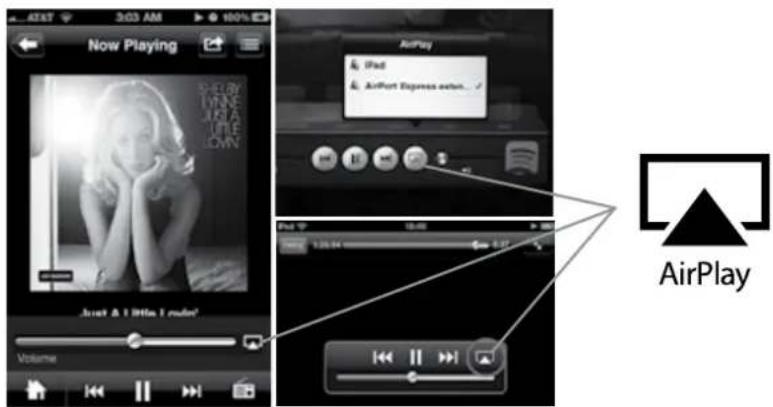
Aprire l'applicazione musicale (Spotify, WIMP, Last FM, ecc.). Cercare l'icona AirPlay. Selezion- are l'altoparlante Allroom Air One (o il nome dato all'altoparlante durante il processo d'installazione, descritto a pagina 4). Premere Riproduci. Ora il suono esce da Allroom Air One.
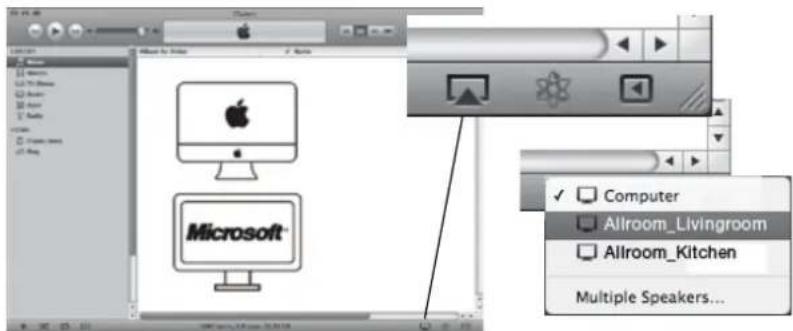
Aprire l'applicazione iTunes. L'icona AirPlay viene visualizzata in basso a destra. Selezionare l'altoparlante Allroom Air One. Premere Riproduci. Ora il suono esce da Allroom Air One. Se si desidera che l'audio venga riprodotto da più altoparlanti allo stesso tempo, premere il tasto "Altoparlanti multipli..." e selezionare altri altoparlanti AirPlay.
text_image
Microsoft Computer Allroom_Livingroom Allroom_Kitchen Multiple Speakers...WIRELESS - RIPRODUZIONE DI MUSICA QUANDO NON SI USA ITUNES SU MAC O PC
Scaricare l'applicazione AirFoil per riprodurre la musica con Allroom Air One utilizzando altri servizi di musica. L'applicazione permette di inviare musica in modalità wireless da altri servizi musicali. Google "Airfoil".
CONFIGURAZIONE WIRELESS DI AIRPLAY
Prima di riprodurre musica dall'altoparlante Allroom Air One, è necessario connettersi a una rete wireless. Ci sono tre semplici modi per collegare Allroom Air One alla rete wireless domestica.
1. ROUTER CON PULSANTE WPS
Controllare se il router dispone di un pulsante WPS. Premere il pulsante WPS e il relativo LED inizierà a lampeggiare. Quindi premere il pulsante ACCOPPIA AIR su Allroom Air One. Il LED lampeggia rosso-porpora-blu. Se il segnale wireless è abbastanza forte, Allroom Air One si collegherà automaticamente alla rete wireless e il LED diventerà tutto blu. Ora è possibile riprodurre la musica in modalità wireless. Se la connessione non è riuscita, il LED è di colore blu e lampeggia lentamente.
2. UTILIZZARE IL DISPOSITIVO IOS CON L'APPLICAZIONE AUDIO PRO
Scaricare gratuitamente l'applicazione d'installazione di Audio Pro AirPlay dall'App Store e seguire le istruzioni impartite dall'applicazione.
Cercare "Audio Pro" sull'App Store.
3. IMPOSTAZIONE TRAMITE BROWSER INTERNET
Vedere le istruzioni riportate di seguito.
IMPOSTAZIONE WIRELESS TRAMITE BROWSER INTERNET
- Premere il pulsante di Air One Allroom ACCOPPIA AIR fino a quando il LED lampeggia ed è di colore blu-porpora.
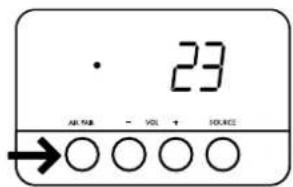
- Aprire l'utility Wireless Connection sul PC o Mac. Selezionare la rete: AudioPro_AA1_NET

text_image
New Tab http://192.168.1.1- Aprire un browser Internet (Firefox, Safari, Chrome, Internet Explorer). Digitare l'indirizzo: http://192.168.1.1
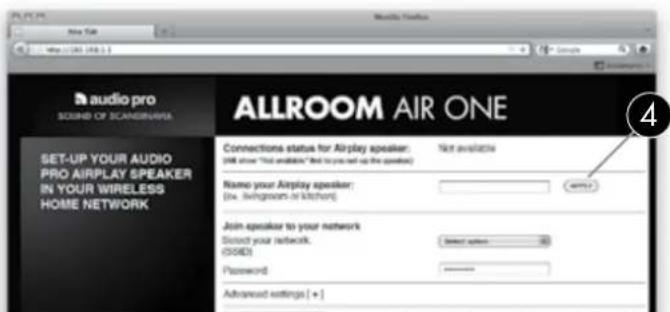
- Appare la pagina delle impostazioni Audio Pro AirPlay. Per prima cosa, assegnare un nome all'altoparlante (per esempio cucina, soggiorno, ecc.). Premere il pulsante APPLY (applica).
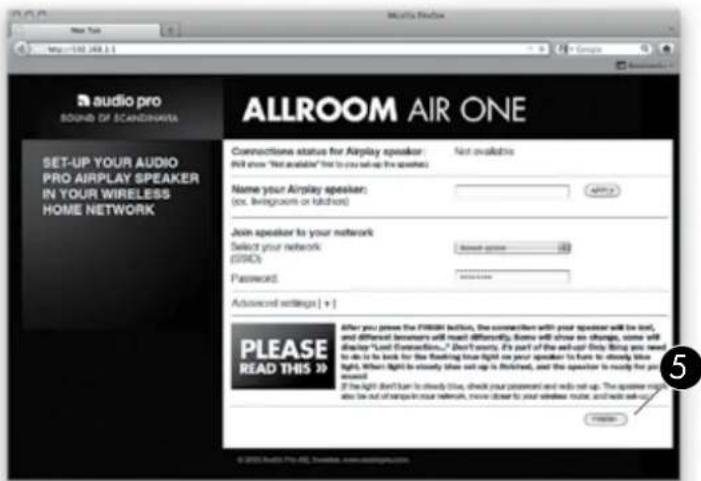
- Selezionare la rete domestica (la rete a cui si desidera che Allroom Air One si colleghi).
Se si dispone di una password, digitarla.
Quindi premere il pulsante FINISH (fine).
- Una volta premuto il pulsante FINISH, viene visualizzata una schermata contenente queste parole:
"Attenzione, parametri non corretti, le impostazioni stanno per essere modificate." (il testo varia a seconda del browser utilizzato). Basta fare clic su OK e passare al punto 7.
- Fatto! Allroom Air One si riavvierà automaticamente. Quando il LED su Allroom Air One è tutto blu, è possibile riprodurre musica in modalità wireless!
È necessario eseguire questa procedura una sola volta. Ogni volta che si accende Allroom Air One rimane connesso alla rete.
RIPRODURRE MUSICA IN MODALITÀ WIRELESS CON DIRECT LINK
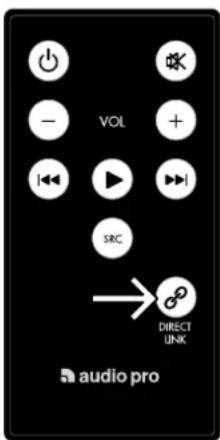
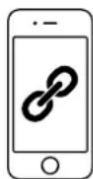
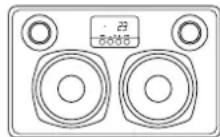
Riprodurre la musica memorizzata offline o in modalità wireless senza l'utilizzo di un router wireless. Allroom Air One crea una propria rete wireless in cui è possibile riprodurre l'audio in modalità wireless direttamente con l'altoparlante. DIRECT LINK accoppia il dispositivo con Allroom Air One.
text_image
VOL SRC DIRECT LINK audio proImpostazione di Direct Link:
-
Premere il tasto DIRECT LINK sul telecomando. (oppure premere i pulsanti Vol+ e sorgente su Allroom Air One per cinque secondi.) Il LED lampeggia blu-rosso per circa sei secondi. Allroom Air One si riavvierà. Il LED diventerà porpora fisso una volta passato in modalità Direct Link.
-
Collegare il dispositivo Apple iOS, Mac o PC alla rete
"AudioPro_AA1_DIRECT" quando si esegue la ricerca delle reti disponibili. Ora è possibile riprodurre la musica direttamente dall'altoparlante senza un router wireless.
Nota:
- Con la funzionalità Direct Link, è possibile riprodurre la musica memorizzata localmente e le playlist offline.
- Annullare la modalità Direct Link premendo nuovamente il tasto DIRECT LINK sul telecomando.

RIPRODUZIONE DI MUSICA DA ALTRE SORGENTI
RIPRODUZIONE AUDIO TRAMITE USB
Collegare l'iPod o altro dispositivo iOS alla porta USB e riprodurre la musica tramite cavo. Così facendo si ricaricherà anche il dispositivo iOS. Modelli iPod supportati:

iPod classic
Collegare qualsiasi sorgente sonora con l'uscita di linea (uscita cuffie) a Allroom Air One, ad esempio il lettore MP3, il lettore CD o il telefono cellulare.
AUDIO TRAMITE INGRESSO OTTICO
Collegare qualsiasi sorgente sonora con l'uscita audio ottica ad Allroom Air One, ad esempio TV, Apple TV, lettore multimediale (solo PCM).
SUGGERIMENTI
- Prima di passare all'ingresso USB o aux, interrompere lo streaming musicale tramite AirPlay.
- Prima di passare all'ingresso AirPlay o aux, interrompere la riproduzione musicale tramite l'ingresso USB.
- Quando si passa tra dispositivi iOS, attendere almeno 10 secondi prima della riproduzione con il nuovo dispositivo iOS.
RISOLUZIONE DEI PROBLEMI
Allroom Air One non si accende.
- Assicurarsi che il cavo di alimentazione sia ben collegato alla presa di alimentazione di Allroom Air One.
- Assicurarsi che sia presente l'alimentazione alla presa a cui è collegato Allroom Air One.
Allroom Air One è stato impostato ma non si riconnette alla rete.
- Riavviare la rete wireless: scollegare il router wireless dalla rete elettrica per almeno 30 secondi, quindi ricollegare.
- Scollegare il cavo di alimentazione dalla parte posteriore di Allroom Air One per almeno 30 secondi, quindi ricollegare il cavo di alimentazione e ripetere l'installazione con iOS.
La pagina di connessione wireless di Allroom Air One (192.168.1.1) non viene caricata sul mio PC o Mac.
- Prima di iniziare l'installazione di Air One Allroom, disattivare qualsiasi ulteriore protezione firewall attivata dal software antivirus. Dopo aver completato l'installazione, riattivare la protezione firewall.
Problema hardware - LED lampeggia in rosso lento.
- Spegnere e scollegare il cavo di alimentazione. Riavviare Air One. Se il LED continua a lampeggiare rosso lento, si prega di contattare il servizio di Audio Pro.
Per ottenere il massimo da Allroom Air One, assicurarsi di avere installato l'ultimo firmware disponibile. Apple migliora costantemente la funzionalità AirPlay. Per informazioni su come installare l'ultima versione del firmware di Air One Allroom, se disponibile, consultare la pagina del prodotto Allroom Air One su www.audiopro.com.
Allroom Air One è acceso e collegato alla rete, ma non riproduce la musica da iTunes o dal dispositivo compatibile iOS.
- Nell'applicazione "Impostazioni" sul dispositivo iOS, spegnere e riaccendere il WiFi.
- Riavviare iTunes (PC o Mac), iPod app (iPhone) o Music app (iPod touch).
- Assicurarsi che il volume di Allroom Air One non sia disattivato.
- Assicurarsi di aver scaricato l'ultima versione del software iTunes (10.1 o successivo) e del software del dispositivo iOS (iOS 4.2).
- Riavviare la rete wireless: scollegare il router wireless dalla rete elettrica per almeno 30 secondi, quindi ricollegare.
- Prima di iniziare l'installazione di Air One Allroom, disattivare qualsiasi ulteriore protezione firewall attivata dal software antivirus. Dopo aver completato l'installazione, riattivare la protezione firewall.
Problemi di rete - Il LED è di colore rosso e lampeggia lentamente.
- Allroom Air One potrebbe trovarsi fuori dal campo del segnale del router wireless. Provare a spostarlo più vicino al router.
- Riavviare la rete wireless: scollegare il router wireless dall'alimentazione per almeno 30 minuti, quindi collegarlo di nuovo.
- Effettuare nuovamente l'installazione wireless di AirPlay. Assicurarsi di digitare la password di rete corretta.