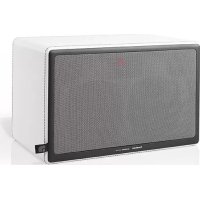
Allroom Air One - Lautsprecher AUDIO PRO - Kostenlose Bedienungsanleitung
Finden Sie kostenlos die Bedienungsanleitung des Geräts Allroom Air One AUDIO PRO als PDF.



| Produkttyp | Aktiver kabelloser AirPlay-Lautsprecher |
| Marke | Audio Pro |
| Modell | Allroom Air One |
| Verstärker | 4 digitale Klasse-D-Verstärker, 100 W gesamt (4 x 25 W) |
| Lautsprecher | 2 Kalottenhochtöner mit 25,4 mm Durchmesser, 2 Tiefmitteltöner mit 11,5 cm |
| Frequenzgang | 45 Hz - 22 kHz |
| Übergangsfrequenz | 2500 Hz (24 dB/Oktave) |
| Abmessungen (H x B x T) | 195 x 310 x 185 mm |
| Anschlüsse | AirPlay, DLNA, 3,5-mm-Stereo-Eingang, USB, TOSLink optisch |
| Ausgang | Subwoofer-Ausgang (Sub Out) |
| Stromversorgung | Netzteil im Lieferumfang enthalten |
| Lieferumfang | Lautsprecher, Fernbedienung, Tischständer, Handbuch, Netzkabel |
| Systemvoraussetzungen | iTunes 10.1+ (Mac/PC), iOS 4.2+ (iPhone, iPad, iPod touch) |
| Betriebstemperatur | 5 °C bis 40 °C |
| Luftfeuchtigkeit | 30 % bis 90 % (nicht kondensierend) |
| Design | Handgenähte Lederbezüge, skandinavisches Design |
| Kabellose Funktionen | AirPlay mit Apple Lossless, Multiroom, DIRECT LINK, DLNA |
| Pflege | Mit einem trockenen Tuch reinigen |
| Sicherheit | Mindestabstand von 20 cm für HF-Exposition, nicht Wasser aussetzen |
| Reparierbarkeit | Reparaturen nur von qualifiziertem Personal durchführen lassen |
Häufig gestellte Fragen - Allroom Air One AUDIO PRO
Benutzerfragen zu Allroom Air One AUDIO PRO
0 Frage zu diesem Gerät. Beantworten Sie die, die Sie kennen, oder stellen Sie Ihre eigene.
Eine neue Frage zu diesem Gerät stellen
Laden Sie die Anleitung für Ihr Lautsprecher kostenlos im PDF-Format! Finden Sie Ihr Handbuch Allroom Air One - AUDIO PRO und nehmen Sie Ihr elektronisches Gerät wieder in die Hand. Auf dieser Seite sind alle Dokumente veröffentlicht, die für die Verwendung Ihres Geräts notwendig sind. Allroom Air One von der Marke AUDIO PRO.
BEDIENUNGSANLEITUNG Allroom Air One AUDIO PRO
DE - BEDIENUNGSANLEITUNG
ES - MANUAL DEL PROPIETARIO
FI - KÄYTTÖOPAS
FR - MANUEL D'UTILISATION
IT - PROPRIETARI MANUALE
NL - GEBRUIKERSHANDLEIDING
audio pro
SOUND OF SCANDINAVIA
WELCOME TO AUDIO PRO AND ALLROOM AIR ONE SPEAKER
AIRPLAY - SPELA MUSIK I DITT TRÅDLÖSA NÄTVERK
MULTIROOM MUSIK - DIN MUSIK, I HELA DITT HEM
TRÅDLÖST– SPELA MUSIK FRÅN ITUNES PÅ MAC ELLER PC
TRÅDLÖST – SPELA MUSIK PÅ MAC/PC NÄR DU INTE ANVÄNDER ITUNES
SPELA MUSIK FRÅN ANDRA KÄLLOR
SPELA VIA USB
Typ: Powered AirPlay® Lautsprechersystem mit DSP, 2-Wege-Bassreflex
Verstärker: digitale 100 W (4 x 25 W) Verstärker der Klasse D
Tweeter: 2 x 1 Zoll Soft Dome Woofer: 2 x 4,5 Zoll
Frequenzbereich: 45-22.000 Hz
Übergangsfrequenz: 2500 Hz (24 dB/Oktave)
Abmessungen (H x B x T): 195 x 310 x 185 mm
Eingänge: AirPlay (und DLNA), 3,5 mm Stereo, USB, optischer TOSLink
Ausgang: Subwoofer-Ausgang
ENTHALTEN
1 Allroom Air One-Lautsprecher
1 Fernbedienung
1 Tischständer
1 Benutzerhandbuch
1 Stromkabel
SYSTEMANFORDERUNGEN
iTunes ab 10.1 für den Betrieb auf einem Mac oder PC. AirPlay kann auch auf einem iOS-Gerät mit mindestens iOS 4.2 (iPhone 3G, 3GS, 4 oder 4S, iPod touch der 2., 3. oder 4. Generation, iPad, iPad 2 oder iPad 3) ausgeführt werden.

AirPlay


Das Blitzsymbol mit Pfeilspitze im gleichseitigen Dreieck ist der Hinweis auf stromführende Teile im Geräteinneren, bei deren Berührung die Gefahr eines lebensgefährlichen Stromschlags droht.

Das Ausrufezeichen im gleichseitigen Dreieck soll auf wichtige Bedienungs- und Wartungs-Hinweise in dieser Bedienungsanleitung aufmerksam machen.

WARNUNG:
UM BRAND - UND STROMSCHLAGGEFAHREN ZU VERMEIDEN, DARF DIESES GERÄT WEDER NÄSSE NOCH FEUCHTIGKEIT AUSGESETZT SEIN (Z. B. REGEN, DAMPF).
VORSICHT:
ZUR VERMEIDUNG ELEKTRISCHER SCHLÄGE DÜRFEN WEDER DIE VORDERE NOCH DIE HINTERE GEHÄUSEABDECKUNG ENTFERNT WERDEN. IM INNERN DES GERÄTES BEFINDEN SICH KEINERLEI BEDIENUNGSELEMENTE FÜR DEN BENUTZER. REPARATUR- UND WARTUNGSARBEITEN DÜRFEN NUR VON GESCHULTEN FACHKRÄFTEN DURCHGEFÜHRT WERDEN.
WICHTIGE SICHERHEITSHINWEISE
- Lesen Sie bitte diese Hinweise gründlich durch.
- Bewahren sie diese Bedienungsanleitung sorgfältig auf.
- Beherzigen Sie alle Warnhinweise.
- Befolgen Sie sämtliche Instruktionen.
- Verwenden Sie dieses Gerät nie in der Nähe von Wasser (Badezimmer, Schwimmbecken, Ufer).
- Reinigen sie das Gerät nur mit einem weichen, trockenen, nicht fusselnden Tuch.
- Betriebstemperatur (°C): 5-40
Luftfeuchtigkeit (%, nicht kondensierend): 30-90 - Die Lüftungsschlitze dürfen nicht verdeckt sein – daher auch bitte keine Gegenstände auf dem Gerät oder unter der Bodenplatte ablegen (Kassettenschachteln, CD-Schatullen, Plattenhüllen, Bedienungsanleitungen, Programmzeitschriften etc.) denn diese behindern die Durchlüftung und somit die Kühlung der Bauteile im Innern. Nehmen Sie das Gerät nur an den vom Hersteller erlaubten Orten in Betrieb.
- Mindestabstand um das Gerät für ausreichende Lüftung: 10 cm.
- Die Lüftung sollte nicht durch Abdecken der Lüftungsöffnungen mit Gegenständen wie beispielsweise Zeitungen, Tischtüchern oder Vorhängen blockiert werden.
- Betreiben Sie das Gerät niemals in der Nähe von starken Wärmequellen wie etwa Heizstrahlern, Öfen und Herden oder anderen Wärme erzeugenden Geräten (z.B. HiFi-Endstufen).
- Mit dem Netzkabel vorsichtig umgehen – stets so legen, dass man nicht drauf treten kann, auch nicht unter Teppichböden verlegen und darauf achten, dass es nirgends geknickt wird, vor allem nicht in Stecker- bzw. Steckdosennähe oder dort, wo es aus dem Gerät kommt.
- Verwenden Sie bitte nur vom Hersteller zugelassenes bzw. empfohlenes Zubehör.
- Bei Unwetter oder Gewitter trennen sie das Gerät durch Ziehen des Steckers bitte ganz vom Stromnetz – und auch dann wenn sie es länger nicht benutzen.
- Das Gehäuse nicht öffnen – die Komponenten im Geräteinneren können und dürfen nur von autorisiertem Fachpersonal gewartet und repariert werden. Bei jeglichen Änderungen am Gerät erlischt der Garantieanspruch.
Sollte versehentlich Wasser oder ein Metallgegenstand (Büroklammer, Hefiklammer, Draht) in das Gehäuse fallen, ziehen Sie bitte sofort den Netzstecker aus der Dose und bringen das Gerät zu einer Vertragswerkstatt. Dasselbe gilt für den Fall, dass das Netzkabel schadhaft
sein sollte, Flüssigkeit ins Gehäuse gelangen, das Gerät nass wird oder intensiver Luftfeuchtigkeit ausgesetzt war, bzw. nicht mehr einwandfrei arbeitet oder heruntergefallen ist.
- Bei Schäden, die eine Reparatur durch Fachkräfte erfordern, trennen Sie das Gerät bitte durch Ziehen des Steckers vollständig vom Netz und wenden sich an den Kundendienst, und zwar stels dann, wenn:
A. Das Netzgerät oder das Netzkabel beschädigt sind,
B. Flüssigkeit über das Gerät verschüttet wurde oder Gegenstände ins Gerät gefallen sind,
C. Das Gerät im Regen stand bzw. Spritzwasser oder starker Luftfeuchtigkeit ausgesetzt war,
D. Das Gerät nicht einwandfrei funktioniert, obwohl Sie sich an die Bedienungsanleitung halten (betätigen Sie bitte alle Bedienungselemente nur so, wie in der Bedienungsanleitung angegeben, denn unsachgemäße Handhabung kann teure Reparaturen durch Fachkräfte erfordern).
E. Falls das Gerät heruntergefallen ist oder auf sonstige Weise beschädigt wurde und
F. Das Gerät nicht mehr die gewohnte Leistung bringt (Empfang, Tonqualität, Bedienung etc.).
- Fernhalten von Gegenständen und Flüssigkeiten aus dem
Geräteinneren Versuchen Sie niemals, mit irgendwelchen Gegenständen durch die Öffnungen des Geräts im Inneren herumzustochern, denn dabei laufen Sie Gefahr, spannungsführende Teile zu berühren oder kurzuschließen, was zu einem lebensgefährlichem Stromschlag führen kann.
Nasse oder tropfende Gegenstände bitte vom Gerät fernhalten, ebenso flüssigkeitsgefüllte offene Behälter (Gläser, Blumenvasen), und diese vor allem niemals auf dem Gerät abstellen. Offenes Feuer, beispielsweise Kerzen, darf nicht auf dem Gerät platziert werden.
- Akkupack
Beim Entsorgen des Akkupacks beachten Sie bitte die jeweils gültigen Umweltvorschriften.
-
Bitte achten Sie beim Aufstellen darauf, dass zur Belüftung des Gerätes oben und unten genügend Abstand bleibt: ca. 20 cm oberhalb und an beiden Seiten des Geräts sowie etwa 10 cm auf der Rückseite. Sonst werden die elektronischen und mechanischen Bauteile nicht genügend gekühlt. Sofern das Gerät in einem Schrank oder einem Regal betrieben werden soll, achten Sie bitte auf ausreichende Luftzufuhr und Entlüftung. Dabei sollte die rückwärtige Kante des Regalbretts oberhalb vom Gerät von der Regalrückwand rund 10 cm entfernt sein, damit warme Luft nach oben abziehen kann.
-
Netzteil und Kabel sind nur für den Gebrauch in geschlossenen Räumen und nicht für den Betrieb im Freien geeignet.
-
Verwenden Sie bitte NUR das mitgelieferte Netzteil.
MEHR FREUDE AN MUSIK MIT ALLROOM AIR ONE
AIRPLAY
- KABELLOSE WIEDERGABE IHRER MUSIK IM NETZWERK
Apples AirPlay-Technologie ermöglicht das kabellose Streaming Ihrer Musik von einem Mac oder PC auf Allroom Air One. Sie können sogar qualitativ hochwertige Musik direkt von Ihrem iPhone®, iPad® oder iPod touch® streamen. Wenn Sie AirPlay kabellos verwenden, können Sie sich frei bewegen, während Sie Ihr Musikgerät in der Hand halten.
KABELLOSE WIEDERGABE ÜBER ALLE IOS-GERÄTE
Die kleinen, smarten Geräte von Apple haben unsere Welt revolutioniert, denn sie können so viel und passen trotzdem in eine Hand. Mit Allroom Air One können Sie sich zu Hause frei bewegen und überall Musik hören. Wählen Sie einfach einen Titel aus und AirPlay gibt diesen umgehend wieder. AirPlay ist nicht nur für Musik gedacht, sondern kann auch Filmmusik und App-Musik wiedergeben.
KABELLOSE WIEDERGABE ÜBER IHREN MAC ODER PC
Wählen Sie einen Titel aus Ihrer Musiksammlung aus und geben Sie diesen in perfekter Audioqualität wieder. Allroom Air One kann das und noch vieles mehr. AirPlay ermöglicht die kabellose Verbindung von Allroom Air One mit einem PC oder Mac, auf dem iTunes ausgeführt wird. Durchsuchen Sie Ihre Musik auf dem PC oder Mac oder verwenden Sie Ihr iPhone, iPad oder iPod touch als die praktischste Fernbedienung der Welt.
AUDIO-STREAMING AUS DEM WEB, VON APPS UND SPIELEN
Mit Allroom Air One kann sich nicht nur Musik frei in Ihrem Netzwerk bewegen. Auch Services wie beispielsweise Spotify, Last FM und Pandora erlauben Ihnen die Musikwiedergabe mit AirPlay. Sie können dies alles ohne Kabel in jeder Hinsicht uneingeschränkt genießen. Sie können Musik auch von YouTube und anderen Videoservices wiedergeben. Apps haben unser Leben in vielfältiger Weise revolutioniert und AirPlay spielt auch hier eine wesentliche Rolle. AirPlay ermöglicht Ihnen nicht nur das Streaming von Musik, sondern auch das Senden von Audiodateien von vielen Apps, Spielen und Podcasts.
APPLE LOSSLESS
- IHRE MUSIK UNKOMPRIMIERT IN BESTER QUALITÄT
Allroom Air One verwendet Airplay für die kabellose Audiowiedergabe, die hervorragend klingt. AirPlay streamt Ihre Musik im Apple Lossless-Format. Das heißt, alle Nuancen der Musik, die aus Ihrem Allroom Air One kommt, werden beibehalten. Alle Details, alle Nuancen und die gesamte Dynamik sind vorhanden. Unkomprimierter Sound und perfekte HiFi-Qualität ohne Kabel.
MULTIROOM-MUSIK
- IHRE MUSIK IM GANZEN HAUS
Ein Allroom Air One ist außergewöhnlich. Aber für ein einfaches und benutzerfreundliches Multiroom-System können Sie weitere hinzufügen. Unter Verwendung Ihres Computers und iTunes können Sie festlegen, über welche Lautsprecher die Musik wiedergegeben wird. Sie können auch mehrere Lautsprecher für die gleichzeitige Wiedergabe auswählen. Ohne große Mühe können Sie jeden Raum mit qualitativ hochwertigem, dynamischem Sound füllen.
DLNA-FÄHIG
- VERWENDEN VON ANDROID-GERÄTEN UND WINDOWS PLAY TO
Unterstützt lokal gespeicherten Inhalt mit der DLNA-Funktionalität. Verwenden Sie Ihr Android-Telefon oder -Tablet mit Windows Play To, um Ihre Musik kabellos im Netzwerk wiederzugeben. Möglicherweise ist die Software eines Drittanbieters erforderlich.

Audio Pro stellt seit 1978 hervorragende Lautsprecher mit dem Schwerpunkt auf erstklassigem HiFi-Sound her. Allroom Air One ist diesbezüglich keine Ausnahme. Dieser kleine Lautsprecher liefert eine erstaunliche Dynamik mit offener und natürlicher Akustik. Deshalb hört sich Ihre Musik bis in die kleinsten Details so an, wie sie sich anhören soll.
ERSTKLASSIGES DESIGN
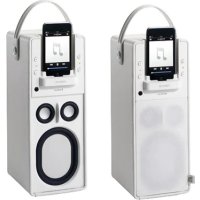
Die Qualität des Allroom Air One lässt innen und außen nichts zu wünschen übrig. Die vier Chassis des voll aktiven Lautsprecherdesigns werden separat von dedizierten Verstärkern mit insgesamt 100 W angetrieben. Das moderne skandinavische Design umfasst erstklassige digitale Verstärker, Hochleistungsantriebeund fortschrittliche DSP-Technologie. Der Allroom Air One ist mit handgenähtem Leder bespannt und passt nahtlos in jede Umgebung.
ANSCHLIESSEN MEHRERER QUELLEN
Der Allroom Air One ist ein Mehrzwecklautsprecher. Der Allroom Air One sollte nicht nur ein hervorragender kabelloser Lautsprecher, sondern auch auf andere Weise vielseitig und nützlich sein. Aus diesem Grund haben wir den Allroom Air One mit mehreren Anschlussoptionen ausgestattet. Sie können jede Tonquelle mit Soundausgang (beispielsweise Kopfhörer) mit einem der drei Eingänge verbinden. Für anspruchsvolle Hörer haben wir einen optischen TOSLink-Eingang hinzugefügt. Damit können Sie die Verbindung mit Soundquellen mit einem optischen Audioausgang herstellen, beispielsweise Flatscreen-Fernseher, Festplatten-Player oder Satelliten-/Kabelempfänger.
GROSSARTIGER SOUND VON IHREM FERNSEHER
Miit Allroom Air One ist eine hervorragende Audiowiedergabe Ihres Flatscreen-Fernsehers kein Problem. Stecken Sie einfach ein optisches TOSLink-Kabel oder ein 3,5-mm-Stereokabel ein und der Sound ist so gut wie das Bild.
EIN AKTIVER SUBWOOFER FÜR ZUSÄTZLICHEN SCHWUNG
Ein Sub-Ausgang, der den Anschluss eines aktiven Subwoofers ermöglicht, erweitert die Vielseitigkeit des Allroom Air One. Seit Audio Pro 1978 einen außergewöhnlichen aktiven Subwoofer entwickelte, sind Subwoofer eines unserer Markenzeichen. Ein Subwoofer verleiht Ihrer Musik eine tiefe Bassdimension. Auf zur Party!
KOMBINIEREN MIT DEM AUDIO PRO-FUNKNETZWERK
Audio Pro ist mit der preisgekrönten Living-Lautsprecherserie wegweisend in der Innovation von Funklauttsprechern. Der Allroom Air One kann zusammen mit unserem hervorragenden funkgesteuerten Living-Lautsprechersystem verwendet werden. Verbinden Sie einfach einen Audio Pro-Drahtlosempfänger mit dem Allroom Air One und ein erstklassiger Multiroom-HiFi-Genuss ist Ihnen sicher.

AUDIO PRO
WIRELESS
STANDARDBETRIEB
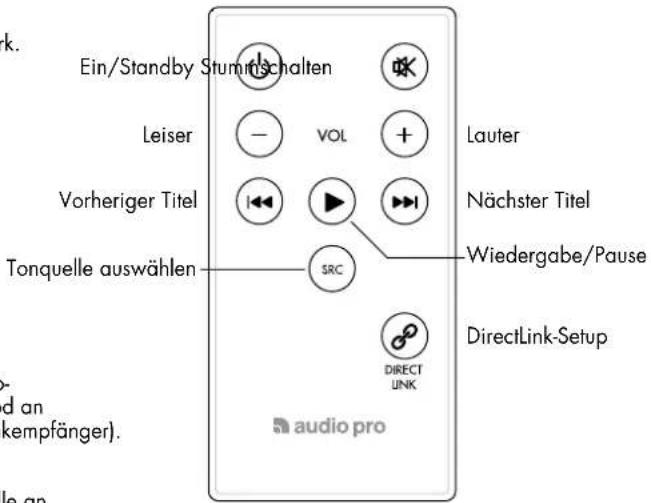
LAUTSPRECHERREGLER FERNBEDIENUNG
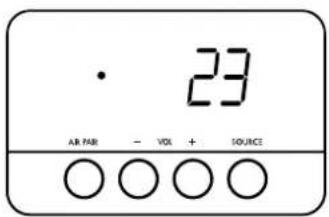
AIR PAIR
- Konfiguriert die Lautsprecher im Netzwerk.
- VOL +
- Regelt die Lautstärke.
SOURCE
- Schaltet zwischen vier Quellen um:
Line in » Airplay » USB » Optical in
ANSCHLÜSSE AN DER RÜCKSEITE
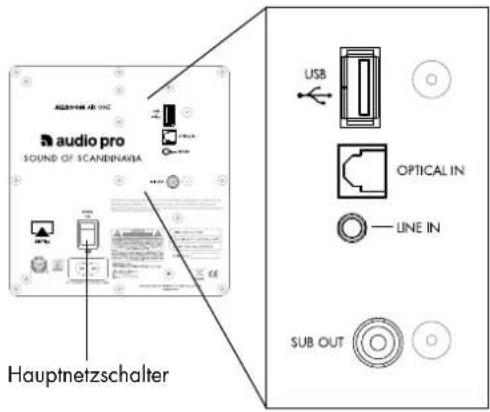
USB
- Schließen Sie die Audio Pro-Funkempfänger oder den iPod an (Stromversorgung nur für Funkempfänger).
OPTICAL IN (TOSLINK)
- Schließen Sie eine Tonquelle an den optischen Ausgang an.
LINE IN
- Schließen Sie eine Tonquelle an den Line-Ausgang an.
SUB OUT
- Schließen Sie Sie einen aktiven Subwoofer an.
KABELLOS - WIEDERGABE ÜBER IPHONE/IPAD/IPOD TOUCH
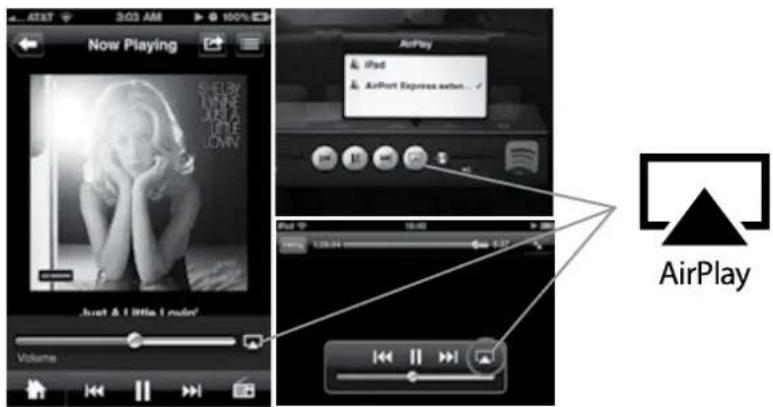
Öffnen Sie Ihre Musikanwendung (Spotify, WIMP, LastFM usw.). Suchen Sie das AirPlay-Symbol. Wählen Sie Ihren Allroom Air One-Lautsprecher (oder den Namen, den Sie dem Lautsprecher während des Setupprozesses (Seite 4) gegeben haben) aus. Klicken Sie auf „Play“ (Wiedergabe). Die Musik wird nun über Ihren Allroom Air One wiedergegeben.
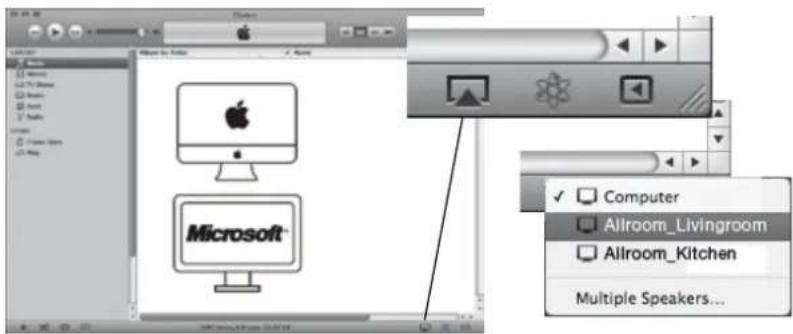
Öffnen Sie die iTunes-Anwendung. Das AirPlay-Symbol wird in der rechten unteren Ecke angezeigt. Wählen Sie Ihren Allroom Air One-Lautsprecher aus. Klicken Sie auf „Play“ (Wiedergabe). Sie Musik wird nun über Ihren Allroom Air One wiedergegeben. Wenn Sie die Musik über mehrere Lautsprecher gleichzeitig wiedergeben möchten, klicken Sie auf „Multiple speakers...“ (Mehrere Lautsprecher) und wählen Sie mehrere AirPlay-Lautsprecher aus.
KABELLOS - WIEDERGABE OHNE ITUNES AUF DEM MAC ODER PC
Laden Sie die AirFoil-Anwendung herunter, um Musik unter Verwendung anderer Musikservices über den Allroom Air One wiederzugeben. Die Anwendung ermöglicht das kabellose Senden von Musik von anderen Musikservices. Google „Airfoil“.
Bevor Sie Musik über Ihre Allroom Air One-Lautsprecher wiedergeben, müssen Sie Allroom Air One mit einem WLAN verbinden. Allroom Air One kann mit drei einfachen Methoden mit dem WLAN zu Hause verbunden werden.
1. ROUTER MIT WPS-TASTE
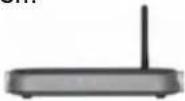
Überprüfen Sie, ob Ihr Router mit einer WPS-Taste ausgestattet ist. Wenn Sie die Taste drücken, blinkt die WPS-LED. Drücken Sie anschließend die AIR PAIR-Taste auf dem Allroom Air One. Die LED blinkt rot-lila-blau. Wenn das Funksignal stark genug ist, stellt Allroom Air One die Verbindung mit dem WLAN automatisch her und die LED leuchtet Blau. Sie können Ihre Musik nun per Funkverbindung anhören. Die LED blinkt Blau, wenn der Verbindungsversuch fehlgeschlagen ist.
- ÜBER IOS-GERÄT MIT DER AUDIO PRO-APP Laden Sie die kostenlose Audio Pro AirPlay-Setup-App aus dem App Store herunter und folgen Sie den Anweisungen in der App. Suchen Sie im App Store nach „Audio Pro“.
3. SETUP UNTER VERWENDUNG EINES INTERNETBROWSERS
Siehe Anweisungen unten.
SETUP DER FUNKVERBINDUNG UNTER VERWENDUNG EINES INTERNETBROWSERS
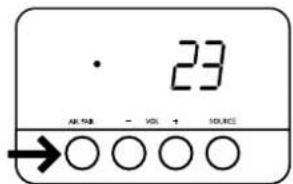
- Drücken Sie die AIR PAIR-Taste des Allroom Air One, bis die LED blau-lila blinkt.
AudioPro_AA1_NET

- Öffnen Sie einen Internetbrowser (Firefox, Safari, Chrome, Internet Explorer). Geben Sie die folgende Adresse ein: http://192.168.1.1
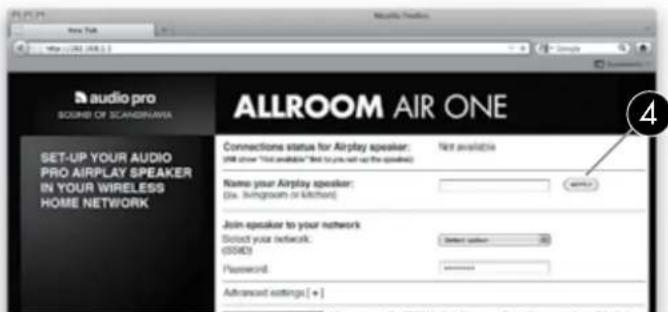
- Die Audio Pro AirPlay-Setup-Seite wird angezeigt. Geben Sie Ihrem Lautsprecher einen Namen (z. B. „Küche“ oder „Wohnzimmer“). Klicken Sie auf APPLY (Übernehmen).
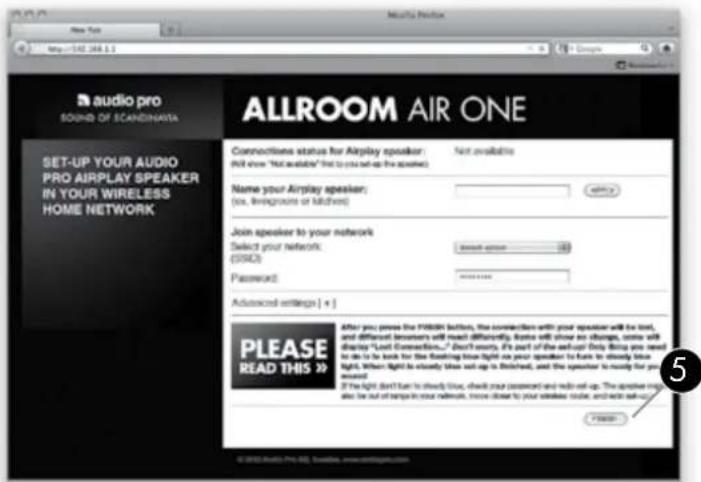
- Wählen Sie Ihr Heimnetzwerk aus (das Netzwerk, in das Sie Ihren Allroom Air One aufnehmen möchten). Falls Sie ein Kennwort vergeben haben, geben Sie dieses ein. Klicken Sie anschließend auf FINISH (Fertig).
- Wenn Sie auf FINISH klicken, wird ein Bildschirm mit dem folgenden Text angezeigt: „Warnung. Falsche Parameter. Die Einstellungen werden geändert.“ (Der Text variiert abhängig vom verwendeten Browser.) Klicken Sie auf OK und fahren Sie mit Schritt 7 fort.
- Fertig! Ihr Allroom Air One wird automatisch neu gestartet. Wenn die LED auf dem Allroom Air blau leuchtet, können Sie Musik per Funkverbindung wiedergeben.
Sie müssen diesen Vorgang nur einmal ausführen. Jedes Mal, wenn Sie den Allroom Air One einschalten, wird dieser automatisch mit dem Netzwerk verbunden.
KABELLOSE MUSIKWIEDERGABE MIT DIRECT LINK
Sie können gespeicherte oder Offline-Musik kabellos ohne Funk-Router wiedergeben. Allroom Air One erstellt sein eigenes WLAN, in dem Sie Musik direkt über den Lautsprecher wiedergeben können. DIRECTLINK verbindet Ihr Gerät mit Allroom Air One.
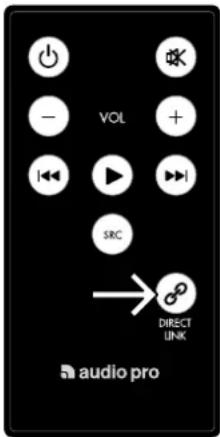
DirectLink-Setup:
- Drücken Sie die DIRECTLINK-Taste auf der Fernbedienung. (Sie können auch Vol+ und die Quellen-Tasten auf dem Allroom Air One 5 Sekunden lang drücken.) Die LED blinkt ca. 6 Sekunden lang blau-rot und der Allroom Air One wird anschließend neu gestartet. Die LED leutet lila, nachdem in den DirectLink-Modus gewechselt wurde.
- Verbinden Sie Ihr Apple iOS-Gerät, Ihren Mac oder Ihren PC mit dem Netzwerk „AudioPro_AA1_DIRECT“, wenn Sie nach verfügbaren Netzwerken suchen. Sie können Musik nun ohne Funk-Router direkt über den Lautsprecher wiedergeben.
Hinweis:
- Mit DirectLink können Sie lokal gespeicherte Musik und Offline-Playlisten wiedergeben.
- Drücken Sie die DIRECTLINK-Taste auf der Fernbedienung erneut, um den DirectLink-Modus zu beenden.


MUSIK AUS ANDEREN QUELLEN
AUDIOWIEDERGABE ÜBER USB
Stecken Sie Ihren iPod oder ein anderes iOS-Gerät in den USB-Port ein und lassen Ihre Musik über das Kabel wiedergeben. Auf dieser Weise wird auch Ihr iOS-Gerät aufgeladen. Unterstützte iPod-Modelle:

iPod classic
AUDIOWIEDERGABE ÜBER DEN 3,5-MM-EINGANG
Sie können eine beliebige Soundquelle mit Line-Out (Kopfhörerausgang) mit dem Allroom Air One verbinden, beispielsweise einen MP3-Player, CD-Player oder ein Mobiltelefon.
AUDIOWIEDERGABE ÜBER DEN OPTISCHEN EINGANG
Sie können eine beliebige Soundquelle mit einem optischen Audioausgang mit dem Allroom Air One verbinden, beispielsweise einen Fernseher, Apple TV oder Media-Player (nur PCM).
TIPPS
- Bevor Sie den USB oder Aux-Eingang aktivieren, beenden Sie das Streaming der Musik über AirPlay.
- Bevor Sie AirPlay oder den Aux-Eingang aktivieren, beenden Sie das Streaming der Musik über USB.
- Wenn Sie ein anderes iOS-Gerät aktivieren, warten Sie mindestens 10 Sekunden, bevor Sie das neue iOS-Gerät verwenden.
PROBLEMBEHANDLUNG
Der Allroom Air One schaltet sich nicht ein.
- Stellen Sie sicher, dass das Stromkabel richtig im Allroom Air One-Netzeingang eingesteckt ist.
- Stellen Sie sicher, dass die Steckdose, in die der Allroom Air One eingesteckt ist, funktioniert.
Der Allroom Air One wurde konfiguriert, stellt jedoch die Netzwerkverbindung nicht erneut her.
- Starten Sie Ihr WLAN neu: Ziehen Sie den Netzstecker des Routers aus der Steckdose und stecken Sie diesen nach 30 Sekunden wieder ein.
- Ziehen Sie das Stromkabel aus der Rückseite des Allroom Air One, stecken Sie dieses nach 30 Sekunden wieder ein und wiederholen Sie das iOS-Setup.
Die Allroom Air One-Seite für Funkverbindungen (192.168.1.1) wird auf meinem PC oder Mac nicht geladen.
- Deaktivieren Sie den zusätzlichen Firewallschutz, der von der Antiviren-Software aktiviert wurde, bevor Sie das Allroom Air One-Setup starten. Nachdem das Setup abgeschlossen ist, aktivieren Sie den Firewallschutz erneut.
Hardwareproblem - LED leuchtet träge rot auf.
- Schalten Sie das Gerät aus und trennen es vom Netzstecker. Starten Sie Air One erneut. Falls die LED weiterhin träge rot aufleuchtet, bitte wir Sie sich, sich an den Audio Pro Service zu wenden.
FIRMWARE-UPDATE
Um Ihren Allroom Air One optimal zu nutzen, stellen Sie sicher, dass die neueste Firmware installiert ist. Die AirPlay-Funktionalität wird von Apple fortlaufend verbessert. Weitere Informationen zur Installation der neuesten Version der Allroom Air One-Firmware finden Sie auf der Allroom Air One-Produktseite unter www.audiopro.com.
Der Allroom Air One ist eingeschaltet und mit dem Netzwerk verbunden, gibt jedoch keine Musik von iTunes oder einem kompatiblen iOS-Gerät wieder.
- Deaktivieren und aktivieren Sie WiFi erneut in den Einstellungen Ihres iOS-Geräts.
- Starten Sie iTunes (PC oder Mac), die iPodApp (iPhone) oder die Music-App (iPod touch) neu.
- Stellen Sie sicher, dass die Lautstärke des Allroom Air One nicht stummgeschaltet ist.
- Stellen Sie sicher, dass Sie die neueste iTunes-Software (mindestens 10.1) und iOS-Gerätesoftware (iOS 4.2) heruntergeladen haben.
- Starten Sie Ihr WLAN neu: Ziehen Sie den Netzstecker des Funk-Routers aus der Steckdose und stecken Sie diesen nach 30 Sekunden wieder ein.
- Deaktivieren Sie den zusätzlichen Firewallschutz, der von der Antiviren-Software aktiviert wurde, bevor Sie das Allroom Air One-Setup starten. Nachdem das Setup abgeschlossen ist, aktivieren Sie den Firewallschutz erneut.
Netzwerkproblem - Die LED blinkt Rot.
- Allroom Air One befindet sich möglicherweise außerhalb des Empfangsbereichs des Drahtlossignal, das vom Router gesendet wird. Stellen Sie den Allroom Air One näher beim Router auf.
- Starten Sie Ihr Drahtlosnetzwerk neu: Ziehen Sie den Netzstecker des Routers und stecken Sie diesen nach 30 Sekunden wieder in die Steckdose.
- Wiederholen Sie die AirPlay-Drahtloskonfiguration. Stellen Sie sicher, dass Sie das richtige Netzwerkkennwort eingeben.
ESPECIFICACIONES
LIITÄ USEAMPIA LÄHTEITÄ
TOISTA MUSIIKKIA MUISTA LÄHTEISTÄ
ÄÄNENTOISTO USB:N KAUTTA
- AUDIO PRO
- SOUND OF SCANDINAVIA
- WELCOME TO AUDIO PRO AND ALLROOM AIR ONE SPEAKER
- AIRPLAY - SPELA MUSIK I DITT TRÅDLÖSA NÄTVERK
- MULTIROOM MUSIK - DIN MUSIK, I HELA DITT HEM
- TRÅDLÖST– SPELA MUSIK FRÅN ITUNES PÅ MAC ELLER PC
- TRÅDLÖST – SPELA MUSIK PÅ MAC/PC NÄR DU INTE ANVÄNDER ITUNES
- SPELA MUSIK FRÅN ANDRA KÄLLOR
- SPELA VIA USB
- ENTHALTEN
- SYSTEMANFORDERUNGEN
- WARNUNG
- VORSICHT
- WICHTIGE SICHERHEITSHINWEISE
- MEHR FREUDE AN MUSIK MIT ALLROOM AIR ONE
- AIRPLAY
- KABELLOSE WIEDERGABE IHRER MUSIK IM NETZWERK
- KABELLOSE WIEDERGABE ÜBER ALLE IOS-GERÄTE
- KABELLOSE WIEDERGABE ÜBER IHREN MAC ODER PC
- AUDIO-STREAMING AUS DEM WEB, VON APPS UND SPIELEN
- APPLE LOSSLESS
- IHRE MUSIK UNKOMPRIMIERT IN BESTER QUALITÄT
- MULTIROOM-MUSIK
- IHRE MUSIK IM GANZEN HAUS
- DLNA-FÄHIG
- VERWENDEN VON ANDROID-GERÄTEN UND WINDOWS PLAY TO
- ERSTKLASSIGES DESIGN
- ANSCHLIESSEN MEHRERER QUELLEN
- GROSSARTIGER SOUND VON IHREM FERNSEHER
- EIN AKTIVER SUBWOOFER FÜR ZUSÄTZLICHEN SCHWUNG
- KOMBINIEREN MIT DEM AUDIO PRO-FUNKNETZWERK
- STANDARDBETRIEB
- KABELLOS - WIEDERGABE ÜBER IPHONE/IPAD/IPOD TOUCH
- KABELLOS - WIEDERGABE OHNE ITUNES AUF DEM MAC ODER PC
- ROUTER MIT WPS-TASTE
- SETUP UNTER VERWENDUNG EINES INTERNETBROWSERS
- SETUP DER FUNKVERBINDUNG UNTER VERWENDUNG EINES INTERNETBROWSERS
- KABELLOSE MUSIKWIEDERGABE MIT DIRECT LINK
- DIRECTLINK-SETUP
- HINWEIS
- MUSIK AUS ANDEREN QUELLEN
- AUDIOWIEDERGABE ÜBER USB
- AUDIOWIEDERGABE ÜBER DEN 3,5-MM-EINGANG
- AUDIOWIEDERGABE ÜBER DEN OPTISCHEN EINGANG
- TIPPS
- PROBLEMBEHANDLUNG
- DER ALLROOM AIR ONE SCHALTET SICH NICHT EIN
- DER ALLROOM AIR ONE WURDE KONFIGURIERT, STELLT JEDOCH DIE NETZWERKVERBINDUNG NICHT ERNEUT HER
- DIE ALLROOM AIR ONE-SEITE FÜR FUNKVERBINDUNGEN (192.168.1.1) WIRD AUF MEINEM PC ODER MAC NICHT GELADEN
- HARDWAREPROBLEM - LED LEUCHTET TRÄGE ROT AUF
- FIRMWARE-UPDATE
- DER ALLROOM AIR ONE IST EINGESCHALTET UND MIT DEM NETZWERK VERBUNDEN, GIBT JEDOCH KEINE MUSIK VON ITUNES ODER EINEM KOMPATIBLEN IOS-GERÄT WIEDER
- NETZWERKPROBLEM - DIE LED BLINKT ROT
- ESPECIFICACIONES
- LIITÄ USEAMPIA LÄHTEITÄ
- TOISTA MUSIIKKIA MUISTA LÄHTEISTÄ
- ÄÄNENTOISTO USB:N KAUTTA
Marke : AUDIO PRO
Modell : Allroom Air One
Kategorie : Lautsprecher