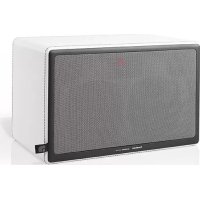
Allroom Air One - Haut-parleur AUDIO PRO - Notice d'utilisation et mode d'emploi gratuit
Retrouvez gratuitement la notice de l'appareil Allroom Air One AUDIO PRO au format PDF.



| Type de produit | Haut-parleur actif sans fil AirPlay |
| Marque | Audio Pro |
| Modèle | Allroom Air One |
| Amplificateur | 4 amplificateurs numériques classe-D, 100 W total (4 x 25 W) |
| Haut-parleurs | 2 tweeters à dôme souple de 25,4 mm, 2 woofers de 11,5 cm |
| Réponse en fréquence | 45 Hz - 22 kHz |
| Fréquence de coupure | 2500 Hz (24 dB/octave) |
| Dimensions (HxLxP) | 195 x 310 x 185 mm |
| Connectivités | AirPlay, DLNA, entrée stéréo 3,5 mm, USB, TOSLink optique |
| Sortie | Sortie subwoofer (Sub Out) |
| Alimentation | Adaptateur secteur fourni |
| Contenu de la boîte | Haut-parleur, télécommande, support de table, manuel, cordon d'alimentation |
| Exigences système | iTunes 10.1+ (Mac/PC), iOS 4.2+ (iPhone, iPad, iPod touch) |
| Température de fonctionnement | 5 °C à 40 °C |
| Humidité | 30% à 90% (sans condensation) |
| Design | Revêtement en cuir cousu main, design scandinave |
| Fonctionnalités sans fil | AirPlay avec Apple Lossless, multi-pièces, DIRECT LINK, DLNA |
| Entretien | Nettoyer avec un chiffon sec |
| Sécurité | Distance minimale de 20 cm pour exposition RF, ne pas exposer à l'eau |
| Réparabilité | Confier toute réparation à un personnel qualifié |
FOIRE AUX QUESTIONS - Allroom Air One AUDIO PRO
Questions des utilisateurs sur Allroom Air One AUDIO PRO
0 question sur cet appareil. Repondez a celles que vous connaissez ou posez la votre.
Poser une nouvelle question sur cet appareil
Téléchargez la notice de votre Haut-parleur au format PDF gratuitement ! Retrouvez votre notice Allroom Air One - AUDIO PRO et reprennez votre appareil électronique en main. Sur cette page sont publiés tous les documents nécessaires à l'utilisation de votre appareil Allroom Air One de la marque AUDIO PRO.
MODE D'EMPLOI Allroom Air One AUDIO PRO
Pour satisfaire aux exigences de la FCC d'exposition aux radiofréquences, une distance de séparation de 20 cm ou plus doit être maintenue entre cet appareil et des personnes lors de fonctionnement du dispositif. Pour assurer la conformité des opérations au plus près que cette distance n'est pas recommandée. L'antenne utilisée pour ce transmetteur ne doit pas être co-localisés en conjonction avec toute autre antenne ou transmetteur.
Cet appareil est conforme à la Partie 15 des règlements de la FCC. L'opération est soumise aux deux conditions suivantes: (1) cet appareil ne peut causer d'interférences nuisibles, et (2) cet appareil doit accepter toute interférence reçue, y compris les interférences qui peuvent provoquer un fonctionnement indésirable.
Conformément à la réglementation d'Industrie Canada, le présent émetteur radio peut fonctionner avec une antenne d'un type et d'un gain maximal (ou inférieur) approuvé pour l'émetteur par Industrie Canada. Dans le but de réduire les risques de brouillage radioélectrique à l'intention des autres utilisateurs, il faut choisir le type d'antenne et son gain de sorte que la puissance isotrope rayonnée équivalente (p.i.r.e.) ne dépasse pas l'intensité nécessaire à l'établissement d'une communication satisfaisante.
SPECIFICATIONS
Type : Système d'enceintes actives AirPlay ® avec traitement du signal DSP, caisson de basse réflexe à 2 voies
Amplificateur : amplificateurs numériques de classe-D soit 100W (4 x 25W)
Haut-parleur d'aigus : 2 tweeters de 25,4 mm à dôme souple Haut-parleur de graves : 2 woofers de 11,5 cm
Gamme de fréquence : 45-22.000 Hz
Fréquence de coupure : 2500Hz (24dB/octave)
Dimensions HxLxP : 195 x 310 x 185 mm
Entrées : AirPlay (et DLNA), stéréo 3,5 mm, USB, TOSLink optique
Sortie : caisson de sous-graves (subwoofer)
CONTENU
1 x Haut-parleur Allroom Air One
1 x Télécommande
1 x Support de table
1 x Manuel de l'utilisateur
1 x Cordon d'alimentation
EXIGENCES DU SYSTÈME
iTunes 10.1 ou version ultérieure à partir d'un Mac ou d'un PC. AirPlay peut aussi fonctionner depuis un périphérique iOS capable d'exécuter iOS 4.2 ou une version ultérieure (iPhone 3 G, 3GS, 4 ou 4S, iPod touch 2e, 3e ou 4e génération, iPad, iPad 2 ou iPad 3).

AirPlay


La lampe clignotante avec la pointe de flèche comme symbole, dans un triangle équilatéral, est prévue pour alerter l'utilisateur de la présence d'une « tension dangereuse » non isolée à l'intérieur du boîtier du produit, qui peut être suffisamment importante pour constituer un risque d'électrocution.

Le point d'exclamation dans un triangle équilatéral est prévu pour alerter l'utilisateur de la présence d'instructions importantes de maintenance et de réparation, dans la documentation jointe au produit.

ATTENTION:
POUR RÉDUIRE LES RISQUES D'INCENDIE OU D'ÉLECTROCUTION, NE PAS EXPOSER CET APPAREIL À LA PLUIE OU L'HUMIDITÉ.
AVERTISSEMENT:
POUR RÉDUIRE LES RISQUES D'ÉLECTROCUTION, NE PAS ÔTER LE COUVERCLE (OU LE DOS). AUCUNE PIÈCE À L'INTÉRIEUR NE PEUT ÊTRE RÉPARÉE PAR L'UTILISATEUR. S'ADRESSER AU PERSONNEL QUALIFIÉ POUR LES RÉPARATIONS.
CONSIGNES DE SÉCURITÉ IMPORTANTES
- Lisez ces instructions.
- Conservez ces instructions.
- Respectez les avertissements.
- Suivez les instructions.
- N'utilisez pas cet appareil à proximité de l'eau.
- Nettoyez-le uniquement avec un chiffon sec.
- Température de fonctionnement : entre 5 et 40°C
Humidité : 30% à 90% (sans condensation) - N'obstruez pas les orifices de ventilation. Installez-le conformément aux instructions du fabricant.
- Laisser un minimum d'espace libre de 10 cm autour de l'appareil pour garantir une bonne ventilation d'air.
- Le système de ventilation ne doit pas être entravé : ne pas recouvrir les ouvertures d'aération par des éléments tels que des journaux, des tissus, des rideaux, etc.
- N'installez pas l'appareil à proximité d'une source de chaleur comme un radiateur, une bouche d'air chaud, un four ou d'autres appareils (y compris des amplificateurs) producteurs de chaleur.
- Évitez de marcher sur le cordon d'alimentation ou de le pincer, notamment au niveau des fiches, des prises et à l'endroit où il sort de l'appareil.
- Utilisez uniquement des fixations/accessoires agréés par le fabricant.
-
Débranchez cet appareil pendant les orages ou en cas de non-utilisation prolongée.
-
Adressez-vous au personnel qualifié pour les réparations. Des réparations sont nécessaires lorsque l'appareil a été endommagé de quelque manière que ce soit, notamment si la fiche ou le cordon d'alimentation est endommagé, si du liquide a été renversé, si des objets sont tombés à l'intérieur de l'appareil, si l'appareil a été exposé à la pluie ou à l'humidité, s'il ne fonctionne pas correctement ou s'il est tombé.
-
Réparation des dommages
Débranchez l'appareil de la prise murale et adressez-vous au personnel qualifié dans les cas suivants:
A. Lorsque la prise ou le cordon d'alimentation est endommagé,
B. Si du liquide a été renversé ou si des objets sont tombés dans l'appareil,
C. Si l'appareil a été exposé à la pluie ou à l'eau,
D. Si l'appareil ne fonctionne pas normalement en suivant les instructions d'utilisation. Une utilisation ou un réglage inap proprié des commandes décrites dans les instructions d'utilisation peut provoquer des dommages et nécessitera souvent un travail important de la part du personnel qualifié pour restaurer le fonctionnement normal de l'appareil, E. Si l'appareil est tombé ou endommagé de quelque manière que ce soit F. Si l'appareil montre un changement significatif de ses performances, cela indique une réparation nécessaire.
17. Entrée d'objet et de liquide
N'insérez jamais d'objet quel qu'il soit dans l'appareil à travers les orifices, car il peut toucher des points doté d'une tension dangereuse ou court-circuiter des pièces et provoquer un incendie ou une électrocution. L'appareil ne doit pas être exposé au ruissellement ou aux éclaboussures et aucun objet rempli de liquide, comme un vase, ne doit être placé sur l'appareil. Ne jamais placer de sources de flammes nues, telles que des bougies allumées, sur l'appareil
18. Batteries
Tenez toujours compte des problèmes environnementaux et respectez les dispositions réglementaires locales lors de la mise au rebut des batteries.
19. Si vous installez l'appareil dans un endroit confiné, comme une bibliothèque ou un rack, assurez-vous qu'il est suffisamment ventilé. Laissez 20 cm d'espace libre au-dessus et sur les côtés et 10 cm à l'arrière. Le bord arrière de l'étagère ou du plateau au-dessus de l'appareil doit être situé à au moins 10 cm du panneau arrière ou du mur, afin de créer un passage pour la sortie de l'air chaud.
20. L'alimentation et le cordon d'alimentation de cet appareil sont prévus uniquement pour un usage à l'intérieur.
21. Utilisez uniquement l'adaptateur secteur fourni.
SI LA PRISE SECTEUR OU UN COUPLEUR D'APPAREIL EST UTILISÉ POUR DÉCONNECTER LE PÉRIPHÉRIQUE, LE PÉRIPHÉRIQUE DÉCONNECTÉ DOIT RESTER FACILEMENT ACCESSIBLE.
PROFITEZ PLEINEMENT DE VOTRE ALLROOM AIR ONE
AIRPLAY
- ÉCOUTEZ VOTRE MUSIQUE SANS FIL À TRAVERS VOTRE RÉSEAU
La technologie AirPlay d'Apple vous permet de diffuser votre musique sans fil depuis votre Mac ou PC sur Allroom Air One. Vous pouvez même lire en continu des fichiers audio de haute qualité directement à partir de votre iPhone ® , iPad ® ou iPod touch ® . Avec AirPlay sans fil vous avez la liberté de vous déplacer comme bon vous semble avec toute votre musique au creux de la main.
- ÉCOUTEZ SANS FIL DEPUIS N'IMPORTE QUEL PÉRIPHÉRIQUE IOS
Les portables d'Apple ont révolutionné notre monde en nous permettant de tout avoir au creux de la main. Avec Allroom Air One, vous pouvez écouter votre musique tout en vous déplaçant librement à l'intérieur de votre maison. Vous n'avez qu'à sélectionner un morceau et AirPlay vous permet de l'écouter instantanément. Et ce n'est pas seulement valable pour la musique, AirPlay révèle aussi tous ses talents pour les films et les applications.
- ÉCOUTEZ SANS FIL DEPUIS VOTRE MAC OU VOTRE PC
Sélectionnez et lisez n'importe quelle piste de votre collection musicale avec une qualité audio parfaite. Allroom Air One le fait et bien plus encore. AirPlay permet à Allroom Air One de se connecter sans fil à un PC ou à un Mac sur iTunes. Vous pouvez alors naviguer dans votre musique ou utiliser votre iPhone, iPad ou iPod touch comme commande à distance la plus pratique du monde.
- LISEZ DU SON EN FLUX CONTINU À PARTIR DU WEB, D'APPLICATIONS ET DE JEUX
Avec Allroom Air One, il n'y a pas que la musique qui est libre de parcourir votre réseau. Des services comme Spotify, Last FM et Pandora vous permettent aussi d'écouter de la musique avec AirPlay. Vous pouvez profitez sans fil de tous ces contenus afin d'améliorer encore davantage votre expérience musicale. Vous pouvez même lire le son sur YouTube et sur d'autres services diffusant des films en streaming. Les applications ont révolutionné notre vie à de nombreux égards, et là aussi, AirPlay joue un rôle primordial. AirPlay vous permet non seulement de diffuser de la musique en continu, mais aussi d'envoyer de l'audio provenant de nombreuses applications, jeux et podcasts.
APPLE LOSSLESS
- VOTRE MUSIQUE, NON COMPRESSÉE ET DE MEILLEURE QUALITÉ
Pour que la qualité du son sans fil soit aussi bonne que celle obtenue par un système câblé, Allroom Air One utilise AirPlay. AirPlay diffuse votre musique au format Apple Lossless, ce qui signifie que rien n'est perdu du son qui sort d'Allroom Air One. Tous les détails y sont, toutes les nuances et toute la dynamique aussi. La qualité de la hifi parfaite et du son non compressé sans fils.
MUSIQUE MULTI-PIÈCES
- VOTRE MUSIQUE, DANS TOUTE LA MAISON
Un Allroom Air One est extraordinaire. Mais encore plus de possibilités pour un système multi-pièces simple et convivial. Quand vous le souhaitez, vous pouvez sélectionner un ou plusieurs haut-parleurs à l'aide de votre ordinateur et iTunes. Baignez très facilement entièrement chaque pièce d'un son dynamique de haute qualité audio.
COMPATIBILITÉ DLNA
- UTILISEZ DES APPAREILS ANDROID ET L'APPLICATION PLAY TO SOUS WINDOWS
Prend en charge du contenu stocké localement avec la fonctionnalité DLNA. Utilisez votre téléphone/Smartphone Android avec Windows Play To et diffusez votre musique sans fil dans votre réseau. Peut nécessiter un logiciel tiers.

Audio Pro produit des haut-parleurs de qualité exceptionnelle depuis 1978, avec un accent tout particulier sur le son haute fidélité haut de gamme. Allroom Air One ne fait pas exception. Ce petit haut-parleur reproduit un son d'une exceptionnelle dynamique acoustique naturelle et ouverte. Pour que votre musique résonne selon vos attentes, jusque dans les moindres détails.
DESIGN HAUT DE GAMME
Allroom Air One dégage une impression immédiate de qualité à l'intérieur comme à l'extérieur. Une enceinte pleinement active de part sa conception, les quatre haut-parleurs étant alimentés par des amplificateurs de classe-D dédiés totalisant 100 W. Les amplificateurs numériques haut de gamme, les haut-parleurs de haute performance et la technologie DSP avancée sont présentés dans un ensemble au design scandinave moderne. Recouvert de cuir cousu main, Allroom Air One s'intégrera harmonieusement à tous les styles d'intérieur.
CONNECTEZ PLUS DE SOURCES
Allroom Air One est une enceinte à usages multiples. En plus d'être un excellent haut-parleur sans fil, nous avons voulu qu'il soit polyvalent et utile à plus d'un titre. C'est pourquoi nous avons équipé Allroom Air One d'un certain nombre d'options de connexion. Permet de connecter toute source avec sortie audio (comme un casque) à l'une des trois entrées. Pour des auditeurs exigeants, nous avons également ajouté une entrée numérique optique TOSLink. Connectez-vous à des sources sonores avec sortie audio optique, comme des téléviseurs à écran plat, des lecteurs de disques durs, des récepteurs satellites ou des décodeurs pour le câble.
PROFITEZ D'UNE GRANDE QUALITÉ DE SON À PARTIR DE VOTRE TÉLÉVISEUR
Allroom Air One améliore l'écoute de votre téléviseur à écran plat en délivrant une excellente qualité audio. Il suffit de brancher un câble optique TOSLink ou un câble stéréo de 3,5 mm et votre expérience télé sera métamorphosée ; le son sera alors à la hauteur de l'image.
AJOUTEZ UN CAISSON DE SOUS-GRAVES ACTIF POUR DONNER DU PUNCH À VOTRE EXPÉRIENCE AUDITIVE
Pour augmenter la polyvalence d'Allroom Air One, une sous-sortie vous permet de connecter n'importe quel caisson de sous-graves actif. Audio Pro a démarré en 1978 avec un caisson de sous-graves (subwoofer) extraordinaire et, depuis, les subwoofers sont devenus un de nos points forts. La connexion d'un subwoofer donnera une dimension profonde et intense à toute votre musique. Préparez-vous à la fête !
COMBINEZ AU LE RÉSEAU AUDIO PRO SANS FIL
Audio Pro a été le pionnier de l'innovation dans le domaine du haut-parleur sans fil avec la célèbre série Living. Allroom Air One peut être utilisé en combinaison avec notre système de haut-parleurs Living sans fil de qualité irréprochable. Connectez tout simplement un récepteur Audio Pro Wireless à Allroom Air One et vous serez prêt pour une expérience hifi multi-pièces vraiment haut de gamme.
OPÉRATIONS DE BASE
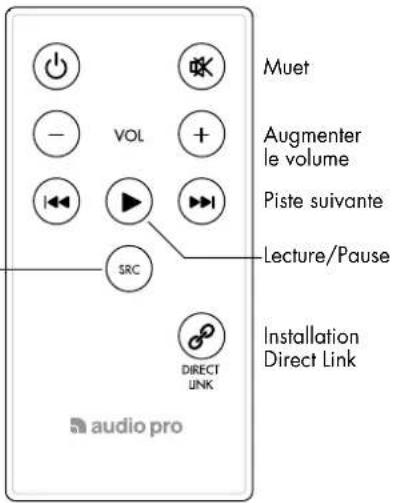
COMMANDES DES HAUT-PARLEURS COMMANDE À DISTANCE
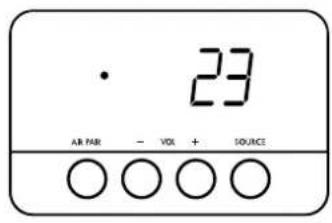
- Configuration des haut-parleurs en réseau.
- VOL +
augmente ou diminue le volume.
SOURCE
- bascule entre les quatre sources :
Marche/ mise en veille Baisser le volume
Piste précédente
Sélection de la source
CONNEXIONS ARRIÈRE
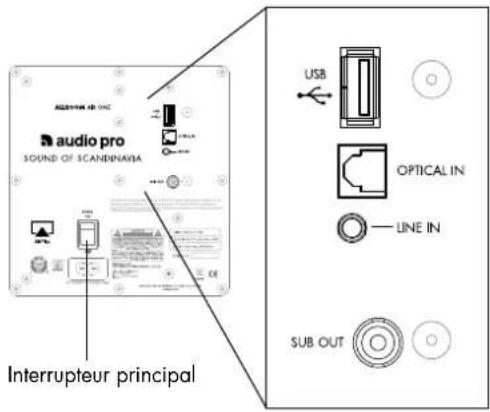
USB
- connexion récepteurs sans fil Audio Pro ou iPod (alimentation uniquement pour les récepteurs sans fil).
ENTRÉE CÂBLE OPTIQUE (TOSLINK)
- Pour connecter la source à un câble optique.
ENTRÉE AUDIO
- Pour connecter la source à un câble audio.
SUB OUT (sortie sous-graves)
- Pour connecter à un caisson de sous-graves actif.
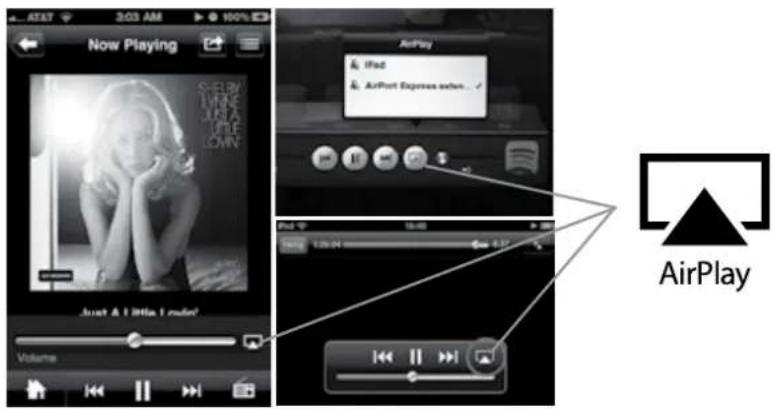
SANS FIL – DIFFUSEZ DE LA MUSIQUE DEPUIS VOTRE IPHONE/IPAD/IPOD TOUCH
Ouvrez votre application musicale (Spotify, WIMP, LastFM, etc.). Recherchez l'icône AirPlay.
Sélectionnez votre haut-parleur Allroom Air One (ou le haut-parleur désigné lors du processus d'installation, décrit à la page 4). Appuyez sur « play ». Le son sortira alors de votre Allroom Air One.
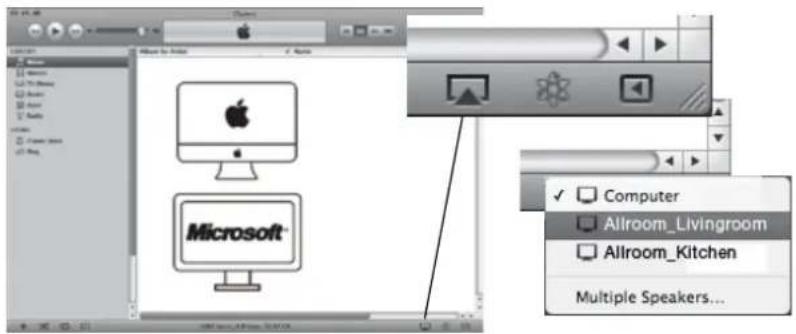
Ouvrez l'application iTunes. L'icône AirPlay s'affiche dans le coin inférieur droit. Sélectionnez votre haut-parleur Allroom Air One. Appuyez sur « play ». Le son sortira alors de votre Allroom Air One. Si vous voulez diffuser en audio en utilisant plusieurs haut-parleurs en même temps, appuyez sur « Haut-parleurs multiples... » et sélectionnez d'autres haut-parleurs AirPlay.
SANS FIL – DIFFUSEZ DE LA MUSIQUE SANS UTILISER ITUNES SUR MAC OU PC
Téléchargez l'application AirFoil pour diffuser de la musique par Allroom Air One à l'aide d'autres services musicaux. L'application permet d'envoyer de la musique sans fil de différents services de musique. Faites une recherche de « Airfoil » sur Google.

Avant de diffuser de la musique sur votre haut-parleur Allroom Air One, vous devez le connecter à un réseau sans fil. Trois moyens s'offrent à vous pour connecter Allroom Air One à votre propre réseau sans fil à domicile.
1. ROUTEUR AVEC BOUTON WPS
Vérifiez si votre routeur comporte un bouton WPS. Appuyez dessus et la LED WPS se mettra à clignoter. Puis appuyez sur le bouton « AIR PAIR » du Allroom Air One. La LED clignotera en rouge-pourpre-bleu. Si le signal sans fil est assez fort, Allroom Air One se connectera automatiquement à votre réseau sans fil, et la LED sera constamment bleue. Vous êtes maintenant prêt à écouter votre musique sans fil. La LED clignote lentement en bleu si la connexion a échoué.
2. UTILISEZ VOTRE APPAREIL IOS AVEC L'APPLICATION AUDIO PRO
Téléchargez gratuitement l'application de configuration Audio Pro AirPlay dans l'App Store et suivez les instructions affichées. Rechercher « Audio Pro » dans l'App Store.
3. INSTALLATION À L'AIDE DU NAVIGATEUR INTERNET
Voir les instructions ci-dessous.
CONFIGURATION SANS FIL À L'AIDE DU NAVIGATEUR INTERNET
- Appuyez sur le bouton »AIR PAIR » de votre Allroom Air One jusqu'à ce que la LED clignote en bleu-pourpre.
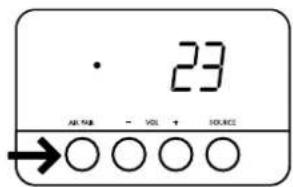
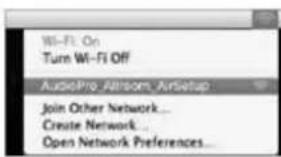
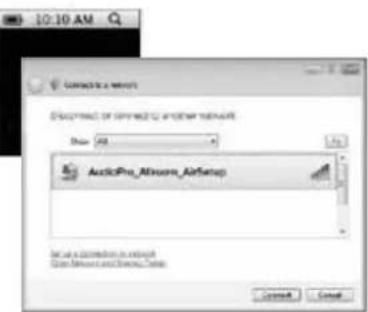
- Ouvrez l'utilitaire de connexion sans fil sur votre PC ou Mac. Sélectionnez le réseau AudioPro_AA1_NET

- Ouvrez un navigateur internet (Firefox, Safari, Chrome, Internet Explorer). Entrer l'adresse : http://192.168.1.1
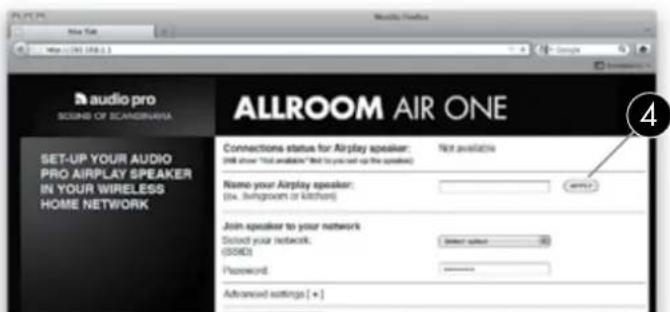
- La page d'installation Audio Pro AirPlay s'ouvre. Désignez tout d'abord le lieu de diffusion (ex. : Cuisine, salle de séjour, etc..). Appuyez sur le bouton « APPLY ».
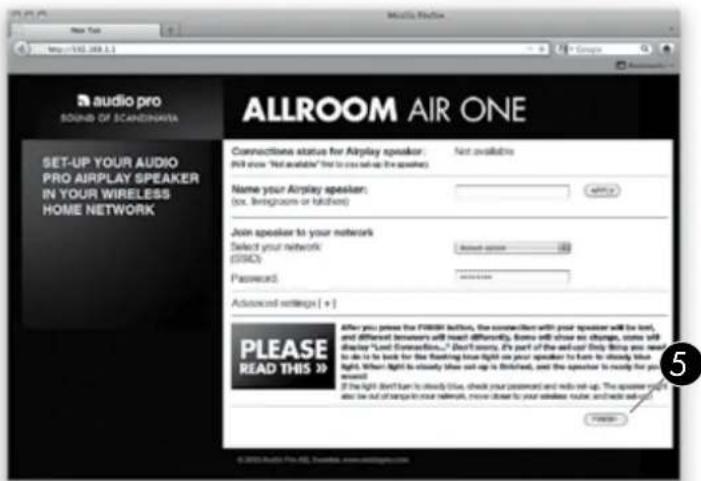
-
Sélectionnez votre réseau à domicile (le réseau auquel vous voulez que votre Air One Allroom soit connecté). Si vous avez un mot de passe, tapez-le. Appuyez ensuite sur le bouton « FINISH ».
-
Une fois que vous avez appuyé sur le bouton « FINISH », un écran s'affiche avec l'avertissement suivant : « Alerte, paramètres incorrects, réglages sur le point d'être modifiés. » (La formulation varie selon le navigateur que vous utilisez). Cliquez simplement sur OK et passez à l'étape 7.
-
C'est terminé ! Votre Allroom Air One redémarre automatiquement. Lorsque la LED sur Allroom Air One est d'un bleu constant, vous êtes prêt à diffuser de la musique sans fil !
Cette procédure ne devra être suivie qu'une seule fois. Chaque fois que vous allumerez votre Allroom Air One, il restera connecté à votre réseau.
DIFFUSEZ DE LA MUSIQUE SANS FIL AVEC DIRECT LINK
Diffusez de la musique stockée ou hors connexion en mode sans fil sans utiliser de routeur sans fil. Allroom Air One crée son propre réseau sans fil dans lequel vous pouvez diffuser de l'audio sans fil directement au haut-parleur. DIRECT LINK connecte votre appareil avec Allroom Air One.
Installation de DIRECT LINK :
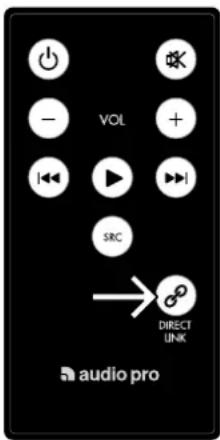
- Appuyez sur le bouton « DIRECT LINK » de la télécommande. (Ou appuyez sur VOL + et les touches de la source sur Allroom Air One pendant cinq secondes.) La LED clignote en bleu-rouge pendant six secondes environ. Allroom Air One redémarre. La LED sera d'un pourpre constant quand la connexion DIRECT LINK aura réussie.
- Lors de la recherche des réseaux disponibles, connectez votre périphérique iOS d'Apple, Mac ou PC en sélectionnant le réseau « AudioPro_AA1_DIRECT ». Vous pouvez alors diffuser de la musique directement au haut-parleur sans routeur sans fil.
REMARQUE :
- Avec la fonctionnalité DIRECT LINK, vous pouvez lire de la musique stockée localement et vos sélections en mode hors connexion.
- Annulez le mode DIRECT LINK en appuyant à nouveau sur le bouton « DIRECT LINK » de la télécommande.

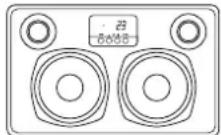
LIRE DE LA MUSIQUE PROVENANT D'AUTRES SOURCES
LECTURE AUDIO PAR LE PORT USB
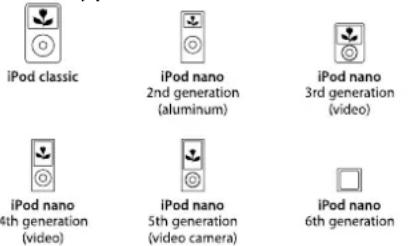
Connectez votre iPod ou tout autre périphérique iOS au port USB et écoutez votre musique par le câble. Cela chargera également votre appareil iOS. Modèles d'iPod compatibles :
AUDIO PAR PRISE JACK 3,5 MM
Connectez n'importe quelle source sonore avec prise jack casque/sortie ligne audio à Allroom Air One, par ex. : Lecteur MP3, lecteur de CD, téléphone mobile.
AUDIO PAR L'ENTRÉE OPTIQUE
Connectez n'importe quelle source sonore avec sortie audio optique à Allroom Air One, par ex. : Téléviseur, Apple TV, lecteur multimédia (PCM seulement).
CONSEILS
- Avant de passer en USB ou à l'entrée Aux, arrêtez la diffusion par AirPlay.
- Avant d'utiliser AirPlay ou l'entrée Aux, arrêtez la diffusion par l'entrée USB.
- Pour basculer d'un périphérique iOS à un autre, attendez au moins 10 secondes avant de diffuser par le nouveau périphérique iOS.
DÉPANNAGE
Allroom Air One n'est pas alimenté.
- Assurez-vous que le câble d'alimentation est correctement branché au Allroom Air One.
- Assurez-vous que la prise de secteur sur laquelle Allroom Air One est branchée est bien sous tension.
Allroom Air One a été installé mais ne se reconnecte pas à votre réseau.
- Redémarrez votre réseau sans fil : débranchez les alimentations principales de votre routeur sans fil pendant au moins 30 secondes, puis rebranchez-les.
- Débranchez le cordon d'alimentation de l'arrière du Allroom Air One pendant au moins 30 secondes, puis rebranchez le et répétez le programme d'installation de l'iOS.
La page (192.168.1.1) de connexion sans fil du Allroom Air One ne se charge pas sur mon PC ou Mac.
- Désactivez toute protection pare-feu supplémentaire activée par un logiciel antivirus avant de lancer le programme d'installation Allroom Air One. Après avoir terminé l'installation, réactivez la protection pare-feu.
Problème d'Hardware-Lampe Led clignote en rouge.
- Mettre l'appareil sur OFF et débrancher le cordon d'alimentation. Redémarrer l'Air One .Si la lampe Led rouge continue de clignoter, contacter le centre de réparation.
MISE À JOUR DU MICROPROGRAMME
Pour profiter au maximum de votre Allroom Air One, assurez-vous d'avoir la dernière version du microprogramme. Apple améliore constamment les fonctionnalités d'AirPlay. Pour savoir comment installer la dernière version du microprogramme d'Allroom Air One, veuillez, en cas de disponibilité, consulter la page produit Allroom Air One sur www.audiopro.com.
Allroom Air One est allumé et connecté à votre réseau, mais ne diffuse pas la musique d'iTunes ou de votre appareil iOS compatible.
- Dans l'application « paramètres » sur votre périphérique iOS, désactivez le Wifi puis réactivez-le ensuite.
- Redémarrez iTunes (PC ou Mac), l'application iPod (iPhone) ou l'application musique (iPod touch).
- Assurez-vous que le volume sur Allroom Air One n'est pas coupé.
- Assurez-vous d'avoir téléchargé le dernier logiciel iTunes (10.1 ou version ultérieure) et le logiciel de périphérique iOS (iOS 4.2)
- Redémarrez votre réseau sans fil : débranchez les alimentations principales de votre routeur sans fil pendant au moins 30 secondes, puis rebranchez-les.
- Désactivez toute protection pare-feu supplémentaire activée par un logiciel antivirus avant de lancer le programme d'installation Allroom Air One. Après avoir terminé l'installation, réactivez la protection pare-feu.
Problème de réseau - La LED clignote lentement en rouge.
- Allroom Air One peut être hors de portée du signal du routeur sans fil. Essayez de le rapprocher du routeur.
- Redémarrez votre réseau sans fil : débranchez votre routeur sans fil de l'alimentation secteur pendant au moins 30 secondes, puis rebranchez à nouveau.
- Rétablir la configuration AirPlay sans fil. Assurez-vous de taper le mot de passe correct de votre réseau.
DATI TECNICI



- SPECIFICATIONS
- CONTENU
- EXIGENCES DU SYSTÈME
- ATTENTION
- AVERTISSEMENT
- CONSIGNES DE SÉCURITÉ IMPORTANTES
- PROFITEZ PLEINEMENT DE VOTRE ALLROOM AIR ONE
- AIRPLAY
- ÉCOUTEZ VOTRE MUSIQUE SANS FIL À TRAVERS VOTRE RÉSEAU
- ÉCOUTEZ SANS FIL DEPUIS N'IMPORTE QUEL PÉRIPHÉRIQUE IOS
- ÉCOUTEZ SANS FIL DEPUIS VOTRE MAC OU VOTRE PC
- LISEZ DU SON EN FLUX CONTINU À PARTIR DU WEB, D'APPLICATIONS ET DE JEUX
- APPLE LOSSLESS
- VOTRE MUSIQUE, NON COMPRESSÉE ET DE MEILLEURE QUALITÉ
- MUSIQUE MULTI-PIÈCES
- VOTRE MUSIQUE, DANS TOUTE LA MAISON
- COMPATIBILITÉ DLNA
- UTILISEZ DES APPAREILS ANDROID ET L'APPLICATION PLAY TO SOUS WINDOWS
- DESIGN HAUT DE GAMME
- CONNECTEZ PLUS DE SOURCES
- PROFITEZ D'UNE GRANDE QUALITÉ DE SON À PARTIR DE VOTRE TÉLÉVISEUR
- AJOUTEZ UN CAISSON DE SOUS-GRAVES ACTIF POUR DONNER DU PUNCH À VOTRE EXPÉRIENCE AUDITIVE
- COMBINEZ AU LE RÉSEAU AUDIO PRO SANS FIL
- OPÉRATIONS DE BASE
- COMMANDES DES HAUT-PARLEURS COMMANDE À DISTANCE
- SOURCE
- USB
- ENTRÉE CÂBLE OPTIQUE (TOSLINK)
- ENTRÉE AUDIO
- SUB OUT (SORTIE SOUS-GRAVES)
- SANS FIL – DIFFUSEZ DE LA MUSIQUE DEPUIS VOTRE IPHONE/IPAD/IPOD TOUCH
- SANS FIL – DIFFUSEZ DE LA MUSIQUE SANS UTILISER ITUNES SUR MAC OU PC
- ROUTEUR AVEC BOUTON WPS
- UTILISEZ VOTRE APPAREIL IOS AVEC L'APPLICATION AUDIO PRO
- INSTALLATION À L'AIDE DU NAVIGATEUR INTERNET
- CONFIGURATION SANS FIL À L'AIDE DU NAVIGATEUR INTERNET
- DIFFUSEZ DE LA MUSIQUE SANS FIL AVEC DIRECT LINK
- LIRE DE LA MUSIQUE PROVENANT D'AUTRES SOURCES
- LECTURE AUDIO PAR LE PORT USB
- AUDIO PAR PRISE JACK 3,5 MM
- AUDIO PAR L'ENTRÉE OPTIQUE
- CONSEILS
- DÉPANNAGE
- ALLROOM AIR ONE N'EST PAS ALIMENTÉ
- ALLROOM AIR ONE A ÉTÉ INSTALLÉ MAIS NE SE RECONNECTE PAS À VOTRE RÉSEAU
- LA PAGE (192.168.1.1) DE CONNEXION SANS FIL DU ALLROOM AIR ONE NE SE CHARGE PAS SUR MON PC OU MAC
- PROBLÈME D'HARDWARE-LAMPE LED CLIGNOTE EN ROUGE
- MISE À JOUR DU MICROPROGRAMME
- ALLROOM AIR ONE EST ALLUMÉ ET CONNECTÉ À VOTRE RÉSEAU, MAIS NE DIFFUSE PAS LA MUSIQUE D'ITUNES OU DE VOTRE APPAREIL IOS COMPATIBLE
- PROBLÈME DE RÉSEAU - LA LED CLIGNOTE LENTEMENT EN ROUGE
- DATI TECNICI
Marque : AUDIO PRO
Modèle : Allroom Air One
Catégorie : Haut-parleur