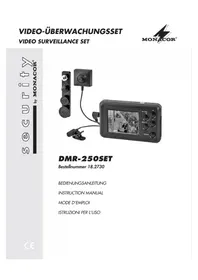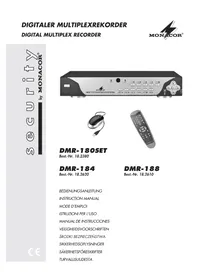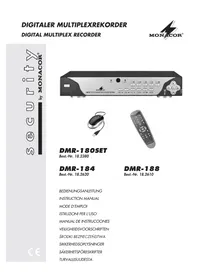
DMR520 - Telecamera di sorveglianza Monacor - Manuale utente e istruzioni gratuiti
Trova gratuitamente il manuale del dispositivo DMR520 Monacor in formato PDF.



| Tipo di prodotto | Registratore video digitale (DVR) a 4 canali |
| Marca | Monacor |
| Modello | DMR520 |
| Alimentazione | Adattatore di rete DC 19V (incluso) |
| Ingressi video | 4 ingressi BNC (telecamere) |
| Uscite video | 1 uscita monitor principale, 1 uscita monitor di chiamata (CALL) |
| Ingressi audio | 2 ingressi audio (RCA) per i modelli 1 e 2, 1 per il modello 3 |
| Uscita audio | 1 uscita audio mono (RCA) |
| Disco rigido | 1 alloggiamento per disco rigido SATA/IDE (non incluso) |
| Connettività | Porta LAN (Ethernet), porta USB (modelli 1 e 2), porta D/V (VGA) |
| Formati video | NTSC / PAL (commutabile) |
| Funzioni principali | Registrazione manuale, programmata, su evento (movimento, allarme); riproduzione con rallenty, avanzamento/ritorno rapido; zoom digitale; visualizzazione multicanale; controllo PTZ |
| Indicatori LED | HDD, HDD Full, ALARM, TIMER, PLAY, REC |
| Dimensioni (circa) | Larghezza 300 mm, Profondità 250 mm, Altezza 60 mm |
| Peso (circa) | 2,5 kg (senza disco rigido) |
| Manutenzione e pulizia | Pulire l'apparecchio con un panno morbido e asciutto. Scollegare prima della pulizia. |
| Sicurezza | Funzione blocco tastiera (MENU + ENTER) |
| Pezzi di ricambio e riparabilità | Disco rigido sostituibile dall'utente. Altre parti: contattare il servizio post-vendita. |
| Informazioni generali | Adattatore di rete incluso, manuale d'uso, software AP, cavi e connettori inclusi a seconda del modello. |
Domande frequenti - DMR520 Monacor
Domande degli utenti su DMR520 Monacor
0 domanda su questo apparecchio. Rispondi a quelle che conosci o fai la tua.
Fai una nuova domanda su questo apparecchio
Scarica le istruzioni per il tuo Telecamera di sorveglianza in formato PDF gratuitamente! Trova il tuo manuale DMR520 - Monacor e riprendi in mano il tuo dispositivo elettronico. In questa pagina sono pubblicati tutti i documenti necessari per l'utilizzo del tuo dispositivo. DMR520 del marchio Monacor.
MANUALE UTENTE DMR520 Monacor
Per le istruzioni dettagliate, vedere il manuale dell'utente.
Leggere completamente le istruzioni prima di utilizzare l'apparecchio e conservarle sempre a portata di mano per futuro riferimento.
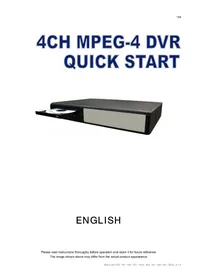
L'immagine mostrata sopra potrebbe differire dall'aspetto effettivo del prodotto.
SOMMARIO
1 FUNZIONI....1
1.1. CONTENUTO DELLA CONFEZIONE ....1
1.2 PANNELLO ANTERIORE ....2
1.3 PANNELLO POSTERIORE ....4
2 INFORMAZIONI PRELIMINARI 6
2.1 INFORMAZIONI PRELIMINARI....6
2.2 CONFIGURAZIONE ORA DI SISTEMA 6
3.1 REGISTRAZIONE 7
3.2 RIPRODUZIONE 7
APPENDICE 1 INSTALLAZIONE DEL DISCO HDD....8
APPENDICE 2 PIEDINATURA 9
1 FUNZIONI
1.1. CONTENUTO DELLA CONFEZIONE
| MODELLO Modello 1 Modello 2 Modello 3 | |||
| Videoregistratore digitale | √ √ √ | ||
| Adattatore | √ √ √ | ||
| Software AP in licenza | √ √ √ | ||
| Connettore DSUB PIN | √ √ √ | ||
| Viti * 4 | √ √ √ | ||
| Power Bus e Data Bus | - | √ √ | |
| Manuale e Guida rapida | √ √ √ |
* controllare la confezione e di assicurarvi che contenga tutti i componenti elencati qui sopra.
1.2 PANNELLO ANTERIORE
170) LUCE DEL LED
HDD: HDD rappresenta lettura o registrazione
HDD Full: l'HDD è pieno.
ALARM: attivo quando si attiva l'allarme
TIMER: quando è attiva la registrazione con timer
PLAY: nello stato di riproduzione
REC: nello stato di registrazione
171) MENU
Premere il pulsante "MENU" per entrare nel menu principale.
172) ENTER / SET
Premere il pulsante "ENTER" per confermare l'impostazione.
Premere "SET" per cambiare la posizione della visualizzazione del canale.
Premere ▲▼◀▶ per selezionare il canale che si desidera cambiare.
Premere “ | ” oppure “ ” per selezionare il canale che si desidera visualizzare.
173) SEARCH
Premere il pulsante "SEARCH" per aprire il menu di ricerca.
174) SLOW
Nella modalità di riproduzione, premere il pulsante "SLOW" per visualizzare la riproduzione lenta.
175) ZOOM
Premere il pulsante "ZOOM" per ingrandire l'immagine o il canale selezionato (nella modalità live).
176) 田一
Premere il pulsante “per visualizzare la modalità di visione a 4 canali.
Premere il pulsante “—” per cambiare l'impostazione nel menu.
177) SEQ /+
Premere il pulsante “SEQ” per attivare la funzione monitor chiamata e premere nuovamente il pulsante “SEQ” per uscire dalla modalità monitor chiamata.
Premere il pulsante “+” per cambiare l'impostazione nel menu.
178) oppure POWER
Premere questo pulsante per accendere/sepgnere il DVR.
(Nella modalità di registrazione, interrompere la registrazione prima di spegnere il DVR).
Premere i pulsanti “1” “2” “3” “4” per selezionare il canale da visualizzare.
180) REC
Premere il pulsante "REC" per attivare la registrazione manuale.
181) oppure PLAY
Premere questo pulsante per riprodurre i file registrati.
182) SU / PAUSA, GIU / STOP, SINISTRA / RIAVVOLGIMENTO RAPIDO, DESTRA / AVANZAMENTO VELOCE
Premere ▲▼◀▶ per muovere il cursore su / giù / sinistra / destra.
Nella modalità di riproduzione, premere il pulsante “” per mettere in pausa la riproduzione.
Nella modalità riproduzione, premere il pulsante “■” per interrompere la riproduzione.
Nella modalità riproduzione, premere il pulsante “▶▶” per eseguire il riavvolgimento rapido.
Nella modalità riproduzione, premere il pulsante “◀◀” per l'avanzamento veloce.
text_image
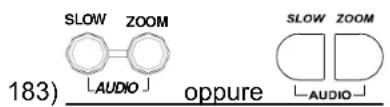
SLOW ZOOM ↓AUDIO ↓ 183) oppure SLOW ZOOM ↓AUDIO ↓Premere questi due pulsanti per selezionare l'audio live o di riproduzione dei 2 canali audio.
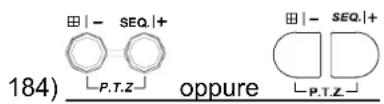
Premere questi due pulsanti contemporaneamente per entrare / uscire dalla modalità di controllo videocamera. Nella modalità controllo videocamera,
Zoom +: Premere il pulsante "+"
Zoom -: Premere il pulsante "—"
Regolare l'angolo di controllo videocamera: Premere i pulsanti "SU, GIU, SINISTRA, DESTRA"
185) Premere il pulsante “☐” oppure “POWER” sul pannello anteriore del DVR per spegnerlo.
Tenere quindi premuto prima ▶ e poi premere “☐” oppure “POWER” per passare al sistema PAL
(premere i pulsanti finché il monitor non mostra le immagini video).
186) Premere il pulsante “oppure “POWER” sul pannello anteriore del DVR per spegnerlo.
Tenere quindi premuto prima ◀ e poi premere “☐” oppure “POWER” per passare al sistema NTSC (premere i pulsanti finché il monitor non mostra le immagini video).
187) Premere i pulsanti "MENU" + "ENTER" sul pannello anteriore del DVR per bloccare i tasti e accedere con un altro nome utente.
188) Per il Modello 1, premere i pulsanti “▲” contemporaneamente per aprire / chiudere il CD WRITER.
1.3 PANNELLO POSTERIORE
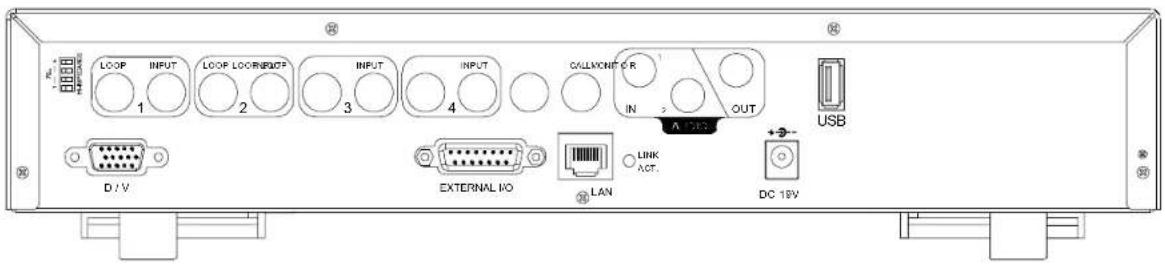
- Modello 1
text_image
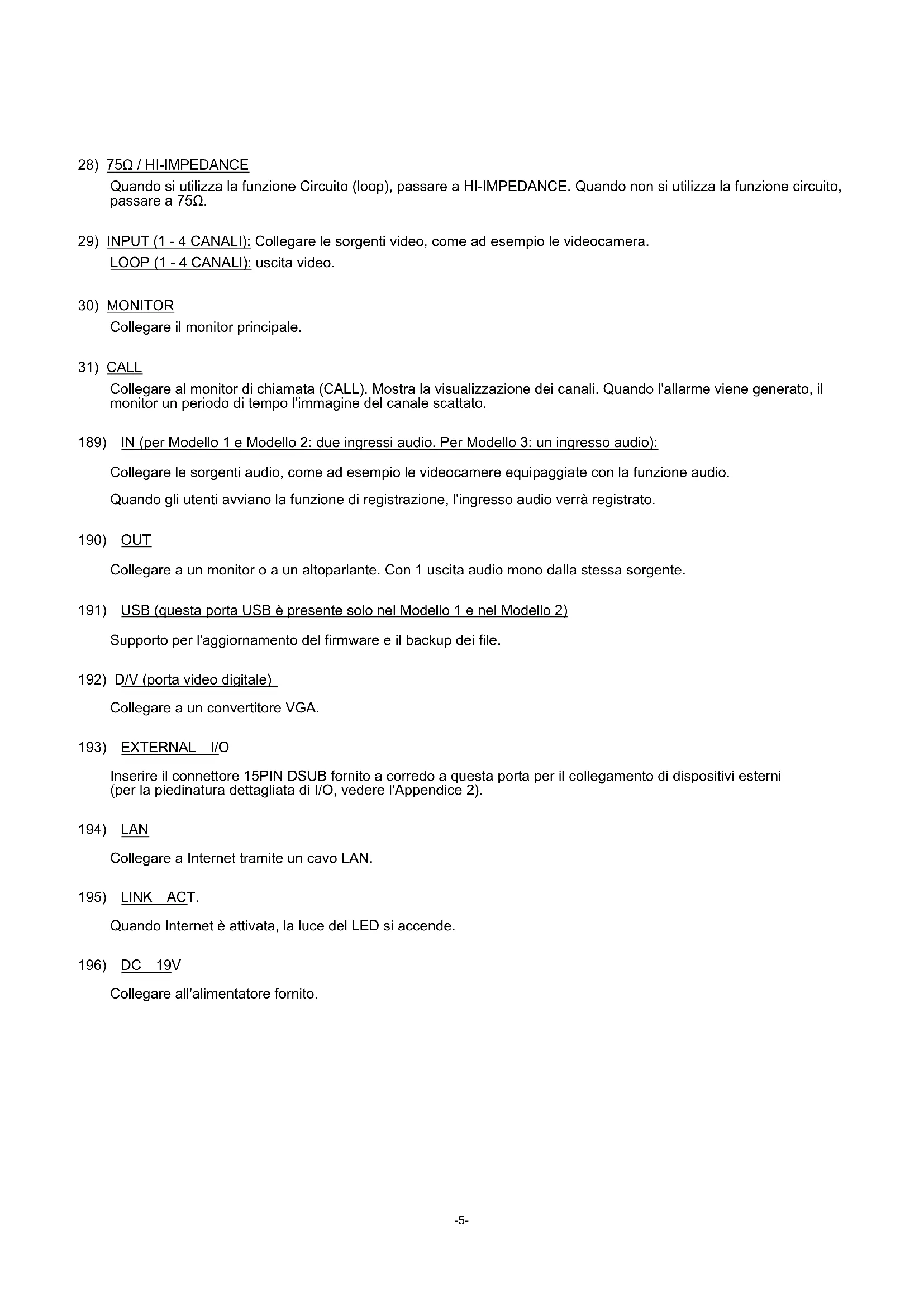
LOOP INPUT LOOP LOOP INPUT INPUT CALLMONITOR 1 2 3 4 IN OUT D / V EXTERNAL NO LAN LINK ACT. DC 18V USB- Modello 2
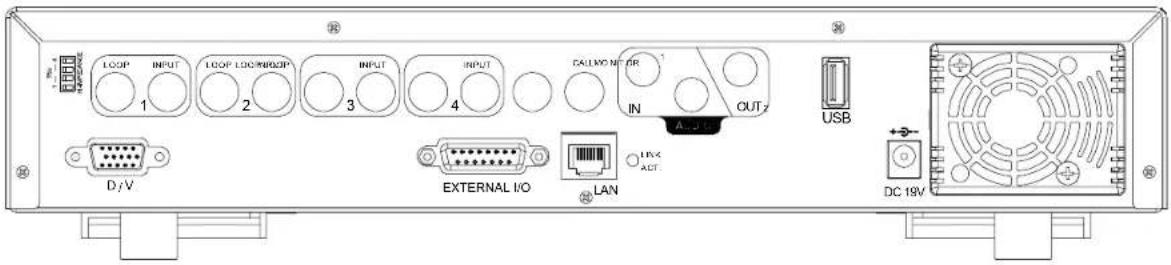
Quando si utilizza la funzione Circuito (loop), passare a HI-IMPEDANCE. Quando non si utilizza la funzione circuito, passare a 75Ω.
29) INPUT (1 - 4 CANALI): Collegare le sorgenti video, come ad esempio le videocamera.
LOOP (1 - 4 CANALI): uscita video.
30) MONITOR
Collegare il monitor principale.
31) CALL
Collegare al monitor di chiamata (CALL). Mostra la visualizzazione dei canali. Quando l'allarme viene generato, il monitor un periodo di tempo l'immagine del canale scattato.
189) IN (per Modello 1 e Modello 2: due ingressi audio. Per Modello 3: un ingresso audio):
Collegare le sorgenti audio, come ad esempio le videocamere equipaggiate con la funzione audio.
Quando gli utenti avviano la funzione di registrazione, l'ingresso audio verrà registrato.
190) OUT
Collegare a un monitor o a un altoparlante. Con 1 uscita audio mono dalla stessa sorgente.
191) USB (questa porta USB è presente solo nel Modello 1 e nel Modello 2)
Supporto per l'aggiornamento del firmware e il backup dei file.
Collegare a un convertitore VGA.
193) EXTERNAL I/O
Inserire il connettore 15PIN DSUB fornito a corredo a questa porta per il collegamento di dispositivi esterni (per la piedinatura dettagliata di I/O, vedere l'Appendice 2).
194) LAN
Collegare a Internet tramite un cavo LAN.
195) LINK ACT.
Quando Internet è attivata, la luce del LED si accende.
196) DC 19V
Collegare all'alimentatore fornito.
2.1 INFORMAZIONI PRELIMINARI
Collegare tutti i dispositivi per implementare una sorveglianza.
- Installare l'HDD:
L'HDD deve essere installato prima che il DVR sia acceso. Vedere l'Appendice 1 per le istruzioni su come installare l'HDD.
-
Collegare le videocamera, i monitor, i dispositivi esterni. Vedere la “Sezione 1.3 Pannello posteriore per il collegamento. Vedere l'Appendice 2 per le piedinature della porta di I/O esterna.
-
Collegare il cavo di alimentazione CA all'alimentatore e alla presa elettrica.
Il LED ““o “POWER” si accende di colore rosso.
Premere il pulsante “☐” o “Power”. Il LED “☐” o “POWER” si accende di colore verde.
Ci vogliono circa 10/15 secondi per avviare il sistema.
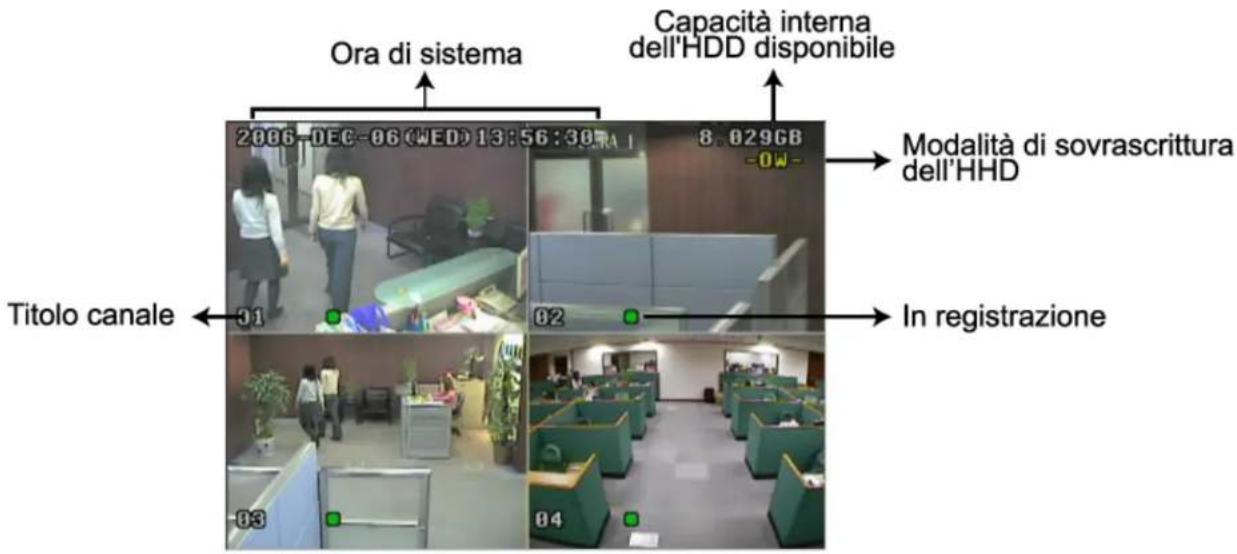
text_image
Ora di sistema Capacità interna dell'HDD disponibile 2006-DEC-06 (WED) 13:56:30 RA 8.029GB -OW- Modalità di sovrascrittura dell'HHD Titolo canale ← 01 02 In registrazione 03 042.2 CONFIGURAZIONE ORA DI SISTEMA
Passare alla modalità "MENU", spostare il cursore su "DATA" e premere "ENTER". Lo schermo mostra le seguenti opzioni.
| MENU | DATA | ||
| REGISTRAZIONE | 2006 - MAG - 01 | 12 : 15 : 30 | |
| TIMER | FORMATO | A-M-G | |
| DATA | ORA | LEGALE | ON |
| ORA LEGALE | ||
| INIC. | 4-DOM-MAR | 24:00:00 |
| FIN | 4-DOM-OTT | 24:00:00 |
| REGOLA | 01:00 | |
NOTA: l'impostazione illustrata significa: durante il periodo di ora legale (iniziato da Domenica 4Marzo, terminato Domenica 4Ottobre), all'orario del sistema DVR viene aggiunta un'ora.
Il DVR offre tre modalità di registrazione: registrazione manuale, evento e timer. Se viene spenta accidentalmente l'alimentazione, i file video registrati vengono archiviati sull'HDD. Il DVR torna allo stato di registrazione originale una volta che l'alimentazione è stata ripristinata.
• REGISTRAZIONE MANUALE (registrazione continua):
La registrazione viene avviata premendo manualmente il pulsante "REC", indicato dal sinbolo "●".
- REGISTRAZIONE EVENTO (attivato dal movimento e allarme esterno):
Quando è attiva questa funzione, la registrazione viene avviata mediante un movimento o l'allarme esterno, indicato dal segno " ", ((movimento) e " ", (allarme esterno).
• REGISTRAZIONE TIMER (orario pianificato):
La registrazione viene pianificata mediante il Timer, indicato dal segno "REGISTRAZIONE A TEMPO".
3.2 RIPRODUZIONE
Premere il pulsante "PLAY". Il DVR visualizza l'ultimo video registrato.
È possibile aumentare la velocità dell'avanzamento rapido e del riavvolgimento veloce del DVR.
In modalità riproduzione,
Premere una volta “▶▶” per ottenere un avanzamento rapido 4X e premere due volte per una velocità di 8X, e così via. La velocità massima è 32X.
Premere una volta “◀◀” per ottenere un riavvolgimento alla velocità 4X e premere due volte per una velocità di 8X, e così via. La velocità massima è 32X.
Sullo schermo viene visualizzato anche il tipo di dimensione delle immagini registrate (Frame o CIF).
• COMANDO PAUSA / IMMAGINE
Premere il pulsante “” per mettere in pausa l'immagine correntemente visualizzata sullo schermo.
Nella modalità Pausa,
Premere una volta “▶▶” per avanzare di un fotogramma.
Premere una volta “◀◀” per tornare indietro di un fotogramma.
- STOP
La pressione del pulsante “■” in qualsiasi situazione riporta il DVR alla modalità di monitoraggio live.
• SPOSTAMENTO CANALE
Modalità di visualizzazione:
Premere il pulsante MODE “per la visualizzazione a 4 canali.
Passare a pieno schermo:
Premere i pulsanti “1” “2” “3” “4” per mostrare i canali a pieno schermo.
Passare alla visualizzazione canale:
Premere "SET" per cambiare la posizione del canale visualizzato.
Premere “▲▼◀▶” per selezionare il canale da cambiare.
Premere “+” oppure “—” per selezionare il canale che si desidera visualizzare.
Premere il pulsante "ENTER" per confermare l'impostazione.
• RALLENTATORE
Modelli 1 e 2: Premere il pulsante "SLOW" per ottenere una velocità di riproduzione pari a 1/4X e premere due volte per una velocità 1/8X.
Modello 3: Premere il pulsante "SLOW" per ottenere una velocità di 1/4X.
• Audio
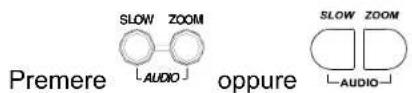
per selezionare uno dei canali audio dalle seguenti 4 opzioni:
AUDIO 1 (L) -- canale audio 1, audio live
AUDIO 1 (P) -- canale audio 1, riproduzione audio
AUDIO 2 (L) -- canale audio 2, audio live
AUDIO 2 (P) -- canale audio 2, riproduzione audio
APPENDICE 1 INSTALLAZIONE DEL DISCO HDD

Modello 1
Seguire con attenzione le fasi della procedura indicata per la corretta installazione.
Nota: configurare il disco rigido (HDD) nella modalità “Master” oppure “Single”.
13) Aprire il coperchio superiore del DVR:
Svitare le due viti rispettivamente sui due lati del coperchio superiore.
Svitare le quattro viti sul lato posteriore del coperchio superiore.

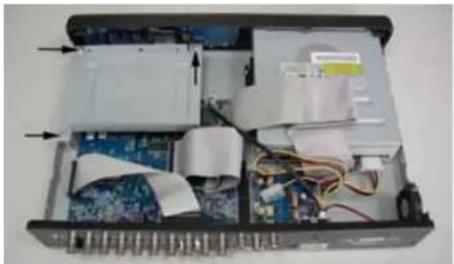
14)Svitare la staffa dell'HDD. Per le posizioni delle viti della staffa dell'HDD, vedere la figura a destra.
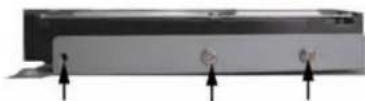
15) Avvitare l'HDD sulla staffa dell'HDD, due viti per ogni lato. Ci sono tre fori di viti per lato sulla staffa ed è possibile scegliere due di esse per fissare l'HDD. A questo punto, avvitare la staffa dell'HDD nuovamente sulla base del DVR.
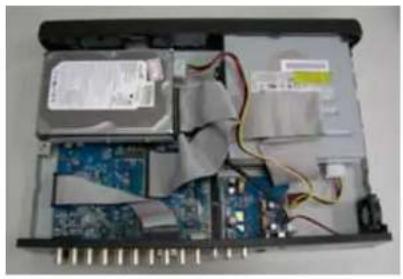
16) Collegare l'HDD al connettore di alimentazione e al BUS IDE (assicurarsi di allineare con precisione l'HDD secondo la piedinatura). Chiudere quindi il coperchio superiore del DVR e avvitare tutte le viti svitate al passo 1.
Seguire con attenzione le fasi della procedura indicata per la corretta installazione.
Nota: configurare il disco rigido (HDD) nella modalità "Master" oppure "Single".
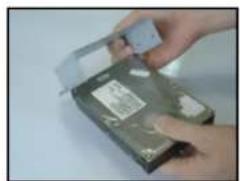
13) Aprire il coperchio superiore del DVR e svitare la staffa.
14) Avvitare l'HDD alla staffa dell'HDD (vedere le figure 1 e 2).
15) Collegare l'HDD al connettore di alimentazione e al BUS IDE (allineare l'HDD con precisione in base alla piedinatura)
Avvitare quindi la staffa dell'HDD sulla base del DVR (vedere la fig. 3).
16) Chiudere il coperchio superiore del DVR (vedere le fig. 4 e 5).
Nota: le immagini mostrate sopra possono variare dall'aspetto attuale del prodotto.
APPENDICE 2 PIEDINATURA
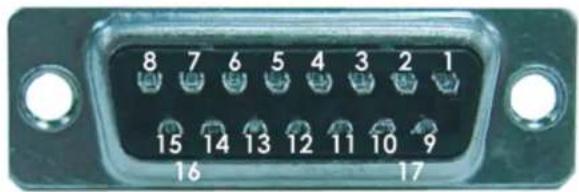
Lato saldatura del DSUB 15
text_image
8 7 6 5 4 3 2 1 15 14 13 12 11 10 9 16 17| PIN FUNCTION | |
| 1 | RS232-TX |
| 2 | RS232-RX |
| 3 ~ 6 | INGRESSO ALLARME |
| 7 | ALLARME ESTERNO NC. |
| 8 | ALLARME ESTERNO NO. |
| 9 | GND |
| 10 | RS485-B |
| 11 | RS485-A |
| 12 ~ 13 | PIN OFF |
| 14 | RESET ALLARME |
| 15 | ALLARME ESTERNO COM |
| 16 ~ 17 | GND |