DMR520 - 监控摄像头 Monacor - 免费用户手册
免费查找设备手册 DMR520 Monacor PDF格式.



| 产品类型 | 4通道数字视频录像机(DVR) |
| 品牌 | Monacor |
| 型号 | DMR520 |
| 电源 | DC 19V电源适配器(附送) |
| 视频输入 | 4路BNC输入(摄像机) |
| 视频输出 | 1路主监视器输出,1路呼叫监视器输出(CALL) |
| 音频输入 | 2路音频输入(RCA)(型号1和2),1路(型号3) |
| 音频输出 | 1路单声道音频输出(RCA) |
| 硬盘 | 1个SATA/IDE硬盘位(未附送) |
| 连接性 | LAN口(以太网),USB口(型号1和2),D/V口(VGA) |
| 视频格式 | NTSC/PAL(可切换) |
| 主要功能 | 手动录像、定时录像、事件录像(移动、报警);慢放、快进/快退回放;数字变焦;多通道显示;PTZ控制 |
| LED指示灯 | 硬盘、硬盘满、报警、定时器、播放、录像 |
| 尺寸(约) | 宽300毫米,深250毫米,高60毫米 |
| 重量(约) | 2.5千克(不含硬盘) |
| 保养与清洁 | 用柔软干布清洁设备。清洁前请拔掉电源。 |
| 安全 | 键盘锁定功能(MENU+ENTER) |
| 备件与可维修性 | 硬盘可由用户更换。其他零件:请联系售后服务。 |
| 一般信息 | 附送电源适配器、使用手册、AP软件,根据型号包含线缆和连接器。 |
常见问题 - DMR520 Monacor
用户关于以下问题的提问 DMR520 Monacor
0 问题 关于此设备。回答您知道的问题或提出自己的问题。
提出关于此设备的新问题
下载您的设备说明 监控摄像头 免费PDF格式!查找您的手册 DMR520 - Monacor 并重新掌握您的电子设备。本页发布了使用您的设备所需的所有文档。 DMR520 品牌 Monacor.
用户手册 DMR520 Monacor
詳細的操作說明,請參考光碟內的使用者說明書。詳細的操作說明,請參考光碟內的使用者說明書。
在使用本機前請務必詳細閱讀安全須知及操作說明,並保存此手冊以備後續參考。
產品請依實際為主。
目錄
1 產品功能 .... 1
1.1. 包裝明細 .... 1
1.2 面板說明 ..... 2
1.3 背板說明 ....4
2 開始步驟 6
2.1 開始步驟....6
2.2 系統時間設定....6
3. 基本操作 ..... 7
3.1 錄影....7
3.2 回放....7
附錄 1 硬碟安裝....8
附錄 2 PIN 解說 ....9
1 產品功能
1.1. 包裝明細
* 請確認您所收到的產品包裝盒內含有上述之所有配件。
1.2 面板說明
2) LED 顯示燈
當發生以下情形時,LED 顯示燈會亮起:
HDD:硬碟處於讀取狀態
HDD Full:硬碟已满
ALARM:當警報被觸發
TIMER:當預約錄影啟動時
PLAY:回放中
REC:錄影中
3) 日錄選單
按下“MENU”按鍵,可進入主口錄選單
4) ENTER / SET
- 按下“ENTER”鍵可確認設定。
按下 “SET” 鍵,可切換頻道顯示的位置。
按上/下/左/右方向键可選擇欲更換顯示位置的頻道。
按 “+” 或 “-” 按鍵可選擇欲顯示的頻道號碼
- 頻道顯示位置
在即時模式下,您可以互換兩個頻道的顯示位置,請參照下列步驟:
步驟 1:按 “Set” 鍵選取某一頻道。
步驟 2:按 “UP”、“DOWN”、“LEFT”、“RIGHT” 鏈移動選取標示移至您想要更換位置的頻道。
步驟 3:按 “+” 或 “-” 鍵選擇要將步驟 2 所選取的頻道與那個頻道位置互換。
步驟 4:按下 “ENTER” 鍵可確認設定。例如,將 CH2 與 CH4 的頻道位置互換,如右圖所示。
在回放模式下,您可以選擇將某一頻道的回放畫面換成即時畫面:
步驟 1:按 “Set” 鍵選取某一頻道。
步驟 2:按 “UP”、“DOWN”、“LEFT”、“RIGHT” 鍵移動選取標示移至您想要更換位置的頻道。
步驟 3:按 “+” 或 “-” 鍵可選擇將該頻道改成其他頻道的即時畫面。
步驟 4: 按下 “ENTER” 鍵可確認設定。例如,CH2 回放畫面可以換成 CH4 的即時畫面,如右圖所示。
| 01 | 04 |
| 03 | 02 |
在即時模式下
| 01 | 04 |
| 03 | 04 |
在回放模式下
5) 搜尋
按 “SEARCH” 按鍵進入搜尋目錄選單。
6) SLOW
在回放模式下,
Model 1、Model 2 與 Model 5:在回放模式下,按一下 “SLOW” 按鍵可以 1/4X 速度慢速回放錄影影片,按兩下可以 1/8X 速度慢速回放。
Model 3 與 Model 4:在回放模式下,按 “SLOW” 按鍵以 1/2X 速度慢速回放錄影影片。
7) ZOOM
按 “ZOOM” 按鍵數位放大選擇頻道的畫面 (在即時模式下)。
8) 田
按 “田” 按鍵顯示 4 分割畫而顯示模式。
按 “一” 按鍵變更目錄選單中的設定值。
9) SEQ / I
按 “SEQ” 按鍵啟動跳台模式,再按一次按鍵,可離開跳台模式。
按“+”按键變更口錄選單中的設定值。
10) 或 POWER
按住此按鍵直到啟動/關閉您的 DVR。
註:錄影模式下,在關掉 DVR 之前,請先停止錄影。
按其中之一的方向鍵來控制遊標的移動方向。
在回放模式下:
按“□”或“□”按键暂停回放/停止回放。按“◀◀”或“▶◀”按键快速倒带/快轉。
15) SLOW ZOOM [ AUDIO ] 或 (音/声)
同時按住這兩個按鍵,可從支援聲音輸入的頻道選擇播放即時或回放聲音。
16) □| - SEQ. | + □| - SEQ. | + P.T.Z 或 P.T.Z (PTZ)
同時按住此兩個按鍵,可進入/跳出 PTZ 控制模式。
在 PTZ 控制模式下 → 放大:按 "+" 按鍵;縮小:按 "-" 按鍵
調整 PTZ 角度:按方向鍵來控制 PTZ 攝影機上下/左/右轉動。
17) 切換 NTSC/PAL 系統
按 DVR 正面面板上的 “◀” 按鍵或 “POWER” 按鍵將 DVR 關機。
DVR 關機後,按住 ▶ 按鍵不放 (切換至 NTSC 系統)或按住 ▶ 按鍵不放 (切換至 PAL 系統),然後再按住電源按鍵啟動 DVR (按住不放直到螢幕顯示影像畫面)。
註:DVR 會自動偵測 PAL/NTSC 系統。但您也可以手動切換 PAL 與 NTSC 系統。
18) 按鍵鎖
同時按住 DVR 正面面板的 “MENU” 與 “ENTER” 按鍵啟動按鍵鎖,並以其他使用者名者登入。
19)開啓/關閉 CD 燒錄機
Model 1 與 Model 5,按 “▲” 按鍵開啓/關閉 CD 燒錄機。
1.3 背板說明
- MODEL 1
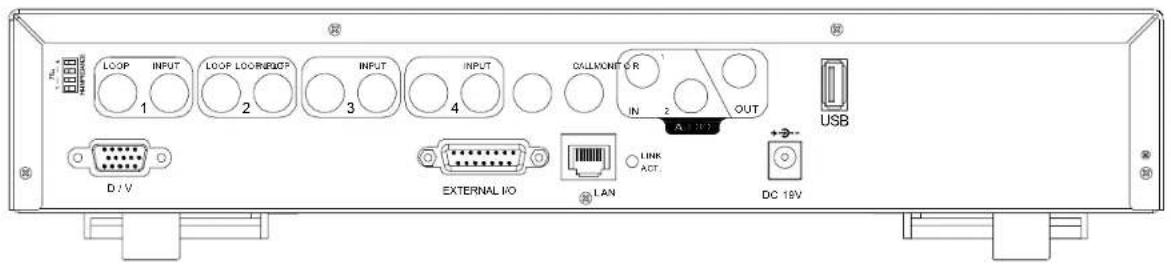
當使用回路功能時,請切換至 HI-IMPEDANCE。否則切換至至 75Ω。
2) LOOP / INPUT (1\~4 路)
LOOP (影像迴路輸出 1-4 路):影像輸出。
INPUT (影像輸入 1-4 路):連接影像來源,如攝影機。
註:如果您想要未來回放的影片是有收錄聲音,請將支援麥克風功能的攝影機接到正確頻道。
Model 1、Model 2 與 Model 5:請將支援麥克風功能功能的攝影機接到 DVR 背板的 INPUT1 與/或 INPUT2。
Model 3 與 Model 4:請將支援聲音功能的攝影機接到 DVR 背板的 INPUT1。
3) MONITOR
連接主畫面輸出螢幕。
4) CALL
連接跳台螢幕。可展示單一頻道的跳台畫面。
一旦警報被觸發,跳台畫面會暫時顯示發生事件之頻道的畫面。
5) Audio IN
連接到聲音來源,如有麥克風功能的攝影機。
當使用者啟動錄影功能時,連接的音源輸入會被錄下。
6) Audio OUT
連接螢幕或單聲道喇叭。
7) USB (Model 1、Model 2、Model 4 與 Model 5)
支援透過 USB 隨身碟進行 DVR 韧體版本更新與備份錄影檔案。
8) D/V Port (數位影像連接埠)
連接 VGA 轉接卡。
9) IR (Model 4 與 Model 5)
連接到 IR 接收線,以 IR 遙控器進行遙控。
10) EXTERNAL I/O
插入產品包裝所附的 DSUB 15 轉接頭,以連接外部設備 (例如警報感應器、外部警報器、PTZ 攝影機、中控設備...等)。
詳細的 I/O 埠的 PIN 解說,請參閱第頁的「附錄 2 PIN 解說」。
11) LAN
以網路線來連上網際網路。
12) LINK ACT.
LED 燈亮時代表網際網路在連線狀態。
13) DC 19V
連接到電源變壓器(包裝盒內附)。
2 開始步驟
2.1 開始步驟
連接所有的裝置來建構一套安全監視系統。
- 安装硬碟:
DVR 啟動之前請務必將硬碟安裝好。硬碟安裝說明請參考「附錄 1」。
- 連接攝影機、螢幕和外部設備。如需得知連接解說,請參閱「1.5 背板說明」。如需得知外部 I/O 端的 PIN 腳解說,請參閱「附錄 2」
註:在開啟 DVR 電源之前,請先確認攝影機已連接到 DVR 並已接好電源,否則 DVR 就無法自動偵測 N/P 系統。
- 接上電源線,並將電源線插進電源插座。

或 “Power” LED 會顯示為紅色。
之後按 “◀” 或 “Power” 按鍵開機。“◀” 或 “Power” LED 會顯示為綠色。
大約需要 10 到 15 秒來啟動系統。
- 設定 DVR 的日期和時間。在 DVR 錄影功能啟動後請務必不要更動 DVR 的日期與時間。否則,錄影的資料會順序錯誤,您將會無法使用時間搜尋的功能找到備份的錄影檔案。
註:如果使用者在 DVR 錄影功能啟動後,不小心變更了 DVR 的日期或時間,建議您清除所有的硬碟資料,並且重新啟動錄影功能。
2.2 系統時間設定
進到日錄選單模式下,將游標移到“日期”,然後按下“ENTER”鍵,螢幕會顯示下列選項:
請勿在啟動錄影功能後變更日期和時間。詳情請參閱第6頁的「2.1開始步驟」。
| 目錄選單 |
| 錄影設定 |
| 預約錄影 |
| 日期 |
| 進階設定 |
| 日期 | ||
| 日期 | 2006-12-01 | 12:15:30 |
| 格式 年-月-日 | ||
| 日光節約 開 | ||
| 日光節約 | ||
| 開始 | 第四個-星期日-三月 | 24:00:00 |
| 結束 | 第四個-星期日-十月 | 24:00:00 |
| 調整 | 01:00 | |
設定開始時間與結束時間,並設定日光節約時間的調整時數。上述的例子是指在日光節約期間(自3月第4個星期日開始,至10月第4個星期日結束),DVR的系統時間會+1小時。
3. 基本操作
3.1 錄影
此 DVR 提供三種模式:手動錄影、事件錄影與預約錄影。萬一發生電源意外中斷,錄影影像仍會安全地儲存在您的 DVR 硬碟之中而不會遺失。待電源回復時,DVR 會回復先前的錄影狀態。
- 手動錄影 (持續錄影)
按下 DVR 而板的 “REC” 按鍵,即可啟動錄影功能。
在此手動錄影模式下,螢幕上會出現“●”的符號。
- 事件錄影 (由位移偵測或警報偵測所觸發)
當事件錄影功能為啟動的狀態,位移偵測或是外部警報會觸發錄影。
在此位移偵測錄影模式下,螢幕會出現 "角" (位移偵測) 或 "反" (外部警報) 的圖示。
• 預約錄影 (預約時刻表)
會依照設定的排程啟動預約錄影功能。
在此預約錄影模式下,螢幕上會出現“預約錄影”的字樣。
請勿在啟動錄影功能後變更日期和時間。詳情請參閱第6頁的「2.1開始步驟」。
3.2 回放
按 DVR 面板的 “▶” 或 “PLAY” 按鍵,DVR 會回放最近一次的錄影檔案。
註:若要能正常回放錄影檔案,請至少必須錄超過8192張畫面。如果您尚未錄滿8192畫面就進行回放動作,DVR將會停止回放。例如,如果您將IPS設為30,若要正常回放檔案,則錄影時間至少必須超過273秒(8192 images / 30 IPS)。
回放操作相關的解說如下:
- 快轉 (▶) / 快速倒轉 (◀)
您可以加快 DVR 快轉與倒帶的速度。在回放模式下:
按“”按鍵一次,DVR會以4倍的速度回放快轉畫面,按兩次,DVR會以8倍的速度...以此類推。最高速的快轉速度為32倍。
按 “” 按鍵一次,DVR 會以 4 倍的速度回放倒轉畫面,按兩次,DVR 會以 8 倍的速度…以此類推。最高速的倒轉速度為 32 倍。
- 暫停 (Ⅱ) / 影像格放
按“11”按鍵停止回放影片。
在暫停回放的模式下:
按“>>”按鍵一次,可以格放前進一張圖框影像。
按“<<”按鍵一次,可以格放倒退一張圖框影像。
- 停止(■)
在任何操作下,按“■”按鍵後,DVR會回到即時監控畫面。
- 頻道顯示模式
顯示模式:
按 “田” 按鍵顯示 4 分割畫面顯示模式。
全螢幕顯示切換:
按 1-4 其中一個數字按鍵,可顯示該選擇頻道的全螢幕畫面。
- 慢速回放
Model 1、Model 2 與 Model 5:在回放模式下,按一下 “SLOW” 按鍵可以 1/4X 速度慢速回放錄影影片,按兩下可以 1/8X 速度慢速回放。
Model 3 與 Model 4:在回放模式下,按 “SLOW” 按鍵以 1/2X 速度慢速回放錄影影片。
· 聲音
同時按 SLOW ZOOM 或 SLOW ZOOM 按鍵選擇要回放現場即時聲音 (L) 或回放錄影聲音 (P)。
AUDIO 1 (L) – 聲音頻道 1 的現場即時聲音播放
AUDIO 1 (P) – 聲音頻道 1 的錄下聲音回放
AUDIO 2 (L) – 聲音頻道 2 的現場即時聲音播放 (只有 Model 1、Model 2 與 Model 5 有 AUDIO 2 的功能選項)
AUDIO 2 (P) – 聲音頻道 2 的錄下聲音回放 (只有 Model 1、Model 2 與 Model 5 有 AUDIO 2 的功能選項)
附錄 1 硬碟安裝
◎ Model 1 與 Model 5 的硬碟安裝
步驟3:鬆開 DVR 上蓋的螺絲,然後打開 DVR 上蓋。

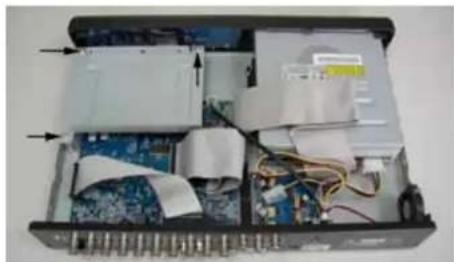
步驟4:鬆開硬碟支架螺絲,以取出硬碟支架。硬碟支架的螺絲位置,請參閱下圖。
步驟5:取得適用品牌的硬碟,然後依據以下指示來設定硬碟模式 (Master / Slave)。
步驟6:將硬碟鎖到硬碟支架上,支架的兩邊各鎖兩顆螺絲。硬碟支架的兩邊各有三個螺絲孔,但您只需選擇其中的兩個即可固定硬碟。接著,將硬碟與硬碟支架鎖向 DVR 的內部底座。
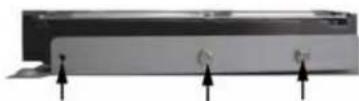
步骤7:將硬碟與電源排線與IDE排線連接(請確認排線與硬碟後方的PIN腳有對齊之後,再將排線插入硬碟的PIN孔)。閣上DVR上蓋,然後將您在步驟1取出的螺絲鎖回去。
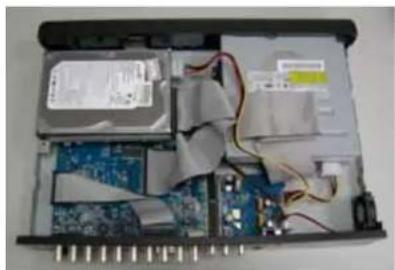
◎ Model 2、Model 3 與 Model 4 的硬碟安裝
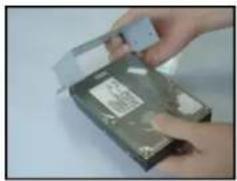
步驟1:鬆開 DVR 上蓋的螺絲,然後打開 DVR 上蓋。
步骤2:鬆開硬碟支架螺絲,以取出硬碟支架。
步驟3:取得適合的硬碟品牌,並設定硬碟的模式 (Master 或 Single)。
步骤4:將硬碟鎖到硬碟支架上,支架的兩邊各鎖兩顆螺絲。接著,將硬碟與硬碟支架鎖回 DVR 的內部底座。(請參閱 Fig.1 與 Fig. 2)
步驟5:將硬碟與電源排線與 IDE 排線連接 (請確認排線與硬碟後方的 PIN 腳有對齊之後,再將排線插入硬碟的 PIN 孔)。(請參閱 Fig. 3)
步驟6:圖上DVR上蓋,然後將您在步驟1取出的螺絲鎖回去。(請參閱Fig.4與Fig.5)
附錄 2 PIN 解說
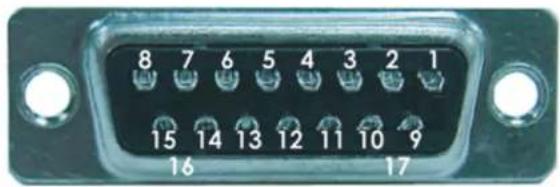
DSUB 15 PIN 的焊錫面
text_image
8 7 6 5 4 3 2 1 15 14 13 12 11 10 9 16 17| PIN 脚 | 功能 |
| 1 | RS232-TX |
| 2 | RS232-RX |
| 3~6 ALARM INPUT | |
| 7 | EXTERNAL ALARM |
| 8 | EXTERNAL ALARM |
| 9 | GND |
| 10 | RS485-B |
| 11 | RS485-A |
| 12~13 PIN OFF | |
| 14 | ALARM RESET |
| 15 | EXTERNAL ALARM |
| 16~17 GND | |
4.1 錄画....7
3.2 再生....7