DMR520 - 監視カメラ Monacor - 無料のユーザーマニュアル
デバイスのマニュアルを無料で見つける DMR520 Monacor PDF形式.



| 製品タイプ | 4チャンネルデジタルビデオレコーダー(DVR) |
| ブランド | Monacor |
| モデル | DMR520 |
| 電源 | DC19V ACアダプター(付属) |
| ビデオ入力 | 4系統 BNC入力(カメラ用) |
| ビデオ出力 | メインモニター出力1系統、コールモニター出力1系統(CALL) |
| 音声入力 | モデル1および2では2系統(RCA)、モデル3では1系統 |
| 音声出力 | モノラル音声出力1系統(RCA) |
| ハードディスク | SATA/IDE HDDベイ1基(別売) |
| 接続性 | LANポート(イーサネット)、USBポート(モデル1、2)、D/Vポート(VGA) |
| ビデオフォーマット | NTSC / PAL(切替可能) |
| 主な機能 | 手動録画、予約録画、イベント録画(動体検知、アラーム); スロー再生、早送り/早戻し; デジタルズーム; マルチチャンネル表示; PTZ制御 |
| LEDインジケーター | HDD、HDD FULL、ALARM、TIMER、PLAY、REC |
| 寸法(約) | 幅300mm、奥行250mm、高さ60mm |
| 重量(約) | 2.5kg(ハードディスク非搭載時) |
| お手入れと掃除 | 柔らかく乾いた布で拭いてください。掃除の前には電源プラグを抜いてください。 |
| セキュリティ | キーロック機能(MENU + ENTER) |
| 交換部品と修理 | ハードディスクはユーザー交換可能。その他の部品はアフターサービスにご連絡ください。 |
| 一般情報 | ACアダプター付属、取扱説明書、APソフトウェア、ケーブルおよびコネクターはモデルにより含まれます。 |
よくある質問 - DMR520 Monacor
ユーザーの質問 DMR520 Monacor
0 質問 この機器について。知っているものに答えるか、ご自身の質問をしてください。
この機器について新しい質問をする
デバイスの取扱説明書をダウンロード 監視カメラ 無料でPDF形式で!マニュアルを見つける DMR520 - Monacor 電子デバイスをもとに戻しましょう。このページにはデバイスの使用に必要なすべての書類が掲載されています。 DMR520 ブランド Monacor.
使用説明書 DMR520 Monacor
4CH MPEG-4 DVR QUICK START
| 項目 | Model 1 | Model 2 | Model 3 | Model 4 | Model 5 | |
| 數位錄放影機 (DVR) | √ | √ | √ | √ | √ | √ |
| 變壓器與電源線 | √ | √ | √ | √ | √ | √ |
| 光碟說明書與紙本快速安裝 | √ | √ | √ | √ | √ | √ |
| 免費專利軟體 AP 光碟 | √ | √ | √ | √ | √ | √ |
| 免費空白光碟 √ | - | - | - | - | √ | |
| 蝶絲 4 個 | √ | √ | √ | √ | √ | √ |
| DSUB PIN 連接頭 | √ | √ | √ | √ | √ | √ |
| IR 接收線與遙控器 | - | - | - | - | √ √ |
14) UP / PAUSE、DOWN / STOP、LEFT / REWIND、RIGHT / FORWARD,
4CH MPEG-4 DVR クイック スタート
操作の詳細は、ユーザーズマニュアルをご参照ください。
操作の前に説明をよくお読みになり、以後の使用に備えて正しく保管してください。
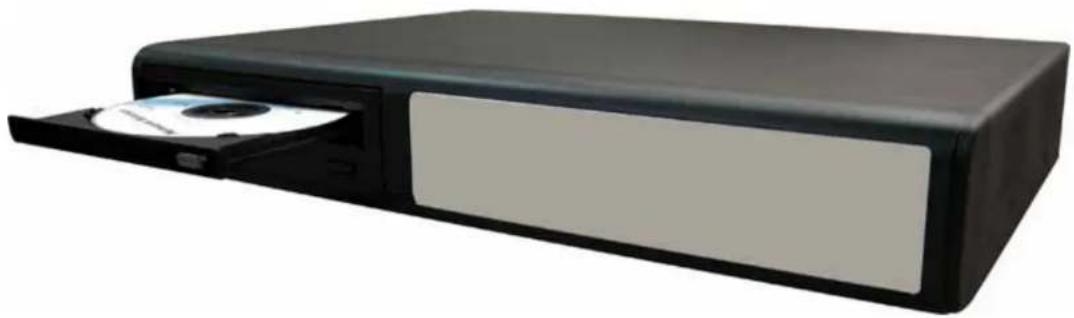
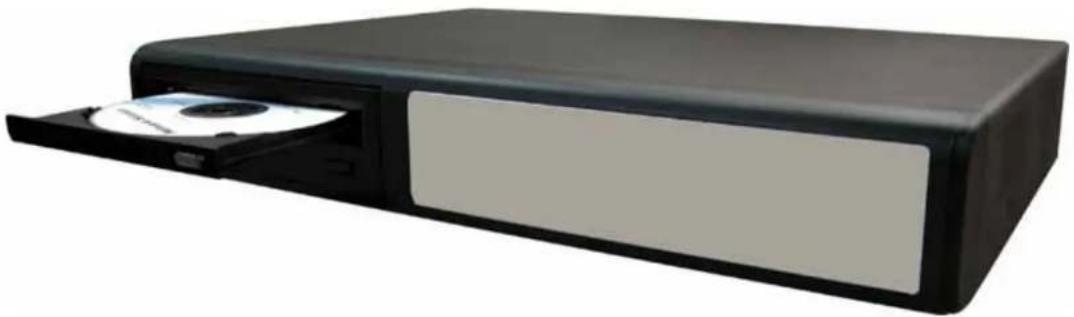
上の画像は、実際の製品とは異なる場合があります。
目次
1. 機能....1
1.1. パッケージ 内容....1
1.2 フロントパネル 2
1.3 リアパネル 4
2. ご使用前に....6
2.1 ご使用前に....6
2.2 システム時刻の設定....6
4. 基本的な操作 …… 7
| モデル | Model 1 Model 2 Model 3 | |
| デジタルビデオレコーダー (DVR) | √ | √ |
| アダブタ √ √ √ | ||
| CD の取扱説明書 &クイックインストールの取扱説明書 | √ √ √ | |
| ライセンスソフトウェア AP | √ | √ |
| Free Compact Disc (CD) | √ | - |
| ネジ * 4 | √ | √ |
| DSUB ピンコネクタ | √ | √ |
| IR リモコン発信部 & IR 受信部 | - | - |
* ご注意:パッケージ内容に上図の付属品全てが揃っていることをご確認ください。
1.2 フロントパネル
31) “LED ランプ”
HDD : HDD への読み書き中。
HDD Full : HDD が空き容量不足です。
ALARM:アラームが発生しています。
TIMER:タイマー録山がオンです。
PLAY:再生中。
REC:錄画中。
32) "MENU"
“MENU” ボタンを押すと、メインメニューが表示されます。
33) "ENTER" / "SET"
“ENTER” ボタンを押すと、設定が確定します。
“SET”を押してチャンネル表示位置の変更ができます。
“▲▼◀▶”を押して変更する位置を指定し、
“+”または“-”を押して、表示させたいチャンネルを選びます。
34) "SEARCH"
“SEARCH” ボタンを押すと、サーチモードに移行します。
35) "SLOW"
再生モードで "SLOW" ボタンを押すとスロー再生となりま。
36) "ZOOM"
“ZOOM” ボタンを押すと、指定されたチャンネルを拡大表示します(ライブモード中)。
37) 田一
“田”ボタンを押すと、4 チャンネル表示モードになります。
“—”ボタンを押して、メニューの設定を変更します。
38) SEQ / +
“SEQ” ボタンを押すと、コールモニター機能がオンになり、“SEQ” ボタンを再度押すとコー
ルモニターモードが終了します。
“+”ボタンを抑して、メニューでの設定を変更します。
39) “⏻” または “POWER”
このボタンを押して、DVR の電源をオン/オフします。
メモ:録画モードでは、DVR オフの前に録画を停止してください
“1” “2” “3” “4” ボタンを押すと、そのチャンネルが選択されます。
41) "REC"
“REC”を押すと、手動録画が開始されます。
42)

または "PLAY"

または "PLAY" を押すと、マニュアル録画が開始されます。
43) 上 / ポーズ, 下 / 停止, 左 / 豪き反し, 右 / 早送り
“▲▼◀▶”を押すと、カーソルが上/下/左/右に移動します。
再生モードで "☐" ボタンを押すと、ファイルの再生を一時停止します。
再生モードで "■" ボタンを押すと、ファイルの再生を停止します。
再生モードで "▶▶" ボタンを押すと、巻き戻し再生します。
再生モードで“◀◀”ボタンを押すと、早送り再生します。
44)
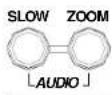
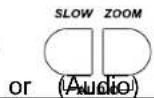
2つのボタンを同時に押して、オーディオ2チャンネルのライブまたは録画音声の指定をします。
45)
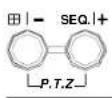
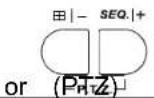
2 つのボタンを同時に押して、PTZ コントロールモードに移行/解除します。
PTZ コントロールモードでは、
* ズームイン:“+”ボタンを抑します。
* ズームアウト:“—”ボタンを押します。
* PTZ 角度調整:上 / 下 / 左 / 右ボタンを押します。
46) N/P 切り替え
DVR フロントパネルの “☐” または "POWER" ボタンを拝してシャットダウンしてから、
“POWER”と“”を同時に押すとPALシステムに切り替わります。
(ボタンは DVR のビデオ画像が表示されるまで押し続けてください。)
DVR フロントパネルの “☐” または "POWER" ボタンを押してシャットダウンしてから、
“POWER”と“◀”を同時に押すとNTSCシステムに切り替わります。
(ボタンは DVR のビデオ画像が表示されるまで押し続けてください。)
47) キーロック
DVR フロントパネルの "MENU" と "ENTER" ボタンを同時に押すと、キーロックモードになります。
48) 開 / 閉 CD ライター
Model 1 では “▲” ボタンを押すと CD ライターのトレイが開閉します。
1.3 リアパネル
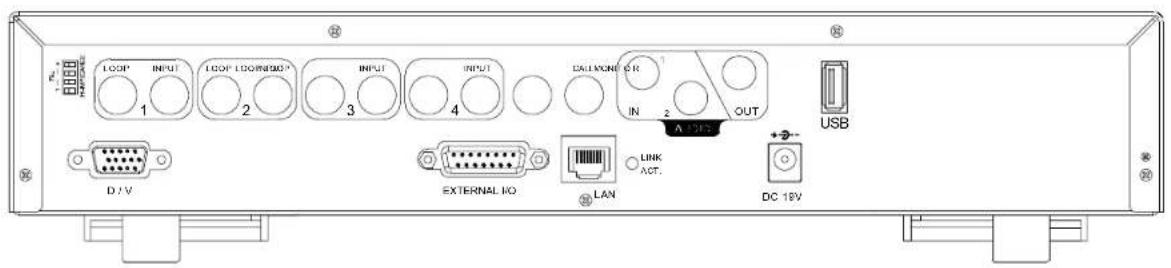
- MODEL 1
text_image
LOOP INPUT LOOP LOOP/LOG INPUT INPUT DATA/LOG IN OUT USB 1 2 3 4 IN 2 D / V EXTERNAL NO LAN LINK ACT. DC 18V- MODEL 2
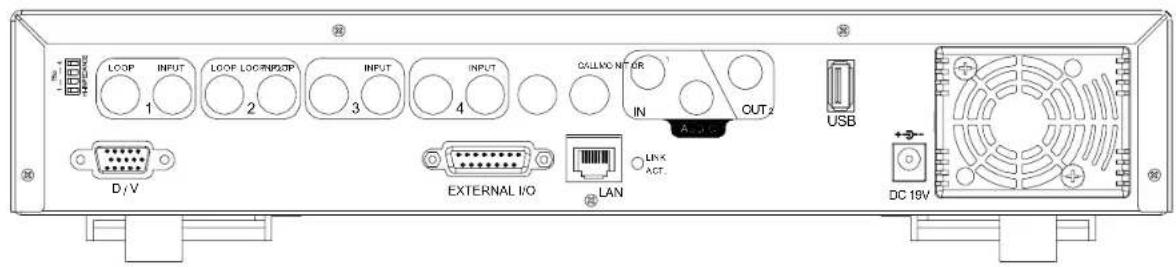
ループ機能を使用する際は、HIに切り替えてください。ループ機能を使用しない場合は、75Ωに切り替えます。
49) LOOP / INPUT (チャンネル 1 - 4)
LOOP:ビデオ出力。
INPUT:カメラ等のビデオソースに接続します。
50) MONITOR (モニター)
メインモニターに接続します。
51) CALL (コールモニター)
コールモニターに接続します。チャンネルスイッチが表示されます。アラームが発生すると、コールモニターがアラーム発生チャンネルの画像を一定時間表示します。
52) Audio IN (Model 1, Model 2: オーディオ 2 入力。Model 3: オーディオ 1 入力)
オーディオ機能付きカメラ等の音源に接続します。
録画機能を開始すると、オーディオ入力も録音されます。
53) Audio OUT
モニターまたはスピーカーに接続します。
同一音源からのオーディオ出力はモノラル 1 組です。
54) USB (USB ポートは Model 1, Model 2 のみ装備)
ファームウェアの更新およびファイルのバックアップをサポートします。
55) D/V Port (デジタルビデオポート)
VGA コネクタカードに接続します。
56) EXTERNAL I/O (外部 I/O ポート)
同梱の 15 ピン DSUB コネクタをこのポートに挿して外部装置(アラーム入力、外部アラーム、PTZ カメラ)を接続します。(I/O ポートピン排列の詳細は付録#2 をご参照ください。)
57) LAN
LAN ケーブル経由でインターネットに接続します。
58) LINK ACT. (LINK / ACT LED ランプ)
インターネットに接続されていると、LED ランプが点灯します。
59) DC 19V (電源)
付属アダプタを接続します。
2. ご使用前に
2.1 ご使用前に
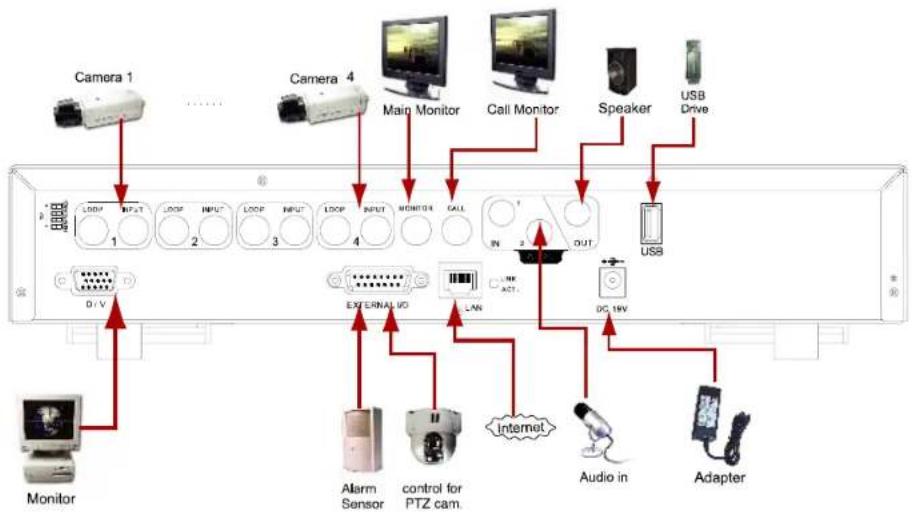
下図のように全部の装置を接続してモニターシステムを構築します。
- HDD の装着:HDD は DVR の電源を入れる前に装着する必要があります。
- カメラを接続します。
- モニターを接続します。
- 外部装置を接続します。
電源コードを電源アダプタに接続し、コンセントにプラグを挿します。

または "POWER" LED が赤く点灯します。

または “POWER” ボタンを押すと、電源 LED が緑に点灯します。
システム起動には約10~15秒を要します。
Model 1を例として説明
flowchart
graph TD
    A["Camera 1"] --> B["LOGI INPUT"]
    C["Camera 4"] --> D["LOGI INPUT"]
    E["Main Monitor"] --> F["LOGI INPUT"]
    G["Call Monitor"] --> H["LOGI INPUT"]
    I["Speaker"] --> J["USB Drive"]
    K["USB"] --> L["OUT"]
    M["External Audio"] --> N["CAN"]
    O["Alarm Sensor"] --> P["control for PTZ cam."]
    Q["Internet"] --> R["Audio in"]
    S["Adapter"] --> T["DG 18V"]
2.2 システム時刻の設定
メニュー画面からカーソルを "冂付" に移動し、"ENTER" を押すと画面には以下の機能が表示されます。
| メニュー |
| 録画タイマー |
| 日付 |
| 詳細設定 |
| 日付 | ||
| 日付 | 2006-12-01 | 12:15:30 |
| 表示形式 | 年-月-日 | |
| 夏時間 | ON | |
| 夏時間 | |
| START | 4週目 - 口 - 3月01:00:00 |
| END | 4週日 - 日 - 10月01:00:00 |
| 調整 | 01:00 |
メモ:例示された設定の意味は以下の通りです。夏時間実施期間(3月第4日曜に開始、10月第4日曜に終了)中はDVRのシステム時間を1時間進めます。
4. 基本的な操作
4.1 錄画
本機では、手動録画/イベント録画/タイマー録画という3種類の録画モードが用意されています。突然に電源が切れた場合でも、録画された内容はそのままHDDに保存されます。再び電源をオンにすると、通常録画モードに戻ります。
- 手動録画 (連続録画):
“録単”ボタンを押すと、録単が開始されます。“●”マークが表示されます。
- イベント録巻 (モーションおよび外部アラームにより作動):
この機能を起動すると、録巻はモーションまたは外部アラームによって開始されます。
“知”(モーション)または”(外部アラーム)マークが表示されます。
- タイマー録画(予約録画):
タイマーにより録画スケジュールが設定されます。"TIMER 録画" マークが表示されます。
3.2 再生

または "PLAY" ボタンを押すと、直前に録画された映像を再生します。
- 早送り (F.F. ▶) および巻き戻し (REW. ◀):
DVR での再生速度を順方向または逆方向に加速できます。再生モードで以下の操作をします。
* " "を1回押すと順方向に4倍速、2回押すと8倍速、…最大32倍速まで可能です。
* “”を1回押すと逆方向に4倍速、2回押すと8倍速、…最大32倍速まで可能です。
* 録画画像サイズ(フレーム・CIF) もスクリーンに表示されます。
- 一時停止 (11) / イメージジョグ:
“ボタンを押すと、画面に表示されている画像が一時停止します。
ポーズモードで以下の操作が可能です,
* “>>“ を押す毎に 1 コマ進みます。
* “<<“を押す毎に1コマ戻ります。
- 停止 (☐):
“■”ボタンを押すと、いずれの場合でも DVR がライブモニターモードに戻ります。
- チャンネルの表示切替え:
* 表示モード:モード “田” ボタンを押すと、4 チャンネル表示になります。
* 全画面への切替え:"1" "2" "3" "4" ボタンを押すと、対応するチャンネルが全画面表示されます。
* チャンネル表示の切替え:
“設定”を押してチャンネル表示位置変更モードにします。
“▲▼◀▶”を押して変更したいチャンネル表示位置を選択します。
“+”または“-”で表示したいチャンネルを指定します。
“ENTER” ボタンを押すと、設定が有効となります。
- スロー再生:
Model 1 および Model 2:“SLOW”ボタンを1回押すと1/4倍速で再生、2回押すと1/8倍速となります。 Model 3:“SLOW”ボタンを押すと1/4倍速で再生します。
- Audio
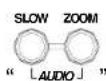
または“AUDIO”を押して以下のオーディオチャンネルから選択します。
* オーディオ 1 (L) -- オーディオチャンネル 1、ライブ音声。
* オーディオ 1(P) - オーディオチャンネル 1、再生音声。
* オーディオ 2 (L) -- オーディオチャンネル 2、ライブ音声。
* オーディオ2(P)-- オーディオチャンネル2、再生音声。
付録 1 - HDD の装着

Model 1
インストールは手順通りに確実に行ってください。
*** メモ: HDD を “マスターモード” または “シングルモード” に設定してください。***
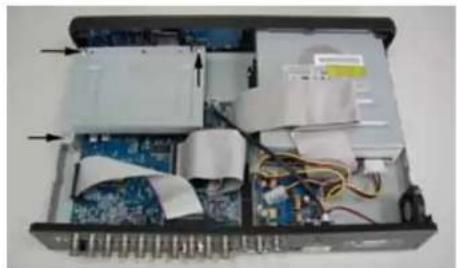
歩驟7:DVR の上部カバーを開けます:上部カバーを固定する上部ネジ2本および後部ネジ4本を外します。

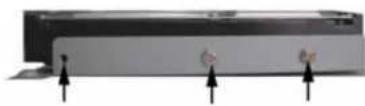
10) HDD ブラケットのネジを外します。ネジの一は下図をご参照ください。
11) HDD を HDD ブラケットに両側 2 本ずつのネジで固定します。ブラケットの各側には 3 つのネジ穴があり、その内の 2 つで HDD を固定します。それから HDD ブラケットを DVR 基部に戻します。
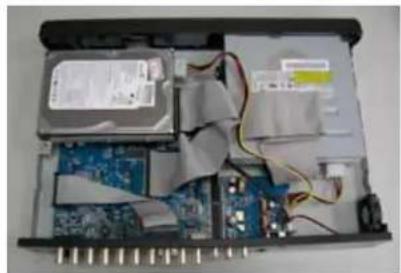
12) HDD を電源コネクタおよび IDE バス(HDD のピン排列にご注意)に接続します。そして DVR の上部カバーをかぶせ、ステップ 1 で外したネジで固定します。
インストールは手順通りに確実に行ってください。
*** メモ:HDD を “マスターモード” または “シングルモード” に設定してください。***
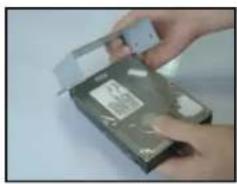
歩驟8:DVR の上部カバーを開け、ブラケットを外します。
13) HDD を HDD ブラケットにネジ止めします。(図 1 & 2 参照)
14) HDD を電源コネクタおよび IDE バスに接続します(HDD ケーブルはピン排列を正しく合わせてください)。
それから HDD ブラケットを DVR 底部に固定します。(図 3 参照)
15) DVR の上部カバーを閉じます。(図4 & 5 参照)
付録 2 - ピン排列
DSUB 15 ピンのハンダ付け側
109) OUT (AUDIO AUSG)