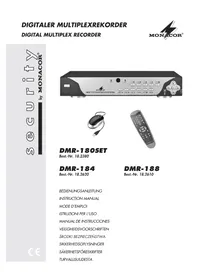
DMR180 SET - Telecamera di sorveglianza Monacor - Manuale utente e istruzioni gratuiti
Trova gratuitamente il manuale del dispositivo DMR180 SET Monacor in formato PDF.



| Tipo di prodotto | Registratore video digitale (DVR) con 2 telecamere di sorveglianza (kit DMR180 SET) |
| Marca e modello | Monacor DMR180 SET |
| Numero di canali video | 4 ingressi BNC (DMR-180/184), espandibile a 8 (DMR-188) |
| Compressione video | H.264 (MPEG-4 / AVC) |
| Disco rigido incluso | 250 GB (SATA), sostituibile fino a 1 TB |
| Ingressi audio | 4 x RCA (DMR-180/184) |
| Uscite video | 2 x BNC + 1 x VGA |
| Ingressi allarme | 4 contatti NO/NC selezionabili (DMR-180/184) |
| Interfacce | 2 x USB 2.0, 1 x RJ45 Ethernet, 1 x RS-485 per PTZ |
| Alimentazione | 12 V= / max. 5 A tramite alimentatore fornito (100-240 V~) |
| Dimensioni (L×A×P) | 300 × 55 × 225 mm |
| Peso | Circa 4 kg (DMR-180 con disco rigido) |
| Funzioni principali | Registrazione continua, programmata, manuale o su allarme; rilevamento movimento integrato; protezione tramite password (2 livelli); accesso remoto via LAN/Internet/mobile; telecomando IR incluso; mouse incluso |
| Manutenzione e pulizia | Utilizzare un panno asciutto e morbido; non utilizzare prodotti chimici o acqua |
| Sicurezza | Non aprire l'apparecchio; tensione pericolosa all'interno; scollegare prima della manutenzione; utilizzare solo in interni (0-40 °C) |
| Ricambi e riparabilità | Alimentatore, telecomando, mouse, cavi forniti; riparazione da tecnico specializzato |
Domande frequenti - DMR180 SET Monacor
Domande degli utenti su DMR180 SET Monacor
0 domanda su questo apparecchio. Rispondi a quelle che conosci o fai la tua.
Fai una nuova domanda su questo apparecchio
Scarica le istruzioni per il tuo Telecamera di sorveglianza in formato PDF gratuitamente! Trova il tuo manuale DMR180 SET - Monacor e riprendi in mano il tuo dispositivo elettronico. In questa pagina sono pubblicati tutti i documenti necessari per l'utilizzo del tuo dispositivo. DMR180 SET del marchio Monacor.
MANUALE UTENTE DMR180 SET Monacor
I Prima di accendere ...
Vi auguriamo buon divertimento con il vostro nuovo apparecchio di MONACOR. Leggete attentamente le istruzioni prima di mettere in funzione l'apparecchio. Solo così potete conoscere tutte le funzionalità, evitare comandi sbagliati e proteggere voi stessi e l'apparecchio da eventuali danni in seguito ad un uso improprio. Conservate le istruzioni per poterle consultare anche in futuro.
Il testo italiano inizia a pagina 52.
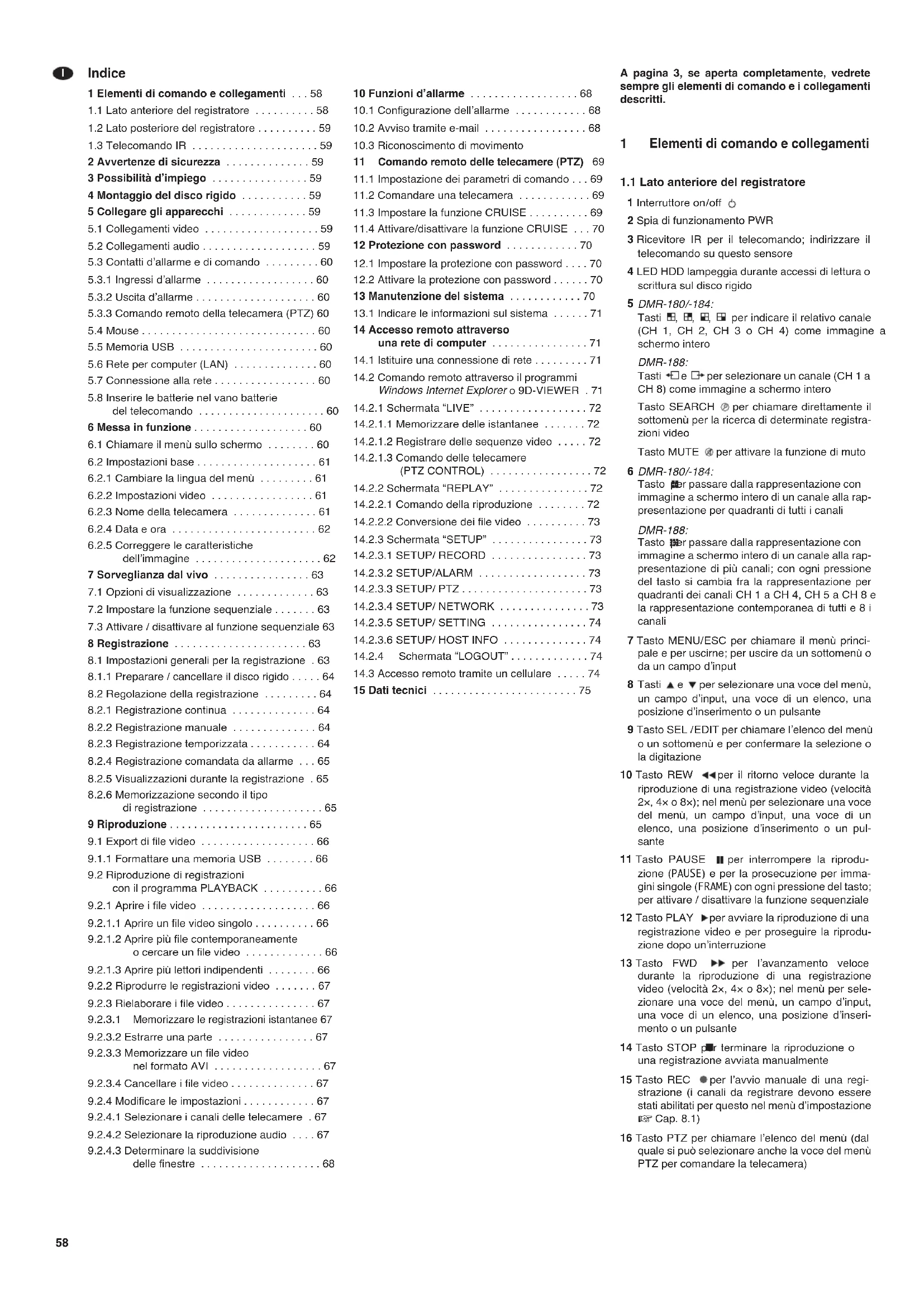
1 Elementi di comando e collegamenti ... 58
1.1 Lato anteriore del registratore ..... 58
1.2 Lato posteriore del registratore ..... 59
1.3 Telecomando IR 59
2 Avvertenze di sicurezza ....59
3 Possibilità d'impiego 59
4 Montaggio del disco rigido ..... 59
5 Collegare gli apparecchi ..... 59
5.1 Collegamenti video 59
5.2 Collegamenti audio ..... 59
5.3 Contatti d'allarme e di comando ..... 60
5.3.3 Comando remoto della telecamera (PTZ) 60
5.4 Mouse 60
5.5 Memoria USB 60
5.6 Rete per computer (LAN) 60
5.7 Connessione alla rete 60
5.8 Inserire le batterie nel vano batterie del telecomando 60
6 Messa in funzione 60
6.1 Chiamare il menù sullo schermo ..... 60
6.2 Impostazioni base 61
6.2.1 Cambiare la lingua del menù ..... 61
6.2.2 Impostazioni video 61
6.2.3 Nome della telecamera 61
6.2.4 Data e ora 62
6.2.5 Correggere le caratteristiche dell'immagine 62
7 Sorveglianza dal vivo 63
7.1 Opzioni di visualizzazione 63
7.2 Impostare la funzione sequenziale ..... 63
7.3 Attivare / disattivare al funzione sequenziale 63
8 Registrazione 63
8.1 Impostazioni generali per la registrazione . 63
8.1.1 Preparare / cancellare il disco rigido ..... 64
8.2 Regolazione della registrazione ..... 64
8.2.1 Registrazione continua ....64
8.2.2 Registrazione manuale 64
8.2.3 Registrazione temporizzata ..... 64
8.2.4 Registrazione comandata da allarme ... 65
8.2.5 Visualizzazioni durante la registrazione . 65
8.2.6 Memorizzazione secondo il tipo di registrazione 65
9 Riproduzione 65
9.1 Export di file video 66
9.1.1 Formattare una memoria USB ..... 66
9.2 Riproduzione di registrazioni con il programma PLAYBACK ..... 66
9.2.1.1 Aprire un file video singolo ..... 66
9.2.1.2 Aprire più file contemporaneamente o cercare un file video ..... 66
9.2.1.3 Aprire più lettori indipendenti ..... 66
9.2.2 Riprodurre le registrazioni video ..... 67
9.2.3 Rielaborare i file video ..... 67
9.2.3.1 Memorizzare le registrazioni istantanee 67
9.2.3.3 Memorizzare un file video nel formato AVI 67
9.2.4 Modificare le impostazioni ..... 67
9.2.4.1 Selezionare i canali delle telecamere . 67
9.2.4.2 Selezionare la riproduzione audio .... 67
9.2.4.3 Determinare la suddivisione delle finestre ....68
10 Funzioni d'allarme 68
10.1 Configurazione dell'allarme .....68
10.2 Avviso tramite e-mail 68
10.3 Riconoscimento di movimento
11 Comando remoto delle telecamere (PTZ) 69
11.1 Impostazione dei parametri di comando ... 69
11.2 Comandare una telecamera ..... 69
11.3 Impostare la funzione CRUISE ..... 69
11.4 Attivare/disattivare la funzione CRUISE ... 70
12 Protezione con password .....70
12.1 Impostare la protezione con password .... 70
12.2 Attivare la protezione con password ..... 70
13 Manutenzione del sistema ..... 70
13.1 Indicare le informazioni sul sistema ..... 71
14 Accesso remoto attraverso una rete di computer ....71
14.1 Istituire una connessione di rete ..... 71
14.2 Comando remoto attraverso il programmi Windows Internet Explorer o 9D-VIEWER . 71
14.2.1 Schermata "LIVE" 72
14.2.1.1 Memorizzare delle istantanee .....72
14.2.1.2 Registrare delle sequenze video .....72
14.2.1.3 Comando delle telecamere (PTZ CONTROL) 72
14.2.2 Schermata "REPLAY" 72
14.2.2.1 Comando della riproduzione .....72
14.2.2.2 Conversione dei file video .....73
14.2.3 Schermata "SETUP" 73
14.2.3.1 SETUP/ RECORD 73
14.2.3.2 SETUP/ALARM 73
14.2.3.3 SETUP/PTZ 73
14.2.3.4 SETUP/ NETWORK 73
14.2.3.5 SETUP/SETTING 74
14.2.3.6 SETUP/HOST INFO 74
14.2.4 Schermata "LOGOUT" 74
14.3 Accesso remoto tramite un cellulare .....74
15 Dati tecnici 75
A pagina 3, se aperta completamente, vedrete sempre gli elementi di comando e i collegamenti descritti.
1 Elementi di comando e collegamenti
1.1 Lato anteriore del registratore
1 Interruttore on/off
2 Spia di funzionamento PWR
3 Ricevitore IR per il telecomando; indirizzare il telecomando su questo sensore
4 LED HDD lampeggia durante accessi di lettura o scrittura sul disco rigido
5 DMR-180/-184:
Tasti ☐, ☐, ☐, ☐ per indicare il relativo canale (CH 1, CH 2, CH 3 o CH 4) come immagine a schermo intero
DMR-188:
Tasti e per selezionare un canale (CH 1 a CH 8) come immagine a schermo intero
Tasto SEARCH Ⓑ per chiamare direttamente il sottomenù per la ricerca di determinate registrazioni video
Tasto MUTE Ⓓ per attivare la funzione di muto
6 DMR-180/-184:
Tasto per passare dalla rappresentazione con immagine a schermo intero di un canale alla rappresentazione per quadranti di tutti i canali
DMR-188:
Tasto per passare dalla rappresentazione con immagine a schermo intero di un canale alla rappresentazione di più canali; con ogni pressione del tasto si cambia fra la rappresentazione per quadranti dei canali CH 1 a CH 4, CH 5 a CH 8 e la rappresentazione contemporanea di tutti e 8 i canali
7 Tasto MENU/ESC per chiamare il menù principale e per uscirne; per uscire da un sottomenù o da un campo d'input
8 Tasti ▲ e ▼ per selezionare una voce del menù, un campo d'input, una voce di un elenco, una posizione d'inserimento o un pulsante
9 Tasto SEL /EDIT per chiamare l'elenco del menù o un sottomenù e per confermare la selezione o la digitazione
10 Tasto REW ◀◀ per il ritorno veloce durante la riproduzione di una registrazione video (velocità 2×, 4× o 8×); nel menù per selezionare una voce del menù, un campo d'input, una voce di un elenco, una posizione d'inserimento o un pulsante
11 Tasto PAUSE ■ per interrompere la riproduzione (PAUSE) e per la prosecuzione per immagini singole (FRAME) con ogni pressione del tasto; per attivare / disattivare la funzione sequenziale
12 Tasto PLAY ▶ per avviare la riproduzione di una registrazione video e per proseguire la riproduzione dopo un'interruzione
13 Tasto FWD ▶▶ per l'avanzamento veloce durante la riproduzione di una registrazione video (velocità 2×, 4× o 8×); nel menù per selezionare una voce del menù, un campo d'input, una voce di un elenco, una posizione d'inserimento o un pulsante
14 Tasto STOP por terminare la riproduzione o una registrazione avviata manualmente
15 Tasto REC ● per l'avvio manuale di una registrazione (i canali da registrare devono essere stati abilitati per questo nel menù d'impostazione Cap. 8.1)
16 Tasto PTZ per chiamare l'elenco del menù (dal quale si può selezionare anche la voce del menù PTZ per comandare la telecamera)
1.2 Lato posteriore del registratore
17 Ingressi video come prese BNC per il collegamento delle telecamere
18 Uscite video come prese BNC per il collegamento dei monitor
19 DMR-180/-184:
Ingressi audio AIN 1 – 4 per i canali CH 1 come prese RCA per il collegamento delle uscite audio di telecamere con microfoni; nel DMR-188 è presente un solo ingresso audio; nel menù d'impostazione può essere assegnato all'ingresso video desiderato
20 Uscite audio come prese RCA p. es. per il collegamento con gli ingressi audio dei monitor
21 Presa USB per il collegamento del mouse in dotazione
22 Presa USB per il collegamento di una memoria esterna (chiavetta USB o disco rigido) per salvare i dati o per rielaborare le registrazioni video
23 Presa LAN per il collegamento con una rete di computer (Ethernet) per il comando remoto tramite un computer
24 Morsetti di collegamento
RS485 +/- :
Bus dati per il comando PTZ delle telecamere (Cap. 11)
SENSOR 1 - 4 (con DMR-188 Sensor 1 - 8): Contatti per i sensori che fanno scattare l'allarme (p. es. segnalatori di movimento; Cap. 10.1)
ALARM:
Uscita per gli apparecchi che elaborano gli allarmi (p. es. segnalatori)
25 Presa VGA per il collegamento del monitor di un computer con ingresso VGA
26 Presa DC 12 V per l'alimentazione tramite l'alimentatore 100-240V\~/50-60Hzindotazione
1.3 Telecomando IR
27 Tasti 0 – 9 per indicare il relativo canale (CH 1 a CH 4; nel DMR-188: CH 1 a CH 8) come immagine a schermo intero; nel menù d'impostazione per digitare delle cifre
28 DMR-180/-184:
Tasto ALL per passare dall'immagine a schermo intero di un canale alla rappresentazione per quadrante di tutti i canali
DMR-188:
per passare dalla rappresentazione con immagine a schermo intero di un canale alla rappresentazione di più canali; con ogni pressione del tasto si cambia fra la rappresentazione per quadranti dei canali CH 1 a CH 4, CH 5 a CH 8 e la rappresentazione contemporanea di tutti e 8 i canali
29 Tasti ▲, ▶ per selezionare una voce del
menù, un campo d'input, una voce di un elenco, una posizione d'inserimento o un pulsante
30 Tasto AUDIO / SEARCH senza funzione
31 Tasti per le funzioni del registratore:
- avvio o prosecuzione della riproduzione
II interruzione della riproduzione (PAUSE), prosecuzione con immagini singole (FRAME); attivare / disattivare la funzione sequenziale
▶▶ riproduzione in avanti con velocità 2×, 4× o 8×
◀◀ riproduzione indietro con velocità 2×, 4× o 8× - avvio manuale di una registrazione
■ termine della riproduzione o di una registrazione con avvio manuale
32 Tasto MENU per chiamare il menù principale e per uscirne; per uscire da un sottomenù o da un campo d'input
33 Tasto SEL per chiamare l'elenco del menù o un sottomenù e per confermare la selezione o la digitazione
34 Tasto MUTE senza funzione
35 Blocco del vano batterie
36 Coperchio del vano batterie
2 Avvertenze di sicurezza
Gli apparecchi (videoregistratore e alimentatore) sono conformi a tutte le direttive richieste dell'UE e pertanto portano la sigla .€
AVVERTIMENTO

L'alimentatore funziona con pericolosa tensione di rete. Non intervenire mai personalmente al suo interno! Esiste il pericolo di una scarica elettrica.
Si devono osservare assolutamente anche i seguenti punti:
- Usare gli apparecchi solo all'interno di locali e proteggerli dall'acqua gocciolante e dagli spruzzi d'acqua, da alta umidità dell'aria e dal calore (temperatura d'impiego ammessa fra 0 e 40 °C).
- Non depositare sugli apparecchi dei contenitori riempiti di liquidi, p. es. bicchieri.
- Dev'essere garantita la libera circolazione dell'aria per dissipare il calore che viene prodotto all'interno del registratore video. Perciò non coprire le fessure d'aerazione.
-
Non mettere in funzione gli apparecchi e staccare subito la spina rete dell'alimentatore se:
-
un apparecchio o il cavo rete presentano dei danni visibili;
- dopo una caduta o dopo eventi simili sussiste il sospetto di un difetto;
- l'apparecchio non funziona correttamente.
Per la riparazione rivolgersi sempre ad un'officina competente.
- Staccare il cavo rete afferrando la spina, senza tirare il cavo.
- Per la pulizia usare solo un panno morbido, asciutto; non impiegare in nessun caso prodotti chimici o acqua.
- Nel caso d'uso improprio, d'impiego scorretto, di collegamenti sbagliati o di riparazione non a regola d'arte degli apparecchi, non si assume nessuna responsabilità per eventuali danni consequenziali a persone o a cose e non si assume nessuna garanzia per l'apparecchio. Nello stesso modo non si assume nessuna responsabilità per la perdita di dati e per danni consequenziali causati da un impiego scorretto o da un difetto.

Se si desidera eliminare gli apparecchi definitivamente, consegnarli per lo smaltimento ad un'istituzione locale per il riciclaggio.
3 Possibilità d'impiego
I registratori video DMR-180, DMR-184 e DMR-188 sono previsti specialmente per l'impiego in impianti di sorveglianza video. La registrazione di fino a 4 (DMR-180 e DMR-184) e 8 (DMR-188) segnali di telecamere avviene su un disco rigido grande fino a 1 TByte secondo il procedimento molto efficiente di compressione H.264. Il DMR-180 è equipaggiato già con un disco rigido di 250 GB e nel set DMR-180SET viene consegnato con due telecamere con LED infrarossi e con cavi di collegamento.
I registratori presentano fra le altre le seguenti funzioni:
- 3 qualità di registrazione
- registrazione audio per 4 canali (DMR-180 e DMR-184) o 1 canale (DMR-188)
- 4 tipi di registrazione: avvio manuale, temporizzato, da segnale esterno d'allarme o da rilevamento interno di movimento
- correzioni dell'immagine regolabili per ogni sin-golo canale
- segnalatore video di movimento configurabile differentemente per ogni canale
- protezione con password a 2 livelli contro l'uso non autorizzato
- 2 uscite video e 1 uscita VGA, 2 uscite audio (DMR-180, DMR-184) e 1 uscita audio (DMR-188)
-
segnali delle telecamere rappresentabili singolarmente come immagini a schermo intero o contemporaneamente con schermo diviso
-
sistema video commutabile PAL / NTSC
- comando semplice tramite mouse in dotazione
- telecomando a infrarossi
- 4 ingressi allarme (DMR-180 e DMR-184) e 8 ingressi allarme (DMR-188), 1 uscita allarme
- allarme con riconoscimento di movimento, con segnale esterno d'allarme, con perdita del segnale video o con disco rigido mancante o pieno
- porta USB-2.0 per l'export dei file video
- interfaccia RS-485 per il comando remoto delle telecamere adatte (PTZ)
- interfaccia LAN per il collegamento con una rete di computer/Internet
- accesso remoto per la sorveglianza dal vivo, la riproduzione di registrazioni e la configurazione del registratore per mezzo di LAN/Internet tramite il computer o il cellulare con software in dotazione oppure con Windows Internet Explorer
- possibilità di registrazione, sorveglianza dal vivo e accesso remoto contemporaneo
- riproduzione delle registrazioni esportate con il software in dotazione
4 Montaggio del disco rigido
Per poter effettuare una registrazione video occorre dapprima installare un disco rigido (tipo SATA, max.
1 TByte). Il DMR-180 viene consegnato con un disco rigido di 250 GB montato che può essere sostituito, se necessario, con un altro disco di dimensioni fino a 1 TB. Per montare il disco rigido:
1) Staccare il registratore dall'alimentazione di tensione.
2) Togliere le viti che fissano il coperchio e staccare il coperchio.
3) Inserire i connettori del cavo d'alimentazione (a) e del cavo dati (b) sui contatti del disco rigido come illustrato in fig. 7.
4) Fissare il disco rigido alle guide, per mezzo di 2 viti sul lato destro e di 2 sul lato sinistro.
5) Rimettere il coperchio e fissarlo con le viti.
5 Collegare gli apparecchi
Le figure 69 e 70 nelle ultime due pagine delle istruzioni illustrano un esempio di collegamento per DMR-180 o DMR-184 e DMR-188; tuttavia non è necessario che si utilizzino tutte le possibilità di collegamento.
Prima di effettuare o modificare il collegamento degli apparecchi occorre spegnere il registratore.
5.1 Collegamenti video
1) Collegare le uscite video delle telecamere con le prese CH 1 – CH 4 o CH 1 – CH 8 (17).
2) Collegare l'ingresso video di un monitor con una delle due prese VIDEO OUTPUT (18) e/o collegare un monitor per computer con ingresso VGA con la presa VGA (25). Alla seconda presa VIDEO OUTPUT (18) si può collegare un ulteriore monitor oppure, per esempio, un altro video-registratore.
5.2 Collegamenti audio
1) Alle prese d'ingresso RCA AIN1-AIN4 (19) si possono collegare, per la registrazione audio e/o per la sorveglianza dal vivo, p. es. le uscite audio di telecamere con microfoni integrati oppure i preamplificatori di microfoni collocati separata-mente. Il DMR-188 dispone di un solo ingresso audio AUDIO INPUT (19) che può essere assegnato ad un qualsiasi ingresso video per la registrazione (Cap. 8.1).
2) Per la riproduzione audio, alle due prese d'uscita RCA AUDIO OUTPUT (20) è disponibile il segnale mono del canale attualmente visualizzato. In caso di rappresentazione contemporanea di più canali, è riprodotto l'audio del canale presentato per ultimo con immagine a schermo intero.


Nel DMR-188, alla presa AUDIO OUTPUT (20) è presente un segnale audio se il relativo canale è visualizzato oppure se è stato scelto per ultimo con immagine a schermo intero.
La registrazione audio o l'audio dal vivo può essere riprodotto tramite un monitor con altoparlante integrato oppure tramite un impianto audio. In questo caso occorre collegare una delle uscite con l'ingresso audio del monitor o con l'ingresso Line dell'impianto audio.
5.3 Contatti d'allarme e di comando
Con la morsettiera a molle (24), l'apparecchio offre vari ingressi ed uscite per i comandi e la valutazione degli allarmi.
Come sensori d'allarme si possono utilizzare per esempio dei sensori di movimento o delle fotocellule equipaggiati con contatti NA o NC. Collegare i sensori con i seguenti contatti della morsettiera:
DMR-180 e DMR-184
sensore per il canale 1 ai contatti 3 e 4 sensore per il canale 2 ai contatti 5 e 6 sensore per il canale 3 ai contatti 7 e 8 sensore per il canale 4 ai contatti 9 e 10
DMR-188
sensore per il canale 1 ai contatti 3 e 4 sensore per il canale 2 ai contatti 4 e 5 sensore per il canale 3 ai contatti 6 e 7 sensore per il canale 4 ai contatti 7 e 8 sensore per il canale 5 ai contatti 9 e 10 sensore per il canale 6 ai contatti 10 e 11 sensore per il canale 7 ai contatti 12 e 13 sensore per il canale 8 ai contatti 13 e 14
Il tipo di contatto (NA o NC) deve essere impostato per ogni canale separatamente (€ riga I/0 STATUS nel menù ALARM SETUP, Cap. 10.1). Dalla fabbrica e preimpostato, per far scattare l'allarme, un contatto di lavoro NA.
Come uscita d'allarme senza potenziale è disponibile un relè con contatto di lavoro (potenza max. di 24 V/500 mA). All'uscita d'allarme si può collegare p. es. un segnalatore d'allarme acustico o ottico.
5.3.3 Comando remoto della telecamera (PTZ)
Tramite l'interfaccia RS-485 è possibile il comando remoto di telecamere adatte. A seconda delle caratteristiche della telecamera, tramite il registratore si possono comandare l'orientamento (pan), l'inclinazione (tilt), ma anche la distanza focale (zoom), l'apertura del diaframma (iris) e la velocità di movimento.
Collegare i contatti a morsetto 1 (− = RS-485-A) e 2 (+ = RS-485-B) con i relativi contatti della telecamera. Un'ulteriore telecamera può essere collegata in parallelo con i contatti della prima, e a quest'ultima si può collegare ancora una telecamera ecc. finché tutte le telecamere costituiscono una catena. Per ridurre delle interferenze conviene usare cavi twistati.
All'ultima telecamera, terminare il bus dati tramite una resistenza di 120 Ω collegando i due conduttori
(ciò è spesso possibile per mezzo di un interruttore della telecamera). Perché il registratore possa chiamare le telecamere indipendentemente, si deve assegnare un indirizzo individuale a ogni telecamera. Ciò si fa generalmente per mezzo di un menù sullo schermo o tramite dip-switch. Anche sul registratore occorre impostare l'indirizzo con cui pilotare la relativa telecamera e quali parametri di trasmissione e quale protocollo la telecamera richiede (Cap. 11.1).
5.4 Mouse
Per un uso più comodo del registratore, alla porta USB superiore (21) si può collegare il mouse in dotazione.
5.5 Memoria USB
Per un salvataggio esterno delle registrazioni o per il trasferimento a un computer, alla seconda presa USB (22) si può collegare un disco rigido con porta USB oppure una chiavetta USB (memoria flash-EEPROM).
Per il comando remoto del registratore tramite un computer, collegare entrambi gli apparecchi per mezzo della presa LAN RJ45 (23) oppure connettere il registratore, p. es. tramite un router, con una rete locale oppure con Internet.
Nota: Per una connessione diretta con un computer è richiesto un cavo crossover.
5.7 Connessione alla rete
Alla fine collegare l'alimentatore in dotazione con la presa DC 12 V (26) e inserire la spina in una presa di rete (100 - 240 V\~ / 50 - 60 Hz).
Con il set DMR-180SET è in dotazione un ripartitore di corrente che permette il collegamento di un massimo di 4 telecamere se richiedono una tensione d'esercizio di 12 V e se l'assorbimento totale di tutti gli apparecchi non supera i 5 A. In questo caso si deve considerare anche il consumo di corrente supplementare di un disco rigido integrato o collegato con la presa USB (22). Un conduttore d'uscita del ripartitore possiede un filtro antidisturbi (inspessimento). Collegare questo conduttore con il registratore. Per il DMR-184, il ripartitore di corrente è disponibile come accessorio con il nome PSA-14. Nel DMR-188, le telecamere richiedono un'alimentazione individuale.
5.8 Inserire le batterie nel vano batterie del telecomando
1) Spostare in basso il blocco (35) del vano batterie sul retro del telecomando e aprire il vano (36).
2) Inserire le due batterie del tipo ministilo (AAA) come indicato nel vano stesso.
3) Rimettere il coperchio e spingerlo fino allo scatto.
6 Messa in funzione
Accendere prima il monitor e poi il registratore con l'interruttore (1). Sullo schermo si vede ora "System Initializing..." e quindi uno schermo in quattro parti (DMR-188: in nove parti) con tutte le immagini delle telecamere selezionate per la sorveglianza dal vivo (Cap. 7.1).
Dopo l'uso spegnere il registratore con l'interruttore Se non viene usato per un certo periodo conviene staccare l'alimentatore dalla rete perché anche con il registratore spento si consuma un po' di corrente.
6.1 Chiamare il menù sullo schermo
Le impostazioni del registratore si fanno per mezzo del menù sullo schermo. Queste operazioni si possono fare tramite i tasti sul registratore oppure tramite il telecomando a infrarossi. Il modo più comodo comunque è costituito dal mouse in dotazione. Sono disponibili varie lingue per il menù (Selezione della lingua del menù Cap. 6.2.1). Le presenti istruzioni si riferiscono esclusivamente al menù in lingua inglese preimpostato dalla fabbrica.
Per chiamare l'elenco del menù premere il tasto destro del mouse oppure il tasto SEL / EDIT (9), PTZ (16) o SEL (33).
Sarà visualizzato il seguente elenco:
Per selezionare una voce dell'elenco usare i tasti ▲ e (▼ o 29) o spostare il cursore sulla voce. La rotella del mouse è senza funzione con questo registratore. La voce selezionata viene evidenziata di verde.
Per chiamare questa voce del menù o la funzione selezionata, cliccare con il tasto sinistro del mouse sulla voce oppure premere il tasto SEL / EDIT (9) o SEL (33).
Per chiudere l'elenco del menù senza chiamare una voce o una funzione, cliccare con il tasto sinistro del mouse vicino all'elenco oppure premere il tasto MENU/ ESC (7) o MENU (32).
Le voci dell'elenco hanno le seguenti funzioni:
MAIN MENU
Chiamata del menù principale (paragrafo seguente)
MENU LOCK
Attivare la protezione con password contro l'uso non autorizzato ( Cap. 12)
VIDEO SEARCH
Chiamata del sottomenù per la ricerca di registrazioni per la riproduzione o per l'export di dati (Cap. 9)
PTZ
Comando remoto delle telecamere (Cap. 11)
START RECORD
Avvio manuale della registrazione ( Cap. 8.2.2)
STOP RECORD
Arresto della registrazione con avvio manuale
START CRUISE
Avvio di un giro programmato di sorveglianza con telecamere telecomandabili; dopo l'avvio si vede qui STOP CRUISE per terminare il giro di sorveglianza (Cap. 11.4)
La maggior parte delle impostazioni si fa tramite il menù principale (MAIN MENU), la cui struttura è rappresentata in fig. 9 con i sottomenù essenziali.
![graph TD A["MAIN MENU"] --> B["CAMERA"] B --> C["COLOR SETUP"] B --> D["AUTOSEQ"] A --> E["RECORD"] E --> F["SCHEDULE"] A --> G["NETWORK"] G --> H["SEARCH"] H --> I["FILE LIST"] H --> J["BACKUP"] A --> K["DEVICES"] K --> L["HDD"] K --> M["ALARM"] K --> N["PTZ"] K --> O["MOBILE"] K --> P["MOTION"] A…](/content/2026/02/396369/images/d4a862d907bb86c3fb629aa55894c7eb609f310533b0f84a27ca419293eab3ed.jpg)
⑨Struttura del menù
Una panoramica sui menù:
CAMERA
Nome della telecamera, selezione della telecamera per la sorveglianza dal vivo, visualizzazione dell'ora
COLOR SETUP
Impostazione delle immagini (colore, luminosità, contrasto)
AUTOSEQ
Regolazioni per la funzione sequenziale
RECORD
Regolazioni per la registrazione (risoluzione, qualità, audio)
SCHEDULE
Programma settimanale per la registrazione temporizzata o da allarme
NETWORK
Parametri per la connessione in rete
SEARCH
Elenco delle registrazioni divise secondo l'ora dellaregistrazione/canale/motivo(FILE LIST), riproduzione e export (BACKUP) di una registrazione
HDD
Informazioni sul disco rigido e sulla sua capacità di registrazione, sovrascrittura, opzione per formattare il disco rigido o una memoria collegata con USB
ALARM
Reazione dei sensori agli ingressi per allarmi, opzioni per far scattare l'allarme in caso di perdita del segnale video/memoria insufficiente/guasto del disco rigido, durata dell'azione dell'uscita allarme, della registrazione video e del segnale acustico, regolazioni per l'invio di e-mail in caso d'allarme
PTZ
Impostazioni per le telecamere comandabili tramite il bus RS-485, selezione delle telecamere per il giro automatico di sorveglianza
MOBILE
Parametri per il comando remoto del registratore tramite un cellulare
MOTION
Impostazioni per il riconoscimento automatico di movimenti tramite le immagini delle telecamere (sensibilità, zone di rilevamento)
DATE/TIME
Regolazione di data e ora, formato della visualizzazione, fuso orario, ora legale
PASSWORD
Determinazione di una password utente e amministratore contro l'uso non autorizzato
VIDEO
Selezione del sistema video e regolazione della risoluzione per l'uscita VGA
LANGUAGE
Scelta della lingua del menù
INFO
Indicazione del tipo di apparecchio, versione del firmware e determinazione dell'indirizzo MAC
MAINTAIN
Opzioni per il riavvio regolare, per il riavvio manuale, aggiornamento del firmware
Oltre al modo descritto tramite l'elenco del menù, il menù principale (fig. 10) può essere chiamato direttamente anche con il tasto MENU / ESC (7) MENU (32).
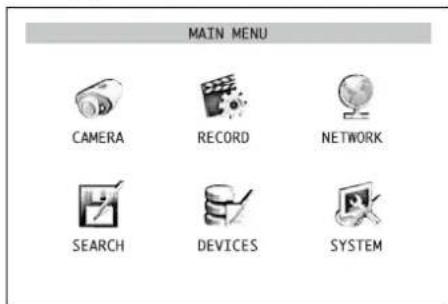
⑩ Menù principale
Per chiamare un sottomenù, cliccare con il tasto sinistro del mouse sul relativo simbolo oppure selezionarlo con i tasti ▲ (8),▼ (10) ◄(13) sul ▶▶ registratore oppure▲,◀ ▶,▼ (29) sul mando e confermare con il tasto SEL / EDIT (9) o SEL (33).
Per uscire dal menù principale o da un sotto-menù, premere il tasto destro del mouse oppure il tasto MENU/ ESC (7) o MENU (32).
6.2 Impostazioni base
6.2.1 Cambiare la lingua del menù
La lingua preimpostata per le regolazioni e i dialoghi nel menù sullo schermo e alla quale si riferiscono le presenti istruzioni, è la lingua inglese. Per cambiare la lingua:
1) Chiamare il menù principale (MAIN MENU fig. 10).
2) Chiamare il sottomenù Setup del sistema SYSTEM/ SYSTEM SETUP (fig. 11).
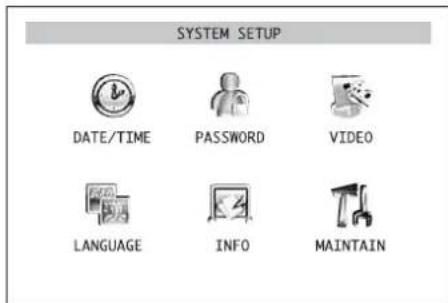
⑪ Sottomenu Setup del sistema
3) Chiamare il sottomenù Lingua (LANGUAGE/SYSTEM LANGUAGE, fig. 12).
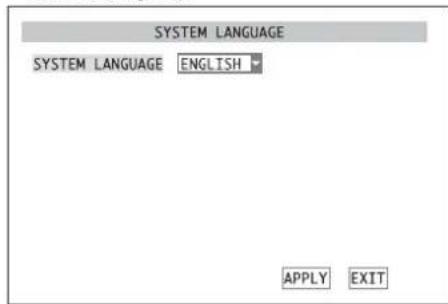
⑫ Sottomenù Lingua
4) Scegliere l'elenco con il mouse o premendo il tasto SEL / EDIT (9) o SEL (33) e selezionare dal-
l'elenco la lingua desiderata: cliccare con il tasto sinistro del mouse sulla lingua oppure evidenziare la lingua con i tasti ♠ (8 29) e quindi premere il tasto SEL / EDIT o SEL.
5) Per memorizzare le impostazioni, azionare il pulsante APPLY, e successivamente confermare il messaggio visualizzato "Saved successfully!" (memorizzazione riuscita) azionando il pulsante OK. Il sistema si riavvia quindi con la lingua scelta.
6) Per uscire dal sottomenù senza accettare la modifica, azionare il pulsante EXIT oppure pre- mere il tasto destro del mouse, il tasto MENU/ ESC (7) o MENU (32).
6.2.2 Impostazioni video
Dalla fabbrica, l'apparecchio è preparato per la norma video europea PAL, ma se necessario si può impostare anche la norma americana NTSC. Inoltre, per l'uscita VGA si possono scegliere varie risoluzioni per l'immagine.
Per modificare le impostazioni video:
1) Chiamare il menù principale (MAIN MENU, fig. 10).
2) Chiamare il sottomenù Setup del sistema SYSTEM/ SYSTEM SETUP (fig. 11).
3) Chiamare il sottomenù Impostazioni video (VIDEO/VIDEO SETUP, fig. 13).
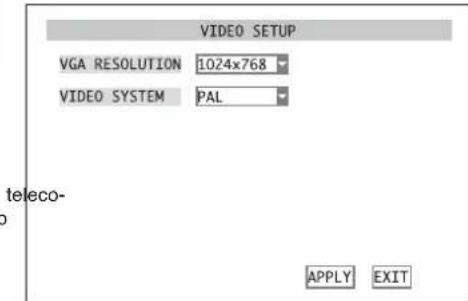
⑬ Sottomenu Impostazioni video
4) Nell'elenco, di fianco a VGA RESOLUTION scegliere la risoluzione desiderata per l'uscita VGA (pixel orizzontale x verticale).
A tale scopo scegliere il campo con il mouse o premendo il tasto SEL / EDIT (9) o SEL (33). Con il tasto sinistro del mouse cliccare sulla risoluzione o evidenziarla con i tasti ▲ e ▶ o 29) e quindi premere il tasto SEL / EDIT o SEL.
5) Con il mouse, cliccare sul campo di fianco a VIDEO SYSTEM o evidenziarlo con il tasto ▼ (8 o 29) e quindi premere il tasto SEL / EDIT (9) o SEL (33). Scegliere PAL o NTSC e confermare con il tasto SEL / EDIT o SEL.
6) Per salvare le impostazioni, azionare il pulsante APPLY, quindi confermare il messaggio visualizzato "Saved successfully!" (memorizzazione riuscita) azionando il pulsante OK. In caso di modifica del sistema video, si eseguirà un riavvio del sistema.
7) Per uscire dal sottomenù, azionare il pulsante EXIT oppure premere il tasto destro del mouse, il tasto MENU/ ESC (7) o MENU (32).
6.2.3 Nome della telecamera
Per ogni canale delle telecamere è possibile visualizzare nell'immagine un nome con un massimo di 8 caratteri. Per dare un nome alle telecamere e per posizionare il nome:
1) Chiamare il menù principale (MAIN MENU, fig. 10).
2) Chiamare il sottomenù CAMERA/DISPLAY SETUP (fig. 14).
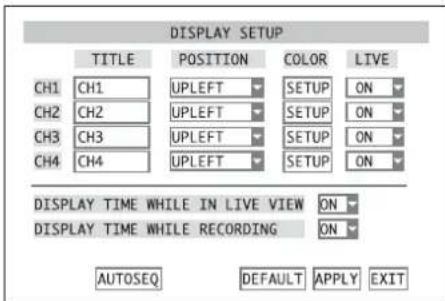
⑭ Sottomenù Impostazione delle visualizzazioni


3) Nella colonna TITLE, nella riga del canale da impostare e nel campo d'input, cliccare sul primo carattere da modificare. Si apre l'elenco dei caratteri in maiuscole (fig. 15).
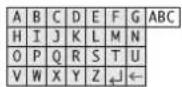
⑮Elenco caratteri Maiuscole
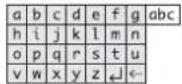
⑯Elenco caratteri Minuscole
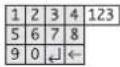
⑰Elenco caratteri Numeri
Cliccare sulla prima lettera richiesta. Quindi si può impostare la lettera successiva.
Per passare all'elenco delle minuscole (fig. 16) cliccare su ABC e per passare ai numeri (fig. 17) cliccare su abc. Cliccando su 123 si ritorna all'elenco delle maiuscole. Per cancellare il carattere impostato per ultimo, cliccare sul simbolo ←. Per terminare l'impostazione cliccare sul simbolo.
Per l'impostazione del nome senza mouse, con i tasti (8)(10) e(3) sul registratore o con A, (26) sul telecomando scegliere il campo d'input e confermare con il tasto SEL / EDIT (9) o SEL (33). Il primo carattere è ora evidenziato. Con i tasti (4) e (13)
e (29) scegliere la posizione del carattere da modificare e confermare con SEL / EDIT (9) o SEL (33). A questo punto si apre l'elenco dei caratteri con le maiuscole. L'impostazione e la cancellazione di un carattere e il passaggio ad un altro elenco dei caratteri, descritto sopra per l'uso con il mouse, si fa ora con i tasti (5), (10), (13) o (14), (15) con la seguente conferma con SEL / EDIT (9) o SEL (33). Per terminare l'impostazione, cliccare sul simbolo e uscire dal campo d'input premendo il tasto MENU/ ESC (7) o MENU (32).
Procedere nello stesso modo per i nomi delle altre telecamere.
4) Nella colonna POSITION decidere nel relativo elenco se il nome deve essere visualizzato e in caso affermativo dove. UPLEFT visualizzazione in alto a sinistra DOWNLEFT visualizzazione in basso a sinistra UPRIGHT visualizzazione in alto a destra DOWNRIGHT visualizzazione in basso a destra OFF nessuna visualizzazione del nome
5) Solo per DMR-188:
Per l'impostazione dei canali 5–8 azionare il pulsante NEXT. Quindi, per ritornare alla pagina precedente del menù, azionare il pulsante PREV.
6) Per resettare tutte le impostazioni di questo sottomenù alle impostazioni della fabbrica, azionare il pulsante DEFAULT.
7) Per memorizzare le impostazioni, azionare il pulsante APPLY, quindi confermare il messaggio visualizzato "Saved successfully!" (memorizzazione riuscita) azionando il pulsante OK.
8) Per uscire dal sottomenù, azionare il pulsante EXIT oppure premere il tasto destro del mouse, il tasto MENU/ ESC (7) o MENU (32).
6.2.4 Data e ora
Il registratore è equipaggiato con un orologio che grazie alla sua batteria continua a funzionare anche con il registratore spento o in caso di caduta di rete. Per impostare la data e l'ora:
1) Chiamare il menù principale (MAIN MENU, fig. 10).
2) Chiamare il sottomenù Setup del sistema SYSTEM/SYSTEM SETUP (fig. 11).
3) Chiamare il sottomenù Data/Ora (DATE/TIME/TIME SETUP, fig. 18).
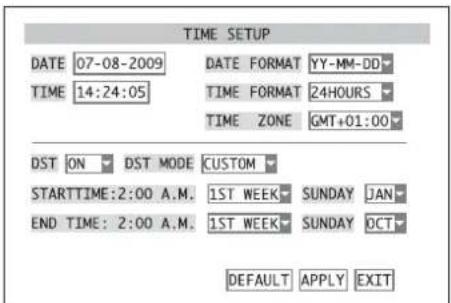
⑱ Sottomenù Data/Ora
4) Nell'elenco di fianco a DATE FORMAT scegliere il formato desiderato per l'indicazione della data: mese/giorno/anno (MM/DD/YY) oppure anno-mese-giorno (YY-MM-DD).
Quindi impostare la data attuale nel campo d'input vicino a DATE. Per l'impostazione vale quanto detto per i nomi delle telecamere (Cap. 6.2.3).
5) Nell'elenco di fianco a TIME FORMAT scegliere fra indicazione a 24 o 12 ore. Quindi impostare l'ora attuale nel campo d'input vicino a TIME. Se è stato scelto il formato 12 ore, nell'elenco supplementare si deve decidere se AM (mattina) o PM (pomeriggio).
6) Nell'elenco di fianco a TIME ZONE scegliere il fuso orario del luogo (p. es. GMT+01:00 per l'Italia).
7) Nell'elenco di fianco a DST decidere se l'orologio deve cambiare automaticamente fra ora solare e ora legale (ON) oppure no (OFF).
Se è stato scelto ON, nell'elenco di fianco a DST MODE decidere se il cambio deve avvenire alle date solitamente usate (DEFAULT) oppure a date scelte individualmente (CUSTOM).
Se è stato scelto CUSTOM, nell'elenco di fianco a STARTTIME, stabilire se il cambio all'ora legale deve avvenire la domenica alle ore 2 di notte nella prima, seconda, terza o quarta settimana e vicino a SUNDAY, in quale mese. Procedere nello stesso modo nella riga sottostante per il ritorno all'ora solare.
8) Per resettare tutte le impostazioni di questo sottomenù alle impostazioni della fabbrica, azionare il pulsante DEFAULT.
9) Per memorizzare le impostazioni, azionare il pulsante APPLY, quindi confermare il messaggio visualizzato "Saved successfully!" (memorizzazione riuscita) azionando il pulsante OK.
10) Per uscire dal sottomenù, azionare il pulsante EXIT oppure premere il tasto destro del mouse, il tasto MENU/ ESC (7) o MENU (32).
Se l'orologio, alla riaccensione del registratore non indica l'ora attuale, è possibile che sia scarica la batteria (batteria a bottone nel registratore) e che deve quindi essere sostituita.
6.2.5 Correggere le caratteristiche dell'immagine
Se necessario, si possono correggere le caratteristiche delle immagini delle telecamere. A tale scopo, cliccare nel sottomenù CAMERA/DISPLAY SETUP (fig. 14) sul pulsante SETUP nella riga per il canale da impostare, oppure sceglierlo con i tasti ▲ (8), ◀◀(10) e ▶▶(13) sul registratore o ▲, ◀(29) ▼ sul telecomando e confermare con il tasto SEL / EDIT (9) o SEL (33).
Viene visualizzato il sottomenù per impostare le caratteristiche dell'immagine COLOR SETUP (fig. 19). Solo per DMR-188:
Per l'impostazione dei canali 5 – 8 azionare il pulsante NEXT. Quindi, per ritornare alla pagina precedente del menù, azionare il pulsante PREV.
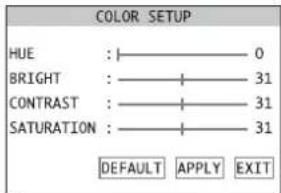
⑲ Sottomenu Caratteristiche dell'immagine
Azionando i cursori nello schema, si possono impostare i valori per tonalità cromatica ( HUE), luminosità (BRIGHT), contrasto (CONTRAST) e saturazione (SATURATION). Se non è collegato nessun mouse, con i tasti ◆(8 ♂29) scegliere il relativo regolatore e modificare il valore con i tasti ◀◀(10) e ▶▶(13) o ◀(29).
Per resettare tutte le impostazioni di questo sottomenù alle impostazioni della fabbrica, azionare il pulsante DEFAULT.
Per memorizzare le impostazioni, azionare il pulsante APPLY, quindi confermare il messaggio visualizzato "Saved successfully!" (memorizzazione riuscita) azionando il pulsante OK.
Per uscire dal sottomenù, azionare il pulsante EXIT oppure premere il tasto destro del mouse, il tasto MENU/ ESC (7) o MENU (32).
7 Sorveglianza dal vivo
La rappresentazione delle immagini per la sorveglianza dal vivo non dipende dall'attività di registrazione del registratore.
Per rappresentare un'immagine a schermo intero, fare un doppio clic con il tasto sinistro del mouse sull'immagine della telecamera. Se una telecamera prevede il comando remoto, può essere comandata nella rappresentazione come immagine a schermo intero (€3 Cap. 11). Per ritornare all'immagine divisa fare nuovamente un doppio clic.
In alternativa, il cambio di rappresentazione può essere fatto anche tramite i tasti del registratore o del telecomando a infrarossi.
DMR-180 e DMR-184: Con i tasti ☐, ☐(5) ☐ o con i tasti numerici (27) del telecomando scegliere il canale CH 1, CH 2, CH 3 o CH 4 per la rappresentazione con imagine a schermo intero. Per ritornare all'immagine divisa premere il tasto (☐) o ALL (28).
DMR-188: Con i tasti ⑨(5) seegliere il canale CH 1 a CH 8 per la rappresentazione con immagine a schermo intero oppure determinare il canale direttamente per mezzo dei tasti numerici (27) del telecomando. Per ritornare all'immagine divisa premere il tasto (6) o ALL (28). Con ogni ulteriore pressione del tasto, l'immagine cambia fra rappresentazione per quadranti dei canali CH 1 a CH 4, CH 5 a CH 8 e la rappresentazione contemporanea di tutti e 8 i canali.
7.1 Opzioni di visualizzazione
Per stabilire quale telecamera deve essere visibile per la sorveglianza dal vivo e se data e ora devono essere indicate, ma anche per impostare la funzione sequenziale, procedere come segue:
1) Chiamare il menù principale (MAIN MENU, fig. 10).
2) Chiamare il sottomenù CAMERA/DISPLAY SETUP (fig. 14).
3) Nella colonna LIVE scegliere per ogni canale dell'elenco se deve essere visualizzato per la sorveglianza dal vivo (ON) o non (OFF). Tale impostazione e decisiva anche per l'emissione del segnale acustico del canale.
4) Solo per DMR-188:
Per l'impostazione dei canali 5 – 8 azionare il pulsante NEXT. Quindi, per ritornare alla pagina precedente del menù, azionare il pulsante PREV.
5) Nell'elenco, di fianco a DISPLAY TIME WHILE IN LIVE VIEWdecidere se data e ora devono essere visibili durante la sorveglianza dal vivo (ON) o non (OFF).
6) Per impostare la funzione sequenziale azionare il pulsante AUTOSEQ (Cap. 7.2).
7) Per resettare tutte le impostazioni di questo sottomenù alle impostazioni della fabbrica, azionare il pulsante DEFAULT.
8) Per memorizzare le impostazioni, azionare il pulsante APPLY, quindi confermare il messaggio visualizzato "Saved successfully!" (memorizzazione riuscita) azionando il pulsante OK.
9) Per uscire dal sottomenù, azionare il pulsante EXIT oppure premere il tasto destro del mouse, il tasto MENU/ ESC (7) o MENU (32).
7.2 Impostare la funzione sequenziale
Con la funzione sequenziale, la visualizzazione cambia automaticamente durante la sorveglianza dal vivo. Per configurare questa funzione, chiamare il sottomenù AUTOSEQ (fig. 20) tramite il pulsante AUTOSEQ nel sottomenù CAMERA/DISPLAY SETUP (fig. 14).
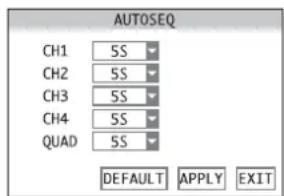
⑳ Sottomenù Impostare la funzione sequenziale
1) Nell'elenco, di fianco ai canali, scegliere la permanenza (in secondi) per la rappresentazione con immagine a schermo intero della relativa telecamera oppure scegliere OFF se per detta telecamera non è richiesta la rappresentazione con immagine a schermo intero durante la funzione sequenziale. Con QUAD determinare se e per quanto tempo si vuole la rappresentazione per quadranti.
Nel DMR-188, oltre alla durata dell'immagine a schermo intero per i canali 1 a 8, si può determinare la durata per la rappresentazione per quadranti dei canali 1 a 4 e 5 a 8 nonché la rappresentazione di tutti e 8 i canali.
2) Per resettare tutte le impostazioni di questo sottomenù alle impostazioni della fabbrica, azionare il pulsante DEFAULT.
3) Per memorizzare le impostazioni, azionare il pulsante APPLY, quindi confermare il messaggio visualizzato "Saved successfully!" (memorizzazione riuscita) azionando il pulsante OK.
4) Per uscire dal sottomenù, azionare il pulsante EXIT oppure premere il tasto destro del mouse, il tasto MENU/ ESC (7) o MENU (32).
7.3 Attivare/disattivare al funzione sequenziale
Per avviare la funzione sequenziale dopo essere uscito dal menù sullo schermo, premere il tasto PAUSE II (11) sul registratore o sul telecomando III (31). Sullo schermo si vede AUTOSEQ e per ogni rappresentazione si conta a rovescio la permanenza fino allo 0 per poi passare alla rappresentazione successiva. I canali senza segnale video sono saltati automaticamente in questo caso.
Per terminare la funzione sequenziale premere ancora il tasto II.
8 Registrazione
I segnali video vengono registrati sul disco rigido interno. Prima della prima registrazione, il registratore deve formattare il disco. Per risparmiare la memoria, i segnali video vengono compressi secondo lo standard efficientissimo H.264 (MPEG-4/AVC). La qualità dell'immagine (e quindi anche il grado di compressione) è regolabile.
8.1 Impostazioni generali per la registrazione Prima della prima registrazione si deve stabilire quali canali sono previsti per la registrazione, con quale risoluzione e qualità si desidera registrare, se è richiesto anche un segnale audio e come deve essere la dimensione massima dei file video.
1) Chiamare il menù principale (MAIN MENU, fig. 10).
2) Chiamare il sottomenù RECORD/RECORD SETUP (fig. 21).
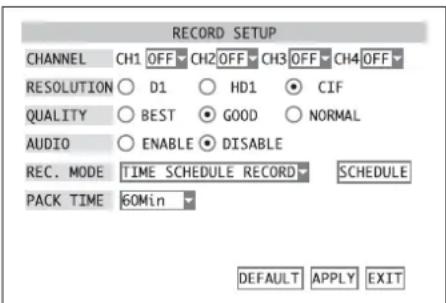
②1 Sottomenù Impostazioni per la registrazione
3) Nella riga CHANNEL scegliere per ogni canale dell'elenco se deve essere disponibile per la registrazione (ON) o non (OFF).
4) Nella riga RESOLUTION determinare la risoluzione (pixel orizzontale x verticale) con la quale si deve registrare il segnale video. La risoluzione dipende anche dalla norma video impostata (€ Cap. 6.2.2).
Nel DMR-188 non è possibile scegliere la risoluzione; la registrazione è sempre con la risoluzione CIF.
| PAL | NTSC | |
| D1 | 704 × 576 | 704 × 480 |
| HD1 | 704 × 288 | 704 × 240 |
| CIF | 352 × 288 | 352 × 240 |
5) Nella riga QUALITY scegliere la qualità dell'immagine con la quale si deve registrare il segnale video. Aumentando la qualità (NORMAL → GOOD → BEST) aumenta anche la richiesta di memoria.
6) Nella riga AUDIO stabilire se i segnali audio devono essere registrati (ENABLE) o non (DISABLE).
Nel DMR-188, che dispone di un solo ingresso audio, nell'elenco di fianco a AUDIO REC si può scegliere con quale canale si deve registrare il segnale audio. Se è scelta l'indicazione OFF non si registra nessun audio.
7) Nell'elenco PACK TIME scegliere la dimensione massima dei file video, cioè il tempo trascorso il quale si crea automaticamente un nuovo file.
8) Per resettare tutte le impostazioni di questo sottomenù alle impostazioni della fabbrica, azionare il pulsante DEFAULT.
9) Per memorizzare le impostazioni, azionare il pulsante APPLY, quindi confermare il messaggio visualizzato "Saved successfully!" (memorizzazione riuscita) azionando il pulsante OK.
10) Per uscire dal sottomenù, azionare il pulsante EXIT oppure premere il tasto destro del mouse, il tasto MENU/ ESC (7) o MENU (32).
Inoltre si può stabilire se si devono registrare sullo schermo la data e l'ora:
1) Tramite il menù principale (fig. 10) chiamare il sottomenù CAMERA/ DISPLAY SETUP (fig. 14).
2) Nell'elenco vicino a DISPLAY TIME WHILE RE CORD ING indicare se la data e l'ora devono essere regi- strate (ON) o non (OFF).
3) Per memorizzare le impostazioni, azionare il pulsante APPLY, quindi confermare il messaggio visualizzato "Saved successfully!" (memorizzazione riuscita) azionando il pulsante OK.
4) Per uscire dal sottomenù, azionare il pulsante EXIT oppure premere il tasto destro del mouse, il tasto MENU/ ESC (7) o MENU (32).
8.1.1 Preparare/cancellare il disco rigido
1) Nel menù principale (fig. 10) chiamare il sotto-menù DEVICES/ DEVICE MANAGEMENT (fig. 22).
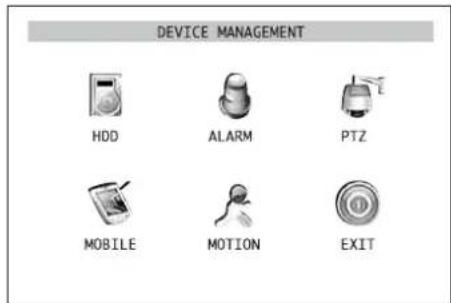
⑳ Sottomenù Gestione periferiche
2) Chiamare il sottomenù HDD/ HDD MANAGEMENT (fig. 23).
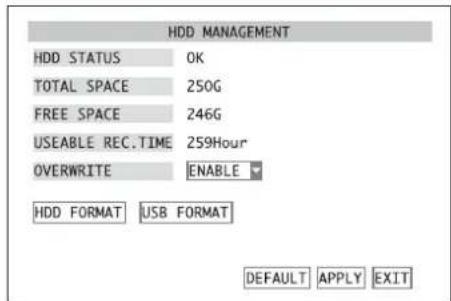
⑳ Sottomenù Impostazione del disco rigido
Nella riga HDD STATUS è indicato lo stato del disco rigido.
OK: Il disco rigido è pronto per la registrazione.
No Disk Found: Non è installato nessun disco rigido.
Not Formatted: Il disco rigido non è formattato o è formattato in modo scorretto (il registratore usa un formato dedicato non compatibile con i formati usati per i computer.)
Nella riga TOTAL SPACE è indicata la capacità totale del disco rigido, nella riga FREE SPACE lo spazio disponibile.
Nella riga USEABLE REC. TIME è scritto il tempo disponibile per la registrazione che dipende dallo spazio libero e dalla qualità di registrazione e dalla risoluzione impostate nel sottomenù RECORD/RECORD SETUP (Cap. 8.1, fig. 21).
3) Se il disco rigido non è ancora formattato per l'uso in questo registratore oppure se si vogliono cancellare tutte le registrazioni memorizzate sul disco (non è possibile cancellare singole registrazioni dal disco rigido), azionare il pulsante HDD FORMAT.
Per avviare la formattazione confermare con OK la domanda di sicurezza che fa presente che con la formattazione si cancellano tutti i dati sul disco rigido. Con CANCEL s'interrompe l'operazione.
Dopo la formattazione riuscita confermare il messaggio "Formatted successfully!" con OK.
Il registratore si avvia ora automaticamente. Quindi chiamare nuovamente il sottomenù HDD/HDD MANAGEMENT(fig. 23).
4) Nella riga OVERWRITE decidere se con il disco pieno, le registrazioni più vecchie devono essere sovrascritte automaticamente (ENABLE) o non (DISABLE).
5) Per resettare tutte le impostazioni di questo sottomenù alle impostazioni della fabbrica, azionare il pulsante DEFAULT.
6) Per memorizzare le impostazioni, azionare il pulsante APPLY, quindi confermare il messaggio visualizzato "Saved successfully!" (memorizzazione riuscita) azionando il pulsante OK.
7) Per uscire dal sottomenù, azionare il pulsante EXIT oppure premere il tasto destro del mouse, il tasto MENU/ ESC (7) o MENU (32).
8.2 Regolazione della registrazione
Se ci sono dei canali scelti per la registrazione (Cap. 8.1), esistono diversi modi per avviare una registrazione.
8.2.1 Registrazione continua
Se si vogliono registrare i canali continuamente, scegliere nel sottomenù RECORD/RECORD SETUP (Cap. 8.1, fig. 21) nella riga REC. MODE l'opzione ALWAYS e confermare con APPLY. In questo caso, se è acceso il registratore e se sono presenti dei segnali dalle telecamere, si registrano tutti i canali per i quali, nella riga CHANNEL, è indicato ON.
8.2.2 Registrazione manuale
È possibile anche l'avvio manuale di una registrazione. A tale scopo premere il tasto REC (5) sul registratore o (81) sul telecomando, oppure chiamare la voce START RECORD nell'elenco del menù (che si apre con il tasto destro del mouse, Cap. 6.1, fig. 8).
Allora si registrano tutti i canali che nella riga CHANNEL nel sottomenù RRECORD/RECORD SETUP (Cap. 8.1, fig. 21) sono segnati con ON.
Per terminare la registrazione premere il tasto STOP (4) sul registratore o (31) sul telecomando oppure chiamare la voce STOP RECORD dell'elenco del menù (aperto tramite il tasto destro del mouse).
8.2.3 Registrazione temporizzata
È possibile comandare la registrazione anche automaticamente tramite un programma stabilito individualmente per ogni canale.
1) Nel sottomenù RECORD/RECORD SETUP (Cap. 8.1, fig. 21) nella riga REC. MODE scegliere l'opzione TIME SCHEDULE RECORD e azionare il pulsante SCHEDULE.
Appare ora il sottomenù per l'orario delle registrazioni SCHEDULE (fig. 24) che contiene un programma settimanale con i giorni da domenica a sabato in verticale e le ore del giorno in orizzontale.
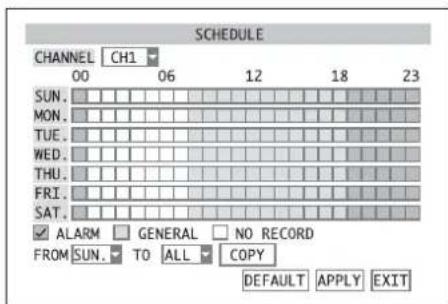
⑳ Sottomenù Orario per le registrazioni
2) Di fianco a CHANNEL scegliere il canale per il quale si vuole stabilire l'orario per la registrazione. Se per tutti i canali è previsto lo stesso orario, scegliere l'opzione ALL.
3) Per segnalare il tipo di registrazione per ogni ora, spuntare il tipo nella riga sotto l'orario e quindi fissare gli orari:
Spuntare ALARM e quindi cliccare su tutti i campi delle ore in cui la registrazione deve avviarsi solo in caso d'allarme (ullteriori informazioni sugli allarmi nel paragrafo seguente). Questi campi diventano poi rossi.
Spuntare GENERAL e quindi cliccare su tutti i campi delle ore in cui la registrazione deve avviarsi sempre. Questi campi diventano poi verdi.
Spuntare NO RECORD e quindi cliccare su tutti i campi delle ore per le quali si esclude una registrazione. Questi campi diventano poi neri.
Per il funzionamento senza mouse, con i tasti e (8), (10) (13) sublegistratore o
▲, ◀, ▶(25) sul telecomando scegliere un campo e quindi confermare con il tasto SEL / EDIT (9) o SEL (33).
4) Per semplificare l'impostazione esiste la funzione "copia" con la quale è possibile copiare negli altri giorni della settimana le impostazioni fatte per un giorno:
Nell'elenco di fianco a FROM indicare il giorno della settimana la cui riga è stata completata. Quindi, a destra, di fianco a TO scegliere la destinazione della copiatura (giorno della settimana oppure ALL per tutti i giorni). Quindi azionare il pulsante COPY.
5) Per resettare tutte le impostazioni di questo sottomenù alle impostazioni della fabbrica, azionare il pulsante DEFAULT.
6) Per memorizzare le impostazioni, azionare il pulsante APPLY, quindi confermare il messaggio visualizzato "Saved successfully!" (memorizzazione riuscita) azionando il pulsante OK.
7) Per uscire dal sottomenù, azionare il pulsante EXIT oppure premere il tasto destro del mouse, il tasto MENU/ ESC (7) o MENU (32).
8.2.4 Registrazione comandata da allarme
Una registrazione può essere avviata anche da un movimento riconosciuto nell'immagine della telecamera oppure da un segnalatore esterno collegato con l'ingresso allarme SENSOR (24) del relativo canale. Le impostazioni per il riconoscimento dell'allarme e per la valutazione dell'allarme sono descritte nel capitolo 10.
La condizione per l'avvio di una registrazione comandata da allarme è, nel momento in cui scatta l'allarme, l'abilitazione generale del canale per la registrazione (Cap. 8.1), la presenza di un segnale video nonché l'impostazione di una registrazione temporizzata (Cap. 8.2.3) con l'indicazione "Registrazione da allarme".
8.2.5 Visualizzazioni durante la registrazione
Oltre al lampeggio del LED HDD (4), con i seguenti simboli nella relativa immagine è indicato lo stato della registrazione:
R registrazione temporizzata, continua o manuale
■ registrazione avviata da un ingresso d'allarme
M registrazione avviata dal segnalatore interno di movimento
H la registrazione non si avvia dato che il disco rigido manca, non è formattato o è pieno (con la modalità di sovrascrittura disattivata, 📋 Cap. 8.1.1, punto 4 OVERWRITE = DISABLE)
8.2.6 Memorizzazione secondo il tipo di registrazione
La memorizzazione dei dati video avviene, a seconda della risoluzione, come “Registrazione da allarme” o come “Registrazione normale”. Durante al riproduzione, i file si possono scegliere secondo il loro tipo.
Se durante una registrazione continua o temporizzata, un ingresso d'allarme o il segnalatore interno di movimento fa scattare l'allarme, il registratore crea sul disco rigido un nuovo file del tipo "Registrazione da allarme". Trascorso il tempo di registrazione da allarme (Cap. 10.1, DURATION), la registrazione prosegue con un nuovo file del tipo "Registrazione normale".
Nel caso di una registrazione manuale invece, si memorizza sempre un file del tipo “Registrazione normale” anche se nel frattempo è scattato un allarme e si vede il simbolo I (M Cap. 8.2.5).
9 Riproduzione
Per la riproduzione di una registrazione:
1) Chiamare il sottomenù SEARCH/VIDEO SEARCH (fig. 25) tramite il menù principale (fig. 10), l'elenco del menù (Cap. 6.1, fig. 8) oppure, con il menù spento, tramite il tasto PLAY (2) o (1).
Il DMR-188 ha in più il tasto SEARCH Ⓗ (5) per la chiamata diretta di questo sottomenù.
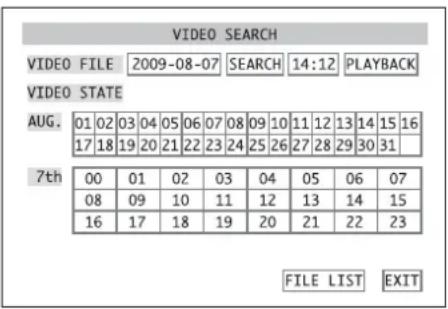
⑲ Sottomenù Ricerca di una registrazione
2) Se è nota l'ora esatta della registrazione indicare la data e l'ora nei relativi campi della riga superiore (descrizione particolareggiata per l'in-put i Cap. 6.2.3). Quindi azionare PLAYBACK.
Se ora si avvia la riproduzione, continuare al punto 5).
Nota: Se si indica un'ora poco prima del termine di una registrazione, tale registrazione non può essere riprodotta con questa modalità di selezione. Per fare vedere questa registrazione, indicare un momento precedente oppure sfruttare per la riproduzione la selezione diretta del file descritta nel punto 7).
3) Se è nota solo il periodo approssimativo della registrazione, indicare la data richiesta o una qualsiasi data nel mese in questione e azionare il pulsante SEARCH.
Si vede ora un elenco con il mese selezionato, e sotto il mese le 24 ore del relativo giorno. Nei periodi contrassegnati con dei colori sono state memorizzate delle registrazioni. Sono verdi le "registrazioni normali" create continuamente o temporizzate o manualmente. Sono rosse invece le registrazioni da allarme (avviate per mezzo di un ingresso d'allarme o del segnalatore interno di movimento).
Per fare vedere l'elenco di un altro giorno, cliccarlo nell'elenco del mese oppure scegliero con i tasti ▲ e ▼ (8), ◀◀(10) e ▶▶(13) sul registratore o ▲, ◀(29) sul telecomando e confermare con il tasto SEL / EDIT (9) o SEL (33).
4) Per la riproduzione delle registrazioni, nell'elenco dei giorni cliccare sul periodo desiderato (l'elenco è suddiviso in passi di mezz'ora) oppure sceglierlo con i tasti ▲ e ▼ (8), ◀◀ (10) e ▶▶ (13) sul registratore o ▲, ◀, ▶, ▼ (29) sul telecomando e confermare con il tasto SEL / EDIT (9) o SEL (33).
Nota: Se entro un lasso di mezz'ora esiste un'altra registrazione, questa non può essere riprodotta con questa modalità di selezione. Per fare vedere questa registrazione, sfruttare per la riproduzione la selezione diretta del file descritta nel punto 7).
5) La riproduzione inizia sempre con lo schermo diviso. Tuttavia, come nella sorveglianza dal vivo, con un doppio clic del tasto sinistro del mouse o con i relativi tasti si può passare alle varie visualizzazioni (Cap. 7).
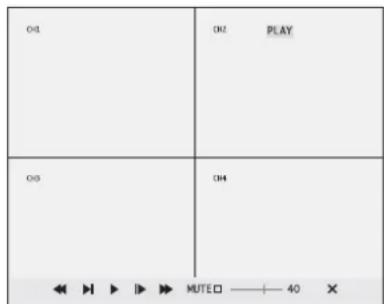
⑳ Regolazione della riproduzione
6) Se si porta il cursore del mouse sul bordo inferiore dell'immagine, viene indicata una barra di simboli per regolare la riproduzione (fig. 26). I simboli possono essere comandati con il mouse:
PAUSE, FRAME – per interrompere la riproduzione e per proseguire con immagini singole
PLAY – per continuare la riproduzione
SLOW1/2, SLOW1/4, SLOW1/8 – per la riproduzione al rallenti con 1/2, 1/4 o 1/8 della velocità normale
2X, >>4X, >>8X – per la riproduzione con velocità doppia, quadrupla o ottupla
<<2X, <<4X, <<8X – per la riproduzione all'indietro con velocità doppia, quadrupla o ottupla
MUTE☐ Se la casella non è spuntata, con —— 40 si può regolare il volume per l'audio. Per la funzione di muto cliccare sulla casella.
× per terminare la riproduzione
In alternativa, la riproduzione può essere regolata anche tramite i tasti sull'apparecchio o sul telecomando:
STOP (■4) o (■1) = terminare la riproduzione
Solo DMR-188: Con il tasto MUTE (5) si può attivare la funzione di muto dell'audio.
Dopo l'interruzione o la fine di una riproduzione si vede nuovamente il sottomenù SEARCH/VIDEO SEARCH (fig. 25).
7) Per la selezione mirata di una registrazione video sotto forma di un file video singolo, azionare il pulsante FILE LIST. Sarà visualizzato l'elenco dei file del giorno selezionato (Esempio: fig. 27).
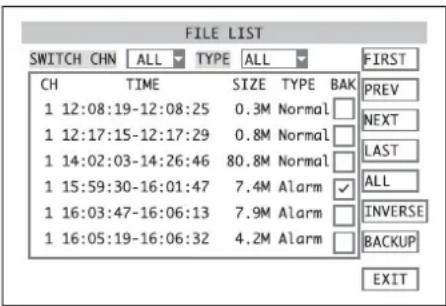
⑳ Sottomenù Elenco dei file video
Per ogni file è indicato il canale della telecamera (CH), il periodo di registrazione (TIME), la dimensione in megabyte (SIZE) e il tipo di registrazione (TYPE).
Tramite l'elenco dietro SWITCH CHN si può stabilire se si devono elencare le registrazioni di tutti i canali (ALL) o solo quelle di un determinato canale (CH1, CH2, ...). Dietro TYPE si può decidere se si devono elencare le registrazioni di entrambi i tipi (ALL) o solo le "registrazioni normali" (NORMAL) oppure solo le registrazioni avviate in seguito ad un allarme (ALARM) (Cap. 8.2.6).
Se l'elenco copre più pagine dello schermo, queste si possono sfogliare con i pulsanti sul lato destro:
FIRST prima pagina dello schermo (le registrazioni più vecchie del giorno selezionato)
PREV. pagina precedente
NEXT pagina successiva
LAST ultima pagina (le registrazioni più recenti del giorno selezionato)
Per la riproduzione cliccare su un file dell'elenco o selezionarlo con i tasti ▲ e ▼(8), ◀◀(10) e ▶▶(13) sul registratore o ▲, ◀, ◀297 sul telecomando e confermare con il tasto SEL / EDIT (9) o SEL (33). Il controllo della riproduzione si fa come descritto ai punti 5) e 6).


Per uscire dall'elenco e per ritornare al sottomenù SEARCH/VIDEO SEARCH, azionare il pulsante EXIT.
Nota: Non è possibile cancellare singole registrazioni dal disco rigido. Si può cancellare (formattare) solo l'intero disco (Cap. 8.1.1).
9.1 Export di file video
I file video registrati sul disco rigido interno possono essere copiati su una memoria collegata all'interfaccia USB +22) [chiavetta o disco rigido USB] per salvarli o per guardarli con un computer. (Dopo il collegamento possono passare alcuni secondi prima che il dispositivo venga riconosciuto.)
1) Come descritto nel capitolo 9, selezionare un determinato giorno in cui sono state fatte le registrazioni video e chiamare l'elenco dei file (Esempio: fig. 27).
2) Nella colonna BAK vicino ai file video desiderati cliccare sulla casella oppure selezionare il file con i tasti ▲(8),▼(10) e◀(3) sul reg
stratore or ▲, ◀ (29) sul telecomando e confermare con il tasto SEL / EDIT (9) o SEL (33) Il file sarà così spuntato. Cliccando sul file un'altra volta, il segno di spunto sparisce.
Se l'elenco copre più pagine dello schermo, queste si possono sfogliare con i pulsanti sul lato destro:
FIRST prima pagina dello schermo (le registrazioni più vecchie del giorno selezionato)
PREV. pagina precedente
NEXT pagina successiva
LAST ultima pagina (le registrazioni più recenti del giorno selezionato)
Per semplificare la selezione si possono usare i seguenti pulsanti:
ALL tutti i file di questa pagina saranno spuntati
INVERSE la selezione su questa pagina sarà invertita, cioè per i file con segno di spunta si elimina tale segno e gli altri saranno spuntati
Sfogliando le pagine, la selezione è mantenuta.
3) Se tutti i file desiderati sono stati selezionati, azionare il pulsante BACKUP.
Se si vede il messaggio "No file selected!", significa che non è stato selezionato nessun file.
Se si vede il messaggio "No USB device found!", significa che alla porta USB non è collegato nessuna memoria o che la memoria collegata non è formattata o è formattata non in modo corretto (Cap. 9.1.1).
Durante la copiatura è visualizzato il numero totale dei file da copiare nonché il progresso dell'operazione. Dopo la copiatura riuscita appare il messaggio "Backup Successfully!".
Confermare tutti i messaggi cliccando su 0K o premendo il tasto SEL / EDIT (9) o SEL (33).
Il registratore crea sul dispositivo di memoria una cartella "RecordFile" dove memorizza i file nel formato *.264 (compressione H.264). Dal nome del file si vede il numero del canale, la data e il periodo della registrazione. Con i programmi in dotazione, è possibile la riproduzione su un computer e la conversione nel formato AVI.
9.1.1 Formattare una memoria USB
Alla porta USB, il registratore può formattare una chia-vetta o un disco rigido USB per cancellare tutti i file che si trovano su questi dispositivi. Il formato FAT usato qui è compatibile con la maggior parte dei computer.
1) Nel menù principale (fig. 10) chiamare il sotto-menù DEVICES/DEVICE MANAGEMENT (fig. 22).
2) Chiamare il sottomenù HDD/HDD MANAGEMENT (fig. 23, Cap. 8.1.1).
3) Azionare il pulsante USB FORMAT. Per avviare la formattazione confermare con OK la domanda di sicurezza che fa presente che con la formattazione si cancellano tutti i dati sul disco rigido. Con CANCEL s'interrompe l'operazione.
4) Dopo la formattazione riuscita confermare il messaggio "Formatted successfully!" con OK.
9.2 Riproduzione di registrazioni con il programma PLAYBACK
Con l'aiuto del programma in dotazione PLAYBACK è possibile riprodurre i file esportati anche su un computer non collegato con il registratore. In questo caso occorre collegare con il computer una memoria USB (chiavetta o disco rigido) sulla quale sono memorizzati i file. Anche i file video, salvati sul computer tramite accesso remoto (Cap. 14.2) possono essere riprodotti con il programma PLAYBACK.
Per l'installazione avviare il programma "PlaybackSetup[...].exe" e seguire le istruzioni sullo schermo. Dopo l'installazione avviare il file del programma "Playback.exe".
9.2.1.1 Aprire un file video singolo
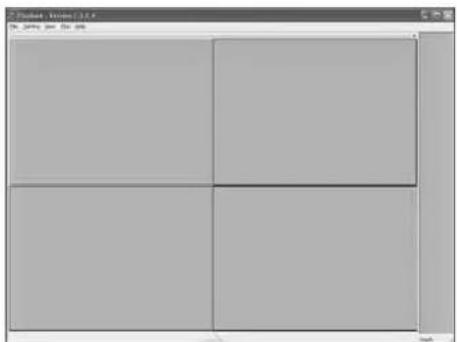
Per aprire un determinato file video H-264 (con l'estensione .264) fare un doppio clic sul file oppure avviare prima il programma PLAYBACK e quindi aprire il file tramite la voce del menù "File ▶Open Local File". Fare attenzione che nella finestra "Apri" nell'elenco "Tipo di file" sia scelta l'opzione "264 Files (.264)". Il programma si avvia con la schermata illustrata in fig. 28 e quindi inizia la riproduzione del file.
9.2.1.2 Aprire più file contemporaneamente o cercare un file video
Se si cerca un file video per un certo periodo di registrazione, si può aprire un'intera cartella con tutte le sottocartelle oppure un drive completo per cercare le registrazioni video.
1) Per la ricerca in una cartella chiamare la voce del menù "File ▶Open Local Dir", per la ricerca in un drive completo la voce del menù "File ▶Open Local Disk".
2) Nella struttura delle cartelle visualizzate, stabilire la cartella o il drive in cui eseguire la ricerca. Il computer esegue la ricerca nelle relative locazioni di memoria e segnala intanto "Browsering file, ...".
3) Se la barra di comando per la riproduzione (fig. 32) non è ancora visibile, chiamarla con il pulsante △.
4) A destra sopra la barra di comando si trova un pulsante con la data della prima registrazione trovata. Se si devono riprodurre le registrazioni di una data differente, cliccare su questo pulsante. Si apre una finestra con un calendario (fig. 29), dove si può scegliere una data differente. I giorni per i quali esistono delle registrazioni video sono evidenziati.
Cliccare sul giorno desiderato e confermare con "OK" (Cancel = interrompere).
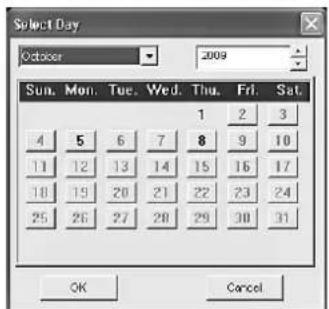
⑲ "Select Day/ Selezione del giorno"
5) La data scelta si vede ora sul pulsante sopra la barra di comando. Sotto la data, per ogni ora esiste un pulsante. Le ore per le quali esistono delle registrazioni video sono evidenziate. Per selezionare una registrazione, cliccare su uno di questi pulsanti. 6) Nella scala dei minuti sotto i pulsanti delle ore, con una linea colorata è determinato il periodo delle registrazioni disponibili. Con il mouse si può scegliere un determinato momento sulla linea.
Se sono presenti delle registrazioni di differenti canali video effettuate nello stesso momento, possono essere riprodotte contemporaneamente in una finestra divisa.
9.2.1.3 Aprire più lettori indipendenti
Per poter confrontare delle registrazioni video non create nello stesso momento, è possibile aprire fino a quattro lettori indipendenti su un solo schermo. I lettori possono accedere anche a differenti locazioni di memoria del file video.
1) Chiamare la voce del menù "File Open Multiple Disk". Si apre la finestra "Open Multiple Disk" (fig. 30).
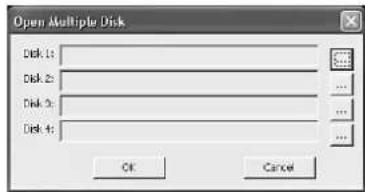
2) Per ogni lettore richiesto "Disk 1" a "Disk 4" cliccare sul pulsante "...e e nell'elenco delle cartelle stabilire la cartella o il drive in cui si trovano i file video da riprodurre.
3) Con "OK" uscire dalla finestra "Open Multiple Disk". A questo punto, il computer esegue la ricerca nelle relative locazioni di memoria segnalando "Browsering file, ...".
Come descritto nel capitolo 9.2.1.2, ora è possibile stabilire per ogni lettore separatamente le registrazioni di un determinato momento di registrazione. Anche i comandi per la riproduzione si fanno per ogni lettore per mezzo di una propria barra di comandi (Cap. 9.2.2). Con il mouse, le finestre dei lettori possono essere modificate per dimensione e disposizione (esempio fig. 31) oppure si possono chiudere le finestre dei lettori non richiesti. Tramite la voce del menù "View Default Multiple Videobar View", la disposizione può essere riportata all'impostazione base.
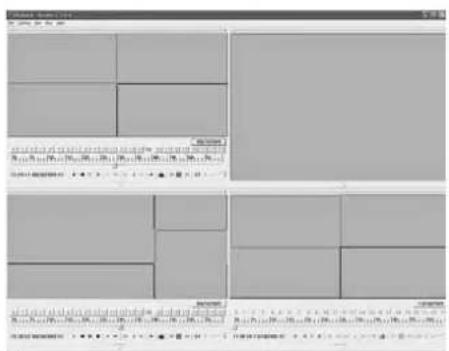
③1 Esempio per "Multiple Disk"
9.2.2 Riprodurre le registrazioni video
I comandi della riproduzione si possono fare attraverso il menù "Play" o la barra di comandi (fig. 32). Se non si vede la barra dei comandi, la si può far vedere tramite il pulsante. Per nasconderla nuovamente cliccare un'altra volta sul pulsante.

③2 Barra di comando per la riproduzione
Le funzioni di riproduzione:
▶ riproduzione in avanti menù: "Play ▶Play"
- riproduzione indietro
interrompere la riproduzione menù: "Play ♦Pause"
■ terminare la riproduzione menù: "Play ▶Stop"
un'immagine singola indietro menù: "Play ▶Backward Frame"
un'immagine singola avanti menù: "Play ▶Forward Frame"
« ridurre la velocità di riproduzione menù: "Play ▶Decrease Rate"
I la velocità di riproduzione normale
aumentare la velocità di riproduzione menù: "Play ▶ Increase Rate"
saltare avanti di un'ora menù: "Play Next Hour"
<º ridurre il numero dei canali visualizzati
tutti i canali si visualizzano contemporaneamente menù: "Play All Video"
aumentare il numero dei canali visualizzati
impostazione del volume per i file video con segnali audio
/ funzione di muto cliccando sul simbolo dell'altoparlante oppure tramite la voce del menù "Play Mute"
In basso a sinistra è indicato il momento di ripresa della registrazione attualmente riprodotta. A destra si legge l'attuale velocità di riproduzione:
X1 = velocità normale
X2 - X16 = velocità 2 a 16 volte
X1/2-X1/16= 1/2-1/16 della velocità normale
Come sul registratore, anche qui è possibile, con un doppio clic su un'immagine, cambiare fra l'immagine a schermo intero di un singolo canale e la rappresentazione contemporanea di più canali.
9.2.3.1 Memorizzare le registrazioni istantanee
Durante la riproduzione di una registrazione è possibile memorizzare una registrazione istantanea come file immagine nel formato bitmap di Windows (*.BMP).
1) In caso di riproduzione contemporanea di più canali, selezionare l'immagine da memorizzare con il mouse. L'immagine selezionata si vede con una cornice colorata.
2) Sulla barra dei comandi cliccare sul simbolo "Capture Bitmap" oppure chiamare la voce del menù "Play Capture Picture".
3) Nella finestra che si apre determinare il nome del file e la locazione di memoria e confermare con "OK".
Con la funzione clip è possibile selezionare una parte qualsiasi all'interno di tutti i file video aperti per memorizzarla come nuovo file.
1) Riprodurre la registrazione per trovare l'inizio di questa parte, oppure con il mouse scegliere il relativo punto sulla scala dell'ora.
2) All'inizio della parte da estrarre cliccare sul pulsante "Start Operation". Un piccolo trattino verticale segnala questo punto sulla scala.
3) Se la riproduzione è giunta alla fine della parte desiderata cliccare sul pulsante "Clip File". Si apre la finestra "Time Range" (fig. 33) che indica il momento dell'inizio "From:" e della fine "To:" della parte selezionata.
Modificando i valori nei campi per anno (Year), mese (Month), giorno (Day), ora (Hour), minuto (Minute) e secondo (Second) è possibile correggere ancora i due momenti.
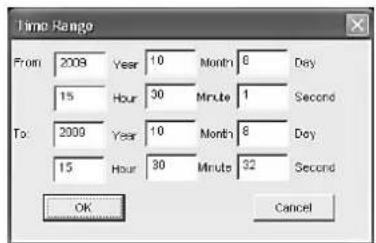
③3 "Time Range"
4) Se le indicazioni sono corrette, cliccare sul pulsante "OK" (Cancel = interrompere). Nell'albero delle cartelle che si vede ora indicare la locazione di memoria per i nuovi file video. Il programma vi crea una nuova cartella "Clip_Data" dove memorizza i nuovi file per tutti i canali, esclusi quelli con quest'indicazione disattivata (Cap. 9.2.4.1, "Play The Video").
9.2.3.3 Memorizzare un file video nel formato AVI
I file registrati dal registratore e i file estratti con la funzione clip sono stati compressi secondo lo standard H.264. Per poter riprodurre questi file anche con programmi che non supportano ancora questo standard, i file o parti degli stessi possono essere memorizzati nel formato AVI.
1) Riprodurre la registrazione per trovare l'inizio di questa parte.
2) All'inizio della parte da memorizzare cliccare sul pulsante "Start Operation". Un piccolo trattino verticale segnala questo punto sulla scala.
3) Se la riproduzione è giunta alla fine della parte desiderata, cliccare sul pulsante exchange to AVI". Si apre la finestra "Time Range" (fig. 33) che indica il momento dell'inizio "From:" e della fine "To:" della parte selezionata.
Modificando i valori nei campi per anno (Year), mese (Month), giorno (Day), ora (Hour), minuto (Minute) e secondo (Second) è possibile correggere ancora i due momenti.
4) Se le indicazioni sono corrette, cliccare sul pulsante "OK" (Cancel = interrompere). Nella finestra che si vede ora indicare il nome del file e la locazione di memoria per il file AVI e confermare con "OK".
Se per il periodo scelto sono aperti più file, per ogni canale si memorizza un suo file (a meno che il canale non sia disattivato per quest'indicazione Cap. 9.2.4.1, "Play The Video"). Dopo ogni memorizzazione di un file AVI si apre nuovamente la finestra per indicare il nome del file e la locazione di memoria per il file AVI successivo.
La memorizzazione di parti piuttosto lunghe può richiedere anche parecchio tempo.
Con questa funzione è possibile cancellare i file video per un periodo da indicare.
1) Riprodurre la registrazione per trovare l'inizio della parte da cancellare oppure con il mouse scegliere il relativo punto sulla scala dell'ora.
2) All'inizio della parte da cancellare cliccare sul pulsante "Start Operation". Un piccolo trattino verticale segnala questo punto sulla scala.
3) Se la riproduzione è giunta alla fine della parte desiderata oppure se il momento è stato determinato con il mouse sulla scala dell'ora, cliccare sul pulsante "Delete File". Si apre la finestra "Time Range" (fig. 33) che indica il momento dell'inizio "From:" e della fine "To:" della parte selezionata.
Modificando i valori nei campi per anno (Year), mese (Month), giorno (Day), ora (Hour), minuto
(Minute) e secondo (Second) è possibile correggere ancora i due momenti.
4) Se le indicazioni sono corrette, cliccare sul pulsante "OK" (Cancel = interrompere). Tutti i file il cui periodo di registrazione si trova completamente nel lasso di tempo indicato saranno cancellati.
Note:
- Con questa funzione non è possibile cancellare determinate parti all'interno di un file video.
- La funzione non riguarda solo il file del canale scelto; si cancellano tutti i file aperti nel periodo indicato (a meno che il canale non sia disattivato per quest'indicazione Cap. 9.2.4.1, "Play The Video").
9.2.4 Modificare le impostazioni
Tramite il menù "Setting" si possono modificare le impostazioni per la selezione dei canali, la riproduzione audio e la suddivisione delle finestre.
9.2.4.1 Selezionare i canali delle telecamere
1) Chiamare la voce del menù "Setting ▶Video Play Setting ▶Normal Video Bar". Si apre la finestra "Play The Video Setting" (fig. 34).
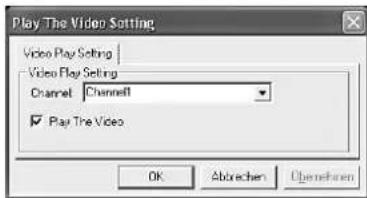
③4 "Video Play Setting"
2) Nell'elenco "Channel" selezionare uno dopo l'altro i canali utilizzati, e con "Play The Video" spuntare ogni canale se si devono riprodurre le sue registrazioni. Se la visualizzazione del canale non è desiderata togliere il segno di spunto.
3) Accettare la modifica cliccando su "OK". Perché le modifiche abbiano effetto occorre dapprima terminare con ■ la riproduzione in corso.
Se contemporaneamente si usano più lettori (Cap. 9.2.1.3), le impostazioni si eseguono nello stesso modo separatamente per ogni lettore tramite la voce del menù "Setting" Video Play Setting First/Second/Third/Fourth Video Bar Of Multiple Disk".
9.2.4.2 Selezionare la riproduzione audio
Per riprodurre anche il segnale audio di una regi- strazione video procedere come segue:
1) Chiamare la voce del menù "Setting ▶ Audio Channel Setting ▶ Normal Video Bar". Si apre la finestra "Audio Channel Setting" (fig. 35).
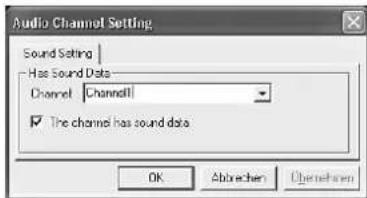
2) Nell'elenco "Channel" selezionare uno dopo l'altro i canali utilizzati, e con "The channel has sound data" spuntare ogni canale se le sue registrazioni contengono dei segnali audio. Togliere il segno di spunto se il canale non presenta dei segnali audio o se questi non devono essere riprodotti.
3) Accettare la modifica cliccando su "OK". Perché le modifiche abbiano effetto sulla riproduzione audio occorre dapprima terminare con la riproduzione in corso.
Se contemporaneamente si usano più lettori (Cap. 9.2.1.3), le impostazioni si eseguono nello stesso modo separatamente per ogni lettore tramite la voce del menù "Setting Audio Channel Setting First/Second/Third/Fourth Video Bar Of Multiple Disk".

9.2.4.3 Determinare la suddivisione delle finestre
Durante la riproduzione contemporanea di più canali, con i pulsanti e sulla barra dei comandi (fig. 32) si può scegliere fra un numero differente di campi di visualizzazione. Quale canale deve essere mostrato nelle singole visualizzazioni e in quale campo si stabilisce come segue:
1) Chiamare la voce del menù "Setting ♦Video Channel Split Setting". Si apre la finestra "Video Channel Split Setting" (fig. 36, esempio con 5 campi di visualizzazione).
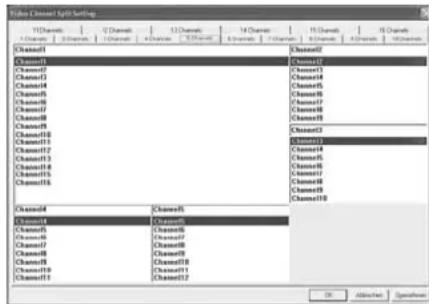
2) Tramite i registri nella parte superiore, fra le visualizzazioni con 1 - 16 campi (1 - 16 Channels) scegliere quella la cui rappresentazione deve essere cambiata.
3) Per ogni campo di questa visualizzazione indicare nel campo d'input, oppure scegliere dall'elenco, quale canale deve essere visualizzato in quel punto.
Un messaggio di errore viene emesso se per una svista lo stesso canale è stato scelto per più campi di una visualizzazione.
4) Se tutte le visualizzazioni sono state adattate alle proprie esigenze, confermare le modifiche cliccando su "OK".
10 Funzioni d'allarme
Un allarme può essere provocato da un sensore interno di movimento, da un ingresso d'allarme per sensori esterni (p. es. fotocellule o segnalatori di movimento), dalla perdita di un segnale video oppure con disco rigido mancante o pieno. A seconda della configurazione del registratore si hanno differenti reazioni all'allarme, p. es. l'avvio di una registrazione, l'attivazione di un'uscita d'allarme, l'emissione di un segnale acustico, la visualizzazione di un messaggio sullo schermo, l'invio di una e-mail con una foto dell'oggetto che ha fatto scattare l'allarme.
10.1 Configurazione dell'allarme
1) Nel menù principale (fig. 10) chiamare il sotto-menù DEVICES/ DEVICE MANAGEMENT (fig. 22).
2) Chiamare il sottomenù ALARM/ALARM SETUP (fig. 37).
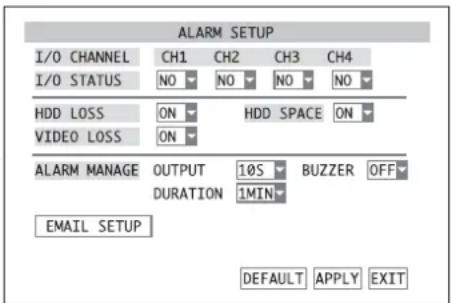
③7 Sottomenù Impostazioni dell'allarme
3) Nella riga I/O STATUS per ogni ingresso d'allarme dell'elenco stabilire se deve essere elaborato e qual'è il tipo di contatto dei segnalatori collegati:
OFF l'ingresso è ignorato
NO contatto di lavoro NA (normally open)
Nota: Affinché un allarme possa scattare tramite un ingresso d'allarme, il relativo canale deve essere abilitato per la registrazione! (sottomenù RECORD/RECORD SETUP, riga CHANNEL = ON, Cap. 8.1)
Solo con DMR-188:
Per l'impostazione dei canali 5 – 8 azionare il pulsante NEXT. Quindi, per ritornare alla pagina precedente del menù azionare il pulsante PREV.
4) Nell'elenco vicino a HDD LOSS decidere se il disco rigido mancante deve far scattare un allarme (ON) o non (OFF).
5) Nell'elenco vicino a HDD SPACE decidere se il disco rigido pieno deve far scattare un allarme (ON) o non (OFF).
6) Nell'elenco vicino a VIDEO LOSS decidere se la perdita di un segnale video deve far scattare un allarme (ON) o non (OFF).
Nota: Affinché un allarme possa scattare in caso di perdita di segnale video, il relativo canale deve essere abilitato per la registrazione! (Sottomenù RECORD/RECORD SETUP, riga CHANNEL = ON, Cap. 8.1)
7) Con il punto ALARM MANAGE nell'elenco vicino a DURATION determinare quanto deve essere lunga la sequenza video (30S, 1MIN, 2MIN, 5MIN) che viene registrata dopo che un allarme è scattato tramite un ingresso d'allarme o tramite il sen- sore interno di movimento.
8) Nell'elenco vicino a OUTPUT decidere quanto tempo il relè all'uscita allarme ALARM (24) deve essere chiuso dopo che è scattato l'allarme (10S, 20S, 40S, 60S) oppure se non deve reagire (OFF).
9) Nell'elenco vicino a BUZZER decidere per quanto tempo si deve sentire un segnale acustico in caso di allarme (10S, 20S, 40S, 60S) oppure se non è richiesto un segnale acustico (OFF).
10) Per preparare un avviso via e-mail in caso d'allarme e per attivare tale opzione, azionare il pul-
sante EMAIL SETUP (per i particolari vedi il paragrafo seguente)
11) Per resettare tutte le impostazioni di questo sottomenù alle impostazioni della fabbrica, azionare il pulsante DEFAULT.
12) Per memorizzare le impostazioni, azionare il pulsante APPLY, quindi confermare il messaggio visualizzato "Saved successfully!" (memorizzazione riuscita) azionando il pulsante OK.
13) Per uscire dal sottomenù, azionare il pulsante EXIT oppure premere il tasto destro del mouse, il tasto MENU/ ESC (7) o MENU (32).
10.2 Avviso tramite e-mail
Se il registratore è collegato con una rete di computer tramite la presa LAN (23) oppure se la rete è collegata con Internet (Cap. 14.1), è possibile inviare, in caso d'allarme, un avviso via e-mail ad un indirizzo stabilito precedentemente. La mail contiene allora come appendice un file nel formato JPG che rappresenta un'istantanea dal segnale video del canale che ha fatto scattare l'allarme.
Per impostare l'avviso via e-mail procedere come segue:
1) Dopo aver azionato il pulsante EMAIL SETUP nel sottomenù ALARM/ALARM SETUP (fig. 37) appare il sottomenù EMAIL SETUP (fig. 38).
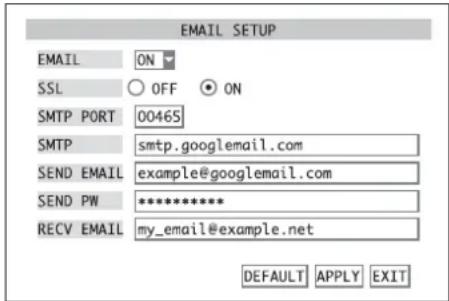
③8 Sottomenù Impostazioni e-mail Esempio: Invio tramite "Google Mail"
2) Nell'elenco dietro EMAIL decidere se la funzione d'avviso deve essere attivata (ON) o non (OFF).
3) Se la funzione d'avviso è stata attivata, impostare i parametri necessari per l'invio della mail:
SSL messaggio criptato sì (ON) o no (OFF)
SMTP PORT numero della porta per l'invio
SEND EMAIL indirizzo del mittente
SEND PW password per l'accesso sul server di posta per l'invio
RECV EMAIL indirizzo del destinatario
Nel capitolo 6.2.3 è descritto nel dettaglio come digitare il testo. Oltre alle possibilità per digitare il nome della telecamera indicate in quel capitolo, qui sono disponibili anche dei caratteri speciali (fig. 39).
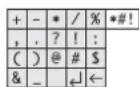
⑲ Set di caratteri speciali
4) Per resettare tutte le impostazioni di questo sottomenù alle impostazioni della fabbrica, azionare il pulsante DEFAULT.
5) Per memorizzare le impostazioni, azionare il pulsante APPLY, quindi confermare il messaggio visualizzato "Saved successfully!" (memorizzazione riuscita) azionando il pulsante OK.
6) Per uscire dal sottomenù, azionare il pulsante EXIT oppure premere il tasto destro del mouse, il tasto MENU/ ESC (7) o MENU (32).
10.3 Riconoscimento di movimento
Per configurare il sensore interno di movimento:
1) Nel menù principale (fig. 10) chiamare il sotto-menù DEVICES/ DEVICE MANAGEMENT (fig. 22).
2) Chiamare il sottomenù MOTION/MOTION DETECTION (fig. 40).
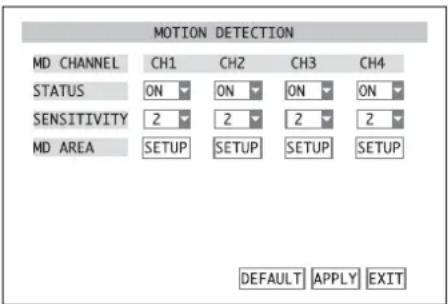
④0 Sottomenù Rilevamento di movimento
3) Nella riga STATUS decidere per ogni canale nel-l'elenco se un movimento rilevato deve essere considerato come allarme (ON) o non (OFF).
Nota: Affinché un allarme possa scattare tramite il sensore di movimento, il relativo canale deve essere abilitato per la registrazione! (Sottomenù RECORD/RECORD SETUP, riga CHANNEL = ON, Cap. 8.1)
4) Nella riga SENSITIVITY dell'elenco impostare la sensibilità del rilevamento di movimento (1 = ridotta, 4 = alta).
5) Per determinare la zona di rilevamento (MD AREA), azionare il pulsante SETUP nella relativa colonna. Viene visualizzata ora l'immagine della telecamera sulla quale si vede un raster con 13 × 10 campi (fig. 41). I campi di color rosso segnalano la zona di rilevamento di un movimento riconosciuto.
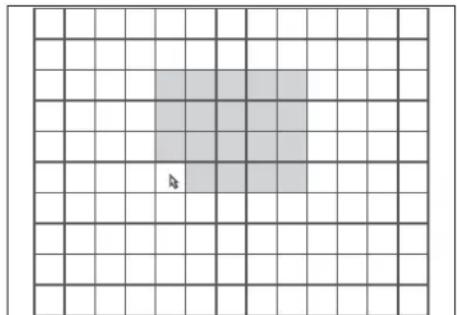
④1 Raster per il rilevamento di movimento
6) Per cambiare un campo, cliccare sullo stesso con il mouse oppure selezionare un campo con i tasti ▲ e 78), (10) e (13) sub-registratore o
▲, ▶, ▶(29) sul telecomando e confermare con il tasto SEL / EDIT (9) o SEL (33). Per cambiare zone grandi è possibile trascinare il mouse con il tasto premuto sulla zona desiderata.
Per terminare l'individuazione delle zone pre- mere il tasto destro del mouse, il tasto MENU / ESC (7) o MENU (32).
7) Solo con DMR-188:
Per l'impostazione dei canali 5 – 8 azionare il pulsante NEXT. Quindi, per ritornare alla pagina precedente del menù azionare il pulsante PREV.
8) Per resettare tutte le impostazioni di questo sottomenù alle impostazioni della fabbrica, azionare il pulsante DEFAULT.
9) Per memorizzare le impostazioni, azionare il pulsante APPLY, quindi confermare il messaggio visualizzato "Saved successfully!" (memorizzazione riuscita) azionando il pulsante OK.
10) Per uscire dal sottomenù, azionare il pulsante EXIT oppure premere il tasto destro del mouse, il tasto MENU/ ESC (7) o MENU (32).
11 Comando remoto delle telecamere (PTZ)
Le telecamere adatte possono essere comandate da lontano dal registratore tramite un bus dati ai morsetti di collegamento RS-485 (24). A seconda dell'equipaggiamento della telecamera, si possono comandare i movimenti orientare (pan) e inclinare (tilt), ma anche la distanza focale (zoom), l'apertura del diaframma (iris) e la velocità di movimento. È possibile anche memorizzare determinate posizioni o impostazioni della telecamera e attivarle automaticamente una dopo l'altra (funzione CRUISE, Cap.11.3/11.4).
11.1 Impostazione dei parametri di comando
1) Nel menù principale (fig. 10) chiamare il sotto-menù DEVICES/DEVICE MANAGEMENT (fig. 22).
2) Chiamare il sottomenù PTZ/PTZ SETUP (fig. 42).
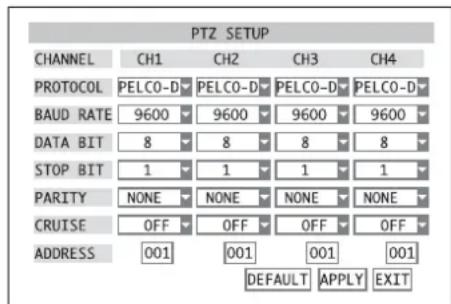
④2 Sottomenù Impostazione per il comando delle telecamere
3) Per ogni canale si possono qui indicare i seguenti parametri per la comunicazione:
PROTOCOL Protocollo PELCO-D o PELCO-P
BAUD RATE Velocità di trasferimento dati 1200, ..., 9600 Baud
DATA BIT Numero databit 5, ..., 8
STOP BIT Numero stopbit 1,2
PARITY Parità
NONE (nessuna), ODD (dispari),
EVEN (pari), MARK (sempre 1),
SPACE (sempre 0)
CRUISE ON = abilitare la telecamera per il giro automatico di sorveglianza (funzione CRUISE)
OFF = disabilitare la telecamera per il giro automatico di sorveglianza (funzione CRUISE)
ADDRESS indirizzo impostato sulla telecamera per il comando individuale
Per modificare i parametri scegliere il valore desiderato nel relativo campo oppure digitare l'indirizzo (descrizione particolareggiata per l'input Cap. 6.2.3)
4) Solo con DMR-188:
Per l'impostazione dei canali 5 – 8 azionare il pulsante NEXT. Quindi, per ritornare alla pagina precedente del menù azionare il pulsante PREV.
5) Per resettare tutte le impostazioni di questo sottomenù alle impostazioni della fabbrica, azionare il pulsante DEFAULT.
6) Per memorizzare le impostazioni, azionare il pulsante APPLY, quindi confermare il messaggio visualizzato "Saved successfully!" (memorizzazione riuscita) azionando il pulsante OK.
7) Per uscire dal sottomenù, azionare il pulsante EXIT oppure premere il tasto destro del mouse, il tasto MENU/ ESC (7) o MENU (32).
11.2 Comandare una telecamera
Per comandare una telecamera durante la sorveglianza dal vivo procedere come segue:
1) Portare l'immagine della telecamera da comandare in schermata con immagine a schermo intero [con un doppio clic sull'immagine in schermata divisa oppure premendo il relativo tasto (5 o 27), Cap. 7].
2) Chiamare l'elenco del menù (fig. 8) [premere il tasto destro del mouse, il tasto PTZ (16), SEL / EDIT (9) o SEL (33)].
3) Chiamare la voce PTZ [cliccare o scegliere con i tasti ▲ e ▼ (8 o 29) e confermare con il tasto SEL /EDIT (9) o SEL (33)]. Si apre la finestraPTZ SETUP (fig. 43).
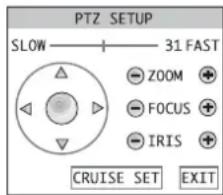
④3 Finestra per comandare le telecamere
4) Per muovere la telecamera cliccare con il mouse sulle frecce oppure scegliere una freccia con i tasti ▲ e ▼ (8), ◀◀(10) e ▶▶(13) sul registratore o ▲, ◀, ▶ (23) sul telecomando, e con il tasto SEL / EDIT (9) o SEL (33) avviare il relativo movimento.
5) Con il cursore SLOW — 31 FASTimpostare la velocità del movimento.
6) Azionando il relativo pulsante -o ,impostare la distanza focale (ZOOM), la nitidezza (FOCUS) e il diaframma (IRIS) della telecamera.
Nota: Quale di queste impostazioni sia veramente comandabile dipende dall'equipaggiamento della telecamera utilizzata.
7) Per programmare la funzione CRUISE, azionare il pulsante CRUISE SET. Per i relativi particolari vedi il paragrafo seguente.
8) Per chiudere la finestra azionare il pulsante EXIT oppure premere il tasto destro del mouse, il tasto MENU/ ESC (7) o MENU (32).
11.3 Impostare la funzione CRUISE
Con la funzione CRUISE, il registratore può far si che le telecamere telecomandate eseguano dei giri ripetuti di sorveglianza con varie posizioni programmate.
Per stabilire le posizioni:
1) Tramite il pulsante CRUISE SET nella finestra PTZ SETUP (fig. 43) chiamare la finestra CRUISE SETUP (fig. 44).
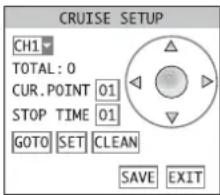
④4 Finestra per impostare la funzione CRUISE
2) Nell'elenco in alto a sinistra scegliere il canale da impostare. Viene visualizzata la relativa immagine.
3) Azionando le frecce, orientare la telecamere sul primo obiettivo da sorvegliare.
4) Nel campo d'input STOP TIME indicare il tempo di permanenza in quella posizione (in secondi).
5) Azionando il pulsante SET, memorizzare la posizione. Dietro TOTAL: si vede il numero delle posizioni gia programmate.
6) Nel campo d'input CUR. POINT si vede il numero della posizione da programmare successivamente. Tale numero può anche essere cambiato. Se dopo l'indicazione del numero di una posizione già memorizzata si aziona il pulsante GOTO, la telecamera si mette in quella posizione (descrizione particolareggiata dell'input Cap. 6.2.3).
7) Spostarsi sulla posizione successiva e memorizzarla finché tutte le posizioni desiderate sono programmate.
Nota: Se nell'impostazione della posizione della telecamera si vogliono adattare anche la distanza focale, la nitidezza o il diaframma, occorre, dopo aver orientato la telecamera, azionare il pulsante

SAVE, confermare il messaggio di memorizzazione con OK, ritornare alla finestra PTZ SETUP con EXIT e eseguire le impostazioni desiderate. Quindi chiamare nuovamente la finestra CRUISE SET con CRUISE SET e memorizzare la posizione con SET.
8) Per cancellare tutte le posizioni memorizzate della telecamera selezionata, azionare il pulsante CLEAN.
9) Quando tutte le posizioni sono stabilite per una telecamera, azionare il pulsante SAVE per memorizzarle.
10) Per impostare un'altra telecamera selezionarla nell'elenco e memorizzare le posizioni come per la prima telecamera.
11) Tramite il pulsante EXIT chiudere la finestra CRUISE SETUP.
11.4 Attivare/disattivare la funzione CRUISE
Per avviare la funzione CRUISE:
1) Chiamare l'elenco del menù (fig. 8) [premere il tasto destro del mouse, il tasto PTZ (16), SEL / EDIT (9) o SEL (33)].
2) Chiamare la voce START CRUISE [cliccare sulla stessa o sceglierla con i tasti ⚠(8 ⓞ29) e confermare con il tasto SEL / EDIT (9) o SEL (33)]. L'elenco del menù sparisce e le telecamere iniziano il giro automatico di sorveglianza.
Nota: Affinché una telecamera partecipi al giro di sorveglianza, la funzione deve essere attivata per questo canale nel sottomenù PTZ/PTZ SETUP (CAP. 11.1) (CRUISE = ON).
Per terminare la funzione CRUISE:
1) Chiamare l'elenco del menù.
2) Chiamare la voce STOP CRUISE. L'elenco del menù sparisce e la funzione CRUISE si ferma.
12 Protezione con password
Per proteggere il registratore contro delle modifiche non autorizzate delle impostazioni, si può attivare una protezione con password a due livelli.
Con la password utente è possibile accedere al sottomenù VIDEO SEARCH (Cap. 9), per riprodurre delle registrazioni o per esportare i dati video. Inoltre è possibile il comando remoto delle telecamere (Cap. 11).
Per tutte le altre impostazioni nel menù è richiesta la conoscenza della password dell'amministratore.
12.1 Impostare la protezione con password
Per impostare le password:
1) Chiamare il menù principale (MAIN MENU, fig. 10).
2) Chiamare il sottomenù Setup del sistema SYSTEM/ SYSTEM SETUP (fig. 11).
3) Chiamare il sottomenù Impostazione della password (PASSWORD/PASSWORD SETUP, fig. 45).
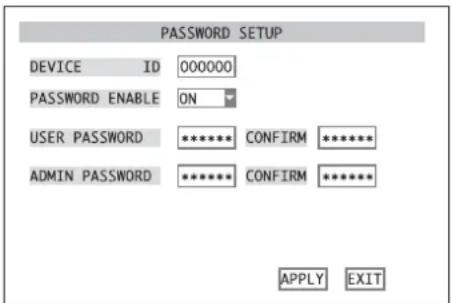
④5 Sottomenù Impostazione della password
4) Nel campo d'input DEVICE ID, di regola si può mantenere il valore preimpostato 000000 come numero dell'apparecchio. Un numero modificato deve essere noto anche successivamente quando si digita la password per comandare il registratore.
5) Nell'elenco vicino a PASSWORD ENABLE decidere se è richiesta la protezione con password (ON) o non (OFF).
6) Se è stato scelto ON, digitare nel campo d'input dietro USER PASSWORD un numero di 6 cifre che deve servire come password utente (descrizione particolareggiata dell'input Cap. 6.2.3). Dietro CONFIRM ripetere questo numero come conferma.
Nel campo d'input dietro ADMIN PASSWORD digitare un numero di 6 cifre che deve servire come password dell'amministratore. Dietro CONFIRM ripetere il numero come conferma e ricordarselo bene!
7) Per memorizzare le impostazioni, azionare il pulsante APPLY, quindi confermare il messaggio visualizzato "Saved successfully!" (memorizzazione riuscita) azionando il pulsante OK.
8) Per uscire dal sottomenù, azionare il pulsante EXIT oppure premere il tasto destro del mouse, il tasto MENU / ESC (7) o MENU (32).
12.2 Attivare la protezione con password
Per attivare la protezione con password dopo essere uscito dal menù d'impostazione:
1) Chiamare l'elenco del menù (fig. 8) [premere il tasto destro del mouse, il tasto PTZ (16), SEL / EDIT (9) o SEL (33)].
2) Chiamare la voce MENU LOCK [cliccare sulla stessa o sceglierla con i tasti ▲ e ▼ (8 o 29) e confermare con il tasto SEL / EDIT (9) o SEL (33)].
Se ora si chiama il menù principale, la voce del sottomenù VIDEO SEARCH o PTZ, appare la finestra USER LOGIN (fig. 46).
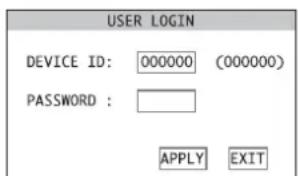
④6 Finestra Digitazione della password
Per liberare l'accesso:
1) Nel campo d'input DEVICE ID: digitare il numero dell'apparecchio (descrizione particolareggiata dell'input ☐ Cap. 6.2.3). Il numero preimpostato qui 000000 può essere mantenuto se non è stato cambiato nel sottomenù PASSWORD/PASSWORD SETUP (☐ fig. 45, Cap. 12.1).
2) Nel campo d'input PASSWORD: digitare la password utente o amministratore.
3) Applicare il pulsante APPLY. Se le indicazioni sono state corrette, viene consentito l'accesso secondo il tipo di password.
Con un numero sbagliato dell'apparecchio appare il messaggio "Device number error!", con la password scorretta invece "Incorrect password!"
Confermare il messaggio con OK, correggere l'input e confermare con APPLY.
Nota: Se per chiamare il sottomenù VIDEO SEARCH o PTZ è stata digitata la password utente, chiamando un'altra voce del menù appare il messaggio "Limited Authority!" Per poter digitare la password dell'amministratore per ottenere l'accesso alla voce del menù desiderata, bisogna prima uscire dal menù e scegliere la voce MENU LOCK dall'elenco del menù.
13 Manutenzione del sistema
Nel sottomenù Manutenzione del sistema è possibile riportare il registratore alle impostazioni della fabbrica, aggiornare il firmware (il sistema operativo del registratore), oppure si può riavviare il registratore manualmente o automaticamente ad intervalli regolari:
1) Chiamare il menù principale (MAIN MENU, fig. 10).
2) Chiamare il sottomenù Setup del sistema SYSTEM/ SYSTEM SETUP (fig. 11).
3) Chiamare il sottomenù Manutenzione del sistema MAINTAIN/SYSTEM MAINTAIN, fig. 47).
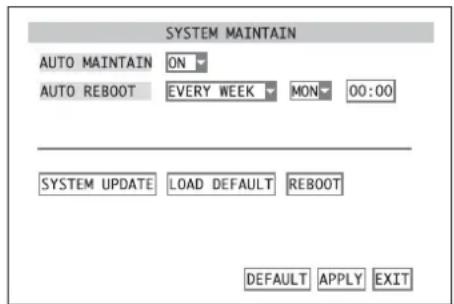
④7 Sottomenù Manutenzione del sistema
4) Nell'elenco dietro AUTO MAINTAIN decidere se il registratore deve essere riavviato ad intervalli regolari (ON) o non (OFF).
Con un riavvio regolare è possibile, per esempio, riconoscere un disco rigido difettoso e segnalare un errore.
5) Se è impostato ON, dietro AUTO REBOOT stabilire se il riavvio deve avvenire giornalmente (EVERY DAY), settimanalmente (EVERY WEEK) o mensilmente (EVERY MONTH). Quindi stabilire ancora l'ora e, se necessario, impostare il giorno.
6) Per ottenere un riavvio manuale, azionare il pulsante REBOOT e confermare la seguente domanda di sicurezza con OK. Con CANCEL si può interrompere l'operazione.
7) Per resettare il registratore alle impostazioni della fabbrica, azionare il pulsante LOAD DEFAULT e confermare con OK la seguente domanda di sicurezza che fa presente che tutte le impostazioni fatte dall'utente saranno perse. Con CANCEL si può interrompere l'operazione.
8) Tramite il pulsante SYSTEM UPDATE esiste la possibilità di caricare nel registratore, da un dispositivo di memoria collegato alla presa USB (22), un nuovo software operativo. L'indicazione delle informazioni attuali sul sistema è descritta nel paragrafo seguente (Cap. 13.1).
9) Per resettare tutte le impostazioni di questo sottomenù alle impostazioni della fabbrica, azionare il pulsante DEFAULT.
10) Per memorizzare le impostazioni, azionare il pulsante APPLY, quindi confermare il messaggio visualizzato "Saved successfully!" (memorizzazione riuscita) azionando il pulsante OK.
11) Per uscire dal sottomenù, azionare il pulsante EXIT oppure premere il tasto destro del mouse, il tasto MENU/ESC (7) o MENU (32).
13.1 Indicare le informazioni sul sistema
Per indicare il tipo d'apparecchio e la versione del software operativo usato nonché per indicare e modificare l'indirizzo MAC dell'apparecchio procedere come segue:
1) Dal sottomenù Setup del sistema SYSTEM/ SYSTEM SETUP (fig. 11) chiamare il sottomenù INFO/ SYSTEM INFORMATION (fig. 48).
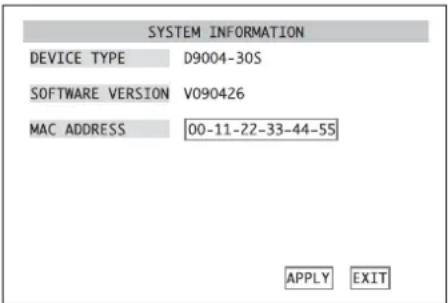
④8 Sottomenù Informazioni sul sistema
2) Dietro DEVICE TYPE è indicato il nome interno dell'apparecchio, dietro SOFTWARE VERSION il software operativo usato dall'apparecchio.
3) Nel campo d'input dietro MAC ADDRESS (Media Access Control Address) è impostato l'indirizzo hardware del registratore (6 Byte nel formato esadecimale) per un'univoca identificazione dell'apparecchio in una rete di computer (Ethernet). Questo indirizzo può essere modificato se necessario (descrizione particolareggiata dell'input Cap. 6.2.3).
4) Per memorizzare un indirizzo MAC AD DRESS modificato, azionare il pulsante APPLY, quindi confermare il messaggio visualizzato "Saved successfully!" (memorizzazione riuscita) azionando il pulsante OK.
5) Per uscire dal sottomenù, azionare il pulsante EXIT oppure premere il tasto destro del mouse, il tasto MENU/ ESC (7) o MENU (32).
14 Accesso remoto attraverso una rete di computer
Tramite la presa LAN (23) è possibile collegare il registratore con un computer singolo, con una rete locale di computer oppure, per mezzo di un router, con Internet. Per la connessione corretta sono necessarie assolutamente delle conoscenze della tecnica delle reti.
14.1 Istituire una connessione di rete
1) Chiamare il menù principale (MAIN MENU, fig. 10).
2) Chiamare il sottomenù Setup della rete NETWORK/NETWORK SETUP (fig. 49).
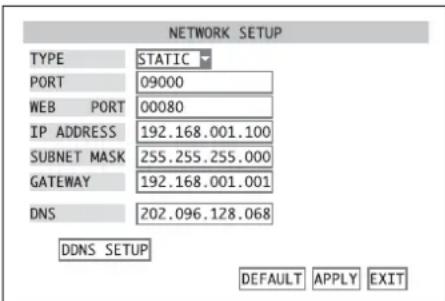
3) Con TYPE scegliere il tipo di connessione con la rete:
DHCP (Dynamic Host Configuration Protocol), un server DHCP (p. es. il router) assegna al registratore la configurazione di rete
STATIC la configurazione di rete (IP ADDRESS, SUBNET MASK, GATEWAY) si stabilisce manualmente nel registratore
PPPOE (Point-to-Point Protocol over Ethernet) p. es. per una connessione diretta con Internet tramite un modem DSL; i dati d'accesso (PPPOE NAME, PASSWORD) vengono dati dall'Internet provider.
4) Digitare i parametri necessari per il tipo scelto di connessione (PORT, WEB PORT, IP ADDRESS, SUBNET MASK, GATEWAY, DNS) [descrizione particolareggiata dell'input Cap. 6.2.3].
5) Per l'accesso remoto deve essere noto l'indirizzo IP del registratore. Molti provider offrono questo indirizzo, ma con ogni nuova connessione l'indirizzo varia (indirizzo IP dinamico). Per risolvere questo problema si può usare un server DDNS, un servizio di rete offerto da vari provider. Dopo la registrazione presso un provider si sceglie un subdomain univoco con il quale si può chiamare il registratore nonché l'ID dell'utente e una password per l'accesso. Il subdomain potrebbe essere per esempio "example.dyndns.org" se si usa il server DDNS "dyndns".
L'utilizzo di questo servizio è generalmente configurato nel router che collega il registratore con Internet, ma è possibile anche con il registratore stesso.
Con ogni nuova connessione, il router o registratore invia il suo inidirizzo IP attuale al server DDNS che lo memorizza e che inoltra al registratore le richieste per il subdomain.
Per configurare il registratore per l'utilizzo di un server DDNS, azionare nel sottomenù Setup di rete il pulsante DDNS SETUP. Si vede il sottomenù DDNS SETUP, fig. 50. Nell'elenco dietro DDNS decidere se la funzione DDNS del registratore deve essere sfruttata (ON) o non (OFF). Il server può essere scelto nell'elenco dietro SERVER. Digitare nei campi d'input i parametri fissati con la registrazione per il subdomain presso il server (HOST NAME), ID utente (USERNAME) e password (PASSWORD).
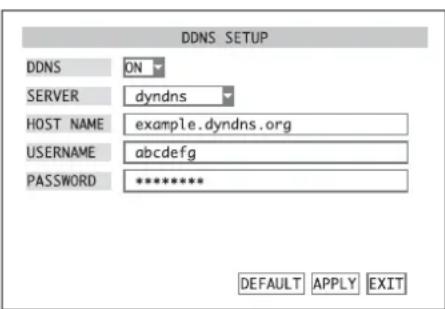
⑤0 Sottomenü DDNS
Esempio: IP dinamico tramite "dyndns"
6) Per resettare tutte le impostazioni di questo sottomenù alle impostazioni della fabbrica, azionare il pulsante DEFAULT.
7) Per memorizzare le impostazioni, azionare il pulsante APPLY, quindi confermare il messaggio visualizzato "Saved successfully!" (memorizzazione riuscita) azionando il pulsante OK.
Nota: Le modifiche dei parametri di rete hanno effetto solo dopo un nuovo avvio.
8) Per uscire dal sottomenù, azionare il pulsante EXIT oppure premere il tasto destro del mouse, il tasto MENU/ESC (7) o MENU (32). Se sono state fatte delle modifiche, appare il messaggio che annuncia il riavvio del registratore. Confermare il messaggio azionando il pulsante 0K.
14.2 Comando remoto attraverso il programmi Windows Internet Explorer o 9D-VIEWER
Tramite la rete si può accedere al registratore per mezzo dei programmi Windows Internet Explorer (IE) o 9D-VIEWER in dotazione per vedere, indipendentemente dalla schermata scelta sul registratore, le immagini dal vivo delle telecamere, oppure per riprodurre delle registrazioni. Inoltre si possono modificare le impostazioni del registratore.
Con la prima connessione tramite IE, dopo l'indicazione nell'apposita riga dell'indirizzo IP des registratore (oppure dell'indirizzo IP pubblico del router al quale è collegato il registratore), IE carica l'estensione richiesta (comando ActiveX) dal registratore e la installa sul computer. Se necessario, le impostazioni di sicurezza dell'IE devono essere allentate in modo tale da ammettere questa operazione.
In alternativa all'uso con IE si può usare anche il programma 9D-VIEWER. Questo programma si trova sul CD e offre le stesse possibilità come l'IE. Per la sua installazione avviare il programma "D9-PCViewer-en.exe" e seguire le istruzioni sullo schermo. Dopo l'installazione avviare il file "D9-VIEWER.exe".
Dopo lo start o dopo la connessione avvenuta appare la finestra "USER LOGIN" (fig. 51).
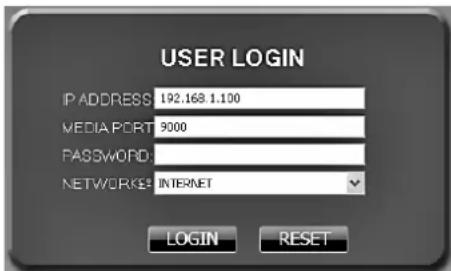
⑤1 Finestra "USER LOGIN" per l'accesso remoto
1) Con "IP ADDRESS" digitare l'indirizzo IP del registratore (con IE sarà già indicato) oppure l'indirizzo IP pubblico del router con il quale è collegato il registratore.
2) Con "MEDIA PORT" indicare il numero della porta indicata nel campo d'input PORT nel sottomenù Setup di rete del registratore (Cap. 14.1, fig. 49).
3) Con "PASSWORD" digitare la password utente e amministratore se è prevista la protezione con password per l'accesso alla rete (Cap. 14.2.3.5).
Nota: La protezione con password per l'accesso alla rete non dipende dalla protezione con password descritta nel capitolo 12 per il comando locale del registratore.
4) Con "NETWORK" scegliere il tipo di connessione: "LAN" (rete locale) o "INTERNET"
5) Cliccare sul pulsante "LOGIN". Se i dati scritti sono corretti e se anche la connessione alla rete è avvenuta, si vede ora la schermata "LIVE" (fig. 52) e è possibile l'accesso remoto al registratore.
Altrimenti, in basso a sinistra si legge nella finestra "Login Failed!"; in questo caso controllare la connessione e i dati, correggerli se necessario e cliccare nuovamente su "LOGIN".
Levarieschermate (LIVE/REPLAY/SETUP/LOG-OUT) possono essere cambiate tramite i registri nella parte superiore.
Nota: Se dopo la chiamata di una funzione, nel D9-Viewer o in IE appare il messaggio "Other User Configuring...", tale funzione viene bloccata perché sul registratore in quel momento è stato chiamato il menù d'impostazione o il comando delle telecamere (PTZ). Dopo l'uscita dal menù o dal comando delle telecamere sul registratore, la funzione è nuovamente disponibile per l'accesso remoto.

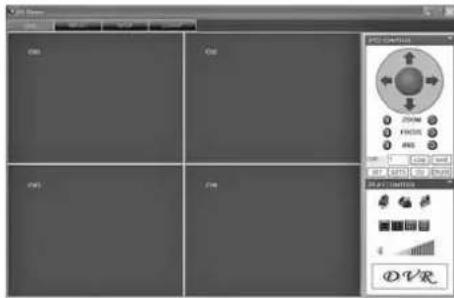
Sul lato sinistro si vedono le immagini attuali delle telecamere. Con un doppio clic su un'immagine si passa alla rappresentazione a schermo intero e con un altro doppio clic si ritorna alla vista precedente. Con i pulsanti ■■■■■estra "PLAY CONTROL" (fig. 53) si può cambiare fra immagine a schermo intero, rappresentazione a 4, 9 e 16 parti.
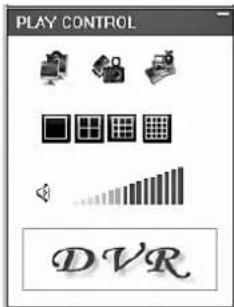
⑤3 Schermata LIVE, PLAY CONTROL
Cliccando sul simbolo "OPEN WINDOW", si può attivare e disattivare la schermata delle immagini. Lo stesso è possibile tramite le opzioni "OPEN ALL" e "CLOSE ALL" nell'elenco che appare se si clicca con il tasto destro del mouse su un'immagine. In alternativa è possibile comandare singolarmente la schermata per i canali, cliccando con il tasto destro del mouse sul relativo campo e scegliendo dall'elenco che appare "OPEN WINDOW" per vedere l'immagine o "CLOSE" per nascondere l'immagine.
Tramite i simboli si può impostare il volume per il segnale audio del canale selezionato (in caso di rappresentazione multipla contrassegnato da una cornice rossa). Cliccando sul simbolo dell'altoparlante si attiva la funzione di muto.
14.2.1.1 Memorizzare delle istantanee
Cliccando sul simbolo "CAPTURE", si memorizza una registrazione istantanea dell'immagine selezionata in quel momento (in caso di rappresentazione multipla contrassegnata da una cornice rossa) nel formato bitmap di Windows (*.BMP). La memorizzazione avviene in una sottocartella "Capture" suddivisa per canali nel percorso definito nel campo d'in-put "FILE SAVE PATH" con "SETUP/ SETTING (Cap. 14.2.3.5).
14.2.1.2 Registrare delle sequenze video
Cliccando sul simbolo "RECORD", si avvia o si termina la registrazione di tutti i canali per i quale è stata scelta la visualizzazione e che non sono stati disattivati con "CLOSE". Indipendentemente dall'attività di registrazione del registratore si crea una registrazione sul computer delle immagini trasmesse dal vivo.
In alternativa è possibile comandare singolarmente la registrazione per i canali cliccando con il tasto destro del mouse sulla relativa immagine e scegliendo dall'elenco che appare "START RECORD" per avviare o "STOP" per terminare la registrazione.
Durante una registrazione, nella relativa immagine si vede il simbolo R Diversamente rispetto al registratore, la registrazione si fa indipendente-mente dal fatto che il canale sia abilitato per la registrazione e che sia presente un segnale video.
Come sul registratore, i file video sono compressi secondo lo standard H.264 (formato *.264). La memorizzazione avviene in una sottocartella "Record" suddivisa per mese della registrazione e per canale, nel percorso stabilito nel campo d'input "FILE SAVE PATH" sotto "SETUP/ SETTING" (Cap. 14.2.3.5).
14.2.1.3 Comando delle telecamere (PTZ CONTROL)
Similmente a quanto descritto nel capitolo 11, nella finestra "PTZ CONTROL" (fig. 54) è possibile il comando remoto di telecamere adatte allo scopo.
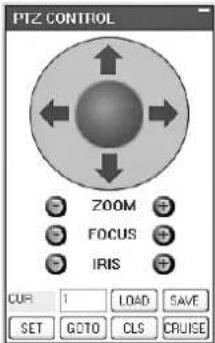
⑤4 Schermata LIVE, PTZ CONTROL
Per comandare il movimento della telecamera selezionata, cliccare sulle frecce. A seconda dell'equipaggiamento della telecamera è possibile il comando remoto anche della distanza focale (ZOOM), della nitidezza (FOCUS) e del diaframma (IRIS), sempre cliccando su ⚙.
Al termine dell'impostazione e per memorizzare una posizione della telecamera cliccare sul pulsante "SET".
Per muoversi in una posizione già memorizzata, indicare il numero di posizione nel campo dietro "CUR" e cliccare quindi su "GOTO".
Cliccando su "CLS" si possono cancellare tutte le posizioni memorizzate.
Tramite il pulsante "SAVE", le posizioni programmate qui sono trasferite al registratore dove saranno memorizzate.
Con "LOAD", le posizioni memorizzate possono essere ricaricate sul computer.
Cliccando su "CRUISE" si avvia o si arresta il giro di sorveglianza dove la telecamera si muove automaticamente e ripetutamente verso tutte le posizioni programmate precedentemente ( Cap. 11.4).
14.2.2 Schermata "REPLAY"
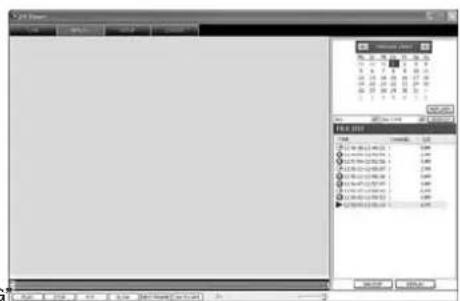
Con la schermata "REPLAY" (fig. 55) si possono riprodurre le registrazioni memorizzate sul disco rigido del registratore (non le registrazioni create nella schermata "LIVE" con la funzione "RECORD", cfr. Cap. 14.2.1.2).
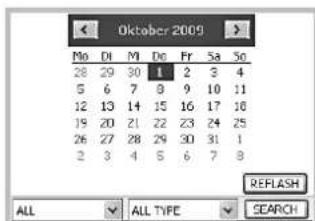
⑤6 Schermata REPLAY, selezionare la registrazione
1) Tramite il calendario (fig. 56) scegliere il giorno della registrazione (i giorni con registrazioni sono in grassetto).
2) Nell'elenco a sinistra, sotto il calendario, decidere se si devono elencare le registrazioni di tutti i
canali (ALL) o solo quelle di un determinato canale (1, 2, ...).
3) Nell'elenco a destra, sotto il calendario, decidere se si devono elencare le registrazioni di entrambi i tipi (ALL TYPE) o solo quelle scattate in seguito ad un allarme (ALARM) o scattate manualmente o temporizzate del tipo "Normal" (COMMON).
4) Cliccare sul pulsante "SEARCH". I file video registrati nel giorno selezionato vengono indicati nell'elenco (fig. 57). Per ogni file sono indicati il tipo di registrazione ( ☑ registrazione normale,
① = registrazione da allarme), il periodo di registrazione, il numero del canale e la dimensione del file.
Per aggiornare l'elenco delle registrazioni del giorno selezionato cliccare sul pulsante "REFLASH" (fig. 56).
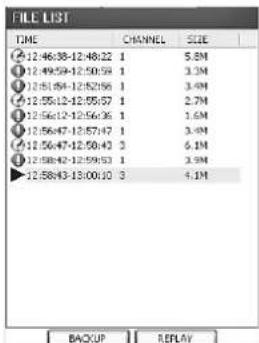
⑤7 Schermata REPLAY, elenco dei file video
5) Scegliere un file dall'elenco e avviare la riproduzione con "REPLAY".
6) Con "BACKUP" si memorizza sul computer il file selezionato. I file video memorizzati in questo modo sono compressi, come nel registratore, secondo lo standard H.264 (formato *.264). La memorizzazione avviene in una sottocartella "Backup" nel percorso stabilito nel campo d'input "FILE SAVE PATH" sotto "SETUP/SETTING" (Cap. 14.2.3.5).
14.2.2.1 Comando della riproduzione
Similmente a quanto descritto nel capitolo 9, nella parte bassa delle finestra (fig. 58) si può comandare la riproduzione di un file video. La casella verticale (verde) indica l'attuale posizione di riproduzione all'interno del file e può essere spostata con il mouse per selezionare un determinato momento. La barra orizzontale blu che si trova dietro illustra il processo del download del file dal registratore. Con i file piuttosto grandi ci possono essere dei ritardi nei comandi mentre il file è ancora in fase di caricamento.

⑤8 Schermata REPLAY, comandi della riproduzione
Il significato dei pulsanti:
| PAUSE | per interrompere la riproduzione indicazione: “PAUSE” |
| PLAY | per avviare e continuare la riproduzione indicazione: “1x” |
| F.F. | per la riproduzione con velocità doppia, 4x, 8x o 16x (cliccare ripetutamente) indicazione: “2x”, “4x”, “8x”, “16x” |
| SLOW | per la riproduzione al rallenti con 1/2, 1/4, 1/8 o 1/16 della velocità normale (cliccare ripetutamente) indicazione: “-2x”, “-4x”, “-8x”, “-16x” |
| NEXT FRAME | per interrompere la riproduzione e per continuare con immagini singole indicazione: “Step” |
Con il cursore sul lato destro si può impostare il volume della riproduzione audio.
14.2.2.2 Conversione dei file video
I file registrati dal videoregistratore e i file video, registrati sul computer tramite la funzione "RECORD" nella schermata "LIVE" (Cap. 14.2.1.2), sono compressi secondo lo standard H.264. Per poterli riprodurre anche con programmi che non supportano questo standard, è possibile memorizzare i file nel formato AVI.
A tale scopo, i file del registratore devono prima essere scaricati e memorizzati sul computer con l'aiuto del pulsante "BACKUP" (fig. 57).
Per la conversione:
1) Cliccare su "264 TO AVI" (fig. 58). Si apre la finestra "AviConvert" (fig. 59).
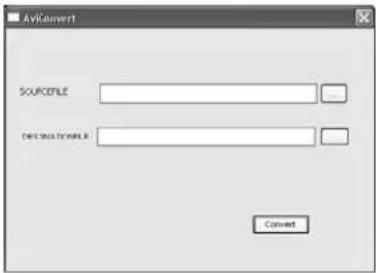
⑤9 Conversione nel formato AVI
2) Nella riga "SOURCEFILE" indicare il percorso del file da convertire oppure cliccare sul pulsante "... e cercare il file. I file del registratore si trovano nella cartella "Backup", i file registrati sul computer nella cartella "Record" nel percorso stabilito sotto "SETUP/ SETTING", "FILE SAVE PATH (Cap. 14.2.3.5).
3) Nella riga "DESTINATIONFILE" indicare il percorso e il nome del file di destinazione (con l'estensione .AVI) oppure cliccare sul pulsante "...", cercare il percorso e digitare il nome del file.
4) Avviare la conversione cliccando sul "Convert". Al termine della conversione appare il messaggio "Conversion finished!"
5) Per altre conversioni ripetere i punti 2 – 4. Quindi chiudere la finestra "AviConvert".
14.2.3 Schermata "SETUP"
Con la schermata "SETUP" si possono chiamare delle informazioni sul registratore, modificare delle impostazioni del registratore e effettuare delle impostazioni per l'accesso remoto.
14.2.3.1 SETUP/RECORD
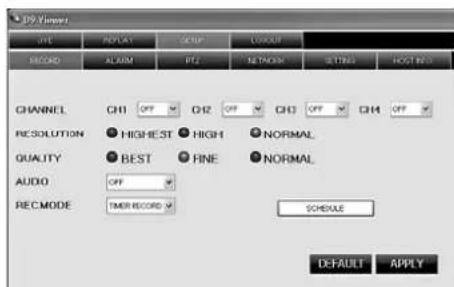
⑥0 Schermata SETUP/ RECORD
Le impostazioni effettuata con la schermata "SETUP/RECORD" (fig. 60) riguardano il sottomenù per il setup delle registrazioni "RECORD SETUP" sul registratore (Cap. 8.1).
Le indicazioni corrispondenti sono:
con "RESOLUTION" (non nel DMR-188)
HIGHEST = D1 (nel menù del registratore)
HIGH = HD1
NORMAL = CIF
con "QUALITY"
BEST = BEST
FINE = GOOD
NORMAL = NORMAL
con "AUDIO"
ON = ENABLE
OFF = DISABLE
con "REC.MODE"
TIMER RECORD = TIME SCHEDULE RECORD POWER UP = ALWAYS
Solo con DMR-188:
Per l'impostazione dei canali 5 – 8 azionare il pulsante "NEXT". Quindi, per ritornare alla pagina precedente del menù azionare il pulsante "PREVIOUS".
Se è scelto "TIMER RECORD", tramite il pulsante "SCHEDULE" si apre l'orario per le registrazioni (fig. 61).
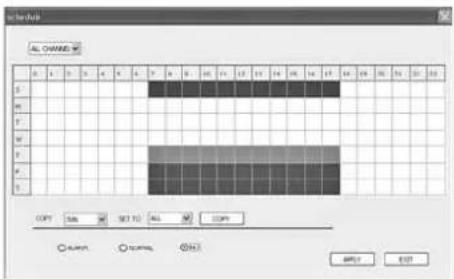
⑥1 Schermata SETUP/RECORD/SCHEDULE
Come descritto nel capitolo 8.2.3, si può qui stabilire l'orario delle registrazioni per i canali delle telecamere. L'indicazione corrispondente è "NORMAL" = GENERAL e "NO" = NO RECORD.
Cliccando su "APPLY", le modifiche sono accettate dal registratore, "EXIT" chiude la finestra. Dopo un trasferimento riuscito si vede il messaggio "Configure success!".
14.2.3.2 SETUP/ALARM
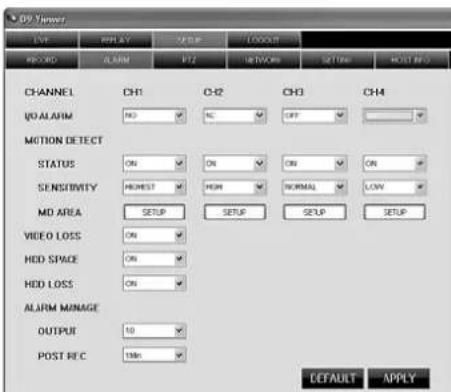
Le impostazioni effettuate con la schermata "SETUP/ALARM" (fig. 62) riguardano il sottomenù Setup allarme "ALARM SETUP" (Cap. 10.1) e il rilevamento di movimento "MOTION DETECTION" (Cap. 10.3) del registratore. L'indicazione corrispondente è "I/O ALARM" = I/O STATUS nel menù del registratore, "POST REC" = DURATION e "OUTPUT" "0" = OFF.
Con "MOTION DETECT" sotto "SENSITIVITY" l'indicazione corrispondente è
LOW = 1 (nel menù del registratore)
NORMAL = 2
HIGH = 3
HIGHEST = 4
Nella finestra che si vede sopra il pulsante "SETUP" si può stabilire, in modo simile al registratore, la zona di rilevamento di movimento per ogni canale, cliccando sui campi del raster (colorati di rosso) [i campi esterni non ne fanno parte]. Tuttavia, l'immagine della telecamera non è visibile (fig. 63).
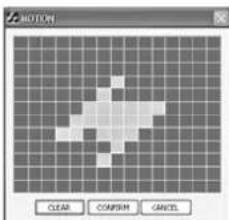
⑥3 Schermata SETUP/ALARM/MOTION
Cliccando su "CLEAR" si resettano tutti i campi, "CONFIRM" conferma le modifiche effettuate, "CANCEL" le respinge.
Solo con DMR-188:
Per l'impostazione dei canali 5 – 8 azionare il pulsante "NEXT". Quindi, per ritornare alla pagina precedente del menù azionare il pulsante "PREVIOUS".
Tramite il pulsante "DEFAULT" si visualizzano le impostazioni della fabbrica. Cliccando sul pulsante "APPLY", le modifiche della schermata "SETUP/ALARM" si trasferiscono sul registratore. Dopo il trasferimento riuscito appare il messaggio "Configure success!".
14.2.3.3 SETUP/PTZ
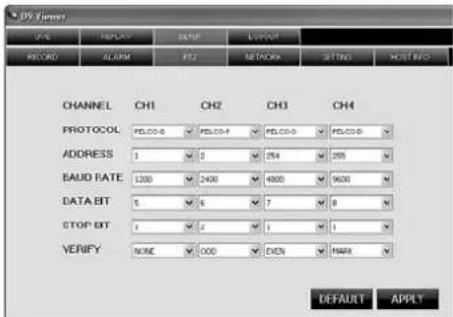
⑥4 Schermata SETUP/PTZ
Le impostazioni effettuate con la schermata "SETUP/PTZ" (fig. 64) riguardano il sottomenù per l'istituzione del comando remoto delle telecamere "PTZ SETUP" sul registratore (Cap. 11.1). Il termine "VERIFY" corrisponde qui a PARITY nel sottomenù del registratore. L'opzione "CRUISE = ON/OFF" non esiste qui e deve essere impostata direttamente sul registratore.
Solo con DMR-188:
Per l'impostazione dei canali 5 – 8 azionare il pulsante "NEXT". Quindi, per ritornare alla pagina precedente del menù azionare il pulsante "PREVIOUS".
Tramite il pulsante "DEFAULT" si visualizzano le impostazioni della fabbrica. Cliccando sul pulsante "APPLY", le modifiche della schermata "SETUP/PTZ" si trasferiscono sul registratore. Dopo il trasferimento riuscito appare il messaggio "Configure success".
14.2.3.4 SETUP/NETWORK
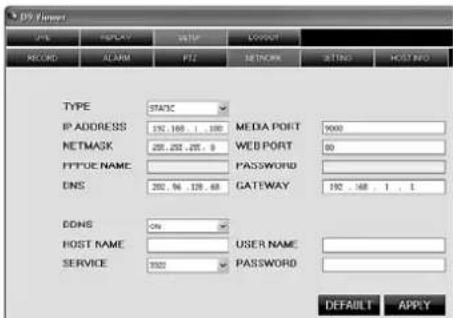
Le impostazioni effettuate con la schermata "SETUP/ NETWORK" (fig. 65) riguardano il sottomenù per la creazione della connessione con la rete "NETWORK SETUP" sul registratore (Cap. 14.1).
Tramite il pulsante "DEFAULT" si visualizzano le impostazioni della fabbrica. Cliccando sul pulsante "APPLY", le modifiche della schermata "SETUP/ NETWORK" si trasferiscono sul registratore. Dopo il trasferimento riuscito appare il messaggio "Configure success!".
Nota: Le modifiche dei parametri di rete hanno effetto solo dopo il riavvio del registratore. Inoltre occorre tener presente che una modifica non ragionata di questi parametri può eventualmente impedire l'accesso remoto. In questo caso, i parametri devono essere corretti sul registratore.
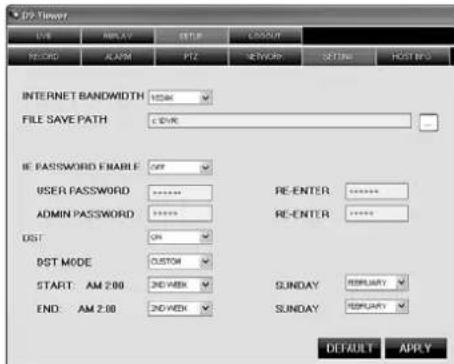
⑥ Schermata SETUP/ SETTING
Con la schermata "SETUP/ SETTING" (fig. 66) si può modificare il cambio automatico fra ora solare e ora legale nel registratore, ma sono possibili anche delle impostazioni sull'accesso remoto.
Con "INTERNET BANDWIDTH" si può impostare la larghezza di banda per il trasferimento video tramite Internet.
"FILE SAVE PATH" indica il percorso della cartella in cui si memorizzano i file delle funzioni "CAPTURE" (Cap. 14.2.1.1), "RECORD" (Cap. 14.2.1.2) e "BACKUP" (Cap. 14.2.2).
Con "IE PASSWORD ENABLE" si può decidere se la protezione con password deve essere attiva per l'accesso remoto (ON) o non (OFF). Questa protezione con password è indipendente dalla protezione con password sul registratore (Cap. 12) e ha valore solo per l'accesso remoto. Se è stato scelto "ON", digitare nel campo "USER PASSWORD" la password utente e ripetere di fianco, per sicurezza, la digitazione. Digitare la password dell'amministratore nel campo "ADMIN PASSWORD" e per sicurezza ripetere anche questa nel campo di fianco. Ricordarsi bene la password; se la si dimentica, una configurazione remota non è più possibile!
La protezione con password ha effetto solo con una nuova connessione con il registratore (LOGOUT/LOGIN, Cap. 14.2.4). Se con la registrazione (finestra "USER LOGIN", fig. 51) si digita la password utente nel campo "PASSWORD", sono disponibili solo le schermate "LIVE", "REPLAY" e "LOGOUT". Per le restanti funzioni dell'accesso remoto è richiesta la password dell'amministratore.
I parametri impostabile con "DST" riguardano il cambio automatico del registratore fra ora solare e legale (Cap. 6.2.4).
Tramite il pulsante "DEFAULT" si visualizzano le impostazioni della fabbrica. Cliccando sul pulsante "APPLY", le modifiche della schermata "SETUP/SETTING" si trasferiscono sul registratore. Dopo il trasferimento riuscito appare il messaggio "Configure success!".
14.2.3.6 SETUP/HOSTINFO
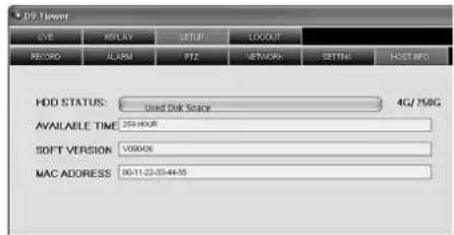
⑥7 Schermata SETUP/ HOST INFO
Con la schermata "SETUP/HOST INFO" (fig. 67) si visualizzano delle informazioni sul registratore che sono disponibili anche nei sottomenù "HDD MANAGEMENT" (Cap. 8.1.1) e "SYSTEM INFORMATION" (Cap. 13.1) sul registratore.
HDD STATUS = memoria usata del disco (p. es. 4G/250G per un disco rigido di 250 GB dove sono occupati 4 GB)
SOFT VERSION = SOFTWARE VERSION AVAILABLE TIME = USEABLE REC.TIME MAC ADDRESS = indirizzo del apparecchio (Media Access Control Address)
14.2.4 Schermata "LOGOUT"
Cambiando alla schermata "LOGOUT", termina la comunicazione di dati con il registratore e per una nuova registrazione si vede la finestra "USER LOGIN", fig. 51.
14.3 Accesso remoto tramite un cellulare
In modo simile come con un computer, il registratore può essere comandato per mezzo di cellulare adatto previsto per Internet (UMTS o WLAN). In questo caso il registratore deve essere collegato con LAN / Internet (Cap. 14 / 14.1) e sul cellulare deve essere installato un programma particolare. Per i cellulari con sistemi operativi "Windows Mobile" e "Symbian", questi programmi si trovano sul CD.
Per installare i programmi:
1) A seconda del sistema operativo del cellulare, con l'aiuto del computer copiare il file dalla relativa cartella del CD sulla scheda di memoria del cellulare (p. es. per mezzo di un cavo per trasferimento dati).
2) Sul cellulare chiamare il file copiato e installare il programma sul file nella memoria del cellulare.
Per preparare l'accesso sul registratore:
1) Nel menù principale (fig. 10) chiamare il sotto-menù DE VICES/ DEVICE MANAGEMENT (fig. 22).
2) Chiamare il sottomenù MOBILE (fig. 68).
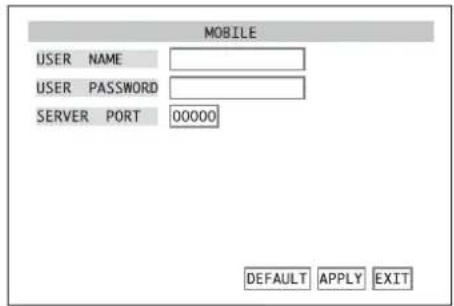
⑥8 Sottomenù Impostazioni per il cellulare
3) Nel campo d'input dietro USER NAME digitare l'ID utente. Questa ID deve essere digitata anche nel programma che è stato installato sul cellulare.
4) Nel campo d'input dietro USER PASSWORD digitare una password per l'accesso. Questa password deve essere digitata anche nel programma che è stato installato sul cellulare.
5) Nel campo d'input dietro SERVER PORT digitare il numero della porta del server. Questa porta serve solo per l'accesso dal cellulare. Il numero può essere scelto fra 1024 e 65535, ma non deve essere uguale al numero della porta che è stata impostata nel sottomenù Setup di rete NETWORK/ NETWORK SETUP (35 Cap. 14.1, fig. 49). La porta del server stabilita qui deve essere digitata anche nel programma che è stato installato sul cellulare.
6) Per resettare tutte le impostazioni di questo sottomenù alle impostazioni della fabbrica, azionare il pulsante DEFAULT.
7) Per memorizzare le impostazioni, azionare il pulsante APPLY, quindi confermare il messaggio visualizzato "Saved successfully!" (memorizzazione riuscita) azionando il pulsante OK.
8) Per uscire dal sottomenù, azionare il pulsante EXIT oppure premere il tasto destro del mouse, il tasto MENU/ ESC (7) o MENU (32).
Contrariamente all'accesso remoto tramite un computer, sul cellulare non si possono visualizzare più canali contemporaneamente. La velocità della visualizzazione dipende dalla velocità della connessione con Internet.
15 Dati tecnici
Norma video:....PAL / NTSC a scelta
Ingressi video
DMR-180/-184: ..... 4 BNC
DMR-188: 8 BNC
Uscite video: 2 BNC, 1 VGA
Ingressi audio
DMR-180/-184: ..... 4 RCA
DMR-188: 1 RCA
Uscita audio
DMR-180/-184: ..... 2 RCA
DMR-188: 1 RCA
Risoluzione visualizzata (pixel orizz. × vert.)
PAL: 704 × 576
NTSC: 704 × 480
Risoluzione della registrazione (pixel orizz. × vert.)
DMR-180/-184:
| PAL NTSC | ||
| D1 | 704 × 576 | 704 × 480 |
| HD1 704 × | 288 704 × | 240 |
| CIF | 352 × 288 | 352 × 240 |
DMR-188:
| PAL NTSC | ||
| CIF | 352 × 288 | 352 × 240 |
Velocità di registrazione (immagini al secondo)
DMR-180/-184:
| PAL NTSC | ||
| D1 25 fps | 30 fps | |
| HD1 50 fps | 60 fps | |
| CIF 100 fps | 120 fps | |
DMR-188:
| PAL NTSC | ||
| CIF 200 fps | 240 fps | |
Ingressi d'allarme
DMR-180/-184: ..... 4, contatti NA/ NC a
scelta
DMR-188: 8, contatti NA/ NC a
scelta
Uscita d'allarme: ..... 1 contatto NA,
max. 24 V/500 mA
Telecomando telecamera: protocollo PELCO-P/
PELCO-D tramite
RS-485
Interface: 2 USB 2.0 per memo-
ria e mouse,
1 RJ45 Ethernet per
rete computer
Alimentazione tramite alimentatore in dotazione
DMR-180/-184: ..... 12 V≠max. 5 A
DMR-188: 12 V≠max. 3 A
Corrente assorbita del registratore
Con riserva di modifiche tecniche.
E Contenidos
- 1 ELEMENTI DI COMANDO E COLLEGAMENTI
- 1.1 LATO ANTERIORE DEL REGISTRATORE
- 1.2 LATO POSTERIORE DEL REGISTRATORE
- 1.3 TELECOMANDO IR
- 2 AVVERTENZE DI SICUREZZA
- 3 POSSIBILITÀ D'IMPIEGO
- 4 MONTAGGIO DEL DISCO RIGIDO
- 5 COLLEGARE GLI APPARECCHI
- 5.1 COLLEGAMENTI VIDEO
- 5.2 COLLEGAMENTI AUDIO
- 5.3 CONTATTI D'ALLARME E DI COMANDO
- DMR-180 E DMR-184
- DMR-188
- 5.3.3 COMANDO REMOTO DELLA TELECAMERA (PTZ)
- 5.4 MOUSE
- 5.5 MEMORIA USB
- 5.7 CONNESSIONE ALLA RETE
- 5.8 INSERIRE LE BATTERIE NEL VANO BATTERIE DEL TELECOMANDO
- 6 MESSA IN FUNZIONE
- 6.1 CHIAMARE IL MENÙ SULLO SCHERMO
- MAIN MENU
- MENU LOCK
- VIDEO SEARCH
- PTZ
- START RECORD
- STOP RECORD
- START CRUISE
- CAMERA
- COLOR SETUP
- AUTOSEQ
- RECORD
- SCHEDULE
- NETWORK
- SEARCH
- HDD
- ALARM
- MOBILE
- MOTION
- DATE/TIME
- PASSWORD
- VIDEO
- LANGUAGE
- INFO
- MAINTAIN
- 6.2 IMPOSTAZIONI BASE
- 6.2.1 CAMBIARE LA LINGUA DEL MENÙ
- 6.2.2 IMPOSTAZIONI VIDEO
- 6.2.3 NOME DELLA TELECAMERA
- 6.2.4 DATA E ORA
- 6.2.5 CORREGGERE LE CARATTERISTICHE DELL'IMMAGINE
- 7 SORVEGLIANZA DAL VIVO
- 7.1 OPZIONI DI VISUALIZZAZIONE
- 7.2 IMPOSTARE LA FUNZIONE SEQUENZIALE
- 7.3 ATTIVARE/DISATTIVARE AL FUNZIONE SEQUENZIALE
- 8 REGISTRAZIONE
- 8.1 IMPOSTAZIONI GENERALI PER LA REGISTRAZIONE PRIMA DELLA PRIMA REGISTRAZIONE SI DEVE STABILIRE QUALI CANALI SONO PREVISTI PER LA REGISTRAZIONE, CON QUALE RISOLUZIONE E QUALITÀ SI DESIDERA REGISTRARE, SE È RICHIESTO ANCHE UN SEGNALE AUDIO E COME DEVE ESSERE LA DIMENSIONE MASSIMA DEI FILE VIDEO
- 8.1.1 PREPARARE/CANCELLARE IL DISCO RIGIDO
- 8.2 REGOLAZIONE DELLA REGISTRAZIONE
- 8.2.1 REGISTRAZIONE CONTINUA
- 8.2.2 REGISTRAZIONE MANUALE
- 8.2.3 REGISTRAZIONE TEMPORIZZATA
- 8.2.4 REGISTRAZIONE COMANDATA DA ALLARME
- 8.2.5 VISUALIZZAZIONI DURANTE LA REGISTRAZIONE
- 8.2.6 MEMORIZZAZIONE SECONDO IL TIPO DI REGISTRAZIONE
- 9 RIPRODUZIONE
- 9.1 EXPORT DI FILE VIDEO
- 9.1.1 FORMATTARE UNA MEMORIA USB
- 9.2 RIPRODUZIONE DI REGISTRAZIONI CON IL PROGRAMMA PLAYBACK
- 9.2.1.1 APRIRE UN FILE VIDEO SINGOLO
- 9.2.1.2 APRIRE PIÙ FILE CONTEMPORANEAMENTE O CERCARE UN FILE VIDEO
- 9.2.1.3 APRIRE PIÙ LETTORI INDIPENDENTI
- 9.2.2 RIPRODURRE LE REGISTRAZIONI VIDEO
- 9.2.3.1 MEMORIZZARE LE REGISTRAZIONI ISTANTANEE
- 9.2.3.3 MEMORIZZARE UN FILE VIDEO NEL FORMATO AVI
- NOTE
- 9.2.4 MODIFICARE LE IMPOSTAZIONI
- 9.2.4.1 SELEZIONARE I CANALI DELLE TELECAMERE
- 9.2.4.2 SELEZIONARE LA RIPRODUZIONE AUDIO
- 9.2.4.3 DETERMINARE LA SUDDIVISIONE DELLE FINESTRE
- 10 FUNZIONI D'ALLARME
- 10.1 CONFIGURAZIONE DELL'ALLARME
- 10.2 AVVISO TRAMITE E-MAIL
- 10.3 RICONOSCIMENTO DI MOVIMENTO
- 11 COMANDO REMOTO DELLE TELECAMERE (PTZ)
- 11.1 IMPOSTAZIONE DEI PARAMETRI DI COMANDO
- 11.2 COMANDARE UNA TELECAMERA
- 11.3 IMPOSTARE LA FUNZIONE CRUISE
- 11.4 ATTIVARE/DISATTIVARE LA FUNZIONE CRUISE
- 12 PROTEZIONE CON PASSWORD
- 12.1 IMPOSTARE LA PROTEZIONE CON PASSWORD
- 12.2 ATTIVARE LA PROTEZIONE CON PASSWORD
- 13 MANUTENZIONE DEL SISTEMA
- 13.1 INDICARE LE INFORMAZIONI SUL SISTEMA
- 14 ACCESSO REMOTO ATTRAVERSO UNA RETE DI COMPUTER
- 14.1 ISTITUIRE UNA CONNESSIONE DI RETE
- 14.2 COMANDO REMOTO ATTRAVERSO IL PROGRAMMI WINDOWS INTERNET EXPLORER O 9D-VIEWER
- 14.2.1.1 MEMORIZZARE DELLE ISTANTANEE
- 14.2.1.2 REGISTRARE DELLE SEQUENZE VIDEO
- 14.2.1.3 COMANDO DELLE TELECAMERE (PTZ CONTROL)
- 14.2.2.1 COMANDO DELLA RIPRODUZIONE
- 14.2.2.2 CONVERSIONE DEI FILE VIDEO
- 14.2.3 SCHERMATA "SETUP
- 14.2.3.6 SETUP/HOSTINFO
- 14.2.4 SCHERMATA "LOGOUT
- 14.3 ACCESSO REMOTO TRAMITE UN CELLULARE
- PER INSTALLARE I PROGRAMMI
- PER PREPARARE L'ACCESSO SUL REGISTRATORE
- 15 DATI TECNICI
- E CONTENIDOS
Marca : Monacor
Modello : DMR180 SET
Categoria : Telecamera di sorveglianza