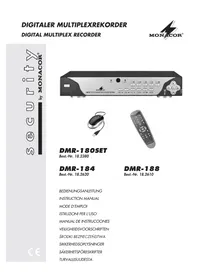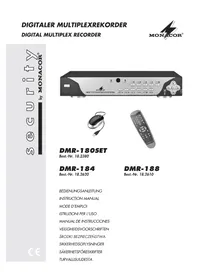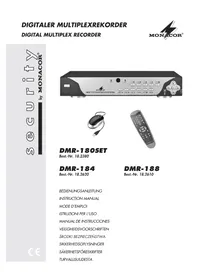
DMR180 SET - Cámara de vigilancia Monacor - Manual de uso y guía de instrucciones gratis
Encuentra gratis el manual del aparato DMR180 SET Monacor en formato PDF.



Preguntas de los usuarios sobre DMR180 SET Monacor
0 pregunta sobre este aparato. Responde a las que conoces o haz la tuya.
Hacer una nueva pregunta sobre este aparato
Descarga las instrucciones para tu Cámara de vigilancia en formato PDF gratis! Encuentra tus instrucciones DMR180 SET - Monacor y toma tu dispositivo electrónico nuevamente en la mano. En esta página están publicados todos los documentos necesarios para el uso de su dispositivo. DMR180 SET de la marca Monacor.
MANUAL DE USUARIO DMR180 SET Monacor
MANUAL DE INSTRUCCIONES
VEILIGHEIDSVOORSCHRIFTEN
ŚRODKI BEZPIECZEŃSTWA
SIKKERHEDSOPLYSNINGER
SÄKERHETSFÖRESKRIFTER
TURVALLISUUDESTA
E Antes de la utilización ...
Le deseamos una buena utilización para su nuevo aparato MONACOR. Por favor, lea estas instrucciones de uso atentamente antes de hacer funcionar el aparato. De esta manera conocerá todas las funciones de la unidad, se prevendrán errores de operación, usted y el aparato estarán protegidos en contra de todo daño causado por un uso inadecuado. Por favor, guarde las instrucciones para una futura utilización.
El texto en español empieza en la página 76.
NL Voor u inschakelt ...
(nombre de points horiz. × vert.)
DMR-180/-184 :
| PAL | NTSC | |
| D1 | 704 × 576 | 704 × 480 |
| HD1 | 704 × 288 | 704 × 240 |
| CIF | 352 × 288 | 352 × 240 |
DMR-188 :
| PAL | NTSC | |
| CIF | 352 × 288 | 352 × 240 |
9.2.3.2 Estrarre una parte ..... 67
9.2.3.2 Estrarre una parte
(senza disco rigido): ..... 0,8 - 1,3 A con 12 V=
Dimensioni: 300 × 55 × 225 mm
Peso
DMR-180: 4 kg
DMR-184: 3,5 kg
DMR-188: 3,7 kg
1 Elementos de Funcionamiento y Conexiones 76
1.1 Parte frontal del grabador ..... 76
1.2 Parte posterior del grabador ..... 76
1.3 Control remoto IR 77
2 Notas de Seguridad .....77
3 Aplicaciones 77
4 Instalación de un Disco Duro .....77
5 Conexión de Aparatos .....77
5.1 Conexiones de Vídeo .....77
5.2 Conexiones de Audio 77
5.3 Conexiones de control y alarma .....78
5.3.1 Entradas de alarma ..... 78
5.3.2 Salida de alarma 78
5.3.3 Control remoto de cámara (PTZ) ..... 78
5.4 Ratón 78
5.5 Medio de almacenamiento USB .....78
5.6 Red local (LAN) 78
5.7 Conexión de corriente ..... 78
5.8 Insertar baterías en el control remoto ..... 78
6 Funcionamiento 78
6.1 Activación del menú OSD 78
6.2 Ajustes básicos ..... 79
6.2.1 Cambio del idioma del menú .....79
6.2.2 Ajustes de vídeo .....79
5.2.3 Nombres de cámaras ..... 79
6.2.4 Fecha y hora 80
6.2.5 Corregir las propiedades de la imagen . . 80
7 Vigilancia en vivo 81
7.1 Opciones de visualización ..... 81
7.2 Configuración de la función de secuencia . 81
7.3 Activar / desactivar la función de secuencia 81
8 Grabación 81
8.1 Ajustes generales para la grabación ..... 81
8.1.1 Configuración/borrado del disco duro ... 82
8.2 Control de grabación 82
8.2.1 Grabación permanente ..... 82
8.2.2 Inicio manual de la grabación ..... 82
8.2.3 Grabación controlada por fecha y hora . . 82
8.2.4 Grabación controlada por alarma ..... 83
8.2.5 Anuncios durante la grabación ..... 83
8.2.6 Almacenamiento según el tipo de grabación 83
9 Reproducción 83
9.1 Exportar archivos de vídeo ..... 84
9.1.1 Formatear el medio de almacenamiento USB ..... 84
9.2 Reproducción de grabaciones con el programa PLAYBACK ..... 84
9.2.1 Abrir archivos de vídeo ..... 84
9.2.1.1 Abrir un solo archivo de vídeo ..... 84
9.2.1.2 Abrir varios archivos al mismo tiempo o buscar un archivo de vídeo ..... 84
9.2.1.3 Abrir varios lectores independientes .. 84
9.2.2 Reproducción de grabaciones de vídeo . 85
9.2.3 Procesar archivos de vídeo ..... 85
9.2.3.1 Almacenar fotos ..... 85
9.2.3.2 Extraer un lapso 85
9.2.3.3 Almacenar un archivo de vídeo en formato AVI....85
9.2.3.4 Borrar archivos de vídeo ..... 85
9.2.4 Cambiar los ajustes 85
9.2.4.1 Seleccionar los canales de cámara . . . 85
9.2.4.2 Seleccionar la reproducción de audio . 86
9.2.4.3 Definir los ajustes de ventana ..... 86
10 Funciones de Alarma 86
10.1 Configuración de la alarma ..... 86
10.2 Notificación por email 86
10.3 Detección de movimiento ..... 87
11 Control remoto de cámara (PTZ) ..... 87
11.1 Configuración de los parámetros de control 87
11.2 Control de una cámara 87
11.3 Configuración de la función CRUISE ..... 87
11.4 Activar/desactivar la función CRUISE .... 88
12 Protección por Contrasena 88
12.1 Configuración de la protección por contraseña 88
12.2 Activación de la protección por contraseña 88
13 Mantenimiento del Sistema ..... 89
13.1 Indicación de la información del sistema .. 89
14 Acceso Remoto mediante Red Local ... 89
14.1 Configuración de una conexión de red .... 89
14.2 Control remoto mediante los programas Windows Internet Explorer o 9D-VIEWER . 90
14.2.1 Vista "LIVE" 90
14.2.1.1 Almacenar fotos ..... 90
14.2.1.2 Grabación de secuencias de vídeo ... 90
14.2.1.3 Control de cámara (PTZ CONTROL) . 90
14.2.2 Vista "REPLAY" 91
14.2.2.1 Control de reproducción .....91
14.2.2.2 Convertir archivos de vídeo ..... 91
14.2.3 Vista "SETUP" 91
14.2.3.1 SETUP/RECORD 91
14.2.3.2 SETUP/ALARM 92
14.2.3.3 SETUP/PTZ 92
14.2.3.4 SETUP/ NETWORK 92
14.2.3.5 SETUP/SETTING 92
14.2.3.6 SETUP/HOST INFO 93
14.2.4 Vista "LOGOUT" 93
14.3 Acceso remoto mediante un teléfono móvil 93
15 Especificaciones ..... 93
Todos los elementos de funcionamiento y las conexiones que se describen pueden encontrarse en la página 3 desplegable.
1 Elementos de Funcionamiento y Conexiones
1.1 Parte frontal del grabador
1 Interruptor Power
2 LED de corriente PWR
3 Receptor IR para el control remoto; dirija el control remoto hacia su sensor
4 LED HDD; parpadea cuando se lee desde el disco duro o se escribe en el disco duro
5 DMR-180/DMR-184:
Botones ☐, ☐, ☐, y ☐ para indicar el canal correspondiente (CH 1, CH 2, CH 3 o CH 4) como imagen completa
DMR-188:
Botones ◀ y ▶ para seleccionar un canal (CH 1 a CH 8) para visualizar en imagen completa Botón SEARCH Ⓧ para activar directamente el submenú para buscar grabaciones vídeo concretas
Botón MUTE 📄 para silenciar el sonido durante la reproducción
6 DMR-180/DMR-184:
Botón ■ para cambiar de visualización de imagen completa de un canal a visualización por cuadrantes de todos los canales
DMR-188:
Botón para cambiar de visualización de imagen completa de un canal a la visualización de varios canales; cada vez que se pulsa el botón, la vista cambia entre la visualización por cuadrantes de los canales CH 1 a CH 4, canales CH 5 a CH 8 o simultánea de los ocho canales
7 Botón MENU/ESC para activar y desactivar el menú principal, para desactivar un submenú o un campo de entrada
8 Botones ▲ y para seleccionar un objeto del menú, un campo de entrada, una entrada de lista, una posición de inserción o un botón
9 Botón SEL /EDIT para activar la lista de menú o un submenú y para confirmar una selección o una entrada
10 Botón REW ◀para un retroceso rápido cuando se reproduce una grabación vídeo (velocidad de reproducción 2×, 4× ó 8×); en el menú: para seleccionar un objeto del menú, un campo de entrada, una entrada de lista, una posición de inserción o un botón
11 Botón PAUSE II para interrumpir la reproducción (PAUSE) y para continuar en frames (FRAME) cada vez que se pulsa el botón; para activar/ desactivar la función de secuencia
12 Botón PLAY ▶ para iniciar la reproducción de una grabación vídeo y para continuar la reproducción después de una interrupción
13 Botón FWD ▶▶ para un avance rápido cuando se reproduce una grabación vídeo (velocidad de reproducción 2×, 4× ó 8×); en el menú: para seleccionar un objeto del menú, un campo de entrada, una entrada de lista, una posición de inserción o un botón
14 Botón STOP ■ para parar la reproducción o una grabación iniciada manualmente
15 Botón REC ● para iniciar una grabación manualmente (para ello, los canales que hay que grabar tienen que estar libres en el menú de ajuste 12 apartado 8.1)
16 Botón PTZ para activar la lista de menú (donde también se seleccionará el objeto de menú PTZ para controlar la cámara)
1.2 Parte posterior del grabador
17 Entradas de vídeo como tomas BNC para conectar las cámaras
18 Salidas de vídeo como tomas BNC para conectar los monitores
19 DMR-180/DMR-184:
Entradas de audio AIN 1 – 4 para los canales CH 1 – 4 como tomas RCA para conectar las salidas de audio de las cámaras con micrófono el DMR-188 sólo tiene una entrada de audio que puede asignarse a la entrada de vídeo que quiera en el menú de ajuste
20 Salidas de audio como tomas RCA, p. ej. para conectar las entradas de audio de monitores
21 Puerto USB para conectar el ratón que se incluye
22 Puerto USB para conectar un medio de almacenamiento externo (lápiz USB o disco duro) para hacer una copia de los datos o para procesar las grabaciones de vídeo
23 Toma LAN para conectar a una red local (Ethernet) para el control remoto mediante un ordenador
24 Terminales
RS485 +/- :
Bus de datos para el control PTZ de cámaras (L apartado 11)
SENSOR 1 - 4 (DMR-188: Sensor 1 - 8):
Conexiones para los sensores que activan una alarma (p. ej. detectores de movimiento; apartado 10.1)
ALARM:
Salida para aparatos que procesan una alarma (p. ej. dispositivos de señal)
25 Toma VGA para conectar a un monitor de ordenador con una entrada VGA
26 Toma DC 12 V para la alimentación mediante el alimentador entregado y conectado a 100 - 240 V\~/ 50 - 60 Hz
1.3 Control remoto IR
27 Botones 0 – 9 para visualizar el canal correspondiente (CH 1 a CH 4 opara DMR-188: CH 1 a CH 8) como imagen completa; en el menú de ajuste, para introducir números
28 DMR-180/DMR-184:
Botón ALL para cambiar de visualización de imagen completa de un canal a visualización por cuadrantes de todos los canales
DMR-188:
Para cambiar de visualización de imagen completa de un canal a la visualización de varios canales; cada vez que se pulsa el botón, la vista cambia entre la visualización por cuadrantes de los canales CH 1 a CH4, canales CH 5 a CH 8 o simultánea de los ocho canales
29 Botones ▲, y para seleccionar un objeto
del menú, un campo de entrada, una entrada de lista, una posición de inserción o un botón
30 Botón AUDIO / SEARCH sin función
31 Botones para las funciones de grabación:
▶ Iniciar o continuar la reproducción
II Interrupción de la reproducción (PAUSE), frames secuenciales (FRAME);activación/desactivación de la función de secuencia
▶▶ Reproducción en velocidad 2×, 4× o 8× hacia delante
◀◀ Reproducción en velocidad 2×, 4× o 8× hacia atrás
- Inicio manual de una grabación
■ Finalización de la reproducción o de una grabación iniciada manualmente
32 Botón MENU para activar / desactivar el menú principal, para desactivar submenús o un campo de entrada
33 Botón SEL para activar la lista de menú o un submenú y para confirmar una selección o una entrada
34 Botón MUTE sin función
35 Pestaña del compartimento de la batería
36 Tapa del compartimento de la batería
2 Notas de Seguridad
Los aparatos (grabador de vídeo y alimentador) cumplen con todas las directivas requeridas por la UE y por lo tanto están marcados con el símbolo.
ADVERTENCIA

El alimentador utiliza un voltaje de corriente peligroso. Deje el mantenimiento en manos del personal cualificado. El manejo inexperto o la modificación del aparato pueden provocar una descarga.
Preste atención a los siguientes puntos bajo cualquier circunstancia:
- Los aparatos están adecuados para su utilización sólo en interiores. Proteja los aparatos de goteos y de salpicaduras, de la elevada humedad del aire y del calor (temperatura ambiente admisible: 0–40°C).
- No coloque ningún recipiente con líquido encima de los aparatos, p. ej. un vaso.
- El calor generado en el interior del grabador de vídeo tiene que disiparse con la circulación del aire. De este modo, las rejillas de ventilación de la carcasa no se obstruyen.
- No utilice los aparatos y desconecte inmediatamente el alimentador de la toma de corriente si:
- Uno de los aparatos o el cable de corriente está visiblemente dañado.
- Alguno de los aparatos ha sufrido daños después de una caída o accidente similar.
- No funciona correctamente.
Sólo el personal cualificado puede reparar los aparatos bajo cualquier circunstancia. - No tire nunca del cable para desconectar el enchufe de la toma de corriente, tire siempre del enchufe.
- Utilice sólo un paño suave y seco para la limpieza; no utilice nunca ni agua ni productos químicos.
- No podrá reclamarse garantía o responsabilidad alguna por cualquier daño personal o material resultante si los aparatos se utilizan para otros fines diferentes a los originalmente concebidos, si no se conectan correctamente, no se utilizan adecuadamente o no se reparan por expertos. Del mismo modo, no podrá reclamarse ninguna responsabilidad por la pérdida de datos provocada por el funcionamiento erróneo o por defecto y el consiguiente daño producido por esta pérdida de datos.

Si va a poner los aparatos fuera de servicio definitivamente, llévelos a la planta de reciclaje más cercana para que su eliminación no sea perjudicial para el medioambiente.
3 Aplicaciones
Los grabadores digitales de vídeo DMR-180, DMR-184 y DMR-188 están diseñados especialmente para aplicaciones en sistemas de vigilancia vídeo. Las grabaciones de hasta 4 (DMR-180 y DMR-184) u 8 (DMR-188) señales de cámara se hacen en un disco duro de 1 TB máx. de acuerdo con el procedimiento de compresión de alta eficiencia H.264. DMR-180 está equipado con un disco duro de 250 GB y se entrega con dos cámaras con LEDs IR y cables de conexión en el conjunto DMR-180SET.
Las características del grabador incluyen, entre otras:
- 3 calidades de grabación
- Grabación audio para 4 canales (DMR-180 y DMR-184) o 1 canal (DMR-188)
- 4 modos de grabación: Inicio manual, controlado temporalmente, activado por señal de alarma externa o por el detector de movimiento interno
- Correcciones de imagen que hay que ajustar separadamente para cada canal de cámara
- Detector de movimiento vídeo para configurarse de modo distinto para cada canal de cámara
-
Protección por contraseña de 2 fases contra el funcionamiento no autorizado
-
2 salidas de vídeo y una salida VGA, 2 salidas de audio (DMR-180, DMR-184) o 1 salida de audio (DMR-188)
- Señales de cámara para reproducirse individualmente como imagen completa o simultáneamente con pantalla partida
- Sistema vídeo seleccionable: PAL / NTSC
- Fácil funcionamiento mediante el control con ratón (ratón incluido)
- Control remoto IR
- 4 (DMR-180 y DMR-184) u 8 (DMR-188) entradas de alarma, 1 salida de alarma
- Activación de alarma mediante detección de movimiento, mediante señal de alarma externa, en caso de pérdida de señal vídeo o si no hay disco duro o está lleno
- Interfaz USB 2.0 para exportar archivos de vídeo
- Interfaz RS-485 para el control remoto de cámaras adecuadas (PTZ)
- Interfaz LAN para conectar a una red local/ a Internet
- Acceso remoto para vigilancia en vivo, reproducción de grabaciones y configuración del grabador a través de LAN / Internet mediante un ordenador o un teléfono móvil con el software provisto o con Windows Internet Explorer
- Grabación, vigilancia en vivo y acceso remoto, todo posible al mismo tiempo
- Reproducción de grabaciones exportadas mediante el software provisto
4 Instalación de un Disco Duro
Para hacer grabaciones vídeo, instale primero un disco duro (conexión tipo SATA, máx. 1 TB). El DMR-180 se entrega con un disco duro de 250 GB ya instalado que puede reemplazarse por un disco duro de 1 TB, si es necesario. Para instalar el disco duro:
1) Desconecte el grabador de la alimentación.
2) Afloje los tornillos que fijan la tapa de la carcasa, luego quite la tapa.
3) Conecte las tomas del cable de corriente (a) y del cable de datos (b) a los contactos del disco duro de acuerdo con la figura 7.
4) Fije el disco duro en los raíles de soporte mediante dos tornillos en ambos lados.
5) Coloque de nuevo la tapa de la carcasa y fije los tornillos de nuevo.
5 Conexión de Aparatos
Las figuras 69 y 70 de las últimas páginas del manual de instrucciones muestran un ejemplo de conexión para DMR-180 o DMR-184 y para DMR-188; sin embargo, no es necesario utilizar todas las posibilidades de conexión que se muestran.
Desconecte el grabador antes de conectar cualquier aparato o cambiar cualquier conexión existente.
5.1 Conexiones de Vídeo
1) Conecte las salidas de vídeo de las cámaras a las tomas CH 1 – CH 4 o CH 1 – CH 8 (17).
2) Conecte la entrada de vídeo de un monitor a una de las dos tomas VIDEO OUTPUT (18) y/o conecte un monitor de ordenador con entrada VGA a la toma VGA (25). La segunda toma VIDEO OUTPUT (18) permite conectar otro monitor o, por ejemplo, otro grabador vídeo.
5.2 Conexiones de Audio
1) Para grabaciones de audio y / o vigilancia en vivo, las tomas de entrada RCA AIN1 - AIN4 (19) permiten conectar, por ejemplo, las salidas de audio de cámaras con micrófono integrado o los preamplificadores de micrófonos configurados separadamente. El DMR-188 sólo ofrece una entrada audio AUDIO INPUT (19). Esta entrada puede

asignarse a cualquier entrada de vídeo para grabación (c) apartado 8.1).
2) Para la reproducción de audio, la señal mono del canal que se está visualizando estará disponible en ambas salidas RCA AUDIO OUTPUT (20). Si se visualizan varios canales al mismo tiempo, se reproducirá el sonido del último canal que se ha mostrado en imagen completa.
Para el DMR-188, hay una señal de audio en la toma AUDIO OUTPUT (20) si el canal asignado se visualiza o si era el último canal seleccionado como imagen completa.
Se puede reproducir la grabación de audio o el sonido en vivo mediante un monitor con alta- voz integrado o mediante un sistema de audio. Para ello, conecte una de las salidas a la entrada de audio del monitor o a una entrada de línea del sistema de audio.
5.3 Conexiones de control y alarma
Mediante la tira de terminales (24), el grabador ofrece varias entradas y salidas para el control y evaluación de alarma
5.3.1 Entradas de alarma
Como sensores de alarma, utilice p.ej. detectores de movimiento o barreras de luz equipadas con contactos NO (normalmente abiertos) o contactos NC (normalmente cerrados). Conecte los sensores a los siguientes contactos de la tira de terminales:
DMR-180 y DMR-184
Sensor para el canal 1 a los contactos 3 y 4
Sensor para el canal 2 a los contactos 5 y 6
Sensor para el canal 3 a los contactos 7 y 8
Sensor para el canal 4 a los contactos 9 y 10
DMR-188
Sensor para el canal 1 a los contactos 3 y 4
Sensor para el canal 2 a los contactos 4 y 5
Sensor para el canal 3 a los contactos 6 y 7
Sensor para el canal 4 a los contactos 7 y 8
Sensor para el canal 5 a los contactos 9 y 10
Sensor para el canal 6 a los contactos 10 y 11
Sensor para el canal 7 a los contactos 12 y 13
Sensor para el canal 8 a los contactos 13 y 14
Ajuste el tipo de contacto (NO o NC) separadamente para cada canal (E: línea I/O STATUS en el menú ALARM SETUP, apartado 10.1). La activación de alarma mediante un contacto NO viene por defecto de fábrica.
5.3.2 Salida de alarma
Como salida de alarma potencialmente libre, hay disponible un relé con contacto NO (con una carga máxima de 24 V / 500 mA). La salida de alarma permite conectar, por ejemplo, un dispositivo de alarma audible o visible.
5.3.3 Control remoto de cámara (PTZ)
Mediante la interfaz RS-485, es posible controlar remotamente cámaras adecuadas. De acuerdo con las características de la cámara, movimientos como Pan, Tilt, incluso Zoom, iris y velocidad de movimiento se controlarán mediante el grabador.
Conecte los contactos 1 (− = RS-485-A) y 2 (+ = RS-485-B) a los contactos correspondientes de la cámara. Será posible conectar otra cámara en paralelo a las conexiones de la primera y otra cámara más a ésta, etc. hasta que todas las cámaras se hayan conectado en cadena. Para reducir interferencias, se recomienda utilizar cables trenzados.
En la última cámara, termine el bus de datos conectando los dos cables mediante un resistor de 120 Ω (esto será posible normalmente con un interruptor en la cámara). Asigne una dirección individual a las cámaras de modo que sea capaz de activarlas independientemente del grabador. Esto se hace normalmente mediante un menú OSD o un interruptor DIP en la cámara. Haga los ajustes correspondientes en el grabador, es decir, la dirección para controlar la cámara correspondiente y los parámetros de transmisión y el protocolo requeridos (apartado 11.1).
5.4 Ratón
Para un funcionamiento más conveniente del grabador, conecte el ratón incluido en el puerto USB superior (21).
5.5 Medio de almacenamiento USB
Para una copia externa de las grabaciones o para la transmisión a un ordenador, se puede conectar un disco duro con conexión USB o un lápiz USB (memoria flash EEPROM) al segundo puerto USB ⇌ (22).
5.6 Red local (LAN)
Para el control remoto del grabador mediante un ordenador, conecte los dos aparatos mediante la toma LAN RJ45 (23) o enlace el grabador a una red local (p. ej. mediante un router) o haga una conexión a Internet.
Nota: Para la conexión directa a un ordenador, se necesita un cable crossover.
5.7 Conexión de corriente
Finalmente conecte el alimentador entregado a la toma DC 12 V (26) y a una toma de corriente (100–240V\~/50–60Hz).
El conjunto DMR-180SET incluye un distribuidor de potencia que permite conectar hasta 4 cámaras al grabador teniendo en cuenta que las cámaras necesitan un voltaje de funcionamiento de 12 V y el consumo total de todos los aparatos no puede superar los 5 A. Para ello, tenga también en cuenta el consumo adicional de un disco duro, instalado o conectado al puerto USB (22). El cable de salida del distribuidor está provisto con un filtro de supresión de interferencias (bulto). Conecte este cable al grabador. Para el DMR-184, el distribuidor está disponible como accesorio (denominado PSA-14). Para el DMR-188, las cámaras necesitan una alimentación distinta.
5.8 Insertar baterías en el control remoto
1) Deslice hacia abajo la pestaña (35) del compartimento de la batería de la parte posterior del control remoto y abra el compartimento de la batería (36).
2) Inserte las dos baterías del tipo AAA como se indica en el compartimento.
3) Coloque de nuevo la tapa del compartimento y ajustela.

Las baterías agotadas tienen que depositarse en el contenedor adecuado, p.ej. el contenedor de recogida de su vendedor, nunca en las basuras domésticas.
6 Funcionamiento
Primero conecte el monitor, luego conecte el grabador con el interruptor (1). En la pantalla primero aparecerá "System Initializing..." y luego una visualización dividida en cuatro partes (DMR-188: dividida en nueve partes) con todas las imágenes de cámaras seleccionadas para vigilancia en vivo (1) apartado 7.1).
Después del funcionamiento, desconecte el grabador con el interruptor. Si no se va a utilizar durante un largo periodo de tiempo, desconecte el alimentador de la corriente puesto que existe un consumo débil incluso si el aparato está desconectado.
6.1 Activación del menú OSD
Los ajustes del grabador se hacen mediante el menú OSD. Esto se puede hacer con los botones del grabador o con los del control remoto IR. Sin embargo, el funcionamiento más adecuado es mediante control por ratón (ratón entregado). Hay disponibles varios idiomas (Selección del idioma de menú apartado 6.2.1). Este manual de instrucciones sólo hace referencia a los preajustes por defecto de menús en inglés.
Para activar la lista de menú, haga clic derecho con el ratón o pulse el botón SEL / EDIT (9), PTZ (16) o SEL (33).
Aparecerá la lista siguiente:
MAIN MENU
MENU LOCK
VIDEO SEARCH
PTZ
START RECORD
STOP RECORD
START CRUISE
⑧ Lista de menú
Para seleccionar una entrada de lista, utilice los botones y(8 ó29) o mueva el puntero del ratón a la entrada. La rueda del ratón no tiene ninguna función en este grabador. La entrada de lista seleccionada se remarca en verde.
Para activar el objeto del menú seleccionado o la función seleccionada, haga clic en la entrada con el botón izquierdo del ratón o pulse el botón SEL / EDIT (9) o SEL (33).
Para salir de la lista de menú sin activar un objeto de menú o una función, haga clic izquierdo con el ratón junto a la lista o pulse el botón MENU / ESC (7) o MENU (32).
Las entradas de lista tendrán las siguientes funciones:
MAIN MENU
Activación del menú principal (sección a continuación)
MENU LOCK
Activación de la protección por contraseña contra
el funcionamiento no autorizado («» apartado 12)
VIDEO SEARCH
Activación del submenú para buscar grabaciones, para la reproducción o para exportar datos (apartado 9)
PTZ
Control remoto de las cámaras (→ apartado 11)
START RECORD
Inicio manual de la grabación (✉ apartado 8.2.2)
STOP RECORD
Parar una grabación iniciada manualmente
START CRUSE
Inicio de una ronda de vigilancia programada con cámaras controladas remotamente; después de iniciarse, aparece STOP CRUISE para finalizar la ronda de vigilancia (← apartado 11.4)
La mayoría de los ajustes se hacen mediante el menú principal MAIN MENU; en la figura 9 se muestra una vista general de su estructura con los submenús más importantes.
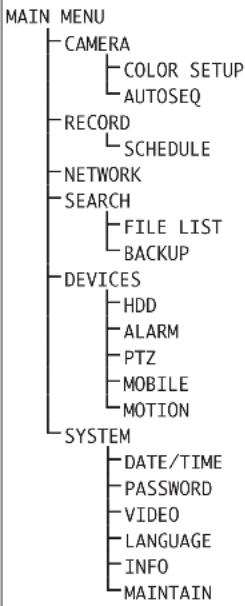
flowchart
graph TD
    A["MAIN MENU"] --> B["CAMERA"]
    B --> C["COLOR SETUP AUTOSEQ"]
    A --> D["RECORD SCHEDULE"]
    A --> E["NETWORK"]
    A --> F["SEARCH FILE LIST BACKUP"]
    A --> G["DEVICES HDD ALARM PTZ MOBILE MOTION"]
    A --> H["SYSTEM DATE/TIME PASSWORD VIDEO LANGUAGE INFO MAINTAIN"]
⑨Estructura del menú
Vista general de los menús:
CAMERA
Nombre de cámara, selección de cámaras para la vigilancia en vivo, indicación temporal
COLOR SETUP
Ajuste de las imágenes de cámara (color, brillo, contraste)
AUTOSEQ
Ajustes para la función de secuencia
RECORD
Ajustes para la grabación (resolución, calidad, audio)
SCHEDULE
Programación semanal para grabaciones controladas temporalmente o por alarma
NETWORK
Parámetros para la conexión de red
SEARCH
Vista general de las grabaciones ordenadas según fecha / canal de cámara / motivo de grabación (FILE LIST), reproducción y exportación (BACKUP) de una grabación
HDD
Información correspondiente al disco duro y a su capacidad de grabación, funcionamiento de sobreescritura, opción para formatear el disco duro o un medio de almacenamiento conectado mediante USB
ALARM
Respuesta de los sensores en las entradas de alarma, opciones para activación de alarma en caso de pérdida de señal vídeo / falta de espacio de almacenamiento / error de disco duro, hora de cierre de la salida de alarma, de la grabación vídeo y de la señal audible de alarma, ajustes para transmisión de email en caso de alarma
PTZ
Ajustes para las cámaras a controlar mediante el bus de datos RS-485, selección de cámaras para la ronda de vigilancia automática
MOBILE
Parámetros para el control remoto del grabador mediante un teléfono móvil
MOTION
Ajustes para la detección automática de movimiento mediante las imágenes de las cámaras (sensibilidad, zonas de detección)
DATE/TIME
Ajuste de fecha y hora, formato de indicación, zona horaria, cambio automático del tiempo de ahorro de luz diurna
PASSWORD
Definición de una contraseña de usuario y contraseña de administrador contra el funcionamiento no autorizado
VIDEO
Selección del sistema de vídeo utilizado y ajuste de la resolución para la salida VGA
LANGUAGE
Selección del idioma de menú
INFO
Indicación del tipo de aparato, versión del firmware y definición de la dirección MAC
MAINTAIN
Opciones para reinicio regular, reinicio manual, actualización de firmware
Como alternativa a la vía descrita mediante la lista de menú, también es posible activar el menú principal (figura 10) directamente con el botón MENU / ESC (7) o MENU (32):
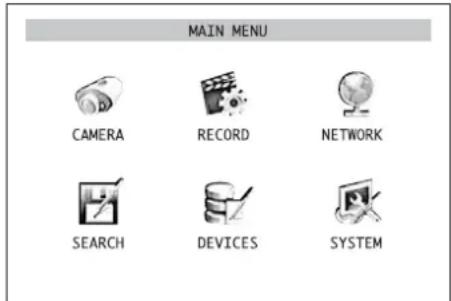
text_image
MAIN MENU CAMERA RECORD NETWORK SEARCH DEVICES SYSTEM⑩ Menú principal
Para activar un submenú, haga clic izquierdo con el ratón en el icono correspondiente o selecciónelo con los botones ▲(8)▼(10) y◀3) en el gra-
bador o ▲, ◀(20) en el control remoto y confirme con el botón SEL / EDIT (9) o SEL (33).
Para salir del menú principal o de un submenú, haga clic derecho con el ratón o pulse el botón MENU / ESC (7) o MENU (32).
6.2 Ajustes básicos
6.2.1 Cambio del idioma del menú
El idioma predefinido para los ajustes y diálogos del menú OSD es el inglés. Este manual de instrucciones hace referencia a este idioma. Para cambiar el idioma:
1) Active el menú principal (MAIN MENU, fig. 10).
.2) Active el submenú SYSTEM/ SYSTEM SETUP (fig. 11).
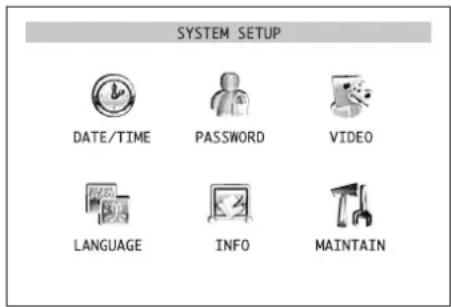
text_image
SYSTEM SETUP DATE/TIME PASSWORD VIDEO LANGUAGE INFO MAINTAIN⑪ Submenú SYSTEM SETUP
3) Active el submenú LANGUAGE/ SYSTEM LANGUAGE (fig. 12).
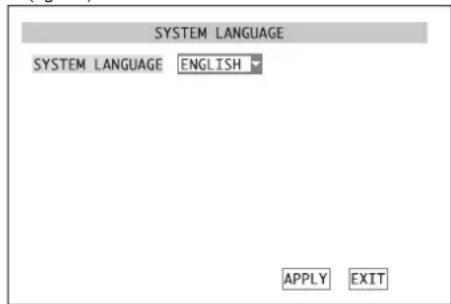
text_image
SYSTEM LANGUAGE SYSTEM LANGUAGE ENGLISH APPLY EXIT⑫ Submenú SYSTEM LANGUAGE
4) Seleccione el campo de lista con el ratón o pulsando el botón SEL / EDIT (9) o SEL (33) y seleccione el idioma deseado de la lista. Para ello,
haga clic izquierdo con el ratón en el idioma o márquelo con los botones y (8 29) y luego pulse el botón SEL / EDIT o SEL.

5) Para guardar los ajustes, haga clic en el botón APPLY, luego confirme el mensaje insertado "Saved successfully!" (memorizado con éxito) pulsando el botón 0K. El sistema se reiniciará con el idioma seleccionado.
6) Para salir del submenú sin aceptar los cambios, haga clic en el botón EXIT o clic derecho con el ratón o pulse el botón MENU / ESC (7) o MENU (32).
En fábrica, el grabador se ha configurado con el estándar de vídeo europeo PAL; sin embargo, puede configurarse con el estándar de vídeo americano NTSC, si es necesario. Además, para utilizar la salida VGA, hay varias resoluciones disponibles:
Para cambiar los ajustes de vídeo:
1) Active el menú principal MAIN MENU (fig. 10).
2) Active el submenú SYSTEM/ SYSTEM SETUP (fig. 11).
3) Active el submenú VIDEO/VIDEO SETUP (fig. 13).
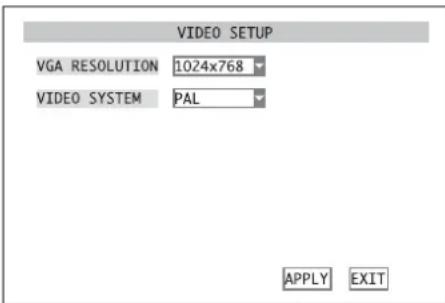
text_image
VIDEO SETUP VGA RESOLUTION 1024x768 VIDEO SYSTEM PAL APPLY EXIT⑬ Submenú VIDEO SETUP
4) En el campo de lista junto a VGA RESOLUTION, seleccione la resolución que desee para la salida VGA (píxeles horizontales x verticales).
Para ello, seleccione el campo de lista con el ratón o pulsando el botón SEL / EDIT (9) o SEL (33). Haga clic en la resolución con el botón izquierdo del ratón o márquelo con los botones ▲ y 18 ó 29), luego pulse el botón SEL / EDIT o SEL.
5) Haga clic en el campo de lista junto a VIDEO SYSTEM con el ratón o márquelo con los botones ▼ (8 ó 29), luego pulse el botón SEL / EDIT o SEL. Seleccione PAL o NTSC y confirme con el botón SEL / EDIT o SEL.
6) Para guardar los ajustes, haga clic en el botón APPLY, luego confirme el mensaje insertado "Saved successfully!" (memorizado con éxito) pulsando el botón 0K. Si se ha cambiado el sistema de vídeo, se reiniciará el sistema.
7) Para salir del submenú, haga clic en el botón EXIT o haga clic derecho con el ratón o pulse el botón MENU / ESC (7) o MENU (32):
6.2.3 Nombres de cámaras
Puede insertarse un nombre de hasta ocho caracteres en la imagen para cada canal de cámara. Para nombrar las cámaras y poner sus nombres:
1) Active el menú principal MAIN MENU (fig. 10).
2) Active el submenú CAMERA/DISPLAY SETUP (fig. 14).
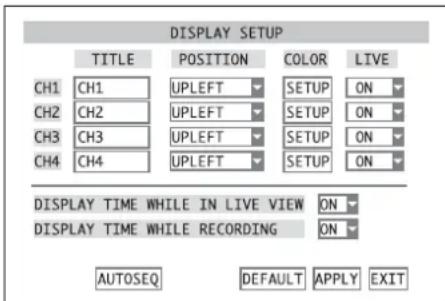
text_image
DISPLAY SETUP TITLE POSITION COLOR LIVE CH1 CH1 UPLEFT SETUP_ON CH2 CH2 UPLEFT SETUP_ON CH3 CH3 UPLEFT SETUP_ON CH4 CH4 UPLEFT SETUP_ON DISPLAY TIME WHILE IN LIVE VIEW ON DISPLAY TIME WHILE RECORDING ON AUTOSEQ DEFAULT APPLY EXIT⑭ Submenú DISPLAY SETUP
E
3) En la columna TITLE, haga clic en el primer carácter a cambiar en la línea del canal de cámara que hay que ajustar. Aparecerá un conjunto de caracteres con letras mayúsculas (fig. 15).
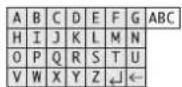
⑮ Conjunto de caracteres con letras mayúsculas
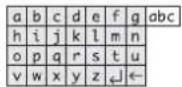
⑯ Conjunto de caracteres con letras minúsculas
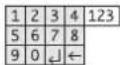
⑰ Conjunto de caracteres con números
Haga clic en la letra que desee. Ahora entre la siguiente letra.
Para cambiar a minúsculas (fig. 16) haga clic en ABC y cambie a los números (fig. 17), haga clic en abc. Si hace clic en 123, volverá a mayúsculas. Para borrar el último carácter insertado, haga clic en el icono ←. Para terminar, haga clic en el icono ↓.
Para el funcionamiento sin ratón, primero seleccione el campo de entrada con los botones ▲ y (6), (10) (13) en el grabador o ,
◀, ▶ (20) en el control remoto y confirme con el botón SEL / EDIT (9) o SEL (33). Se remarcará el primer carácter. Seleccione la posición del carácter que hay que cambiar con los botones ◀◀ (10) y (18) o y (20) y confirme con SEL / EDIT (9) o SEL (33). Ahora aparecerá el conjunto de caracteres con letras mayúsculas. Para insertar y borrar un carácter y para cambiar los ajustes de caracteres, como se describe en el funcionamiento con ratón, utilice los botones ▲▼ (8), ◀◀(10), (18) o ▲, ▶, ▶▼ (29) y luego confirme con SEL / EDIT (9) o SEL (33). Después de completar la entrada con el icono ↓, salga del campo de entrada pulsando el botón MENU / ESC (7) o MENU (32).
Entre los nombres de los otros canales de cámara del mismo modo.
4) En la columna POSITION, defina en el campo de lista correspondiente si hay que insertar el nombre en la imagen y dónde: UPLEFT Insertar en la parte superior izquierda DOWNLEFT Insertar en la parte inferior izquierda UPRIGHT Insertar en la parte superior derecha DOWNRIGHT Insertar en la parte inferior derecha OFF Sin nombre insertado
5) Sólo para DMR-188:
Para ajustar los canales de cámara 5–8, haga clic en NEXT. Luego haga clic en PREV. para volver a la página anterior del menú.
6) Para volver a reajustar todos los ajustes de este submenú como estaban por defecto de fábrica, haga clic en DEFAULT.
7) Para guardar los ajustes, haga clic en el botón APPLY, luego confirme el mensaje insertado "Saved successfully!" (memorizado con éxito) pulsando el botón OK.
8) Para salir del submenú, haga clic en el botón EXIT o haga clic derecho con el ratón o pulse el botón MENU / ESC (7) o MENU (32).
6.2.4 Fecha y hora
El grabador está equipado con un reloj. Gracias a una batería, este reloj puede funcionar también cuando el grabador está parado o en caso de fallo en la corriente. Para ajustar la fecha y la hora:
1) Active el menú principal MAIN MENU (fig. 10).
2) Active el submenú SYSTEM/ SYSTEM SETUP (fig. 11).
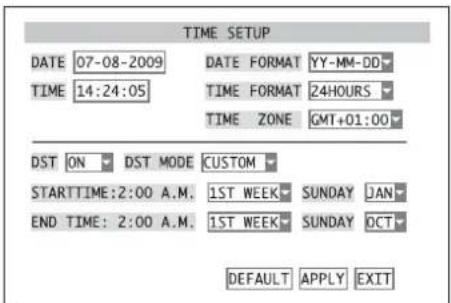
3) Active el submenú DATE/TIME/TIMESETUP (fig. 18).
text_image
TIME SETUP DATE 07-08-2009 DATE FORMAT YY-MM-DD TIME 14:24:05 TIME FORMAT 24HOURS TIME ZONE GMT+01:00 DST ON DST MODE CUSTOM STARTTIME:2:00 A.M. 1ST WEEK SUNDAY JAN END TIME: 2:00 A.M. 1ST WEEK SUNDAY OCT DEFAULT APPLY EXIT⑱ Submenú TIME SETUP
4) En el campo de lista junto a DATE FORMAT, seleccione el formato que desee para indicar la fecha: mes/día/año (MM/DD/YY) o año/mes/día(YY-MM-DD)
Luego introduzca la fecha actual en el campo de entrada junto a DATE. Se entrará como el nombre de la cámara («» apartado 6.2.3).
5) Elija entre la indicación de 12 ó 24 horas en el campo de lista junto a TIME FORMAT. Luego introduzca la hora actual en el campo de entrada junto a TIME. Si se selecciona el formato de 12 horas, defina AM o PM en el campo de lista adicional.
6) En el campo de lista junto a TIME ZONE, selecciona la zona horaria del lugar de aplicación (p. ej. GMT+01:00 para España).
7) En el campo de lista junto a DST, seleccione cambio automático para ahorro de luz diurna activo (ON) o no (OFF).
Si se selecciona ON, defina el campo de lista junto a DST MODE si hay que efectuar el cambio a las horas usuales (DEFAULT) o a una hora definida individualmente (CUSTOM).
Si se selecciona CUSTOM, defina en el campo de lista junto a STARTTIME si el cambio de ahorro de luz diurna tiene que hacerse en la primera, segunda, tercera o cuarta semana y, junto a SUNDAY, en qué mes hay que hacer el cambio a ahorro de luz diurna en un domingo a las 2 AM. En la línea inferior, defina la fecha para la vuelta al horario habitual.
8) Para volver a reajustar todos los ajustes de este submenú como estaban por defecto de fábrica, haga clic en DEFAULT.
9) Para guardar los ajustes, haga clic en el botón APPLY, luego confirme el mensaje insertado "Saved successfully!" (memorizado con éxito) pulsando el botón OK.
10) Para salir del submenú, haga clic en el botón EXIT o haga clic derecho con el ratón o pulse el botón MENU / ESC (7) o MENU (32).
Si el reloj no mantiene la hora actual hasta que el grabador se conecta de nuevo, es que la batería (pila botón dentro del grabador) se ha agotado y tiene que cambiarse.
6.2.5 Corregir las propiedades de la imagen
Las propiedades de las imágenes de cámara pueden corregirse, si es necesario. Para ello, en el submenú CAMERA/DISPLAY SETUP (fig. 14), haga clic en SETUP en la línea para el canal de cámara que hay que ajustar y selecciónelo con los botones
▼(8), ◀◀(10) y ▶▶(13) en el grabador o ▲, ◀▶ ▼(29) en el control remoto y confirme con el botón SEL / EDIT (9) o SEL (33).
Aparecerá el submenú para ajustar las propiedades de imagen COLOR SETUP (fig. 19):
Sólo para DMR-188:
Para ajustar los canales de cámara 5–8, haga clic primero en NEXT. Luego haga clic en PREV. para volver a la página anterior del menú.
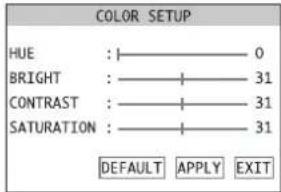
Cuando se mueven los controles deslizantes que se muestran en el menú, se ajustan los valores para HUE (matiz), BRIGHT (brillo), CONTRAST y SATURATION. Si no hay ningún ratón conectado, seleccione el control correspondiente con los botones ▲y ▼(8 ó 29) y cambie el valor con los botones ◀◀(10) y ▶▶(13) o ▶(29).
Para volver a reajustar todos los ajustes de este submenú como estaban por defecto de fábrica, haga clic en DEFAULT.
Para guardar los ajustes, haga clic en el botón APPLY, luego confirme el mensaje insertado "Saved successfully!" (memorizado con éxito) pulsando el botón OK.
Para salir del submenú, haga clic en el botón EXIT o haga clic derecho con el ratón o pulse el botón MENU / ESC (7) o MENU (32).
7 Vigilancia en vivo
La visualización de las imágenes de cámara para vigilancia en vivo es independiente de la actividad de grabación del grabador.
Para visualizar una imagen de cámara como imagen completa, haga doble clic con el puntero del ratón (botón izquierdo del ratón). Si una cámara puede controlarse remotamente, puede utilizarse con visualización de imagen completa (→ apartado 11). Para volver a la pantalla partida, haga doble clic de nuevo.
Alternativamente, el cambio se puede hacer con los botones del grabador o con los del control remoto IR.
DMR-180 y DMR-184: Seleccione el canal de cámara CH 1, CH 2, CH 3 o CH 4 para la visualización en imagen completa con los botones (5) o con los botones numéricos (27) del control remoto. Para volver a la pantalla partida, pulse el botón o el botón ALL (28).
DMR-188: Seleccione el canal deseado CH 1 a CH 8 para la visualización en imagen completa con los botones (15) selecciónelo directamente con los botones numéricos (27) del control remoto. Para volver a la pantalla partida, pulse el botón (6) o el botón ALL (28). Cada vez que se pulsa de nuevo el botón, la vista cambia entre la visualización por cuadrantes de los canales CH 1 a CH 4, canales CH 5 a CH 8 o simultánea de los ocho canales
7.1 Opciones de visualización
Para definir la imagen de cámara para la vigilancia en vivo y para definir si la fecha y hora tiene que insertarse y para configurar la función de secuencia:
1) Active el menú principal MAIN MENU (fig. 10).
2) Active el submenú CAMERA/DISPLAY SETUP (fig. 14).
3) En la columna LIVE, defina para cada canal de cámara en el campo de lista si es para visualizarse para vigilancia en vivo (ON) o no (OFF). El ajuste también determinará si va a haber señal de audio para el canal correspondiente.
4) Sólo para DMR-188: Para ajustar los canales de cámara 5 – 8, haga clic en NEXT. Luego haga clic en PREV. para volver a la página anterior del menú.
5) En el campo de lista junto a DISPLAY TIME WHILE IN LIVE VIEWdefina si la fecha y la hora tienen que insertarse para vigilancia en vivo (ON) o no (OFF).
6) Para configurar el cambio secuencial, haga clic en AUTOSEQ (→ apartado 7.2).
7) Para volver a reajustar todos los ajustes de este submenú como estaban por defecto de fábrica, haga clic en DEFAULT.
8) Para guardar los ajustes, haga clic en el botón APPLY, luego confirme el mensaje insertado "Saved successfully!" (memorizado con éxito) pulsando el botón 0K.
9) Para salir del submenú, haga clic en el botón EXIT o haga clic derecho con el ratón o pulse el botón MENU / ESC (7) o MENU (32).
7.2 Configuración de la función de secuencia
Con la función de secuencia, el visualizador cambia automáticamente durante la vigilancia en vivo. Para configurar la función de secuencia, active el submenú AUTOSEQ (fig. 20) mediante el botón AUTOSEQ en el submenú CAMERA / DISPLAY SETUR (fig. 14).
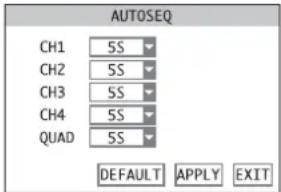
1) En el campo de lista junto a los canales de cámara, seleccione el tiempo de permanencia (en segundos) para la visualización en imagen completa de cada cámara o seleccione OFF si la cámara no tiene que verse en imagen completa para la función de secuencia. Para QUAD, defina si la visualización en cuadrantes es para mostrarse y defina su tiempo de permanencia.
DMR-188: Además de los tiempos para las visualizaciones en imagen completa de los canales 1 a 8, también se pueden definir los tiempos para las visualizaciones en cuadrantes de los canales 1 a 4 y 5 a 8 y para la visualización de los 8 canales.
2) Para volver a reajustar todos los ajustes de este submenú como estaban por defecto de fábrica, haga clic en DEFAULT.
3) Para guardar los ajustes, haga clic en el botón APPLY, luego confirme el mensaje insertado "Saved successfully!" (memorizado con éxito) pulsando el botón OK.
4) Para salir del submenú, haga clic en el botón EXIT o haga clic derecho con el ratón o pulse el botón MENU / ESC (7) o MENU (32).
7.3 Activar/desactivar la función de secuencia
Para empezar la función de secuencia, pulse el botón PAUSE (1) en el grabador o en el control remoto (1) después de salir del menú OSD. Se insertará AUTOSEQ y el tiempo de permanencia para cada vista se contará hacia atrás hasta 0 antes de pasar a la siguiente vista. Los canales de cámara sin señal de vídeo se saltarán automáticamente.
Para finalizar la función de secuencia, pulse el botón de nuevo.
8 Grabación
Las señales de vídeo se grabarán en el disco duro interno. Este disco duro tiene que formatearse con el grabador antes de la primera grabación. Para ahorrar espacio de almacenamiento, las señales de vídeo se comprimen de acuerdo con el estándar de mayor eficiencia, H.264 (MPEG-4 / AVC). La calidad de imagen de la grabación (y por lo tanto el nivel de compresión) se puede ajustar.
8.1 Ajustes generales para la grabación
Antes de la primera grabación, defina los canales de cámara que se quieren para la grabación, la resolución y la calidad que se va a utilizar, defina si se va a grabar una señal de audio y el tamaño máximo de los archivos de vídeo.
1) Active el menú principal MAIN MENU (fig. 10).
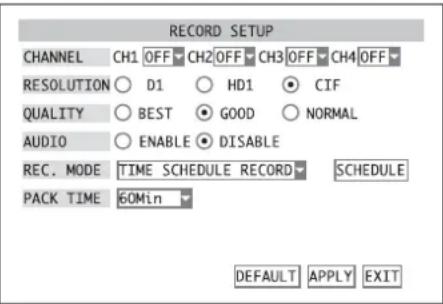
2) Active el submenú RECORD/RECORD SETUP (fig. 21).
text_image
RECORD SETUP CHANNEL CH1 OFF CH2 OFF CH3 OFF CH4 OFF RESOLUTION ○ D1 ○ HD1 ● CIF QUALITY ○ BEST ● GOOD ○ NORMAL AUDIO ○ ENABLE ● DISABLE REC. MODE TIME SCHEDULE RECORD SCHEDULE PACK TIME 60Min DEFAULT APPLY EXIT②1 Submenú RECORD SETUP
3) En la línea CHANNEL, defina para cada canal de cámara en el campo de lista si está disponible para grabación (ON) o no (OFF).
4) En la línea RESOLUTION, seleccione la resolución (píxeles horizontales × verticales) para grabar la señal de vídeo. La resolución también depende del estándar de vídeo que se utiliza («» apartado 6.2.2).
DMR-188: No se puede seleccionar la resolución; las grabaciones siempre se hacen con la resolución CIF.
| PAL | NTSC | |
| D1 | 704 × 576 | 704 × 480 |
| HD1 | 704 × 288 | 704 × 240 |
| CIF | 352 × 288 | 352 × 240 |
5) En la línea QUALITY, seleccione la calidad para grabar la señal de vídeo. Con la calidad aumentada (NORMAL → GOOD → BEST), el espacio de almacenamiento requerido también aumenta.
6) En la línea AUDIO, defina si las señales de audio tienen que grabarse (ENABLE) o no (DISABLE).
DMR-188: Este grabador sólo tiene una entrada de audio. En el campo de lista junto a AUDIO REC, se puede seleccionar el canal de cámara para grabar la señal de audio. Si se ha seleccionado OFF, no se grabará ninguna señal de audio.
7) En el campo de lista PACK TIME, seleccione el tamaño máximo de los archivos de vídeo, es decir, el tiempo de grabación después del que se creará un nuevo archivo automáticamente.
8) Para volver a reajustar todos los ajustes de este submenú como estaban por defecto de fábrica, haga clic en DEFAULT.
9) Para guardar los ajustes, haga clic en el botón APPLY, luego confirme el mensaje insertado "Saved successfully!" (memorizado con éxito) pulsando el botón OK.
10) Para salir del submenú, haga clic en el botón EXIT o haga clic derecho con el ratón o pulse el botón MENU / ESC (7) o MENU (32).
Además, puede definirse si la fecha y la hora insertadas en la imagen también tienen que grabarse:
1) Active el submenú CAMERA/DISPLAY SETUP (fig. 14) mediante el menú principal (fig. 10).

2) En el campo de lista junto a DISPLAY TIME WHILE RE CORD INdefina si la fecha y la hora en la imagen también tienen que grabarse (ON) o no (OFF).
3) Para guardar los ajustes, haga clic en el botón APPLY, luego confirme el mensaje insertado "Saved successfully!" (memorizado con éxito) pulsando el botón OK.
4) Para salir del submenú, haga clic en el botón EXIT o haga clic derecho con el ratón o pulse el botón MENU / ESC (7) o MENU (32).
8.1.1 Configuración/borrado del disco duro
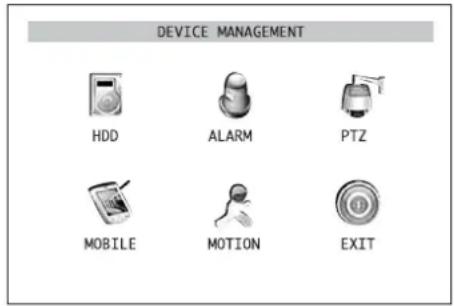
1) Active el submenú DEVICES/ DEVICE MANAGEMENT (fig. 22) en el menú principal (fig. 10).
text_image
DEVICE MANAGEMENT HDD ALARM PTZ MOBILE MOTION EXIT② Submenú DEVICE MANAGEMENT
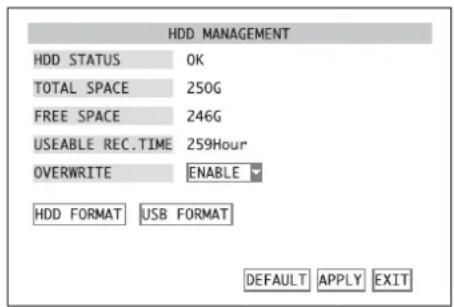
2) Active el submenú HDD/ HDD MANAGEMENT (fig. 23).
text_image
HDD MANAGEMENT HDD STATUS 0K TOTAL SPACE 250G FREE SPACE 246G USEABLE REC.TIME 259Hour OVERWRITE ENABLE HDD FORMAT USB FORMAT DEFAULT APPLY EXIT⑳ Submenú HDD MANAGEMENT
En la línea HDD STATUS se indica el estado del disco duro.
OK: El disco duro está listo para grabar.
No Disk Found: No hay disco duro instalado.
Not Formatted: El disco duro no se ha formateado o no se ha formateado correctamente. (El grabador utilizará su propio formato, que no es compatible con los formatos habituales para ordenadores.)
En la línea TOTAL SPACE, se indica la capacidad total del disco duro; en la línea FREE SPACE, se indica el espacio de almacenamiento libre.
La línea USEABLE REC. TIME indica el tiempo de grabación, dependiendo del espacio de almacenamiento libre y de la calidad de grabación y resolución ajustadas en el submenú RECORD/RECORD SETUP (apartado 8.1, fig. 21).
3) Si el disco duro no se ha formateado para utilizar en este grabador o si todas las grabaciones hechas con anterioridad tienen que borrarse (no va a ser posible borrar grabaciones individuales desde el disco duro), haga clic en el botón HDD FORMAT.
Para iniciar el formateo, haga clic en 0K en el cuadro de confirmación señalando que el formateo borrará todos los datos del disco duro. Para abortar el procedimiento, haga clic en CANCEL.
Después de un formateo con éxito, confirme el mensaje "Formatted successfully!" con OK.
Ahora el grabador se reinicia automáticamente. Luego reactive el submenú HDD/ HDD MANAGEMENT (fig. 23).
4) En la línea OVERWRITE, defina si las grabaciones más viejas tienen que sobrescribirse automáticamente (ENABLE) o no (DISABLE) cuando el disco duro está lleno.
5) Para volver a reajustar todos los ajustes de este submenú como estaban por defecto de fábrica, haga clic en DEFAULT.
6) Para guardar los ajustes, haga clic en el botón APPLY, luego confirme el mensaje insertado "Saved successfully!" (memorizado con éxito) pulsando el botón OK.
7) Para salir del submenú, haga clic en el botón EXIT o haga clic derecho con el ratón o pulse el botón MENU / ESC (7) o MENU (32).
8.2 Control de grabación
Si los canales de cámara se han seleccionado en líneas generales para grabar (← apartado 8.1), hay varios modos de empezar una grabación.
8.2.1 Grabación permanente
Para una grabación permanente de los canales de cámara deseados, seleccione la opción ALWAYS en la línea REC. MODE del submenú RECORD/RECORD SETUP (apartado 8.1, fig. 21) y confirme con APPLY. Todos los canales para los que se ha seleccionado ON en la línea CHANNEL se grabarán cuando el grabador se haya conectado y se hayan aplicado las señales de cámara.
8.2.2 Inicio manual de la grabación
También se puede empezar una grabación manualmente. Para ello, pulse el botón REC (5) en el grabador o (31) en el control remoto o active START RECORD en la lista de menú (inserción mediante el botón derecho del ratón apartado 6.1, fig. 8).
Se grabarán todos los canales ajustados en ON en la línea CHANNEL en el submenú RECORD/RECORD SETUP (« apartado 8.1, fig. 21).
Para finalizar la grabación, pulse el botón STOP ■ (14) en el grabador o ■31) en el control remoto o active STOP RECORD en la lista de menú (inserción mediante el botón derecho del ratón).
8.2.3 Grabación controlada por fecha y hora
También se puede controlar la grabación automáticamente mediante un horario definido individualmente para cada canal de cámara.
1) Seleccione la opción TIME SCHEDULE RECORD en la línea REC. MODE en el submenú RECORD/RECORD SETUP (apartado 8.1, fig. 21) y haga clic en el botón SCHEDULE.
Aparecerá el submenú para el horario, SCHE-
DULE (fig. 24). Contiene un horario semanal con
los días domingo a sábado en vertical y con las
horas del día en horizontal.
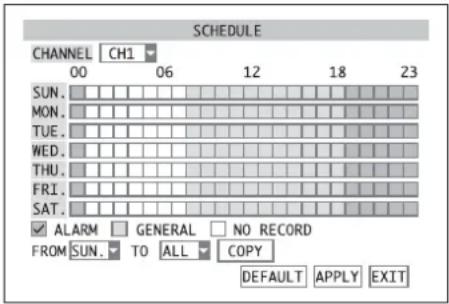
2) Junto a CHANNEL, en el campo de lista, seleccione el canal de cámara para el que se ha definido un horario de grabación. Si es el mismo horario para todos los canales que van a grabarse, seleccione la opción ALL.
3) Para introducir el tipo de grabación para cada hora, señale el tipo correspondiente en la línea bajo el horario y luego marque los periodos.
Señale ALARM y luego haga clic en todos los campos para las horas en las que tiene que iniciarse una grabación sólo en caso de activación de alarma (puede encontrarse información detallada respecto a la activación de alarma en el apartado siguiente). Estos campos estarán en rojo.
Señale GENERAL y haga clic en todos los campos para las horas de grabación permanente. Estos campos estarán en verde.
Señale NO RECORD y haga clic en todos los campos para las horas sin grabación. Estos campos estarán en negro.
Para el funcionamiento sin ratón, primero seleccione un campo con los botones ▲(8),▼
◀◀ (10) y (▶) en el grabador o , , ▲ ◀ ▶ ▼ (29) en el control remoto y confirme con el botón SEL / EDIT (9) o SEL (33).
4) Para simplificar la entrada, hay una función de copia adicional que le permitirá copiar los ajustes creados para un día de la semana en las líneas de los otros días:
En el campo de lista junto a FROM, configure la línea programada del día correspondiente. Luego seleccione el objetivo de copia (el día de la semana o ALL para todos los días de la semana) a la derecha junto a TO. Entonces, haga clic en COPY.
5) Para volver a reajustar todos los ajustes de este submenú como estaban por defecto de fábrica, haga clic en DEFAULT.
6) Para guardar los ajustes, haga clic en el botón APPLY, luego confirme el mensaje insertado "Saved successfully!" (memorizado con éxito) pulsando el botón OK.
7) Para salir del submenú, haga clic en el botón EXIT o haga clic derecho con el ratón o pulse el botón MENU / ESC (7) o MENU (32).
8.2.4 Grabación controlada por alarma
Una grabación también puede iniciarse mediante un movimiento detectado en la imagen de cámara o mediante un sensor externo conectado a la correspondiente entrada de alarma SENSOR (24) del correspondiente canal de cámara. Los ajustes para la detección de alarma y la evaluación de alarma se describen en el apartado 10.
Los requerimientos para iniciar una grabación controlada por alarma son una aprobación general del canal de cámara para la grabación («apartado 8.1), la presencia de una señal de vídeo y la selección de grabación controlada por tiempo («apartado 8.2.3) con el ajuste "grabación de alarma" en la hora de activación de alarma.
8.2.5 Anuncios durante la grabación
Además del destello del LED HDD (4), el estado de grabación se indica mediante los siguientes iconos en la correspondiente imagen de cámara:
R Grabación controlada por tiempo, grabación permanente o grabación manual
I Grabación activada mediante una entrada de alarma
M Grabación activada mediante el detector de movimiento interno
No se inicia la grabación porque no hay disco duro, el disco duro no se ha formateado o el disco duro está lleno (si el modo de sobreescritura se ha desactivado apartado 8.1.1, paso 4 OVERWRITE = DISABLE)
8.2.6 Almacenamiento según el tipo de grabación De acuerdo con el inicio de la grabación, los datos de vídeo se almacenan como "grabación de alarma" o "grabación normal". Para la reproducción, pueden seleccionarse los archivos de acuerdo con su tipo.
Si una alarma se activa mediante una entrada de alarma o el mediante el detector interno de movimiento durante una grabación permanente o controlada por tiempo, el grabador creará un nuevo archivo del tipo "grabación de alarma" en el disco duro. Al final del tiempo de grabación de alarma (apartado 10.1, DURATION), la grabación continuará con un nuevo archivo del tipo "grabación normal".
Sin embargo, con una grabación iniciada manualmente, un archivo del tipo "grabación normal" se almacenará continuamente, incluso si mientras tanto se activa una alarma y aparece el icono 📁 oder Ⓗ ( Cars apartado 8.2.5).
9 Reproducción
Para reproducir una grabación:
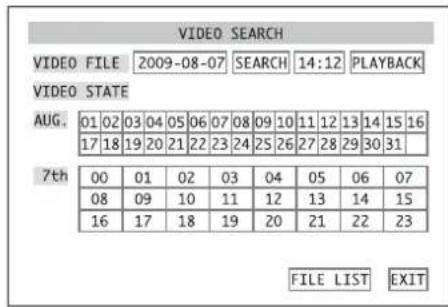
1) Active el submenú SEARCH/VIDEO SEARCH (fig. 25) tanto mediante el menú principal (fig. 10), la lista de menú (apartado 6.1, fig. 8) o, si el menú se ha desactivado, mediante el botón PLAY ▶ (12) ▶ (31).
El DMR-188 está equipado adicionalmente con el botón SEARCH (5) para la activación directa de este submenú.
text_image
VIDEO SEARCH VIDEO FILE 2009-08-07 SEARCH 14:12 PLAYBACK VIDEO STATE AUG. 01 02 03 04 05 06 07 08 09 10 11 12 13 14 15 16 17 18 19 20 21 22 23 24 25 26 27 28 29 30 31 7th 00 01 02 03 04 05 06 07 08 09 10 11 12 13 14 15 16 17 18 19 20 21 22 23 FILE LIST EXIT⑲ Submenü VIDEO SEARCH
2) Si sabe el tiempo concreto de una grabación, inserte la fecha y la hora en los correspondientes campos de entrada en la línea superior (descripción detallada de una entrada apartado 6.2.3). Luego haga clic en el botón PLAYBACK.
Si se inicia la reproducción, continúe con el paso 5).
Nota: Si inserta una fecha cercana al final de grabación, no podrá reproducirla con este método de selección. Para reproducir esta grabación, inserte una fecha anterior o utilice la selección directa de archivos para la reproducción descrita en el paso 7).
3) Si sólo sabe el periodo de tiempo aproximado de cuando se hizo la grabación, inserte la fecha deseada o cualquier fecha del mes que quiera y haga clic en el botón SEARCH.
En la vista general, el mes seleccionado se muestra con las 24 horas del día seleccionado bajo él. Las grabaciones se almacenan en periodos de tiempo y resaltadas en colores: Las remarcadas en verde son "grabaciones normales" hechas mediante grabación permanente, grabación controlada por tiempo o grabación manual. Sin embargo, las remarcadas en rojo son grabaciones activadas mediante una alarma (mediante una entrada de alarma o mediante el detector de movimiento interno).
Para mostrar la vista general de otro día, haga clic en la vista general del mes o selecciónelo con los botones ▶ (8),▼(10) y◀3) en e▶ grabador o ,▲ ,◀(25) en el control remoto y confirme con el botón SEL / EDIT (9) o SEL (33)
4) Para reproducir las grabaciones, haga clic en el periodo de tiempo que quiera en la vista general del día (la vista general se divide en secciones de media hora) o selecciónelo con los botones y
▼ (8), (16) y (13) en el grabador o , , ▲ ◀ ▶, (29) en el control remoto y confirme con el botón SEL / EDIT (9) o SEL (33).
Nota: Si hay otra grabación disponible en una sección de media hora, no podrá reproducirla con este método de selección. Para reproducir esta grabación, utilice la selección directa de archivos para la reproducción descrita en el paso 7).
5) La reproducción siempre se inicia con una pantalla partida; sin embargo, al igual que para la vigilancia en vivo, las diferentes vistas pueden conmutarse con un doble clic del botón izquierdo del ratón o con los botones correspondientes (c→ apartado 7).
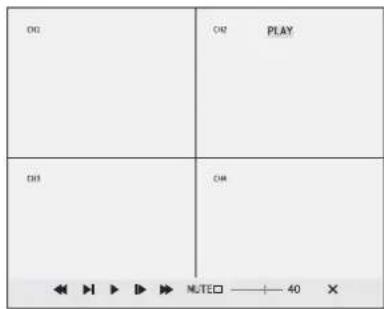
②6 Control de reproducción
6) Si se mueve el puntero del ratón al margen inferior de la pantalla, aparecerá una barra de herramientas para controlar la reproducción (fig. 26). Haga clic en los iconos con el ratón:
PAUSE, FRAME - para interrumpir la reproducción y para continuar en frames.
PLAY – para continuar la reproducción
SLOW1/2, SLOW1/4, SLOW1/8 - para la reproducción en cámara lenta con 12 , 14 ó 18 de la velocidad normal
2X, >>4X, >>8X – para reproducir con velocidad doble, cuádruple u óctuple
<<2X, <<4X, <<8X – para la reproducción invertida con velocidad doble, cuádruple u óctuple
MUTE□ Si el recuadro no está marcado, ajuste el volumen para la reproducción del audio con —— 40. Para silenciar, marque el recuadro.
× Para abortar la reproducción
Alternativamente, se puede controlar la reproducción con los botones del grabador o con los del control remoto:
PAUSE Ⅱ(11) Ⅰ (31) = PAUSE, FRAME
PLAY ▶ (12) ▶ (31) = PLAY
FWD ▶▶(13) o ▶▶(31) = >>2X, >>4X, >>8X
REW ◀◀(10) o ◀◀(31) = <<2X, <<4X, <<8X
STOP ■4) o (3)= abortar la reproducción
Sólo para DMR-188: La reproducción de audio se silencia con el botón MUTE (5).
Después de abortar o finalizar una reproducción, reaparecerá el submenú SEARCH/VIDEO SEARCH (fig. 25).
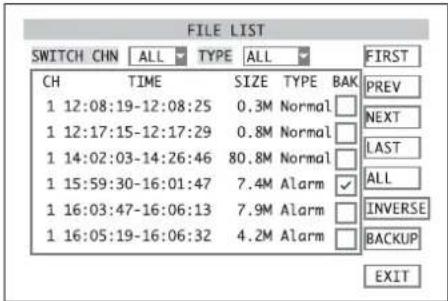
7) Para la selección específica de una grabación de vídeo en forma de un solo archivo de vídeo, haga clic en el botón FILE LIST. Se indicará la lista de archivos del día seleccionado (ejemplo: fig. 27).
text_image
FILE LIST SWITCH CHN ALL TYPE ALL FIRST CH TIME SIZE TYPE BAK PREV 1 12:08:19-12:08:25 0.3M Normal □ NEXT 1 12:17:15-12:17:29 0.8M Normal □ LAST 1 14:02:03-14:26:46 80.8M Normal □ ALL 1 15:59:30-16:01:47 7.4M Alarm ✓ INVERSE 1 16:03:47-16:06:13 7.9M Alarm □ BACKUP 1 16:05:19-16:06:32 4.2M Alarm □ EXIT⑳ Submenú FILE LIST
Para cada archivo, se indicará su canal de cámara (CH), el tiempo de grabación (TIME), el tamaño del archivo en MB (SIZE) y el tipo de grabación (TYPE).
Mediante el campo de lista junto a SWITCH CHN, puede definirse si las grabaciones de todos los canales de cámara (ALL) o grabaciones sólo de un canal en particular (CH1, CH2, ...) tienen que listarse. Junto a TYPE, defina si la grabación de ambos tipos (ALL), sólo "grabaciones normales" (NORMAL) o sólo grabaciones activadas por una alarma (ALARM) [→ apartado 8.2.6].

E
Si la lista se extiende por varias páginas de pantalla, desplácese por las páginas con los botones de la derecha:
FIRST Primera página del menú (las grabaciones más antiguas del día seleccionado)
PREV. Página anterior
NEXT Página siguiente
LAST Última página (las grabaciones más nuevas del día seleccionado)
Para la reproducción, haga clic en un archivo de vídeo de la lista o selecciónelo con los botones ▲
y (8), (10) y (13) en el grabador o
◀, ▶ (29) en el control remoto y confirme con el botón SEL / EDIT (9) o SEL (33). La reproducción se controlará como se describe en los pasos 5) y 6).
Para salir de la lista y para volver al submenú SEARCH/VIDEO SEARCH, haga clic en el botón EXIT.
Nota: No se pueden borrar grabaciones individuales del disco duro; sólo se puede borrar (formatear) el disco duro entero (c) apartado 8.1.1).
9.1 Exportar archivos de vídeo
Para la copia de seguridad o para la visualización en un ordenador, pueden copiarse los archivos de vídeo grabados en el disco duro interno en un medio de almacenamiento (lápiz USB o disco duro) conectado al puerto USB (22). [Después de la conexión, pueden pasar unos segundos hasta que se reconoce el medio de almacenamiento.]
1) Como se describe en el apartado 9, seleccione un día en particular para cuando se hicieron las grabaciones de vídeo y active la lista de archivos (ejemplo: fig. 27).
2) En la columna BAK, haga clic en el recuadro junto a los archivos de vídeo que desee o selecciónelo con los botones ▶(8)▼(10) y◀(3) en ▶▶ el grabador o ▶,◀,▶(29) en el control remoto y confirme con el botón SEL / EDIT (9) o SEL (33). Quedará marcado. Cuando se le hace clic de nuevo, desaparece la marca.
Si la lista se extiende por varias páginas de pantalla, desplácese por las páginas con los botones de la derecha:
FIRST Primera página del menú (las grabaciones más antiguas del día seleccionado)
PREV. Página anterior
NEXT Página siguiente
LAST Última página (las grabaciones más nuevas del día seleccionado)
Los botones siguientes simplifican la selección:
ALL Todos los archivos en esta página de pantalla se marcan
INVERSE La selección de esta página de pantalla se invierte, es decir, que para todos los archivos seleccionados, se elimina la marca; los demás archivos quedan marcados
Mientras se desplaza por las páginas del menú, se mantiene la selección.
3) Si todos los archivos que desea se han seleccionado, haga clic en el botón BACKUP.
Si aparece el mensaje "No file selected!", es que no se ha seleccionado ningún archivo.
Si aparece el mensaje "No USB device found!", es que no se ha conectado ningún medio de almacenamiento al puerto USB o el medio conectado no se ha formateado o no se ha formateado correctamente (apartado 9.1.1).
Durante la copia, se indicará el número total de archivos que hay que copiar y el progreso de este proceso. Después de una copia con éxito, aparecerá el mensaje "Backup Successfully!".
Confirme todos los mensajes haciendo clic en el botón 0K o confirmando con el botón SEL/EDIT (9) o SEL (33).
El grabador creará un directorio "RecordFile" en el medio de almacenamiento y almacenará en él los archivos en formato *.264 (compresión H.264). El nombre de archivo contendrá el número de canal, la fecha y la hora de la grabación. Los programas de
ordenador provistos permiten la reproducción en un ordenador y la conversión a formato AVI.
9.1.1 Formatear el medio de almacenamiento USB
Se puede formatear un lápiz USB o un disco duro conectado al puerto USB por el grabador para borrar todos los datos copiados en él. El formato FAT utilizado será compatible con la mayoría de los ordenadores.
1) Active el submenú DEVICES/DEVICE MANAGEMENT (fig. 22) en el menú principal (fig. 10).
2) Active el submenú HDD/HDD MANAGEMENT (fig. 23, apartado 8.1.1).
3) Haga clic en el botón USB FORMAT. Para iniciar el formateo, haga clic en OK en el cuadro de confirmación señalando que el formateo borrará todos los datos del medio de almacenamiento. El procedimiento se abortará con CANCEL.
4) Después de un formateo con éxito, confirme el mensaje "Formatted successfully!" con OK.
9.2 Reproducción de grabaciones con el programa PLAYBACK
El programa PLAYBACK provisto permite reproducir archivos de vídeo exportados en un ordenador no conectado al grabador. Para ello, conecte el medio de almacenamiento USB (lápiz USB o disco duro) en el que los archivos se han almacenado en el ordenador. También pueden reproducirse archivos de vídeo almacenados en un ordenador por acceso remoto («» apartado 14.2) con el programa PLAYBACK.
Para la instalación, inicie el programa "Playback-Setup[...].exe" y siga las instrucciones de la pantalla. Después de la instalación, inicie el archivo de programa "Playback.exe".
9.2.1 Abrir archivos de vídeo
9.2.1.1 Abrir un solo archivo de vídeo
Para abrir un archivo de vídeo H.264 en particular (extensión de archivo .264), haga doble clic en él o inicie primero el programa PLAYBACK, luego abra el archivo mediante el objeto de menú "File ♦ Open Local File". Asegúrese que la opción "264 Files (.264)" se ha seleccionado en la ventana "Abrir" en el campo de lista "Tipo de archivo". El programa empezará con la vista que se muestra en la figura 28 y iniciará la reproducción del archivo.
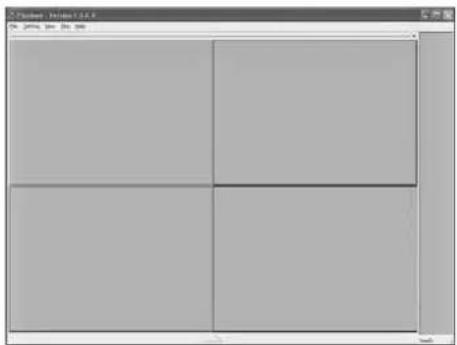
⑳ Pantalla de inicio del programa PLAYBACK
9.2.1.2 Abrir varios archivos al mismo tiempo o buscar un archivo de vídeo
Cuando se busca un archivo de vídeo grabado a una hora concreta, se puede abrir un directorio completo con todos los subdirectorios o una unidad completa y buscar grabaciones de vídeo.
1) Para buscar un directorio, active el objeto de menú "File ▶ Open Local Dir", para una unidad completa, active el objeto de menú "File ▶ Open Local Disk".
2) En la estructura de directorio que se muestra, defina el directorio o la unidad que hay que buscar. Ahora el ordenador buscará las ubicaciones de almacenamiento correspondientes y mientras tanto mostrará "Browsering file, ...".
3) Si la herramienta para la reproducción (fig. 32) no está visible todavía, haga clic en el botón para insertarla.
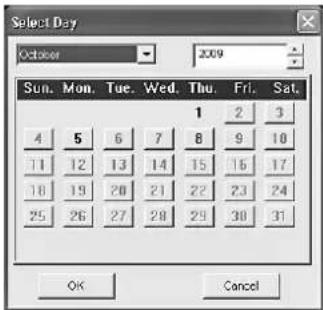
4) A la derecha, sobre la barra de herramientas, encontrará un botón con la fecha de la primera grabación encontrada. Para reproducir grabaciones de otra fecha, haga clic en este botón. Aparecerá una ventana con un calendario (fig. 29) donde se puede seleccionar otra fecha. Se remarcarán los días en los que se hicieron grabaciones.
Haga clic en el día que desee y confirme con "OK" (o haga clic en "Cancel" para abortar).
text_image
Select Day October 2009 Sun. Mon. Tue. Wed. Thu. Fri. Sat. 1 2 3 4 5 6 7 8 9 10 11 12 13 14 15 16 17 18 19 20 21 22 23 24 25 26 27 28 29 30 31 OK Cancel⑲ "Select Day"
5) La fecha seleccionada aparecerá en el botón sobre la barra. Bajo ella, habrá un botón para cada hora del día. Se remarcarán las horas que estén disponibles para las grabaciones de vídeo. Para seleccionar una grabación, haga clic en uno de estos botones.
6) En la escala de minutos bajo los botones de horas, se marca con una línea de color el periodo de tiempo disponible. Seleccione una hora en particular en esta línea con el ratón.
Si están disponibles los archivos de vídeo de diferentes canales de cámara hechos al mismo tiempo, se pueden reproducir al mismo tiempo en una ventana partida.
9.2.1.3 Abrir varios lectores independientes
Para comparar grabaciones de vídeo que no se han hecho al mismo tiempo, se pueden abrir hasta cuatro lectores independientes en pantalla. Los lectores también son capaces de acceder a diferentes ubicaciones de almacenamiento de los archivos de vídeo.
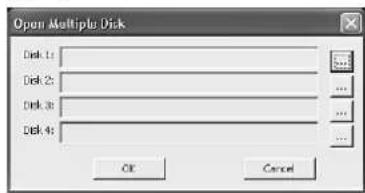
1) Activar el objeto de menú "File ▶Open Multiple Disk". Aparecerá la ventana "Open Multiple Disk" (fig. 30).
text_image
Open Multiple Disk Disk 1: Disk 2: Disk 3: Disk 4:2) Para cada lector necesario "Disk 1" a "Disk 4", haga clic en el botón “...” y en la estructura de directorio que se muestra, defina el directorio o unidad con las grabaciones de vídeo que hay que reproducir.
3) Salga de la ventana "Open Multiple Disk" con "OK". Ahora el ordenador buscará las ubicaciones de almacenamiento correspondientes y mientras tanto mostrará "Browsering file, ...".
Como se describe en el apartado 9.2.1.2, las grabaciones de una hora de grabación en particular se pueden seleccionar por separado para cada lector. La reproducción se controlará mediante una barra de herramientas separada para cada lector (apartado 9.2.2). Mediante el ratón, las ventanas de los lectores pueden variar de tamaño y orden (p.ej. fig. 31) o se pueden cerrar las ventanas de los lectores que no son necesarios. El objeto de menú "View Default Multiple Videoboar View" recoloca el orden en su ajuste básico.
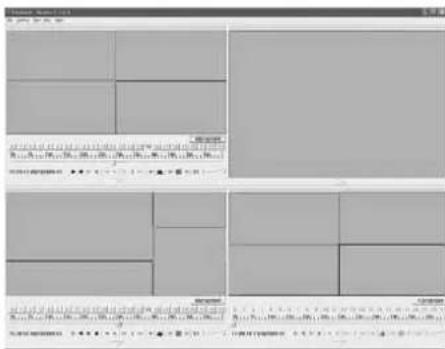
③1Imagen de muestra "Multiple Disk"
9.2.2 Reproducción de grabaciones de vídeo
El control de la reproducción es posible mediante el menú "Play" o mediante la barra de herramientas (fig. 32). Si la barra de herramientas no está visible, activela con el botón . Para desactivarla, haga clic en el botón .

③2 Barra de herramientas para la reproducción
Funciones de reproducción:
Reproducción hacia adelante
Menú: "Play ♦Play"
Reproducción inversa
Interrumpir la reproducción
Menú: "Play ▶Pause"
Parar la reproducción Menú: "Play ▶Stop"
Retroceder un frame
Menú: "Play ▶Backward Frame"
Avanzar un frame
Menú: "Play ►Forward Frame"
<< Reducir la velocidad de reproducción Menú: "Play ▶Decrease Rate"
1 Velocidad de reproducción normal
Aumentar la velocidad de reproducción Menú: "Play Increase Rate"
Saltar una hora Menú: "Play Next Hour"
Reducir el número de canales visualiza-dos
Visualización de todos los canales al mismo tiempo Menú: "Play All Video"
Aumentar el número de canales visualizados
Ajuste de volumen para los archivos de vídeo con señales de audio
/ Silenciar con un clic en el icono de alta- voz o mediante el objeto de menú "Play Mute"
En el lado inferior izquierdo, se indica la hora de grabación de la grabación que se está reproduciendo. La velocidad de reproducción actual puede encontrarse a su derecha:
X1 = velocidad normal
X2 - X16 = velocidad ×2 a velocidad ×16
X1/2 - X1/16 = 1/2 a 1/16 de la velocidad normal
Al igual que para el grabador, el visualizador también cambia entre imagen completa de un solo canal de cámara y visualización simultánea de varios canales cuando se hace doble clic en la imagen.
9.2.3 Procesar archivos de vídeo
9.2.3.1 Almacenar fotos
Cuando se reproduce una grabación, puede almacenarse una foto (captura) como archivo de imagen en formato de mapa de bits de Windows (*.BMP).
1) Si se reproducen varios canales al mismo tiempo, seleccione con el ratón la imagen que hay que almacenarse. La imagen seleccionada tendrá un marco de color.
2) En la barra de herramientas, haga clic en el icono "Capture Bitmap" o active el objeto de menú "Play Capture Picture".
3) En la ventana que aparece ahora, defina el nombre del archivo y la ubicación de almacenamiento para el archivo de imagen y confirme con "OK".
9.2.3.2 Extraer un lapso
La función clip permite seleccionar cualquier lapso en todos los archivos de vídeo abiertos y guardarlo como un nuevo archivo respectivamente.
1) Reproduzca la grabación para encontrar el inicio del lapso o seleccione el punto correspondiente en la escala temporal con el ratón.
2) Al principio del lapso que hay que extraer, haga clic en el botón "Start Operation". Una pequeña línea vertical marcará este punto temporal en la escala.
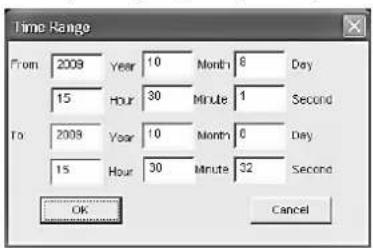
3) Cuando la reproducción llega al final del lapso, haga clic en el botón "Clip File". Aparecerá la ventana "Time Range" (fig. 33). Muestra el tiempo de inicio "From:" y el de finalización "To:" del lapso seleccionado.
Para reajustar los dos puntos temporales, cambie los valores en los campos para año (Year), mes (Month), día (Day), hora (Hour), minuto (Minute) y segundo (Second).
text_image
Time Range From 2008 Year 10 Month 8 Day 15 Hour 30 Minute 1 Second To 2008 Year 10 Month 6 Day 15 Hour 30 Minute 32 Second OK Cancel③3 "Time Range"
4) Si todas las anotaciones son correctas, haga clic en el botón "OK" (o haga clic en el botón "Cancel" para abortar). En la estructura de directorio que se indica ahora, defina la ubicación de almacenamiento para los nuevos archivos de vídeo. El programa creará una nueva carpeta "Clip_Data" y almacenará en ella los nuevos archivos para todos los canales que no se han desactivado en general para visualización («» apartado 9.2.4.1 "Play The Video").
9.2.3.3 Almacenar un archivo de vídeo en formato AVI
Los archivos grabados por el grabador de vídeo y los archivos de vídeo extraídos mediante la función clip se comprimen según el estándar H.264. Para reproducir estas grabaciones con los programas que no soportan este estándar, almacene los archivos o cualquier lapso de los archivos en formato AVI.
1) Reproduzca la grabación para encontrar el inicio del lapso.
2) Al principio del lapso que hay que almacenar, haga clic en el botón "Start Operation". Una pequeña línea vertical marcará este punto temporal en la escala.
3) Cuando la reproducción llega al final del lapso, haga clic en el botón "change to AVI". Apa-recerá la ventana "Time Range" (fig. 33). Muestra el tiempo de inicio "From:" y el de finalización "To:" del lapso seleccionado.
Para reajustar los dos puntos temporales, cambie los valores en los campos para año
(Year), mes (Month), día (Day), hora (Hour), minuto (Minute) y segundo (Second).

4) Si todas las anotaciones son correctas, haga clic en el botón "OK" (o haga clic en el botón "Cancel" para abortar). En la ventana que aparece ahora, defina el nombre del archivo y la ubicación de almacenamiento para el archivo de vídeo AVI y confirme con "OK".
Si hay varios archivos abiertos para el tiempo seleccionado, se almacenará un archivo individual para cada canal de cámara (si el canal no se ha desactivado en general para visualización apartado 9.2.4.1 "Play The Video"). Cada vez que se almacena un archivo de vídeo AVI, reaparecerá la ventana para definir el nombre de archivo y la ubicación de almacenamiento para el siguiente archivo de vídeo AVI.
Almacenar lapsos largos puede necesitar más tiempo.
9.2.3.4 Borrar archivos de vídeo
Esta función borrará archivos de vídeo para la hora que se entre.
1) Reproduzca la grabación para encontrar el inicio del lapso que hay que borrar o seleccione el punto correspondiente en la escala temporal con el ratón.
2) Al principio del lapso que hay que borrar, haga clic en el botón "Start Operation". Una pequeña línea vertical marcará este punto temporal en la escala.
3) Cuando la reproducción llega al final del lapso deseado o el punto temporal se ha definido con el ratón en la escala temporal, haga clic en el botón "Delete File". Aparecerá la ventana "Time Range" (fig. 33). Muestra el tiempo de inicio "From:" y el de finalización "To:" del lapso seleccionado.
Para reajustar los dos puntos temporales, cambie los valores en los campos para año (Year), mes (Month), día (Day), hora (Hour), minuto (Minute) y segundo (Second).
4) Si todas las anotaciones son correctas, haga clic en el botón "OK" (o haga clic en el botón "Cancel" para abortar). Se borrarán todos los archivos que se han grabado completamente en el marco temporal que se ha insertado.
Notas:
- Con este función, no se pueden borrar secciones particulares de un archivo de vídeo.
- La función no afecta solo el archivo del canal seleccionado; todos los archivos abiertos en este momento se borran (si el canal no se ha desactivado en general para visualización apartado 9.2.4.1 "Play The Video").
9.2.4 Cambiar los ajustes
El menú "Setting" permite cambiar los ajustes para seleccionar canales de cámara, reproducir audio y ordenar ventanas.
9.2.4.1 Seleccionar los canales de cámara
1) Activar el objeto de menú "Setting ▶Video Play Setting ▶ Normal Video Bar". Se abrirá la ventana "Play The Video Setting" (fig. 34).
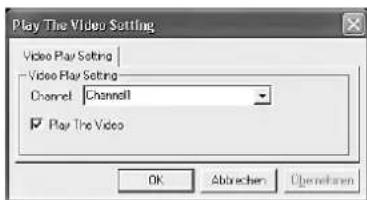
2) En el campo de lista "Channel", seleccione sucesivamente los canales de cámara utilizados y señale "Play The Vídeo" para cada canal si las grabaciones del canal tienen que reproducirse. Si no desea la visualización del canal, quite la señal.
E
3) Haga clic en "OK" para aceptar el cambio. Pare una reproducción activa con primero para que los cambios tengan efecto en la visualización.
Si se utilizan varios lectores independientes al mismo tiempo (→ apartado 9.2.1.3), los ajustes se harán por separado para todos los lectores del mismo modo mediante los objetos de menú "Setting Video Play Setting ➕ First/Second/Third/Fourth Video Bar Of Multiple Disk".
9.2.4.2 Selecionar la reproducción de audio
Para reproducir la señal de audio con una grabación de vídeo:
1) Activar el objeto de menú "Setting Audio Channel Setting Normal Video Bar". Se abrirá la ventana "Audio Channel Setting" (fig. 35).
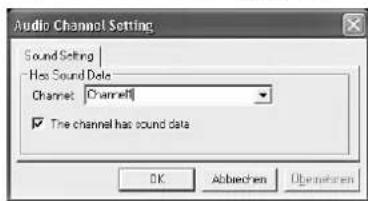
2) En el campo de lista "Channel", seleccione sucesivamente los canales de cámara utilizados y señale "The channel has sound data" para cada canal si las grabaciones contienen señales de audio. Quite la marca si no hay grabaciones de audio disponibles para el canal o si no se tienen que reproducir.
3) Haga clic en "OK" para aceptar el cambio. Pare una reproducción activa con primero para que los cambios tengan efecto en la reproducción de audio.
Si se utilizan varios lectores independientes al mismo tiempo (12) apartado 9.2.1.3), los ajustes se harán por separado para todos los lectores del mismo modo mediante los objetos de menú "Setting Audio Channel Setting First/Second/Third/Fourth Video Bar Of Multiple Disk".
9.2.4.3 Definir los ajustes de ventana
Si se reproducen varios canales de cámara al mismo tiempo, haga clic en los botones y en la barra de herramientas (fig. 32) para cambiar entre vistas con un número diferente de campos de visualización. Defina qué canal tiene que reproducirse en qué campo de visualización en las vistas individuales del modo siguiente:
1) Activar el objeto de menú "Setting ▶Video Channel Split Setting". Se abrirá la ventana "Video Channel Setting" (fig. 36, ejemplo con 5 campos de visualización).
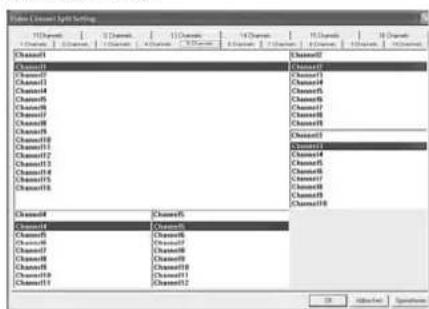
text_image
Data Channel Style Setting 12 Channels 13 Channels 14 Channels 15 Channels 16 Channels 17 Channels Channel1 Channel2 Channel3 Channel4 Channel5 Channel6 Channel7 Channel8 Channel9 Channel10 Channel11 Channel12 Channel13 Channel14 Channel15 Channel16 Channel17 Channel18 Channel19 Channel20 Channel21 Channel22 Channel23 Channel24 Channel25 Channel26 Channel27 Channel28 Channel29 Channel30 Channel31 Channel32 Channel33 Channel34 Channel35 Channel36 Channel37 Channel38 Channel39 Channel40 Channel41 Channel42 Channel43 Channel44 Channel45 Channel46 Channel47 Channel48 Channel49 Channel50 Channel51 Channel522) Mediante los marcadores de la parte superior, seleccione las vistas que hay que cambiar de los campos de visualización 1 — 16 (canales 1 — 16).
3) Para cada campo de visualización de esta vista, introduzca en el campo de entrada o seleccione de la lista qué canal de cámara hay que visualizar.
Aparecerá un mensaje de error si se ha seleccionado sin darse cuenta el mismo canal para varios campos de una vista.
4) Si se han adaptado todas las vistas deseadas a sus requisitos, haga clic en "OK" para aceptar los cambios.
10 Funciones de Alarma
Se puede activar una alarma mediante el detector de movimiento interno, mediante una entrada de alarma para sensores externos (p. ej. barrera luminosa o detector de movimiento), si se pierde una señal de vídeo o si el disco duro está lleno o no hay. Dependiendo de la configuración del grabador, hay varias respuestas para una alarma, p. ej. iniciar una grabación, activar la salida de alarma, una señal acústica de alarma, insertar un mensaje en pantalla, transmitir un email con una foto del objeto que ha activado la alarma.
10.1 Configuración de la alarma
1) Active el submenú DEVICES/ DEVICE MANAGEMENT (fig. 22) en el menú principal (fig. 10).
2) Active el submenú ALARM/ALARM SETUP (fig. 37).
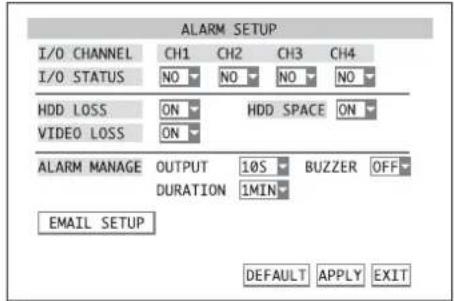
text_image
ALARM SETUP I/O CHANNEL CH1 CH2 CH3 CH4 I/O STATUS NO NO NO NO HDD LOSS ON HDD SPACE ON VIDEO LOSS ON ALARM MANAGE OUTPUT 10S BUZZER OFF DURATION 1MIN EMAIL SETUP DEFAULT APPLY EXIT③7 Submenù ALARM SETUP
3) En la línea I/O STATUS, defina para cada entrada de alarma en el campo de lista si tiene que evaluarse y defina el tipo de contacto del sensor conectado:
OFF Se ignora la entrada
NO Contacto del tipo NO (normalmente abierto)
NC Contacto del tipo NC (normalmente cerrado)
Nota: Para activar una alarma mediante una entrada de alarma, el canal de cámara correspondiente tiene que aprobarse para la grabación (submenú RECORD/RECORD SETUP, línea CHANNEL = ON, 27 apartado 8.1).
Sólo para DMR-188:
Para ajustar los canales de cámara 5 – 8, haga clic en NEXT. Luego haga clic en PREV. para volver a la página anterior del menú.
4) En el campo de lista junto a HDD LOSS, defina si una alarma tiene que activarse (ON) o no (OFF) cuando no hay disco duro.
5) En el campo de lista junto a HDD SPACE, defina si una alarma tiene que activarse (ON) o no (OFF) cuando el disco duro está lleno.
6) En el campo de lista junto a VIDEO LOSS, defina si una alarma tiene que activarse (ON) o no (OFF) cuando no hay señal de vídeo.
Nota: Para activar una alarma en caso de pérdida de señal de vídeo, el canal de cámara correspondiente tiene que aprobarse para la grabación. (Submenú RECORD/ RECORD SETUP, línea CHANNEL = ON, e apartado 8.1)
7) En el objeto ALARM MANAGE en el campo de lista junto a DURATION, defina la longitud de la secuencia de vídeo (30S, 1MIN, 2MIN, 5MIN) que hay que grabar cuando se ha activado una alarma mediante una entrada de alarma o mediante el detector de movimiento interno.
8) En el campo de lista junto a OUTPUT, defina el tiempo de cierre del relé (10S, 20S, 40S, 60S) en la salida de alarma ALARM (24) después de activarse la alarma o si no se desea la respuesta (OFF).
9) En el campo de lista junto a BUZZER, defina la duración de la señal de alarma acústica (10S, 20S, 40S, 60S) en caso de activación de alarma o si no se desea una señal de alarma acústica (OFF).
10) Para enviar un mensaje por e-mail en caso de alarma y para activar esta opción, haga clic en el botón EMAIL SETUP (ver el apartado a continuación para más detalles).
11) Para volver a reajustar todos los ajustes de este submenú como estaban por defecto de fábrica, haga clic en DEFAULT.
12) Para guardar los ajustes, haga clic en el botón APPLY, luego confirme el mensaje insertado "Saved successfully!" (memorizado con éxito) pulsando el botón OK.
13) Para salir del submenú, haga clic en el botón EXIT o haga clic derecho con el ratón o pulse el botón MENU / ESC (7) o MENU (32).
10.2 Notificación por email
Si el grabador está conectado a una red local mediante la toma LAN (23) y esta red está conectada a Internet (úparado 14.1), en caso de alarma, se puede notificar por email a una dirección previamente definida. Como archivo adjunto, el email puede contener un archivo de imagen en formato JPG mostrando una foto (captura) de la señal de video del canal de cámara que ha activado la alarma.
Para configurar la notificación por email:
1) Después de hacer clic en el botón EMAIL SETUP en el submenú ALARM/ALARM SETUP (fig. 37), aparecerá el submenú EMAIL SETUP (fig. 38).
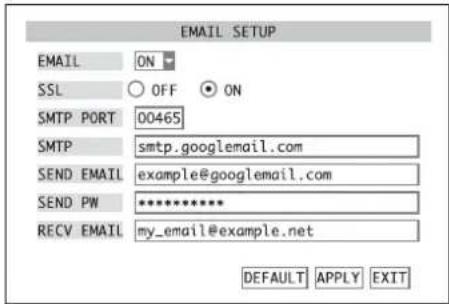
text_image
EMAIL SETUP EMAIL ON SSL OFF ON SMTP PORT 00465 SMTP smtp.googlemail.com SEND EMAIL example@googlemail.com SEND PW ********** RECV EMAIL my_email@example.net DEFAULT APPLY EXIT③8 Submenú EMAIL SETUP
Ejemplo: Transmisión mediante "Google Mail"
2) En el campo de lista junto a EMAIL, defina si la función de notificación tiene que activarse (ON) o no (OFF).
3) Cuando se ha activado la función de notificación, introduzca los parámetros requeridos para el envío de emails:
SSL Encriptación ON o OFF
SMTP PORT Número de puerto para la transmisión
SEND EMAIL Dirección del remitente
SEND PW Contrasena para el acceso al servidor de email para la transmisión
RECV EMAIL Dirección del destinatario
En el apartado 6.2.3 hay un texto descrito detalladamente. Además de las posibilidades de entrada para los nombres de cámara listados aquí, hay caracteres especiales (fig. 39) que también están disponibles.
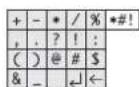
⑲ Conjunto de caracteres especiales
4) Para volver a reajustar todos los ajustes de este submenú como estaban por defecto de fábrica, haga clic en DEFAULT.
5) Para guardar los ajustes, haga clic en el botón APPLY, luego confirme el mensaje insertado "Saved successfully!" (memorizado con éxito) pulsando el botón OK.
6) Para salir del submenú, haga clic en el botón EXIT o haga clic derecho con el ratón o pulse el botón MENU / ESC (7) o MENU (32).
10.3 Detección de movimiento
Para configurar el detector interno de movimiento:
1) Active el submenú DEVICES/ DEVICE MANAGEMENT (fig. 22) en el menú principal (fig. 10).
2) Active el submenú MOTION/MOTION DETECTION (fig. 40).
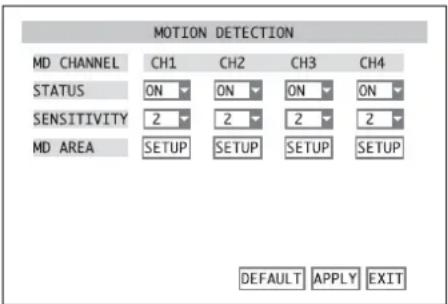
3) En la línea STATUS, defina en el campo de lista para cada canal de cámara si cuando se detecta un movimiento tiene que evaluarse como alarma (ON) o no (OFF).
Nota: Para activar una alarma mediante la detección de movimiento, el canal de cámara correspondiente tiene que aprobarse para la grabación. (Submenú ECORD/RECORD SETUP, línea CHANNEL = ON, 12 apartado 8.1).
4) En la línea SENSITIVITY en el campo de lista, ajuste la sensibilidad para la detección de movimiento (1 = low, 4 = high) para cada canal de cámara.
5) Para definir la cobertura (MD AREA), haga clic en el botón SETUP en la columna correspondiente. La imagen de cámara se visualizará con una parrilla de 13 × 10 campos (fig. 41). Los campos rojos marcarán la cobertura de la detección de movimiento.
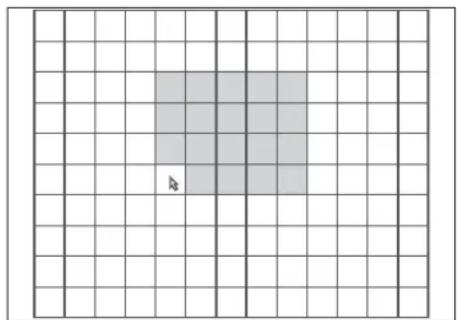
④1Parrilla de detección de movimiento
6) Para cambiar un campo, haga clic en el campo con el ratón o seleccione un campo con los botones ▶ (8)(10) ▶(3) en e▲rabador
o ,▲, ◀ (29) en el control remoto y confirme con el botón SEL / EDIT (9) o SEL (33). Para cambiar zonas grandes, mantenga pulsado el botón del ratón y mueva el puntero del ratón por la zona.
Para salir de la definición de área, haga clic derecho con el ratón o pulse el botón MENU / ESC (7) o MENU (32).
7) Sólo para DMR-188:
Para ajustar los canales de cámara 5 – 8, haga clic en NEXT. Luego haga clic en PREV. para volver a la página anterior del menú.
8) Para volver a reajustar todos los ajustes de este submenú como estaban por defecto de fábrica, haga clic en DEFAULT.
9) Para guardar los ajustes, haga clic en el botón APPLY, luego confirme el mensaje insertado "Saved successfully!" (memorizado con éxito) pulsando el botón OK.
10) Para salir del submenú, haga clic en el botón EXIT o haga clic derecho con el ratón o pulse el botón MENU / ESC (7) o MENU (32).
11 Control remoto de cámara (PTZ)
Se pueden controlar remotamente cámaras adecuadas desde el grabador mediante un bus de datos conectado a los terminales RS-485 (24). De acuerdo con las características de la cámara, se pueden controlar remotamente movimientos como Pan, Tilt, incluso Zoom, iris y velocidad. También se pueden almacenar ciertas posiciones de cámara o ajustes e iniciarlos automáticamente uno detrás del otro (función CRUISE, apartado 11.3/11.4).
11.1 Configuración de los parámetros de control
1) Active el submenú DEVICES/ DEVICE MANAGEMENT (fig. 22) en el menú principal (fig. 10).
2) Active el submenú PTZ/PTZ SETUP (fig. 42).
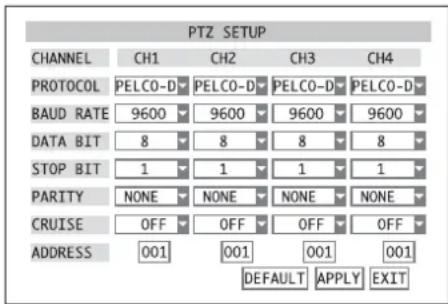
3) Para cada canal de cámara, se pueden entrar los siguientes parámetros de comunicación:
PROTOCOL Protocolo de control PECLO-D o PELCO-P
BAUD RATE Nivel de transmisión de datos 1200, ..., 9600 baudios
DATA BIT Número de bits de datos 5, ..., 8
STOP BIT Número de bits de paro 1, 2
PARITY Paridad NONE (ninguna), ODD (impar), EVEN (par), MARK (siempre 1), SPACE (siempre 0)
CRUISE ON = Cámara libre para ronda de vigilancia automática (función CRUISE) OFF = Cámara bloqueada para ronda de vigilancia automática (función CRUISE)
ADDRESS Dirección para el ajuste de control individual de la cámara
Para cambiar los parámetros, seleccione el valor que desea en el campo de lista correspondiente o introduzca la dirección (información detallada de una entrada apartado 6.2.3).
4) Sólo para DMR-188:
Para ajustar los canales de cámara 5 - 8, haga clic en NEXT. Luego haga clic en PREV. para volver a la página anterior del menú.
5) Para volver a reajustar todos los ajustes de este submenú como estaban por defecto de fábrica, haga clic en DEFAULT.
6) Para guardar los ajustes, haga clic en el botón APPLY, luego confirme el mensaje insertado "Saved successfully!" (memorizado con éxito) pulsando el botón OK.
7) Para salir del submenú, haga clic en el botón EXIT o haga clic derecho con el ratón o pulse el botón MENU / ESC (7) o MENU (32).
11.2 Control de una cámara
Para controlar una cámara durante la vigilancia en vivo:
1) Active la imagen de la cámara para controlarse en visualización de imagen completa [haga doble clic en la imagen en la pantalla partida o pulse el botón correspondiente (5 ó 27), 📄 apartado 7].
2) Para activar la lista de menú (fig. 8) [haga clic derecho con el ratón o pulse el botón PTZ (16), SEL / EDIT (9) o SEL (33)].
3) Active la entrada de lista PTZ [haga clic o selecciónela con los botones ▲y ▼ (8 ó 29) y confirme con el botón SEL/EDIT (9) o SEL (33)]. Aparecerá la ventana PTZ SETUP (fig. 43).
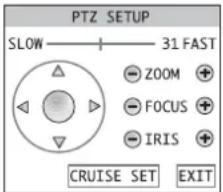
text_image
PTZ SETUP SLOW — 31 FAST ZOOM + FOCUS + IRIS + CRUISE SET EXIT4) Para mover la cámara, haga clic en las flechas de dirección con el puntero del ratón o seleccione una flecha con los botones ▲ (8), ◀(10) y ▶▶ (13) en el grabador o ▲, ◀ (29) en el control remoto y libere el movimiento correspondiente con el botón SEL / EDIT (9) o SEL (33).
5) Ajuste la velocidad con el control deslizante SLOW — | — 31 FAST.
6) Haga clic en el botón o para ajustar respectivamente el ZOOM, el FOCUS (enfoque) y el IRIS de la cámara.
Nota: Los ajustes que se pueden controlar remotamente dependerán de las características de la cámara utilizada.
7) Para programar la función CRUISE, haga clic en el botón CRUISE SET. Los detalles pueden encontrarse en el capítulo a continuación.
8) Para cerrar la ventana, haga clic en el botón EXIT o haga clic derecho con el ratón o pulse el botón MENU / ESC (7) o MENU (32).
11.3 Configuración de la función CRUISE
La función CRUISE activará el grabador para incitar a las cámaras controladas remotamente a realizar repetidamente una ronda de vigilancia que consiste en varias posiciones programadas.
Para definir las posiciones:
1) Active la ventana CRUISE SETUP (fig. 44) mediante el botón CRUISE SET en la ventana PTZ SETUP (fig. 43).
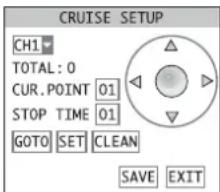
2) En el campo de lista de la parte superior izquierda, seleccione el canal de cámara que hay que ajustar. Se visualizará el canal de cámara.
3) Haga clic en las flechas de dirección para alinear la cámara con el primer objetivo de vigilancia.
4) Introduzca el tiempo de permanencia (en segundos) para esta posición en el campo de entrada STOP TIME.
5) Haga clic en el botón SET para almacenar la posición. Junto a TOTAL: Encontrará el número de posiciones que ya se han programado.
6) En el campo de entrada CUR. POINT, se indica el número de la siguiente posición que hay que programar. También puede cambiarse. Si se hace clic en el botón GOTO antes de introducir el número de una posición ya almacenada, la

cámara se moverá a esta posición (descripción detallada de una entrada apartado 6.2.3).
7) Vaya a la siguiente posición y guárdela hasta que se hayan programado todas las posiciones deseadas.
Nota: Para adaptar los ajustes para zoom, enfoque o iris cuando defina la posición de cámara, haga clic en el botón SAVE después de alinear la cámara, confirme con OK, vuelva a la ventana PTZ SETUP con EXIT y haga los ajustes que desee. Luego active la ventana CRUISE SETUP de nuevo con CRUISE SE y guarde la posición con SET.
8) Para borrar todas las posiciones guardadas para la cámara seleccionada, haga clic en el botón CLEAN:
9) Cuando todas las posiciones para una cámara se hayan definido, haga clic en el botón SAVE para guardarlas.
10) Para ajustar otra cámara, selecciónela en el campo de lista y guarde las posiciones al igual que para la primera cámara.
11) Salga de la ventana CRUISE SETUP mediante el botón EXIT.
11.4 Activar/desactivar la función CRUISE
Para iniciar la función CRUISE:
1) Para activar la lista de menú (fig. 8) [haga clic derecho con el ratón o pulse el botón PTZ (16), SEL / EDIT (9), o SEL (33)].
2) Active la entrada de lista START CRUISE [haga clic o seleccionela con los botones y (8 ó 29) y confirme con el botón SEL / EDIT (9) o SEL (33)]. Desaparecerá la lista de menú y se iniciará la ronda de vigilancia automática de las cámaras.
Nota: Para incluir una cámara en la ronda de vigilancia, active esta función (CRUISE = ON) para el canal de cámara en el submenú PTZ/PTZ SETUP (R\$ apartado 11.1).
Para parar la función CRUISE:
1) Active la lista de menú.
2) Active la entrada de lista STOP CRUISE. Desaparecerá la lista de menú y se parará la función CRUISE.
12 Protección por Contraseña
Para proteger el grabador contra cambios no autorizados de ajustes de menú, se puede activar una protección por contraseña de 2 niveles.
Con la contraseña de usuario, se puede acceder al submenú VIDEO SEARCH (apartado 9) para reproducir grabaciones o para exportar archivos de vídeo. Además, también se puede controlar la cámara remotamente (apartado 11).
Para todos los demás ajustes del menú, es imprescindible conocer la contraseña de administrador.
12.1 Configuración de la protección por contraseña
Para configurar las contraseña:
1) Active el menú principal (MAIN MENU, fig. 10).
2) Active el submenú SYSTEM/ SYSTEM SETUP (fig. 11).
3) Active el submenú PASSWORD/PASSWORD SETUP (fig. 45).
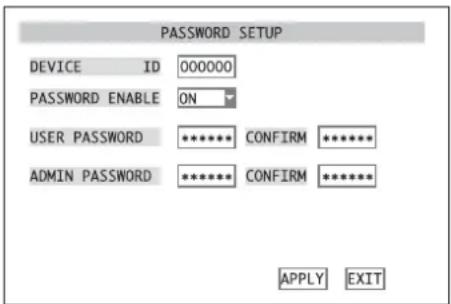
text_image
PASSWORD SETUP DEVICE ID 000000 PASSWORD ENABLE ON USER PASSWORD ******** CONFIRM ******** ADMIN PASSWORD ******** CONFIRM ******** APPLY EXIT④5 Submenú PASSWORD SETUP
4) En el campo de entrada DEVICE ID, el valor predefinido 000000 puede mantenerse normalmente como número de dispositivo. Si se modifica el número, tendrá que recordarlo más tarde cuando introduzca la contraseña para abrir el grabador.
5) En el campo de lista junto a PASSWORD ENABLE, defina si hay que utilizar una protección por contraseña (ON) o no (OFF).
6) Si se ha seleccionado ON, introduzca un número de 6 dígitos para utilizarlo como contraseña de usuario en el campo de entrada junto a USER PASSWORD (descripción detallada de una entrada apartado 6.2.3). Para confirmarlo, repita este número junto a CONFIRM.
Introduzca un número de 6 dígitos para utilizarse como contraseña de administrador en el campo de entrada junto a ADMIN PASSWORD. Para confirmarlo, repita este número junto a CONFIRM ¡y memorícelo bien!.
7) Para guardar los ajustes, haga clic en el botón APPLY, luego confirme el mensaje insertado "Saved successfully!" (memorizado con éxito) pulsando el botón OK.
8) Para salir del submenú, haga clic en el botón EXIT o haga clic derecho con el ratón o pulse el botón MENU / ESC (7) o MENU (32).
12.2 Activación de la protección por contraseña
Para activar la protección por contraseña después de salir del menú de ajuste:
1) Active la lista de menú [haga clic derecho con el ratón o pulse el botón PTZ (16), SEL /EDIT (9) o SEL (33)].
2) Active la entrada de lista MENU LOCK [haga clic o selecciónela con los botones ♠ (8 ó 29) y confirme con el botón SEL / EDIT (9) o SEL (33)].
En el menú principal, el objeto de submenú VIDEO SEARCH oPTZ está activado, aparecerá la ventana USER LOGIN (fig. 46).
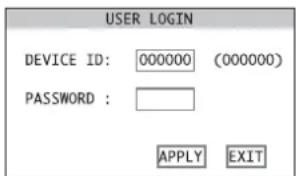
text_image
USER LOGIN DEVICE ID: 000000 (000000) PASSWORD : APPLY EXIT④6 Ventana USER LOGIN
Para ganar acceso:
1) Introduzca el número de dispositivo en el campo de entrada DEVICE ID: (información detallada de una entrada apartado 6.2.3). El número actual 000000 puede mantenerse si no se ha cambiado en el submenú PASSWORD/PASSWORD SETUP (fig. 45, apartado 12.1).
2) Introduzca la contraseña de usuario o de administrador en el campo de entrada PASSWORD:
3) Haga clic en el botón APPLY. Si la entrada es correcta, los accesos correspondientes a la contraseña estarán autorizados.
Si la entrada del número de dispositivo es incorrecta, aparecerá el mensaje "Device number error!"; si la contraseña es incorrecta, aparecerá el mensaje "Incorrect password!"
Confirme el mensaje con 0K, corrija la entrada y acepte con APPLY.
Nota: Si la contraseña de usuario se introdujo para activar el submenú VIDEO SEARCH o PTZ, aparecerá el mensaje "Limited Authority!" cuando se seleccione otro objeto de menú. Para poder introducir la contraseña de administrador para acceder al objeto de menú que quiera, es necesario salir primero del menú y seleccionar el objeto MENU LOCK de la lista de menú.
13 Mantenimiento del Sistema
En el submenú SYSTEM MAINTAIN, se puede reajustar el grabador a los ajustes de fábrica, para actualizar el firmware (sistema operativo del grabador) o para reiniciar el grabador manualmente o automáticamente en intervalos regulares.
1) Active el menú principal (MAIN MENU, fig. 10).
2) Active el submenú SYSTEM/ SYSTEM SETUP (fig. 11).
3) Active el submenú MAINTAIN/ SYSTEM MAINTAIN (fig. 47).
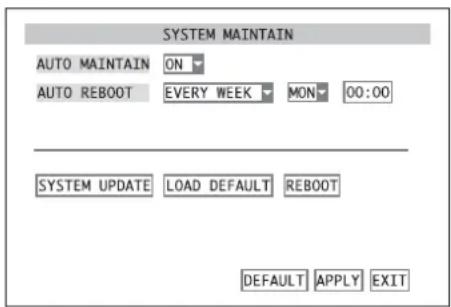
text_image
SYSTEM MAINTAIN AUTO MAINTAIN ON AUTO REBOOT EVERY WEEK MON 00:00 SYSTEM UPDATE LOAD DEFAULT REBOOT DEFAULT APPLY EXIT④7 Submenú SYSTEM MAINTAIN
4) En el campo de lista junto a AUTO MAINTAIN, defina si el grabador tiene que reiniciarse en intervalos regulares (ON) o no (OFF).
Cuando el grabador se reinicia regularmente, se puede detectar, por ejemplo, un disco duro defectuoso e informar del defecto.
5) Si se ha seleccionado ON, defina junto a AUTO REBOOT si el reinicio tiene que hacerse EVERY DAY (cada día), EVERY WEEK (cada semana) o EVERY MONTH (cada mes). Luego defina la hora y, si es necesario, el día o el día de la semana.
6) Para reiniciar el grabador manualmente, haga clic en el botón REB00T y haga clic en el botón OK que aparece en el recuadro de confirmación. Para abortar el procedimiento, haga clic en CANCEL.
7) Para reajustar el grabador a los ajustes de fábrica, haga clic en el botón LOAD DEFAULT y haga clic en OK en el recuadro de confirmación teniendo en cuenta que todos los ajustes hechos por el usuario se perderán. Para abortar el procedimiento, haga clic en CANCEL.
8) Con el botón SYSTEM UPDATE, se puede cargar un nuevo software de funcionamiento en el grabador de un medio de almacenamiento conectado al puerto USB (28). La indicación de la información del sistema actual se describirá en el apartado a continuación (15) apartado 13.1).
9) Para volver a reajustar todos los ajustes de este submenú como estaban por defecto de fábrica, haga clic en DEFAULT.
10) Para guardar los ajustes, haga clic en el botón APPLY, luego confirme el mensaje insertado "Saved successfully!" (memorizado con éxito) pulsando el botón OK.
11) Para salir del submenú, haga clic en el botón EXIT o haga clic derecho con el ratón o pulse el botón MENU / ESC (7) o MENU (32):
13.1 Indicación de la información del sistema
Para indicar el tipo de aparato y la versión del software operativo utilizado y para indicar y cambiar la dirección MAC del grabador:
1) Active el submenú INFO/ SYSTEM INFORMATION (fig. 48) desde el submenú SYSTEM/ SYSTEM SETUP (fig. 11).
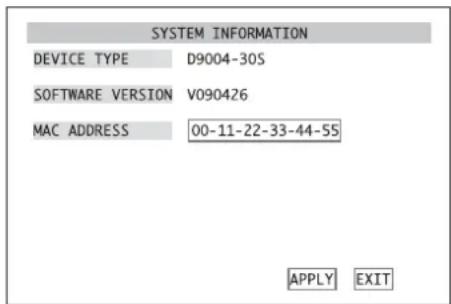
text_image
SYSTEM INFORMATION DEVICE TYPE D9004-30S SOFTWARE VERSION V090426 MAC ADDRESS 00-11-22-33-44-55 APPLY EXIT④8 Submenú SYSTEM INFORMATION
2) Junto a DEVICE TYPE, se indica la identificación interna de dispositivo; junto a SOFTWARE VERSION, se indica la versión del software de funcionamiento que utiliza el grabador.
3) En el campo de entrada junto a MAC ADDRESS (Dirección de Control de Acceso al Medio), la dirección del hardware del grabador (6 bytes en formato hexadecimal) se ajusta para una identificación inequívoca del grabador en una red local (Ethernet). Puede cambiarse, si es necesario (descripción detallada de una entrada apartado 6.2.3).
4) Para guardar una MAC AD DRESS que se ha modificado, haga clic en el botón APPLY, luego confirme el mensaje insertado "Saved successfully!" (memorizado con éxito) pulsando el botón OK.
5) Para salir del submenú, haga clic en el botón EXIT o haga clic derecho con el ratón o pulse el botón MENU / ESC (7) o MENU (32).
14 Acceso Remoto mediante Red Local
Mediante su toma de conexión LAN (23), se puede conectar el grabador de vídeo a un ordenador individual, a una red local o, p. ej. mediante un router, a Internet. Para la correcta configuración, es indispensable tener conocimientos sobre redes informáticas.
14.1 Configuración de una conexión de red
1) Active el menú principal (MAIN MENU, fig. 10).
2) Active el submenú NETWORK/ NETWORK SETUP (fig. 49).
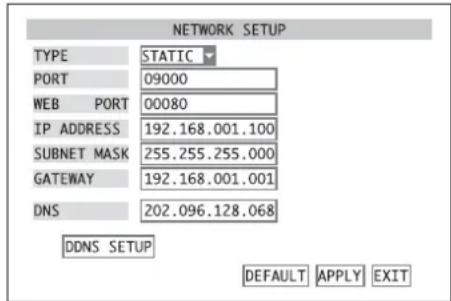
text_image
NETWORK SETUP TYPE STATIC PORT 09000 WEB PORT 00080 IP ADDRESS 192.168.001.100 SUBNET MASK 255.255.255.000 GATEWAY 192.168.001.001 DNS 202.096.128.068 DDNS SETUP DEFAULT APPLY EXIT④9 Submenú NETWORK SETUP
3) Para TYPE, seleccione el tipo de conexión de red: DHCP Protocolo de Configuración Dinámica de Servidor. Un servidor DHCP (p. ej. un router) asignará la configuración de red al grabador
STATIC La configuración de red (IP ADDRESS, SUBNET MASK, GATEWAY) se definirá manualmente en el grabador
PPPOE Protocolo Punto por Punto sobre Ethernet p. ej. para una conexión de Internet directa mediante un módem DSL; los datos de acceso (PPPOE NAME, PASSWORD) los hará disponibles el proveedor de Internet
4) Introduzca los parámetros requeridos (PORT, WEB PORT, IP ADDRESS, SUBNET MASK, GATEWAY, DNS) para el tipo de conexión seleccionada (descripción detallada de una entrada apartado 6.2.3).
5) Para el acceso remoto, hay que conocer la dirección IP del grabador. Sin embargo, muchos proveedores de Internet la cambian cada vez que se hace una conexión (dirección IP dinámica). Para solucionar este problema, utilice un servidor DDNS, es decir, un servicio de red que se ofrece por varios proveedores de servicios. Después del registro con un proveedor de servicios, tiene que seleccionar un subdominio definido para direccionar el grabador, un nombre de usuario y una contraseña para el acceso. Si se utiliza el proveedor de servicios DDNS "dyndns", el subdominio podría ser, por ejemplo, "example.dyndns.org".
El uso de este servicio se configura normalmente en el router conectando el grabador a Internet, pero también se puede hacer con el grabador.
Cada vez que se hace una conexión, el router o el grabador envían su dirección IP actual al servidor DDNS que la guardará y direccionará cualquier duda del subdominio al grabador.
Para configurar el grabador para utilizar un servidor DDNS, haga clic en el botón DDNS SETUP en el submenú NETWORK SETUP. Aparecerá el submenú DDNS SETUP (fig. 50). En el campo de lista junto a DDNS, defina si la función DDNS del grabador tiene que activarse (ON) o no (OFF). Seleccione el proveedor de servicios en el campo de lista junto a SERVER. En los campos de entrada, introduzca los parámetros definidos para subdominio (HOST NAME), nombre del usuario (USERNAME) y contraseña (PASSWORD) durante el registro con el proveedor de servicios.
E
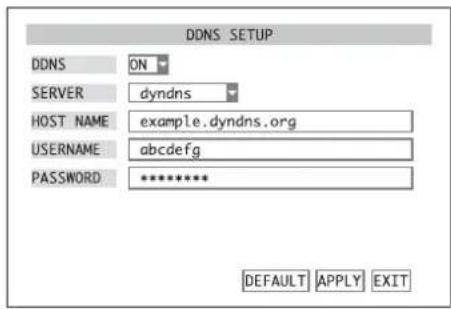
text_image
DDNS SETUP DDNS ON SERVER dyndns HOST NAME example.dyndns.org USERNAME abcdefg PASSWORD ********* DEFAULT APPLY EXIT⑤0 Submenú DDNS SETUPS
Ejemplo: IP dinámica mediante "dyndns"
6) Para volver a reajustar todos los ajustes de este submenú como estaban por defecto de fábrica, haga clic en DEFAULT.
7) Para guardar los ajustes, haga clic en el botón APPLY, luego confirme el mensaje insertado "Saved successfully!" (memorizado con éxito) pulsando el botón OK.
Nota: Los cambios de los parámetros de red no se hacen efectivos hasta que se reinicie el grabador.
8) Para salir del submenú, haga clic en el botón EXIT o haga clic derecho con el ratón o pulse el botón MENU / ESC (7) o MENU (32): Si se han hecho cambios, aparecerá un mensaje anunciando el reinicio del grabador. Confirme el mensaje haciendo clic en el botón 0K.
14.2 Control remoto mediante los programas Windows Internet Explorer o 9D-VIEWER
Mediante la red, los programas Windows Internet Explorer (IE) o el 9D-VIEWER entregado son capaces de acceder para visualizar imágenes en vivo de las cámaras o para reproducir grabaciones sin tener en cuenta la vista seleccionada en el grabador. Además, se pueden cambiar los ajustes del grabador.
Cuando la primera conexión se hace con el IE, después de entrar la dirección IP del grabador (o la dirección pública IP del router al que se ha conectado el grabador) en la barra de direcciones, el IE carga una extensión necesaria (elemento de control ActiveX) del grabador y empieza a instalar este elemento en el ordenador. Si es necesario, disminuya los ajustes de seguridad del IE para permitir este proceso.
Como alternativa al funcionamiento con el IE, utilice el programa 9D-VIEWER. Este programa se entrega en un CD con el grabador y ofrece las mismas posibilidades que el funcionamiento con el IE. Para instalar, inicie el programa "D9-PCVieweren.exe" y siga las instrucciones de la pantalla. Después de la instalación, inicie el archivo de programa "D9-VIEWER.exe".
Después de iniciar o después de hacer la conexión, aparecerá la ventana "USER LOGIN" (fig. 51).
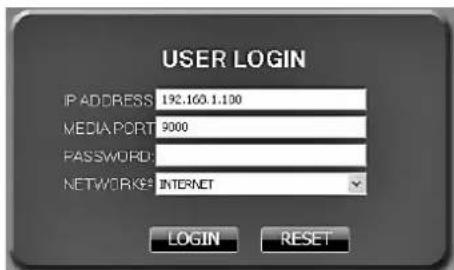
text_image
USER LOGIN IP ADDRESS: 192.160.1.130 MEDIA PORT: 9000 PASSWORD: NETWORK: INTERNET LOGIN RESET⑤1 Ventana "USER LOGIN" para acceso remoto
1) Para "IP ADDRESS", introduzca la dirección IP del grabador (ya entrada en el IE) o la dirección IP pública del router al que se ha conectado el grabador.
2) Para "MEDIA PORT", introduzca el número de puerto introducido en el campo de entrada PORT en el submenú NETWORK SETUP del grabador (apartado 14.1, fig. 49).
Windows es una marca registrada de Microsoft Corporation en los EUA y en otros países.
3) Para "PASSWORD", introduzca la contraseña de usuario o de administrador si se ha configurado una protección por contraseña para el acceso a la red (« apartado 14.2.3.5).
Nota: La protección por contraseña para el acceso a la red es independiente de la protección por contraseña para el funcionamiento local del grabador descrito en el apartado 12.
4) Para "NETWORK", seleccione el tipo de conexión de red: "LAN" (red local) o "INTERNET".
5) Haga clic en el botón "LOGIN". Si los datos de acceso se han introducido correctamente y si la conexión de red es correcta, se mostrará la vista "LIVE" (fig. 52) y se podrá acceder remotamente al grabador.
De lo contrario, aparecerá "Login Failed" en la parte inferior izquierda de la ventana; en este caso, compruebe la conexión de red y las entradas, corrijalos si es necesario y haga clic de nuevo en "LOGIN".
Se puede cambiar entre las diferentes vistas (LIVE / REPLAY/ SETUP/ LOGOUT) con los marcadores de la parte superior.
Nota: Si aparece el mensaje "Other User Configuring..." cuando está activada una función en el D9-Viewer o en el IE, esta función se bloqueará por el hecho que el menú de ajuste o el control de cámara (PTZ) está activado en el grabador. Después de salir del menú o del control de cámara en el grabador, esta función estará disponible de nuevo para el acceso remoto.
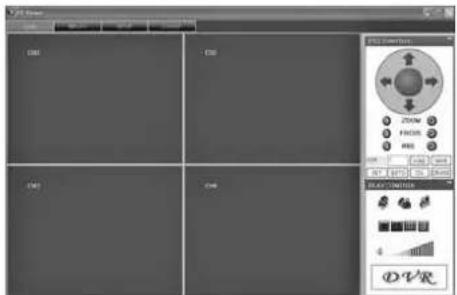
Las imágenes de cámara actuales se muestran a la izquierda. Cuando se hace doble clic en una imagen de cámara, se puede cambiar a visualización de imagen completa y viceversa. También se puede cambiar entre visualización de imagen completa, visualización dividida en 4 imágenes, dividida en 9 imágenes y dividida en 16 imágenes mediante los botones □□□□□□□□□□□□□□□□□□□□□□□□□□□□□□□□□□□□□□□□□□□□□□□□□□□□□□□□□□□□□□□□□□□□□□□□□□□□□□□□□□□□□□□□□□□□□□□□□□□□□ ^2
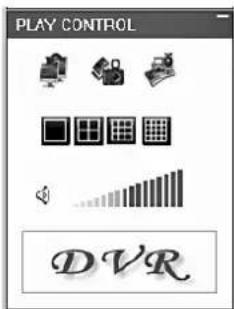
text_image
PLAY CONTROL DVR⑤3 Vista LIVE, PLAY CONTROL
Cuando se hace clic en el icono "OPEN WINDOW", generalmente se puede conectar o desconectar el visualizador de las imágenes de cámara. Esto también se puede hacer con las opciones "OPEN ALL" y "CLOSE ALL" en la lista que aparecerá cuando se haga clic en una imagen de cámara con el botón derecho del ratón. Como alternativa, la visualización para los canales de cámara se puede controlar individualmente cuando se hace clic en el campo de visualización correspondiente con el botón derecho del ratón y cuando en la lista que aparece "OPEN WINDOW" está seleccionado para activar la imagen de cámara o "CLOSE" está seleccionado para desactivarla.
Mediante los iconos, se puede ajustar el volumen para la señal de audio del canal de cámara seleccionado (resaltado con un marco rojo en una visualización de múltiples canales). Para silenciar el sonido, haga clic en el icono de altavoz.
14.2.1.1 Almacenar fotos
Si se hace clic en el icono CAPTURE", se almacena una foto de la imagen seleccionada (resaltada con un marco rojo en visualización multicanal) en formato de mapa de bits de Windows (*.BMP). Se guardará en un subdirectorio "Capture", separada de acuerdo con los canales, en la dirección definida en el campo de entrada "FILE SAVE PATH" bajo "SETUP/SETTING" (apartado 14.2.3.5).
14.2.1.2 Grabación de secuencias de vídeo
Hacer clic en el icono "RECORD" inicia y para la grabación de todos los canales de cámara seleccionados para la visualización, es decir, no desactivados con "CLOSE". Sin tener en cuenta la actividad de grabación del grabador, se creará en el ordenador una grabación de las imágenes emitidas en vivo.
Como alternativa, la visualización para los canales de cámara se puede controlar individualmente cuando se hace clic en la imagen de cámara correspondiente con el botón derecho del ratón y cuando en la lista que aparece "START RECORD" está seleccionado para iniciar la grabación o "STOP" está seleccionado para desactivarla.
Durante la grabación, se indica el ícono en la imagen correspondiente. Contrariamente al grabador, se hará una grabación sin tener en cuenta la aprobación del canal de cámara del grabador para la grabación o de la presencia de una señal de vídeo.
Se comprimirán los archivos de vídeo, como en el grabador, de acuerdo con el estándar H.264 (formato *.264). Se guardarán en un subdirectorio "Record", separados de acuerdo con el mes de grabación y los canales, en la dirección definida en el campo de entrada "FILE SAVE PATH" bajo "SETUP /SETTING" (apartado 14.2.3.5).
14.2.1.3 Control de cámara (PTZ CONTROL)
Parecido a la descripción en el apartado 11, se pueden controlar remotamente las cámaras adecuadas en el área de ventana "PTZ CONTROL" (fig. 54).
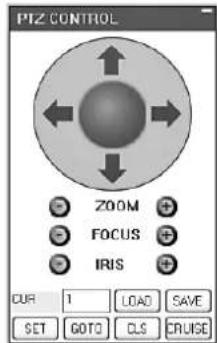
text_image
PIZ CONTROL ZOOM FOCUS IRIS CUR 1 LOAD SAVE SET GOTO CLS CRUZE⑤4 Vista LIVE, PTZ CONTROL
Para controlar el movimiento de la cámara seleccionada, haga clic en las flechas. De acuerdo con las características de la cámara, se controlarán remotamente ZOOM, FOCUS (enfoque) e IRIS haciendo clic en o
Después de hacer los ajustes, haga clic en el botón "SET" para guardar una posición de cámara.
Para ir a una posición guardada previamente, introduzca el número de posición en el campo junto a "CUR" y haga clic en "GOTO".
Haga clic en "CLS" para borrar todas las posiciones guardadas.
Haga clic en "SAVE" para transmitir todas las posiciones programadas aquí al grabador y guardarlas allí.
Haga clic en "LOAD" para volver a cargar las posiciones guardadas en el ordenador.
Hace clic en "CRUISE" inicia y para la ronda de vigilancia a donde repetidamente se dirigirán automáticamente todas las posiciones de cámara programadas (apartado 11.4).
Mediante la vista "REPLAY" (fig. 55), se pueden reproducir grabaciones almacenadas en el disco duro del grabador (no las grabaciones hechas en la vista "LIVE" con la función "RECORD", ver apartado 14.2.1.2).
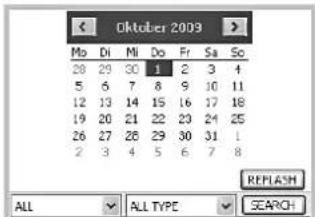
text_image
Oktober 2009 Mo Di Mi Do Fr Sa So 28 29 30 1 2 3 4 5 6 7 8 9 10 11 12 13 14 15 16 17 18 19 20 21 22 23 24 25 26 27 28 29 30 31 1 2 3 4 5 6 7 8 REPLASH ALL ALL TYPE SEARCH⑤6 Vista REPLAY, seleccionar grabaciones
1) Mediante el calendario (fig. 56), seleccione el día que se hizo la grabación (los días con grabaciones disponibles se indican en negrita).
2) En el campo de lista de la izquierda bajo el calendario, defina si tienen que listarse las grabaciones de todos los canales de cámara (ALL) o grabaciones sólo de un canal en particular (1, 2, ...).
3) En el campo de lista de la derecha bajo el calendario, defina si tienen que listarse las grabaciones de ambos tipos (ALL TYPE), sólo las activadas por alarma (ALARM) o las grabaciones activadas manualmente o controladas temporalmente del tipo "normal" (COMMON).
4) Haga clic en el botón "SEARCH". Se listarán los archivos de vídeo grabados en el día seleccionado (fig. 57). Para cada archivo, se indica el tipo de grabación (e)grabación normal, = glabación de alarma), el tiempo de grabación, el número del canal de cámara y el tamaño del archivo.
Para actualizar la lista de grabaciones del día seleccionado, haga clic en el botón "REFLASH" (fig. 56).
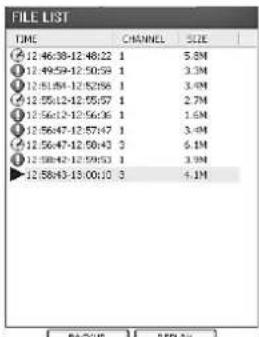
text_image
FILE LIST TIME CHANNEL SIZE 12:46:38-12:48:22 1 5.8M 12:49:59-12:50:59 1 3.3M 12:51:64-12:52:66 1 3.4M 12:55:12-12:55:57 1 2.7M 12:56:12-12:56:06 1 1.6M 12:56:47-12:57:47 1 3.4M 12:56:47-12:58:43 3 6.1M 12:58:42-12:59:53 1 3.9M 12:58:43-13:00:10 3 4.1M BACKUP REPLAY5) Seleccione un archivo de vídeo de la liste e inicio la reproducción con "REPLAY".
6) Haga clic en "BACKUP" para almacenar el archivo de vídeo en el ordenador. Se comprimirán los archivos de vídeo almacenados de este modo, como en el grabador, de acuerdo con el estándar H.264 (formato *.264). Se guardarán en un subdirectorio "Backup" en la dirección definida en el campo de entrada. "FILE SAVE PATH" bajo "SETUP/SETTING" (Departado 14.2.3.5).
14.2.2.1 Control de reproducción
Parecido a la descripción en el apartado 9, se puede controlar la reproducción de un archivo de vídeo en la parte inferior de la ventana (fig. 58). La caja vertical (verde) indicará la posición de la reproducción actual en un archivo de vídeo y también puede desplazarse con el ratón para seleccionar un punto temporal particular. La barra horizontal (azul) detrás de ella indica el proceso de descarga del archivo del grabador. Con archivos mayores, pueden haber retrasos en el funcionamiento mientras el archivo se está cargando.

⑤8 Vista REPLAY, control de reproducción
Significado de los botones:
PAUSE Para interrumpir la reproduc-
ción Indicación: "PAUSE"
PLAY Para iniciar o continuar la
reproducción Indicación: "1x"
F.F. Para reproducir a velocidad
2x, 4x, 8x ó 16x (haga clic repetidamente)
Indicaciones: "2x", "4x", "8x", "16x"
SLOW Para reproducir a cámara
lenta a 1/2, 1/4, 1/8 ó 1/16 de la velocidad normal (haga clic repetidamente)
Indicaciones: "-2x", "-4x", "-8x", "-16x"
NEXT FRAME Para interrumpir la reproduc-
ción y continuar en frames Indicación: "Step"
Para ajustar el volumen de la reproducción de audio, utilice el "control deslizante" de la derecha.
14.2.2.2 Convertir archivos de vídeo
Los archivos grabados del grabador de vídeo y los archivos de vídeo grabados en el ordenador con la función "RECORD" en la vista "LIVE" (« apartado 14.2.1.2) se comprimirán de acuerdo con el estándar H.264. Para reproducir estas grabaciones con programas que no soportan este estándar, guarde los archivos en formato de vídeo AVI.
Para ello, los archivos del grabador tienen que descargarse primero del ordenador mediante el botón "BACKUP" (fig. 57) y guardados allí.
Para la conversión:
1) Haga clic en "264 TO AVI" (fig. 58). Se abrirá la ventana "AviConvert" (fig. 59).
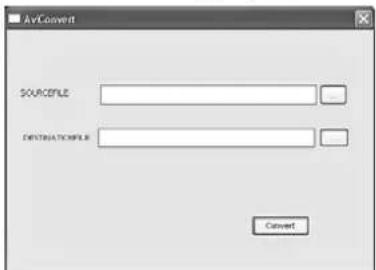
text_image
AvConvert SOURCEFILE DISTRIBUTORFILE Convert⑤9 Conversión a formato AVI
2) En la línea "SOURCEFILE", introduzca la dirección del archivo que hay que convertir o haga clic en el botón “...” y busque el archivo. Los archivos del grabador estarán en el directorio "Backup", los archivos guardados en el ordenador en el directorio "Record" en la dirección definida bajo "SETUP/SETTING", "FILESAVEPATH" (apartado 14.2.3.5).
3) En la línea "DESTINATIONFILE", introduzca la dirección y el nombre del archivo de destino (con la extensión .AVI) o haga clic en el botón “...”, busque la dirección e introduzca el nombre del archivo.
4) Haga clic en "Convert" para iniciar la conversión. Después de una conversión con éxito, aparecerá el mensaje "Conversion finished!".
5) Para más conversiones, repita los pasos 2 - 4. Luego cierre la ventana "AviConvert".
14.2.3. Vista "SETUP"
Mediante la vista "SETUP", se puede recuperar información referente al grabador, cambiar ajustes del grabador y hacer ajustes para el acceso remoto.
14.2.3.1 SETUP/RECORD
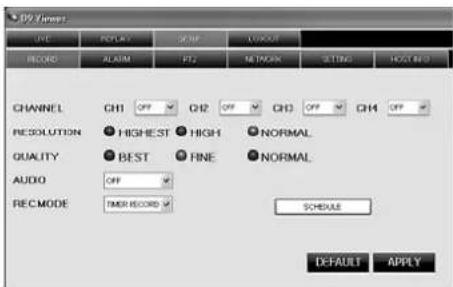
text_image
JPG JVC POLICY SCHF LAYOUT RECORD ALARM PT2 NETWORK SETTING HOST RED CHANNEL CH1 OFF CH2 OFF CH3 OFF CH4 OFF RESOLUTION ● HIGHEST ● HIGH ● NORMAL QUALITY ● BEST ● FINE ● NORMAL AUDIO OFF REC MODE TIMER RECORD SCHEDULE DEFAULT APPLY⑥ Vista SETUP/ RECORD
Los ajustes hechos en la vista "SETUP / RECORD" (fig. 60) afectarán al submenú "RECORD SETUP" para los ajustes de grabación en el grabador (→ apartado 8.1).
Se aplicarán las siguientes definiciones:
Para "RESOLUTION" (no para el DMR-188)
HIGHEST = D1 (en el menú del grabador)
HIGH = HD1
NORMAL = CIF
Para "QUALITY"
BEST = BEST
FINE = GOOD
NORMAL = NORMAL
Para "AUDIO"
ON = ENABLE
OFF = DISABLE
Para "REC. MODE"
TIMER RECORD = TIME SCHEDULE RECORD
POWER UP = ALWAYS
Sólo para DMR-188:
Para ajustar los canales de cámara 5 – 8, haga clic en el botón "NEXT". Luego haga clic en "PREVIOUS" para volver a la vista anterior.
Si se ha seleccionado "TIMER RECORD", se abrirá el calendario de grabación (fig. 61) con el botón "SCHEDULE".
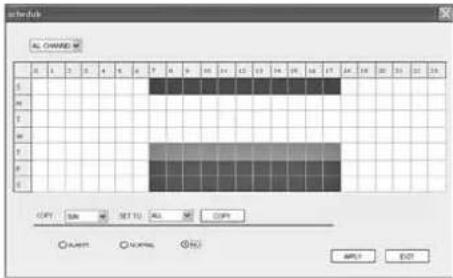
Como se describe en el apartado 8.2.3, se puede definir aquí el calendario de grabación para los canales de cámara.
Se aplicarán las siguientes definiciones: "NORMAL" = GENERAL y "NO" = NO RECORD.
Si hace clic en "APPLY", el grabador aceptará los cambios; si hace clic en "EXIT", se cerrará la ventana. Después de una transmisión con éxito, aparece el mensaje "Configure success!".
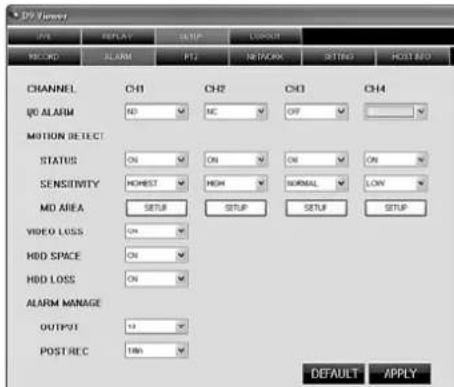
Los ajustes hechos en la vista "SETUP/ALARM" (fig. 62) afectarán al submenú "ALARM SETUP" (par- tado 10.1) y detección de movimiento "MOTION DETECTION" (apartado 10.3) del grabador. Se aplicarán las siguientes definiciones: "I / O ALARM" = I/O STATUS en el menú del grabador, "POST REC" = DURATION y para "OUTPUT" = "0" = OFF.
Para "MOTION DETECT" bajo "SENSITIVITY":
LOW = 1 (en el menú del grabador)
En la ventana insertada mediante el botón "SETUP", se define la cobertura de detección de movimiento para cada canal, similar a la definición del grabador, si hace clic en los campos de cuadrícula (marcados en rojo) [los campos más exteriores no forman parte]. Sin embargo, la imagen de cámara no será visible (fig. 63).
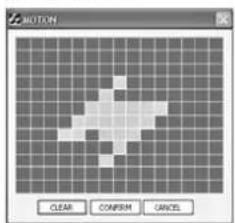
text_image
DOWN CLEAR CONISM CANCEL⑥3 VistaSETUP/ALARM/MOTION
Haciendo clic en "CLEAR" se resetean todos los campos, "CONFIRM" aceptará los cambios hechos, "CANCEL" los abortará.
Sólo para DMR-188:
Para ajustar los canales de cámara 5 – 8, haga clic en el botón "NEXT". Luego haga clic en "PREVIOUS" para volver a la vista anterior.
Mediante el botón "DEFAULT", se visualizarán los ajustes de fábrica. Si se hace clic en el botón "APPLY", cualquier cambio hecho en la vista "SETUP / ALARM" se transmitirá al grabador. Después de una transmisión con éxito, aparece el mensaje "Configure success".
14.2.3.3 SETUP/PTZ
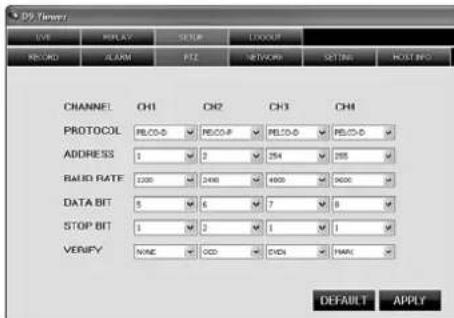
text_image
09. Temporary EVE ARRAY GROUP LOCKUP RECORD U/RAM FIZ NETWORKS SETTING HOST INFO CHANNEL CH1 CH2 CH3 CH4 PROTOCOL PECO-0 PECO-0 PECO-0 PECO-0 ADDRESS 1 2 254 265 BAID RATE 1200 2400 4000 9600 DATA BIT 5 6 7 8 STOP BIT 1 2 1 1 VERIFY NONE ODD OEN MAIN DEFAULT APPLY⑥4 Vista SETUP/PTZ
Los ajustes hechos en la vista "SETUP / PTZ" (fig. 64) afectarán al submenú "PTZ SETUP" para los ajustes del control remoto de la cámara en el grabador («» apartado 11.1). "VERIFY" corresponde al término PARITY en el submenú del grabador. La opción "CRUISE = ON / OFF" no está disponible aquí; tiene que ajustarse directamente en el grabador.
Sólo para DMR-188:
Para ajustar los canales de cámara 5 – 8, haga clic en el botón "NEXT". Luego haga clic en "PREVIOUS" para volver a la vista anterior.
Mediante el botón "DEFAULT", se visualizarán los ajustes de fábrica. Si se hace clic en el botón "APPLY", cualquier cambio hecho en la vista "SETUP / PTZ" se transmitirá al grabador. Después de una transmisión con éxito, aparece el mensaje "Configure success".
14.2.3.4 SETUP/NETWORK
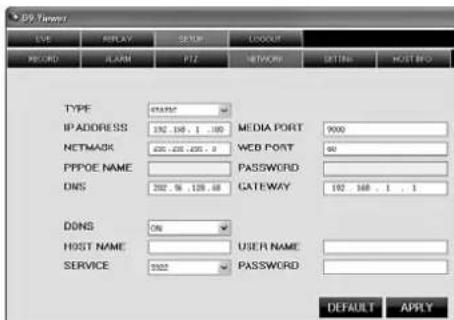
text_image
D9 Tamps LVS PLAY SUBS(LOGOUT) RECORD CLASS PZ NETWORM SIMENS MOST BCD TYPE 453567 IP ADDRESS 292.198.1.300 MEDIA PORT 9000 NETMASK 435.435.435.9 WED PORT 90 PPFDE NAME PASSWORD DNS 202.56.128.68 GATEWAY 192.368.1.1 DDNS ON HOST NAME USER NAME SERVICE 1902 PASSWORD DEFAULT APPLY⑥5 Vista SETUP/ NETWORK
Los ajustes hechos en la vista "SETUP / NETWORK" (fig. 65) afectarán al submenú para ajustar el "NETWORK SETUP" en el grabador (ú apartado 14.1).
Mediante el botón "DEFAULT", se visualizarán los ajustes de fábrica. Si se hace clic en el botón "APPLY", cualquier cambio hecho en la vista "SETUP / NETWORK" se transmitirá al grabado. Después de una transmisión con éxito, aparece el mensaje "Configure success".
Nota: Los cambios de los parámetros de red no se hacen efectivos hasta que se reinicia el grabador. Recuerde: Cuando los parámetros han cambiado inconscientemente, puede que el acceso remoto ya no sea posible, de modo que el reajuste de los parámetros tendrá que hacerse en el grabador.
En la vista "SETUP / SETTING" (fig. 66), por una parte podrá cambiar la conmutación automática entre tiempo de ahorro de luz diurna y tiempo estándar del grabador, por la otra, se podrán hacer los ajustes por acceso remoto.
Mediante "INTERNET BANDWIDTH", se puede configurar la amplitud de banda para transmitir vídeo por Internet.
"FILE SAVE PATH" es la dirección del directorio donde se almacenan los archivos de las funciones "CAPTURE" (apartado 14.2.1.1), "RECORD" (apartado 14.2.1.2) y "BACKUP" (apartado 14.2.2).
Con "IE PASSWORD ENABLE" se puede definir si ha protección por contraseña para el acceso remoto tiene que activarse (ON) o no (OFF). Esta protección por contraseña es independiente de la protección por contraseña del grabador (parado 12) y sólo se aplica al acceso remoto. Si se ha seleccionado "ON", introduzca la contraseña de usuario que quiera en el campo "USER PASSWORD" y, por razones de seguridad, repita la contraseña en el campo junto a este. En el campo "ADMIN PASSWORD", introduzca la contraseña de administrador que quiera y, por razones de seguridad, repita la contraseña en el campo junto a este. Memorice bien la contraseña; la configuración remota no se podrá hacer si no la recuerda.
La protección por contraseña no se hará efectiva hasta que se haya hecho una nueva conexión al grabador(LOGOUT/LOGIN, apartado 14.2.4). Si introduce la contraseña de usuario definida en el campo "PASSWORD" cuando accede al sistema (ventana "USER LOGIN", fig. 51), sólo estarán disponibles las vistas "LIVE", "REPLAY" y "LOGOUT". Para las funciones restantes de acceso remoto, es necesario introducir la contraseña de administrador.
Los parámetros que hay que ajustar en "DST" se refieren al cambio automático del grabador entre tiempo de ahorro de luz diurna y tiempo estándar (c) apartado 6.2.4).
Mediante el botón "DEFAULT", se visualizarán los ajustes de fábrica. Si se hace clic en el botón "APPLY", cualquier cambio hecho en la vista "SETUP / SETTING" se transmitirá al grabador. Después de una transmisión con éxito, aparece el mensaje "Configure success".
14.2.3.6 SETUP/HOSTINFO
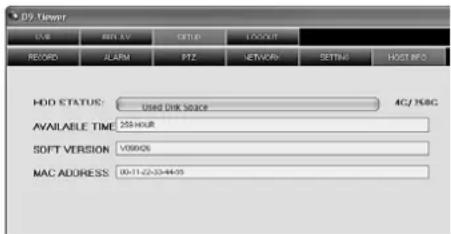
text_image
D2 Viewer USB METH AV COLD LOGOUT RECORD JLARM PTZ NETWORK SETTING HOST INFO HOD STATUS: Used Disk Space 4C/168C AVAILABLE TIME 255-HOUR SOFT VERSION 10900S MAC ADDRESS: 00-11-22-33-44-05⑥7 Vista SETUP/HOST INFO
En la vista "SETUP / HOST INFO" (fig. 67), se indicará información correspondiente al grabador que también estará disponible en los submenús "HDD MANAGEMENT" (apartado 8.1.1) y "SYSTEM INFORMATION" (apartado 13.1) del grabador.
HDD STATUS = Espacio de almacena- miento utilizado del disco duro (p. ej. 4G/250G para un disco duro de 250 GB con 4 GB utilizados)
SOFT VERSION = SOFTWARE VERSION AVAILABLE TIME = USEABLE REC.TIME MAC ADDRESS = Dirección de dispositivo (Dirección de Control de Acceso al Medio)
14.2.4 Vista LOGOUT
Cuando se cambia a la vista "LOGOUT", se termina la comunicación de datos con el grabador. Aparecerá la ventana "USER LOGIN" (fig. 51) para acceder al sistema.
14.3 Acceso remoto mediante un teléfono móvil
Parecido al control remoto mediante un ordenador, hay la posibilidad de control remoto del grabador mediante un teléfono móvil activado por web (UMTS o WLAN). Para ello, conecte el grabador a la LAN / Internet (apartados 14 / 14.1) e instale un programa especial en el teléfono móvil. Para teléfonos móviles con los sistemas operativos "Windows Mobile" y "Symbian", los programas se entregan en el CD.
Para instalar los programas:
1) De acuerdo con el sistema operativo del teléfono móvil, copie el archivo desde el directorio correspondiente del CD mediante un ordenador a la tarjeta de memoria del teléfono móvil (p. ej. mediante un cable de datos).
2) Abra el archivo copiado en el teléfono móvil e instale el programa incluido en el archivo en la memoria del teléfono.
Para configurar el acceso en el grabador:
1) Active el submenú DE VICES/ DEVICE MANAGEMENT (fig. 22) en el menú principal (fig. 10).
2) Active el submenú MOBILE (fig. 68).
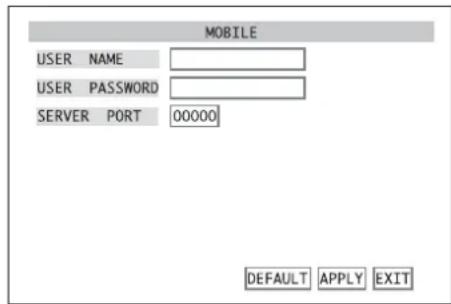
text_image
MOBILE USER NAME USER PASSWORD SERVER PORT 00000 DEFAULT APPLY EXIT⑥8 Submenú MOBILE
3) En el campo de entrada junto a USER NAME, introduzca un nombre de usuario. El nombre de usuario definido aquí también tiene que introducirse en el programa instalado en el teléfono móvil.
4) En el campo de entrada junto a USER PASSWORD, introduzca una contraseña para el acceso. La contraseña definida aquí también tiene que introducirse en el programa instalado en el teléfono móvil.
5) En el campo de entrada junto a SERVER PORT, introduzca el número del puerto servidor. Este puerto se utiliza sólo para el acceso de un móvil. Seleccione un número entre 1024 y 65.535; sin embargo, no puede ser idéntico a un número de puerto que ya se haya entrado en el submenú NETWORK/ NETWORK SETUP (w) apartado 14.1, fig. 49). Configure aquí también el puerto servidor definido aquí en el programa instalado en el teléfono móvil.
6) Para volver a reajustar todos los ajustes de este submenú como estaban por defecto de fábrica, haga clic en DEFAULT.
7) Para guardar los ajustes, haga clic en el botón APPLY, luego confirme el mensaje insertado "Saved successfully!" (memorizado con éxito) pulsando el botón OK.
8) Para salir del submenú, haga clic en el botón EXIT o haga clic derecho con el ratón o pulse el botón MENU / ESC (7) o MENU (32).
Contrariamente al acceso remoto por ordenador, no podrá visualizar varios canales de cámara al mismo tiempo en el teléfono móvil. La velocidad de visualización dependerá de la velocidad de su conexión a Internet.
15 Especificaciones
Estándar de vídeo: ..... PAL/NTSC seleccionable
Entradas de vídeo
Salidas de vídeo: ..... 2 BNC, 1 VGA
Entradas de audio
DMR-180 / DMR-184: ... 4 RCA
DMR-188: 1 RCA
Salidas de audio
DMR-180 / DMR-184: ... 2 RCA
DMR-188: ..... 1 RCA
Resolución de imagen para la visualización
(píxeles hor. × vert.)
PAL: 704 × 576
NTSC: 704 × 480
Resolución de imagen para la grabación (píxeles hor. × vert.)
DMR-180/DMR-184:
| PAL | NTSC | |
| D1 | 704 × 576 | 704 × 480 |
| HD1 | 704 × 288 | 704 × 240 |
| CIF | 352 × 288 | 352 × 240 |
DMR-188:
| PAL | NTSC | |
| CIF | 352 × 288 | 352 × 240 |
Compresión vídeo: ..... H.264
Tasa de grabación (frames por segundo)
DMR-180/DMR-184:
| PAL | NTSC | |
| D1 | 25 fps | 30 fps |
| HD1 | 50 fps | 60 fps |
| CIF | 100 fps | 120 fps |
DMR-188:
| PAL | NTSC | |
| CIF | 200 fps | 240 fps |
Entradas de alarma
DMR-180/DMR-184: ... 4, contacto NO / NC, seleccionable
DMR-188: 8, contacto NO/NC, seleccionable
Salida de alarma: ..... 1 contacto NO, 24V/500mA máx.
Control remoto de cámara: Protocolo PELCO-P / PELCO-D mediante RS-485
Interfaces: 2 USB 2.0 para medio de almacenamiento y ratón, 1 RJ45 Ethernet para red local
Alimentación mediante alimentador entregado
DMR-180 / DMR-184: ... 12 V=, 5 A máx.
Consumo del grabador
(sin disco duro): ..... 0,8-1,3 A a 12 V=
Dimensiones: 300 × 55 × 225 mm
Peso
DMR-180: 4 kg
DMR-184: 3,5 kg
DMR-188: 3,7 kg
Sujeto a modificaciones técnicas.