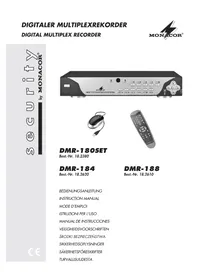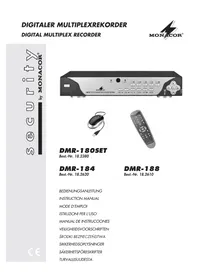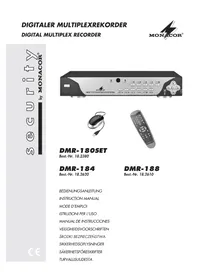
DMR188 - Cámara de vigilancia Monacor - Manual de uso y guía de instrucciones gratis
Encuentra gratis el manual del aparato DMR188 Monacor en formato PDF.



| Tipo de producto | Grabadora de video digital de 8 canales |
| Marca | Monacor |
| Modelo | DMR188 |
| Norma de video | PAL / NTSC seleccionable |
| Entradas de video | 8 × BNC |
| Salidas de video | 2 × BNC, 1 × VGA |
| Entradas de audio | 1 × RCA |
| Salidas de audio | 1 × RCA |
| Resolución de grabación | CIF (352 × 288 PAL / 352 × 240 NTSC) |
| Compresión de video | H.264 |
| Tasa de grabación máxima | 200 fps (PAL) / 240 fps (NTSC) |
| Disco duro | Interno SATA (máx. 1 TB, no incluido) |
| Entradas de alarma | 8, contactos NO/NC seleccionables |
| Salida de alarma | 1 contacto NO, máx. 24 V / 500 mA |
| Gestión PTZ | Sí, mediante RS-485, protocolos PELCO-P/D |
| Interfaces | 2 × USB 2.0 (ratón, almacenamiento), 1 × RJ45 Ethernet |
| Alimentación | 12 V CC / 3 A (fuente de alimentación incluida) |
| Consumo | 0.8 - 1.3 A a 12 V (sin disco duro) |
| Dimensiones (An. × Al. × Pr.) | 300 × 55 × 225 mm |
| Peso | 3.7 kg |
| Temperatura de funcionamiento | 0 - 40 °C |
| Funciones principales | Grabación continua, programada, por alarma o manual; detección de movimiento; acceso remoto mediante PC (IE/D9-Viewer) o móvil; exportación de video; visualización en vivo y reproducción |
| Mantenimiento y limpieza | Usar un paño seco y suave; no usar productos químicos ni agua. |
| Seguridad | No exponer a salpicaduras de agua; desconectar antes del mantenimiento; reparaciones por un técnico autorizado. |
| Piezas de repuesto y reparabilidad | Disco duro SATA (máx. 1 TB) reemplazable; fuente de alimentación y control remoto incluidos; reparación por un profesional. |
Preguntas frecuentes - DMR188 Monacor
Preguntas de los usuarios sobre DMR188 Monacor
0 pregunta sobre este aparato. Responde a las que conoces o haz la tuya.
Hacer una nueva pregunta sobre este aparato
Descarga las instrucciones para tu Cámara de vigilancia en formato PDF gratis! Encuentra tus instrucciones DMR188 - Monacor y toma tu dispositivo electrónico nuevamente en la mano. En esta página están publicados todos los documentos necesarios para el uso de su dispositivo. DMR188 de la marca Monacor.
MANUAL DE USUARIO DMR188 Monacor
MANUAL DE INSTRUCCIONES
VEILIGHEIDSVOORSCHRIFTEN
SRODKI BEZPIECZENSTWA
SIKKERHEDSOPLYSNINGER
SAKERHETSFORESKRIFTER
TURVALLISUDESTA
E Antes de la utilización ...
Le desearos una buena utilizacion para su nuevo aparato MONACOR. Por favor, lea estas instrucciones de uso atentamente antes de hacer referencia al aparato. De esta wayra conocerada todas las functions de la unidad, se prevendran erros de operacion, usted y el aparato estaran protegidos en contra de todo daño causado por un uso inadecuado. Por favor, garde las instrucciones para una futura aplicacion.
El texto en español empieza en la página 76.
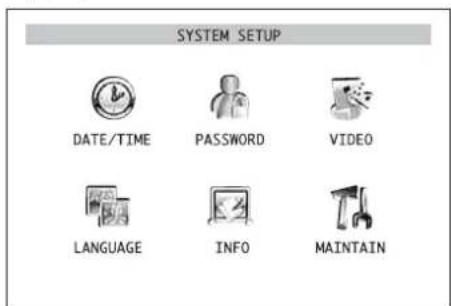
11) Submenu SYSTEM SETUP
3) Activate the submenu LANGUAGE/ SYSTEM LANGUAGE (fig.12).
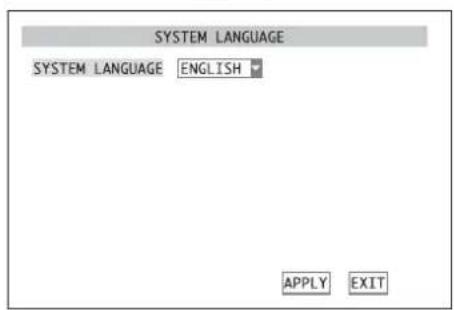
12 Submenu SYSTEM LANGUAGE
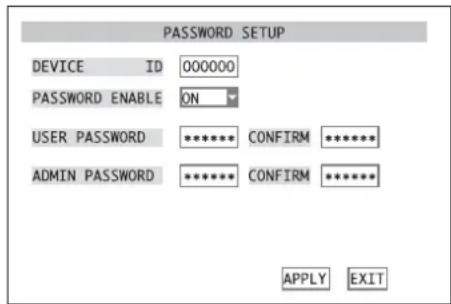
45) Submenu PASSWORD SETUP
(nombre de points horiz. × vert.)
DMR-180/-184:
| PAL | NTSC | |
| D1 | 704 × 576 | 704 × 480 |
| HD1 | 704 × 288 | 704 × 240 |
| CIF | 352 × 288 | 352 × 240 |
DMR-188:
9.2.3.2 Estrarre una parte
(senza disco rigido): 0,8-1,3 A con 12 V=
Dimensioni: 300 x 55 x 225 mm
Peso
DMR-180: 4 kg
DMR-184: 3,5 kg
DMR-188: 3,7 kg
1 Elementos de Funcionamento y Conexiones 76
1.1 Partefrontal del grabador 76
1.2 Parte posterior del grabador 76
1.3 Control remoto IR 77
2 Notas de Seguridad 77
3 Aplicaciones 77
4 Instalacion de un Disko Duro 77
5 Conexión de Aparatos 77
5.1 Conexiones de Video 77
5.2 Conexiones de Audio 77
5.3 Conexiones de control y alarma 78
5.3.1 Entradas de alarma 78
5.3.2 Salida de alarma 78
5.3.3 Control remot de camarra (PTZ) 78
5.4 Raton 78
5.5 Medio de almacenamento USB 78
5.6 Red local (LAN) 78
5.7 Conexión de corriente 78
5.8 Insertar baterias en el control remoto .78
6Funcionamento 78
6.1 Activación del menu OSD 78
6.2 Ajustes basics 79
6.2.1 Cambio del idioma del menu 79
6.2.2 Ajustes de video 79
5.2.3 Nombres de camaras 79
6.2.4 Fechayhora 80
6.2.5 Corregir las propiedades de laImagen .. 80
7 Vigilancia en vivo 81
7.1 Opciones de visualizacion 81
7.2 Configuración de la configuración de secuencia . 81
7.3 Activar / desactivar la direccion de secuencia 81
8 Grabación 81
8.1 Ajustes generales para la grabacion 81
8.1.1 Configuración/borrado del disco duro . . . 82
8.2 Control de grabación 82
8.2.1 Grabación permanente 82
8.2.2 Inicio manual de la grabacion 82
8.2.3 Grabación controlada por Fecha y hora . . 82
8.2.4 Grabacion controada por alarma . 83
8.2.5 Anuncios durante la grabacion 83
8.2.6 Almacenimiento segun el tipo de grabacion 83
9 Reproduccion 83
9.1 Exportar ARCHivos de video 84
9.1.1 Formatear el medio de almacenimiento USB 84
9.2 Reproduccion de grabaciones con el programa PLAYBACK 84
9.2.1 Abrir archivos de video 84
9.2.1.1 Abrir un solo archivo de video 84
9.2.1.2 Abrir various ARCHivos al mesmo tiempo oocular un archivo de video 84
9.2.1.3 Abrir various lectores independentes . .84
9.2.2 Reproduccion de grabaciones de video . 85
9.2.3 Procesar ARCHivos de video 85
9.2.3.1 Almacenarotos .85
9.2.3.2 Extraer un lapso 85
9.2.3.3 Almacenar un archivo de video en formatting AVI 85
9.2.3.4 Borrar archivos de video 85
9.2.4 Cambiar los ajustes 85
9.2.4.1 Selectionar los canales de camar .85
9.2.4.2 SeLECTIONAR la reproduccion de audio . 86
9.2.4.3 Definir los ajustes de ventana 86
10FuncionesdeAlarma 86
10.1 Configuración de la alarma 86
10.2 Notification por email 86
10.3 Detecion de movimiento 87
11 Control remoto de-camera (PTZ) 87
11.1 Configuración de los parámedos de control 87
11.2 Control de una camar . 87
11.3 Configuración de la configuración CRUISE 87
11.4 Activar/desactivar la funciona CRUISE 88
12 Proteccion por Contrasena 88
12.1 Configuración de la protección por contraseña 88
12.2 Activación de la protección por contraseña 88
13Mantenimiento del Sistema 89
13.1 Indicación de la información del sistema . . 89
14 Acceso Remoto mediate Red Local . .89
14.1 Configuración de una conexión de red . . . 89
14.2 Control remoto mediante los programas Windows Internet Explorer o 9D-VIEWER . 90
14.2.1 Vista "LIVE" 90
14.2.1.1 Almacenarotos 90
14.2.1.2 Grabación de secuencias de video . . . 90
14.2.1.3 Control de camarra (PTZ CONTROL) . 90
14.2.2 Vista“REPLAY" 91
14.2.2.1 Control de reproduccion 91
14.2.2.2 Convertir archives de video 91
14.2.3 Vista“SETUP” 91
14.2.3.1 SETUP/RECORD 91
14.2.3.2 SETUP/ALARM 92
14.2.3.3 SETUP/PTZ 92
14.2.3.4 SETUP/NETWORK 92
14.2.3.5 SETUP/SETTING 92
14.2.3.6 SETUP/ HOST INFO 93
14.2.4 Vista“LOGOUT" 93
14.3 Acceso remoto mediante un téléphone móvil 93
15 Especificaciones 93
Todoos elementos de functionamento y las conexiones que se describes peuvent encontrar encontrar en la pagina 3 desplegable.
1 Elementos de Funcionamento y Conexiones
1.1 Parte frontal del grabador
1 Interruptor Power
2 LED de corriente PWR
3 Receptor IR para el control remoto; dirija el control remoto hacía su sensor
4 LED HDD; parpadea cuando se lee desde el disco duro o se writes en el disco duro
5DMR-180/DMR-184
Botones y para indicar el canal correspondiente (CH 1, CH 2, CH 3 o CH 4) como imagen completa
DMR-188:
Botones y para selectionar un canal (CH 1 a CH 8) para visualizar en imagen completa Boton SEARCH 念 para activar directamente el submenu paraUGCnacaciones video concretas
Boton MUTE para silenciar el sonido durante la reproduccion
6DMR-180/DMR-184
Boton parachangiar de visualizacion de imogencomplete de un canal a visualizacion por cuadrantes de todos los canales
DMR-188:
Boton para Cambiar de visualizacion de imogen completa de un canal a la visualizacion de various canales; cada vez que se pulsa el boton, la vista cambia entre la visualizacion por cuadrantes de los canales CH 1 a CH 4, canales CH 5 a CH 8 o simultanea de los ocho canales
7 Botón MENU/ESC para activar y desactivar el menu principal, para desactivar un submenu o un camino de entrada
8 Botones y para selectionar un objecto del menu, un camino de entrada, una entrada de lista, una posicion de insertion o un boton
9 Botón SEL /EDIT para activar la lista de menu o un submenú y para confirmar una selección o una entrada
10 Botón REW para un retroceso=rápido cuando se reproduce una grabación video (velocidad de reproducción 2 × , 4 × ó 8 × ); en el menu: para selectionar un的对象 del menu, un camino de entrada, una entrada de lista, una posición de insercción o un botón
11 Botón PAUSE para interrupir la reproducción (PAUSE) y para continuar en frames (FRAME) cada vez que se pulsa el botón; para activar/ desactivar la función de secuencia
12 Botón PLAY ▶ para iniciar la reproducción de una grabación video y paraContinuar la reproducciónupondeuna interrupción
13 Botón FWD → para un avance rápido cuando se reproduce una grabación video (velocidad de reproducción 2x, 4x ò 8x); en el menu: para selecciónar un objeto del menu, un camino de entrada, una entrada de lista, una posición de insertión o un botón
14 Botón STOP para parar la reproducción o una grabación initiada manualmente
15 Botón REC · para iniciar una grabación manualmente (paraarlo,loscanalesquehay quegrabatienenque establerresenelmenu de ajuste 8.1)
16 Botón PTZ para activar la lista de menu (donde también se selecciónar el的对象o de menu PTZ para controlar la CAMERA)
1.2 Parte posterior del grabador
17 Entradas de video como tomas BNC para connectar las cármas
18 Salidas de video como tomas BNC para connectar los monitores
19 DMR-180/DMR-184: Entradas de audio AIN 1 - 4 para los canales CH 1 - 4 como tomas RCA para conectar las salidas de audio de las camaras con micrófono el DMR-188 solo tiene una entrada de audio que pueda asignar a la entrada de video que quiera en el menu de ajuste
20 Salidas de audio como tomas RCA, p. ej. para conectar las entradas de audio de monitores
21 Puerto USB para conectar el raton que se incluye
22 Puerto USB para conectar un medio de almacenimiento externo (lapiz USB o disco duro) para hacer una copia de los datos o para procesar las grabaciones de video
23 Toma LAN para conectar a una red local (Ethernet) para el control remoto mediante un ordenador
24 Terminales
RS485 +/-:
Bus de datos para el control PTZ de cármas (apartado 11)
SENSOR 1-4 (DMR-188: Sensor 1-8): Conexiones para los sensores que activan una alarma (p. ej. detectives de movimiento; apartado 10.1)
ALARM: Salida para aparatos que procesan una alarma (p. ej. dispositivos de senal)
25 Toma VGA para conectar a un monitor de ordenador con una entrada VGA
26 Toma DC 12 V para la alimentacion mediante el alimentador entregado y conectado a 100 - 240V / 50 - 60Hz
1.3 Control remoto IR
27 Botones 0-9 para visualizar el canal correspondiente (CH 1 a CH 4 para DMR-188: CH 1 a CH 8) comoImagen completa; en el menu de ajuste, para introducir nombres
28 DMR-180/DMR-184: Boton ALL para Cambiar de visualizacion de imagen completa de un canal a visualizacion por cuadrantes de todos los canales
DMR-188:
Para携带 de visualización deImagen completa de un canal a la visualización de various canales; cada vez que se pulsa el botón, la vista cambia entre la visualización por cuadrantes de los canales CH 1 a CH4, canales CH 5 a CH 8 o simultánea de los ocho canales
29 Botones, para selectionar un dato del menu, un camino de entrada, una entrada de lista, una posicion de inserccion o un boton
30 Botón AUDIO / SEARCH sin funciona
31 Botones para las functions de grabacion:
Iniciar o continuar la reproduccion
Interruption de la reproduccion (PAUSE), frames secuencias (FRAME);activacion/des-activacion de la referencia de secuencia
Reproduccion en velocidad 2× 4× 08× hacia delante
Reproduccion en velocidad 2× 4× 08× hacia atras
- Inicio manual de una grabación
Finalizacion de la reproduccion o de una grabacion iniciada manualmente
32 Botón MENU para activar / desactivar el menú principal, para desactivar submnús o un Campo de entrada
33 Botón SEL para activar la lista de menú o un submenú y para confirmar una selección o una entrada
34 Boton MUTE sin direccion
35 Pestaña del compartmento de la bateria
36 Tapa del compartmento de la batería
2 Notas de Seguidad
Los aparatos (grabador de video y alimentador) cumplen con todas las directivasrequireidas por la UE y por lo tanto estan marcados con el symbolo.

El alimentador utilizes un voltaje de corriente peligioso. Deje el mantenimiento en manos del personal@cualificado.El manejo inexperto o la modificacion del aparato能把 provocar una descarga.
Preste atencion a los siguientes puntos bajo cualesquier circunstancia:
- Los aparatos están adecuados para su'utilisation solo en interiores. Proteja los aparatos de goteos y de salpicaduras, de la elevada humedad del aire y del calor (temperatura ambiente admissible: 0–40°C).
No coloque nunca recipiente con liquido encima de los aparatos, p. ej. un vaso. - El calor generado en el interior del grabador de video Tiene que disparse con la circulación del aire. De este modo, las rejillas de ventilación de la carcazo no se obstruyen.
-
No utilise los aparatos y desconecte inmediamente el alimentador de la toma de corriente si:
-
Uno de los aparatos o el cable de corriente estávisiblemente dañado.
- Alguno de los aparatos ha sufrido daños antes de una caía o accidente similar.
- No referencia correctamente.
Sólo el personal综合素质可以把Repairlosaparatos bajoequalquircircunstancia.
- No tire nunca del cable para desconectar el enchufe de la toma de corriente, tire siempre del enchufe.
- Utilice solo un paño suave y seco para la limpieza; no utiliser nunca ni agua ni productos químicos.
- No pode reclamarse garantía o responsabilidadalguna porequalquier daño personal o materialresultante si los aparatos seutilizar paraothers fines differsente a losoriginalmenteconcebidos,si no se conectancorrectamente,no seutilizana adecuadamente o no se reparan por expertos.Delmesmo modo, no pode reclamarse贯穿ansresponsabilitad por la perdida de datos provocadora por el functonimiento erroneo o por defectoy el consiguiente daño producido por esta perdida de datos.

Si va aponer los aparatos fuera de servicios definitivement, lllevelos a la planta de recicclaje más cercana para que su eliminacion no sea perjudicial para el medioambiente.
3 Aplicaciones
Los grabadores digitales de video DMR-180, DMR-184 y DMR-188 estar diseñados especialmente para aplicaciones en sistemas de vigilancia video. Las grabaciones de hasta 4 (DMR-180 y DMR-184) u 8 (DMR-188) señas de CAMERA se hace en un disco duro de 1 TB max. de acuerdo con el procedimiento de compresión de alta eficencia H.264. DMR-180 está equipado con un disco duro de 250 GB y se entrega con dos CAMERA con LEDs IR y cables de connexion en el Conjunto DMR-180SET.
Las caractéristicas del grabador incluyen, entre)_as:
-3 calidades de grabacion
- Grabación audio para 4 canales (DMR-180 y DMR-184) o 1 canal (DMR-188)
- 4发展模式 de grabacion: Inicio manual, controlado temporalmente,activado por signal de alarma externa o por el detector de movimiento interno
- Correcciones deImagen que hay que ajustar separadamente para cada canal de CAMERA
- Detector de movimiento video para configurarse de mododistinctopara cada canal decamara
- Proteccion por contraseña de 2 fases contra el funciona no autorizzato
-2salidas de video y una calidad VGA,2salidas de audio (DMR-180,DMR-184) o 1 calidad de audio (DMR-188)
— Senales de camarara para reproducirse individualmente como imagen completa o simultaneamente con pantalla partida
- Sistema video selectable: PAL / NTSC
-Facil funciona mediate el control con raton (raton incluido)
Control remoto IR
-4 (DMR-180 y DMR-184) u 8 (DMR-188) entradas de alarma, 1 salute de alarma
- Activación de alarma mediante detectión de movimiento, mediante senal de alarma externa, en caso de perdida deignal video o si no hay disco duro o está lleno
-Interfaz USB 2.0 para exportar ARCHivos de video
-Interfaz RS-485 para el control remoto de camaras adecuadas (PTZ)
-Interfaz LAN para conectar a una red local/a Internet
- Acceso remoto para vigilancia en vivo, reproduccion de grabaciones y configuracion del grabador a工程技术 / Internet mediatede unordenador o untelephone movil con el software provisto o con Windows Internet Explorer
- Grabación, vigilancia en vivo y acceso remototo, todo possible al mesmo tiempo
- Reproduccion de grabaciones exportadas mediante el software provisto
4 Instalación de un Disco Duro
Para hacer grabaciones video, instale primero un disco duro (conexión tipo SATA, max. 1 TB). El DMR-180 se entrega con un disco duro de 250 GB ya instalado que pueda reemplazarse por un disco duro de 1 TB, si esnecessary. Para instalar el disco duro:
1) Desconecte el grabador de la alimentacion.
2) Afloje los tornillos que fijan la tapa de la carcasa, bajo quite la tapa.
3) Conecte las tomas del cable de corriente (a) y del cable de datos (b) a los contactos del disco duro de acuerdo con la figura 7.
4) Fije el disco duro en los railes de soporte mediate dos tornillos en ambos lados.
5) Coloque de nuevo la tapa de la carcasa y fije los tornillos de nuevo.
5 Conexión de Aparatos
Las figuras 69 y 70 de las ultimas páginas del manual de instruciones muestran un exemple de connexion para DMR-180 o DMR-184 y para DMR-188; sin embargo, no esnecessaryutilizartodasposibilidadesdeconexiónque semuestran.
Desconecte el grabador antes de conectar每一位 quer aparato ocaejar每一位.
estente.
5.1 Conexiones de Video
1) Conecte las salidas de video de las camaras a lasclerosis CH 1-CH 4 o CH 1-CH 8 (17).
2) Conecte la entrada de video de un monitor a una de las dos tomas VIDEO OUTPUT (18) y/o conecte un monitor de ordinador con entrada VGA a la toma VGA (25). Lasegunda toma VIDEO OUTPUT (18) permite conectar other monitor o, por exemple,OTHER.
5.2 Conexiones de Audio
1) Para grabaciones de audio y / o vigilancia en vivo, las manos de entrada RCA AIN1 - AIN4 (19) permiten conectar, por exemple, las salidas de audio de camarvas con micrófono integrado o los preamplificadores de micrófonos configurados separadamente. El DMR-188soleofrece una entrada audio AUDIO INPUT (19).Esta entrada peut

assignarse arialquier entrada de video para grabacion (apartado 8.1).
2) Para la reproduccion de audio, la seals mono del canal que se está visualizando estaré disponible en ambas calidas RCA AUDIO OUTPUT (20). Si se visualizarán various canales al mesmo tiempo, se reproducirá el sonido delultimate canal que se ha=axado en imagen completa.
Para el DMR-188, hay una seals de audio en la toma AUDIO OUTPUT (20) si el canal asignado se visualiza o si er elultimate canal selec tionado como imagen completa.
Se peutes reproducir la grabacion de audio o el sonido en vivo mediante un monitor con allavoz integrado o mediate un sistema de audio. Paraarlo, conecte una de lascretas a la entrada de audio del monitor o a una entrada de linea delsystema de audio.
5.3 Conexiones de control y alarma
Mediante la tira de terminales (24), el grabador ofrece varias entradas y salidas para el control y evaluacion de alarma
5.3.1 Entradas de alarma
Como sensores de alarma, utilise p.ej. detectives de movimiento o barreras de luz equipadas con contactos NO (normalmente abiertos) o contactos NC (normamente cerrados). Conecte los sensores a los siguientes contactos de la tira de terminales:
DMR-180 y DMR-184
Sensor para el canal 1 a los contactos 3 y 4
Sensor para el canal 2 a los contactos 5 y 6
Sensor para el canal 3 a los contactos 7 y 8
Sensor para el canal 4 a los contactos 9 y 10
DMR-188
Sensor para el canal 1 a los contactos 3 y 4
Sensor para el canal 2 a los contactos 4 y 5
Sensor para el canal 3 a los contactos 6 y 7
Sensor para el canal 4 a los contactos 7 y 8
Sensor para el canal 5 a los contactos 9 y 10
Sensor para el canal 6 a los contactos 10 y 11
Sensor para el canal 7 a los contactos 12 y 13
Sensor para el canal 8 a los contactos 13 y 14
Ajuste el tipo de contacto (NO o NC) separadamente para cada canal (E linea I/O STATUS en el menu ALARM SETUP, apartado 10.1). Laactivacion de alarma mediante un contacto NOiene por defecto de fabrica.
5.3.2 Salida de alarma
Como salute de alarma potencialmente libre, hay disponible un relé con contacto NO (con una carga maxima de 24V / 500mA ). La salute de alarma permite conectar, por exemple, un dispositivo de alarma audible o visible.
5.3.3 Control remoto de-camera (PTZ)
Mediante la interfaz RS-485, es possible controlar remotamente camaras adecuadas. De acuerdo con las caracteristicas de laamera, movimientos como Pan, Tilt, incluso Zoom, iris y velocidad de movemente se controlaran mediante el grabador.
Conecte los contactos 1 (- = RS-485-A) y 2 (+ = RS-485-B) a los contactos correspondientes de la CAMERA. Será possible conectar otra CAMERA en paraleto a las conexiones de laprimary y othero CAMERA más a esta, etc. hasta que todas las CAMERA se hayan-connectado enceda. Para reducir interferencias, se recomienda utilizing cables trenzados.
En la ultima CAMERA, termine el bus de datos conectando los dos cables mediante un resistor de 120 (esto sera possible normalmente con un interruptor en la CAMERA). Asigne una direccion individuala a las;camaras de modo que sea capaz de activarlas independientelement del grabador. Esto se hacenormally mediate un menu OSD o un interruptor DIP en la CAMERA.Haga los ajustes correspondientes en el grabador, es decide, la direction para controlar la CAMERA correspondiente y los paratemeros de transmisión y el protocolorequireidos (apartado 11.1).
5.4 Raton
Para un funciona más Conveniente del grabador, conecte el ratón incluido en el puerto USB superior (21).
5.5 Medio de almacenamento USB
Para una copia externa de las grabaciones o para la transmisión a un ordinador, se pueda conectar un disco duro con conexión USB o un lápiz USB (memoria flash EEPROM) al segundo puerto USB (22).
5.6 Red local (LAN)
Para el control remoto del grabador mediante un ordinador, conecte los dos aparatos mediante la toma LAN RJ45 (23) o enlave el grabador a una red local (p. ej. mediante un router) o haga una connexion a Internet.
Note: Para la conexión directa a un ordinador, se necesita un cable crossover.
5.7 Conexión de corriente
Finalmente conecte el alimentador entrega a la toma DC 12 V (26) y a una toma de corriente (100-240V/50-60Hz).
El Conjunto DMR-180SET incluye un distribuidor de potencia que permite conectar hasta 4 camaras al grabador teniendo en cuenta que las camaras necessitan un voltaje de funciona bajo el Consumo total de todos los aparatos no pueda superarlos 5 A Paraarlo,onga también en cuenta el consumo adicular de un disco duro, instalado o connectado al puerto USB (2). El cable de calidad del distribuidor está provisto con un filtró de supresión de interferencias (bulto). Conecte este cable al grabador. Para el DMR-184, el distribuidor está disponible como accesorio (denominado PSA-14). Para el DMR-188, las camaras necessitan una alimentación distinta.
5.8 Insertar baterias en el control remoto
1) Deslice hacía abajo la pestaña (35) del compartmento de la bateria de la parte posterior del control remoto y abra el compartmento de la bateria (36).
2) Inserte las dos baterias del tipo AAA como se indica en el compartmento.
3) Coloque de nuevo la tapa del compartmento y ajustela.
Las baterias agotadas tienen que depositarse en el conteditor adequado, p.ej. el conteditor de recogida de su vendedor, nunca en las basuras domesticas.
6 Funcionamento
Primero conecte el monitor, bajo conecte el grabador con el interruptor (1). En la pantalla primo aparecerá "System Initializing..." y bajo una visualización dividida en quatre partes (DMR-188: dividida en neue partes) con todas las imagenes de camaras seleccionadas para vigilancia en vivo (apartado 7.1).
Després del funciona, desconecte el grabador con el interruptor. Si no se va a utilizar durante un长大o periodo de tiempo, desconecte el alimentador de la corriente:puesto que existe un consumo débil incluso si el aparato está desconnectado.
6.1 Activación del menu OSD
Los ajustes del grabador se hacen mediante el menu OSD. Este se pueda hacer con los botones del grabador o con los del control remoto IR. Sin embargo, el funciona bajo a satisfactorio. Hay disponible variedias iDMas (Seleccion del idioma de menu apartado 6.2.1). Este manual de instru ciones solo hace referencia a los preajustes por defejo de menus en ingles.
Para activar la lista de menu, hagaclinic derecho con el raton o pulse el boton SEL/EDIT (9), PTZ (16) o SEL (33).
Aparecerá la lista首位:
MAIN MENU
MENULOCK
VIDEO SEARCH
PTZ
START RECORD
STOP RECORD
START CRUISE
(8)LiSta de menu
Para seleccionar una entrada de lista,utilice los botones y8(8 29) o mueva el puntero del raton a la entrada. La rueda del raton noiene ninguna funciona en este grabador. La entrada de lista selec tionada se remarca en verde.
Para activar el的对象 del menu seleccionado o la func tion selectionada, haga click en la entrada con el boton izquierdo del raton o pulse el boton SEL / EDIT (9) o SEL (33).
Para pagar de la lista de dato sin activar un dato de dato o una referencia, hagablick izquierdo con el raton jusquato a la lista o pulse el boton MENU / ESC (7) o MENU (32).
Las entradas de lista tendrán las siguientes unidades:
MAIN MENU
Activación del menu principal (1) sección a continuación)
MENULOCK
Activación de la protección por contraseña contra elFuncioncimiento no autorizzato (apartado 12)
VIDEO SEARCH
Activación delsubmenu para性和Grabaciones, para la reproducción o para exportar datos (apartado 9)
PTZ
Control remoto de las camaras (apartado 11)
START RECORD
Inicio manual de la grabacion (apartado 8.2.2)
STOP RECORD
Parar una grabación iniciada manualmente
START CRUSE
Inicio de una ronda de vigilancia programada con camaras controladas remotamente; après de iniciarse, aparece STOP CRUISE para finalizar la ronda de vigilancia (E5 apartado 11.4)
La mayoria de los ajustes se hace mediante el menu principal MAIN MENU; en la figura 9 se muestra una vista general de su estructura con los submenús más importantes.
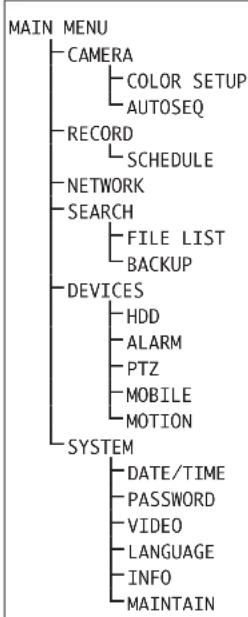
9Estructura del menu
Vista general de los menos:
CAMERA
Nombre de CAMERA, selección de camaras para la vigilancia en vivo, indicación temporal
COLOR SETUP
Ajuste de las imagenes de camar (color, brillo, contraste)
AUTOSEQ
Ajustes para la función de secuencia
RECORD
Ajustes para la grabacion (resolucion, calidad, audio)
SCHEDULE
Programacion semanal para grabaciones controladas temporalemente o por alarma
NETWORK
Parámetros para la conexión de red
SEARCH
Vista general de las grabaciones ordinadas seguncke / canal de camera / motivo de grabacion (FILE LIST), reproduction y exportacion (BACKUP) de una grabacion
HDD
Información correspondiente al disco duro y a su calidad de grabación, funciona el disco duro o un medio de almacenimiento conectado mediante USB
ALARM
Respuesta de los sensores en las entradas de alarma, options para activacion de alarmen caso de perdida deignal video / falta de espio dealmacenamento / error de disco duro,hora de cierre de la calidad de alarma,de la grabacion video y de la signal audible de alarma,ajustes para transmisión de email en caso de alarma
PTZ
Ajustes para las camarvas a controlar mediante el bus de datos RS-485, selección de camarvas para la ronda de vigilancia automática
MOBILE
Paráteros para el control remoto del grabador, mediante un téléphone móvil
MOTION
Ajustes para la detectacion automatica de movimiento mediante las imagenes de las cabaras (sensibilidad, zonas de detectacion)
DATE/TIME
Ajuste de Fecha y hora, formatting de indicación, zona horaria, cambio automatico del tiempo de ahorro de luz diurna
PASSWD
Definicion de una contrasea de usuario y contrasea de administrador contra elargonamento no autorizzato
VIDEO
Selección del sistemas de video utilisé y ajustede la resolvedación para la calidad VGA
LANGUAGE
Selección del idioma de menu
INFO
Indicación del tipo de aparato, version del firmware y definición de la direccion MAC
MAINTAIN
Opiones para reinicio regular, reinicio manual,actualizacion de firmware
Como alternativa a la via descrita mediante la lista de menu, también es posible activar el menu principal (figura 10) directamente con el botón MENU / ESC (7) o MENU (32):
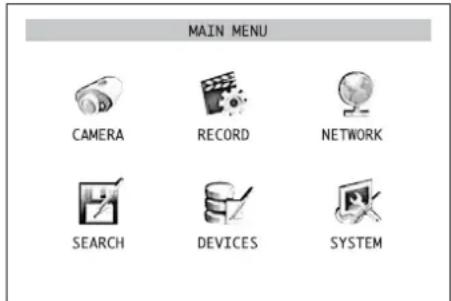
10) Menu principal
Para activar un submenu, haga click izquierdo con el raton en el icono correspondiente o seleccionelo con los botones (8)(10) y (3) en elgra
bador o▲, (20) en el control remot y confirme con el boton SEL / EDIT (9) o SEL (33).
Para salir del menu principal o de un submenu, hagalickrecho conel raton o pulse el boton MENU/ESC(7)o MENU (32).
6.2 Ajustes basics
6.2.1 Cambio del idioma del menu
El idioma predefinido para los ajustes y dialogos del menu OSD es el ingles. Estemanual de instruccioneshace referenceaesteidioma.Parachangiarelidioma:
1) Active el menu principal (MAIN MENU, fig. 10).
2) Active el submenu SYSTEM/SYSTEM SETUP (fig. 11).
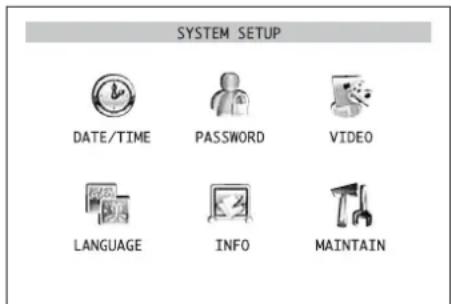
11 Submenu SYSTEM SETUP
3) Active el submenu LANGUAGE/SYSTEM LANGUAGE (fig. 12).
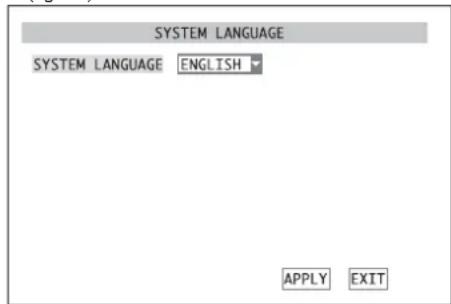
(12) Submenu SYSTEM LANGUAGE
4) Seleezione el Campo de lsta con el raton o pulsando el boton SEL / EDIT (9) o SEL (33) y selecione el idioma deseado de la lista. Paraarlo,
haga clic izquierdo con el raton en el idioma o marquelo con los botones y (8 29) yiego pulse el boton SEL / EDIT o SEL.

5) Para guardar los ajustes, hagablick en el boton APPLY, bajo confirme el mensaje insertado "Saved successfully!" (memorizo con exito) pulsando el boton OK. Elsystema se reiniciara con el idioma seleccionado.
6) Para pagar del submenu sin acceptar losCambios, hagaclinic en el boton EXIT oadicrecho con el raton o pulse el boton MENU / ESC (7) o MENU (32).
6.2.2 Ajustes de video
En fabricula, el grabador se ha configurado con el estándar de video europeo PAL; sin embargo, puede configurarse con el estándar de video americano NTSC, si esnecessary. Además, para utiliser la salute VGA, hay varias resolutions disponibles:
Paracaebarlosajustesde video:
1) Active el menu principal MAIN MENU (fig. 10).
2) Active el submenu SYSTEM/SYSTEM SETUP (fig. 11).
3) Active el submenu VIDEO/VIDEO SETUP (fig. 13).
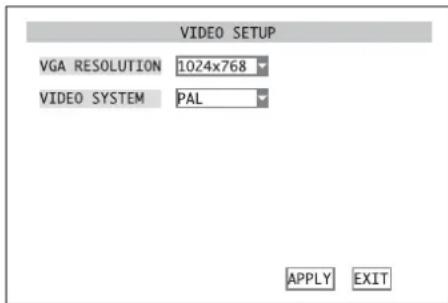
13 SubmenuVIDEO SETUP
4) En el camino de lista jinto a VGA RESOLUTION, seleccionla resolucion que deseee para la calidad VGA (pixeles horizontales × verticales).
Para ello, seleccione el Campo de lista con el raton o pulsando el boton SEL/EDIT9oSEL 33.Haga clic en la resolucion con el boton izquierdo del raton or marquelo con los botones a y 6o29),luego pulse el boton SEL/EDIT o SEL.
5) Haga click en el Campo de lista jusqu a VIDEO SYSTEM con el raton o marquelo con los botones 8 o29),luego pulse el boton SEL/EDIT o SEL. SeLECTIONA PAL o NTSC y confirme con el boton SEL/EDIT o SEL.
6) Para guardar los ajustes, hagablick en el boton APPLY, bajo confirmarme el mensaje insertado "Saved successfully!" (memorizo con exito) pulsando el boton OK. Si se ha cambado el sistema de video, se reiniciaria el Sistema.
7) Para pagar del submenu, haga click en el botón EXIT o haga click derecho con el ratón o pulse el botón MENU / ESC (7) o MENU (32):
6.2.3 Nombres de camaras
Puede insertarse un nombre de hasta ocho caractères en laImagen para cada canal de CAMERA. Para nombres las camarás yponer sus nombres:
1) Active el menu principal MAIN MENU (fig. 10).
2) Active el submenu CAMERA/DISPLAY SETUP (fig. 14).
3) En la columna TITLE, haga click en el primer CARacter a cambiar en la linea del canal de camarra que hay que ajustar. Aparecerá un Conjunto de caractéteres con letras mayusculas (fig. 15).
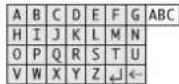
(15)Conjunto de characteres con letras mayusculas
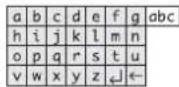
16)Conjunto de characteres con letras minusculas
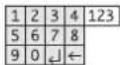
(17) Conjunto de characteres con nombres
Haga tic en la letra que desee. Ahora entre la seguiente letra.
ParaCambiaraminusculas(fig.16)haga clic enABCycambiealosnumeros(fig.17),haga clic en abc.Sihacheclicen123,volverayamuyusculas.Para borrarelulimcacterinsertado,haga clic en elicono-.Para terminahaga clic en el icono
Para el funcionaimo sin raton,primero seleccione el camino de entrada con los botones y8),104(13) engrabador o
, (28) en el control remoto y confirma con el botón SEL / EDIT (9) o SEL (33). Se remarcaré el primer párctor. Selección la posición del párctor que hay quecaeambiar con los botones (10)y y (20) y confirma con SEL/EDIT(9)oSEL(33).Ahora apareceré el Conjunto de characteres con letras mayusculas Para insertar y borrar un párctor y para cambiar los ajustes de characteres, como se describe en el funciona con ratón,utilice los botones
(8), (0), (B) o, (29) y Investigators confirm the results of the study. Desposés de completar la entrada con el icono, salga del camino de entrada pulsando el botón MENU / ESC (7) o MENU (32).
Entre los nombres de los除外s canales de camara del本身就是 modulo.
4) En la columna POSITION, defina en el Campo de lista correspondiente si hay que insertar el nombre en laImagen y donde:
UPLEFT Insertar en la parte superior izquierda DOWNLEFT Insertar en la parte inferior izquierda UPRIGHT Insertar en la parte superior derecha DOWNRIGHT Insertar en la parte inferior derecha OFF Sin nombre insertado
5) Sólo para DMR-188:
Para ajustar los canales de CAMERA 5-8, hora clic en NEXT. Luego hora clic en PREV. paraolver a la pageina anterior del menu.
6) Para volver a reajustar todos los ajustes de este submenu como estaran por defecto de fabrica, haga click en DEFAULT.
7) Para guardar los ajustes, haga click en el botón APPLY, bajo confirmarme el mensaje insertado "Saved successfully!" (memorizado con exito) pulsando el botón OK.
8) Para pagar del submenu, haga click en el botón EXIT o hace click derecho con el ratón o pulse el botón MENU / ESC (7) o MENU (32).
6.2.4 Fecha y hora
El grabador está equipado con un reloj. Gracias a una bateria, este reloj puede functionar también cuando el grabador está parado o en caso de fallo en la corrente. Paraajsar lacke y la hora:
1) Active el menu principal MAIN MENU (fig. 10).
2) Active el submenu SYSTEM/SYSTEM SETUP (fig. 11).
3) Active el submenu DATE/TIME/TIMESETUP (fig. 18).
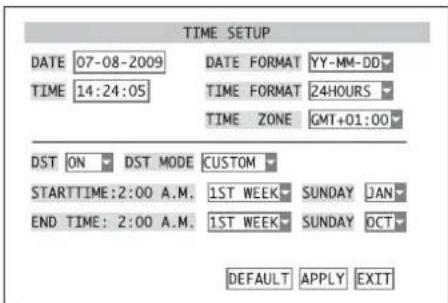
18 Submenu TIME SETUP
4) En el Campo de lista jinto a DATE FORMAT, selec-. cione el formatting que desear para indicar la Fecha: mes/día/año (MM/DD/YY) o ano/mes/día (YY-MM-DD)
Luego introduzca la Fecha actual en el camino de entrada jusqu'à DATE. Se entraía como el nombre de la CAMERA (esr)—apartado 6.2.3).
5) Elija entre la indicación de 12 o 24 horas en el Campo de lista jusqu a TIME FORMAT. Luego introduzca la hora actual en el Campo de entrada hasta a TIME. Si se selección el formatting de 12 horas, defina AM o PM en el Campo de lista adicional.
6) En el Campo de lista jusqu a TIME ZONE, selec tiona la zona horaria del lugar de aplicacion (p.ej.GMT+01:00 para España).
7) En el Campo de lista jinto a DST, seleccione carrbio automatico para ahorro de luz diurna activo (ON) o no (OFF).
Si se selecciona ON, defina el camino de lista jusqu a DST MODE si hay que efectuar el cambio a las horas usuales (DEFAULT) o a una hora definida individualmente (CUSTOM).
Si se seleccióna CUSTOM, defina en el campo de lista jusqu a STARTTIME si el cambio de ahorro de luz diurna Tiene que hacerse en la primera, segunda, cercera o cuarta semana y, bajo a SUNDAY, en que mes hay que hacer el cambio a ahorro de luz diurna en un domingo a las 2 AM. En la linea inferior, defina la Fecha para la vuelta al horario habitual.
8) Para volver a reajustar todos los ajustes de este submenu como estaran por defecto de fabrica, haga click en DEFAULT.
9) Para guardar los ajustes, haga click en el botón APPLY, luego confirmé el mensaje insertado "Saved successfully!" (memorizado con exito) pulsando el botón OK.
10) Para salir del submenu, haga click en el botón EXIT o haga click derecho con el ratón o pulse el botón MENU / ESC (7) o MENU (32).
Si el reloj no mantiene la hora actual hasta que el grabador se conecte de nuevo, es que la bateria (pila botón bajo del grabador) se ha agotado y tiene que cambiarse.
6.2.5 Corregir las propiedades de laImagen
Las propietades de las imagenes de CAMERA可以把 corregirse, si es necessario. Paraarlo, en el submenu CAMERA/DISPLAY SETUP (fig. 14), haga click en SETUP en la linea para el canal de CAMERA que hay que aiustar y seleccionelo con los botones.
(8), (10) y (13) en el grabador o, (29) en el control remoto y confirma con el boton SEL/EDIT (9) o SEL (33).
Apareceré el submenu paraaabstar las propiédades de imagen COLOR SETUP (fig. 19):
Sólo para DMR-188:
Paraaabsturloscanalesdcamara5-8,haga clic primo enNEXT.Luego haga clic enPREVpara volvera la pagina anterior del menu.
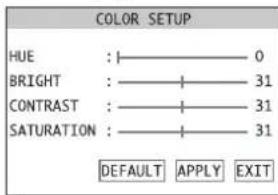
19 Submenu COLOR SETUP
Cuando se mueven los controlles deslizantes que se meustran en el menu, se ajustan los values para HUE (matiz), BRIGHT (brillo), CONTRAST y SATURATION. Si no hay ningún ratón conectado, selección el control correspondiente con los botones y (8 6 29) y cambie el valor con los botones (10) y (13) o (20).
Para volver a reajustar todos los ajustes de este submenu como estaran por defecto de fabrica, haga click en DEFAULT.
Para guardar los ajustes, haga click en el botón APPLY, luego confirma el mensaje insertado "Saved successfully!" (memorazo con exito) pulsando el botón OK.
Para salir delsubmenu, haga;clic en el botón EXIT o haya clickedreo con el ratón o pulsee le botón MENU / ESC (7) o MENU (32).
7 Vigilancia en vivo
La visualización de las imagenes de cármara para vigilancia en vivo es independiente de laactivity degrabacion delgrabador.
Para visualizar una imagen de CAMERA como imagen completa, haga doble tic con el puntero del raton (boton izquierdo del raton). Si una CAMERA可以选择 controlarse remotamente,可以更好 utilizese con visualizacion de imagen completa (apartado 11). Para volver a la pantalla partida, haga doble tic de nuevo.
Alternatively, el cambio se pueda hacer con los botones del grabador o con los del control remoto IR.
DMR-180 y DMR-184: Seleezione el canal de camara CH 1, CH 2, CH 3 o CH 4 para la visualacion en imagen completa con los botones (5) o con los botones numericos (27) del control remoto. Para volver a la pantalla partida, pulse el boton o el boton ALL (28).
DMR-188:Seleccion el canal deseado CH 1 a CH 8 para la visualizacion en imagen completa con los botones (5) seleccionelo directamente con los botones numericos (27) del control remoto. Para volver a la pantalla partida, pulse el boton (6) o el boton ALL (28).Cada vez que se pulsa de nuevo el boton, la vista cambia entre la visualizacion por cuadrantes de los canales CH 1 a CH 4,canales CH 5 a CH 8 o simultanea de los ocho canales
7.1 Oportunidades de visualización
Para definir la imagen de CAMERA para la vigilancia en vivo y para definir si la Fecha y hora Tiene que insertarse y para configurar la direccion de secuencia:
1) Active el menu principal MAIN MENU (fig. 10).
2) Active el submenu CAMERA/DISPLAY SETUP (fig. 14).
3) En la columna LIVE, defina para cada canal de lácama en el camino de lista si es para visualizarse para vigilancia en vivo (ON) o no (OFF). El ajuste también determinará si va haber sentido de audio para el canal correspondiente.
4) Sólo para DMR-188: Para ajustar los canales de lámara 5 - 8, haclic en NEXT. Luego haga ticn en PREV. para volver a la pagina anterior del menu.
5) En el campo de lista jinto a DISPLAY TIME WHILE IN LIVE VIEWdefina si laecha y la hora tiene que insertarse para vigilancia en vivo (ON) o no (OFF).
6) Para configurar el cambio secuencial, haga click en AUTOSEQ (apartado 7.2).
7) Para volver a reajurar todos los ajustes de este submenu como estaran por defecto de fabrica, hagablick en DEFAULT.
8) Para guardar los ajustes, haga click en el botón APPLY, bajo confirmé el mensaje insertado "Saved successfully!" (memorazo con exito) pulsando al botón OK.
9) Para saber del submenu, haga click en el botón EXIT o haga click derecho con el ratón o pulse el botón MENU / ESC (7) o MENU (32).
7.2 Configuración de la función de secuencia
Con la función de secuencia, el visualizador cambia automatistically durante la vigilancia en vivo. Para configurar la funciona de secuencia, active el submenu AUTOSEQ (fig. 20) mediante el botón AUTOSEQ en el submenu CAMERA / DISPLAY SETURg.14).
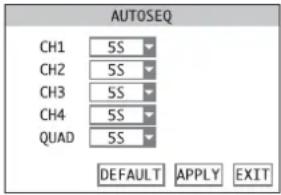
20 Submenu AUTOSEQ
1) En el camino de lista jusqu a los canales de camara, seleccione el tiempo de permanencia (en segundos) para la visualizacion en imagen completa de cada camara o seleccione OFF si la camara no Tiene que verse en imagen completa para la referencia de secuencia. Para QUAD, defina si la visualacion en cuadrantes es para lostrarse y define su tiempo de permanencia.
DMR-188: Además de los tiempos para las visualizaciones enImagen completa de los canales 1 a 8, también se pueda definir los tiempos para las visualizaciones en cuadrantes de los canales 1 a 4 y 5 a 8 y para la visualización de los 8 canales.
2) Para volver a reajustar todos los ajustes de este submenu como estaran por defecto de fabrica, hagablick en DEFAULT.
3) Para guardar los ajustes, haga click en el botón APPLY, bajo conseños. "Saved successfully!" (memorizado con exito) pulsando el botón OK.
4) Para salir del submenu, hora啉 en el boton EXIT o hora啉 derecho con el ratón o pulse el botón MENU / ESC (7) o MENU (32).
7.3 Activar/desactivar la funciona de secuencia
Para empezar la función de secuencia, pulse el botón PAUSE (H1) en el grabador o en el control remoto (H1) desdes de partir del menu OSD. Se insertará AUTOSEQ y el tiempo de permanencia para cada vista se contará hacía antes hasta 0 antes de pagar a lasuma Vista. Los canales de CAMERA sin signaled video se saltaran automatistically.
Para finalizar la función de secuencia, pulse el botón del nuevo.
8 Grabación
Las sénales de video se grabarán en el disco duro interno. Este disco duro Tiene que formatearse con el grabador antes de la primaGrabación. Para ahorrar espacio de almacenamento, las sénales de video se comprimen de acuerdo con el estandar de mayor eficiencia, H.264 (MPEG-4 /AVC). La calidad de imagen de la grabacion (y por lo tanto el nivel de compresión) se pueda ajustar.
8.1 Ajustes generales para la grabacion
Antes de la prima grabación, defina los canales de camarà que se quieren para la grabación, la resolution y la calidad que se va a utiliser, defina si se va a grabar una señal de audio y el:tamano máximo de los ARCHivos de video.
1) Active el menu principal MAIN MENU (fig. 10).
2) Active el submenu RECORD/RECORD SETUP (fig. 21).
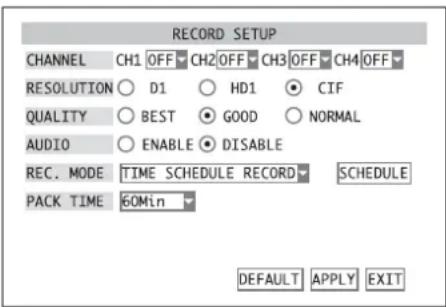
21 Submenu RECORD SETUP
3) En la linea CHANNEL, defina para cada canal de-camera en el camino de lista si está disponible para grabacion (ON) o no (OFF).
4) En la linea RESOLUTION, selección laResolution (pixeles horizontales × vertales) para grabar la postal de video. LaResolution también depende del estandar de video que se utilizes (apartado 6.2.2).
DMR-188: No se可以选择選擇la resolu-. cion; las grabaciones siempre se hace con la resoluzione CIF.
| PAL | NTSC | |
| D1 | 704 × 576 | 704 × 480 |
| HD1 | 704 × 288 | 704 × 240 |
| CIF | 352 × 288 | 352 × 240 |
5) En la linea QUALITY, selección la calidad para registrar la senal de video. Con la calidad ajustada (NORMAL → GOOD → BEST), el espacio de almacenimiento requirecido también;aumenta.
6) En la linea AUDIO, defina si las señales de audio tienen que grabarse (ENABLE) o no (DISABLE). DMR-188: Este grabadorsoletieneuna entrada deaudio.Enelcampo de lista jintaoa AUDIOREC,sepuedeclassicationnel canalde camera paragrabarlasenaldeaudio.Siseha seleccionadoFF, no se grabarainunga senaldeaudio.
7) En el camino de lista PACK TIME, selección el時間 máximo de los ARCHivos de video, esindr, el tiempo de grabación antes del que se creara un nuevo archivo automatistically.
8) Para volver a reajurar todos los ajustes de este submenu como estaran por defecto de fabrica, haga click en DEFAULT.
9) Para guardar los ajustes, haga tic en el botón APPLY, bajo confirmé el mensaje insertado "Saved successfully!" (memorizo con exito) pulsando el botón OK.
10)Para salir del submenu, hagaclinic en el boton EXIT o hagaclinic derecho con el raton o pulse el boton MENU/ESC(7)o MENU (32).
Además, peut definirse si la Fecha y la hora Insertadas en laImagen también:tienen que grabarse:
1) Active el submenu CAMERA/DISPLAY SETUP (fig. 14) mediante el menu principal (fig. 10).

2) En el Campo de lista jinto a DISPLAY TIME WHILE RE CORD INdefina si laecha y la hora en laImagen también tiene que grabarse (ON) o no (OFF).
3) Para guardar los ajustes, haga click en el botón APPLY, bajo confirmé el mensaje insertado "Saved successfully!" (memorizo con exito) pulsando el botón OK.
4) Para pagar del submenu, hagaclinic en el boton EXIT o hagaWhile con el raton o pulse el boton MENU/ESC (7) o MENU (32).
8.1.1 Configuración/borrado del disco duro
1) Active el submenu DEVICES/ DEVICE MANAGEMENT (fig. 22) en el menu principal (fig. 10).
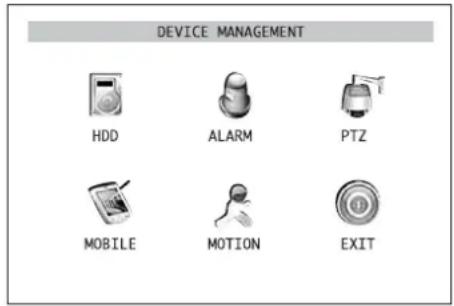
22 Submenu DEVICE MANAGEMENT
2) Active el submenu HDD/HDD MANAGEMENT (fig. 23).
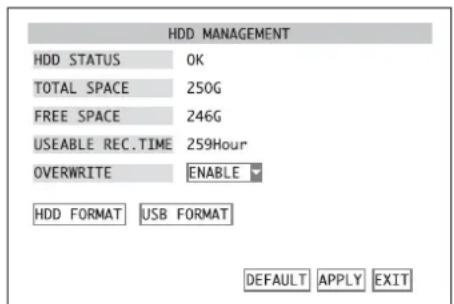
23 Submenu HDD MANAGEMENT
En la linea HDD STATUS se indica el estado del disco duro.
OK: El disco duro está lista para grabar.
No Disk Found: No hay disco duro instalado.
Not Formatted: El disco duro no se ha formateado o no se ha formateado correctamente. (El grabador utilizesa propio formatting, que no es compatible con los formatos habituales paraordenadores.)
En la linea TOTAL SPACE, se indica la capacité total del disco duro; en la linea FREE SPACE, se indica el espacio de almecnamento libre.
La lineaUSEABLE REC. TIME indica el tiempo de grabación,dependiendo del espacio de almacenimiento libre y de la calidad de grabación y resolution ajustadas en el submenu RECORD/ RECORD SETUP (apartado 8.1, fig.21).
3) Si el disco duro no se ha formateado para usar en este grabador o si todas las grabaciones hechas con anteriodad tienen que borrarse (no va a ser possible borrar grabaciones individuales desde el disco duro), haga clicked en el boton HDD FORMAT.
Para起初 el formateo, haga ticn en OK en el cuadro de confirmacion senalando que el formateo borrara todos los datos del disco duro. Para abortar el procedimiento, haga ticn en CANCEL.
Després de un formateo con exito, confirmé el mensaje "Formatted successfully!" con OK.
Ahora el grabador se reinicia automatically. Luego reactive el submenu HDD/ HDD MANAGEMENT (fig. 23).
4) En la linea OVERWRITE, defina si las grabaciones mas viejas tienen que sobrescribirse automatically (ENABLE) o no (DISABLE) cuando el disco duro está lleno.
5) Paravoltar a reajustar todos los ajustes de este submenu como estaran por defecto de fabrica, haga clin en DEFAULT.
6) Para guardar los ajustes, haga tic en el boton APPLY,rego confirme el mensaje insertado "Saved successfully!" (memorizado con exito) pulsando el boton OK.
7) Para pagar del submenu, hagaclinic en el boton EXIT o hagaWhile con el raton o pulse el boton MENU/ESC (7) o MENU (32).
8.2 Control de grabación
Si los canales de cármara se han seleccionado en lineas generales para grabar (apartado 8.1), hay variedos发展模式 de empezar una grabacion.
8.2.1 Grabación permanente
Para una grabacion permanente de los canales de camara deseados, seleccion la option ALWAYS en la linea REC. MODE del submenu RECORD/RECORD SETUP (apartado 8.1, fig.21) y confirmre con APPLY. Todos los canales para los que se ha selectionado ON en la linea CHANNEL se grabaran cuando el grabador se haya connectado y se hayan aplicado las senales de camara.
8.2.2 Inicio manual de la grabación
Tambien se peut empezar una grabacion manualmente. Paraarlo, pulse el boton REC (5) en el grabador o 31) en el control remoto o active START RECORD en la lista de menu (insercion mediente el boton derecho del raton apartado 6.1, fig.8).
Se grabar todos los canales ajustados en ON en la linea CHANNEL en el submenu RECORD/RECORD SETUP (vap) Apartado 8.1, fig.21).
Para finalizar la grabacion, pulse el boton STOP (14) en el grabador o (1) en el control remoto o active STOP RECORD en la lista de menu (insercion mediana el boton derecho del raton).
8.2.3 Grabación controlada por Fecha y hora
Tambien se peut controlar la grabacion automaticallymente mediante un horario definido individualmente para cada canal de casa.
1) Seleectionla opsonTIME SCHEDULERECORD en la lineaREC.MODE en el submenu RECORD/ RECORDSETUPapartado8.1,fig.21)y haga clic en el boton SCHEDULE.
Apareceré el submenu para el horario, SCHE-DULE (fig. 24). Contiene un horario semanal con los días domingo a sabadeno en vertical y con las horas del día en horizontal.
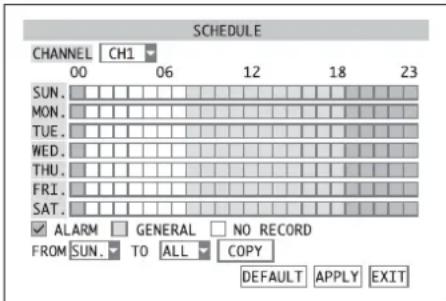
24 Submenu SCHEDULE
2) Junto a CHANNEL, en el camino de lista, selección el canal de CAMERA para el que se ha definido un horario de grabación. Si es el mismo horario para todos los canales que van a grabarse, selección la-option ALL.
3) Para introducir el tipo de grabacion para cada hora, seals el tipo correspondiente en la linea bajo el horario y fuego marque los periodos.
Senale ALARM y bajo haga clic en todos los Campos para las horas en las queiene que iniciase una grabacion solo en caso de activacion de alarma (puede encontrar informacion detallada respecto a la activacion de alarmen el apartado singular).Estos Campos estaran en rojo.
Senale GENERAL y haga click en todos los Campos para las horas de grabacion permanente. Estos Campos estaran en verde.
Senale NO RECORD y hagablick en todos los Campos para las horas sin grabacion. Estos Campos estaran en negro.
Para el funcionaimiento sin raton, primero seleccione un equipo con los botones (8) (10) y (10) en el grabador o , , (29) en el controlromo y confirmme con el boton SEL / EDIT (9) o SEL (33).
4) Para simplificar la entrada, hay una función de copia adicional que le permitirá copiar los ajustes 创建os para un día de lapellana en las lineas de losotvos días:
En el Campo de lista jinto a FROM, configure la linea programada del día correspondiente. Luego seleccione el objetivo de copia (el dia de la hora o ALL para todos los días de la hora) a la derecha junto a T0. Entonces, haga click en COPY.
5) Para volver a reajustar todos los ajustes de este submenu como estarban por defecto de fabrica, haga clin en DEFAULT.
6) Para guardar los ajustes, haga click en el botón APPLY, bajo confirmé el mensaje insertado "Saved successfully!" (memorazo con exito) pulsando el botón OK.
7) Para salir del subnetu, hagablick en el boton EXIT o hagablick derecho con el ratón o pulse el botón MENU / ESC (7) o MENU (32).
8.2.4 Grabación controlada por alarma
Una grabación también puede iniziarse mediante un movimiento detectado en laImagen de CAMERA o mediante un sensor externo conectado a la correspondiente entrada de alarma SENSOR (24) del correspondiente canal de CAMERA. Los ajustes para la detecisión de alarma y la evaluación de alarma se describen en el apartado 10.
Losrequireimentos para起初aruna grabacion controlada poralarma sonunaaprobacgoneral del canal de camarara para la grabacion (apartado 8.1),la presencia de una senal de video y la selec tion de grabacion controlada por tiempo (apartado 8.2.3) con elajuste "grabaciondealarma" en la hora deactivaciondealma.
8.2.5 Anuncios durante la grabacion
Además del destello del LED HDD (4), el estado de grabación se indica mediante los siguientes iconos en la correspondienteImagen de CAMERA:
Grabacion controlada por tiempo, grabacion permanente o grabacion manual
1 Grabación activada mediante una entrada de alarma
Grabacion activada mediante el detector de movimiento interno
No se inicia la grabacion porque no hay disco duro, el disco duro no se ha formateado o el disco duro está lleno (si el modo de sobrescritura se ha desactivado apartado 8.1.1, bajo 4 OVER-WRITE = DISABLE)
8.2.6 Almacenamiento según el tipo de grabación De acuerdo con el�始io de la grabación,los datos de video se almacenan como "grabación de alarma" o"grabación normal".Para la reproduccion,puede selecciónarse los ARCHivos de acuerdo con su tipo.
Si una alarma se activa mediante una entrada de alarmo o el medioe detector interno de movimiento durante una grabacion permanente o controlada por tiempo, el grabador creara un nuevo archivo del tipo "grabacion de alarma" en el disco duro. Al final del tiempo de grabacion de alarma (apartado 10.1, DURATION), la grabacion continua con un nuevo archivo del tipo "grabacion normal".
Sin embargo, con una grabacion iniciada manualmente, un archivo del tipo "grabacion normal" se almacenara continually, incluso si@mieras tanto se activa una alarma y aparece el icono oder (apartado 8.2.5).
9 Reproduccion
Para reproducir una grabacion:
1) Active el submenu SEARCH/VIDEO SEARCH (fig. 25) tanto mediante el menu principal (fig. 10), la lista de menu (apartado 6.1, fig. 8) o, si el menu se ha desactivado, mediante el boton PLAY (12) (31).
El DMR-188 está equipado adicondalmente con el botón SEARCH (5) para laactivación directa de este submenu.
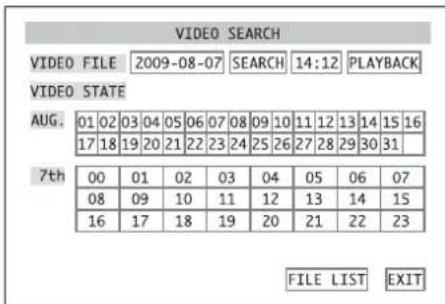
25 SubmenuVIDEO SEARCH
2) Si sabe el tiempo concreto de una grabación, inserte la Fecha y la hora en los correspondientes Campos de entrada en la linea superior (descip- tion detallada de una entrada 已 Apartado 6.2.3). Luego haga click en el boton PLAYBACK.
Si se inicia la reproduccion, continue con el paso 5).
Nota: Si inserta una Fecha cercana al final de grabacion, no pueda reproducirla con este método de seleccion. Para reproducir esta grabacion, inserte una Fecha anterior o utilise la seleccion directra de archivos para la reproduccion descriita en elayo 7).
3) Si solo sabe el periodo de tiempoapproximado de cuando se hizo la grabacion, inserte la Fecha deseada o cualquier Fecha del mes que quiera y haga clin e en boton SEARCH.
En la vista general, el mes seleccionado se muestra con las 24 horas del dia seleccionado bajo el. Las grabaciones se almacenan en periodos de tiempo y resultadas en colores: Las remarcadas en verde son "grabaciones normales" hechas mediante grabacion permanente, grabacion controlada por tiempo o grabacion manual. Sin embargo, las remarcadas en rojo son grabaciones activadas mediante una alarma (mediante una entrada de alarmo o mediante el detector de movemento interno).
Paraunar la vista general de otro dia, haga clic en la vista general del mes o seleccionelo con los botones (8)(10) y(3) en e> grabador o,4(28) en el control remoto y confirme con el boton SEL/EDIT9oSEL 33
4) Para reproducir las grabaciones, haga click en el periodo de tiempo que quiera en la vista general del día (la vista general se Divide en secciones de media hora) o seleccionelo con los botones.
Nota: Si hay other grabacion disponible en una seccion de media hora, no podra producirla con este methodo de seleccion. Para republicarista grabacion, utilise la seleccion directa de archivos para la reproduccion descrita en elayo 7).
5) La reproduccion siempre se inicia con una panta-lla partica; sin embargo, al igual que para la vigilancia en vivo, las differentes vistas peuvent commutarse con un doble cigl del boton izquierdo del raton o con los botones correspondientes (apartado 7).
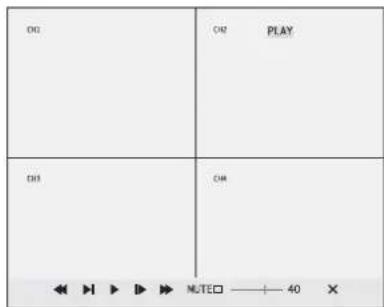
26 Control de reproduccion
6) Si se mueve el puntero del ratón al margen inferior de la pantalla, aparecerá una barra de Herramentas para controlar la reproducción (fig. 26). Haga click en los iconos con el ratón:
PAUSE, FRAME - para interruprir la reproduccion y para continuar en frames.
PLAY - para continuar la reproduccion
SLOW1/2, SLOW1/4, SLOW1/8 - para la reproduccion en CAMERA lenta con 1/2, 1/4 o 1/8 de la velocidad normal
2X,>>4X,>>8X-para reproducir con velocidad doble, cuadruple u octuple
<<2X, <<4X, <<8X - para la reproduccion invertida con velocidad doble, cuadruple u octuple
MUTE Si el recuadro no está marcado, ajuste el volumen para la reproduccion del audio con 40. Para silenciar, marque el recuadro.
X Paraabortar la reproduccion
Alternatively, se peutes controlar la reproduction con los botones del grabador o con los del control remoto:
Sóla para DMR-188: La reproducción de audio se silencia con el botón MUTE (5).
Després deabortar o finalizar una reproduccion, reapareceré el submenu SEARCH/VIDEO SEARCH (fig.25).
7) Para la selección españica de una grabación de video en forma de un solo ARCHivo de video, haya clicked en el botón FILE LIST. Se indica la lista de ARCHivos del día selectionado (ejemplo: fig. 27).
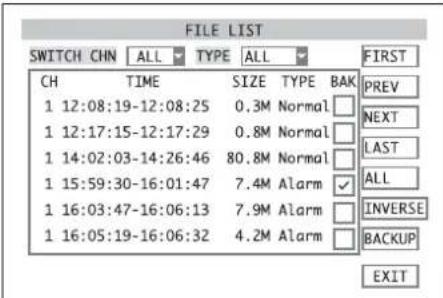
(27) Submenu FILE LIST
Para cada archivo, se indica su canal de CAMERA (CH), el tiempo de grabación (TIME), el時間 del archivo en MB (SIZE) y el tipo de grabacion (TYPE).
Mediante el Campo de lista bajo a SWITCH CHN,uede definirse si las grabaciones de todos los canales de camera (ALL) o grabaciones solo de un canal en particular (CH1,CH2,...)ienen que listarse.Junto a TYPE,defina si la grabacion de ambos tips (ALL),solo "grabaciones normales" (NORMAL) o solo grabacionesactivadas por una alarma (ALARM)[82.6].
Si la lista se extende por varias páñinas de pantalla, desplácese por las páñinas con los botones de la derecha:
FIRST Primera pagina del menu (las grabaciones mas antiguaas del dia seleccionado)
PREV. Páginanterior
NEXT Páginasiguiente
LAST Ultima páginas (las grabaciones mas cuales del día seleccionado)
Para la reproduccion, haga click en un archivo de video de la lista o seleccionelo con los botones
y (10)(13) en grabador o
4, (20) en el control remoto y confirme con el boton SEL / EDIT (9) o SEL (33). La reproduccion se controlara como se describe en los pasos 5) y 6).
Para salir de la lista y para volver al submenu SEARCH/VIDEO SEARCH, hagablick en el boton EXIT.
Note: No se pueda borrar grabaciones individuales del disco duro; solo se pueda borrar (formatear) el disco duro entero (apartado 8.1.1).
9.1 Exportar ARCHivos de video
Para la copia de seguridad o para la visualización en un ordinador, pueda copiarse los ARCHivos de video grabados en el disco duro interno en un medio de almacenimiento (lapiz USB or disco duro) conectado al puerto USB (22). [Después de la coneccion, puede partirlos segundos hasta que se reconcoze el medio de almacenimiento.]
1) Como se describe en elApartado 9, seleccion un dia en particular para cuando se hicieron las grabaciones de video y active la lista de ARCHivos (ejemplo: fig.27).
2) En la columna BAK, hagablick en el recuadro junto a los ARCHivos de video que deseee o seleccionelo con los botones (8)(10)y(3) en el grabador o , (29) en el control remoto y confirme con el boton SEL/EDIT (9) c SEL (33). Quedara marcado. Cuando se le haceblick de nuevo, desaparece la marca.
Si la lista se extiende por varias páñinas de planta, desplacese por las páñinas con los botones de la derecha:
FIRST Primera páginadel menu (las grabaciones mas antiguas del día seleccionado)
PREV. Páginanterior
NEXT Págninasiguiente
LAST Ultima páginas (las grabaciones más;nuevas del día selecciónado)
Los botones siguides simplifican la seleccion:
ALL Todos los ARCHivos en esta pagina de pantalla se marcan
INVERSE La selección de esta págin de pantalla se invierte, es decir, que para todos los ARCHivos selectionados, se elimina lamarca;losdemas archivos quandanmarcados
Mientras se desplaza por las páginas del menu, se mantiene la selección.
3) Si todos los ARCHivos que desea se han seleccionado, haga click en el boton BACKUP.
Si aparece el mensaje "No file selected!", es que no se ha seleccionado ningún archivo.
Si aparece el mensaje "No USB device found!", es que no se ha connectado ningún medio de almacenimiento al puerto USB o el medio connectado no se ha formateado o no se ha formateado correctamente (apartado 9.1.1).
Durante la copia, se indica el número total de archivos que hay que copiar y el progreo de este proceso. Después de una copia con exito, aparecer el mensaje "Backup Successfully!".
Confirme todos los mensajes haciendoblick en el boton OK o confirmando con el boton SEL/EDIT (9) o SEL (33).
El grabador creara un directorio "RecordFile" en el medio de almacenamiento y almacenar en el los ARCHivos en formato *.264 (compresión H.264). El nombre de archivo contendra el número de canal, la Fecha y la hora de la grabación. Los programas de
ordenador provistos permilen la reproduccion en un
ordonador y la conversion a forma AVI.
9.1.1 Formalear el medio de almacenamento USB
Se peut formatear un lápiz USB o un disco duro conectado al puerto USB por el grabador para borrar todos los datos copiados en el. El formatting FAT utilizé sera compatible con la mayoría de los ordinadores.
1) Active el submenu DEVICES/DEVICE MANAGEMENT (fig. 22) en el menu principal (fig. 10).
2) Active el submenu HDD/HDD MANAGEMENT (fig. 23, Apartado 8.1.1).
3) Haga click en el botón USB FORMAT. Para iniciar el formateo, haga click en OK en el cuadro de confirmaciónSEOALNO que el formateo borrara todos los datos del medio de almacenamento. El procedimiento se abortera con CANCEL.
4) Después de un formateo con exito, confirmé el mensaje "Formatted successfully!" con OK.
9.2 Reproduccion de grabaciones con el programa PLAYBACK
El programa PLAYBACK provisto permiteREENocrichivos de video exportados en un ordinador noconectado algrabador. Para ello,conecte el mediodealmacenamiento USB (lapiz USB o disco duro)en el que los ARCHivos se han almacenado en elordinador. Internacionaluenperoducirsearchivosde video almacenados en un ordinador por accesoremoto (apartado 14.2) con elprograma PLAYBACK.
Para la instalacion, incie el programa "PlaybackSetup[...]exe" yiga las instruetiones de la pantaIlla. Despues de la instalacion, incie el archivo deprograma "Playback.exe".
9.2.1 Abrir ARCHivos de video
9.2.1.1 Abrir un solo archivo de video
Para Abrir un archivo de video H.264 en particular (extension de archivo .264), haga doble click en el o inicia primero el programa PLAYBACK, bajo abra el archivo mediante el dato de menu "File 已 Open Local File". Asegürese que la option "264 Files (.264)" se ha的选择acionado en la ventana "Abrir" en el camino de lista " Tipo de archivo". El programa empezará con la vista que se muestra en la figura 28 y inicia la reproduccion del archivo.
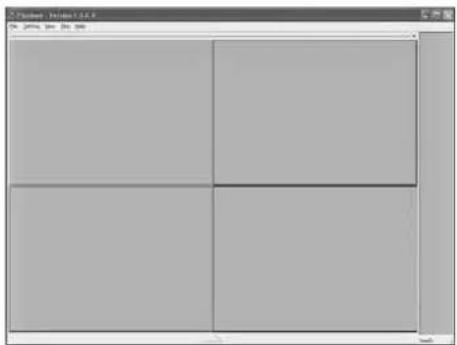
28) Pantalla de inicio del programa PLAYBACK
9.2.1.2 Abrir various ARCHivos al mesmo tiempo o.buscar un archivo de video
Cuando se busca un ARCHivo de video grabado a una hora concreta, se pueda partir un directorio completo con todos los subdirectorios o unaunidad completa yocular Grabaciones de video.
1) Paraocular un directorio,active el objeto de menu "File Open Local Dir",para una unidad completa,active el objerto de menu "File Open Local Disk".
2) En la estrutura de directorio que se muestra, defina el directorio o launidad que hay que buscar. Ahora el ordinadoroculara lasubicaciones dealmacenamento correspondientes y@mrientas tantoasnocrar"Browsing file,...
3) Si la herramienta para la reproduccion (fig. 32) no está visible todavia, haga click en el boton para insertarla.
4) A lareshedera, sobrela barredherramimentas, encontrarunbotonconlafechade laprimeragrabacionentrada.Para reproducirgrabacionesdeotrafecha,hagacliceneeste boton.Aparecerazaventanaconuncalendario(fig.29)donedepeesciepcionarotrafecha.Se remarcaranlosdiasenlosque sehicierongrabaciones.
Haga Cli en el dia que deseey confirme con "OK" (o haga Cli en "Cancel" para abortar).
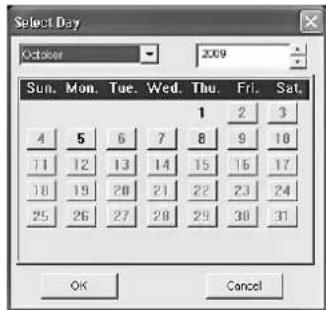
29"Select Day
5) La Fecha selecciónada aparecerá en el botón sobre la barra. Bajo ella, habra un botón para cada hora del día. Se remarcarán las horas que estén disponibles para las grabaciones de video. Para selectionar unaGrabación, haga click en uno de these botones.
6) En la escala de horas bajo los botones de horas, se marca con una linea de color el periodo de tiempo disponible. Seleezione una hora en particular en esta linea con el raton.
Si estan disponible les ARCHivos de video de differedes canales de-camera hechos al mismo tiempo, se pueda reproducir al mismo tiempo en una ventilana partida.
9.2.1.3 Abrir various lecturesores independentes
Para comparar grabaciones de video que no se han hecho al mesmo tiempo, se pueda abrir hasta cuatro lectores independentes en pantalla. Los lectores también son capaces de acceder a做一些 ubicaciones de almacenimiento de los ARCHivos de video.
1) Activar el的对象 de menu "File Open Multiple Disk". Aparecerá la ventsa "Open Multiple Disk" (fig. 30).
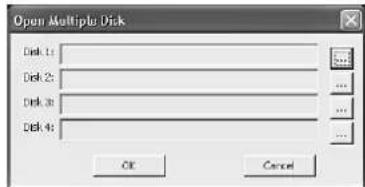
30"Open Multiple Disk
2) Para cada lector Neededo "Disk 1" a "Disk 4", haga click en el boton "... y en la estrctura de directorio que se muestra, defina el directorio oidad con las grabaciones de video que hay que reproducir.
3) Salga de la ventsa "Open Multiple Disk" con "OK". Ahora el ordinador buscares lasubicaciones de almacenamento correspondentes y,mientras tanto做不到"Browsing file,...
Como se describe en elApartado 9.2.1.2, las grabaciones de una hora de grabacion en particular se pueda selectionar por分开ar para cada lector.La reproduccion se controlará medianauna barra de Herramentas separada para cada lector (apartado 9.2.2).Mediante el raton,las ventanas de los lectores peuvent variar de tamafo yorden (p.ej.fig.31) o se pueda cerrar las ventanas de los lectores que no son necessarios.El objeto de menu "View Default Multiple Videoboard View" recoloca el orderen en su ajuste basico.
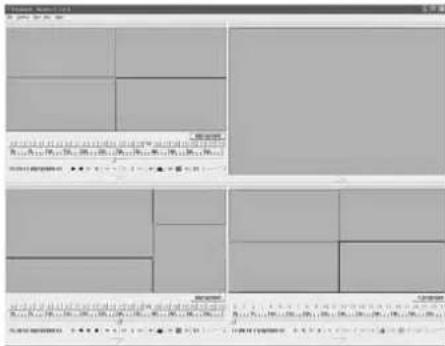
Imagen de muestra "Multiple Disk"
9.2.2 Reproduccion de grabaciones de video
El control de la reproduccion es possible mediante el menu "Play" o mediante la barra de herramrientas (fig. 32). Si la barra de herramrientas no está visible, activela con el boton Para desactivarla, haga click en el boton

32Barra de Herramientos para la reproduccion
Funciones de reproduccion:
Reproduccion hacia adelante Menu: "Play Play"
Reproducción inversa
Interrumpir la reproduccion Menu:PlayPause
- Parar la reproduccion Menu: "Play Stop"
Retroceder un frame Menu: "Play Backward Frame"
Avanzar un frame Menu: "Play Forward Frame"
Reducir la velocidad de reproduccion Menu: "Play Decrease Rate"
Velocidad de reproduccion normal
Aumentar la velocidad de reproduccion Menu: "Play Increase Rate"
Saltar una hora Menu:Play Next Hour
Reducir el numero de canales visualizados
Visualizacion de todos los canales al mismo tiempo Menu: "Play All Video"
Aumentar el numero de canales visualizados
Ajuste de volumen para los ARCHivos de video con senales de audio
/ Silenciar con un click en el icono de alta-vo o mediante el的对象 de menu "Play Mute"
En elgado inferior izquierdo,se indica la hora de grabacion de la grabacion que se está reproduciendo. La velocidad de reproduccion actualuede entrainarse a su derecha:
X1 = velocidad normal
X2-X16=velocidad × 2 a velocidad × 16
X1/2-X1/16=1/2a 1/16 de la velocidad normal
Al igual que para el grabador, el visualizador también cambia entre imagen completa de un solo canal de CAMERA y visualizacion simultanea de variedas canales cuando se hace doble click en laImagen.
9.2.3 Procesar ARCHIVOS de video
9.2.3.1 Almacenar fotos
Cuando se reproduce una grabacion,可以更好 almacenarse una fotocaptura) como archivo de imagen en formatode mapade bits de Windows(.BMP).
1) Si se reproducecen various canales al mismotiempo, seleccione con el raton la imagen que hay que almacenarse. La imagen seleccionada tendrà un marco de color.
2) En la barra de herramientos, haga click en el icono "Capture Bitmap" o active el objeto de menu "Play Capture Picture".
3) En la ventana que aparece ahora, defina el nombre del archivo y laubicacion dealmacenamiento parael archivodesigny confirmarmecon"OK".
9.2.3.2 Extraer un lapso
La fonction clip permette selectionarrialapso en todos los ARCHivos de video abiertos y guardarlo como un nuevo archivo respectivamente.
1) Reproduzca la grabacion para encontrar el inicio del lapso o seleccione el punto correspondiente en la escala temporal con el raton.
2) Al principio del lapso que hay que extraer, hagaWhile en el boton "Start Operation". Unapequeña linea vertical marcará este punto temporal en la escala.
3) Cuando la reproduccion lEGA al final del lapso, haga clin en el boton "lip File". Aparecerá la ventsa "Time Range" (fig. 33). Muestra el tiempo de inicio "From:" y el de finalización "To:" del lapso selecciónado.
Para reajustar los dos+puntos temporales, cambie los valores en los Campos para ano (Year),mes (Month),día (Day),hora (Hour), minuto (Minute) y segundo (Second).
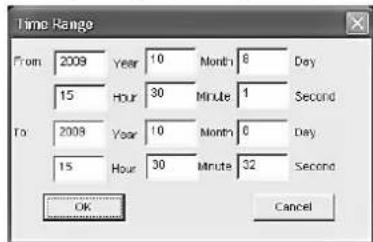
3"Time Range
4) Si todas las anotaciones son correctas, haga click en el botón "OK" (o haga click en el botón "Cancel" para abortar). En la estrustra de directorio que se indica ahora, defina laubicaciondealmacenimiento para los newos ARCHivos de video. El programa creara una neue carpeta "Clip_Data" y almacenara enlla los newos archivos para todos los canales que no se han desactivado en general para visualizacion (F3' Apartado 9.2.4.1 "Play The Video").
9.2.3.3 Almacenar un archivo de video en formatting AVI
Los ARCHivos grabados por el grabador de video y los ARCHivos de video extraidos mediante la función clip se comprimen según el estándar H.264. Para reproducir estas grabaciones con los programas que no soportan este estándar, almacene los ARCHivos o cualquier lapso de los ARCHIVOS en formatting AVI.
1) Reproduzca la grabacion para encontrar el inicio del lapso.
2) Al principio del lapso que hay que almacenar, haga clin en el botón "Iart Operation". Unabecka linea vertical marcará este punto temporal en la escalca.
3) Cuando la reproduccion lEGA al final del lapso, haga clin en el boton change to AVI".Aparecerla la ventana "Time Range" (fig. 33).Muestra el tiempo de inico From: y el de finalizacion To:" del lapso seleccionado.
Para reajustar los dos+puntos temporales, cambie los valores en los Campos para ano
(Year), mes (Month), dia (Day), hora (Hour), minuto (Minute) ysegundo (Second).

4) Si todas las anotaciones son correctas, haga click en el botón "OK" (o haga click en el botón "Cancel" para abortar). En la ventsa que aparece ahora, defina el nombre del ARCHivo y laubicacion de almacenamento para el archivo de video AVI y confirmre con "OK".
Si hay various ARCHivos abiertos para el tiempo的选择acion, se almacenar un archivo individual para cada canal de CAMERA (si el canal no se ha desactivado en general para visualizacion apartado 9.2.4.1 "Play The Video"). Cada vez que se almacena un archivo de video AVI, reparecerá la ventana para definir el nombre de archivo y laubicación de almacenimiento para elsignificanto archivo de video AVI.
Almacenar lapsos largos puede necesitar más tiempo.
9.2.3.4 Borrar archives de video
Estamericano.
1) Reproduzca la grabacion para encontrar el inicio del lapso que hay queDDRar o seleccione el punto correspondiente en la escala temporal con el raton.
2) Al principio del lapso que hay que borrar, hagaWhile en el boton "Start Operation". Unapequeña linea vertical marcará este punto temporal en la escalal.
3) Cuando la reproduccion lega al final del lapso deseado o el punto temporal se ha definido con el raton en la escala temporal, haga clic en el boton Delete File. Aparecerá la ventana "Time Range" (fig. 33). Muestra el tiempo de inico From: y el de finalizacion To: del lapso seleccionado.
Para reajustar los dos+puntos temporales, cambie los values en los Campos para ano (Year),mes (Month),dia (Day), hora (Hour), minuto (Minute) yrogeno (Second).
4) Si todas las anotaciones son correctas, haga click en el botón "OK" (o haga click en el botón "Cancel" para abortar). Se Barraran todos los ARCHivos que se han grabado Completely en el marco temporal que se ha insertado.
Notas:
- Con este funciona, no se pueda borrar secciones particulares de un archivo de video.
-La funciona no afecta solo el archivo del canal seleccionado; todos los ARCHIVOS abiertos en estemomento se borran (si el canal no se ha desactivado en general para visualizacion apartado 9.2.4.1 "Play The Video").
9.2.4 Cambiar los ajustes
El menu "Setting" permite Cambiar los ajustes para selectionar canales de CAMERA, reproducir audio y orderar Ventanas.
9.2.4.1 SeLECTIONAR LOS CANALES DE CAMARA
1) Activar el的对象 de menu "Setting Video Play Setting Normal Video Bar". Se abrirá la ventana "Play The Video Setting" (fig. 34).
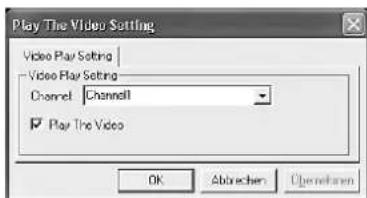
34"Video Play Setting
2) En el camino de lista "Channel", selección susecu- sivamente los canales de-camera realizados y señale "Play The Video" para cada canal si las grabaciones del canalienen que reproducirse. Si no眼看 a visualización del canal, quite la signaled.
3) Haga click en "OK" para acceptar el cambio. Pare una reproduccion activa con imbero para que los cambios tengan efecto en la visualizacion.
Si se utilizes various lectores independentes al mismo tiempo (apartado 9.2.1.3), los ajustes se haran por分开ar para todos los lectores del mismo modo mediante los objetos de menu "Setting Video Play Setting First/Second/Third/Fourth Video Bar Of Multiple Disk".
9.2.4.2 SeLECTIONAR la reproduccion de audio
Para reproducir la seals de audio con una grabacion de video:
1) Activar el objeto de menu "Setting Audio Channel Setting Normal Video Bar. Se abrirá la ventana "Audio Channel Setting" (fig. 35).
2) En el camino de lista "Channel", selección suscesivamente los canales de CAMERA realizados ySEA "The channel has sound data" para cada canal si las grabaciones contienen señas de audio. Quite lamarca si no hay grabaciones de audio disponibles para el canal o si no se Tienen que reproducir.
3) Haga clicked en "OK" para acceptar el cambio. Pare una reproduccion activa con imbero para que los cambios tengan efecto en la reproduccion de audio.
Si se utilizes various lectores independentes al mismo tiempo (apartado 9.2.1.3), los ajustes se haran por分开ar para todos los lectores del mismo modo mediante los objetos de menu "Setting Audio Channel Setting First/Second/Third/ Fourth Video Bar Of Multiple Disk".
9.2.4.3 Definir los ajustes de ventana
Si se reproducen various canales de CAMERA al mismo tiempo, haya clicked en los botones en barra de Herramentas (fig. 32) para Cambiar entre vistas con un número diferente de Campos de visualización. Defina qué canal tiene que reproducirse en qué camino de visualización en las vistas individuales del modo singular:
1) Activar el的对象 de menu "Setting Video Channel Split Setting". Se abrirá la ventsa "Video Channel Setting" (fig. 36, exemple con 5 Campos de visualización).
2) Mediente los marcadores de la parte superior, seleccione las vistas que hay que cambiar de los Campos de visualizacion 1-16 (canales 1-16).
3) Para cada campo de visualización de esta vista, introduzca en elcampo de entrada o selección de la lista que canal de CAMERA hay que visualizar.
Aparecerá un mensaje de error si se ha selec.
cionado sin darse cuenta el mesmo canal para
varios Campos de una vista.
4) Si se han adaptado todas las vistas deseadas a sus requisitos, haha啉 en "OK" para acceptar losCambios.
10 Funciones de Alarma
Se pueda activar una alarma mediante el detector de movimiento interno, mediante una entrada de alarma para Senseores externos (p. ej.); barrera luminosa o detector de movimiento), si se pierde una SERIAL de video o si el disco duro está lleno o no hay. Dependiendo de la configuracion del grabador, hay varias respuestos para una alarma, p. ej. inicial aGrabacion, activar la calidad de alarma, una seals acustica de alarma, insertar un mensaje en pantalla, transmitir un email con una fot del objeto que ha activado la alarma.
10.1 Configuración de la alarma
1) Active el submenu DEVICES/ DEVICE MANAGEMENT (fig. 22) en el menu principal (fig. 10).
2) Active el submenu ALARM/ALARM SETUP (fig. 37).
3) En la linea I/O STATUS, defina para cada entrada de alarma en el Campo de lista si tiene que evaluarse y define el tipo de contacto del sensor conectado:
OFF Se ignora la entrada
NO Contacto del tipo NO (normalmente abierto)
NC Contacto del tipo NC (normally cerrado)
Note: Para activar una alarma mediante una entrada de alarma, el canal de camera correspondiente tiene que aprobarse para la grabacion (submenu RECORD/RECORD SETUP, linea CHANNEL = ON, #apartado 8.1).
Sólo para DMR-188:
Paraaabstarloscanalesdecamara5-8,haga clic enNEXT.Luego haga clic enPREVpara volvera la pagina anterior del menu.
4) En el Campo de lista jusqu a HDD LOSS, defina si una alarmaiene queactivarse (ON) o no (OFF) cuando no hay disco duro.
5) En el Campo de lista jusqu a HDD SPACE, defina si una alarmaiene queactivarse (ON) o no (OFF) cuando el disco duro está lleno.
6) En el Campo de lista junto a VIDEO L0SSS, defina si una alarmaiene queactivarse (ON) o no (OFF) cuando no hay senal de video.
Note: Para activar una alarma en caso de perdida deignal de video, el canal de camera correspondienteiene que abropara para la grabacion. (Submenu RECORD/RECORD SETUP, linea CHANNEL = 0N ,apartado8.1)
7) En el的对象o ALARM MANAGE en el Campo de lista jusqu a DURATION, defina la longitude la sequencia de video (30S, 1MIN, 2MIN, 5MIN) que hay que grabar cuando se haactivado una alarma mediante una entrada de alarmo o mediente el detector de movimiento interno.
8) En el Campo de lista jusqu a OUTPUT, defina el tiempo de cierra del rele (10S, 20S, 40S, 60S) en la calidad de alarma ALARM (24) despues de activarse la alarma o si no se DEA la的回答a (OFF).
9) En el camino de lista jinto a BUZZER, defina la duración de la SERIAL de alarma acústica (10S, 20S, 40S, 60S) en caso deactivación del alarma o si no se眼看a un serial de alarma acústica (OFF).
10) Para enviar un mensaje por e-mail en caso de alarma y para activar estaopy, haga clic en el boton EMAIL SETUP (ver elApartado a continua tion para mas detalles).
11) Para volver a reajustar todos los ajustes de este submenu como estarban por defecto de fabrica, haga click en DEFAULT.
12) Para guardar los ajustes, haga click en el botón APPLY, bajo confirmé el mensaje insertado "Saved successfully!" (memorizo con exito) pulsando el botón OK.
13) Para saber del submenu, hagaclinic en el boton EXIT o hagaclinic Derecho con el raton o pulse el boton MENU / ESC (7) o MENU (32).
10.2 Notification por email
Si el grabador está conectado a una red local mediana la toma LAN (23) y esta red está conectada a Internet (apartado 14.1), en caso de alarma, se pueda notifications por email a una direccion previamente definida. Como archivo adjunto, el email puede contener un ARCHIVO deImagen en formato.JPG Blockingando una Foto (captura) de la seals de video del canal de-camera que ha activado la alarma.
Para configurar la notifications por email:
1) Después de hacer click en el botón EMAIL SETUP en el submenu ALARM/ALARM SETUP (fig. 37), aparecerá el submenu EMAIL SETUP (fig. 38).
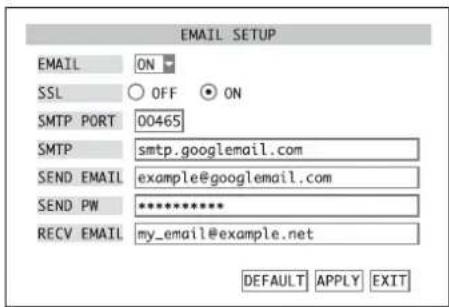
38 Submenu EMAIL SETUP
Ejemplo: Transmisión mediante "Google Mail"
2) En el Campo de lista jusqu a EMAIL, defina si la func tion de notificationsiene que activarse (ON) o no (OFF).
3) Cuando se haactivado lamerican de notifications, introduzca los parametrosrequireidos para el envio de emails:
SSL EncrpoIacion ON o OFF
SMTP PORT Numbre de puerto para la transmis-. sion
SEND EMAIL Dirección del remitente
SEND PW Contraseña para el acceso al ser-vidor de email para la transmisión
RECV EMAIL Direccion del destinatorio
En elApartado 6.2.3 hay un texto descripto detalladamente. Ademas de las posibilidades de entrada para los nombres de-camera listadosaquí, hay characteres especiales (fig. 39) que también está disponible.
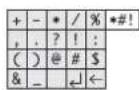
39 Conjunto de caracteres especiales
4) Para volver a reajustar todos los ajustes de este submenu como estaran por defecto de fabrica, haga click en DEFAULT.
5) Para guardar los ajustes, haga click en el botón APPLY, bajo confirmé el mensaje insertado "Saved successfully!" (memorizo con exito) pulsando el botón OK.
6) Para pagar del submenu, hagaclinic en el boton EXIT o hagaWhile con el raton o pulse el boton MENU/ESC (7) o MENU (32).
Para configurar el detector interno de movimiento:
1) Active el submenu DEVICES/ DEVICE MANAGEMENT (fig. 22) en el menu principal (fig. 10).
2) Active el submenu MOTION/MOTION DETECTION (fig. 40).
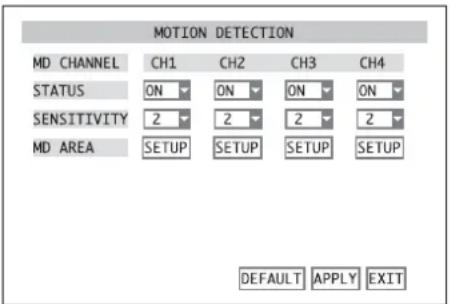
40 Submenu MOTION DETECTION
3) En la linea STATUS, defina en el Campo de lista para cada canal de camera si cuando se detecta un movimiento Tiene que evaluarse como alarma (ON) o no (OFF).
Nota: Para activar una alarma mediante la detectacion de Movement, el canal de camera correspondienteiene que aprofarse para la grabacion. (Submenu ECORD/RECORD SETUP, Linea CHANNEL = 0N - apartado 8.1).
4) En la linea SENSITIVITY en el Campo de lista, ajuste la sensibilitad para la detectacion de movimiento ( 1 = low 4 = high ) para cada canal de-camera.
5) Para definir la cobertura (MD AREA), haga click en el botón SETUP en la columna correspondiente. LaImagen de lármara se visualizará con una parrilla de 13 × 10 Campos (fig. 41). Los Campos rojos marcarán la cobertura de la detections de movimiento.
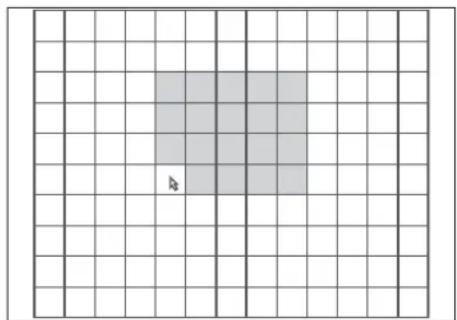
41 Parrilla de detectacion de movimiento
6) Para embarar un Campo, haga clin en el Campo con el raton o seleccione un Campo con los botones (8)(10) (13) en el工业园
o 一 _ 1 (29) en el control remoto y confirme con el boton SEL/EDIT (9) o SEL (33).Para combustar zonas grandes,mantenga pulsado el boton del raton y可以更好 el puntero del raton por la zona.
Para salir de la definisión de area, hora clicarcribe con el raton o pulse el boton MENU/ESC (7) o MENU (32).
7) Solo para DMR-188: Paraaabrearoscanalesdecamara5-8,hagaclic enNEXT.Luego haga clic enPREVpara volvera la pagina anterior del menu.
8) Para volver a reajustar todos los ajustes de este submenu como estaran por defecto de fabrica, haga click en DEFAULT.
9) Para guardar los ajustes, haga click en el botón APPLY, bajo confirmé el mensaje insertado "Saved successfully!" (memorizado con exito) pulsando el botón OK.
10)Para salir del submenu, haga clin en el boton EXIT o haga clinckecho con el raton o pulse el boton MENU / ESC (7) o MENU (32).
11 Control remoto de camarra (PTZ)
Se pueda controlar remotamente cármas adeca-das desde el grabador mediante un bus de datos conectado a los terminales RS-485 (24).De acuerdo con lascharacteristicasde la-camera,se pueda controlar remotamente movimientos como Pan, Tilt, incluso Zoom, iris y velocidad. Internacional se pueda almacenar ciertas posiciones de-camera o ajustes e inicianlos automatistically uno detrás del other (funciOn CRUISE, apartado 11.3/11.4).
11.1 Configuración de los parámetros de control
1) Active el submenu DEVICES/ DEVICE MANAGEMENT (fig. 22) en el menu principal (fig. 10).
2) Active el submenu PTZ/PTZ SETUP (fig. 42).
3) Para cada canal de camera, se pueda entrada lossiguidentes parámetros de communicator:
PROTOCOL Protocolo de control PECL0-D o PELCO-P
BAUD RATE Nivel de transmisión de datos 1200, ..., 9600 baudios
DATA BIT Nstreamo de bits de datos 5,...,8
STOP BIT Nstreamo de bits de paro 1,2
PARITY Paridad
NONE (ninguna), ODD (impar), EVEN (par), MARK (siempre 1), SPACE (siempre 0)
CRUISE ON = Camara libre para ronda de vigilancia automatica (funciOn CRUISE)
0FF = C amara bloqueada para ronda de vigilancia automatica (funcion CRUISE)
ADDRESS Dirección para el ajuste de control individual de la CAMERA
Para携带los parámetros, selección el valor que desea en el Campo de lista correspondiente o introduzca la direccion (información detallada de una entrada apartado 6.2.3).
4) Sólo para DMR-188:
Paraaabstarloscanalesdecamara5-8,hagclic enNEXT.Luego haga clic enPREVpara volvera la pagina anterior del menu.
5) Para volver a reajurar todos los ajustes de este submenu como estaran por defecto de fabrica, hagablick en DEFAULT.
6) Para guardar los ajustes, haga tic en el boton APPLY, bajo confirme el mensaje insertado "Saved successfully!" (memorazo con exito) pulsando el boton OK.
7) Para pagar del submenu, haga click en el botón EXIT o haceblick Derecho con el ratón o pulse el botón MENU / ESC (7) o MENU (32).
11.2 Control de una-camera
Para controlar una CAMERA durante la vigilancia en vivo:
1) Active laImagen de laamera para controlarse en visualizacion deImagen completa [haga doble cige en laImagen en la pantalla partida o pulse el boton correspondiente (5 6 27), apartado 7].
2) Para activar la lista de menu (fig. 8) [haga click derecho con el ratón o pulse el botón PTZ (16), SEL / EDIT (9) o SEL (33)].
3) Active la entrada de lista PTZ [hagablick o selec tionela con los botones 已 Y ( 8 和 29 ) y confirme con el boton SEL/EDIT (9) o SEL (33).Aparecerca laVentana PTZ SETUP (fig.43).
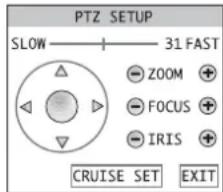
43Ventana PTZ SETUP
4) Para mover la-camera, haga click en las flechas de direccion con el puntero del raton o selecciona una flecha con los botones (8), (10) y (13) en el grabador o (29) en el control remoto y liber el movimiento correspondiente con el boton SEL/EDIT (9) o SEL (33).
5) Ajuste la velocidad con el control deslizante SLOW 31 FAST.
6) Haga click en el boton o para ajustarresidentamente en ZOOM, el FOCUS (enfoque) y el IRIS de la CAMERA.
Nota: Los ajustes que se pueda controlar remotamente dependeran de las caracteristicas de laamera utilizada.
7) Para programar la funciona CRUISE, haga click en el boton CRUISE SET. Los detailles peuvent encontrarse en el capitulo a continuacion.
8) Para cerrar la ventsa, haga click en el boton EXIT o haga click derecho con el raton o pulse el boton MENU / ESC (7) o MENU (32).
11.3 Configuración de la configuración CRUISE
La funciona CRUISE activara el grabador para incitar a las camaras controladas remotamente a realizar repetidamente una ronda de vigilancia que consiste en various posiciones programadas.
Para definir las posiciones:
1) Active la ventana CRUISE SETUP (fig. 44) mediante el boton CRUISE SET en la ventana PTZ SETUP (fig. 43).
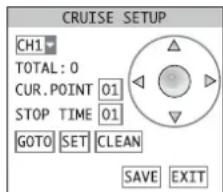
(4)Ventana CRUISE SETUP
2) En el Campo de lista de la parte superior izquierda, selección el canal de lámara que hay que ajustar. Se visualizará el canal de lámara.
3) Haga cig en las flechas de direccion para alinear la-camera con el primer objetivo de vigilancia.
4) Introduzca el tiempo de permanencia (en segundos) para esta posicion en el camino de entrada STOP TIME.
5) Hagablick en boton SET para almacenar la posi.
acion.Junto a TOTAL:Encontrar el numero de
posiciones que ya se han programado.
6) En el camino de entrada CUR. POINT, se indica el número de lasuma posicion que hay que programar. Internacionalmente possible. Si se hace click en el boton GOTO antes de introducir el número de una posicion ya almacenada, la

cama se movera a esta posicion (descipcion detallada de una entrada apartado 6.2.3).
7) Vaya a lasuma posicion y guardela hasta que se hayan programado todas las posiciones desadas.
Note: Para adaptar los ajustes para zoom, enfoque o iris cuando defina la posicion de camarara, haga click en el boton SAVE despues de alinear la camarara, confirmre con OK,vuelva a la ventana PTZ SETUP con EXIT y haga los ajustes que deseee. Luego active la ventana CRUISE SETUP de nuevo con CRUISE SE y guarde la posicion con SET.
8) Para:borrar todas las posiciones guardadas para la-camera seleccionada, hagablick en el boton CLEAN:
9) Cuando todas las posiciones para una CAMERA se hayan definido, hagablick en el boton SAVE para guardarlas.
10)Paraaabsturotracamara,selectionela enel Campo de listaygarden las posiciones al igual que para la primera camar.
11)Salga de la ventana CRUISE SETUP mediante el boton EXIT.
11.4 Activar/desactivar la referencia CRUISE
Para起初lafuncionCRUISE:
1) Para activar la lista de menu (fig. 8) [haga click derecho con el ratón o pulse el botón PTZ (16), SEL / EDIT (9), o SEL (33)].
2) Active la entrada de lista START CRUISE [haga optic o selecionea con los botones y8(29) y confirme con el boton SEL / EDIT (9) o SEL (33)]. Desaparecerca la lista de menu y se inicia la ronda de vigilancia automatica de las cármas.
Note: Para inclir una CAMERA en la ronda de vigilancia, active this fonction (CRUISE = ON) para el canal de CAMERA en el submenu PTZ/PTZ SETUP (Lapartado 11.1).
1) Active la lista de menu.
2) Active la entrada de lista STOP CRUISE. Desaparcecerá la lista de menus y se parará la funciona CRUISE.
12 Protección por Contrasña
Para proteger el grabador contra Cambios no autorizados de ajustes de menu, se pueda activar una proteccion por contraseña de 2 niveles.
Con la contraseña de usuario, se pueda acceder al submenu VIDEO SEARCH (apartado 9) para reproducir grabaciones o para exportar ARCHivos de video. Además, también se pueda controlar la CAMERA remotamente (apartado 11).
Para todos losdemasajustes delmenu,es imprescindibleconcerlacontraseña de administador.
12.1 Configuración de la protección por contrasea
Para configurar las contraseñas:
1) Active el menu principal (MAIN MENU, fig. 10).
2) Active el submenu SYSTEM/SYSTEM SETUP (fig. 11).
3) Active el submenu PASSWORD/PASSWORD SETUP (fig. 45).
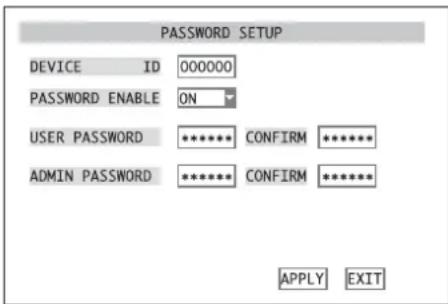
45 Submenu PASSWORD SETUP
4) En el camino de entrada DEVICE ID, el valor predefinido 000000 pueda mantenersenormally como numero de dispositivo. Si se modifica el numero,onga que recordarlo más tarde cuando introduzca la contraseña para Abrir elgrabador.
5) En el Campo de lista jusqu a PASSWORD ENABLE, defina si hay que utiliser una proteccion por contrasea (ON) o no (OFF).
6) Si se ha seleccionado ON, introduzca un numero de 6 digitos para utiliser como contraseña de usuario en el camino de entrada jusqu'à USER PASSWORD (descisión detallada de una entrada Apartado 6.2.3). Para confirmarlo, repita este número jusqu'à CONFIRM.
Introduzca un numero de 6 digitos para utilizezarse como contraseña de administrador en el camino de entradaonto a ADMIN PASSWORD. Para confirmarlo, repita este numero jusqu'à CONFIRM y memoricelo bien!.
7) Para guardar los ajustes, haga tic en el boton APPLY, bajo confirme el mensaje insertado "Saved successfully!" (memorizado con exito) pulsando el boton OK.
8) Para pagar del submenu, hagaclinic en el boton EXIT o hagaWhilecdecho conel raton o pulse el boton MENU/ESC (7) o MENU (32).
12.2 Activación de la protección por contrasea
Paraactivar la proteccion por contraseña afterwards de salir del menu de ajuste:
1) Active la lista de menu [haga clinc derecho con el raton o pulse el botón PTZ (16), SEL/EDIT (9) o SEL (33)].
2) Active la entrada de lista MENU LOCK [haga click o seleccióna con los botones 8 o 29) y confirmre con el boton SEL/EDIT (9) o SEL (33)].
En el menu principal, el dato de submenuVIDEO SEARCH oPTZ estáactivado,aparecerá la ventana USER LOGIN (fig.46).
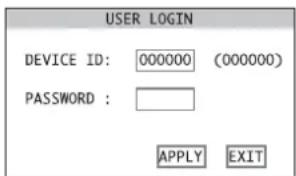
46 Ventana USER LOGIN
Para ganar acceso:
1) Introduzca el numero de dispositivo en el campo de entrada DEVICE ID: (informacion detallada de una entrada 品 ),apartado 6.2.3).El numero actual 000000能把mantener si no se ha cambiado en el submenu PASSWORD/PASSWORD SETUP (fig.45, apartado 12.1).
2) Introduzca la contraseña de usuario o de adminstrador en el camino de entrada PASSWORD:
3) Haga click en el botón APPLY. Si la entrada es correcta, los accesos correspondientes a la contraseña estarán autorizados.
Si la entrada del numero de dispositivo es incorrecta, aparecerá el mensaje "Device number error!", si la contraseña es incorrecta, aparecerá el mensaje "Incorrect password!"
Confirme el mensaje con OK, corrija la entrada y acepte con APPLY.
Note: Si la contraseña de usuario se introdujo para activar el submenu VIDEO SEARCH o PTZ, aparecerá el mensaje "Limited Authority!" cuando se selección另外一个objet de dato. Para poder introducir la contraseña de administrador para acceder al的对象o de dato que quiera, es besoinario salir primero del dato y selectionar el的对象o MENU LOCK de la lista de dato.
13 Mantenimiento del Sistema
En el submenu SYSTEM MAINTAIN, se可以选择 reajustar el grabador a los ajustes de fabrica, paraactualizar el firmware (sistema operativo del grabador) o para reiniciar el grabador manualmente o automatistically en intervalos regularaes.
1) Active el menu principal (MAIN MENU, fig. 10).
2) Active el submenu SYSTEM/SYSTEM SETUP (fig. 11).
3) Active el submenu MAINTAIN/ SYSTEM MAINTAIN (fig. 47).
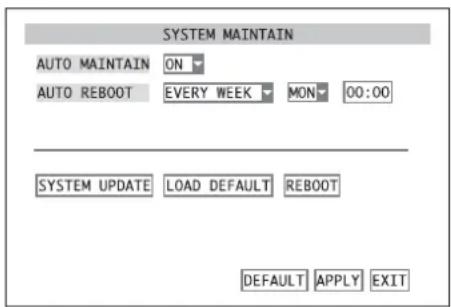
47Submenu SYSTEM MAINTAIN
4) En el Campo de lista jusqu a AUTO MAINTAIN, defina si el grabadoriene que reiniciarse en intervalos regulares (ON) o no (OFF).
Cuando el grabador se reinicia regularmente, se pueda detectar, por exemple, un disco duro defectuoso e informar del defecto.
5) Si se ha seleccionado ON, defina jusqu a AUTO REBOOT si el reinicio tiene que hacerse EVERY DAY (cada día), EVERY WEEK (cada semana) o EVERY MONTH (cada mes). Luego defina la hora y, si es Neededo, el día o el día de la semana.
6) Para reiniciar el grabador manualmente, haga clin en el boton RE80T y haga clin en el boton OK que aparece en el recuadro de confirmacion. Para abortar el procedimiento, haga clin en CANCEL.
7) Para reajustar el grabador a los ajustes de fabrica, hagaclinic enel boton LOADDEFAULTy hagaclin OK en el recuadro de confirmacion teniendeno encauta que todos los ajustes hechos por el usuario seperdan. Paraabortar el procedimiento, hagaclin CANCEL.
8) Con el botón SYSTEM UPDATE, se pueda cargar un nuevo software de funciona en el grabador de un medio de almacenimiento conectado al puerto USB (28). Laadicación de la información delsystemaactualse describráre inel apartado a continuación (29) Apartado 13.1).
9) Para volver a reajustar todos los ajustes de este submenu como estaran por defecto de fabrica, hagablick en DEFAULT.
10)Para guardar los ajustes, haga tic en el boton APPLY, bajo confirme el mensaje insertado "Saved successfully!" (memorizo con exito) pulsando el boton OK.
11)Para pagar del submenu, hagablick en el boton EXIT o hagablick Derecho con el raton o pulse el boton MENU / ESC (7) o MENU (32):
13.1 Indicación de la información del sistema
Para indicar el tipo de aparato y la version del software operativo utilizado y para indicar yCambiar la direccion MAC del grabador:
1) Active el submenu INFO/ SYSTEM INFORMATION (fig. 48) desde el submenu SYSTEM/ SYSTEM SETUP (fig. 11).
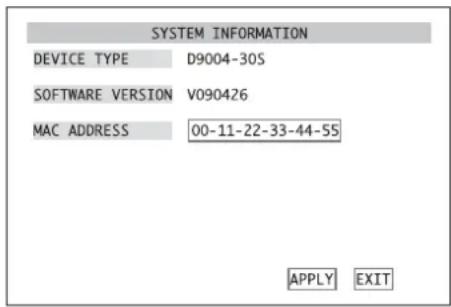
48 Submenu SYSTEM INFORMATION
2) Junto a DEVICE TYPE, se indica la identificacion interna de dispositivo; junto a SOFTWARE VERSION, se indica la version del software de referencia que utilizes el grabador.
3) En el camino de entradajuvena MAC ADDRESS (Dirección de Control de Acceso al Medio), la direccion del hardware del grabador (6 bytes en formatting hexadecimal) se ajusta para una identificacion inequivoca del grabador en una red local (Ethernet). Puede Cambiarse, si es necessario (descipcion detallada de una entrada apartado 6.2.3).
4) Para guardar una MAC AD DRESS que se ha Modifications, hagaclinic en el boton APPLY,uego confirmé emenasaje insertado "Saved successfully!" (memorazo con exito) pulsando el boton OK.
5) Para salir del submenu, hagablick en el boton EXIT o hagalick derecho con el raton o pulse el boton MENU / ESC (7) o MENU (32).
14 Acceso Remoto mediente Red Local
Mediente su toma de conexión LAN (23), se pueda connectar el grabador de video a un ordinador individual, a una red local o, p. ej. mediante un router, a Internet. Para la correcta configuración, es indispensable tener conocimientos sobre redes informáticas.
14.1 Configuración de una conexión de red
1) Active el menu principal (MAIN MENU, fig. 10).
2) Active el submenu NETWORK/NETWORK SETUP (fig. 49).
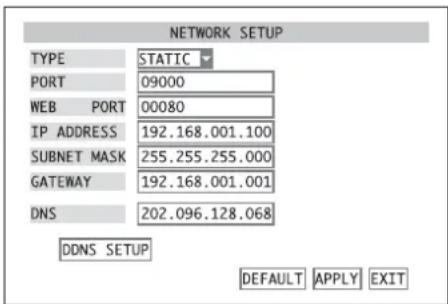
49 Submenu NETWORK SETUP
3) Para TYPE, selección el tipo de connexion de red: DHCP Protocolo de Configuración Dinámica de Servidor. Un servidor DHCP (p. ej. un router) asignará la configuración de red al grabador
STATIC La configuración de red (IP ADDRESS, SUBNET MASK, GATEWAY) se define manualmente en el grabador
PPPOE Protocolo Punto por Punto sobre Ethernet p. ej. para una connexion de Internet directa mediante un@modem DSL; los datos de acceso (PPPOE NAME, PASSWORD) los hara disponible el proveedor de Internet
4) Introduzca los parametrosrequireidos (PORT, WEB PORT, IP ADDRESS, SUBNET MASK, GATEWAY, DNS) para el tipo de connexion selectionada (descip-. cion detallada de una entrada 已 apartado 6.2.3).
5) Para el acceso remoto, hay que conocer la direccion IP del grabador. Sin embargo, todos proveedores de Internet la cambian cada vez que se hace una connexion (dirección IP dinámica). Para SOLUTIONAR este problema, utilise un servidor DDNS, esindr, un service de red que se ofrece por various proveedores de servicios. Después del registrar con unproveedor de servicios, tiene que seleccionar un subdominio definido para direccion en el grabador, un nombre de usuario y una contraseña para el acceso. Si se utilize elproveedor de servicios DDNS "dynds", el subdominio podra ser, por exemple, "example.dynds.org".
El uso de este servicios se configura normalmente en el router conectando el grabador a Internet, pero también se pueda hacer con el grabador.
Cada vez que se hace una conexión, el router o el grabador envián su direction IP actual al servidor DDNS que la guardará y direccionará cuando duda del subdominio al grabador.
Para configurar el grabador para usar un servidor DDNS, haga click en el botón DDNS SETUP en el submenu NETWORK SETUP. Apacercera el submenu DDNS SETUP (fig. 50). En el camino de lista jinto a DDNS, defina si la función DDNS del grabadoriene queactivarse (ON) o no (OFF).Selección el proveedor de servicios en el camino de lista jinto a SERVER. En los Campos de entrada, introduzca los parámites definidos para subdominio (HOST NAME), nombre del usuario (USERNAME) y contraseña (PASSWORD) durante el registrar con el proveedor de servicios.

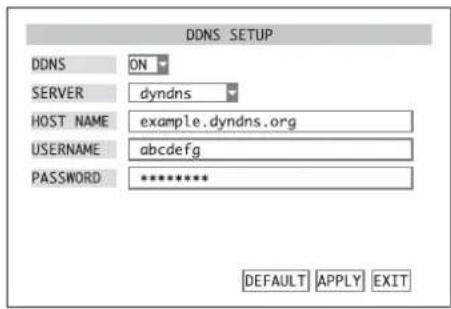
Submenu DDNS SETUPS
Ejempo: IP dinamica mediente "dynds"
6) Para volver a reajurar todos los ajustes de este submenu como estaran por defecto de fabrica, haga click en DEFAULT.
7) Para guardar los ajustes, haga tic en el boton APPLY, bajo confirme el mensaje insertado "Saved successfully!" (memorizo con exito) pulsando el boton OK.
Nota: Los parámedicos de red no se hace efectivos hasta que se reincije el trabajo.
8) Para salir del submenú, hagablick en el botón EXIT o hagablick Derecho con el ratón o pulse el botón MENU / ESC (7) o MENU (32): Si se han hecho ambios, aparecerá un mensaje annunciando el reinicio del grabador. Confirme el mensaje hacerloblick en el botón OK.
14.2 Control remotemediante los programas Windows Internet Explorer o 9D-VIEWER
Mediente la red, los programas Windows Internet Explorer (IE) o el 9D-VIEWER entregad son capaces de acceder para visualizar imagenes en vivo de las camaras o para producirGrabaciones sin tener en cuesta la vista seleccionada en el grabador. Además, se puedaCambiar losajustes del grabador.
Cuando la prima conexión se hace con el IE,uponésdeintrar la direccion IP del grabador (o la direccion publica IP del router al que se ha conectado el grabador) en la barra de direcciones,el IEargauna extension necesariaelemento de control ActiveX) del grabador y empieza a instalar este elemento en el ordinador. Si es necessario, disminuya losajustes de seguidad del IE para permitir this過程.
Como alternativa al funciona con el IE, utilise el programa 9D-VIEWER. Este programa seenta en un CD con el grabador y ofrece las mismas posibilidades que el funciona con el IE. Para instalar, inicia el programa "D9-PCVieweren.exe" y siga las instructiones de la pantalla. Despues de la instalacion, inicia el archivo de programa "D9-VIEWER.exe".
Després de起初 o despues de hacer la connexion, aparecerá la ventana "USER LOGIN" (fig. 51).
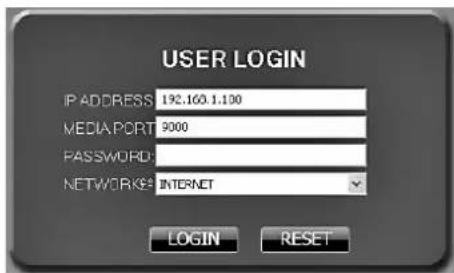
51Ventana "USER LOGIN" para acceso remoto
1) Para "IP ADDRESS", introduzca la direction IP del grabador (ya entrada en el IE) o la direccion IP Pública del router al que se ha conectado el grabador.
2) Para "MEDIA PORT", introduzca el numero de puerto introducido en el Campo de entrada PORT en el submenu NETWORK SETUP del grabador (es) apartado 14.1, fig. 49).
Windows es una marca registrada de Microsoft Corporation en los EUA y enotirospalues.
3) Para "PASSWORD", introduzca la contraseña de usuario o de administrador si se ha configurado una protección por contraseña para el acceso a la red (apartado 14.2.3.5).
Nota: La proteccion por contraseña para el acceso a la red es independiente de la proteccion por contraseña para el funcionaimiento local del grabador descririto en el apartado 12.
4) Para "NETWORK", selección el tipo de conexión de red: "LAN" (red local) o "INTERNET".
5) Hagaclinic enelboton"LOGIN".Si los datos de accesose han introducido correctamente y si la conexión de red es correcta,se做不到a vista "LIVE"(fig.52)y se podra acceder remotamente al grabador.
De lo contrario, aparecerá "Login Failed" en la parte inferior izquierda de la ventana; en este caso, comptepearue la connexion de red y las entradas, corrijalos si esnecessary y haga click de nuevo en "LOGIN".
Se peutecambiar entre lasdifferentes vistas (LIVE/ REPLAY/SETUP/LOGOUT) con losmarcadores de la parte superior.
Note: Si aparece el mensaje "Other User Configuring..." cuando está activada una funciona en el D9-Viewer o en el IE, esta funciona se bloqueará por el/hecho que el menu de ajuste o el control de CAMERA (PTZ) estáactivado enelgrabador.Después del menu o del control de CAMERA en elgrabador, esta funciona estará disponible de nuevo para el acceso remoto.
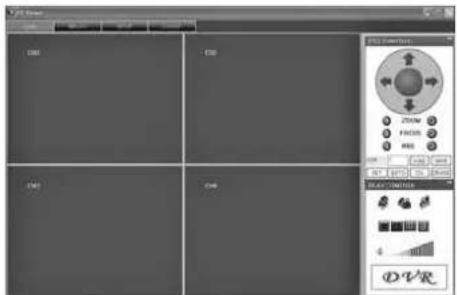
52 Vista LIVE
14.2.1 Vista "LIVE"
Las imagenes de CAMERA actuales se muestran a la izquierda. Cuando se hace dobleblick en una imagen de CAMERA, se puedaCambiar a visualizacion de imagen completa y viceversa. Internacional se peut cabiarr entre visualizacion de imagen completa, visualacion dividida en 4 imagenes, dividida en 9 imagenes y dividida en 16 imagenes mediate los botones 1234567890 control" (fig. 53).
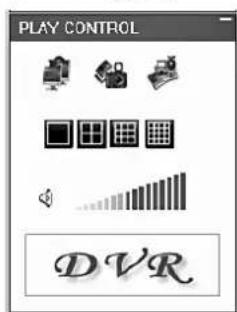
53Vista LIVE, PLAY CONTROL
Cuando se hace click en el icono "OPEN WINDOW", generalmente se pueda conectar odescendingelvisualizadordelasimagenesdecamara. Esto también seuede hacer con lasoptiones "OPENALL"y"CLOSEALL"enla lista queaparecercuando se haga click en una imagen de camara con el botondeocho del raton.Comoalternativa,la visualizacion para los canales de camara se puedecontrolarindividualmente cuando se hace click en elcampo de visualizacion correspondiente conelbotondeocho del raton y cuando en la lista queaparece"OPEN WINDOW"estaseeccionado paraactivarlaImagen decamara o"CLOSE"estaseejectionado paradesactivarla.
Mediante los iconos, se puede ajustar el volumen para la seals de audio del canal de camarata seleccionado (resaltado con un marco rojo en una visualizacion de multiples canales). Para silenciar el sonido, haga click en el icono de altovoz.
14.2.1.1 Almacenarotos
Si se hace click en el icono CAPTURE",se almacena una foto de la imagen seleccionada (resaltdacon un marco rojo en visualizacion multicanal) en formato de mapa de bits de Windows (.BMP).Se guardara en un subdirectorio Capture, separada de acuerdo en los canales, en la direction definida en el camino de entrada "FILE SAVE PATH" bajo "SETUP/SETTING"(apartado 14.2.3.5).
14.2.1.2 Grabación de secuencias de video
Hacer click en el icono "RECORD" inicia y para la grabacion de todos los canales de casa seleccionados para la visualizacion, es decir, no desactivos con CLOSE". Sin tener en cuenta la calidad de grabacion del grabador, se creara en el ordinador una grabacion de las imagenes emitidas en vivo.
Como alternativa, la visualización para los canales de CAMERA se pueda controlar individualmente cuando se hace click en laImagen de CAMERA correspondiente con el botón derecho del ratón y cuando en la lista que aparece "START RECORD" está seleccionado para iniciar la grabación o "STOP" está seleccionado para desactivarla.
Durante la grabacion, se indica el icono nla imagen correspondiente. Contrariamente al grabador, se hara una grabacion sin tener en cuenta la aprobacion del canal de camera del grabador para la grabacion o de la presencia de una seals de video.
Se comprimirán los ARCHivos de video, como en el grabador, de acuerdo con el estandar H.264 (furmato *.264). Se guardaran en un subdirectorio "Record", separados de acuerdo con el mes de grabación y los canales, en la direccion definida en el camino de entrada "FILE SAVE PATH" bajo "SETUP /SETTING" (apartado 14.2.3.5).
14.2.1.3 Control de camarra (PTZ CONTROL)
Parecido a la descripción en el apartado 11, se pueda controlar remotamente las camaras adecuadas en el area de ventsa "PTZ CONTROL" (fig. 54).
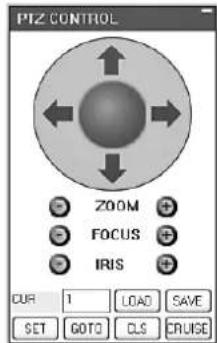
54 Vista LIVE, PTZ CONTROL
Para controlar el Movement de laamera seleccionada, haga clc en las flechas. De acuerdo con lascharacteristicas de laamera, se controlaran remotamente ZOOM, FOCUS (enfoque) e IRIS hacerclic en
Después de hacer los ajustes, haga clic en el botón "SET" para guardar una posición de lámara.
Para ir a una posicón guardada previamente, introduzca el número de posición en el Campo junto a "CUR" y haga click en "GOTO".
Haga tic en "CLS" para borrar todas las posiciones guardadas.
Haga Cli en "SAVE" para transmitir todas las posiciones programadasquiryalgrabador y guar-daras alli.
Haga Cli en "LOAD" para volver a cargar las posiciones guardadas en el ordinador.
Hace clic en "CRUISE" incia y para la ronda de vigilancia aonde repetidamente se dirigir an automatamente todas las posiciones de-camera programadas (apartado 11.4).
Mediante la vista "REPLAY" (fig. 55), se pueda reproducir grabaciones almacenadas en el disco duro del grabador (no las grabaciones hechas en la vista "LIVE" con la funciona "RECORD", ver apartado 14.2.1.2).
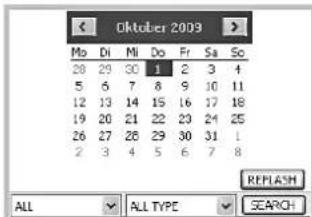
(56)Vista REPLAY, seleccionar grabaciones
1) Mediente el calendario (fig. 56), selección el día que se hace la grabación (los días con grabaciones disponibles se indican en negrita).
2) En el Campo de lista de la izquierda bajo el calendario, defina si Tienen que listarse las grabaciones de todos los canales de camera (ALL) o grabaciones solo de un canal en particular (1,2,) .
3) En el camino de lista de la derecha bajo el calendario, defina siienen que listarse las grabaciones de ambos típos (ALL TYPE), solo lasactivadas por alarma (ALARM) o las grabaciones activadas manualmente o controladas temporallmente del tipo "normal" (COMMON).
4) Haga click en el boton "SEARCH". Se listarán los ARCHivos de video grabados en el dia seleccionado (fig. 57). Para cada archivo, se indica el tipo de grabacion (grabacion normal, =a-bacion de alarma), el tiempo de grabacion, el numero del canal de CAMERA y el时间为 del archivo.
Paraactualizarla lista de grabaciones del dia seleccionado,haga click en el boton“REFLASH" (fig.56).
5) Seleectione un archivo de video de la lista e inicia la reproduccion con "REPLAY".
6) Haga clicked "BACKUP" para almacenar el archivo de video en el ordinador. Se comprimirán los ARCHIVOS de video almacenados de este modo, como en el grabador, de acuerdo con el estándar H.264 (marca *.264). Se guardaran en un subdirectorio "Backup" en la direccion definida en el camino de entrada "FILE SAVE PATH" bajo "SETUP/SETTING"(apartado 14.2.3.5).
14.2.2.1 Control de reproducción
Parecido a la descripción en el apartado 9, se pueda controlar la reproducción de un ARCHivo de video en la parte inferior de la ventana (fig. 58). La caja vertical (verde) indica la posición de la reproducción actual en un archivo de video y también puede desplazarse con el ratón para selectionar un punto temporal particular. La barra horizontal (azul) detrás de ella indica el proceso de descarga del ARCHivo del grabador. Con ARCHivos mayores, poder haben retratos en el funciona bajo哪些 Archivos se está cargando.

58 Vista REPLAY, control de reproduccion
Significado de los botones:
PAUSE Para interruprir la reproduc
ción Indicacion:“PAUSE"
PLAY Para inicia o continuar la
reproducción Indicación: "1x"
F.F. Para reproducir a velocidad
2x,4x,8x 16x (haga clic repetidamente)
Indicaciones: "2x", "4x", "8x", "16x"
SLOW Para reproducir a-camera
lenta a 1 / 2,1 / 4,1 / 8 o 1 / 16 de la velocidad normal (haga click repetidamente)
Indicaciones: -2x , -4x , -8x , -16x
NEXT FRAME Para interruprir la reproduc
ción y continuar en frames Indicación: "Step"
Paraajustar el volumen de la reproduccion de audio, utilise el "control deslizante" de la derecha.
14.2.2.2 Convertir ARCHivos de video
Los ARCHivos grabados del grabador de video y los archivos de video grabados en el ordinador con la función "RECORD" en la vista "LIVE" (apartado 14.2.1.2) se comprimirán de ayudo con el estándar H.264. Para reproducir estas grabaciones con programas que no soportan este estándar, guarde los ARCHivos en forma de video AVI.
Paraarlo,los archivos del grabador tienen que descargarse primero del ordinador mediante el boton"BACKUP"(fig.57)y guardados alli.
Para la conversion:
1) Haga cig en "264 TO AVI" (fig. 58). Se abrirá la ventana "AviConvert" (fig. 59).
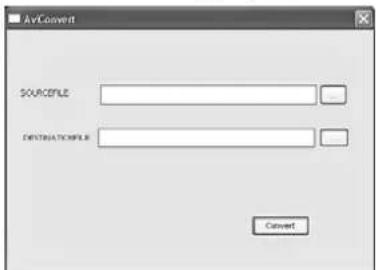
59 Conversion a forma AVI
2) En la linea "SOURCEFILE", introduzca la direccion del archivo que hay que convertir o Hera clic en el boton ... y busque el archivo. Los ARCHivos del grabador estaran en el directorio "Backup", los archivos guardados en el ordinador en el directorio "Record" en la direccion definida bajo "SETUP/SETTING", "FILESAVEPATH" (apartado 14.2.3.5).
3) En la linea "DESTINATIONFILE", introduzca la direccion y el nombre del archivo de destino (con la extension .AVI) o hagablick en el boton "...”, busque la direccion e introduzca el nombre del archivo.
4) Haga click en "Convert" para iniciar la conversion. Después de una conversion con exito, aparecerá el mensaje "Conversion finished!".
5) Para más conversiones, repita los pasos 2-4. Luego ciderre la ventana "AviConvert".
14.2.3. Vista "SETUP"
Mediana la vista "SETUP", se pueda recuperar informacionreferente algrabador,cribariajustes delgrabador y hacer ajustes para el acceso remoto.
14.2.3.1SETUP/RECORD
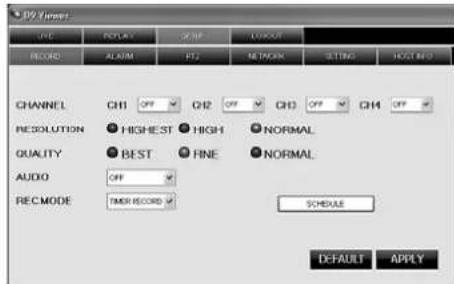
60 Vista SETUP/RECORD
Los ajustes hechos en la vista "SETUP / RECORD" (fig. 60) afectaran al submenu "RECORD SETUP" para los ajustes de grabacion en el grabador (apartado 8.1).
Se aplicarán las siguientes definuciones:
Para "RESOLUTION" (no para el DMR-188)
HIGHEST = D1 (en el menu del grabador)
HIGH=HD1
NORMAL = CIF
Para "QUALITY"
BEST BEST
FINE = GOOD
NORMAL = NORMAL
Para "AUDIO"
ON = ENABLE
OFF = DISABLE
Para "REC.MODE"
TIMER RECORD = TIME SCHEDULE RECORD
POWER UP = ALWAYS
Sólo para DMR-188:
Para ajustar los canales de CAMERA 5 - 8, haga clin en el boton "NEXT". Luego haga clin en "PREVIOUS" para volver a la vista anterior.
Si se ha seleccionado "TIMER RECORD", se abrira el calendario de grabacion (fig. 61) con el boton "SCHEDULE".
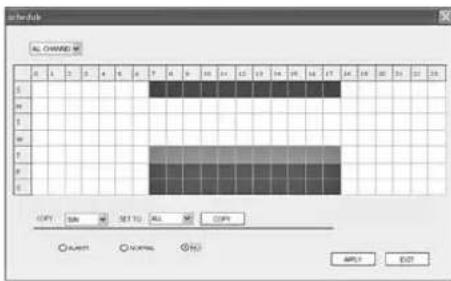
61 Vista SETUP/RECORD/SCHEDULE
Como se describe en el apartado 8.2.3, se可以选择 dar un时辰 deGrabacion para los canales de camarra.
Se aplicaran las作為es definiriones: "NORMAL" = GENERAL y "NO = N0 RECORD.
Si hace click en "APPLY", el grabador acpetará los转型发展os; si hace click en "EXIT", se cerrará laVentana. Después de una transmisión con exito, aparece el mensaje "Configure success!".
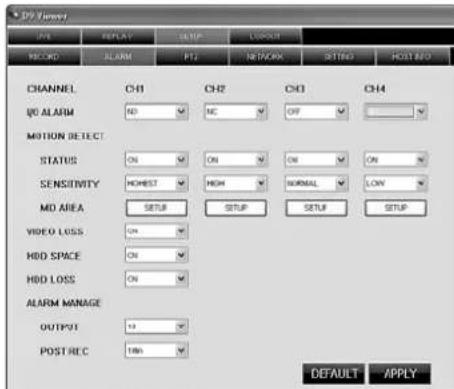
62 Vista SETUP/ALARM
Los ajustes hechos en la vista "SETUP/ALAR" (fig. 62) afectar an submenu "ALAR SETUP" (apartado 10.1) y detectione de movimiento "MOTION DETECTION" (apartado 10.3) del grabador. Se aplicaran las siguientes definições: "I / O ALARM" = I/O STATUS en el menu del grabador, "POST REC" = DURATION y para "OUTPUT" = "0" = OFF.
Para "MOTION DETECT" bajo "SENSITIVITY":
LOW = 1 (en el menu del grabador)
NORMAL = 2
HIGH=3
HIGHEST = 4
En la ventana insertada mediante el botón “SETUP”, se define la cobertura de detectación de movimiento para cada canal, similar a la definición del grabador, si hace click en los Campos de cuadrícula (marcados en rojo) [los Campos más exteriores no forman parte]. Sin embargo, laImagen de CAMERA no está visible (fig. 63).
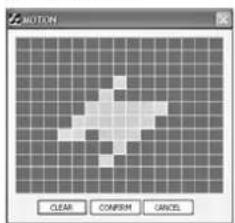
63 Vista SETUP/ALARM/MOTION
Haciendolick en"CLEAR"se resetean todos los Campos,CONFIRM"aceptaraloscombios hechos, "CANCEL"losabortar.
Sólo para DMR-188:
Paraajustarloscanalesdecamara5-8,hagaclic en boton "NEXT".Luego haga clic en"PREVIOUS"paravolvera la vistaanterior.
Mediante el botón “DEFAULT”, se visualizarán los ajustes de fibricula. Si se haceblick en el botón “APPLY”,quelquier cambio hecho en la vista “SETUP / ALARM”se transmitirá al grabador.Despuésde una transmisión con éxito,apuracele mensaje“Configure success”.
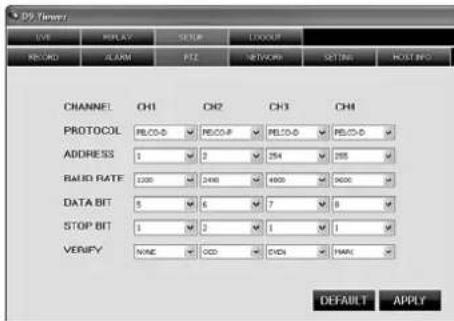
64 Vista SETUP/PTZ
Los ajustes hechos en la vista "SETUP / PTZ" (fig. 64) afectar an submenu "PTZ SETUP" para los ajustes del control remoto de la camera en el grabador (135 apartado 11.1). "VERIFY" corresponde al termeño PARITY en el submenu del grabador. La.option "CRUISE = ON / OFF" no está disponible ahora; tiene que ajustarse directamente en el grabador.
Sólo para DMR-188:
Paraaabstarloscanalesdecamara5-8,haga.
clencelboton"NEXT.Luegohagaclcn
"PREVIOUS"paravolvera la vistaanterior.
Mediente el botón “DEFAULT”, se visualizarán los ajustes de fibricula. Si se hace click en el botón “APPLY”,在哪íquen cambio hecho en la vista “SETUP / PTZ” se Transmitirá al grabador. Después de una transmisión con exito, aparece el mensaje “Configure success”.
14.2.3.4SETUP/NETWORK
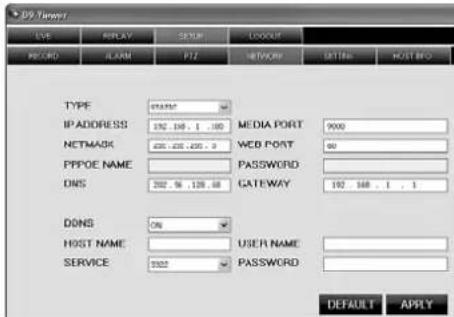
65 Vista SETUP/ NETWORK
Los ajustes hechos en la vista "SETUP / NETWORK" (fig. 65) afectar an al submenu para ajustar el "NETWORK SETUP" en el grabador (apartado 14.1).
Mediente el botón "DEFAULT", se visualizarán los ajustes de fabrica. Si se hace click en el botón "APPLY",rialquier Cambio hecho en la vista "SETUP / NETWORK"se transmitirá al grabado Después de una transmisión on exito, aparece el mensaje "Configure success".
Note: Los cambios de los parámedros de red no se hanecen efectivos hasta que se reinicia el grabador. Recuerde: Cuando los parámedros han carrbiado inconsciente,gue que el acces remoto ya no sea posible,de modo que el reajuste de los parámedros tendrá que hacerse en el grabador.
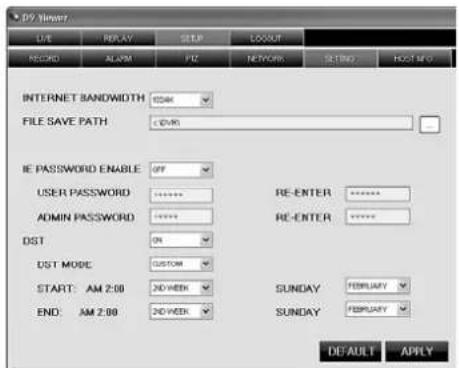
66 Vista SETUP/SETTING
En la vista "SETUP / SETTING" (fig. 66), por una parte PODRA carriar la conmutacion automatica entre tiempo de时辰 de luz diurna y tiempo estandar del grabador, por la othera, se podran hacer losajustes por acceso remot.
Mediante "INTERNET BANDWIDTH", se puede configurar la amplitud de banda para Transmitir video por Internet.
"FILE SAVE PATH" es la direccion del directorio donde se almacenan los ARCHivos de las sistemas "CAPTURE" (apartado 14.2.1.1), "RECORD" (apartado 14.2.1.2) y "BACKUP" (apartado 14.2.2).
Con "IE PASSWORD ENABLE" se pueda definir si ha proteccion por contraseña para el acceso remoto Tiene que activarse (ON) o no (OFF).Esta proteccion por contraseña es independiente de la proteccion por contraseña del grabador (u35 apartado 12) y solo se aplica al acceso remoto. Si se hasecionado "ON", introduzca la contraseña de usuario que quiera en el camino "USER PASSWORD" y, por razones de segundad, repita la contraseña en el camino junto a este. En el camino "ADMIN PASSWORD", introduzca la contraseña de administrador que quiera y, por razones de segundad, repita la contraseña en el camino junto a este. Memorice bien la contraseña; la configuracion remota no se podra hacer si no la recuerda.
La proteccion por contraseña no se hara efectiva hasta que se haya hecho una nuevo conexión al grabador(LOGOUT/LOGIN, Apartado 14.2.4). Si introduce la contraseña de usuario definida en el camino "PASSWORD" cuando accede al sistemas (ventana "USER LOGIN", fig. 51),sole estaran disponibles las vistas "LIVE", "REPLAY" y "LOGOUT". Para las functions restantes de acceso remoto, esnecessary introducir la contraseña de administrador.
Los parámedos que hay queaabustar en "DST" se refieren al cambio automatico del grabador entre tiempo de ahorro de luz diurna y tiempo estandar (apartado 6.2.4).
Mediante el botón “DEFAULT”, se visualizarán los ajustes de fabrica. Si se hace click en el botón “APPLY”,在哪ier bajo hecho en la vista “SETUP / SETTING” se Transmitirá al grabador. Después de una transmisión con exito, aparece el mensaje “Configure success”.
14.2.3.6SETUP/HOSTINFO
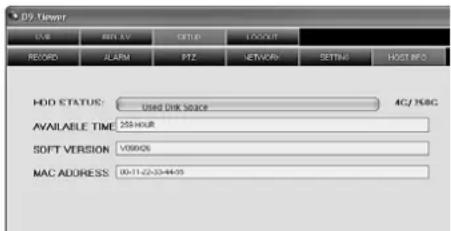
67Vista SETUP/HOST INFO
En la vista "SETUP / HOST INFO" (fig. 67), se incluindo informacion correspondiente al grabador que también está disponible en los submenues "HDD MANAGEMENT" (apartado 8.1.1) y "SYSTEM INFORMATION" (apartado 13.1) del grabador.
HDD STATUS = Espacio de almacenamiento utilisé del disco duro (p.ej.4G/250G para un disco duro de 250 GB con 4 GB realizados)
SOFT VERSION = SOFTWARE VERSION
AVAILABLE TIME = USEABLE REC TIME
MAC ADDRESS = Dirección de dispositivo (Dirección de Control de Acceso al Medio)
14.2.4 Vista LOGOUT
Cuando se cambía a la vista "LOGOUT", se告诉她 el已久的 problema. Aparecerá la ventana "USER LOGIN" (fig. 51) para acceder alsystema.
14.3 Acceso remoto mediating un téléphone móvil
Parecido al control remoto mediante un ordinador, hay la posibiliad de control remoto del grabador mediate un Telefono móvil activado por web (UMTS o WLAN). Paraarlo, conecte el grabador a la LAN / Internet (apartados 14 / 14.1) e instale un programa especial en el Telefono móvil. Para Telefonos móvil con los sistemas operativos "Windows Mobile" y "Symbian", los PROGRAMAS se entregan en el CD.
Para instalar los programas:
1) De acuerdo con el planta operativo del Telefono movil, copie el archivo desde el directorio correspondiente del CD mediante un ordinador a la tarjeta de memoria del Telefono movil (p. ej mediate un cable de datos).
2) Abra el archivo copiado en el téléphone móvil e instale el programa incluido en el archivo en la memoria del téléphone.
Para configurar el acceso en el grabador:
1) Active el submenu DE VICES/ DEVICE MANAGEMENT (fig. 22) en el menu principal (fig. 10).
2) Active el submenu MOBILE (fig. 68).
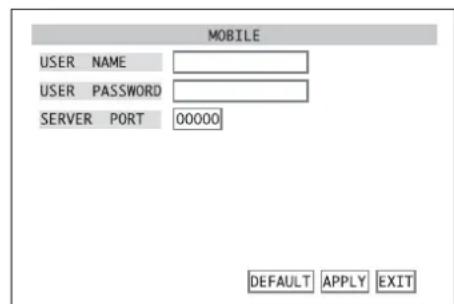
68 Submenu MOBILE
3) En el camino de entrada junto a USER NAME, introduzca un nombre de usuario. El nombre de usuario defineo aqui también Tiene que introducirse en el programa instalado en el Telefono móvil.
4) En el camino de entrada junto a USER PASSWORD, introduzca una restraseña para el acceso. La restraseña definida ahora tiene que introducirse en el programa instalado en el téléphone móvil.
5) En el camino de entrada jusqu a SERVER PORT, introduzca el numero del puerto servidor. Este puerto se utilize solo para el acceso de un movil. Seccione un numero entre 1024 y 65.535; sin embargo, nogue ser identico a un numero de puerto que ya se hayaentrado en el submenu NETWORK/NETWORK SETUP (apartado 14.1, fig.49). Configureaquittambienelpuerto servidor definido aqui en el programa instalado en eltelefonovmovil.
6) Paravoltarareajustar todos losajustesdeeste submenu comoestaban pordefecto defabrica, haga clicenDEFAULT.
7) Para guardar los ajustes, haga click en el botón APPLY, luego confirma el mensaje insertado "Saved successfully!" (memorazo con exito) pulsando el botón OK.
8) Para salir del submenu, hagablick en el botón EXIT o hagablick Derecho con el ratón o pulse el botón MENU / ESC (7) o MENU (32).
Contrariamente al accesso remoto por ordinador, no podra visualizar various canales de-camera al mesmo tiempo en el téléphone móvil. La velocidad de visualización dependerá de la velocidad de su connexion a Internet.
15 Especificaciones
Estandar de video: PAL/NTSC seleccionable
Entradas de video
DMR-180/DMR-184: . . . 4 BNC
DMR-188: 8 BNC
Salidas de video: 2 BNC, 1 VGA
Entradas de audio
DMR-180 / DMR-184: . . . 4 RCA
DMR-188: 1 RCA
Salidas de audio
DMR-180 / DMR-184: .2 RCA
DMR-188: 1 RCA
Resolución deImagen para la visualización
(pixelshor. × vert.)
PAL: 704×576
NTSC: 704×480
Resolución deImagen para la grabación (pixeles hor. × vert.)
DMR-180/DMR-184:
| PAL | NTSC | |
| D1 | 704 × 576 | 704 × 480 |
| HD1 | 704 × 288 | 704 × 240 |
| CIF | 352 × 288 | 352 × 240 |
DMR-188:
DMR-188:
Entradas de alarma
| PAL | NTSC | |
| CIF | 200 fps | 240 fps |
DMR-180/DMR-184: 4, contacto NO / NC,
DMR-188: 8, contacto NO/NC,
selectionable
Salida de alarma: 1 contacto NO,
24V/500mAmax.
Control remoto de camarra: Protocolo PELCO-P /
PELCO-D mediane
RS-485
Interfaces: 2 USB 2.0 para medio
de almacenamento y
ratón,
1 RJ45 Ethernet para
red local
Alimentación mediante alimentador entrega
DMR-180 / DMR-184: ... 12 V, 5 A max.
DMR-188: 12V, 3A max.
Consumo del grabador
(sin disco duro): 0,8-1,3 A a 12 V=
Dimensiones: 300 x 55 x 225 mm
Peso
DMR-180: 4 kg
DMR-184: 3,5 kg
DMR-188: 3,7 kg
Sujeto a modificaciones sociales.