DMR180 SET - Caméra de surveillance Monacor - Notice d'utilisation et mode d'emploi gratuit
Retrouvez gratuitement la notice de l'appareil DMR180 SET Monacor au format PDF.



| Caractéristiques techniques | Caméra de surveillance Monacor DMR180 SET, résolution 1080p, vision nocturne, angle de vue 90°. |
|---|---|
| Utilisation | Idéale pour la surveillance intérieure et extérieure, installation facile avec support inclus. |
| Maintenance et réparation | Nettoyage régulier de l'objectif recommandé, mise à jour du firmware via le site du fabricant. |
| Sécurité | Chiffrement des données, accès sécurisé via application mobile, notifications en temps réel. |
| Informations générales | Compatible avec les systèmes de sécurité Monacor, garantie de 2 ans, assistance technique disponible. |
FOIRE AUX QUESTIONS - DMR180 SET Monacor
Questions des utilisateurs sur DMR180 SET Monacor
0 question sur cet appareil. Repondez a celles que vous connaissez ou posez la votre.
Poser une nouvelle question sur cet appareil
Téléchargez la notice de votre Caméra de surveillance au format PDF gratuitement ! Retrouvez votre notice DMR180 SET - Monacor et reprennez votre appareil électronique en main. Sur cette page sont publiés tous les documents nécessaires à l'utilisation de votre appareil DMR180 SET de la marque Monacor.
MODE D'EMPLOI DMR180 SET Monacor
B Nous vous souhaitons beaucoup de plaisir à utiliser cet appareil MONACOR. Lisez ce mode d'emploi entière-
CH Appareil mention d'ensemble des techniques d'entrement avant toute utilisation. Uniquement ainsi, vous pourrez apprendre l'ensemble des possibilités de fonctionnement de l'appareil, éviter toute manipulation erronée et vous protéger, ainsi que l'appareil, de dommages éventuels engendrés par une utilisation inadaptée. Conservez la notice pour pouvoir vous y reporter ultérieurement. La version française se trouve page 34.
9.2.3.2 Passage extrahieren
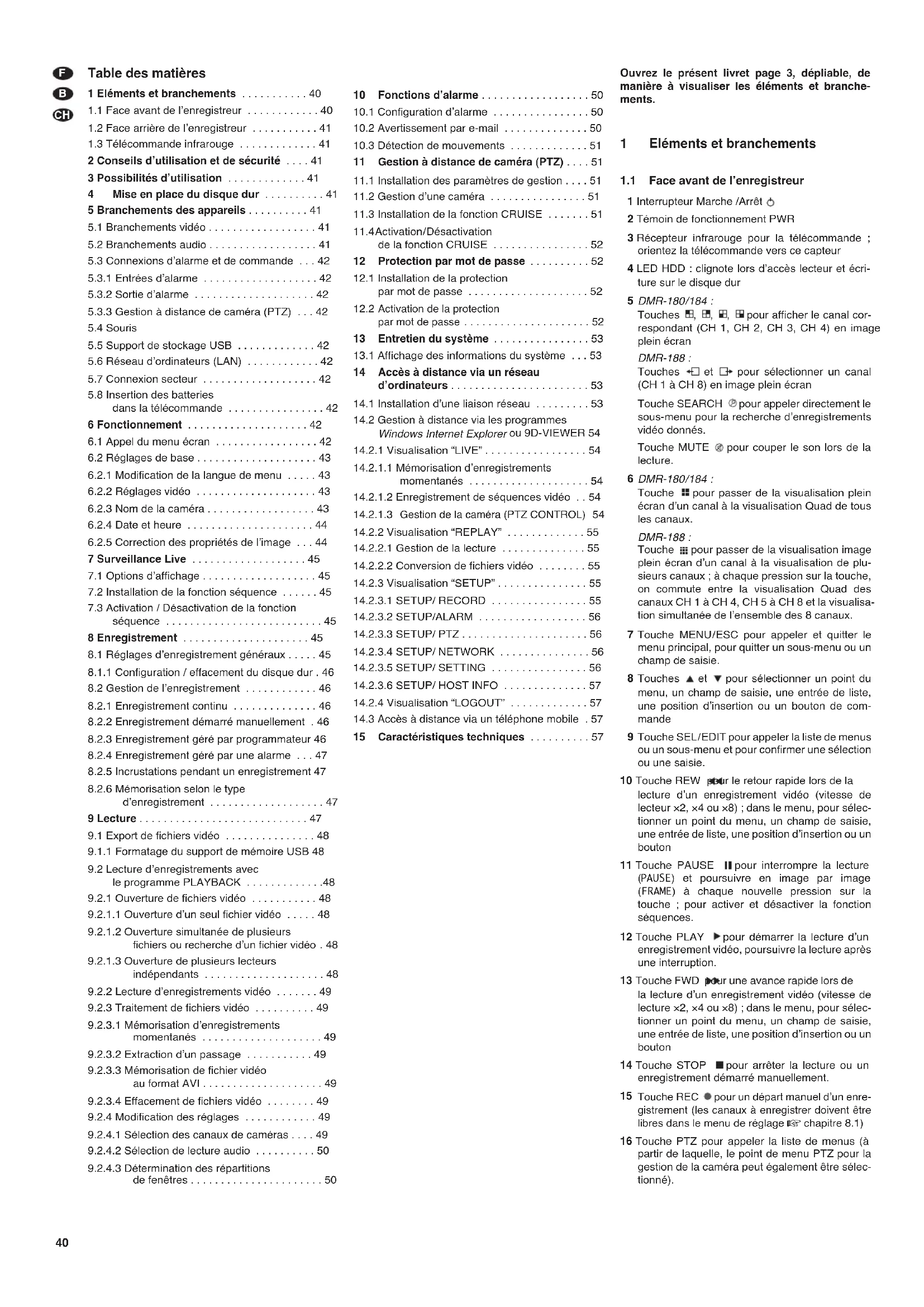
F Table des matières
B 1 Eléments et branchements ..... 40
1.1 Face avant de l'enregistreur .... 40
1.2 Face arrière de l'enregistreur ..... 41
1.3 Télécommande infrarouge ..... 41
2 Conseils d'utilisation et de sécurité .... 41
3 Possibilités d'utilisation ..... 41
4 Mise en place du disque dur ..... 41
5 Branchements des appareils ..... 41
5.1 Branchements vidéo ..... 41
5.2 Branchements audio ..... 41
5.3 Connexions d'alarme et de commande ... 42
5.3.1 Entrées d'alarme 42
5.3.2 Sortie d'alarme 42
5.3.3 Gestion à distance de caméra (PTZ) ... 42
5.4 Souris
5.5 Support de stockage USB 42
5.6 Réseau d'ordinateurs (LAN) ..... 42
5.7 Connexion secteur 42
5.8 Insertion des batteries dans la télécommande 42
6 Fonctionnement 42
6.1 Appel du menu écran 42
6.2 Réglages de base 43
6.2.1 Modification de la langue de menu ..... 43
6.2.2 Réglages vidéo 43
6.2.3 Nom de la caméra 43
6.2.4 Date et heure 44
6.2.5 Correction des propriétés de l'image ... 44
7 Surveillance Live 45
7.1 Options d'affichage 45
7.2 Installation de la fonction séquence ..... 45
7.3 Activation / Désactivation de la fonction séquence .... 45
8 Enregistrement 45
8.1 Réglages d'enregistrement généraux ..... 45
8.1.1 Configuration / effacement du disque dur . 46
8.2 Gestion de l'enregistrement ..... 46
8.2.1 Enregistrement continu 46
8.2.2 Enregistrement démarré manuellement . 46
8.2.3 Enregistrement géré par programmateur 46
8.2.4 Enregistrement géré par une alarme ... 47
8.2.5 Incrustations pendant un enregistrement 47
8.2.6 Mémorisation selon le type d'enregistrement 47
9 Lecture 47
9.1 Export de fichiers vidéo ..... 48
9.1.1 Formatage du support de mémoire USB 48
9.2 Lecture d'enregistrements avec le programme PLAYBACK .....48
9.2.1 Ouverture de fichiers vidéo ..... 48
9.2.1.1 Ouverture d'un seul fichier vidéo ..... 48
9.2.1.2 Ouverture simultanée de plusieurs fichiers ou recherche d'un fichier vidéo . 48
9.2.1.3 Ouverture de plusieurs lecteurs indépendants 48
9.2.2 Lecture d'enregistrements vidéo ..... 49
9.2.3 Traitement de fichiers vidéo ..... 49
9.2.3.1 Mémorisation d'enregistrements momentanés 49
9.2.3.2 Extraction d'un passage ..... 49
9.2.3.3 Mémorisation de fichier vidéo au format AVI....49
9.2.3.4 Effacement de fichiers vidéo ..... 49
9.2.4 Modification des réglages ..... 49
9.2.4.1 Sélection des canaux de caméras . . . . 49
9.2.4.2 Sélection de lecture audio ..... 50
9.2.4.3 Détermination des répartitions de fenêtres 50
10 Fonctions d'alarme 50
10.1 Configuration d'alarme ..... 50
10.2 Avertissement par e-mail ..... 50
10.3 Détection de mouvements ..... 51
11 Gestion à distance de caméra (PTZ) .... 51
11.1 Installation des paramètres de gestion .... 51
11.2 Gestion d'une caméra ....51
11.3 Installation de la fonction CRUISE ..... 51
11.4 Activation/Désactivation de la fonction CRUISE .... 52
12 Protection par mot de passe ..... 52
12.1 Installation de la protection par mot de passe .... 52
12.2 Activation de la protection par mot de passe .... 52
13 Entretien du système ..... 53
13.1 Affichage des informations du système ... 53
14 Accès à distance via un réseau d'ordinateurs .... 53
14.1 Installation d'une liaison réseau ..... 53
14.2 Gestion à distance via les programmes Windows Internet Explorer ou 9D-VIEWER 54
14.2.1 Visualisation "LIVE" 54
14.2.1.1 Mémorisation d'enregistrements momentanés .... 54
14.2.1.2 Enregistrement de séquences vidéo .. 54
14.2.1.3 Gestion de la caméra (PTZ CONTROL) 54
14.2.2 Visualisation "REPLAY" ..... 55
14.2.2.1 Gestion de la lecture ..... 55
14.2.2.2 Conversion de fichiers vidéo ..... 55
14.2.3 Visualisation "SETUP" 55
14.2.3.1 SETUP/RECORD 55
14.2.3.2 SETUP/ALARM 56
14.2.3.3 SETUP/PTZ 56
14.2.3.4 SETUP/ NETWORK 56
14.2.3.5 SETUP/ SETTING ..... 56
14.2.3.6 SETUP/HOST INFO 57
14.2.4 Visualisation "LOGOUT" ..... 57
14.3 Accès à distance via un téléphone mobile . 57
15 Caractéristiques techniques ..... 57
Ouvrez le présent livret page 3, dépliable, de manière à visualiser les éléments et branchements.
1 Eléments et branchements
1.1 Face avant de l'enregistreur
1 Interrupteur Marche /Arrêt
2 Témoin de fonctionnement PWR
3 Récepteur infrarouge pour la télécommande ; orientez la télécommande vers ce capteur
4 LED HDD : clignote lors d'accès lecteur et écriture sur le disque dur
5 DMR-180/184 :
Touches ☐, ☐, ☐, ☐ pour afficher le canal correspondant (CH 1, CH 2, CH 3, CH 4) en image plein écran
DMR-188
Touches et pour sélectionner un canal (CH 1 à CH 8) en image plein écran
Touche SEARCH Ⓤ pour appeler directement le sous-menu pour la recherche d'enregistrements vidéo donnés.
Touche MUTE Ⓧ pour couper le son lors de la lecture.
6 DMR-180/184 :
Touche ■ pour passer de la visualisation plein écran d'un canal à la visualisation Quad de tous les canaux.
DMR-188 :
Touche pour passer de la visualisation image plein écran d'un canal à la visualisation de plusieurs canaux ; à chaque pression sur la touche, on commute entre la visualisation Quad des canaux CH 1 à CH 4, CH 5 à CH 8 et la visualisation simultanée de l'ensemble des 8 canaux.
7 Touche MENU/ESC pour appeler et quitter le menu principal, pour quitter un sous-menu ou un champ de saisie.
8 Touches ▲ et ▼ pour sélectionner un point du menu, un champ de saisie, une entrée de liste, une position d'insertion ou un bouton de commande
9 Touche SEL/EDIT pour appeler la liste de menus ou un sous-menu et pour confirmer une sélection ou une saisie.
10 Touche REW pour le retour rapide lors de la lecture d'un enregistrement vidéo (vitesse de lecteur ×2, ×4 ou ×8) ; dans le menu, pour sélectionner un point du menu, un champ de saisie, une entrée de liste, une position d'insertion ou un bouton
11 Touche PAUSE II pour interrompre la lecture (PAUSE) et poursuivre en image par image (FRAME) à chaque nouvelle pression sur la touche ; pour activer et désactiver la fonction séquences.
12 Touche PLAY ▶ pour démarrer la lecture d'un enregistrement vidéo, poursuivre la lecture après une interruption.
13 Touche FWD pour une avance rapide lors de la lecture d'un enregistrement vidéo (vitesse de lecture ×2, ×4 ou ×8) ; dans le menu, pour sélectionner un point du menu, un champ de saisie, une entrée de liste, une position d'insertion ou un bouton
14 Touche STOP ■ pour arrêter la lecture ou un enregistrement démarré manuellement.
15 Touche REC ● pour un départ manuel d'un enregistrement (les canaux à enregistrer doivent être libres dans le menu de réglage 18 chapitre 8.1)
16 Touche PTZ pour appeler la liste de menus (à partir de laquelle, le point de menu PTZ pour la gestion de la caméra peut également être sélectionné).
1.2 Face arrière de l'enregistreur
17 Entrées vidéo, prises BNC pour relier les caméras
18 Sorties vidéo, prises BNC pour relier les moniteurs
19 DMR-180/184:
Entrées audio AlN 1 – 4 pour les canaux CH 1 – 4, prises RCA pour brancher les sorties audio de caméras dotées de microphones ; DMR-188 : une seule entrée audio est prévue, elle peut être attribuée à l'entrée vidéo voulue dans le menu de réglage.
20 Sorties audio, prises RCA, par exemple pour brancher aux entrées audio de moniteurs.
21 Prise USB pour brancher la souris livrée
22 Prise USB pour brancher un support externe de stockage (clé USB ou disque dur) pour sauvegarder les données ou traiter les enregistrements vidéo
23 Prise LAN pour relier à un réseau d'ordinateurs (Ethernet) pour la commande à distance via un ordinateur
24 Bornes de branchements
RS485 + /- : bus de données pour la gestion PTZ de caméras (chapitre 11)
SENSOR 1 - 4 (sur DMR-188 : Sensor 1 - 8) : branchements pour les capteurs déclenchant une alarme (par exemple détecteurs de mouvements, chapitre 10.1)
ALARM :
sortie pour les appareils traitant une alarme (par exemple émetteur de signal)
25 Prise VGA pour brancher un moniteur d'ordinateur avec entrée VGA
26 Prise DC 12 V pour l'alimentation via le bloc secteur livré relié au secteur 100 - 240 V\~/ 50 - 60 Hz
1.3 Télécommande infrarouge
27 Touches 0 à 9 pour afficher le canal correspondant (CH 1 à CH 4 oupour DMR-188 : CH 1 à CH 8) en image plein écran ; dans le menu de réglage, pour saisir les chiffres
28 DMR-180/184:
Touche ALL pour passer de la visualisation plein écran d'un canal à la visualisation Quad de tous les canaux.
DMR-188 :
Pour passer de la visualisation plein écran d'un canal à la visualisation de plusieurs canaux. A chaque pression sur la touche, on peut commuter entre la visualisation Quad des canaux CH 1 à CH 4, CH 5 à CH 8 et la visualisation simultanée de l'ensemble des 8 canaux.
29 Touches ▲, ◀ pour sélectionner un point du menu, un champ de saisie, une entrée de liste, une position d'insertion ou un bouton
30 Touche AUDIO / SEARCH sans fonction
31 Touches pour les fonctions d'enregistreur :
▶ démarrage ou poursuite de la lecture
■ interruption de la lecture (PAUSE), poursuite image par image (FRAME) ; activation / désactivation de la fonction séquence
▶ lecture vers l'avant avec vitesse ×2, ×4 ou ×8
◀◀ lecture vers l'arrière avec vitesse ×2, ×4 ou ×8
- démarrage manuel d'un enregistrement
■ arrêt de la lecture ou d'un enregistrement démarré manuellement
32 Touche MENU pour appeler et quitter le menu principal, quitter des sous-menu ou un champ de saisie
33 Touche SEL pour appeler la liste de menus ou un sous-menu et pour confirmer une sélection ou une saisie
34 Touche MUTE sans fonction
35 Verrouillage du compartiment batterie
36 Couvercle du compartiment batterie
2 Conseils d'utilisation et de sécurité
Les appareils (enregistreur et bloc secteur) répondent à toutes les directives nécessaires de l'Union européenne et portent donc le symbole €€
AVERTISSEMENT

Le bloc secteur est alimenté par une tension dangereuse. Ne touchez jamais l'intérieur de l'appareil car, en cas de mauvaise manipulation, vous pourriez subir une décharge électrique.
Respectez scrupuleusement les points suivants :
- Les appareils ne sont conçus que pour une utilisation en intérieur. Protégez-les de tout type de projections d'eau, des éclaboussures, d'une humidité de l'air élevée et de la chaleur (plage de température de fonctionnement autorisée : 0 - 40 °C).
- En aucun cas, vous ne devez poser d'objet contenant du liquide ou un verre sur les appareils.
- La chaleur dégagée par l'enregistreur doit être évacuée par une circulation d'air correcte. N'obstruez pas les ouïes de ventilation du boîtier.
-
Ne faites jamais fonctionner les appareils ou débranchez immédiatement le bloc secteur lorsque :
-
des dommages visibles sur un appareil ou le cordon secteur apparaissent,
- après une chute ou accident similaire, vous avez un doute au sujet de l'état de l'appareil.
- des défaillances apparaissent.
Dans tous les cas, les dommages doivent être réparés par un technicien spécialisé.
- Ne débranchez jamais l'appareil en tirant sur le cordon secteur ; retirez toujours le cordon secteur en tirant la fiche.
- Pour nettoyer les appareils, utilisez uniquement un chiffon sec et doux, en aucun cas de produits chimiques ou d'eau.
- Nous déclinons toute responsabilité en cas de dommages matériels ou corporels résultats si les appareils sont utilisés dans un but autre que celui pour lequel ils ont été conçus, s'ils ne sont pas correctement branchés, utilisés ou réparés par une personne habilitée ; en outre, la garantie deviendrait caduque. De même, aucune responsabilité ne saurait être engagée en cas de pertes de données causées par une mauvaise manipulation ou par un défaut, ou en cas de dégâts résultats.

Lorsque les appareils sont définitivement retirés du service, vous devez les déposer dans une usine de recyclage à proximité pour contribuer à leur élimination non polluante.
3 Possibilités d'utilisation
Les enregistreurs vidéo numériques DMR-180, DMR-184 et DMR-188 sont spécialement conçus pour des installations de surveillance vidéo. L'enregistrement de 4 signaux de caméra (DMR-180 et 184) ou 8 signaux (DMR-188) au plus s'effectue sur une disque dur de 1 téra-octet maximum avec le processus de compression H.264 très efficace. Le DMR-180 est déjà équipé d'un disque dur de 250 GO et est livré, dans le set DMR-180SET avec deux caméras avec LEDs infrarouges et les cordons de branchement.
Les enregistreurs proposent, entre autres, les fonctions suivantes :
- 3 qualités d'enregistrement
- enregistrement audio pour 4 canaux (DMR-180 / DMR-184) ou 1 canal (DMR-188)
- 4 types d'enregistrement : démarrage manuel, géré par programmateur, par signal externe d'alarme ou par le détecteur intégré de mouvements
-
corrections d'image pour chaque canal de caméra, réglable séparément
-
détecteur vidéo de mouvements pour chaque canal de caméra, configurable de manière différente
- protection par mot de passe, 2 niveaux, contre toute utilisation non autorisée
- 2 sorties vidéo et 1 sortie VGA, 2 sorties audio (DMR-180, DMR-184) ou 1 sortie audio (DMR-188)
- signaux de caméra visualisables séparément comme image plein écran ou simultanément sur l'écran divisé
- système vidéo commutable PAL / NTSC
- utilisation simple via la souris livrée
- télécommande infrarouge
- 4 entrées d'alarme (DMR-180, DMR-184) ou 8 (DMR-188), 1 sortie alarme
- déclenchement d'alarme en cas de détection de mouvements, signal d'alarme externe, perte du signal vidéo, disque dur plein ou manquant
- interface USB 2.0 pour exporter les données vidéo
- interface RS-485 pour gestion à distance de caméras adaptées (PTZ)
- interface LAN pour connexion à un réseau d'ordinateurs/Internet
- accès à distance pour une surveillance Live, lecture d'enregistrements et configuration de l'enregistreur via LAN/Internet par l'ordinateur ou téléphone mobile avec logiciel livré ou Windows Internet Explorer
- enregistrement, surveillance Live, accès à distance, possibles simultanément
- lecture d'enregistrements exportés avec le logiciel livré
4 Mise en place du disque dur
Pour qu'un enregistrement vidéo puisse s'effectuer, il faut tout d'abord installer un disque dur (type SATA, 1 TO max.). Le DMR-180 est livré avec un disque dur 250 GO déjà installé, si besoin, il peut être remplacé par un disque dur de 1 TO. Pour installer le disque dur :
1) Débranchez l'enregistreur du secteur.
2) Retirez les vis fixant le couvercle du boîtier, retirez le couvercle.
3) Branchez les fiches du cordon d'alimentation (a) et du cordon de données (b), comme indiqué sur le schéma 7, aux contacts du disque dur.
4) Fixez le disque dur avec respectivement 2 vis sur le côté droit et le côté gauche sur les rails de maintien.
5) Replacez le couvercle, revissez.
5 Branchements des appareils
Les schémas 69 et 70 sur les dernières pages de la notice présentent un exemple de branchement, respectivement pour le DMR-180 ou DMR-184 et le DMR-188 ; les possibilités de branchement ne doivent cependant pas être toutes utilisées.
Avant d'effectuer ou de modifier les branchements, veillez à éteindre l'enregistreur.
5.1 Branchements vidéo
1) Reliez aux prises CH1–CH4 resp. CH1–CH8 (17) les sorties vidéo des caméras.
2) Reliez l'entrée vidéo d'un moniteur à une des deux prises VIDEO OUTPUT (18) et / ou reliez un moniteur d'ordinateur avec entrée VGA à la prise VGA (25). On peut relier à la seconde prise VIDEO OUTPUT (18) un autre moniteur ou un autre enregistreur vidéo par exemple.
5.2 Branchements audio
1) Pour un enregistrement audio et/ ou une surveillance Live, on peut relier aux prises d'entrée RCA AIN 1 - AIN 4 (19) par exemple les sorties audio de caméras avec microphones intégrés ou les préamplificateurs de microphones séparés. Sur le DMR-188, une seule entrée audio AUDIO
INPUT (19) est disponible. Elle peut être attribuée pour l'enregistrement d'une entrée vidéo au choix (☑ chapitre 8.1).
2) Pour la lecture audio, le signal mono du canal déjà indiqué est disponible aux deux prises RCA de sortie AUDIO OUTPUT (20). Pour une visualisation simultanée de plusieurs canaux, le son du canal affiché en mode plein écran en dernier est restitué.
Sur le DMR-188, un signal audio est présent à la prise AUDIO OUTPUT (20), lorsque le canal attribué est affiché ou a été sélectionné en dernier comme image plein écran.
L'enregistrement audio ou le son Live peut être restitué via un moniteur avec haut-parleur intégré ou via une installation audio. Pour ce faire, reliez une des sorties avec l'entrée audio du moniteur ou avec une entrée ligne de l'installation audio.
5.3 Connexions d'alarme et de commande
Via la barrette de connexion à ressort (24), l'appareil propose différentes entrées et sorties pour la gestion et l'évaluation d'alarme.
5.3.1 Entrées d'alarme
On peut utiliser comme capteurs d'alarme par exemple des détecteurs de mouvement ou barrières lumineuses, dotés de contacts de fermeture (NO = normally open) ou d'ouverture (NC = normally closed). Reliez les capteurs aux contacts suivants de la barrette de branchement :
DMR-180 et DMR-184
capteur pour canal 1 au contact 3 et 4 capteur pour canal 2 au contact 5 et 6 capteur pour canal 3 au contact 7 et 8 capteur pour canal 4 au contact 9 et 10
DMR-188
capteur pour canal 1 au contact 3 et 4 capteur pour canal 2 au contact 4 et 5 capteur pour canal 3 au contact 6 et 7 capteur pour canal 4 au contact 7 et 8 capteur pour canal 5 au contact 9 et 10 capteur pour canal 6 au contact 10 et 11 capteur pour canal 7 au contact 12 et 13 capteur pour canal 8 au contact 13 et 14
Le type de contact (NO ou NC) doit être réglé séparément pour chaque canal (ligne I / 0 STATUS dans le menu ALARM SETUP, chapitre 10.1). Un déclenchement d'alarme via un contact de fermeture est réglé en usine.
5.3.2 Sortie d'alarme
Un relais avec contact de fermeture (avec capacité de charge 24 V / 500 mA max.) est disponible comme sortie d'alarme flottante. On peut relier par exemple à la sortie d'alarme un avertisseur d'alarme sonore ou optique.
5.3.3 Gestion à distance de caméra (PTZ)
On peut gérer à distance via l'interface RS-485 les caméras idoines. Selon l'équipement de la caméra, on peut gérer les mouvements de rotation (pan), d'inclinaison (tilt), la focale (zoom), l'ouverture de diaphragme (iris) et la vitesse de mouvement via l'enregistreur.
Reliez les contacts à pince 1 (− = RS-485-A) et 2 (+ = RS-485-B) aux contacts correspondants de la caméra. On peut relier une autre caméra en parallèle aux branchements de la première reliée et en relier une autre aux branchements de la précédente et ainsi de suite jusqu'à ce que toutes les caméras soient reliées en une chaîne. Pour diminuer les interférences, il convient d'utiliser des câbles torsadés.
Reliez à la dernière caméra, le bus de données en reliant les deux câbles via une résistance 120 Ω (cela est souvent possible via un interrupteur sur la caméra). Pour que les caméras puissent réagir de manière indépendante de l'enregistreur, il faut leur attribuer une adresse individuelle. C'est généralement sur la caméra via un menu écran ou un interrupteur DIP. Il faut régler en conséquence sur l'enregistreur via quelle adresse la caméra correspondante est reliée et quels sont les paramètres de transmissions et le protocole qu'elle nécessite (35 chapitre 11.1).
5.4 Souris
Pour une utilisation confortable de l'enregistreur, reliez la souris livrée à la prise USB supérieure (21).
5.5 Support de stockage USB
On peut relier un disque dur avec connexion USB ou une clé USB (mémoire EEPROM Flash) à la seconde prise USB (22) pour une sauvegarde externe des enregistrements ou la transmission vers un ordinateur.
5.6 Réseau d'ordinateurs (LAN)
Pour une gestion à distance de l'enregistreur via un ordinateur, reliez les deux appareils via la prise RJ45 LAN (23) ou intégrez l'enregistreur par exemple via un routeur à un réseau local d'ordinateurs ou établissez une connexion Internet.
Conseil : pour une connexion directe avec un ordinateur, il faut utiliser un câble crossover (croisé).
5.7 Connexion secteur
Pour terminer, reliez le bloc secteur livré à la prise DC 12 V (26) et reliez la fiche secteur à une prise secteur 100–240V\~/50–60Hz.
Dans le set DMR-180SET, un répartiteur de tension est livré. Il permet de relier avec l'enregistreur jusqu'à 4 caméras si elles nécessitent une tension de 12 V-et si la consommation totale de tous les appareils ne dépassent pas 5 A. Il faut également tenir compte de la consommation supplémentaire d'un disque dur intégré ou relié à la prise USB (22). Un cordon de sortie du répartiteur avec filtre d'interférences renflement est prévu. Reliez ce cordon à l'enregistreur. Pour le DMR-184, le répartiteur de tension avec la désignation PSA-14 est disponible en option. Avec le DMR-188, les caméras nécessitent une alimentation propre.
5.8 Insertion des batteries dans la télécommande
1) Poussez vers le bas le verrouillage (35) du compartiment batterie situé sur la face arrière de la télécommande, ouvrez le compartiment batterie (36).
2) Insérez deux batteries de type R03 comme indiqué dans le compartiment.
3) Replacez le couvercle jusqu'à enclenchement.
text_image
Ne jetez pas les batteries usagées dans la poubelle domestique, déposez-les dans un container spécifique ou ramenez-les à votre détaillant.6 Fonctionnement
Allumez tout d'abord le moniteur puis l'enregistreur avec l'interrupteur (1). Sur l'écran "System Initializing..." s'affiche puis un écran divisé en 4 (sur le DMR-188, divisé en 9) avec toutes les images des caméras sélectionnées pour la surveillance Live (chapitre 7.1).
Après le fonctionnement, éteignez l'enregistreur avec l'interrupteur En cas de non utilisation prolongée, débranchez le bloc secteur du secteur car même si l'enregistreur est éteint, il a une faible consommation.
6.1 Appel du menu écran
Les réglages de l'enregistreur s'effectuent via un menu écran, il est accessible via les touches sur l'enregistreur ou via la télécommande infrarouge. La souris livrée propose l'utilisation la plus confortable. Plusieurs langues sont proposées pour le menu (sélection de la langue du menu, 📄 chapitre 6.2.1). Cette notice se réfère exclusivement aux menus en anglais, préréglés en usine.
Pour appeler la liste de menus, appuyez sur le bouton droit de la souris, la touche SEL / EDIT (9), PTZ (16) ou SEL (33).
La liste suivante apparaît :
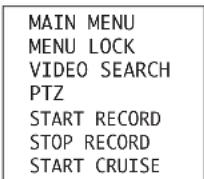
⑧ liste de menus
Pour sélectionner une entrée de liste, utilisez les touches ▲ et ▼ (8 ou 29) ou déplacez le curseur de la souris dessus. La molette de la souris n'a pas de fonction sur cet enregistreur. L'entrée de liste sélectionnée est surlignée en vert.
Pour appeler le point de menu souhaité ou la fonction sélectionnée, cliquez avec le bouton gauche de la souris sur l'entrée ou appuyez sur la touche SEL / EDIT (9) ou SEL (33).
Pour ne plus afficher la liste de menus sans appeler un point de menu ou une fonction, cliquez avec le bouton gauche de la souris à côté de la liste ou appuyez sur la touche MENU / ESC (7) ou MENU (32).
Les entrées de liste ont les fonctions suivantes :
MAIN MENU
appel du menu principal (paragraphe suivant)
MENU LOCK
activation de la protection par mot de passe contre toute utilisation non autorisée (☑ chapitre 12).
VIDEO SEARCH
appel du sous-menu pour la recherche d'enregistrement pour la lecture ou l'exportation de données (chapitre 9).
PTZ
gestion à distance de caméras (chapitre 11)
START RECORD
démarrage manuel de l'enregistrement (chapitre 8.2.2)
STOP RECORD
arrêt de l'enregistrement démarré manuellement
START CRUISE
démarrage d'un tour de surveillance programmé avec des caméras gérables à distance ; après le démarrage, STOP CRUISE s'affiche à cette place pour arrêter le tour de surveillance (chapitre 11.4).
Les réglages principaux s'effectuent via le menu principal (MAIN MENU), sa structure est présentée, avec les sous-menus importants, sur le schéma 9.
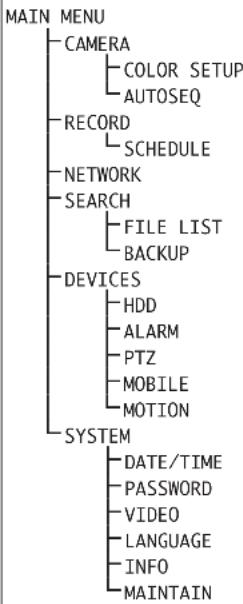
flowchart
graph TD
    A["MAIN MENU"] --> B["CAMERA"]
    B --> C["COLOR SETUP AUTOSEQ"]
    A --> D["RECORD SCHEDULE"]
    A --> E["NETWORK"]
    A --> F["SEARCH FILE LIST BACKUP"]
    A --> G["DEVICES HDD ALARM PTZ MOBILE MOTION"]
    A --> H["SYSTEM DATE/TIME PASSWORD VIDEO LANGUAGE INFO MAINTAIN"]
⑨structure du menu
Une présentation des menus :
CAMERA
nom de la caméra, sélection de la caméra pour surveillance Live, affichage de l'heure
COLOR SETUP
réglage des images de caméra (couleur, luminosité, contraste)
AUTOSEQ
réglages pour la fonction séquence
RECORD
réglages d'enregistrement (résolution d'image, qualité, audio)
SCHEDULE
planning de la semaine pour un enregistrement géré par programmateur ou alarme
NETWORK
paramètres pour la connexion réseau
SEARCH
affichage des enregistrements listés selon le moment de l'enregistrement / canal de caméra raison de l'enregistrement (FILE LIST), lecture et exportation (BACKUP) d'un enregistrement
HDD
informations sur le disque dur et sa capacité d'enregistrement, écrasement des données, option pour formater le disque dur ou un support de stockage relié via le port USB
ALARM
comportement de commutation des capteurs aux entrées d'alarme, options pour le déclenchement d'alarme en cas de coupure de signal vidéo / manque de place de stockage / panne du disque dur, durée d'action de la sortie alarme, de l'enregistrement vidéo et du signal sonore d'alarme, réglages pour un envoi d'e-mail en cas d'alarme
PTZ
réglages pour des caméras gérables via le bus de données RS-485, sélection des caméras pour le tour automatique de surveillance
MOBILE
paramètres pour la commande à distance de l'enregistreur via un téléphone mobile
MOTION
réglages pour la détection automatique de mouvements via les images de caméras (sensibilité, zones de détection)
DATE/TIME
réglage de la date et de l'heure, format d'affichage, période, commutation heure d'été
PASSWORD
détermination d'un mot de passe Utilisateur et Administrateur contre toute utilisation non autorisée
VIDEO
sélection du système vidéo utilisé et réglage de la résolution d'image pour la sortie VGA
LANGUAGE
sélection de la langue du menu
INFO
affichage du type d'appareil, version firmware, détermination de l'adresse MAC
MAINTAIN
options pour un redémarrage régulier, redémarrage manuel, actualisation du Firmware
On peut appeler directement le menu principal (☑ schéma 10) avec la touche MENU / ESC (7) ou MENU (32) en plus de la méthode décrite via la liste de menus.
MAIN MENU

CAMERA

RECORD

NETWORK

SEARCH

DEVICES

SYSTEM
⑩ menu principal
Pour appeler un sous-menu, cliquez avec le bouton gauche de la souris sur le symbole correspondant ou sélectionnez-le avec les touches et (8)
(10) et (18) sur l'enregistreur ou les touches
◀, ▶ (29) sur la télécommande et confirmez avec les touches SEL / EDIT (9) ou SEL (33).
Pour quitter le menu principal ou un sous-menu, appuyez sur le bouton droite de la souris ou sur la touche MENU / ESC (7) ou MENU (32).
6.2 Réglages de base
6.2.1 Modification de la langue de menu
La langue préréglée pour les réglages et les dialogues dans le menu écran, auxquels cette notice se réfère, est l'anglais. Pour modifier la langue :
1) Appelez le menu principal (MAIN MENU, schéma 10).
2) Appelez le sous-menu réglages du système SYSTEM/ SYSTEM SETUP (schéma 11).
SYSTEM SETUP

DATE/TIME

PASSWORD

VIDEO

LANGUAGE

INFO

MAINTAIN
⑪ sous-menu réglages du système
3) Appelez le sous-menu langue (LANGUAGE/SYSTEM LANGUAGE, schéma 12).
SYSTEM LANGUAGE
SYSTEM LANGUAGE
ENGLISH
4) Sélectionnez le champ de liste avec la souris ou en appuyant sur la touche SEL / EDIT (9) ou SEL (33) et choisissez la langue voulue dans la liste. Pour ce faire, cliquez sur la langue par un clic gauche de la souris ou marquez-la avec les touches ♠t (8 ou 29) puis appuyez sur la touche SEL / EDIT ou SEL.
5) Pour mémoriser les réglages, activez le bouton APPLY puis confirmez le message affiché "Saved successfully !" (mémorisé avec succès) en activant le bouton OK. Le système est redémarré avec la langue sélectionnée.
6) Pour quitter le sous-menu, sans faire de modification, activez le bouton EXIT ou appuyez sur le bouton droit de la souris, sur la touche MENU / ESC (7) ou MENU (32).
6.2.2 Réglages vidéo
L'appareil est réglé en usine sur la norme vidéo européenne PAL, on peut si besoin commuter sur la norme américaine NTSC. En outre, on peut choisir entre différentes résolutions d'image pour utiliser la sortie VGA.
Pour modifier les réglages vidéo :
1) Appelez le menu principal (MAIN MENU, schéma 10).
2) Appelez le sous-menu de réglages du système SYSTEM/ SYSTEM SETUP (schéma 11).
3) Appelez le sous-menu de réglages vidéo (VIDEO/VIDEO SETUP, schéma 13).
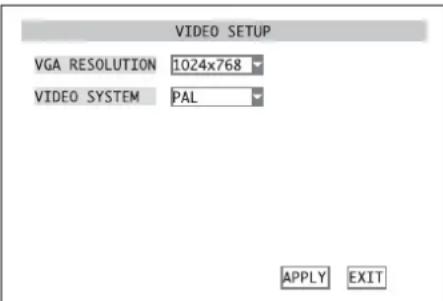
text_image
VIDEO SETUP VGA RESOLUTION 1024x768 VIDEO SYSTEM PAL APPLY EXIT⑬ sous-menu réglages vidéo
4) Dans le champ de liste à côté de VGA RESOLUTION, sélectionnez la résolution d'image souhaitée pour la sortie VGA (nombre de points horizontal × vertical).
Sélectionnez le champ de liste avec la souris ou en appuyant sur la touche SEL / EDIT (9) ou SEL (33) ; avec le bouton gauche de la souris, cliquez sur la résolution ou marquez-la avec les touches ⬆ (8 ♦u 29) puis appuyez sur la touche SEL / EDIT ou SEL.
5) Avec la souris, cliquez dans le champ de liste à côté de VIDEO SYSTEM ou marquez-le avec la touche (☑ ou 9) puis appuyez sur la touche SEL / EDIT (9) ou SEL (33). Choisissez entrePAL et NTSC et confirmez avec la touche SEL/EDIT ou SEL.
6) Pour mémoriser les réglages, activez le bouton APPLY puis confirmez le message affiché "Saved successfully!" (mémorisé avec succès) en activant le bouton OK. Le système est redémarré lors d'une modification du système vidéo.
7) Pour quitter le sous-menu, activez le bouton EXIT ou appuyez sur le bouton droit de la souris, sur la touche MENU / ESC (7) ou MENU (32).
6.2.3 Nom de la caméra
Un nom de 8 signes au plus peut s'afficher dans l'image pour chaque canal de caméra. Pour dénommer les caméras et positionner les noms :
1) Appelez le menu principal (MAIN MENU, schéma 10).
2) Appelez le sous-menu CAMERA/DISPLAY SETUP (schéma 14).
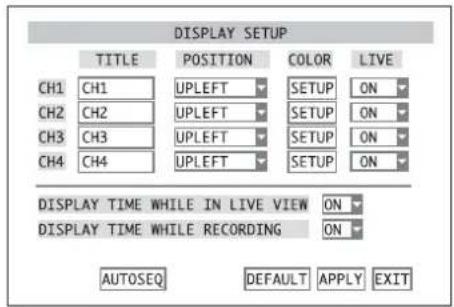
text_image
DISPLAY SETUP TITLE POSITION COLOR LIVE CH1 CH1 UPLEFT SETUP_ON CH2 CH2 UPLEFT SETUP_ON CH3 CH3 UPLEFT SETUP_ON CH4 CH4 UPLEFT SETUP_ON DISPLAY TIME WHILE IN LIVE VIEW ON DISPLAY TIME WHILE RECORDING ON AUTOSEQ DEFAULT APPLY EXIT⑭ sous-menu réglages d'affichage
3) Dans la colonne TITLE, cliquez dans la ligne du canal de caméra à régler dans le champ de saisie sur le premier signe à modifier. Une palette de symboles avec des majuscules s'ouvre (schéma 15).
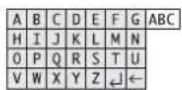
⑮palette de symboles majuscules
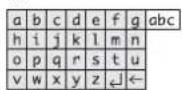
⑯palette de symboles minuscules
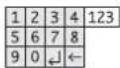
⑰palette de symboles chiffres
Cliquez sur la lettre voulue, vous pouvez ensuite saisir la lettre suivante.
Pour commuter sur la palette minuscule (schéma 16), cliquez sur ABC puis pour passer à la palette de chiffres (schéma 17), cliquez sur abc. En cliquant sur 123, vous revenez à la palette des majuscules. Pour effacer le dernier symbole saisi, cliquez sur le symbole ←. Pour arrêter la saisie, cliquez sur le symbole ↓.
Pour une utilisation sans la souris, sélectionnez tout d'abord avec les touches (8), (10) et (18) sur l'enregistreur ou , , ▲ ▲ ▲ ▼ (29) sur la télécommande, le champ de saisie et confirmez avec la touche SEL / EDIT (9) ou SEL (33). Le premier signe est mis en relief. Avec les touches (16) et (13) et (29) sélectionnez la position de signe à modifier et confirmez avec la touche SEL / EDIT (9) ou SEL (33). La palette de signes avec les majuscules s'ouvre. Saisir et effacer un signe et commuter les palettes, comme décrit dans l'utilisation avec la souris, s'effectue maintenant avec les touches
▲, ▼ (8),◀ (10),▶(13) ou▲,◀,▶,▼ (29) puis en activant la touche SEL / EDIT (9) ou SEL (33) pour confirmer. Une fois la saisie terminée via le symbole ↓, quittez le champ de saisie en appuyant sur la touche MENU / ESC (7) ou MENU (32).
Saisissez de la même manière les noms des autres canaux de caméra.
4) Dans la colonne POSITION, sélectionnez dans le champ de liste correspondant si le nom doit être affiché dans l'image et à quel endroit.
UPLEFT incrustation en haut à gauche
DOWNLEFT incrustation en bas à gauche
UPRIGHT incrustation en haut à droite
DOWNRIGHT incrustation en bas à droite
OFF aucune incrustation du nom
5) Uniquement sur le DMR-188 :
Activez le bouton NEXT pour le réglage des canaux de caméra 5 à 8. Puis pour revenir à la page précédente du menu, activez le bouton PREV.
6) Pour mettre tous ces réglages de ce sous-menu sur les préréglages d'usine, activez le bouton DEFAULT.
7) Pour mémoriser les réglages, activez le bouton APPLY, confirmez le message affiché "Saved
successfully!" (mémorisé avec succès) en activant le bouton OK.
8) Pour quitter le sous-menu, activez le bouton EXIT ou appuyez sur le bouton droit de la souris, la touche MENU/ESC (7) ou MENU (32).
6.2.4 Date et heure
L'enregistreur est doté d'une horloge fonctionnant sur batterie même lorsque l'enregistreur est éteint ou en cas de coupure d'alimentation. Pour régler la date et l'heure :
1) Appelez le menu principal (MAIN MENU, schéma 10).
2) Appelez le sous-menu de réglages de système SYSTEM/SYSTEM SETUP (schéma 11).
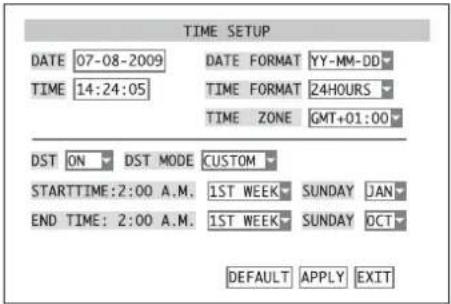
3) Appelez le sous-menu Date / Heure DATE/TIME/TIME SETUP, schéma 18).
text_image
TIME SETUP DATE 07-08-2009 DATE FORMAT YY-MM-DD TIME 14:24:05 TIME FORMAT 24HOURS TIME ZONE GMT+01:00 DST ON DST MODE CUSTOM STARTTIME:2:00 A.M. 1ST WEEK SUNDAY JAN END TIME: 2:00 A.M. 1ST WEEK SUNDAY OCT DEFAULT APPLY EXIT⑱ sous-menu date/heure
4) Dans le champ de liste à côté de DATE FORMAT, sélectionnez le format voulu pour l'affichage de la date :
mois/jour/année (MM/DD/YY) ou année/mois/jour (YY-MM-DD).
Saisissez la date actuelle dans le champ de saisie à côté de DATE. La saisie s'effectue comme pour le nom de la caméra (chapitre 6.2.3).
5) Dans le champ de liste à côté de TIME FORMAT, sélectionnez entre affichage 24 heures ou 12 heures. Saisissez ensuite l'heure actuelle dans le champ de saisie à côté de TIME. Si vous choisissez le format 12 heures, il faut sélectionner dans le champ de liste supplémentaire entre AM (avant midi) et PM (après-midi).
6) Dans le champ de liste à côté de TIME ZONE, sélectionnée la zone du lieu d'utilisation (par exemple GMT+01:00 pour l'Allemagne).
7) Dans le champ de liste à côté de DST, sélectionnée si l'heure doit automatiquement commuter (ON) entre heure d'été et heure d'hiver ou pas (OFF).
Si ON est sélectionné, choisissez dans le champ de liste à côté de DST MODE s'il faut commuter vers les périodes classiques (DEFAULT) ou les périodes sélectionnées (CUSTOM).
Si CUSTOM est sélectionné, dans le champ de liste à côté de STARTTIME, il faut déterminer si la commutation vers l'heure d'été doit s'effectuer la première, deuxième, troisième ou quatrième semaine et à côté de SUNDAY, à quel mois le dimanche à deux heures. Déterminez ensuite dans la ligne inférieure quand il convient de revenir à l'heure d'hiver.
8) Pour remettre tous les réglages de ce sous-menu sur les réglages d'usine, activez le bouton DEFAULT.
9) Pour mémoriser les réglages, activez le bouton APPLY, puis confirmez le message affiché "Saved successfully!" (mémorisé avec succès) en activant le bouton OK.
10) Pour quitter le sous-menu, activez le bouton EXIT ou appuyez sur le bouton droit de la souris, la touche MENU/ESC (7) ou MENU (32).
Si l'heure n'est pas l'heure actuelle jusqu'au redémarrage de l'enregistreur, la batterie (pile bouton dans l'enregistreur) peut être morte et doit être remplacée.
6.2.5 Correction des propriétés de l'image
Il est possible de corriger les propriétés des images des caméras si besoin. Dans le sous-menu CAMERA/DISPLAY SETUP (schéma 14), cliquez sur le bouton SETUP dans la ligne pour le canal de caméra à régler ou sélectionnez-la avec les touches
▲ et ▼(8), (43) et (13) ▶ur l'enregistreur ou
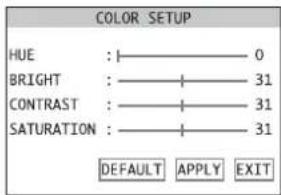
▲, ▶, ▶ (29) sur la télécommande puis confir- mez avec la touche SEL/EDIT (9) ou SEL (33). Le sous-menu pour régler les propriétés d'image COLOR SETUP (schéma 19) s'affiche.
Uniquement sur le DMR-188 :
Activez tout d'abord le bouton NEXT pour régler les canaux de caméras 5 à 8. Pour revenir à la page précédente du menu, activez ultérieurement le bouton PREV.
text_image
COLOR SETUP HUE : 0 BRIGHT : 31 CONTRAST : 31 SATURATION : 31 DEFAULT APPLY EXIT⑲ sous-menu propriétés d'image
En déplaçant les réglages à glissières visualisés, vous pouvez régler les valeurs pour la tonalité de la couleur (HUE), la luminosité (BRIGHT), le contraste (CONTRAST) et la saturation des couleurs (SATURATION). Si la souris n'est pas branchée, sélectionnez avec les touches ▲ et ▼ (8 ou 29), le réglage correspondant et modifiez la valeur avec les touches ◀◀ (10) et (13) ou , (29).
Pour remettre tous les réglages de ce sous-menu sur les réglages d'usine, activez le bouton DEFAULT.
Pour mémoriser les réglages, activez le bouton APPLY, puis confirmez le message affiché "Saved successfully!" (mémorisé avec succès) en activant le bouton OK.
Pour quitter le sous-menu, activez le bouton EXIT ou appuyez sur le bouton droit de la souris, la touche MENU/ESC (7) ou MENU (32).
7 Surveillance Live
La visualisation des images de caméras pour la surveillance Live est indépendante de l'activité d'enregistrement de l'appareil.
Pour afficher une image en mode plein écran, double-cliquez avec le pointeur de la souris (bouton gauche) sur cette image. Si une caméra est gérée à distance, elle peut être utilisée dans la visualisation plein écran (é chapitre 11). Pour revenir à l'image divisée, double-cliquez de nouveau.
Il est également possible de commuter via les touches de l'enregistreur ou la télécommande infra-rouge.
DMR-180 et DMR-184 :
avec les touches 📄, 📄 (3) 📄 les touches numériques (27) de la télécommande, sélectionnez le canal de caméra CH 1, CH 2, CH 3 ou CH 4 pour la visualisation plein écran. Pour revenir à l'image divisée, appuyez sur la touche (5) ou sur la touche ALL (28).
DMR-188 :
avec les touches et (5), sélectionnez le canal souhaité CH1 à CH8 pour la visualisation plein écran ou sélectionnez-le directement avec les touches numériques (27) de la télécommande. Pour revenir à l'image divisée, appuyez sur la touche (6) ou la touche ALL (28). A chaque nouvelle pression sur la touche, l'image change entre la visualisation Quad des canaux CH 1 à CH 4, CH 5 à CH 8 et la visualisation simultanée de l'ensemble des huit canaux.
7.1 Options d'affichage
Pour déterminer quelle image de caméra doit être visible pour la surveillance Live et si la date et l'heure doivent s'afficher et pour configurer la fonction séquence :
1) Appelez le menu principal (MAIN MENU, schéma 10).
2) Appelez le sous-menu CAMERA/ DISPLAY SETUP (schéma 14).
3) Dans la colonne LIVE, sélectionnez dans la ligne pour chaque canal de caméra dans le champ de liste s'il doit être affiché (ON) pour la surveillance Live ou pas (OFF). Le réglage détermine également l'émission du signal audio pour le canal correspondant.
4) Uniquement sur le DMR-188 : Pour le réglage des canaux de caméras 5 à 8, activez le bouton NEXT. Pour revenir à la page de menu précédente, activez le bouton PREV.
5) Dans le champ de liste à côté de DISPLAY TIME WHILE IN LIVE VIEWSélectionnez si la date et l'heure pour la surveillance Live doivent être affichés (ON) ou pas (OFF).
6) Pour installer la commutation de séquences, activez le bouton AUTOSEQ (12 chapitre 7.2).
7) Pour mettre tous les réglages du sous-menu sur les réglages d'usine, activez le bouton DEFAULT.
8) Pour mémoriser les réglages, activez le bouton APPLY puis confirmez le message affiché "Saved successfully!" (mémorisé avec succès) en activant le bouton OK.
9) Pour quitter le sous-menu, activez le bouton EXIT ou appuyez sur le bouton droit de la souris, la touche MENU / ESC (7) ou MENU (32).
7.2 Installation de la fonction séquence
Avec la fonction séquence, la visualisation change automatiquement pendant la surveillance Live. Pour configurer la fonction séquence, appelez le sous-menu AUTOSEQ (schéma 20) via le bouton AUTOSEQ dans le sous-menu CAMERA/ DISPLAY SETUP (schéma 14).
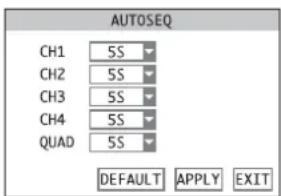
⑳ sous-menu installation fonction séquence
1) Dans le champ de liste, à côté des canaux des caméras, sélectionnez respectivement la durée d'affichage (en secondes) pour la visualisation plein écran de cette caméra ou OFF si la caméra ne doit pas être affichée en image plein écran lorsque la fonction séquence est activée. Dans la ligne QUAD, on sélectionne si la visualisation Quad doit être possible et combien de temps.
Sur le DMR-188 :
on peut également déterminer la durée pour les visualisations Quad des canaux 1 à 4 et 5 à 8 et la durée pour la visualisation de l'ensemble des 8 canaux, en plus des durées pour les visualisations plein écran des canaux 1 à 8.
2) Pour basculer l'ensemble des réglages du sous-menu sur les réglages d'usine, activez le bouton DEFAULT.
3) Pour mémoriser les réglages, activez le bouton APPLY, confirmez ensuite le message affiché "Saved successfully!" (mémorisé avec succès) en activant le bouton OK.
4) Pour quitter le sous-menu, activez le bouton EXIT ou appuyez sur le bouton droit de la souris, la touche MENU / ESC (7) ou MENU (32).
7.3 Activation/Désactivation de la fonction séquence
Pour démarrer la fonction séquence après avoir quitté le menu écran, appuyez sur la touche PAUSE II (11) sur l'enregistreur ou sur la touche (II1) sur la télécommande. Sur l'écran, AUTOSEQ s'affiche, la durée d'affichage pour chaque visualisation est décomptée jusqu'à 0 pour ensuite basculer sur la visualisation suivante. Les canaux de caméras sans signal vidéo sont automatiquement sautés.
Pour quitter la fonction, appuyez une nouvelle fois sur la touche .III
8 Enregistrement
Les signaux vidéo sont enregistrés sur le disque dur interne. Il doit être formaté par l'enregistreur vidéo avant le premier enregistrement. Pour gagner de la place de mémoire, les signaux vidéo sont compressés selon le procédé de compression H.264 (MPEG-4 / AVC) très efficace. La qualité d'image de l'enregistrement (et le degré de compression en découlant) est réglable.
8.1 Réglages d'enregistrement généraux
Avant le premier enregistrement, il est recommandé de déterminer quels sont les canaux de caméras prévus pour l'enregistrement, avec quelle résolution et qualité, si un signal audio doit être également enregistré et quelle doit être la taille maximale des fichiers vidéo.
1) Appelez le menu principal (MAIN MENU, schéma 10).
2) Appelez le sous-menu RECORD/RECORD SETUP (schéma 21).
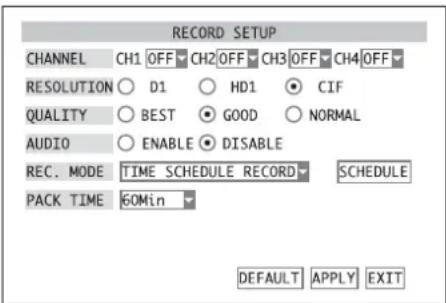
text_image
RECORD SETUP CHANNEL CH1 OFF CH2 OFF CH3 OFF CH4 OFF RESOLUTION ○ D1 ○ HD1 ● CIF QUALITY ○ BEST ● GOOD ○ NORMAL AUDIO ○ ENABLE ● DISABLE REC. MODE TIME SCHEDULE RECORD SCHEDULE PACK TIME 60Min DEFAULT APPLY EXIT②1 sous-menu réglages d'enregistrement
3) Dans la ligne CHANNEL, sélectionnez pour chaque canal de caméra dans le champ de liste s'il doit être disponible pour l'enregistrement de manière générale (ON) ou pas (OFF).
4) Dans la ligne RESOLUTION, sélectionnez la résolution (nombre de points horizontaux × verticaux) avec laquelle le signal vidéo doit être enregistré. La résolution dépend également de la norme vidéo réglée (Lêchapitre 6.2.2).
Sur le DMR-188, on ne peut pas sélectionner la résolution, l'enregistrement s'effectue par principe avec la résolution CIF.
| PAL | NTSC | |
| D1 | 704 × 576 | 704 × 480 |
| HD1 | 704 × 288 | 704 × 240 |
| CIF | 352 × 288 | 352 × 240 |
5) Dans la ligne QUALITY, sélectionnez la qualité d'image avec laquelle le signal vidéo doit être enregistré. Lorsque la qualité augmente (NORMAL → GOOD → BEST), le besoin de capacité de stockage augmente également.
6) Dans la ligne AUDIO, sélectionnez si des signaux audio doivent être enregistrés (ENABLE) ou pas (DISABLE).
Sur le DMR-188 : il ne dispose que d'une entrée audio, on peut sélectionnez dans le champ de liste à côté de AUDIO REC avec quel canal de caméra le signal audio doit être enregistré. Si OFF est sélectionné, aucun signal audio n'est enregistré.
7) Dans le champ de liste PACK TIME, sélectionnez la taille maximale des fichiers vidéo, c'est-à-dire la durée d'enregistrement après laquelle un nouveau fichier est automatiquement créé.
8) Pour basculer l'ensemble des réglages du sous-menu sur les réglages d'usine, activez le bouton DEFAULT.
9) Pour mémoriser les réglages, activez le bouton APPLY, confirmez ensuite le message affiché "Saved successfully!" (mémorisé avec succès) en activant le bouton OK.
10) Pour quitter le sous-menu, activez le bouton EXIT ou appuyez sur le bouton droit de la souris, la touche MENU / ESC (7) ou MENU (32).
De plus, on peut déterminer si la date et l'heure doivent être enregistrées comme incrustation d'image :
1) Via le menu principal (schéma 10), appelez le sous-menu CAMERA/DISPLAY SETUP (schéma 14).
2) Dans le champ de liste à côté de DISPLAY TIME WHILE RE CORD INChoisissez si la date et l'heure doivent également être enregistrées dans l'image (ON) ou pas (OFF).
3) Pour mémoriser les réglages, activez le bouton APPLY, confirmez ensuite le message affiché "Saved successfully!" (mémorisé avec succès) en activant le bouton OK.
4) Pour quitter le sous-menu, activez le bouton EXIT ou appuyez sur le bouton droit de la souris, la touche MENU / ESC (7) ou MENU (32).
8.1.1 Configuration /effacement du disque dur
1) Via le menu principal (schéma 10), appelez le sous-menu DEVICES/ DEVICE MANAGEMENT (schéma 22).
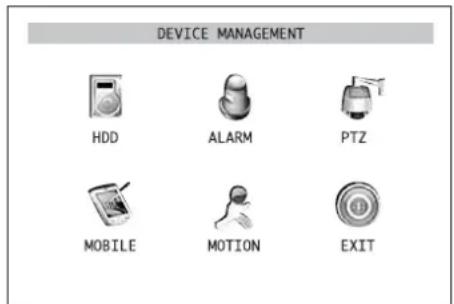
text_image
DEVICE MANAGEMENT HDD ALARM PTZ MOBILE MOTION EXIT⑳ sous-menu gestion des appareils
2) Appelez le sous-menu HDD/ HDD MANAGEMENT (schéma 23).
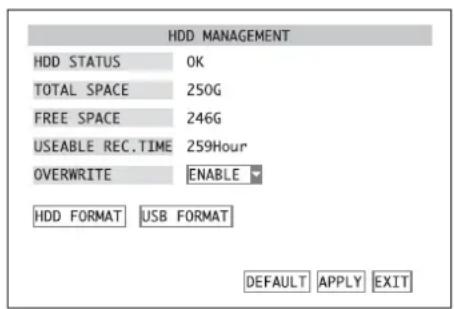
text_image
HDD MANAGEMENT HDD STATUS 0K TOTAL SPACE 250G FREE SPACE 246G USEABLE REC.TIME 259Hour OVERWRITE ENABLE HDD FORMAT USB FORMAT DEFAULT APPLY EXIT⑳ sous-menu réglages disque dur
La ligne HDD STATUS indique l'état du disque dur.
OK : le disque dur est prêt à enregistrer.
No Disk Found : pas de disque dur installé.
Not Formatted : le disque dur n'est pas encore formaté ou est mal formaté. (L'enregistreur utilise un format propre qui n'est pas compatible avec les formats usuels des ordinateurs.)
Dans la ligne TOTAL SPACE, la capacité totale du disque dur est indiquée, dans la ligne FREE SPACE, la mémoire encore disponible.
Dans la ligne USEABLE REC. TIME, on a accès à la durée d'enregistrement disponible, fonction de la mémoire libre et de la qualité d'enregistrement et de la résolution d'image, réglées dans le sous-menu RECORD/RECORD SETUP (chapitre 8.1, schéma 21).
3) Si le disque dur n'est pas encore formaté pour l'utilisation avec cet enregistreur, ou si tous les enregistrements effectués jusqu'à présent sur le disque dur doivent être effacés (il n'est pas pos-
sible d'effacer des enregistrements individuellement), activez le bouton HDD FORMAT.
Pour démarrer le formatage, répondez 0K à la question de sécurité avertissant de l'effacement de toutes les données sur le disque dur lors du formatage. Avec CANCEL, vous pouvez interrompre le processus.
Une fois le formatage terminé avec succès, le message "Formatted successfully!" s'affiche, confirmez avec OK.
L'enregistreur redémarre automatiquement. Ensuite, appelez le sous-menu HDD/ HDD MANAGEMENT (schéma 23).
4) Dans la ligne OVERWRITE, sélectionnez si les enregistrements les plus anciens doivent être automatiquement écrasés lorsque le disque dur est plein (ENABLE) ou pas (DISABLE).
5) Pour basculer l'ensemble des réglages du sous-menu sur les réglages d'usine, activez le bouton DEFAULT.
6) Pour mémoriser les réglages, activez le bouton APPLY, confirmez ensuite le message affiché "Saved successfully!" (mémorisé avec succès) en activant le bouton OK.
7) Pour quitter le sous-menu, activez le bouton EXIT ou appuyez sur le bouton droit de la souris, la touche MENU / ESC (7) ou MENU (32).
8.2 Gestion de l'enregistrement
Si les canaux de caméra sont à la base sélectionnés pour l'enregistrement (é chapitre 8.1), il existe différentes méthodes pour démarrer l'enregistrement.
8.2.1 Enregistrement continu
Si les canaux de caméra souhaités doivent être enregistrés en continu, dans le sous-menu RECORD/RECORD SETUP (chapitre 8.1, schéma 21), sélectionnez dans la ligne REC. MODE, l'option ALWAYS et confirmez avec APPLY. Tous les canaux pour lesquels ON a été réglé dans la ligne CHANNEL, sont enregistrés dès que l'appareil est allumé et que les signaux des caméras sont présents.
8.2.2 Enregistrement démarré manuellement
On peut également démarrer manuellement un enregistrement. Appuyez sur la touche REC (15) sur l'enregistreur ou (31) sur la télécommande ou dans la liste du menu (affichage via le bouton droit de la souris, chapitre 6.1, schéma 8), appelez le point START RECORD.
Tous les canaux mis sur ON dans la ligne CHANNEL du sous-menu RECORD/RECORD SETUP (é chapitre 8.1, schéma 21) sont alors enregistrés.
Pour arrêter l'enregistrement, appuyez sur la touche STOP (4) sur l'enregistreur ou (31) sur la télécommande ou dans la liste de menus (affichage via le bouton droit de la souris), appelez le point STOP RECORD.
8.2.3 Enregistrement géré par programmateur
L'enregistrement peut démarrer automatiquement via un planning déterminé individuellement pour chaque canal de caméra.
1) Dans le sous-menu RECORD/RECORD SETUP (☑ chapitre 8.1, schéma 21), sélectionnez l'option TIME SCHEDULE RECORD dans la ligne REC. MODE et activez le bouton SCHEDULE.
Le sous-menu pour le planning d'enregistrement SCHEDULE (schéma 24) s'affiche. Il comprend un planning de la semaine avec les jours de dimanche à samedi dans les colonnes verticales et les heures de la journée dans les lignes horizontales.
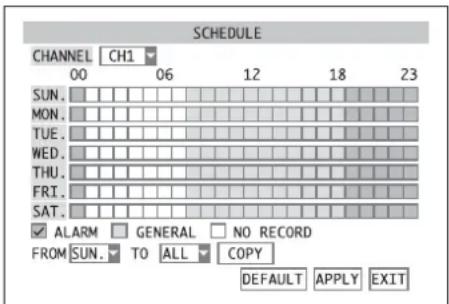
⑳ sous-menu planning d'enregistrement
2) Sélectionnez le canal de caméra dans le champ de liste à côté de CHANNEL pour lequel un planning d'enregistrement doit être déterminé. Si le même planning est prévu pour tous les canaux à enregistrer, sélectionnez l'option ALL.
3) Pour saisir le type d'enregistrement pour chaque heure, mettez un signet dans la ligne sous le planning pour le type de l'enregistrement et repérez les périodes :
Pour ALARM, mettez un signet puis cliquez tous les champs pour les heures dans lesquels l'enregistrement ne doit démarrer qu'en cas de déclenchement d'alarme (voir paragraphe suivant à propos du déclenchement d'alarme). Les champs sont remplis en rouge.
Pour GENERAL, mettez un signet et cliquez tous les champs pour les heures dans lesquels il faut toujours enregistrer. Les champs sont remplis en vert.
Pour NO RECORD, mettez un signet et cliquez tous les champs pour les heures dans lesquels il
ne doit pas y avoir d'enregistrement. Les champs sont noirs.
Pour une utilisation sans souris, sélectionnez un champ avec les touches (8), 10) et (10) sur l'enregistreur ou , , (29) ▶ ▼
sur la télécommande puis confirmez avec la touche SEL / EDIT (9) ou SEL (33).
4) Pour faciliter la saisie, il existe en plus une fonction copie : il est possible de copier les réglages effectués pour un jour de la semaine dans les lignes des autres jours :
dans le champ de liste à côté de FROM, réglez la ligne terminée du jour de la semaine correspondant. Ensuite à droite à côté de TO, sélectionnez l'endroit de la copie (le jour ou ALL pour tous les jours). Confirmez ensuite avec COPY.
5) Pour basculer l'ensemble des réglages du sous-menu sur les réglages d'usine, activez le bouton DEFAULT.
6) Pour mémoriser les réglages, activez le bouton APPLY, confirmez ensuite le message affiché "Saved successfully!" (mémorisé avec succès) en activant le bouton OK.
7) Pour quitter le sous-menu, activez le bouton EXIT ou appuyez sur le bouton droit de la souris, la touche MENU / ESC (7) ou MENU (32).
8.2.4 Enregistrement géré par une alarme
Un enregistrement peut également être déclenché via un mouvement détecté dans une image de caméra ou via un détecteur externe relié à l'entrée d'alarme correspondante SENSOR (24) du canal de caméra correspondant. Les réglages pour la détection d'alarme et l'évaluation d'alarme sont décrits dans le chapitre 10.
Pour un déclenchement d'un enregistrement géré par une alarme, il est impératif que le canal de caméra soit autorisé en général pour l'enregistrement (185 chapitre 8.1), qu'un signal vidéo soit présent et qu'un enregistrement géré par programmateur (185 chapitre 8.2.3) soit sélectionné avec l'indication "enregistrement d'alarme" à l'instant du déclenchement de l'alarme.
8.2.5 Incrustations pendant un enregistrement
On peut afficher, en plus de la LED HDD (4) qui clignote, l'état de l'enregistrement via les symboles suivants dans chaque image de caméra :
R enregistrement géré par programmateur, continu ou démarré manuellement
enregistrement déclenché par une entrée d'alarme
M enregistrement déclenché via le détecteur interne de mouvements
H l'enregistrement ne peut pas être démarré car le disque dur manque, n'est pas formaté ou est plein (en mode écrasement désactivé, Uê chapitre 8.1.1, point 4 OVERWRITE = DISABLE).
8.2.6 Mémorisation selon
le type d'enregistrement
La mémorisation des données vidéo s'effectue selon le déclenchement d'enregistrement comme "enregistrement d'alarme" ou "enregistrement normal". Lors de la lecture, on peut sélectionner les fichiers selon leur type.
Si pendant un enregistrement continu ou géré par programmateur, une alarme est déclenchée par une entrée d'alarme ou le détecteur interne de mouvements, l'enregistreur écrit sur le disque dur un nouveau fichier de type "enregistrement d'alarme". Une fois la durée d'enregistrement écoulée (Lê chapitre 10.1, DURATION) l'enregistrement est poursuivi avec un nouveau fichier de type "enregistrement normal".
Pour un enregistrement démarré manuellement, un fichier de type “enregistrement normal” est mémorisé même si entre-temps une alarme est déclenchée et le symbole 📁u s̄ffiche ( 📋 chapitre 8.2.5).
9 Lecture
Pour lire un enregistrement :
1) Appelez le sous-menu SEARCH/VIDEO SEARCH (schéma 25) soit via le menu principal (schéma 10), la liste de menus (chapitre 6.1, schéma 8) ou via la touche PLAY (12) ou (31) si le menu n'est pas affiché.
Le DMR-188 possède en plus la touche SEARCH Ⓞ(5) pour appeler directement ce sous-menu.
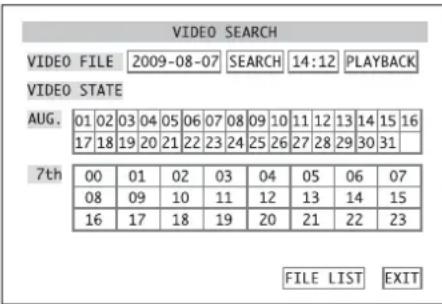
text_image
VIDEO SEARCH VIDEO FILE 2009-08-07 SEARCH 14:12 PLAYBACK VIDEO STATE AUG. 01 02 03 04 05 06 07 08 09 10 11 12 13 14 15 16 17 18 19 20 21 22 23 24 25 26 27 28 29 30 31 7th 00 01 02 03 04 05 06 07 08 09 10 11 12 13 14 15 16 17 18 19 20 21 22 23 FILE LIST EXIT⑳ sous-menu recherche d'enregistrement
2) Lorsque le point précis d'un enregistrement est connu, saisissez la date et l'heure dans les champs de saisie correspondants dans la ligne supérieure (description détaillée d'une saisie, chapitre 6.2.3). Ensuite activez le bouton PLAYBACK.
Si l'enregistrement démarre, poursuivez avec le point 5).
Conseil : si un instant se trouvant très près de la fin d'un enregistrement est saisi, on ne peut pas lire l'enregistrement avec cette méthode de sélection. Pour montrer cet enregistrement, saisissez un point précédent ou utilisez la sélection de fichiers directe décrite au point 7), pour la lecture.
3) Si seule une période approximative est connue dans laquelle se produit un enregistrement, saisissez la date voulue ou une date dans le mois souhaité et activez SEARCH.
Dans la prévisualisation, le mois choisi est affiché, et en dessous les 24 heures du jour sélectionné. Dans les périodes repérées en couleur, les enregistrements sont mémorisés. Des repères verts sont présents pour “enregistrements normaux”, ils apparaissent par un enregistrement continu ou un démarrage d'enregistrement géré par programmateur ou manuel. A l'inverse, des repères rouges apparaissent pour des enregistrements déclenchés par une alarme (via une entrée d'alarme ou le détecteur interne de mouvements).
Pour afficher la prévisualisation d'un autre jour, cliquez dessus dans la prévisualisation du mois ou avec les touches et (8), (10) et
▶▶ (13) sur l'enregistreur ou ,▲, <29) sur la télécommande et confirmez avec la touche SEL / EDIT (9) ou SEL (33).
4) Pour la lecture des enregistrements dans la pré-visualisation des jours, cliquez sur la période vou-lue (visualisation divisée en segment de demi-heures) ou sélectionnez avec les touches
(8), (10) et (13) sur l'enregistreur ou, ▲, ▶ (20) sur la télécommande et confirmez avec la touche SEL / EDIT (9) ou SEL (33).
Conseil : si dans un des segments de demi-heures, il existe un autre enregistrement, il ne peut pas être lu avec cette méthode. Pour afficher cet enregistrement, utilisez la sélection directe de fichier pour la lecture décrite dans le point 7.
5) La lecture démarre toujours avec un écran divisé. Comme pour la surveillance Live, on peut commuter avec un double clic du bouton gauche de la souris ou avec les touches correspondantes entre les différentes vues (I ^® chapitre 7).
| CH1 | CH2 PLAY |
| CH3 | CH4 |
| MUTE□ —— 40 X | |
⑳ gestion de la lecture
6) Si on déplace le pointeur de la souris sur le bord inférieur de l'image, une barrette de symboles s'affiche pour gérer la lecture (✉ schéma 26). Les symboles peuvent être utilisés avec la souris :
PAUSE, FRAME – pour arrêter la lecture et aller dans les images individuelles
PLAY – pour poursuivre la lecture
▶ SLOW1/2, SLOW1/4, SLOW1/8 – pour poursuivre la lecture au ralenti avec 12 , 14 ou 18 de la vitesse normale
2X, >>4X, >>8X – pour la lecture avec vitesse ×2, ×4 ou ×8
<<2X, <<4X, <<8X – pour la lecture arrière avec vitesse ×2, ×4 ou ×8
MUTE□ si le petit carré n'est pas coché, on peut régler le volume pour la lecture audio avec . Cliquez sur le petit carré pour couper le son.
× pour arrêter la lecture
A la place, la lecture peut être démarrée via les touches sur l'ordinateur ou la télécommande :
PAUSE Ⅲ(11) ou Ⅲ(31) = PAUSE, FRAME
STOP ■4) oder (31)= arrêt de la lecture
Uniquement sur le DMR-188 : avec la touche MUTE (5), on peut couper la lecture audio.
Après l'arrêt ou la fin de la lecture, le sous-menu SEARCH/VIDEO SEARCH (schéma 25) est affiché.
7) Pour une sélection ciblée d'un enregistrement vidéo sous la forme d'un fichier vidéo individuel, activez le bouton FILE LIST. La liste de fichiers du jour choisi s'affiche (exemple schéma 27).
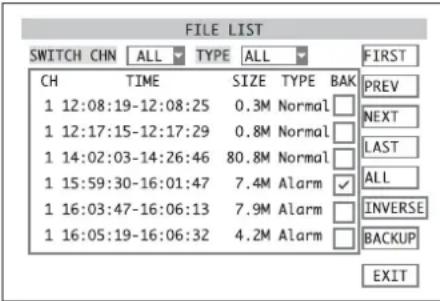
text_image
FILE LIST SWITCH CHN ALL TYPE ALL FIRST CH TIME SIZE TYPE BAK PREV 1 12:08:19-12:08:25 0.3M Normal 1 12:17:15-12:17:29 0.8M Normal 1 14:02:03-14:26:46 80.8M Normal 1 15:59:30-16:01:47 7.4M Alarm √ 1 16:03:47-16:06:13 7.9M Alarm INVERSE 1 16:05:19-16:06:32 4.2M Alarm BACKUP EXIT⑳ sous-menu liste fichier vidéo
A chaque fichier, le canal de caméra (CH), la période d'enregistrement (TIME), la taille du fichier en méga-octets (SIZE) et le type d'enregistrement (TYPE) sont indiqués.
Via le champ de liste derrière SWITCH CHN, on peut régler si les enregistrements de tous les canaux de caméra (ALL) ou uniquement celui d'un canal donné (CH1, CH2, ...) doivent être listés. De même, on peut sélectionner derrière TYPE si les enregistrements des deux types (ALL) ou seulement les "enregistrements normaux" (NORMAL) ou seuls les enregistrements déclenchés par une alarme (ALARM) doivent être présentés dans la liste (Lêchapitre 8.2.6).
Si la liste s'étend sur plusieurs pages d'écran, on peut feuilleter avec les boutons sur le côté droit :
FIRST première page (enregistrements les plus anciens du jour choisi)
PREV. page précédente
NEXT page suivante
LAST dernière page (enregistrements les plus récentes du jour choisi)
Pour la lecture d'un fichier vidéo, cliquez dans la liste ou sélectionnez avec les touches ▲t (8)▼
◀◀ (10) et ⬆B) sur l'enregistreur ou , , ▲ ◀ ▶
▼ (29) sur la télécommande et confirmez avec la touche SEL / EDIT (9) ou SEL (33). La gestion de la lecture s'effectue comme décrit aux points 5) et 6).
Pour quitter la liste, et revenir au sous-menu SEARCH/VIDEO SEARCH, activez le bouton EXIT.
Conseil : il n'est pas possible d'effacer des enregistrements individuels du disque dur, on peut uniquement effacer l'ensemble du disque dur (formaté) [k-4 chapitre 8.1.1].
9.1 Export de fichiers vidéo
On peut copier les fichiers vidéo enregistrés sur le disque dur interne pour les sauvegarder ou les visualiser sur un ordinateur, sur un support de stockage (clé USB ou disque dur) branché sur le port USB 722). (Après le branchement, quelques secondes sont nécessaires jusqu'à ce que le support de stockage soit reconnu).
1) Comme décrit dans le chapitre 9, sélectionnez un jour donné où des enregistrements vidéo ont été effectués et appelez la liste de fichiers (exemple schéma 27).
2) Dans la colonne BAK à côté des fichiers vidéo voulus, cliquez sur le petit carré ou avec les touches et (8)(10) et 13) sur lèn-registreur ou sélectionnez avec les touches
◀, ▶ (29) sur la télécommande et confirmez avec la touche SEL / EDIT (9) ou SEL (33). Il a désormais un petit signet. Par une nouvelle pression, on peut retirer le signet.
Si la liste s'étend sur plusieurs pages d'écran, on peut feuilleter avec les boutons sur le côté droit :
FIRST première page (enregistrements les plus anciens du jour choisi)
PREV. page précédente
NEXT page suivante
LAST dernière page (enregistrements les plus récents du jour choisi)
Pour simplifier la sélection, on utilise les boutons suivants :
ALL tous les fichiers sur cette page ont un signet
INVERSE la sélection sur cette page est inversée : le signet n'est plus présent pour tous les fichiers sélectionnés, tous les autres ont un signet.
Lorsqu'on feuillette les pages d'écran, la sélection est conservée.
3) Lorsque tous les fichiers voulus sont sélectionnés, activez le bouton BACKUP.
Lorsque le message "No file selected!" s'affiche, aucun fichier n'a été sélectionné.
Lorsque le message "No USB device found!" s'affiche, aucun support de stockage n'est relié au port USB ou le support relié n'est pas formaté ou est mal formaté (183 chapitre 9.1.1).
Pendant la copie, le nombre total de fichiers à copier et l'évolution du processus sont affichés. Lorsque la copie est terminée avec succès, "Backup Successfully!" s'affiche.
Confirmez tous les messages en cliquant sur 0K ou en activant la touche SEL / EDIT (9) ou SEL (33).
L'enregistreur génère sur le support de stockage un répertoire "RecordFile" et y stocke les fichiers au format *.264 (compression H.264). A partir du nom du fichier, le numéro du canal, la date et la période d'enregistrement sont visibles. Avec les programmes informatiques livrés, la lecture sur un ordinateur et une conversion au format AVI sont possibles.
9.1.1 Formatage du support de mémoire USB
L'enregistreur peut formater une clé USB ou un disque dur relié au port USB pour effacer toutes les données se trouvant sur le support. Le format FAT utilisé ici est compatible avec la majorité des ordinateurs.
1) Dans le menu principal (schéma 10), appelez le sous-menu DEVICES/DEVICE MANAGEMENT (schéma 22).
2) Appelez le sous-menu HDD/HDD MANAGEMENT (schéma 23, chapitre 8.1.1).
3) Activez le bouton USB FORMAT. Pour démarrer le formatage, répondez par OK à la question de sécurité avertissant que le formatage efface toutes les données sur le support de stockage. Avec CANCEL, on peut interrompre ce processus.
4) Une fois le formatage terminé, confirmez le message "Formatted successfully!" avec OK.
9.2 Lecture d'enregistrements avec le programme PLAYBACK
Les fichiers vidéo exportés peuvent être lus sur un ordinateur via le programme PLAYBACK livré, il n'est pas nécessaire que l'ordinateur soit relié à l'enregistreur. Pour ce faire, branchez le support USB (clé USB ou disque dur) sur lequel les fichiers sont stockés, à l'ordinateur. De même, les fichiers vidéo qui ont été mémorisés sur un ordinateur via l'accès à distance (Lê chapitre 14.2), peuvent être lus via le programme PLAYBACK.
Pour l'installation, démarrez le programme "PlaybackSetup[...].exe", et suivez les instructions affichées à l'écran. Une fois l'installation terminée, démarrez le fichier de programme "Playback.exe".
9.2.1 Ouverture de fichiers vidéo
9.2.1.1 Ouverture d'un seul fichier vidéo
Pour ouvrir un fichier vidéo H.264 donné (extension .264 du fichier vidéo), double-cliquez sur le fichier ou démarrez tout d'abord le programme PLAYBACK, puis ouvrez le fichier via le point de menu "File" Open Local File". Assurez-vous que dans la fenêtre "Ouvrir", dans le champ de liste "Type de fichier", l'option "264 Files (.264)" soit sélectionnée. Le programme démarre avec la vue présentée sur le schéma 28 et démarre la lecture du fichier.
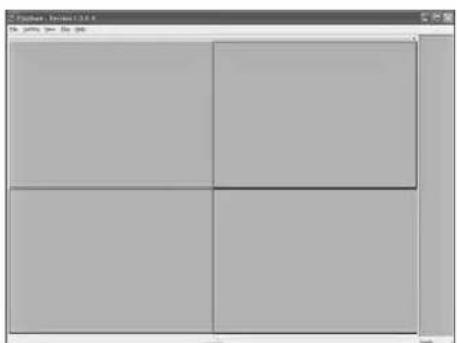
28 écran de démarrage du programme PLAYBACK
9.2.1.2 Ouverture simultanée de plusieurs fichiers ou recherche d'un fichier vidéo
S'il faut rechercher un fichier vidéo pour une période donnée d'enregistrement, on peut ouvrir un répertoire complet avec tous les sous répertoires ou un lecteur complet et effectuer la recherche des enregistrements vidéo.
1) Pour la recherche d'un répertoire, appelez le point de menu "File ▶Open Local Dir", pour un lecteur complet, le point de menu "File ▶Open Local Disk".
2) Déterminez dans la structure indiquée des répertoires le répertoire ou le lecteur à explorer. L'ordinateur recherche les emplacements correspondants de stockage et indique pendant la recherche "Browsing file, ...".
3) Si la barrette d'utilisation pour la lecture (schéma 32) n'est pas encore visible, affichez-la via le bouton
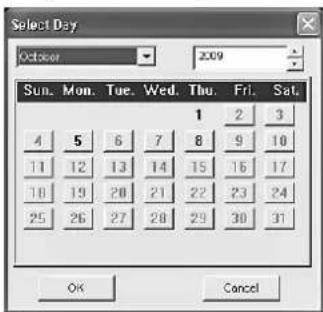
4) A droite de la barrette se trouve un bouton avec la date du premier enregistrement trouvé. Si des enregistrements d'une autre date doivent être lus, cliquez sur ce bouton. Une fenêtre avec un calendrier s'ouvre (schéma 29), dans laquelle vous pouvez sélectionner une autre date. Les jours pour lesquels il existe des enregistrements vidéo, sont surlignés.
Cliquez sur le jour voulu et confirmez avec "OK" (Cancel = annuler).
text_image
Select Day October 2009 Sun. Mon. Tue. Wed. Thu. Fri. Sat. 1 2 3 4 5 6 7 8 9 10 11 12 13 14 15 16 17 18 19 20 21 22 23 24 25 26 27 28 29 30 31 OK Cancel⑲ "Select Day"
5) La date voulue s'affiche sur le bouton via la barrette d'utilisation. En dessous il y a un bouton pour chaque heure de la journée. Les heures pour lesquelles il y a des enregistrements vidéo sont surlignées. Pour sélectionner un enregistrement, cliquez sur un de ces boutons.
6) Dans l'échelle des minutes, sous les boutons des heures, la période d'enregistrements disponibles est repérée par une ligne en couleur. Avec la souris, vous pouvez sélectionner un moment donné sur la ligne.
S'il existe des fichiers vidéo de plusieurs canaux de caméras, enregistrés au même moment, ils peuvent être lus simultanément dans une fenêtre divisée.
9.2.1.3 Ouverture de plusieurs lecteurs indépendants
Pour pouvoir comparer des enregistrements vidéo, qui ne sont pas du même moment, il est possible d'ouvrir jusqu'à quatre lecteurs indépendants sur un écran. Les lecteurs peuvent se référer à des emplacements de stockage différents des fichiers vidéo.
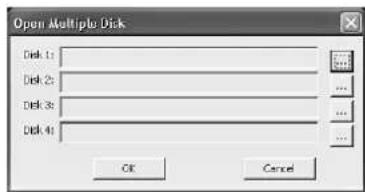
1) Appelez le point de menu "File ▶Open Multiple Disk", la fenêtre "Open Multiple Disk" (schéma 30) s'ouvre.
text_image
Open Multiple Disk Disk 1: Disk 2: Disk 3: Disk 4:2) Pour chaque lecteur nécessaire "Disk 1" à "Disk 4", cliquez sur le bouton "..." et déterminez dans la structure des répertoires affichée, le répertoire ou le lecteur sur lequel se trouvent les fichiers vidéo à lire.
3) Quittez la fenêtre "Open Multiple Disk" avec "OK", l'ordinateur recherche les emplacements de stockage correspondants et indique pendant ce temps "Browsering File, ...".
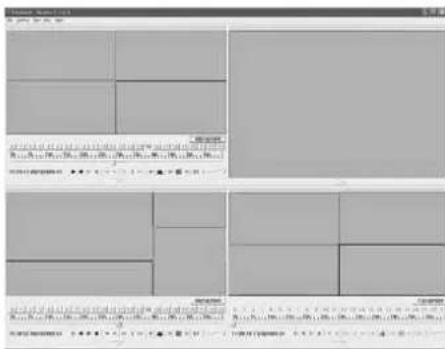
Comme décrit dans le chapitre 9.2.1.2, on peut sélectionner pour chaque lecteur séparément, des enregistrements d'un moment d'enregistrement donné. La gestion de la lecture s'effectue pour chaque lecteur via une barrette d'utilisation propre (é chapitre 9.2.2). Avec la souris, on peut modifier la taille et l'agencement des fenêtres des lecteurs (par exemple schéma 31) ou fermer les fenêtres des lecteurs inutilisés. Via le point de menu "View Default Multiple Videobar View", l'agencement peut revenir à un réglage de base.
9.2.2 Lecture d'enregistrements vidéo
La gestion de la lecture est possible via le menu "Play" ou via la barrette de gestion (schéma 32). Si la barrette n'est pas visible, on peut l'afficher via le bouton .Cliquez sur le bouton pour qu'elle ne s'affiche plus.

③2barrette de gestion pour la lecture
Les fonctions de lecture :
lecture vers l'avant
menu: "Play ♦Play"
lecture vers l'arrière
■ interruption de la lecture
menu: "Play ▶Pause"
■ arrêt de la lecture
menu: "Play ▶Stop"
recul d'une seule image
menu: "Play ▶Backward Frame"
avance d'une seule image menu: "Play Forward Frame"
<< diminution de la vitesse de lecture menu: "Play ▶Decrease Rate"
I vitesse de lecture normale
augmentation de la vitesse de lecture menu: "Play ▶ Increase Rate"
Saut d'une heure menu: "Play Next Hour"
diminution du nombre de canaux affichés
tous les canaux sont affichés simultanément menu: "Play All Video"
augmentation du nombre de canaux réglage du volume pour les fichiers vidéo avec des signaux audio
/ coupure du son en cliquant sur le symbole haut-parleur ou via le point de menu "Play ♦Mute"
En bas à gauche s'affiche le moment d'enregistrement de l'enregistrement en cours de lecture. A droite, on peut lire la vitesse actuelle de lecture :
X1 = vitesse normale
X2 - X16 = vitesse x2 à x16
X1/2 - X1/16 = vitesse normale ^1/2 - ^1/16
Comme sur l'enregistreur, on peut par un double clic, commuter sur une image entre la visualisation plein écran d'un seul canal de caméra et la visualisation simultanée de plusieurs canaux.
9.2.3 Traitement de fichiers vidéo
9.2.3.1 Mémorisation d'enregistrements momentanés
Lors de la lecture d'un enregistrement, on peut mémoriser un enregistrement momentané sous forme de fichier photo au format Windows bitmap (*.BMP).
1) Lors de la lecture simultanée de plusieurs canaux, sélectionnez avec la souris l'image à mémoriser, l'image sélectionnée est repérée par un bord en couleur.
2) Dans la barrette de gestion, cliquez sur le symbole "Capture Bitmap" ou appelez le point de menu "Play Capture Picture".
3) Dans la fenêtre qui s'affiche, déterminez le nom du fichier et l'emplacement pour le fichier photo et confirmez la saisie avec "OK".
9.2.3.2 Extraction d'un passage
Avec la fonction Clip, il est possible de sélectionner un passage au sein de tous les fichiers vidéo ouverts et de le mémoriser en tant que nouveaux fichiers.
1) Lancez la lecture de l'enregistrement pour trouver le début du passage ou avec la souris, sectionnez l'endroit voulu sur l'échelle de temps.
2) Au début du passage à extraire, cliquez sur le bouton "Start Operation". Un petit trait vertical repère ce moment sur l'échelle.
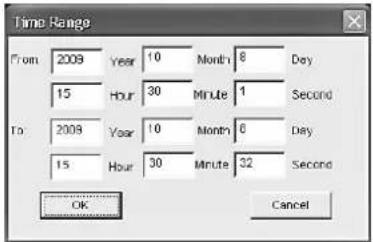
3) Lorsque la lecture est arrivée à la fin du passage voulu, cliquez sur le bouton "Clip File". La fenêtre "Time Range" (schéma 33) s'affiche. Elle affiche le moment de démarrage "From:" et le point de fin "To:" du passage choisi.
En modifiant les valeurs dans les champs pour l'année (Year), le mois (Month), le jour (Day), l'heure (Hour), minute (Minute) et seconde (Second), on peut corriger les deux points.
text_image
Time Range From 2008 Year 10 Month 8 Day 15 Hour 30 Minute 1 Second To 2008 Year 10 Month 6 Day 15 Hour 30 Minute 32 Second OK Cancel③3 "Time Range"
4) Si les données sont correctes, cliquez sur le bouton "OK" (Cancel = annuler). Déterminez l'emplacement de stockage dans la structure de répertoire affichée pour les nouveaux fichiers vidéo. Le programme crée un nouveau dossier "Clip_data" et mémorise les nouveaux fichiers pour tous les canaux qui n'ont pas été désactivés pour l'affichage (échapitre 9.2.4.1, "Play The Video").
9.2.3.3 Mémorisation de fichier vidéo au format AVI
Les fichiers enregistrés par l'enregistreur vidéo et les fichiers vidéo extraits via la fonction Clip, sont compressés selon le standard H.264. Pour lire ces enregistrements avec des programmes qui n'acceptent pas encore ce format, on peut mémoriser les fichiers ou segments de fichiers au format AVI.
1) Démarrez la lecture pour déterminer le début du passage.
2) Cliquez sur "Start Operation" au début du passage à mémoriser. Un petit trait vertical sur l'échelle indique ce point.
3) Lorsque la lecture est arrivée à la fin du passage voulu, cliquez sur le bouton "change to AVI". La fenêtre "Time Range" (schéma 33) s'affiche. Elle affiche le point de démarrage "From:" et le point de fin "To:" du passage choisi.
En modifiant les valeurs dans les champs pour l'année (Year), le mois (Month), le jour (Day), l'heure (Hour), minute (Minute) et seconde (Second), on peut corriger les deux points.
4) Si les données sont correctes, cliquez sur le bouton "OK" (Cancel = annuler). Dans la fenêtre qui s'ouvre, déterminez le nom du fichier et l'empla-
cement de stockage pour le fichier vidéo AVI et confirmez avec "OK".
Si plusieurs fichiers sont ouverts pour la période choisie, on peut mémoriser pour chaque canal de caméra un fichier propre (si le canal n'a pas été désactivé pour l'affichage, ^18 chapitre 9.2.4.1 "Play The Video"). Après chaque mémorisation d'un fichier vidéo AVI, une nouvelle fenêtre s'ouvre pour déterminer le nom du fichier et l'emplacement de stockage pour le prochain fichier vidéo AVI.
La mémorisation de passages longs peut prendre du temps.
9.2.3.4 Effacement de fichiers vidéo
Avec cette fonction, on peut effacer des fichiers vidéo pour une période donnée.
1) Démarrez la lecture pour trouver le début du segment à effacer ou avec la souris, sélectionnez l'endroit sur l'échelle de temps.
2) Au début du segment à effacer, cliquez sur ST "Start Operation", un petit trait vertical sur l'échelle indique ce point.
3) Lorsque la lecture est arrivée à la fin du passage voulu ou lorsque le moment a été fixé sur l'échelle de temps avec la souris, cliquez sur le bouton "Delete File". La fenêtre "Time Range" (schéma 33) s'affiche. Elle affiche le point de démarrage "From:" et le point de fin "To:" du passage choisi.
En modifiant les valeurs dans les champs pour l'année (Year), le mois (Month), le jour (Day), l'heure (Hour), minute (Minute) et seconde (Second), on peut corriger les deux points.
4) Si les données sont correctes, cliquez sur le bouton "OK" (Cancel = annuler). Tous les fichiers dont la période d'enregistrement se trouve complètement dans le cadre de temps saisi, sont effacés.
Conseils :
- Avec cette fonction, il n'est pas possible d'effacer des segments donnés au sein d'un fichier vidéo.
- La fonction concerne non seulement le fichier du canal sélectionné mais tous les fichiers ouverts dans cette période sont effacés (lorsque leur canal n'a pas été désactivé pour l'affichage, é chapitre 9.2.4.1 "Play The Video").
9.2.4 Modification des réglages
Via le menu "Setting", on peut modifier les réglages pour sélectionner les canaux de caméras, la lecture audio et la répartition des fenêtres.
9.2.4.1 Sélection des canaux de caméras
1) Appelez le point de menu "Setting ♦Video Play Setting ♦Normal Video Bar". La fenêtre "Play The Video Setting" (schéma 34) s'ouvre.
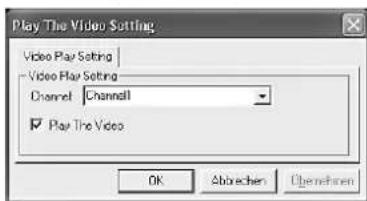
text_image
Play The Video Setting Video Play Setting Video Play Setting Channel Channel ✓ Play The Video OK Abbrachen Openehnen③4 "Video Play Setting"
2) Dans le champ de liste "Channel", sélectionnez l'un après l'autre les canaux de caméras utilisés et mettez un signet devant "Play The Video" pour chaque canal lorsque les enregistrements du canal doivent être lus. Si vous ne voulez pas afficher le canal, retirez le signet.
3) Validez la modification en cliquant sur "OK". Pour que les modifications soient visibles sur l'affichage, il faut tout d'abord terminer la lecture en cours avec la touche ■.
Si plusieurs lecteurs indépendants sont utilisés simultanément (chapitre 9.2.1.3), on peut effectuer les réglages séparément pour tous les lecteurs via les points de menu "Setting Video Play Setting First/Second/Third/Fourth Video Bar Of Multiple Disk".
9.2.4.2 Sélection de lecture audio
Pour que le signal audio soit également lu lors d'un enregistrement vidéo :
1) Appelez le point de menu "Setting Audio Channel Setting Normal Video Bar". La fenêtre "Audio Channel Setting" (schéma 35) s'ouvre.
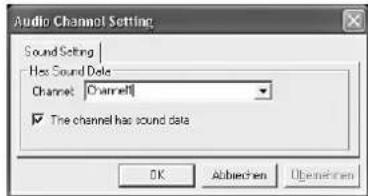
2) Dans le champ de liste "Channel", sélectionnez les canaux de caméras utilisés les uns après les autres, mettez un signet devant "The channel has sound data" pour chaque canal lorsque ses enregistrements contiennent des signaux audio. Retirez le signet s'il n'y a pas d'enregistrement audio pour le canal ou s'ils ne doivent jamais être entendus.
3) Validez la modification en cliquant sur "OK". Pour que les modifications s'effectuent sur la lecture audio, il faut terminer la lecture en cours avec la touche.
Si plusieurs lecteurs indépendants sont utilisés simultanément (chapitre 9.2.1.3), on peut effectuer les réglages séparément pour tous les lecteurs via les points de menu "Setting Audio Channel Setting First/Second/Third/Fourth Video Bar Of Multiple Disk".
9.2.4.3 Détermination des répartitions de fenêtres
Lors de la lecture simultanée de plusieurs canaux de caméras, on peut avec les boutons et dans la barrette de gestion (schéma 32) sélectionner entre des visualisations avec un nombre différent de champs d'affichage. On détermine comme suit, le canal lu dans chaque affichage et dans chaque champ d'affichage:
1) Appelez le point de menu "Setting Video Channel Split Setting". La fenêtre "Video Channel Split Setting" (schéma 36, exemple avec 5 champs d'affichage) s'ouvre.
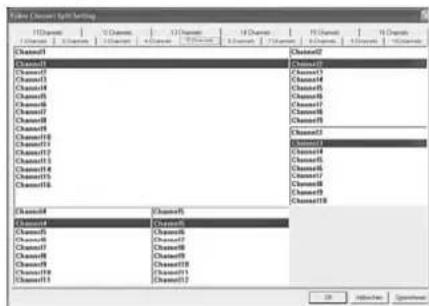
text_image
Tube Channel Style Setting Channel1 Channel2 Channel3 Channel4 Channel5 Channel6 Channel7 Channel8 Channel9 Channel10 Channel11 Channel12 Channel13 Channel14 Channel15 Channel16 Channel17 Channel18 Channel19 Channel20 Channel21 Channel22 Channel23 Channel24 Channel25 Channel26 Channel27 Channel28 Channel29 Channel30 Channel31 Channel32 Channel33 Channel34 Channel35 Channel36 Channel37 Channel38 Channel39 Channel40 Channel41 Channel42 Channel43 Channel44 Channel45 Channel46 Channel47 Channel48 Channel49 Channel50 Channel51 Channel52 Channel53 Channel54 Channel55 Channel56 Channel57 Channel58 Channel59 Channel60 Channel61 Channel62 Channel63 Channel64 Channel65 Channel66 Channel67 Channel68 Channel69 Channel70 Channel71 Channel72 Channel73 Channel74 Channel75 Channel76 Channel77 Channel78 Channel79 Channel802) Via les menus dans la zone supérieure, sélectionnez parmi les vues avec les champs d'affichage 1 à 16 (1 - 16 Channels) lesquels dont l'affichage doit être modifié.
3) Pour chaque champ de cette visualisation, saisissez dans chaque champ de saisie ou sélectionnez dans la liste quel canal de caméra doit y être affiché.
Un message d'erreur s'affiche lorsque le même canal a été par erreur sélectionné pour plusieurs champs d'une visualisation.
4) Lorsque tous les affichages souhaités répondent à vos besoins, cliquez sur "OK" pour valider les modifications.
10 Fonctions d'alarme
Une alarme peut être déclenchée via le détecteur interne de mouvements, une entrée d'alarme pour des capteurs externes (par exemple barrière lumineuse ou détecteur de mouvements), rupture d'un signal vidéo, disque dur plein ou manquant. Selon la configuration de l'enregistreur, il existe plusieurs réactions à une alarme, par exemple, le démarrage d'un enregistrement, l'activation d'une sortie d'alarme, l'émission d'un signal d'alerte, l'incrustation d'un conseil sur l'écran, l'envoi d'un e-mail avec la photo de l'objet ayant déclenché l'alarme.
10.1 Configuration d'alarme
1) Dans le menu principal (schéma 10), appelez le sous-menu DEVICES/ DEVICE MANAGEMENT (schéma 22).
2) Appelez le sous-menu ALARM/ALARM SETUP (schéma 37).
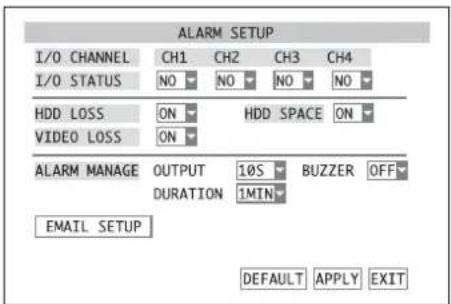
text_image
ALARM SETUP I/O CHANNEL CH1 CH2 CH3 CH4 I/O STATUS NO NO NO NO HDD LOSS ON HDD SPACE ON VIDEO LOSS ON ALARM MANAGE OUTPUT 10S BUZZER OFF DURATION 1MIN EMAIL SETUP DEFAULT APPLY EXIT③7 sous-menu réglages d'alarme
3) Dans la ligne I/O STATUS, sélectionnez pour chaque entrée d'alarme dans le champ de liste si elle doit être évaluée et quel est le type de contact du détecteur relié :
OFF l'entrée est ignorée
NO contact de fermeture (normally open)
Conseil : pour qu'une alarme puisse être déclenchée via une entrée d'alarme, il faut que le canal de caméra correspondant soit autorisé pour l'enregistrement (sous-menu RECORD/RECORD SETUP, ligne CHANNEL = ON, 📋 chapitre 8.1).
Uniquement sur le DMR-188 :
pour le réglage des canaux de caméra 5 à 8, activez le bouton NEXT. Ensuite, activez le bouton PREV. pour revenir à la page précédente du menu.
4) Dans le champ de liste à côté de HDD LOSS, sélectionnez si une alarme doit être déclenchée en cas de disque dur manquant (ON) ou pas (OFF).
5) Dans le champ de liste à côté de HDD SPACE, sélectionnez si une alarme doit être déclenchée lorsque le disque dur est plein (ON) ou pas (OFF).
6) Dans le champ de liste à côté de VIDEO LOSS, sélectionnez si une alarme doit être déclenchée en cas de perte de signal vidéo (ON) ou pas (OFF).
Conseil : pour qu'une alarme puisse être déclenchée en cas de perte de signal vidéo, il faut que le canal de caméra correspondant soit autorisé pour l'enregistrement (sous-menu RECORD/RECORD SETUP, ligne CHANNEL = ON, E® chapitre 8.1).
7) Sous le point ALARM MANAGE dans le champ de liste à côté de DURATION, sélectionnez la longueur de la séquence vidéo (30S, 1MIN, 2MIN, 5MIN) à enregistrer après qu'une alarme a été déclenchée via une entrée d'alarme ou le détecteur interne de mouvement.
8) Dans le champ de liste à côté de OUTPUT, sélectionnez combien de temps le relais à la sortie d'alarme ALARM (24) doit être fermé (10S, 20S, 40S, 60S) après le déclenchement de l'alarme ou s'il ne doit pas réagir (OFF).
9) Dans le champ de liste à côté de BUZZER, sélectionnez combien de temps un signal d'avertisse-
ment doit être entendu (10S, 20S, 40S, 60S) en cas de déclenchement de l'alarme ou s'il ne doit pas y avoir de signal (OFF).
10) Pour installer l'avertissement par e-mail en cas d'alarme et activer cette option, activez le bouton EMAIL SETUP (voir point suivant pour plus de détails).
11) Pour mettre tous les réglages de ce sous-menu sur les réglages d'usine, activez le bouton DEFAULT.
12) Pour mémoriser les réglages, activez le bouton APPLY puis confirmez le message affiché "Saved successfully!" (mémorisé avec succès) en activant le bouton OK.
13) Pour quitter le sous-menu, cliquez sur EXIT ou appuyez sur le bouton droit de la souris, la touche MENU / ESC (7) ou MENU (32).
10.2 Avertissement par e-mail
Si l'enregistreur est relié via la prise LAN (23) à un réseau d'ordinateurs, et s'il est relié à Internet (1-4 chapitre 14.1), on peut en cas d'alarme envoyer un avertissement par e-mail à une adresse préalablement déterminée. L'e-mail contient en pièce jointe un fichier photo au format JPG représentant un enregistrement momentané du signal vidéo du canal de caméra ayant déclenché l'alarme.
Pour installer l'avertissement par e-mail :
1) Après avoir activé le bouton EMAIL SETUP dans le sous-menu ALARM/ALARM SETUP (schéma 37), le sous-menu EMAIL SETUP (schéma 38), s'affiche.
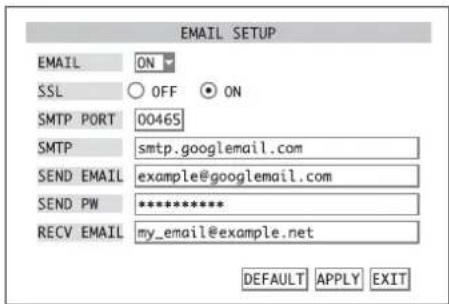
text_image
EMAIL SETUP EMAIL ON SSL OFF ON SMTP PORT 00465 SMTP smtp.googlemail.com SEND EMAIL example@googlemail.com SEND PW ********** RECV EMAIL my_email@example.net DEFAULT APPLY EXIT③8 sous-menu réglages d'e-mail exemple : envoi via "Google Mail"
2) Dans le champ de liste derrière EMAIL, sélectionnez si la fonction d'avertissement doit être activée (ON) ou pas (OFF).
3) Lorsque la fonction est activée, saisissez les paramètres nécessaires pour envoyer un e-mail : SSL Codage activé (ON) ou pas (OFF)
SMTP PORT numéro du port pour l'envoi
SEND EMAIL adresse émetteur
SEND PW mot de passe pour l'accès au serveur mail pour l'envoi
RECV EMAIL adresse récepteur
Dans le chapitre 6.2.3, la saisie de texte est détaillée. Vous disposez également, en plus des possibilités de saisie décrites dans ce chapitre pour les noms de caméras, des symboles sont également disponibles (schéma 39).
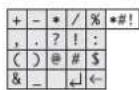
⑲ palette de symboles
4) Pour mettre tous les réglages de ce sous-menu sur les réglages d'usine, activez le bouton DEFAULT.
5) Pour mémoriser les réglages, activez le bouton APPLY puis confirmez le message affiché "Saved successfully!" (mémorisé avec succès) en activant le bouton OK.
6) Pour quitter le sous-menu, cliquez sur EXIT ou appuyez sur le bouton droit de la souris, la touche MENU / ESC (7) ou MENU (32).
10.3 Détection de mouvements
Pour installer le détecteur interne de mouvements :
1) Dans le menu principal (schéma 10), appelez le sous-menu DEVICES/ DEVICE MANAGEMENT (schéma 22).
2) Appelez le sous-menu MOTION/MOTION DETECTION (schéma 40).
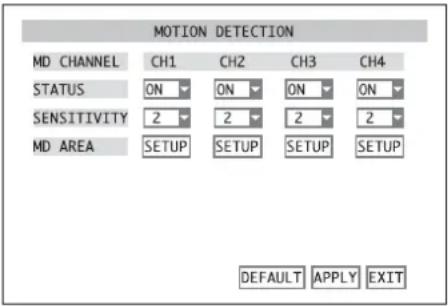
④0 sous-menu détection de mouvements
3) Dans la ligne STATUS, sélectionnez pour chaque canal de caméra dans le champ de liste si un mouvement détecté doit déclencher une alarme (ON) ou pas (OFF).
Conseil : pour qu'une alarme puisse être déclenchée via le détecteur de mouvements, il faut que le canal de caméra correspondant soit autorisé pour l'enregistrement (sous-menu RECORD/RECORD SETUP, ligne CHANNEL = ON, chapitre 8.1).
4) Dans la ligne SENSITIVIY dans le champ de liste, réglez respectivement la sensibilité de la détection de mouvements (1 = faible, 4 = élevé).
5) Pour déterminer la zone de détection (MD AREA), activez respectivement le bouton SETUP dans la colonne correspondante. L'image de la caméra est alors affichée. Elle est recouverte par une grille de 13 × 10 champs (schéma 41). Les champs colorés en rouge indiquent la zone de détection pour la détection de mouvements.
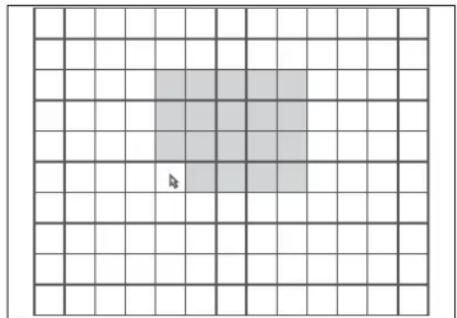
④1grille de détection de mouvements
6) Pour modifier un champ cliquez avec le pointeur de la souris ou avec les touches at (8), ◀◀ (10) et ⏻B sur l'enregistreur ou , , ,▲ ◀ ▶ ▼ (29) sur la télécommande, sélectionnez un champ et confirmez avec la touche SEL / EDIT (9) ou SEL (33). Pour modifier des zones plus importantes, on peut tirer le pointeur de la souris sur la zone en maintenant le bouton de la souris enfoncé.
Pour quitter la fonction de détermination des zones, appuyez sur le bouton droit de la souris, la touche MENU / ESC (7) ou MENU (32).
7) Uniquement sur le DMR-188 :
Activez le bouton NEXT pour le réglage des canaux de caméras 5 à 8, pour revenir à la page précédente du menu, activez le bouton PREV.
8) Pour mettre tous les réglages du sous-menu sur les réglages d'usine, activez le bouton DEFAULT.
9) Pour mémoriser les réglages, activez le bouton APPLY puis confirmez le message affiché "Saved successfully!" (mémorisé avec succès) en activant le bouton 0K.
10) Pour quitter le sous-menu, cliquez sur EXIT ou appuyez sur le bouton droit de la souris, la touche MENU / ESC (7) ou MENU (32).
11 Gestion à distance de caméra (PTZ)
Il est possible de gérer à distance des caméras adaptées via un bus de données relié aux bornes RS-485 (24) de l'enregistreur. Selon l'équipement de la caméra, on peut gérer les mouvements de rotation (pan), d'inclinaison (tilt), la focale (zoom), l'ouverture du diaphragme (iris) et la vitesse des mouvements. Il est également possible de mémoriser des positions données de caméra ou des réglages et de les faire défiler automatiquement les uns après les autres (fonction CRUISE, 📄 chapitre 11.3/11.4).
11.1 Installation des paramètres de gestion
1) Dans le menu principal (schéma 10), appelez le sous-menu DEVICES/ DEVICE MANAGEMENT (schéma 22).
2) Appelez le sous-menu PTZ/PTZ SETUP (schéma 42).
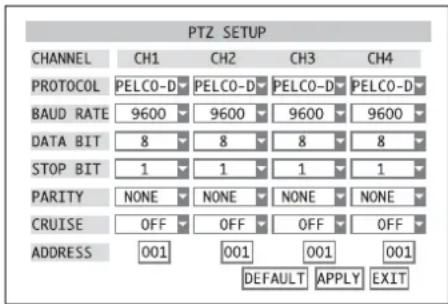
④2 sous-menu réglages pour la gestion de caméras
3) Pour chaque canal de caméra, on peut régler les paramètres suivants pour la communication :
PROTOCOL protocole de gestion PELCO-D ou PELCO-P
BAUD RATE taux de transmission de données 1200, ..., 9600 Baud
DATA BIT nombre de bits de données 5, ..., 8
STOP BIT nombre de bits d'arrêt 1, 2
PARITY parité NONE (aucune), ODD (non droit), EVEN (droit), MARK (toujours 1), SPACE (toujours 0)
CRUISE ON = caméra pour le tour automatique de surveillance (fonction CRUISE) libérée
OFF = caméra pour le tour automatique de surveillance (fonction CRUISE) verrouillée
ADDRESS adresse réglée sur la caméra pour une gestion individuelle
Pour modifier les paramètres, sélectionnez la valeur voulue dans le champ de liste correspondant ou tapez l'adresse (description détaillée d'une saisie, chapitre 6.2.3).
4) Uniquement sur le DMR-188 :
Pour le réglage des canaux de caméras 5 à 8, activez le bouton NEXT. Pour revenir à la page précédente de menu, activez le bouton PREV.
5) Pour mettre tous les réglages du sous-menu sur les réglages d'usine, activez le bouton DEFAULT.
6) Pour mémoriser les réglages, activez le bouton APPLY puis confirmez le message affiché "Saved successfully!" (mémorisé avec succès) en activant le bouton 0K.
7) Pour quitter le sous-menu, cliquez sur EXIT ou appuyez sur le bouton droit de la souris, la touche MENU / ESC (7) ou MENU (32).
11.2 Gestion d'une caméra
Pour gérer une caméra pendant la surveillance Live :
1) Mettez l'image de la caméra à gérer en plein écran [par un double clic sur l'image dans la par-
tie divisée ou par une pression sur la touche correspondante (5 ou 27), 📄 chapitre 7].
2) Appelez la liste de menus (schéma 8) [appuyez sur le bouton droit de la souris, la touche PTZ (16), la touche SEL / EDIT (9) ou SEL (33)].
3) Appelez l'entrée de liste PTZ [cliquez ou sélectionnez avec les touches ▲ et ▼ (8 ou 29) et confirmez avec la touche SEL/EDIT (9) ou SEL (33)]. La fenêtre PTZ SETUP (schéma 43) s'affiche.
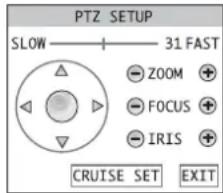
text_image
PTZ SETUP SLOW —— 31 FAST - ZOOM + - FOCUS + - IRIS + CRUISE SET EXIT④3 fenêtre pour la gestion de la caméra
4) Pour déplacer la caméra, avec le pointeur de la souris, cliquez sur les flèches de direction ou sélectionnez une flèche avec les touches ▲ et ▼ (8), ◀◀ (10) et ▶▶ (13) sur l'enregistreur ou ,▲ ◀, ▶ ▼(29) sur la télécommande respectivement et avec la touche SEL/EDIT (9) ou SEL (33), déclenchez le mouvement correspondant.
5) Avec le potentiomètre à glissières
SLOW — I — 31 FAST, réglez la vitesse du mouvement.
6) Réglez la focale (ZOOM), la précision (FOCUS) et le diaphragme (IRIS) respectivement de la caméra en activant le bouton ou
Conseil : parmi les réglages mentionnées de la caméra, certains ne sont pas gérables à distance, cela dépend de l'équipement de la caméra utilisée.
7) Pour programmer la fonction CRUISE, activez le bouton CRUISE SET. Voir paragraphe suivant pour plus d'informations.
8) Pour fermer la fenêtre, activez le bouton EXIT ou appuyez sur le bouton droit de la souris, la touche MENU / ESC (7) ou MENU (32).
11.3 Installation de la fonction CRUISE
Avec la fonction CRUISE, l'enregistreur peut faire aux caméras gérées à distance et ce de manière répétée un tour de surveillance, à partir de plusieurs positions programmées.
Pour déterminer les positions :
1) Via le bouton CRUISE SET dans la fenêtre PTZ SETUP (schéma 43), appelez la fenêtre CRUISE SETUP (schéma 44).
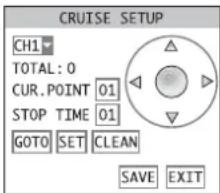
④4 fenêtre pour le réglage de la fonction CRUISE
2) Dans le champ de liste en haut à gauche, sélectionnez le canal de caméra à régler. L'image de la caméra s'affiche.
3) En activant les flèches de direction, orientez la caméra sur le premier point à surveiller.
4) Dans le champ de saisie STOP TIME, réglez la durée d'affichage pour cette position (en secondes).
5) En activant le bouton SET, mémorisez la position. Derrière TOTAL, s'affiche le nombre de positions déjà programmées.
6) Dans le champ de saisie CUR. POINT, se trouve le numéro de la prochaine position à programmer. Elle peut également être modifiée. Si après la saisie du numéro d'une position déjà programmée, le bouton GOTO est activé, la caméra va à
cette position (description détaillée d'une saisie, chapitre 6.2.3).
7) Allez à la position suivante et mémorisez jusqu'à ce que toutes les positions voulues soient programmées.
Conseil : si lorsque vous déterminez une position de caméra, le réglage de la focale, précision et du diaphragme doit être adapté, activez le bouton SAVE une fois la caméra orientée, confirmez le message de mémorisation par OK ; avec EXIT vous pouvez revenir à la fenêtre PTZ SETUP et effectuez les réglages souhaités. Appelez ensuite la fenêtre CRUISE SETUP avec CRUISE SET et mémorisez la position avec SET.
8) Pour effacer toutes les positions mémorisées de la caméra sélectionnée, activez le bouton CLEAN.
9) Si toutes les positions sont définies pour une caméra, activez le bouton SAVE pour mémoriser.
10) Pour régler une autre caméra, sélectionnez-la dans le champ de liste et mémorisez les positions comme pour la première caméra.
11) Quittez la fenêtre CRUISE SETUP via le bouton EXIT.
11.4 Activation/Désactivation de la fonction CRUISE
Pour démarrer la fonction CRUISE :
1) Appelez la liste de menus (schéma 8) [appuyez sur le bouton droit de la souris, la touche PTZ (16), SEL / EDIT (9) ou SEL (33)].
2) Appelez l'entrée de la liste START CRUISE [cliquez ou sélectionnez avec les touches et (8 ou 29) et mémorisez avec la touche SEL / EDIT (9) ou SEL (33)]. La liste de menus disparaît, le tour automatique de surveillance des caméras débute.
Conseil : pour qu'une caméra puisse participer au tour de surveillance, il faut que cette fonction soit activée pour ce canal de caméra (CRUISE = ON), dans le sous-menu PTZ/PTZ SETUP (m ^3 chapitre 11.1).
Pour quitter la fonction CRUISE :
1) Appelez la liste de menus.
2) Appelez l'entrée de la liste STOP CRUISE, la liste de menus disparaît, la fonction CRUISE s'arrête.
12 Protection par mot de passe
Pour protéger l'enregistreur contre toute modification non autorisée des réglages des menus, on peut activer une protection par mot de passe à deux niveaux.
Avec le mot de passe Utilisateur, il est possible d'accéder au sous-menu VTEO SEARCH (chapitre 9) pour lire les enregistrements ou exporter des fichiers vidéo. La gestion à distance de la caméra est également possible (chapitre 11).
Pour tous les autres réglages dans le menu, il est nécessaire de connaître le mot de passe Administrateur.
12.1 Installation de la protection par mot de passe
Pour installer les mots de passe :
1) Appelez le menu principal (MAIN MENU, schéma 10).
2) Appelez le sous-menu réglages de système SYSTEM/ SYSTEM SETUP (schéma 11).
3) Appelez le sous-menu de réglages de mot de passe (PASSWORD/PASSWORD SETUP, schéma 45).
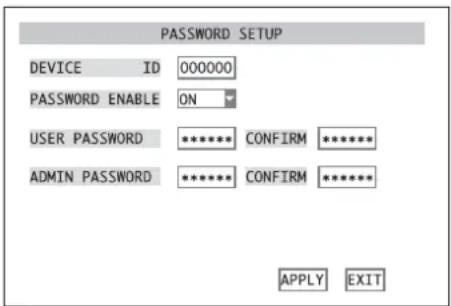
text_image
PASSWORD SETUP DEVICE ID 000000 PASSWORD ENABLE ON USER PASSWORD ******** CONFIRM ******** ADMIN PASSWORD ******** CONFIRM ******** APPLY EXIT④5 sous-menu réglages mot de passe
4) Dans le champ de saisie DEVICE ID, on peut laisser la valeur préréglée 000000 comme numéro d'appareil. Tout numéro modifié doit ultérieurement être reconnu lors de la saisie du mot de passe pour utiliser l'enregistreur.
5) Dans le champ de liste à côté de PASSWORD ENABLE, sélectionnez si un mot de passe doit être utilisé (ON) ou pas (OFF).
6) Si ON est sélectionné, dans le champ de saisie derrière USER PASSWORD, saisissez un chiffre à 6 positions servant de mot de passe utilisateur (description plus détaillée d'une saisie, 📄 chapitre 6.2.3). Répétez ce chiffre derrière CONFIRM pour confirmer.
Dans le champ de saisie derrière ADMIN PASSWORD, saisissez un chiffre à 6 positions devant servir de mot de passe administrateur. Répétez ce chiffre derrière CONFIRM pour confirmer et retenez-le bien !
7) Pour mémoriser les réglages, activez le bouton APPLY puis confirmez le message affiché "Saved successfully!" (mémorisé avec succès) en activant le bouton OK.
8) Pour quitter le sous-menu, cliquez sur EXIT ou appuyez sur le bouton droit de la souris, la touche MENU / ESC (7) ou MENU (32).
12.2 Activation de la protection par mot de passe
Pour activer la protection par mot de passe après avoir quitté le menu de réglage :
1) Appelez la liste de menus (schéma 8) [appuyez sur le bouton droit de la souris, touche PTZ (16) SEL / EDIT (9) ou SEL (33)].
2) Appelez l'entrée de liste MENU LOCK [cliquez ou avec les touches ▲ (8 Ⓦ 29) sélectionnez et confirmez avec la touche SEL / EDIT (9) ou SEL (33)].
Si maintenant le menu principal, le point du sous-menu VIDEO SEARCH ouPTZ est appelé, la fenêtre USER LOGIN (schéma 46) s'affiche.
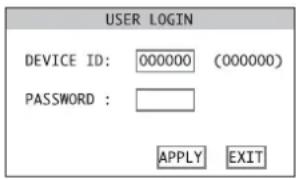
text_image
USER LOGIN DEVICE ID: 000000 (000000) PASSWORD : APPLY EXIT④6 fenêtre saisie mot de passe
Pour autoriser l'accès :
1) Dans le champ de saisie DEVICE ID, tapez le numéro de l'appareil (voir description détaillée d'une saisie 4 chapitre 6.2.3). Le chiffre préréglée 000000 peut être conservé s'il n'a pas été modifié dans le sous-menu PASSWORD/ PASSWORD SETUP (4 schéma 45, chapitre 12.1).
2) Dans le champ de saisie PASSWORD, saisissez le mot de passe Utilisateur ou Administrateur.
3) Activez le bouton APPLY. Lorsque la saisie est correcte, l'accès autorisé par le mot de passe est permis.
En cas de saisie erronée du numéro de l'appareil, le message "Device number error!" s'affiche, lorsque le mot de passe saisi est faux, le message "Incorrect password!" s'affiche.
Répondez au message par 0K, corrigez la saisie et validez avec APPLY.
Conseil : si le mot de passe Utilisateur a été saisi pour appeler le sous-menu VIDEO SEARCH ou PTZ ou PTZ, le message "Limited Authority!" s'affiche lorsque vous sélectionnez un autre point du menu. Pour pouvoir saisir le mot de passe Administrateur pour l'accès au point du menu voulu, il faut tout d'abord quitter le menu et sélectionner dans la liste de menus, le point MENU LOCK.
13 Entretien du système
Dans le sous-menu entretien du système, l'enregistreur peut être réinitilisé sur les données d'usine, le firmware (système d'exploitation de l'enregistreur) peut être actualisé : de même, l'enregistreur peut être redémarré manuellement ou à intervalles réguliers automatiquement :
1) Appelez le menu principal (MAIN MENU, schéma 10).
2) Appelez le sous-menu de réglages de système SYSTEM/ SYSTEM SETUP (schéma 11).
3) Appelez le sous-menu MAINTAIN/SYSTEM MAIN-TAIN, schéma 47).
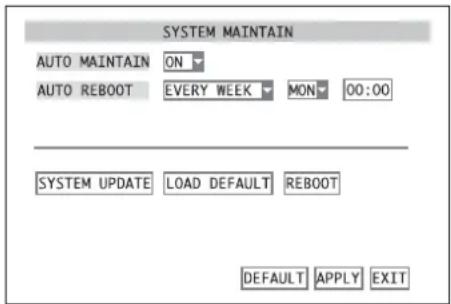
text_image
SYSTEM MAINTAIN AUTO MAINTAIN ON AUTO REBOOT EVERY WEEK MON 00:00 SYSTEM UPDATE LOAD DEFAULT REBOOT DEFAULT APPLY EXIT④7 sous-menu entretien système
4) Dans le champ de liste derrière AUTO MAINTAIN, sélectionnez si l'enregistreur doit être redémarré à intervalles réguliers (ON) ou pas (OFF).
En cas de redémarrage régulier, on peut par exemple détecter un disque dur défectueux et aviser l'erreur.
5) Si ON est sélectionné, derrière AUTO REBOOT, sélectionnez si le redémarrage doit avoir lieu tous les jours (EVERY DAY), toutes les semaines (EVERY WEEK) ou tous les mois (EVERY MONTH). Ensuite déterminez le moment, c'est-à-dire l'heure ou si besoin, réglez le jour.
6) Pour redémarrer manuellement, activez le bouton REBOOT, confirmez avec OK à la question de sécurité posée. Avec CANCEL, vous pouvez arrêter le processus.
7) Pour remettre l'enregistreur sur les données d'usine, activez le bouton LOAD DEFAULT. Répondez par OK à la question de sécurité affichée précisant que tous les réglages effectués par l'utilisateur seront perdus. Avec CANCEL, vous pouvez arrêter le processus.
8) Via le bouton SYSTEM UPDATE, vous pouvez charger dans l'enregistreur une nouvelle version du logiciel depuis un support de stockage relié à la prise USB (22). Le paragraphe suivant décrit l'affichage des informations du système actuelles (13 chapitre 13.1).
9) Pour mettre tous les réglages du sous-menu sur les réglages d'usine, activez le bouton DEFAULT.
10) Pour mémoriser les réglages, activez le bouton APPLY puis confirmez le message affiché "Saved successfully!" (mémorisé avec succès) en activant le bouton OK.
11) Pour quitter le sous-menu, cliquez sur EXIT ou appuyez sur le bouton droit de la souris, la touche MENU / ESC (7) ou MENU (32).
13.1 Affichage des informations du système
Pour afficher le type d'appareil et la version du logiciel utilisé, pour afficher ou modifier l'adresse MAC de l'appareil :
1) Dans le sous-menu de réglages du système, SYSTEM/ SYSTEM SETUP (schéma 11), appelez le sous-menu INFO/ SYSTEM INFORMATION (schéma 48).
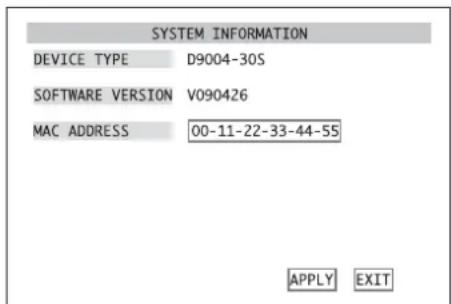
text_image
SYSTEM INFORMATION DEVICE TYPE D9004-30S SOFTWARE VERSION V090426 MAC ADDRESS 00-11-22-33-44-55 APPLY EXIT④8 sous-menu informations du système
2) Derrière DEVICE TYPE, s'affiche la description interne de l'appareil, derrière SOFTWARE VERSION, la version du logiciel d'exploitation utilisée par l'appareil.
3) Dans le champ de saisie derrière MAC ADDRESS (Media Access Control Address), est indiquée l'adresse hardware de l'enregistreur (6 octets en format hexa-décimal) pour une identification unique de l'appareil dans un réseau d'ordinateurs (Ethernet). Elle peut si besoin être modifiée (description détaillée d'une saisie, chapitre 6.2.3).
4) Pour mémoriser une MAC AD DRESS modifiée, activez le bouton APPLY puis confirmez le message affiché "Saved successfully!" (mémorisé avec succès) en activant le bouton OK.
5) Pour quitter le sous-menu, cliquez sur EXIT ou appuyez sur le bouton droit de la souris, la touche MENU / ESC (7) ou MENU (32).
14 Accès à distance via un réseau d'ordinateurs
L'enregistreur vidéo peut être relié via sa prise LAN (23) à un seul ordinateur, à un réseau d'ordinateurs local ou par exemple via un routeur à Internet. Des connaissances techniques sur l'élaboration d'un réseau sont indispensables pour une installation correcte.
14.1 Installation d'une liaison réseau
1) Appelez le menu principal (MAIN MENU, schéma 10).
2) Appelez le sous-menu de réglages réseau NETWORK/ NETWORK SETUP (schéma 49).
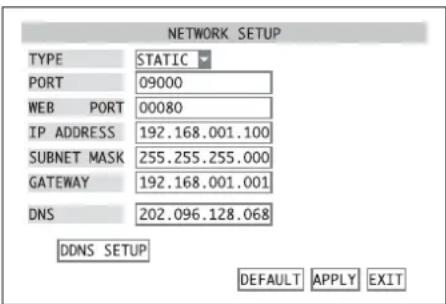
text_image
NETWORK SETUP TYPE STATIC PORT 09000 WEB PORT 00080 IP ADDRESS 192.168.001.100 SUBNET MASK 255.255.255.000 GATEWAY 192.168.001.001 DNS 202.096.128.068 DDNS SETUP DEFAULT APPLY EXIT④9 sous-menu réglages réseau
3) Au point TYPE, sélectionnez le type de liaison réseau :
DHCP (Dynamic Host Configuration Protocol), l'enregistreur reçoit sa configuration réseau via un serveur DHCP (par exemple le routeur)
STATIC la configuration réseau (IP ADDRESS, SUBNET MASK, GATEWAY) est déterminée manuellement sur l'enregistreur
PPPOE (Point-to-Point Protocol over Ethernet) par exemple pour une connexion Internet directement via un modem DSL, on obtient les données d'accès (PPPOE NAME, PASSWORD) via le fournisseur d'accès Internet
4) Saisissez les paramètres nécessaires pour le type sélectionné de connexion réseau (PORT, WEB PORT, IP ADDRESS, SUBNET MASK, GATEWAY, DNS) voir description détaillée d'une saisie, 📄 chapitre 6.2.3.
5) Pour l'accès à distance, il faut que l'adresse IP de l'enregistreur soit connue. De nombreux prestataires Internet modifient cette adresse IP pour chaque établissement montage de connexion (adresse IP dynamique). Pour résoudre ce problème, on peut utiliser un serveur DDNS, un service réseau qui est proposé par divers prestataires de services. Après le message pour un prestataire, on choisit un sous-domaine unique sous lequel l'enregistreur peut être interrogé et une reconnaissance d'utilisateur et un mot de passe pour l'accès. Le sous-domaine pourrait par exemple être "example.dyndns.org" lorsque le service DDNS "dyndns" est choisi.
L'utilisation de ce service est configurée en grande partie dans le routeur qui relie l'enregistreur à Internet, elle est également possible avec l'enregistreur.
A chaque établissement d'une liaison, le routeur ou l'enregistreur envoie maintenant son adresse IP actuelle au serveur DDNS, ce dernier la mémorise et transmet les demandes sur le sous-domaine choisi à l'enregistreur.
Pour configurer l'enregistreur pour utiliser un serveur DDNS, dans le sous-menu réglages réseau, activez le bouton DDNS SETUP. Le sous-menu DDNS SETUP, schéma 50 s'affiche. Dans le champ de liste derrière DDNS, choisissez si la fonction DDNS de l'enregistreur doit être utilisée (ON) ou pas (OFF). Vous pouvez ensuite sélectionner le prestataire de service dans le champ de liste derrière SERVER. Saisissez dans les champs de saisie, les paramètres déterminés pour le prestataire pour sous-domaine (HOST
NAME), reconnaissance utilisateur (USERNAME) et mot de passe (PASSWORD).
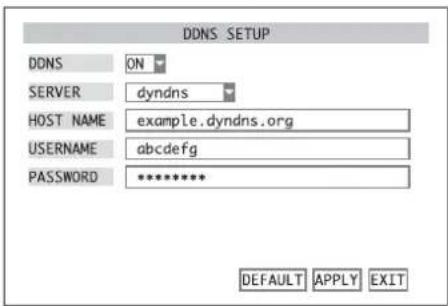
text_image
DDNS SETUP DDNS ON SERVER dyndns HOST NAME example.dyndns.org USERNAME abcdefg PASSWORD ********* DEFAULT APPLY EXIT⑤0 sous-menu DDNS
exemple : adresse IP dynamique via "dyndns"
6) Pour mettre les réglages du sous-menu sur les données d'usine, activez le bouton DEFAULT.
7) Pour mémoriser tous les réglages, activez le bouton APPLY puis confirmez le message affiché "Saved successfully!" (mémorisé avec succès) en activant le bouton OK.
Conseil : les modifications des paramètres réseau ne seront pris en compte qu'une fois l'enregistreur redémarré.
8) Pour quitter le sous-menu, cliquez sur EXIT ou appuyez sur le bouton droit de la souris, la touche MENU / ESC (7) ou MENU (32). Si des modifications ont été effectuée, un message annonçant le redémarrage de l'enregistreur apparaît. Confirmez le message en cliquant sur le bouton OK.
14.2 Gestion à distance via les programmes Windows Internet Explorer ou 9D-VIEWER
Via le réseau, on peut accéder à l'enregistreur avec les programmes Windows Internet Explorer (IE) ou le programme livré 9D-VIEWER, indépendamment de la visualisation sélectionnée sur l'enregistreur, pour visualiser des images Live des caméras ou lire des enregistrements. On peut également modifier des réglages de l'enregistreur.
Lors de la première connexion via IE, une fois l'adresse IP de l'enregistreur (ou l'adresse IP publique du routeur auquel l'enregistreur est reliée), saisie dans la ligne adresse, IE charge une extension nécessaire (élément de contrôle ActiveX) depuis l'enregistreur et l'installe sur l'ordinateur. Si besoin, il faut déverrouiller les réglages de sécurité d'IE pour autoriser l'accès.
A la place de l'utilisation via IE, on peut utiliser le programme 9D-VIEWER. Il est livré sur le CD et propose les mêmes possibilités que via une utilisation avec IE. Pour l'installation, démarrez le programme "D9-PCViewer-en.exe", suivez les instructions à l'écran. Une fois l'installation terminée, démarrez le fichier de programme "D9-Viewer.exe".
Après le démarrage ou l'établissement de la connexion, une fenêtre "USER LOGIN" (schéma 51) s'ouvre.
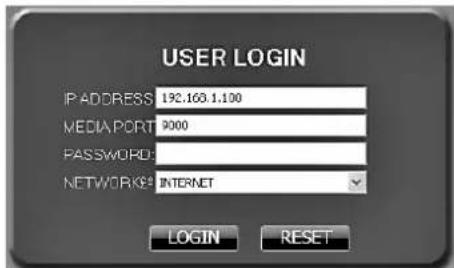
text_image
USER LOGIN IP ADDRESS 192.160.1.100 MEDIA PORT 9000 PASSWORD: NETWORKS INTERNET LOGIN RESET⑤1 fenêtre "USER LOGIN" pour l'accès à distance
1) Dans la ligne "IP ADDRESS", saisissez l'adresse IP de l'enregistreur (avec IE, elle est déjà saisie), ou saisissez l'adresse IP publique du routeur auquel l'enregistreur est relié.
2) Dans la ligne "MEDIA PORT", saisissez l' numéro de port qui a été saisi dans le champ de saisie PORT dans le sous-menu réglages réseau de l'enregistreur (T chapitre 14.1, schéma 49).
3) Dans la ligne "PASSWORD", saisissez le mot de passe Utilisateur ou Administrateur si une protection par mot de passe pour l'accès réseau a été installé (é chapitre 14.2.3.5).
Conseil : la protection par mot de passe pour l'accès réseau est indépendante de la protection par mot de passe décrite au chapitre 12 pour l'utilisation locale de l'enregistreur.
4) Dans la ligne "NETWORK", sélectionnez le type de connexion réseau : "LAN" (réseau local) ou "INTERNET".
5) Cliquez sur le bouton "LOGIN". Si les données d'inscription sont correctement saisies et si la connexion réseau est correcte, la visualisation "LIVE" (schéma 52) s'affiche, l'accès à distance à l'enregistreur est possible.
Sinon, le message "Login Failed!" s'affiche à gauche en bas dans la fenêtre, vérifiez alors la connexion réseau et les saisies, si besoin, corrigez et cliquez une nouvelle fois sur "LOGIN".
On peut commuter entre les différentes visualisations (LIVE/REPLAY/SETUP/LOGOUT) viales onglets dans la zone supérieure.
Conseil : si lorsque vous appelez une fonction, le message "Other User Configuration ..." s'affiche dans D9-Viewer ou IE, la fonction est bloquée car le menu de réglage sur l'enregistreur ou la gestion de caméra (PTZ) sont à ce moment-là appelés. Cette fonction est à nouveau accessible pour l'accès à distance lorsque vous quittez le menu ou la gestion de caméras sur l'enregistreur.
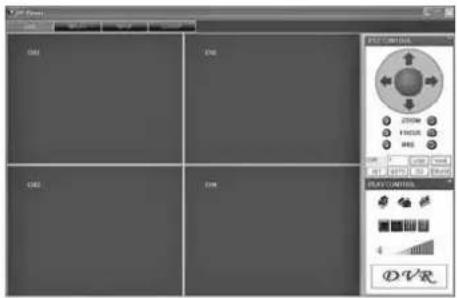
⑤2 visualisation LIVE
14.2.1 Visualisation "LIVE"
Sur la partie gauche, les images actuelles des caméras s'affichent. Par un double-clic sur une image de caméra, vous pouvez la voir en plein écran et revenir à l'état de base. De même, vous pouvez commuter via les boutons du titre le menu "PLAY CONTROL" (schéma 53) entre image plein écran, visualisation divisée en 4, 9 et 16.
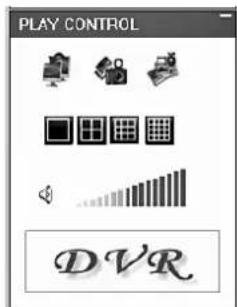
text_image
PLAY CONTROL DVR⑤3 visualisation LIVE, PLAY CONTROL
En cliquant sur le symbole "OPEN WINDOW", vous pouvez activer et désactiver de manière générale l'affichage des images de caméras. C'est également possible via les options "OPEN ALL" et "CLOSE ALL" dans la liste qui s'affiche lorsqu'on clique sur une image de caméra avec le bouton droit de la souris. A la place, on peut gérer l'affichage pour les canaux de caméras séparément en cliquant avec le bouton droit de la souris sur le champ d'affichage correspondant et on peut sélectionner dans la liste qui s'affiche l'affichage de l'image de la caméra "OPEN WINDOW" ou pas "CLOSE".
Via les symboles, on peut régler le volume du signal audio du canal de caméra sélectionné à présent (signalé par un cadre rouge en cas
de visualisation multiple). En cliquant sur le symbole haut-parleur, vous coupez le son.
14.2.1.1 Mémorisation d'enregistrements momentanés
En cliquant sur le symbole "CAPTURE", vous mémorisez un enregistrement momentané de l'image sélectionnée à présent (signalé par un cadre rouge en cas de visualisation multiple) au format Windows Bitmap (*.BMP). La mémorisation s'effectue dans un sous-répertoire "capture" séparée selon les canaux dans un chemin d'accès déterminé dans le champ de saisie "FILE SAVE PATH" au point "SETUP/SETTING" (chapitre 14.2.3.5).
14.2.1.2 Enregistrement de séquences vidéo
En cliquant sur le symbole "RECORD", l'enregistrement de tous les canaux de caméras, sélectionnés pour l'affichage, démarre ou s'arrête, c'est-à-dire qu'ils n'ont pas été désactivés de l'affichage par la fonction "CLOSE". Un enregistrement des images Lives retransmises est effectué sur l'ordinateur, indépendamment de la fonction d'enregistrement de l'enregistreur.
A la place, on peut gérer séparément un enregistrement pour les canaux de caméras en cliquant avec le bouton droit de la souris sur l'image correspondante de la caméra et choisir dans la liste qui s'affiche entre le démarrage de l'enregistrement "START RECORD" ou l'arrêt "STOP".
Pendant un enregistrement, le symbole R'affiche dans l'image correspondante. Un enregistrement est effectué différemment qu'avec l'enregistreur et indépendamment du fait que le canal de caméra soit autorisé pour l'enregistrement ou si un signal vidéo est présent.
Les fichiers vidéo sont comme sur l'enregistreur comprimés selon le standard H.264 (format *.264). La mémorisation s'effectue dans un sous-répertoire "record" séparément selon le mois de l'enregistrement et les canaux dans le chemin d'accès défini dans le champ de saisie "FILE SAVE PATH" au point "SETUP/SETTING" ( chapitre 14.2.3.5).
14.2.1.3 Gestion de la caméra (PTZ CONTROL)
Comme décrit dans le chapitre 11, on peut gérer à distance les caméras adaptées dans le menu "PTZ CONTROL" (schéma 54).
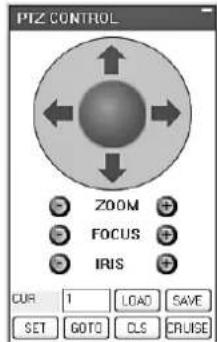
text_image
PIZ CONTROL ZOOM FOCUS IRIS CUR 1 LOAD SAVE SET GOTO CLS CRUSE⑤4 visualisation LIVE, PTZ CONTROL
Cliquez sur les flèches pour la gestion des déplacements de la caméra sélectionnée ; selon l'équipement de la caméra, on peut également gérer à distance la focale (ZOOM), la netteté (FOCUS) et le diaphragme (IRIS), en cliquant respectivement sur ou.
Une fois le réglage effectué, cliquez sur "SET" pour mémoriser une position de caméra.
Pour aller à une position déjà mémorisée, saisissez le numéro de la position dans le champ derrière "CUR" puis cliquez sur "GOTO".
En cliquant sur "CLS", on peut effacer toutes les positions mémorisées.
Via le bouton "SAVE", les positions programmées sont transmises à l'enregistreur et y sont mémorisées.
Avec "LOAD", on peut charger les positions mémorisées sur l'ordinateur.
En cliquant sur "CRUISE", on démarre et arrête le tour de surveillance, les positions de caméras programmées sont alors automatiquement répétées (☑ chapitre 11.4).
14.2.2 Visualisation "REPLAY"
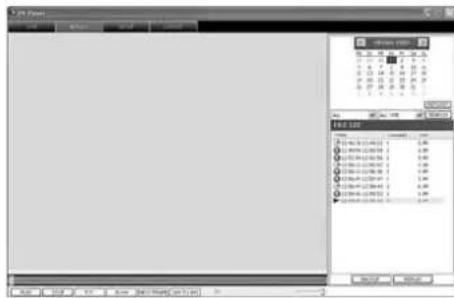
Via la visualisation "REPLAY" (schéma 55), on peut lire des enregistrements mémorisés sur le disque dur de l'enregistreur (pas des enregistrements effectués avec la fonction "RECORD" en visualisation "LIVE", voir chapitre 14.2.1.2).
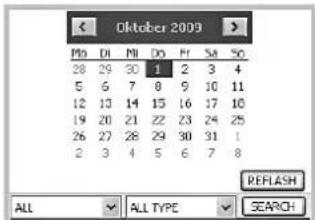
text_image
Oktober 2009 M0 DI MI DO Fri SA SO 28 29 30 1 2 3 4 5 6 7 8 9 10 11 12 13 14 15 16 17 18 19 20 21 22 23 24 25 26 27 28 29 30 31 1 2 3 4 5 6 7 8 REFLASH ALL ALL TYPE SEARCH⑤6visualisation "REPLAY", sélection de l'enregistrement
1) Via le calendrier (schéma 56), sélectionnez le jour ou l'enregistrement souhaité a été effectué (les jours pour lesquels il y a des enregistrements sont en gras).
2) Dans le champ de liste gauche sous le calendrier, sélectionnez si les enregistrements de tous les canaux de caméras (ALL) ou seul ceux d'un canal donné (1, 2, ...) doivent être listés.
3) Dans le champ de liste droit sous le calendrier, sélectionnez si les enregistrements des deux types (ALL TYPE) ou seuls les enregistrements déclenchés par une alarme (ALARM) ou déclenchés manuellement ou par un programmateur de type "Normal" (COMMON) doivent être listés.
4) Cliquez sur le bouton "SEARCH" ; les fichiers vidéo enregistrés le jour choisi sont affichés dans la liste (schéma 57). Pour chaque fichier, le type d'enregistrement ( Enregistrement normal,
① = enregistrement d'alarme), la période d'enregistrement, le numéro du canal de caméra et la taille du fichier sont indiqués.
Pour actualiser la liste des enregistrements du jour choisi, cliquez sur le bouton "REFLASH" (schéma 56).
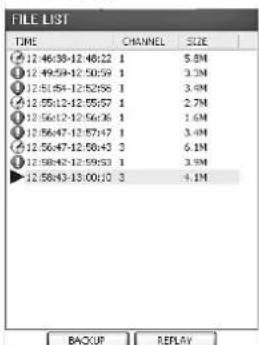
text_image
FILE LIST TIME CHANNEL SIZE 12:46:38-12:48:22 1 5.8M 12:49:59-12:50:59 1 3.3M 12:51:54-12:52:56 1 3.4M 12:55:12-12:55:57 1 2.7M 12:56:12-12:56:06 1 1.6M 12:56:47-12:57:47 1 3.4M 12:56:47-12:58:43 3 6.1M 12:58:42-12:59:53 1 3.9M 12:58:43-13:00:10 3 4.1M BACKUP REPLAY⑤7 visualisation REPLAY, liste de fichiers vidéo
5) Sélectionnez un fichier vidéo dans la liste, démarrez la lecture avec "REPLAY".
6) Avec "BACKUP", vous pouvez mémoriser le fichier vidéo choisi sur l'ordinateur. Comme sur l'enregistreur, les fichiers vidéo sont mémorisés au format H.264 (format *.264). La mémorisation s'effectue dans un sous-répertoire "Backup" dans le chemin d'accès défini dans le champ de saisie "FILE SAVE PATH" au point "SETUP / SETTING" (chapitre 14.2.3.5).
14.2.2.1 Gestion de la lecture
Comme décrit au chapitre 9, on peut dans la plage inférieure de la fenêtre (schéma 58) gérer la lecture d'un fichier vidéo. Le carré vertical (vert) indique la position actuelle de lecture au sein d'un fichier vidéo, il peut être déplacé avec la souris pour sélectionner un instant donné. Le trait bleu horizontal positionné derrière indique le processus de chargement du fichier sur l'enregistreur. Pour des fichiers importants, l'utilisation peut être ralentie tant que le fichier est en cours de chargement.

⑤8 visualisation REPLAY, gestion de la lecture
Signification des boutons :
PAUSE interruption de la lecture affichage : "PAUSE"
PLAY démarrage ou poursuite de la lecture affichage: "1x"
F.F. Lecture avec vitesse ×2, ×4, ×8, ×16 (répétér le clic) affichage: "2x", "4x", "8x", "16x"
SLOW lecture au ralenti avec vitesse normale 1/2, 1/4, 1/8 ou 1/16 (répéter le clic) affichage: “-2x”, “-4x”, “-8x”, “-16x”
NEXT FRAME pour interrompre la lecture et aller dans des images individuelles affichage: "Step"
Avec le "potentiomètre à glissières", sur la partie droite, on peut régler le volume de la restitution audio.
14.2.2.2 Conversion de fichiers vidéo
Les fichiers enregistrés par l'enregistreur vidéo et les fichiers vidéo enregistrés via la fonction "RECORD" dans la visualisation "LIVE" sur l'ordinateur (dé chapitre 14.2.1.2), sont comprimés selon le standard H.264. Pour lire ces enregistrements avec des programmes n'acceptant pas encore ce standard, les fichiers sont mémorisés au format vidéo AVI.
Il faut tout d'abord charger et stocker sur l'ordinateur les fichiers venant de l'enregistreur via le bouton "BACKUP" (schéma 57).
Pour la conversion :
1) Cliquez sur "264 TO AVI" (schéma 58), une fenêtre "AviConvert" (schéma 59) s'ouvre.
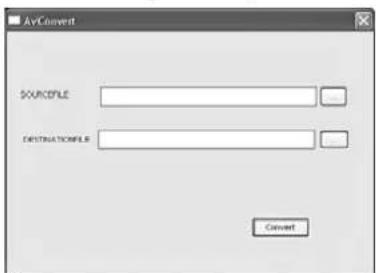
text_image
AvConvert SOURCEFILE DESTINATIONFILE Convert⑤9 conversion au format AVI
2) Dans la ligne "SOURCEFILE", indiquez le chemin d'accès vers le fichier à convertir ou cliquez sur le bouton "... et recherchez le fichier. Les fichiers de l'enregistreur se trouvent dans le répertoire "Backup", les fichiers enregistrés sur l'ordinateur se trouvent dans le répertoire "Record" dans le chemin d'accès défini dans le champ "FILE SAVE PATH" au point "SETUP / SETTING" chapi-tre 14.2.3.5).
3) Dans la ligne "DESTINATIONFILE", saisissez le chemin d'accès et le nom du fichier cible (extension .AVI), ou cliquez sur le bouton "...", recherchez le chemin d'accès et saisissez le nom du fichier.
4) Démarrez la conversion en cliquant sur "Convert". Le message "Conversion finished!" s'affiche une fois la conversion terminée.
5) Répétez les points 2 à 4 pour effectuer d'autres conversions. Fermez ensuite la fenêtre "AviConvert".
14.2.3 Visualisation "SETUP"
Via la visualisation "SETUP", on peut appeler des informations sur l'enregistreur, modifier des réglages de l'enregistreur et effectuer des réglages pour l'accès à distance.
14.2.3.1 SETUP/RECORD
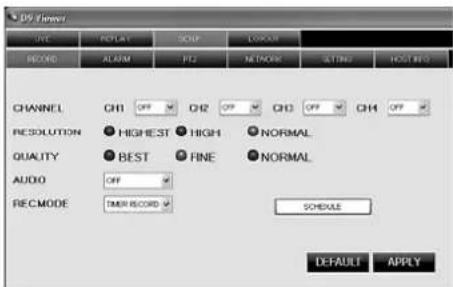
text_image
D9/Power VCC REPLAY SOUP LOCOM RECORD ALARM FU2 NETWORK SETTING HOST RED CHANNEL CH1 OFF CH2 OFF CH3 OFF CH4 OFF RESOLUTION ● HIGHEST ● HIGH ● NORMAL QUALITY ● BEST ● FINE ● NORMAL AUDIO OFF REC.MODE TIMER RECORD SCHEDULE DEFAULT APPLY⑥0 visualisation SETUP/ RECORD
Les réglages effectués dans la visualisation "SETUP / RECORD" (schéma 60) concernent le sous-menu pour les réglages d'enregistrement "RECORD SETUP" dans l'enregistreur (schéma 8.1).
Ainsi :
Pour "RESOLUTION" (pas sur le DMR-188)
HIGHEST = D1 (dans le menu enregistreur) HIGH = HD1 NORMAL = CIF
Pour "QUALITY"
BEST = BEST
FINE = GOOD
NORMAL = NORMAL
Pour "AUDIO"
Uniquement sur le DMR-188 :
Pour le réglage des canaux de caméras 5 à 8, activez le bouton "NEXT", pour revenir à la visualisation précédente, cliquez sur "PREVIOUS".
Si "TIMER RECORD" est sélectionné, le planning d'enregistrement s'ouvre via le bouton "SCHEDULE" (schéma 61).
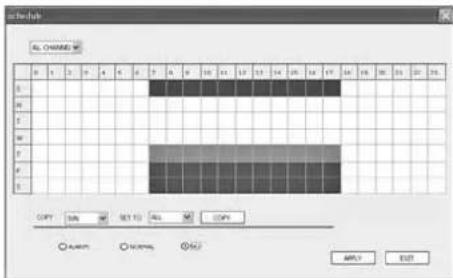
Comme décrit dans le chapitre 8.2.3, on peut déterminer le planning d'enregistrement pour les canaux de caméras.
“NORMAL” correspond à GENERAL et “NO” à NO RECORD.
En cliquant sur "APPLY", les modifications sont prises par l'enregistreur, "EXIT" ferme la fenêtre. Lorsque la transmission est réussie, le message "Configure success!" s'affiche.
14.2.3.2 SETUP/ALARM
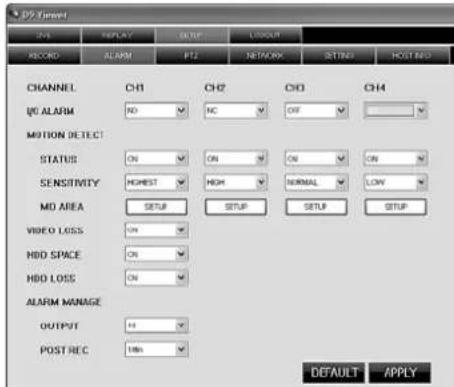
Les réglages effectués dans la visualisation "SETUP/ALARM" (schéma 62) concernent le sous-menu pour les configurations d'alarme "ALARM SETUP" (chapitre 10.1) et la détection de mouvements "MOTION DETECTION" (chapitre 10.3) de l'enregistreur. "I/O ALARM" = I/O STATUS dans le menu enregistreur, "POST REC" = DURATION et "OUTPUT" = "0" = OFF.
Dans le point "MOTION DETECT", sous "SENSITIVITY", on trouve :
LOW = 1 (dans le menu enregistreur)
NORMAL = 2
HIGH = 3
HIGHEST = 4
Dans la fenêtre affichée au-dessus du bouton "SETUP", on peut, comme sur l'enregistreur, en cliquant sur les champs de la grille (en rouge), déterminer la zone de saisie pour la détection de mouvements pour chaque canal (les champs extérieurs n'en font pas partie). L'image de la caméra n'est alors pas visible (schéma 63).
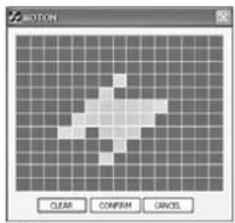
text_image
BOTTOM CLEAR CONIRM CANCEL⑥3 visualisation SETUP/ALARM/MOTION
En cliquant sur "CLEAR", on réinitialise tous les champs, "CONFIRM" intègre les modifications effectuées, "CANCEL" les rejette.
Uniquement sur le DMR-188 :
Pour le réglage des canaux de caméras 5 à 8, activez le bouton "NEXT", pour revenir à la visualisation précédente, cliquez sur "PREVIOUS".
Via le bouton "DEFAULT", on affiche les préréglages d'usine. En cliquant sur "APPLY", les modifications de la visualisation "SETUP / ALARM" sont transmises à l'enregistreur. Lorsque la transmission est réussie, le message "Configure success!" s'affiche.
14.2.3.3 SETUP/PTZ
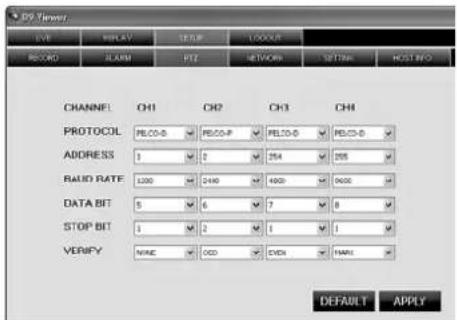
text_image
S2P Timer EVE MRLAY TERR LOCKOUT RECORD FLASH FIZ REWORK SETTING HOST INFO CHANNEL CH1 CH2 CH3 CH4 PROTOCOL PECO-0 PECO-0 PECO-0 PECO-0 ADDRESS 1 2 254 265 BAID RATE 1200 2400 4000 9600 DATA BIT 5 6 7 8 STOP BIT 1 2 1 1 VERIFY NONE ODD EXON HAIN DEFAULT APPLY⑥4 visualisation SETUP/PTZ
Les réglages effectués dans la visualisation SETUP / PTZ (schéma 64) concernent le sous-menu pour l'installation de la gestion à distance des caméras "PTZ SETUP" sur l'enregistreur (chapitre 11.1). "VERIFY" correspond au concept PARITY dans le sous-menu de l'enregistreur. L'option "CRUISE = ON / OFF" n'existe pas ici et doit être directement réglée sur l'enregistreur.
Uniquement sur le DMR-188 :
Pour le réglage des canaux de caméras 5 à 8, activez le bouton "NEXT", pour revenir à la visualisation précédente, cliquez sur "PREVIOUS".
Via le bouton "DEFAULT", on affiche les préréglages d'usine. En cliquant sur "APPLY", les modifications de la visualisation "SETUP / PTZ" sont transmises à l'enregistreur. Lorsque la transmission est réussie, le message "Configure success!" s'affiche.
14.2.3.4 SETUP /NETWORK
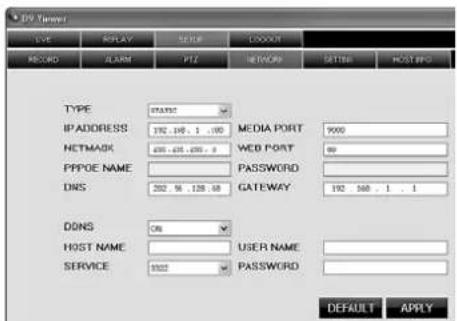
text_image
DOS Tanger TYPE DISPLAY SUBS LOCKOUT RECORD CLAIM PIT NESORS SETTING HOST FPG TYPE CP4552 IPADDRESS CN2_198_1_00 MEDIA PORT 9000 NETMASK CN2_205_200_0 WEB PORT 80 PPPOE NAME PASSWORD DNS CN2_56_128_58 GATEWAY 192 368_1_1 DDNS CN HOST NAME lfUSER NAME SERVICE $900 PASSWORD DEFAULT APPLY⑥5 visualisation SETUP/NETWORK
Les réglages effectués dans la visualisation "SETUP / NETWORK" (schéma 65) concernent le sous-menu pour l'installation de la connexion réseau "NETWORK SETUP" sur l'enregistreur (chapitre 14.1).
Via le bouton "DEFAULT", on affiche les préréglages d'usine. En cliquant sur "APPLY", les modifications de la visualisation "SETUP / NETWORK" sont transmises à l'enregistreur. Lorsque la transmission est réussie, le message "Configure success!" s'affiche.
Conseil : les modifications des paramètres réseau ne sont prises en compte qu'après un redémarrage de l'enregistreur. De plus, il faut tenir compte qu'aucun accès à distance ne soit possible en cas de modification non réfléchie de ces paramètres, de telle sorte que la correction des paramètres doive être effectuée sur l'enregistreur même.
Dans "SETUP / SETTING" (schéma 66), d'une part, on peut modifier la commutation automatique entre heure d'été et heure d'hiver de l'enregistreur et d'autre part, des réglages pour l'accès à distance sont possibles.
Via "INTERNET BANDWIDTH", on peut régler via Internet la largeur de bande pour la transmission vidéo.
"FILE SAVE PATH" indique le chemin d'accès du répertoire dans lequel les fichiers des fonctions "CAPTURE" (chapitre 14.2.1.1), "RECORD" (chapitre 14.2.1.2) et "BACKUP" (chapitre 14.2.2) sont mémorisés.
Avec "IE PASSWORD ENABLE", on peut déterminer si la protection par mot de passe pour l'accès à distance doit être activée (ON) ou pas (OFF). Cette protection est indépendante de la protection par mot de passe sur l'enregistreur (Lê chapitre 12) et n'est valable que pour l'accès à distance. Si "ON" a été sélectionné, saisissez dans le champ "USER PASSWORD" le mot de passe Utilisateur voulu et dans le champ à côté, répétez la saisie pour confirmation. Dans le champ "ADMIN PASSWORD", saisissez le mot de passe Administrateur souhaité et dans le champ à côté, répétez-le pour confirmation. Retenez bien le mot de passe, si vous l'oubliez, aucune configuration à distance n'est désormais possible.
La protection par mot de passe n'est active qu'avec un nouvel établissement de liaison vers l'enregistreur(LOGOUT/LOGIN, chapitre 14.2.4 ). Si le mode de passe utilisateur défini est saisi dans le champ "PASSWORD" lors de l'inscription (fenêtre "USER LOGIN", schéma 51), seules les visualisations "LIVE", "REPLAY", "LOGOUT" sont disponibles. Pour les fonctions restantes de l'accès à distance, la saisie du mot de passe Administrateur est indispensable.
Les paramètres réglables sous "DST" concernent la commutation automatique de l'enregistreur entre heure d'été et heure d'hiver (é chapitre 6.2.4).
Via le bouton "DEFAULT", on affiche les préréglages d'usine. En cliquant sur "APPLY", les modifications de la visualisation "SETUP / SETTING" sont transmises à l'enregistreur. Lorsque la transmission est réussie, le message "Configure success!" s'affiche.
14.2.3.6 SETUP/HOSTINFO
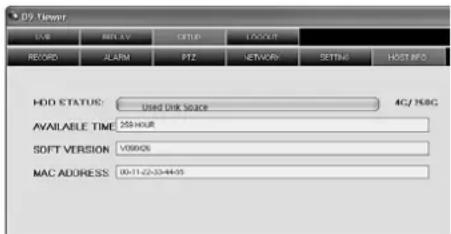
text_image
D2 Viewer USB BELAY CETUP LOGUIT RECORD JLARM PTZ NETWORK SETTING HOST INFO HOD STATUS: Used Disk Space 4CJ 7KBG AVAILABLE TIME: 255-HOUR SOFT VERSION: 10900S MAC ADDRESS: 00-11-22-33-44-05⑥7visualisation SETUP/HOST INFO
Dans "SETUP/HOSTINFO"(schéma 67), les informations à propos de l'enregistreur sont affichées, elles sont également disponibles dans les sous-menus "HDD MANAGEMENT" (chapitre 8.1.1) et "SYSTEM INFORMATION" (chapitre 13.1) sur l'enregistreur.
HDD STATUS = mémoire utilisée du disque dur (p. ex. 4 G / 250G pour un disque dur de 250 GO, 4 GO sont utilisés)
SOFT VERSION = SOFTWARE VERSION
AVAILABLE TIME = USEABLE REC.TIME
MAC ADDRESS = adresse appareil (Media Access Control Addres
14.2.4 Visualisation "LOGOUT"
Lorsqu'on commute sur la visualisation "LOGOUT", la communication de données avec l'enregistreur s'arrête, la fenêtre "USER LOGIN", schéma 51 s'affiche pour une nouvelle authentification.
14.3 Accès à distance via un téléphone mobile
Comme via un ordinateur, l'enregistreur peut être commandé à distance via un téléphone mobile compatible Internet (UMTS ou WLAN). Pour ce faire, l'enregistreur doit être relié au LAN / Internet (12 chapitre 14 / 14.1) et un programme spécifique doit être installé sur le téléphone mobile. Pour les téléphones mobiles avec les systèmes d'exploitation "Windows Mobile" et "Symbian", les programmes sont livrés sur le CD.
Pour installer les programmes :
1) Selon le système d'exploitation du téléphone mobile, copiez le fichier du répertoire correspondant du CD via un ordinateur sur la carte mémoire du téléphone mobile (par exemple par cordon de données).
2) Appelez le fichier copié sur le téléphone mobile et installez le programme contenu, dans la mémoire du téléphone.
Pour installer l'accès à l'enregistreur :
1) Dans le menu principal (schéma 10), appelez le sous-menu DE VICES/ DEVICE MANAGEMENT (schéma 22).
2) Appelez le sous-menu MÔBILE (schéma 68).
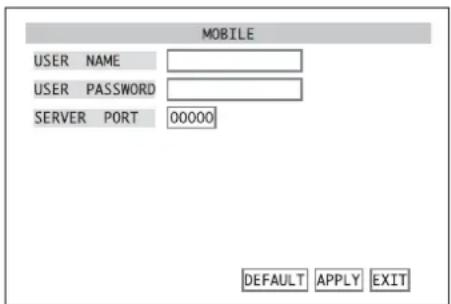
text_image
MOBILE USER NAME USER PASSWORD SERVER PORT 00000 DEFAULT APPLY EXIT68 sous-menu réglages téléphone mobile
3) Dans le champ de saisie derrière USER NAME, saisissez une reconnaissance d'utilisateur. Elle doit être également saisie dans le programme installé sur le téléphone mobile.
4) Dans le champ de saisie derrière USER PASSWORD, saisissez un mot de passe pour l'accès. IL doit être également saisi dans le programme installé sur le téléphone mobile.
5) Dans le champ de saisie derrière SERVER PORT, saisissez le numéro du port du serveur. Ce port n'est valable que pour l'accès mobile. Le numéro peut être choisi dans la plage 1024 à 65535 mais il ne doit pas être identique au numéro de port qui a été saisi dans le sous-menu réglages réseau NETWORK/ NETWORK SETUP (chapitre 14.1, schéma 49). Le port de serveur défini ici doit être également saisi dans le programme installé sur le téléphone mobile.
6) Pour réinitialiser tous les réglages de ce sous-menu sur les réglages d'usine, activez le bouton DEFAULT.
7) Pour mémoriser les réglages, activez le bouton APPLY puis confirmez le message affiché "Saved successfully!" (mémorisé avec succès) en activant le bouton OK.
8) Pour quitter le sous-menu, activez le bouton EXIT ou appuyez sur le bouton droit de la souris, la touche MENU / ESC (7) ou MENU (32).
A l'inverse de l'accès à distance via un ordinateur, on ne peut pas afficher sur le téléphone simultanément plusieurs canaux de caméras. La vitesse d'affichage dépend de la rapidité de la connexion Internet.
15 Caractéristiques techniques
Norme vidéo : .... PAL / NTSC sélectionnable
Entrées vidéo
DMR-180 / -184 : ..... 4 BNC
DMR-188:....8 BNC
Sorties vidéo : ..... 2 BNC, 1 VGA
Entrées audio
DMR-180 / -184 : ..... 4 RCA
DMR-188:....1 RCA
Sorties audio
DMR-180 / -184 : ..... 2 RCA
DMR-188:....1 RCA
Résolution affichage (nombre de points horiz. × vert.)
PAL: 704 × 576
NTSC : 704 × 480
Résolution enregistrement
Compression vidéo : ..... H.264
Taux d'enregistrement (images par seconde)
DMR-180/-184 :
| PAL | NTSC | |
| D1 | 25 fps | 30 fps |
| HD1 | 50 fps | 60 fps |
| CIF | 100 fps | 120 fps |
DMR-188 :
| PAL | NTSC | |
| CIF | 200 fps | 240 fps |
Entrées alarme
DMR-180/-184: ..... 4, contact NO/ NC
sélectionnable
DMR-188 : 8, contact NO/ NC
sélectionnable
Sortie alarme : ..... 1 contact NO,
max. 24 V/500 mA
Gestion à distance caméra : protocole PELCO-P /
PELCO-D via RS-485
Interfaces : ..... 2 USB 2.0 pour sup-
port de stockage et
souris
1 RJ45 Ethernet pour
réseau ordinateurs
Alimentation via le bloc secteur livré
DMR-180 / -184 : ..... 12 V= / max. 5 A
DMR-188 :....12 V= / max. 3 A
Consommation de l'enregistreur
(sans disque dur) : ..... 0,8 - 1,3 A sous 12 V=
Dimensions : 300 × 55 × 225 mm
Poids
DMR-180 : 4 kg
DMR-184 : 3,5 kg
DMR-188:....3,7 kg
Tout droit de modification réservé.
I Indice
5.3.1 Ingressi d'allarme 60
5.3.2 Uscita d'allarme 60