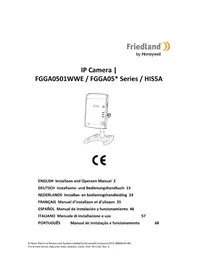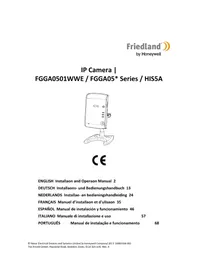
FGGA0501WWE - Telecamera di sorveglianza FRIEDLAND - Manuale utente e istruzioni gratuiti
Trova gratuitamente il manuale del dispositivo FGGA0501WWE FRIEDLAND in formato PDF.



| Tipo di prodotto | Videocamera IP da interni senza fili |
| Marca | Friedland |
| Modello | FGGA0501WWE |
| Alimentazione | CC 5V / 1A (alimentatore incluso) |
| Temperatura di esercizio | 0 °C a 50 °C (solo uso interno) |
| Umidità relativa | 20% a 80% |
| Interfaccia wireless | IEEE 802.11b/g/n (fino a 150 Mb/s) |
| Portata wireless | 100 m in spazio aperto |
| Sensore d'immagine | RVB VGA 1/4 pollice CMOS (giorno/notte separati) |
| Risoluzione display | VGA 640x480 / QVGA 320x420 |
| Obiettivo | 3,2 mm, F2.0, angolo di visione 60,3° |
| Visione notturna | LED a infrarossi, portata 10 m, 0,0 Lux con IR |
| Compressione video | H.264 (livello profilo di base 3.1) |
| Memoria | Scheda Micro SD fino a 32 GB (4 GB inclusa) |
| Capacità di registrazione | Circa 300 clip da 33 secondi (2 GB) |
| Contenuto della confezione | Videocamera, supporto, alimentatore, cavo Ethernet, scheda Micro SD, fissaggi, manuale |
| Garanzia | 2 anni (riparazione o sostituzione) |
| Servizio clienti Francia | 0810 59 60 63 (lunedì a venerdì, tariffa nazionale) |
| Manutenzione e pulizia | Pulire con un panno morbido e asciutto. Non utilizzare prodotti abrasivi. |
| Sicurezza | Rispettare le istruzioni: installazione in ambiente asciutto e ventilato, non aprire, utilizzare guanti e occhiali per forare. |
Domande frequenti - FGGA0501WWE FRIEDLAND
Domande degli utenti su FGGA0501WWE FRIEDLAND
0 domanda su questo apparecchio. Rispondi a quelle che conosci o fai la tua.
Fai una nuova domanda su questo apparecchio
Scarica le istruzioni per il tuo Telecamera di sorveglianza in formato PDF gratuitamente! Trova il tuo manuale FGGA0501WWE - FRIEDLAND e riprendi in mano il tuo dispositivo elettronico. In questa pagina sono pubblicati tutti i documenti necessari per l'utilizzo del tuo dispositivo. FGGA0501WWE del marchio FRIEDLAND.
MANUALE UTENTE FGGA0501WWE FRIEDLAND
ITALIANO Manuale di installazione e uso
57
PORTUGUÊS
2.1 Prodoo 58
2.2 Unità di alimentazione 58
2.3 Installazione....58
3 Descrizione....58
3.1 Contenuto della confezione 58
3.2 Utensili necessari....59
3.3 Requisi di sistema....59
4 Panoramica 59
5 Installazione 60
5.1 Montaggio della videocamera....60
5.2 Installazione della videocamera 60
5.3 Installazione elerica 61
5.4 Visualizzazione del video dalla videocamera....62
6 Congurazione della connessione wireless....63
6.1 Connessione wireless (router senza pulsante WPS)....63
6.2 Connessione wireless (router con pulsante WPS) 64
7 Ulizzo....64
7.1 Visualizzazione in tempo reale della videocamera....64
7.2 Registrazione di video sulla scheda Micro SD....64
7.2.1 Registrazione manuale di video....64
7.2.2 Registrazione di video con i rilevatori di sicurezza 64
7.3 Riproduzione di le video da Internet 65
7.4 Backup dei le video dalla scheda Micro SD sul PC 65
7.5 Riproduzione di le video memorizza sul PC....65
8 Risoluzione dei problemi....66
9 Da tecnici 66
10 Smalmento e riciclaggio....67
11 Dichiarazione di conformità CE 67
12 Garanzia 67
13 Assistenza clien....67
1 Uso previsto
Il kit FGGA0501WWE / serie FGGA05* / HIS5A è una videocamera IP wireless per interni. Il sistema consente di visualizzare e riprendere video e di memorizzarli in una scheda di memoria.
2 Sicurezza
2.1 Prodoo
- Conservare tu gli avvisi e le istruzioni di sicurezza per consultazioni future.
- Osservare tue le normave locali applicabili all'installazione del prodoo.
- Installare i dispositivi in ambien asciu e ben venla (ad eccezione dei componen esterni). Non installare i dispositivi in ambien umidi (ad es. stanze da bagno).
• Non esporre i dispositivi alla luce direa del sole o a temperature elevate.
• Non tentare di aprire i disposivi.
2.2 Unità di alimentazione
- Vericare che la tensione di rete corrisponda a quella indicata sulla targhea.
- Non sostuire il caricabaerie con una normale spina elerica.
2.3 Installazione
- Indossare guan di sicurezza durante la perforazione delle pare.
- Indossare occhiali di sicurezza durante la perforazione delle pare.
- Vericare che le pare da perforare non contengano li elerici e conduure dell'acqua.
- Posizionare le scale su superci orizzontali e stabili con un'angolazione sicura.
3 Descrizione
3.1 Contenuto della confezione
| Parte | Descrizione | Parte | Descrizione | Parte | Descrizione |
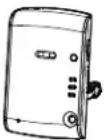 | Videocamera wireless (1x) | 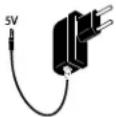 | Adaatore di alimentazione (5 V/1 A) |  | Manuale |
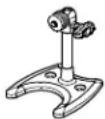 | Supporto della videocamera (1x) | 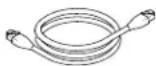 | Cavo Ethernet (RJ45 / 0,5 m) (1x) | ||
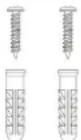 | Elemen di ssaggio (1x) |  | Scheda Micro SD (1x) |
Nota:
se si sostuisce la scheda Micro SD in dotazione, prima di inserire la nuova scheda Micro SD nella videocamera assicurarsi che sia stata formaata nel formato FAT32 su un PC con sistema operavo Windows.
3.2 Utensili necessari
| Utensile | Descrizione | Utensile | Descrizione |
 | Occhiali di sicurezza |  | Punteruolo a punta piaa |
 | Guan di sicurezza | 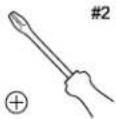 | Cacciavite a croce (n. 2) |
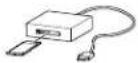 | Leore di schede di memoria per PC(se il PC non è dotato di un leore di schede di memoria integrato) | 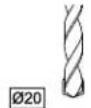 | Punta per muratura (20 mm) |
 | Trapano elerico | 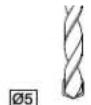 | Punta per muratura (5 mm) |
 | Martello |
3.3 Requisi di sistema
È necessario installare e congrare un sistema di allarme domesco GlobalGuard e creare un account online prima di installare il kit FGGA0501WWE / serie FGGA05* / HIS5A.
| Sistema operavo | Windows XP / Windows Vista / Windows 7 |
| Browser Web | Internet Explorer 6.x (o versione successiva) |
| CPU | Penum 4: 1 GHz (o superiore) |
| Risoluzione scheda VGA | 800x600 (o superiore) |
| Capacità memoria video | 128 Mb (o superiore) |
| Larghezza di banda Internet | 512 kbps(velocità di caricamento consigliata per 1 videocamera) |
| Scheda di memoria | Micro SD: 4 GB (inclusi) / 32 GB (supporta) |
4 Panoramica
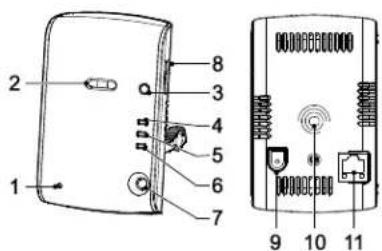
- Microfono
- Lente
- Pulsante WPS
- Indicatore della scheda Micro SD (giallo)
- Indicatore della connessione Ethernet (blu)
- Indicatore della connessione Internet (rosso)
- LED a infrarossi
- Alloggiamento della scheda di memoria
- Presa di alimentazione
- Punto di ssaggio del supporto della videocamera
- Presa Ethernet
5 Installazione
5.1 Montaggio della videocamera
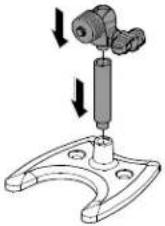 | 1. Montare il supporto della videocamera. |
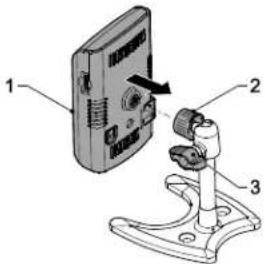 | 2. Avvitare la videocamera (1) sul supporto. Posizionare la videocamera nell'angolazione correa. Serrare la rotellina (2).3. Allentare la vite a farfalla (3).4. Collocare la videocamera (1) nella posizione correa.5. Serrare la vite a farfalla (3). |
5.2 Installazione della videocamera
La videocamera è dotata di un LED a infrarossi integrato che consente la visione nourna per una sorveglianza di 24 ore al giorno. Il LED si ava automacamente di noe e l'immagine viene visualizzata in bianco e nero. La visione nourna raggiunge una distanza di 10 metri. Se necessario, ulizzare una lampada per migliorare la visione nourna.
Posizionare la videocamera rivolta verso un rilevatore di contao per porte/nestre o un rilevatore di movimento PIR. La videocamera registra il video dopo che il rilevatore di sicurezza è stato avato a causa di un'intrusione, a condizione che la videocamera abbia la stessa impostazione di ubicazione del rilevatore di sicurezza.
La videocamera ha una portata operava di radiofrequenza in campo aperto no a 100 metri. A seconda degli ostacoli presen tra la videocamera e il router wireless, la portata wireless si riduce. La presenza di più pare ha un eeo cumulavo sulla portata.
| Tipo di parete | Riduzione della portata |
| Parete divisoria con controplaccaggio | 10-30% |
| Parete di maoni a strato singolo | 20-40% |
| Parete di maoni a doppio strato | 30-70% |
| Termosifone/pannello in metallo | 90-100% |
| Parete | Soo | |
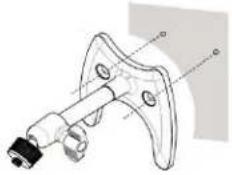 | 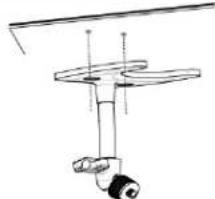 | 1. Ulizzare il supporto della videocamera per segnare la posizione dei fori di montaggio sulla parete o sul soo. |
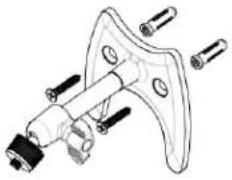 | 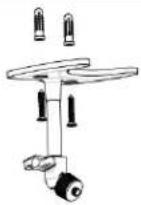 | 2. Nella parete o sul soo pracare fori (5 mm) in base alle scanalature di montaggio presen sul supporto della videocamera.3. Inserire un tassello a muro in dotazione in ciascun foro di montaggio.4. Serrare il supporto della videocamera alla parete ulizzando le vi in dotazione. |
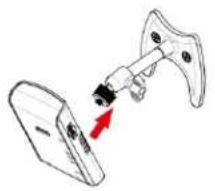 | 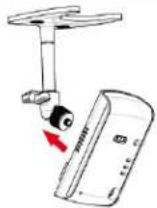 | 5. Avvitare la videocamera sul supporto. Posizionare la videocamera nell'angolazione correa. Serrare la rotellina. |
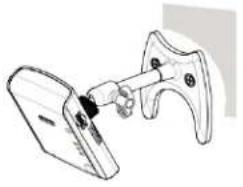 | 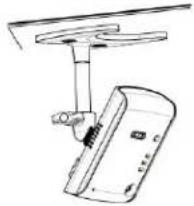 | 6. Allentare la vite a farfalla.7. Collocare la videocamera nella posizione correa.8. Serrare la vite a farfalla. |
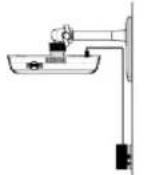 | 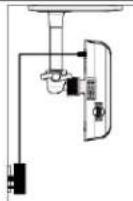 | 9. Collegare l'adaatore di alimentazione alla videocamera.10. Accendere la videocamera.11. Controllare il video della visualizzazione in tempo reale dal sito Web.12. Se necessario, regolare l'angolo della videocamera. |
5.3 Installazione elerica
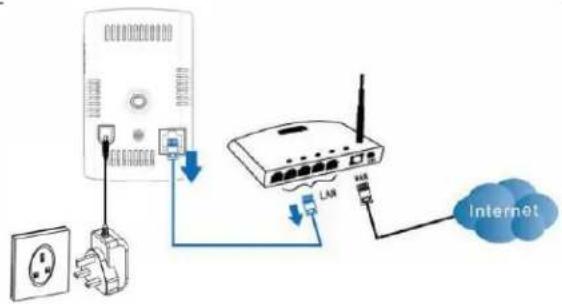
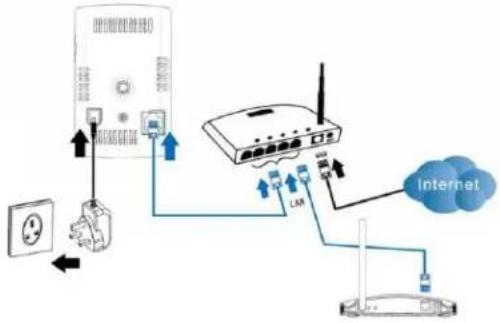 | 1. Collegare la videocamera come illustrato.L'indicatore della connessione Internet si accende sso a indicare che la connessione Internet è stata stabilita.Nota:anché sia possibile la registrazione, la videocamera deve essere collegata alla stessa rete locale del gateway IP. |
5.4 Visualizzazione del video dalla videocamera
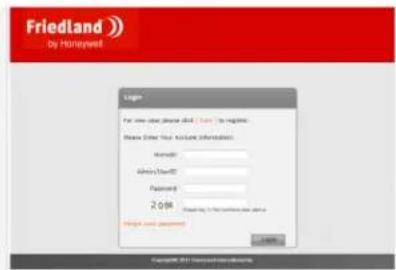
1. Accedere al sito Web
hps://GlobalGuard.Friedland.co.uk dal PC.
a) Immeere le informazioni dell'account:
"ID casa", "ID amministratore/utente", "Password".
b) Immeere il codice a 4 cifre.
c) Fare clic su "Login".
2. Aggiungere la nuova videocamera:
a) Fare clic su "Impostazioni".
b) Fare clic su "Impostazioni IPCAM".
c) Fare clic su "Aggiungi IPCAM" per aggiungere la nuova videocamera.
d) Immeere l'indirizzo MAC della videocamera.
(L'indirizzo MAC è stampato sulla videocamera.)
Nota:
seguire le istruzioni visualizzate per registrare la videocamera anché possa funzionare correamente con il sistema in uso.
3. Assegnare impostazioni avanzate alla videocamera:
- "Info videocam.": numero della videocamera (assegnato automacamente alla videocamera)
- "Assegna ubicazione": ubicazione della videocamera
- "Assegna nome videocamera": nome della videocamera
- "Abilita funzione Wi-Fi": per avare/disavare la funzione Wi-Fi.
- "Audio": per avare/disavare l'audio.
L'indicatore sul gateway IP si accende a indicare che la nuova videocamera è stata aggiunta al sistema:
Nota:
i 4 indicatori mostrano lo stato di connessione di un massimo di 8 videocamere:
- Se si collegano da 1 a 4 videocamere, gli indicatori da 1 a 4 si accenderanno di colore verde.
- Se si aggiunge la videocamera 5, l'indicatore 1 diventerà di colore arancione, ecc.
-
Se si scollega la videocamera 1, ma la videocamera 5 è ancora ava, l'indicatore 1 diventerà di colore rosso, ecc.
-
Fare clic su "Vista videocamera".
-
Selezionare la videocamera.
-
Fare clic su "Vista".
6 Congurazione della connessione wireless
6.1 Connessione wireless (router senza pulsante WPS)
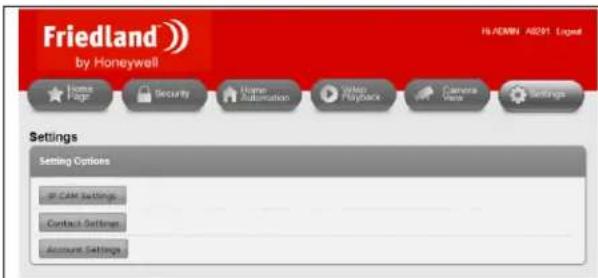
- Accedere al sito Web https://GlobalGuard.Friedland.co.uk dal PC.
- Fare clic su "Impostazioni".
-
Fare clic su "Impostazioni IPCAM".
-
Selezionare la videocamera (1).
- Selezionare la funzione Wi-Fi (2).
- Selezionare l'audio (3).
- Immeere le impostazioni di protezione wireless (4):
- Rete wireless: Immeere il nome della rete wireless del router (SSID).
- Tipo di protezione: Selezionare "Nessuno", "WEP" o "WPA/WPA2-PSK".
- Modo WEP: Selezionare "64 bit (5 car)", "64 bit (10 es)", "128 bit (13 car)" o "128 bit (26 es)". Immeere la chiave WEP.
-
Modo WPA-PSK: Selezionare "TKIP" o "AES". Immeere la chiave WPA-PSK.
Nota: è anche supportato "WPA2-PSK". "WPA Enterprise" e "WPA2 Enterprise" non sono supporta. -
Fare clic su "Applica" (5) per salvare le modiche. Aendere un minuto circa.
Nota: la videocamera deve essere collegata alla stessa rete locale del gateway IP.
- Scollegare il cavo Ethernet dalla videocamera per avviare la connessione wireless. Gli indicatori sulla videocamera si accendono e si spengono alternavamente. Entro un minuto gli indicatori sulla videocamera si spengono e la videocamera viene riavviata. Se la connessione wireless è stata stabilita, l'indicatore della connessione Ethernet lampeggia, mentre l'indicatore della connessione Internet e l'indicatore della scheda Micro SD rimangono accesi ssi.
Nota:
- se si desidera spostare la videocamera in un'ubicazione diversa, scollegare l'adaatore di alimentazione dalla presa di corrente, spostare la videocamera nell'ubicazione desiderata e ricollegare l'adaatore di alimentazione alla presa di corrente. Se la nuova ubicazione della videocamera è lontana dal router wireless, controllare la potenza del segnale della connessione wireless ulizzando il dispositivo di misurazione della potenza del segnale sul PC o uno smartphone come guida.
- Se si ulizza una connessione Ethernet via cavo, collegare nuovamente il cavo Ethernet alla videocamera. Se la connessione wireless tra la videocamera e il router non è buona, è possibile che sia necessaria una connessione via cavo.
6.2 Connessione wireless (router con pulsante WPS)
flowchart
graph TD
    A["Power Input"] --> B["Switch"]
    B --> C["Router"]
    C --> D["Internet"]
    C --> E["LAN"]
    E --> C
    style A fill:#f9f,stroke:#333
    style D fill:#bbf,stroke:#333
    style E fill:#bfb,stroke:#333
- Scollegare il cavo Ethernet dalla videocamera per avviare la connessione wireless.
- Premere e rilasciare il pulsante WPS sul router. Entro un minuto premere e rilasciare il pulsante WPS sulla videocamera. Gli indicatori sulla videocamera si accendono e si spengono alternavamente. Entro un minuto gli indicatori sulla videocamera si spengono. Se la connessione wireless è stata stabilita, l'indicatore della connessione Ethernet si accende.
7 Ulizzo
7.1 Visualizzazione in tempo reale della videocamera
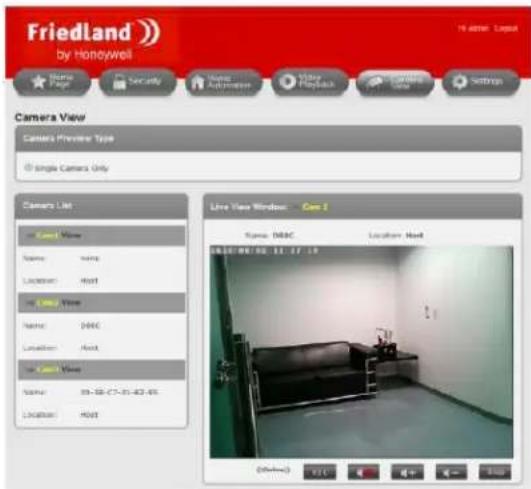
- Accedere al sito Web https://GlobalGuard.Friedland.co.uk dal PC.
- Fare clic su "Vista videocamera".
- Selezionare la videocamera.
- Fare clic su "Vista".
Nota:
le app GlobalGuard per Apple/Android possono essere ulizzate per visualizzare le videocamere collegate al sistema. Scaricare e installare l'app dall'App Store (Apple) o da Google Play (Android). Per accedere ulizzare i da di login dell'account online GlobalGuard.
7.2 Registrazione di video sulla scheda Micro SD
7.2.1 Registrazione manuale di video
- Fare clic su "REC" per avviare la registrazione per circa 30 secondi.
- Fare di nuovo clic una volta su "REC" per interrompere la registrazione.
7.2.2 Registrazione di video con i rilevatori di sicurezza
Se viene avato un rilevatore di contao per porte/nestre o un rilevatore di movimento PIR mentre il sistema è inserito, il gateway IP individuerà la videocamera IP corrispondente nella stessa ubicazione e le darà il comando di avviare la registrazione per circa 30 secondi.
Nota:
- se l'ubicazione della videocamera è impostata su "Nessuno", la registrazione viene avviata quando un rilevatore qualsiasi viene avato.
- Tue le videocamere avviano la registrazione se il pannello di controllo rileva condizioni di "Emergenza", "Manomissione", "Incendio" e "Aggressione", indipendentemente dall'ubicazione della videocamera impostata.
7.3 Riproduzione di le video da Internet
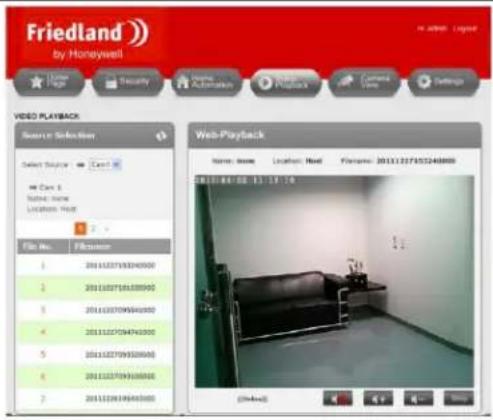
- Accedere al sito Web https://GlobalGuard.Friedland.co.uk dal PC.
- Fare clic su "Riproduzione video".
- Selezionare la videocamera.
- Fare clic sull'icona per aggiornare l'elenco di riproduzione.
- Fare clic sul nome del le.
| Formato del nome dei le video | A | B | C | D | E | F | G |
| 20111227153240000 | 2011 | 12 | 27 | 15 | 32 | 40 | 000 |
| Anno | Mese | Giorno | Ora | Minu | Secondi | susso del nome del le |
7.4 Backup dei le video dalla scheda Micro SD sul PC
- Rimuovere la scheda Micro SD dalla videocamera.
-
Inserire la scheda Micro SD nel leore di schede di memoria del PC.
-
Se il PC in uso può leggere direamente le schede Micro SD, inserire la scheda Micro SD nel leore di schede di memoria integrato.
-
Se il PC in uso non è in grado di leggere direamente schede Micro SD, ulizzare un leore di schede di memoria esterno.
-
Dopo che il PC ha rilevato il dispositivo di memorizzazione, copiare la cartella con i le video in una posizione sul PC in uso.
- Quando il processo è completato, rimuovere la scheda Micro SD dal leore.
- Inserire la scheda Micro SD nella videocamera.
- Spegnere la videocamera, aendere qualche secondo e accenderla di nuovo per assicurarsi che le funzionalità vengano riavviate correamente.
7.5 Riproduzione di le video memorizza sul PC
Se i le video sono memorizza sul PC, è possibile riprodurli utilizzando il soware GlobalGuard CamPlay.
- Avviare Internet Explorer sul PC.
- Accedere al sito Web "hps://GlobalGuard.Friedland.co.uk".
- Scaricare il soware GlobalGuard CamPlay e il manuale del soware GlobalGuard.
- Installare il soware.
- Aprire il soware.
- Vedere la sezione "GlobalGuard Camplay soware" nel manuale del soware GlobalGuard.
Nota: non tue le funzionalità del soware GlobalGuard CamPlay possono essere ulizzate con la videocamera GlobalGuard.
8 Risoluzione dei problemi
| PROBLEMA | CAUSA | SOLUZIONE |
| L'indicatore della connessione Internet sulla videocamera lampeggia. | La connessione Internet non funziona correamente. | Assicurarsi che la connessione Internet funzioni correamente. |
| La qualità dell'immagine è scarsa quando la videocamera è collegata al router tramite la connessione wireless. | La videocamera è installata troppo lontano dal router. | Installare la videocamera più vicino al router. |
| Troppi dispositivi sono collega al router. | Scollegare alcuni dispositivi dal router. | |
| Il video può essere visualizzato in remoto, ma la qualità del video è scarsa e il video si scollega e collega connuamente. | La larghezza di banda Internet (velocità della connessione) non è suciente. | Contaare l'ISP per passare a un livello superiore di connessione Internet. La videocamera richiede una velocità di caricamento minima di 512 kbps. |
| Sul PC si sente un forte schio proveniente dalla videocamera. | La videocamera è installata troppo vicino al PC. | 1. Abbassare il volume degli altoparlan del PC.2. Abbassare il volume della videocamera. |
9 Da tecnici
| Tensione operava | CC: 5 V / 1 A | |
| Condizioni operave | Temperatura operava | 0 °C ~ 50 °C (solo uso in interni) |
| Umidità relava | 20% ~ 80% | |
| Interfaccia wireless | IEEE 802.11n | 90-150 Mbps |
| IEEE 802.11g | 6-54 Mbps | |
| IEEE 802.11b | 1-11 Mbps | |
| Potenza trasmetore | In genere 14,5 dBm a 802.11gIn genere 17,5 dBm a 802.11b | |
| Sensibilità ricevitore | 54 Mbps: in genere -73 dBm al 10% PER11 Mbps: in genere -86 dBm al 10% PER | |
| Guadagno antenna | 0,01 dBi | |
| Portata di comunicazione | 100 m (in spazio aperto) | |
| Sensore immagine | CMOS RGB VGA 1/4 polliceSensori immagine disn per giorno e noeControllo esposizione automacoBilanciamento del bianco automacoControllo luminosità automacoControllo guadagno antenna automaco | |
| Sensibilità alla luce | 0,2 Lux (LED a infrarossi spento)0,0 Lux (LED a infrarossi acceso, 10 m) | |
| Lente / angolo di visualizzazione | 3,2 mmF2.0Angolo di visualizzazione: 60,3°Iride ssoLen disnte per giorno e noe | |
| Portata visione nourna | 10 m (max.) | |
| Compressione video | H.264Livello prolo baseline 3.1 | |
| Risoluzione di visualizzazione | VGA: 640x480QVGA: 320x420 | |
| Scheda di memoria | Micro SD: 4 GB (inclusi) / 32 GB (supporta) | |
| Capacità di registrazione video | Circa 300 video clip di 33 secondi (2 GB) |
10 Smalmento e riciclaggio


Il prodoo è classicato secondo la direva RAEE (Direva sullo smalmento dei riu di apparecchiature eleriche ed eleroniche). Il prodoo e le baerie del monitor non devono essere smal con altri riu domesci o commerciali. Alla ne della vita ule, l'imballaggio e il prodoo devono essere smal tramite un centro di riciclaggio idoneo. Per informazioni sulle struure disponibili, contaare l'ente locale o il rivenditore presso cui è stato acquistato il prodoo.
11 Dichiarazione di conformità CE
Con il presente documento, Novar ED&S dichiara che il prodoo è conforme ai requisi essenziali e ad altre disposizioni pernen della direva R&TTE (Radio and Telecommunicaons Terminal Equipment) (1995/5/CE) sulle apparecchiature radio e le apparecchiature terminali di telecomunicazione.
12 Garanzia
Novar ED&S si impegna a sostuire o riparare, a propria discrezione, gli arcoli che fossero considera difettosi entro 2 anni, unicamente a causa di dife di materiali o manodopera.
È ovvio che la garanzia decade se il prodoo non viene installato, utilizzato o sooposto a manutenzione conformemente alle istruzioni, o utilizzato in modo appropriato o se si cerca di modicarlo, smontarlo o alterarlo, in qualunque modo.
La garanzia stabilisce tu i limi di responsabilità di Novar ED&S. La garanzia non copre perdite o danni conseguen o cos di installazione risultan dal prodoo difeoso. La garanzia non incia in alcun modo i diri legali o altri diri del consumatore e si applica esclusivamente ai prodo installa all'interno dell'Unione europea. In caso di guasto, il prodoo dovrà essere restuito al punto vendita unitamente a:
- Prova di acquisto.
- Descrizione completa del guasto.
- Baerie pernen (scollegate).
13 Assistenza clien
Per ulteriori informazioni sul prodoo e i manuali di installazione laddove applicabile accedere al sito www.friedlandproducts.com
Assistenza telefonica Italia
848 800 235
Lunedì - venerdì 09:00 - 17:00
Costo della chiamata in base alle tarie nazionali dei gestori telefonici.