FGGA0501WWE - Überwachungskamera FRIEDLAND - Kostenlose Bedienungsanleitung
Finden Sie kostenlos die Bedienungsanleitung des Geräts FGGA0501WWE FRIEDLAND als PDF.

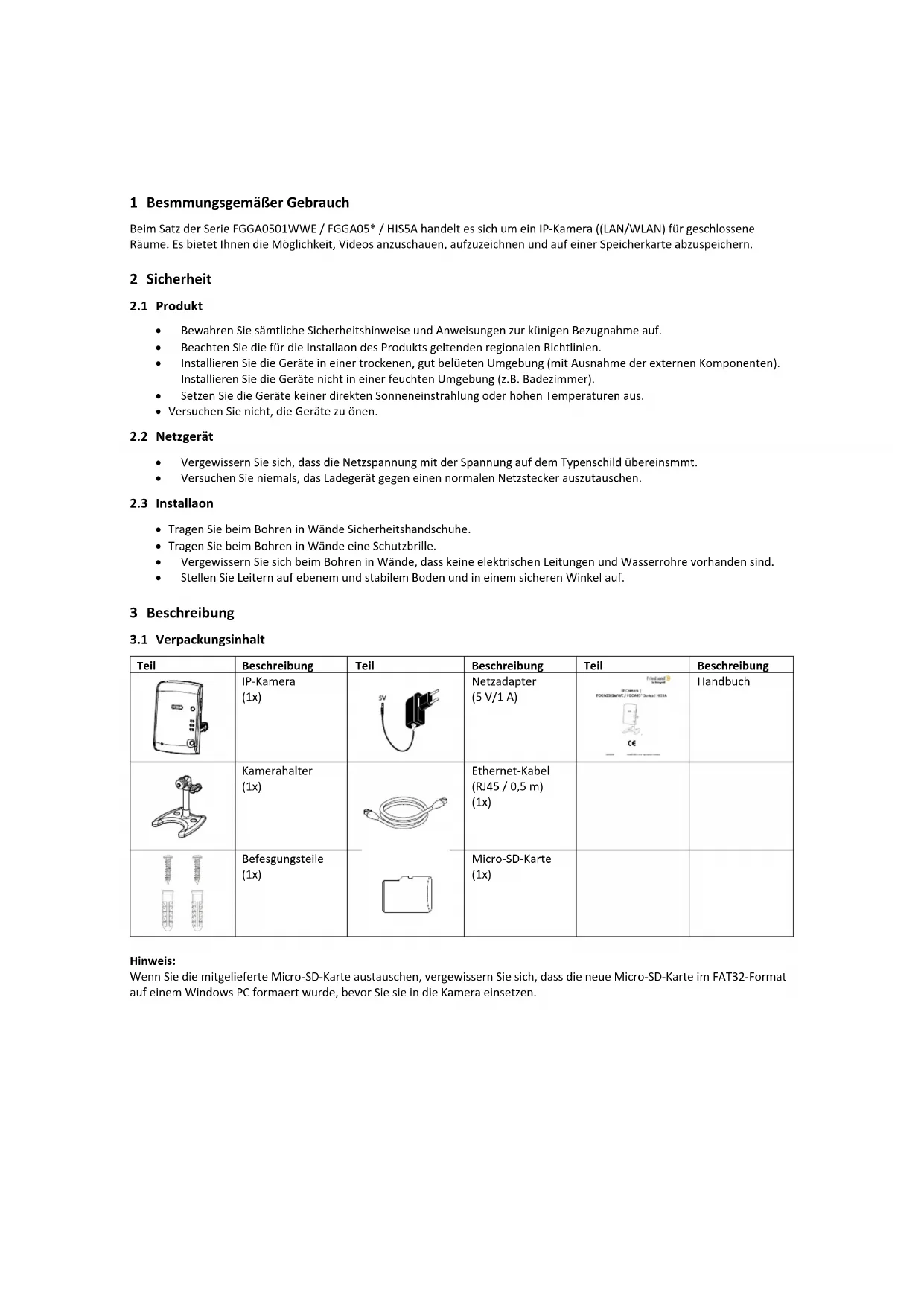


| Produkttyp | Kabellose IP-Überwachungskamera für den Innenbereich |
| Marke | Friedland |
| Modell | FGGA0501WWE |
| Stromversorgung | Gleichstrom 5V / 1A (Netzteil inklusive) |
| Betriebstemperatur | 0 °C bis 50 °C (nur für Innenbereich) |
| Relative Luftfeuchtigkeit | 20 % bis 80 % |
| WLAN-Schnittstelle | IEEE 802.11b/g/n (bis zu 150 Mbit/s) |
| WLAN-Reichweite | 100 m im Freien |
| Bildsensor | RGB VGA 1/4 Zoll CMOS (Tag/Nacht getrennt) |
| Anzeigeauflösung | VGA 640x480 / QVGA 320x420 |
| Objektiv | 3,2 mm, F2.0, Sichtwinkel 60,3° |
| Nachtsicht | IR-LED, Reichweite 10 m, 0,0 Lux mit IR |
| Videokompression | H.264 (Baseline-Profil Level 3.1) |
| Speicher | Micro-SD-Karte bis 32 GB (4 GB inklusive) |
| Aufnahmekapazität | Ca. 300 Clips à 33 Sekunden (2 GB) |
| Lieferumfang | Kamera, Halterung, Netzteil, Ethernet-Kabel, Micro-SD-Karte, Befestigungsmaterial, Handbuch |
| Garantie | 2 Jahre (Reparatur oder Austausch) |
| Kundendienst Frankreich | 0810 59 60 63 (Montag bis Freitag, Ortstarif) |
| Wartung und Reinigung | Mit einem weichen, trockenen Tuch reinigen. Keine Scheuermittel verwenden. |
| Sicherheit | Anweisungen befolgen: Installation in trockener und belüfteter Umgebung, nicht öffnen, bei Bohrungen Handschuhe und Schutzbrille tragen. |
Häufig gestellte Fragen - FGGA0501WWE FRIEDLAND
Benutzerfragen zu FGGA0501WWE FRIEDLAND
0 Frage zu diesem Gerät. Beantworten Sie die, die Sie kennen, oder stellen Sie Ihre eigene.
Eine neue Frage zu diesem Gerät stellen
Laden Sie die Anleitung für Ihr Überwachungskamera kostenlos im PDF-Format! Finden Sie Ihr Handbuch FGGA0501WWE - FRIEDLAND und nehmen Sie Ihr elektronisches Gerät wieder in die Hand. Auf dieser Seite sind alle Dokumente veröffentlicht, die für die Verwendung Ihres Geräts notwendig sind. FGGA0501WWE von der Marke FRIEDLAND.
BEDIENUNGSANLEITUNG FGGA0501WWE FRIEDLAND
DEUTSCH Installaons- und Bedienungshandbuch 13
NEDERLANDS Installae- en bedieningshandleiding 24
1 Besmmungsgemäßer Gebrauch 14
2 Sicherheit 14
2.1 Produkt....14
2.2 Netzgerät....14
2.3 Installaon....14
3 Beschreibung....14
3.1 Verpackungsinhalt 14
3.2 Erforderliche Werkzeuge....15
3.3 Systemanforderungen....15
4 Übersicht....15
5 Installaon 16
5.1 Montage der Kamera....16
5.2 Installaon der Kamera 16
5.3 Elektroinstallaon 17
5.4 Betrachten des Videos der Kamera 18
6 Funkverbindungs-Setup 19
6.1 Funkverbindung (Router ohne WPS-Taste)....19
6.2 Funkverbindung (Router mit WPS-Taste)....20
7 Bedienung 20
7.1 Live-Kameraansicht 20
7.2 Aufzeichnen von Video auf die Micro-SD-Karte 20
7.2.1 Manuelles Aufzeichnen von Videos....20
7.2.2 Aufzeichnen von Video durch Melder 20
7.3 Wiedergabe von Videodateien aus dem Internet 21
7.4 Sicherung von Videodateien von der Micro-SD-Karte auf dem PC 21
7.5 Wiedergabe von Videodateien, die auf dem PC gespeichert sind 21
8 Fehlersuche....22
9 Technische Daten....22
10 Entsorgung und Wiederverwertung....23
11 EG-Konformitätserklärung 23
12 Garane 23
13 Kundenbetreuung 23
1 Besmmungsgemäßer Gebrauch
Beim Satz der Serie FGGA0501WWE / FGGA05* / HIS5A handelt es sich um ein IP-Kamera ((LAN/WLAN) für geschlossene Räume. Es bietet Ihnen die Möglichkeit, Videos anzuschauen, aufzuzeichnen und auf einer Speicherkarte abzuspeichern.
2 Sicherheit
2.1 Produkt
- Bewahren Sie sämtliche Sicherheitshinweise und Anweisungen zur künigen Bezugnahme auf.
- Beachten Sie die für die Installaon des Produkts geltenden regionalen Richtlinien.
- Installieren Sie die Geräte in einer trockenen, gut belüten Umgebung (mit Ausnahme der externen Komponenten). Installieren Sie die Geräte nicht in einer feuchten Umgebung (z.B. Badezimmer).
- Setzen Sie die Geräte keiner direkten Sonneneinstrahlung oder hohen Temperaturen aus.
- Versuchen Sie nicht, die Geräte zu önen.
2.2 Netzgerät
• Vergewissern Sie sich, dass die Netzspannung mit der Spannung auf dem Typenschild übereinsmmt.
- Versuchen Sie niemals, das Ladegerät gegen einen normalen Netzstecker auszutauschen.
2.3 Installaon
- Tragen Sie beim Bohren in Wände Sicherheitshandschuhe.
- Tragen Sie beim Bohren in Wände eine Schutzbrille.
• Vergewissern Sie sich beim Bohren in Wände, dass keine elektrischen Leitungen und Wasserrohre vorhanden sind. - Stellen Sie Leitern auf ebenem und stabilem Boden und in einem sicheren Winkel auf.
3 Beschreibung
3.1 Verpackungsinhalt
| Teil | Beschreibung | Teil | Beschreibung | Teil | Beschreibung |
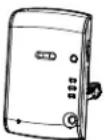 | IP-Kamera (1x) | 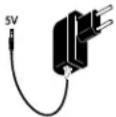 | Netzadapter (5 V/1 A) | 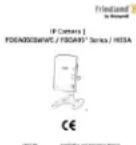 | Handbuch |
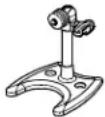 | Kamerahalter (1x) | 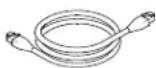 | Ethernet-Kabel (RJ45 / 0,5 m) (1x) | ||
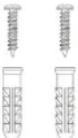 | Befesgungsteile (1x) |  | Micro-SD-Karte (1x) |
Hinweis:
Wenn Sie die mitgelieferte Micro-SD-Karte austauschen, vergewissern Sie sich, dass die neue Micro-SD-Karte im FAT32-Format auf einem Windows PC formaert wurde, bevor Sie sie in die Kamera einsetzen.
3.2 Erforderliche Werkzeuge
| Werkzeug | Beschreibung | Werkzeug | Beschreibung |
 | Schutzbrille | 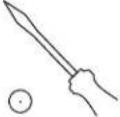 | Vorstecher |
 | Sicherheitshandschuhe | 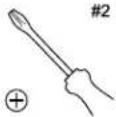 | Kreuzschraubendreher (#2) |
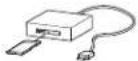 | Speicherkartenlesegerät für PC (falls der PC kein eingebautes Speicherkartenlesegerät hat) | ∅20 | Steinbohrer (20 mm) |
 | Bohrmaschine | ∅5 | Steinbohrer (5 mm) |
3.3 Systemanforderungen
Sie müssen eine GlobalGuard Hausalarmanlage installieren und einrichten und ein Online-Konto erstellen, bevor Sie den Satz der Serie FGGA0501WWE / FGGA05* / HIS5A installieren.
| Betriebssystem | Windows XP / Windows Vista / Windows 7 |
| Web-Browser | Internet Explorer 6.x (oder höher) |
| Prozessor (CPU) | Penum 4: 1 GHz (oder höher) |
| VGA-Karten-Auösung | 800x600 (oder höher) |
| Grakkartenspeichergröße | 128 Mb (oder mehr) |
| Internetbandbreite | 512 kbps(empfohlene Hochladegeschwindigkeit für 1 Kamera) |
| Speicherkarte | Micro-SD: 4 GB (im Lieferumfang) / 32 GB (unterstützt) |
4 Übersicht
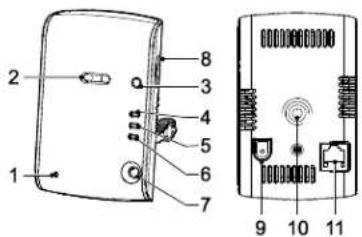
- Mikrofon
- Linse
- WPS-Taste
- Anzeige für Micro-SD-Karte (gelb)
- Ethernet-Verbindungsanzeige (blau)
- Internet-Verbindungsanzeige (rot)
- Infrarot-LED
- Speicherkartensteckplatz
- Spannungsversorgungsbuchse
- Befesgungspunkt für Kamerahalter
- Ethernet-Buchse
5 Installaon
5.1 Montage der Kamera
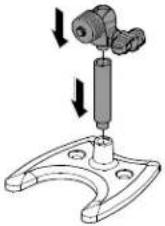 | 1. Moneren Sie die Kamera auf den Kamerahalter. |
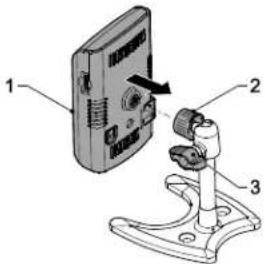 | 2. Schrauben Sie die Kamera (1) auf den Kamerahalter.Stellen Sie die Kamera auf den richgen Winkel ein.Ziehen Sie den Knopf (2) an.3. Lösen Sie die Rändelschraube (3).4. Stellen Sie die Kamera (1) auf die richge Posion ein.5. Ziehen Sie die Rändelschraube (3) an. |
5.2 Installaon der Kamera
Die Kamera hat eine eingebaute Infrarot-LED, die die Nachtsicht zur 24-Stunden-Überwachung ermöglicht. Die LED schaltet nachts automasch ein und das Bild wechselt auf schwarz/weiß. Der Nachtsichtbereich beträgt bis zu 10 Meter. Verwenden Sie ggf. eine Lampe, um die Nachtsicht zu verbessern.
Posionieren Sie die Kamera im Sichtbereich eines Tür-/Fensterkontakts oder eines PIR-Bewegungsmelders. Die Kamera kann Videos aufzeichnen, nachdem ein Melder von einem Eindringling ausgelöst wurde - vorausgesetzt, dass die Kamera mit den gleichen Ortseinstellungen wie der Melder eingerichtet wurde.
Die Kamera hat im Freien eine Funk-Reichweite von bis zu 100 Metern. Die Verringerung des Funkbereichs hängt von der Behinderung zwischen Kamera und Funk-Router ab. Bei mehreren Wänden nimmt die Auswirkung auf den Bereich zu.
| Wandtyp | Bereichseinschränkung |
| Trockenbau-Trennwand | 10-30% |
| Einzelschicht-Mauerwerk | 20-40% |
| Doppelschicht-Mauerwerk | 30-70% |
| Metallplae/Heizung | 90-100% |
| Wand | Decke | |
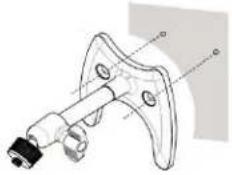 | 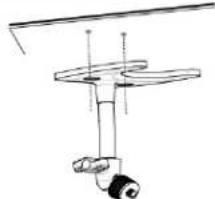 | 1. Verwenden Sie den Kamerahalter, um die Posion der Befesgungslöcher an der Wand oder Decke zu markieren. |
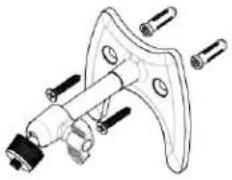 | 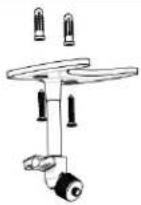 | 2. Bohren Sie entsprechend der Montageschlitze im Kamerahalter Befesgungslöcher (5 mm) in die Wand oder Decke.3. Stecken Sie die mitgelieferten Dübel in jedes Befesgungsloch.4. Befesgen Sie den Kameraständer mit den mitgelieferten Schrauben an der Wand. |
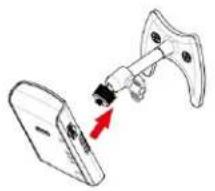 | 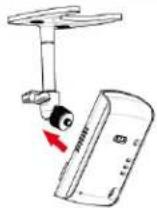 | 5. Schrauben Sie die Kamera auf den Kameraständer. Stellen Sie die Kamera auf den richgen Winkel ein. Ziehen Sie den Knopf an. |
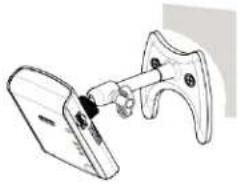 | 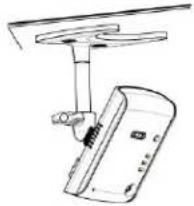 | 6. Lösen Sie die Rändelschraube.7. Bewegen Sie die Kamera in die richge Posion.8. Ziehen Sie die Rändelschraube an. |
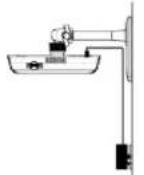 | 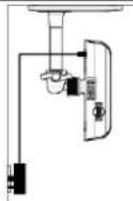 | 9. Verbinden Sie den Netzadapter mit der Kamera.10. Schalten Sie die Kamera ein.11. Kontrollieren Sie das Live-Video auf der Webseite.12. Stellen Sie ggf. den Kamerawinkel ein. |
5.3 Elektroinstallaon
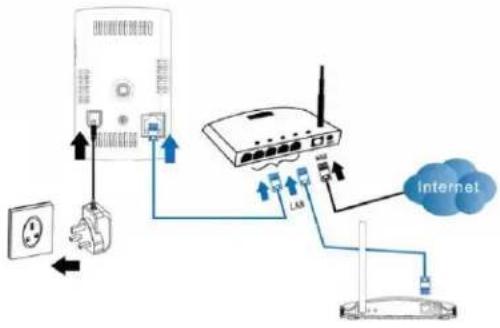 | 1. Schließen Sie die Kamera wie angegeben an.Die Internet-Verbindungsanzeige leuchtet konnuierlich, um anzuzeigen, dass die Internet-Verbindung erfolgreich hergestellt wurde.Hinweis:Die Kamera muss mit dem gleichen lokalen Netzwerk wie der IP-Gateway verbunden werden, um die Aufzeichnung sicherzustellen. |
5.4 Betrachten des Videos der Kamera
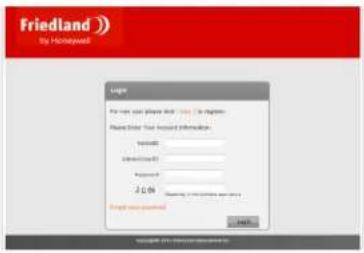 | 1. Melden Sie sich auf der Webseite hps://GlobalGuard.Friedland.co.uk mit Ihrem PC an.a) Geben Sie Ihre Kontoinformaon ein:"Home-ID", "Admin/Benutzer-ID", "Passwort".b) Geben Sie den 4-stelligen Code ein.c) Klicken Sie auf "Login". |
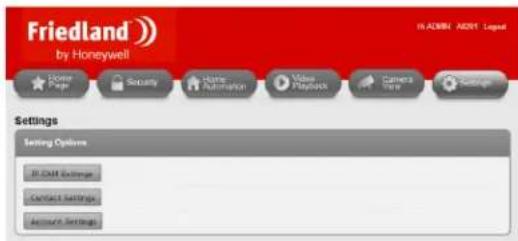 | 2. Fügen Sie die neue Kamera hinzu:a) Klicken Sie auf "Sengs" ["Einstellungen"].b) Klicken Sie auf "IP CAM Sengs" ["IP-Kameraeinstellungen"].c) Klicken Sie auf "Add IPCAM" ["IP-Kamera hinzufügen"], um eine neue Kamera hinzuzufügen.d) Geben Sie die MAC-Adresse der Kamera ein.(Die MAC-Adresse ist auf der Kamera aufgedruckt.)Hinweis:Folgen Sie den Anweisungen auf dem Bildschirm, um die Kamera registrieren zu lassen, so dass sie einwandfrei mit Ihrer Anlage arbeitet. |
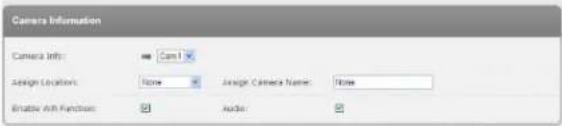 | 3. Weisen Sie der Kamera die erweiterten Einstellungen zu:- "Camera Info": Kameranummer (wird der Kamera automasch zugewiesen)- "Assign Locaon": Kameraort- "Assign Camera Name": Kameraname- "Enable Wi Funcon": schaltet die Wi-Fi-Funkonein/aus.- "Audio": schaltet den Ton ein/aus |
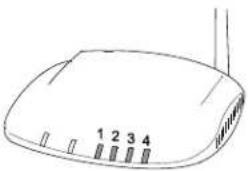 | Die Anzeige am IP-Gateway leuchtet auf, um anzuzeigen, dass die neue Kamera in der Anlage aufgenommen wurde:Hinweis:Die 4 Anzeigen weisen auf den Verbindungsstatus von bis zu 8 Kameras hin:- Wenn Sie Kamera 1-4 verbinden, werden die Anzeigen 1-4 grün.- Wenn Sie Kamera 5 hinzufügen, wird Anzeige 1 orange (usw.).- Wenn Sie Kamera 1 trennen, aber Kamera 5 ist noch akv, wird Anzeige 1 rot (usw.). |
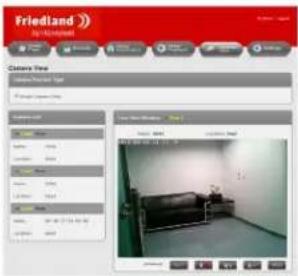 | 4. Klicken Sie auf "Camera View" ["Kameraansicht"].5. Wählen Sie die Kamera.6. Klicken Sie auf "View" ["Ansicht"]. |
6 Funkverbindungs-Setup
6.1 Funkverbindung (Router ohne WPS-Taste)
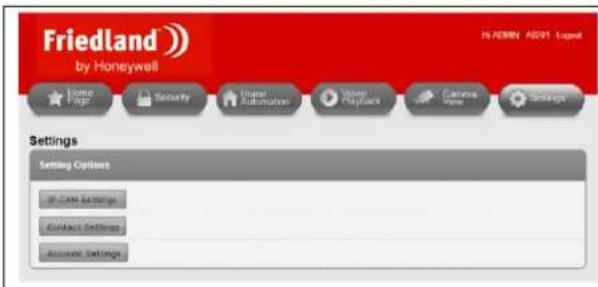
- Melden Sie sich auf der Webseite https://GlobalGuard.Friedland.co.uk mit Ihrem PC an.
- Klicken Sie auf "Sengs" ["Einstellungen"].
-
Klicken Sie auf "IP CAM Sengs" ["IP-Kameraeinstellungen"].
-
Wählen Sie die Kamera (1).
- Wählen Sie die Wi-Fi-Funkon (2).
- Wählen Sie Audio (3).
- Geben Sie die Funk-Sicherheitseinstellungen (4) ein: - Funk-Netzwerk: Geben Sie den Namen des Funk-Netzwerks des Routers (SSID) ein.
- Sicherheitstyp: Wählen Sie "Keiner", "WEP" oder "WPA/WPA2-PSK".
- WEP-Modus: Wählen Sie "64-bit (5 Zeichen)", "64-bit (10 hex)", "128-bit (13 Zeichen)" oder "128-bit (26 hex)". Geben Sie den WEP-Schlüssel ein.
-
WPA-PSK-Modus: Wählen Sie "TKIP" oder "AES". Geben Sie den WPA-PSK-Schlüssel ein.
Hinweis: "WPA2-PSK" wird ebenfalls unterstützt. "WPA Enterprise" und "WPA2 Enterprise" werden nicht unterstützt. -
Klicken Sie auf "Apply" ["Bestägen"] (5), um die Änderungen zu speichern. Warten Sie ca. eine Minute.
Hinweis: Die IP-Kamera muss mit dem gleichen lokalen Netzwerk wie der IP-Gateway verbunden werden.
- Trennen Sie das Ethernet-Kabel von der Kamera, um die Funkverbindung zu starten. Die Anzeigen an der Kamera gehen abwechselnd an uns aus. Innerhalb einer Minute gehen die Anzeigen an der Kamera aus und die Kamera startet neu. Wurde die Funkverbindung hergestellt, blinkt die Ethernet-Verbindungsanzeige und die Internet-Verbindungsanzeige und die Micro-SD-Karten-Anzeige leuchten konnuierlich.
Hinweis:
- Wenn Sie die Kamera an einem neuen Ort moneren, trennen Sie den Netzadapter von der Wandsteckdose, bringen Sie die Kamera zum gewünschten Ort und verbinden Sie den Netzadapter wieder mit der Wandsteckdose. Wenn Sie die Kamera viel weiter vom Funk-Router weg bewegen, kontrollieren Sie die Signalstärke der Funkverbindung mit dem Signalstärkemesser Ihres PCs oder Smartphones als Richtlinie.
- Wenn Sie die festverdrahtete Ethernet-Verbindung nutzen, schließen Sie das Ethernet-Kabel wieder an der Kamera an. Ist die Funkverbindung zwischen der Kamera und dem Router schlecht, kann ebenfalls eine festverdrahtete Verbindung erforderlich sein.
6.2 Funkverbindung (Router mit WPS-Taste)
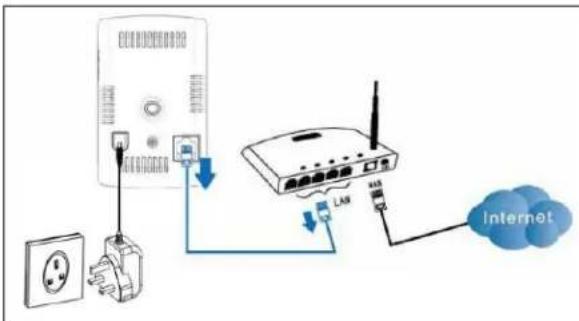
flowchart
graph TD
    A["Power Supply"] --> B["Switch"]
    B --> C["Rear/Switch"]
    C --> D["Router"]
    D --> E["Internet"]
    style A fill:#f9f,stroke:#333
    style B fill:#ccf,stroke:#333
    style C fill:#cfc,stroke:#333
    style D fill:#fcc,stroke:#333
    style E fill:#cff,stroke:#333
- Trennen Sie das Ethernet-Kabel von der Kamera, um die Funkverbindung zu starten.
- Drücken Sie auf die WPS-Taste am Router und lassen Sie sie los. Drücken Sie innerhalb einer Minute auf die WPS-Taste an der Kamera und lassen Sie sie los. Die Anzeigen an der Kamera gehen abwechselnd an uns aus. Innerhalb einer Minute gehen die Anzeigen an der Kamera aus.
Wurde die Funkverbindung hergestellt, leuchtet die Ethernet-Verbindungsanzeige auf.
7 Bedienung
7.1 Live-Kameraansicht
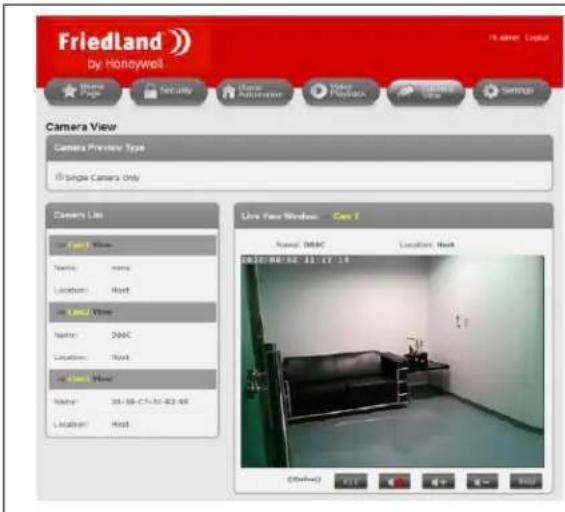
- Melden Sie sich auf der Webseite https://GlobalGuard.Friedland.co.uk mit Ihrem PC an.
- Klicken Sie auf "Camera View" ["Kameraansicht"].
- Wählen Sie die Kamera.
- Klicken Sie auf "View" ["Ansicht"].
Hinweis:
Die Apple/Android GlobalGuard Apps können verwendet werden, um die mit Ihrer Anlage verbundenen Kameras zu betrachten. Laden Sie die App beim Apple Store oder bei Google Play (Android) herunter. Verwenden Sie Ihre Anmelde-Details für Ihr GlobalGuard Online-Konto, um sich anzumelden.
7.2 Aufzeichnen von Video auf die Micro-SD-Karte
7.2.1 Manuelles Aufzeichnen von Videos
- Klicken Sie auf "REC" ["AUFZEICHNEN"], um eine ca. 30 Sekunden lange Aufzeichnung zu starten.
- Klicken Sie erneut 1x auf "REC" ["AUFZEICHNEN"], um die Aufzeichnung zu stoppen.
7.2.2 Aufzeichnen von Video durch Melder
Wird ein Tür-/Fensterkontakt oder ein PIR-Bewegungsmelder ausgelöst, während Ihre Alarmanlage scharfgestellt ist, lokalisiert das IP-Gateway die entsprechende IP-Kamera des gleichen Orts und informiert diese, eine Aufnahme mit ca. 30 Sekunden Länge zu starten.
Hinweis:
- Wird der Kameraort auf "None" ["Keiner] eingestellt, wird aufgezeichnet, sobald ein beliebiger Melder ausgelöst wird.
- Alle Kameras zeichnen auf, wenn das Bedienfeld Ereignisbedingungen wie "Panik", "Sabotage", "Feuer" und "Bedrohung" feststellt - und zwar unabhängig vom Ort, auf den die Kamera eingestellt ist.
7.3 Wiedergabe von Videodateien aus dem Internet
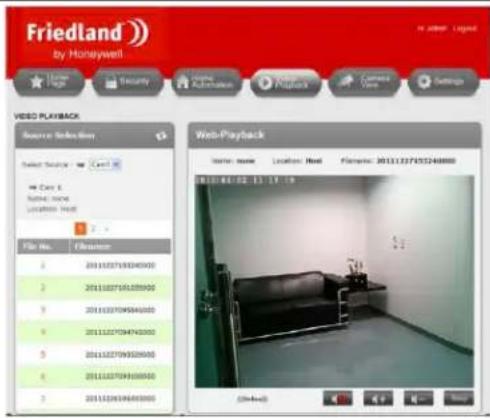
- Melden Sie sich auf der Webseite https://GlobalGuard.Friedland.co.uk mit Ihrem PC an.
- Klicken Sie auf "Video Playback" ["Videowiedergabe"].
- Wählen Sie die Kamera.
- Klicken Sie auf das Symbol, um die Wiedergabeliste zu aktualisieren.
- Klicken Sie auf den Dateinamen.
| Namensformat der Videodatei | A | B | C | D | E | F | G |
| 20111227153240000 | 2011 | 12 | 27 | 15 | 32 | 40 | 000 |
| Jahr | Monat | Tag | Stunde | Minute | Sekunde | Sux des Dateinamens |
7.4 Sicherung von Videodateien von der Micro-SD-Karte auf dem PC
- Nehmen Sie die Micro-SD-Karte aus der Kamera.
- Setzen Sie die Micro-SD-Karte in ein geeignetes Speicherkartenlesegerät Ihres PCs ein.
- Falls Ihr PC Micro-SD-Karten direkt lesen kann, setzen Sie die Micro-SD-Karte in das eingebaute Speicherkartenlesegerät ein.
- Falls Ihr PC Micro-SD-Karten nicht direkt lesen kann, verwenden Sie ein geeignetes externes Speicherkartenlesegerät.
-
Nachdem Ihr PC das Speichermedium gefunden hat, kopieren Sie den Ordner mit den Videodateien auf einen Platz auf Ihrem PC.
-
Ist der Vorgang abgeschlossen, enernen Sie die Micro-SD-Karte aus dem Speicherkartenlesegerät.
- Setzen Sie die Micro-SD-Karte in die Kamera ein.
- Schalten Sie die Kamera aus, warten Sie einige Sekunden und schalten Sie sie wieder ein, um sicherzustellen, dass die Kamera Ihre Funkonen ordnungsgemäß neu hochfahren kann.
7.5 Wiedergabe von Videodateien, die auf dem PC gespeichert sind
Sind auf Ihrem PC Videodateien gespeichert, können Sie die Dateien unter Verwendung der GlobalGuard CamPlay-Soware auf Ihrem PC wiedergeben.
- Rufen Sie den Internet Explorer auf Ihrem PC auf.
- Rufen Sie die Webseite "hps://GlobalGuard.Friedland.co.uk" auf.
- Laden Sie die GlobalGuard CamPlay-Soware und das GlobalGuard-Sowarehandbuch herunter.
- Installieren Sie die Soware.
- Önen Sie die Soware.
- Siehe Abschni "GlobalGuard CamPlay-Soware" im GlobalGuard-Sowarehandbuch.
Hinweis: Nicht alle Funkonen der GlobalGuard CamPlay-Soware sind für die GlobalGuard-Kamera anwendbar.
8 Fehlersuche
| PROBLEM | URSACHE | ABHILFE |
| Die Internetverbindungsanzeige an der Kamera blinkt. | Die Internetverbindung funksoniert nicht richg. | Vergewissern Sie sich, dass die Internetverbindung richg funksoniert. |
| Die Bildqualität ist schlecht, wenn die Kamera über die Funkverbindung mit dem Router verbunden ist. | Die Kamera ist zu weit vom Router enernt. | Installieren Sie die Kamera näher am Router. |
| Mit dem Router sind zu viele Geräte verbunden. | Trennen Sie einige Geräte vom Router. | |
| Das Video kann aus der Ferne betrachtet werden, aber die Videoqualität ist schlecht und das Video wird gelegentlich von selbst getrennt und wieder verbunden. | Die Internetverbindung ist nicht schnell genug. | Rüsten Sie die Internetverbindung bei Ihrem Internet-Dienstleister (ISP) auf. Die Kamera benöt eine Hochladegeschwindigkeit von mindestens 512 kbps. |
| Auf dem PC ist ein lauter von der Kamera ausgehender Pfeion zu hören. | Die Kamera bendet sich zu nahe am PC. | 1. Verringern Sie die Lautstärke des PCs.2. Verringern Sie die Kameralautstärke. |
9 Technische Daten
| Betriebsspannung | Gleichspannung: 5 V / 1 A | |
| Betriebsbedingungen | Betriebstemperatur | 0 °C ~ 50 °C (Gebrauch nur in geschlossenen Räumen) |
| Relave Lufeuchgheit | 20% ~ 80% | |
| Funkschnistelle | IEEE 802.11n | 90-150 Mbps |
| IEEE 802.11g | 6-54 Mbps | |
| IEEE 802.11b | 1-11 Mbps | |
| Leistung des Senders | 14,5 dBm typischerweise bei 802.11g17,5 dBm typischerweise bei 802.11b | |
| Empndlichkeit des Empfängers | 54 Mbps: typischerweise -73 dBm bei 10% PER11 Mbps: typischerweise -86 dBm bei 10% PER | |
| Antennenverstärkung | 0,01 dBi | |
| Kommunikaonsbereich | 100 m (im Freien) | |
| Bildsensor | RGB VGA 1/4 Zoll CMOSGetrennte Bildsensoren für Tag und NachtAutomasche BelichtungssteuerungAutomascher WeißabgleichAutomasche HelligkeitssteuerungAutomasche Antennenverstärkungssteuerung | |
| Lichtempndlichkeit | 0,2 Lux (Infrarot-LED aus)0,0 Lux (Infrarot-LED an, 10 m) | |
| Linse / Sichtwinkel | 3,2 mmF2,0Sichtwinkel: 60,3°Feste BlendeGetrennte Linsen für Tag und Nacht | |
| Nachtsichtreichweite | 10 m (max.) | |
| Videokompression | H.264Baseline-Prolstufe 3.1 | |
| Auösung der Anzeige | VGA: 640x480QVGA: 320x420 | |
| Speicherkarte | Micro-SD: 4 GB (im Lieferumfang) / 32 GB (unterstützt) | |
| Videoaufzeichnungskapazität | ca. 300 Videoclips mit jeweils 33 Sekunden (2GB) |
10 Entsorgung und Wiederverwertung

Das Produkt ist gemäß der Richtlinie für elektrische und elektronische Geräte (WEEE) klassiziert. Das Produkt und die Baerien des Monitors dürfen nicht über den Hausmüll oder gewerblichen Abfall entsorgt werden. Am Ende der Lebensdauer muss die Verpackung und das Produkt über eine geeignete Wiederverwertungsstelle entsorgt werden. Informaonen über die verfügbaren Wiederverwertungsstellen nden Sie bei Ihrer Bezirksverwaltung oder dort, wo Sie das Produkt erworben haben.
11 EG-Konformitätserklärung
Novar ED&S erklärt hiermit, dass das Produkt den wesentlichen Anforderungen und anderen relevanten Richtlinien für Funkanlagen und Telekommunikaonsendeinrichtungen (R&TTE) entspricht (1995/5/EG).
12 Garane
Novar ED&S führt nach eigenem Ermessen Austausch- oder Reparaturarbeiten durch, falls das Produkt durch Material- oder Verarbeitungsmängel innerhalb eines Zeitraums von 2 Jahren schadha wird.
Falls das Produkt nicht im Einklang mit den Anweisungen installiert, betrieben oder gewartet wurde, nicht besmmungsgemäß verwendet wurde oder falls versucht wurde, das Produkt zu reparieren, zu zerlegen oder in irgendeiner Weise zu verändern, erlischt die Garane selbstverständlich.
Die Garane legt die gesamte Haung seitens Novar ED&S dar. Die Garane erstreckt sich nicht auf Folgeverluste, Folgeschäden oder Installaonskosten, die durch ein defektes Produkt entstanden sind. Die Garane berührt in keiner Weise gesetzliche oder andere Rechte eines Verbrauchers und gilt nur für Produkte, die innerhalb der EU installiert wurden. Falls ein Teil fehlerha wird, muss das Produkt zur Verkaufsstelle zurückgebracht werden. In diesem Fall wird folgendes benöt:
- Kaueleg.
- Vollständige Fehlerbeschreibung.
- Alle relevanten Baerien (herausgenommen).
13 Kundenbetreuung
Weitere Produknformaonen und vollständige Installaonshandbücher nden Sie unter www.friedlandproducts.com
| Service HelplineDeutschland | 0180 5 70 10 50 | Montags bis Freitags /Samstags08:00 - 19:00 / 09:00 - 16:00 | 0,14 Euro/Min aus dem deutschen Festnetz.Mobilfunkpreise können davon abweichen.Die Telefonate werden gemäß der naonalenGebühren der Telefondienstanbieter abgerechnet. |
| Belgien | 02 513 67 39 | Montags bis Freitags09:00 - 17:00 |
Inhoudsopgave
3.2 Vereist gereedschap
5.3 Elektrische installae
9 Technische gegevens