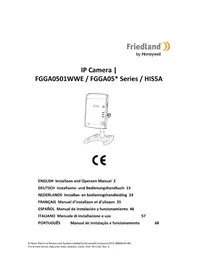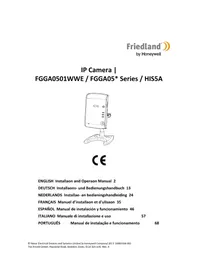
FGGA0501WWE - Cámara de vigilancia FRIEDLAND - Manual de uso y guía de instrucciones gratis
Encuentra gratis el manual del aparato FGGA0501WWE FRIEDLAND en formato PDF.

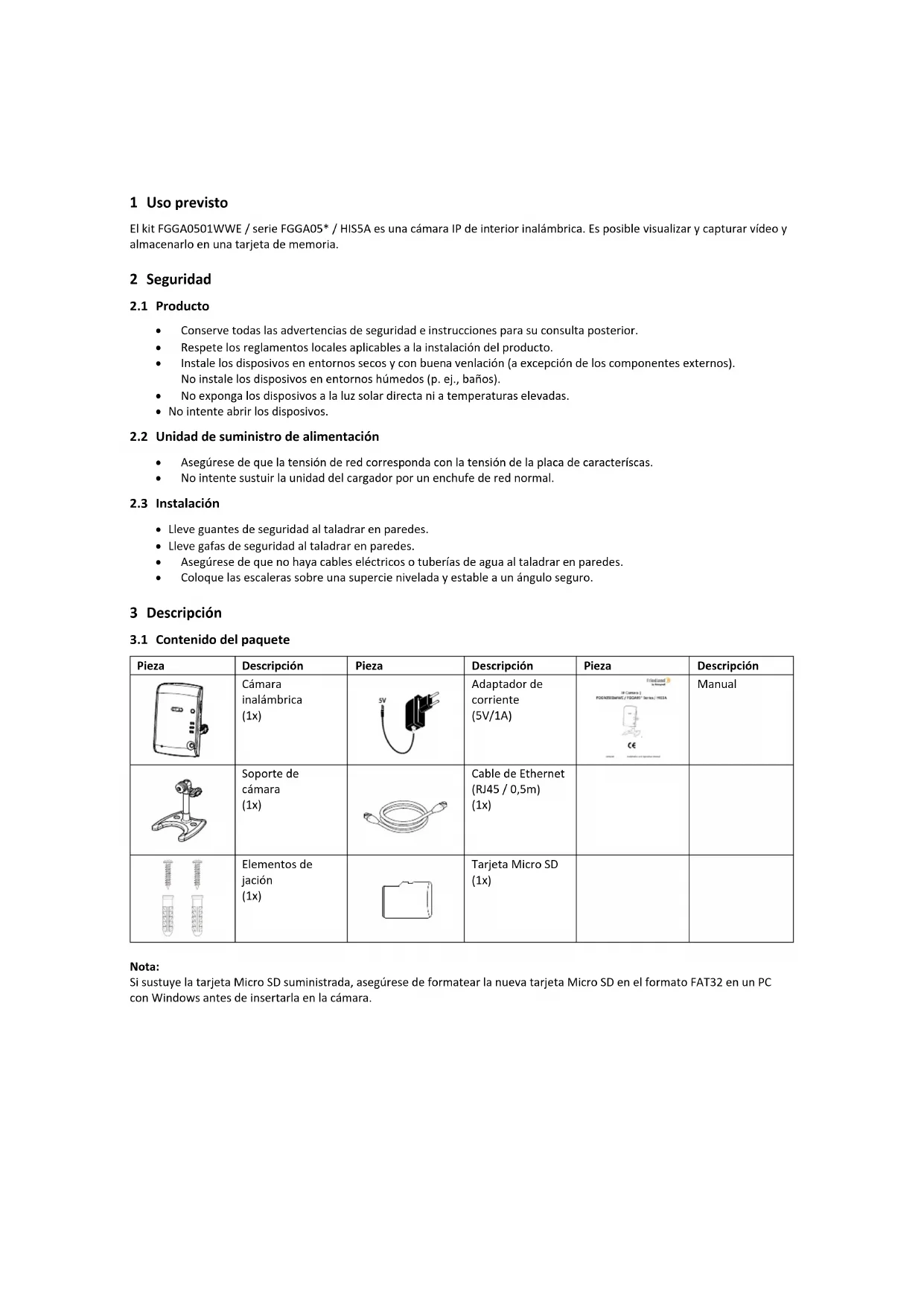


| Tipo de producto | Cámara de vigilancia IP interior inalámbrica |
| Marca | Friedland |
| Modelo | FGGA0501WWE |
| Alimentación | CC 5V / 1A (adaptador de corriente incluido) |
| Temperatura de servicio | 0 °C a 50 °C (uso interior únicamente) |
| Humedad relativa | 20% a 80% |
| Interfaz inalámbrica | IEEE 802.11b/g/n (hasta 150 Mb/s) |
| Alcance inalámbrico | 100 m en espacio abierto |
| Sensor de imagen | RGB VGA 1/4 pulgada CMOS (día/noche distintos) |
| Resolución de pantalla | VGA 640x480 / QVGA 320x420 |
| Lente | 3,2 mm, F2.0, ángulo de visión 60,3° |
| Visión nocturna | LED infrarroja, alcance 10 m, 0,0 Lux con IR |
| Compresión de video | H.264 (nivel de perfil de referencia 3.1) |
| Almacenamiento | Tarjeta Micro SD hasta 32 GB (4 GB incluida) |
| Capacidad de grabación | Aproximadamente 300 clips de 33 segundos (2 GB) |
| Contenido del embalaje | Cámara, soporte, adaptador de corriente, cable Ethernet, tarjeta Micro SD, fijaciones, manual |
| Garantía | 2 años (reparación o reemplazo) |
| Servicio al cliente Francia | 0810 59 60 63 (lunes a viernes, tarifa nacional) |
| Mantenimiento y limpieza | Limpiar con un paño suave y seco. No usar productos abrasivos. |
| Seguridad | Seguir las instrucciones: instalación en ambiente seco y ventilado, no abrir, usar guantes y gafas para perforar. |
Preguntas frecuentes - FGGA0501WWE FRIEDLAND
Preguntas de los usuarios sobre FGGA0501WWE FRIEDLAND
0 pregunta sobre este aparato. Responde a las que conoces o haz la tuya.
Hacer una nueva pregunta sobre este aparato
Descarga las instrucciones para tu Cámara de vigilancia en formato PDF gratis! Encuentra tus instrucciones FGGA0501WWE - FRIEDLAND y toma tu dispositivo electrónico nuevamente en la mano. En esta página están publicados todos los documentos necesarios para el uso de su dispositivo. FGGA0501WWE de la marca FRIEDLAND.
MANUAL DE USUARIO FGGA0501WWE FRIEDLAND
ESPAÑOL Manual de instalación y funcionamiento 46
1 Uso previsto 47
2 Seguridad 47
2.1 Producto 47
2.2 Unidad de suministro de alimentación....47
2.3 Instalación 47
3 Descripción......47
3.1 Contenido del paquete 47
3.2 Herramientas necesarias....48
3.3 Requisitos del sistema 48
4 Perspecva general....48
5 Instalación....49
5.1 Montaje de la cámara....49
5.2 Instalación de la cámara....49
5.3 Instalación eléctrica....50
5.4 Visualización de vídeo desde la cámara 51
6 Conguración de conexión inalámbrica 52
6.1 Conexión inalámbrica (router sin botón WPS) 52
6.2 Conexión inalámbrica (router con botón WPS)....53
7 Funcionamiento 53
7.1 Visualización en directo de la cámara 53
7.2 Grabación de vídeo en la tarjeta Micro SD....53
7.2.1 Grabación manual de vídeo....53
7.2.2 Grabación de vídeo con detectores de seguridad 53
7.3 Reproducción de archivos de vídeo desde Internet 54
7.4 Copia de seguridad de archivos de vídeo de la tarjeta Micro SD al PC....54
7.5 Reproducción de archivos de vídeo almacenados en el PC....54
8 Solución de problemas....55
9 Datos técnicos....55
10 Eliminación y reciclaje 56
11 Declaración de conformidad CE 56
12 Garana 56
13 Soporte al cliente 56
1 Uso previsto
El kit FGGA0501WWE / serie FGGA05* / HIS5A es una cámara IP de interior inalámbrica. Es posible visualizar y capturar vídeo y almacenarlo en una tarjeta de memoria.
2 Seguridad
2.1 Producto
- Conserve todas las advertencias de seguridad e instrucciones para su consulta posterior.
- Respete los reglamentos locales aplicables a la instalación del producto.
- Instale los dispositivos en entornos secos y con buena venlación (a excepción de los componentes externos). No instale los dispositivos en entornos húmedos (p. ej., baños).
- No exponga los dispositivos a la luz solar directa ni a temperaturas elevadas.
- No intente abrir los dispositivos.
2.2 Unidad de suministro de alimentación
- Asegúrese de que la tensión de red corresponda con la tensión de la placa de características.
- No intente sustuir la unidad del cargador por un enchufe de red normal.
2.3 Instalación
- Lleve guantes de seguridad al taladrar en paredes.
- Lleve gafas de seguridad al taladrar en paredes.
- Asegúrese de que no haya cables eléctricos o tuberías de agua al taladrar en paredes.
- Coloque las escaleras sobre una supercie nivelada y estable a un ángulo seguro.
3 Descripción
3.1 Contenido del paquete
| Pieza | Descripción | Pieza | Descripción | Pieza | Descripción |
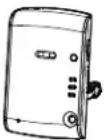 | Cámara inalámbrica (1x) | 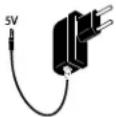 | Adaptador de corriente (5V/1A) |  | Manual |
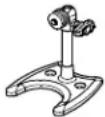 | Soporte de cámara (1x) | 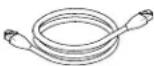 | Cable de Ethernet (RJ45 / 0,5m) (1x) | ||
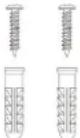 | Elementos de jación (1x) |  | Tarjeta Micro SD (1x) |
Nota:
Si sustuye la tarjeta Micro SD suministrada, asegúrese de formatear la nueva tarjeta Micro SD en el formato FAT32 en un PC con Windows antes de insertarla en la cámara.
3.2 Herramientas necesarias
| Herramienta | Descripción | Herramienta | Descripción |
 | Gafas de seguridad |  | Punzón |
 | Guantes de seguridad | 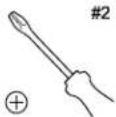 | Destornillador Phillips (no 2) |
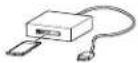 | Lector de tarjeta de memoria para PC(si el PC no ene lector de tarjeta de memoria integrado) | 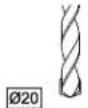 | Broca para mampostería (20 mm) |
 | Taladro eléctrico | 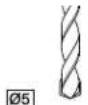 | Broca para mampostería (5 mm) |
 | Marllo |
3.3 Requisitos del sistema
Es necesario instalar y congurar un sistema de alarma del hogar GlobalGuard y crear una cuenta en línea antes de instalar el kit GGA0501WWE / serie FGGA05* / HIS5A.
| Sistema operavo | Windows XP / Windows Vista / Windows 7 |
| Navegador web | Internet Explorer 6.x (o superior) |
| Unidad central de procesamiento (CPU) | Penum 4: 1 GHz (o superior) |
| Resolución de tarjeta VGA | 800x600 (o superior) |
| Tamaño de memoria de vídeo | 128 Mb (o superior) |
| Ancho de banda de Internet | 512 kbps(velocidad de subida recomendada para 1 cámara) |
| Tarjeta de memoria | Micro SD: 4 GB (incluida) / 32 GB (compatible) |
4 Perspecva general
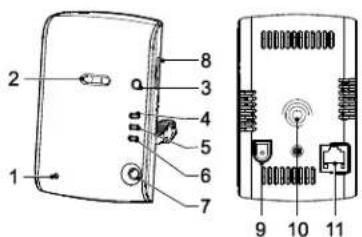
- Micrófono
- Lente
- Botón WPS
- Indicador de tarjeta Micro SD (amarillo)
- Indicador de conexión a Ethernet (azul)
- Indicador de conexión a Internet (rojo)
- LED de infrarrojos
- Soporte de tarjeta de memoria
- Toma eléctrica
- Punto de montaje para soporte de cámara
- Toma de Ethernet
5 Instalación
5.1 Montaje de la cámara
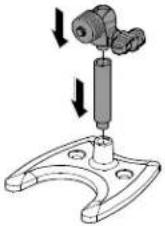 | 1. Monte el soporte de la cámara. |
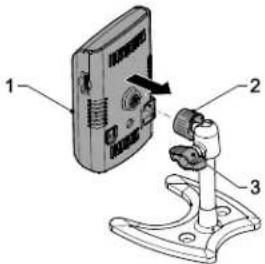 | 2. Fije la cámara (1) en el soporte de la cámara. Sitúe la cámara en el ángulo correcto. Apriete el pomo (2).3. Aoje el tornillo manual (3).4. Ajuste la cámara (1) en la posición correcta.5. Apriete el tornillo manual (3). |
5.2 Instalación de la cámara
La cámara incorpora un LED de infrarrojos para poder ver de noche y permir una vigilancia de 24 horas. El LED se acva automácamente de noche y la imagen visualizada se pone en blanco y negro. El alcance de visión nocturna es 10 metros. En caso necesario, ulice una lámpara para mejorar la visión nocturna.
Coloque la cámara a la vista de un detector de contacto de puerta/ventana o de un detector de movimiento PIR. La cámara puede grabar vídeo tras la acvación de un detector de seguridad por parte de un intruso siempre que ésta se haya congurado con el mismo ajuste de lugar que el detector de seguridad.
La cámara ene un intervalo operavo de radiofrecuencia de campo abierto de hasta 100 metros. La cantidad en la que se reduce el alcance inalámbrico depende de la obstrucción entre la cámara y el router inalámbrico. El efecto de varias paredes sobre el alcance es acumulavo.
| Tipo de pared | Reducción del alcance |
| Tabique seco | 10-30% |
| Pared de ladrillo simple | 20-40% |
| Pared de ladrillo doble | 30-70% |
| Panel metálico/radiador | 90-100% |
| Pared | Techo | |
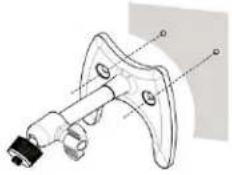 | 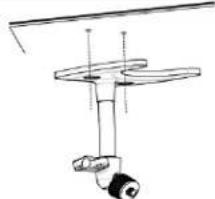 | 1. Ulice el soporte de la cámara para marcar la posición de los oricios de montaje en la pared o el techo. |
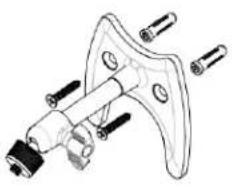 | 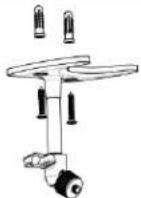 | 2. Taladre oricios de montaje (5 mm) en la pared o el techo en función de las ranuras de montaje en el soporte de la cámara.3. Inserte uno de los tacos de pared suministrados en cada oricio de montaje.4. Fije el soporte de la cámara en la pared utilizando los tornillos suministrados. |
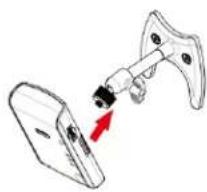 | 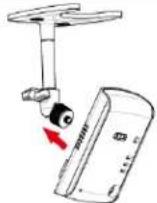 | 5. Fije la cámara en el soporte de la cámara. Sitúe la cámara en el ángulo correcto. Apriete el pomo. |
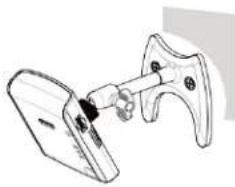 | 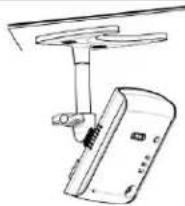 | 6. Aoje el tornillo manual.7. Ajuste la cámara en la posición correcta.8. Apriete el tornillo manual. |
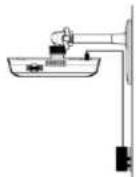 | 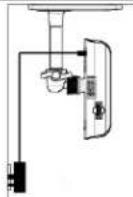 | 9. Conecte el adaptador de corriente a la cámara.10. Encienda la cámara.11. Compruebe el vídeo en directo desde el sio web.12. En caso necesario, ajuste el ángulo de la cámara. |
5.3 Instalación eléctrica
flowchart
graph TD
    A["Power"] --> B["Switch"]
    B --> C["Rear"]
    C --> D["Router"]
    D --> E["Internet"]
    E --> F["Wireless Port"]
    style A fill:#f9f,stroke:#333
    style B fill:#ccf,stroke:#333
    style C fill:#cfc,stroke:#333
    style D fill:#fcc,stroke:#333
    style E fill:#cff,stroke:#333
    style F fill:#ffc,stroke:#333
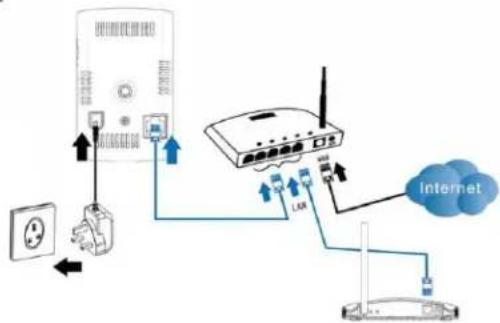
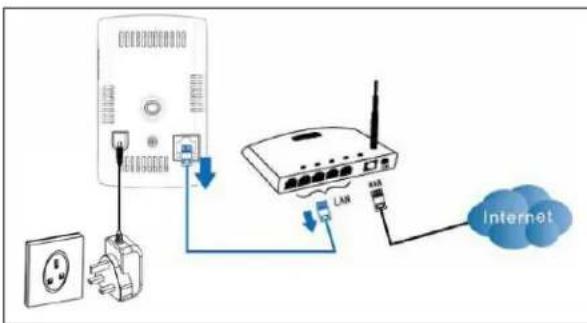
- Conecte la cámara como se muestra. El indicador de conexión a Internet se enciende de forma connua para indicar que la conexión a Internet es sasfactoria.
Nota:
La cámara debe conectarse a la misma red local que la puerta de enlace IP para garanzar la grabación.
5.4 Visualización de vídeo desde la cámara
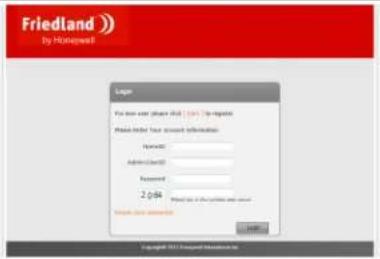 | 1. Inicie sesión en el sitio webhttps://GlobalGuard.Friedland.co.uk en su PC.a) Introduzca la información de su cuenta:"Home ID" [ID hogar], "Admin/User ID" [ID administrador/usuario], "Password" [Contraseña].b) Introduzca el código de 4 dígitos.c) Haga clic en "Login" [Iniciar sesión]. |
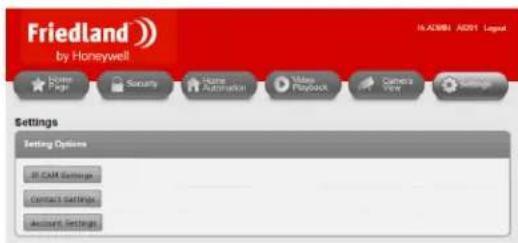 | 2. Agregue la cámara nueva:a) Haga clic en "Settings" [Ajustes].b) Haga clic en "IP CAM Settings" [Ajustes IP CAM].c) Haga clic en "Add IPCAM" [Agregar IPCAM] para agregar una cámara nueva.d) Introduzca la dirección MAC de la cámara.(La dirección MAC está impresa en la cámara).Nota:Siga las instrucciones en pantalla para registrar la cámara de modo que funcione correctamente con su sistema. |
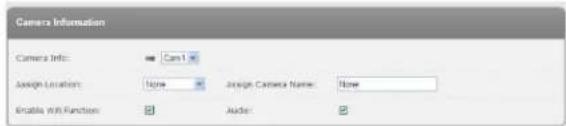 | 3. Asigne ajustes avanzados a la cámara:- "Camera Info" [Info de cámara]: número de cámara (asignado automáticamente a la cámara)- "Assign Location" [Asignar lugar]: lugar de la cámara- "Assign Camera Name" [Asignar nombre de cámara]: nombre de la cámara- "Enable Wifi Function" [Habilitar función Wifi]:para activar/desactivar la función Wi-Fi.- "Audio": para activar/desactivar el audio. |
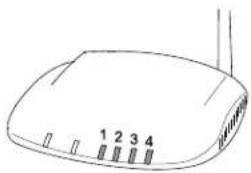 | El indicador de la puerta de enlace IP se enciende para indicar que la cámara nueva se ha agregado a su sistema:Nota:Los 4 indicadores muestran el estado de conexión de hasta 8 cámaras:- Si conecta la cámara 1-4, los indicadores 1-4 se vuelven verdes.- Si agrega la cámara 5, el indicador 1 se vuelve naranja (etc.).- Si desconecta la cámara 1 pero la cámara 5 sigue activa, el indicador 1 se vuelve rojo (etc.). |
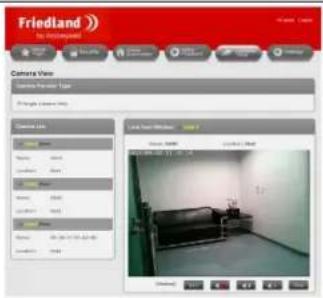 | 4. Haga clic en "Camera View" [Vista de cámara].5. Seleccione la cámara.6. Haga clic en "View" [Vista]. |
6 Conguración de conexión inalámbrica
6.1 Conexión inalámbrica (router sin botón WPS)
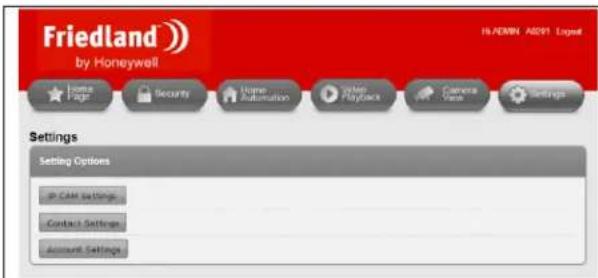
- Inicie sesión en el sio web https://GlobalGuard.Friedland.co.uk en su PC.
- Haga clic en "Sengs" [Ajustes].
-
Haga clic en "IP CAM Sengs" [Ajustes IP CAM].
-
Seleccione la cámara (1).
- Seleccione la función Wi-Fi (2).
- Seleccione el audio (3).
- Introduzca los ajustes de seguridad inalámbrica (4): - Wireless Network [Red inalámbrica]: Introduzca el nombre de la red inalámbrica del router (SSID).
- Security Type [Tipo de seguridad]: Seleccione "None" [Ninguna], "WEP" o "WPA/WPA2-PSK".
- WEP Mode [Modo WEP]: Seleccione "64-bit (5 char)" [64 bits (5 car.)], "64-bit (10 hex)" [64 bits (10 hex.)], "128-bit (13 char)"
[128 bits (13 car.)] o "128-bit (26 hex)
[128 bits (26 hex.)]". Introduzca la clave WEP. -
WPA-PSK Mode [Modo WPA-PSK]: Seleccione "TKIP" o "AES". Introduzca la clave WPA-PSK.
Nota: "WPA2-PSK" también es compatible. "WPA Enterprise" y "WPA2 Enterprise" no son compables. -
Haga clic en "Apply" [Aplicar] (5) para guardar los cambios. Espere aproximadamente un minuto.
Nota:
La cámara IP debe conectarse a la misma red local que la puerta de enlace IP.
- Desconecte el cable de Ethernet de la cámara para iniciar la conexión inalámbrica. Los indicadores de la cámara se encienden y se apagan alternavamente. En un minuto, los indicadores de la cámara se apagarán y la cámara se reiniciará.
Si se ha establecido la conexión inalámbrica, el indicador de conexión a Ethernet parpadeará y el indicador de conexión a Internet y el indicador de la tarjeta Micro SD se encenderán de forma connua.
Nota:
- Si cambia la cámara a otro lugar, desconecte el adaptador de corriente de la toma de pared, mueva la cámara al lugar deseado y conecte el adaptador de corriente de nuevo en la toma de pared. Si aleja mucho la cámara del router inalámbrico, compruebe la intensidad de señal de la conexión inalámbrica con el medidor de intensidad de señal de su PC o smartphone como orientación.
- Si uliza la conexión a Ethernet cableada, vuelva a conectar el cable de Ethernet a la cámara. Si la conexión inalámbrica entre la cámara y el router es mala, también puede ser necesaria una conexión cableada.
6.2 Conexión inalámbrica (router con botón WPS)
flowchart
graph TD
    A["Power Input"] --> B["Switch"]
    B --> C["Router"]
    C --> D["Internet"]
    C --> E["LAN"]
    E --> C
    style A fill:#f9f,stroke:#333
    style D fill:#bbf,stroke:#333
    style E fill:#bfb,stroke:#333
- Desconecte el cable de Ethernet de la cámara para iniciar la conexión inalámbrica.
- Pulse y suelte el botón WPS en el router. En un minuto, pulse y suelte el botón WPS en la cámara. Los indicadores de la cámara se encienden y se apagan alternavamente. En un minuto, los indicadores de la cámara se apagarán.
Si se ha establecido la conexión inalámbrica, el indicador de conexión a Ethernet se encenderá.
7 Funcionamiento
7.1 Visualización en directo de la cámara
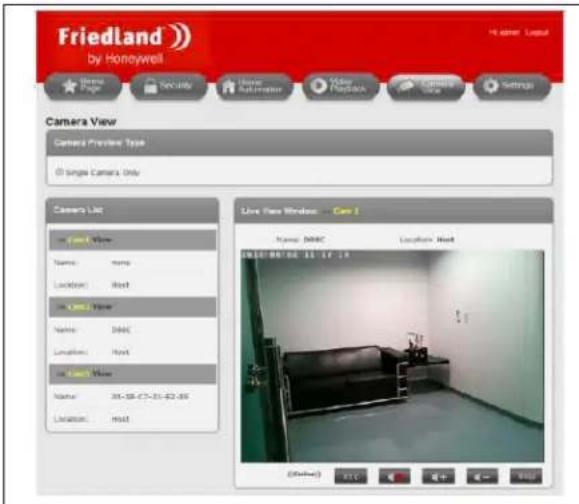
- Inicie sesión en el sio web https://GlobalGuard.Friedland.co.uk en su PC.
- Haga clic en "Camera View" [Vista de cámara].
- Seleccione la cámara.
- Haga clic en "View" [Vista].
Nota:
Las aplicaciones GlobalGuard para Apple/Android pueden ulizarse para ver cámaras conectadas a su sistema.
Descargue e instale la aplicación de App Store (Apple) o de Google Play (Android). Ulice la información de inicio de sesión de su cuenta en línea GlobalGuard para registrarse.
7.2 Grabación de vídeo en la tarjeta Micro SD
7.2.1 Grabación manual de vídeo
- Haga clic en "REC" para empezar a grabar durante aproximadamente 30 segundos.
- Haga clic en "REC" de nuevo 1x para dejar de grabar.
7.2.2 Grabación de vídeo con detectores de seguridad
Si un detector de contacto de puerta/ventana o un detector de movimiento PIR se acva mientras el sistema de alarma está armado, la puerta de enlace IP localizará la cámara IP correspondiente en el mismo lugar y le nocará que empiece a grabar durante aproximadamente 30 segundos.
Nota:
- Si el lugar de la cámara se ha denido como "None" [Ninguno], ésta grabará cuando se acve cualquiera de los detectores.
- Todas las cámaras grabarán cuando el panel de control detecte condiciones de evento de "Panic" [Pánico], "Tamper" [Manipulación], "Fire" [Incendio] y "Duress" [Coacción], independientemente del lugar denido para la cámara.
7.3 Reproducción de archivos de vídeo desde Internet
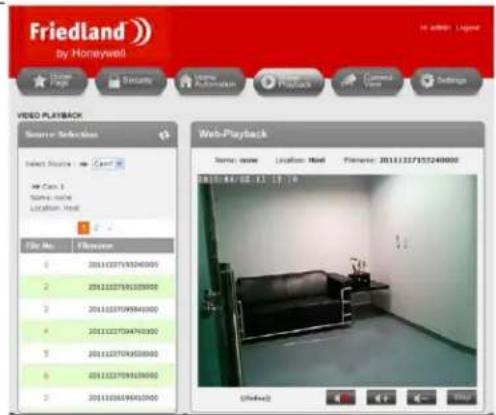
- Inicie sesión en el sio web https://GlobalGuard.Friedland.co.uk en su PC.
- Haga clic en "Video Playback" [Reproducción de vídeo].
- Seleccione la cámara.
- Haga clic en el icono para actualizar la lista de reproducción.
- Haga clic en el nombre del archivo.
| Formato de nombre de archivo de vídeo | A | B | C | D | E | F | G |
| 20111227153240000 | 2011 | 12 | 27 | 15 | 32 | 40 | 000 |
| Año | Mes | Día | Hora | Minuto | Segundo | sujo del nombre de archivo |
7.4 Copia de seguridad de archivos de vídeo de la tarjeta Micro SD al PC
- Rere la tarjeta Micro SD de la cámara.
- Inserte la tarjeta Micro SD en un lector de tarjetas de memoria adecuado para su PC.
- Si su PC puede leer directamente tarjetas Micro SD, inserte la tarjeta Micro SD en el lector de tarjetas de memoria integrado.
- Si su PC no puede leer directamente tarjetas Micro SD, ulice un lector de tarjetas de memoria externo adecuado.
- Cuando su PC haya detectado el dispositivo de almacenamiento, copie la carpeta con los archivos de vídeo en una ubicación de su PC.
- Cuando haya nalizado el proceso, rere la tarjeta Micro SD del lector de tarjetas de memoria.
- Inserte la tarjeta Micro SD en la cámara.
- Apague la cámara, espere unos segundos y vuelva a encenderla para asegurarse de que la cámara puede reiniciar su funcionalidad correctamente.
7.5 Reproducción de archivos de vídeo almacenados en el PC
Si hay archivos de vídeo almacenados en su PC, es posible reproducirlos en el PC con el soware GlobalGuard CamPlay.
- Lance Internet Explorer en su PC.
- Vaya al sio web "hps://GlobalGuard.Friedland.co.uk".
- Descargue el soware GlobalGuard CamPlay y el manual del soware GlobalGuard
- Instale el soware.
- Abra el soware.
- Consulte la sección "Soware GlobalGuard CamPlay" en el manual del soware GlobalGuard.
Nota: No todas las funciones del soware GlobalGuard CamPlay son aplicables a la cámara GlobalGuard.
8 Solución de problemas
| PROBLEMA | CAUSA | SOLUCIÓN |
| El indicador de conexión a Internet de la cámara parpadea. | La conexión a Internet no funciona correctamente. | Asegúrese de que la conexión a Internet funcione correctamente. |
| La calidad de imagen es deciente cuando la cámara está conectada al router mediante conexión inalámbrica. | La cámara está instalada demasiado lejos del router. | Instale la cámara más cerca del router. |
| Hay demasiados dispositivos conectados al router. | Desconecte algunos dispositivos del router. | |
| Es posible ver el vídeo de forma remota, pero la calidad de vídeo es deciente y el vídeo a veces se desconecta y se vuelve a conectar. | El ancho de banda de Internet (velocidad de la conexión) no es suciente. | Contacte con su proveedor de servicios de Internet (ISP) para cambiar a una conexión a Internet mejor. La cámara requiere una velocidad de subida mínima de 512 kbps. |
| En el PC se escucha un silbido fuerte proveniente de la cámara. | La cámara está instalada demasiado cerca del PC. | 1. Disminuya el volumen del altavoz en el PC.2. Disminuya el volumen de la cámara. |
9 Datos técnicos
| Tensión de funcionamiento | CC: 5 V / 1 A | |
| Condiciones de funcionamiento | Temperatura de funcionamiento | 0 °C ~ 50 °C (sólo uso en interior) |
| Humedad relava | 20% ~ 80% | |
| Interfaz inalámbrica | IEEE 802.11n | 90-150 Mbps |
| IEEE 802.11g | 6-54 Mbps | |
| IEEE 802.11b | 1-11 Mbps | |
| Potencia del transmisor | 14,5 dBm normalmente a 802,11g17,5 dBm normalmente a 802,11b | |
| Sensibilidad del receptor | 54 Mbps: normalmente -73 dBm a 10% PER11 Mbps: normalmente -86 dBm a 10% PER | |
| Ganancia de antena | 0,01 dBi | |
| Alcance de comunicación | 100 m (en espacio abierto) | |
| Sensor de imagen | RGB VGA 1/4" CMOSSensores de imagen independientes para día y nocheControl automáco de exposiciónBalance automáco de blancoControl automáco de brilloControl automáco de ganancia de antena | |
| Sensibilidad de luz | 0,2 Lux (LED de infrarrojos apagado)0,0 Lux (LED de infrarrojos encendido, 10 m) | |
| Lente / ángulo de visión | 3,2 mmF2.0Ángulo de visión: 60,3°Iris joLentes independientes para día y noche | |
| Alcance de visión nocturna | 10 m (máx.) | |
| Compresión de vídeo | H.264Nivel de perl de base 3.1 | |
| Resolución de pantalla | VGA: 640x480QVGA: 320x420 | |
| Tarjeta de memoria | Micro SD: 4 GB (incluida) / 32 GB (compatible) | |
| Capacidad de grabación de vídeo | Aproximadamente 300 clips de vídeo 33 segundos (2GB) |
10 Eliminación y reciclaje


El producto aparece en la clasicación de la Direcva de residuos de aparatos eléctricos o electrónicos (RAEE). El producto y las baterías del monitor no deben eliminarse con otros residuos doméscos o comerciales. Al nal de su vida úl, el embalaje del producto debe eliminarse a través de un centro de reciclaje adecuado. Si desea información sobre las instalaciones disponibles, contacte con su autoridad local o con el distribuidor a través del cual ha adquirido el producto.
11 Declaración de conformidad CE
Por la presente Novar ED&S declara que el producto es conforme con los requisitos esenciales y otras disposiciones relevantes de la Direcva sobre equipos radioeléctricos y equipos terminales de telecomunicación (R&TTE) (1995/5/CE).
12 Garana
Novar ED&S se compromete a sustuir o reparar, a su único criterio, las mercancías que resulten defectuosas durante un periodo de 2 años exclusivamente como resultado de defectos de materiales o de fabricación.
Comprensiblemente, si el producto no se ha instalado, manejado o mantenido de acuerdo con las instrucciones, si el producto no se ha utilizado correctamente o si se ha intentado reccar, desmontar o modificar el producto en modo alguno, la garantía quedará invalidada.
La garana establece la totalidad de la responsabilidad de Novar ED&S. La garana no se exende para cubrir pérdidas o daños resultantes o costes de instalación derivados del producto defectuoso. La garana no afecta en modo alguno a los derechos establecidos por ley u otros derechos de un consumidor y es aplicable únicamente a productos instalados en la UE. Si un arculo desarrolla un fallo, el producto debe devolverse al punto de venta con:
- Prueba de compra.
- Descripción completa del fallo.
- Todas las baterías correspondientes (desconectadas).
13 Soporte al cliente
Si desea información adicional sobre el producto y manuales de instalación completos, donde corresponda, vaya a www.friedlandproducts.com
Service Helpline España
902 430 668
Lunes a viernes 09:00 - 17:00
Las llamadas telefónicas se cobran a la tarifa nacional de los proveedores de servicios.
Indice
1 Uso previsto 58
2 Sicurezza....58