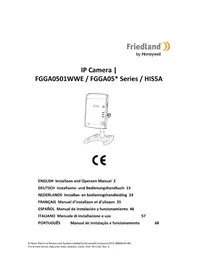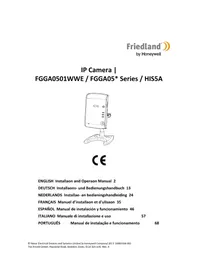
FGGA0501WWE - Bewakingscamera FRIEDLAND - Gratis gebruiksaanwijzing en handleiding
Vind de handleiding van het apparaat gratis FGGA0501WWE FRIEDLAND in PDF-formaat.

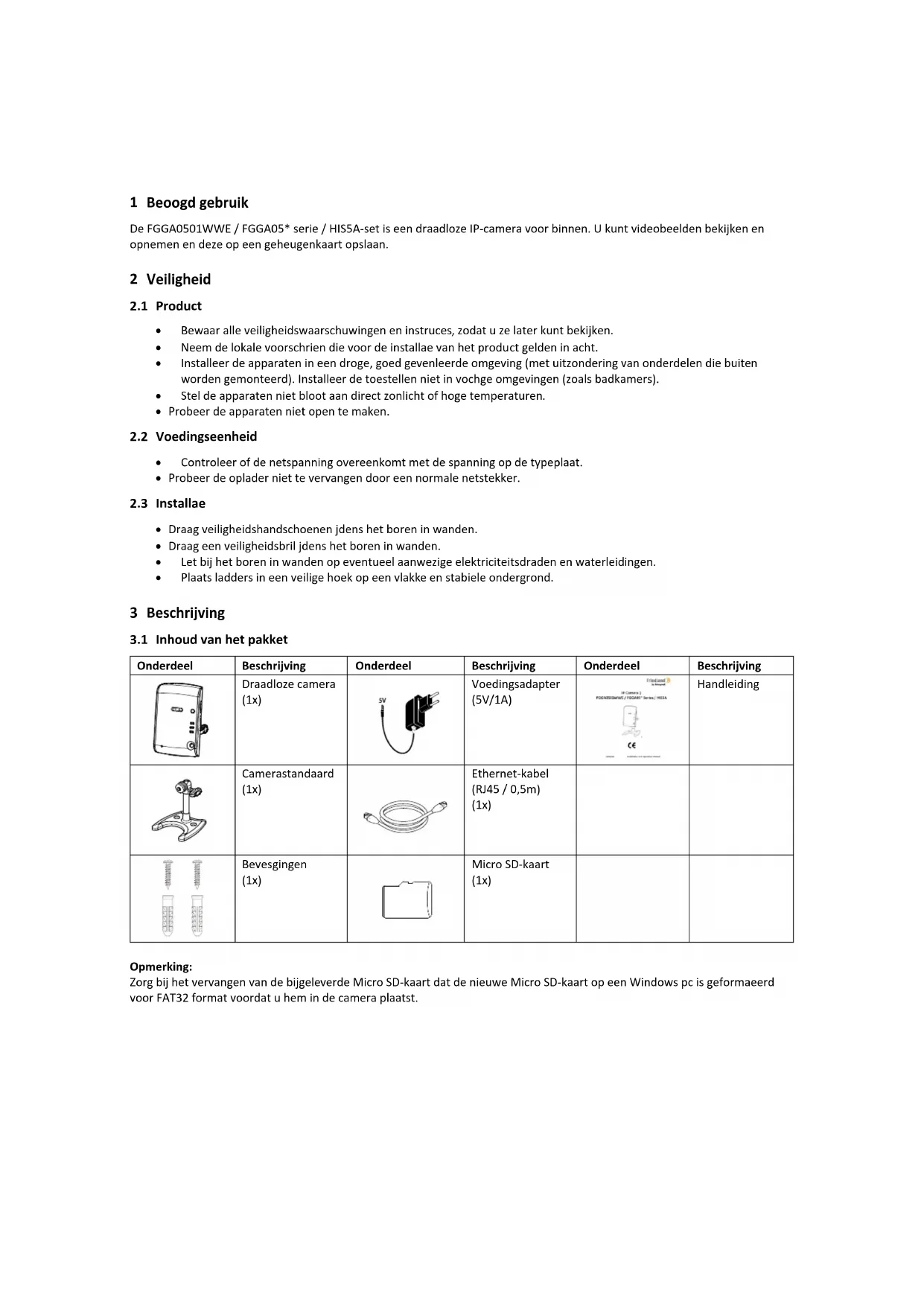


| Producttype | Draadloze IP-binnenbewakingscamera |
| Merk | Friedland |
| Model | FGGA0501WWE |
| Voeding | DC 5V / 1A (netadapter inbegrepen) |
| Bedrijfstemperatuur | 0 °C tot 50 °C (alleen binnengebruik) |
| Relatieve luchtvochtigheid | 20% tot 80% |
| Draadloze interface | IEEE 802.11b/g/n (tot 150 Mb/s) |
| Draadloos bereik | 100 m in open ruimte |
| Beeldsensor | RGB VGA 1/4 inch CMOS (dag/nacht gescheiden) |
| Weergaveresolutie | VGA 640x480 / QVGA 320x420 |
| Lens | 3,2 mm, F2.0, beeldhoek 60,3° |
| Nachtzicht | Infrarood-LED, bereik 10 m, 0,0 Lux met IR |
| Videocompressie | H.264 (baseline profiel niveau 3.1) |
| Opslag | Micro SD-kaart tot 32 GB (4 GB inbegrepen) |
| Opnamecapaciteit | Ongeveer 300 clips van 33 seconden (2 GB) |
| Inhoud van de verpakking | Camera, houder, netadapter, Ethernet-kabel, Micro SD-kaart, bevestigingsmateriaal, handleiding |
| Garantie | 2 jaar (reparatie of vervanging) |
| Klantendienst Frankrijk | 0810 59 60 63 (maandag tot vrijdag, nationaal tarief) |
| Onderhoud en reiniging | Reinigen met een zachte, droge doek. Gebruik geen schurende producten. |
| Veiligheid | Volg de instructies: installatie in een droge, geventileerde omgeving, niet openen, gebruik handschoenen en een veiligheidsbril bij het boren. |
Veelgestelde vragen - FGGA0501WWE FRIEDLAND
Gebruikersvragen over FGGA0501WWE FRIEDLAND
0 vraag over dit apparaat. Beantwoord die u kent of stel uw eigen vraag.
Stel een nieuwe vraag over dit apparaat
Download de handleiding voor uw Bewakingscamera in PDF-formaat gratis! Vind uw handleiding FGGA0501WWE - FRIEDLAND en neem uw elektronisch apparaat weer in handen. Op deze pagina staan alle documenten die nodig zijn voor het gebruik van uw apparaat. FGGA0501WWE van het merk FRIEDLAND.
GEBRUIKSAANWIJZING FGGA0501WWE FRIEDLAND
1 Beoogd gebruik 25
2 Veiligheid....25
2.1 Product 25
2.2 Voedingseenheid 25
2.3 Installae 25
3 Beschrijving....25
3.1 Inhoud van het pakket....25
3.2 Vereist gereedschap....26
3.3 Systeemeisen....26
4 Overzicht 26
5 Installae....27
5.1 De camera in elkaar zeen....27
5.2 De camera installeren.... 27
5.3 Elektrische installae....28
5.4 Videobeelden vanuit de camera bekijken 29
6 Draadloze verbinding installeren 30
6.1 Draadloze verbinding (router zonder WPS-knop) 30
6.2 Draadloze verbinding (router met WPS-knop) 31
7 Bediening 31
7.1 Rechtstreekse beelden via de camera bekijken 31
7.2 Videobeelden op de Micro SD-kaart opnemen 31
7.2.1 Handmag videobeelden opnemen 31
7.2.2 Videobeelden opnemen met beveiligingsdetectoren 31
7.3 Videobestanden vanaf internet afspelen 32
7.4 Een back-up maken van videobestanden vanaf de Micro SD-kaart op de pc.... 32
7.5 Op de pc opgeslagen videobestanden afspelen 32
8 Problemen oplossen....33
9 Technische gegevens....33
10 Afvoeren en recyclen 34
11 EG-conformiteitsverklaring 34
12 Garane 34
13 Klantenservice 34
1 Beoogd gebruik
De FGGA0501WWE / FGGA05* serie / HIS5A-set is een draadloze IP-camera voor binnen. U kunt videobeelden bekijken en opnemen en deze op een geheugenkaart opslaan.
2 Veiligheid
2.1 Product
- Bewaar alle veiligheidswaarschuwingen en instruces, zodat u ze later kunt bekijken.
- Neem de lokale voorschrien die voor de installae van het product gelden in acht.
- Installeer de apparaten in een droge, goed gevenleerde omgeving (met uitzondering van onderdelen die buiten worden gemonteerd). Installeer de toestellen niet in vochge omgevingen (zoals badkamers).
- Stel de apparaten niet bloot aan direct zonlicht of hoge temperaturen.
- Probeer de apparaten niet open te maken.
2.2 Voedingseenheid
- Controleer of de netspanning overeenkomt met de spanning op de typeplaat.
- Probeer de oplader niet te vervangen door een normale netstekker.
2.3 Installae
- Draag veiligheidshandschoenen jdens het boren in wanden.
- Draag een veiligheidsbril jdens het boren in wanden.
- Let bij het boren in wanden op eventueel aanwezige elektriciteitsdraden en waterleidingen.
- Plaats ladders in een veilige hoek op een vlakke en stabiele ondergrond.
3 Beschrijving
3.1 Inhoud van het pakket
| Onderdeel | Beschrijving | Onderdeel | Beschrijving | Onderdeel | Beschrijving |
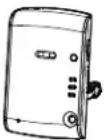 | Draadloze camera (1x) | 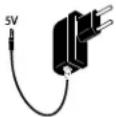 | Voedingsadapter (5V/1A) |  | Handleiding |
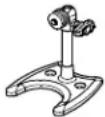 | Camerastandaard (1x) | 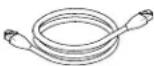 | Ethernet-kabel (RJ45 / 0,5m) (1x) | ||
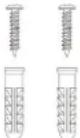 | Bevesgingen (1x) |  | Micro SD-kaart (1x) |
Opmerking:
Zorg bij het vervangen van de bijgeleverde Micro SD-kaart dat de nieuwe Micro SD-kaart op een Windows pc is geformaeerd voor FAT32 format voordat u hem in de camera plaatst.
| Gereedschap | Beschrijving | Gereedschap | Beschrijving |
 | Veiligheidsbril |  | Priem |
 | Veiligheidshandschoenen | 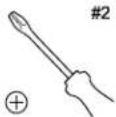 | Kruiskopschroevendraaier (#2) |
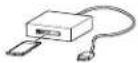 | Geheugenkaartlezer voor pc (als de pc geen ingebouwde geheugenkaart hee) | 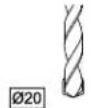 | Boorbit voor metselwerk (20 mm) |
 | Elektrische boor | 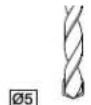 | Boorbit voor metselwerk (5 mm) |
 | Hamer |
3.3 Systeemeisen
Installeer voordat u de FGGA0501WWE / FGGA05*-serie / HIS5A-set installeert een GlobalGuard huisalarmsysteem en maak een online account aan.
| Besturingssysteem | Windows XP / Windows Vista / Windows 7 |
| Webbrowser | Internet Explorer 6.x (of hoger) |
| Centrale verwerkingseenheid (CVE) | Penum 4: 1 GHz (of hoger) |
| Resolue VGA-kaart | 800 x 600 (of hoger) |
| Omvang videogeheugen | 128 Mb (of meer) |
| Internet-bandbreedte | 512 kbps(aanbevolen uploadsnelheid voor 1 camera) |
| Geheugenkaart | Micro SD: 4 GB (aanwezig) / 32 GB (ondersteund) |
4 Overzicht
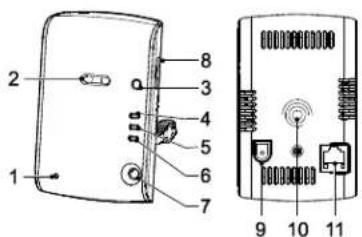
- Microfoon
- Lens
- WPS-knop
- Micro SD-kaarndicator (geel)
- Ethernet-verbindingsindicator (blauw)
- Internet-verbinding indicator (rood)
- Infraroodled
- Geheugenkaarthouder
- Voedingsbus
- Montagepunt voor camerastandaard
- Ethernet-bus
5 Installae
5.1 De camera in elkaar zeen
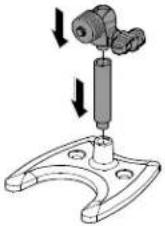 | 1. Zet de camerastandaard in elkaar. |
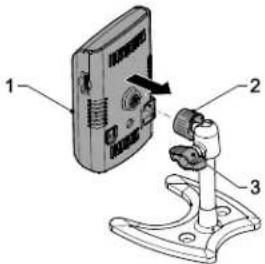 | 2. Zet de camera (1) op de camerastandaard vast. Zet de camera in de juiste hoek. Draai de knop (2) aan.3. Draai de vleugelschroef (3) los.4. Zet de camera (1) in de juiste stand.5. Draai de vleugelschroef (3) aan. |
5.2 De camera installeren
De camera hee een ingebouwde infraroodled zodat u 's nachts kunt kijken voor 24-uurs bewaking. De led wordt 's nachts automasch geacveerd en het beeld gaat naar zwart/wit. Het nachtzichtbereik is maximaal 10 meter. Gebruik indien nodig een lamp voor beter zicht 's nachts.
Plaats de camera in het zicht van een deur/raamcontactdetector of een PIR bewegingsdetector. De camera kan videobeelden opnemen nadat een beveiligingsdetector door een indringer is geacveerd, vooropgesteld dat de camera met dezelfde locae-instellingen als de beveiligingsdetector is ingesteld.
De camera hee een open veld radiofrequenewerkbereik van maximaal 100 meter. De afname van het draadloze bereik is aankelijk van de belemmering tussen de camera en de draadloze router. Het eect van meerdere muren op het bereik is cumulaef.
| Type wand | Afname van het bereik |
| Met gipsplaat beklede scheidingswand | 10-30% |
| Eensteens muur | 20-40% |
| Dubbelsteens muur | 30-70% |
| Metalen paneel/radiator | 90-100% |
| Wand | Plafond | |
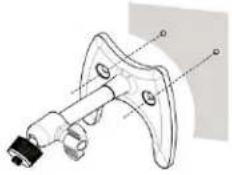 | 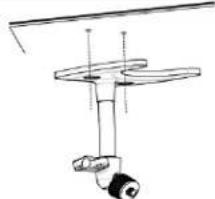 | 1. Markeer met gebruikmaking van de camerastandaard de posies van de montagegaten in de wand of in het plafond. |
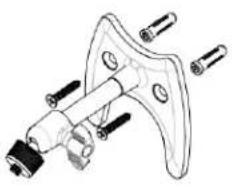 | 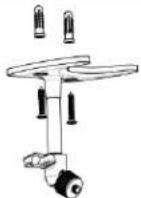 | 2. Boor montagegaten (5 mm) in de wand of het plafond overeenkomsg de montagesleuven in de camerastandaard.3. Plaats een bijgeleverde plug in ieder montagegat.4. Bevesg de camerastandaard met de bijgeleverde schroeven stevig aan de wand. |
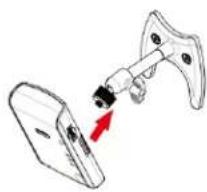 | 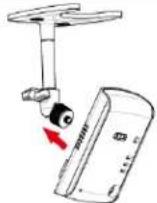 | 5. Zet de camera op de camerastandaard vast. Zet de camera in de juiste hoek. Draai de knop aan. |
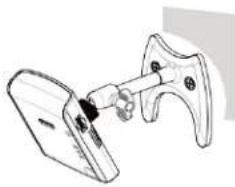 | 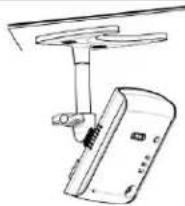 | 6. Draai de vleugelschroef los.7. Zet de camera in de juiste stand.8. Draai de vleugelschroef aan. |
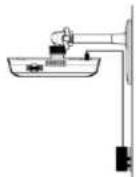 | 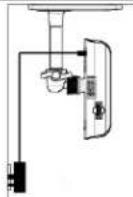 | 9. Sluit de voedingsadapter op de camera aan.10. Schakel de camera in.11. Controleer de rechtstreekse videobeelden vanaf de website.12. Pas indien nodig de camerahoek aan. |
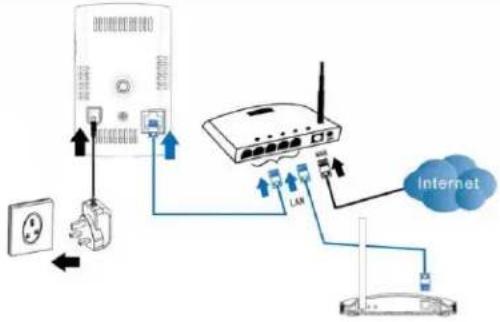 | 1. Sluit de camera zoals weergegeven aan.De internetverbindingsindicator brandt connu om aan te geven van de internetverbinding met succes tot stand is gebracht.Opmerking:Om opname te verzekeren moet de camera op hetzelfde lokale netwerk worden aangesloten als de IP-gateway. |
5.4 Videobeelden vanuit de camera bekijken
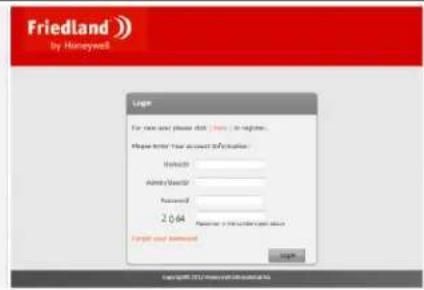
a) Voer uw accountgegevens in: 'Home ID' [Huis-id], 'Admin/User ID' [Systeembeheerders/gebruikers-id], 'Password' [Wachtwoord]. b) Voer de viercijferige code in. c) Klik op 'Login' [Inloggen].
- De nieuwe camera toevoegen:
a) Klik op 'Sengs' [Instellingen]. b) Klik op 'IP CAM Sengs' [IP CAM-instellingen]. c) Klik op 'Add IPCAM' [IPCAM toevoegen] om een nieuwe camera toe te voegen. d) Voer het MAC-adres van de camera in. (Het MAC-adres staat op de camera.)
Opmerking:
Volg de instruces op het scherm voor registrae van de camera voor correcte werking met uw systeem.
- Wijs de geavanceerde instellingen aan de camera toe: - 'Camera Info': cameranummer (wordt automasch aan de camera toegewezen)
- 'Assign Locaon' [Locae toewijzen]: locae van de camera - 'Assign Camera Name' [Cameranaam toewij: cameranaam - 'Enable Wi Funcon' [Wi-funce inschakelen]: de wi-funce in/uitschakelen. - 'Audio': het geluid in/uitschakelen.
De indicator op de IP-gateway gaat branden om aan te geven dat de nieuwe camera aan uw systeem is toegevoegd:
Opmerking:
De 4 indicatoren geven de verbindingsstatus van maximaal 8 camera's weer:
- Als u camera's 1-4 aansluit, worden indicatoren 1-4 groen. - Als u camera 5 toevoegt, wordt indicator 1 oranje (enz.). - Als u camera 1 loskoppelt maar camera 5 nog steeds acef is, wordt indicator 1 rood (enz.).
- Klik op 'Camera View' [Camerabeeld].
- Selecteer de camera.
- Klik op 'View' [Beeld].
6 Draadloze verbinding installeren
6.1 Draadloze verbinding (router zonder WPS-knop)
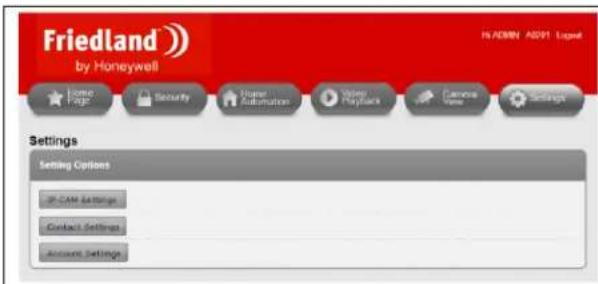
- Wireless Network [Draadloos netwerk]: Voer de naam van het draadloze netwerk van de router (SSID) in.
Opmerking: 'WPA2-PSK' wordt ook ondersteund. 'WPA Enterprise' en 'WPA2 Enterprise' worden niet ondersteund.
- Klik op 'Apply' [Toepassen] (5) om de wijzigingen op te slaan. Wacht ongeveer één minuut.
Opmerking:
De IP-camera moet op hetzelfde lokale netwerk worden aangesloten als de IP-gateway.
- Koppel de Ethernet-kabel van de camera los om de draadloze aansluing tot stand te brengen. De indicatoren op de camera gaan afwisselend aan en uit. Binnen één minuut gaan de indicatoren op de camera uit en start de camera opnieuw op. Als de draadloze verbinding tot stand is gebracht, knippert de Ethernet-verbindingsindicator en branden de internetverbindingsindicator en de Micro SD-kaarindicator connu.
Opmerking:
- Koppel bij het verplaatsen van de camera naar een andere locae de voedingsadapter van de wandcontactdoos los, plaats de camera op de gewenste locae en sluit de voedingsadapter weer op de wandcontactdoos aan. Controleer als u de camera veel verder van de draadloze router af plaatst de signaalsterkte van de draadloze verbinding aan de hand van de signaalsterktemeter op uw pc of smartphone.
- Sluit bij gebruik van de bedrade Ethernet-verbinding de Ethernet-kabel weer op de camera aan. Bij een slechte draadloze verbinding tussen de camera en de router kan een bedrade verbinding gewenst zijn.
6.2 Draadloze verbinding (router met WPS-knop)
flowchart
graph TD
    A["Power Input"] --> B["Switch"]
    B --> C["Router"]
    C --> D["Internet"]
    C --> E["Switch"]
    E --> F["Switch"]
    style A fill:#f9f,stroke:#333
    style B fill:#ccf,stroke:#333
    style C fill:#cfc,stroke:#333
    style D fill:#fcc,stroke:#333
    style E fill:#cff,stroke:#333
    style F fill:#ffc,stroke:#333
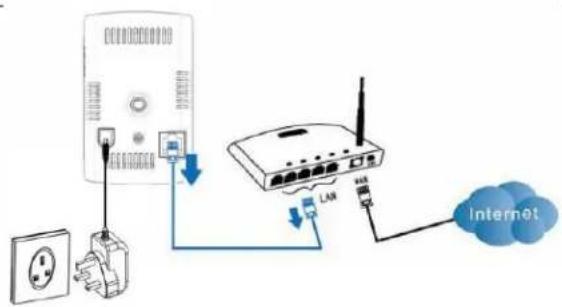
- Koppel de Ethernet-kabel van de camera los om de draadloze aansluing tot stand te brengen.
- Druk op de WPS-knop op de router en laat deze weer los. Druk binnen één minuut op de WPS-knop op de camera en laat deze weer los. De indicatoren op de camera gaan afwisselend aan en uit. Binnen één minuut gaan de indicatoren op de camera uit.
Als de draadloze verbinding tot stand is gebracht, gaat de Ethernet-verbindingsindicator branden.
7 Bediening
7.1 Rechtstreekse beelden via de camera bekijken
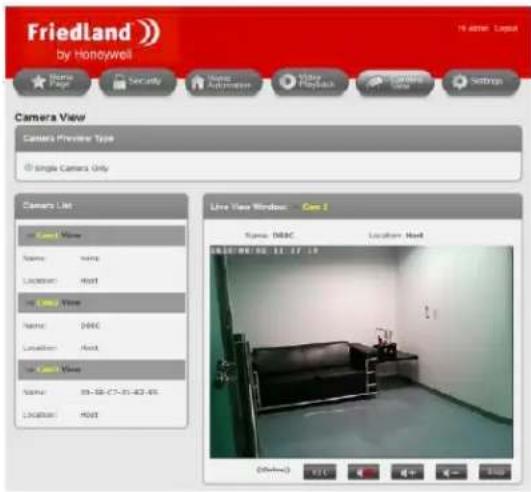
- Log op uw pc in op de website hps://GlobalGuard.Friedland.co.uk.
- Klik op 'Camera View' [Camerabeeld].
- Selecteer de camera.
- Klik op 'View' [Beeld].
Opmerking:
Met de Apple/Android GlobalGuard-apps kunt u op uw systeem aangesloten camera's bekijken. Download en installeer de app vanuit de App Store (Apple) of vanuit Google Play (Android). Gebruik uw inloggegevens voor uw GlobalGuard online account om in te loggen.
7.2 Videobeelden op de Micro SD-kaart opnemen
7.2.1 Handmag videobeelden opnemen
- Klik op 'REC' om een opname van ongeveer 30 seconden te maken.
- Klik nogmaals eenmaal op 'REC' om de opname te stoppen.
7.2.2 Videobeelden opnemen met beveiligingsdetectoren
Als een deur/raamcontactdetector of een PIR-bewegingsdetector wordt geaceerd terwijl uw alarmsysteem is ingeschakeld, lokaliseert de IP-gateway de betreende IP-camera op dezelfde locae en vertelt deze dat hij een opname van ongeveer 30 seconden moet maken.
Opmerking:
- Als de cameralocae op 'None' [Geen] is ingesteld, zal de camera bij acvering van iedere detector een opname maken.
- Als het bedieningspaneel situaes van gebeurtenissen als 'Panic' [Paniek], 'Tamper' [Sabotage], 'Fire' [Brand] en 'Duress' [Bedreiging] detecteert, maken alle camera's een opname, ongeacht de locae waarvoor de camera is ingesteld.
7.3 Videobestanden vanaf internet afspelen
![Friedland by Honeywell Video Playback Source Selection Select Source View 1 Name: Name Location: Host File No. 1 Fridanese 1 20111237193245000 2 20111237186589000 3 20111237099949000 4 20111237094745000 5 20111237095289000 6 2011123709368000 7 20111237196432000 Web-Playback Name: name Location: Host File No: 20111237193245000 08/11/04:02 [1] 17:19 Online](/content/2026/02/390580/images/c62c4eeef53ad4bc07661bdb952a9f7635804536458550964f014bafbf5479f0.jpg)
- Log op uw pc in op de website hps://GlobalGuard.Friedland.co.uk.
- Klik op 'Video Playback' [Video afspelen].
- Selecteer de camera.
- Klik op het pictogram om de afspeellijst te vernieuwen.
- Klik op de bestandsnaam.
| De videobestandsnaam formaeren | A | B | C | D | E | F | G |
| 20111227153240000 | 2011 | 12 | 27 | 15 | 32 | 40 | 000 |
| Jaar | Maand | Dag | Uur | Minuut | Seconde | achtervoegsel van de bestandsnaam |
7.4 Een back-up maken van videobestanden vanaf de Micro SD-kaart op de pc
- Verwijder de Micro SD-kaart uit de camera.
-
Plaats de Micro SD-kaart in een hiervoor geschikte geheugenkaartlezer voor uw pc.
-
Plaats als uw pc Micro SD-kaarten direct kan lezen de Micro SD-kaart in de ingebouwde geheugenkaartlezer.
-
Gebruik als uw pc Micro SD-kaarten niet direct kan lezen een geschikte externe geheugenkaartlezer.
-
Kopieer nadat uw pc het opslagapparaat hee gedetecteerd de map met de videobestanden naar een locae op uw pc.
- Verwijder als het proces is voltooid de Micro SD-kaart uit de geheugenkaartlezer.
- Plaats de Micro SD-kaart in de camera.
- Schakel de camera uit, wacht een paar seconden en schakel de camera weer in om te verzekeren dat de camera zijn funconaliteit correct opnieuw kan opstarten.
7.5 Op de pc opgeslagen videobestanden afspelen
Als videobestanden op uw pc zijn opgeslagen, kunt u de met behulp van de GlobalGuard CamPlay-soware bestanden op de pc afspelen.
- Open Internet Explorer op uw pc.
- Ga naar de website 'hps://GlobalGuard.Friedland.co.uk'.
- Download de GlobalGuard CamPlay-soware en de GlobalGuard-sowarehandleiding.
- Installeer de soware.
- Open de soware.
- Zie de paragraaf 'GlobalGuard CamPlay-soware' in de GlobalGuard-sowarehandleiding.
Opmerking: Niet alle mogelijkheden van de GlobalGuard CamPlay-soware zijn van toepassing op de GlobalGuard Camera.
8 Problemen oplossen
| PROBLEEM | OORZAAK | OPLOSSING |
| De internetverbindingsindicator op de camera knippert. | De internetverbinding werkt niet naar behoren. | Zorg dat de internetverbinding naar behoren werkt. |
| De beeldkwaliteit is slecht als de camera via een draadloze verbinding op de router wordt aangesloten. | De camera bevindt zich op een te grote afstand van de router. | Plaats de camera dichter bij de router. |
| Er zijn te veel apparaten op de router aangesloten. | Koppel enkele apparaten van de router los. | |
| De videobeelden kunnen op afstand worden bekeken, maar de beeldkwaliteit is slecht en de videoansluing wordt soms vanzelf verbroken en weer hersteld. | De internetbandbreedte (verbindingssnelheid) is onvoldoende. | Upgrade naar een betere internetverbinding via uw internetserviceprovider (ISP). De camera vereist een minimumuploadsnelheid van 512 kbps. |
| Een luide ruis vanuit de camera is hoorbaar op de pc. | De camera is te dicht bij de pc geplaatst. | 1. Verlaag het luidsprekervolume op de pc.2. Verlaag het volume van de camera. |
| Bedrijfsspanning | DC: 5 V / 1 A | |
| Bedrijfsomstandigheden | Bedrijfstemperatuur | 0°C ~ 50°C (uitsluitend gebruik binnenshuis) |
| Relaeve vochgheid | 20% ~ 80% | |
| Draadloze interface | IEEE 802.11n | 90-150 Mbps |
| IEEE 802.11g | 6-54 Mbps | |
| IEEE 802.11b | 1-11 Mbps | |
| Overdrachtsvermogen | 14,5 dBm standaard bij 802,11g17,5 dBm standaard bij 802,11b | |
| Gevoeligheid van de ontvanger | 54 Mbps: standaard -73 dBm bij 10% PER11 Mbps: standaard -86 dBm bij 10% PER | |
| Antenneversterking | 0,01 dBi | |
| Communicaebereik | 100 m (in open veld) | |
| Beeldsensor | RGB VGA 1/4 inch CMOSAparte beeldsensoren voor dag en nachtAutomasche blootstellingsregelingAutomasche witbalansAutomasche helderheidsregelingAutomasche antenneversterkingsregeling | |
| Lichtgevoeligheid | 0,2 Lux (infraroodled uit)0,0 Lux (infraroodled aan, 10 m) | |
| Lens / kijkhoek | 3,2 mmF2.0Kijkhoek: 60,3°Vaste irisAparte lenzen voor dag en nacht | |
| Nachtzichtbereik | 10 m (max.) | |
| Videocompressie | H.264Basislijnproelniveau 3.1 | |
| Displayresolue | VGA: 640 x 480QVGA: 320 x 420 | |
| Geheugenkaart | Micro SD: 4 GB (aanwezig) / 32 GB (ondersteund) | |
| Video-opnamecapaciteit | Ongeveer 300 videolmpjes van 33 seconden (2 GB) |
10 Afvoeren en recyclen


Het product is geclassiceerd volgens de richtlijn voor Afgedankte Elektrische en Elektronische Apparatuur (AEEA). Gooi het product en de baerijen van het beeldscherm niet weg bij ander huishoudelijk afval of bedrijfsafval. Voer aan het einde van de levensduur de verpakking en het product via een hiervoor geschikt recyclebedrijf af. Neem voor informae over beschikbare faciliteiten contact op met de plaatselijke instane of de leverancier waar u het product hee gekocht.
11 EG-conformiteitsverklaring
Novar ED&S verklaart hierbij dat het product voldoet aan de essenële eisen en andere relevante bepalingen van de richtlijn voor Radioapparatuur en Telecommunicae-eindapparatuur (R&TTE - 1995/5/EG).
12 Garane
Novar ED&S garandeert dat naar zijn goeddunken goederen worden vervangen of gerepareerd als deze binnen 2 jaar uitsluitend als gevolg van een fout in het materiaal en de fabricage defect raken.
Uiteraard komt de garane te vervallen als het product niet volgens de instruces is geïnstalleerd, bediend of onderhouden, als het product niet op de juiste manier is gebruikt of als een poging is gedaan het product op ongeacht welke wijze te corrigeren, te ontmantelen of te modiceren.
De garane verklaart de gehele aansprakelijkheid van Novar ED&S. De garane dekt geen vervolgschade of schade of installaekosten als gevolg van het defecte product. De garane hee geen enkele invloed op de weelijke of andere rechten van een consument en is uitsluitend van toepassing op binnen de EU geïnstalleerde producten. Als een onderdeel een defect ontwikkelt, moet het product naar het verkooppunt worden geretourneerd vergezeld van:
- Het aankoopbewijs.
- Een volledige beschrijving van het mankement.
- Alle relevante baerijen (losgekoppeld).
13 Klantenservice
Ga naar www.friedlandproducts.com voor meer producnformae en volledige installaehandleidingen, indien van toepassing.
Service Helpline
Nederland
België
034-3592222
02 513 67 39
Maandag t/m vrijdag
09:00 - 17:00
De telefoonkosten bedragen
het naonale tarief van de
dienstverleners.