Notice-Facile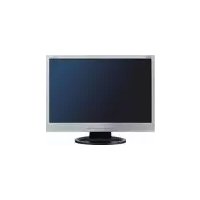
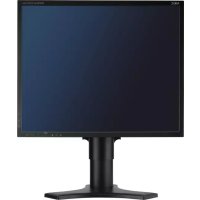
MultiSync LCD19WV - Monitor NEC - Manuale utente e istruzioni gratuiti
Trova gratuitamente il manuale del dispositivo MultiSync LCD19WV NEC in formato PDF.



Scarica le istruzioni per il tuo Monitor in formato PDF gratuitamente! Trova il tuo manuale MultiSync LCD19WV - NEC e riprendi in mano il tuo dispositivo elettronico. In questa pagina sono pubblicati tutti i documenti necessari per l'utilizzo del tuo dispositivo. MultiSync LCD19WV del marchio NEC.
MANUALE UTENTE MultiSync LCD19WV NEC
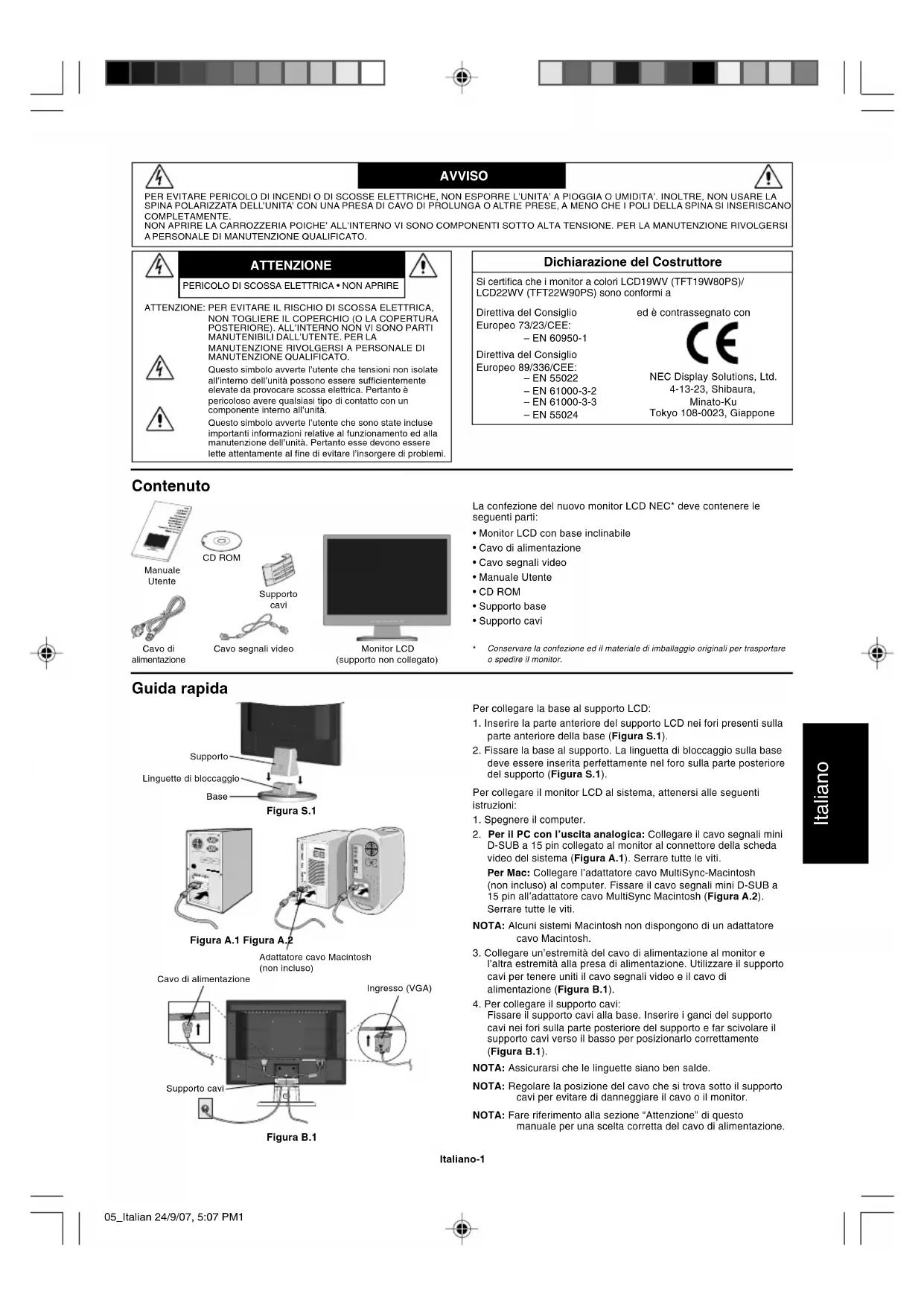
- Cavo di alimentazione
Conservare la confezione ed il materiale di imballaggio originali per trasportareo spedire il monitor.ManualeUtenteCavo dialimentazioneCavo segnali videoSupporto cavi Monitor LCD(supporto non collegato)CD ROM Guida rapida Per collegare la base al supporto LCD:
1. Inserire la parte anteriore del supporto LCD nei fori presenti sulla
parte anteriore della base (Figura S.1).
2. Fissare la base al supporto. La linguetta di bloccaggio sulla base
deve essere inserita perfettamente nel foro sulla parte posteriore del supporto (Figura S.1). Per collegare il monitor LCD al sistema, attenersi alle seguenti istruzioni:
1. Spegnere il computer.
2. Per il PC con l’uscita analogica: Collegare il cavo segnali mini
D-SUB a 15 pin collegato al monitor al connettore della scheda video del sistema (Figura A.1). Serrare tutte le viti. Per Mac: Collegare l’adattatore cavo MultiSync-Macintosh (non incluso) al computer. Fissare il cavo segnali mini D-SUB a 15 pin all’adattatore cavo MultiSync Macintosh (Figura A.2). Serrare tutte le viti. NOTA: Alcuni sistemi Macintosh non dispongono di un adattatore cavo Macintosh.
3. Collegare un’estremità del cavo di alimentazione al monitor e
l’altra estremità alla presa di alimentazione. Utilizzare il supporto cavi per tenere uniti il cavo segnali video e il cavo di alimentazione (Figura B.1).
4. Per collegare il supporto cavi:
Fissare il supporto cavi alla base. Inserire i ganci del supporto cavi nei fori sulla parte posteriore del supporto e far scivolare il supporto cavi verso il basso per posizionarlo correttamente (Figura B.1). NOTA: Assicurarsi che le linguette siano ben salde. NOTA: Regolare la posizione del cavo che si trova sotto il supporto cavi per evitare di danneggiare il cavo o il monitor. NOTA: Fare riferimento alla sezione “Attenzione” di questo manuale per una scelta corretta del cavo di alimentazione. Figura S.1 Supporto Base Linguette di bloccaggio Figura A.1 Figura A.2 Adattatore cavo Macintosh(non incluso) Figura B.1 Supporto caviIngresso (VGA)Cavo di alimentazione 05_Italian 24/9/07, 5:07 PM1Italiano-2 Italiano Figura C.1 Pulsante di alimentazione Figura TS.1 Figura R.1 Superficie non abrasiva Figura R.2 4 VITI (M4) (profondità MAX: 8,5 mm) Peso del gruppo LCD: 4,2 kg (MAX) - (LCD19WV) 5,0 kg (MAX) - (LCD22WV) Specifiche tecniche Linguette 4 x 12 mm con rondella di bloccaggio e rondella piatta Serrare tutte le viti 100 mm 100 mm Spessore della staffa (braccio) 2.0 ~ 3.2 mm 12 mm
5. Accendere il monitor con il pulsante di alimentazione, posto sulla
parte anteriore, e il computer (Figura C.1).
6. La regolazione automatica No-touch regola automaticamente il
monitor sulle impostazioni ottimali al momento della configurazione iniziale per la maggior parte delle temporizzazioni. Per ulteriori regolazioni, usare i seguenti controlli OSD:
- Posizione dell’immagine Fare riferimento alla sezione Controlli di questo Manuale Utente per una descrizione completa di questi controlli OSD. NOTA: In caso di problemi, fare riferimento alla sezione Ricerca guasti (CD-ROM). Inclinazione Afferrare con le mani i due lati dello schermo del monitor e inclinarlo a piacere (Figura TS.1). Rimozione del supporto monitor per il montaggio Per predisporre il monitor a un diverso montaggio:
1. Scollegare tutti i cavi.
2. Sistemare il monitor verso il basso su una superficie non abrasiva
3. Togliere le 3 viti che fissano il monitor al supporto e sollevare il
supporto come illustrato (Figura R.1). Il monitor ora è pronto per essere montato in modo diverso.
4. Collegare il cavo di alimentazione c.a. sulla parte posteriore del
monitor (Figura R.2).
5. Per rimontare sul supporto, ripetere queste operazioni nell’ordine
inverso. NOTA: Utilizzare esclusivamente un metodo di montaggio alternativo compatibile VESA. NOTA: Rimuovere con cautela il supporto del monitor. Rimozione della base NOTA: Rimuovere sempre la base quando si sposta l’LCD.
1. Sistemare il monitor verso il basso
su una superficie non abrasiva (Figura R.1).
2. Utilizzando entrambi i pollici,
premere le linguette in basso verso l’alto per sbloccare.
3. Tirare la base non bloccata ed
estrarla dal supporto. Collegamento di un braccio flessibile Il monitor LCD è progettato per essere utilizzato con il braccio flessibile. Durante l’installazione utilizzare le viti (4 pezzi) come indicato nella figura. Per soddisfare i requisiti di sicurezza, il monitor deve essere montato su un braccio che garantisca la necessaria stabilità in considerazione del peso del monitor. Il monitor LCD deve essere utilizzato esclusivamente con un braccio di tipo approvato (per es. marca GS). 05_Italian 24/9/07, 5:07 PM2Italiano-3 Italiano
2. Funzione Blocco OSD
Per bloccare l’OSD, premere e tenere premuto il pulsante MENU mentre il monitor è spento, quindi premere il pulsante di accensione per accendere il monitor. Per sbloccare l’OSD, premere e tenere premuto il pulsante MENU mentre il monitor è spento, quindi premere il pulsante di accensione per accendere il monitor.
Comandi I tasti di controllo OSD (On-Screen Display) sulla parte anteriore del monitor hanno le seguenti funzioni:
1. Funzione dei pulsanti di base
Menu principale(Selezione icone, Ingresso analogico)Icona sottomenu (Selezione icone)Premere ilpulsante“MENU”Premere“- / <” o “+ / >”Menu principale (Exit)Premere il pulsante “AUTO”Premere ilpulsante “MENU”Regolare utilizzando“- / <” o “+ / >”Premere ilpulsante “AUTO”Premere ilpulsante“AUTO”Premere ilpulsante “MENU”Premere iltasto “AUTO” o“MENU”Sottomenu (Aggiust)Premere“- / <” o “+ / >” Luminanza Contrasto Contrasto dal registro digitale. Luminosità Regolazione della retroilluminazione. Configurazione immagine Focalizzazione Regola la fase dell’immagine per ridurre i disturbi sulle linee orizzontali. Clock Regola il clock dell’immagine per ridurre i disturbi sulle linee verticali. Posizione dell’immagine Posizione H Regola la posizione orizzontale dell’immagine. Posizione V Regola la posizione verticale dell’immagine. Temp. colore Caldo Richiama la temperatura colore calda dall’EEPROM. Freddo Richiama la temperatura colore fredda dall’EEPROM. sRGB Richiama la temperatura colore sRGB dall’EEPROM. Utente / Rosso Guadagno rosso dal registro digitale. Utente / Verde Guadagno verde dal registro digitale. Utente / Blu Guadagno blu dal registro digitale. Regolazione autom.
Regolazione automatica della posizione O./V., del fuoco e dell’orologio dell’immagine.
Non esegue la Regolazione autom., torna al menu principale. Funzione - Auto Aggiust attiva (premere per oltre 2 secondi) Collegamento alla finestra Luminosità (Luminosità). Pulsante OSD Off Collegamento alla finestra Luminosità (Contrasto). OSD ON (Fase di selezioneicone) Tasto Exit Il cursore si sposta verso sinistra. Il cursore si sposta verso destra. OSD ON (Fase di regolazione) Tasto Exit Regolare la diminuzione del valore o il cursore per spostare verso sinistra. Regolare l’aumento del valore o il cursore per spostare verso destra. AUTO – / < + / > OSD visualizzato. Vai a fase di selezione icone. MENU OSD bloccato Funzione - Auto Aggiust attiva (premere per oltre 2 secondi) Collegamento alla finestra Luminosità (Luminosità). Collegamento alla finestra Luminosità (Contrasto). Messaggio visualizzato “OSD Bloccato”. Vai a fase regolazione. Messaggio visualizzato “Ripristino Sì/No” Messaggio visualizzato “Ripristino Sì/No” Messaggio visualizzato “Ripristino Sì/No” RESET (Solo LCD22WV) Messaggio visualizzato “Ripristino Sì/No” 05_Italian 24/9/07, 5:07 PM3Italiano-4 Italiano Configurazione OSD Posizione H Regola la posizione orizzontale dell’OSD. Posizione V Regola la posizione verticale dell’OSD. Timeout OSD Regola il timeout OSD. Lingua Lingua Imposta la lingua dell’OSD. Informazioni Informazioni Mostra la risoluzione, la frequenza H/V, il numero di serie e la porta di ingresso dell’attuale temporizzazione di ingresso. Reset
Elimina ogni vecchio stato della configurazione automatica.
Non esegue il ripristino e ritorna al menu principale. Exit Esce da OSD. Messaggio OSD: Regolazione autom. Attendere, prego Se l’utente preme il tasto di scelta rapida “Auto” viene visualizzato questo messaggio e il monitor esegue la funzione di regolazione automatica. La posizione di questo messaggio si trova nell’impostazione di posizione alla voce “Impostazione OSD”. Ingresso non supportato Quando le opzioni Frequenza sinc. O., Frequenza sinc. V. o Risoluzione sono al di fuori della gamma supportata dal monitor, viene visualizzato questo messaggio. Questo messaggio è provvisorio. Cavo non connesso Quando il cavo video non è collegato, viene visualizzato questo messaggio. Questo messaggio è provvisorio. Dopo 5 secondi, il monitor entrerà in modalità di risparmio energia. Nessun input segnale Quando il cavo video è collegato ma non vi è alcun ingresso di segnale attivo, viene visualizzato questo messaggio e dopo 5 secondi il monitor entra in modalità di risparmio energetico. La posizione di questo messaggio si trova nell’impostazione di posizione alla voce “Impostazione OSD”. OSD bloccato Quando l’OSD è sbloccato, tenere premuto il tasto “Menu” e premere una volta il tasto di alimentazione per accendere il monitor; l’OSD viene bloccato e si visualizza questo messaggio. Quando l’OSD è bloccato, continua a funzionare solo il tasto di alimentazione; se l’utente preme un qualsiasi altro tasto viene visualizzato questo messaggio. Quando l’OSD è bloccato, tenere premuto il tasto “Menu” e premere una volta il tasto di alimentazione per accendere il monitor; l’OSD viene sbloccato e non si visualizza alcun messaggio. La posizione di questo messaggio si trova nell’impostazione di posizione alla voce “Impostazione OSD”. DDCCI abilitato/disabilitato Quando il DDCCI è abilitato, premere il tasto “Auto”; dopo 5 secondi sul monitor viene visualizzato il messaggio “DDCCI disabilitato”. Quando il DDCCI è disabilitato, premere il tasto “Auto”; dopo 5 secondi sul monitor viene visualizzato il messaggio “DDCCI abilitato”. La posizione di questo messaggio si trova nell’impostazione di posizione alla voce “Impostazione OSD”. 05_Italian 24/9/07, 5:07 PM4Русский-1