Notice-Facile
MultiSync LCD1850E - Monitor NEC - Manuale utente e istruzioni gratuiti
Trova gratuitamente il manuale del dispositivo MultiSync LCD1850E NEC in formato PDF.



Scarica le istruzioni per il tuo Monitor in formato PDF gratuitamente! Trova il tuo manuale MultiSync LCD1850E - NEC e riprendi in mano il tuo dispositivo elettronico. In questa pagina sono pubblicati tutti i documenti necessari per l'utilizzo del tuo dispositivo. MultiSync LCD1850E del marchio NEC.
MANUALE UTENTE MultiSync LCD1850E NEC
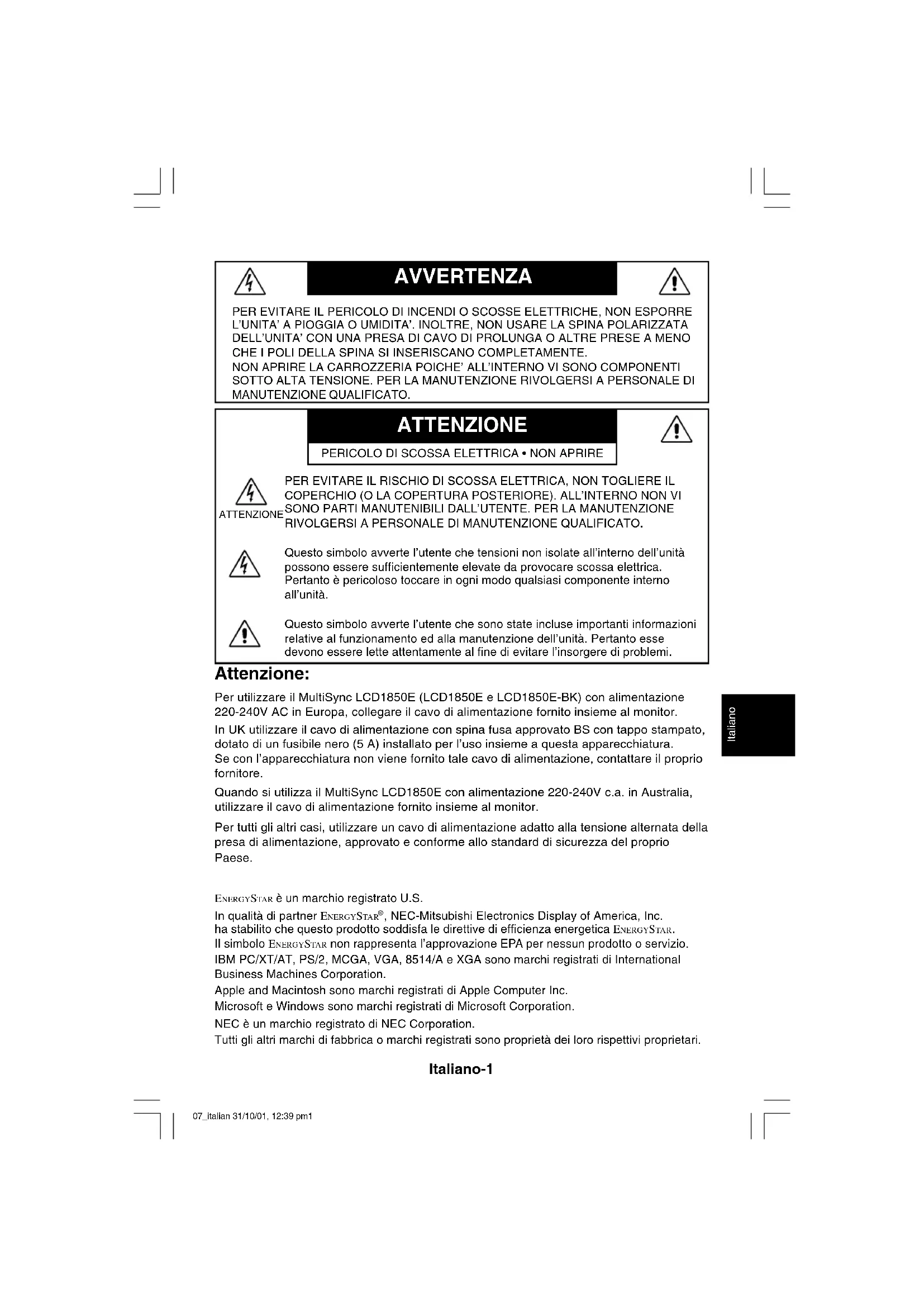
- N’utilisez pas du bleu primaire sur un fond sombre car cela rend la lecture difficile et peut occasionner une fatigue oculaire par un contraste insuffisant. 06_french 31/10/01, 1:03 pm16Italiano-1 Italiano PER EVITARE IL PERICOLO DI INCENDI O SCOSSE ELETTRICHE, NON ESPORRE L’UNITA’ A PIOGGIA O UMIDITA’. INOLTRE, NON USARE LA SPINA POLARIZZATA DELL’UNITA’ CON UNA PRESA DI CAVO DI PROLUNGA O ALTRE PRESE A MENO CHE I POLI DELLA SPINA SI INSERISCANO COMPLETAMENTE. NON APRIRE LA CARROZZERIA POICHE’ ALL’INTERNO VI SONO COMPONENTI SOTTO ALTA TENSIONE. PER LA MANUTENZIONE RIVOLGERSI A PERSONALE DI MANUTENZIONE QUALIFICATO. ATTENZIONE PER EVITARE IL RISCHIO DI SCOSSA ELETTRICA, NON TOGLIERE IL COPERCHIO (O LA COPERTURA POSTERIORE). ALL’INTERNO NON VI SONO PARTI MANUTENIBILI DALL’UTENTE. PER LA MANUTENZIONE RIVOLGERSI A PERSONALE DI MANUTENZIONE QUALIFICATO. Questo simbolo avverte l’utente che tensioni non isolate all’interno dell’unità possono essere sufficientemente elevate da provocare scossa elettrica. Pertanto è pericoloso toccare in ogni modo qualsiasi componente interno all’unità. Questo simbolo avverte l’utente che sono state incluse importanti informazioni relative al funzionamento ed alla manutenzione dell’unità. Pertanto esse devono essere lette attentamente al fine di evitare l’insorgere di problemi. ATTENZIONE AVVERTENZA
PERICOLO DI SCOSSA ELETTRICA • NON APRIRE
Attenzione: Per utilizzare il MultiSync LCD1850E (LCD1850E e LCD1850E-BK) con alimentazione 220-240V AC in Europa, collegare il cavo di alimentazione fornito insieme al monitor. In UK utilizzare il cavo di alimentazione con spina fusa approvato BS con tappo stampato, dotato di un fusibile nero (5 A) installato per l’uso insieme a questa apparecchiatura. Se con l’apparecchiatura non viene fornito tale cavo di alimentazione, contattare il proprio fornitore. Quando si utilizza il MultiSync LCD1850E con alimentazione 220-240V c.a. in Australia, utilizzare il cavo di alimentazione fornito insieme al monitor. Per tutti gli altri casi, utilizzare un cavo di alimentazione adatto alla tensione alternata della presa di alimentazione, approvato e conforme allo standard di sicurezza del proprio Paese. ENERGYSTA R è un marchio registrato U.S. In qualità di partner ENERGYSTA R
, NEC-Mitsubishi Electronics Display of America, Inc. ha stabilito che questo prodotto soddisfa le direttive di efficienza energetica ENERGYSTA R. Il simbolo ENERGYSTA R non rappresenta l’approvazione EPA per nessun prodotto o servizio. IBM PC/XT/AT, PS/2, MCGA, VGA, 8514/A e XGA sono marchi registrati di International Business Machines Corporation. Apple and Macintosh sono marchi registrati di Apple Computer Inc. Microsoft e Windows sono marchi registrati di Microsoft Corporation. NEC è un marchio registrato di NEC Corporation. Tutti gli altri marchi di fabbrica o marchi registrati sono proprietà dei loro rispettivi proprietari. 07_italian 31/10/01, 12:39 pm1Italiano-2 Contenuto La confezione* del vostro nuovo monitor LCD NEC-Mitsubishi MultiSync deve contenere quanto segue:
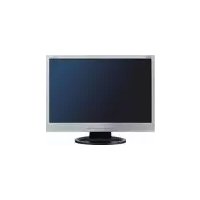
- Monitor MultiSync LCD1850E con base inclinabile
- Cavo(i) di alimentazione
- Software di setup NEC LCD, Manuale Utente e altri file utili. Per visualizzare il manuale utente occorre installare Acrobat Reader 4.0 sul proprio PC.
- Conservare la confezione ed il materiale di imballaggio originali al fine del trasporto o della spedizione del monitor. Manuale Utente CD del software Cavo segnali video Cavo(i) di alimentazione 07_italian 31/10/01, 12:39 pm2Italiano-3 Italiano Guida rapida Per collegare il monitor MultiSync LCD al sistema, seguire le seguenti istruzioni:
1. Spegnere il computer.
Collegare il cavo segnali con mini D-SUB a 15 pin al connettore della scheda video del sistema (Figura A.1). Per il Mac: Collegare l’adattatore cavo MultiSync Macintosh al computer (Figura B.1). Collegare il cavo segnali mini D-SUB a 15 pin all’adattatore cavo MultiSync Macintosh (Figura B.1). NOTA: Alcuni sistemi Macintosh non necessitano di un adattatore cavo Macintosh.
3. Togliere la copertura connettore. Collegare il cavo segnali con mini
D-SUB a 15 pin al connettore sul retro del monitor. Posizionare il cavo segnali video (Figura C.1). NOTA: Collegamenti errati dei cavi possono provocare funzionamento anomalo, danneggiare la qualità del display o i componenti del modulo LCD e/o abbreviare la vita del modulo stesso.
4. Collegare un'estremità del cavo di alimentazione all'ingresso c.a. sul
retro del monitor e l'altra estremità alla presa di alimentazione (Figura C.1). Rimettere la copertura del connettore. NOTA: Fare riferimento alla sezione „Attenzione“ di questo manuale per una scelta corretta del cavo di alimentazione c.a.
5. Controllare che l’interruttore „Vacanza“ sulla destra del monitor sia in
posizione ON. Accendere il monitor con il pulsante di alimentazione (Figura D.1) e il computer. NOTA: Vi sono due interruttori: uno sul lato destro e uno sul lato anteriore del monitor. NON commutare on/off troppo velocemente.
6. Per completare il setup del monitor MultiSync LCD, utilizzare i seguenti
- Regolazione automatica del contrasto
- Regolazione automatica Vedere la sezione Controlli di questo Manuale Utente per la descrizione completa dei controlli OSM. NOTA: Per qualsiasi problema, vedere la sezione Ricerca guasti di questo manuale utente. 07_italian 31/10/01, 12:39 pm3Italiano-4 NOTA: Fare riferimento al manuale utente nel CD di Setup NEC LCD per l’installazione e il funzionamento di questo software. Figura B.1 Adattatore cavo Macintosh (non incluso) I Macintosh G3 e G4 non necessitano di un adattatore cavo Macintosh Figura A.1 07_italian 31/10/01, 12:39 pm4Italiano-5 Italiano Figura D.1 Figura C.1 Interruttore „Vacanza“ Ingresso2Ingresso1 Pulsante di alimentazione Coperchio connettore Cavo di alimentazione 07_italian 31/10/01, 12:39 pm5Italiano-6 Inclinazione e orientamento Afferrare con le mani i due lati dello schermo del monitor e inclinare e ruotare a piacere (Figura TS.1). Rimozione del supporto monitor per montaggio Per predisporre il monitor per un diverso montaggio:
1. Scollegare tutti i cavi.
2. Sistemare il monitor con la faccia rivolta verso il basso su una superficie
non abrasiva. (Sistemare lo schermo su una piattaforma di 50 mm in modo che il supporto risulti parallelo alla superficie.) (Figura S.1).
3. Con il dito indice premere la zona contrassegnata con „ “ e
contemporaneamente far scivolare la copertura inferiore del supporto. (Figura S.2). Sollevare quindi il supporto, rimuovere la copertura inferiore del supporto, quindi rimuovere anche la copertura superiore (Figura S.3). Riportare il supporto alla sua posizione originale, togliere le 4 viti di collegamento del monitor con il supporto, e sollevare il gruppo supporto (Figura S.4).
4. Per rimontare sul supporto, ripetere queste operazioni nell’ordine
inverso. NOTA: Eventuali metodi di montaggio alternativi devono essere compatibili con VESA. Figura TS.1 07_italian 31/10/01, 12:39 pm6Italiano-7 Italiano Attenzione: Durante il montaggio, utilizzare le viti originali (4pcs) per evitare danni al monitor e al supporto. Per adempiere ai requisiti di sicurezza, il monitor deve essere montato su un braccio che garantisca la necessaria stabilità in considerazione del peso del monitor. Il monitor LCD deve essere utilizzato esclusivamente con un braccio di tipo approvato (per es. marchio GS).
Figura S.1 Figura S.2 Figura S.3 Figura S.4 07_italian 31/10/01, 12:39 pm7Italiano-8 Menu Uscita dai controlli OSM. Uscita dal menu principale OSM. Sposta l’area evidenziata a sinistra o a destra per selezionare i menu di controllo. Sposta l’area evidenziata in alto/in basso per selezionare uno dei comandi. Sposta la barra a sinistra o destra per aumentare o diminuire la regolazione. Attiva la funzione AUTO AGGIUST. Permette di accedere al sottomenu. Sposta l’area selezionata del menu principale a destra per selezionare uno dei comandi. Ripristina il menu di comando selezionato alle impostazioni di fabbrica. Ripristina il comando selezionato alle impostazioni di fabbrica. Controlli Controlli OSM (On-Screen Manager): I controlli OSM sul davanti del monitor operano come segue: Per accedere all'OSM premere uno dei pulsanti di comando ( , , -, +). Per cambiare l'ingresso segnali, premere il pulsante NEXT. NOTA: Per cambiare l'ingresso segnali, è necessario chiudere il menu OSM. NOTA: Quando si preme RESET nel menu principale e nel sottomenu, compare una finestra di avviso che permette di annullare la funzione di RESET premendo il pulsante EXIT. Comando EXIT CONTROL / ADJUST -/+ NEXT RESET 07_italian 31/10/01, 12:39 pm8Italiano-9 Italiano Controlli Luminosità/Contrasto LUMINOSITÀ Regola la luminosità dell’immagine e dello schermo. CONTRASTO Regola la luminosità dell’immagine in relazione allo sfondo. AUTO AGGIUST Regola l’immagine visualizzata per ingressi video non standard. AUTO AGGIUST Regola automaticamente la posizione immagine, la dimensione orizzontale e la regolazione di precisione. Controlli di posizione SIN./DEST. Controlla la posizione orizzontale dell’immagine all’interno dell’area di visualizzazione dell’LCD. GIÙ/SU Controlla la posizione verticale dell’immagine all’interno dell’area di visualizzazione dell’LCD. RAPIDA Aumentando o diminuendo questa impostazione, si regola la dimensione orizzontale. FINE Aumentando o diminuendo questa impostazione, si migliorano messa a fuoco, nitidezza e stabilità dell’immagine. Sistemi di controllo del colore L’impostazione di colore desiderata è selezionata attraverso la predisposizione di sei colori (le impostazioni sRGB e NATIVO sono standard e non possono essere modificate). La temperatura del colore aumenta o diminuisce in ciascun tipo di predisposizione. 07_italian 31/10/01, 12:39 pm9Italiano-10 R,G,V,C,B,M,S Aumenta o diminuisce il rosso, giallo, verde, ciano, blu, magenta e la saturazione a seconda dell’elemento selezionato. Il cambiamento del colore compare sullo schermo e la direzione (aumento o diminuzione) sarà evidenziata dalle barre. sRGB In ambiente desktop la modalità sRGB aumenta notevolmente la fedeltà del colore di un singolo spazio colore standard RGB. Con questo ambiente a colori, l’operatore può comunicare i colori nelle situazioni più comuni ed in modo estremamente semplice senza il bisogno di una gestione dei colori a livello superiore. NATIVO Colore originale non regolabile presentato dal pannello LCD. Strumenti 1 NITIDEZZA Questa funzione è digitalmente in grado di mantenere l’immagine nitida con qualsiasi temporizzazione. Per ottenere un’immagine più netta o morbida è possibile regolare a piacere, e impostare per diverse temporizzazioni. MODALITÀ ESPANSIONE Imposta il metodo di zoom. ESPANSIONE ORIZZ. L’immagine viene allargata in orizzontale di circa il doppio. ESPANSIONE VERT. L’immagine è modificabile in verticale. RILEVAZIONE VIDEO Seleziona il metodo di rilevazione video in caso siano connessi più di un computer. 07_italian 31/10/01, 12:39 pm10Italiano-11 Italiano PRIMO RILEVATO L’ingresso video deve essere commutato alla modalità „PRIMO RILEVATO“. Se il segnale di ingresso del video corrente non è presente, il monitor cerca un segnale proveniente dall’altra porta di ingresso. Se il segnale video è presente sull’altra porta, il monitor commuta automaticamente la porta di ingresso alla nuova sorgente rilevata. Il monitor non cercherà altri segnali video fintanto che sarà presente la sorgente video corrente. ULTIMO RILEVATO L’ingresso video deve essere commutato in modalità „ULTIMO RILEVATO“. Se il monitor sta visualizzando un segnale dalla sorgente corrente e contemporaneamente viene ad aggiungersi una seconda sorgente, il monitor commuterà automaticamente alla nuova sorgente video. Se il segnale di ingresso del video corrente non è presente, il monitor cerca un segnale proveniente dall’altra porta di ingresso. Se il segnale video è presente sull’altra porta, il monitor commuta automaticamente la porta di ingresso alla nuova sorgente rilevata.
Il monitor non cercherà altre porte di ingresso video a meno che il monitor non sia acceso. Strumenti 2 LINGUA I menu di controllo OSM sono disponibili in sette diverse lingue. POSIZIONE OSM Si può scegliere dove si desidera venga visualizzata l’immagine di controllo OSM sullo schermo. Selezionando la posizione OSM si può posizionare manualmente il menu di controllo OSM a sinistra, a destra, in alto o in basso.
Il menu di controllo OSM rimarrà visualizzato finché è in uso. Nel sottomenu di tempo di spegn. OSM, è possibile selezionare l’intervallo di tempo passato il quale, nel caso non venga premuto nessun tasto, scompare il menu OSM. 07_italian 31/10/01, 12:39 pm11Italiano-12 Le scelte preimpostate sono di 10, 20, 30, 45, 60 e 120 secondi. OSM BLOCCATO Questo comando blocca completamente l’accesso a tutte le funzioni di controllo OSM. Se si cerca di attivare i comandi OSM in modalità di blocco, compare una schermata indicante che i comandi OSM sono bloccati. Per attivare la funzione di OSM bloccato, premere , quindi e tenerli premuti simultaneamente. Per disattivare la funzione di OSM bloccato, premere , quindi e tenerli premuti simultaneamente. NOTIF. RISOLUZIONE La risoluzione ottimale è di 1280 x 1024. Se è selezionato ON, sullo schermo dopo 30 secondi apparirà un messaggio di notifica relativamente al fatto che la risoluzione non è 1280 x 1024.
Selezionando Config. di fabbrica è possibile resettare tutte le impostazioni dei comandi OSM riportandole alle configurazioni di fabbrica. È possibile resettare impostazioni individuali selezionando il relativo comando e premendo il pulsante RESET. Informazioni MODALITÀ DISPLAY Fornisce informazioni sulla risoluzione corrente e i dati tecnici compresa la temporizzazione preimpostata in uso e le frequenze orizzontali e verticali. Aumenta o diminuisce la risoluzione corrente. MONITOR INFO. Indica il modello e i numeri di serie del monitor. Avvertenza OSM I menu di avvertenza OSM scompaiono quando si preme il pulsante Exit. NESSUN SEGNALE: Questa funzione avverte se non è presente un Segnale di sincronizzazione verticale o orizzontale. Dopo l’accensione o quando vi è un cambiamento del segnale di ingresso o il video è inattivo, apparirà la finestra Nessun Segnale. 07_italian 31/10/01, 12:39 pm12Italiano-13 Italiano NOTIF. RISOLUZIONE: Questa funzione consiglia l’utilizzo di una risoluzione ottimizzata. Dopo aver attivato l’alimentazione, in caso di modifica del segnale di ingresso o se il segnale video non ha una risoluzione adatta, compare la finestra NOTIF. RISOLUZIONE. Questa funzione può essere disattivata nel menu STRUMENTI. FUORI TOLLERANZA: Questa funzione fornisce raccomandazioni sulla risoluzione ottimizzata e la frequenza di rinfresco. Dopo aver attivato l’alimentazione, in caso di modifica del segnale di ingresso o se il segnale video non ha una temporizzazione adatta, apparirà il menu Fuori tolleranza. CONTROLLARE IL CAVO: Questa funzione avvisa di controllare tutti gli ingressi video del monitor e del computer per accertarsi che siano collegati correttamente. 07_italian 31/10/01, 12:39 pm13Italiano-14 Uso consigliato Precauzioni di sicurezza e manutenzione
- NON APRIRE IL MONITOR. All’interno non ci sono parti manutenibili dall’utente e l’apertura o la rimozione di coperture può esporre a scosse pericolose o ad altri rischi. Per la manutenzione fare riferimento a personale di manutenzione qualificato.
- Non versare alcun liquido all’interno della carrozzeria, né usare il monitor vicino all’acqua.
- Non inserire alcun tipo di oggetto nelle fessure della carrozzeria, poiché esso potrebbe venire a contatto con punti a tensione pericolosa, il che può essere dannoso o fatale o può causare scosse elettriche, incendio o guasto dell’apparecchiatura.
- Non appoggiare oggetti pesanti sul cavo di alimentazione. Il danneggiamento del cavo può provocare scosse o incendio.
- Non posare il prodotto su un carrello, un supporto o un tavolo inclinato o instabile. Il monitor potrebbe cadere danneggiandosi seriamente.
- Non posare alcun oggetto sul monitor e non usarlo all’aperto.
- Il tubo fluorescente collocato nel monitor LCD contiene mercurio. Attenersi alle leggi o regolamenti dell’amministrazione locale per smaltire adeguatamente questo tubo. Scollegare immediatamente il monitor dalla presa a muro e rivolgersi a personale di manutenzione qualificato se si verificano le seguenti condizioni:
- Il cavo di alimentazione o la presa sono danneggiati.
- E’ stato versato del liquido o sono caduti oggetti nel monitor.
- Il monitor è stato esposto a pioggia o acqua.
- Il monitor è stato fatto cadere o la carrozzeria è danneggiata.
- Il monitor non funziona regolarmente seguendo le istruzioni d’uso.
- Non piegare il cavo di alimentazione.
- Non usare il monitor in ambienti con alta temperatura, umidità, polverosi o oleosi.
- Non coprire le prese d’aria del monitor.
- Se il monitor è rotto, non toccare i cristalli liquidi.
- Se il vetro è rotto. Maneggiare con cura. 07_italian 31/10/01, 12:39 pm14Italiano-15 Italiano
- Lasciare spazio attorno al monitor per una adeguata ventilazione per permettere la dissipazione del calore. Non ostruire le aperture di ventilazione o mettere il monitor vicino a radiatori o altre fonti di calore. Non mettere nulla sopra il monitor.
- Il connettore del cavo di alimentazione è il mezzo principale per scollegare il sistema dalla rete di alimentazione. Il monitor deve essere posto vicino ad una presa di alimentazione facilmente accessibile.
- Maneggiare con cura durante il trasporto. Conservare l’imballo per il trasporto.
NEL POSIZIONARE IL MONITOR, CONTROLLARE
- Per ottenere le prestazioni ottimali, attendere 20 minuti per il riscaldamento.
- Regolare l’altezza del monitor in modo che la parte alta dello schermo sia a livello degli occhi o leggermente sotto. Guardando il centro dello schermo, gli occhi devono essere rivolti leggermente verso il basso.
- Posizionare il monitor ad almeno 40 cm e a non più di 70 cm dagli occhi. La distanza ottimale è 58 cm.
- Far riposare periodicamente gli occhi guardando un oggetto lontano almeno 6 metri. Chiudere sovente gli occhi.
- Posizionare il monitor ad un angolo di 90° rispetto a finestre o altre sorgenti di luce per ridurre il riflesso della luce sullo schermo. Regolare l’inclinazione del monitor in modo che le luci del soffitto non si riflettano sullo schermo.
- Se la luce riflessa rende difficoltosa la visione dello schermo, usare un filtro anti riflesso.
- Pulire la superficie del monitor LCD con un panno senza pelo e non abrasivo. Non usare detersivi o pulivetro! ATTENZIONE 07_italian 31/10/01, 12:39 pm15Italiano-16
- Regolare i controlli di luminosità e contrasto del monitor per migliorare la leggibilità.
- Usare un supporto per documenti posto vicino allo schermo.
- Posizionare ciò che viene osservato più spesso (lo schermo o il materiale di riferimento) direttamente davanti, per girare il meno possibile la testa quando si digita.
- Non visualizzare immagini fisse sullo schermo per lungo tempo per evitare la loro persistenza (effetti post-immagine).
- Fare regolarmente esami della vista. Ergonomia Per ottenere il massimo beneficio ergonomico, si raccomanda di:
- Utilizzare i controlli di dimensione e posizione preimpostati con segnali standard.
- Utilizzare i colori preimpostati.
- Utilizzare segnali non interallacciati con una frequenza di rinfresco verticale compresa tra 60-75 Hz.