Notice-Facile
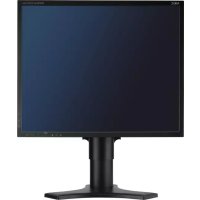
MultiSync LCD1850E - Monitor NEC - Bezplatný návod k obsluze
Najděte návod k zařízení zdarma MultiSync LCD1850E NEC ve formátu PDF.



Stáhněte si návod pro váš Monitor ve formátu PDF zdarma! Najděte svůj návod MultiSync LCD1850E - NEC a vezměte svůj elektronický přístroj zpět do rukou. Na této stránce jsou zveřejněny všechny dokumenty potřebné k používání vašeho zařízení. MultiSync LCD1850E značky NEC.
NÁVOD K OBSLUZE MultiSync LCD1850E NEC
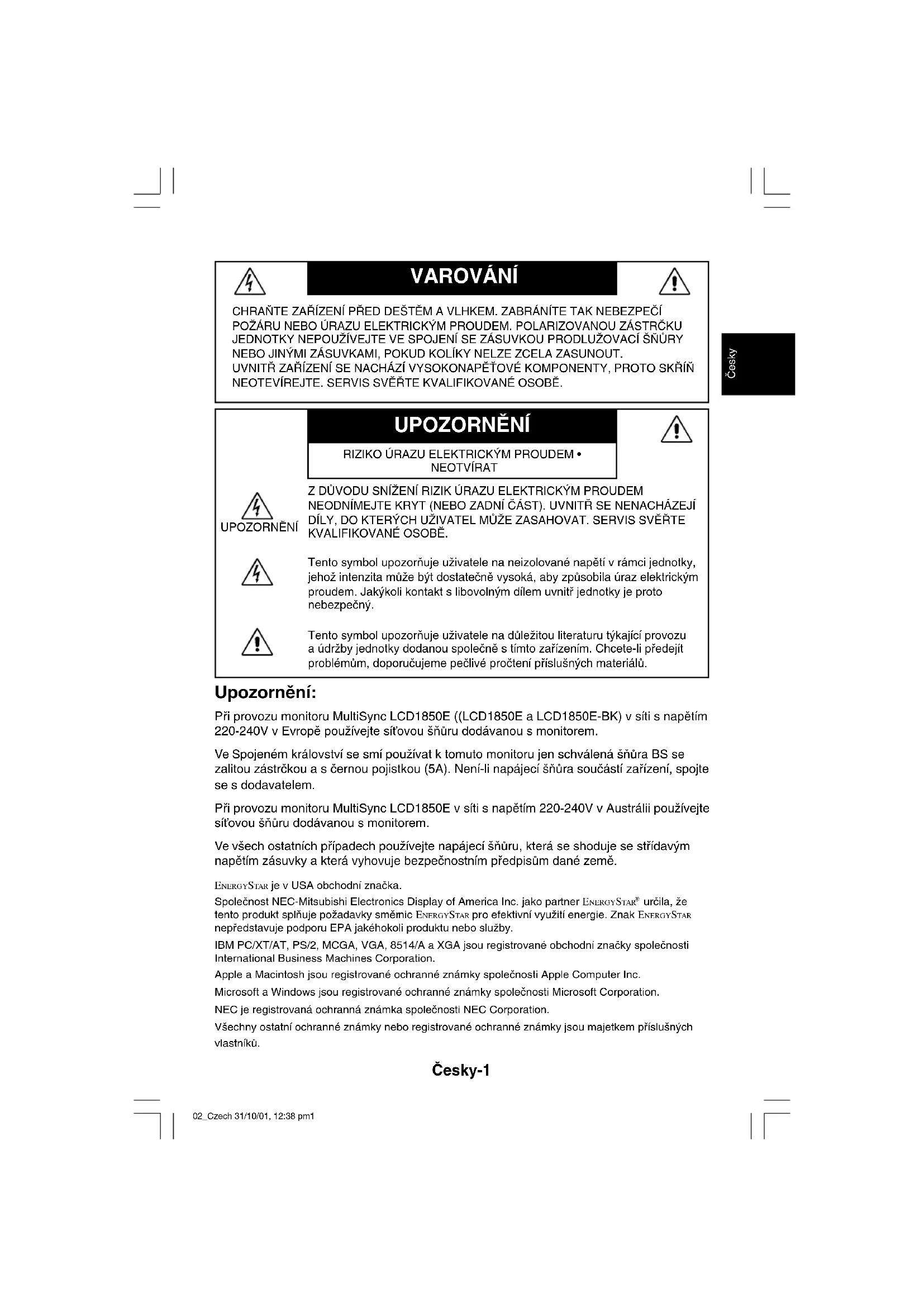
NEOTVÍRAT Upozornûní: Pfii provozu monitoru MultiSync LCD1850E ((LCD1850E a LCD1850E-BK) v síti s napûtím 220-240V v Evropû pouÏívejte síÈovou ‰ÀÛru dodávanou s monitorem. Ve Spojeném království se smí pouÏívat k tomuto monitoru jen schválená ‰ÀÛra BS se zalitou zástrãkou a s ãernou pojistkou (5A). Není-li napájecí ‰ÀÛra souãástí zafiízení, spojte se s dodavatelem. Pfii provozu monitoru MultiSync LCD1850E v síti s napûtím 220-240V v Austrálii pouÏívejte síÈovou ‰ÀÛru dodávanou s monitorem. Ve v‰ech ostatních pfiípadech pouÏívejte napájecí ‰ÀÛru, která se shoduje se stfiídav˘m napûtím zásuvky a která vyhovuje bezpeãnostním pfiedpisÛm dané zemû. ENERGYSTAR je v USA obchodní znaãka. Spoleãnost NEC-Mitsubishi Electronics Display of America Inc. jako partner ENERGYSTAR
urãila, Ïe tento produkt splÀuje poÏadavky smûrnic ENERGYSTAR pro efektivní vyuÏití energie. Znak ENERGYSTAR nepfiedstavuje podporu EPA jakéhokoli produktu nebo sluÏby.IBM PC/XT/AT, PS/2, MCGA, VGA, 8514/A a XGA jsou registrované obchodní znaãky spoleãnostiInternational Business Machines Corporation.Apple a Macintosh jsou registrované ochranné známky spoleãnosti Apple Computer Inc.Microsoft a Windows jsou registrované ochranné známky spoleãnosti Microsoft Corporation.NEC je registrovaná ochranná známka spoleãnosti NEC Corporation.V‰echny ostatní ochranné známky nebo registrované ochranné známky jsou majetkem pfiíslu‰n˘chvlastníkÛ.02_Czech 31/10/01, 12:38 pm1âesky-2 Obsah Dodávka nového monitoru LCD NEC MultiSync* by mûla obsahovat následující poloÏky:
- Kabel pro obrazov˘ signál
- UÏivatelská pfiíruãka
- Instalaãní software NEC LCD, uÏivatelská pfiíruãka a dal‰í uÏiteãné soubory. Pro zobrazení uÏivatelské pfiíruãky musíte mít na poãítaãi nainstalovanou aplikaci Acrobat Reader 4.0.
- PÛvodní krabici a balicí materiál uschovejte pro pfiípadnou pfiepravu nebo odeslání monitoru. UÏivatelská pfiíruãka CD se softwarem Kabel pro obrazov˘ signál Napájecí kabely 02_Czech 31/10/01, 12:38 pm2âesky-3 âesky Rychl˘ start Monitor MultiSync LCD pfiipojíte k poãítaãi následujícím postupem:
2. PC: V poãítaãi pfiipojte 15kolíkovou minizástrãku D-SUB signálního
kabelu ke konektoru grafické karty (Obr. A.1). Macintosh: Pfiipojte kabelov˘ adaptér Macintosh monitoru MultiSync k poãítaãi (Obr. B.1). Pfiipojte 15 kolíkovou mini-zástrãku D-SUB signálního kabelu do adaptéru Macintosh monitoru MultiSync (Obr. B.1). POZNÁMKA: U nûkter˘ch poãítaãÛ Macintosh není nutné pouÏívat tento kabelov˘ adaptér.
3. Sundejte kryt konektoru. Pfiipojte 15kolíkov˘ kabel signálu D-SUB ke
konektoru na zadní stranû monitoru. Pfiipojte kabel pro obrazov˘ signál (Obr. C.1). POZNÁMKA: Nesprávné kabelové spojení mÛÏe mít za následek nerovnomûrn˘ provoz, sníÏení kvality zobrazení nebo po‰kození zobrazovacích souãástek modulu LCD a mÛÏe zkrátit Ïivotnost modulu.
4. Pfiipojte jeden konec napájecí ‰ÀÛry do napájecího konektoru na zadní
stranû monitoru a druh˘ konec do zásuvky ve zdi (Obr. C.1). Nasaìte zpût kryt konektoru. POZNÁMKA: V ãásti Upozornûní této pfiíruãky najdete pokyny k v˘bûru správné napájecí ‰ÀÛry.
5. Zkontrolujte, jestli je vypínaã na pravé stranû monitoru v poloze
zapnuto (ON). Zapnûte pomocí hlavního vypínaãe monitor a poãítaã (Obr. D.1). POZNÁMKA: Jsou zde dva vypínaãe: na pravé stranû a na pfiední stranû monitoru. NEP¤EPÍNEJTE vypínaã rychle.
6. K dokonãení nastavení monitoru LCD MultiSync pouÏijte následující
- Auto Adjust 02_Czech 31/10/01, 12:38 pm3âesky-4 Úpln˘ popis tûchto ovladaãÛ OSM je uveden v kapitole Ovladaãe v této uÏivatelské pfiíruãce. POZNÁMKA: Vyskytnou-li se potíÏe, pfieãtûte si kapitolu OdstraÀování problémÛ dále v této pfiíruãce. POZNÁMKA: Popis instalace a ovládání tohoto softwaru je uveden vnávodu k pouÏití v obalu na CD s instalaãním softwarempro NEC LCD. Obrázek B.1 Kabel adaptér Macintosh (není souãástí v˘bavy) Poãítaãe Macintosh G3 a G4 adaptér kabelu Macintosh nevyÏadují Obrázek A.1 02_Czech 31/10/01, 12:38 pm4âesky-5 âesky Obrázek D.1 Obrázek C.1 Vstup 1 Vstup 2 Vypínaã Hlavní vypínaã Kryt napájecí ‰ÀÛry Napájecí ‰ÀÛra 02_Czech 31/10/01, 12:38 pm5âesky-6 Naklánûní a otáãení Uchopte obû strany obrazovky monitoru a upravte sklon a natoãení podle poÏadavkÛ (Obr. TS.1). Odstranûní podstavce monitoru pro jiné umístûní Pfiíprava monitoru pro jiné moÏnosti umístûní:
1. Odpojte v‰echny kabely.
2. Postavte monitor vzhÛru nohama na hladk˘ povrch (poloÏte
obrazovku na 50 mm platformu tak, aby byl podstavec rovnobûÏnû spovrchem.) (Obr. S.1).
3. Stisknûte ukazovákem díl „
“ a zároveÀ vysuÀte dolní kryt podstavce (Obr. S.2). Dále nadzvednûte podstavec, sejmûte dolní kryt podstavce a pfiikroãte k sundání horního krytu podstavce (Obr. S.3). VraÈte podstavec do pÛvodní polohy, vy‰roubujte 4 ‰rouby, které spojují podstavec s monitorem a odejmûte sestavu podstavce (Obr.S.4).
4. Pro upevnûní podstavce pouÏijte obrácen˘ postup.
POZNÁMKA: Jako alternativní montáÏní postup pouÏívejte pouze metodu kompatibilní s normou VESA. Obr. TS.1 02_Czech 31/10/01, 12:38 pm6âesky-7 âesky Upozornûní: Pfii montáÏi pouÏijte pfiiloÏené ‰rouby (4 ks). Pfiedejdete po‰kození monitoru a podstavce. Aby byly splnûny bezpeãnostní poÏadavky, musí b˘t monitor namontován na rameno, které zaruãuje nezbytnou stabilitu s ohledem na hmotnost monitoru. Monitor LCD je moÏno pouÏívat pouze se schválen˘m ramenem (napfi. znaãky GS).
Obrázek S.1 Obrázek S.2 Obrázek S.3 Obrázek S.4 02_Czech 31/10/01, 12:38 pm7âesky-8 Nabídka Opu‰tûní ovládacích prvkÛ OSM.Návrat do hlavní nabídky OSM.Posunuje vyznaãenou plochu vlevo nebo vpravo a zvolínûkterou z nabídek ovládacích prvkÛ.Posunuje vyznaãenou oblast nahoru nebo dolÛ a zvolínûkter˘ z ovládacích prvkÛ.Posunuje jezdec na li‰tû vlevo nebo vpravo a tím sezvy‰uje nebo sniÏuje hodnota nastavení.Aktivuje funkci Automatické nastavení.Vstup do dílãí nabídky.Posunuje vyznaãenou oblast hlavní nabídky vpravo a zvolínûkter˘ z ovládacích prvkÛ.Znovu nastaví zv˘raznûnou nabídku ovládacích prvkÛ nanastavení z v˘roby.Znovu nastaví zv˘raznûn˘ ovládací prvek na nastavenízv˘roby. Ovládací prvky Ovladaãe OSM (On-Screen Manager) Ovládací prvky OSM na pfiední stranû monitoru mají následující funkce: Chcete-li spustit ovládání OSM, stisknûte kterékoli z ovládacích tlaãítek ( , , -, +). Vstupní signál lze zmûnit tlaãítkem NEXT. Poznámka: Chcete-li zmûnit vstup signálu, musíte nabídku OSM zavfiít. POZNÁMKA: Stisknete-li RESET v hlavní nebo dílãí nabídce, objeví se dialogové okno s varováním, které umoÏní zru‰it funkci „reset“ pomocí tlaãítka EXIT. Ovládací prvek EXIT
NEXT RESET Prvky pro ovládání jasu a kontrastu BRIGHTNESS (Jas) Nastavuje celkovou svûtlost a jas pozadí obrazovky. CONTRAST (Kontrast) Nastavuje jas obrazu vzhledem k pozadí. 02_Czech 31/10/01, 12:38 pm8âesky-9 âesky AUTO ADJUST (Automatické sefiízení) Nastaví obraz pro nestandardní video vstupy. Automatické sefiízení Automaticky nastaví pozici obrazu, vodorovn˘ rozmûr ajemné nastavení. Ovládání polohy LEFT/RIGHT (Vlevo nebo vpravo) Ovládá vodorovnou polohu obrazu na zobrazovací plo‰e monitoru LCD. DOWN/UP (Nahoru nebo dolÛ) Ovládá svislou polohu obrazu na zobrazovací plo‰e monitoru LCD. H. SIZE (Vodorovn˘ rozmûr) Upraví vodorovn˘ rozmûr zv˘‰ením nebo sníÏením hodnoty tohoto nastavení. FINE (Jemné doladûní) Zlep‰í zaostfiení, jasnost a stabilitu obrazu zv˘‰ením nebo sníÏením hodnoty tohoto nastavení. Systém nastavení barev
- est pfiedvoleb barev slouÏí k volbû poÏadovaného nastavení barvy (pfiedvolby barev sRGB a NATIVE jsou standardní a nelze je mûnit). Teplota barev se ujednotliv˘ch pfiedvoleb zv˘‰í nebo sníÏí. R,Y,G,C,B,M,S Zv˘‰í nebo sníÏí obsah ãervené, Ïluté, zelené, azurové, modré nebo fialové barvy a v závislosti na provedené volbû. Na obrazovce se objeví zmûna barvy a na barevn˘ch li‰tách je vidût smûr (zmen‰ení nebo zvût‰ení intenzity barev). 02_Czech 31/10/01, 12:38 pm9âesky-10 sRGB ReÏim sRGB znaãnû zlep‰uje vûrnost barev v prostfiedí stolního poãítaãe pomocí jediného barevného prostoru RGB. S tímto prostfiedím s podporou barev mÛÏe obsluha snadno a s jistotou pfiená‰et barvy bez dal‰í správy barev nutné ve vût‰inû bûÏn˘ch situací. NATIVE (PÛvodní) PÛvodní barva zobrazená na panelu LCD, kterou nelze upravit. Nástroje ã. 1 SHARPNESS (Ostrost) Tato funkce digitálnû udrÏuje perfektní obraz pfii libovolném ãasování. Lze ji prÛbûÏnû nastavovat a získat podle poÏadavku v˘razn˘ nebo ménû ostr˘ obraz, kter˘ se nastavuje nezávisle pfii rÛzném ãasování. EXPANSION MODE (ReÏim roz‰ífiení) Nastavuje zpÛsob zvût‰ování. H-EXPANSION (Vodorovné roz‰ífiení) Vodorovn˘ obraz se roz‰ífií asi dvakrát. V-EXPANSION (Svislé roz‰ífiení) Svisl˘ obraz lze mûnit. Video Detect (Detekce video) Vybere metodu zji‰tûní obrazu, je-li pfiipojeno více poãítaãÛ. FIRST DETECT (Nejprve detekce) Video vstup je tfieba pfiepnout do reÏimu „FIRST DETECT“. Není-li pfiítomn˘ aktuální vstupní video signál, monitor se pokusí vyhledat video signál zdruhého vstupního video portu. Je-li video signál vdruhém portu pfiítomn˘, monitor automaticky pfiepne vstupní port zdroje video na nov˘ nalezen˘ zdroj videa. Pfii pouÏívání aktuálního zdroje videa nebude monitor vyhledávat pfiítomnost dal‰ích video signálÛ. 02_Czech 31/10/01, 12:38 pm10âesky-11 âesky LAST DETECT (Poslední zji‰tûn˘) Video vstup je tfieba pfiepnout do reÏimu „LAST DETECT“. Pokud monitor zobrazuje signál zaktuálního zdroje a do monitoru je pfiipojen sekundární zdroj, monitor se automaticky pfiepne na nov˘ video zdroj. Není-li pfiítomn˘ aktuální vstupní video signál, monitor se pokusí vyhledat video signál zdruhého vstupního video portu. Je-li video signál vdruhém portu pfiítomn˘, monitor automaticky pfiepne vstupní port zdroje video na nov˘ nalezen˘ zdroj videa. NONE (Îádné) Monitor nebude vyhledávat pfiítomnost dal‰ích portÛ svideo signálem, nedojde-li k zapnutí monitoru. Nástroje ã. 2 LANGUAGE (Jazyk) Nabídka OSM je k dispozici v sedmi jazycích. OSM POSITION (POLOHA OSM) Na obrazovce lze zvolit poÏadovanou polohu zobrazení ovladaãe OSM. Volba polohy OSM umoÏÀuje ruãnû nastavit polohu ovládací nabídky OSM smûrem doleva, doprava, dolÛ nebo nahoru. OSM TURN OFF (VYPNUTÍ OSM) Nabídka ovládání OSM zÛstane zobrazena, dokud se pouÏívá. V dílãí nabídce OSM Turn Off (Vypnutí OSM) lze nastavit prodlevu monitoru pro vypnutí nabídky ovládání OSM po posledním stisknutí tlaãítka. Zpfiednastaven˘ch hodnot mÛÏe vybrat tyto prodlevy: 10, 20, 30, 45, 60 a 120 sekund. OSM LOCK OUT (UZAMÃENÍ OSM) Tento ovládací prvek zcela uzamkne pfiístup ke v‰em funkcím ovládání OSM. Pfii pokusu o aktivaci ovládání OSM v reÏimu uzamãení se na obrazovce objeví sdûlení, Ïe funkce OSM jsou uzamãeny. K uzamãení funkcí OSM, stisknûte a podrÏte souãasnû tlaãítka a . Chcete-li deaktivovat uzamãení funkcí OSM, stisknûte a podrÏte souãasnû tlaãítka a . 02_Czech 31/10/01, 12:38 pm11âesky-12 RESOLUTION NOTIFIER (Upozornûní na rozli‰ení) Optimální rozli‰ení je 1280 x 1024. Je-li zvolena poloÏka ON (Zapnuto), bude se po 30 sekundách objevovat na obrazovce zpráva oznamující, Ïe rozli‰ení není 1280 x 1024. FACTORY PRESET (Nastavení v˘robce) Volba Factory Preset (Nastavení v˘robce) umoÏÀuje vrátit v‰echna nastavení ovladaãÛ OSM na hodnoty nastavené v˘robcem. K individuálnímu nastavení se lze vrátit oznaãením pfiíslu‰n˘ch ovládacích prvku a stisknutím tlaãítka RESET. Informace DISPLAY MODE (ReÏim zobrazení) Poskytuje informace o aktuálním rozli‰ení zobrazení atechnick˘ch údajích vãetnû pouÏívaného nastaveného ãasování a horizontálního a vertikálního kmitoãtu. Zv˘‰í nebo sníÏí aktuální rozli‰ení. MONITOR INFO (Informace o monitoru) Zobrazí model monitoru a jeho sériové ãíslo. Upozornûní OSM Nabídky upozornûní OSM zmizí po stisknutí tlaãítka Exit (Konec). NO SIGNAL (Není signál): Tato funkce v pfiípadû nepfiítomnosti horizontálního nebo vertikálního synchronizaãního signálu zobrazí upozornûní. Po zapnutí monitoru nebo pokud do‰lo ke zmûnû vstupního signálu nebo není-li video aktivní, zobrazí se okno No Signal. RESOLUTION NOTIFIER (Oznámení o rozli‰ení): Tatofunkce upozorní na pouÏití optimalizovaného rozli‰ení. Po zapnutí monitoru nebo pokud do‰lo ke zmûnû vstupního signálu nebo video signál není ve správném rozli‰ení, otevfie se okno Resolution Notifier. Tuto funkci lze deaktivovat vnabídce TOOL (Nástroje). 02_Czech 31/10/01, 12:38 pm12âesky-13 âesky OUT OF RANGE (Mimo rozsah): Tato funkce doporuãuje optimalizované rozli‰ení a obnovovací kmitoãet. Po zapnutí monitoru nebo pokud do‰lo ke zmûnû vstupního signálu nebo video signál není ve správném kmitoãtu, otevfie se okno Out Of Range. CHECK CABLE (Zkontrolovat kabel): Tato funkce vás vyzve ke kontrole správného pfiipojení v‰ech video vstupÛ na monitoru a poãítaãi. 02_Czech 31/10/01, 12:38 pm13âesky-14 Provozní pokyny Bezpeãnostní opatfiení a údrÏba
- MONITOR NEOTVÍREJTE. Uvnitfi monitoru nejsou Ïádné souãástky, které by si mohl uÏivatel sám opravit. Pfiiotvírání nebo odstraÀování krytÛ se vystavujete nebezpeãí úrazu elektrick˘m proudem a jin˘m rizikÛm. Ve‰keré zásahy tohoto druhu pfienechejte odborníkÛm.
- Dbejte, aby se do monitoru nedostaly tekutiny a nepouÏívejte ho vblízkosti vody.
- Do mezer obalu nezasouvejte Ïádné pfiedmûty. Mohly by se dotknout nebezpeãn˘ch ãástí pod napûtím, coÏ mÛÏe zpÛsobit úraz elektrick˘m proudem, poÏár nebo selhání zafiízení.
- Na napájecí ‰ÀÛru nepokládejte Ïádné tûÏké pfiedmûty. Po‰kození izolace mÛÏe zpÛsobit úraz elektrick˘m proudem nebo poÏár.
- Produkt neumísÈujte na ‰ikmé a nestabilní vozíky, stojany nebo stoly; monitor se mÛÏe pádem váÏnû po‰kodit.
- NeumisÈujte na monitor Ïádné pfiedmûty a nepouÏívejte monitor venku.
- Fluorescenãní trubice v monitoru LCD obsahuje rtuÈ. Pfii likvidaci této trubice se fiiìte normami a pfiedpisy va‰ich úfiadÛ. V níÏe popsan˘ch pfiípadech je nutno okamÏitû odpojit monitor ze sítû apfiivolat odborného technika:
- Dojde k po‰kození napájecí ‰ÀÛry.
- Do monitoru se dostane kapalina nebo monitor upadne na zem.
- Monitor byl vystaven de‰ti nebo vodû.
- Monitor upadne nebo se po‰kodí jeho obal.
- NepouÏívejte monitor na pfiíli‰ teplém, vlhkém nebo pra‰ném místû.
- Nezakr˘vejte vûtrací otvory na monitoru.
- Zajistûte kolem monitoru odpovídající odvûtrávání, aby se nepfiehfiíval. Nezakr˘vejte vûtrací otvory a neumísÈujte monitor do blízkosti topidel a jin˘ch tepeln˘ch zdrojÛ. Nepokládejte na monitor Ïádné pfiedmûty.
- Konektor napájecí ‰ÀÛry je hlavním prostfiedkem pro odpojení systému od pfiívodu elektrického napûtí. Monitor je tfieba nainstalovat blízko elektrické zásuvky, k níÏ máte snadn˘ pfiístup.
- Pro dosaÏení optimálního v˘konu nechejte monitor 20 minut zahfiát.
- Umístûte monitor do takové v˘‰ky, abyste horní ãást obrazovky mûli mírnû pod úrovní oãí. Pohled na stfied obrazovky by mûl smûfiovat mírnû dolÛ.
- Doporuãená minimální vzdálenost monitoru od oãí je 40 cm, maximální 70 cm. Optimální vzdálenost je 58 cm.
- Pfii práci zamûfiujte zrak pravidelnû na nûjak˘ pfiedmût vzdálen˘ nejménû 6 m, sníÏí tak namáhání va‰eho zraku. âasto mrkejte.
- Umístûte monitor v úhlu asi 90° k oknu a jin˘m svûteln˘m zdrojÛm tak, aby se neodráÏely na obrazovce. Monitor sklopte tak, aby se na obrazovce neodráÏela stropní svûtla.
- JestliÏe se nelze odrazu svûtla na obrazovce vyhnout, pouÏívejte filtr jako stínidlo.
- Povrch monitoru LCD ãistûte jemnou látkou, která nepou‰tí vlákna a není agresivní. Rozhodnû nepouÏívejte ãisticí roztoky nebo ãistiãe skel!
- Jas a kontrast nastavte tak, aby byla zaji‰tûna optimální ãitelnost.
- Stojan na dokumenty pouÏívejte v blízkosti obrazovky. UPOZORNùNÍ 02_Czech 31/10/01, 12:38 pm15âesky-16
- Obrazovku nebo referenãní materiál, se kter˘m pracujete, umístûte pfied sebe, abyste pfii psaní museli co nejménû otáãet hlavou.
- Rozhodnû nezobrazujte nehybné vzory na dlouhou dobu, abyste zabránili dosvitu obrazu (magnetické zpoÏdûní obrazu).
- Choìte pravidelnû na prohlídky k oãnímu lékafii. Ergonomika Pro maximální ergonomickou pohodu doporuãujeme:
- VyuÏívejte v˘robcem nastavenou velikost a polohu (Size a Position) se standardním signálem.
- PouÏijte pfiedvolbu nastavení barev.
- PouÏívejte neprokládané signály s vertikální obnovovací frekvencí vrozsahu 60-75 Hz.