Notice-Facile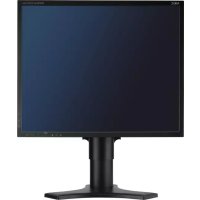
MultiSync LCD 1990SX - Monitor NEC - Bezplatný návod k obsluze
Najděte návod k zařízení zdarma MultiSync LCD 1990SX NEC ve formátu PDF.



Stáhněte si návod pro váš Monitor ve formátu PDF zdarma! Najděte svůj návod MultiSync LCD 1990SX - NEC a vezměte svůj elektronický přístroj zpět do rukou. Na této stránce jsou zveřejněny všechny dokumenty potřebné k používání vašeho zařízení. MultiSync LCD 1990SX značky NEC.
NÁVOD K OBSLUZE MultiSync LCD 1990SX NEC
, urãila, Ïe tento produkt splÀuje poÏadavky smûrnic ENERGY STAR pro efektivní vyuÏití energie. Znak ENERGY STAR neznamená, Ïe organizace EPA odpovídá za jak˘koli produkt nebo jakoukoli sluÏbu. 02_Czech 18/6/07, 10:57 AM2âesky âesky-3 Obsah Krabice* s monitorem NEC obsahuje následující poloÏky:
- monitor MultiSync LCD1990SX s podstavcem umoÏÀujícím otoãení ve vodorovném a svislém smûru, sklápûní a úpravu v˘‰ky,
- kabel pro obrazov˘ signál (s 15kolíkov˘m miniaturním konektorem D-SUB a konektorem DVI-A),
- kabel pro obrazov˘ signál (konektor DVI-D a DVI-D),
- uÏivatelská pfiíruãka,
- 4 ‰roubky pro upevnûní monitoru k ohebnému rameni (str. 7 - Verze CD-ROM). UÏivatelská pfiíruãka Kabel s konektory DVI-D Kryt kabelu CD-ROM
- PÛvodní karton a balicí materiál si uschovejte pro pfiípadnou pfiepravu monitoru. POZNÁMKA: Tento monitor muÏe b˘t vybaven doplnkov˘mi reproduktory: “MultiSync sound bar”. Informace vám poskytne prodejce nebo nav‰tivte stránku http://www.necdisplaysolutions.com UÏivatelská pfiíruãka Napájecí ‰ÀÛra (Typ pfiiloÏené napájecí ‰ÀÛry bude záviset na tom, kam je monitor LCD expedován) 15kolík˘ konektor (samec) D-SUB a konektor DVI-A 02_Czech 18/6/07, 10:57 AM3âesky-4 Obrázek C.1 Obrázek C.2 Nejvy‰‰í pozice podstavce POZNÁMKA: U nûkter˘ch poãítaãÛ Macintosh není nutné pouÏívat tento kabelov˘ adaptér.
3. Uchopte monitor za obû strany a naklopte jej o 30 stupÀÛ nahoru a zvednûte do nejvy‰‰í polohy (obrázek C.1).
4. Pfiipojte v‰echny kabely k pfiíslu‰n˘m konektorÛm (obrázek C.1).
POZNÁMKA: Nesprávné pfiipojení kabelÛ mÛÏe zpÛsobit nestandardní fungování, sníÏení kvality obrazu nebo po‰kození zobrazovacích souãástek modulu LCD a mÛÏe zkrátit Ïivotnost modulu.
5. Aby kabely nepfiekáÏely, zasuÀte je za úchyty, které jsou souãástí podstavce.
ZasuÀte kabel D-Sub (není souãástí dodávky) a napájecí ‰ÀÛru do urãen˘ch úchytÛ (obrázek C.2). ZasuÀte kabel DVI a 15kolíkov˘ kabel D-Sub–DVI-A do úchytÛ (obrázek C.3). Pfii pouÏití monitoru na v˘‰ku zasuÀte kabel DVI a 15kolíkov˘ kabel D-Sub–DVI-A do úchytÛ podle obrázku (obrázek C.4).
6. V‰echny kabely musí pfiiléhat k podstavci (obrázek C.3).
Po manipulaci s kabely upravte svislou a horizontální polohu monitoru. Napájecí ‰ÀÛra Naklonûní 30˚ DVI-D DVI-I D-SUB V˘stup stejnosmûrného proudu Pfiipojení pfiíslu‰enství NEC. Tento konektor je urãen jen pro nûkterá zafiízení. Rychl˘ start Monitor LCD pfiipojíte k poãítaãi následujícím zpÛsobem:
2. Pro poãítaã PC nebo Macintosh s digitálním v˘stupem DVI: Pfiipojte jeden konec signálního kabelu DVI ke konektoru
grafické karty poãítaãe (obrázek A.1). Dotáhnûte v‰echny ‰rouby. Poãítaã PC s analogov˘m v˘stupem: Pfiipojte signální kabel s 15kolíkov˘m miniaturním konektorem typu D-SUB a konektorem DVI-A do zásuvky na grafické kartû (obrázek A.2). Poãítaãe Macintosh: Pfiipojte k poãítaãi adaptér Macintosh a k adaptéru pfiipojte 15kolíkov˘ konektor signálního kabelu D-SUB (obrázek B.1). Obrázek A.1 Obrázek B.1 Adaptér kabelu Macintosh (není souãástí v˘bavy) Obrázek A.2 02_Czech 18/6/07, 10:57 AM4âesky âesky-5 Obrázek E.1 Hlavní vypínaã Tlaãítko napájení Obrázek C.3 Obrázek D.1 Obrázek D.2 Obrázek C.4
7. Uchopte pevnû v‰echny kabely a nasaìte kryt kabelÛ na podstavec (obrázek D.1). Kryt kabelÛ sejmûte podle obrázku D.2.
8. Pfiipojte jeden konec napájecí ‰ÀÛry do napájecího konektoru na zadní stranû monitoru a druh˘ konec do zásuvky ve zdi.
POZNÁMKA: V ãásti Upozornûní této pfiíruãky najdete pokyny k v˘bûru správné napájecí ‰ÀÛry. 9. Hlavní vypínaã na levé stranû monitoru musí b˘t zapnut˘. Zapnûte pomocí ãelního vypínaãe monitor (obrázek E.1) a poãítaã. POZNÁMKA: Hlavní vypínaã pfiedstavuje skuteãn˘ vypínaã. Pokud je tento vypínaã v poloze OFF (Vypnuto), monitor nelze zapnout pfiedním tlaãítkem. NEP¤EPÍNEJTE vypínaãe opakovanû. 10. Funkce bezdotykového automatického sefiízení automaticky nastaví monitor pfii poãáteãní instalaci pro vût‰inu ãasování. K dal‰ímu sefiízení pouÏijte následující ovladaãe OSD:
- Auto Contrast (Automatické sefiízení kontrastu, pouze pro analogov˘ vstup)
- Auto Adjust (Automatické sefiízení, pouze pro analogov˘ vstup) Úpln˘ popis tûchto ovladaãÛ OSD je uveden v kapitole Ovladaãe v této uÏivatelské pfiíruãce. POZNÁMKA: Vyskytnou-li se potíÏe, proãtûte si kapitolu OdstraÀování problémÛ dále v této pfiíruãce. 02_Czech 18/6/07, 10:57 AM5âesky-6 Ovládací prvky Ovládací tlaãítka OSD (On-Screen Display) na pfiední stranû monitoru mají následující funkce: Pro pfiístup k nabídce OSD stisknûte tlaãítko MENU (Nabídka). Vstupní signál lze zmûnit tlaãítkem SELECT. POZNÁMKA: Chcete-li zmûnit vstup signálu, musíte nabídku OSD zavfiít.
- Funkce tlaãítek “vlevo/vpravo” a “nahoru/dolÛ” se mohou podle nastavení orientace (Na ‰ífiku/Na v˘‰ku) nabídky OSD zamûnit. Informace k nabídce OSD a nabídce pro pokroãilé uÏivatele naleznete v Dodatku (verze na CD-ROM), nebo v anglické ãásti úplné verze ti‰tûné pfiíruãky. Zjistí okolní svûtelné podmínky a následnû upraví rÛzná nastavení obrazu, aby obraz byl optimální za kaÏd˘ch podmínek. Toto ãidlo nezakr˘vejte. Zapíná a vypíná monitor. Indikuje, zda je napájení zapnuto. V nabídce Advanced OSD Control (Pokroãilé ovládání OSD) mÛÏete pfiepínat mezi modrou nebo zelenou barvou. Aktivuje nabídku ovládacích prvkÛ OSD. Akivuje dílãí nabídky OSD. KdyÏ nabídka ovládacích prvkÛ OSD není aktivní, zmûní vstupní zdroj. Zapíná nabídku OSD. Ukonãí dílãí nabídku OSD. Ukonãí nabídku ovládacích prvkÛ OSD. SlouÏí pro pohyb vlevo a vpravo v nabídce ovládacích prvkÛ OSD. SlouÏí pro pohyb nahoru a dolÛ v nabídce ovládacích prvkÛ OSD. Obnoví v˘chozí nastavení nabídky OSD. Pokud toto tlaãítko stisknete a nabídka OSD není zobrazena, pfiepíná mezi orientací nabídky ovládacích prvkÛ OSD Na v˘‰ku a Na ‰ífiku (Viz disk CD-ROM verze strana 23, PoloÏka 9 “OSM ROTATION” (Pfietoãení OSD)).* Popis tlaãítek se zobrazí pfii aktivaci nabídky ovládacích prvkÛ OSD. Pfii otoãení nabídky ovládacích prvkÛ OSD se otoãí i popis tlaãítek.
MENU/EXIT (Nabídka/Konec)
(Reset/otoãit nabídku OSD) 9 Popis tlaãítek 02_Czech 18/6/07, 10:57 AM6âesky âesky-7 Provozní pokyny Bezpeãnostní opatfiení a údrÏba CHCETE-LI DOSÁHNOUT OPTIMÁLNÍ FUNKCE BAREVNÉHO
- MONITOR NEOTVÍREJTE. Uvnitfi monitoru nejsou Ïádné souãásti, které by mohl uÏivatel sám opravit. Pfii otvírání nebo odstraÀování krytÛ se vystavujete nebezpeãí úrazu elektrick˘m proudem a jin˘m rizikÛm. Ve‰keré zásahy tohoto druhu pfienechejte odborníkÛm.
- Dbejte, aby se do monitoru nedostaly tekutiny a nepouÏívejte ho v blízkosti vody.
- Do mezer obalu nezasouvejte Ïádné pfiedmûty. Mohly by se dotknout nebezpeãn˘ch ãástí pod napûtím, coÏ mÛÏe zpÛsobit úraz elektrick˘m proudem, poÏár nebo selhání zafiízení.
- Na napájecí ‰ÀÛru nepokládejte Ïádné tûÏké pfiedmûty. Po‰kození izolace mÛÏe zpÛsobit úraz elektrick˘m proudem nebo poÏár.
- Produkt neumísÈujte na ‰ikmé a nestabilní vozíky, stojany nebo stoly; monitor se mÛÏe pádem váÏnû po‰kodit.
- NeumisÈujte na monitor Ïádné pfiedmûty a nepouÏívejte monitor venku.
- Fluorescenãní trubice v monitoru LCD obsahuje rtuÈ. Pfii likvidaci této trubice se fiiìte normami a pfiedpisy místních úfiadÛ.
- Neoh˘bejte síÈovou ‰ÀÛru.
- NepouÏívejte monitor na pfiíli‰ teplém, vlhkém nebo pra‰ném místû.
- Nezakr˘vejte vûtrací otvory na monitoru.
- JestliÏe se monitor po‰kodí nebo pokud praskne sklo, buìte opatrní a nedot˘kejte se tekut˘ch krystalÛ. V níÏe popsan˘ch pfiípadech je nutno okamÏitû odpojit monitor od napájení a pfiivolat odborného technika:
- Dojde k po‰kození napájecí ‰ÀÛry.
- Do monitoru se dostane kapalina nebo monitor upadne na zem.
- Monitor byl vystaven de‰ti nebo vodû.
- Monitor upadne nebo se po‰kodí jeho obal.
- Monitor fiádnû nefunguje, pfiestoÏe jste dodrÏeli v‰echny pokyny.
- Zajistûte kolem monitoru odpovídající odvûtrávání, aby se nepfiehfiíval. Nezakr˘vejte vûtrací otvory a neumísÈujte monitor do blízkosti topidel a jin˘ch tepeln˘ch zdrojÛ. Nepokládejte na monitor Ïádné pfiedmûty.
- Konektor napájecí ‰ÀÛry je hlavním prostfiedkem pro odpojení systému od pfiívodu elektrického napûtí. Monitor je tfieba nainstalovat blízko elektrické zásuvky, k níÏ máte snadn˘ pfiístup.
- Pfii dopravû a manipulaci zacházejte se zafiízením opatrnû. Obal uschovejte pro pfiípadnou pfiepravu. Dosvit obrazu: Dosvitem obrazu se oznaãuje zbytkov˘ obraz (“duchy”) pfiedchozího obrazu, kter˘ zÛstane viditeln˘ na obrazovce. Narozdíl od bûÏn˘ch monitorÛ není dosvit obrazu na displeji LCD permanentní, ale pfiesto by se mûlo pfiedejít zobrazení jednoho obrazu po dlouhou dobu. Chcete-li zmírnit dosvit obrazu, vypnûte monitor na stejnû dlouhou dobu, po jakou byl poslední obraz zobrazen. JestliÏe byl napfiíklad obraz na obrazovce hodinu a zÛstal po nûm zbytkov˘ obraz, mûli byste vypnout monitor opût na hodinu, aby obraz zmizel. POZNÁMKA: Stejnû jako u v‰ech osobních zobrazovacích zafiízení doporuãuje firma NEC DISPLAY SOLUTIONS pravidelné pouÏívání spofiiãÛ obrazovky pfii neãinnosti a vypnutí monitoru v dobû, kdy se nepouÏívá. UPOZORNùNÍ 02_Czech 18/6/07, 10:57 AM7âesky-8 SPRÁVN¯M UMÍSTùNÍM A NASTAVENÍM MONITORU MÒÎETE P¤EDEJÍT ÚNAVù OâÍ, BOLESTEM RAMEN A ·ÍJE. P¤I UMÍSËOVÁNÍ MONITORU POSTUPUJTE PODLE NÁSLEDUJÍCÍCH POKYNÒ:
- Pro dosaÏení optimálního v˘konu nechejte monitor 20 minut zahfiát.
- Umístûte monitor do takové v˘‰ky, abyste horní ãást obrazovky mûli mírnû pod úrovní oãí. Pohled na stfied obrazovky by mûl smûfiovat mírnû dolÛ.
- Doporuãená minimální vzdálenost monitoru od oãí je 40 cm, maximální 70 cm. Optimální vzdálenost je 50 cm.
- Pfii práci zamûfiujte zrak pravidelnû na nûjak˘ pfiedmût vzdálen˘ nejménû 6 m, sníÏí tak namáhání va‰eho zraku. âasto mrkejte.
- Pro minimalizaci odleskÛ a odrazÛ monitor umístûte pod úhlem asi 90° od okna a jiného svûtelného zdroje. Monitor sklopte tak, aby se na obrazovce neodráÏela stropní svûtla.
- JestliÏe se nelze odrazu svûtla na obrazovce vyhnout, pouÏívejte filtr jako stínidlo.
- Povrch monitoru LCD ãistûte jemnou látkou, která nepou‰tí vlákna a není agresivní. Rozhodnû nepouÏívejte ãisticí roztoky nebo ãistiãe skel!
- Jas a kontrast nastavte tak, aby byla zaji‰tûna optimální ãitelnost.
- Stojan na dokumenty pouÏívejte v blízkosti obrazovky.
- Obrazovku nebo referenãní materiál, se kter˘m pracujete, umístûte pfied sebe, abyste pfii psaní museli co nejménû otáãet hlavou.
- Rozhodnû nezobrazujte nehybné vzory na dlouhou dobu, abyste zabránili dosvitu obrazu (magnetické zpoÏdûní obrazu).
- Choìte pravidelnû na prohlídky k oãnímu lékafii. Ergonomika Pro maximální ergonomickou pohodu doporuãujeme:
- Jas nastavte tak, aby zmizel rastr na pozadí.
- Nenastavujte ovladaã kontrastu do maximální pozice.
- Pfii pouÏití standardního signálu vyuÏívejte v˘robcem nastavenou velikost a polohu (Size a Position).
- PouÏijte pfiedvolbu nastavení barev.
- PouÏívejte neprokládané signály s vertikální obnovovací frekvencí vy‰‰í neÏ 60 Hz.
- NepouÏívejte primární modrou barvu na tmavém pozadí; je ‰patnû vidût a zpÛsobuje únavu oãí v dÛsledku nedostateãného kontrastu. âi‰tûní displeje
- Je-li displej zaprá‰en˘ nebo zneãi‰tûn˘, opatrnû jej otfiete mûkkou látkou.
- K ãi‰tûní displeje nepouÏívejte tvrdé materiály.
- Na displej netlaãte.
- NepouÏívejte ãisticí prostfiedek OA, mÛÏe zpÛsobit zhor‰ení povrchu displeje, a tím sníÏení kvality obrazu. âi‰tûní skfiínû
- Odpojte napájecí kabel.
- Opatrnû otfiete skfiíÀ mûkkou látkou.